
PhotoRobot Viewer Layouts & Configs - User Support Manual
Ово <DICT__PhotoRobot> PhotoRobot </DICT__PhotoRobot> приручник за корисничку подршку пружа упутства за конфигурисање <DICT__PhotoRobot> PhotoRobot </DICT__PhotoRobot> распореда и конфигурација приказивача.
PhotoRobot Viewer Layouts and Configs
In PhotoRobot Controls App (further referred to as “CAPP”), PhotoRobot Viewer is a 2D + 3D + 360 product viewer. It enables users to configure product viewer layouts and to customize settings for the distribution of product content online.
У
Note: The following instructions describe how to initially create layouts in PhotoRobot Viewer, and define its appearance for the output of any Wizard. For technical instructions on how to configure Wizards, see the PhotoRobot Wizard Mode Support Manual.
Распореди гледалаца - преглед
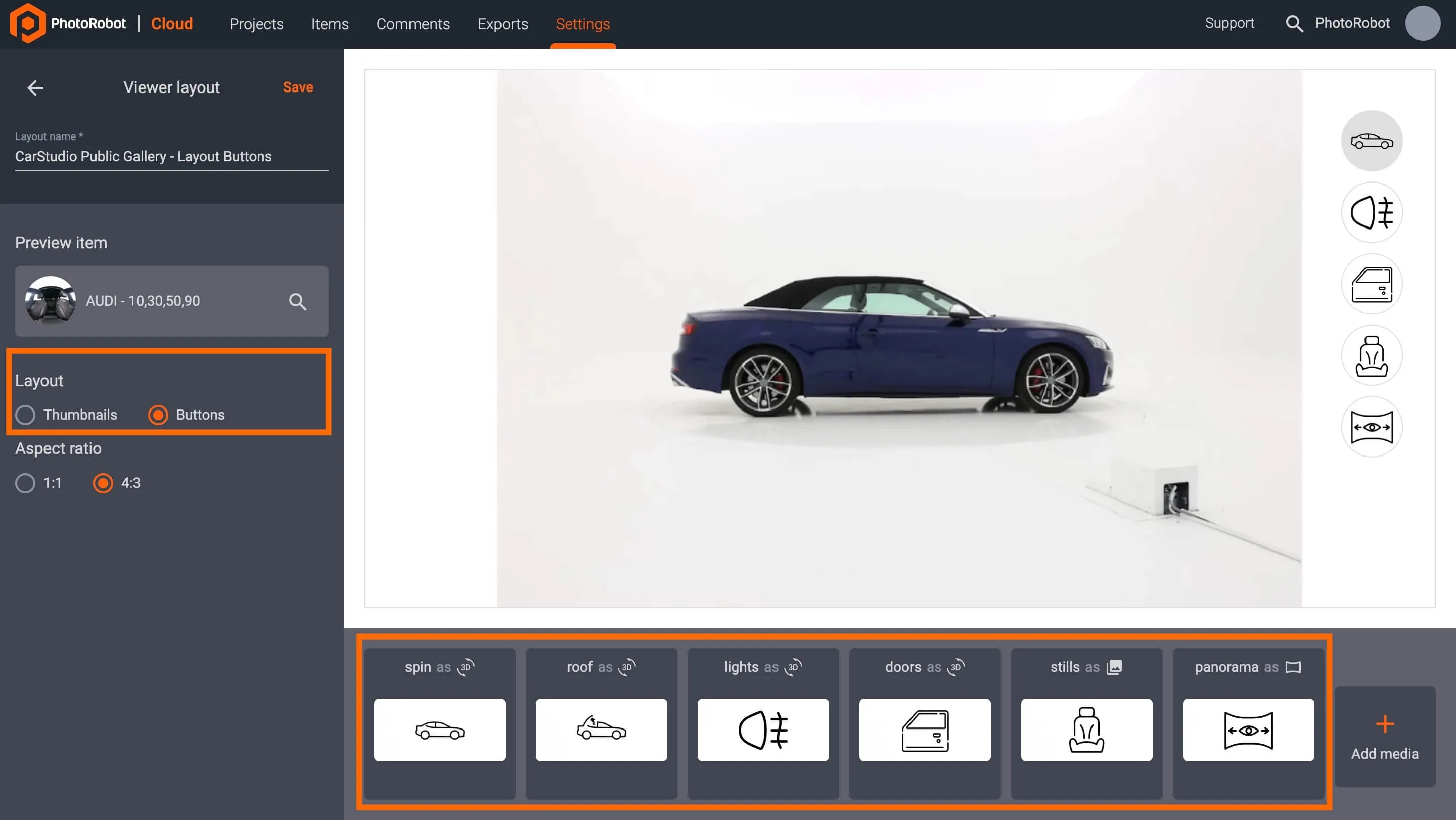
In CAPP, it is possible to create a viewer layout and define its appearance for the output of any PhotoRobot Wizard. To do this, the icons of the layout correspond to the folders of the outputs in the software:
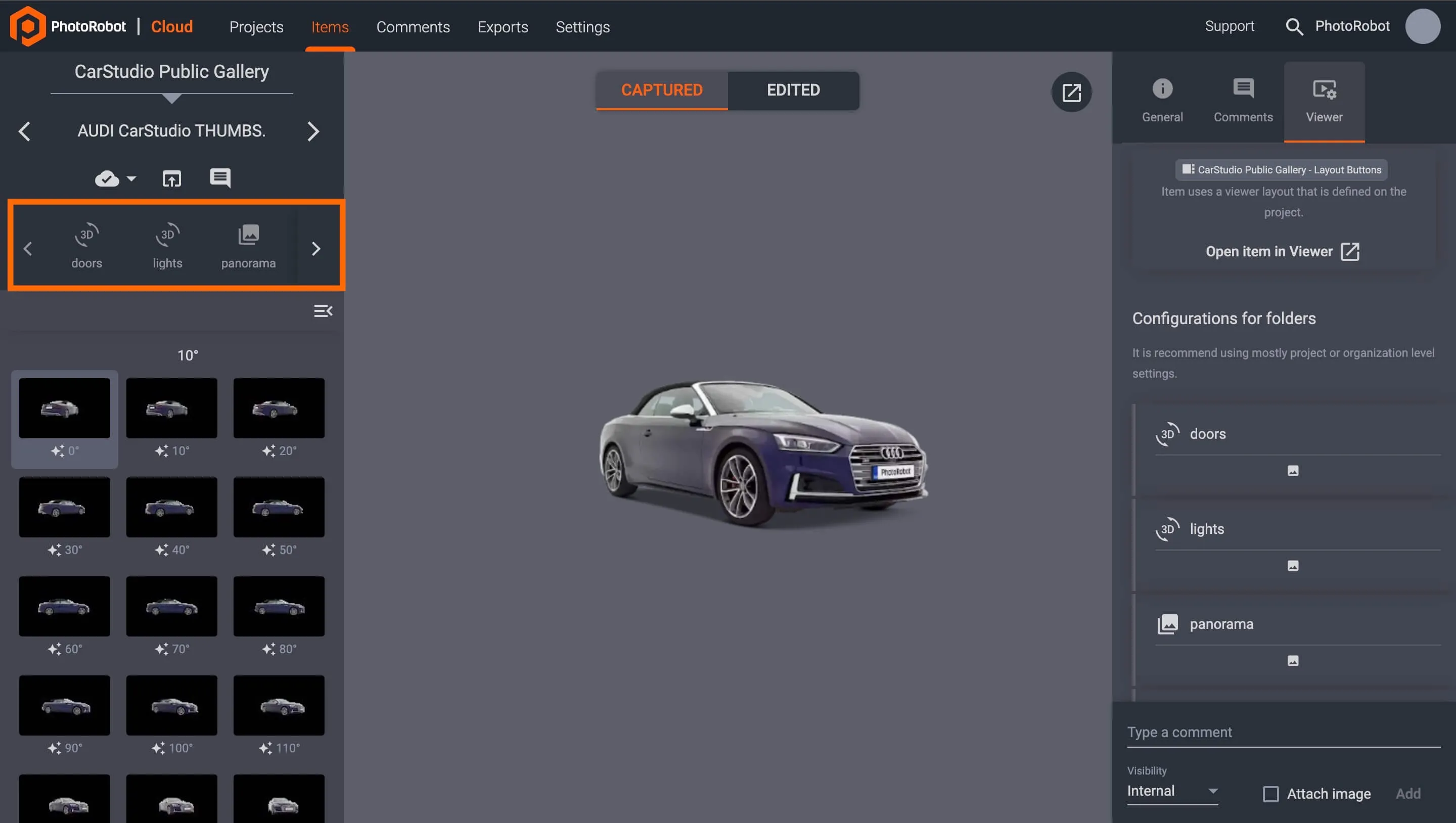
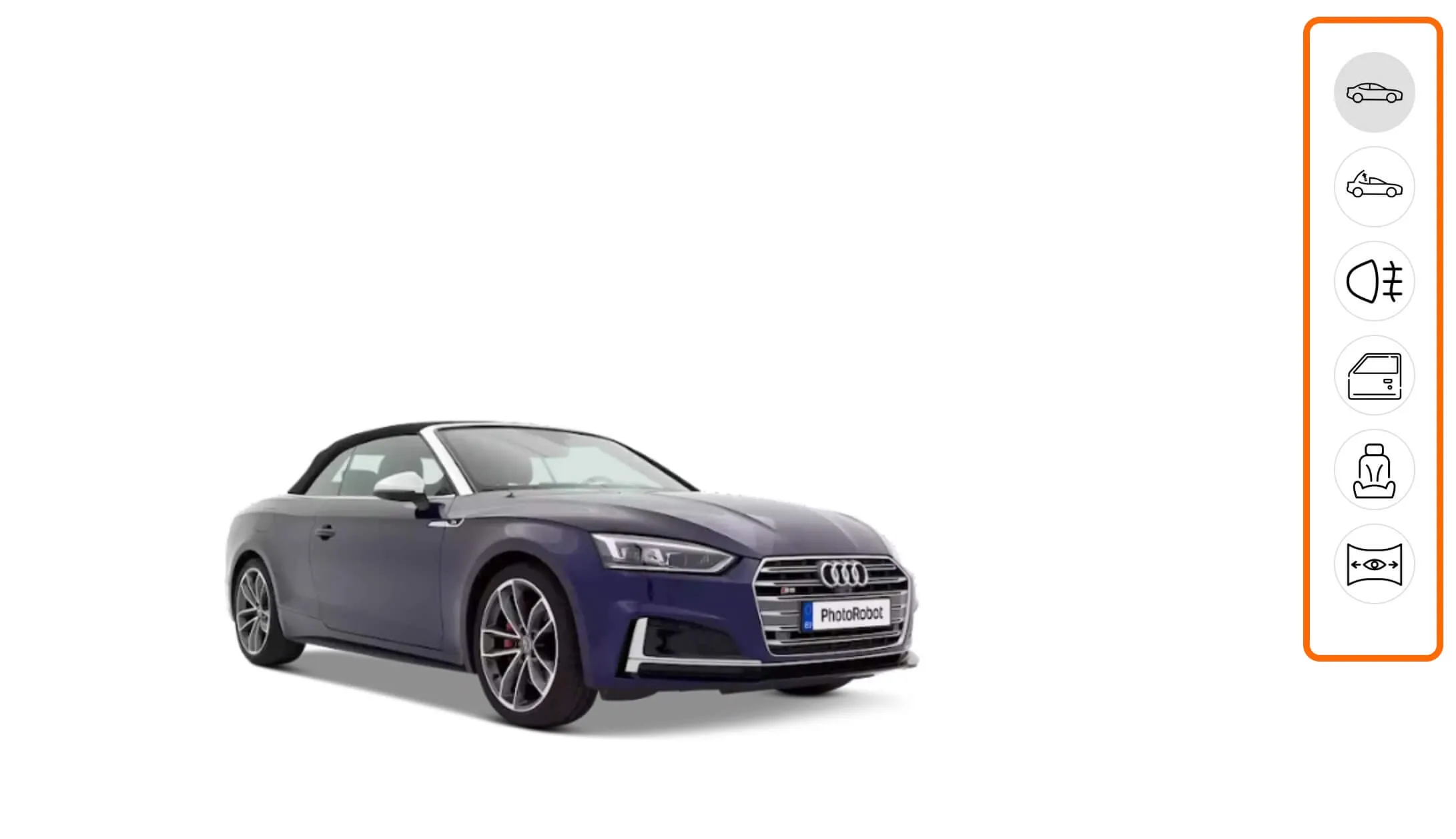
Дугмад - распореди гледалаца
To access PhotoRobot Viewer layout settings, it is necessary to open CAPP in the Cloud 2.0 (or higher) version of the software. In the cloud-based app, click Settings in the main user menu, and access Viewer layouts in the options that appear on the left of the user interface.
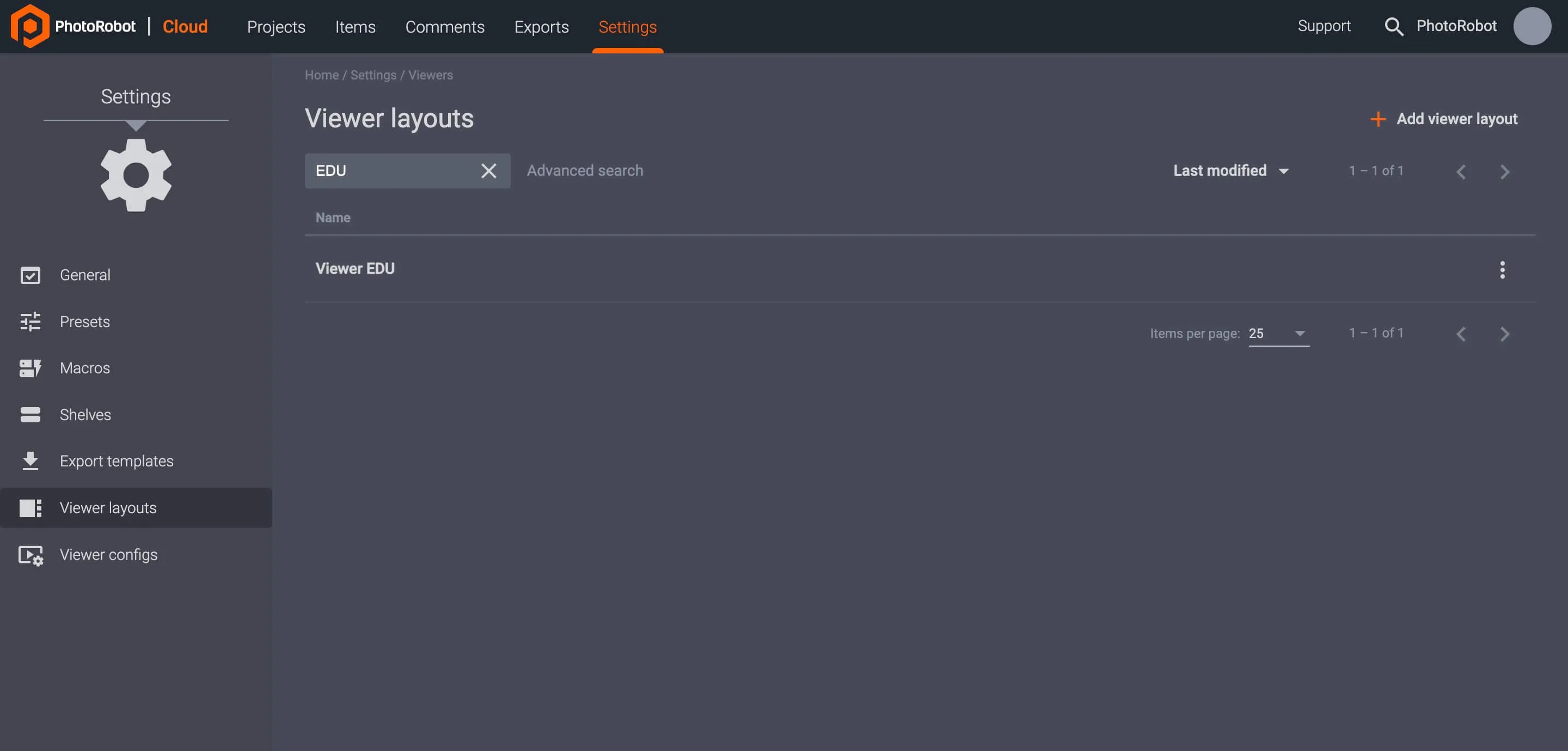
Поставке распореда приказа омогућавају корисницима да + додају распоред приказивача у горњем десном делу менија и да конфигуришу постојеће распореде приказа ако су доступни.
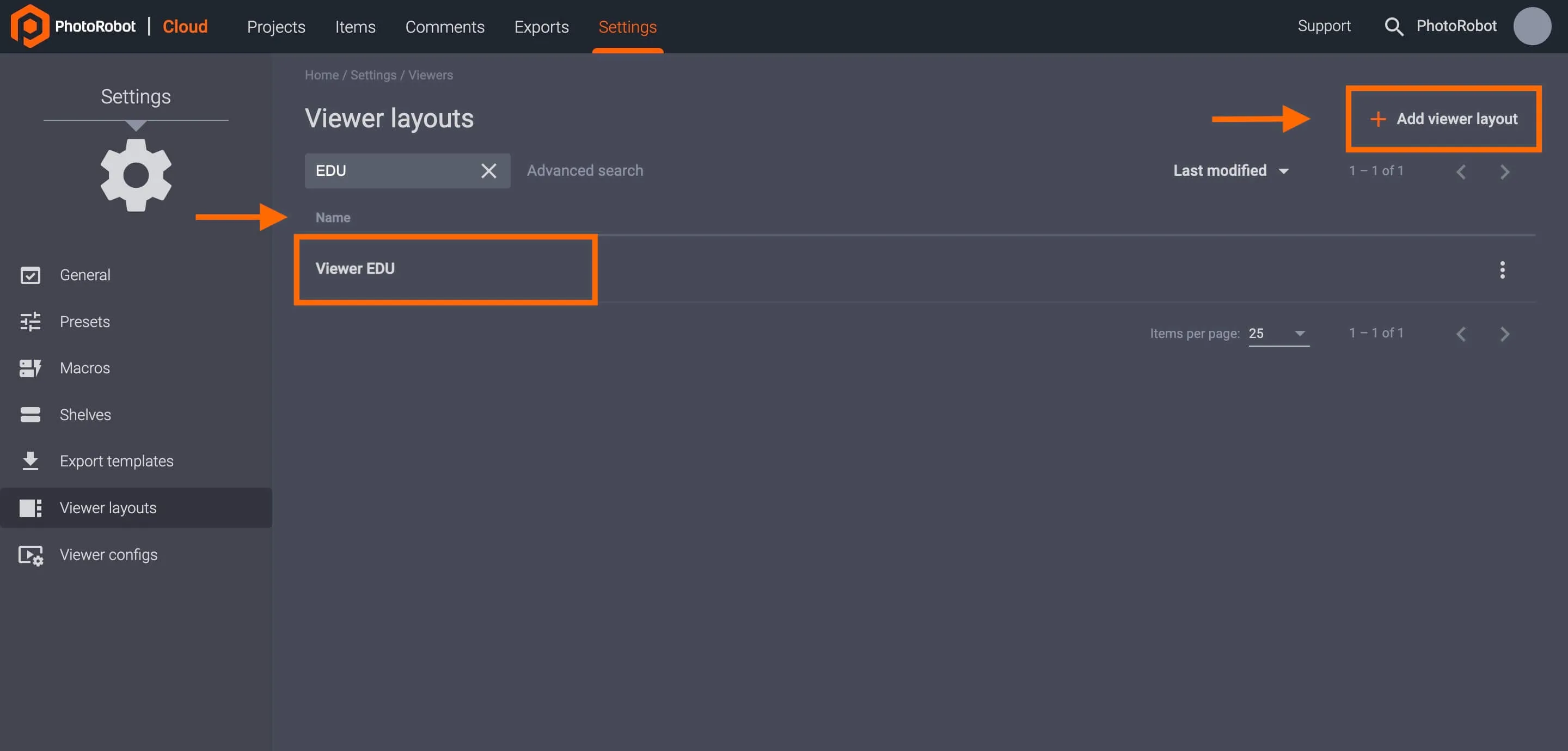
Приликом додавања или конфигурисања распореда приказивача, поставке затим омогућавају два типа распореда приказа: дугмад или сличице.
Изаберите дугмад да бисте дефинисали икону за сваку фасциклу на дну корисничког интерфејса. Овде је могуће уредити икону и ознаку постојећих дугмади или креирати нову дугмад на дну корисничког интерфејса кликом на + Додај медије.
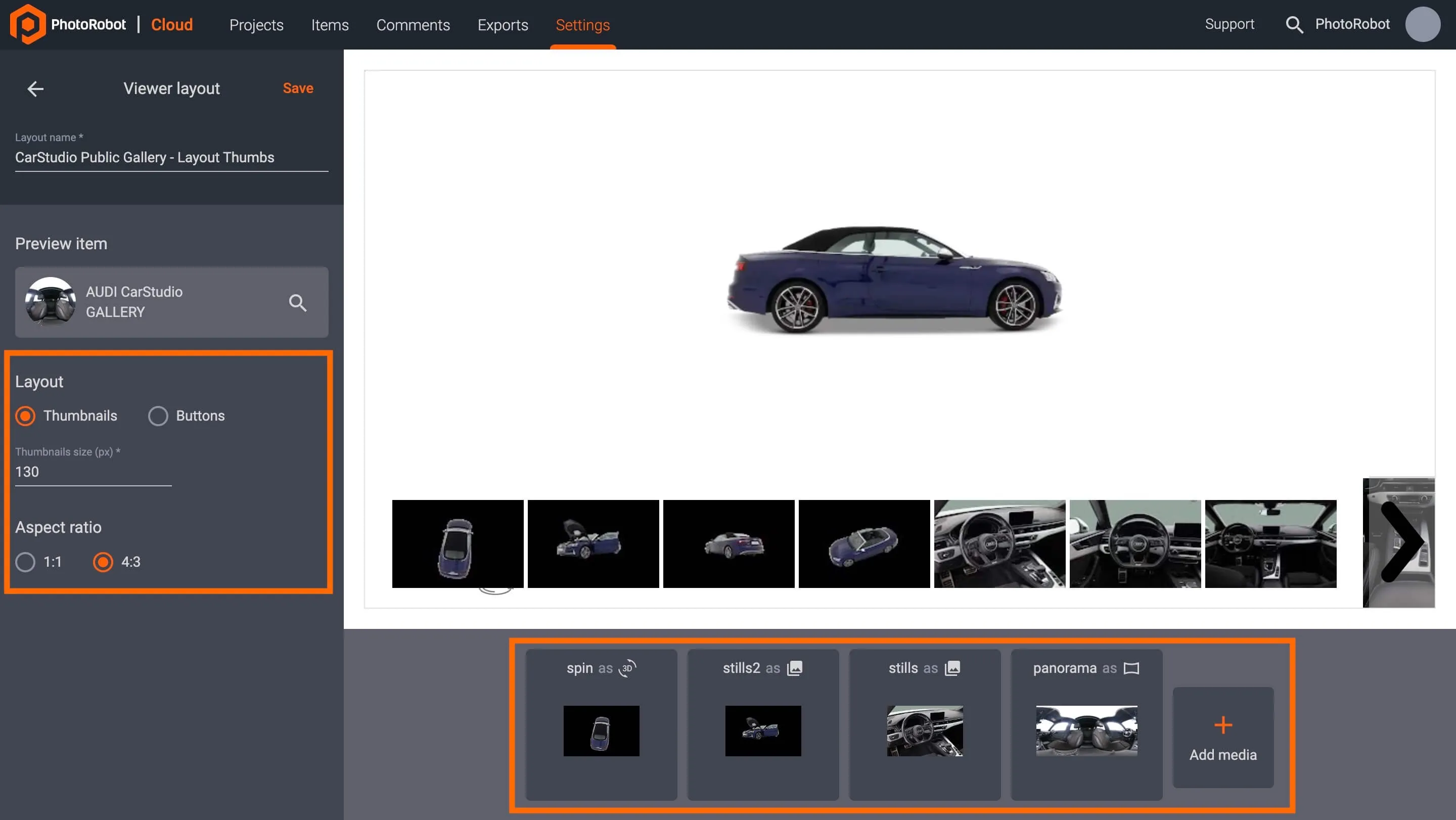
Сличице - распореди гледалаца
Друга поставка распореда приказа је са сличцима. Приступите овој опцији приликом конфигурисања постојећег распореда приказа или додавања новог распореда приказа.
Пребаците сличице у опције менија распореда приказа са леве стране интерфејса да бисте приказали слике у приказу галерије производа.
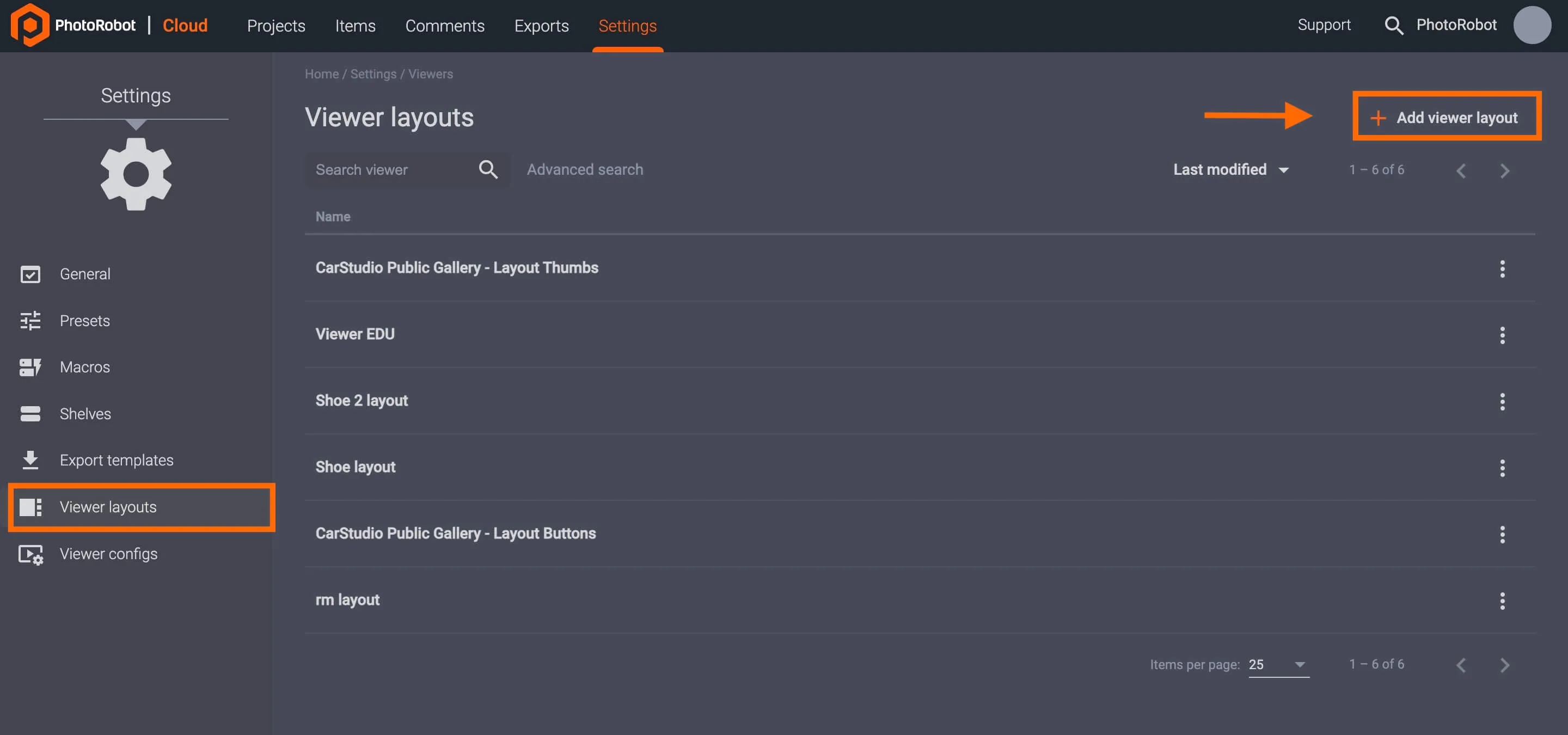
Креирај распоред за приказ
Да бисте креирали нови распоред приказивача, отворите Сеттингс , а затим Виеwер лаyоутс ин тхе Цлоуд 2.0 (ор хигхер) версион оф ЦАПП. Затим користите дугме + Додај распоред приказивача у горњем десном реду менија подешавања:
Креирање поставки распореда за приказ
Конфигуришите нове поставке распореда приказивача по следећим опцијама.
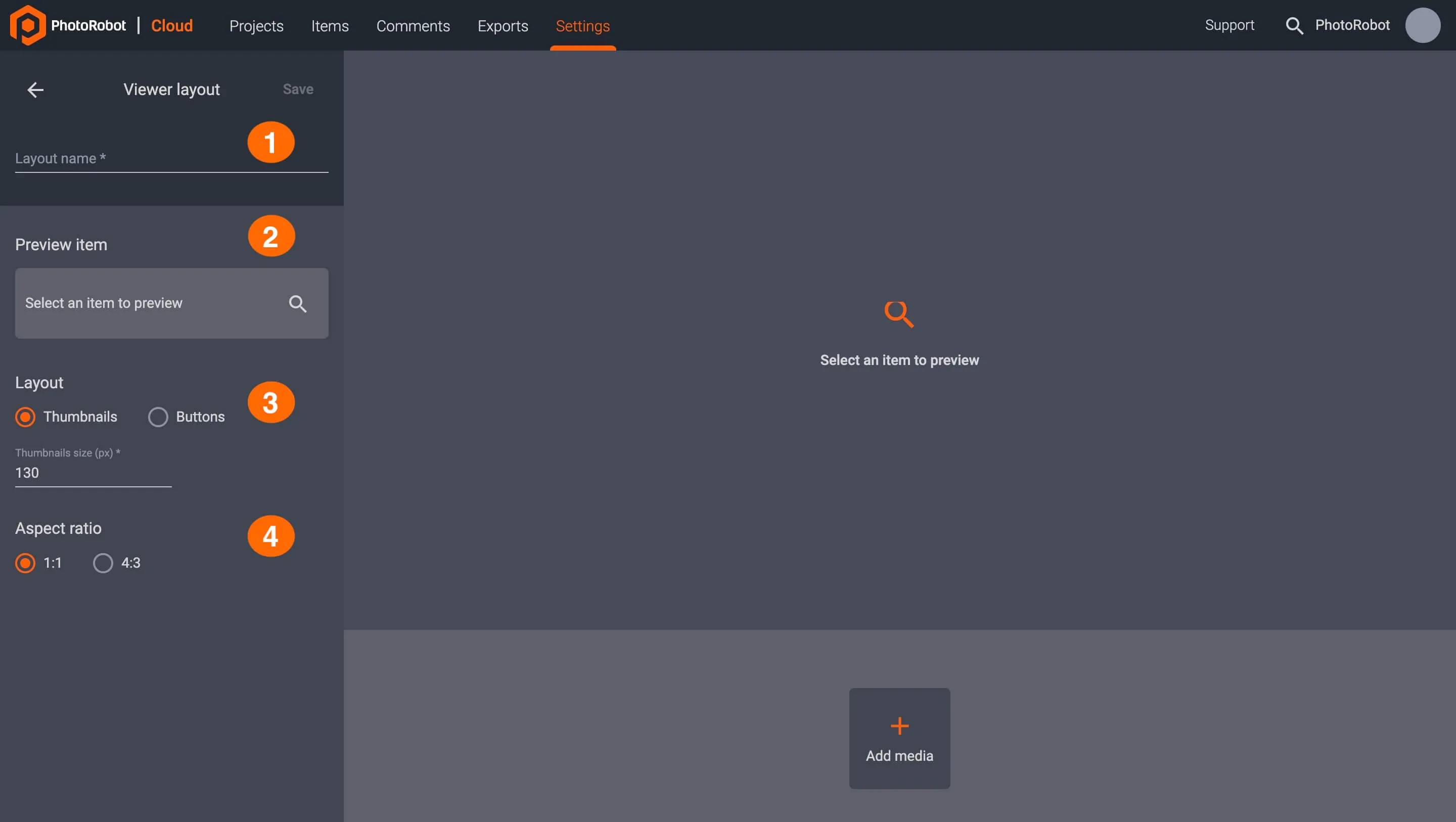
- Име распореда: Попуните да бисте креирали име новог распореда.
- Преглед ставке: Кликните да бисте изабрали ставку из свих ставки или користили напредну претрагу.
- Тип распореда: Изаберите распоред приказа сличица или дугмета.
- Однос ширина/висина: Одаберите однос ширина/висина 1:1 или 4:3.
Додавање медија у нове распореде гледалаца
Да бисте отпремили нове медије у распоред приказивача, користите дугме + Додајте медије на дну корисничког интерфејса распореда приказивача. Додајте медијске опције омогућите корисницима да отпремају медије у одређену фасциклу, дефинишу како да прегледају медије и конфигуришу опције дугмета.
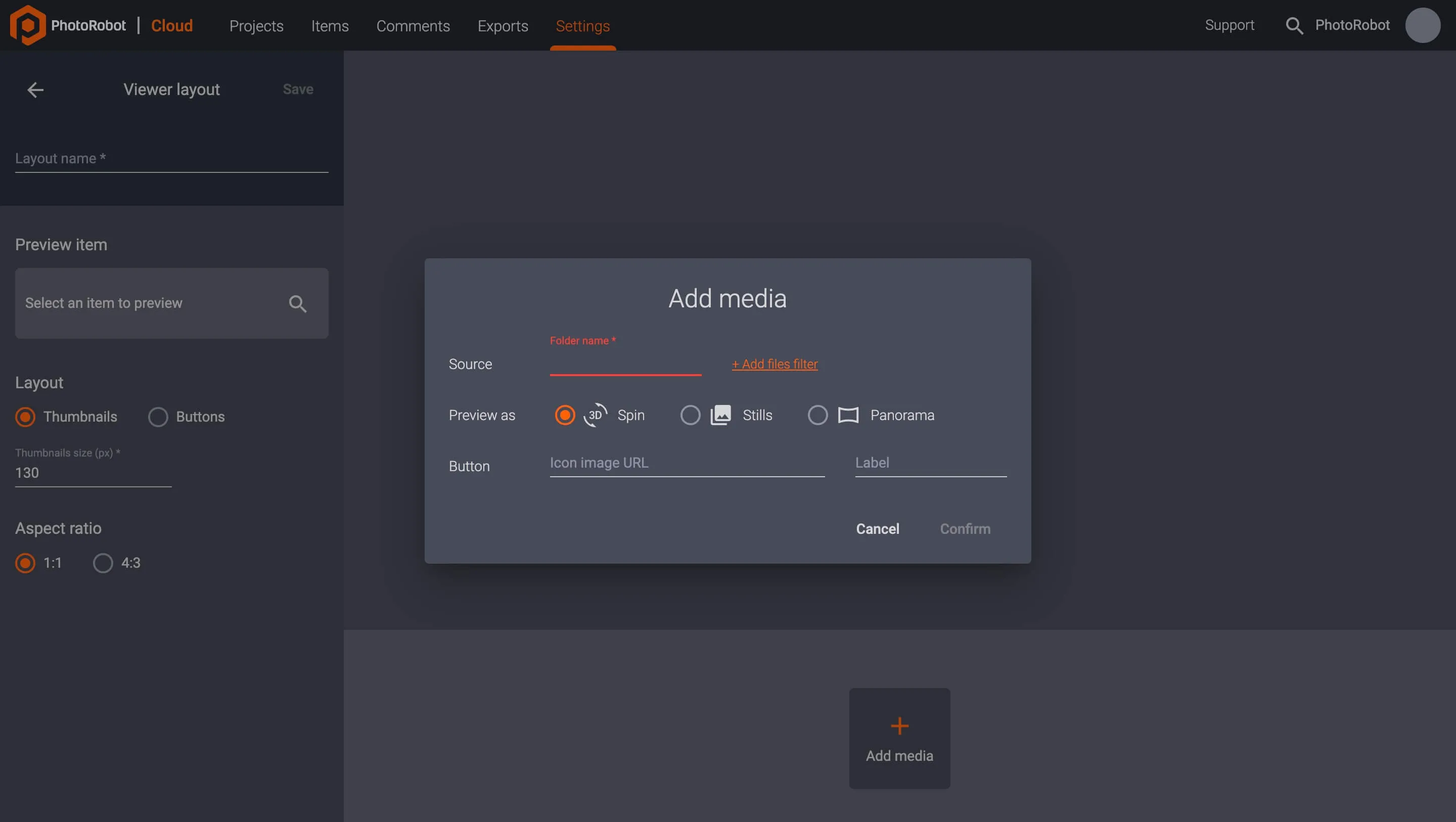
Конфигурације приказивача
У верзији ЦАПП заснованој на облаку такође је могуће прилагодити поставке приказивача по ставци, пројекту или организацији.
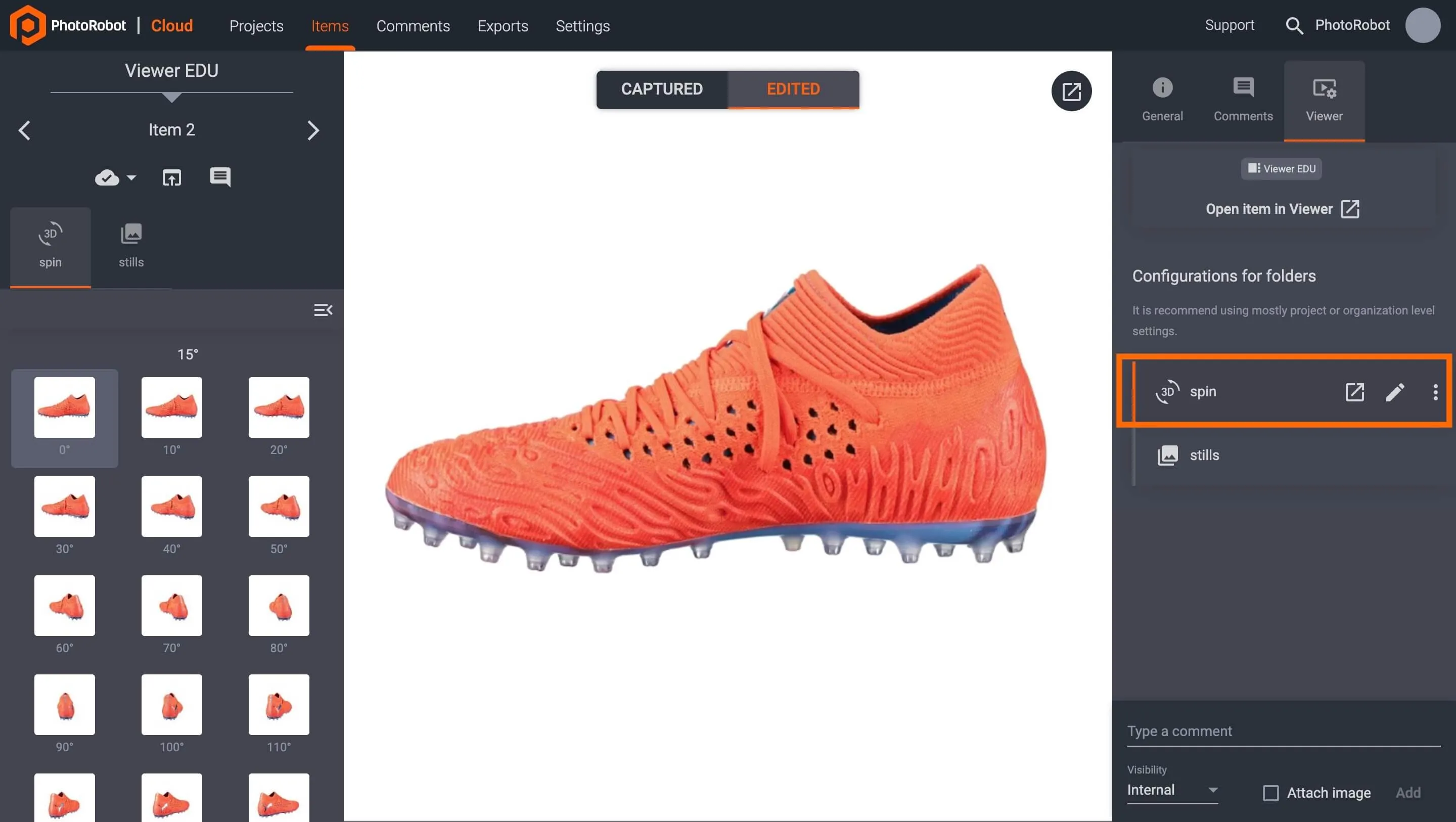
Да бисте прилагодили поставке приказивача по ставци, отворите ставку у облаку и изаберите ставку "Приказивач " да бисте приступили конфигурацијама фасцикли ставке. Затим изаберите фасциклу (нпр. "спин" или "стиллс"), а затим кликните на икону за уређивање или на три вертикалне тачке са десне стране фасцикле и уредите да бисте прилагодили фасциклу.
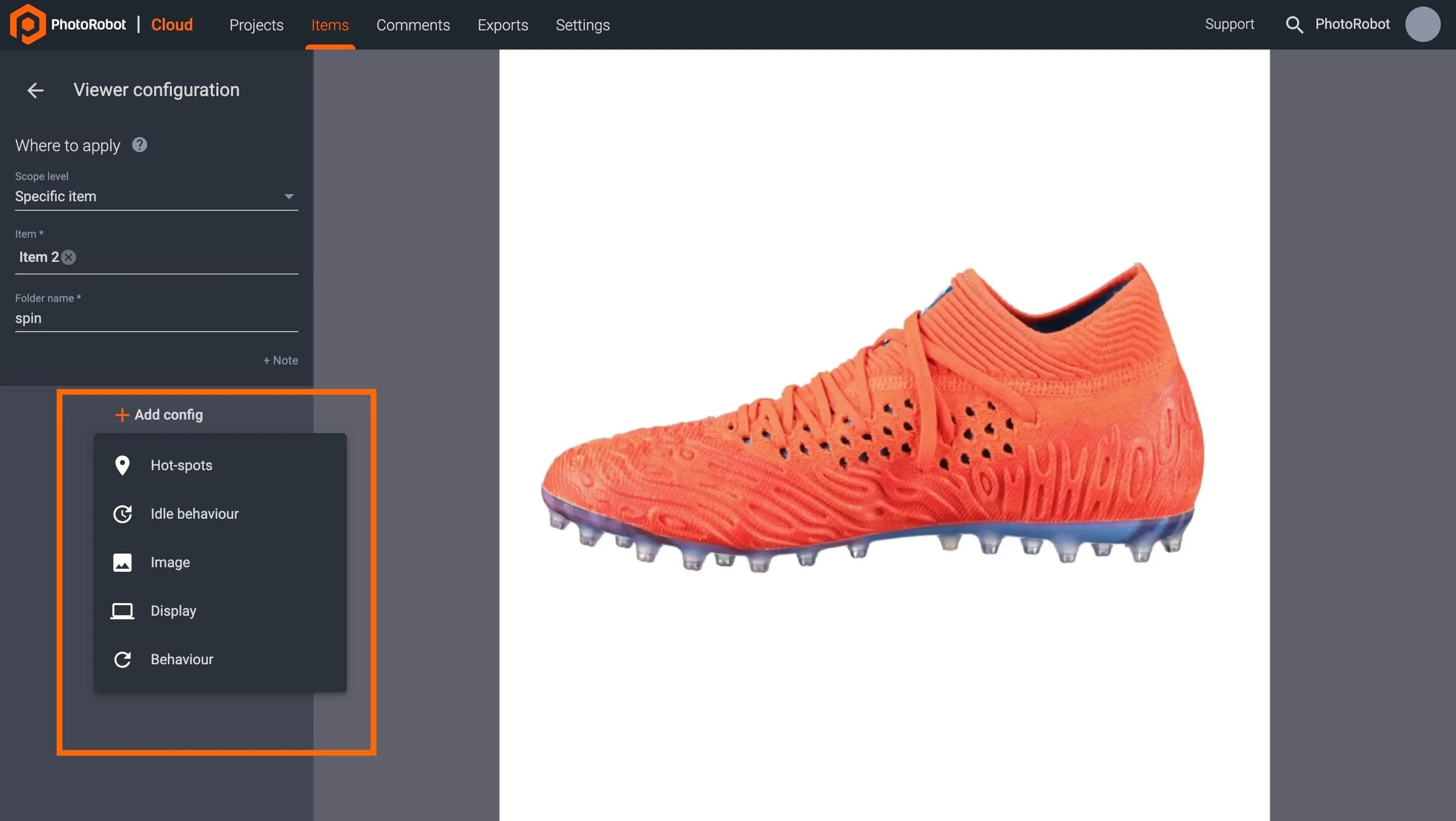
Унутар опција за поверавање приказивача, дугме + Додај конфиг омогућава корисницима да додатно прилагоде излаз фасцикле. Опције распореда приказивача за спин фасциклу укључују:
- Жаришта
- Понашање у нусду
- Слика
- Приказивање
- Понаљање
Жаришта
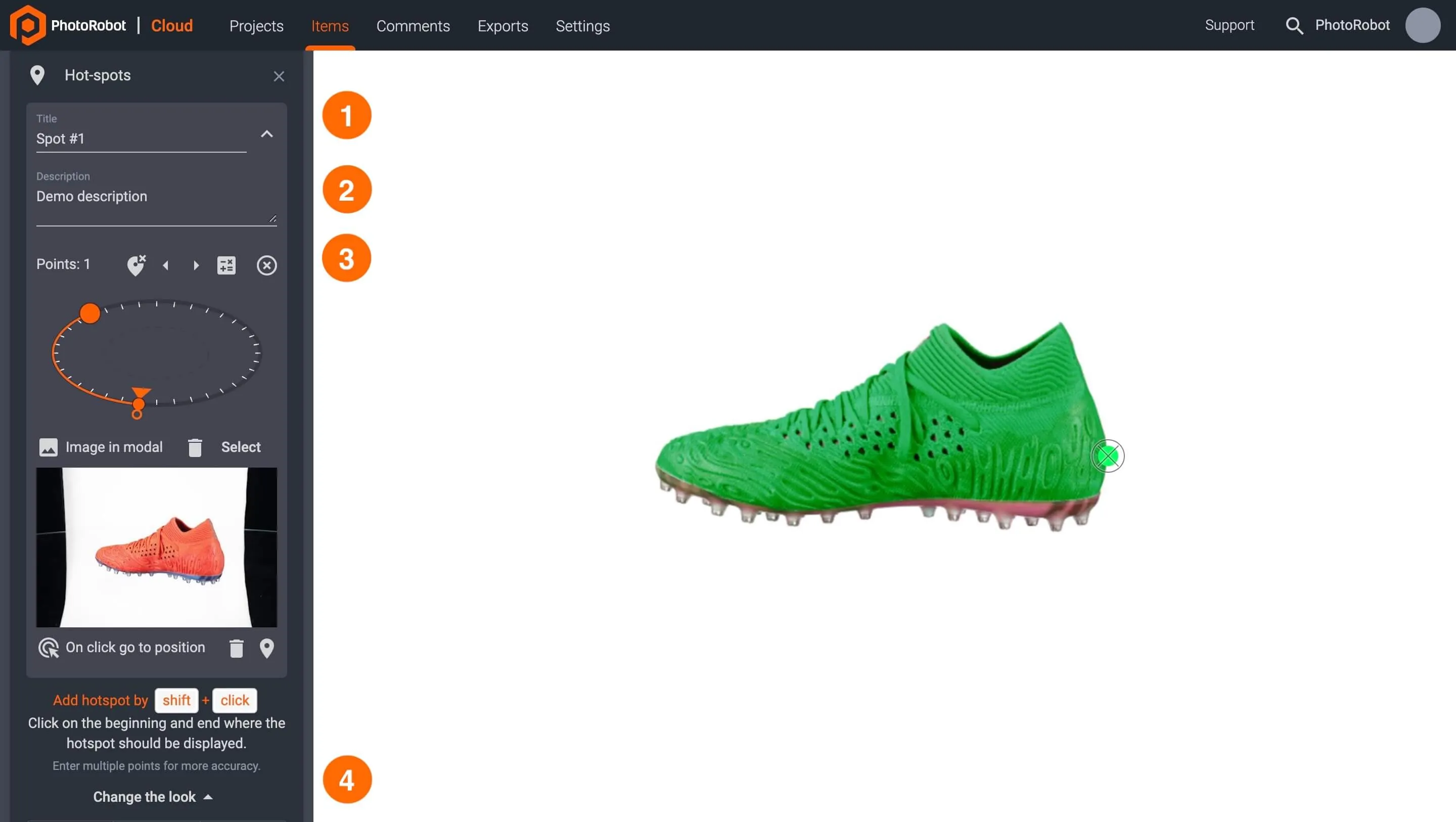
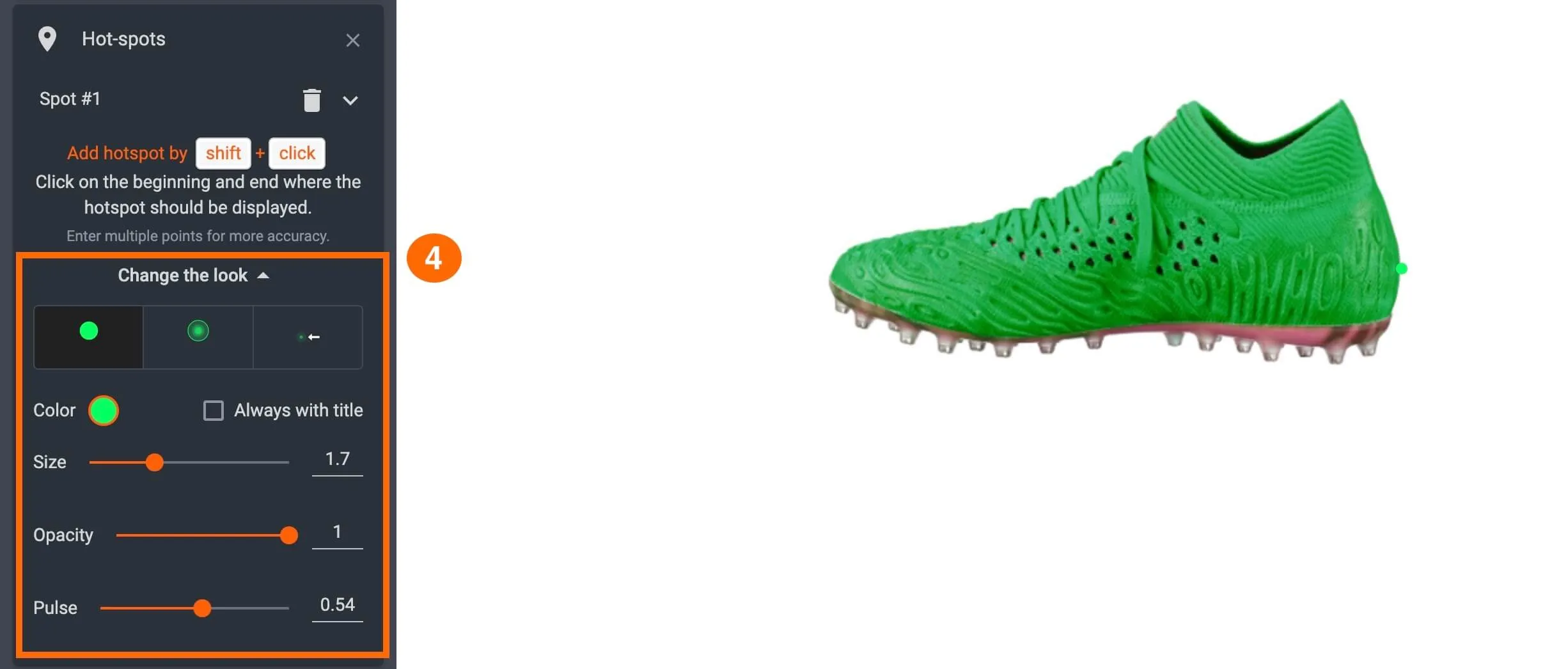
У поставкама приказивача фасцикле за окретање конфигуришите жаришта преко дугмета + Додајте цонфиг праћен Хот-спотсом. Затим додајте жариште помоћу функције Схифт + Цлицк, кликом прво на почетак и следеће на крају места где би врућа тачка требало да се прикаже.
Затим постоје четири опције за прилагођавање жаришта:
- Наслов: Прилагодите текст наслова који се појављује на врућој тачки.
- Опис: Користите га за додавање додатних информација испод наслова хот спота.
- Тачке: Поставите опсег видљивости за жариште.
- Промените изглед: Кликните да бисте прилагодили боју, величину, непрозирност, пулс.
Понашање у нусду
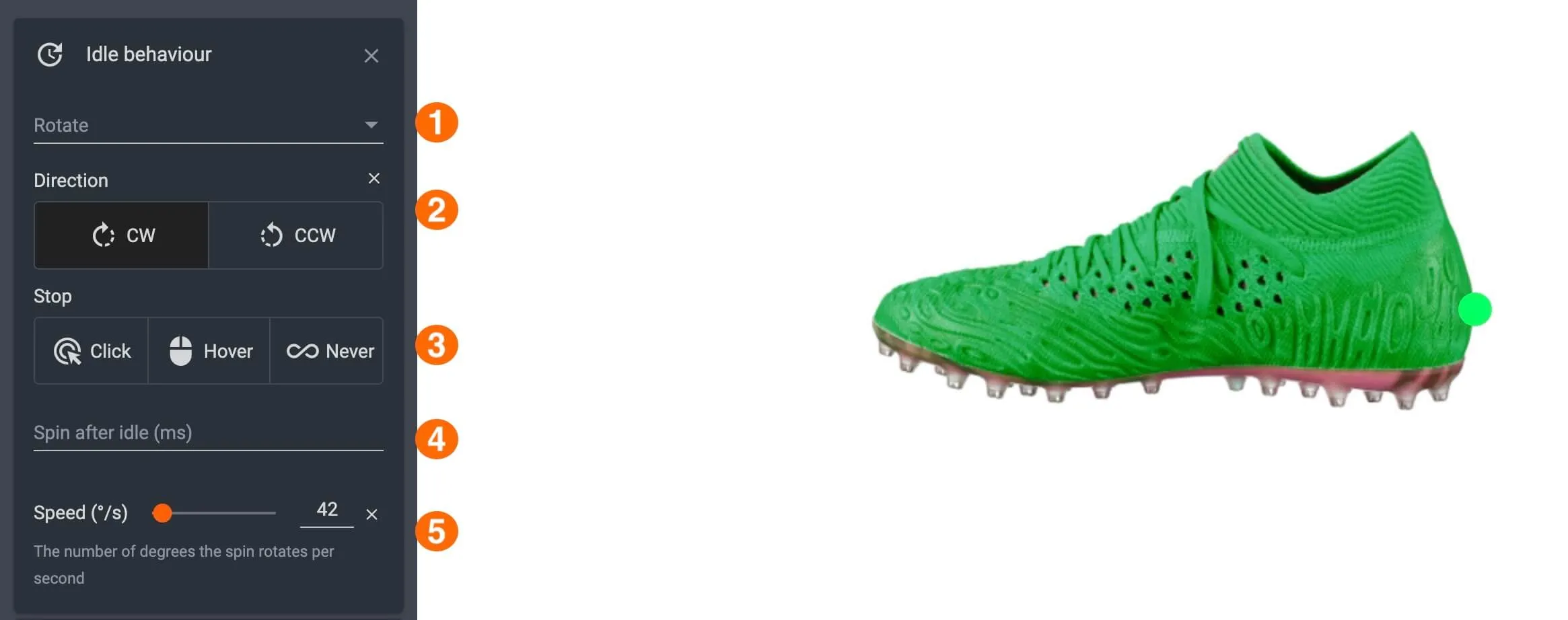
Да бисте конфигурисали поставке понашања у левкању у фасцикли за окретање, отворите поставке програма Виеwер у облаку и користите + Додај конфиг праћен бесомучним понашањем.
Поставке понашања у стање у нудли омогућавају корисницима да наведу:
- Ротирај: колико пута слика треба да се ротира након учитавања
- Смер: Смер ротације слике
- Заустави: Када ротација треба да престане (на клик, на задржавање, никада)
- Окретање после нужде: Када ће се ротација поново покренути након времена доконог времена
- Брзина (°/с): Број степени окретања се ротира у секунди
Поставке слике
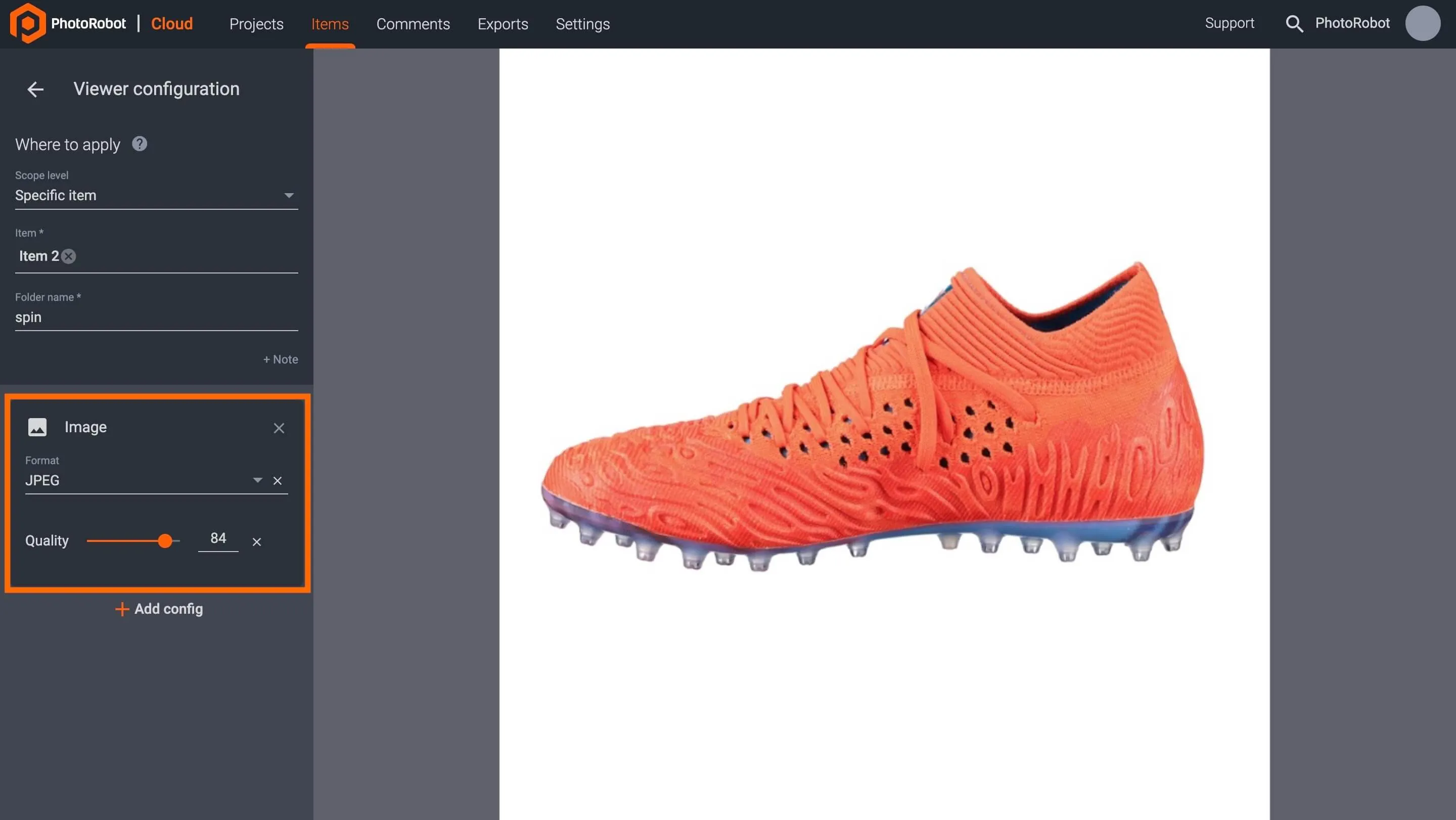
Да бисте конфигурисали поставке слике фасцикле ставке ('спин' или 'стиллс'), дођите до поставки приказивача у облаку и користите + Додај конфиг праћен сликом.
Поставке слике омогућавају корисницима да наведу формат слике и квалитет приказивача слике:
- Формат: Изаберите формат датотеке у ЈПЕГ, WЕБП или ПНГ формату.
- Квалитет: Подесите по клизачу или по нумеричком уносу.
Опције приказа
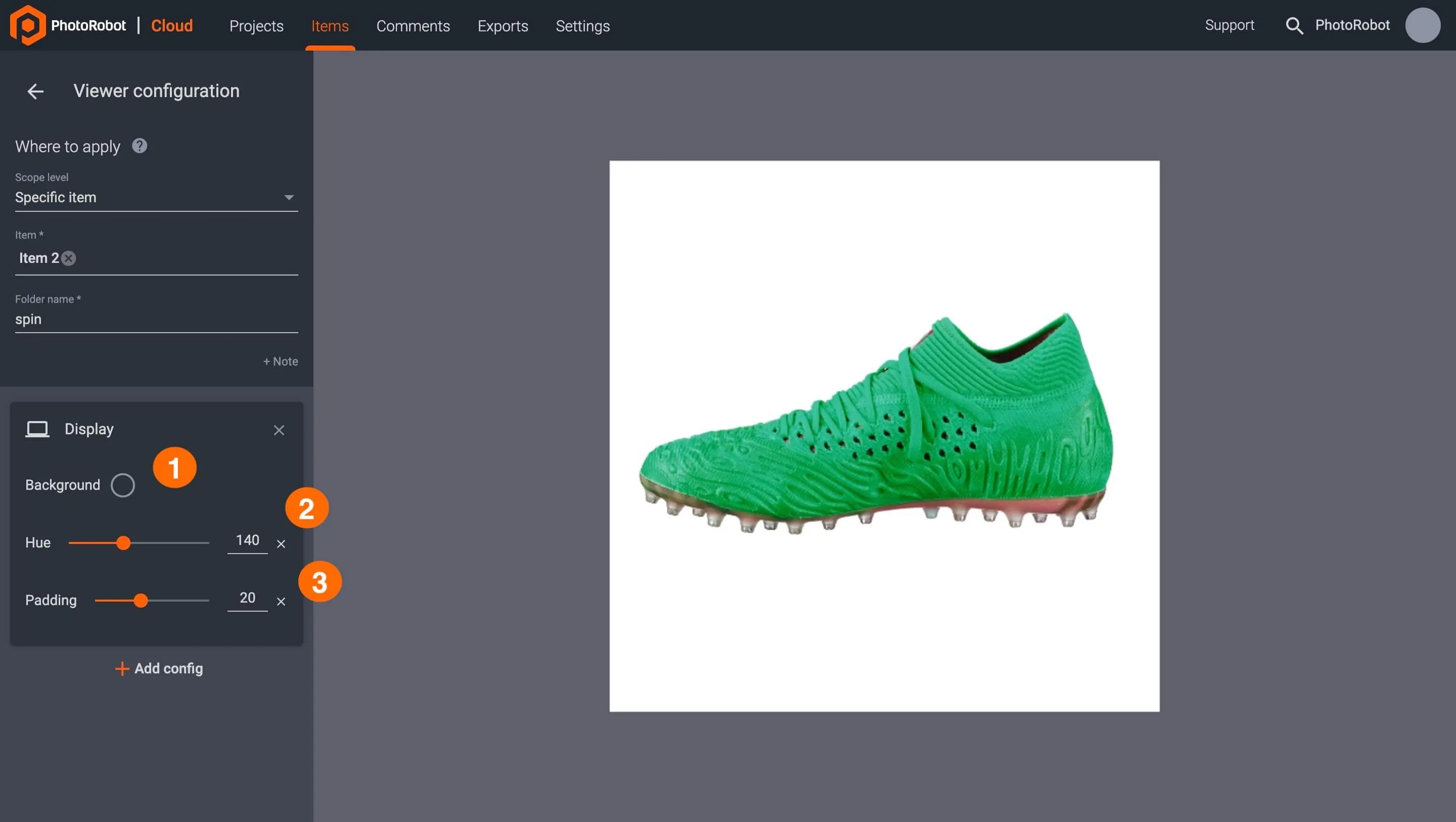
Да бисте конфигурисали поставке приказа фасцикле ставке ('спин' или "стиллс"), отворите поставке приказивача у облаку и изаберите фасциклу за уређивање. Затим кликните на + Додај конфиг праћен екраном.
Поставке екрана омогућавају корисницима да промене три различите области изгледа окретања:
- Позадина: Кликните да бисте конфигурисали боју позадине окретне или неудате слике.
- Нијанса: Подесите нијансу ставке у окретању или на другој слици помоћу нумеричког уноса клизача.
- Тапацирање: Подесите количину тапацирања окретања или још увек слике помоћу клизача или нумеричког уноса.
Опције понашања
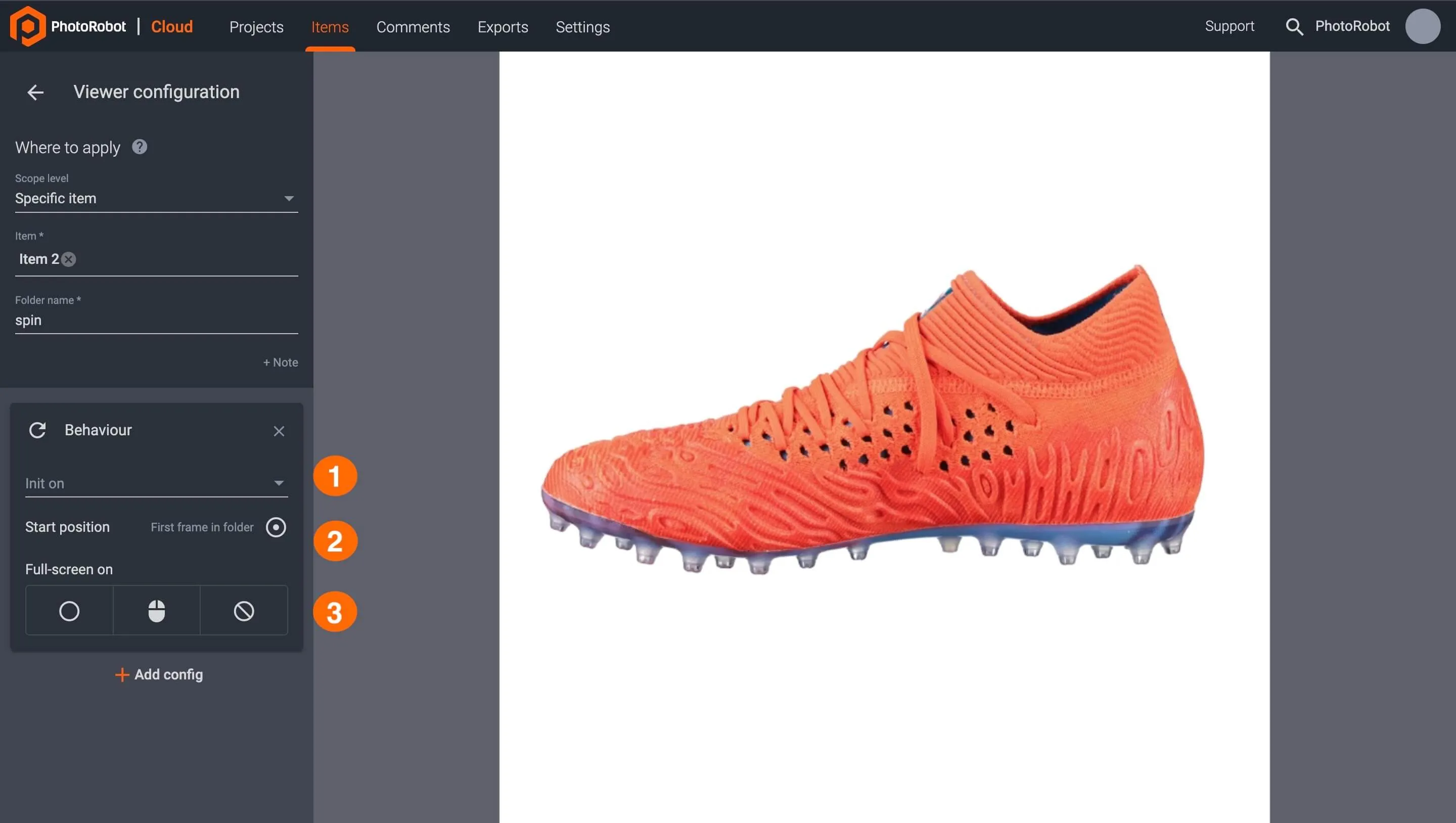
Подесите понашање фасцикле за окретање ставке тако што ћете приступити поставкама програма Виеwер у облаку, а затим кликните на дугме + Додај конфиг праћено понашањем.
Конфигурације понашања омогућавају корисницима да наведу три елемента окретања.
- Опција учитавања приказивача: Конфигуришите ротацију при учитавања, задржите показивач изнад или кликните на дугме.
- Почетна позиција: Дефинишите почетну позицију ротације слике.
- Преко целог екрана: Конфигуришите приказ целог екрана тако што ћете кликнути, задржати показивач изнад или онемогућити приказ преко целог екрана.


ПоверСхот Ребел серија


ПоверСхот ДСЛР серија


ЕОС М серија без огледала


ПоверСхот серија


Изблиза / Ручни

Цанон ЕОС Ребел серија нуди ДСЛР фотоапарате прилагођене почетницима са солидним квалитетом слике, интуитивним контролама и разноврсним функцијама. Идеални за љубитеље фотографије, ове камере пружају поуздан аутофокус, екране осетљиве на додир под различитим угловима и Фулл ХД или 4K видео снимање.
Везу
Резолуција (МП)
Резолуцију
Цанон ЕОС ДСЛР серија пружа висококвалитетне слике, брз аутофокус и свестраност, што га чини идеалним за фотографију и видео продукцију.
Везу
Резолуција (МП)
Резолуцију
Цанон ЕОС М серија без огледала комбинује компактан дизајн са перформансама сличним ДСЛР-у. Са изменљивим објективима, брзим аутофокусом и висококвалитетним сензорима слике, ове камере су одличне за путнике и креаторе садржаја који траже преносивост без жртвовања квалитета слике.
Везу
Резолуција (МП)
Резолуцију
Цанон ПоверСхот серија нуди компактне, усер-фриендли камере за повремене стрелце и ентузијасте. Са моделима у распону од једноставних поинт-анд-схоотс до напредних камера за зумирање, они пружају практичност, солидан квалитет слике и функције као што су стабилизација слике и 4K видео.
Везу
Резолуција (МП)
Резолуцију
Цанон крупни и ручни фотоапарати дизајнирани су за детаљну фотографију и видео запис изблиза. Компактни и једноставни за коришћење, нуде прецизан фокус, снимање високе резолуције и свестране макро могућности - савршене за влогирање, фотографију производа и креативне крупне планове.


