
360 Product Video Production in PhotoRobot Controls App
This PhotoRobot User Manual describes how to create a 360 product video in PhotoRobot Controls App (further referred to as “CAPP”).
Before creating a new video, users must have set up a PhotoRobot Workspace in CAPP, and created at least one Item, and one Folder. The Capture mode interface then grants user control over PhotoRobot hardware and cameras to automate image and video capture.
Note: Shooting video is the only case in which you must use a memory card in the camera. Please leave the camera in Manual mode for this (see PhotoRobot Camera Configuration: “General Camera Settings - Step 1”). The camera will then be switched to the correct mode for shooting video automatically from PhotoRobot Controls software.
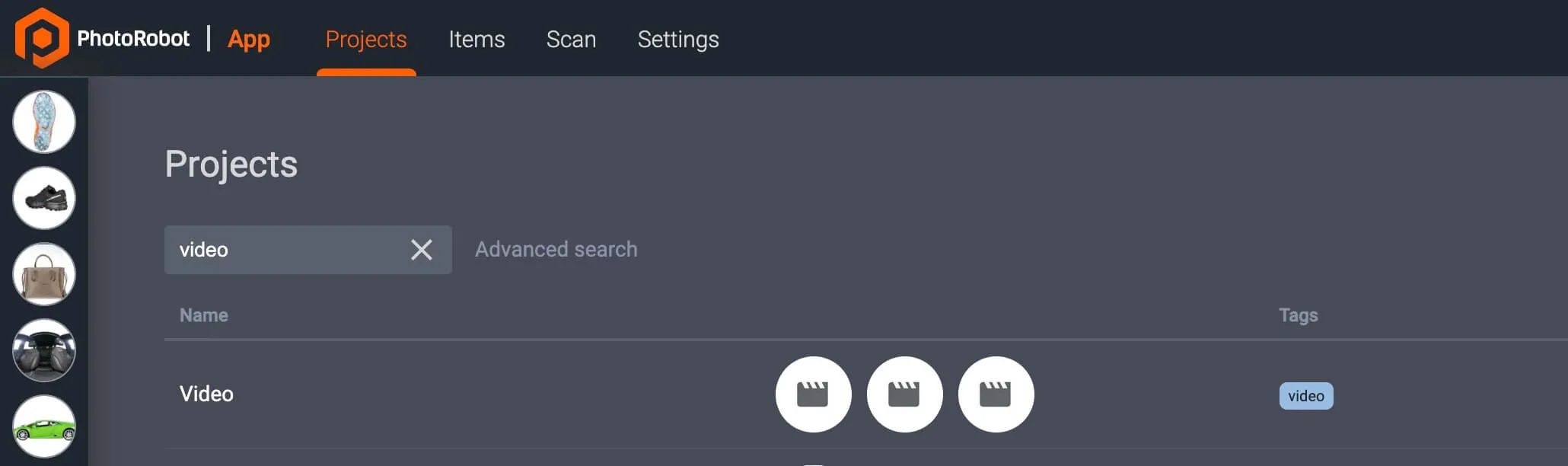
1 - Kreiraj / otvori projekat i stavku
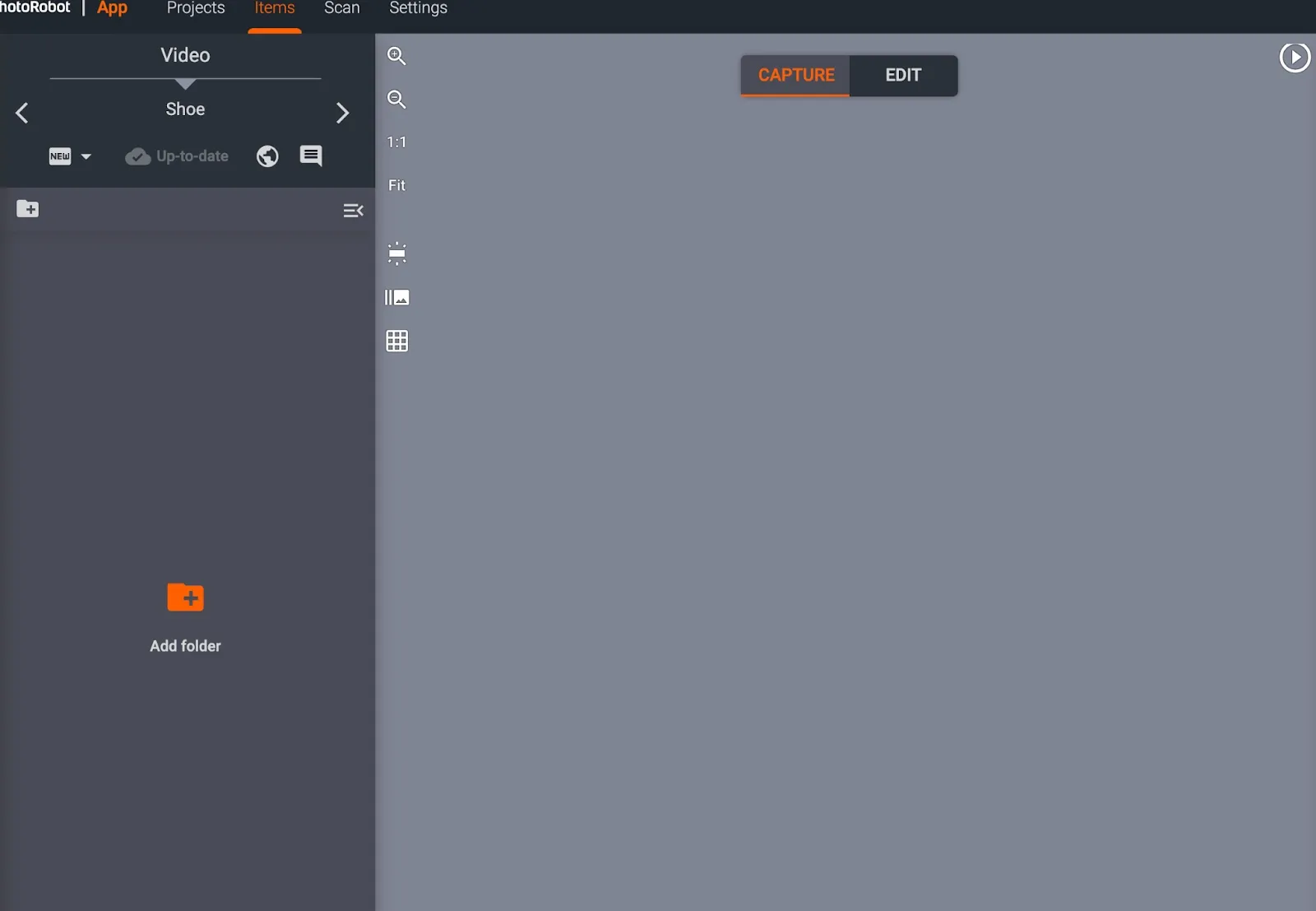
U CAPP-u, prvo morate dodati novi projekat (osim ako već nemate onaj koji želite da koristite), kao i najmanje jednu stavku . Zatim , u interfejsu Capture mode, kliknite na Folder ikonu da biste kreirali novu fasciklu i izaberite Video iz opcija menija.
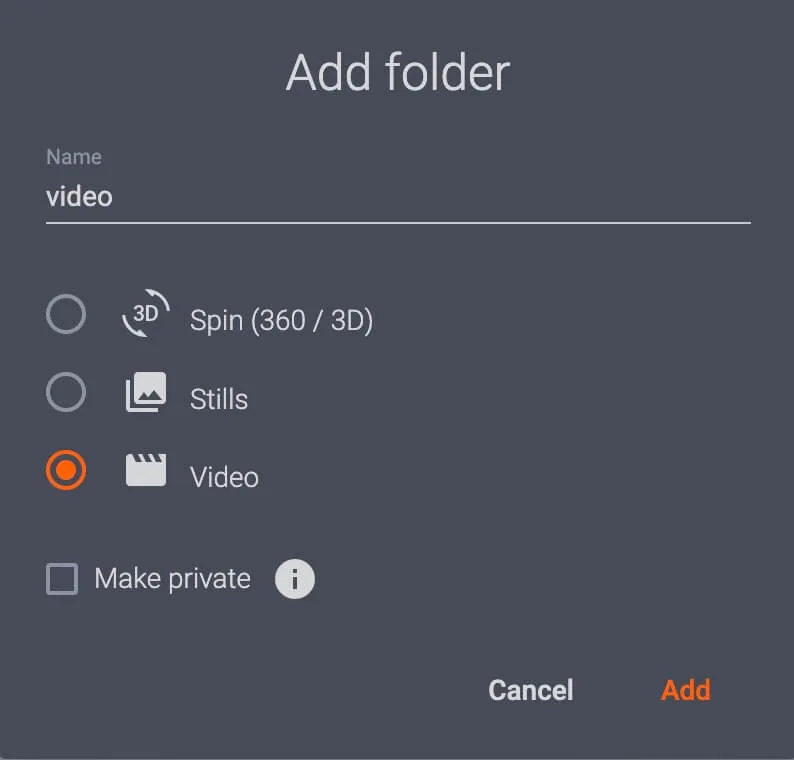
- Da biste promenili ime fascikle, kliknite na polje sa imenom da biste je uredili, a zatim kliknite na dugme Dodaj u donjem desnom delu interfejsa da biste kreirali novu fasciklu.
2 - Konfigurišite tačke video vremenske linije
U novoj video fascikli, korisnici kreiraju vremensku liniju video konfigurisanjem tačaka procesa snimanja pre snimanja.
Koristite + Dodaj tačku da biste kreirali nove tačke koje definišu instrukcije za sistem da sprovede kako. Ovo uključuje operacije za početak / zaustavljanje snimanja, pauza / rotiranje gramofon, snimanje specifičan skretanje / ugao zamaha, i još mnogo toga.
Sve vremenske linije video zapisa moraju sadržavati najmanje 3 tačke: jedan za početak snimanja, jedan za zaustavljanje snimanja i ne manje od jedne operacije snimanja.
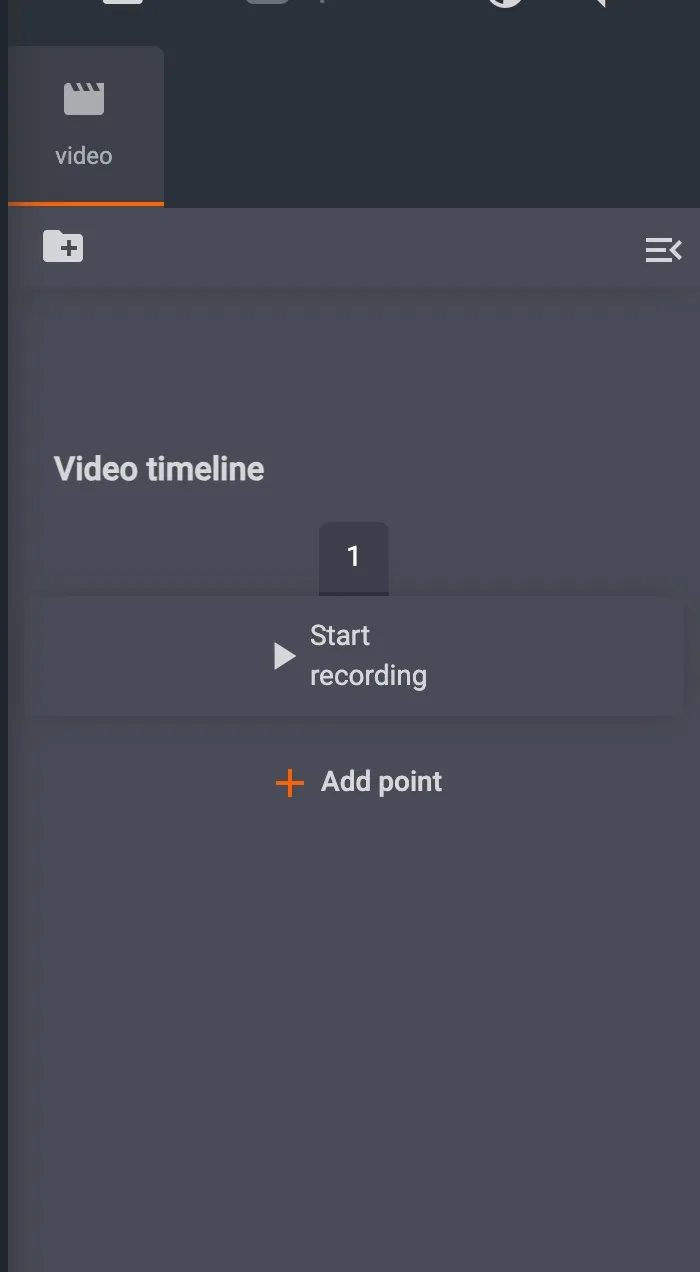
- Prva tačka (1) sadrži funkciju Start snimanja .
- Koristite + Dodaj tačku da biste konfigurisali sledeću tačku na vremenskoj liniji.
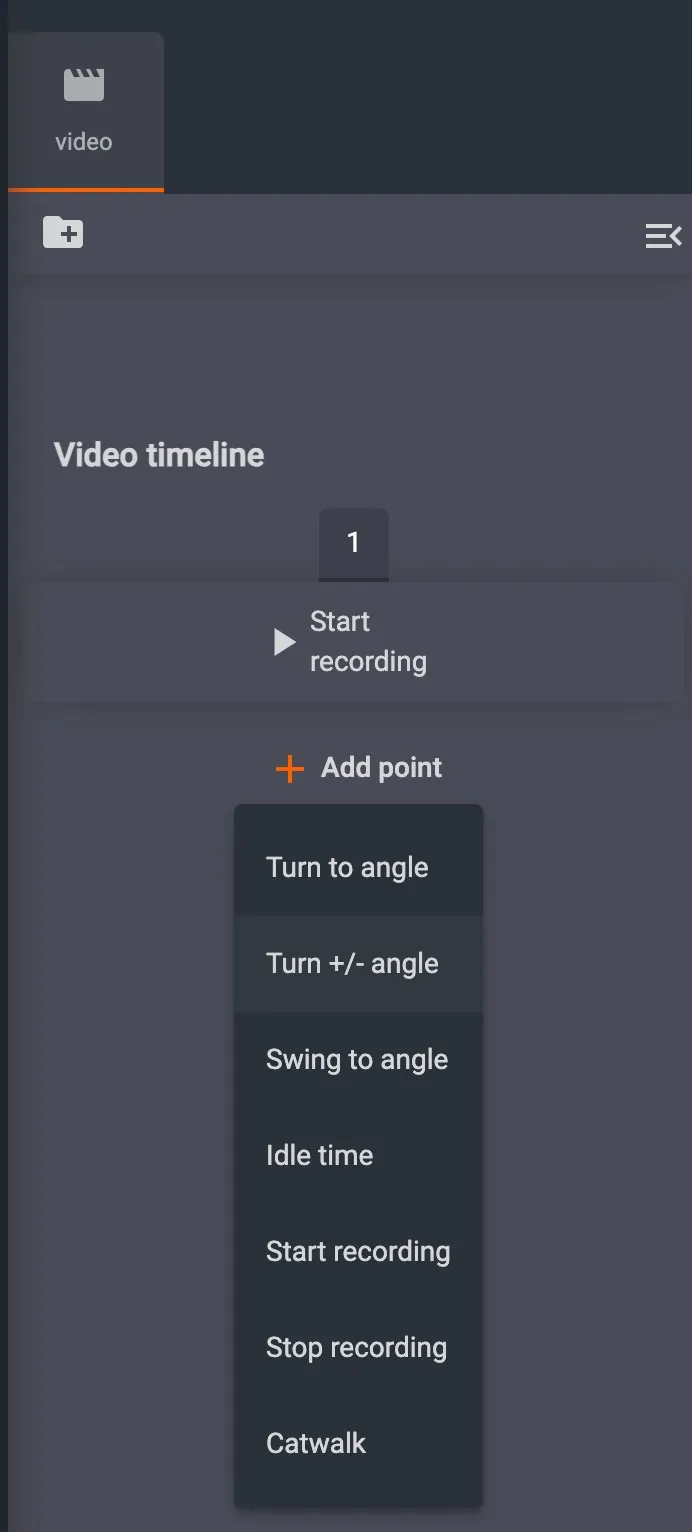
Na primer, u novoj vremenskoj liniji video kliknite na dugme (+) Dodaj tačku i izaberite opciju Turn +/- ugao .
Zatim podesite polje Turn +/- ugao na 360 ° .
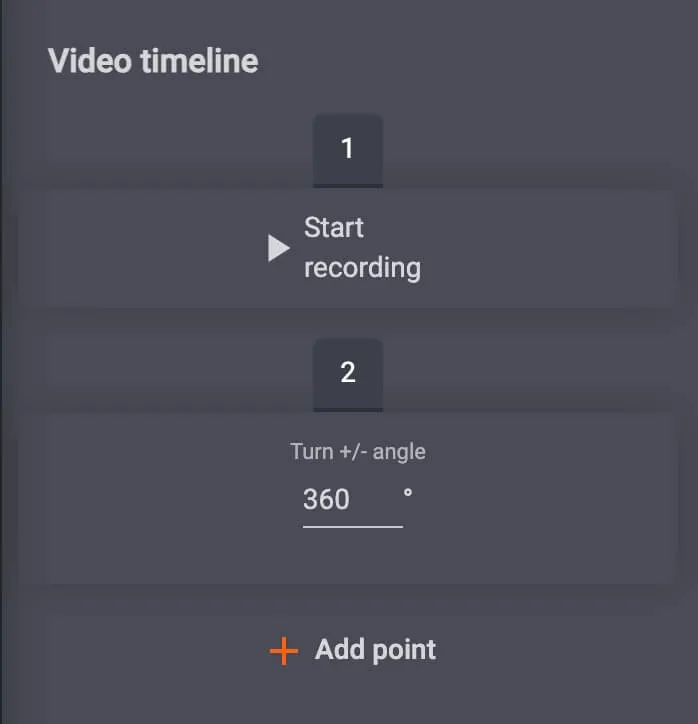
- Note: Standard to the majority of PhotoRobot devices, the Turn setting enables users to control turntable rotation around its center. In this case, configuring Turn to 360 degrees will instruct the turntable to do a complete rotation.
Nakon dodavanja nove tačke, korisnici mogu konfigurisati dodatne postavke tačke preko ikone zupčanika iznad specifikacija tačke.
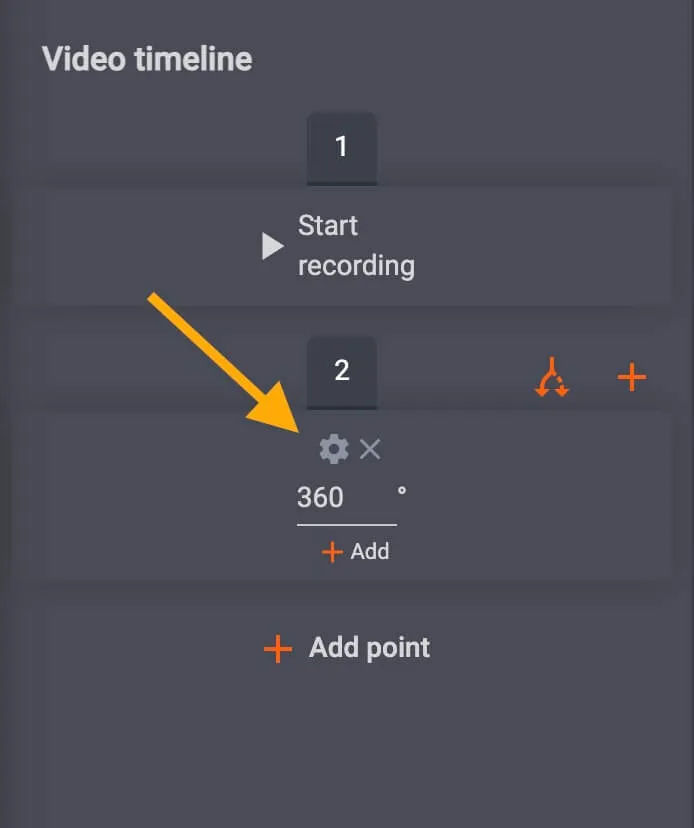
U tom slučaju, korisnici mogu podesiti postavke kretanja gramofona, uključujući njegovu brzinu i ubrzanje:
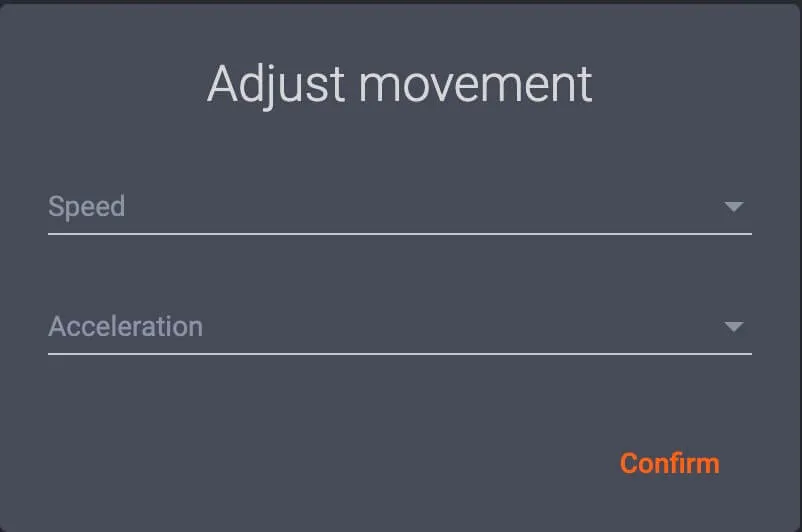
- Podesite pokret omogućava korisnicima da podesite brzinu i ubrzanje rotacije gramofona od 0-100%. Klikom na dugme Potvrdi čuva se sve promene.
Da biste dodali dodatne tačke na vremensku liniju video zapisa, kompletna lista podešavanja + Dodaj tačku uključuje:
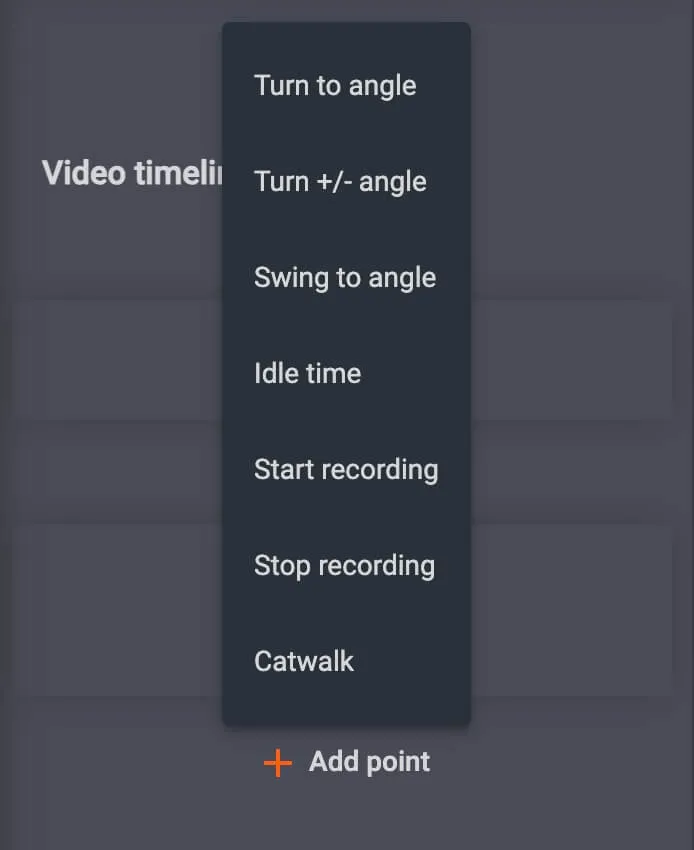
- Okrenite se na ugao - Premestite gramofon na određeni ugao okretanja
- Turn +/- ugao - Podesite rotaciju gramofona (tj na '360' za potpunu rotaciju)
- Sving to angle - Konfigurišite vertikalni ugao pod kojim kamera cilja objekat (tj. na 0 ° da ostane u nivou sa gramofonom, na 90 ° za pogled odozgo sa pogledom na proizvod)
- Vreme mirovanja - Podesite kašnjenje pre nego što počne rotacija gramofona
- Pokreni snimanje - Konfigurišite tačku za početak snimanja
- Zaustavite snimanje - Konfigurišite tačku za zaustavljanje snimanja
- Modna pista - Konfigurišite opcije za robota modne piste (ako je u upotrebi)
Zatim , nakon konfiguracije najmanje jedne operacije snimanja, završite vremensku liniju video klikom na + Dodaj tačku , a zatim Stop snimanje.
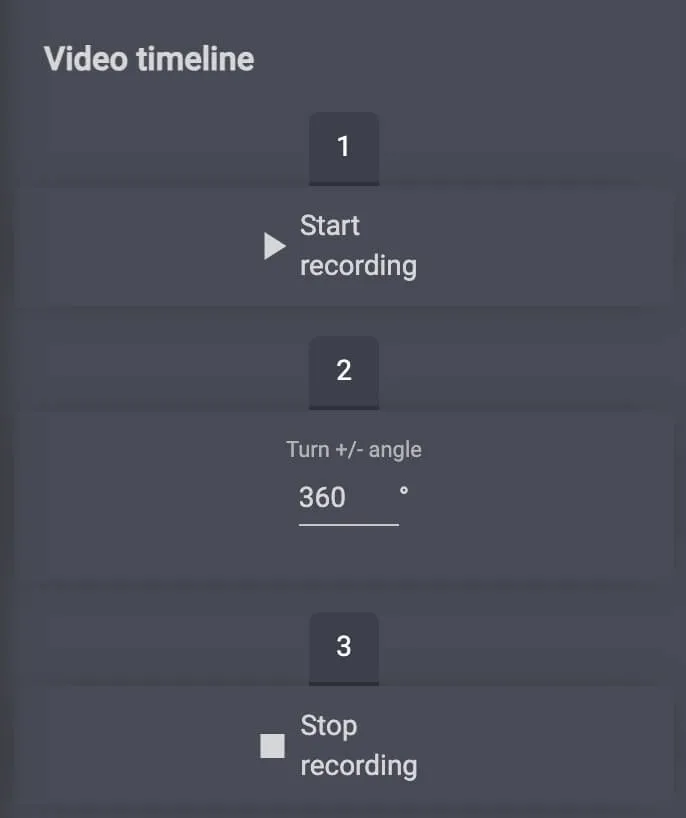
- Zaustavljanje snimanja postavlja krajnju tačku za sekvencu snimanja i na taj način će uvek biti konačna tačka vremenske linije video zapisa.
3 - Koristite kameru Live Viev da biste proverili položaj objekta
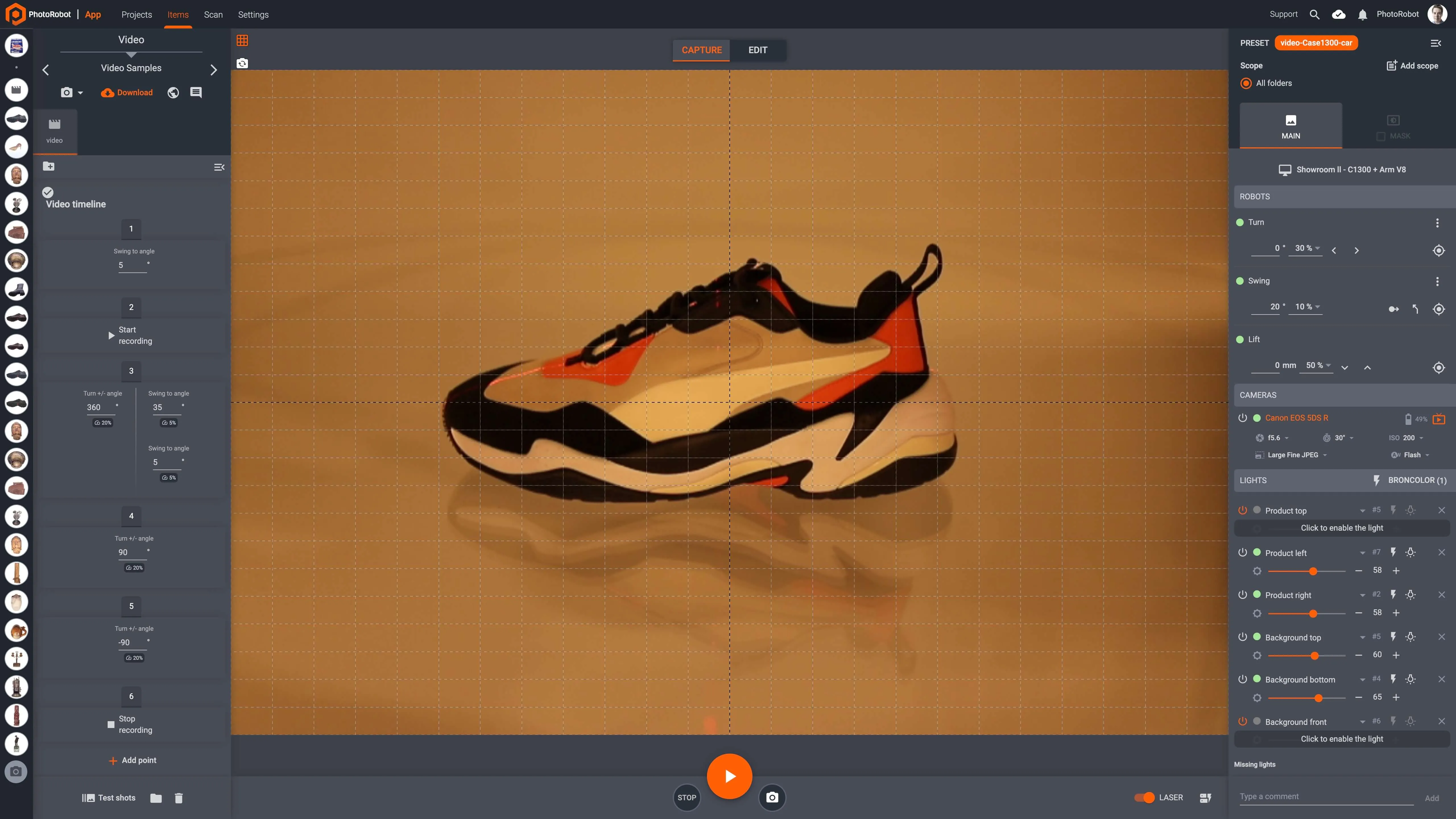
Nakon konfigurisanja svih tačaka na vremenskoj liniji snimanja, uključite Live Viev fotoaparata da biste proverili položaj objekta. Prikaz uživo omogućava korisnicima da testiraju ručni fokus kamere na objekat i izvrše bilo kakva mala podešavanja pre početka snimanja.
Pored toga, koristite dugme Take Snapshot preko ikone kamere desno od režima snimanja da biste snimili probni snimak.
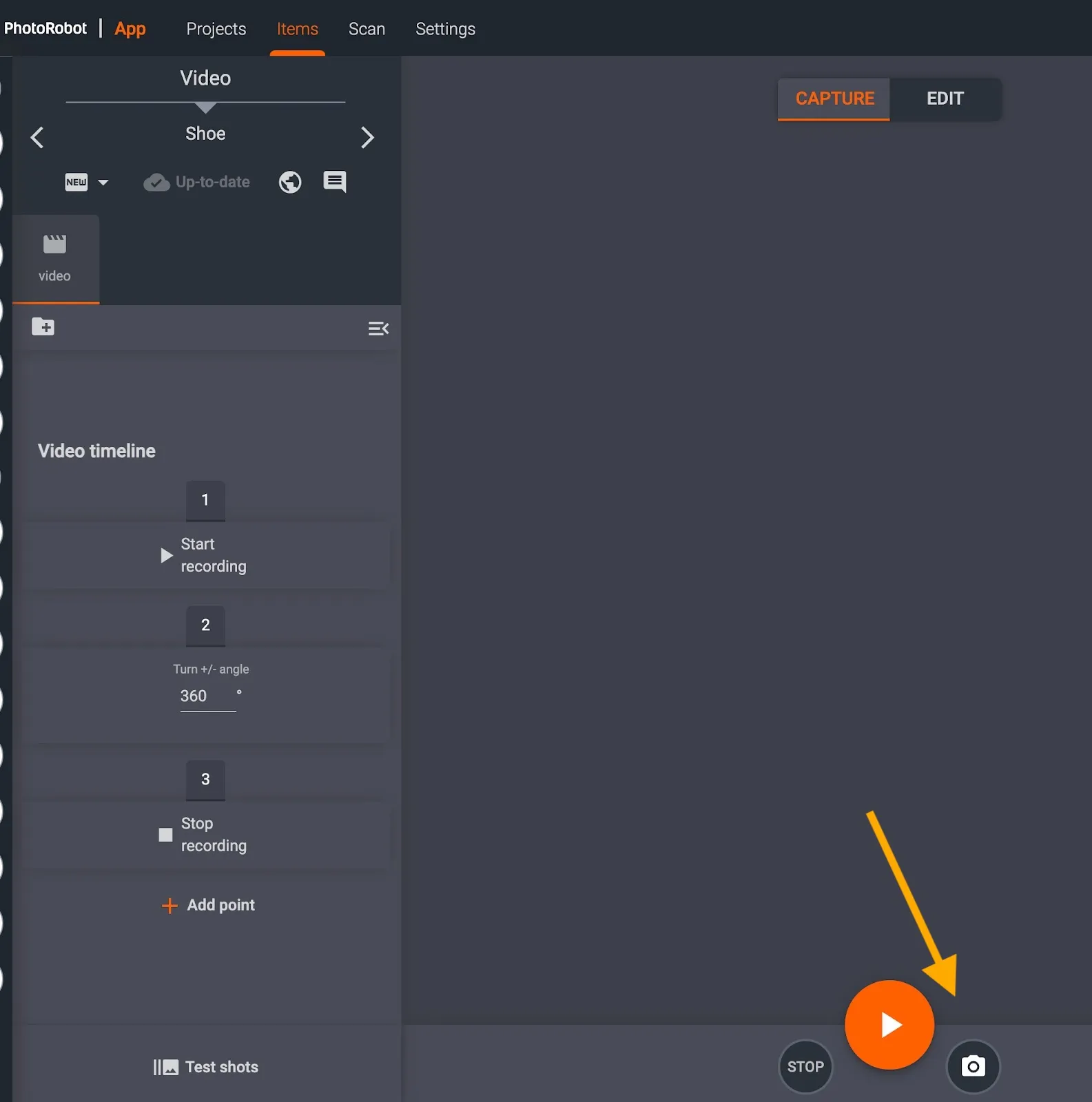
- Note: the Take snapshot command is not often used for creating video. Test shots more often help to ensure that the workspace is properly configured to communicate with the camera, hardware, and studio lighting for still & flash photography with PhotoRobot.
4 - Pokreni snimanje
Nakon što se uverite da je objekat pravilno postavljen u kameri Live viev, koristite dugme Start da biste započeli snimanje video zapisa.
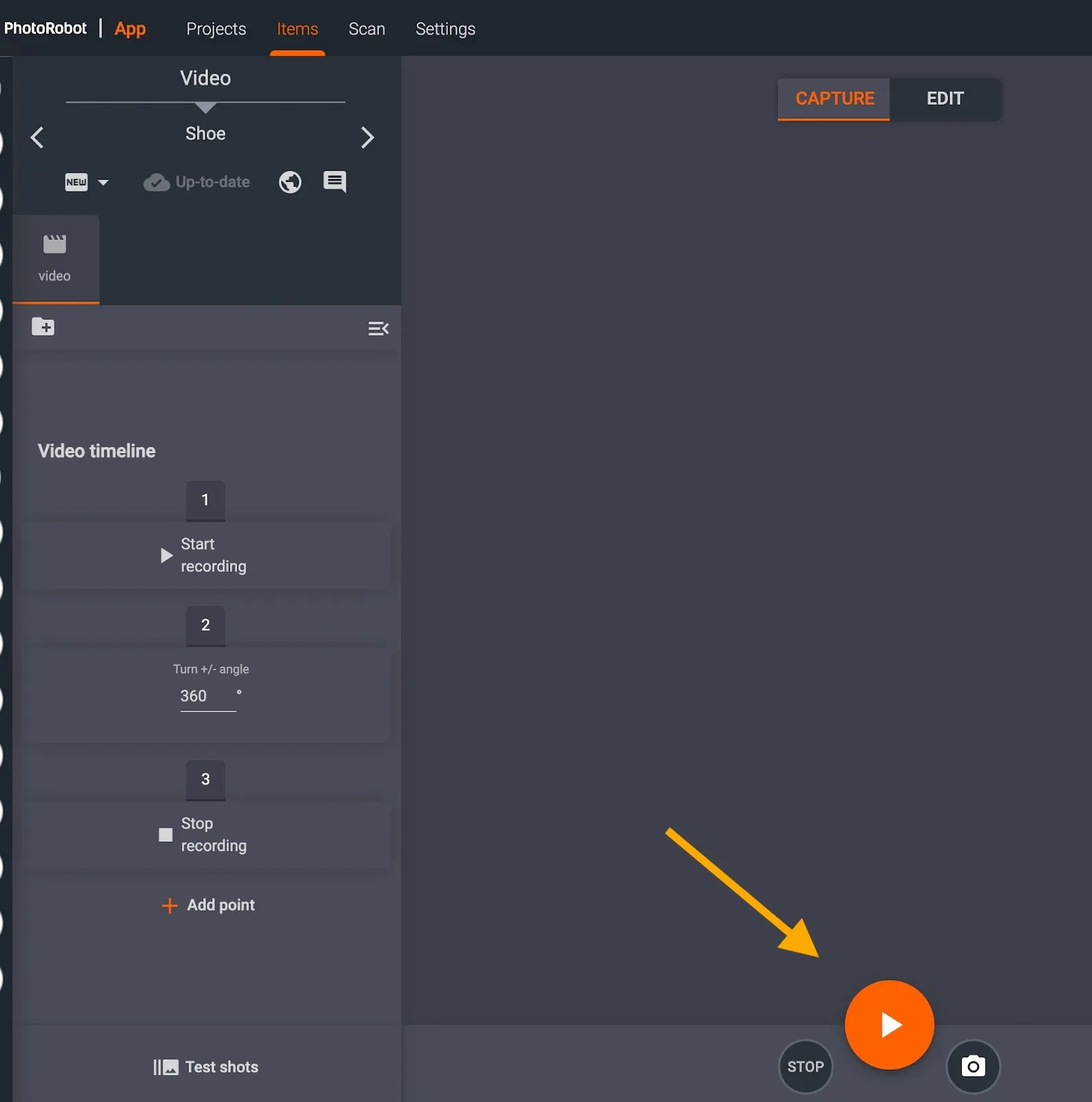
Na početku, CAPP će pokrenuti operacije za svaku tačku snimanja, automatizujući rotaciju gramofona u sinhronizaciji sa snimanjem kamere i osvetljenjem. Ovo uključuje sve tačke za vreme mirovanja, ili na primer prilagođavanja u nadmorskoj visini, kao što je prilikom kreiranja efekta leteće kamere sa robotskom rukom.
Pored toga, klikom na STOP levo od dugmeta za pokretanje odmah će pauzirati rotaciju robotske ruke:

- Nota: Nakon zaustavljanja sekvence, robotska ruka će zahtevati rekalibraciju softvera u CAPP-u, tako da robot zna u kojoj poziciji da počne ponovo. Nakon ponovne kalibracije robotske ruke ako je potrebno, počnite ponovo snimati u bilo kom trenutku preko dugmeta Start.
Pritiskom na Start ponovo će se pokrenuti operacije u svakoj tački vremenske linije video zapisa, od početka do kraja za snimanje video zapisa proizvoda.
5 - Objavi video
Kada završite, koristite karticu Viever u CAPP-u da biste pristupili video zapisu na lokalnom disku, da biste ga dalje konfigurisali u CAPP-u ili da biste videli video direktno na vebu.
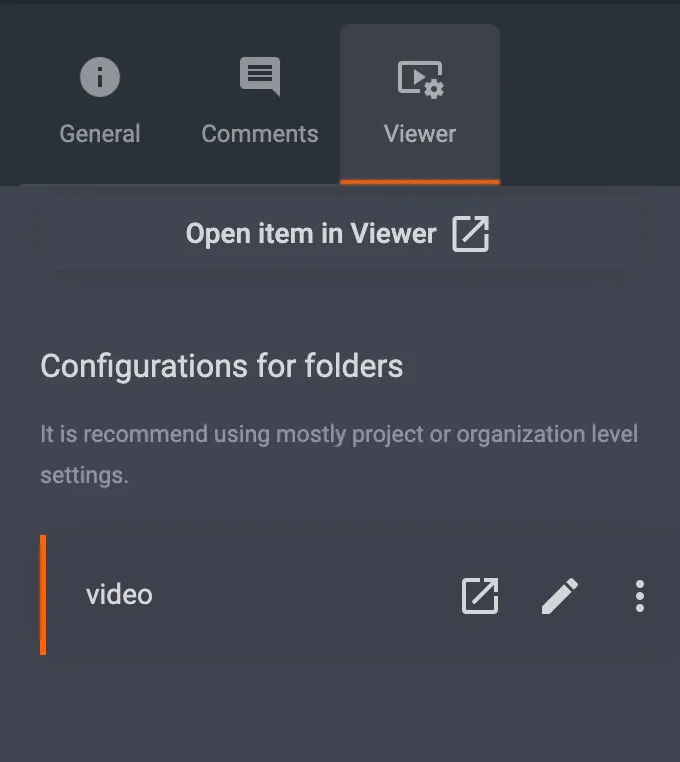
Za dodatno uređivanje video zapisa, korisnici moraju preuzeti video i koristiti softver treće strane, kao što je Final Cut Pro ili druge profesionalne aplikacije za uređivanje video zapisa.


PoverShot Rebel serija


PoverShot DSLR serija


EOS M serija bez ogledala


PoverShot serija


Izbliza / Ručni

Canon EOS Rebel serija nudi DSLR fotoaparate prilagođene početnicima sa solidnim kvalitetom slike, intuitivnim kontrolama i raznovrsnim funkcijama. Idealni za ljubitelje fotografije, ove kamere pružaju pouzdan autofokus, ekrane osetljive na dodir pod različitim uglovima i Full HD ili 4K video snimanje.
Vezu
Rezolucija (MP)
Rezoluciju
Canon EOS DSLR serija pruža visokokvalitetne slike, brz autofokus i svestranost, što ga čini idealnim za fotografiju i video produkciju.
Vezu
Rezolucija (MP)
Rezoluciju
Canon EOS M serija bez ogledala kombinuje kompaktan dizajn sa performansama sličnim DSLR-u. Sa izmenljivim objektivima, brzim autofokusom i visokokvalitetnim senzorima slike, ove kamere su odlične za putnike i kreatore sadržaja koji traže prenosivost bez žrtvovanja kvaliteta slike.
Vezu
Rezolucija (MP)
Rezoluciju
Canon PoverShot serija nudi kompaktne, user-friendli kamere za povremene strelce i entuzijaste. Sa modelima u rasponu od jednostavnih point-and-shoots do naprednih kamera za zumiranje, oni pružaju praktičnost, solidan kvalitet slike i funkcije kao što su stabilizacija slike i 4K video.
Vezu
Rezolucija (MP)
Rezoluciju
Canon krupni i ručni fotoaparati dizajnirani su za detaljnu fotografiju i video zapis izbliza. Kompaktni i jednostavni za korišćenje, nude precizan fokus, snimanje visoke rezolucije i svestrane makro mogućnosti - savršene za vlogiranje, fotografiju proizvoda i kreativne krupne planove.


