
E-commerce-fotografering – sådan optimerer du produktionen
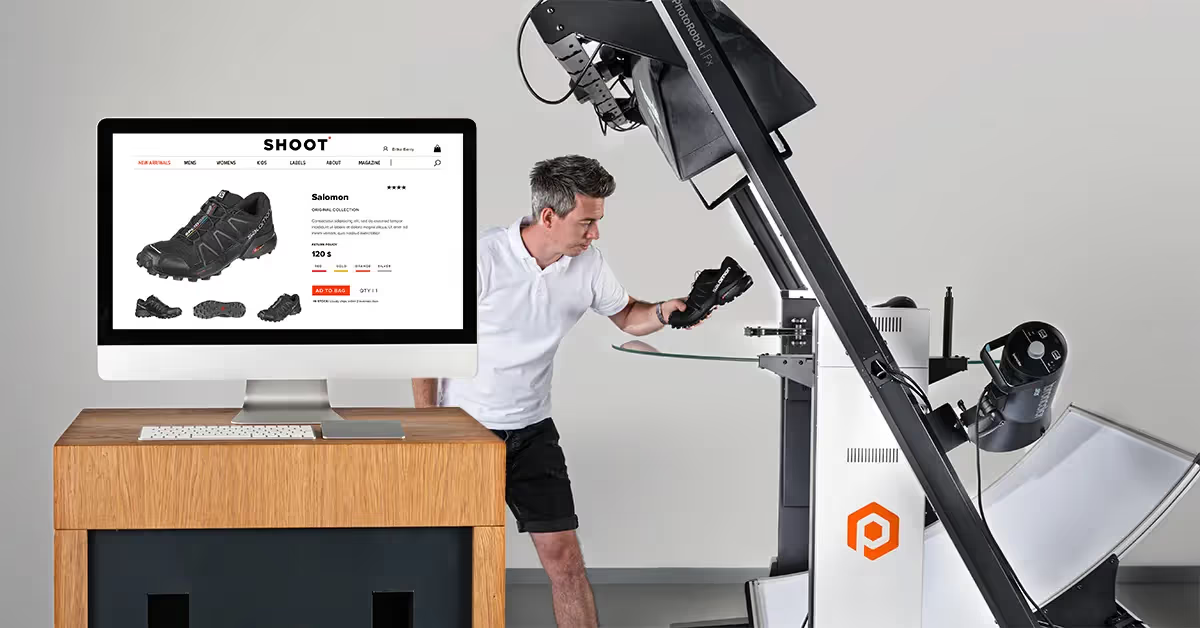
Inden for e-commerce-fotografering er produktionshastighed afgørende. Se 9 trin til at optimere dit interne studie til hurtig produktion i store mængder.
9 trin til effektiv e-commerce-fotografering
Inden for e-commerce vælger både producenter og forhandlere at tage produktion af produktbilleder i egne hænder for at opnå mere ensartet branding, højere salg og færre returneringer.
Et studies succes måles derfor på, hvor hurtigt det kan:
- Skaffe produkter
- Producere produktbilleder
- Skabe »webklare« resultater
- Sælge produkter online
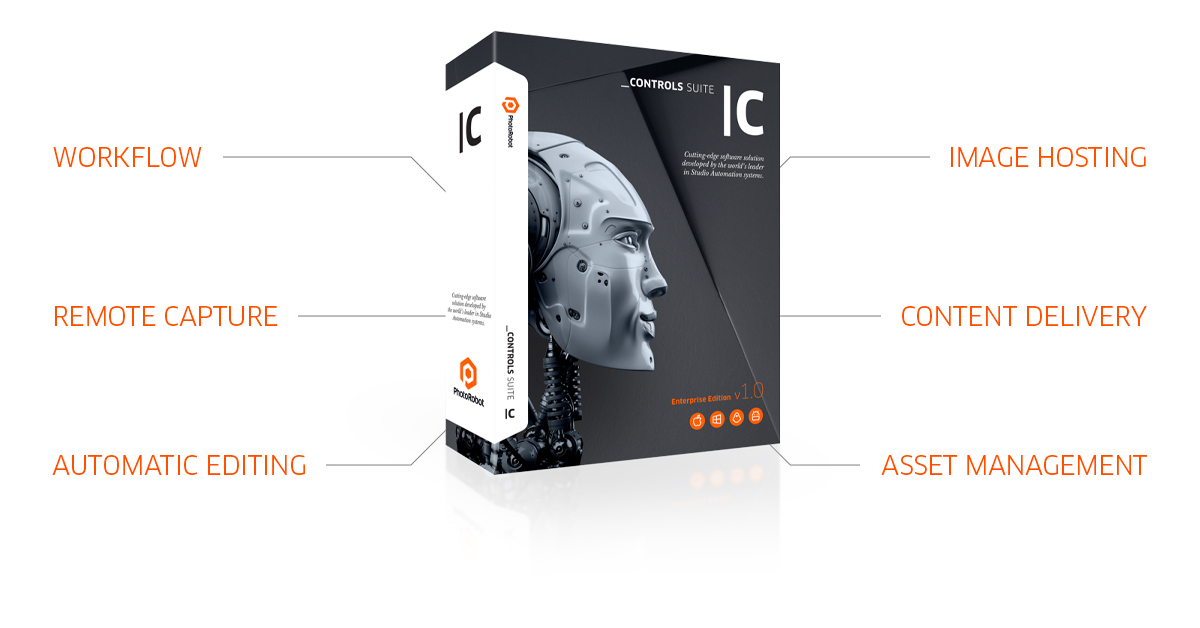
For at optimere ydeevnen på hvert af områderne bygger workflowet på specialiserede fotorobotter sammen med automatiseringsteknologi. Software til produktfotografering kan derefter samle og automatisere processerne i ét system: produktion, kvalitetskontrol, publicering, formatering, afsendelse og administration af digitale aktiver.
På den måde opnår produktfotostudiet højere produktionshastighed, større præcision og kortere ‘time-to-market’ for produktindhold. Studiet får desuden bedre organisering, tilpasselige arbejdsområder, enkle processer og frit og effektivt samarbejde.
Følg med, når vi gennemgår de 9 trin til effektiv e-commerce-fotografering, herunder:
- Organisering
- Forberedelse
- Studieplanlægning
- Maskiner til e-commerce-fotografering
- Testoptagelser
- Fotografering
- Efterbehandling
- Publicering af billeder
- Administration af digitale aktiver
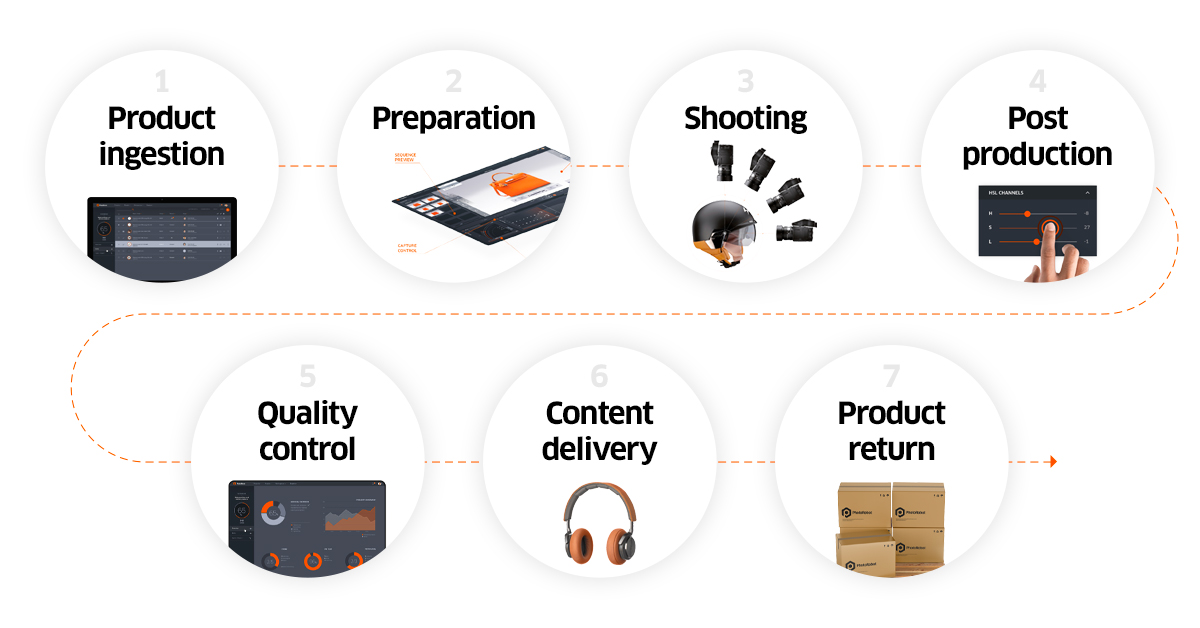
Vi guider dig gennem produktionsprocessen i e-commerce-fotografering, fra produkt ind til produkt ud. Læs videre og se, hvilke processer, hardware og software der hjælper dig med at få de bedste billeder til din webshop.
1 - Organisering
Kategoriser dine produkter
Det første trin i ethvert e-commerce-fotoshoot er at katalogisere lageret. Forskellige typer produkter kræver forskellige kameraindstillinger, udstyr, belysning og efterbehandling. Derfor starter ethvert projekt med at gruppere produkterne efter størrelse, form, farve og gennemsigtighed.
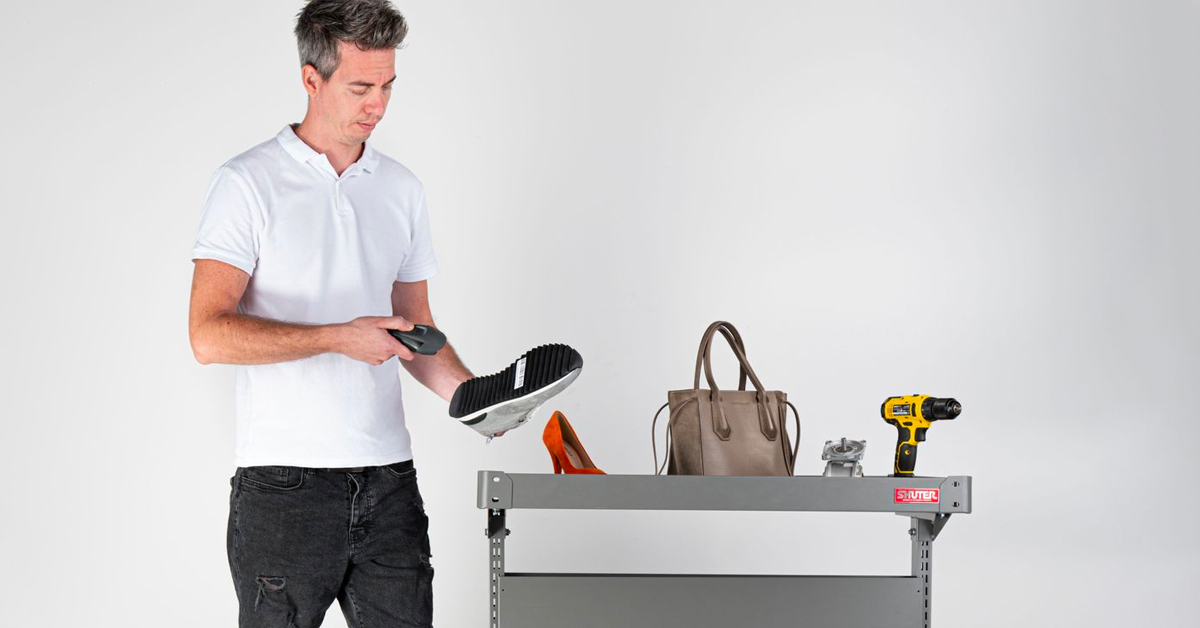
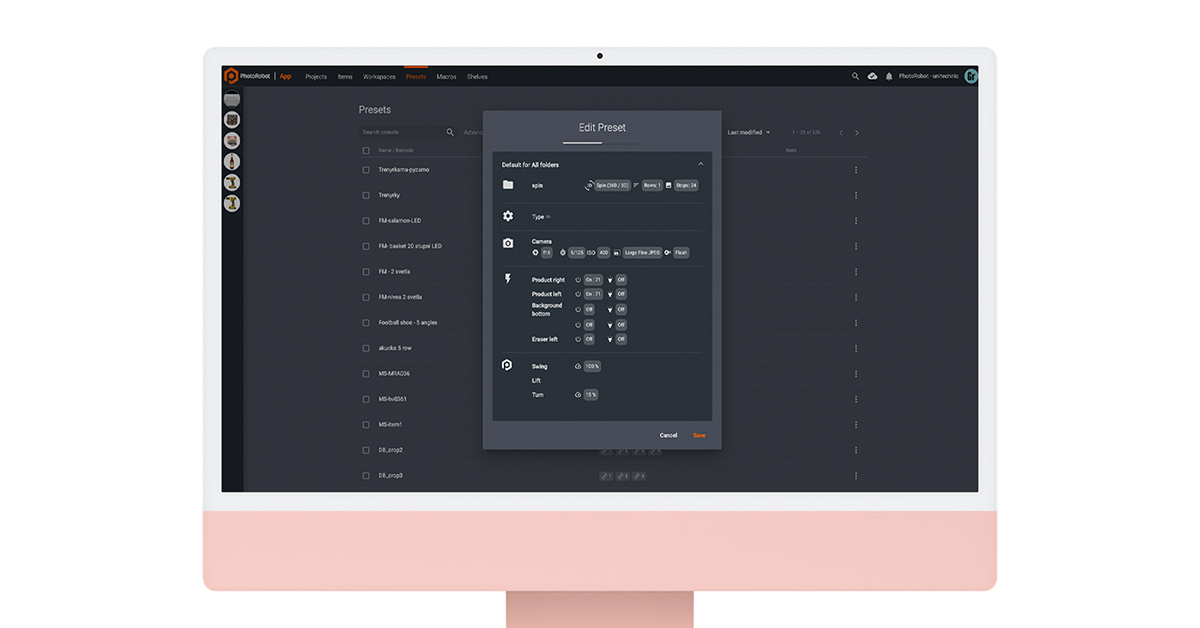
Disse kategorier bruger vi til at automatisere optagesekvenser, robotprocesser, lysstyring og efterbehandling. PhotoRobot-softwaren har for eksempel det, vi kalder Presets. Det er konfigurerbare softwareindstillinger, som brugerne kan anvende på ensartede typer produkter. Når en Preset er konfigureret, opretter studiet en unik stregkode til den. Stregkoden repræsenterer en »hylde« både i det fysiske studie og i softwaren, afhængigt af produkttypen.
For at tildele produkter til deres virtuelle hylde skal du blot scanne produktets SKU og derefter hyldens kode. Denne sortering på »hylder« grupperer produkterne i softwaren efter deres indstillinger for fotografering og efterbehandling. Det gør os klar til at fotografere forskellige typer produkter: lyse, mørke, transparente, reflekterende osv.
Systemet gemmer også identificerende produktoplysninger knyttet til stregkoden: navn, farve, beskrivelse, størrelse og tilhørende tags. Hvis du sælger unikke produkter, kan du indtaste alle oplysningerne manuelt. Du kan også generere unikke stregkoder eller tilføje egne tags, så varer er nemme at finde og identificere.
Udarbejd en struktur for filnavne, tagging og metadata

For at skabe endnu bedre orden inden fotograferingen bør du opstille en konvention for filnavne og en tagging-struktur. Det er også vigtigt, at varenummeret svarer til den mappe, hvor de digitale assets skal ligge. Struktureringen af navne og tags sikrer derefter, at billederne er nemme at søge frem og hente.
Det er med til at mindske fejl i projektstyringen i e-commerce-backenden. Her kan automatiseringsteknologi give automatisk navngivning af filer og tagging for forskellige produkter, projekter, kunder eller organisationer. Med PhotoRobot kan brugerne desuden importere alle typer data manuelt via CSV-import eller ved at kalde en API.
Hvis CubiScan er en del af workflowet, kan du scanne produkterne ved modtagelsen og få deres nøjagtige vægt, mål og dimensioner. Softwaren kan derefter automatisk knytte oplysningerne til filerne og gemme dem i en database, så snart vi har registreret dem. På den måde forbereder du fotograferingen i god tid – fra navngivning af filer og asset management til tildeling af metadata.
Produktbilleder til katalog
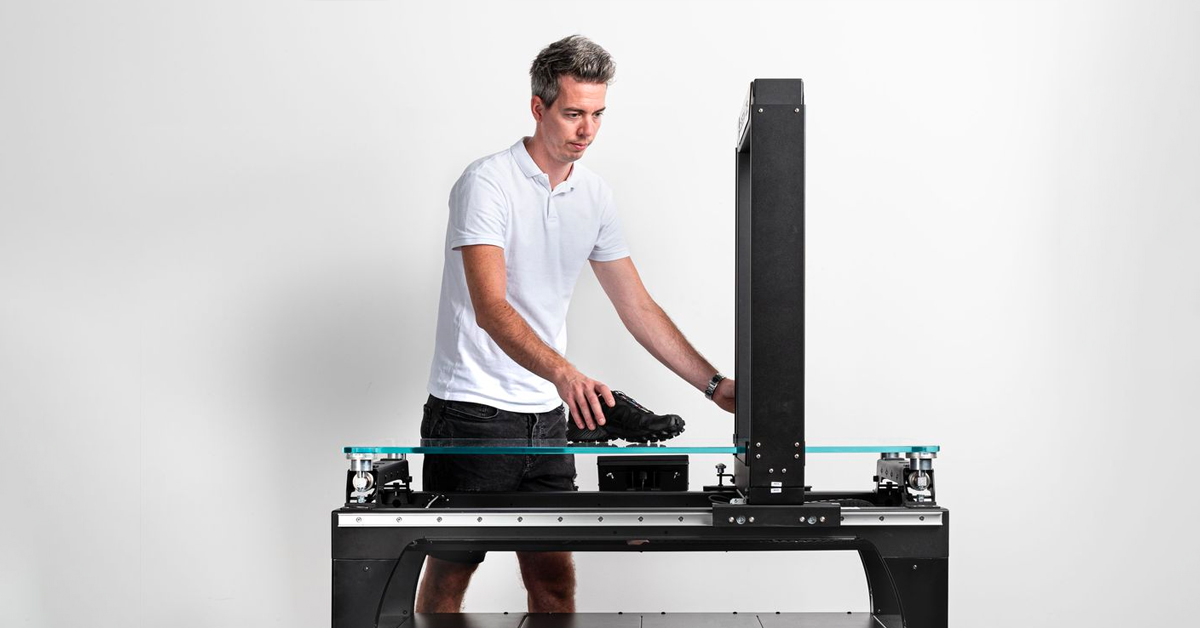
Når du forbereder en fotografering, er det lige så vigtigt at have et velorganiseret system til at katalogisere dine digitale assets. I e-commerce-fotografering har virksomheder ofte flere assets pr. produkt. Der kan være stillbilleder, marketingvinkler, close-ups, 360-spins, video og 3D-produktmodeller.
Det betyder, at du har brug for et system til digital asset management, som:
- Viser, hvilke billeder der er klar til web, og hvilke der stadig er i produktion
- Organiserer forskellige outputs i mapper, der er nemme at finde (stillbilleder, packshots, 360-billeder)
- Gør det muligt at omdøbe filer og levere indhold struktureret
- Understøtter batchbehandling, så du kan redigere flere billeder samtidig
E-commerce-fotosoftware som PhotoRobot samler produktionen og digital asset management på én platform. Den giver studier mulighed for at redigere hundredvis af fotos på én gang, katalogisere fremdrift, tilføje tidsstempler og nemt søge i indhold.
Til sidst har hvert produkt sit navn, sin beskrivelse, sit nummer, sin dato og sine metadata i alle de mapper, hvor det optræder. Intet går tabt undervejs. Alle produktoplysninger ligger ét centralt sted, uden at filer skal kopieres og flyttes fra et system til et andet.
Backup af produktbilleder
E-commerce-studier har også brug for et system til backup af billeder efter produktionen. Det er endnu et område, som PhotoRobot integrerer i workflowet. Med cloudbaseret teknologi bliver billeder sikkerhedskopieret straks og automatisk efter optagelsen. Det sker, før softwaren udfører de automatiserede efterbehandlingsopgaver, så originalfiler aldrig går tabt.
Cloud-teknologien gør desuden projekter tilgængelige når som helst og hvor som helst – for både interne og eksterne medarbejdere. Teammedlemmer, projektledere, retoucherer og kunder logger blot ind i systemet og får fjernadgang til de digitale assets.
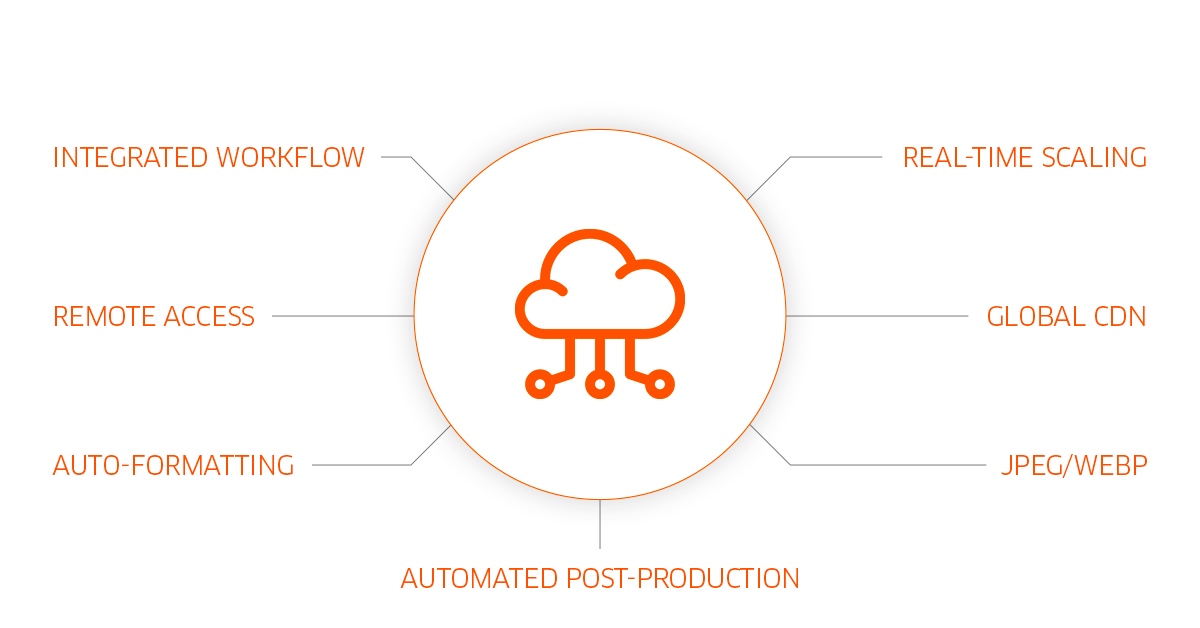
Systemet sikkerhedskopierer originalfiler, hvis noget skulle gå galt, og der er ikke behov for dobbelte filer. Automatiseringen sørger derefter for skalering af billeder i realtid med understøttelse af billedformaterne JPEG og WebP. Sammen med det cloudbaserede, globale Content Delivery Network (CDN) sikrer det hurtig indlæsning og pixelperfekt opløsning på alle enheder.
Lav en struktureret workflowplan
Hvis du vil sikre ensartethed, især når din virksomhed vokser, bør dit studie have en workflowdokumentation. Den bør beskrive hvert trin i produktionen, fra optagemetoder til stilretningslinjer, efterbehandling og levering af indhold.
På den måde er det nemmere at fastholde en ensartet kvalitet, efterhånden som virksomheden får flere og flere kunder. Et struktureret workflow dokumenterer f.eks. trin for trin, hvordan du planlægger en fotosession, gør produkterne klar og sætter scenen. Det omfatter også instruktioner om filnavne, filtyper, formatering og leveringskrav.
Når du dokumenterer hvert trin, kan både dine egne medarbejdere og eksterne samarbejdspartnere nemt gentage processerne. Kommunikation er trods alt nøglen i enhver virksomhed. Når alle er på samme side, kan driften forløbe gnidningsfrit og effektivt, uanset hvor stor den bliver.
2 - Forberedelse
Opret en optagelsesliste

Forberedelsen til selve fotosessionen starter med optagelseslisten. Med PhotoRobot opretter brugerne en optagelsesliste ved at importere en CSV-fil eller via et API-kald. Brugerne kan importere alle typer data og også ændre optagelseslisternes struktur ved at tilpasse kolonner og tags. Optagelseslisten indeholder produktnavne, SKU-numre, ID-numre og nogle gange yderligere produktinformation. Den omfatter hvert produkt, der skal fotograferes i én enkelt fotosession eller over flere dage eller uger.

Når optagelseslisten er oprettet, organiserer systemet billedfilerne i projekter, items og mapper. Projektet er det øverste dataniveau og består af alle de items, der skal fotograferes. Du kan løbende importere nye items til eksisterende projekter eller tilføje nye parametre og tags. På den måde kan brugerne ændre alle projekter, selv efter at optagelsen er gået i gang.
Inden for projektet repræsenterer de enkelte items typisk ét bestemt, fotograferet objekt, f.eks. ét produkt. Hvert item indeholder derefter én eller flere mapper, så forskellige typer billeder (stillbilleder, 360-billeder) holdes adskilt og organiseret.
Et almindeligt eksempel er et item med én mappe, der hedder »marketing angles«, og én, der hedder »360 spin«. Inden optagelsen opretter du de to mapper i itemet, og de fyldes senere op med billeder, efterhånden som du optager dem.
Gør produktsortimentet klar
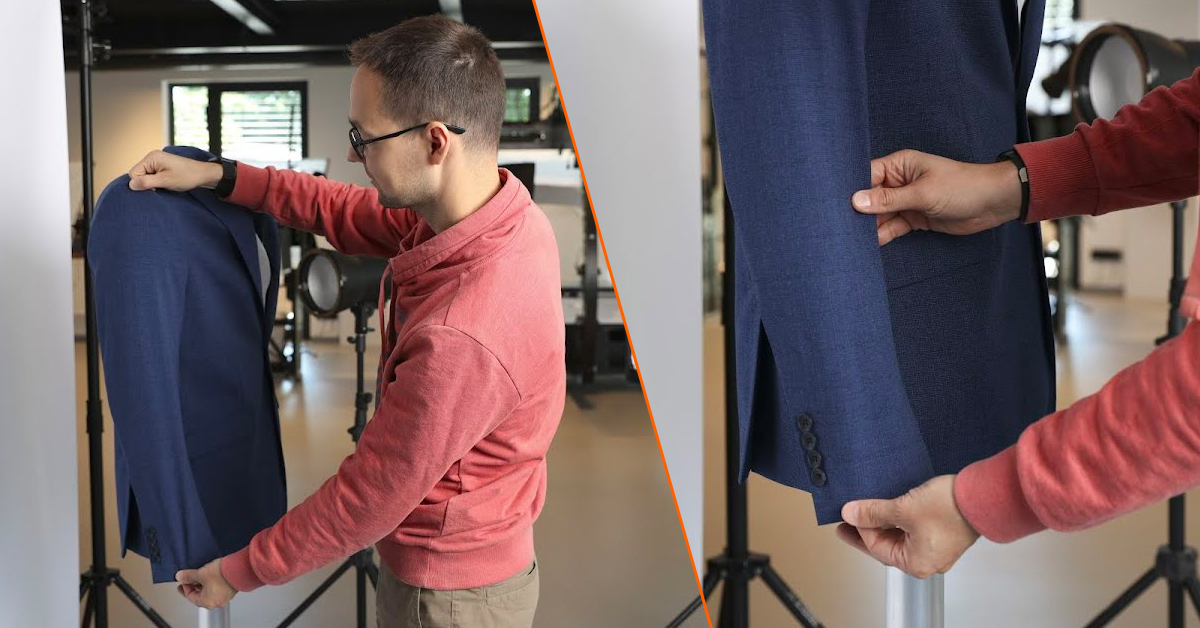
Når dit arbejdsområde er klart, og produkterne er ankommet til studiet, er næste skridt at gøre hvert produkt klar. Vær ekstra omhyggelig, og sørg for, at hvert produkt er i perfekt stand. Det er vigtigt, at produkterne ikke bliver beskadigede, bulede eller ridsede før optagelsen.
Selv den mindste fejl eller det mindste støvkorn kan betyde timevis af avanceret redigering og efterbehandling senere. Derfor er klargøring af produkterne afgørende for at spare tid (og de tilhørende omkostninger).
Hvis du f.eks. fotograferer tøj eller fodtøj, bør produktet være:
- Børstet rent afhængigt af materialet, uden synligt snavs, støv eller smuds
- Uden synlige produktmærker, der fjerner fokus fra produktet
- Dampet eller strøget, hvis det er muligt
- Fri for rynker, folder eller synlige tråde
- Pudset eller aftørret, hvis det har reflekterende eller transparente materialer
- Gennemgået for fejl
Uanset produkttype bør teamet gennemgå alle detaljer, der kan være synlige på produktbillederne, grundigt. Når du har sikret, at hvert produkt er i fejlfri stand, kan du begynde at gruppere produkterne til fotosessionen.
Gruppér lignende produkter
Der er mange måder at gruppere produkter på for at strømline fotosessioner til e-handel. F.eks. fungerer Presets i PhotoRobot-softwaren som konfigurerbare indstillinger, som brugerne kan anvende på partier af lignende produkttyper.
Brugerne kan oprette indstillinger for produktgrupper baseret på:
- Størrelse (fra så småt som en mikrochip til så stort som en bil)
- Form (for produkter, der kræver avanceret fjernelse af baggrund)
- Farve (lys, mørk, reflekterende, delvist eller helt transparent)
- Optageindstillinger (kamera, udstyr, vinkler, højde, belysning, efterbehandling)
Når du grupperer produkter efter Presets, forenkler du processerne og redigeringen senere hen. Studier konfigurerer og gemmer hver Preset i softwaren for at automatisere efter styleguides, opstilling og billedoverlay.
Følg brandets stilguide
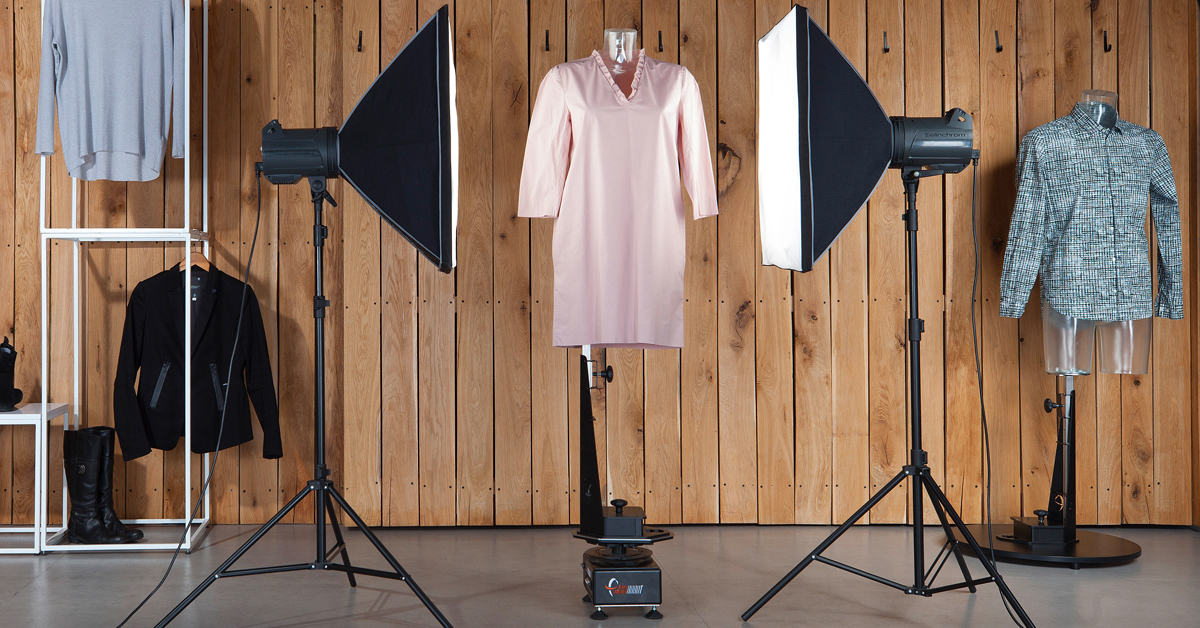
Uanset om du producerer visuelt indhold til din egen e-commerce-virksomhed eller til en kunde, er konsistens afgørende. Mange virksomheder har faktisk deres egen brandstyleguide, der beskriver, hvordan deres produktindhold skal fremstå online. Den hjælper stylister og fotografer med at vide, hvilke vinkler der skal fotograferes, hvilke typer indhold der skal produceres (stillbilleder, 360-visninger), og hvilke retningslinjer der gælder for efterbehandling.
I mode-e-commerce vil en styleguide for eksempel beskrive, hvordan tøj, accessories, fodtøj osv. skal fotograferes. Den vil indeholde instruktioner til fotooptagelser med model eller mannequin og til lifestyle- eller flat lay-fotografering. Instruktionerne kan også indeholde eksempelbilleder, diagrammer eller parametre for efterbehandling af forskellige typer produkter.
Hvis du ikke allerede har en styleguide, så start med at afklare, hvem brandet i særlig grad skal appellere til. Herfra kan du udvikle instruktioner til visuelt indhold med udgangspunkt i brandets formål og målgruppe. Overvej farvetemaer, fotoscener, produktstyling, typer af e-commerce-billeder og andre brandingtiltag, der kan hjælpe dig med at skille dig ud.
På den måde får du detaljerede instruktioner, der hjælper dig med hurtigt at opnå konsistens på tværs af alle fotooptagelser. Instruktionerne kan også fungere som konfigurerbare presets i PhotoRobot-softwaren, så studier kan automatisere gentagelige og repetitive opgaver.
Find ud af, hvilke typer billeder du har brug for
Produkttypen og målgruppen afgør, hvilket format dine e-commerce-produktbilleder skal have. Nogle produktkategorier får mere ud af 360- og 3D-produktvisualisering, mens andre kun har brug for bestemte markedsføringsvinkler. Jo mere komplekst eller æstetisk produktet er, desto mere har det som regel gavn af medrivende produktvisualiseringer.
Målet er trods alt at hjælpe forbrugerne med at træffe en informeret beslutning om et produkt, de kun kan se online. Varer med bevægelige, skjulte eller tekniske dele (biler, maskiner) kræver flere fotos, vinkler eller nærbilleder. Desuden kræver modeprodukter som tøj eller smykkefotografering billeder, der hjælper forbrugerne med effektivt at forestille sig, hvordan det er at bære produktet.
Afgør derfor, om dine produkter kun har brug for stillbilleder fra få vinkler, eller om de skal have den komplette 360-/3D-oplevelse. Derefter kan du planlægge, hvilke teknikker dine fotografer skal bruge i studiet.
Planlæg ud fra standarder for e-commerce-billeder
Blandt nutidens førende brands, forhandlere og producenter er disse e-commerce-fotoformater udbredte:
- Packshot-fotografering (også »pack shot« eller »packaging shot«) er stillbilleder eller levende billeder af et produkt, nogle gange inklusive emballage og mærkning. Packshots samler opmærksomheden om selve varen, som regel mod en neutral baggrund, så fine detaljer og designelementer kommer til deres ret. De kan også omfatte nærbilleder, f.eks. af et logo, stoffet eller materialet.
- 360-produktfotografering bruger særlig software til at sammensætte fotos til en 360-graders produktvisualisering. Den almindelige 360-produktspin består af én række i samme elevation rundt om varen ved hvert billede, som regel i 10° elevation.
- 3D-produktfotografering (også kaldet multirække-spins eller halvkugle-/kuglespins) indebærer en spin, der optager to eller flere elevationsrækker rundt om produktet. Den første række ligger som regel på 10 grader, mens de efterfølgende rækker fanger flere lodrette vinkler. Det giver en 3D-produktoplevelse med både en vandret og en lodret visningsakse.
- Ghost mannequin-fotografering f.eks. med Cube fra PhotoRobot giver en virkelighedstro 3D-effekt, der får tøjet til at fremstå »fyldigt« og »båret«. Det skyldes modulære mannequiner og billedredigering, der får tøjet til at se ud, som om en usynlig model har det på.
- Ecommerce 3D-modellering bruger særlige fotogrammetriske scanningsteknikker og software til at skabe digitale 3D-produktmodeller. Det kræver som regel mindst 36 billeder rundt om et produkt, ganget med optagelser fra to eller flere højderækker. 3D-modeller er populære i e-commerce til 3D-produktviewere, produktkonfiguratorer og AR/VR.
Når du har besluttet, hvilke formater dine e-commerce-billeder skal have, kan du gå videre til at klargøre arbejdsområdet.
Klargør arbejdsområdet
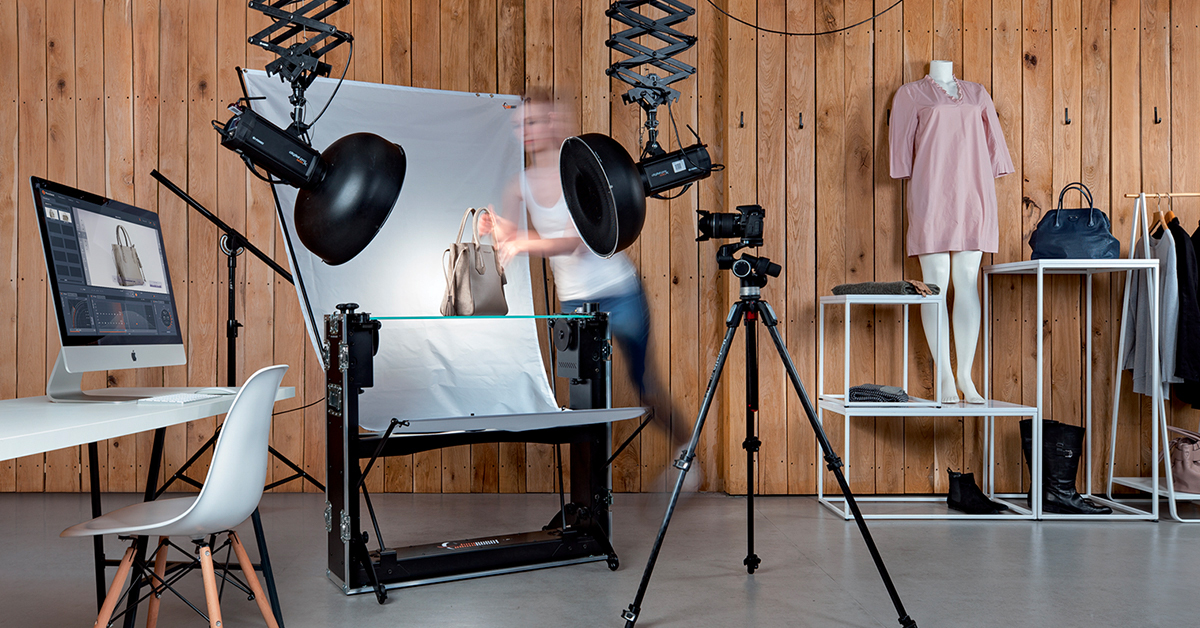
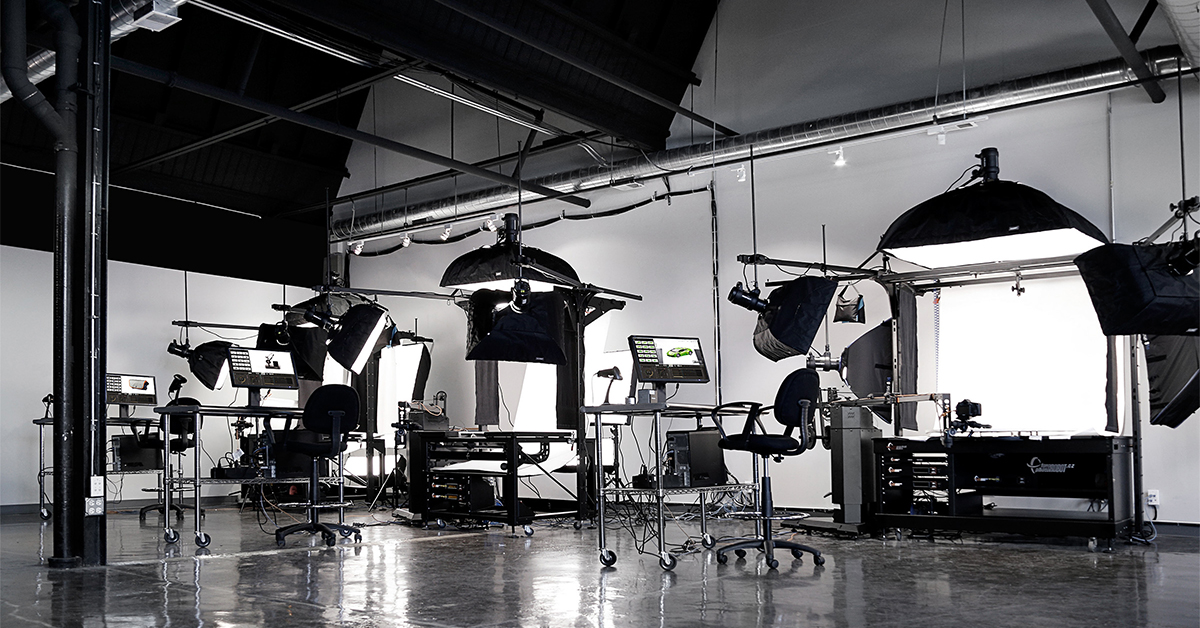
En typisk opsætning til e-commerce-fotografering omfatter plads til en motoriseret drejeskive, en lysopsætning og en arbejdsstation. Den kan stå på et lager, i et studie eller i en større produktionshal. Ideelt set står produkterne også på nærliggende hylder, sorteret i kategorier efter deres fotograferings- og efterbehandlingspresets.
Du kan også bruge en robotarm eller en multikamera-rig til at synkronisere kameraets optagelser med drejeskivens rotation. Disse softwarestyrede enheder giver fjernstyring af kameraet med jævn, mekanisk præcision. De holder kameraerne stabile langs en valgt bane og kan automatisere højdeindstillingen efter objektets dimensioner, så du hurtigt kan lave 360-visninger i flere rækker.
Uanset opsætningen skal der være nok plads til, at fotografen frit kan bevæge sig rundt i området. Sørg for, at der ikke er forhindringer eller kabler i vejen, og gennemgå alt udstyr. Der må ikke være snavs eller støv, som kan komme med på billederne, for eksempel på drejeskivens plade.
Herefter mangler du kun at klargøre arbejdsområdet virtuelt i softwaren. Arbejdsområderne i softwaren angiver hardwaren til fotooptagelsen samt indstillinger for PhotoRobot-moduler, kameraer, lys og andet tilbehør.
3 - Planlægning af studiet
Plads
Hvis du bygger et nyt studie til e-commerce-fotografering eller udvider det eksisterende, er pladsforholdene afgørende for at give plads til maskineri, lager og team. Det gælder især for 360-produktfotografering. Fotograferne skal have plads til at bevæge sig rundt og foretage justeringer uden besvær. De skal have nem adgang til produkterne. Der skal være plads til klargøring og midlertidig opbevaring af produkter samt solide, plane gulve, der kan bære systemet. Området skal også have plads til en arbejdsstation og til ekstra stylingudstyr som mannequiner eller rekvisitter.
Udstyr

Hvilket udstyr du udstyrer dit studie med, afhænger af den tilgængelige plads og din virksomheds omfang. Mindre webshops og forhandlere kan have fordel af mere kompakte drejeskiveopsætninger. Større producenter tager derimod hele produktionslinjer af robotter i brug, fra drejeskiver i forskellige størrelser til multikamera-rigs. Studiet kræver derudover professionelt lys, softboxe, baggrundsdiffusorer og nogle gange udstyr til produktstyling (som PhotoRobots Cube).
El

Elforbrug er kun en mindre bekymring med e-commerce-fotograferingsmoduler som PhotoRobot. Det skyldes, at selve drejeskiverne kun bruger en moderat mængde strøm. Det samme gælder, hvis du også bruger Robotic Arm eller MulitCam. Du skal dog sikre, at du har tilstrækkelig strøm til kombinationen af blitz, kameraer og en arbejdsstation. Det kan løbe op, men normalt er fire 20a 115v-kredse i studiet mere end nok til den daglige drift.
Miljø
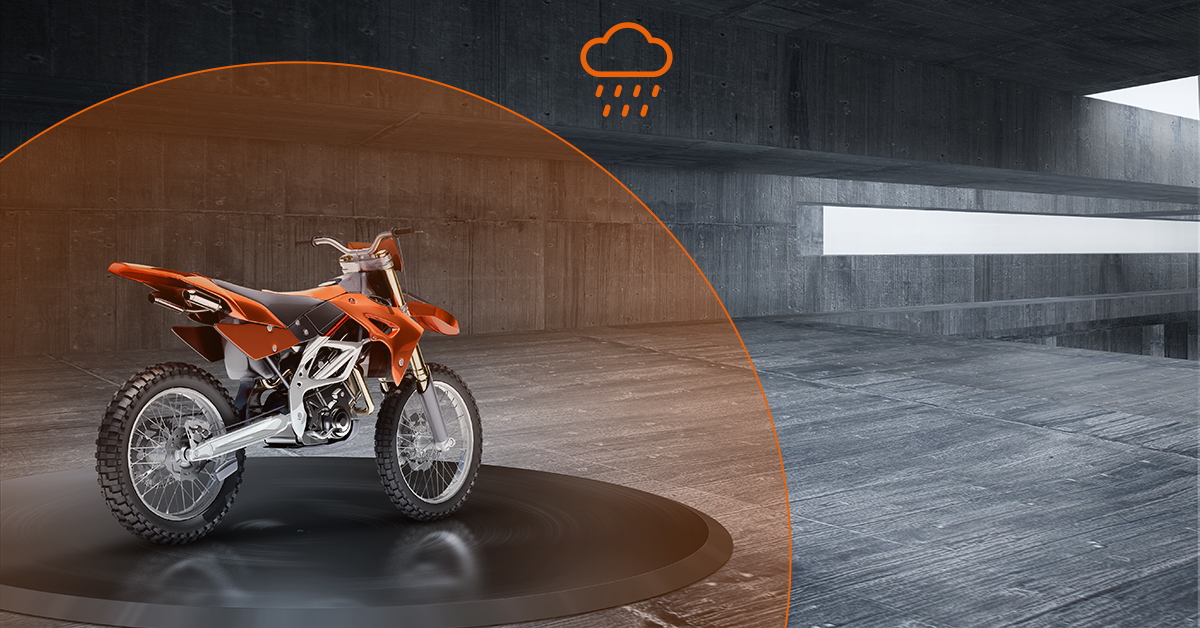
Hvis du overvejer en fast installation, er et rent, klimakontrolleret miljø ideelt til din e-commerce-fotografering. Det betyder, at produkter og fotoscene kræver mindre opmærksomhed. Det er dog ikke altid nødvendigt. PhotoRobots design gør det for eksempel muligt at bruge udstyret i et produkts »naturlige« miljø. Det skyldes enhedernes ekstremt korte installationstid. Nedtagning er lige så let, så miljøet betyder mindre for, at udstyret fungerer korrekt. Det kan sættes op og pilles ned i alle rum, for eksempel et lager eller en garage, nogle gange på en time eller mindre.
Nærhed
Et andet opmærksomhedspunkt er afstanden mellem lageret og det sted, hvor du klargør produkterne. Varerne skal transporteres fra lager til klargøring, videre til sortering og fotografering og derefter tilbage igen. Jo hurtigere den proces forløber, jo flere varer kan dine fotografer nå at behandle pr. session. Logistikken spiller også en vigtig rolle, fordi den mindsker risikoen for, at produkterne bliver beskadiget under transport. Overvej derfor at placere din 360-drejeskive tæt på lager, klargøring og arbejdsstation.
Netværksadgang


360-drejeskiven og kompatible enheder kommunikerer med softwaren og kameraet via et lokalt netværk (LAN). Det gør det muligt for teams at installere og administrere flere systemer på samme tid. Hardwaren forbindes til det samme lokale netværk som den computer, der styrer alt studieudstyr og alle enheder. Der kræves internetforbindelse for at aktivere robotter, hente firmwareopdateringer og styre maskineri, kamera og lys via softwaren. Alternativt kan brugere få adgang til Cloud-tjenester via internettet, mens kameraer forbindes til systemet via USB til tethered shooting.
Kamera
Fotografering af e-commerce-produkter kræver, at man fanger fine detaljer og fremhæver produkternes unikke egenskaber. Produktbilleder skal have høj opløsning, vise forskellige vinkler og nogle gange indeholde dyb zoom, hot spots eller makrooptagelser. Det kan for eksempel være en zoom ind på et materialedesign eller et billede, der fremhæver brandingen eller et logo. Med PhotoRobot behøver du dog ikke det dyreste eller mest avancerede kamera på markedet.
PhotoRobot-modulerne understøtter Canon DSLR- og spejlløse kameraer, hvor modeller på 26 MP som regel er mere end tilstrækkelige. Modeller som Canon EOS RP (26 MP) kan tage billeder, som kunderne kan zoome helt op til 10x ind på i enhver vinkel i en 360-spin. Tethered shooting og fjernoptagelse er integreret problemfrit i softwarestyringen og på tværs af alle PhotoRobot-moduler til produktfotografering.
Objektiv
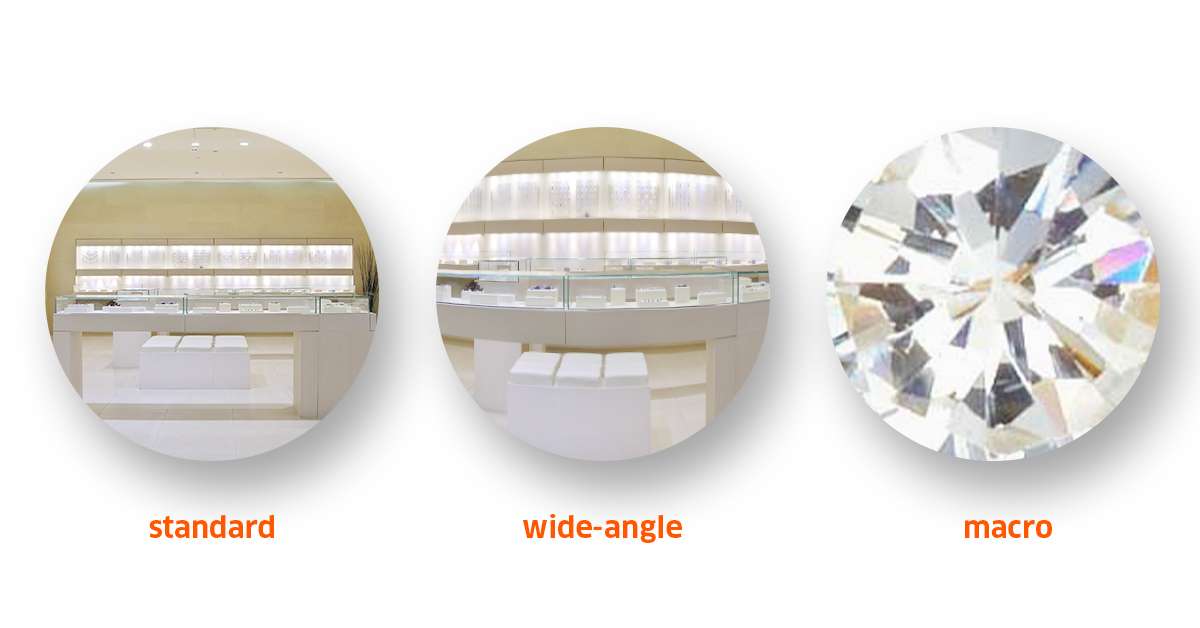
Valget af det rette kameraobjektiv afhænger af, hvilken type produkter du skal fotografere. Meget små produkter (smykker) kræver makroobjektiv-fotografering for at fange indviklede detaljer og opnå en større zoomdybde. Til større produkter, der ikke kræver ekstreme nærbilleder, fungerer et standardobjektiv ofte godt. De begrænser dog den zoomdybde, billederne kan opnå, da de mister mere skarphed, jo tættere de kommer på motivet.
Vidvinkelobjektiver egner sig mere til landskabs- eller lifestylefotografering, f.eks. produktbilleder af en bil på vejen. Et andet eksempel kunne være en tennisspiller, der svinger din virksomheds ketsjer. I sådanne tilfælde kan et vidvinkelobjektiv fange et bredere synsfelt, uden at kameraet skal flyttes længere væk fra motivet. Omvendt er disse objektiver dårlige til at fange fine detaljer. De mister opløsning og giver slørede billeder ved dybere zoom.
Derfor har professionelle fotografer af e-commerce-produkter som regel både standard- og makroobjektiver i studiet. De har også en tendens til at undgå objektiver fra tredjepart og køber i stedet direkte hos den producent, der fremstiller kameraet. På den måde sikres både glassets kvalitet og objektivets indre konstruktion, så resultaterne bliver mere ensartede over tid.
4 - Maskiner til e-commerce-fotografering
Motoriserede drejeskiver
I hjertet af et e-commerce-fotosetup finder man ofte en motoriseret 360-graders drejeskive til fotografering. Fotografering med motoriseret drejeskive har ofte en større positiv effekt på e-commerce-oplevelsen. Det skyldes, at nutidens forbrugere sætter pris på mere interaktivt indhold, når de handler online. Det hjælper kunderne med at lære produkterne bedre at kende og se varerne på en måde, der ligner, hvordan de ville se ud i virkeligheden.
360-drejeskiver til fotografering findes i en række størrelser til produkter lige fra mikrochips til biler. Pladernes diameter og bæreevne varierer derfor. Nogle 360-drejeskiver kan fungere som fast installation, mens andre er nemme at sætte op on location.
Drejeskiven til fotografering kan også understøtte workflows med en robotarm til kamera, en multikamera-rig eller Cube-robotten. Robotarme og multikamera-rigge forkorter produktionstiden for 360- og 3D-billeder markant. Cube hjælper med produktopstilling, f.eks. til at få genstande til at svæve i luften eller til opsætning med hurtigt udskiftelige manekiner.
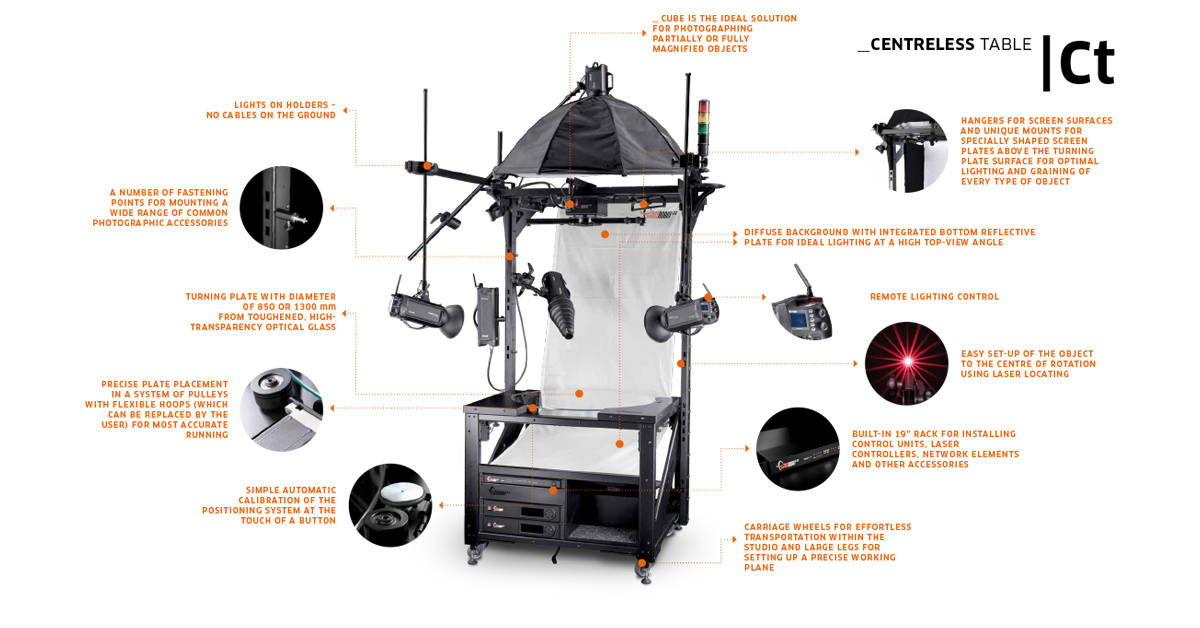
Centerless Table
Centerless Table er en universel løsning til skyggefri e-commerce-fotografering af små til store produkter uden behov for frilægning. Det skyldes et unikt lyssystem, en optisk glasplade og en diffus baggrund, der belyser produkterne fra alle sider. Det gør det nemt at tage skyggefri billeder af transparente, reflekterende, mørke og lyse objekter. Det kan være alt fra en forlovelsesring til emballerede forbrugsvarer, håndtasker eller små kufferter.
Systemet har laserstyret positionering, en hvid stofbaggrund samt integrerede flag, lysbomme og andet tilbehør. Det gør det let for fotografer at skabe en hvid baggrund på naturlig vis og dermed billeder i høj kvalitet – fra stillbilleder og packshots til 360°-billeder.
Centerless Table har en bæreevne på 40 kg (88 lb) og fås med to pladestørrelser: 850 mm (ca. 33'') eller 1300 mm (ca. 51''). Studier kombinerer nogle gange også Centerless Table med Cube-robotten for at synkronisere drejebordets rotation med et objekt, der hænger frit i luften. I andre tilfælde tilføjer de en robotkamera-arm eller en multikamera-rig til modulet for at øge produktionshastigheden.
Robot pladespiller
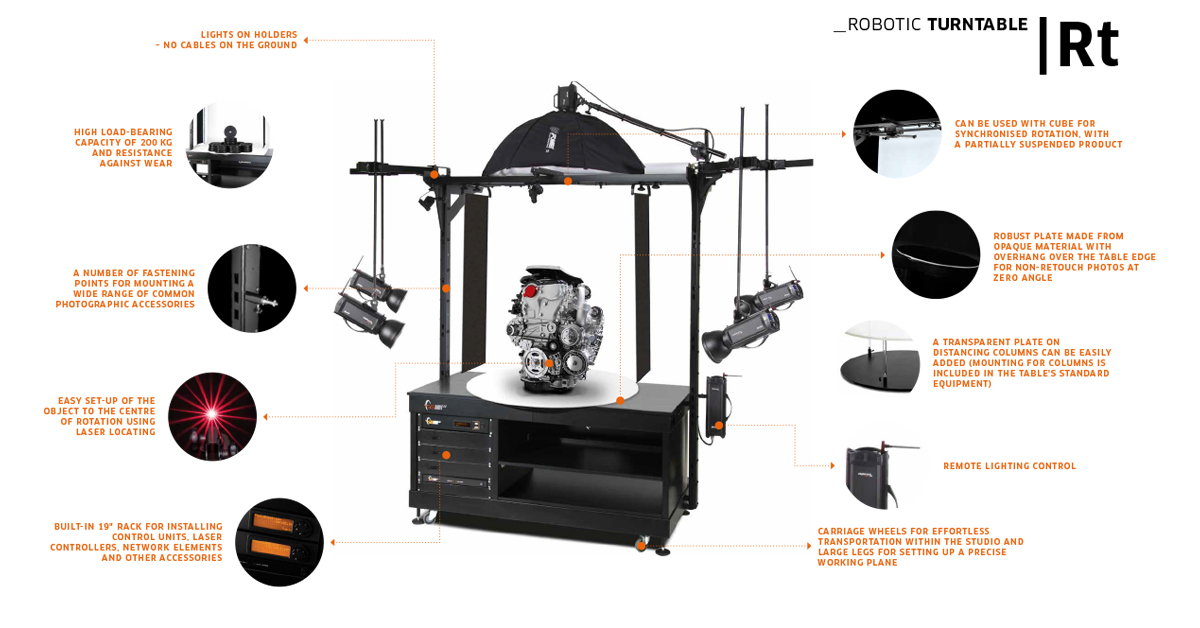
Til mindre og mellemstore, tungere objekter kan studier bruge et drejebord til e-commerce-produktfotografering som Robotic Turntable. Robotic Turntable er et kraftigt 360-drejebord, der kan bære objekter på op til 200 kg (ca. 440 lb). Pladen kan bære små, men tunge objekter som maskiner, værktøj, motorer, bildele, fræsemaskiner og andre tunge produkter.
Praktiske funktioner til 360-produktfotografering omfatter integrerede holdere til belysning og kabelføring gennem maskinens indvendige stel. Det giver frihed til at bevæge sig rundt i studiet uden forhindringer eller kabler, som fotograferne kan falde over. Som andre 360-drejeborde har maskinen også laserstyret positionering af objekter og integreret tilbehør.
Robotic Turntable kan indgå i et modul sammen med Cube-robotten og Robotic Arm eller MultiCam. Den fås i to pladestørrelser: 850 mm (ca. 33'') eller 1300 mm (ca. 51'').
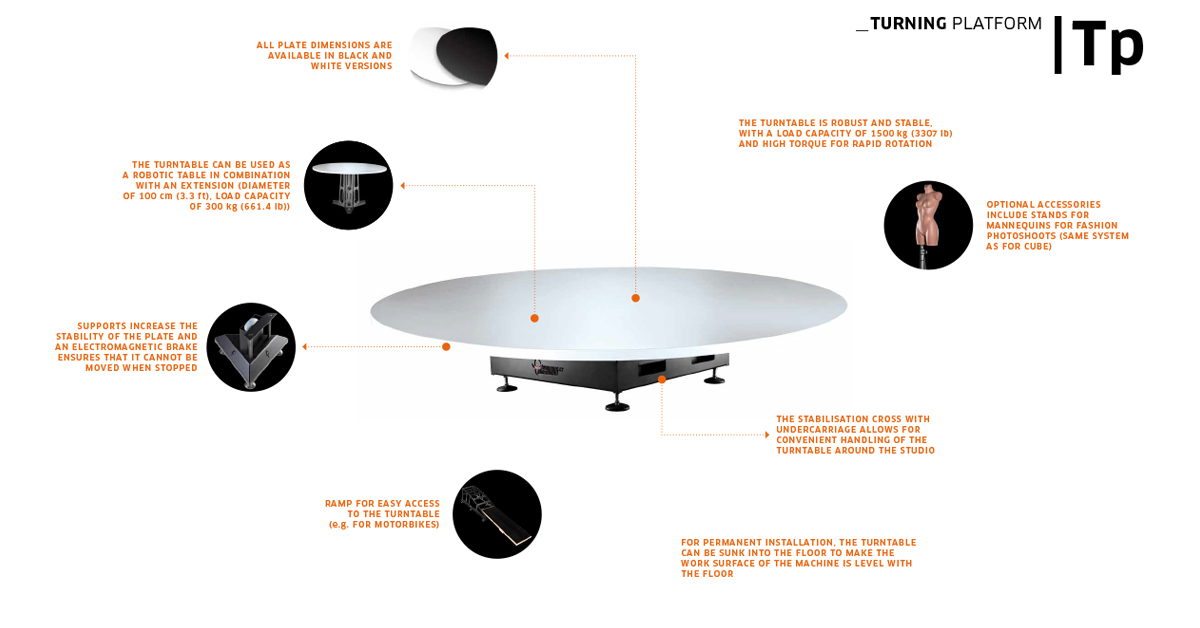
Turning Platform
Når du skal fotografere større eller tunge objekter, fra møbler til havetraktorer, kan dit fotomodul være bygget op omkring Turning Platform. Dette kraftige, motoriserede 360-drejebord har en robust konstruktion og, som andre PhotoRobot-drejeborde, et bredt udvalg af integreret tilbehør.
Platformen har en bæreevne på 1.500 kg (3.307 lb) og en pladediameter på 280 cm (9,2 ft). Transmission uden slør, højt drejningsmoment og softwarestyret kontrol sikrer en jævn rotation af drejebordet i synkronisering med præcis kameraoptagelse. Tilsammen gør det automatiseret og hurtig 360-billedoptagelse og efterbehandling mulig for et bredt udvalg af produkter.
Enheden kan bære små til store, lette eller tunge objekter, og modulerne kombinerer den ofte med Robotic Arm. Som tilvalg findes tilbehør som mannequinstativer til modefotografering (f.eks. Cube). Platformen kan ombygges, så den kan bære endnu tungere objekter, eller udvides til en uendelig catwalk til on-model-fotografering.
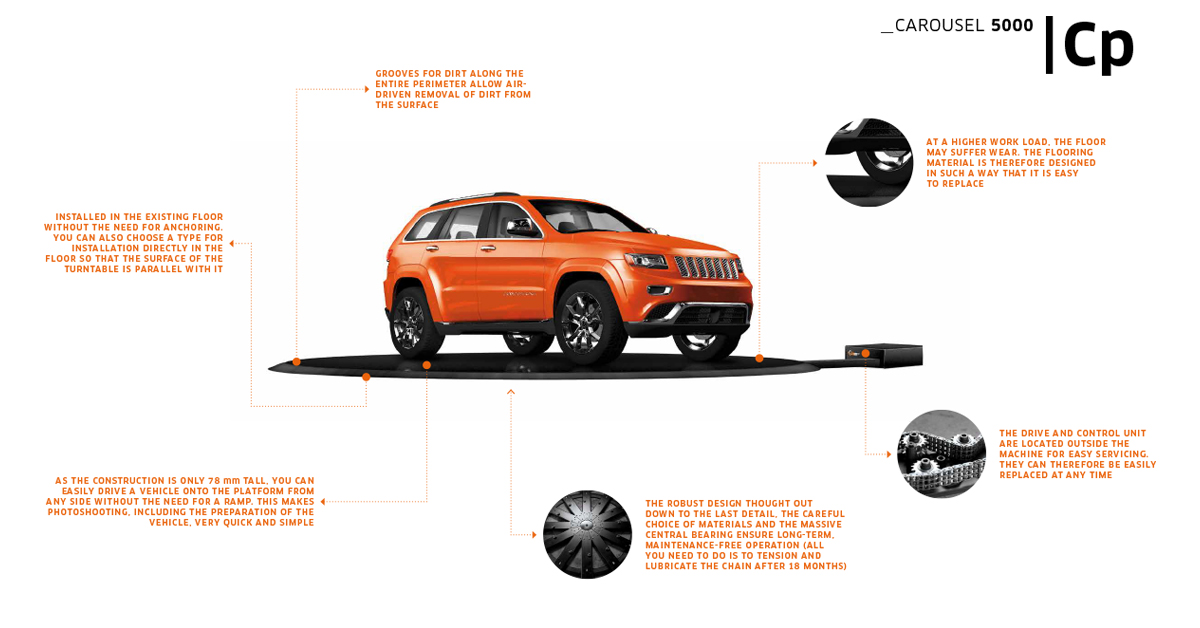
Karrusel 5000
Ekstremt store og tunge objekter kræver et 360-drejebord som Carousel 5000. Store 360-drejeborde som dette findes ofte i garager, lagerhaller, fotostudier og udstillingslokaler. De gør det muligt at fotografere produkter lige fra biler og motorcykler til boligmøbler, klaverer og tunge maskiner.

Selve Carousel har en bæreevne på 4.000 kg (ca. 8.818 lb) og en pladediameter på 5 m (ca. 16,4 ft). Den fås i to versioner. Den ene installeres oven på det eksisterende gulv, mens den anden bliver en naturlig del af gulvet i studiet eller udstillingslokalet. Drejebordspladen er i begge versioner ekstremt lav. Derfor kan du placere produkter på enheden uden en rampe eller en kran. Med en bil er det f.eks. nok at parkere den.
Carousel er konstrueret til at være usædvanlig slidstærk og robust, så den egner sig til langvarig drift og kræver minimal vedligeholdelse. Selv ved store arbejdsbelastninger skal det massive centrale lejeaggregat kun have justeret spændingen og smurt én gang hver 12. måned. Samtidig er drev- og styreenhederne samt gulvmaterialet nemme at komme til, så de let kan serviceres eller udskiftes.
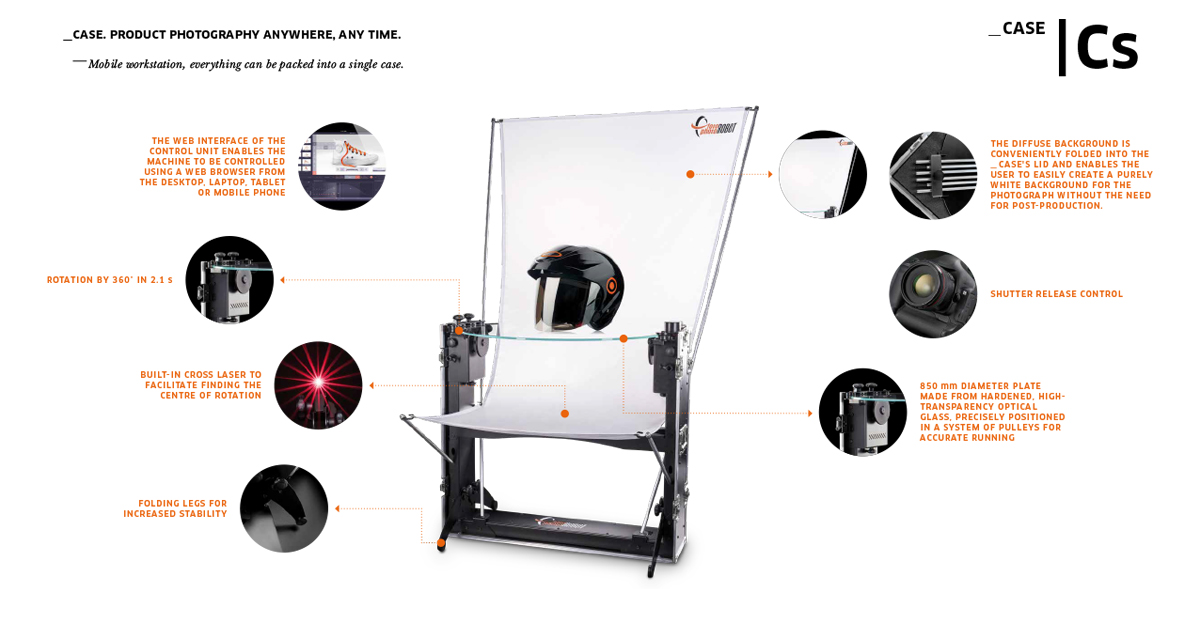
Sag 850
Hvis din e-commerce-fotografering kræver mobil tabletop-fotografering, er Case 850 et mobilt 360-drejebord. Det kan stilles op på 15 minutter eller mindre. Efter adskillelse kan enheden desuden foldes sammen i sin beskyttende transportkuffert, så den er nem at transportere. Alle komponenter og integreret tilbehør kan dermed hurtigt flyttes fra ét sted til et andet.
Drejebordet har en optisk glasplade på 850 mm (ca. 33,4’’) og giver dermed tilstrækkelig arbejdsplads til små og mellemstore objekter. Softwarestyret styring sørger for jævn rotation af drejebordet i synkronisering med fjernstyret kameraoptagelse, så efterbehandlingen kan automatiseres.
Udtrækkelige hjul gør det også nemt at flytte enheden rundt i ethvert fotostudie, lagerlokale eller enhver produktionshal. Efter fotooptagelserne folder du blot enheden sammen i kufferten og kører videre til næste lokation. Du kan endda transportere enheden i en lille bil, da kufferten kan have plads i bagagerummet eller på bagsædet.

FRAME
I familien af motoriserede drejeborde er FRAME en universel løsning til 360 e-commerce-fotografering og 3D-modellering. Enheden kombinerer et 360-fotodrejebord med en integreret robotkameraarm og indbygget baggrund. Både kameraet og baggrunden bevæger sig rundt om den optiske glasplade, så du kan fotografere både ovenfra og nedefra gennem glasset.
Glaspladens diameter på 130 cm (ca. 51,1’’) kan rumme små til mellemstore objekter. Den har en bæreevne på 40 kg (ca. 88,1 lb) og roterer 360° i to akser. På den måde kan studier hurtigt og præcist indfange enhver vinkel.
Glaspladen og den diffuse baggrund giver produktfotos i høj kvalitet på ren hvid baggrund. Det betyder, at du ikke behøver frilægge gennemsigtige, blanke, lyse eller mørke produkter. Enheden automatiserer optagelsen af komplette billedgallerier samt enkeltrækkede og flerrækkede spins på få minutter. Den gør det også muligt at tage billeder til generering af fotogrammetri-3D-modeller med ét klik.
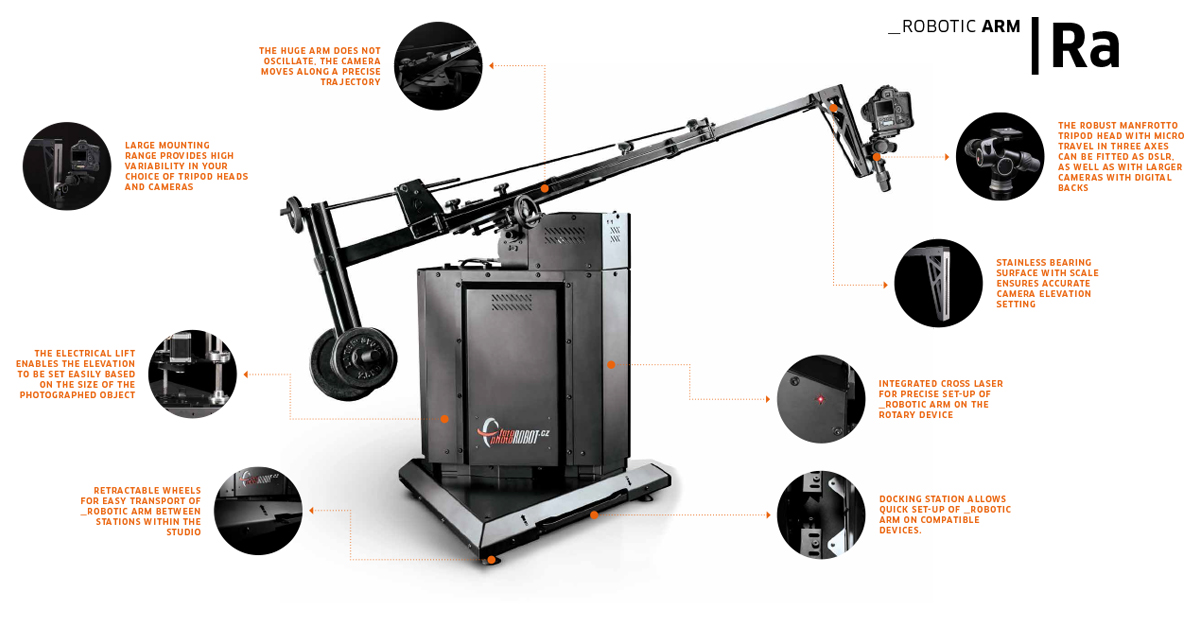
Robotarm
Sammen med et 360-drejebord strømliner Robotic Arm 360-optagelser i en enkelt række og flerrækkede 3D-optagelser. Enheden løfter kameraer fra 0 til 90 grader, så du kan fotografere op og over et objekt. Bevægelsen synkroniseres med den 360-graders rotation af et kompatibelt drejebord og indfanger produkternes øvre halvkugle.
Softwaren kan automatisere enhedens elevation fuldt ud, eller operatørerne kan styre Robotic Arm manuelt. To skaftstørrelser (én kort og én lang) giver et stort monteringsområde og fleksibilitet i valget af stativhoveder og kameraer. Operatørerne justerer armens længde manuelt ved hjælp af en integreret laser, der gør positioneringen nem.
Samtidig sikrer en robust base, at enheden står helt stabilt, men stadig er nem at flytte. Den har udtrækkelige hjul til transport mellem arbejdsstationer og en dockingstation, der giver hurtig opsætning med kompatible enheder.
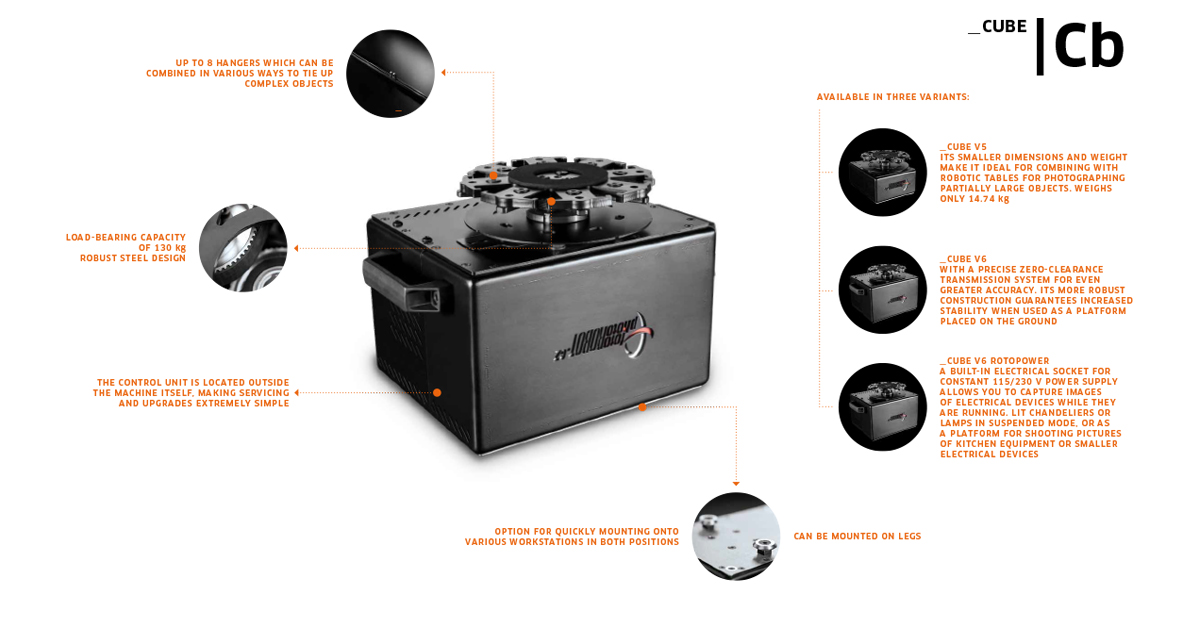
Terningen
Til genstande, der ikke kan stå selv, er Cube en enkel, men effektiv enhed til positionering af produkter. Den kan bruges alene eller kombineres med et fotodrejebord ved at montere den i bordets overbygning. Den hænger så på hovedet over drejebordets plade og holder genstande helt eller delvist svævende i luften. Cube roterer ligeledes synkront med drejebordets rotation.
Ophængstilstand positionerer varer som håndtasker, lysekroner, lamper og endda cykler til 360-produktfotos. Enheden kan bære ustabile eller usædvanligt formede objekter på op til 130 kg (ca. 286,6 lb). Den kan kombineres med enheder som Robotic Arm eller fungere som et selvstændigt drejebord med en plade på 100 cm (ca. 39’’) i diameter.
Multikamera
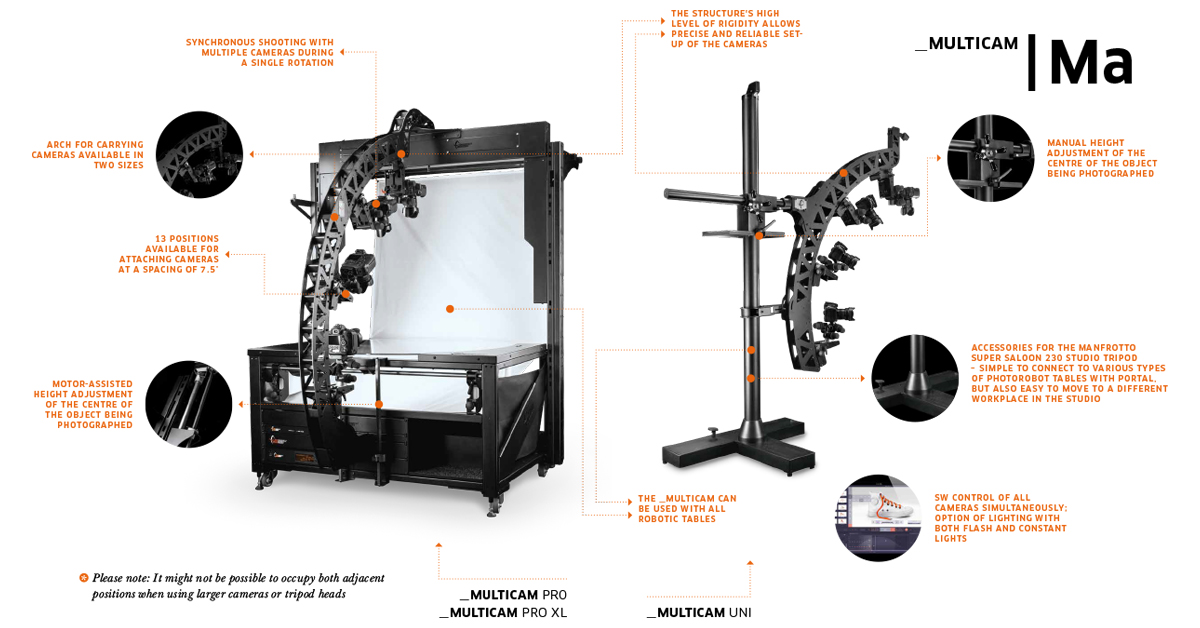
Et MultiCam i studiet giver ekstremt hurtige optagelser til flerrækket 3D-produktfotografering og 3D-modellering. Dette multikamera-rig kombinerer samtidig billedoptagelse fra flere kameraer i synkronisering med et 360-fotodrejebord. På den måde indfanger kameraerne flere elevationer 360 grader rundt om et produkt i løbet af én rotation af drejebordet.
Fotografer kan dermed optage komplette 3D-oplevelser inklusive billeder set ovenfra samt fotos til generering af 3D-modeller til e-commerce. MultiCam optager 144+ billeder på ca. 20 sekunder. Præcis kamerastyring og billedoptagelse muliggør derefter automatiseret efterbehandling af både enkeltbilleder og hele 3D-spins.
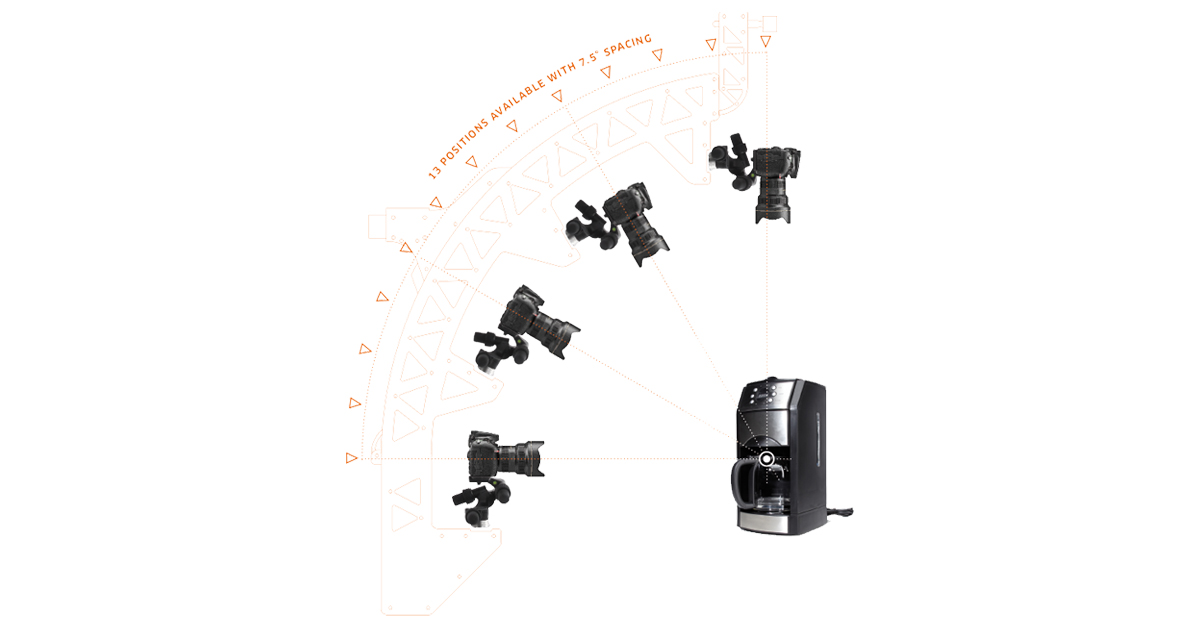
Kamerarigget har 13 positioner til montering af flere kameraer med en afstand på 7,5 grader. Buen, der bærer kameraerne, fås i to størrelser og har motorassisteret højdejustering. På den måde kan fotografer hurtigt indstille kameraerne til midten af ethvert objekt og optage synkront med drejetallerkenens rotation.
5 - Testoptagelser
Foretag opmålinger i studiet
Når du har dit udstyr og dit tilpassede studierum, er næste trin at foretage opmålinger. Det starter med at sætte udstyret op, placere et produkt til fotografering og tage nogle testbilleder. Testbillederne hjælper dig med at finde de rette kameraindstillinger og den rette komposition til fotoene.
Hvis du bruger et kamerastativ, en robotarm eller MultiCam, skal du notere afstanden fra gulvet til toppen af optagefladen. Du bør også kende afstanden fra et eventuelt kamerarig og fra kameraet til produktets midte.
Her hjælper integrerede lasersystemer med at placere objekter i midten af drejetallerkenen. Billederne kan stadig have brug for yderligere centrering i softwaren, især ved optagelse af 360-spins, men det er nemt med PhotoRobot Auto Centering. Softwaren centrerer billeder næsten helt automatisk, så fotograferne kan fokusere mere på at fotografere produkter.
Sørg derfor for at få dine mål ind i softwaren med henblik på fremtidig automatisering. Du kan gemme disse konfigurationer som Presets og bruge dem til lignende typer fotooptagelser.
Find de bedste kameraindstillinger
Kameraer, der er kompatible med PhotoRobot, omfatter nyere DSLR- og spejlløse Canon-kameramodeller. Til 360-produktfotografering er kameraer med 26 MP som regel mere end tilstrækkelige. Det gælder også for stillbilleder, marketingvinkler og fotos til oprettelse af 3D-modeller med fotogrammetri.
Når du har valgt et kamera, er det vigtigt at notere kameraindstillingerne, især hvis du bruger kameraet i manuel tilstand. Kameraindstillinger kan senere fungere som Presets i softwaren, så optagelserne kan automatiseres på tværs af lignende produktkategorier. Presets kan f.eks. gemme kameraindstillinger til fotografering af lyse i forhold til mørke objekter eller transparente i forhold til reflekterende objekter.
Tag højde for og dokumentér alle kameraindstillinger, f.eks.:
- Lukkertid
- Blænde
- .ISO
- Hvidbalance
- Brændvidde
- Alle særlige indstillinger, der kan ændre sig fra billede til billede
Sørg også for at dokumentere, hvilken belysning du bruger – naturlig, kunstig eller en kombination af de to. Den slags oplysninger gør det nemmere for medarbejderne at gentage processerne og sikrer større ensartethed på tværs af fotos.
Det er vigtigt, at alt er veldokumenteret, som du ville gøre det i en brandstyleguide. Du sparer tid i sidste ende og kan desuden gemme konfigurationer til fremtidig genbrug i softwaren.
Opsæt et softwarearbejdsområde
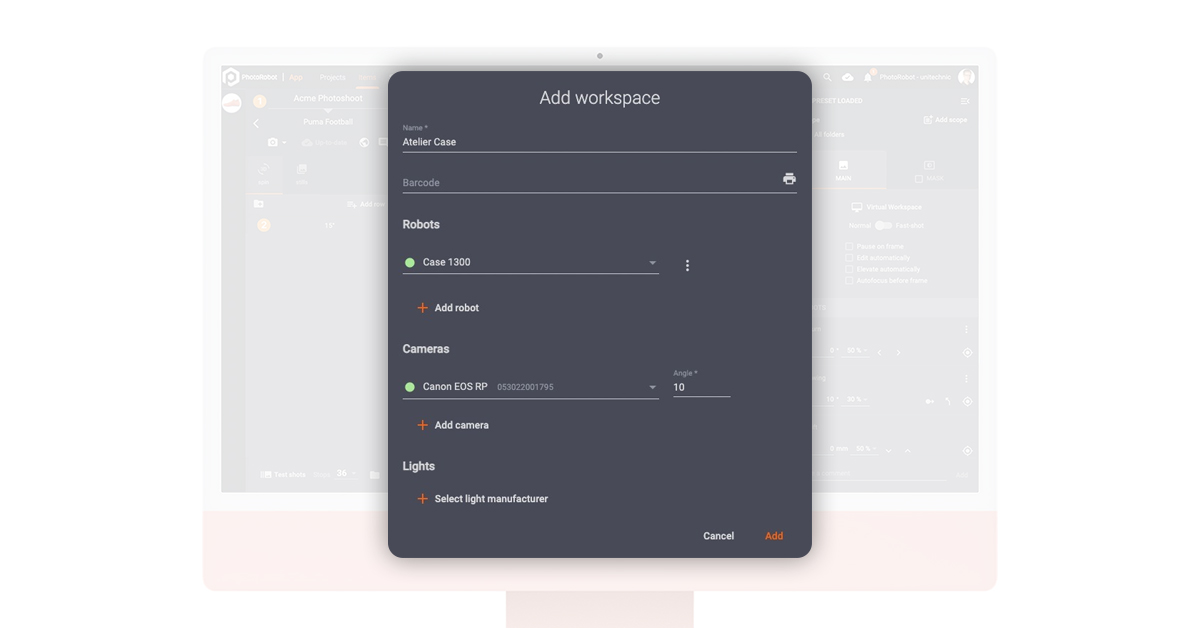
Før du kan begynde at fotografere, skal du også konfigurere et softwarearbejdsområde. I softwaren er et arbejdsområde en liste over den hardware, du bruger til en bestemt fotooptagelse. Det kan omfatte PhotoRobot-moduler, kameraer, lys og andet tilbehør.
For at bruge fysisk (i modsætning til virtuel) hardware forbindes alle PhotoRobot-enheder til det samme LAN som arbejdsstationen. Kameraet forbindes til computeren via USB. Alle enheder kommunikerer og aktiveres derefter via softwarearbejdsområdet.

Arbejdsområdet gør det muligt at konfigurere robotter, laserindstillinger, kameraer, vinkler (hvis du ikke bruger en Robotic Arm eller MultiCam) og lys.
Konfigurer studiebelysning
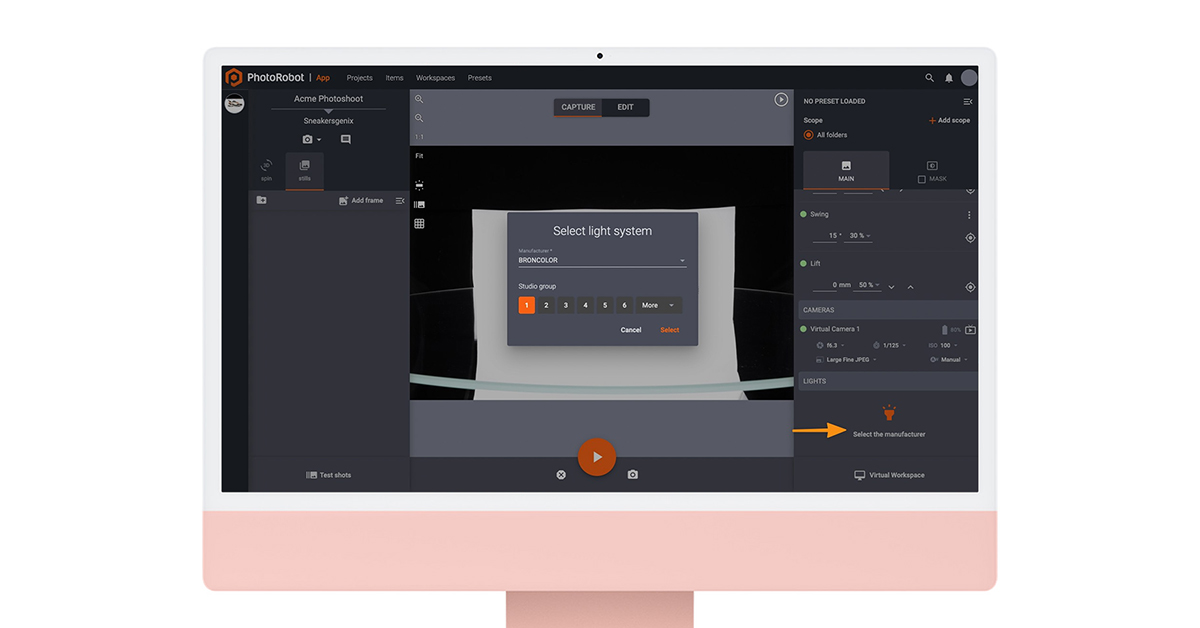
Lyssystemer, der er kompatible med PhotoRobot, omfatter flash fra FOMEI og Broncolor eller alle LED-lys med DMX-understøttelse.
Softwaren gør det muligt først at vælge lys efter producent. Hvis du bruger lys fra Broncolor, kan du vælge, hvilken studiegruppe af lys du vil styre. Til FOMEI-lys findes der to styringsmuligheder, men FOMEI LAN Transceiver anbefales.
LED-lys med DMX-understøttelse sluttes til robotten via et RJ45- eller USB-kabel. Derefter kan du konfigurere lysene via to forskellige kanaler i softwaren. Lysstyrkekanalen giver dig kontrol over den valgte lysstyrke, mens farvekanalen gør det muligt at justere farveniveauerne.
Opret et nyt projekt
Når du har konfigureret et workspace, skal du oprette et nyt projekt og mindst ét nyt item. I systemet omfatter et projekt normalt items fra ét enkelt fotoshoot eller nogle gange fra én enkelt optagedag eller -uge.
Et projekt kan bestå af ét eller flere items, og et enkelt item er normalt et bestemt fotograferet objekt. Et item indeholder desuden en eller flere mapper til forskellige typer billeder af produktet. Et almindeligt eksempel er at oprette én mappe til stillbilleder og én mappe til en 360-spin.
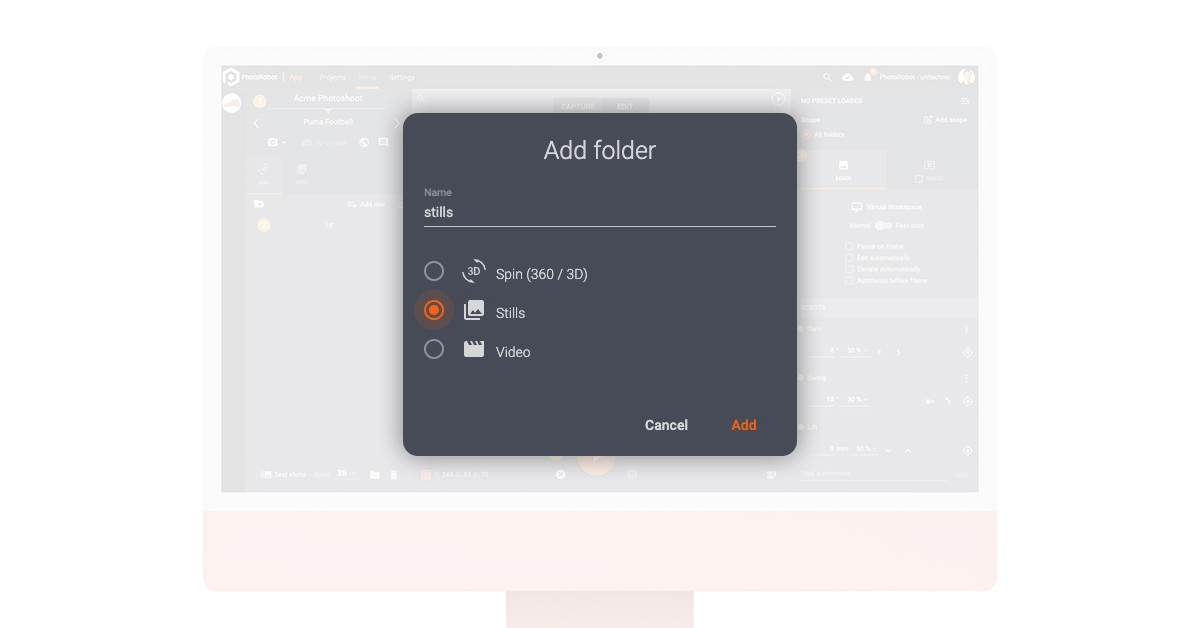
Tilføj en mappe til spin eller stillbilleder
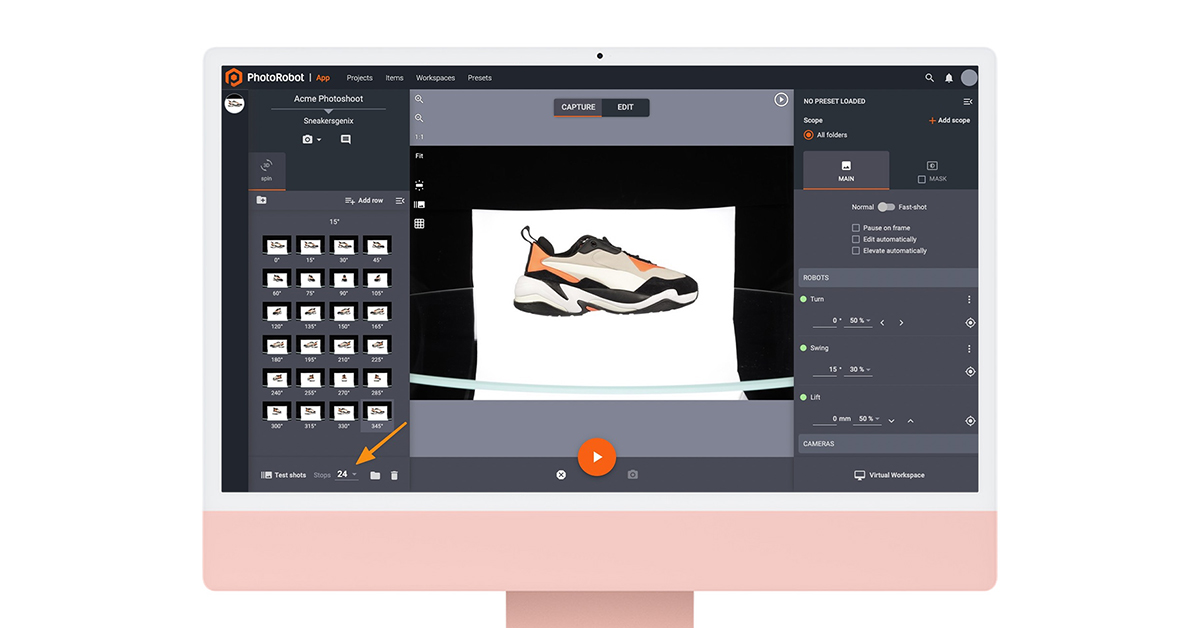
Med en 360-spin-mappe tilføjer softwaren automatisk frames ud fra det antal billeder pr. spin, du vælger. Oftest består produktspins af 24 eller 36 enkelte frames, og 36 er standarden i PhotoRobot-softwaren. Det er den almindelige spin med én række, mens 3D-spins kræver eksponentielt flere frames for hver ekstra højderække.
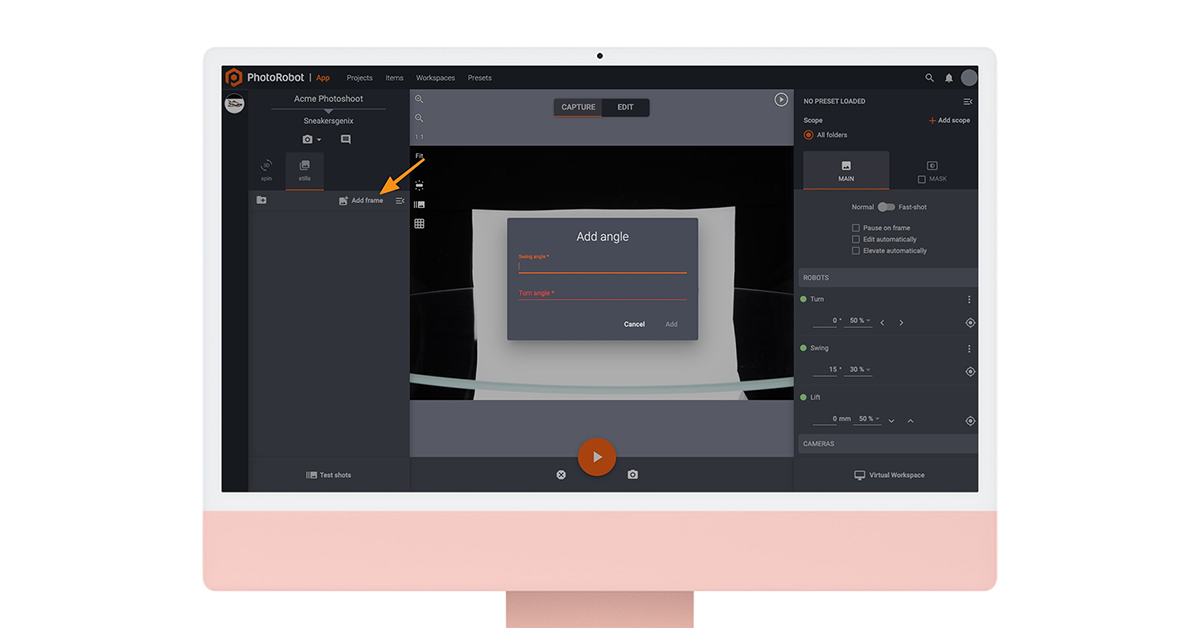
Når du opretter en mappe til stillbilleder, skal du manuelt tilføje hver frame, der skal optages. Det omfatter drejevinklen (rotationsvinklen) og swing-vinklen (kameraets lodrette position langs en cirkulær bane). Swing-vinklen er vigtig, når du bruger Robotic Arm eller andre moduler, der kan ændre kameraets horisontale position.
Tag et testbillede
Når du har oprettet projektet, items og mapper i softwaren, kan du begynde at tage testbilleder. Det er altid god praksis, før du tager de endelige fotos. Det hjælper dig med at eksperimentere med alle indstillinger, fra lys til kameraer og robotter. Softwaren gemmer derefter testbillederne i en separat mappe, som er let at tilgå via capture mode-grænsefladen.
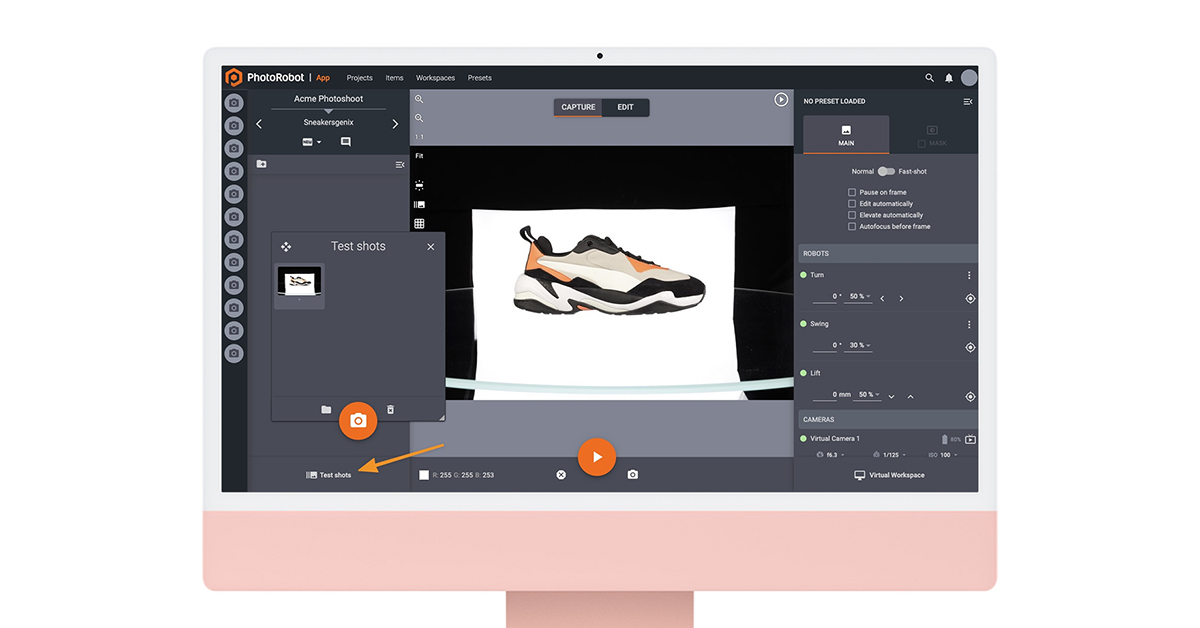
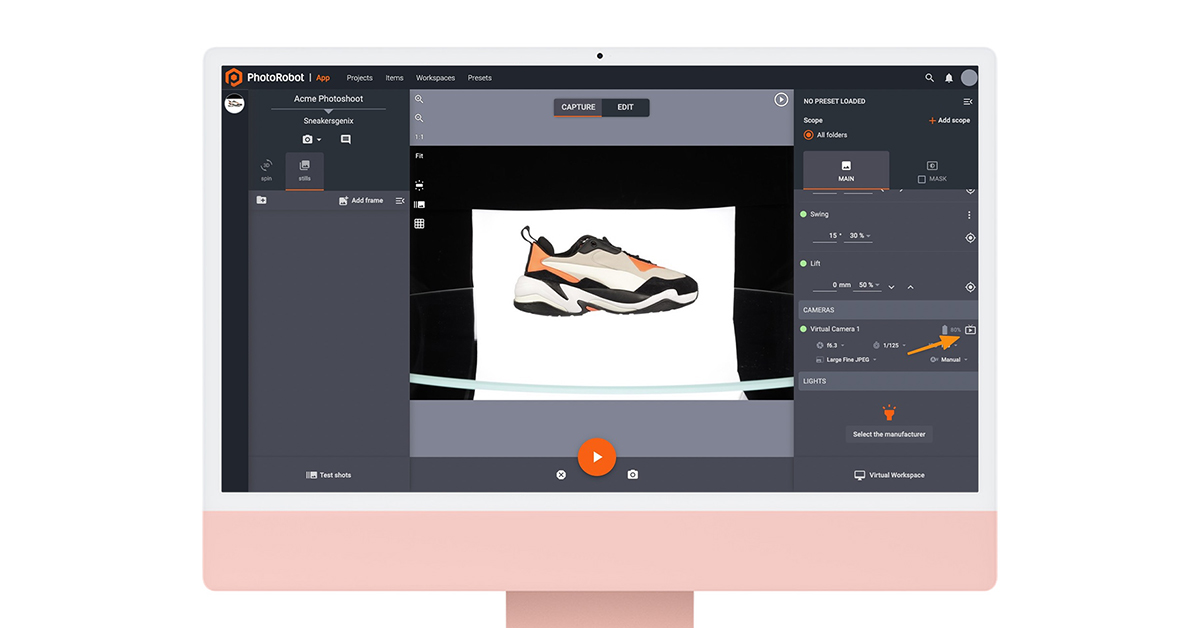
I capture mode er der også et forhåndsvisningsvindue. Vinduet viser enten det aktuelle billede (hvis du allerede har taget et) eller Live View-streamen fra kameraet. Live View er nyttigt til at kontrollere komposition og fokus og er en del af kameraets brugergrænseflade.
6 - Optagelse
Start en fotosekvens
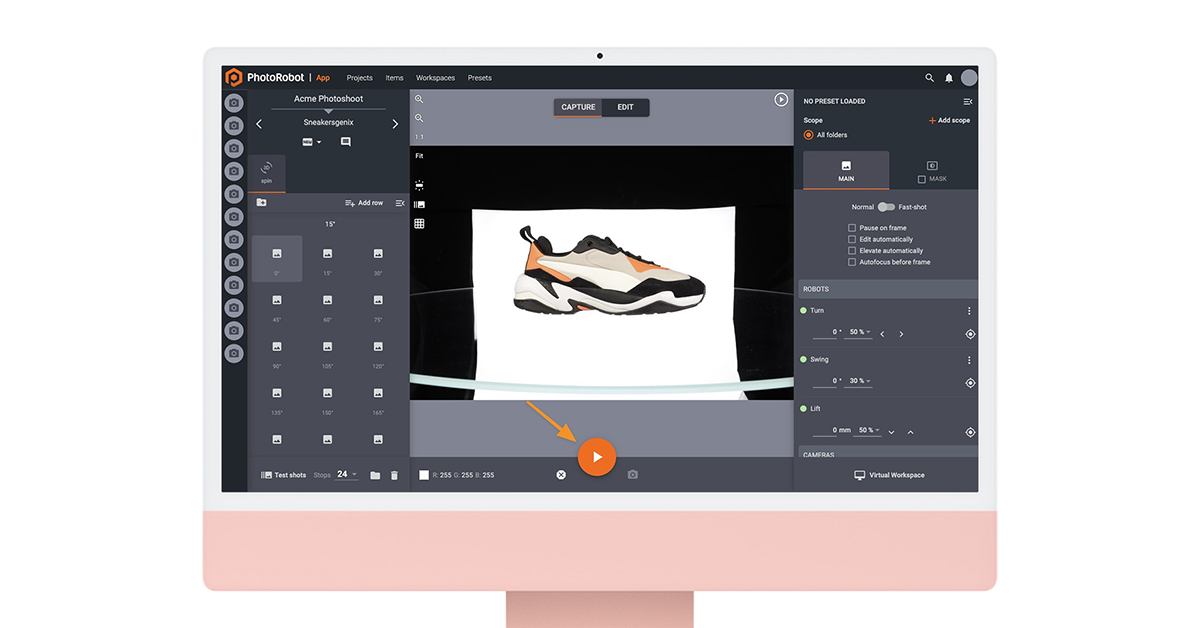
Når du er tilfreds med indstillingerne fra dit testbillede, kan du køre fotosekvensen. Fotosekvensen aktiveres via softwarestyring med et klik på startknappen i capture mode-grænsefladen.
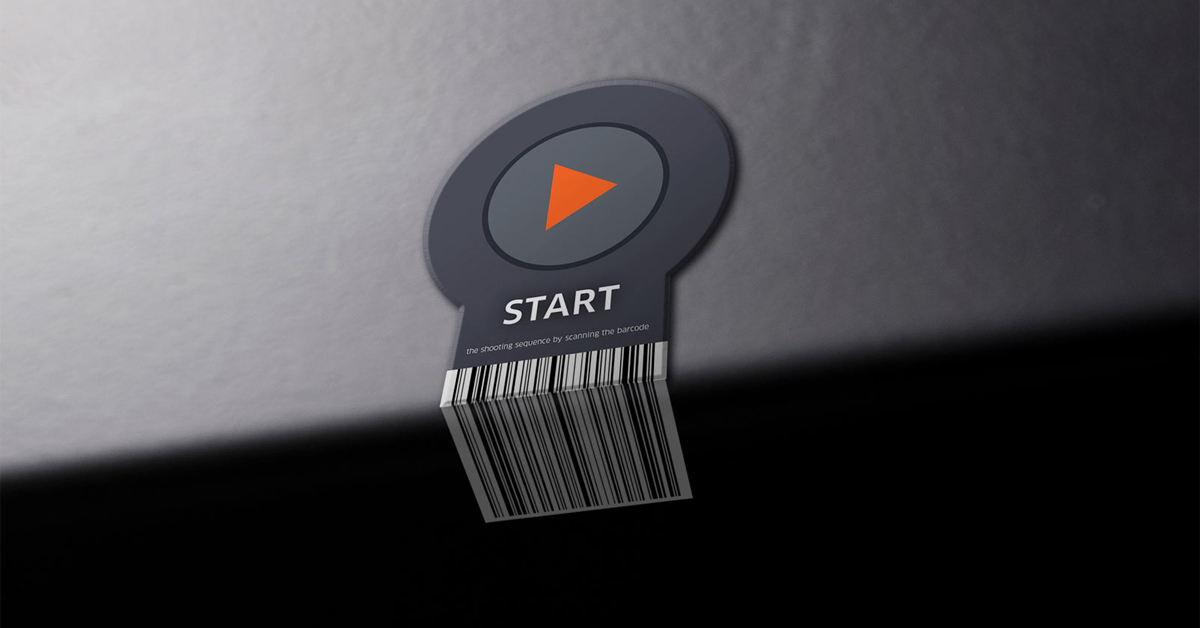
Hvis du har en stregkodescanner, kan du også downloade en unik »start«-stregkode til at aktivere sekvensen. Du kan derefter placere stregkoden i nærheden af din produktionslinje og køre sekvenser uden at skulle gå hen til computeren.
Sekvensindstillinger omfatter:
- Workspace-konfiguration til adgang til et eller flere workspaces
- Normal versus hurtig optagelse til enten at sætte drejebordets rotation på pause for hvert foto (normal) eller at optage under uafbrudt rotation
- Pause på frame til at få drejebordet til at stoppe efter hver frame (nyttigt til at skabe produktanimationer)
- Rediger automatisk til at konfigurere automatiseret redigering umiddelbart efter optagelsen
- Løft automatisk til at automatisere løftet af kameraet til midten af produktet, før en sekvens startes
Ved start kører softwarestyrede kontroller sekvensen: aktivering af lys, drejebordets rotation, billedoptagelse og al anden tilsluttet hardware. Sekvensen er færdig, når alle billedminiaturer i item-mappen vises. Her sikkerhedskopierer softwaren også automatisk originalbillederne til en ny mappe, så originalerne opbevares adskilt fra de redigerede filer.
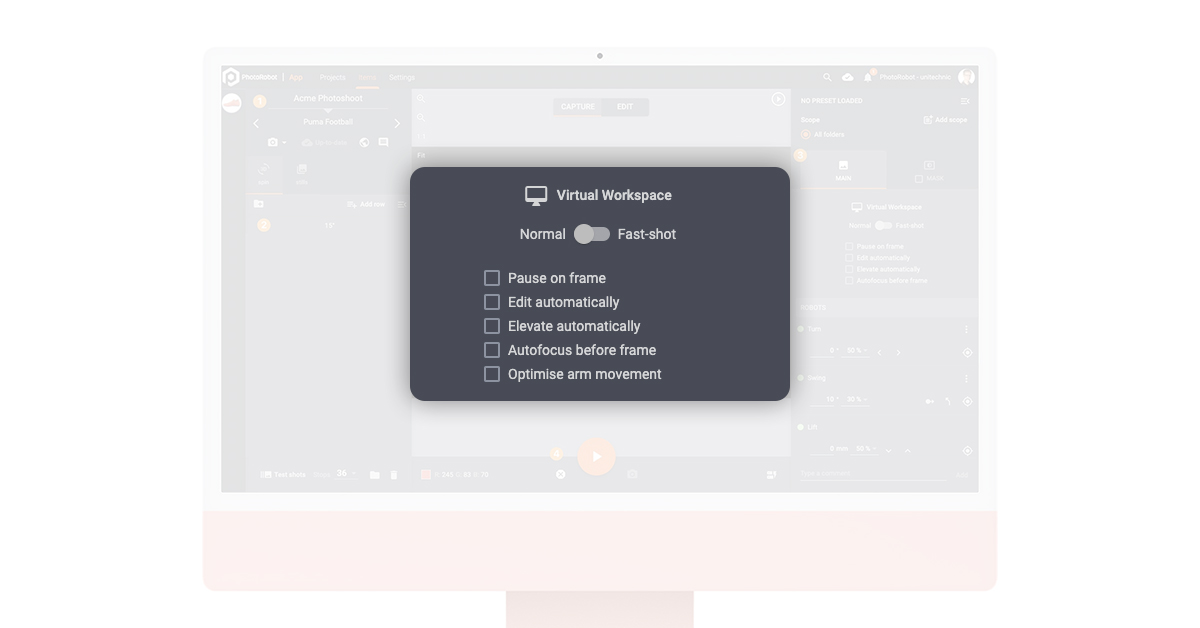
Hurtig optagelse
Vil du have markant hurtigere fotosekvenser, kombinerer fast shot mode billedoptagelse med uafbrudt rotation af drejebordet. Kraftige blitzer forhindrer bevægelsesuskarphed, mens optagesignaler udløser kameraerne præcis i det øjeblik, produktet »fryser« på plads.
Dermed kan du optage et spin, typisk op til 36 billeder på 20 sekunder, uden at drejebordet nogensinde standser. Læg i gennemsnit yderligere 25 sekunder til for at automatisere efterbehandlingen i skyen.
Det svarer til cirka 45 sekunders produktionstid for et spin med 36 billeder, hvor alle fotos automatisk er redigeret og klar til nettet. Det er omkring 1,5 sekund pr. billede i alt og næsten halvdelen af produktionstiden ved traditionel »start-stop«-fotografering på drejebord.
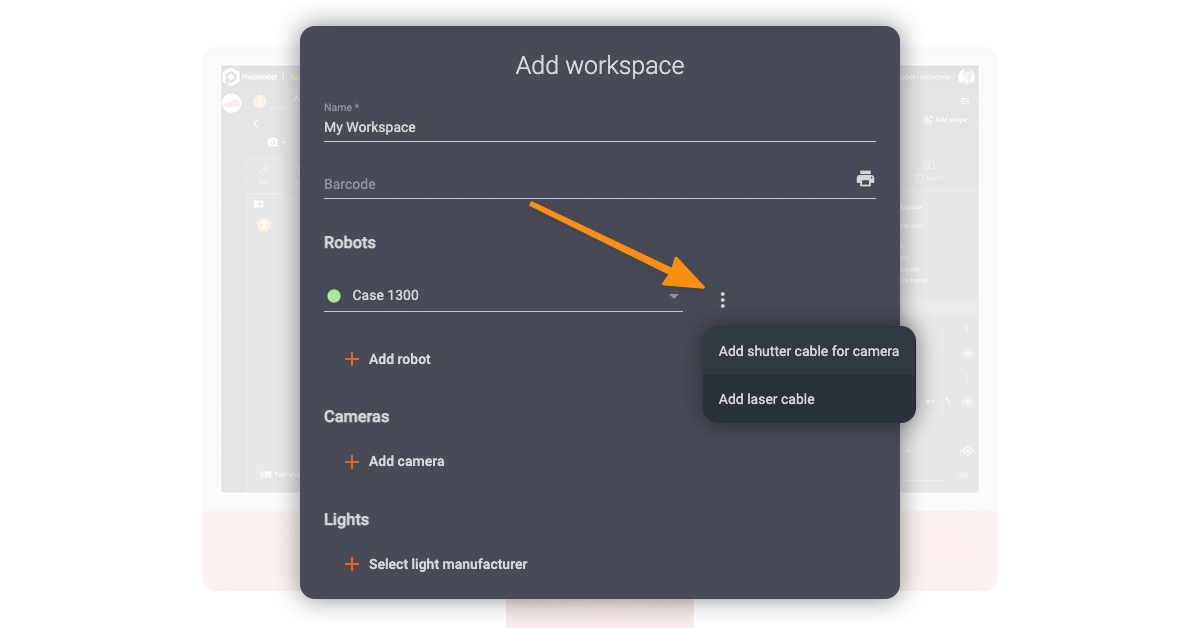
Optagelse med flere kameraer
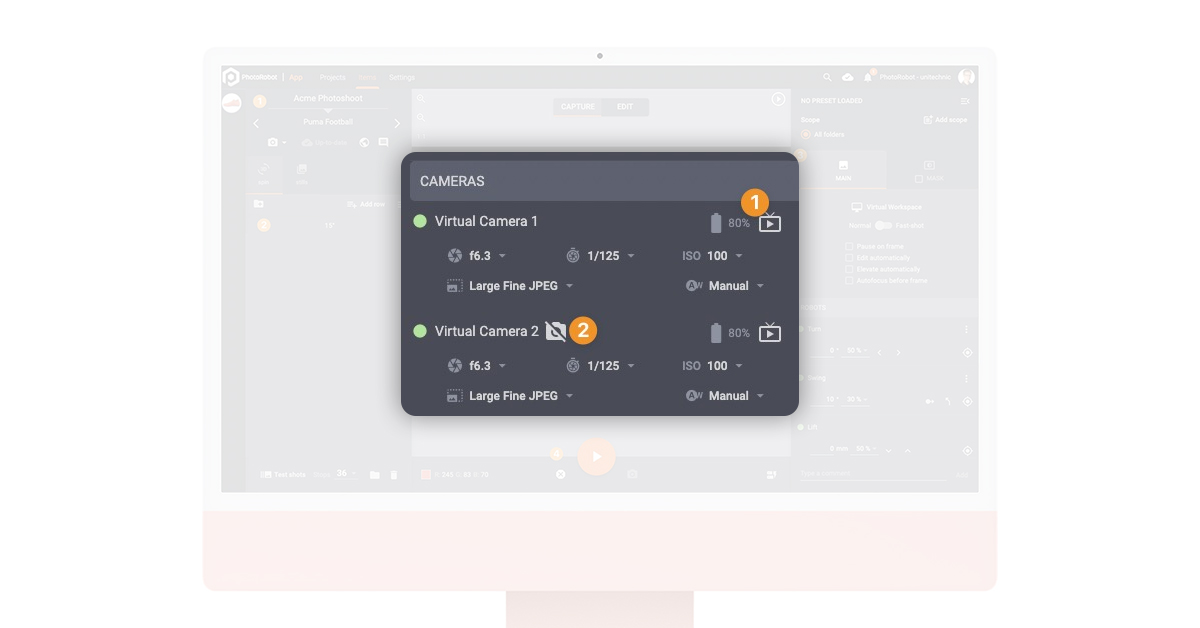
Hvis du bruger flere kameraer, anvender PhotoRobot særlig hardware til at styre hvert enkelt kamera helt ned på millisekundet. Det gør det overhovedet muligt at optage i fast shot mode med enheder som MultiCam. Hvert kamera kan udløses med få millisekunders mellemrum og i takt med de kraftige blitzer, så du fanger flere vinkler samtidig.
Hvis du fx bruger 4 kameraer på MultiCam, tager det typisk kun 20 sekunder at optage 144 billeder. Det vil sige 360 grader rundt om produktet, inklusive vinkler ovenfra, i én uafbrudt rotation af drejebordet.
Men hvad med efterbehandlingen af billederne, især når der er så mange fotos? Her ligger svaret i integreret software til efterbehandling og cloudteknologi.
7 - Efterbehandling
Batchbehandling med PhotoRobot
Efter en optagesekvens giver redigeringstilstanden i softwaren adgang til en række værktøjer til fotoredigering fra de grundlæggende til de avancerede. Redigeringer anvendes som standard på alle billeder i en mappe på én gang. Du kan dog tilpasse ændringer for enkelte fotos ved at justere »scopes« i softwaren.
De mest almindelige redigeringer er beskæring, automatisk centrering og fjernelse af baggrund. Funktionerne til baggrundsfjernelse hører til de mest avancerede, med automatisk baggrundsfjernelse via level og via flood. Du kan også fjerne baggrunden med freemask, men det kræver yderligere konfiguration af studielysene.
Andre redigeringsværktøjer styrer klarhed, farveforbedring, lysstyrke og kontrast, skygger, højlys, chromakey-funktioner og meget mere. Dem konfigurerer du i softwaren og anvender derefter på dine fotos ud fra, hvilke billeder der skal redigeres. Softwaren kan behandle store mængder billeder på én gang. Samtidig kan du gemme alle indstillinger som Presets, som du kan bruge fremover på tilsvarende batches af produkter.
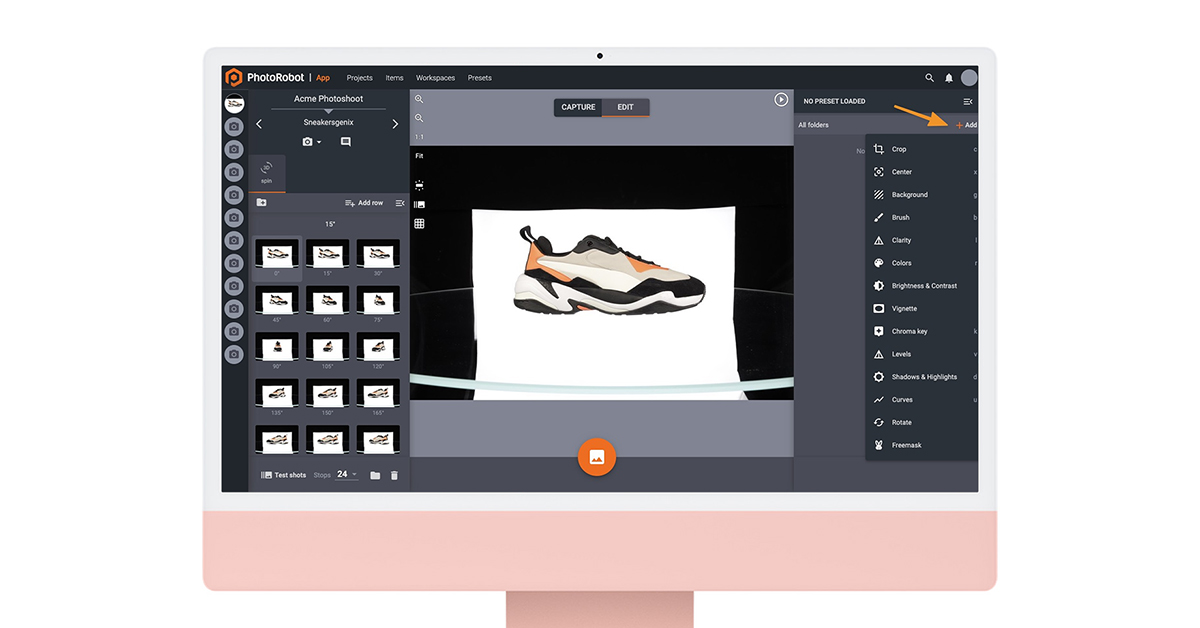
Fjernelse af billedbaggrund
I PhotoRobot-softwaren er der 3 forskellige måder at fjerne baggrunden fra e-commerce-fotos på. Baggrundsfjernelse via level bruger RGB-farven (rød, grøn, blå) for hver enkelt pixel til at fjerne farver over en bestemt tærskelværdi. Det gør det hurtigt at fjerne baggrunden på fotos med hvid baggrund eller at få en råhvid baggrund til at forsvinde.
Baggrundsfjernelse via flood fungerer ved at registrere objektets kanter. Derefter bruger metoden flood-punkter til at udfylde det tilgængelige område. Det kan fjerne baggrunden effektivt på fotos med fx en transparent baggrund eller meget hvide genstande.
Baggrundsfjernelse med Freemask kræver mere konfiguration end fjernelse via level eller flood. Til gengæld kan det være en af de hurtigste og mest præcise metoder til at fjerne en billedbaggrund. For at fjerne en baggrund med Freemask-funktionen skal du konfigurere dine lys, så de optager både et hovedbillede og et maskebillede. Softwaren kan sammensætte de to billeder, så baggrunden fjernes nøjagtigt, selv omkring objekter med usædvanlig form.
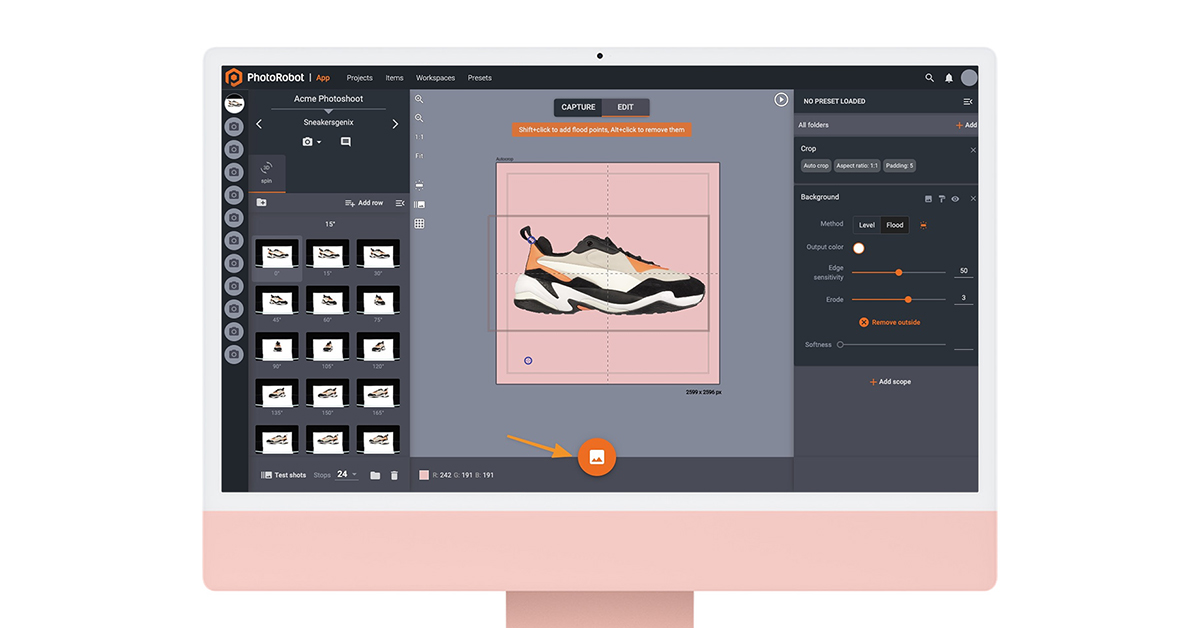
Software til automatiseret billedredigering
Når du har fastlagt redigeringerne for en vare, kan du gemme alle indstillinger, så de anvendes automatisk og straks efter optagelsen. Det giver automatisering med ét klik til output fra tilsvarende produktgrupper fremover.
Presets indeholder alle de redigeringer, der skal anvendes på en vare og dens output. De kan omfatte beskæring, centrering, fjernelse af baggrund, farveforbedringer og alle standardfunktioner i en billededitor. Med ét klik kan du derefter skabe leverancer, der er klar til nettet: komplette e-commerce-billedgallerier, packshots, 360-spins, 3D-modeller og video.
På den måde slipper studier for manuelle opgaver og sparer markant tid og omkostninger i redigeringsprocessen. Det er også med til at fastlægge en standard for, hvordan du redigerer billeder, så resultaterne bliver mere ensartede, og der i sidste ende opstår færre fejl.
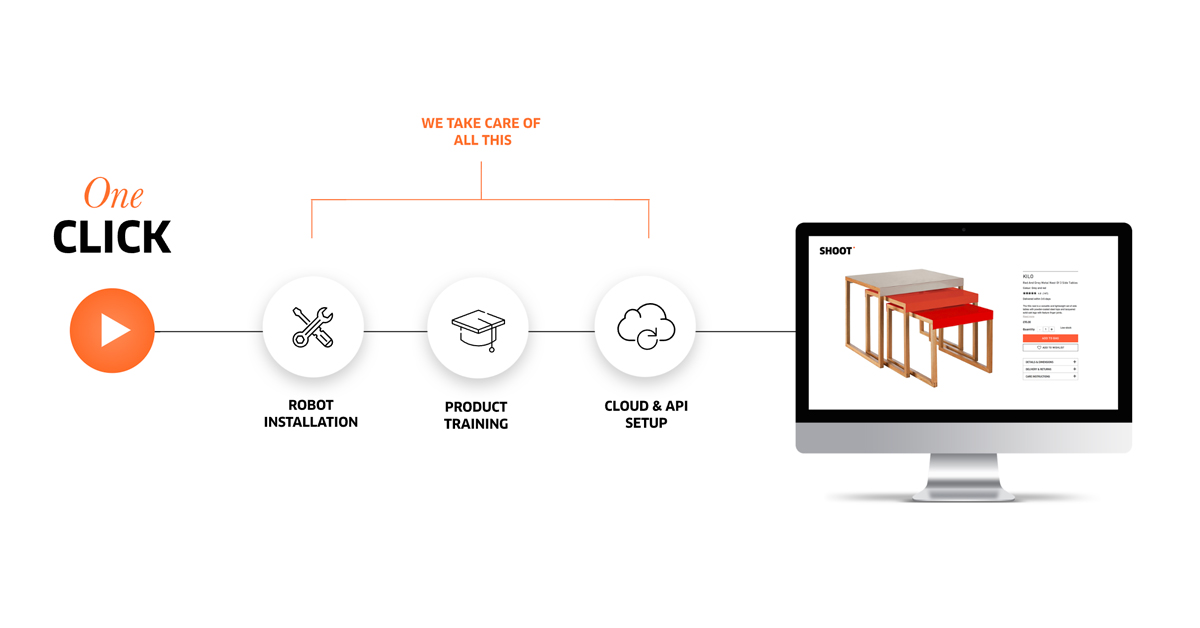
Lokal behandling og cloudbehandling
Til behandling af billeder bruger PhotoRobot lokal behandling, cloudbehandling eller en kombination af de to. Lokal behandling egner sig til projekter, der skal kunne arbejde offline, eller hvor der behandles fortrolige data. Softwaren fungerer bedst på Apple-computere, men kan også bruges på Windows, dog med lidt langsommere ydeevne.
Der er dog stor forskel på hastigheden ved lokal behandling og cloudbehandling. Lokal behandling tager for eksempel typisk 30 til 60 sekunder at generere en traditionel spin med 36 billeder. I den tid må studiet vente på, at behandlingen bliver færdig, før det kan gå videre til at fotografere næste produkt.
Hvis du bruger både lokal behandling og cloudbehandling, kan softwaren redigere hundredvis af billeder i sekundet i baggrunden. Det betyder, at optagelserne ikke afbrydes. Studiet fotograferer blot produkterne, mens softwaren samtidig og automatisk redigerer outputtet.
Der er ingen begrænsning på billedopløsningen, og kameraer på op til 50 MP (8688 x 5792 pixel) understøttes fuldt ud. Automatiseret efterbehandling i baggrunden giver en produktionstid på cirka 1 minut pr. produkt. Det svarer til op til 500 produkter pr. 8-timers vagt med webklare outputs og minimalt eller slet intet behov for yderligere retouchering.
Intern og ekstern retouchering

Uanset om du retoucherer internt eller via eksterne specialister, giver PhotoRobot en række funktioner til projektdeling og kvalitetssikring. Det skyldes den integrerede software til digital asset management og workflow.

Med adgangskontrol til retouchering kan du dele projekter med alle via et link, som de kan åbne når som helst og hvor som helst. Projektledere kan dele instrukser som kommentarer til enkelte billeder eller til hele mapper, mens statusrapporter for workflowet viser fremdriften.
Brugerfladen samler appens lokale del og cloud-del. Alle oplysninger, du tilføjer lokalt, er derfor straks synlige i cloudden og omvendt. Statusserne for emner omfatter »klar til retouchering« og »retouchering udført«, mens kunder godkender eller afviser »verificeret« arbejde med ét klik.
Derudover kan du knytte feedback eller instrukser til, hvis der er brug for yderligere retouchering. Med tags kan du også give modtagerne besked om nye kommentarer og markere kommentarer som klare til handling, løste eller afsluttede.
8 - Publicering af billeder
Masseeksport af billeder
Når du har redigeret billederne, kan du finde filerne enten på det lokale drev eller i PhotoRobot Cloud-lageret. Hvor billederne ligger, afhænger af, om du bruger den lokale app eller cloudversionen.
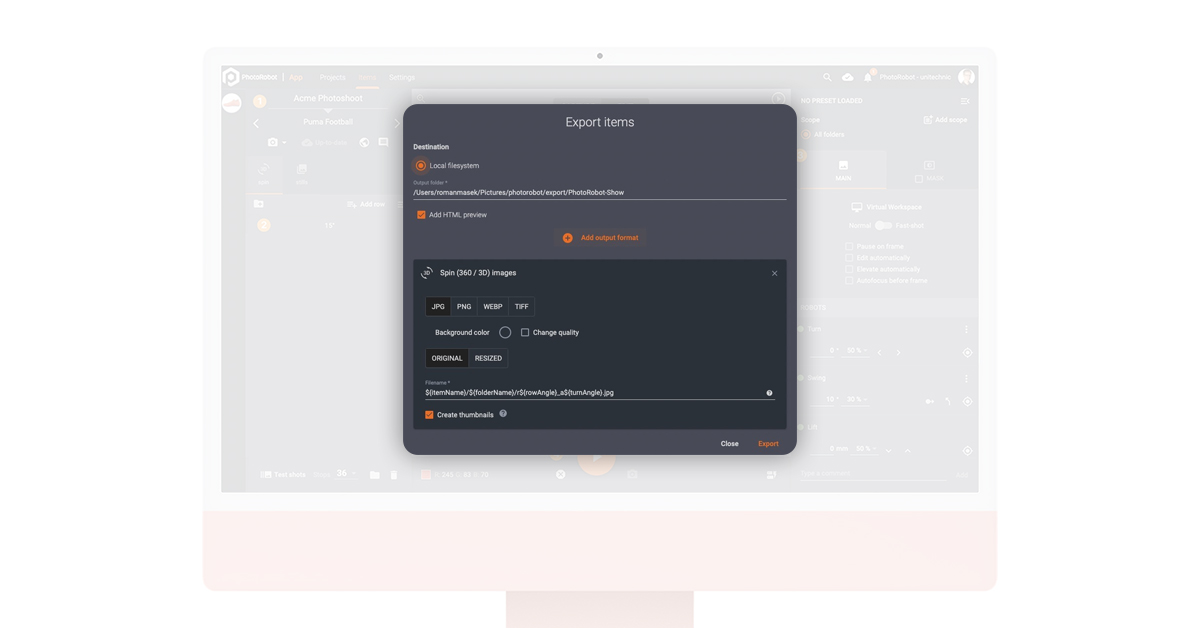
Ved eksport kan du med masseeksport af billeder hente alle billeder i den ønskede kvalitet, filnavnestruktur, det ønskede format og den ønskede opløsning. Du kan gøre det direkte i applikationen eller via et selvstændigt eksportværktøj.
Når eksporten er færdig, finder du de eksporterede billeder i en ny mappe. Mapperne kan indeholde sæt af stillbilleder, 360-visninger, 3D-modeller eller video.
Publicer billeder via cloudden
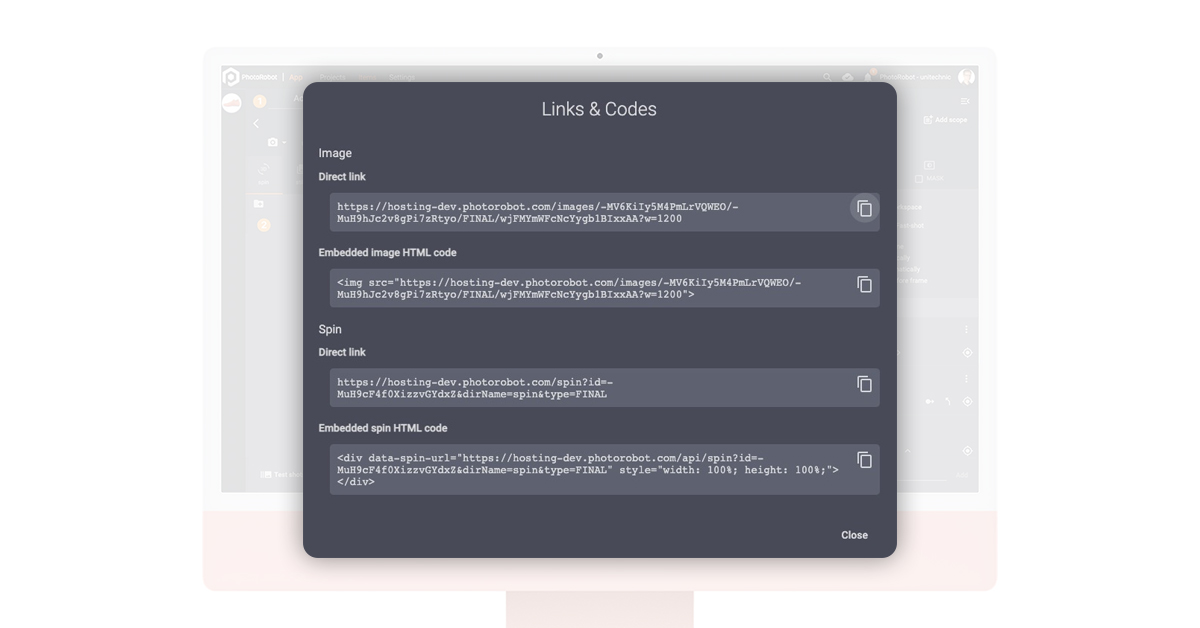
Det tager kun få øjeblikke at publicere fotos på nettet via PhotoRobot Cloud. Softwarens brugerflade giver links og koder både til enkelte billeder og til en 360-spin eller 3D-model. Med dem kan du få vist en forhåndsvisning af billederne i cloudden og kopiere en HTML-kode, så du kan publicere billederne online.
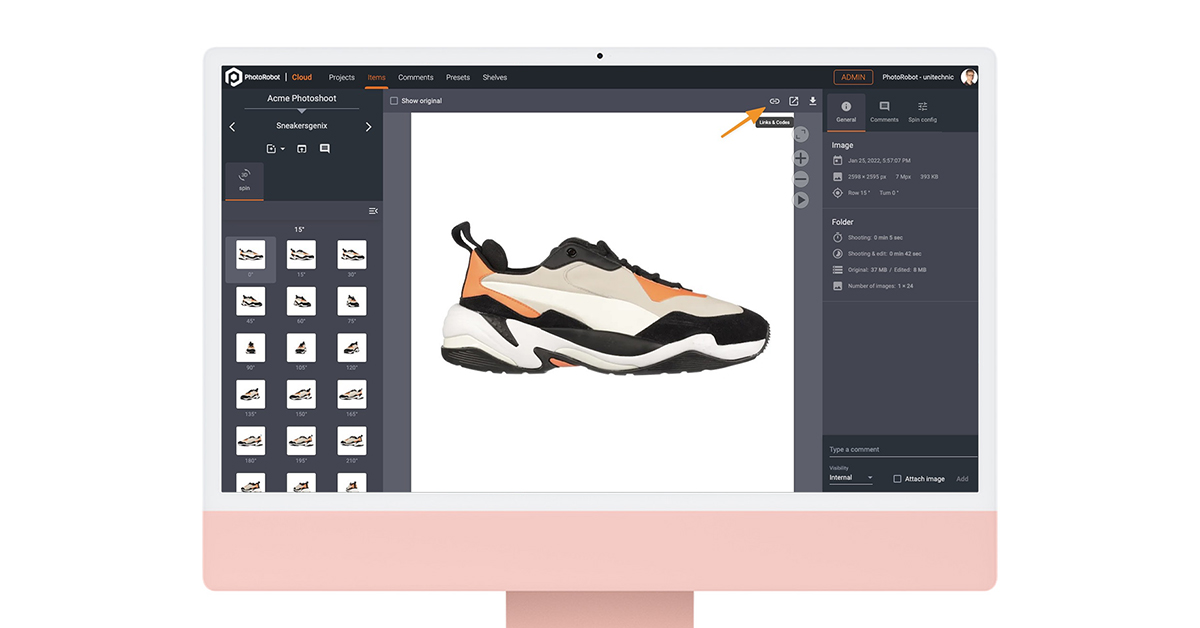
Det direkte link åbner for eksempel en forhåndsvisning af et billede, enten et enkelt billede eller hele 360-visningen. Hvis du vurderer, at outputtet er klar til nettet, kan du kopiere den indlejrbare HTML-kode og indsætte den på din side. Så bliver det enkelte billede eller hele 360-spinnet indlejret, præcis hvor du har brug for det.
PhotoRobot-billedhosting
Cloudplatformen PhotoRobot Viewer sørger for øjeblikkelig og automatisk hosting af e-commerce-billeder efter optagelsen. Den understøtter gallerivisning, 360-spinviser, hotspots, annotationer og mere til alle typer produktbilleder i e-commerce. Der er fuld understøttelse af deep zoom, makrobilleder, animationer og 360-spins med én eller flere rækker.
PhotoRobot Viewer tilbyder tilpasselige layouts, miniaturebilleder, knapper, ikoner og visningsfunktioner. Den hoster billeder via et cloudbaseret, globalt content delivery network (CDN) og leverer skalering i realtid med pixelperfekt opløsning.
Derudover gør integration med eCommerce-eksportfeeds, billedoptimering og understøttelse af JPG / WebP / JSON / XML det nemt at levere indhold. Softwaren kan også forbindes til en lang række systemer via API, f.eks. til behandling af ubehandlede RAW-filer.
360-produktviewer – hosting af spins

SpinViewer er en integreret del af PhotoRobot Viewer og er en 360-graders produktviewer til eCommerce-produktfotografering. Vieweren hoster produkt-360'ere, der fungerer på alle enheder. Den giver mulighed for at styre og konfigurere single-row og multi-row spins i realtid.
Funktionerne omfatter bl.a. mulighed for at ændre objektfarve, baggrundsfarve, rotationshastighed, spinretning og produktstørrelse. Animationerne kan dermed let tilpasses med mange parametre, så de passer til dit brands eCommerce-platform.
Derudover understøtter vieweren hotspots og annotationer. Hotspots kan fremhæve områder af en 360-spin, f.eks. nærbilleder eller særlige produktegenskaber. De kan zoome ind på et logo, vise bevægelige eller komplekse dele eller afsløre skjulte produktfunktioner. Hotspot-titler fortæller så forbrugerne præcis, hvad de kigger på, eller giver yderligere produktinformation.
Integreret digital asset management giver også sikker lagring med let søgbare og nemt genudgivelige assets. Hvis du bruger Cloud-platformen, er der faktisk ingen filoverførsel nødvendig for at publicere efter optagelsen. Du kan straks og automatisk publicere billeder på eCommerce-websites og i apps og dermed reducere time-to-market markant.
9 - Digital Asset Management
Lagring af e-commerce-assets
Det er vigtigt, at virksomheder opbevarer alle deres eCommerce-assets sikkert, fra arkiverede originaler til efterbehandlede resultater. Til det formål giver PhotoRobots integrerede digital asset management ubegrænset og pålidelig lagring af alt produktindhold.
Det gør det muligt at lagre alle assets i ét centralt system med multiregional drift og disaster recovery. Alle data er omfattet af ISO 27001, med sikkerhed via Google Cloud og adgang udelukkende via TLS-kryptering.
Softwaren automatiserer også backups med jævnlige audits, så du får de højest mulige sikkerhedsniveauer efter nutidens standarder.
Katastrofegendannelse
For at forebygge worst-case-scenarier skal den platform, du bruger til at lagre digitale assets, også sikre disaster recovery. Her kan cloudteknologi lagre data redundant på to eller flere geografiske lokationer.
Med PhotoRobot sikrer denne multiregionale, georedundante lagring dine eCommerce-assets med det samme ved upload. Lagringslokationerne ligger altid mindst 100 miles fra hinanden inden for den multiregionale lokationsbucket.
Georedundans sker asynkront, og alle assets, du uploader, er øjeblikkeligt tilgængelige over hele verden, ligesom alle andre data i Cloud-lagring.

Organisering af assets
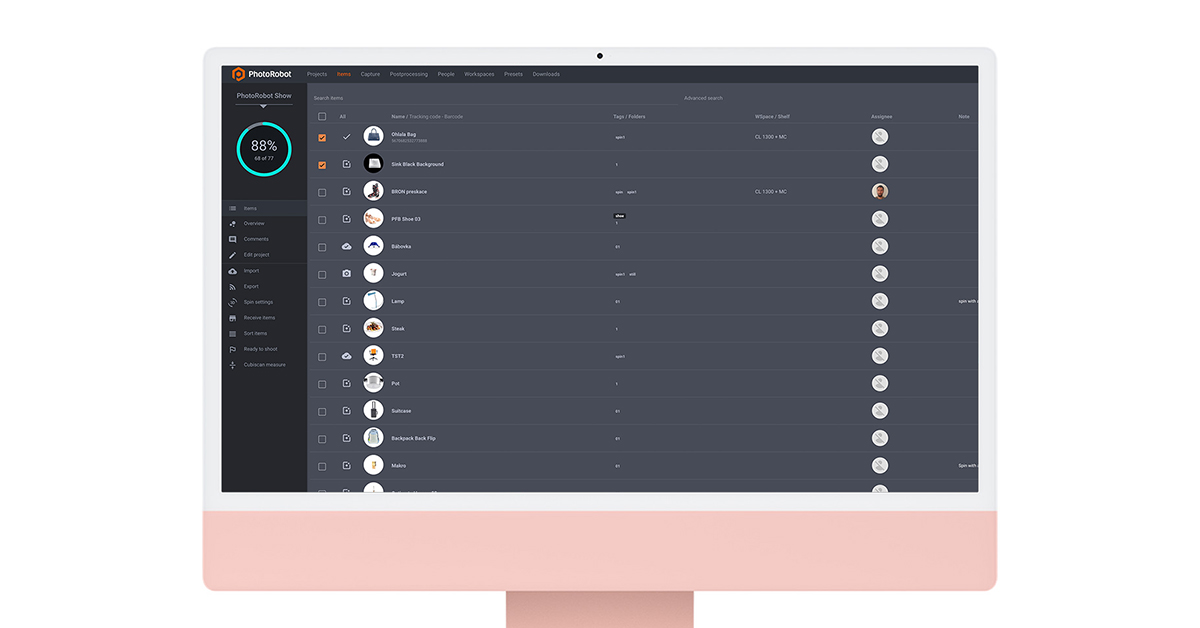
God organisering er afgørende for, at du og dine kunder let kan få adgang til de nyeste digitale assets. Jo flere eCommerce-billeder du producerer, desto vigtigere bliver det. Alt indhold skal være let søgbart og nemt at genudgive, fra RAW-filer til efterbehandlede stillbilleder, 360'ere og 3D-modeller.
I den forbindelse er funktioner til nemmere navigation og kategorisering af assets afgørende. PhotoRobot-softwaren har f.eks. fuldtekstsøgning, så du hurtigt kan navigere mellem projekter, items, kunder og brugere. Den giver mulighed for yderligere søgeforespørgsler efter items og item-statusser og understøtter tags til kategorisering af eCommerce-billeder.
Der er fuld understøttelse af flere typer assets. Det omfatter stillbilleder, billedgallerier, single-row eller multi-row 360-spins, 3D-modeller til eCommerce og produktvideoer. Understøttede filformater omfatter JPG, PNG, WebP samt RAW-filer, kameradownloads og navngivningskonventioner.
Masseoperationer
For at sikre et optimalt workflow i studiet kan software til digital asset management understøtte bulk-behandling i skyen. På den måde kan studiet fotografere produkter, mens der samtidig kører bulk-efterbehandling i baggrunden. Du behøver derfor ikke afbryde fotooptagelserne og får mere tid til at få varer ind og ud af studiet.
Med PhotoRobot tager det i gennemsnit 1 minut at efterbehandle et helt batch af billeder med mindre komplekse redigeringer. Ved mere komplekse operationer kan efterbehandlingstiden variere, men hverken hastighed eller produktivitet går på kompromis. Teamet kan blot fokusere på fotograferingen, mens redigeringen er automatiseret – ude af syne og ude af sind.
Gør din eCommerce-fotografering hurtigere
I sidste ende kan det være et stort arbejde at forbedre produktiviteten i din eCommerce-fotografering. Hvis du driver dit eget studie, er hardware og software afgørende for den samlede produktivitet. Studiet skal tage højde for hvert trin i produktionen for at optimere workflows – fra organisering til forberedelse, testoptagelser, selve fotograferingen og efterbehandling. Her er det virkelig vigtigt at finde det rette niveau af studieautomatisering til din virksomhed. Jo hurtigere du præcist kan genskabe produktionsprocesserne, jo flere produkter kommer online og ud til forbrugerne.
Derfor arbejder PhotoRobot direkte sammen med virksomheder om deres produktlinjer for at designe skræddersyede løsninger til deres drift. PhotoRobot tager højde for alt fra tilgængelig plads og specialiserede robotmoduler til den tilsigtede drift og softwarens funktionalitet. Vi tager udgangspunkt i dit studies behov for at understøtte eCommerce-fotografering i høj hastighed og store mængder. Det er ligegyldigt, om det gælder en lille webshop, en distributør, en forhandler eller en produktionshal i industriel skala. Vil du vide mere? Book en demo, der er tilpasset din forretningsmodel, og se, hvordan PhotoRobot kan understøtte din eCommerce-produktfotografering.



