
Näin teet yksinkertaisen 3D-mallin Apple Object Capture API:lla
Katso, miten yksinkertainen 3D-malli tehdään Applen Object Capture API:lla, joka on integroitu PhotoRobotin ohjaus- ja automaatioohjelmistoon.
Applen Object Capture API ja valokuvamittaukseen perustuvat 3D-mallit
Heti julkaisun jälkeen halusimme kokeilla Applen Object Capture API:a 3D-mallien tekemiseen PhotoRobotilla. Vaikka ratkaisu ei ole vielä täydellinen, on myönnettävä, että Apple asettaa tässä selvästi uuden standardin. Object Capture muuntaa kuvasarjan fotogrammetria-algoritmien avulla korkealaatuisiksi 3D-malleiksi, jotka on optimoitu lisättyyn todellisuuteen. Se integroituu PhotoRobotin ohjausohjelmistoon sekä ammattimaisiin 3D-sisällön työnkulkuihin.
Object Capturen testaaminen muistutti 360-kuvauksen toteutusta. Aluksi kuvasimme kaksi 36 kuvan sarjaa, jotka antavat näkymät tuotteen ylä- ja alapuolelta. Sen jälkeen skannasimme kuvat Object Capturella ja loimme USDZ-tiedoston. Tiedoston voi avata AR Quick Lookissa tai upottaa verkkosivulle 3D-sisältöjen katseluohjelmalla, kuten Emersyalla.
Miten Object Capture sitten suoriutui? Lue eteenpäin, niin näet tulokset itse ja pääset tutustumaan PhotoRobotin arvioon Object Capture API:sta. Näet, missä Object Capture onnistuu parhaiten ja mitä on vielä kehitettävää. Kerromme, mitä testasimme, mitkä tulokset saimme ja miten 3D-malleja tehdään Applen Object Capturella ja PhotoRobotilla.
1 – Object Capturen yleiskatsaus ja integrointi
Applen Object Capture toimii iPhonella tai iPadilla otetuilla kuvilla. Tässä käyttötapauksessa Object Capturea käytetään kuitenkin PhotoRobotilla otettuihin ammattimaisiin tuotekuviin. Object Capture on saatavilla MacOS Montereyssa ja sitä uudemmissa versioissa, joten se integroituu saumattomasti automaatiopohjaisiin verkkokaupan tuotekuvauksen laitteisiimme.
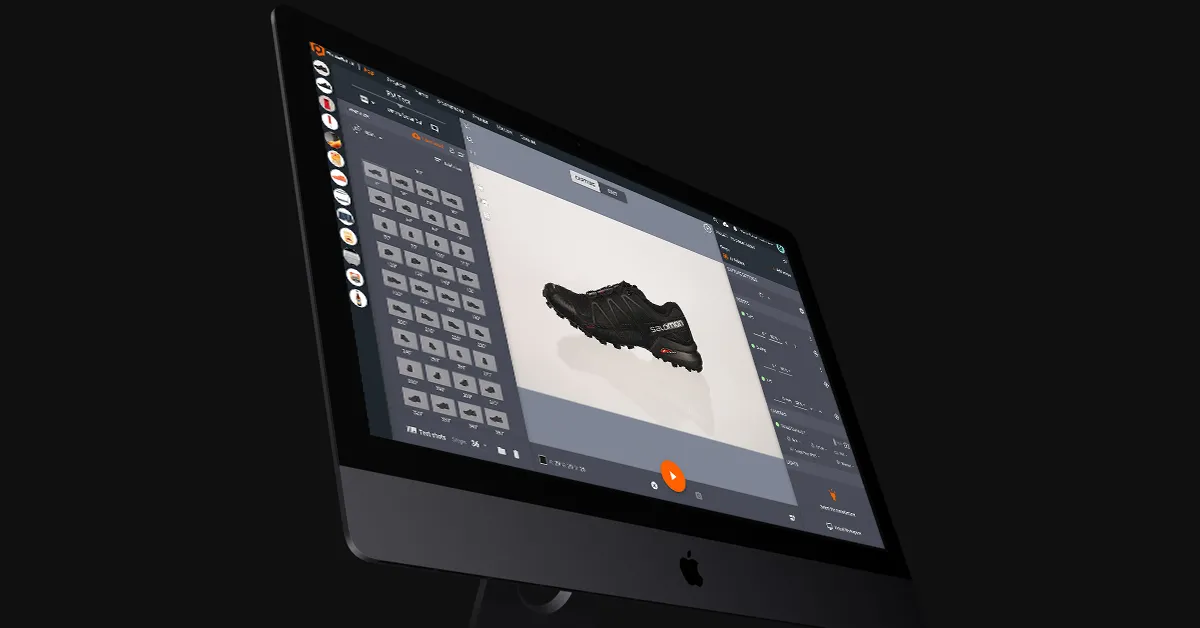
Ohjelmiston API käyttää yhdessä PhotoRobot-ohjelmiston kanssa fotogrammetriaan perustuvia skannaustekniikoita, joilla kuvista luodaan 3D-malli. Se kerää tietoa fyysisestä objektista tallentamalla, mittaamalla ja tulkitsemalla kuvamateriaalia. Tämän tiedon avulla objekti jäljennetään 3D-digitaalisena aineistona.
Tällainen aineisto sopii vakuuttavaksi tuotesisällöksi tuotesivuille, markkinointikampanjoihin, verkkomarkkinapaikoille kuten Shopify, videopeleihin ja muuhun käyttöön. Se voi olla mitä tahansa yksinkertaisista interaktiivisista 3D-malleista tuotekonfiguraattoreihin ja immersiivisiin AR-kokemuksiin.
2 – Tuotteen kuvaaminen Object Capturea varten
Kokeilua varten valitsimme 3D-mallinnuksen kohteeksi yhden mustan Salomon-jalkineen. Käytimme PhotoRobotin Case-pöytää moottoroituna kuvauslautasena sekä 26 megapikselin Canon EOS RP -kameraa.
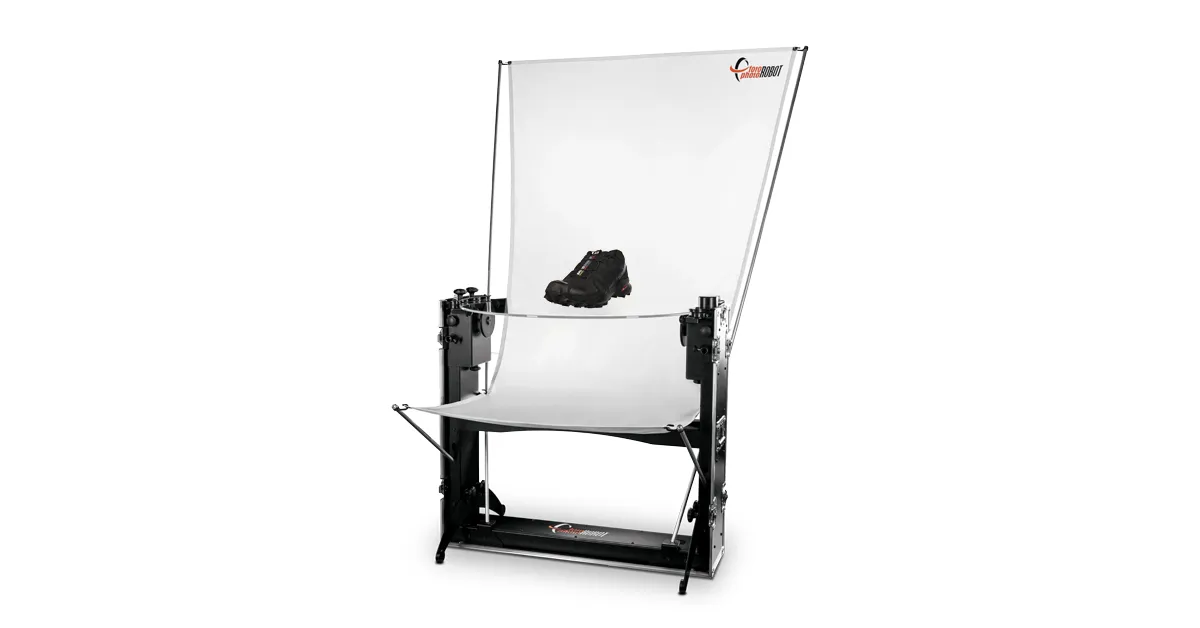
Lopulta 3D-mallin luomiseen tarvittiin kaksi tuotekierrosta (kumpikin 36 kuvaa). Toisella kierroksella jalkine oli kyljellään, jolloin kuvattiin kengän ylä- ja alapuoli. Toisella kierroksella kenkä oli pystyasennossa ja siitä kuvattiin 360 astetta sivulta sivulle.
Tätä varten kengän ympäriltä piti kuvata 36 ruutua, kun kenkä oli normaalisti kuvauslautasella. Sen jälkeen sama toistettiin kengän ollessa kyljellään, ja pyöräytyksen aikana otettiin jälleen 36 ruutua.
Tavallisen studiovalaistuksen sijaan huomasimme, että valaistukseen tarvittiin muutamia säätöjä. Object Capture nimittäin kohtaa ongelmia heijastavien pintojen kanssa. Löysimme kuitenkin keinon kiertää tämä ja saavuttaa silti tyydyttäviä tuloksia.
3 – Valaistuksen säädöt
Huomaa, että valmiissa mallissa kaikki kiilto- ja heijastuskohdat joko tallentuvat heijastuksena osaksi kuvausta tai hämmentävät algoritmia kokonaan.
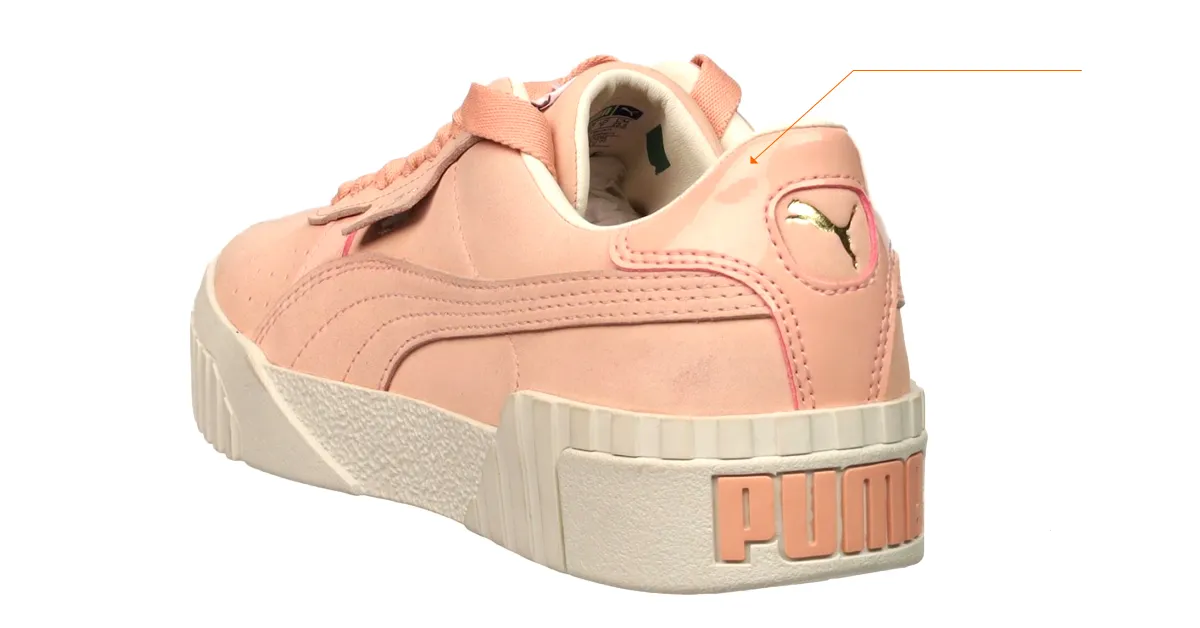
Parempien tulosten saamiseksi löysimme muutamia tekniikoita, joita voi hyödyntää studiossa.
- Käytä isompaa valonmuokkainta valon pehmentämiseen.
- Suuntaa kaksi etuvaloa kohteeseen 45° kulmasta.
- Älä käytä taustavaloa.
Tällä valaistusasetuksella saadaan usein käyttökelpoisia tuloksia. Joidenkin tuotteiden kohdalla ohjelmisto kuitenkin kohtaa edelleen ongelmia heijastusten kanssa. Tällöin häikäisyä voi vähentää kameran polarisaatiosuodattimella.
Jos heijastuksia on vielä vähennettävä, se voi onnistua ristipolarisaatiolla. Tekniikka vaatii kaksi polarisaatiosuodatinta: toisen kameraan ja toisen valaistuksen eteen. Ongelmana on vain se, että valmis 3D-malli menettää kaiken tiedon pinnan heijastavuudesta. Tämä tarkoittaa, että tiedot on lisättävä myöhemmin takaisin manuaalisella kuvankäsittelyllä.
4 – Rajaa kuvat ennen 3D-mallin luomista
Ennen 3D-mallin luomista havaitsimme, että kaikki kuvat kannattaa rajata ensin. Tämä nopeuttaa mallin luomista huomattavasti.
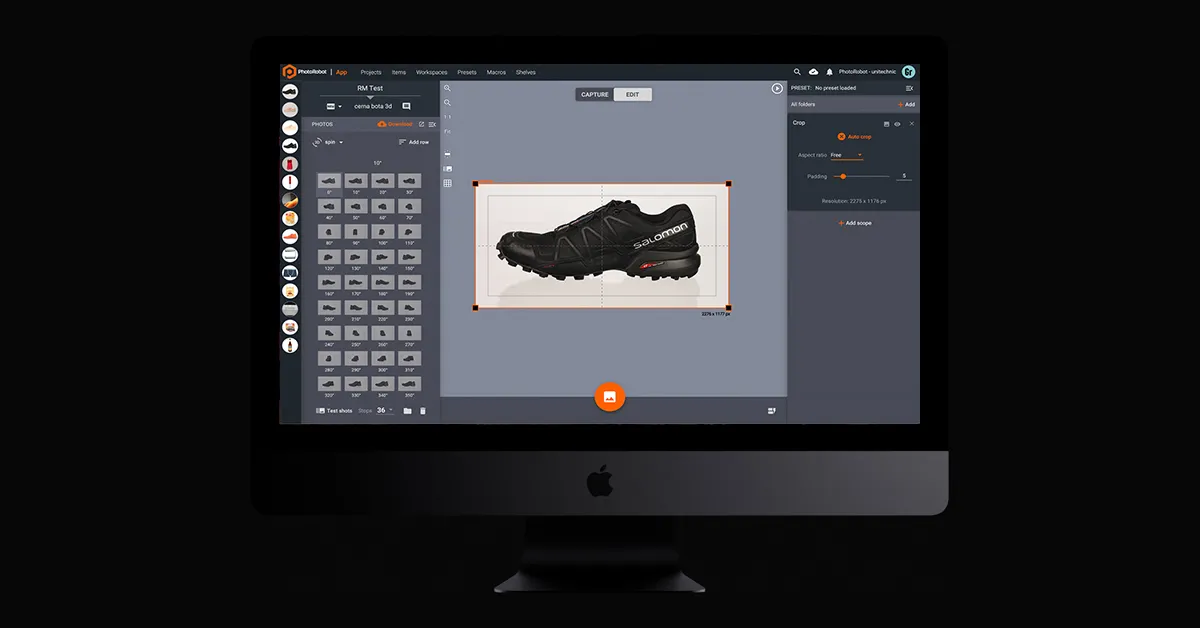
PhotoRobot_Controls-sovelluksessa rajasimme siis yhden kuvan ja sovelsimme toimenpidettä kaikkiin 72 kuvaan. Auto Crop -toiminto käsittelee kaikki kuvat ja soveltaa muokkausta vain 5 sekunnissa. Tämä pätee riippumatta siitä, kuinka monta kuvaa kokonaisuudessa on, ja vaikka jokainen kuva olisi eri kokoinen.
Kun toimenpide on suoritettu, voimme siirtyä kohtaan Generate 3D model ja määrittää asetukset ennen mallin luomista.
5 – Asetusten määrittäminen Object Capturessa
Object Capturessa on 2 asetusta, jotka voidaan määrittää ennen mallin luomista kuvista. Ne löytyvät painettuasi kohtaa Generate 3D model.
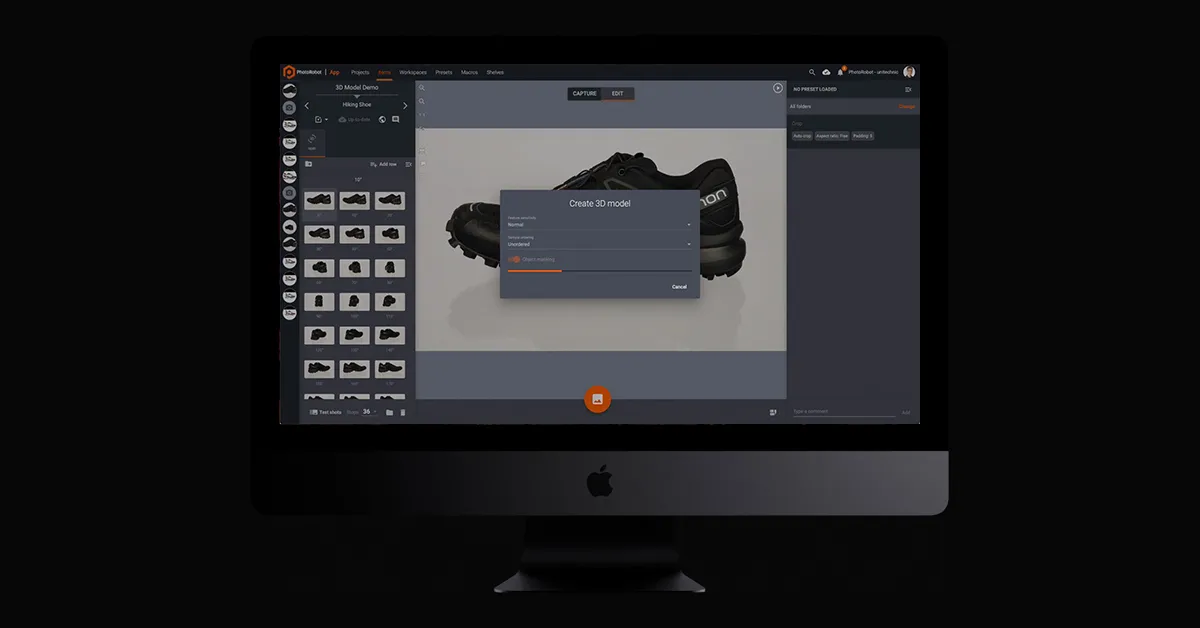
Ensimmäinen, Sensitivity, voidaan säätää normaalista korkeaan. Se määrittää, kuinka herkästi algoritmi reagoi.
Toinen, Object masking, voidaan kytkeä päälle tai pois, jolloin kohde erotetaan taustasta automaattisesti.
6 – Valmiin mallin luominen ja esikatselu
Kun asetukset on valittu, jäljellä on enää Start-painikkeen painaminen. Fotogrammetria-algoritmi käsittelee kaikki lähdekuvat ja tuottaa mallin sisältävän USDZ-tiedoston. Tiedosto syntyy Object Capturella ja keskivertolaitteistolla noin 3 minuutissa, kun taas muut menetelmät voivat vaatia tuntien laskentaa ja ammattilaisen osaamista.
Sen sijaan saamme Start-painikkeen painamisen jälkeen lyhyessä ajassa tuloksen esikatselua varten MacOS-tiedostona.

Tätä tiedostoa voi käsitellä millä tahansa muokkausohjelmalla. Kun tulos on hyvä, tiedostoja voi käyttää verkkokaupassa, kuten Shopifyssa, tai muilla verkkomarkkinapaikoilla, jotka tukevat 3D-malleja.
Verkkosivuille tai markkinointikampanjoihin on tarjolla erillisiä 3D-sisällön isännöintialustoja. Ne tuovat 3D-tuotevisualisoinnin ja -räätälöinnin tehokkaasti käyttöön sekä tuotetiimeille että kuluttajille.
7 – 3D-mallien julkaiseminen isännöintialustoilla
3D-mallien julkaiseminen omalla verkkotilalla vaatii lopuksi upotettavan 3D-katselimen. PhotoRobotin vakiovalinta ja pitkäaikainen kumppani tässä on Emersya. Emersyan 3D-, AR- ja VR-kokemus toimii millä tahansa verkkosivulla, laitteella ja käyttöjärjestelmällä.
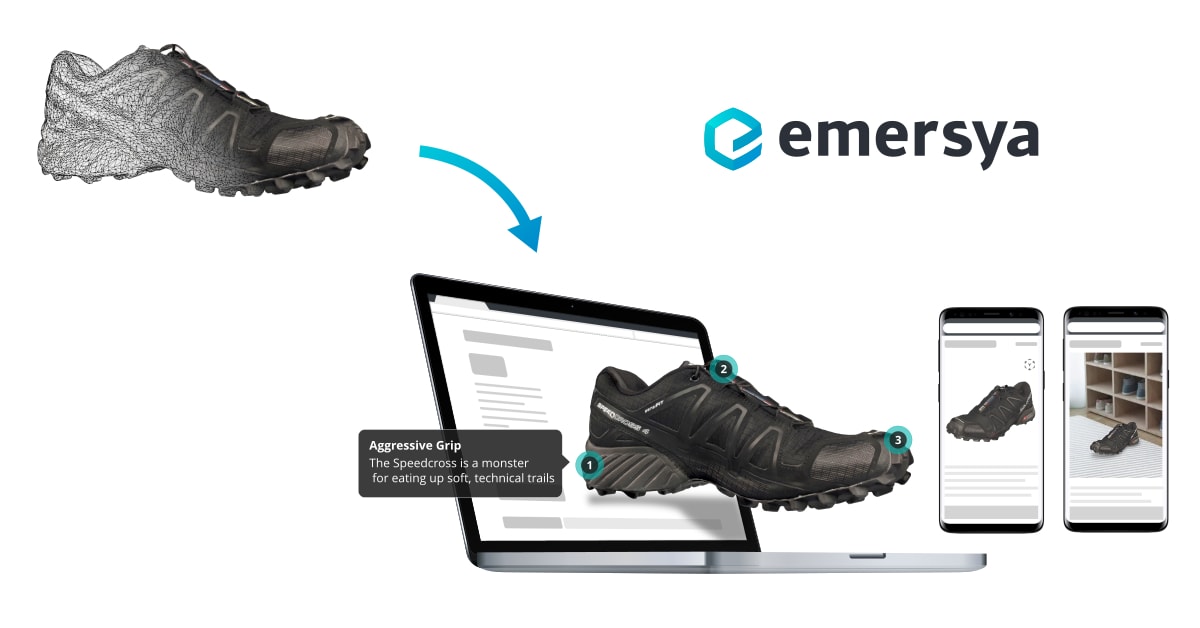
Natiivin HTML5- ja WebGL-teknologian ansiosta Emersya-katselin ei vaadi lisäosia. Responsiivinen suunnittelu varmistaa, että kaikki tuotesisältö näkyy ja toimii kaikilla laitteilla, joita ostajat saattavat käyttää. WebGL-teknologialla toteutettu laitteistokiihdytetty 3D puolestaan takaa laadukkaan tuotesisällön.
Meidän piti vain ladata tiedosto katselimeen, ja Emersyan ansiosta 3D-malli voidaan upottaa mille tahansa sivulle. Prosessi on sama kuin videon upottaminen yksinkertaisella iframe-koodilla. Edistynyt API mahdollistaa 3D-mallin hallinnan suoraan verkkosivustoltamme, ja se toimii millä tahansa verkkosivulla tai CMS-verkkokauppa-alustalla.
Katso upotettavat 3D-mallit itse
PhotoRobotin arvio Applen Object Capturesta
Lopulta kohtasimme Object Capturen kanssa muutamia ongelmia. Ensimmäinen, jonka mainitsimme jo, liittyy heijastavien pintojen skannaukseen. Sen voi kiertää ristipolarisaatiolla, mutta sen jälkeen tarvitaan manuaalista muokkausta.
Muita havaitsemiamme haasteita ovat läpinäkyvyys sekä sileiden tai yksiväristen pintojen skannaus. Object Capture ei tällä hetkellä toimi hyvin läpinäkyvien kohteiden kanssa. Sama koskee kohteita, joista puuttuu pintakuviointi tai erottuvia piirteitä, mikä vaikeuttaa kohteen muodon tunnistamista.
Silti Apple on mielestämme onnistunut Object Capturen kanssa erittäin hyvin, ja sen API integroituu saumattomasti PhotoRobot-ohjelmistoon. 3D-mallin luominen joillekin kohteille voi olla haastavaa, mutta kokonaisuutena Object Capture on tervetullut lisä studiossa.
Varsinkin joidenkin tuotteiden kohdalla tulokset ovat vaikuttavia, eikä jälkikäsittelyä tai retusointia juuri tarvita. Emersyan kaltaisilla 3D-katseluohjelmilla 3D-mallit on lisäksi helppo upottaa omalle verkkosivustolle tai CMS-pohjaisille verkkokauppa-alustoille.
Kiinnostaako 3D-mallinnus ja mallien isännöinti?
Ota meihin yhteyttä jo tänään tai tilaa Professional Product Photography -uutiskirjeemme alta. Seuraa meitä myös Facebookissa, LinkedInissä ja YouTubessa, niin pysyt ajan tasalla alan ja PhotoRobotin tapahtumista. Autamme kaikessa 3D-mallien luomisesta PhotoRobotilla aina 360- ja 3D-tuotesisältöjen tuotantoon.



