

Videon luvut
00:00
3D-malliasema – robotin asennus
00:21
FRAME-kääntöpöytä ja robottivarsi – ominaisuudet
01:18
Ohjelmiston esiasetukset – kuvaus ja käsittely
02:52
3D-mallin renderöinti ja 3D-esikatselu
03:28
3D- ja AR-visualisointialustat
Yleiskatsaus
Tämä tuotantodemo näyttää, kuinka PhotoRobot automatisoi 3D-mallien kaappauksen yhdessä 3D-pyöritysten kanssa. Esittelynä esittelemme kaksiakselisen moottoroidun levysoittimemme, Framen, kun taas automatisoitu valokuvausohjelmistomme integroi Apple Object Capture -toiminnot. Object Capture mahdollistaa 3D-mallin luomisen valokuvista fotogrammetria-algoritmien avulla. Tehokkaat algoritmit käyttävät valokuvia, kuten ylhäältä, alhaalta ja sivulta näkymiä, 3D-objektimallin luomiseen. Seuraa tuotannon työnkulkua: monirivisen 3D-pyörityksen robotisoidusta sieppauksesta esiasetuksilla 3D-mallin renderöintiin yhdellä napsautuksella. Sieppaus ja jälkikäsittely on automaattista, ja ihmisen vuorovaikutus on minimaalinen. USDZ-muodossa olevat 3D-mallit ovat puolestaan usein verkkovalmiita optimoitavaksi 3D-isännöintialustoilla, kuten Emersya tai Sketchfab. Katso videolta, miten tämä kaikki on mahdollista täydellä automaatiolla. Alle 5 minuutissa PhotoRobot tuottaa 3D-pyörityksen, 3D-mallin ja lukemattomia verkkovalmiita still-kuvia puhtaan valkoisella taustalla. Kaikki jälkikäsitellään automaattisesti, ja ne ovat valmiita julkaistavaksi verkkosivustoille ja verkkokaupan vientisyötteisiin.
Videon transkriptio
00:00 Hei, ja tervetuloa PhotoRobot. Tänään liitymme tuotevalokuvaajamme Erikin seuraan, kun hän automatisoi täysin Apple-pohjaisen fotogrammetrisen 3D-mallin luomisen. Tätä varten hän käyttää erityisesti suunniteltua 360-levysoitinta ja PhotoRobot Controlsiin integroitua Apple Object Capture -toimintoa luodakseen digitaalisen renderöinnin kohteesta valokuvista.
00:20 Aloitetaan ensin Frame-levysoittimesta. Kehys on todella ainutlaatuinen siinä mielessä, että siinä on kaksiakselinen 360 asteen kierto ja optinen lasilevy. Nämä nopeuttavat kaikkien kulmien ja useiden korkeuksien tallentamista esineen ympärillä - myös sivulta toiselle, ylhäältä alas ja jopa lasisen kääntöpöydän alapuolelta. Tämä mahdollistaa täydellisten pallomaisten tuotekierrosten tallentamisen ilman, että tuotetta tarvitsee koskaan sijoittaa uudelleen.
00:46 Tämän mahdollistamiseksi laitteessa on sisäänrakennettu robottivarsi, joka asettaa kameran ja diffuusiotaustan kääntöpöydän vastakkaisiin päihin. Kamera voi liikkua pystysuoraa rataa pitkin korkeuskulmasta −60 astetta korkeuskulmaan +90 astetta ja liikkuu synkronoidusti diffuusiotaustan kanssa.
01:04 Jos kamera on esimerkiksi kulmassa −60 astetta, tausta on kulmassa +60, joten ne ovat aina toisiaan vastapäätä. Näin laadukkaiden valokuvien ottaminen puhtaalla valkoisella taustalla on sekä helpompaa että nopeampaa.
01:18 Erikin kätevien esiasetusten ansiosta kuvauksen aloittamiseen riittää nyt yksi napsautus työaseman tietokoneella. Katso, miten esiasetukset kertovat laitteistolle ja kameroille, mistä kulmista ja korkeuksilta kuvat otetaan.
01:29 Ensimmäisen korkeusrivin Erik kuvaa −60 asteen kulmasta ja ottaa kohteesta alanäkymiä lasin alapuolelta. Ennen kääntöpöydän toista kierrosta PhotoRobot säätää kameran korkeuden automaattisesti seuraavaa riviä varten, tällä kertaa lasin yläpuolelta 15 asteen kulmasta.
01:48 Jos kohde olisi suurempi tai vaikeampi kuvata, Erik voisi kuvata väliin lisää rivejä, mutta tässä tuotteessa tarvitaan vielä vain yksi rivi. PhotoRobot kuvaa tämän viimeisen rivin 60 asteen kulmasta – näin syntyy koko 3D-spinin vaatima kuvasarja, joka sisältää alanäkymät, sivunäkymät ja ylänäkymät.
02:07 Huomaa, että tämän jälkeen ohjelmistossa on kansiot, jotka sisältävät kaikki tuotekuvat. Niiden tuottaminen kesti alle 2 minuuttia. Samalla ohjelmisto jälkikäsittelee kuvat automaattisesti Erikin esiasetusten mukaisesti.
02:20 Tämän jälkeen Erik voi luoda kuvista digitaalisen tuotemallin suoraan PhotoRobot Controls -ohjelmistossa. Object Capture skannaa kuvat ja digitoi tuotteen yhdellä napsautuksella painikkeesta ”Create 3D model”.
02:34 Tämän jälkeen määritettäviä asetuksia on vain kaksi: Sensitivity eli herkkyys ja Object Masking eli kohteen maskaus. Herkkyys määrittää, kuinka herkästi algoritmi reagoi, ja kohteen maskaus erottaa taustan kohteesta automaattisesti. Oletusasetuksia voi käyttää sellaisenaan, tai molempia voi säätää tarpeen mukaan.
02:52 Kun painetaan ”Start”, digitaalisen mallin renderöinti USDZ-tiedostomuotoon alkaa. Tiedoston renderöinti vie hieman aikaa. Vertailun vuoksi Apple Mac Studio suoritti toimenpiteen alle 3 minuutissa, kun taas Mac Mini suoriutui samasta noin 3 ja puolessa minuutissa. Valmista USDZ-tiedostoa voi esikatsella Finderissa tai Macin peruskuvankatseluohjelmilla. Ja totta puhuen Object Capture on onnistunut erittäin hyvin.
03:18 Digitaalista mallia voi pyörittää sivulta toiselle, kääntää ylösalaisin ja zoomata tuotteen yksittäisiin osiin. Jos mallin haluaa julkaista verkossa, siihen voi hyödyntää 3D- ja AR-tuotevisualisointialustoja, kuten Emersyaa tai SketchFabia.
03:33 Emersya on esimerkiksi PhotoRobotin pitkäaikainen kumppani, ja sen alustalla yritykset voivat määrittää, optimoida ja julkaista digitaalisia malleja verkossa. Alustalla USDZ-tiedostoista voi jopa muodostaa täydellisiä digitaalisia tuotekonfiguraattoreita, jotka tukevat reaaliaikaisia mukautusvaihtoehtoja, hotspoteja, merkintöjä ja muuta.
03:54 Ne soveltuvat erinomaisesti erittäin muokattavien tuotteiden myyntiin, kuten muotituotteisiin tai jalkinemallistoihin, joita on saatavilla laajassa valikoimassa värejä, materiaaleja ja malleja. Vaihtoehtoisesti USDZ-tiedoston voi tuoda myös esimerkiksi Blender-alustalle, jolloin lopputulosta voi tarkastella iOS:ssä tai Windowsissa ja viedä kohteita eri tiedostomuotoihin, kuten STL:ään. Näin et jää sidotuksi yhteen teknologiaan, aivan kuten PhotoRobot varmistaa, ettei sisältöäsi tarvitse rajata yhteen tuotesisältötyyppiin.
04:22 Pelkästä tästä kuvauksesta saamme alle 5 minuutissa digitaalisen mallitiedoston lisäksi useita verkkoon valmiita aineistoja. Koska kaikki käsitellyt ja alkuperäiset kuvat on nyt tallennettu pilveen, voimme halutessamme säätää näiden aineistojen asetuksia milloin tahansa ja jopa toiselta tietokoneelta. Se on PhotoRobot-teknologian taikaa. Haluatko selvittää, mitä PhotoRobot voi tehdä yrityksellesi? Videon kuvauksesta löytyvien linkkien kautta voit pyytää räätälöidyn demon tai tutustua PhotoRobotin tuotekuvausaineistoihin. Kiitos katsomisesta.
Katso seuraavaksi
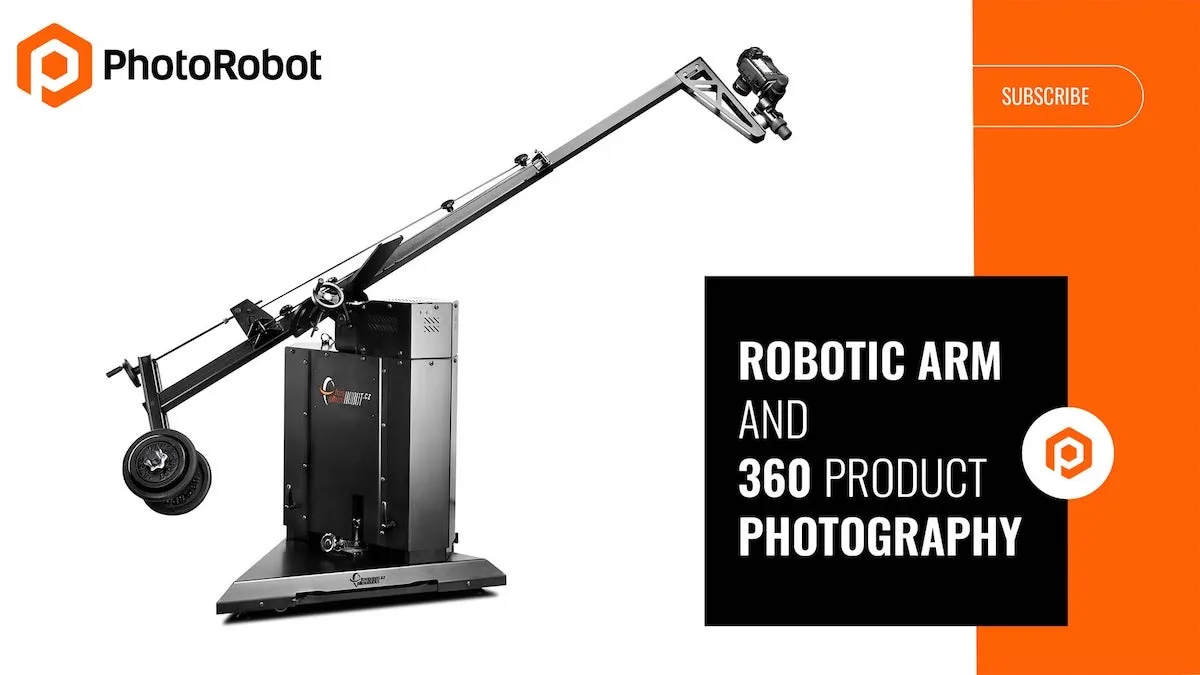
Tutustu PhotoRobotin Robotic Arm -robotin laitteisto-ominaisuuksiin ja lisävarusteisiin. Se on edistyksellinen monirivinen tuotekuvausrobotti.
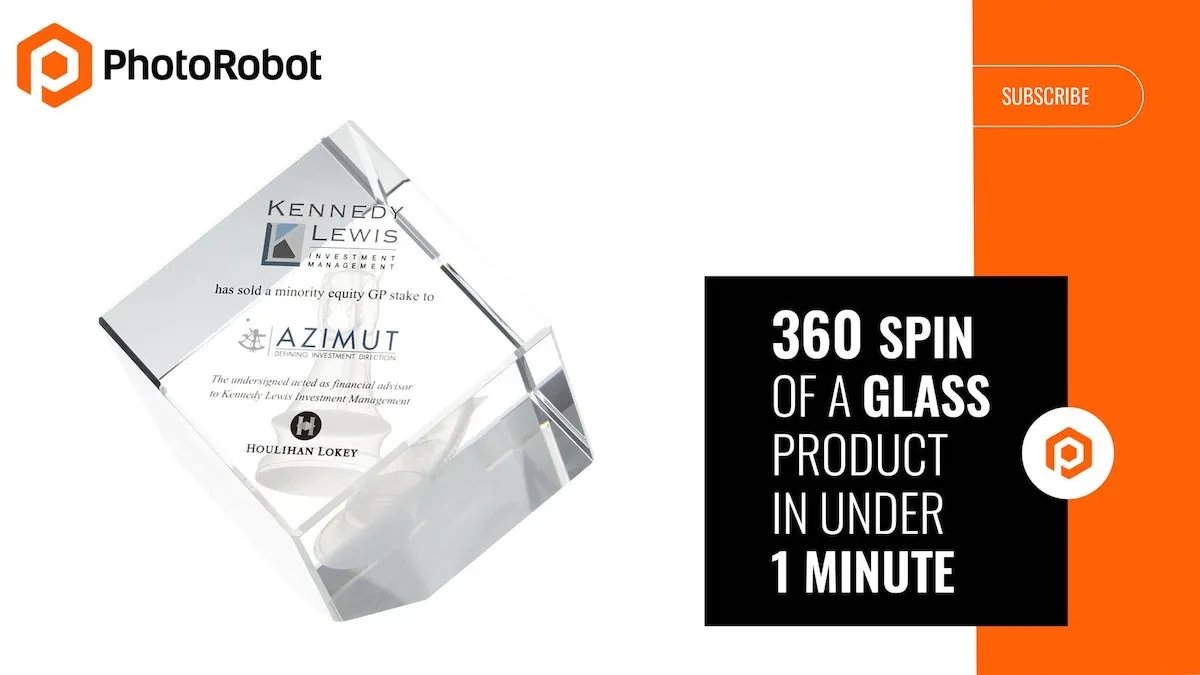
Katso, miten PhotoRobot kuvaa lasiesineet, sekä still-kuvat että 360-kuvat, alle 60 sekunnissa Case 850 -kuvauspöydällä.
Valmiina viemään yrityksesi tuotekuvauksen uudelle tasolle?
Pyydä räätälöity demo ja näe, miten PhotoRobot nopeuttaa, yksinkertaistaa ja parantaa yrityksesi tuotekuvausta jo tänään. Kerro projektistasi, niin rakennamme sen pohjalta oman ratkaisusi, jota voit testata, konfiguroida ja arvioida tuotantonopeuksien perusteella.
