
PhotoRobot FRAME Turntable – vodič za montažu i korišćenje
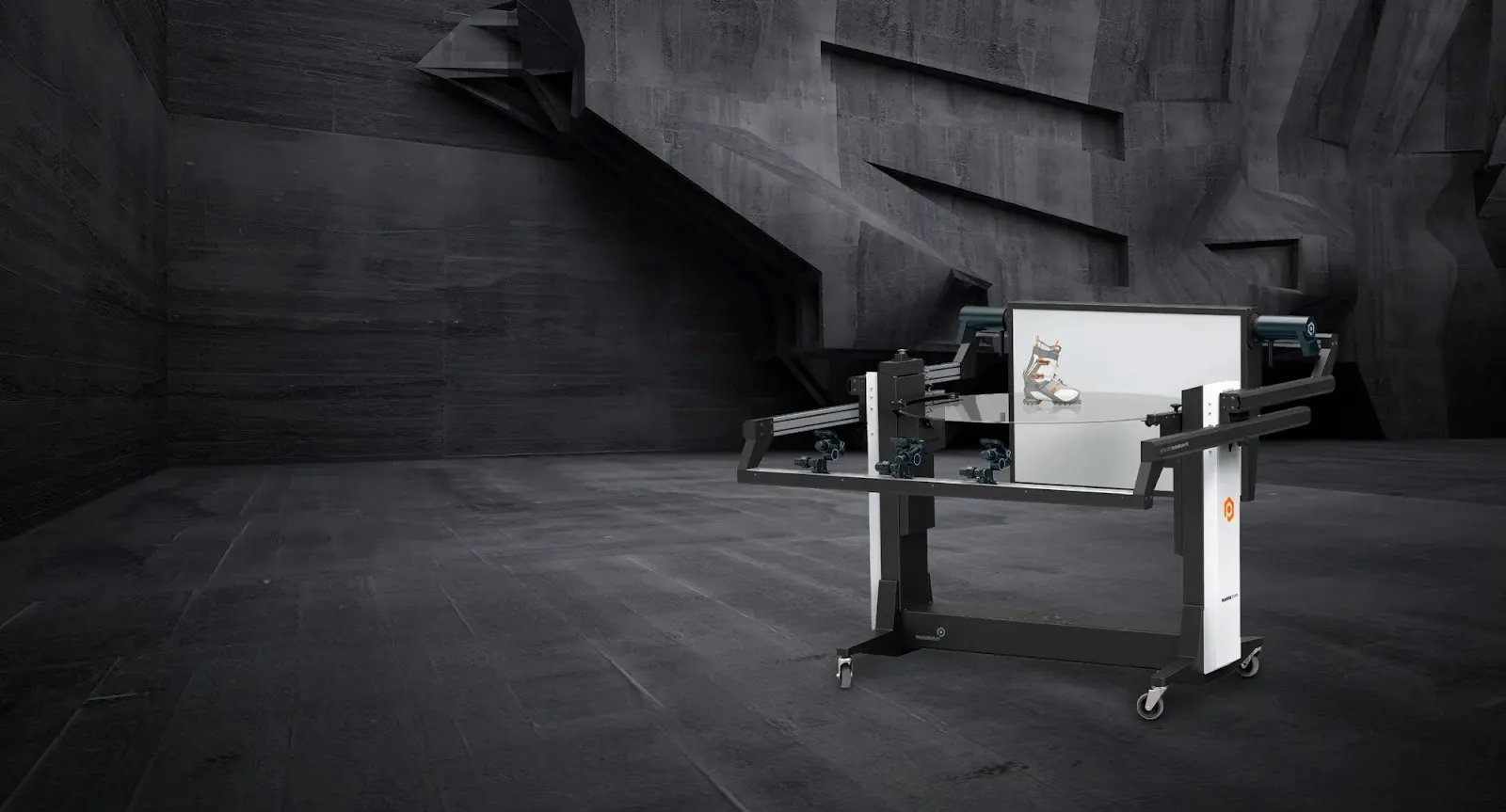
Ova tehnička dokumentacija sadrži korisničke informacije i uputstva za instalaciju, povezivanje, osnovno testiranje i rad uređaja PhotoRobot FRAME. Namenjena je korisnicima kompanije PhotoRobot prilikom samostalne instalacije uređaja, kao i za kasniju obuku operatera na proizvodnoj liniji.
Važno: Prvu instalaciju uređaja PhotoRobot uvek mora izvršiti lice ili organizacija koju je odobrio PhotoRobot. Ovlašćeni za instalaciju uređaja PhotoRobot su odobreni distributer ili predstavnik samog proizvođača.
Napomena: Pored priručnika koji kompanija PhotoRobot isporučuje uz Vaš uređaj, uvek pogledajte i dokument PhotoRobot Safety Information & Instructions.
Instalacija i prva upotreba uređaja FRAME Turntable
Čestitamo na kupovini Vašeg uređaja PhotoRobot! PhotoRobot FRAME predstavlja decenije neposrednog iskustva i inovacija u automatizovanoj fotografiji proizvoda. Domišljat i elegantan, PhotoRobot hardver i softver osmišljen je tako da Vaše poslovanje bude na prvom mestu. Svako rešenje može se prilagoditi jedinstvenim potrebama, a istovremeno donosi prednosti celokupnom ekosistemu gotovih rešenja koja podržavaju klijente kompanije PhotoRobot. To znači da Vaše preduzeće može biti sigurno da za sve potrebe sopstvene proizvodnje uvek postoji efikasno rešenje.
Dobrodošli u PhotoRobot. Informacije u nastavku opisuju funkcionalni rad ove tehnologije, uključujući uputstva za samostalnu montažu i prvu upotrebu od strane operatera mašine.
Ako naiđete na probleme, pogledajte PhotoRobot Troubleshooting za rešenja uobičajenih problema u vezi sa instalacijom hardvera, kamerama, robotima, osvetljenjem, uređivanjem i postprodukcijom.
1. Opis proizvoda – PhotoRobot FRAME
PhotoRobot FRAME je uređaj „sve u jednom“ koji objedinjuje motorizovani obrtni sto i robotsku ruku za kameru. Osmišljen je za automatizovano snimanje 360 spin slika i pojedinačnih slika za 3D modelovanje. I kamera i pozadina montiraju se na suprotnim krajevima obrtnog stola. Kamera i pozadina kreću se sinhronno sa rotacijom obrtnog stola od 360 stepeni po dve ose, pri čemu kamera uvek ostaje tačno naspram pozadine. Kamera može da fotografiše i ispod staklene ploče obrtnog stola, kao i iznad nje. To omogućava automatizovano snimanje svih strana, donje strane i pogleda odozgo na objekte. Robotska ruka može da se kreće od minus 60 do plus 90 stepeni.
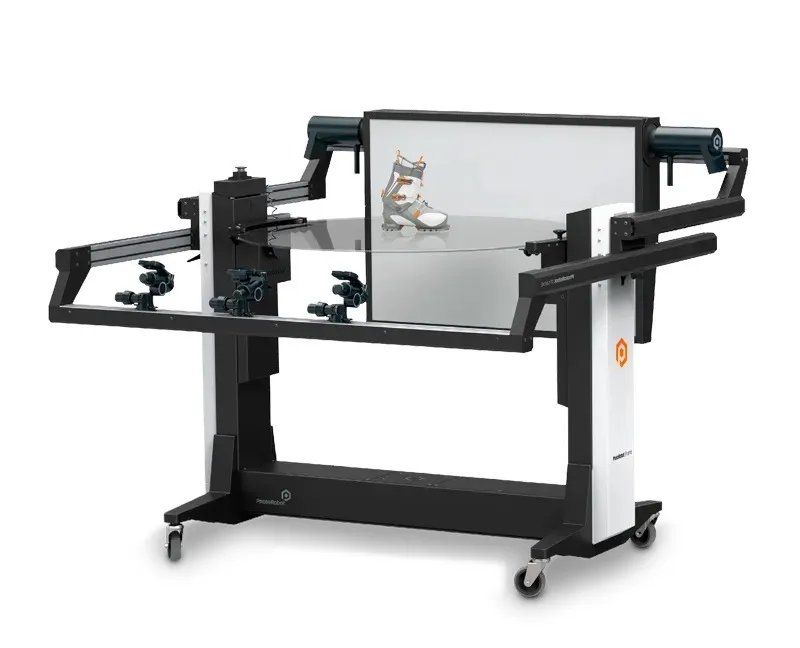
Ključne komponente uređaja PhotoRobot FRAME su:
- Optička staklena ploča prečnika 130 cm
- Rotaciona dinamika od 360 stepeni po dve ose
- Nosivost od 20 kg
- Integrisana robotska ruka i difuzna pozadina
- Automatska kalibracija jednim pritiskom na dugme
- Jednostavna postavka u svakom studiju, skladištu ili proizvodnoj hali
1.1. Pregled robota – FRAME Turntable
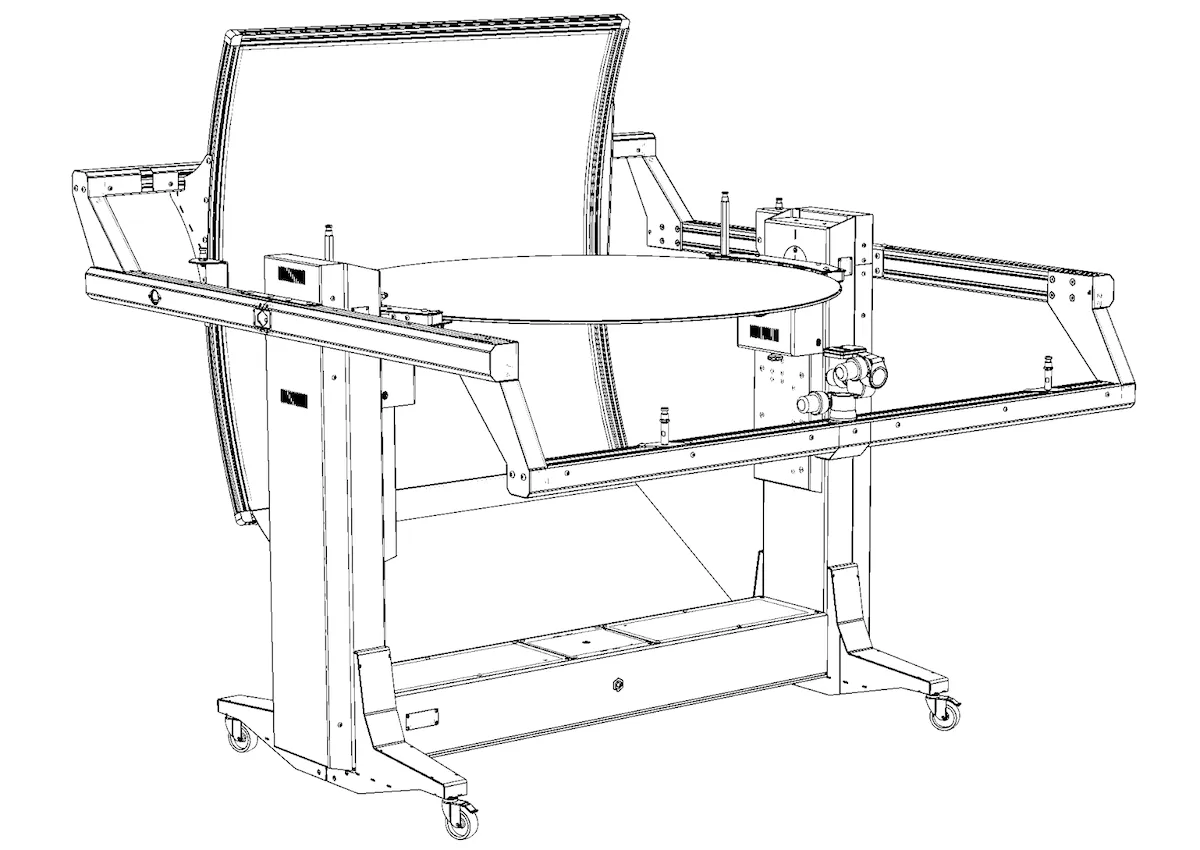
Robot FRAME sastoji se od tri glavne komponente: kontrolne jedinice, tela mašine i okretnog kraka.
- Kontrolna jedinica je sastavni deo uređaja za napajanje i upravljanje.
- Telo mašine nosi motorizovani obrtni sto sa staklenom pločom. U bazi tela mašine nalazi se kontrolna jedinica, a baza ima i točkiće za pomeranje.
- Okretni krak postavljen je oko obrtnog stola i nosi robotsku ruku i difuznu pozadinu, uvek jedno naspram drugog. Pritom se okretni krak može kretati od minus 60 stepeni ispod staklene ploče do plus 90 stepeni iznad nje.
2. Montaža robota
2.1. Raspakivanje i priprema za instalaciju
2.1.1. Ako je robot FRAME isporučen u sanduku, prvo skinite gornji poklopac sanduka. Zatim skinite zadnji poklopac.
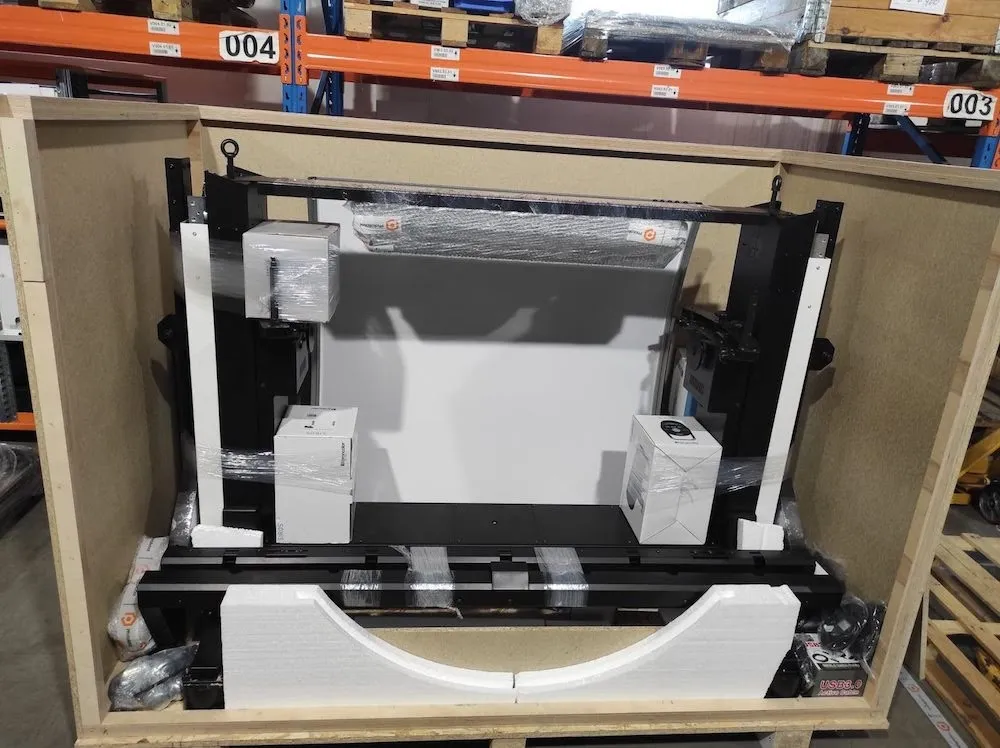
- Napomena: Ako je robot isporučen u drugoj vrsti ambalaže, sledite posebna uputstva za raspakivanje koja se odnose na Vašu isporuku.
2.1.2. Potom iz sanduka izvadite sve delove oko robota FRAME i staklenu ploču.
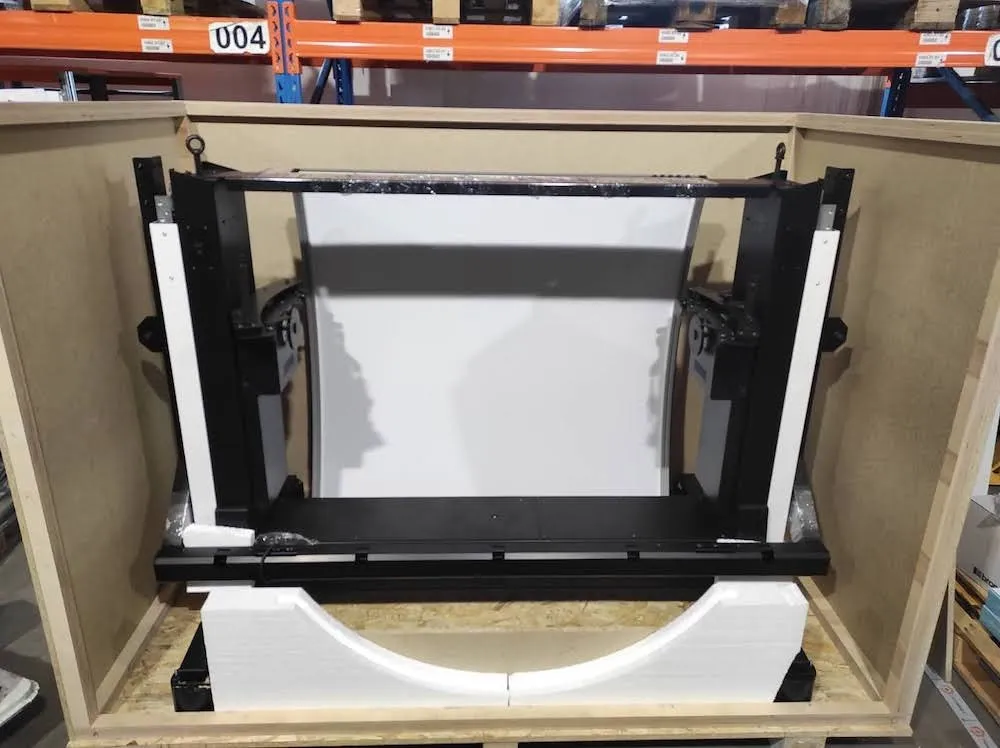
2.1.3. Zatim pronađite i odšrafite po dve navrtke na svakoj od četiri crne podloge.
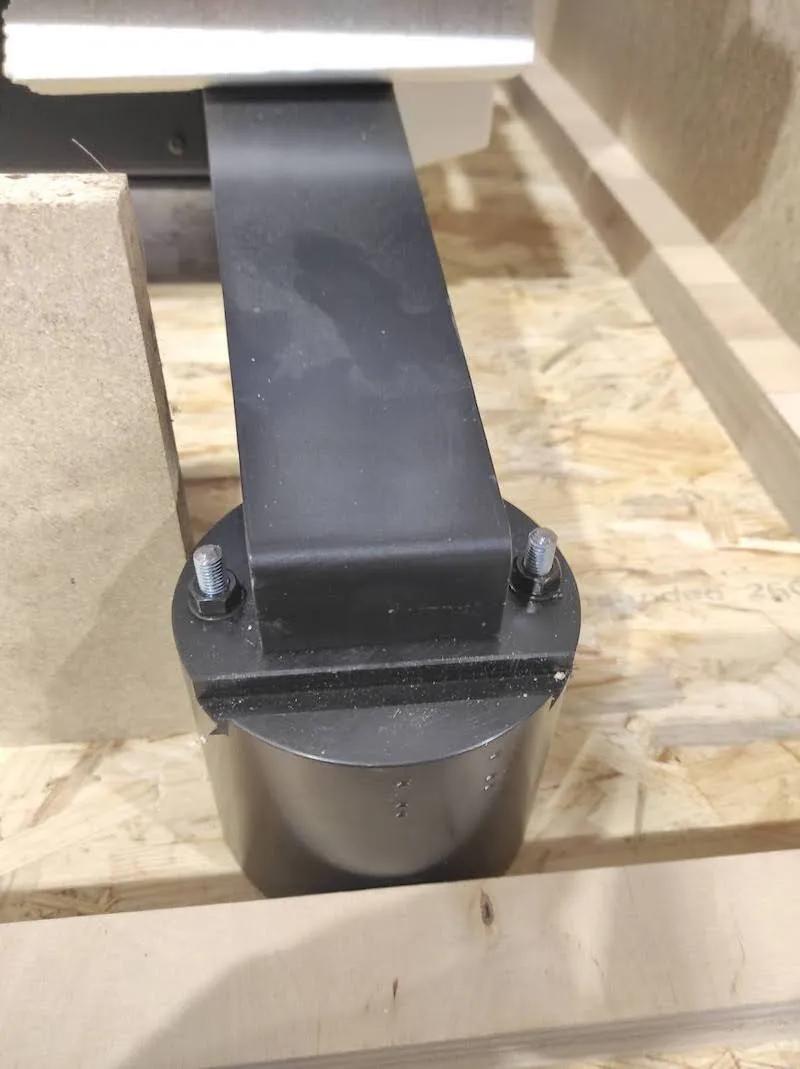
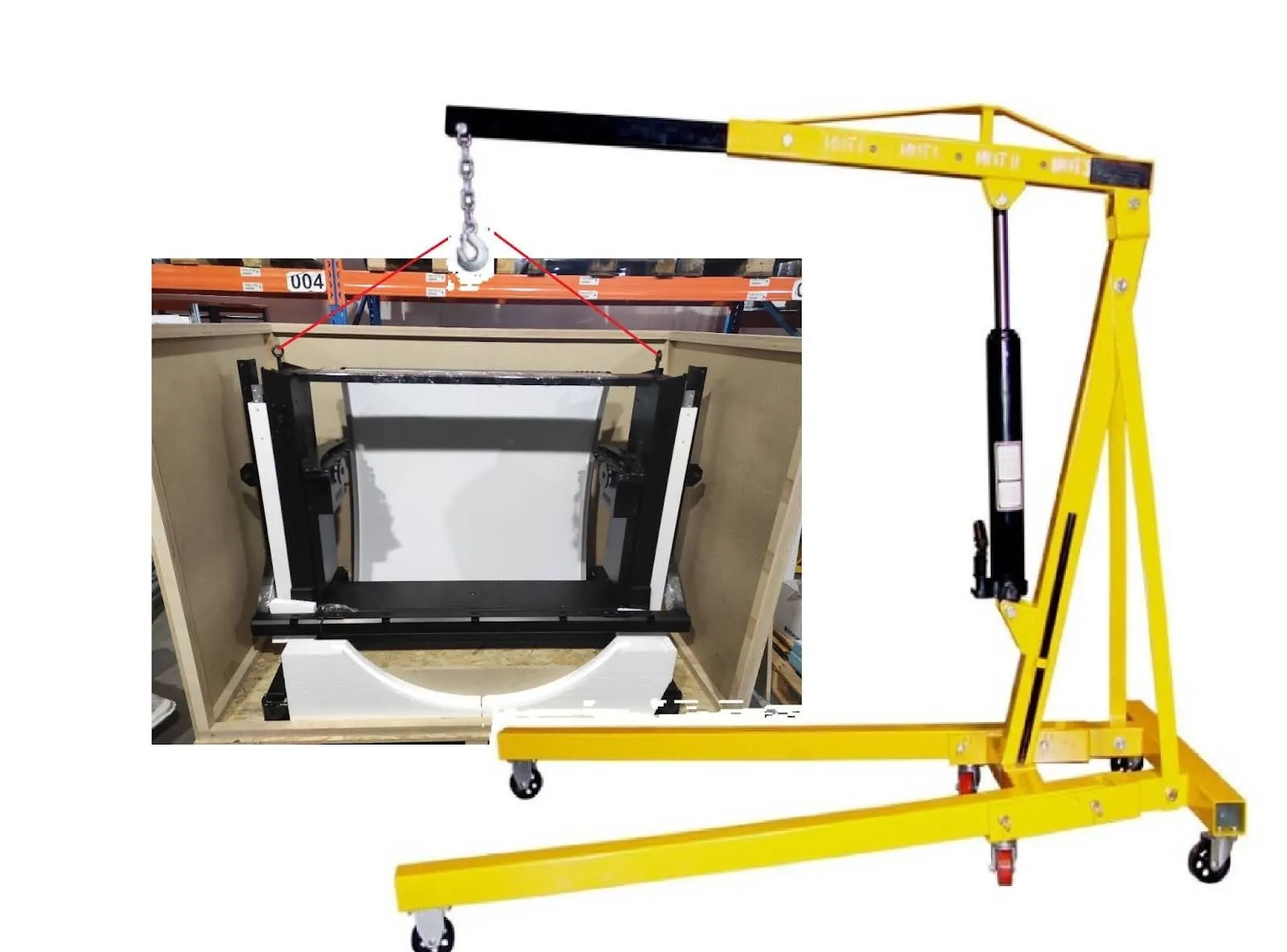
2.1.4. Upotrebite trake za dizanje nosivosti 400 kilograma i provucite ih kroz ručke na gornjem delu kostura robota. Zatim za podizanje robota upotrebite bilo koju spravu za dizanje, kao što je viljuškar ili ručna dizalica.
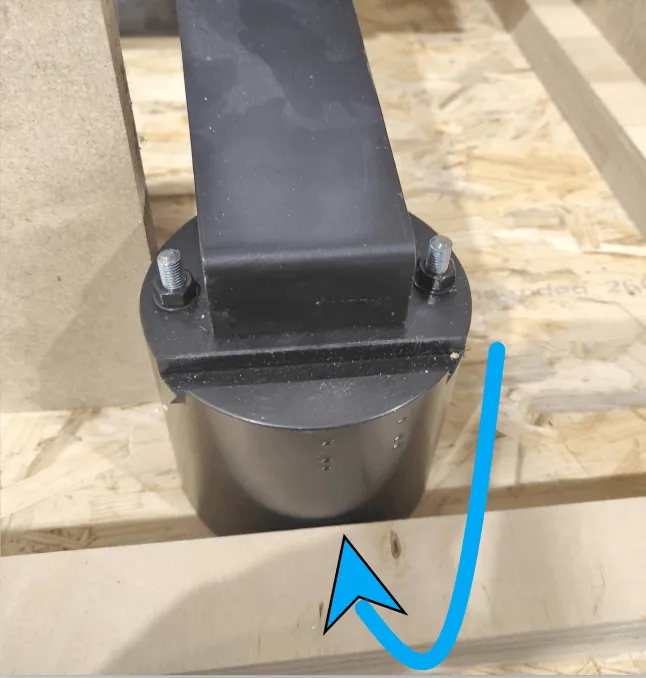
2.1.5. Zatim odšrafite četiri crne podloge sa donje strane nogu mašine i uklonite ih.
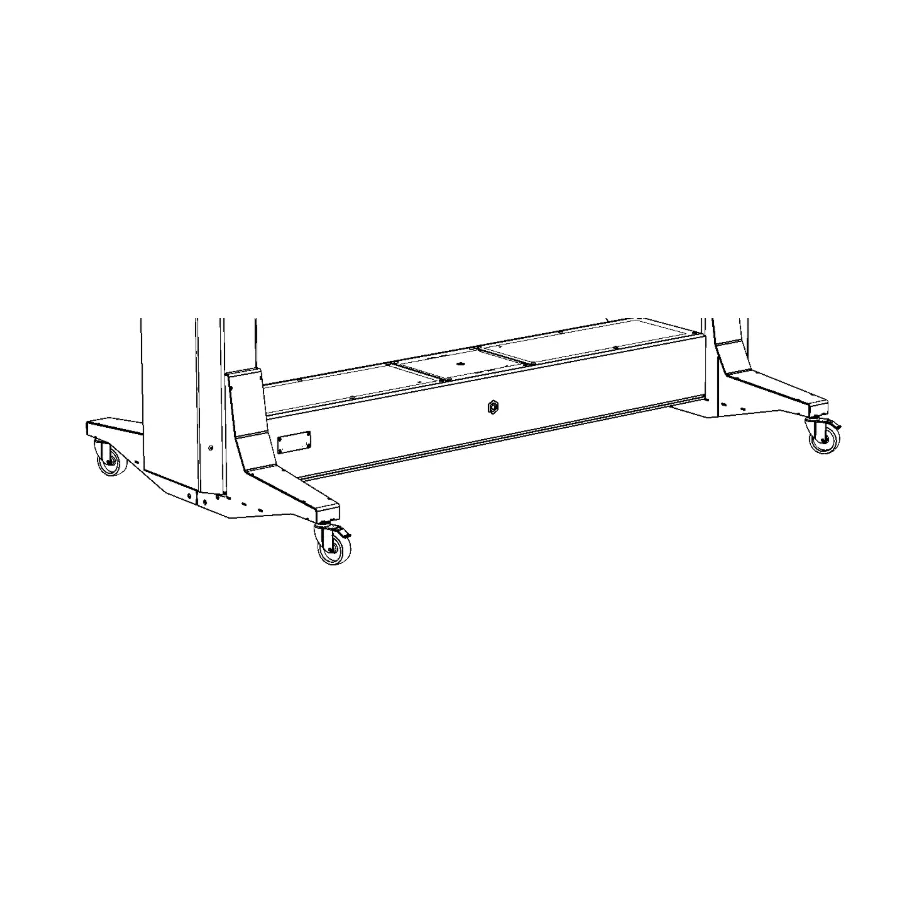
2.1.6. Među priborom isporučenim u sanduku pronađite četiri točka. Zatim ih pričvrstite na mesta prethodno uklonjenih četiri crne podloge.
2.1.7. Proverite da li su točkovi čvrsto pričvršćeni. Robot će se sada moći pomerati na točkovima.
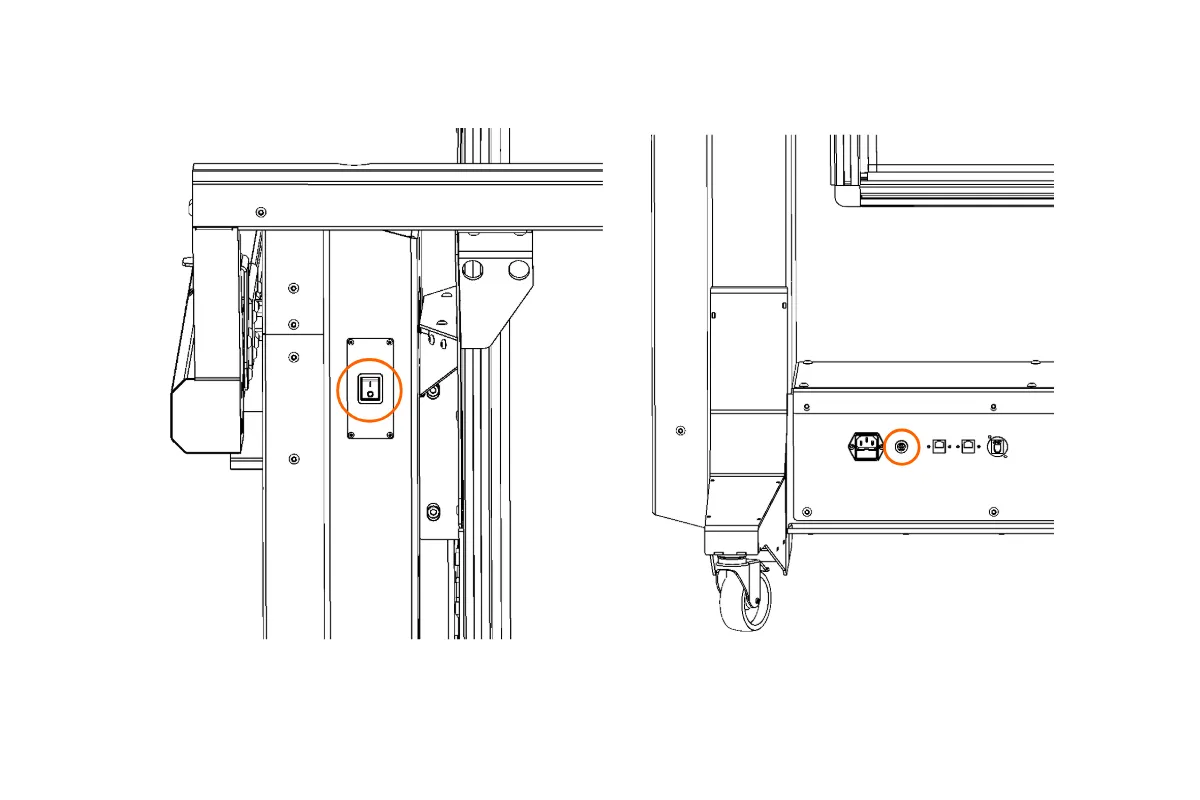
2.1.8. Obratite pažnju na prednju i zadnju stranu robota. Na zadnjoj strani nalaze se prekidač za napajanje i električna utičnica za kabl za napajanje.
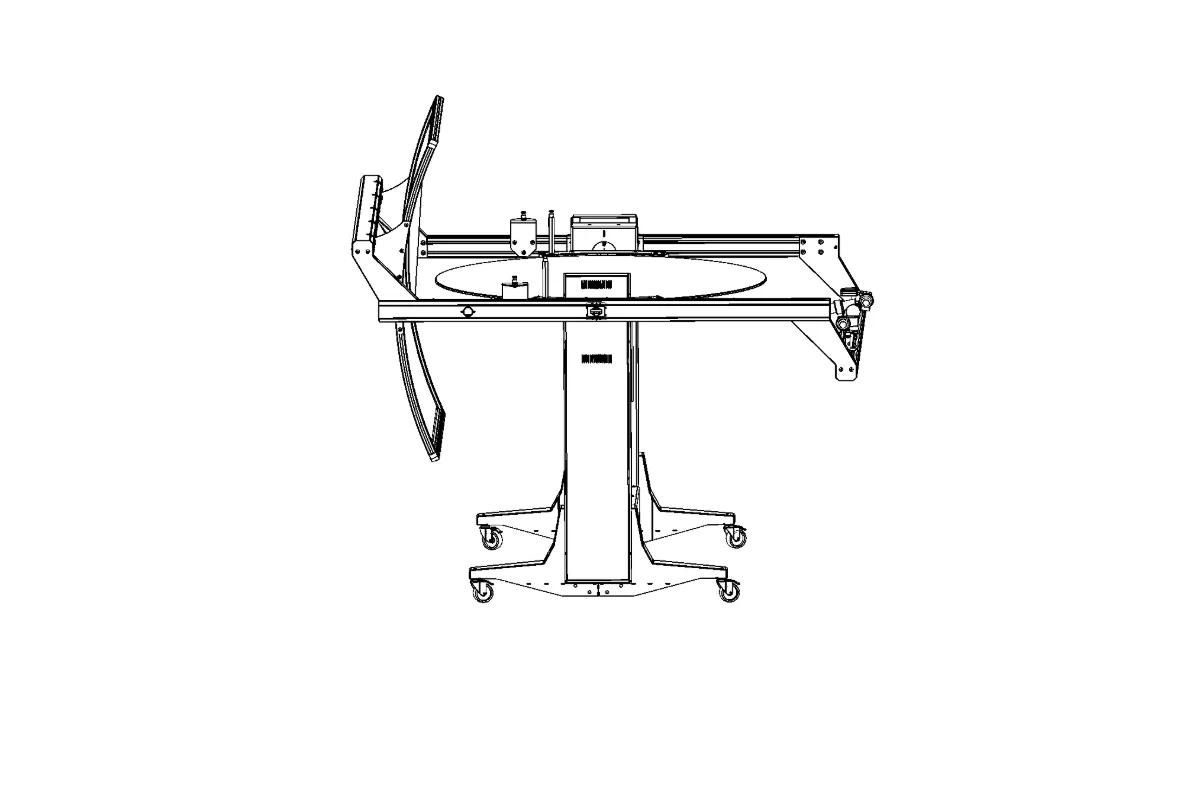
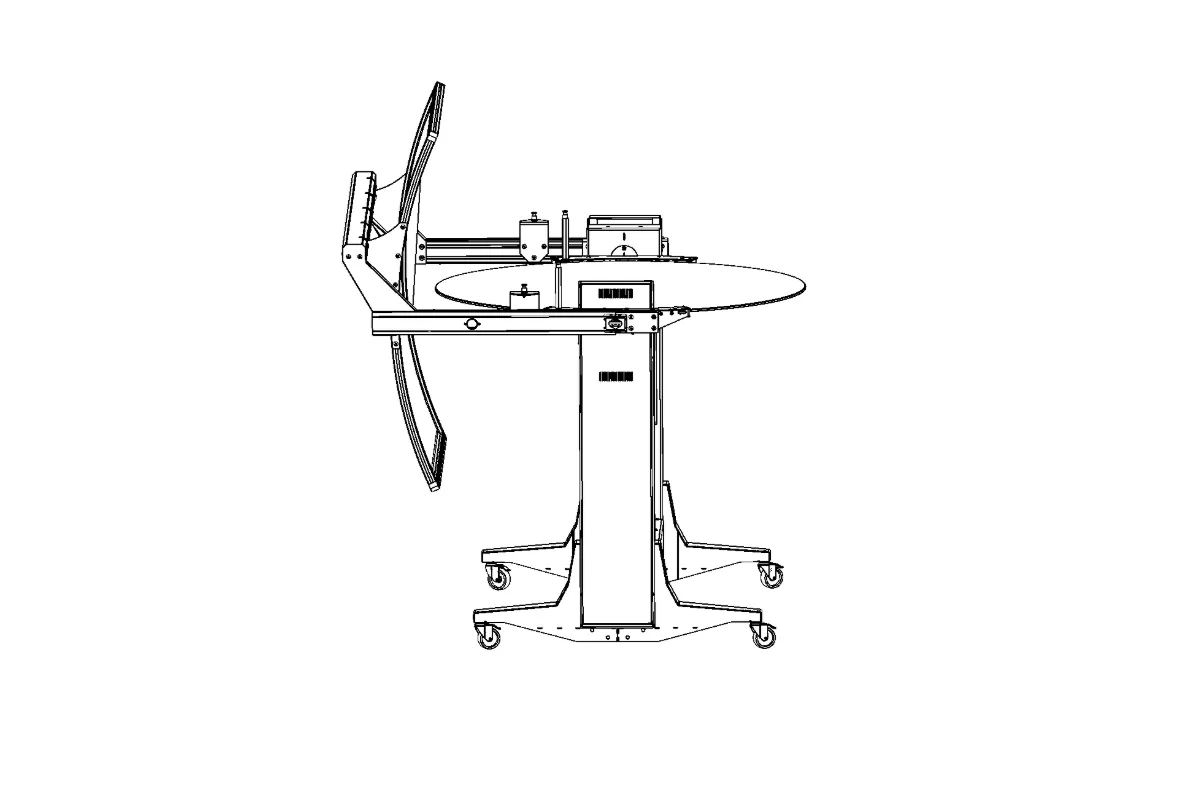
2.1.9. Pronađite u sanduku njihajuću ruku. Njihajuća ruka se isporučuje rastavljena.
a) Sastavljena:
b) Rastavljena:
- Napomena: Neke isporuke uključuju i rastavljenu belu pozadinu. U tom slučaju pogledajte kasnije poglavlje Konfiguracija podsklopa pozadine (2.9.).
2.2. Povezivanje uređaja FRAME na mrežu
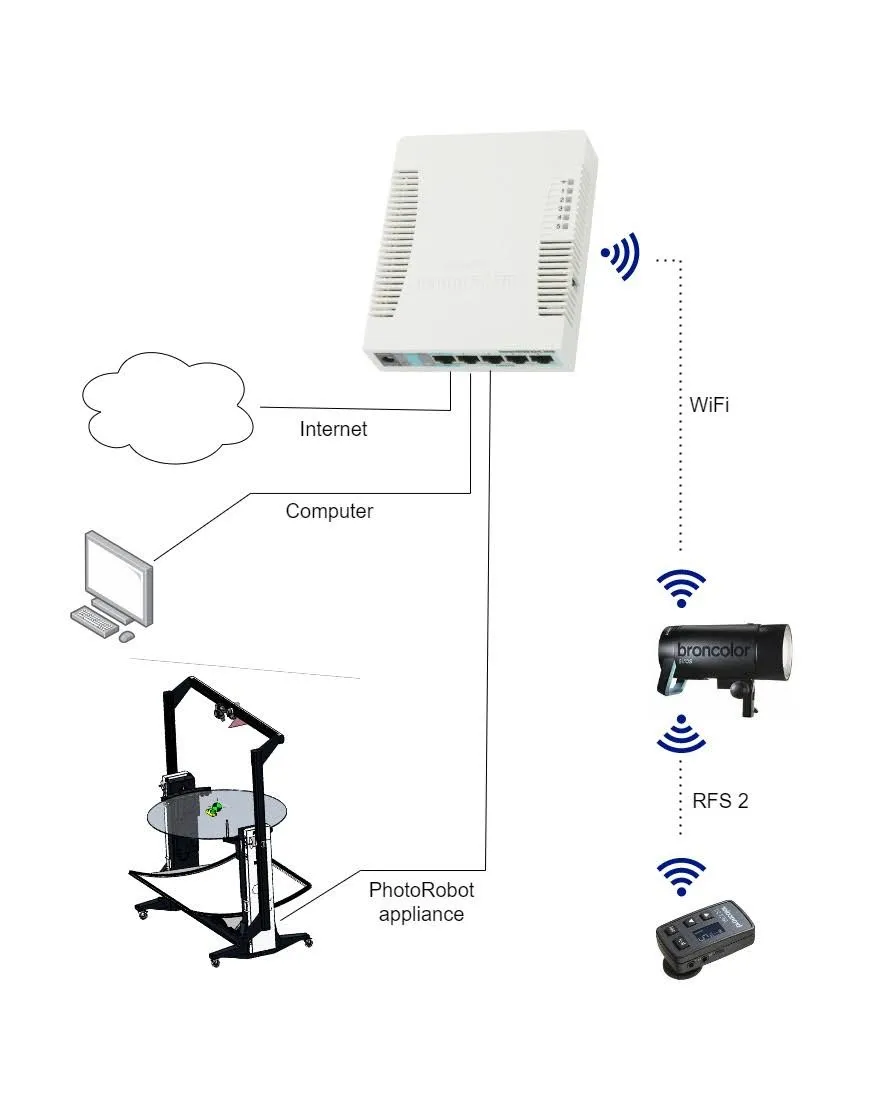
Nakon što postavite točkove na uređaj FRAME, proverite da je prekidač za napajanje na robotu u položaju Off. Zatim priključite kabl za napajanje u električnu utičnicu. Potom pomoću mrežnog kompleta isporučenog s robotom povežite najmanje internet, računar i PhotoRobot FRAME. Šema povezivanja treba da bude kao na sledećoj infografici.
2.3. Uključivanje uređaja
2.3.1. Nakon povezivanja uređaja na internet i računar uključite napajanje rutera. Zatim sačekajte približno 2 minuta da se ruter pokrene i počne sa radom.
2.3.2. Kada ruter proradi, uključite računar, a kao poslednji korak uključite robot FRAME.
2.4. Pronađite IP adresu uređaja PhotoRobot na LAN-u
2.4.1. Zatim pronađite IP adresu uređaja PhotoRobot u LAN mreži. Za pronalaženje IP adrese uređaja FRAME i ostalih PhotoRobot uređaja aplikacija PhotoRobot Locator je integrisana direktno u CAPP. To omogućava lakše pretraživanje i prepoznavanje kontrolnih jedinica u mreži bez korišćenja spoljnih aplikacija. Uverite se da koristite najnoviju verziju aplikacije CAPP kako biste pristupili ovoj funkciji.
Zatim, da biste identifikovali robota u mreži direktno u aplikaciji CAPP, otvorite lokalnu verziju aplikacije CAPP, idite na Settings i kliknite na Robots / Control units.
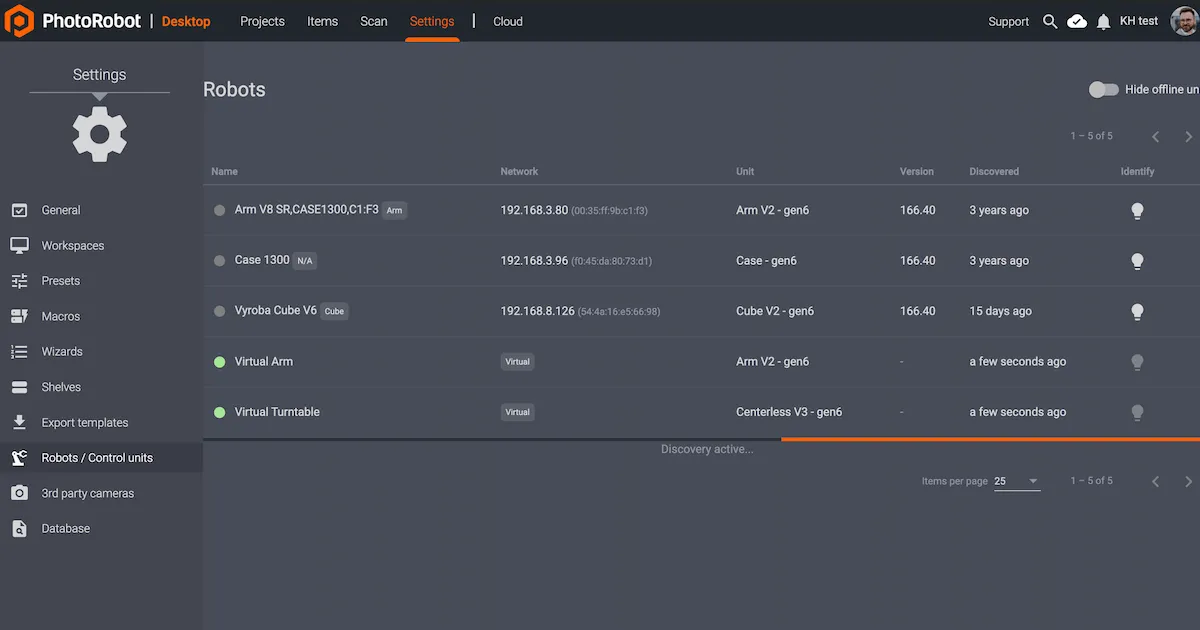
Meni Robots / Control units prikazuje kolone Name, Network, Unit, Version, Discovered i Identify za svakog robota. Ako je tačka levo od naziva robota zelena, robot je na mreži. Klik na polje robota otvoriće veb interfejs robota. Time će i LED indikator na kontrolnoj jedinici robota početi da treperi zeleno, što olakšava njegovu identifikaciju.
Ako kupac zahteva spoljno preuzimanje aplikacije, PhotoRobot Locator je dostupan i za iOS u odeljku PhotoRobot Account Downloads.
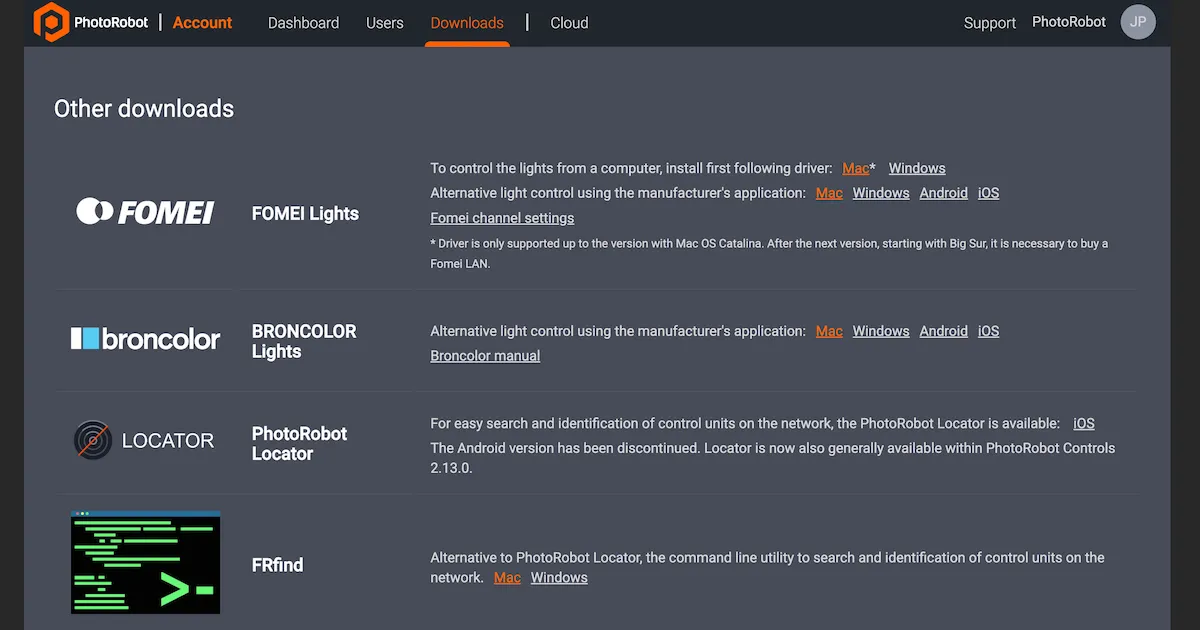
Napomena: Android verzija aplikacije PhotoRobot Locator više nije dostupna.
Alternativno, za pretraživanje mreže i identifikaciju PhotoRobot kontrolnih jedinica dostupan je alat komandne linije FRFind za MacOS ili Windows. Veze za preuzimanje alata FRfind pronaći ćete i na stranici „Downloads“ u okviru PhotoRobot Account.
2.4.2. Pretražite mrežu u potrazi za uređajem PhotoRobot i nakon što se uređaj pronađe, kopirajte njegovu IP adresu. Zatim nalepite IP adresu uređaja PhotoRobot u bilo koji veb pregledač otvoren na lokalnom računaru. Time ćete otvoriti Service GUI, koji prikazuje osnovni korisnički interfejs za testiranje uređaja PhotoRobot.
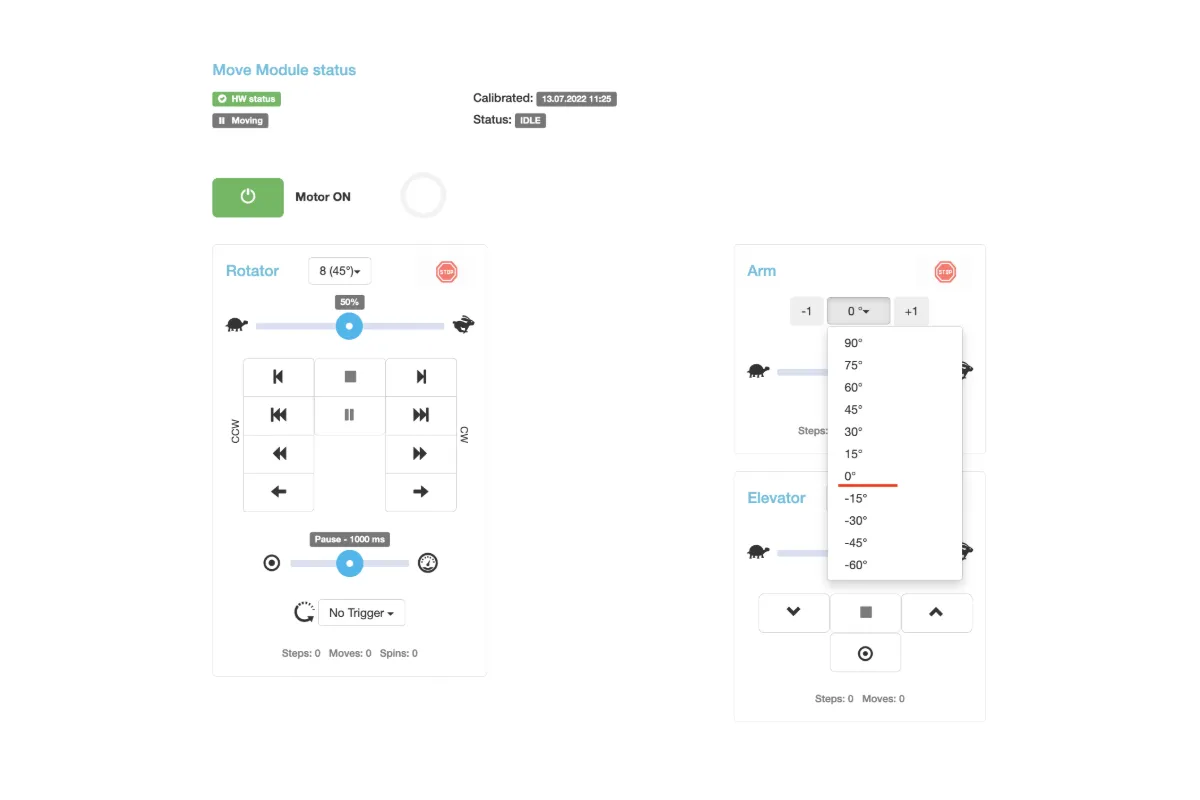
2.5. Uključivanje motora i pomeranje ruke robota
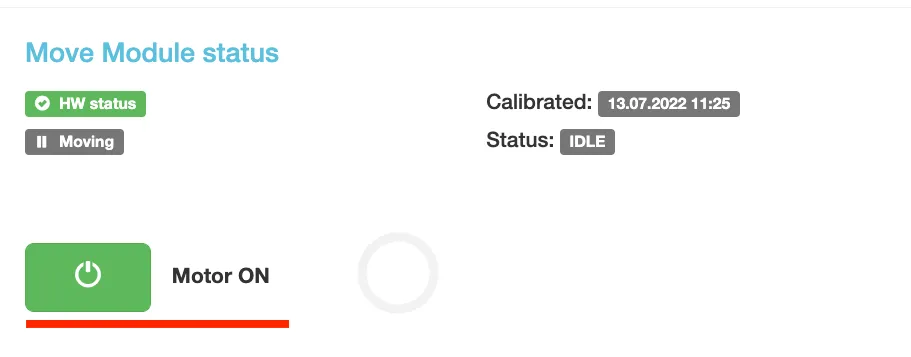
2.5.1. U Service GUI-ju pomoću dugmeta Motor ON uključite motor.
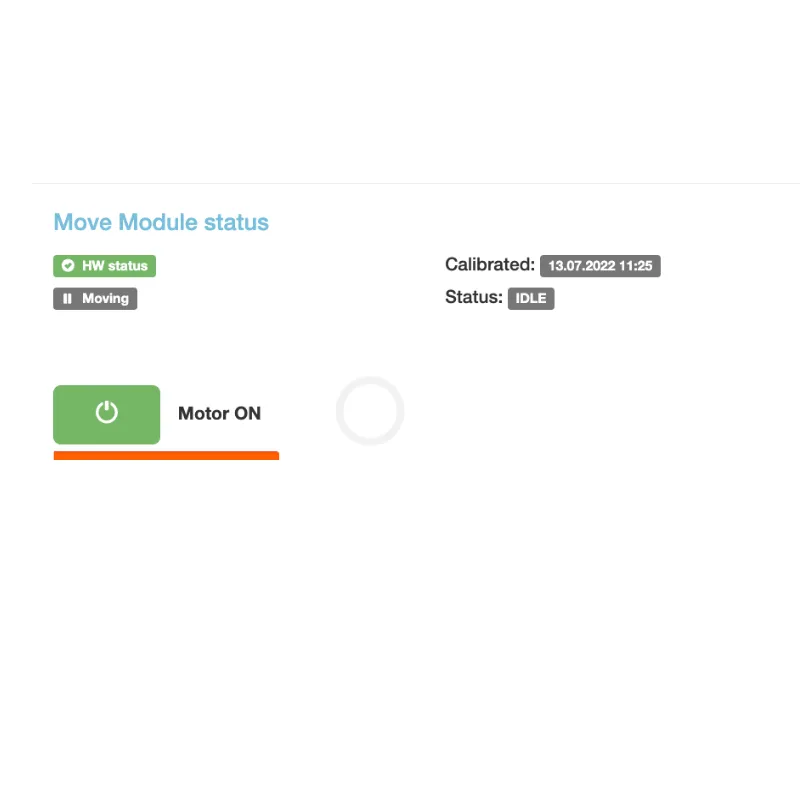
2.5.2. Nakon uključivanja motora postavite Arm u položaj nula stepeni.
2.6. Montaža prednjeg dela njihajuće ruke
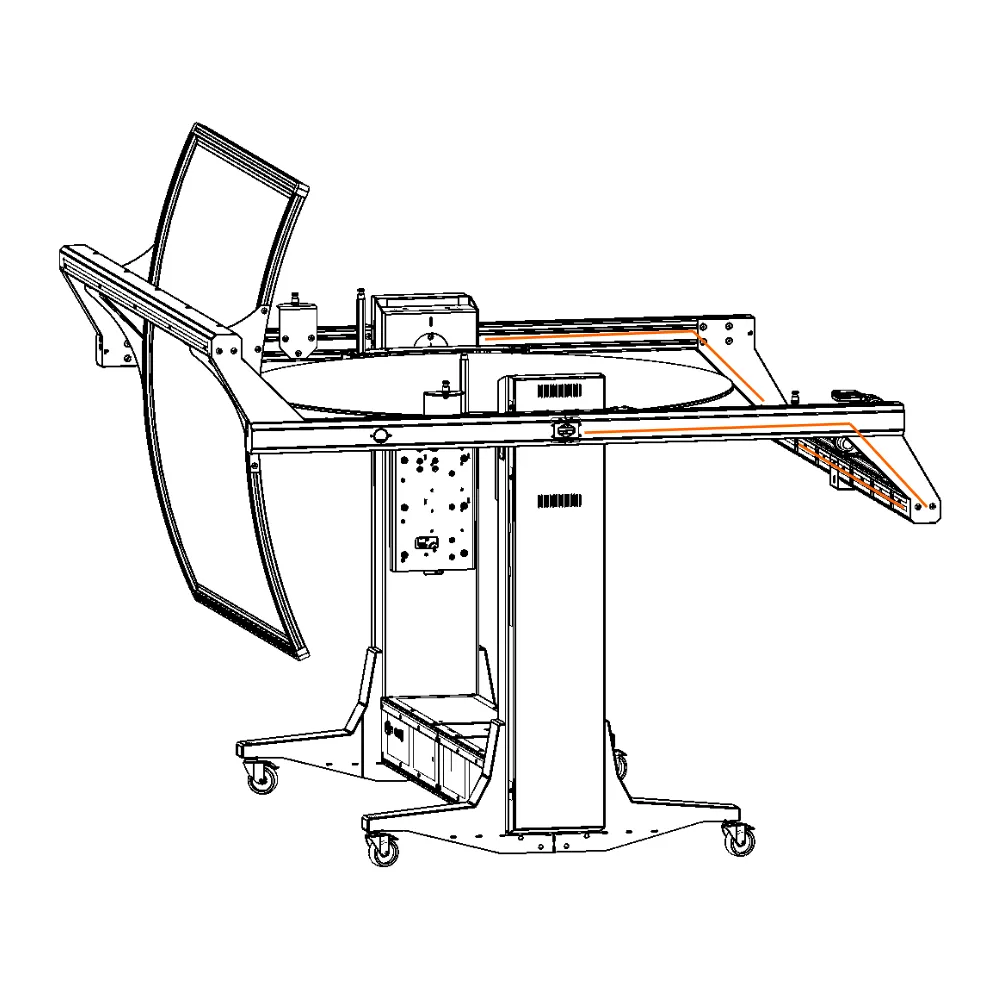
2.6.1. Sledeći korak je montaža prednjeg dela njihajuće ruke. Prednji deo njihajuće ruke je na sledećem dijagramu označen narandžastom bojom.
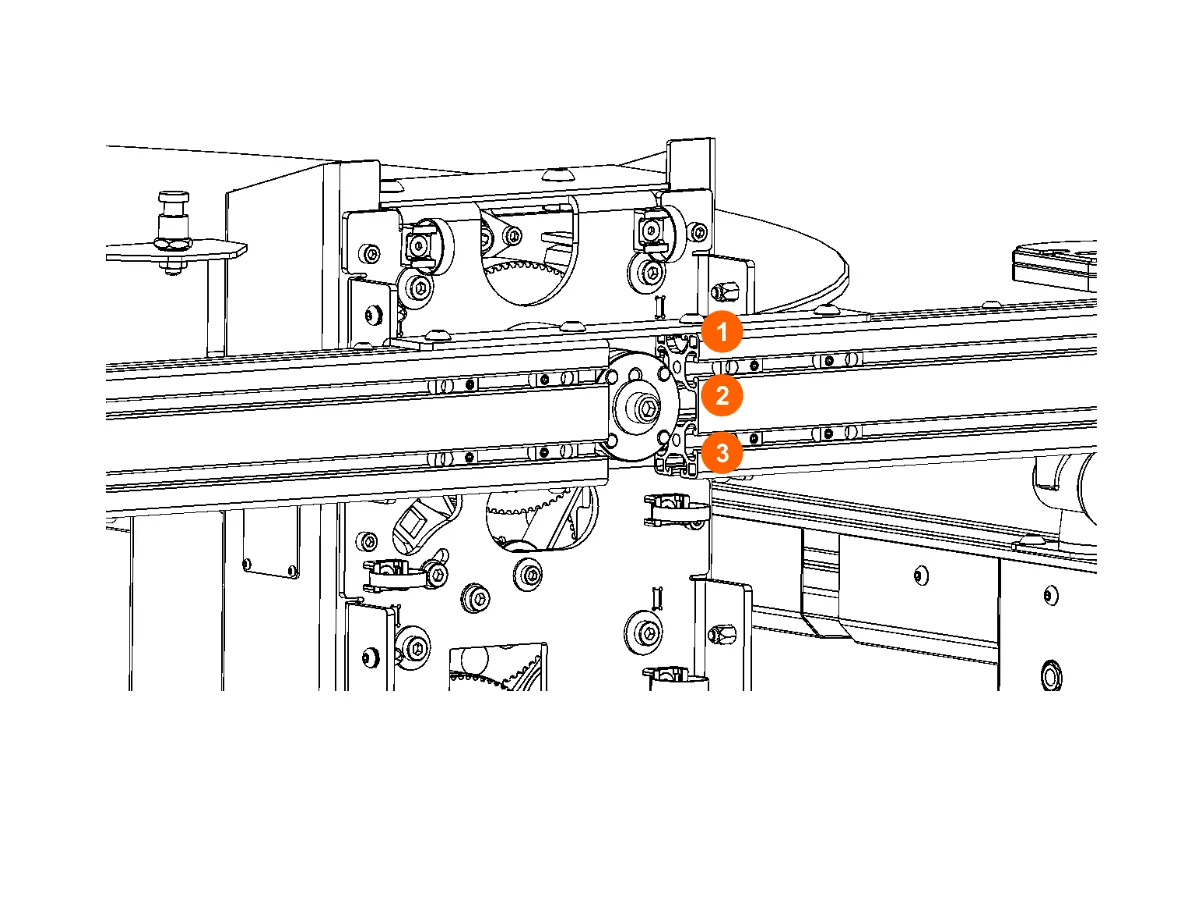
2.6.2. Uvucite obe strane prednjeg dela ruke u 6 posebnih srebrnih navrtki. Napomena: na svakoj strani njihajuće ruke nalaze se 2 reda sa po 3 navrtke.
2.6.3. Spojite obe strane ruke tako da budu u ravni sa centralnom osom.
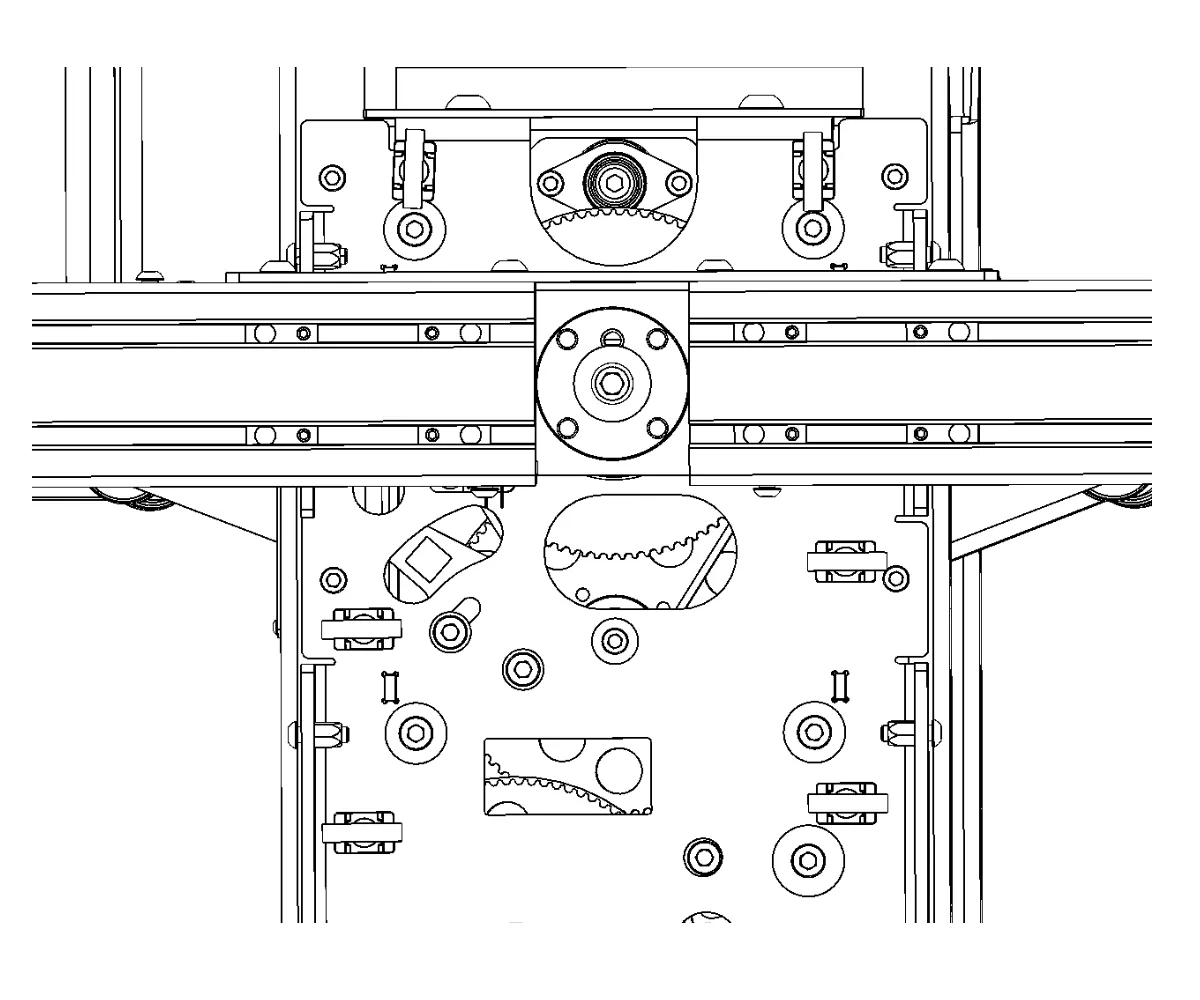
2.6.4. Zategnite šest zavrtnjeva u navrtke kojima se prednji deo ruke povezuje sa centralnom osom.
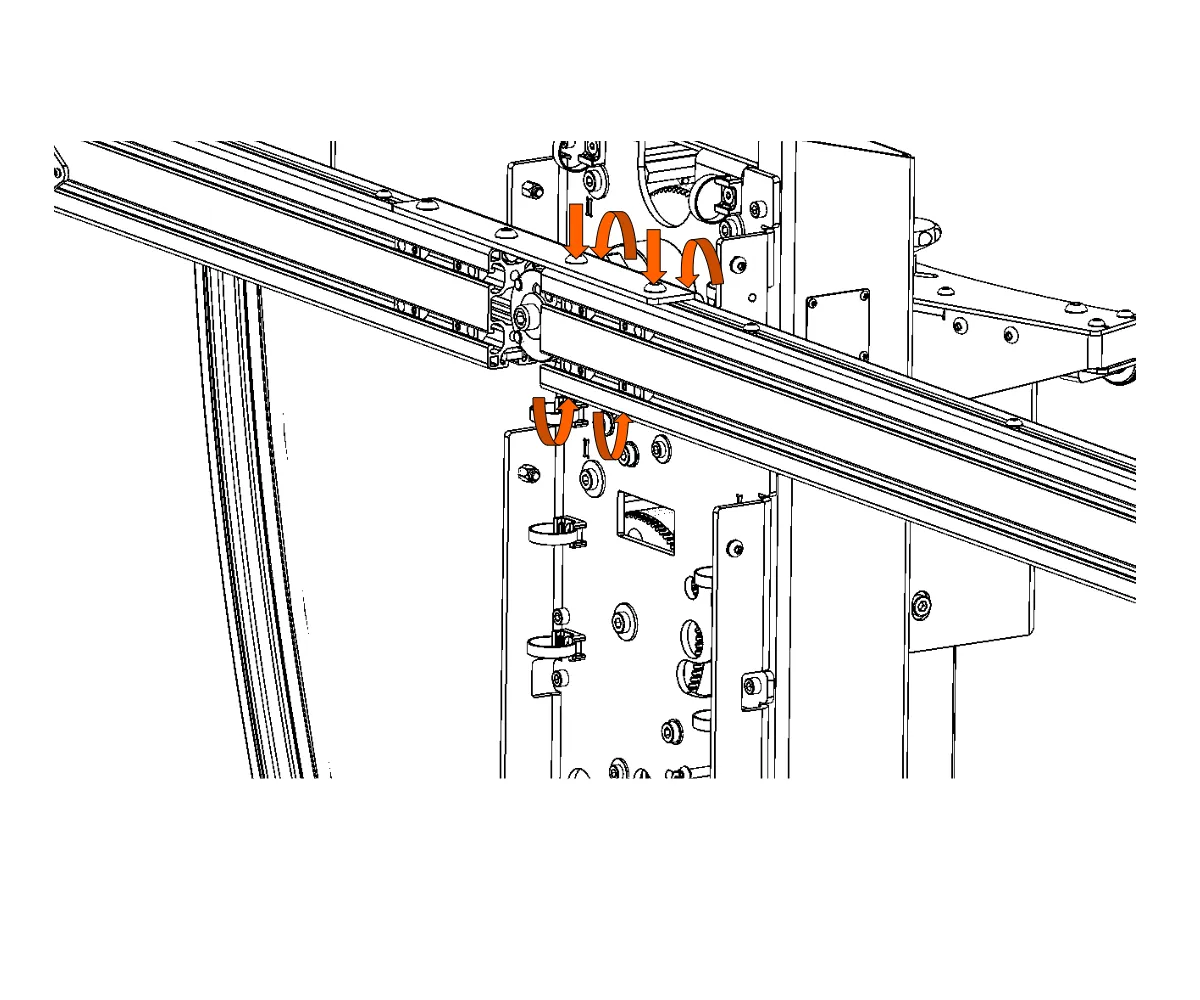
2.6.5. Zatim čvrsto zašrafite spojne delove kraka sa obe strane robota FRAME.
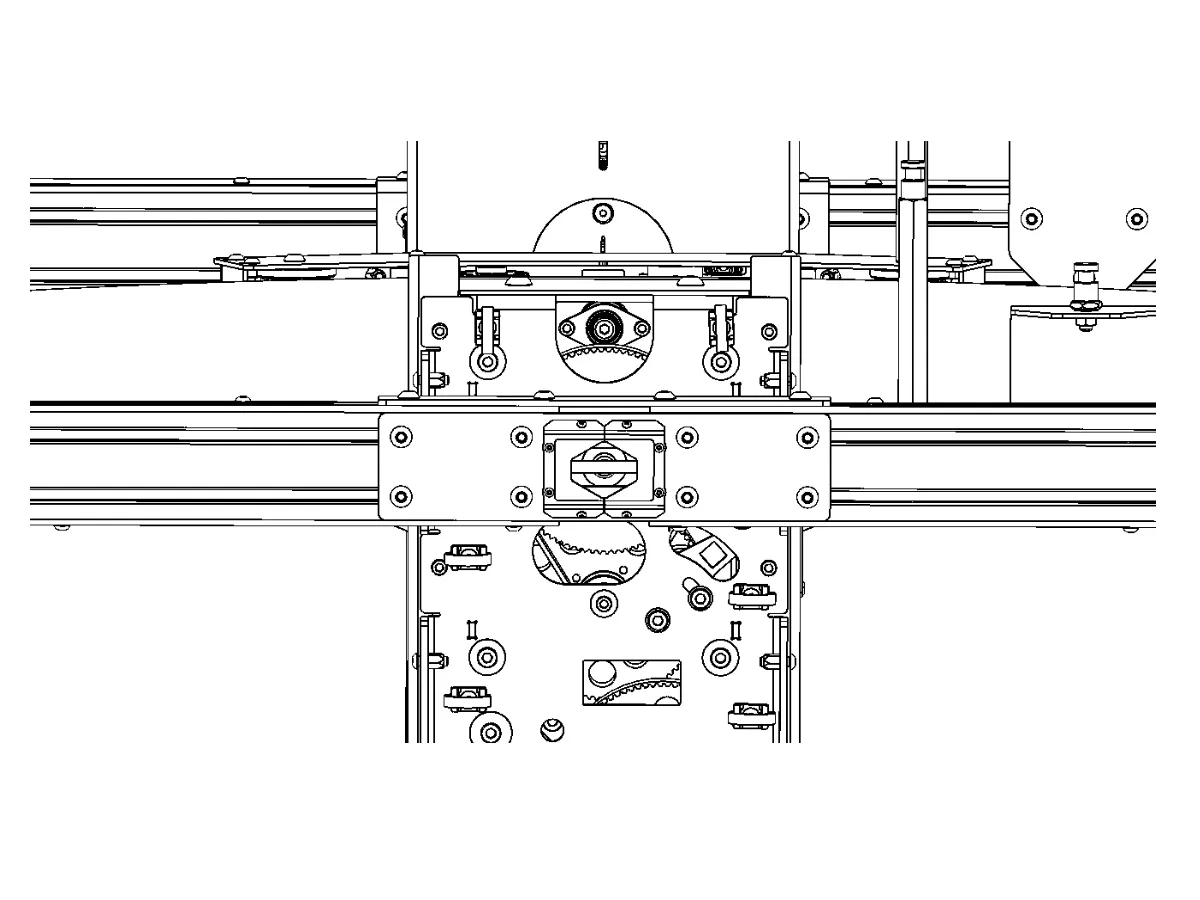
2.7. Montaža belog poklopca i priprema napojnih kablova
2.7.1. Kada prednji deo kraka bude čvrsto postavljen, montirajte beli poklopac na obe strane robota.
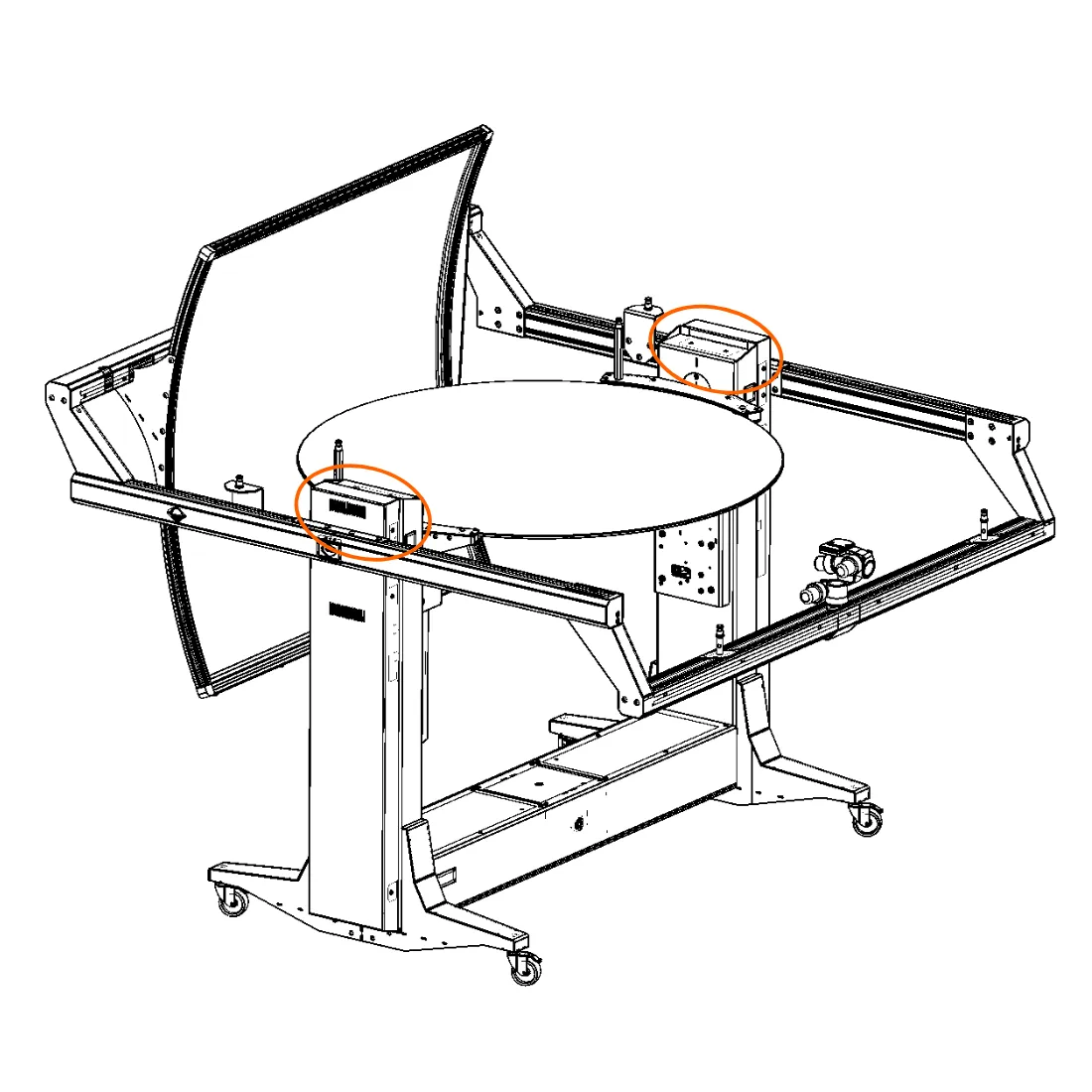
2.7.2. Zatim pronađite 4 napojna kabla dužine po 5 metara za napajanje svetala.
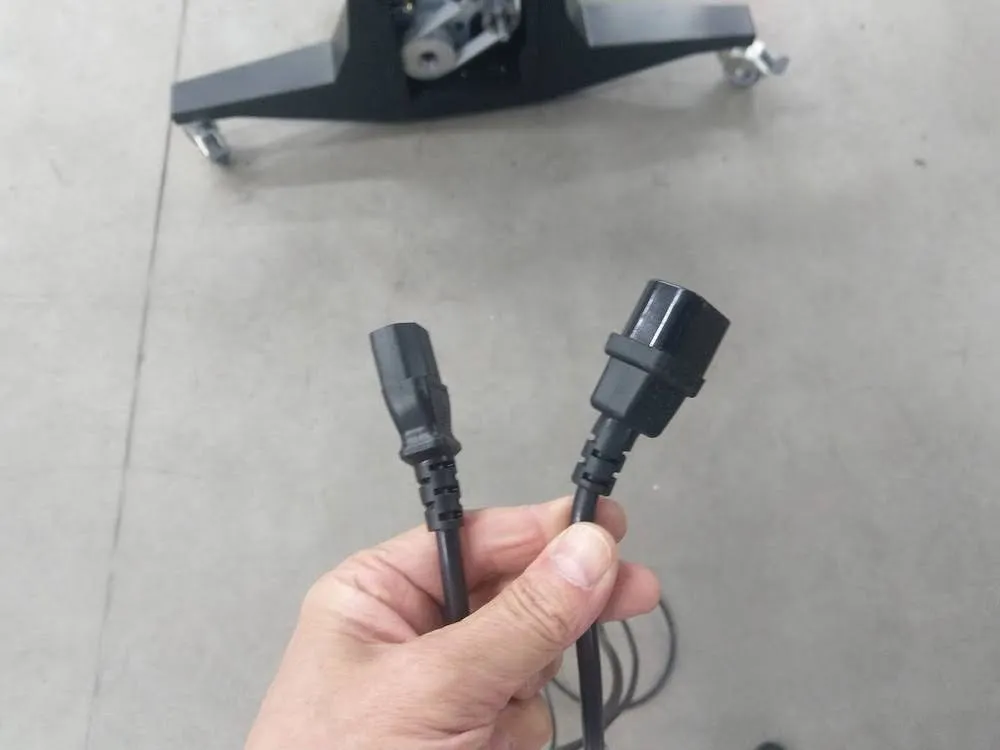
2.7.3. Provucite jedan kabl kroz prednju levu stranu pokretnog kraka.
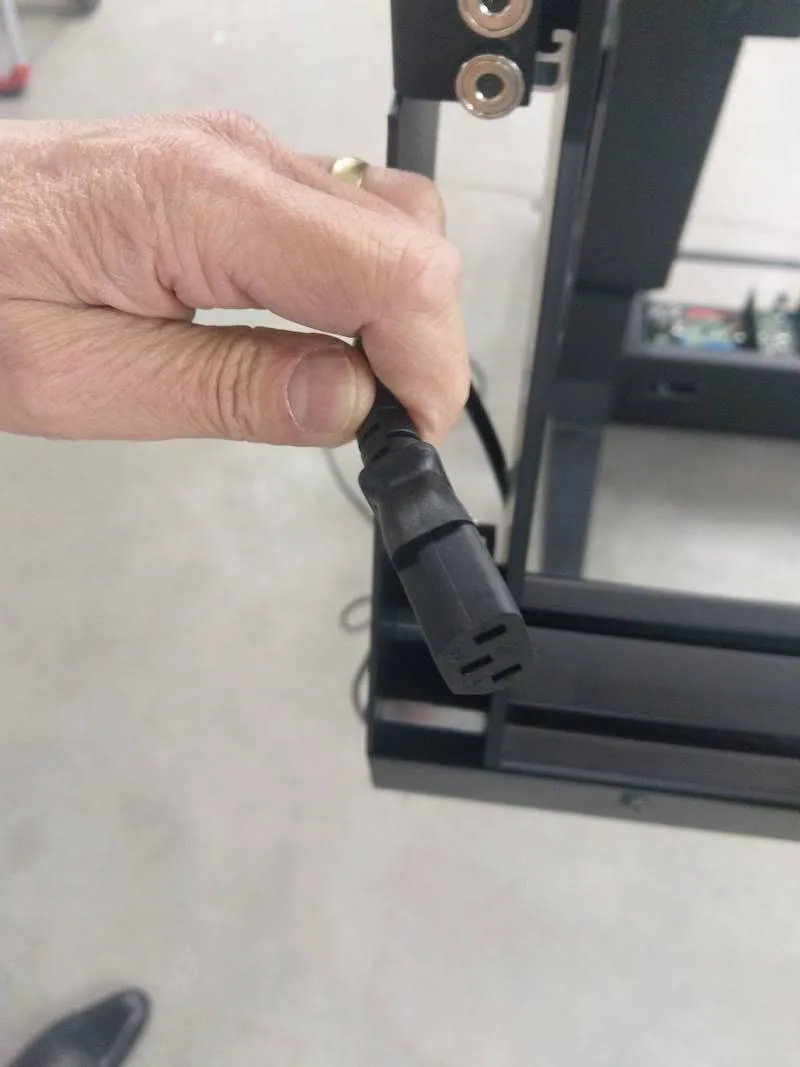
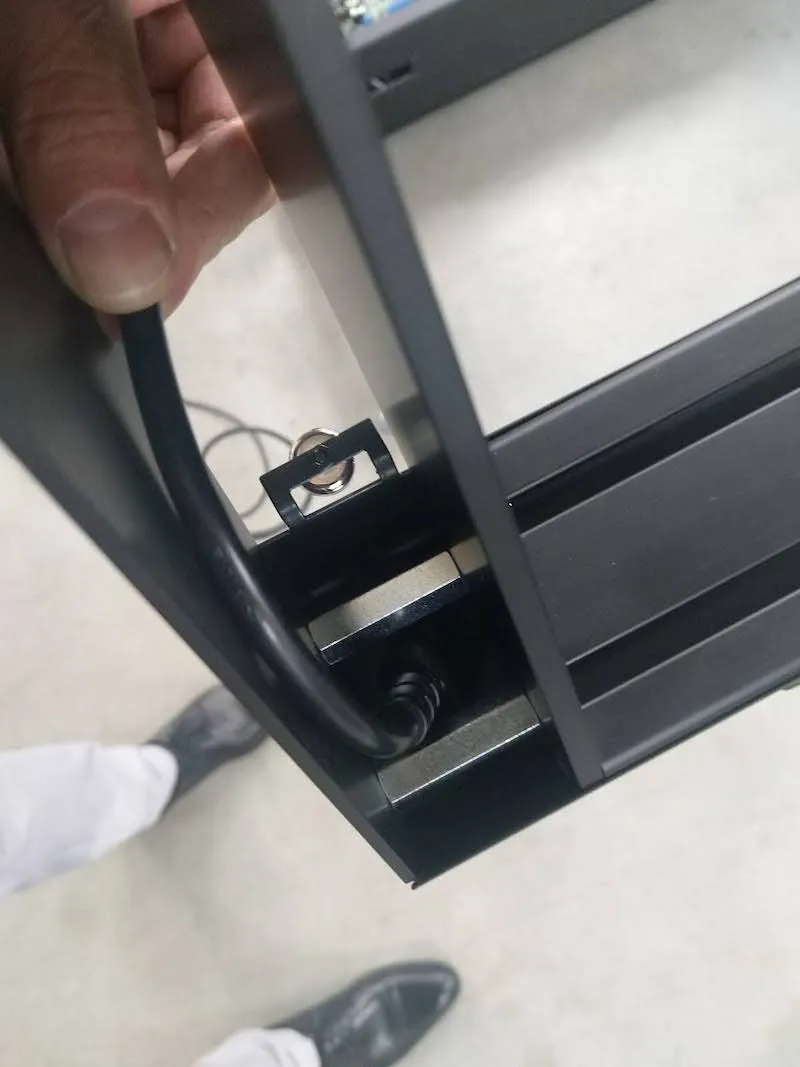
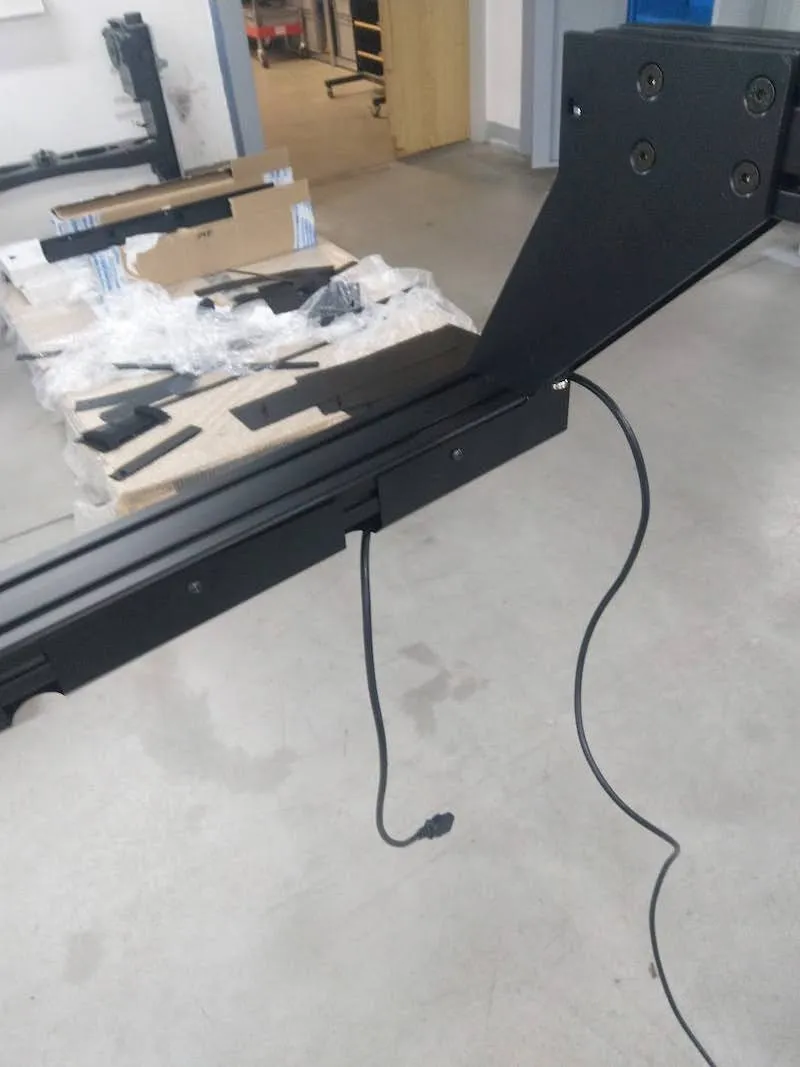
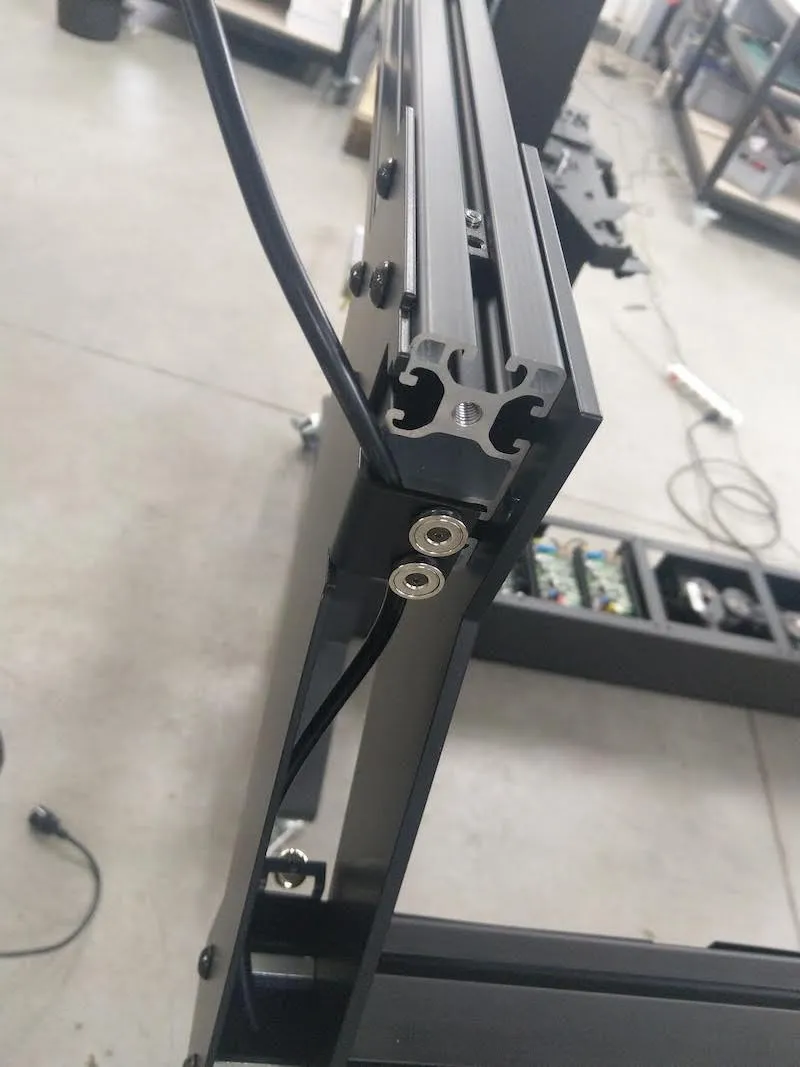
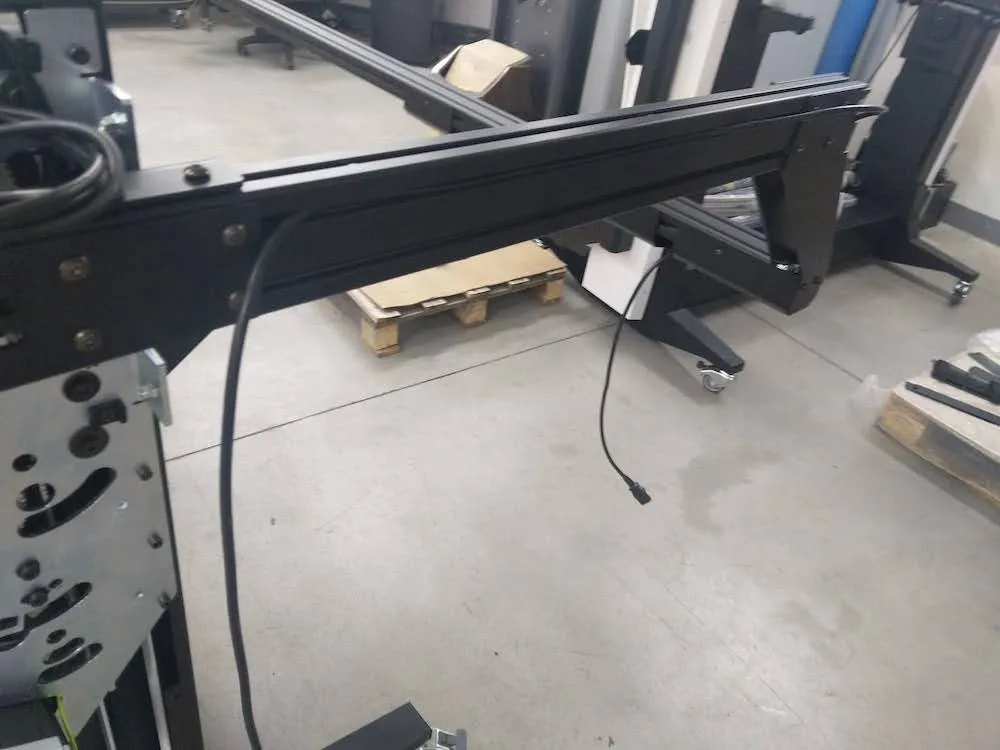
2.7.4. Pronađite poklopac od lima i postavite ga preko kabla. Zatim pričvrstite 3 šrafa na gornjoj i 3 šrafa na donjoj strani.
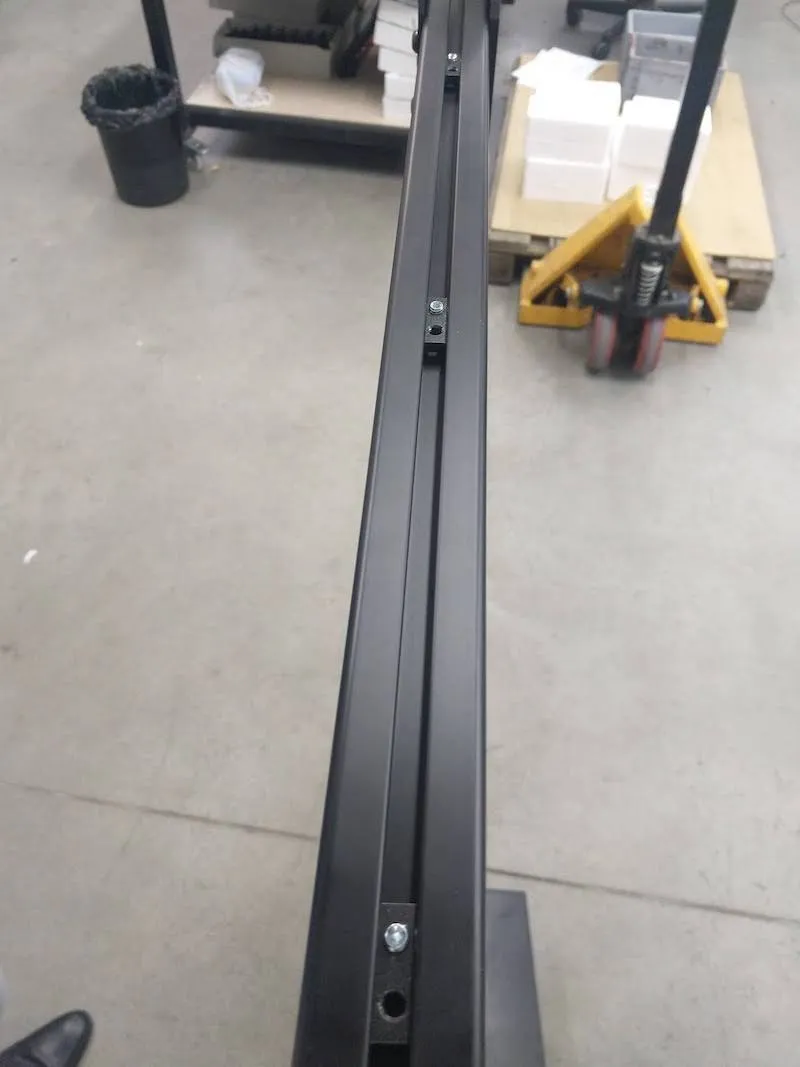
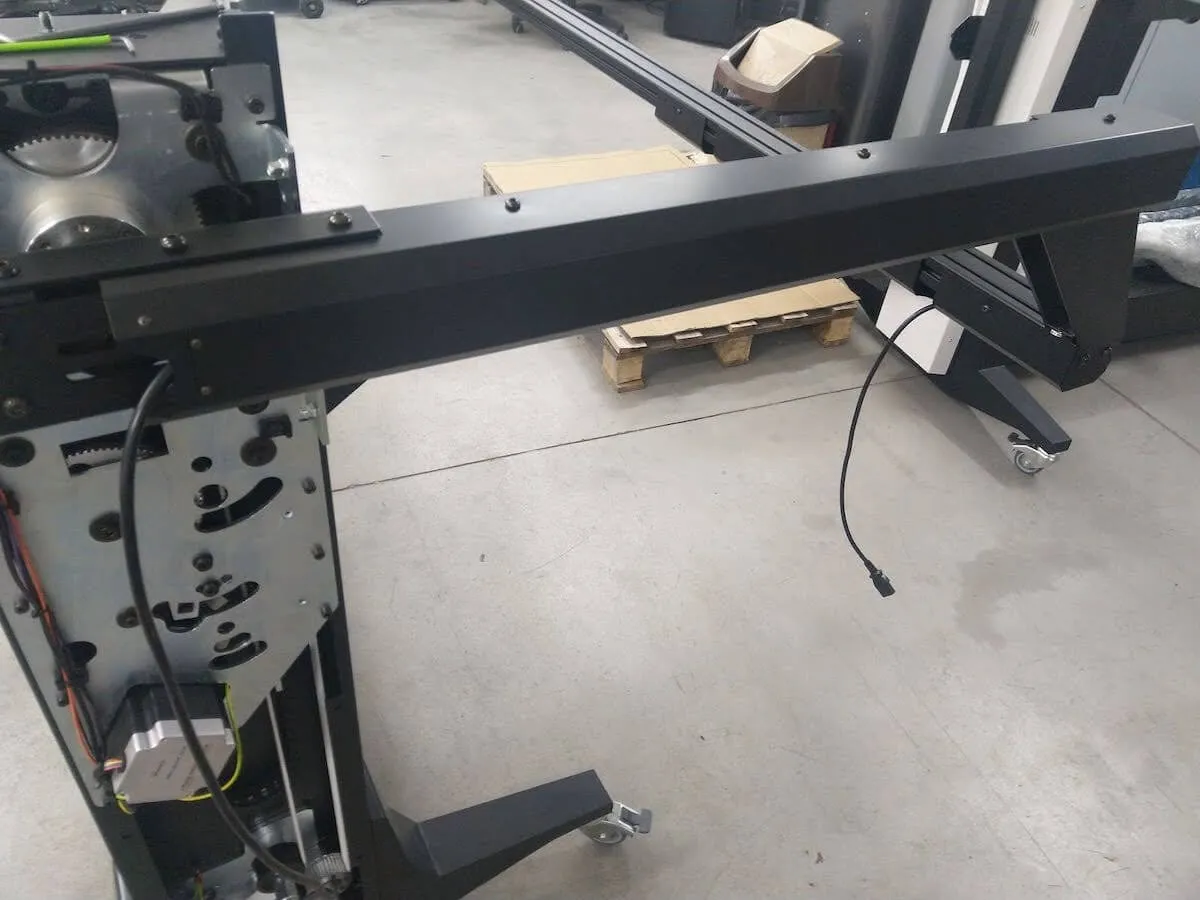
2.7.5. Pažljivo ispravite kabl pre nego što nastavite sa provlačenjem sledećeg kabla kroz ram mašine.
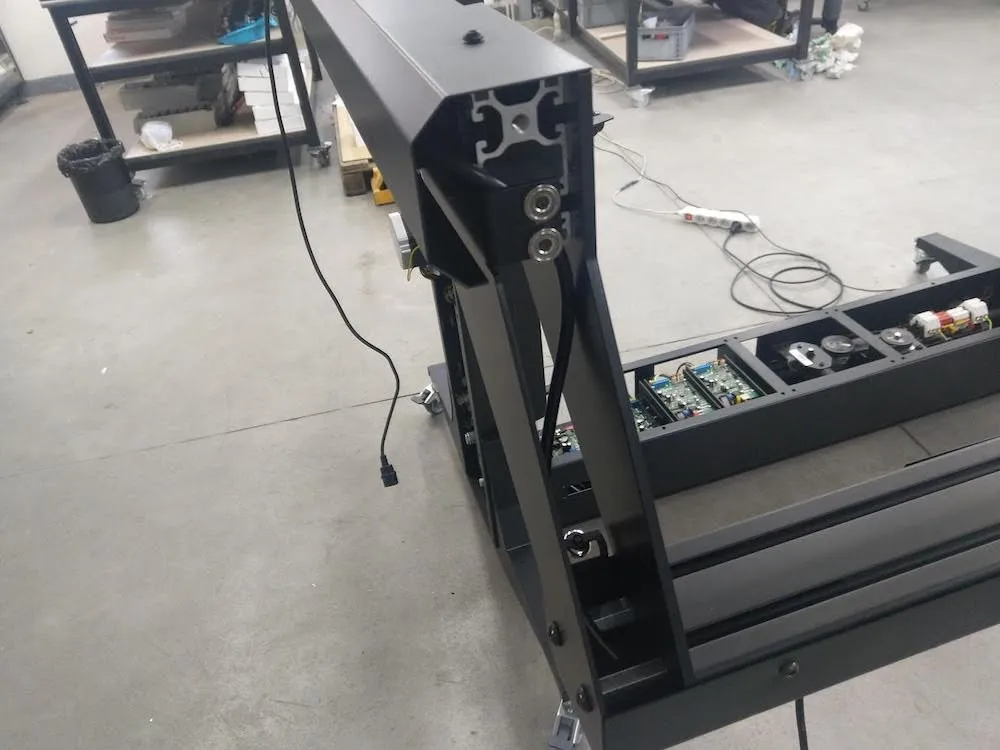
2.7.6. Uzmite sledeći napojni kabl, koji je takođe dužine 5 metara, i provucite ga kroz zadnju levu stranu pokretnog kraka. Pratite iste korake kao pri postavljanju prvog kabla kroz prednju levu stranu uređaja.
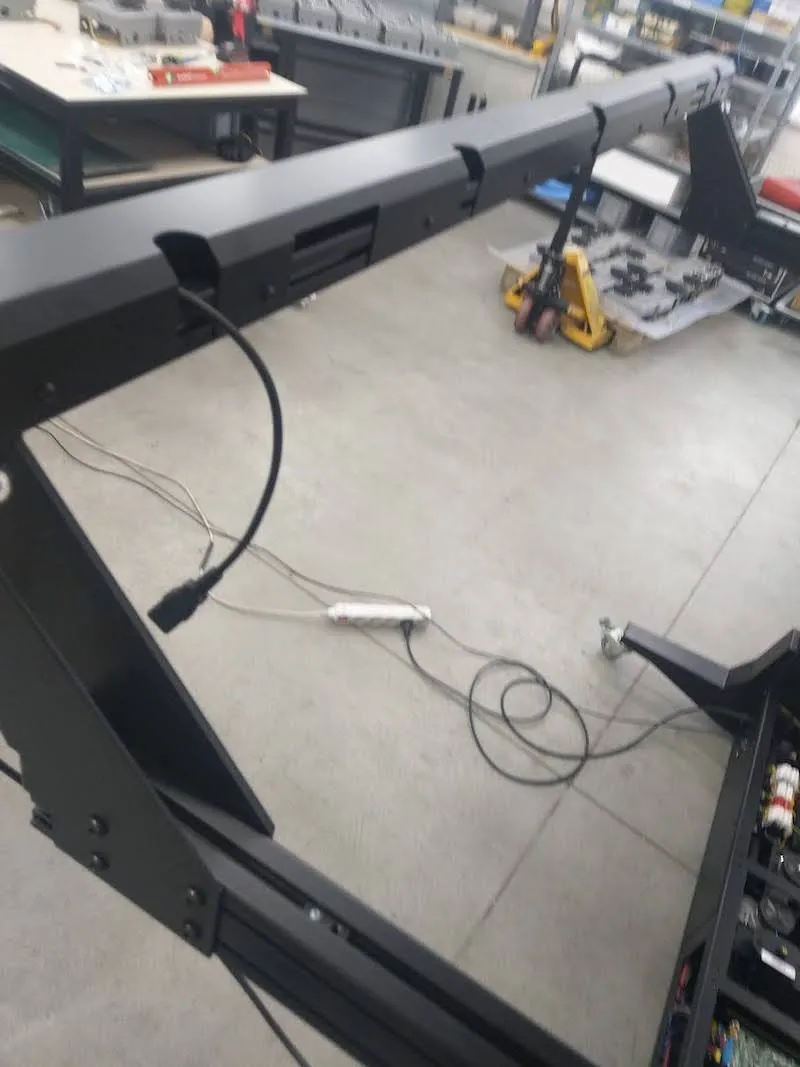
Napomena: Kod novijih modela FRAME postoje 2 otvora za napojne kablove blic svetala za pozadinu. Pronađite ih na levoj i desnoj strani u limenom delu. Kablovi za ta dva mesta dugački su samo 3 metra.
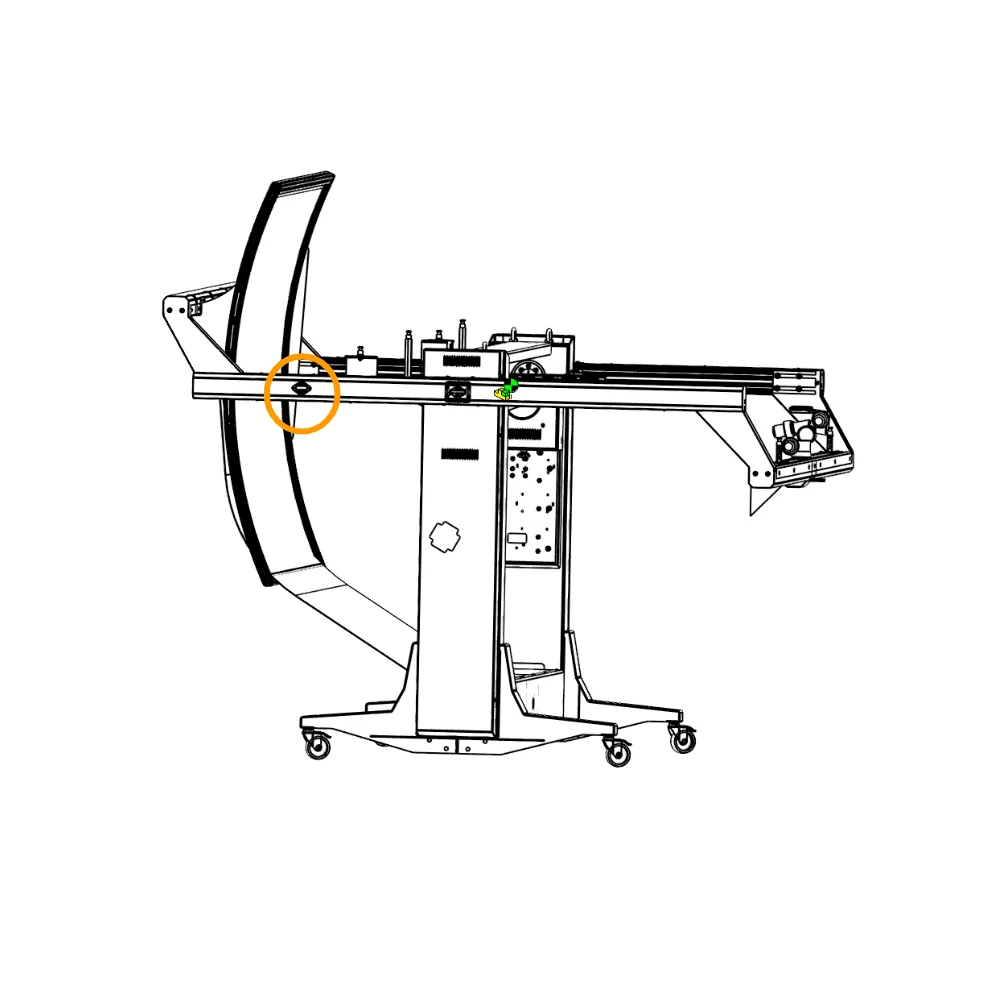
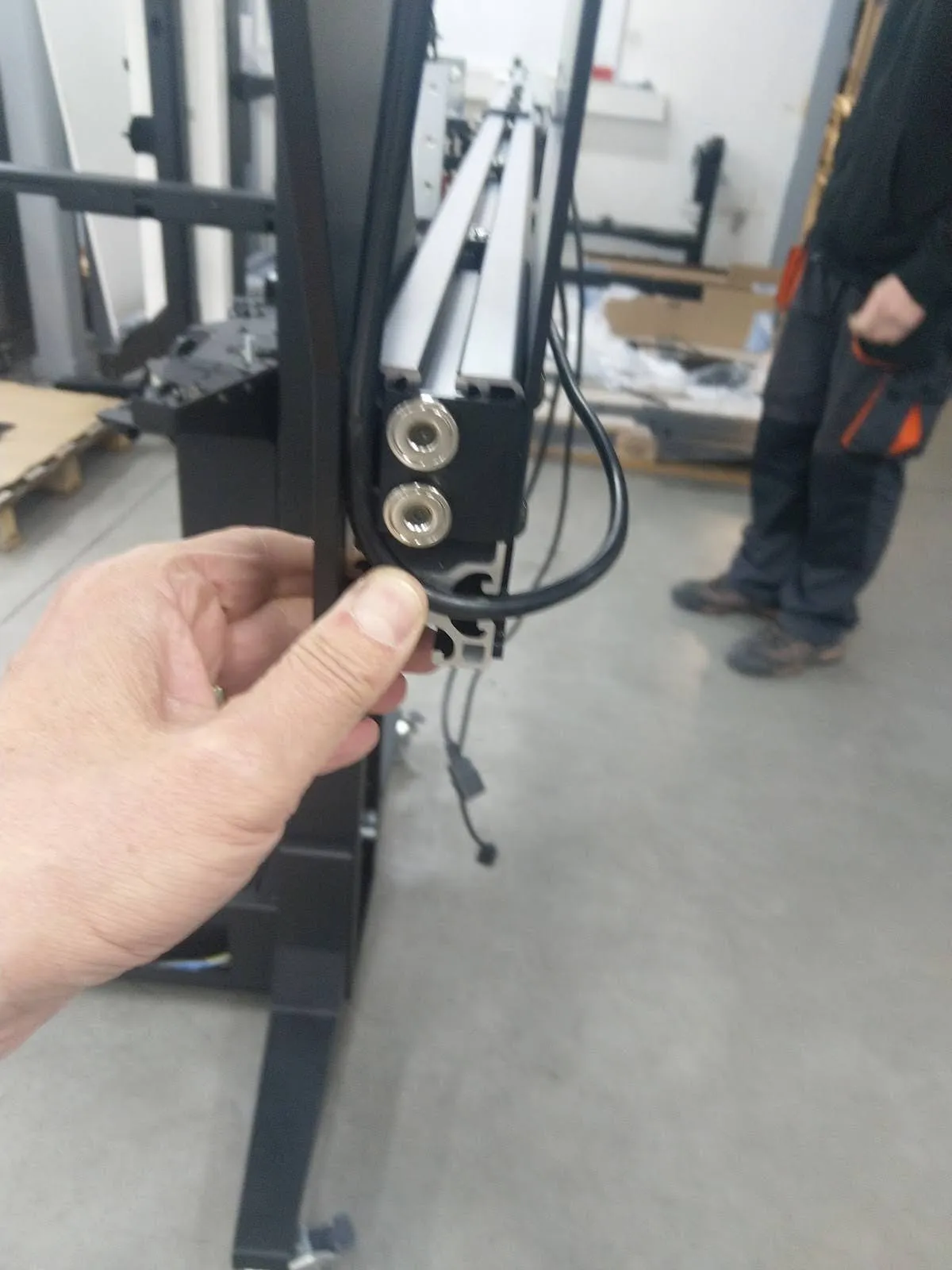
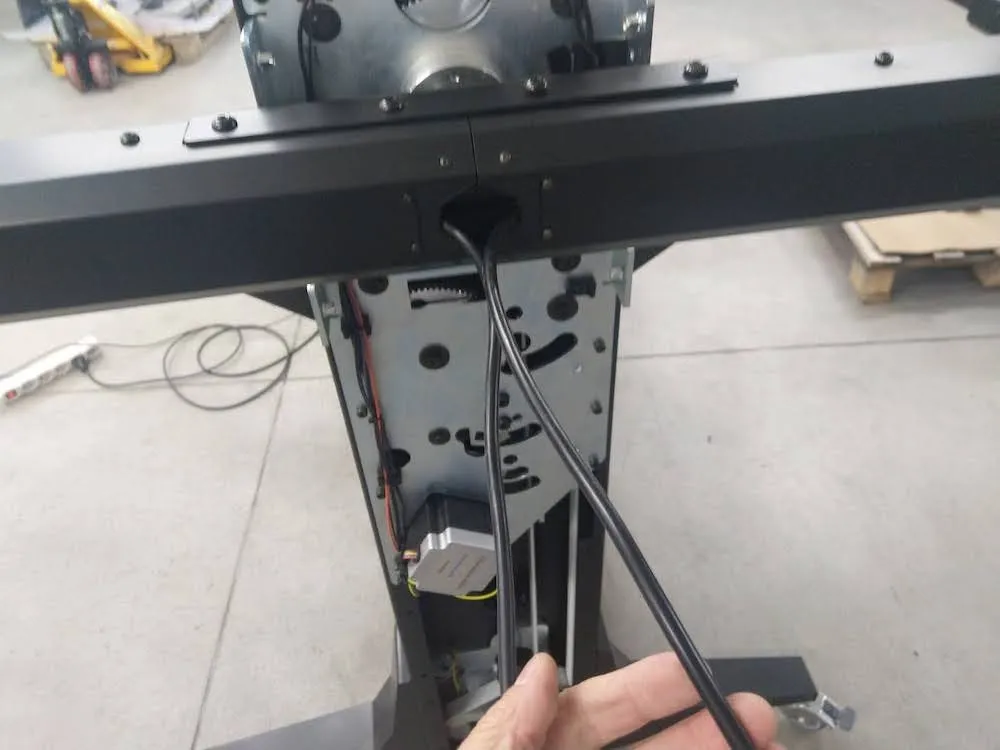
2.7.7. Sada ponovite prethodna uputstva za montažu kako biste sklopili desnu stranu pokretnog kraka. Jedina razlika je u tome što prednja desna strana pokretnog kraka ima dva kabla sa konektorima. Oni služe za kabl okidača sa spojnicom i za napojni kabl lasera.
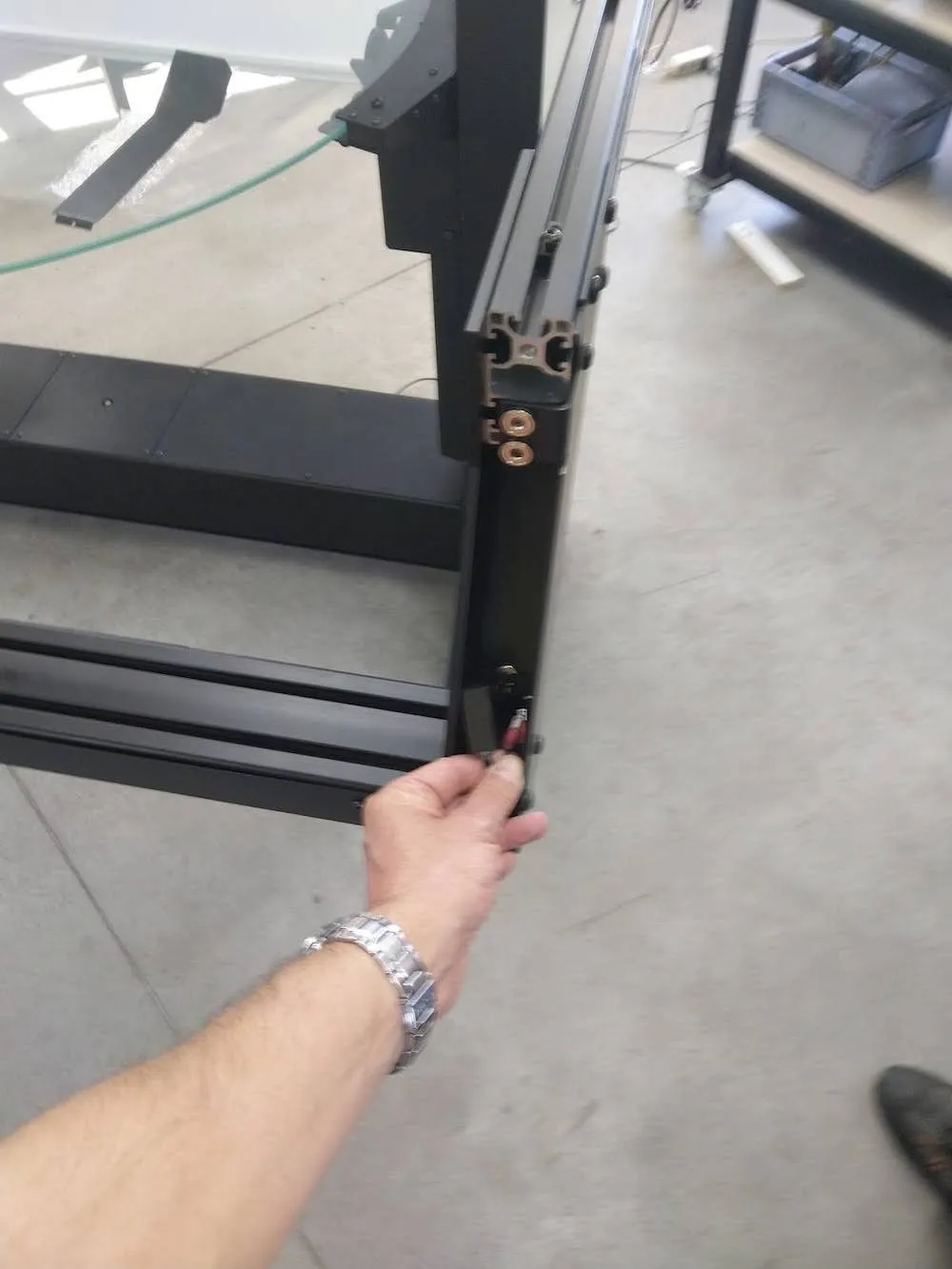
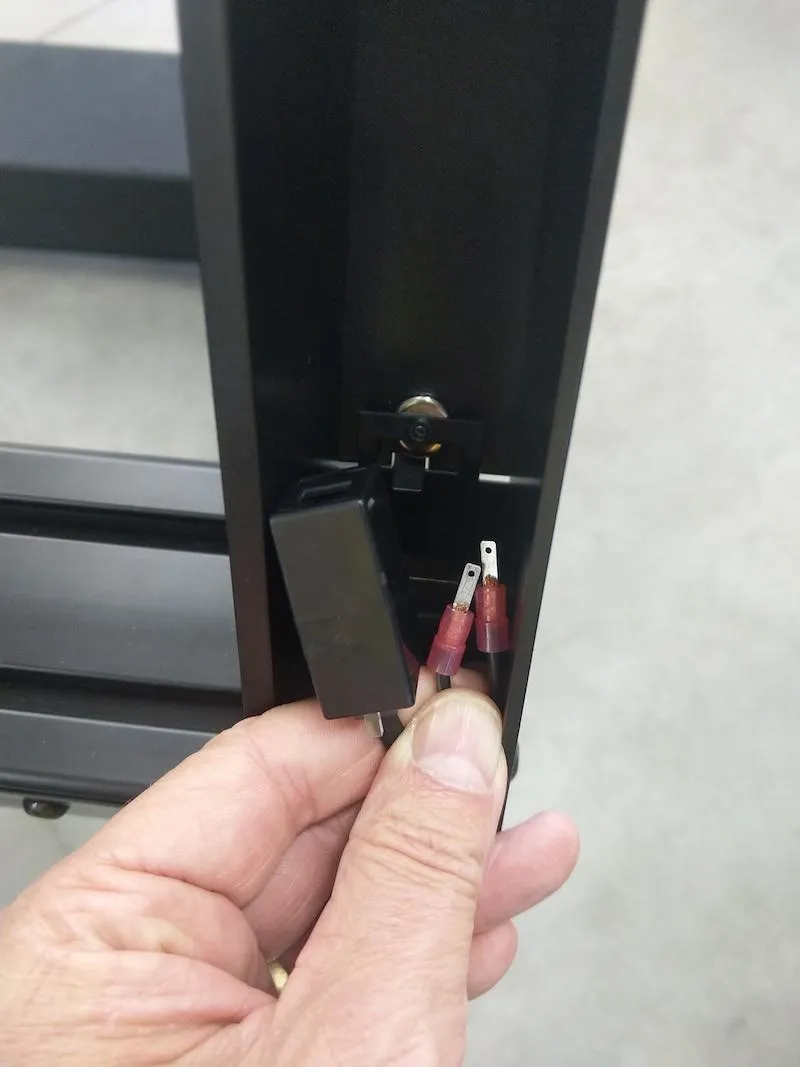
- Napomena: Odgovarajući parnjaci ovih konektora pričvršćeni su u blizini centralne osovine pokretnog kraka. Povežite svaki od njih i postavite ih pored napojnog kabla.
2.8. Montaža nosača prednjih svetala na pokretnom kraku
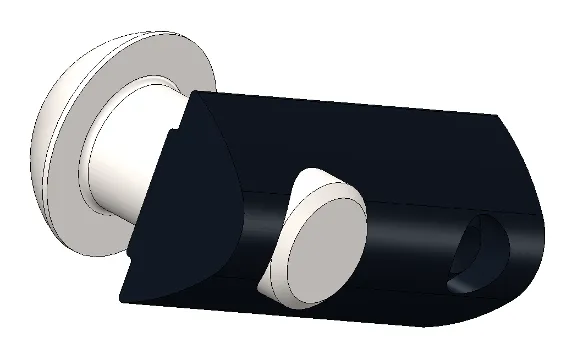
2.8.1. Nakon sklapanja pokretnog kraka, pripremite se za montažu 2 nosača prednjih svetala na prednji deo pokretnog kraka.
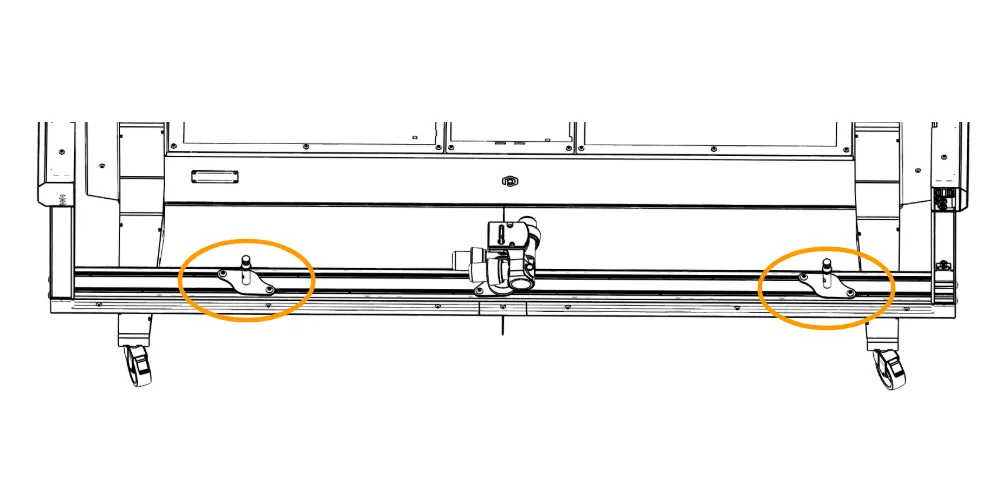
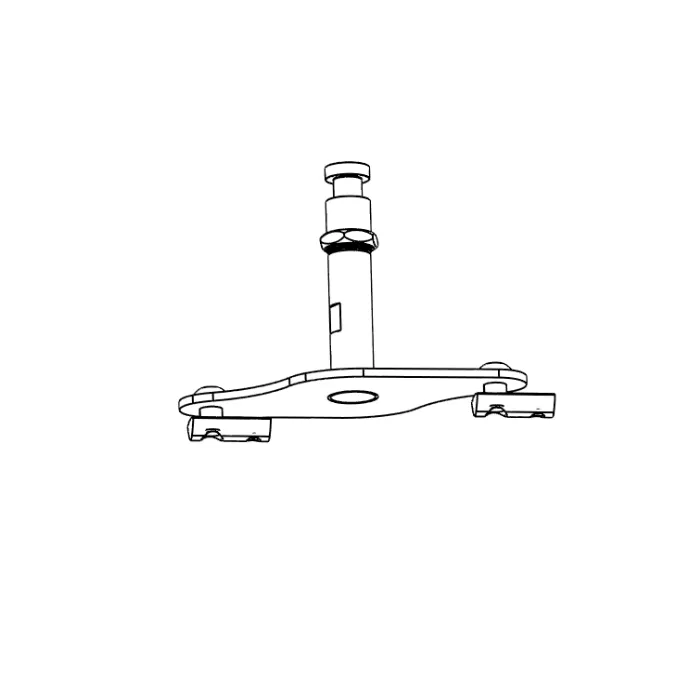
2.8.2. Prvo umetnite svih 4 posebna noseća klina u prednji deo pokretnog kraka.
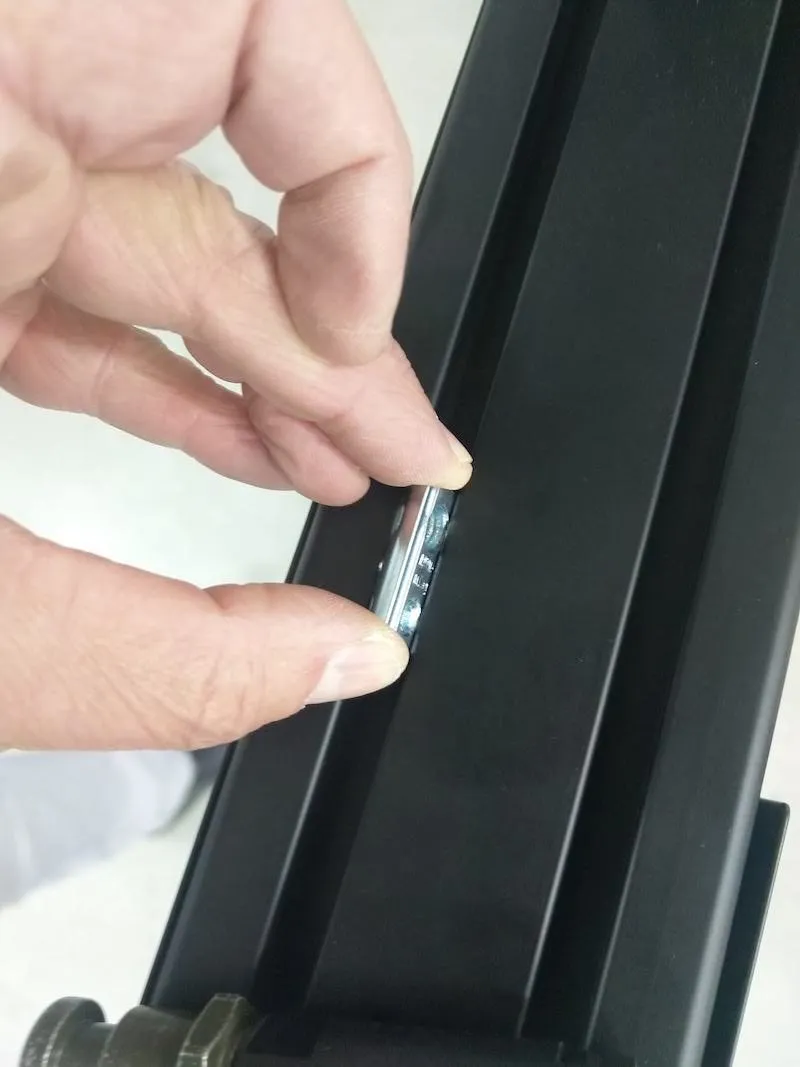
2.8.3. Zatim montirajte oba nosača blic svetala.
2.9. Sklapanje podsklopa pozadine
2.9.1. Ako je pozadina pri isporuci stigla rastavljena, pripremite podsklop pozadine. U suprotnom pređite na korake iz odeljka 2.10 o povezivanju pozadine sa pokretnim krakom.
2.9.2. Da biste pripremili podsklop pozadine, provucite gumeno pojačanje kroz tunele ušivene u pozadinu.
2.9.3. Zatim skratite gumena pojačanja u uglovima pozadine kao na sledećoj slici.
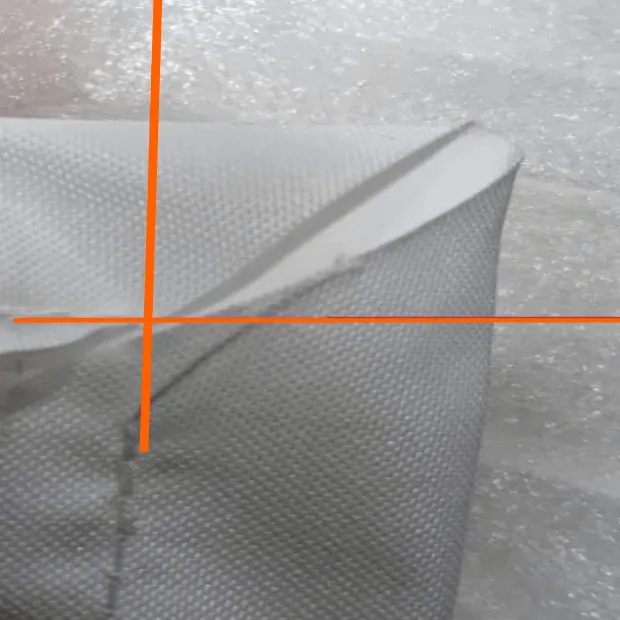
2.9.4. Provucite zakrivljene profile u obliku slova „X“ kroz stranice pozadine. Obratite posebnu pažnju na orijentaciju pozadine. Imajte na umu da pozadina nije kvadratna, već pravougaona.
2.9.5. Zatim provucite jednu od dve ravne prečke kroz pozadinu kako biste formirali profile u obliku slova „U“, kao u donjem delu sledeće slike. Umetnite 5 komada navojnih klinova u donju ivicu profila u obliku slova „X“ radi kasnijeg pričvršćivanja za crnu pozadinu.
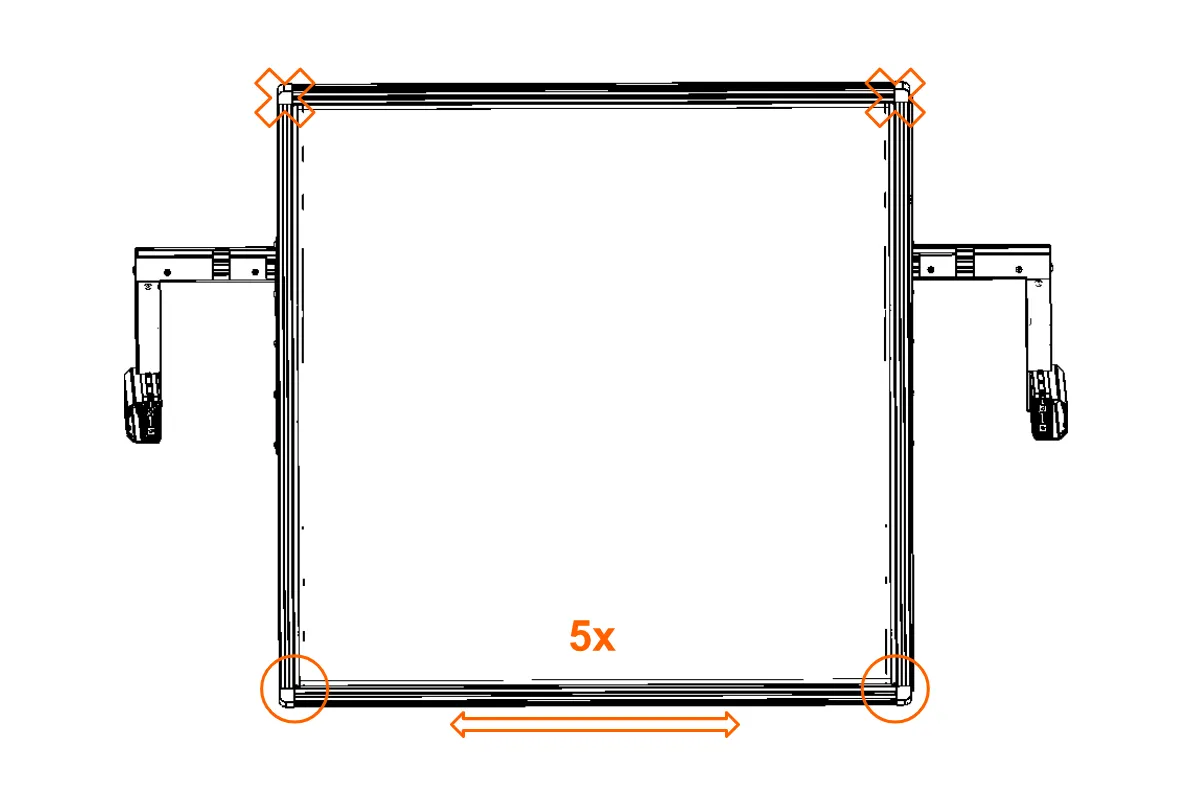
2.9.6. Montirajte spojnice u 2 donja ugla, a zatim povežite profile.
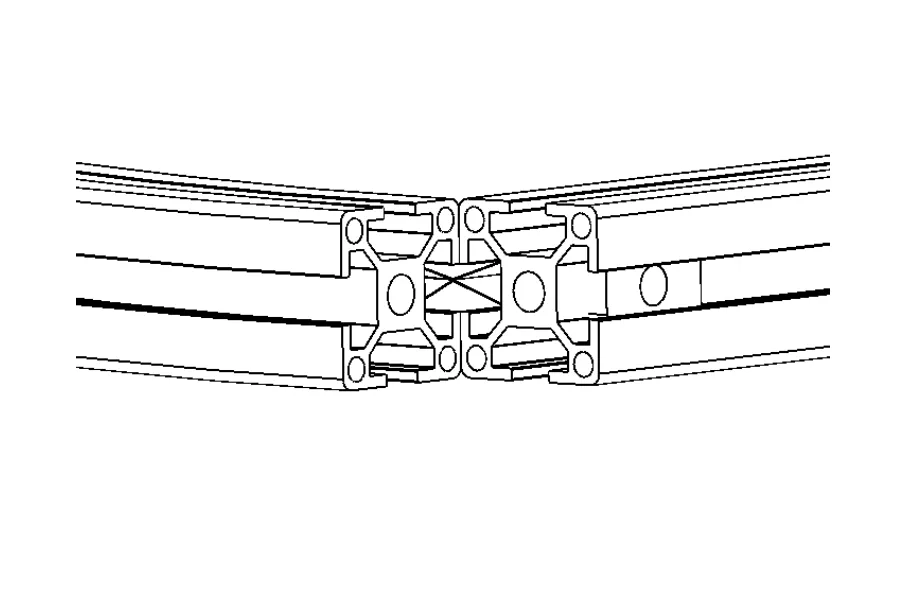
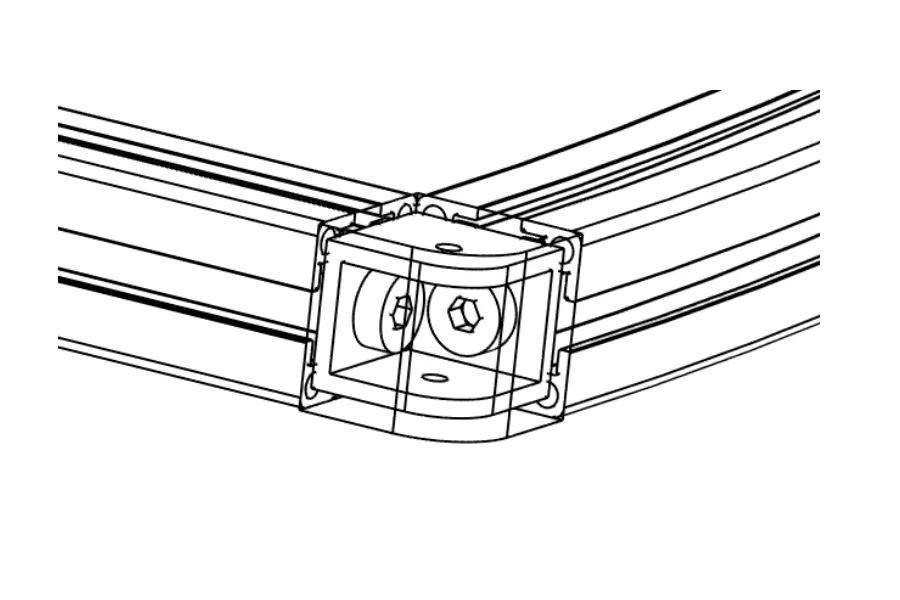
2.9.7. Umetnite 5 navojnih konektora sa obe strane zakrivljenih profila.
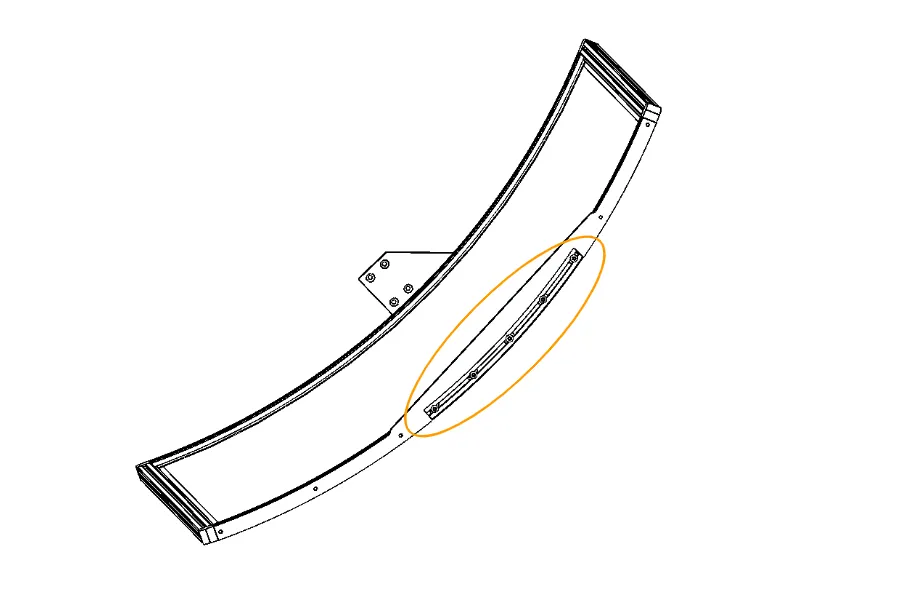
2.9.8. Montirajte drugi ravan profil i povežite uglove, ponavljajući prethodne korake.
2.9.10. Zatim postavite bočne nosače prema šablonu (istaknutom plavom bojom) i pričvrstite ih. Potom postavite potpuno sklopljen element na zadnji nosač mašine i pomoću posebnih klinova učvrstite ga u položaju.
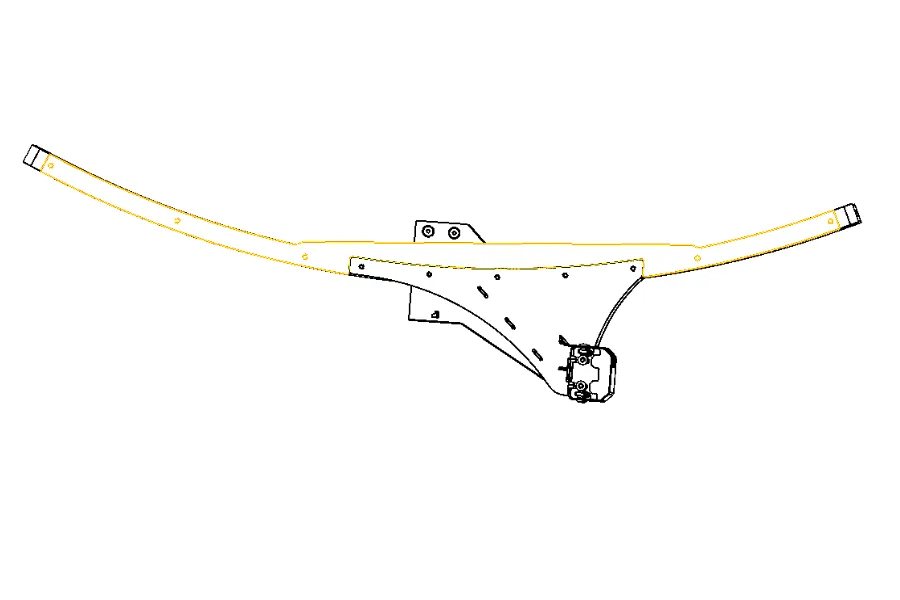
2.9.11. Posebni klinovi (ako su deo Vaše konfiguracije) mogu se umetnuti u zadnji nosač bez rastavljanja drugih delova.
2.10. Povezivanje pozadine sa pokretnim krakom
2.10.1. Da biste povezali pozadinu sa pokretnim krakom, prvo pričvrstite pozadinu u odgovarajući položaj na zadnjem delu pokretnog kraka.
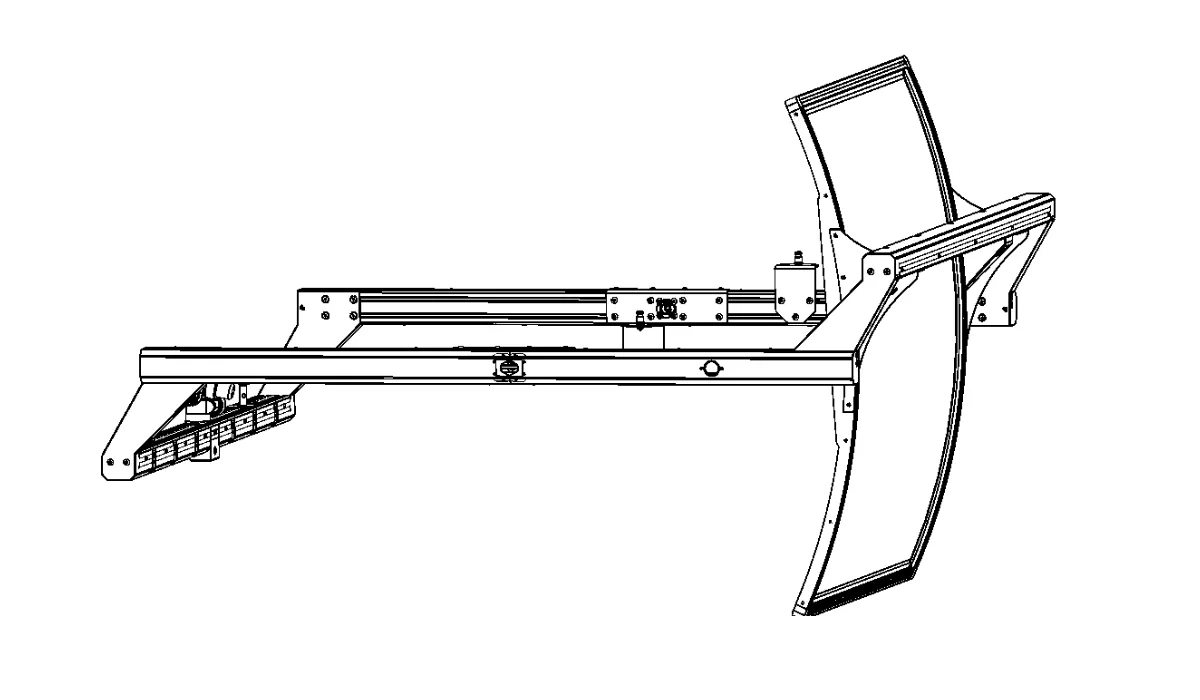
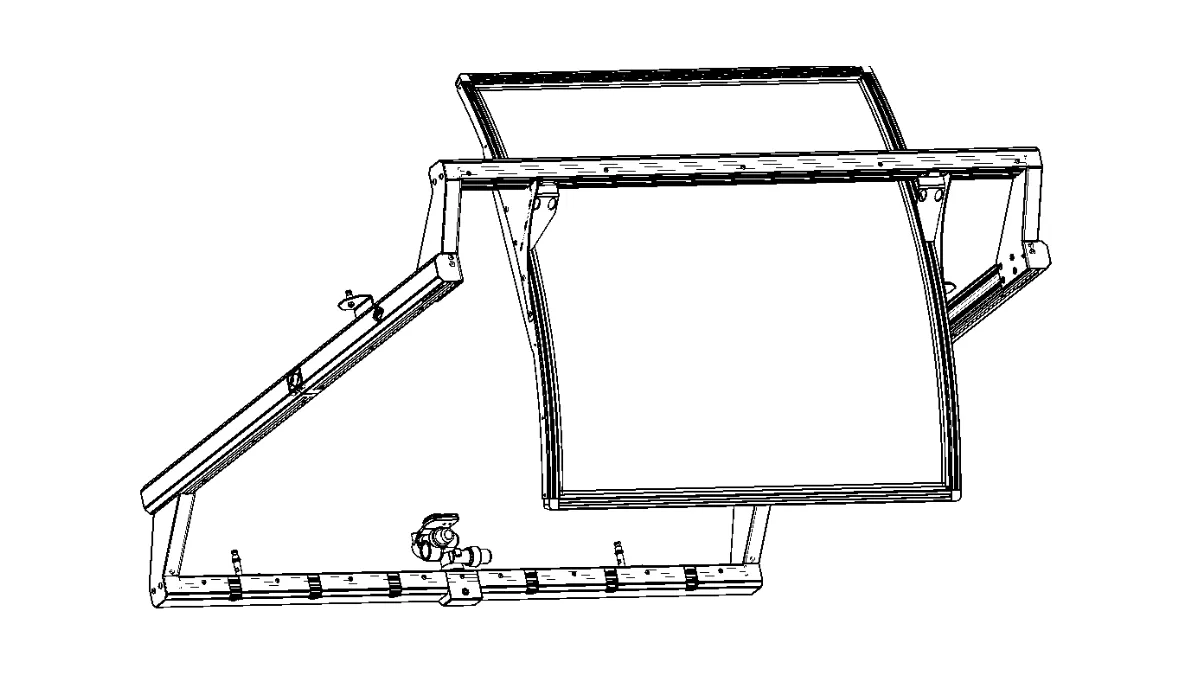
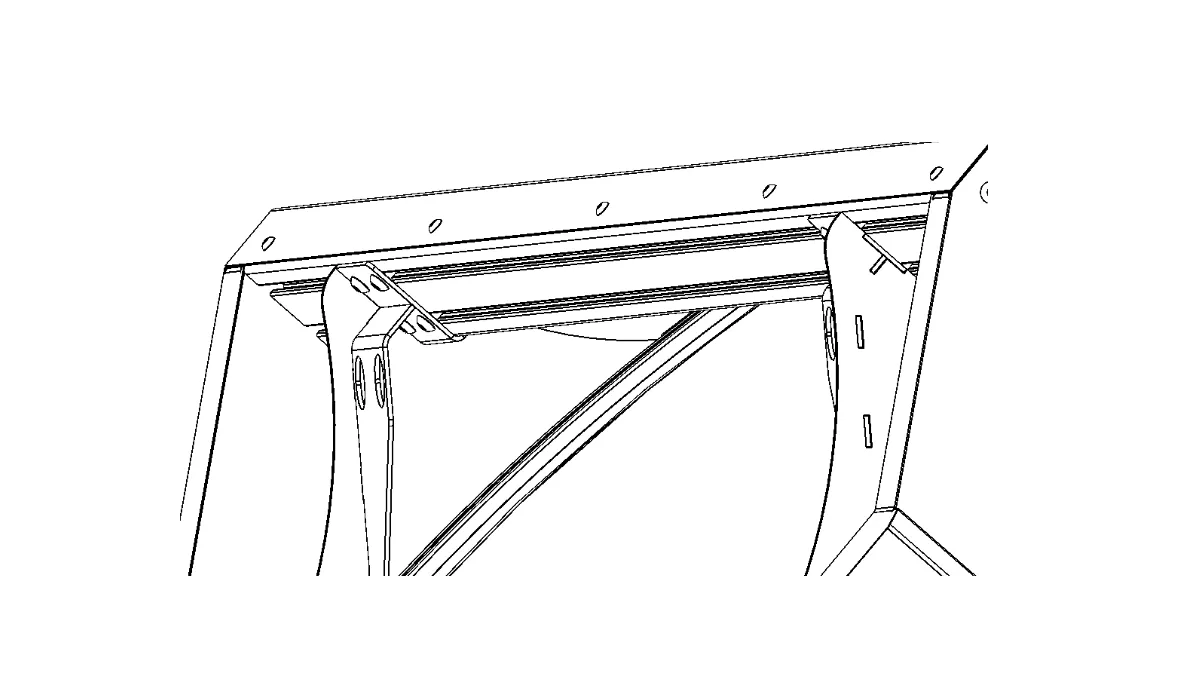
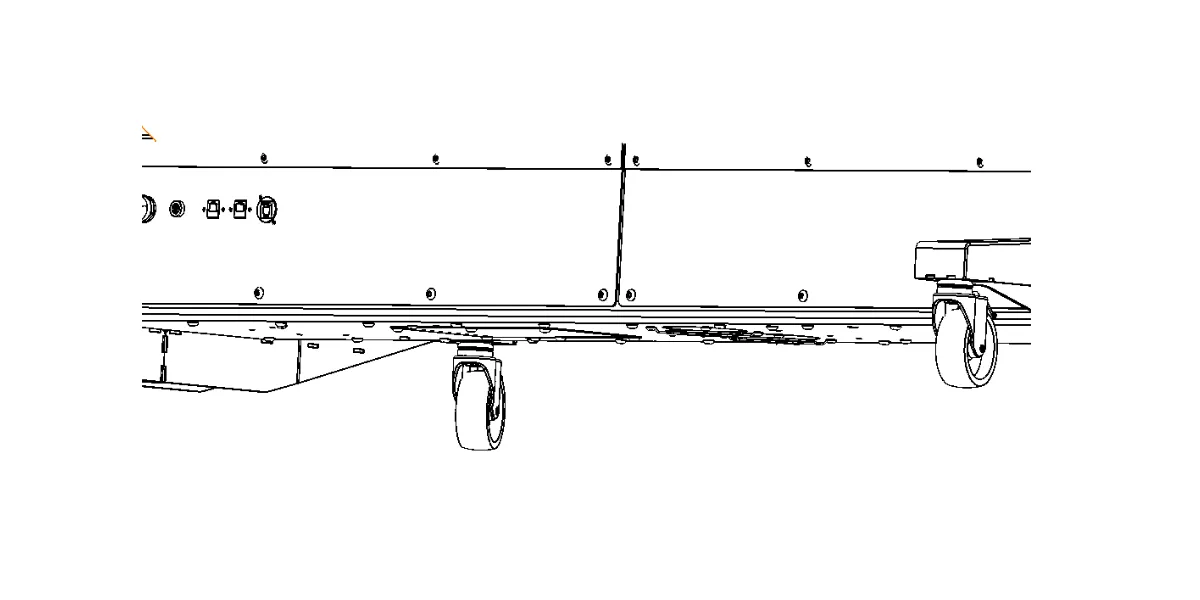
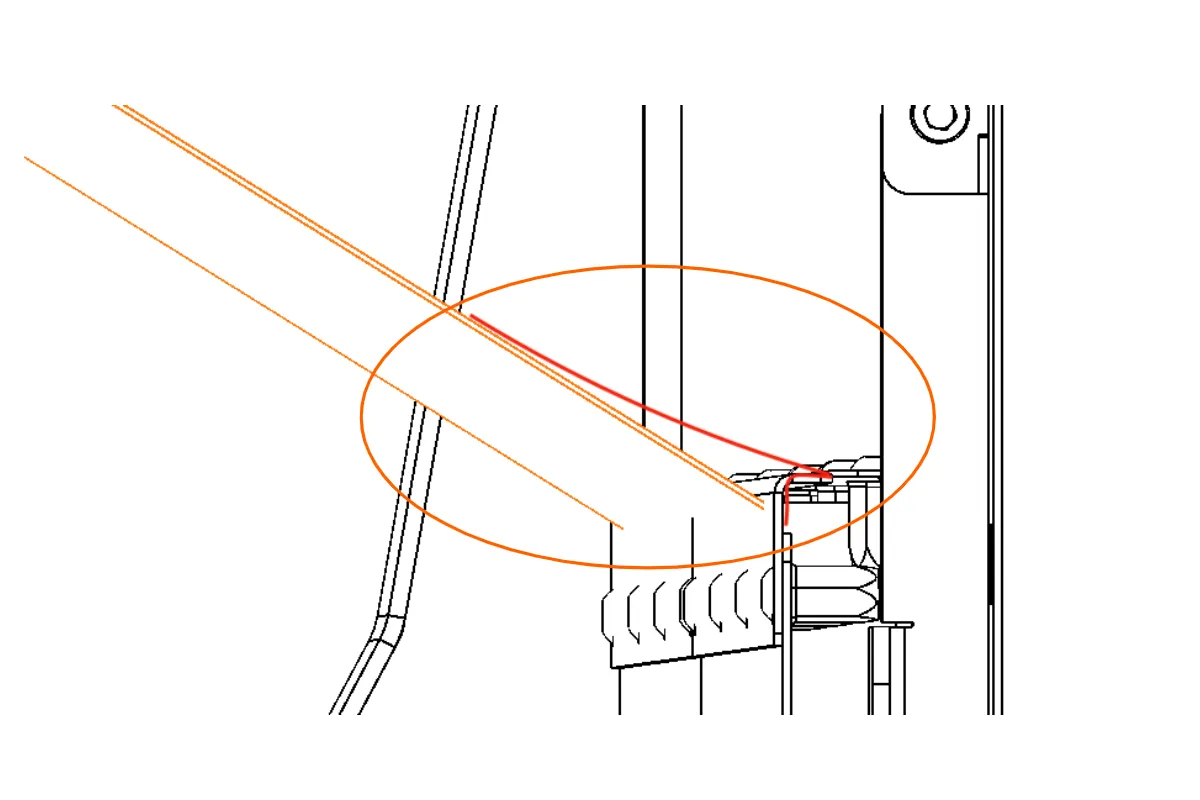
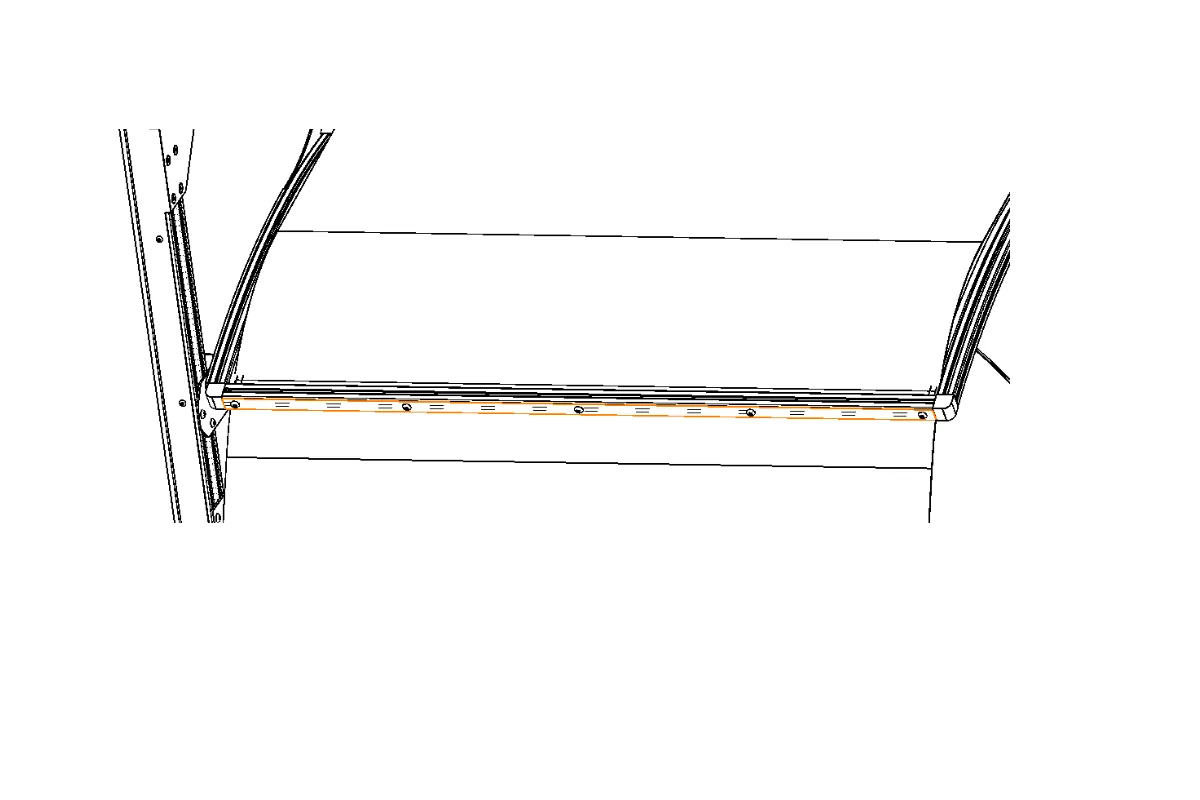
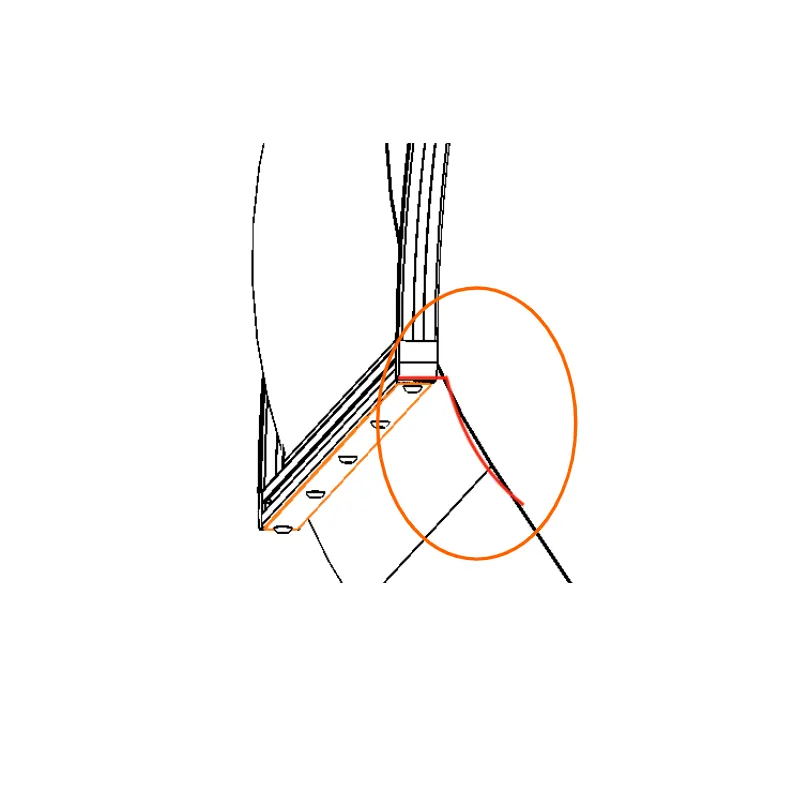
2.10.2. Zatim postavite crnu zavesu između pozadine i donjeg dela robota. Pogledajte sledeće detaljne slike uređaja.
a) Pregled uređaja:
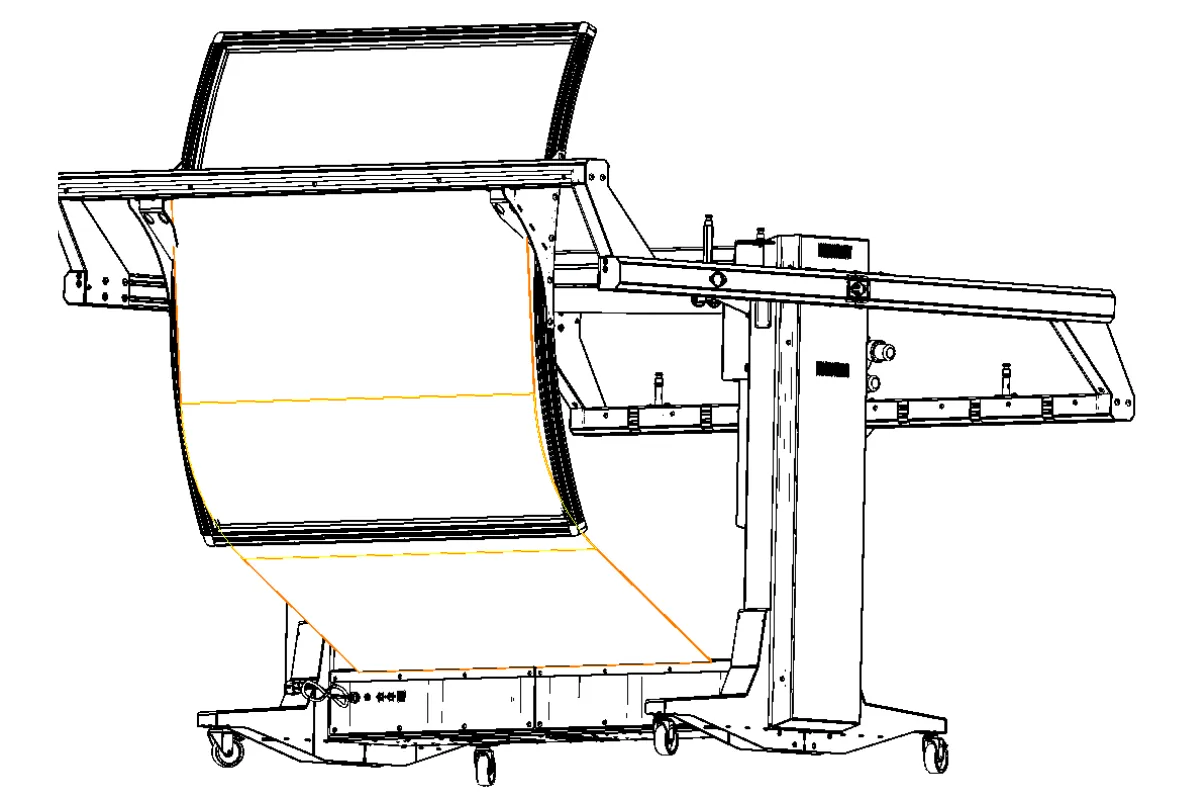
b) Detaljan prikaz donjeg dela uređaja:
v) Linija zavese na donjem delu uređaja:
g) Gornji deo uređaja:
d) Linija zavese na gornjem delu uređaja:
2.11. Postavljanje staklene ploče
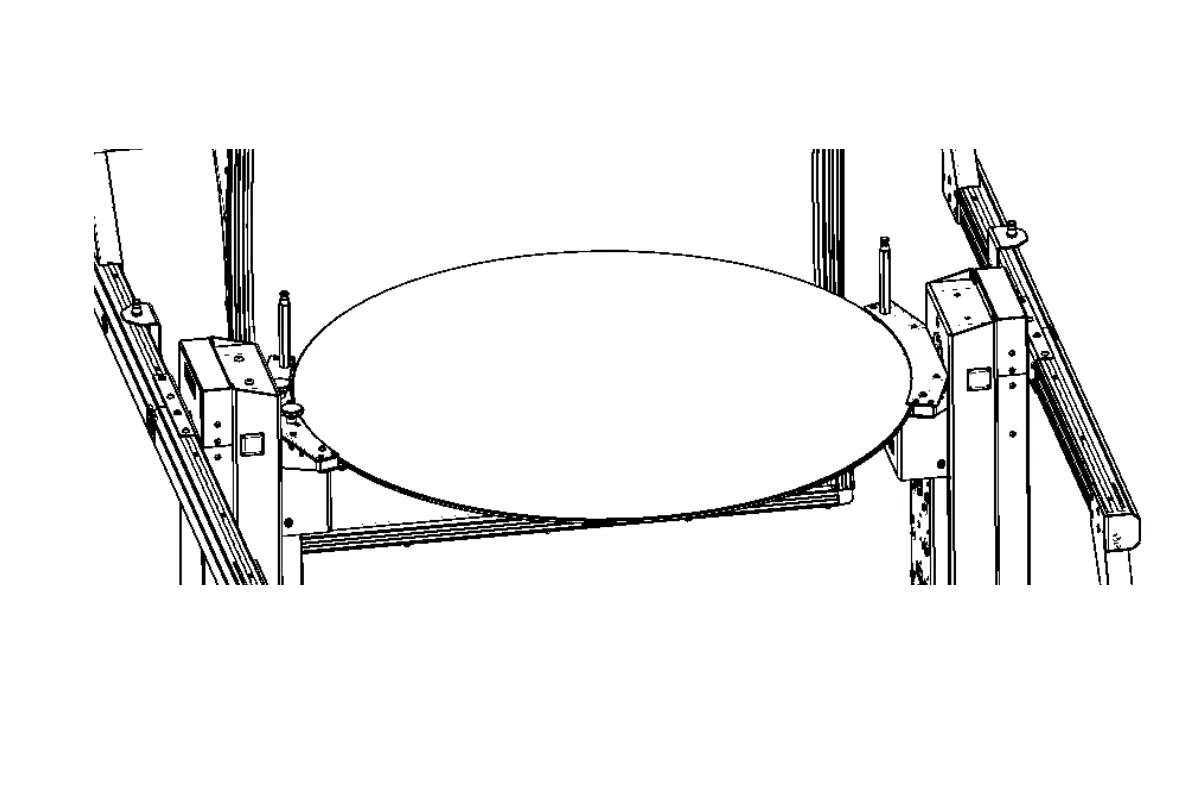
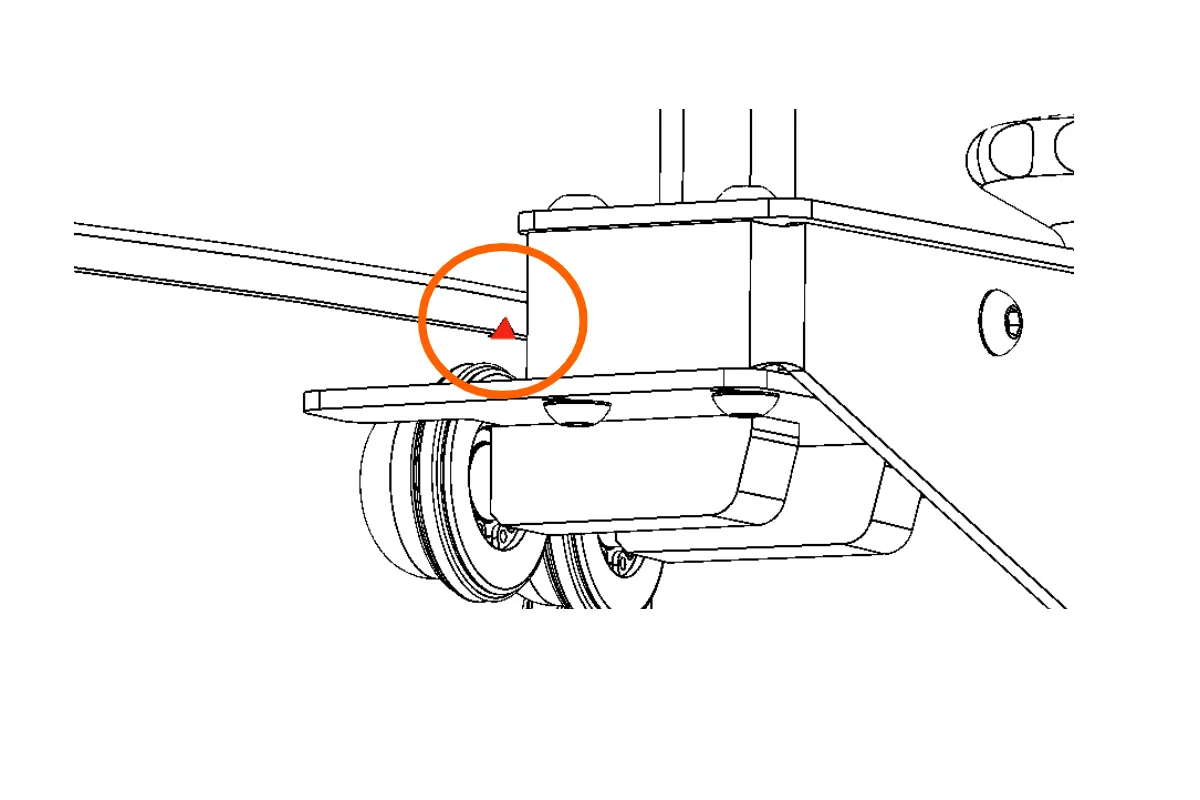
Da biste postavili staklenu ploču motorizovanog obrtnog stola uređaja FRAME, stavite ploču na robot tako da je zarez na ivici ploče okrenut nadole. Imajte na umu da zarez mora biti okrenut nadole da bi uređaj ispravno radio.
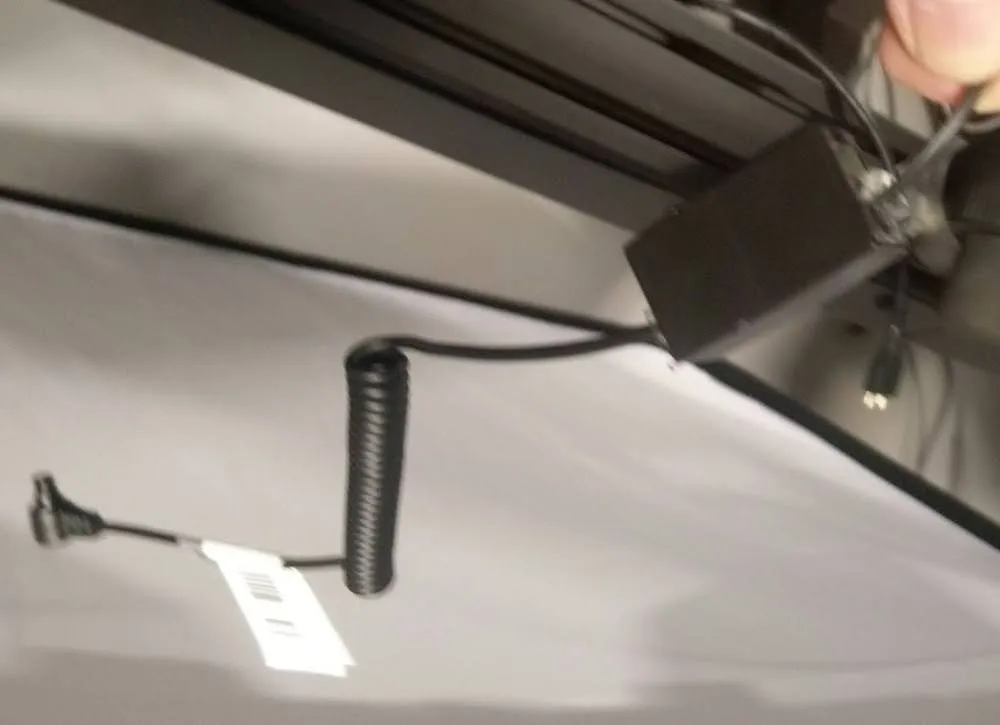
2.12. Povezivanje fotoaparata pomoću kabla za okidač
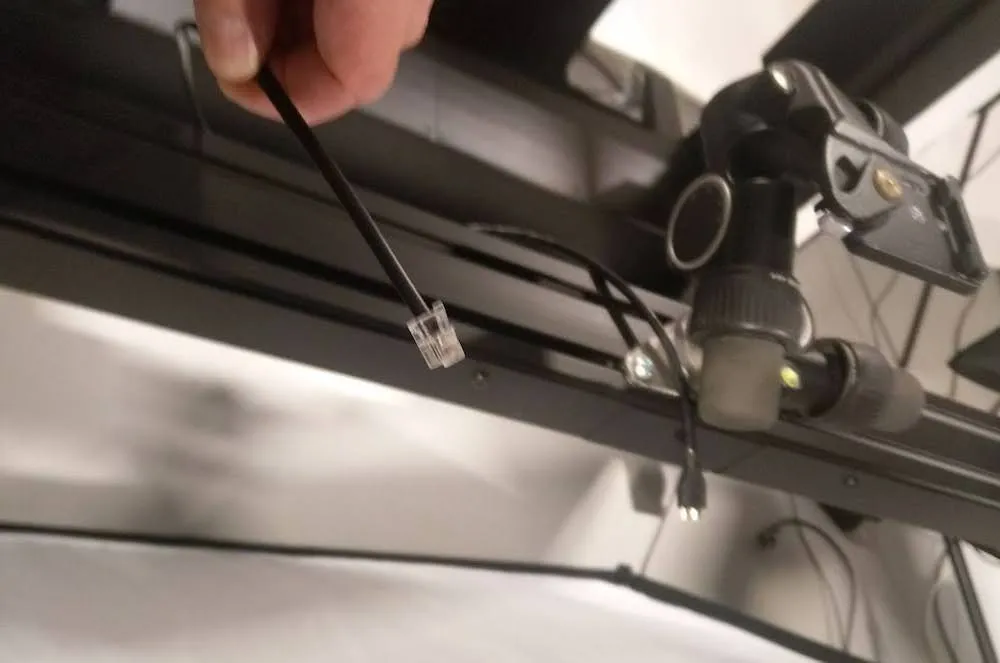
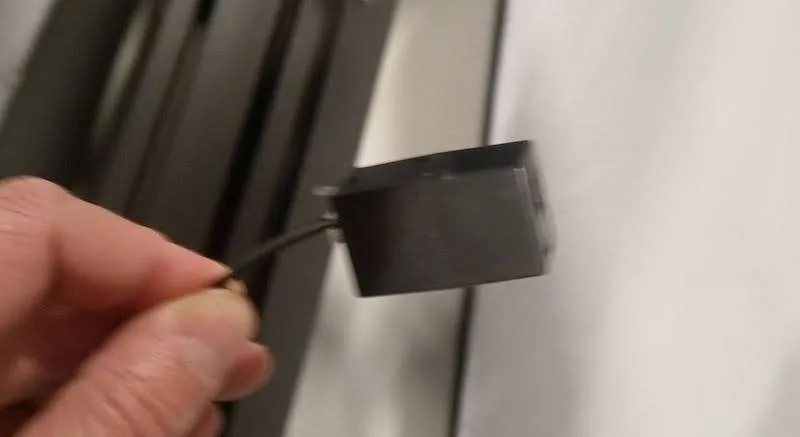
Za povezivanje sa fotoaparatom koristi se kabl za okidač. Upotrebite odgovarajući konektor kabla za okidač, koji se isporučuje u plastičnoj kesici sa Canon džekom, CN3 konektorima i jednom spojnicom.
2.13. Sklapanje softboksa
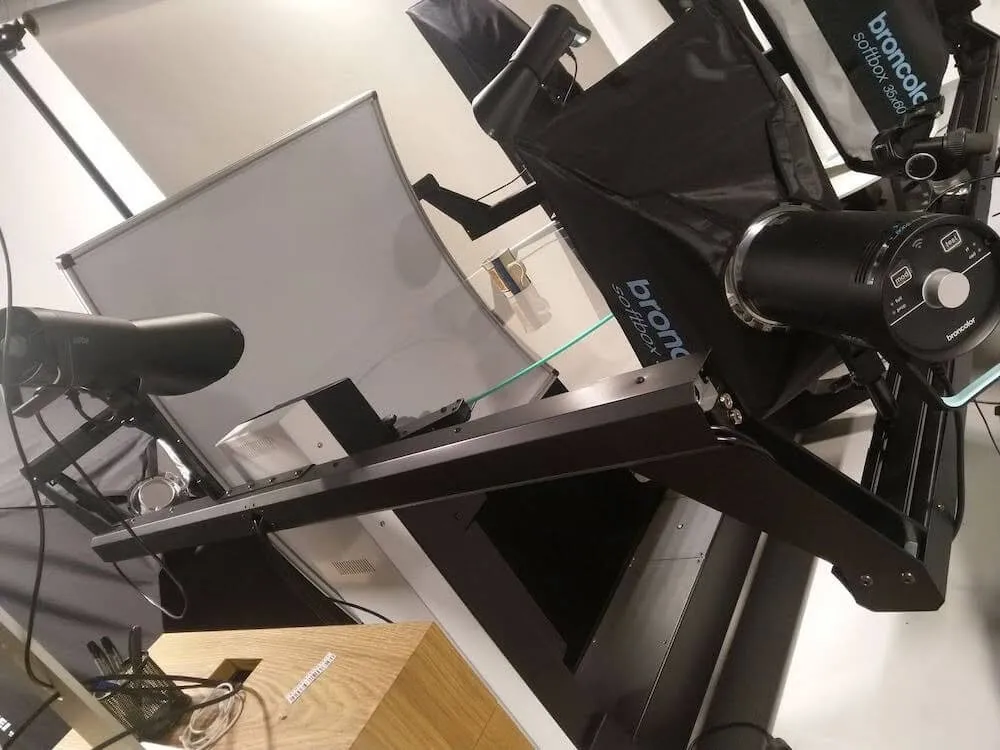
Na kraju sklopite softboksove, pričvrstite ih na bliceve i postavite sva svetla na okvir uređaja.
3. Prva upotreba uređaja PhotoRobot FRAME
Da bi PhotoRobot ispravno radio, uređaj mora biti povezan na istu mrežu kao i računar kojim se njime upravlja.
Važno: Kompletnu dokumentaciju o prvom povezivanju uređaja PhotoRobot na mrežu i o kasnijim instalacijama pronaći ćete u dokumentu PhotoRobot First Use & Basic Testing.
Opšte gledano, važe sledeći zahtevi.
- Kontrolna jedinica mora biti povezana na lokalnu mrežu.
- Na računaru mora biti pokrenut servisni GUI ili softver za operatera pod nazivom _Controls.
- Računar mora biti povezan na istu mrežu kao i kontrolna jedinica.
- U mreži mora postojati funkcionalna internet veza.
Pored toga, parametri sistema za distribuciju električne energije moraju biti usklađeni (npr. napon i frekvencija). Za proveru usklađenosti sistema za distribuciju električne energije koristite RJ45 konektor na zadnjoj strani kontrolne jedinice. Zahtevi za konfiguraciju mreže su sledeći.
- DHCP server u mreži je obavezan.
- Komunikacija preko TCP portova 7777 i 7778 mora biti dozvoljena.
- UDP broadcast saobraćaj na portu 6666 mora biti dozvoljen.
- Internet veza je obavezna.
- Mora biti omogućen pristup domenu *.photorobot.com.
- Mora biti omogućen pristup domenu as-unirobot.azurewebsites.net.
- Pravilno podešavanje i otklanjanje problema, po potrebi, potražite u dokumentu PhotoRobot Networking Prerequisites & Configuration.
- Priključite utikač u strujnu utičnicu.
3.1. Osnovno testiranje nakon sklapanja
Da biste proverili punu funkcionalnost uređaja PhotoRobot FRAME nakon sklapanja i povezivanja na mrežu, unesite IP adresu uređaja PhotoRobot u URL formatu u bilo koji pregledač otvoren na lokalnom računaru. Otvoriće se Service GUI.
Napomena: Koristite IP adresu dobijenu koracima iz odeljka „Finding PhotoRobot’s IP Address on LAN“ (2.4.) ovog dokumenta.
3.2. Uključivanje uređaja
3.2.1. U interfejsu Service GUI uključite motor zelenim dugmetom za napajanje Motor ON.
3.2.2. Zatim pomoću interfejsa Service GUI podesite ugao kraka robota na željenu vrednost.
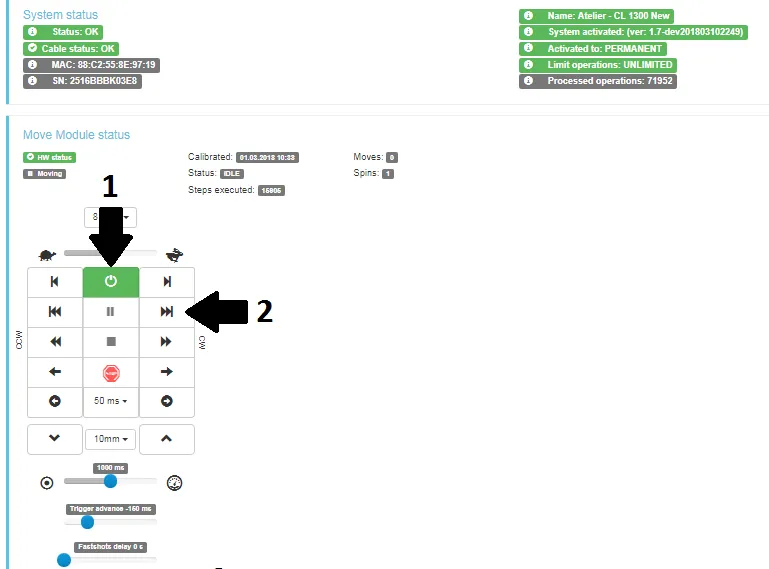
- Uključite motore (strelica 1) i pokušajte da pokrenete bilo koji pokretni deo robota (strelica 2).
- Ako se robot kreće u skladu sa Vašim komandama, Vaš uređaj PhotoRobot je spreman za redovan rad.
4. Softver PhotoRobot _Controls App
Robotskom radnom stanicom FRAME upravlja se pomoću softvera PhotoRobot _Controls App. Softver _Controls App dostupan je za preuzimanje u okviru Vašeg naloga PhotoRobot Account. On nije deo isporuke mašine; kupuje se odvojeno od mašine.
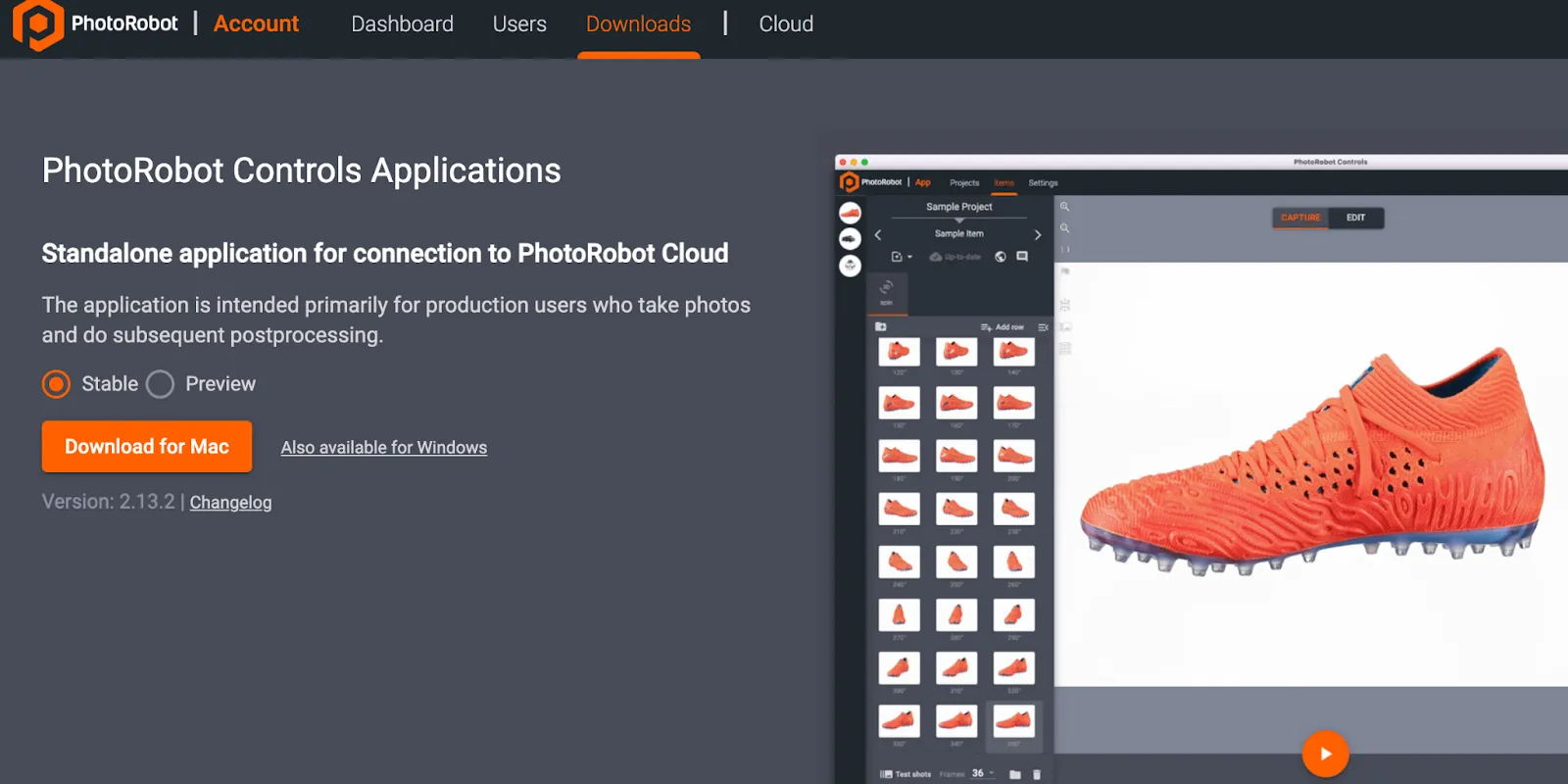
Napomena: Uputstva za instalaciju i korišćenje aplikacije PhotoRobot Controls App potražite u dokumentu PhotoRobot Getting Started User Manual.
5. Informativne oznake
5.1. Pregled simbola
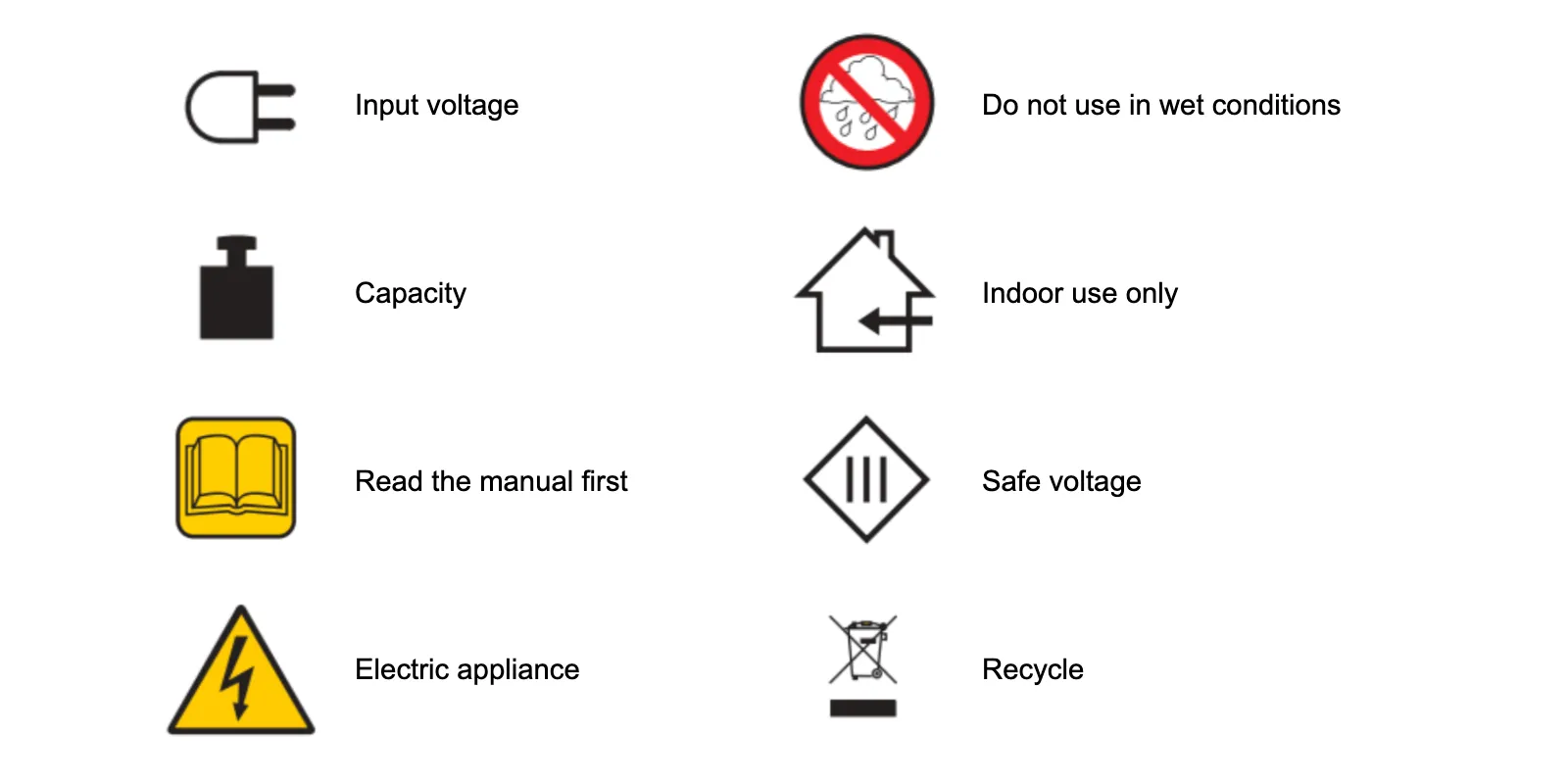
5.2. Oznake na mašini i komponentama
Oznake određenih mašina i komponenti potražite u dokumentu PhotoRobot Safety Information and Instructions u odeljku „Information Labels“ (3.1.).


Serija EOS Rebel


Serija EOS DSLR


Serija EOS M (bespogled)


Serija PowerShot


Krupni plan / ručne kamere

Serija Canon EOS Rebel nudi DSLR kamere prilagođene početnicima, sa solidnim kvalitetom slike, intuitivnim komandama i svestranim funkcijama. Ove kamere su idealne za entuzijaste u fotografiji i pružaju pouzdan autofokus, ekrane osetljive na dodir sa promenljivim nagibom i snimanje videa u Full HD ili 4K formatu.
sa računarom
senzora (MP)
videa
Serija Canon EOS DSLR nudi visok kvalitet slike, brz autofokus i svestranost, pa je idealna i za fotografiju i za video produkciju.
sa računarom
senzora (MP)
videa
Serija bezdoglednih fotoaparata Canon EOS M spaja kompaktan dizajn i performanse nalik DSLR kamerama. Zahvaljujući zamenljivim objektivima, brzom autofokusu i visokokvalitetnim senzorima slike, ovi fotoaparati su odličan izbor za putnike i kreatore sadržaja koji traže prenosivost bez odricanja od kvaliteta slike.
sa računarom
senzora (MP)
videa
Serija Canon PowerShot nudi kompaktne fotoaparate jednostavne za korišćenje, namenjene povremenim fotografima i entuzijastima. Sa modelima od jednostavnih „point-and-shoot“ aparata do naprednih zum fotoaparata, pružaju praktičnost, solidan kvalitet slike i funkcije poput stabilizacije slike i 4K videa.
sa računarom
senzora (MP)
videa
Canon fotoaparati za krupne kadrove i ručni fotoaparati dizajnirani su za detaljnu fotografiju i video iz neposredne blizine. Kompaktni i jednostavni za korišćenje, nude precizan fokus, snimke visoke rezolucije i svestrane makro mogućnosti – idealni za vlogiranje, fotografiju proizvoda i kreativne krupne kadrove.


