
Uputstvo za korišćenje uređaja PhotoRobot Robotic Turntable i Robotic Arm V8
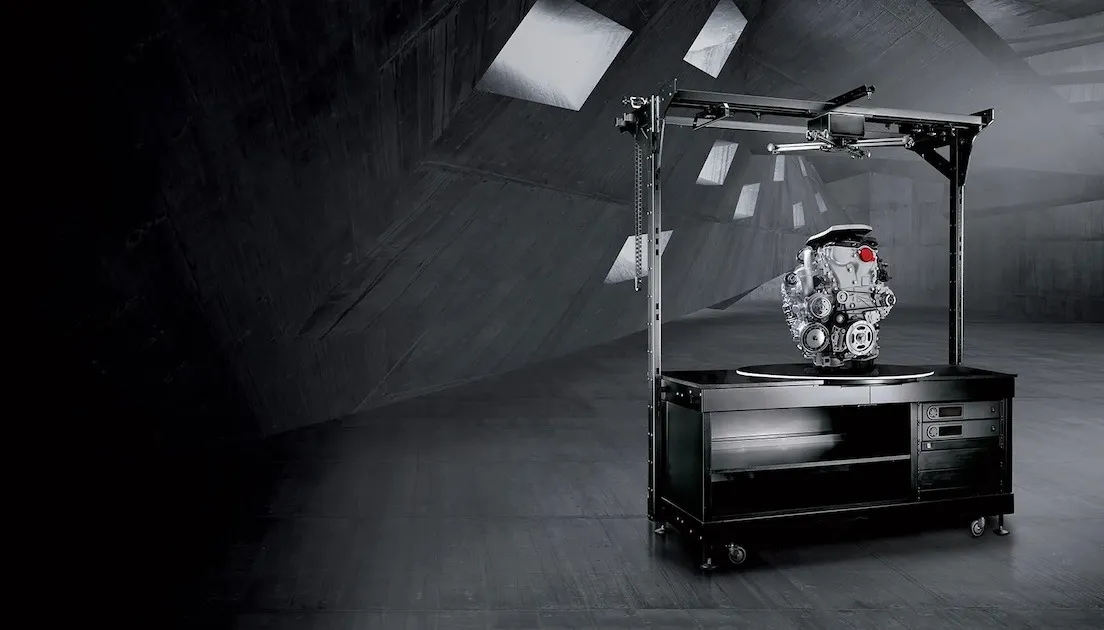
Sledeća dokumentacija predstavlja korisničko uputstvo za uređaj PhotoRobot Robotic Turntable sa proširenjem Robotic Arm V8. Ovo uputstvo namenjeno je isključivo kupcima kompanije PhotoRobot koji su nedavno kupili uređaj. Njegova svrha je da olakša početno upoznavanje, osnovno testiranje i prvo pokretanje robotske radne stanice. Ovde ćete pronaći detaljan opis uređaja Robotic Turntable sa proširenjem Robotic Arm, uključujući pregled radne stanice i uputstva za prvo korišćenje i podešavanje uređaja PhotoRobot.
Važno: Početnu instalaciju uređaja PhotoRobot uvek mora izvršiti ovlašćeno lice kompanije PhotoRobot. Ovlašćena lica za instalaciju uređaja PhotoRobot su odobreni distributer ili predstavnik samog proizvođača.
Napomena: Pre prve upotrebe uvek pogledajte PhotoRobot Safety Information & Instructions, pored uputstva koje ste dobili uz svoj uređaj.
Robotic Turntable sa proširenjem Robotic Arm V8
Čestitamo i zahvaljujemo Vam na kupovini uređaja PhotoRobot! PhotoRobot predstavlja decenije neposrednog iskustva i inovacija u automatizovanoj fotografiji. Nudi tehnologiju koju je moguće prilagoditi specifičnim potrebama, a istovremeno pruža rastući ekosistem gotovih rešenja koja podržavaju kupce kompanije PhotoRobot. Elegantan i domišljat, PhotoRobot obećava lakšu, bržu i ujednačenu proizvodnju svaki put kada pokrenete studio. Dobrodošli u PhotoRobot.
1. Opis radne stanice – Robotic Turntable i Arm V8
PhotoRobot Robotic Turntable sa proširenjem Robotic Arm V8 funkcioniše kao universalni motorizovani obrtni sto za 360° fotografiju proizvoda teških predmeta. Obrtni sto može da ponese male, ali teške predmete mase do 200 kilograma, kao što su alati, motori, automobilski delovi, glodalice i drugi teški predmeti. U kombinaciji sa Robotic Arm V8, radna stanica pojednostavljuje i ubrzava 360° spin fotografiju i višerednu 3D fotografiju. Robotska ruka sinhronizuje snimanje slika, kao i kretanje postavljenog fotoaparata, sa rotacijom predmeta na obrtnom stolu. To omogućava brzo snimanje više redova u krugu od 360 stepeni oko predmeta, uključujući donji i gornji pogled, za pojednostavljeno 3D snimanje.
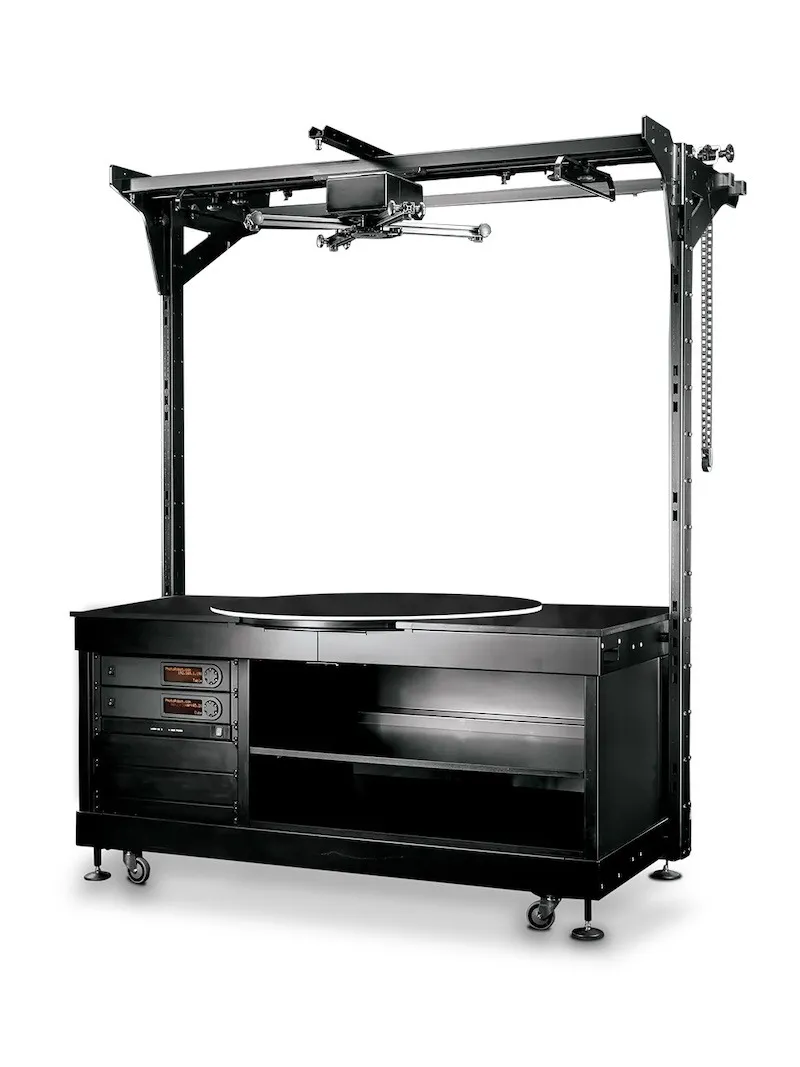
Ključne odlike kombinacije uređaja Robotic Turntable i Robotic Arm uključuju:
- Robustan obrtni sto otporan na habanje, sa velikom nosivošću od 200 kilograma.
- Ploča obrtnog stola isturena preko ivice stola za snimanje pod uglom nula stepeni.
- Laserski vođeno pozicioniranje predmeta za uvek precizno pronalaženje apsolutnog centra rotacije.
- Integrisani nosači za osvetljenje i provlačenje kablova kroz unutrašnjost rama obrtnog stola.
- Daljinsko snimanje fotoaparatom sinhronizovano sa automatskom rotacijom obrtnog stola.
- Glatko kretanje fotoaparata po preciznoj putanji bez oscilacija ruke na kojoj je fotoaparat.
- Priključna stanica za lak transport i postavljanje robotske ruke Robotic Arm.
1.1. Integracija u studio – Robotic Turntable i Arm V8
U studiju, Robotic Turntable omogućava fotografisanje malih, ali teških predmeta, dok Robotic Arm V8 ima veliki opseg montaže. To pruža svestranost u izboru glava stativa i fotoaparata pri korišćenju radne stanice. Uz to, Robotic Arm odlikuju robusna konstrukcija, precizno kretanje i dve veličine ruke za fotoaparat radi snimanja predmeta različitih dimenzija. Robotsku ruku sa fotoaparatom moguće je usmeravati daljinski i sinhrono sa obrtnim stolom i studijskim osvetljenjem, čime se snimanje slika u potpunosti automatizuje i dobijaju izuzetno realistične 3D fotografije.
1.2. Kontrolna jedinica – Robotic Turntable i Arm V8
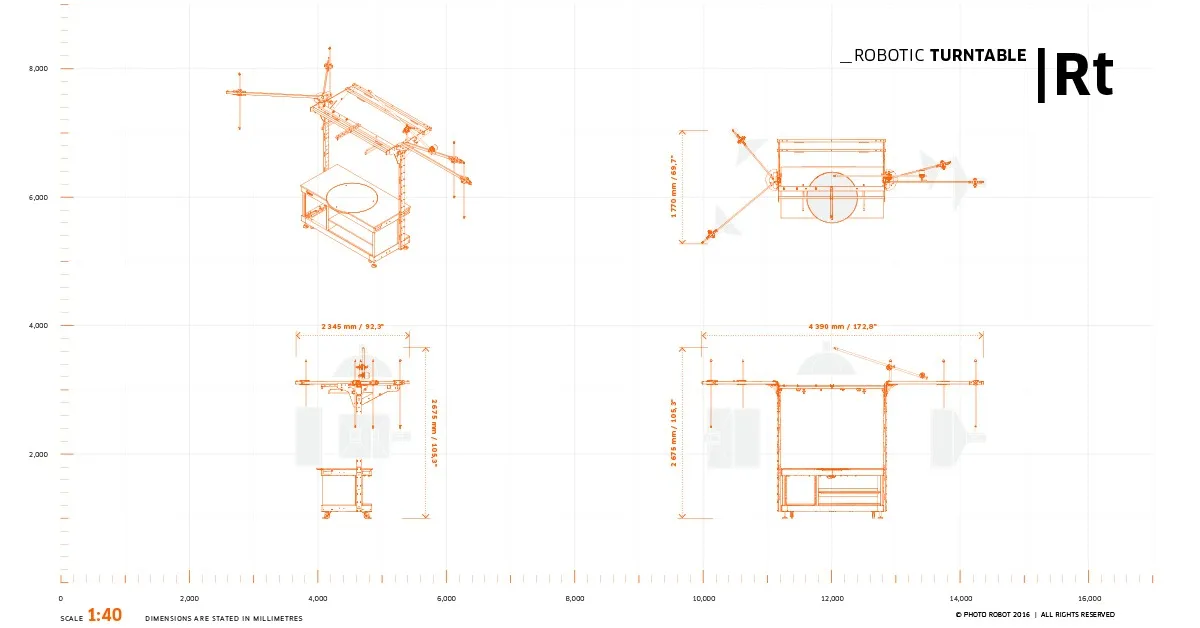
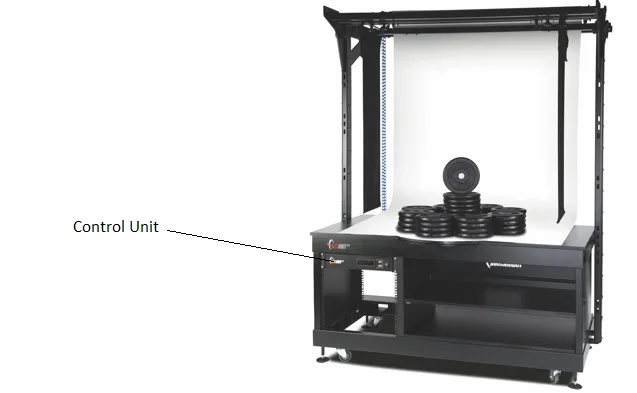
Jedna od glavnih komponenti uređaja Robotic Turntable sa proširenjem Robotic Arm V8 je kontrolna jedinica. Kontrolna jedinica je sastavni deo sistema, jer napaja i kontroliše sva kretanja uređaja Robotic Turntable i Arm V8.
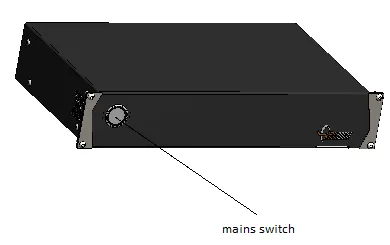
Control Unit nije fizički deo uređaja Robotic Arm. Ako se oba uređaja isporučuju zajedno, Control Unit je fizički ugrađen u Robotic Turntable. Nalazi se u namenskoj HD polici u gornjem levom prednjem delu tela mašine Robotic Turntable. Robotic Arm V8, s druge strane, tokom korišćenja se priključuje pored uređaja Robotic Arm.
1.3. Pregled proširenja Robotic Arm V8
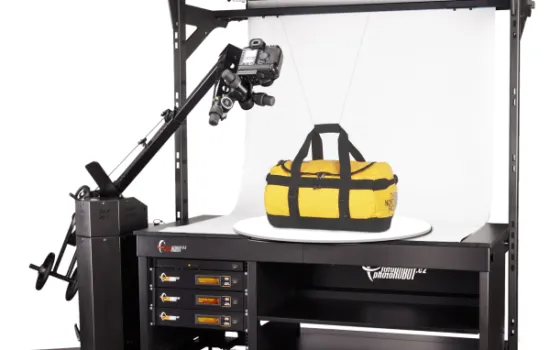
PhotoRobot Robotic Arm V8 je kompatibilan sa većinom PhotoRobot rotacionih postolja i uređaja za automatizovanu 360 fotografiju. Funkcioniše u kombinaciji sa PhotoRobot robotima kao što su Centerless Table, Cube, Turning Platform, postolja C-klase i drugi.
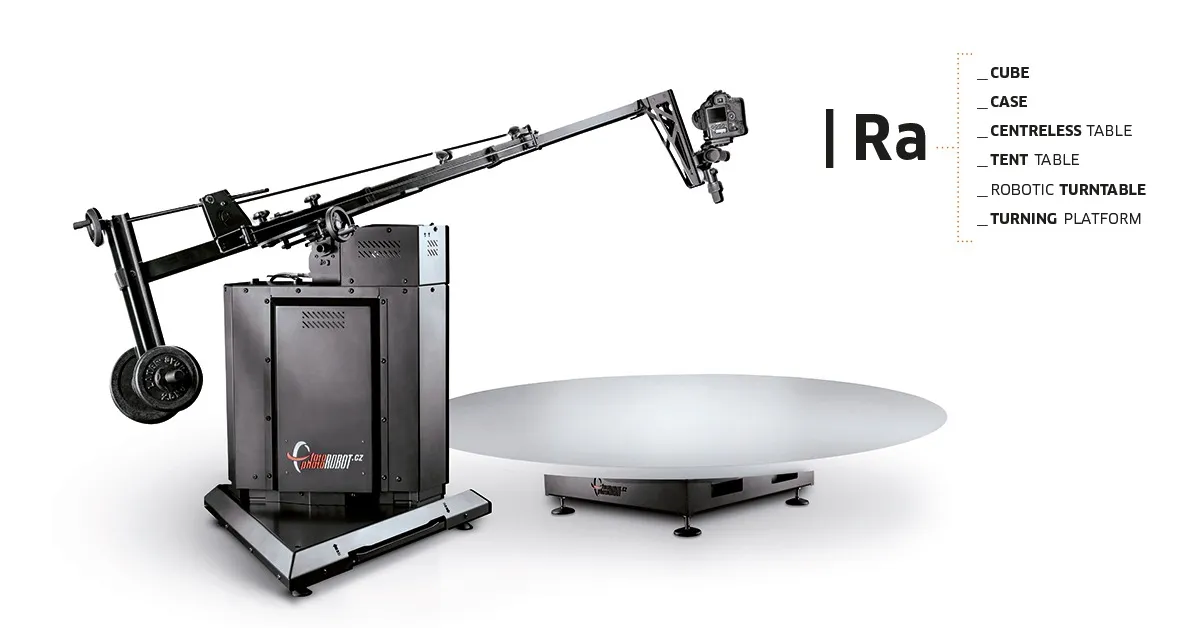
Ključne komponente uređaja Robotic Arm V8 su:
- Control Unit (poseban uređaj za upravljanje rukom i kompatibilnim postoljem)
- Držač za montažu kamere (jedan kratak, jedan dugačak ili oba)
- Uvlačivi točkići na osnovi mašine za lakše premeštanje.
- Doking stanica za brzo povezivanje sa kompatibilnim postoljima i uređajima.
Pored toga, ruka za kameru ne osciluje, pa se kamera uvek kreće po preciznoj putanji. Postoji i širok opseg montaže, koji omogućava fleksibilan izbor glava stativa i kamera, kao i funkcije za jednostavan transport i postavljanje.
Napomena: Tehnička uputstva za montažu, rad i prvu upotrebu uređaja potražite u korisničkom priručniku za Robotic Arm V8.
2. Pre prve upotrebe sistema PhotoRobot
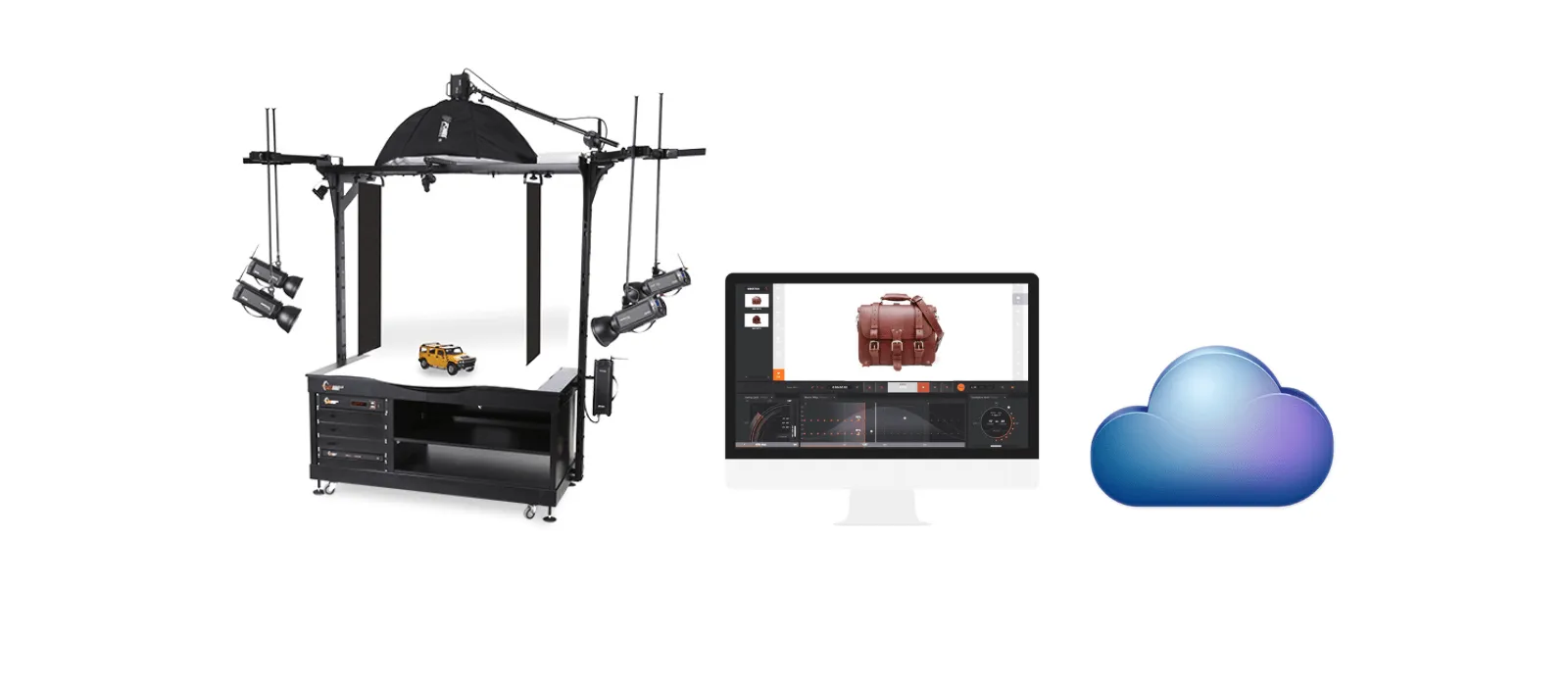
If using PhotoRobot for the first time, it is necessary to first understand the PhotoRobot solution from a technical perspective. PhotoRobot is a modular unit which consists of hardware and software components. This requires a computer to operate PhotoRobot as well as PhotoRobot itself to be connected over the same network as the computer operating it. Then, the network must have a connection to the internet in order to access PhotoRobot services, which run over the cloud.
Napomena: Pre prve upotrebe robotske radne stanice pogledajte PhotoRobot First Use & Basic Testing kako biste osigurali usklađenost sa tehničkim zahtevima za povezivanje na mrežu.
Generalno, važe sledeći osnovni zahtevi za rad.
- Kontrolna jedinica mora biti povezana na lokalnu mrežu.
- Za pokretanje Service GUI ili softvera za operatere pod nazivom _Controls potreban je računar.
- Računar mora biti povezan na istu mrežu kao i kontrolna jedinica.
- U mreži mora postojati funkcionalna internet veza.
Nakon povezivanja sistema PhotoRobot na mrežu, proverite parametre elektroenergetskog sistema (npr. napon i frekvenciju). U tu svrhu koristite RJ45 konektor na poleđini uređaja Control Unit.
Važno: Ako podešavanje uređaja Control Unit nije usklađeno, prvo ga podesite. U tu svrhu pronađite ručni birač napona na poleđini uređaja Control Unit i povežite Control Unit na mrežu ethernet kablom preko RJ45 konektora.
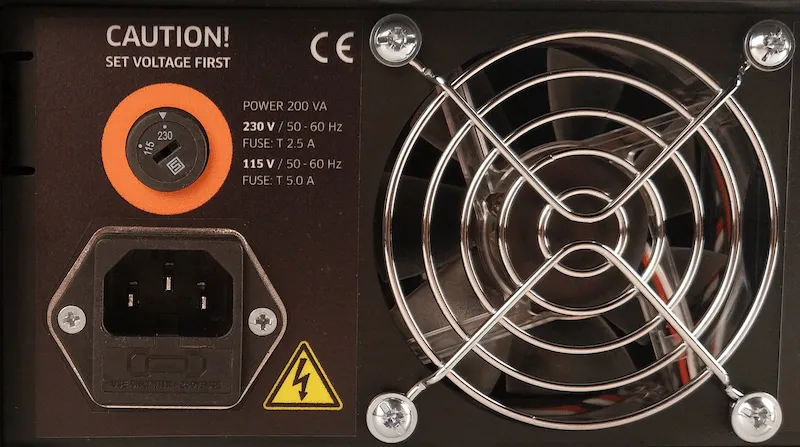
Zatim proverite da li su ispunjeni sledeći zahtevi za konfiguraciju mreže za rad uređaja Robotic Turntable sa Arm V8.
- DHCP server u mreži je obavezan.
- Komunikacija preko TCP portova 7777 i 7778 mora biti dozvoljena.
- UDP broadcast saobraćaj na portu 6666 mora biti dozvoljen.
- Internet veza je obavezna.
- Mora biti omogućen pristup domenu *.photorobot.com.
- Mora biti omogućen pristup domenu as-unirobot.azurewebsites.net.
- Preporučuje se žična veza sistema PhotoRobot sa LAN mrežom.
- Potvrdite podešavanje koristeći PhotoRobot Networking Prerequisites po potrebi.
- Priključite utikač u strujnu utičnicu.
Na kraju pritisnite glavni prekidač na uređaju Control Unit. Kada se status promeni, svetlo će sa trepćućeg preći na stalno, što označava da je Control Unit spreman za rad.
2.1. Pronalaženje IP adrese sistema PhotoRobot u LAN mreži
Nakon ispravne konfiguracije mreže potrebno je pretražiti i identifikovati IP adresu uređaja PhotoRobot na LAN-u. Za to je aplikacija PhotoRobot Locator integrisana direktno u CAPP radi lakšeg pretraživanja i identifikacije kontrolnih jedinica u mreži. Uverite se da koristite najnoviju verziju aplikacije CAPP da biste pristupili ovoj funkciji.
Zatim, da biste identifikovali robota u mreži direktno u aplikaciji CAPP, otvorite lokalnu verziju aplikacije CAPP, idite na Settings i kliknite na Robots / Control units.
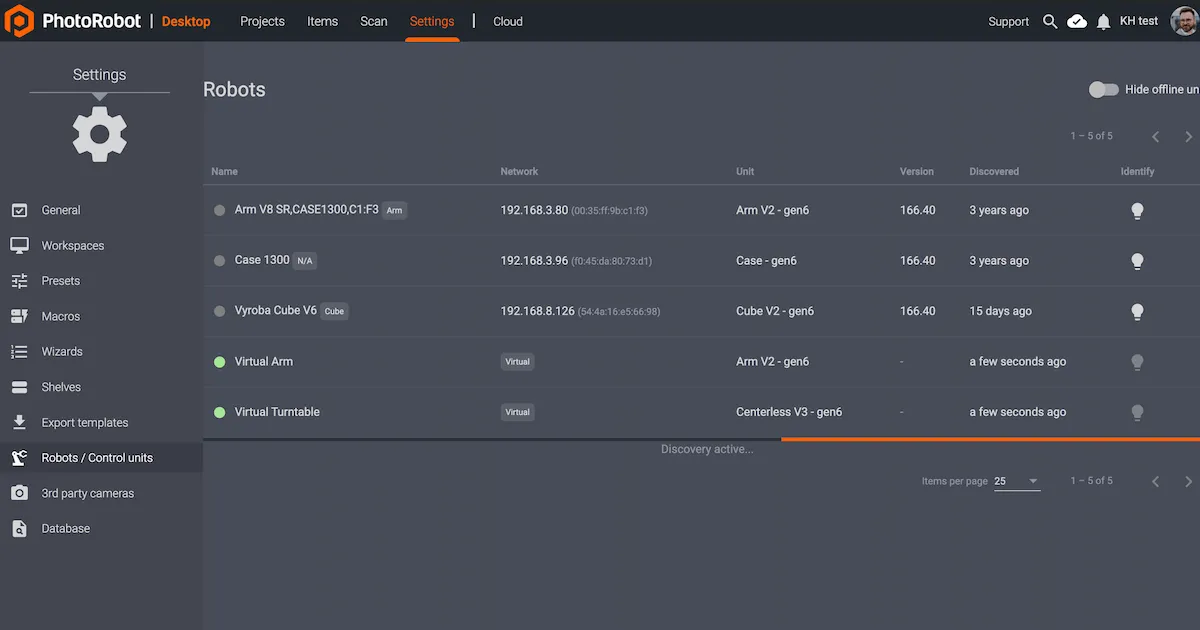
Meni Robots / Control units prikazuje kolone Name, Network, Unit, Version, Discovered i Identify za svakog robota. Ako je tačka levo od naziva robota zelena, robot je na mreži. Klik na polje robota otvoriće veb interfejs robota. Time će i LED indikator na kontrolnoj jedinici robota početi da treperi zeleno, što olakšava njegovu identifikaciju.
Ako kupac zahteva spoljno preuzimanje aplikacije, PhotoRobot Locator je dostupan i za iOS u odeljku PhotoRobot Account Downloads.
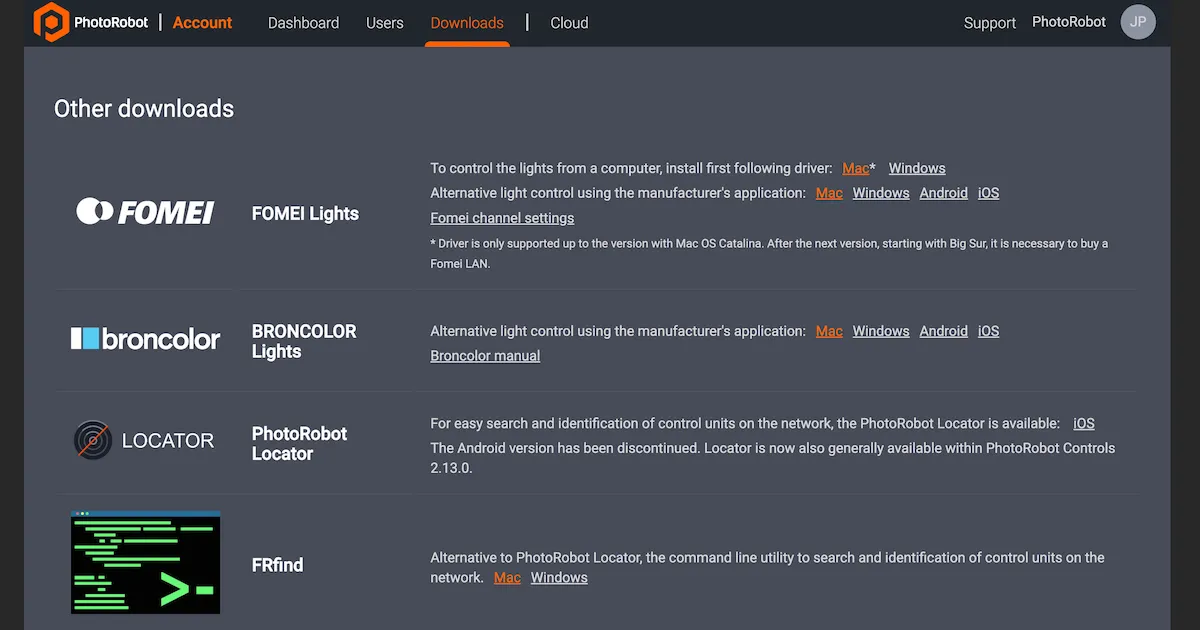
Napomena: Android verzija aplikacije PhotoRobot Locator više nije dostupna.
Kao alternativa, postoji FRFind – uslužni program za komandnu liniju za MacOS ili Windows, koji pretražuje mrežu i identifikuje PhotoRobot kontrolne jedinice. Veze za preuzimanje programa FRfind pronaći ćete i na stranici PhotoRobot Account Downloads.
Zatim, nakon što pronađete PhotoRobot uređaj, kopirajte njegovu IP adresu i nalepite je u bilo koji veb pregledač u formatu URL-a. Ako postupak uspe, pokrenuće se Service GUI, koji prikazuje osnovni korisnički interfejs za testiranje sistema PhotoRobot.
2.2. Osnovno testiranje uređaja Robotic Turntable i Arm V8
Kada je Service GUI otvoren, pomoću jednostavnih kontrola korisničkog interfejsa prvo uključite motore mašina. Zatim pomoću leve ili desne strelice pored dugmeta za pauzu okrenite platformu pod bilo kojim uglom, a potom testirajte kretanje uređaja Robotic Arm. Ako se uređaji pomere pod željenim uglom, radna stanica je spremna za redovan rad.
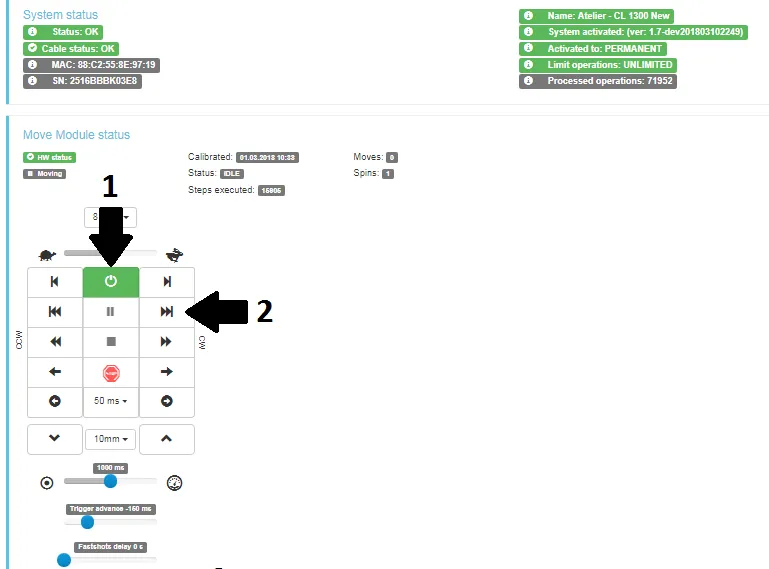
- Uključite motore (strelica 1), pokušajte da izvršite rotaciju (strelica 2).
- Ako robot sledi uputstva za kretanje, Vaš PhotoRobot uređaj je spreman za redovan rad.
3. Pregled softvera PhotoRobot _Controls
Daljinsko upravljanje radnom stanicom Robotic Turntable sa proširenjem Robotic Arm V8, uključujući sve robote, kamere i osvetljenje, obavlja se pomoću softvera PhotoRobot _Controls. Softver upravlja radnim procesom (workflow) i obezbeđuje sve funkcije potrebne za efikasnu automatizaciju u naknadnoj obradi.
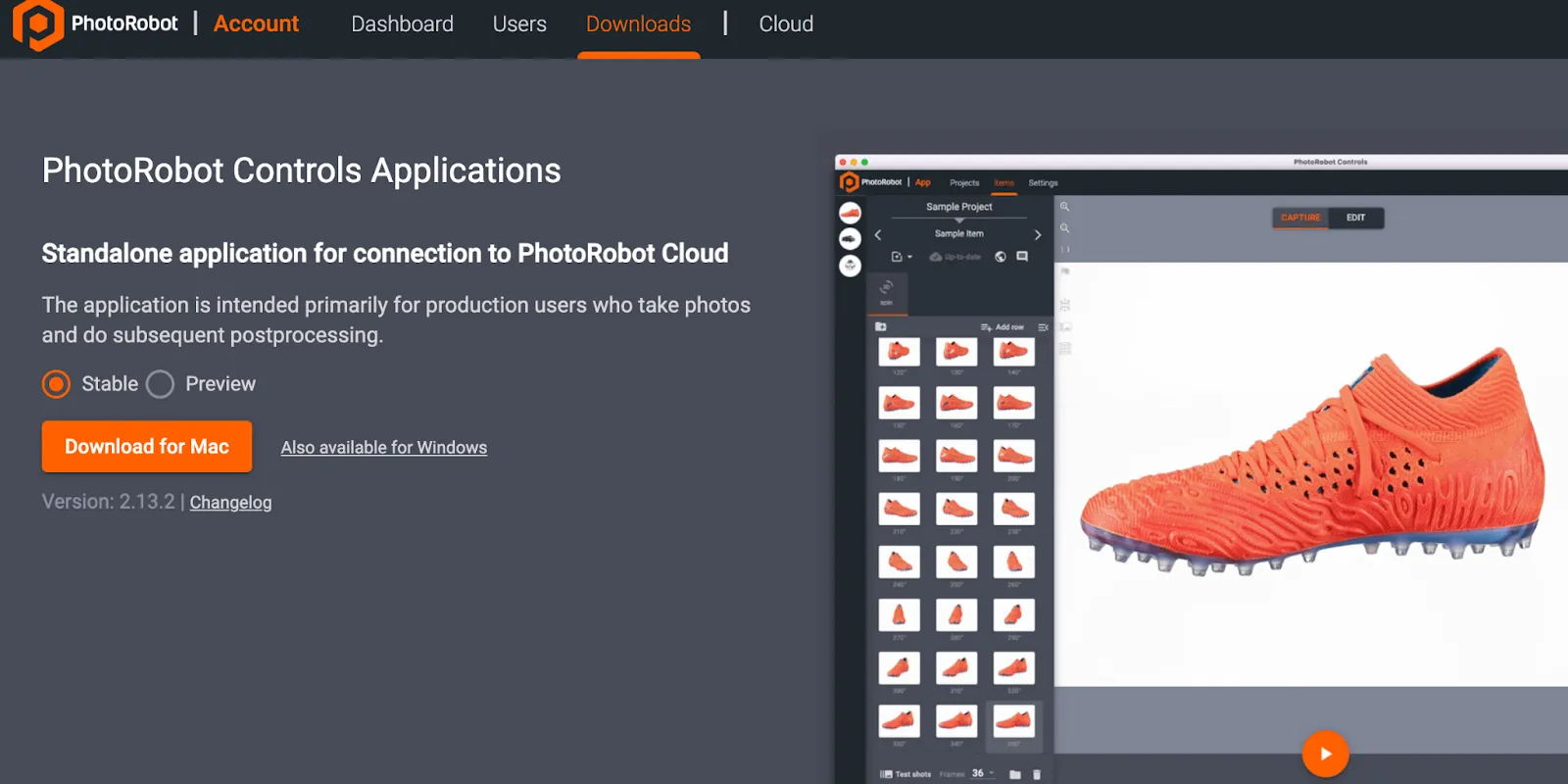
Važno: PhotoRobot _Controls nije uključen u isporuku mašine; kupuje se zasebno i dostupan je preko Vašeg naloga PhotoRobot Account.
Za detaljna uputstva i podršku u vezi s instalacijom i korišćenjem softvera PhotoRobot Controls App pogledajte PhotoRobot Getting Started User Manual.
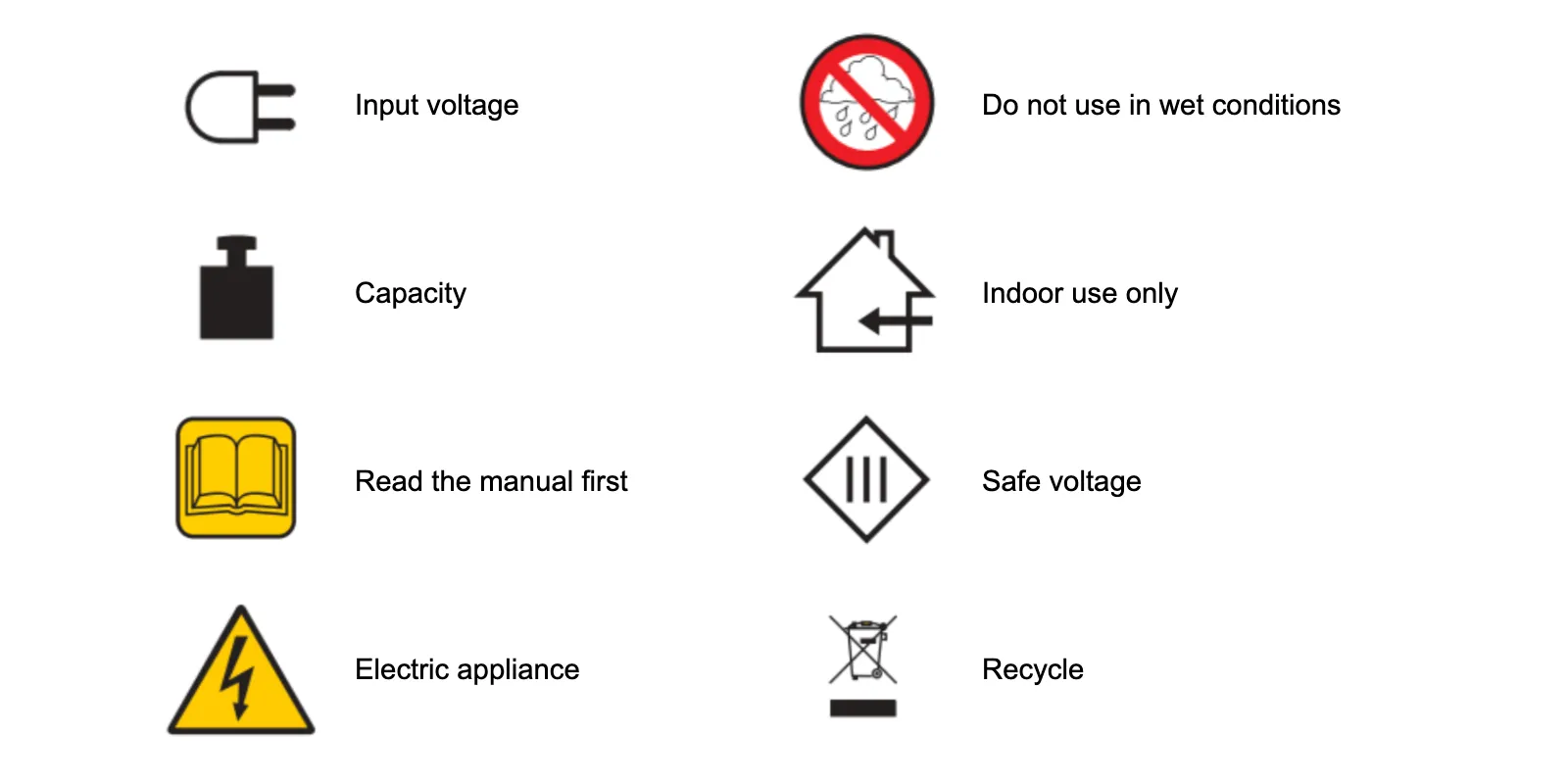
4. Informativne nalepnice
4.1. Pregled simbola
4.2. Oznake mašine i komponenti
Informacije o nalepnicama za pojedine mašine i komponente potražite u odeljku Information Labels (3.1.) dokumenta PhotoRobot Safety Information and Instructions.


Serija EOS Rebel


Serija EOS DSLR


Serija EOS M (bespogled)


Serija PowerShot


Krupni plan / ručne kamere

Serija Canon EOS Rebel nudi DSLR kamere prilagođene početnicima, sa solidnim kvalitetom slike, intuitivnim komandama i svestranim funkcijama. Ove kamere su idealne za entuzijaste u fotografiji i pružaju pouzdan autofokus, ekrane osetljive na dodir sa promenljivim nagibom i snimanje videa u Full HD ili 4K formatu.
sa računarom
senzora (MP)
videa
Serija Canon EOS DSLR nudi visok kvalitet slike, brz autofokus i svestranost, pa je idealna i za fotografiju i za video produkciju.
sa računarom
senzora (MP)
videa
Serija bezdoglednih fotoaparata Canon EOS M spaja kompaktan dizajn i performanse nalik DSLR kamerama. Zahvaljujući zamenljivim objektivima, brzom autofokusu i visokokvalitetnim senzorima slike, ovi fotoaparati su odličan izbor za putnike i kreatore sadržaja koji traže prenosivost bez odricanja od kvaliteta slike.
sa računarom
senzora (MP)
videa
Serija Canon PowerShot nudi kompaktne fotoaparate jednostavne za korišćenje, namenjene povremenim fotografima i entuzijastima. Sa modelima od jednostavnih „point-and-shoot“ aparata do naprednih zum fotoaparata, pružaju praktičnost, solidan kvalitet slike i funkcije poput stabilizacije slike i 4K videa.
sa računarom
senzora (MP)
videa
Canon fotoaparati za krupne kadrove i ručni fotoaparati dizajnirani su za detaljnu fotografiju i video iz neposredne blizine. Kompaktni i jednostavni za korišćenje, nude precizan fokus, snimke visoke rezolucije i svestrane makro mogućnosti – idealni za vlogiranje, fotografiju proizvoda i kreativne krupne kadrove.


