
Snimanje slika sa PhotoRobot sistemima
Nakon kreiranja radnog prostora (Workspace) u aplikaciji PhotoRobot Controls App (u daljem tekstu „CAPP“), interfejs Capture omogućava Vam kontrolu nad PhotoRobot hardverom i kamerama radi automatizovanog snimanja slika i video-zapisa.
Interfejs Capture
Interfejs CAAP Capture sastoji se od 4 glavne oblasti:
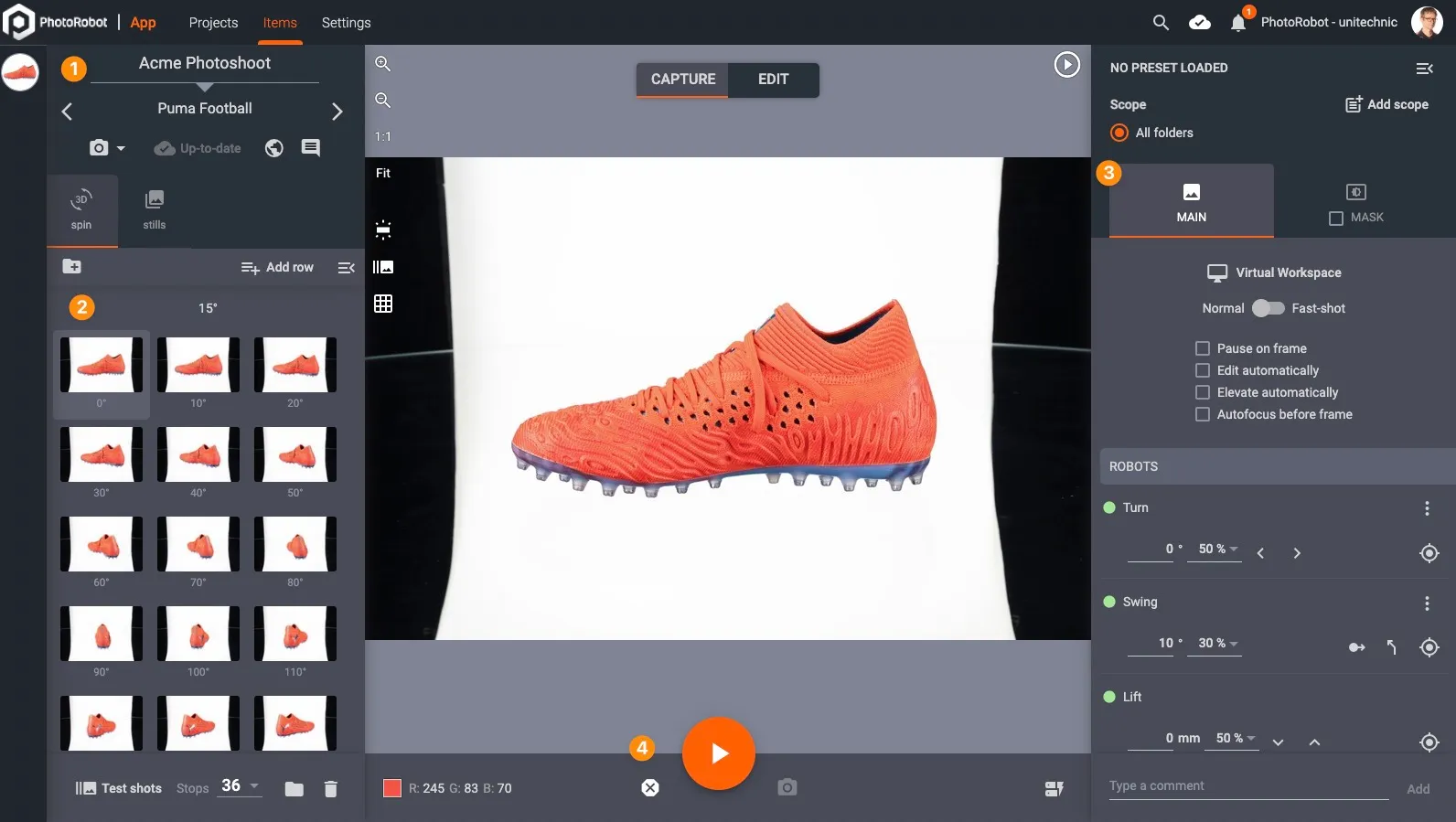
- Informacije o artiklu
- Fascikle, kadrovi i slike
- Konfiguracija hardvera
- Kontrola sekvence
Kreiranje novog artikla
U aplikaciji CAPP projekat može da se sastoji od jednog ili više pojedinačnih artikala, pri čemu je artikal obično određeni fotografisani predmet. Artikal zatim može da sadrži jednu ili više fascikli za razdvajanje različitih vrsta slika. Najčešći primer je jedna fascikla za 360 spin („Spin“) i druga za statične slike („Stills“).
Pre početka fotografisanja morate dodati novi projekat (osim ako koristite postojeći) i imati najmanje jedan artikal.
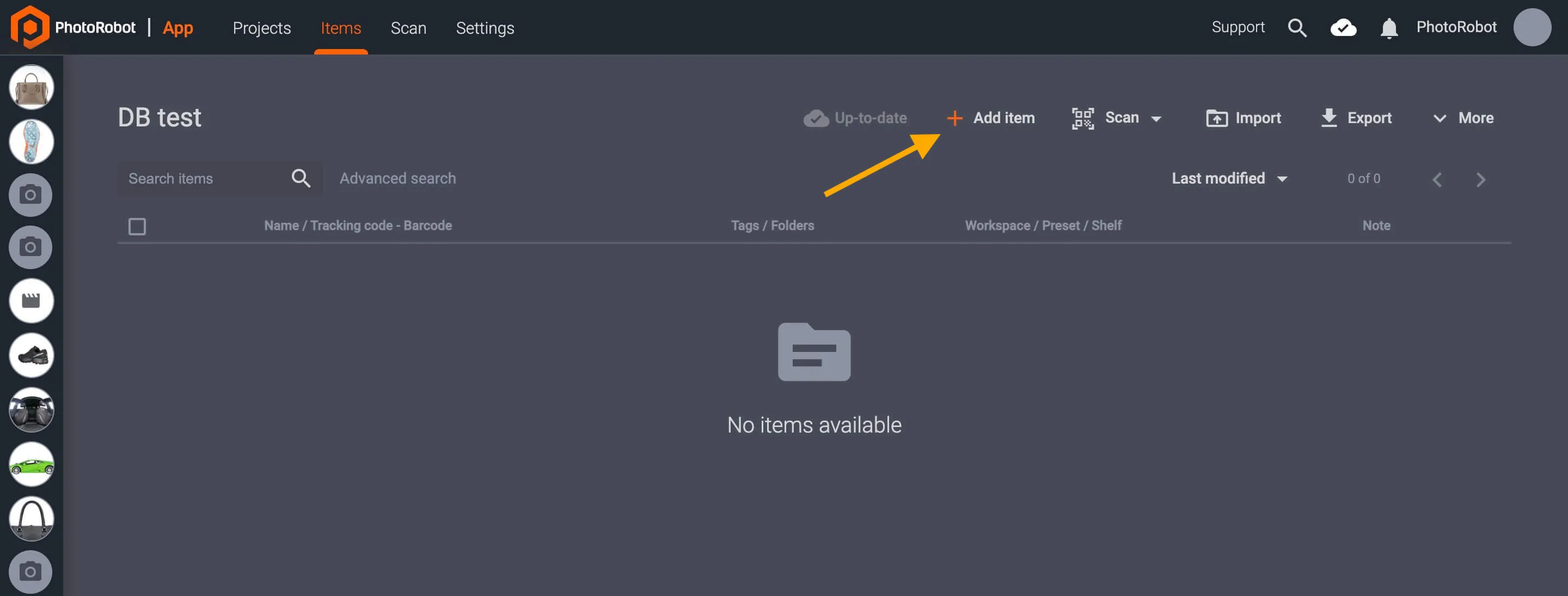
Da biste ručno kreirali novi artikal, idite na Project i izaberite Add item.
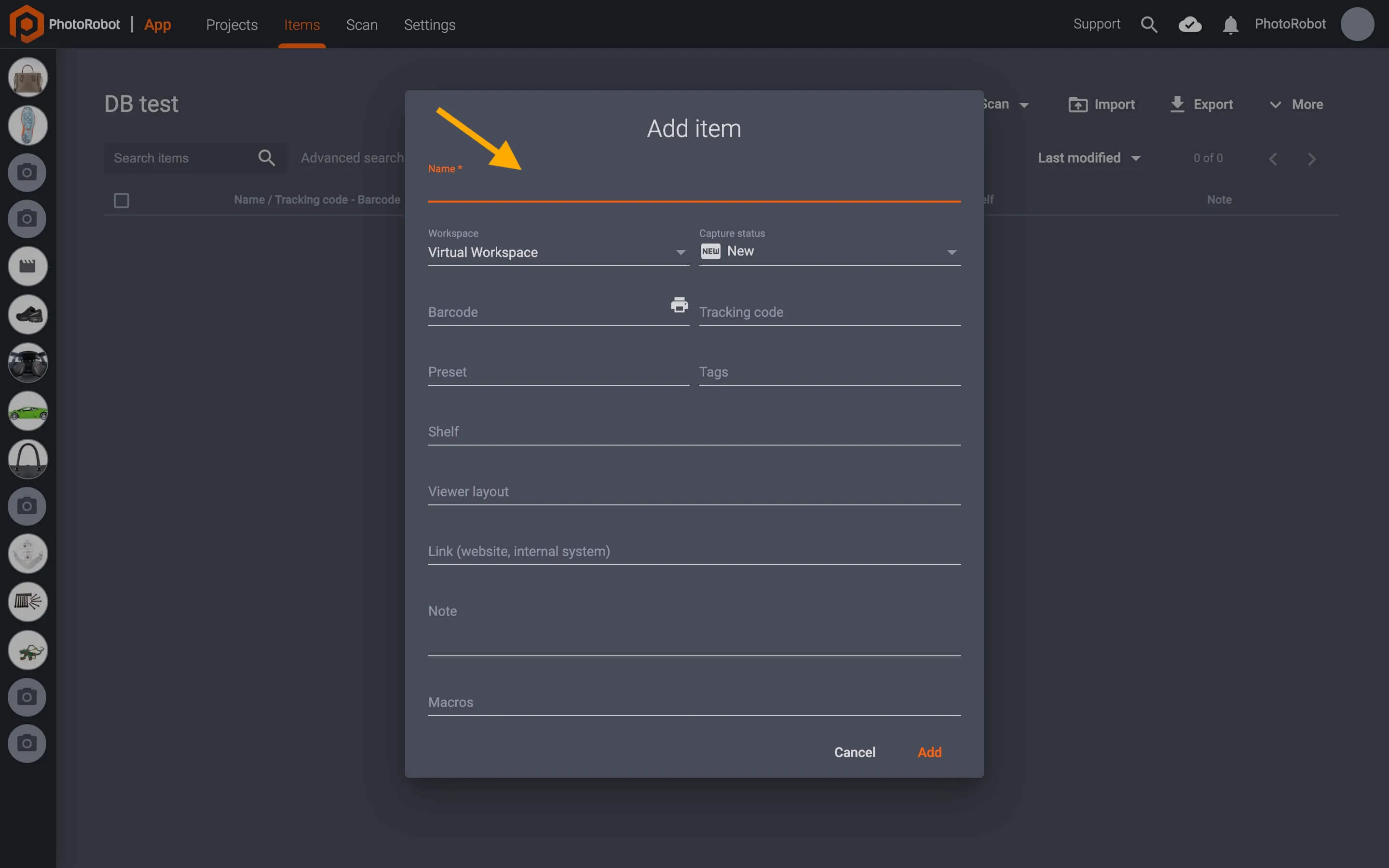
Zatim, u prozoru koji se pojavi, popunjavanje obaveznog polja Name omogućava dugme Add za kreiranje novog artikla. Tu se nalaze i opcije za unos dodatnih informacija o artiklu: kodova, veza, napomena, makroa i drugo, mada su ova polja isključivo opciona.
Napomena: Ako novi artikal ima barkod, prilikom ručnog kreiranja artikla moguće je uneti ili skenirati barkod artikla u sistem:
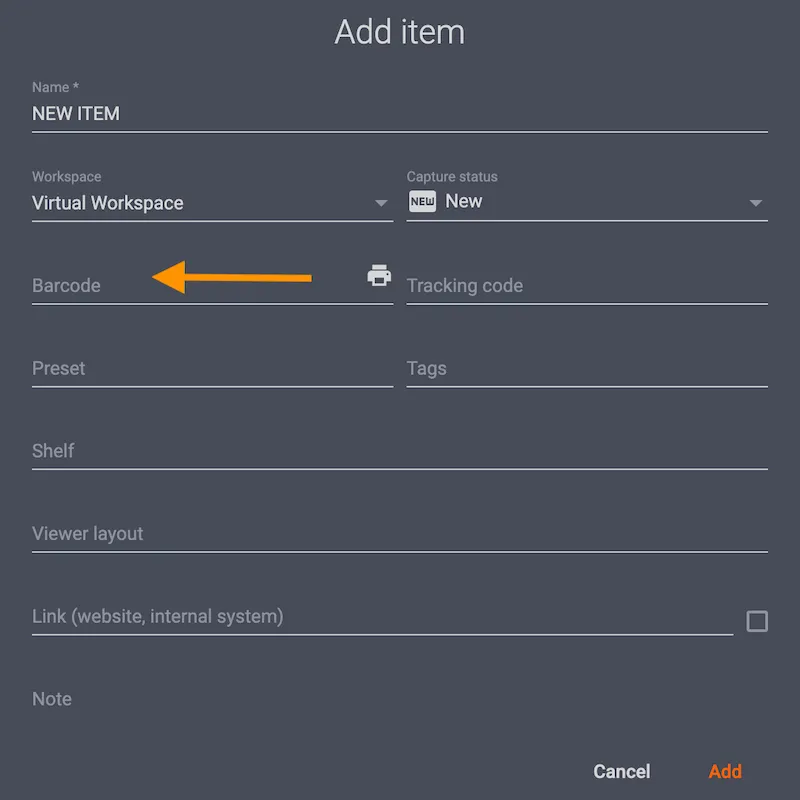
Dodavanje barkoda artiklu omogućava prikaz barkoda direktno u interfejsu režima Capture klikom na dugme barkoda u oblasti Item information.

Ne zaboravite da uzmete u obzir tip licence koju koristite za CAPP. Ako koristite licencu zasnovanu na oblaku (Cloud), pored atributa iz gornjih polja biće dostupni i dodatni atributi.
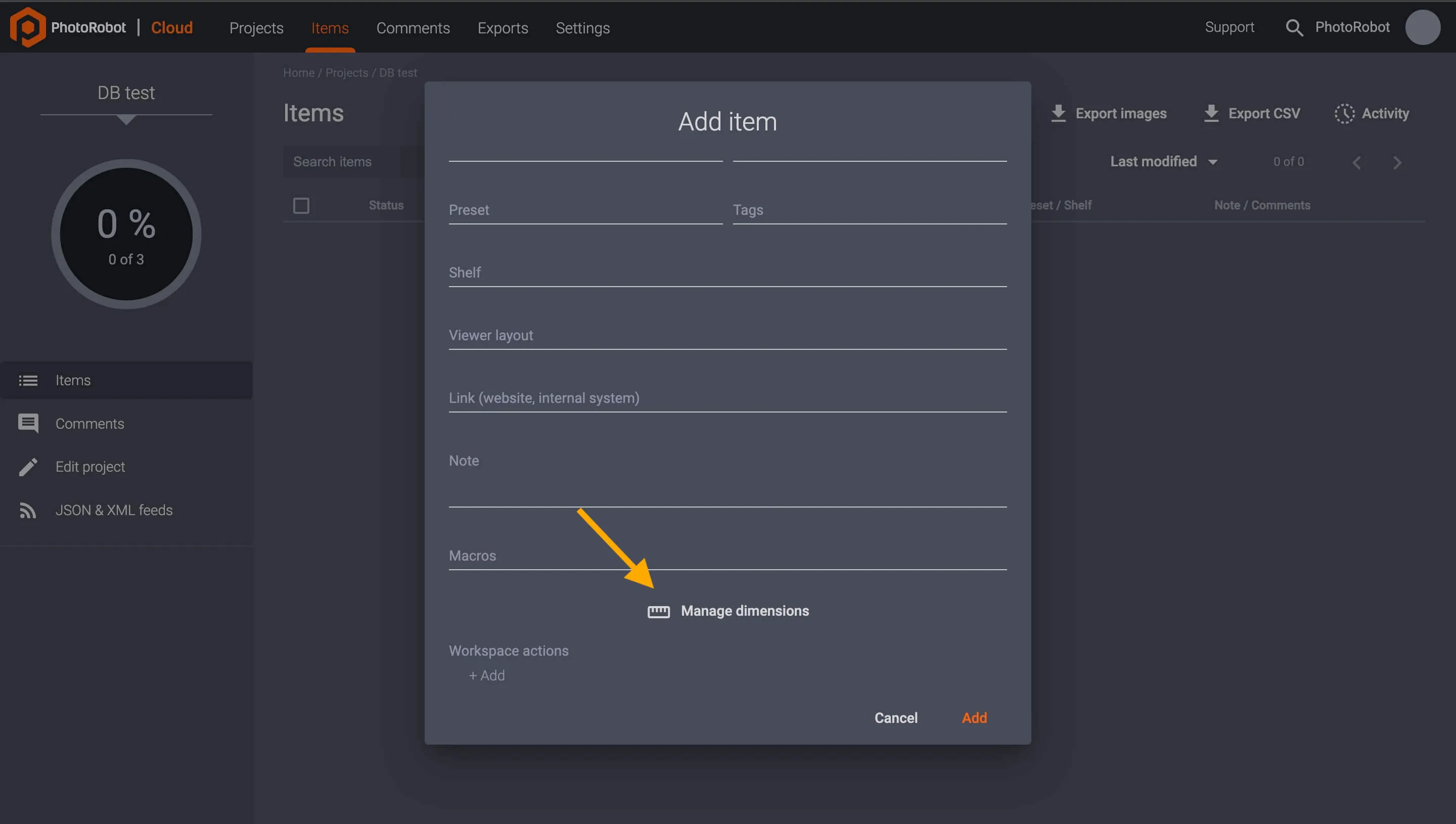
Sa licencom zasnovanom na oblaku pomerite se na dno opcija novog artikla i izaberite Manage dimensions da biste dodali širinu, visinu, dužinu i težinu artikla. Napomena: aktivna pretplata na Cloud omogućava korisnicima da dodaju mere bez ikakvih ograničenja. Popunite atribute i izaberite Confirm da biste dodali dimenzije artiklu.
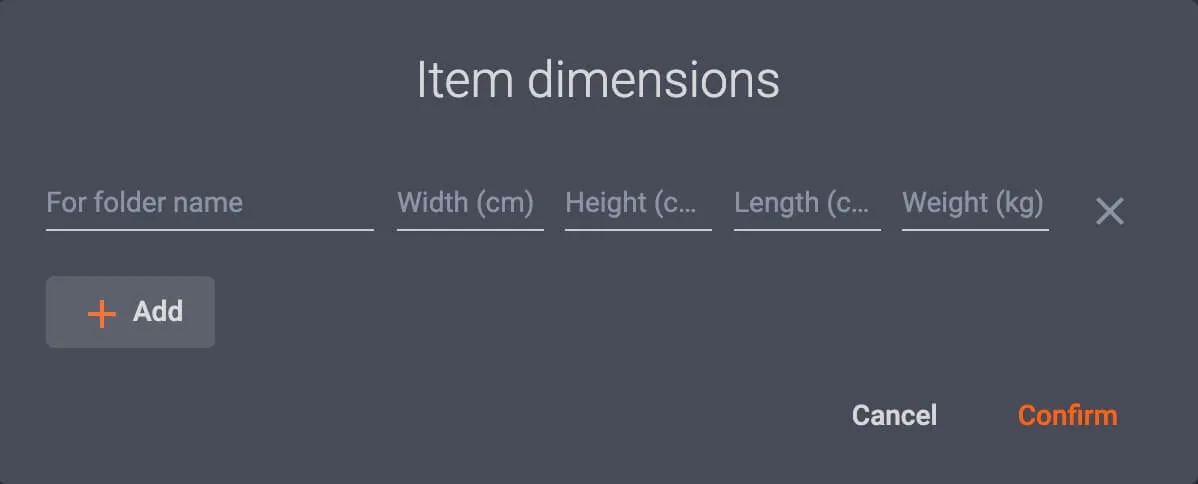
Klikom na Add kreira se novi artikal sa svim atributima koje je korisnik podesio.
Uvoz novog artikla
Pored toga, pomoću funkcije Import moguće je kreirati više artikala odjednom. Preduslov za uvoz artikala je uvoz putem CSV datoteke. CSV datoteke sadrže sve atribute svakog artikla koji korisnik uvozi.
CSV datoteka čuva tabelarne podatke u običnom tekstu, a svaki pojedinačni zapis razdvojen je graničnicima. Napomena: Datoteka sample-import.csv za uvoz artikala dostupna je za preuzimanje direktno u aplikaciji.
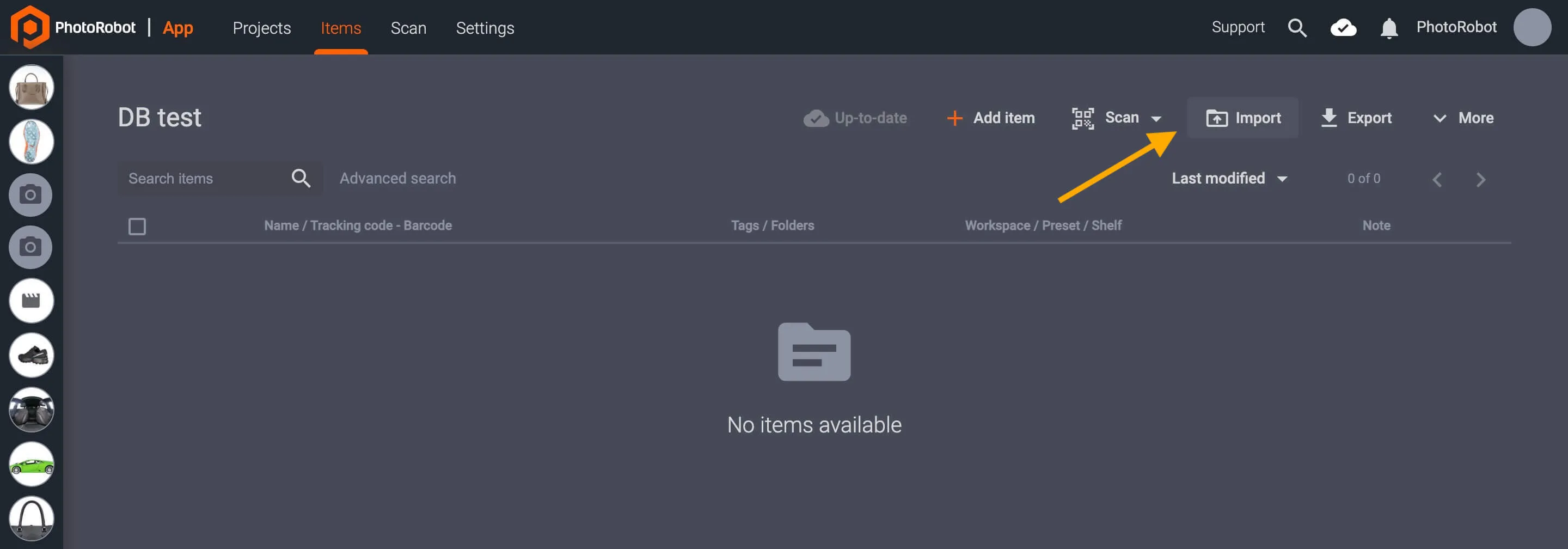
Da biste uvezli nove artikle, idite na Project i izaberite Import.
Zatim je u iskačućem prozoru moguće prevući i otpustiti CSV datoteku ili pretražiti lokalne fascikle radi uvoza u CAPP pomoću dugmeta Browse files.
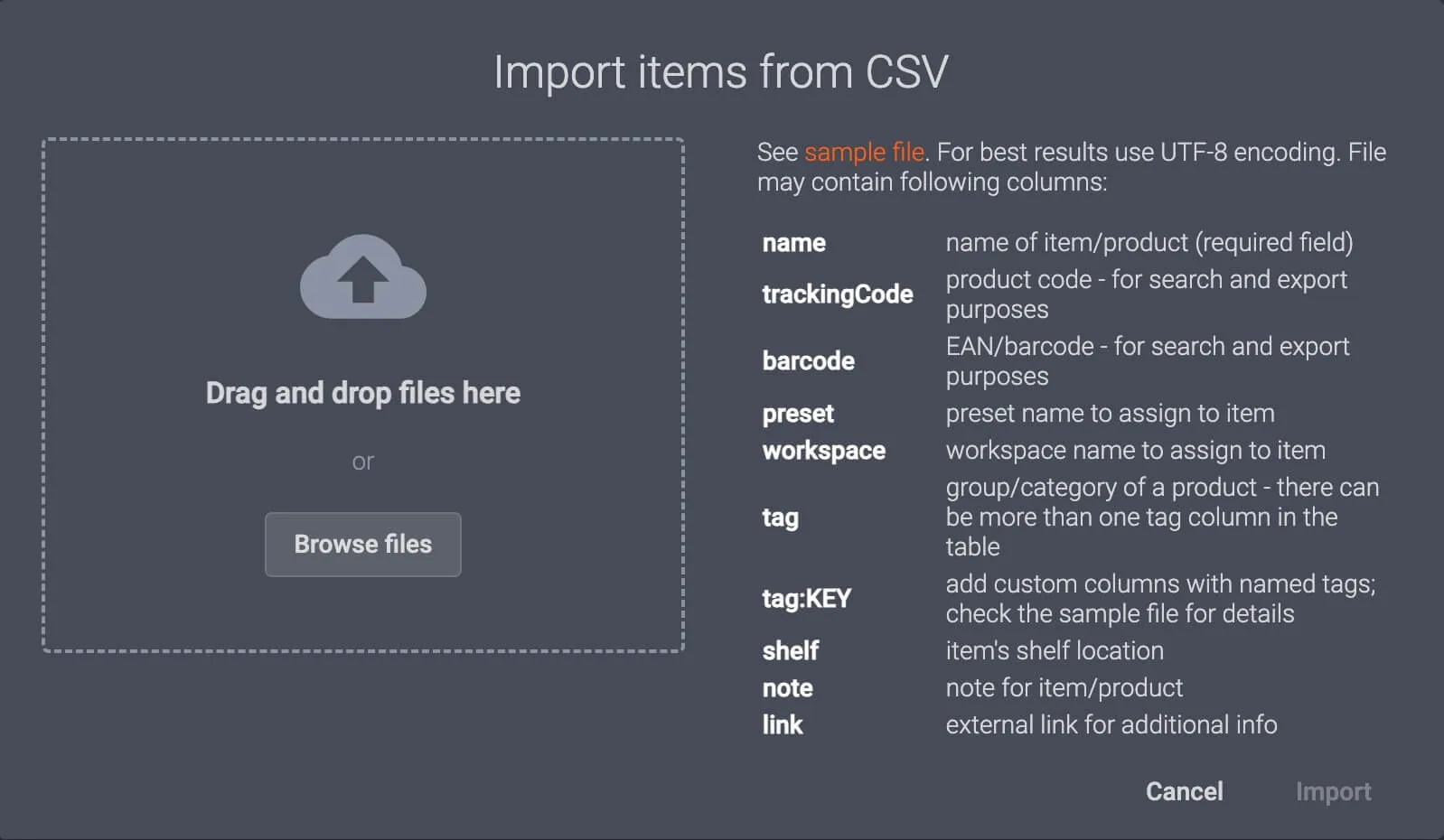
Da biste koristili primer CSV datoteke, kliknite na Sample file u gornjem desnom delu interfejsa. Time se primer CSV datoteke preuzima na lokalni računar.
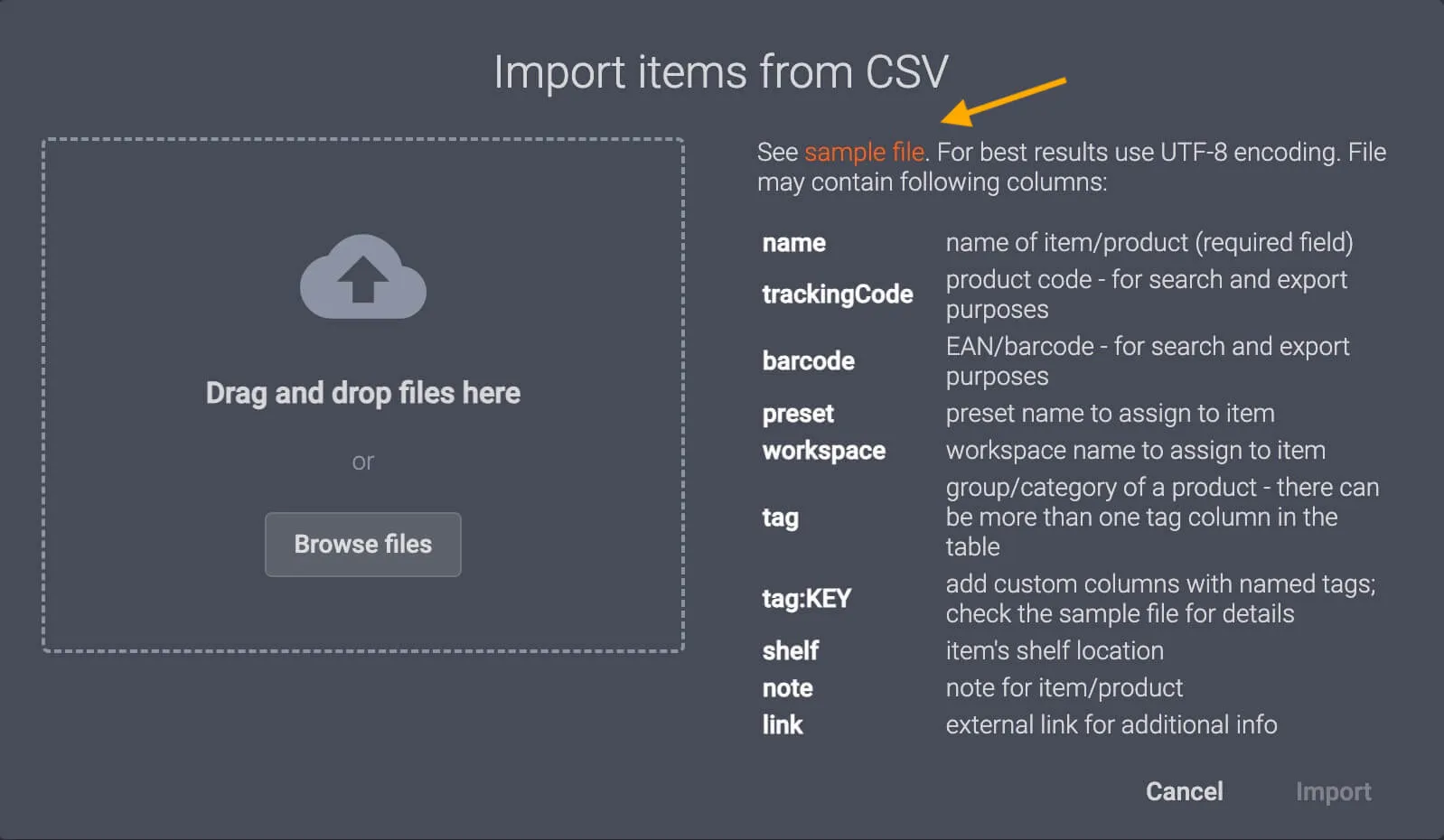
Zapamtite: Uvoz artikala može da obuhvati dimenzije artikla (dužinu, širinu, visinu, težinu) bez ikakvog ograničenja uz aktivnu korisničku licencu.
Automatsko kreiranje novog artikla
Kao alternativa ručnom kreiranju stavki u CAPP-u, napredna podešavanja čitača barkodova omogućavaju automatsko kreiranje novih stavki nakon skeniranja nepoznatog barkoda. Ova funkcija služi za identifikaciju stavke u trenutku snimanja (obično putem barkoda ili QR koda). Operater jednostavno skenira nepoznati kod, a nova stavka se automatski kreira u projektu. Naziv stavke biće u skladu sa skeniranim nizom znakova i upisaće se u polje identifikatora stavke.
Da biste omogućili ili onemogućili automatsko kreiranje stavki pomoću čitača barkodova, otvorite General Settings u lokalnoj desktop verziji CAPP-a. Zatim pronađite podešavanja Barcode Scanner i pomoću prekidača uključite ili isključite opciju Automatically create a new item in the system when an unknown barcode is scanned.

Napomena: Počev od CAPP verzije 2.13.beta58 dostupna je opcija podešavanja minimalne dužine niza znakova za barkodove. Ranije je minimalna dužina barkoda / QR koda iznosila 6 znakova (da bi se, između ostalog, izbeglo dvostruko tumačenje skeniranog niza). Sada se taj broj može prilagoditi, tako da, na primer, identifikatori od četiri znaka rade bez ikakvih dodatnih podešavanja.
Da biste prilagodili minimalnu dužinu niza znakova za barkodove / QR kodove, podesite opciju Minimum barcode length, takođe u lokalnoj verziji CAPP-a, u odeljku General Settings - Barcode Scanner. Sistem će potom zanemariti barkodove koji su kraći od unete dužine.

Informacije o stavci
Ovaj odeljak CAPP Capture interfejsa prikazuje osnovne informacije o stavci i sastoji se od 3 glavna dela.
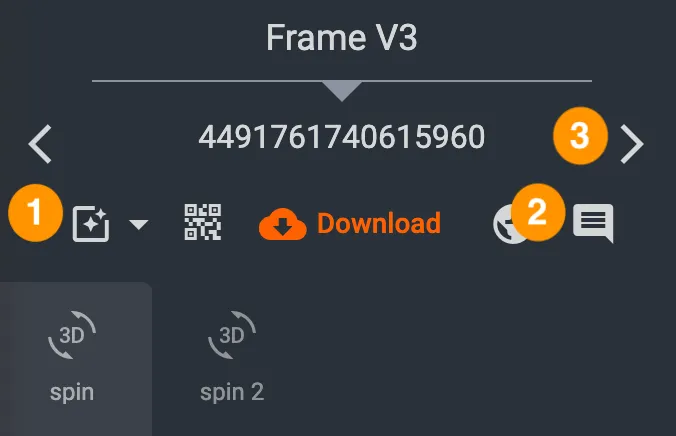
- Capture status – Prebacivanje statusa stavke na Captured, Edited, Recapture ili Fix Editing
- Comments – Kliknite za pristup svim komentarima na nivou stavke
- Next / Previous – Služi za kretanje između stavki prema izabranom filteru statusa stavke
Napomena: Ako stavka sadrži barkod koji je unet ručno ili automatski skeniran u sistem, oblast sa informacijama o stavci prikazaće i dugme za barkod. Klik na dugme za barkod otvara iskačući prozor u kojem se prikazuje barkod stavke.
Savet: Podesite Item Status Filter da biste ograničili rezultate i brzo pronašli projekte i kretali se među njima.
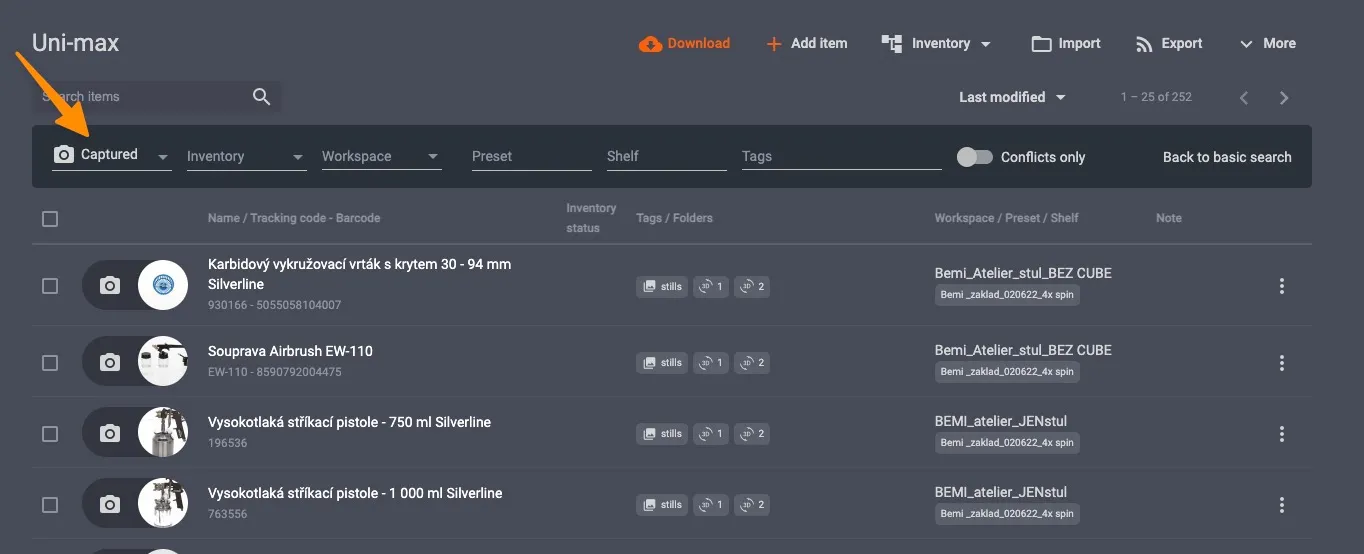
- Filtrirajte rezultate tako da se prikazuju samo stavke označene kao: Captured, Edited, Verified, Approved, ili Rejected.
Na primer, ako ste odgovorni za proveru slika, ograničite rezultate na „Edited“ da biste pronašli i pregledali samo stavke koje su već prošle postprodukciju. Nakon pregleda, podesite status stavke na „Verified“ ili „Fix Editing“ da biste odobrili ili odbili izmene i obavestili članove tima. Status stavke obaveštava odgovorne kada su slike spremne za objavljivanje ili kada je potrebna dodatna obrada.
Fascikle, kadrovi i slike
Svi vizuelni materijali organizovani su u fascikle, koje su podeljene prema vrstama izlaznih datoteka. Postoje tri vrste fascikli:
- Spin (360 / 3D)
- Statične fotografije
- Video
Svaka fascikla sadrži pojedinačne kadrove. Kadar sadrži informacije o fotografisanom uglu (uputstva za fotografske procese) i jednu ili dve verzije slike:
- Original – Originalna datoteka kakva je stigla sa kamere
- Edited – Datoteka slike koja je obrađena alatima za postprodukciju sistema PhotoRobot
Kretanje kroz interfejs fascikle:
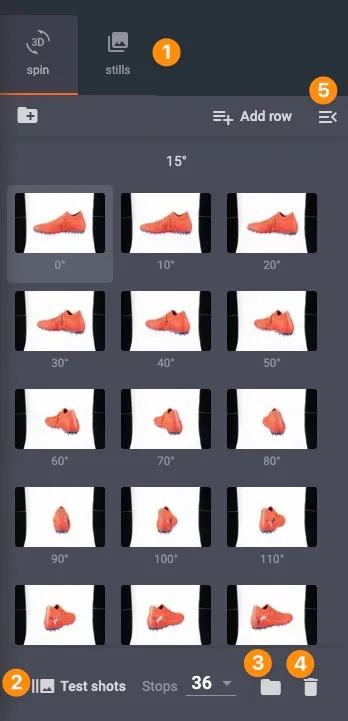
- Izbor između fascikli (1)
- Isprobavanje konfiguracija snimanjem probnih snimaka (2)
- Otvaranje lokacije za skladištenje slika na lokalnom računaru (3)
- Brisanje fotografija radi ponovnog snimanja (4)
- Pristup meniju* fascikle (5)
Meni fascikle obuhvata sledeće funkcije.
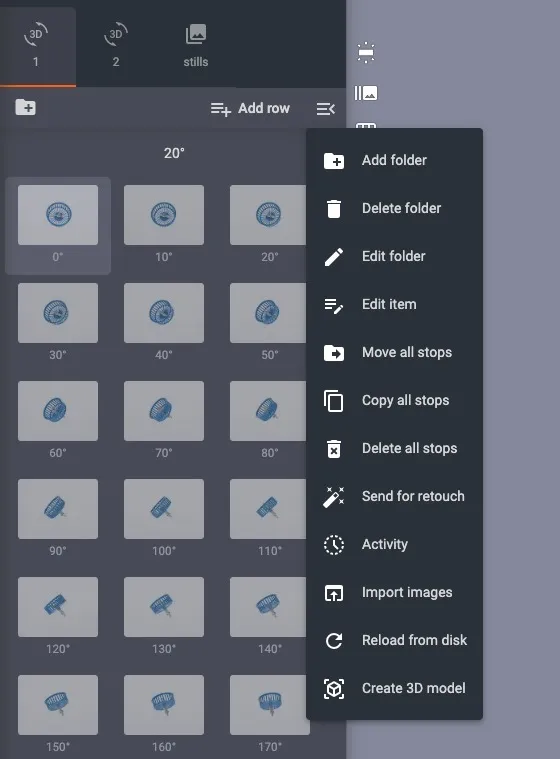
- Dodavanje / brisanje / uređivanje fascikle
- Kopiranje / premeštanje kadrova između fascikli
- Delete frames – trajno uklonite sve kadrove zajedno sa svim slikama i konfiguracijama uglova
- Send for retouch – označite stavku za eksterni retuš
- Activity – pregledajte dnevnik aktivnosti stavke
- Import images – otpremite sopstvene slike
- Create 3D model – generišite 3D model iz slika koje se nalaze u fascikli (*dostupno samo na sistemu MacOS; sa više 3D formata koje PhotoRobot podržava)
Pored toga, unutar svakog kadra dostupne su dodatne opcije menija:
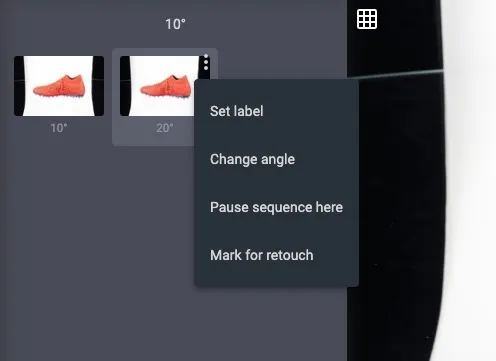
- Set label – kreirajte oznake za pojedinačne kadrove (npr. „hero shot – prednja strana“, „3 / 4“, „zadnja strana“ ili GS1 konvencije za imenovanje slika)
- Change angle – podesite ugao na pojedinačnom kadru
- Pause sequence here – izaberite da se sekvenca fotografisanja pauzira na ovom kadru i sačeka da operater nastavi snimanje
- Mark for retouch – označite sliku za eksterni retuš koji obavlja treća strana
Kontrola sekvence
Da biste pokrenuli sekvencu, pritisnite dugme Play (1) pri dnu ekrana:
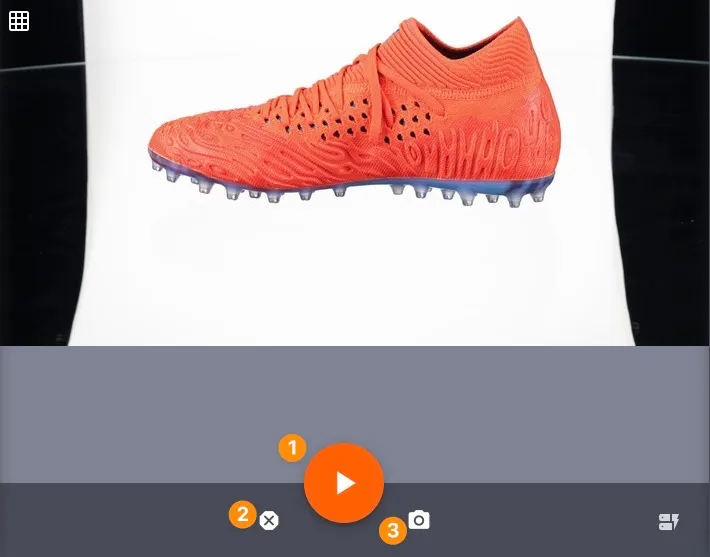
Sekvencu možete u svakom trenutku prekinuti pomoću dugmeta Emergency stop (2).
U fascikli sa statičnim snimcima koristite dugme Take snapshot (3) da snimite kadar bez prethodnog definisanja. Snimak će potom biti napravljen i dodat kao novi kadar u fasciklu sa statičnim snimcima.
Opcije sekvence
Na desnom bočnom panelu CAPP interfejsa podešavaju se opcije sekvence. Opcije sekvence obuhvataju:
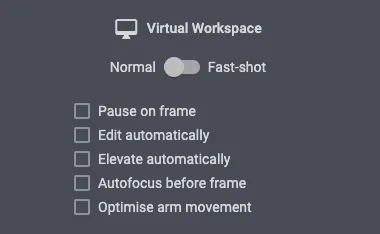
- Workspace configuration – pristupite radnim prostorima ili pređite sa jednog na drugi
- Normal vs Fast-shot toggle – podesite da se rotacija obrtnog stola pauzira pre snimanja (Normal) ili, za znatno brže sekvence, da se snimanje vrši tokom neprekidne rotacije (Fast-shot)
- Pause on frame – uključite da se rotacija obrtnog stola zaustavlja posle svakog kadra (korisno pri kreiranju animacija proizvoda)
- Edit automatically – podesite automatsku obradu odmah nakon snimanja
- Elevate automatically – omogućite automatsko podizanje na sredinu proizvoda pre početka sekvence (na osnovu dimenzija stavke)
- Optimise arm movement – nakon sekvence ruka ostaje u položaju poslednjeg fotografisanog reda. Sledeća sekvenca počinje iz tog položaja.
Spin
U fascikli Spin nalaze se opcije za fotografije proizvoda od 360 stepeni.
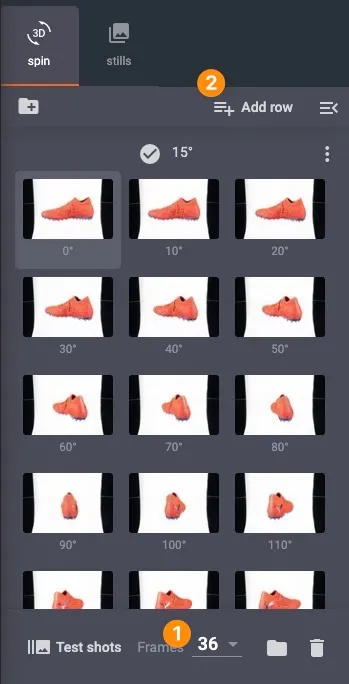
Podesite Frames (1) da biste izabrali broj kadrova koji se snimaju po jednom obrtaju (npr. 24, 36 itd.). Pomoću Add row (2) odredite snimanje dodatnih redova iz drugog ugla nagiba (vertikalnog ugla pod kojim je kamera usmerena ka objektu).
Statične fotografije
Da biste definisali koje kadrove želite da snimite u fascikli sa statičnim snimcima, koristite Add frame u gornjem desnom uglu interfejsa.
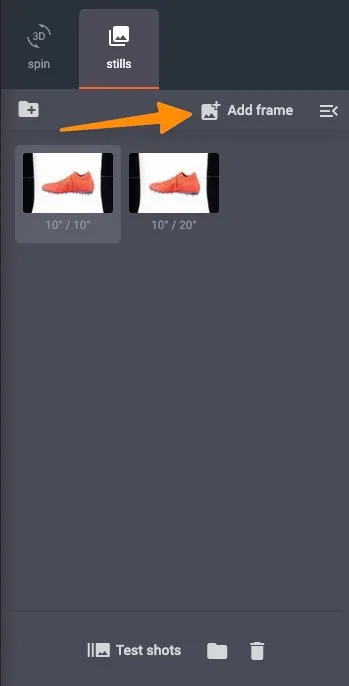
Alternativno, pritisnite Take snapshot da istovremeno napravite fotografiju i kreirate novi, odgovarajući kadar. Povežite fotoaparat preko Wi-Fi mreže da biste ručno snimali i automatski dodavali nove kadrove (krupni planovi, detaljni kadrovi) u fasciklu sa statičnim snimcima.
Uklanjanje pozadine pomoću alatke Freemask
Freemask uklanjanje pozadine je postupak u kojem se za svaki kadar snimaju dve slike:
- Glavna slika – standardna fotografija objekta
- Maska slika – fotografija objekta osvetljenog pozadi
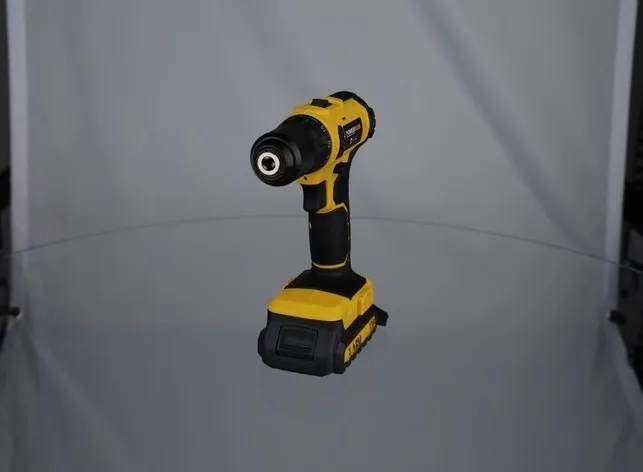
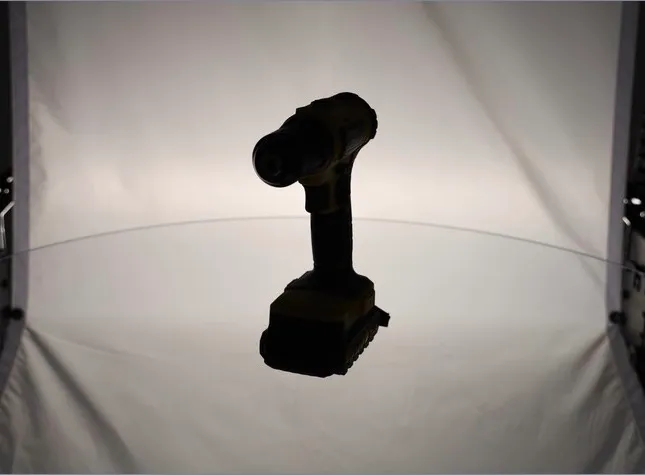
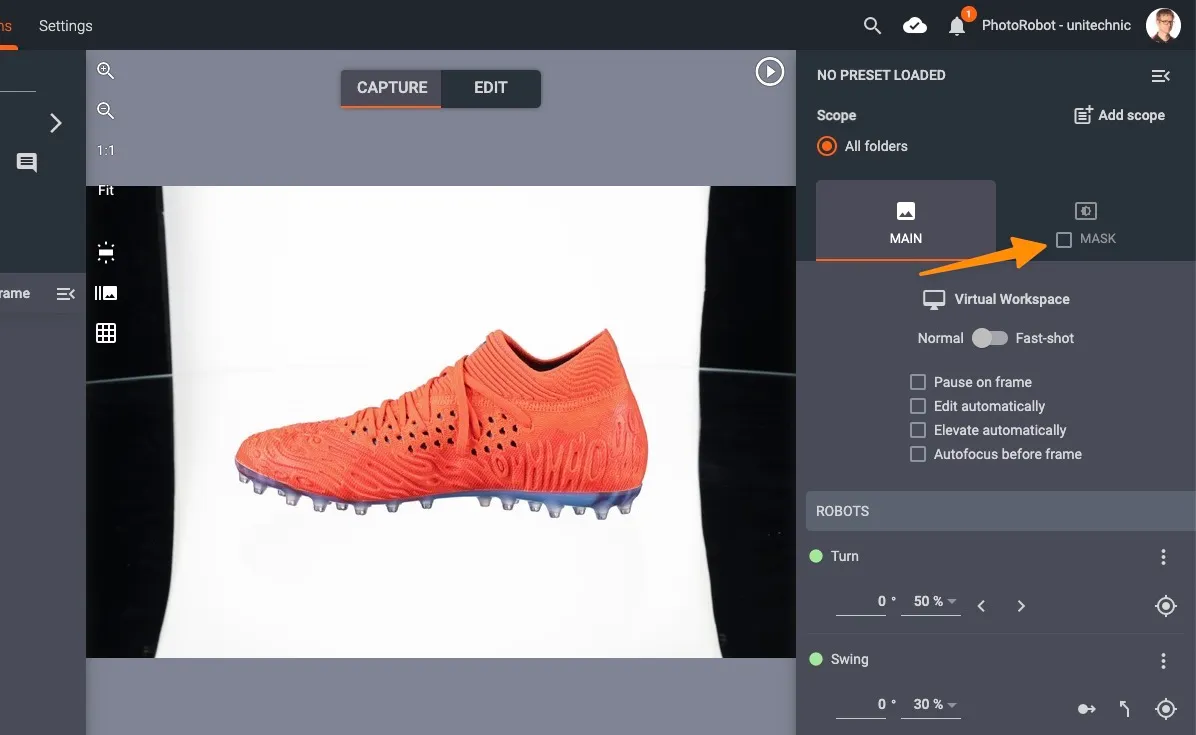
Ove dve slike se zatim kombinuju kako bi se dobila fotografija na kojoj je pozadina oko objekta efikasno uklonjena:
Da biste omogućili Freemask, označite polje za potvrdu Mask na desnom bočnom panelu:
Konfiguracija hardvera
Roboti
U zavisnosti od robota (ili kombinacije robota), postoje do 3 vrste robotskih pokreta, uz opcije kontrole položaja, brzine i kalibracije svakog pokreta:
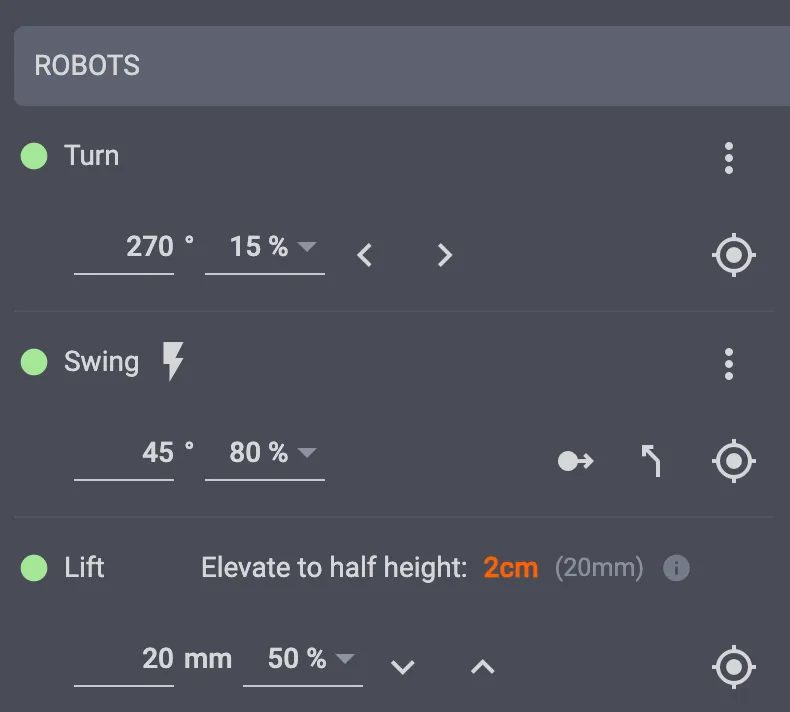
- Turn – standardna funkcija većine PhotoRobot uređaja; omogućava korisnicima da kontrolišu rotaciju obrtnog stola oko njegovog centra
- Swing – podešava vertikalni ugao pod kojim kamera cilja objekat (npr. 0° da ostane u ravni sa obrtnim stolom, 90° za pogled odozgo na proizvod)
- Lift – podešava visinu kamere
Podešavanja položaja, brzine i kalibracije nalaze se među opcijama koje možete konfigurisati za Turn, Swing i Lift:
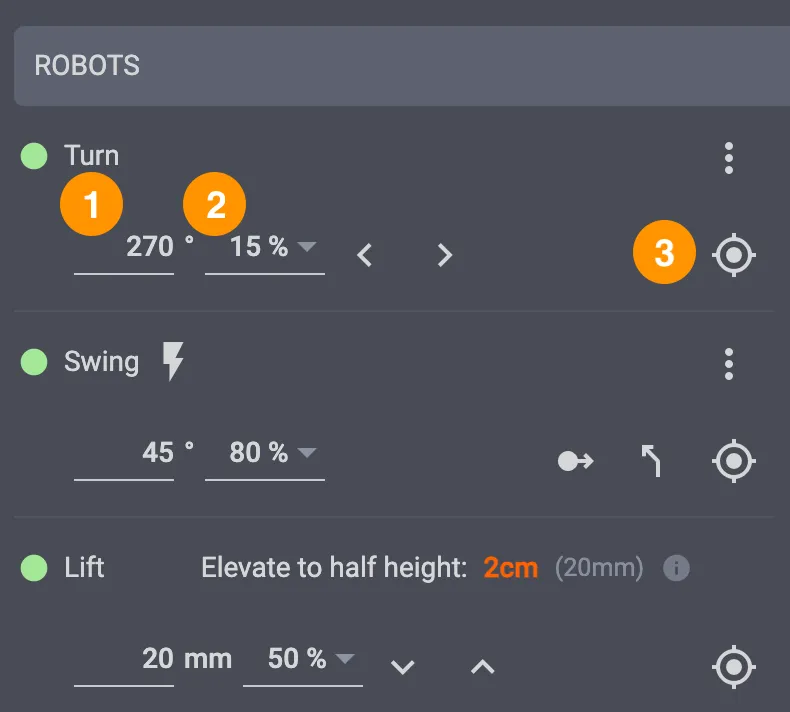
- Koristite status Set Position (1) za pomeranje robota.
- Brzinu pokreta podesite pomoću polja Speed (2).
- Pomoću dugmeta Calibration (3) postavite robota u početni položaj.
Ako prvi put podešavate pokret, uvek postavite robota u početni položaj pomoću kalibracije.
Pored toga, od CAPP verzije 2.13.3 u interfejsu režima Capture dostupne su podesive predefinisane brze postavke uglova za Turn i Swing. Kliknite na tri vertikalne tačke pored polja Turn / Swing, a zatim na Configure angle presets.
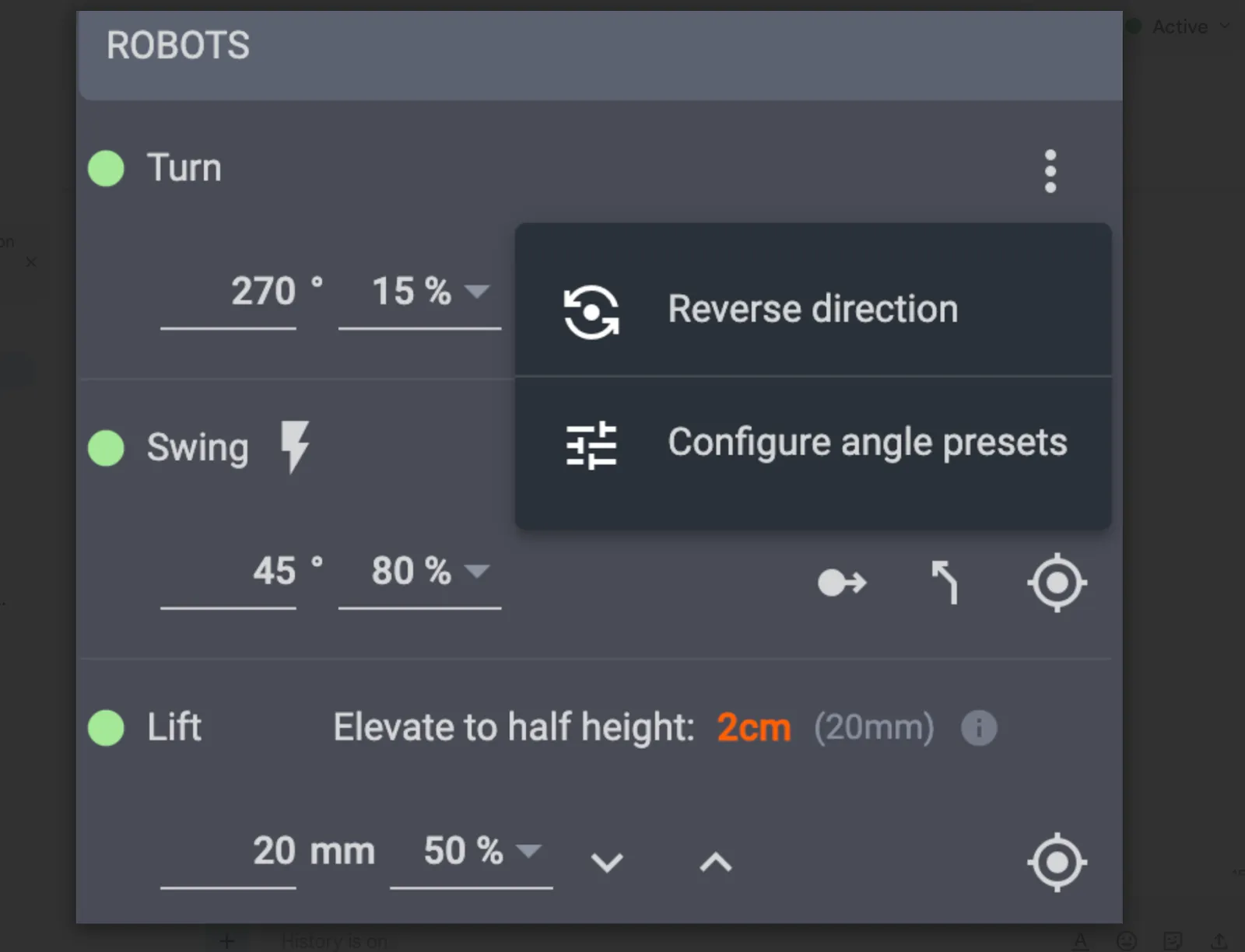
Otvara se iskačući prozor u koji korisnik unosi željene uglove okretanja ili nagiba razdvojene zarezima (najviše 4), npr.: 0, 90, 180, 270.
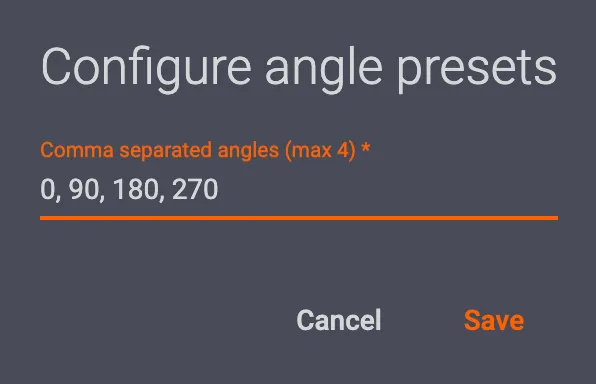
Klik na „save“ primenjuje predefinisane uglove nagiba / okretanja na podešavanja robota za snimanje.

Kamere
Omogućite jednu ili više kamera za sekvencu putem interfejsa Cameras:
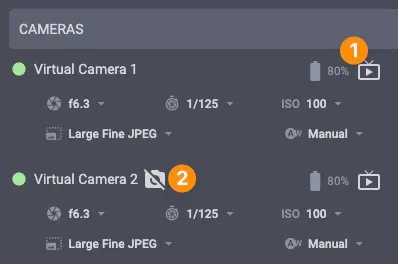
Kliknite na ikonu Live View (1) da biste omogućili izbor tačke fokusa klikom na sliku u režimu Live View. Kamere možete isključiti iz sekvence pomoću ikone Exclude camera (2). Svaka isključena kamera neće se okidati tokom sekvence. Ovo je obično korisno kada korisnici imaju dodatnu kameru povezanu preko Wi-Fi-ja za ručno fotografisanje uz unapred definisani obrtni snimak i pojedinačne fotografije.
Live View je koristan kada želite da proverite kompoziciju i fokus, a za pokretanje je dovoljan samo klik na ikonu.

Pored toga, odvojivi Live View omogućava operatorima da PhotoRobot Live View otvore u zasebnom prozoru.

Na taj način studiji koji rade sa dva monitora mogu komponovati kadar na drugom ekranu, dok PhotoRobot _Controls radni tokovi ostaju aktivni na glavnom ekranu.

Da biste odvojili Live View, otvorite Live View režima Capture u _Controls i prevucite prozor na drugi monitor. Zatim možete nastaviti sa snimanjem bez smanjivanja korisničkog interfejsa radnog toka.

Napomena: Za detaljne informacije o podešavanju i korišćenju kamere pogledajte PhotoRobot Camera Configuration.
Osvetljenje
CAPP podržava i blic osvetljenje (Broncolor ili FOMEI) i sve LED svetlosne izvore sa DMX podrškom. Uputstva za instalaciju i konfiguraciju osvetljenja u CAPP-u potražite u PhotoRobot priručniku o podešavanju radnog prostora.
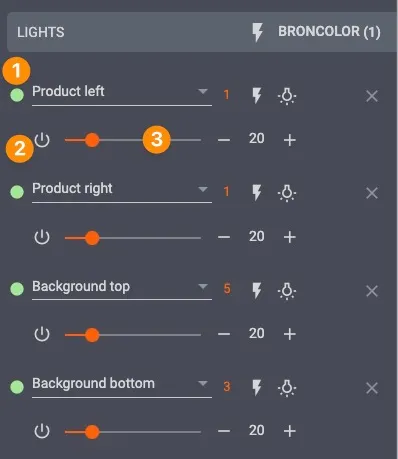
U interfejsu CAPP Lights dodelite pojedinačnim svetlima poziciju preko menija Light position (1). U padajućem meniju izaberite prilagođenu poziciju ili jednu od unapred definisanih pozicija. Unapred definisane pozicije su:
- Product left / Product right – svetla postavljena tako da osvetljavaju proizvod spreda
- Background top / Background bottom – svetla koja osvetljavaju pozadinu otpozadi radi dobijanja bele pozadine
Da biste definisali prilagođenu poziciju, među opcijama na listi pozicija izaberite Custom position.
Svetla uključujete ili isključujete pomoću dugmeta Power (2). To je korisno, na primer, kod pristupa sa freemask maskom, gde je za snimanje slike maske potrebno isključiti prednja svetla.
Pomerajte klizač Light intensity (3) sleva nadesno za tamnije ili svetlije osvetljenje. Napomena: neka svetla kojima se upravlja putem DMX protokola omogućavaju i kontrolu temperature boje.
Scopes i Presets
Podrazumevano, konfiguracija hardvera je ista za sve fascikle unutar jedne stavke.
Da biste prilagodili postavke hardvera (po fascikli ili po redu), koristite dugme Add scope:
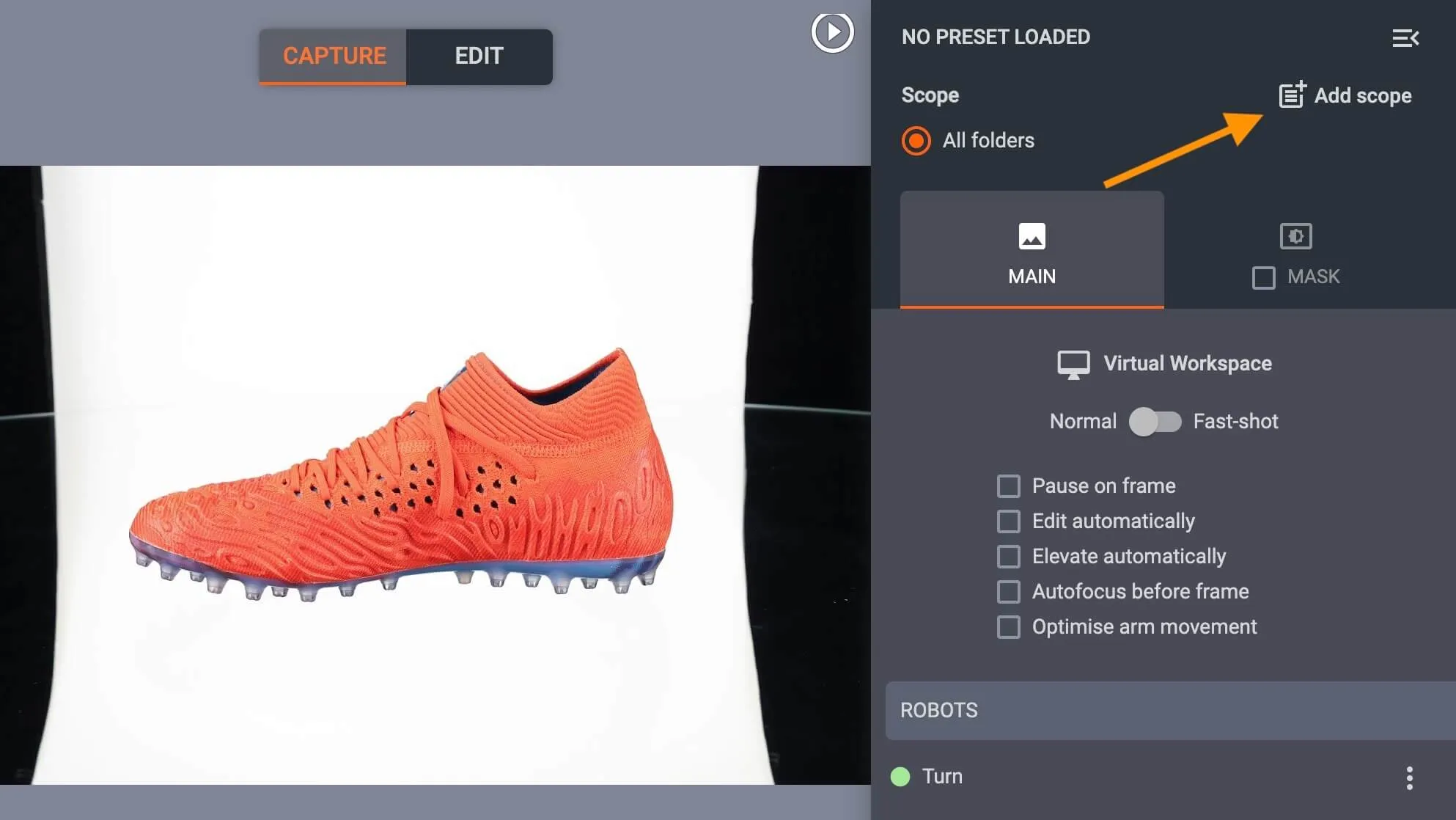
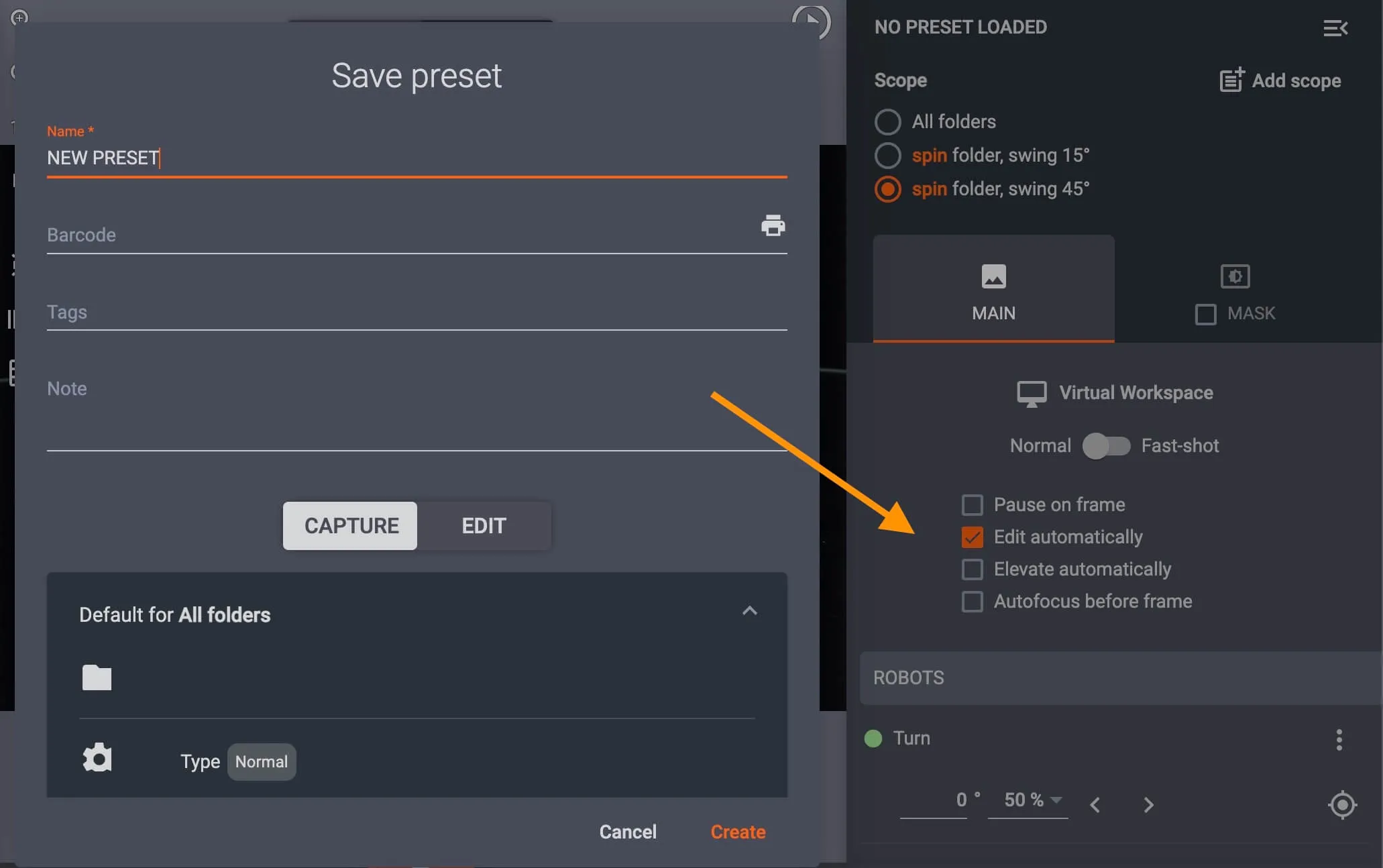
Nakon prilagođavanja konfiguracije, postavke možete učitati ili sačuvati u gornjem desnom uglu putem padajućeg menija za Presets:
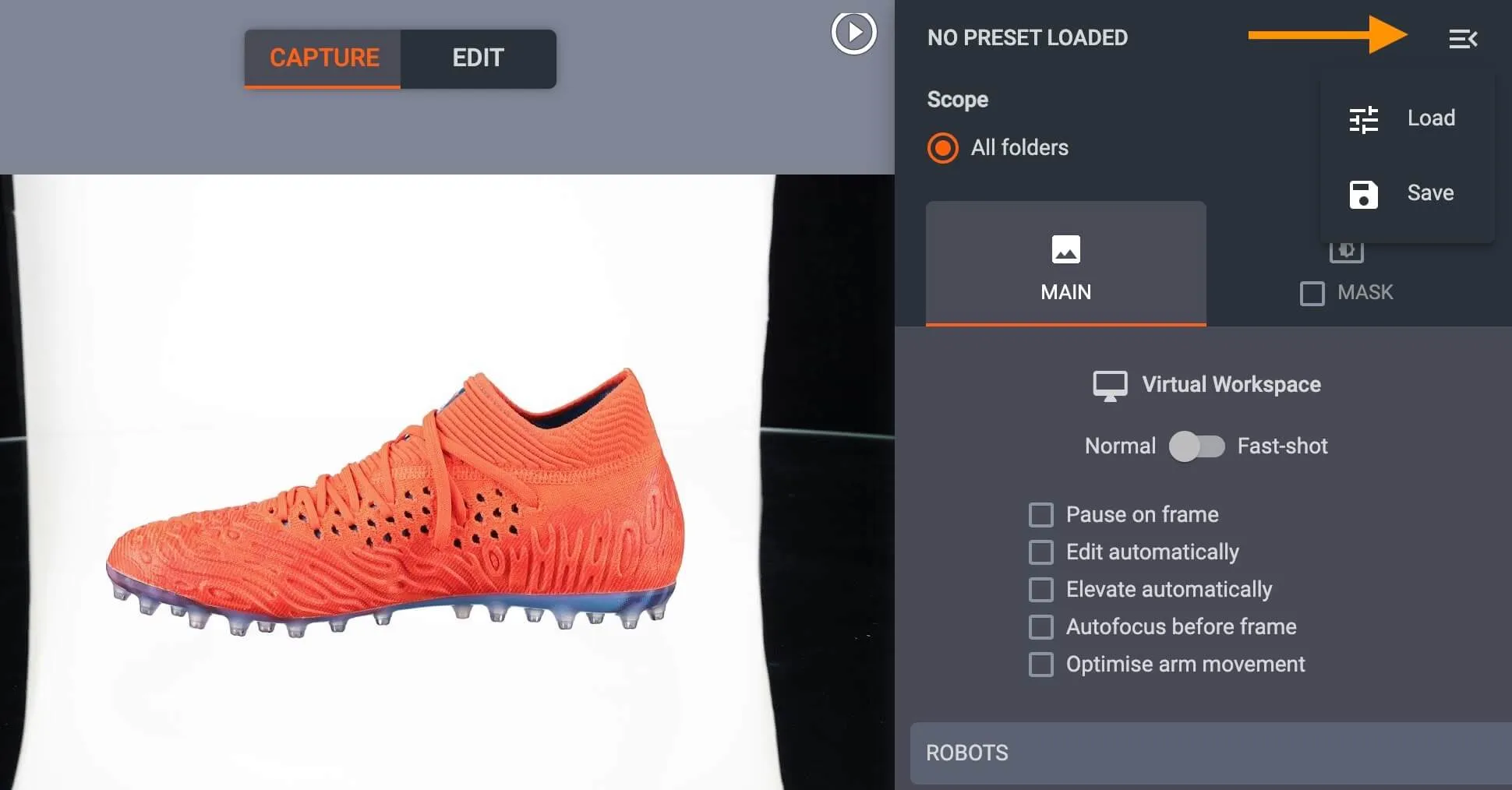
- Kliknite na ikonu datoteke da biste sačuvali sva podešavanja snimanja, a kasnije učitali konfiguracije i ponovo ih koristili za slične fotosesije.
Dodela Presets
U aplikaciji CAPP postoje 3 metode za učitavanje / dodeljivanje Presets jednoj ili većem broju stavki.
1. Izaberite stavku i učitajte Preset preko ikone padajućeg menija u gornjem desnom delu interfejsa:

- Alternativno, upotrebite prečicu na tastaturi „P“ da otvorite sačuvane Presets. Zatim izaberite konfiguraciju koju želite da primenite na stavku. Time će se kreirati fascikle za kadrove koji će biti snimljeni, zajedno sa svim podešavanjima snimanja i unapred definisanim operacijama uređivanja.
2. Prilikom kreiranja stavke korisnici mogu izabrati konfiguraciju u meniju Add item klikom na polje Preset.


- Da biste dodelili Preset većem broju stavki, izaberite stavke u meniju Items i kliknite na Assign preset:

- Izaberite preset po imenu i dodelite ga stavkama ponovnim klikom na Assign preset:

3. Alternativno, u meniju Items kliknite na Import da biste uvezli stavke iz CSV datoteke:

- Funkcija CSV uvoza omogućava korisnicima sistema PhotoRobot da u programu Excel kreiraju stavku sa njenim konfiguracijama i uvezu je u sistem.
- CSV datoteke mogu sadržati sledeće kolone koje je moguće prilagoditi, kao i jednu funkciju za dodeljivanje preset-a stavci po imenu preset-a:

( ! ) - Napomena: prilikom CSV uvoza za najbolje rezultate preporučuje se UTF-8 kodiranje.
Sortiranje stavki po policama (kolicima)
Pored toga, u aplikaciji CAPP sortiranje stavki po Shelves (ili Carts) omogućava Vam da pojednostavite workflow, jer se nakon dodeljivanja police stavci automatski podešavaju radni prostor i preset.

Kreiranje šifara polica (ili kolica) u sistemu pomaže da se stavke sortiraju u kategorije sa podesivim postavkama fotosesije. Policu je moguće dodeliti stavci podešavanjem njenih postavki u aplikaciji ili, alternativno, preko integracije podrške za čitač bar-kodova u aplikaciji CAPP.
Podrška za čitač bar-kodova omogućava timovima da odštampaju jedinstveni bar-kod koji jednostavno skeniraju kako bi stavku dodelili njenoj polici. Na taj način timovi mogu skenirati šifru police, a zatim stavku, i brzo dodeliti njena podešavanja fotosesije bez klikanja mišem i odlaska do radne stanice.

Da biste pristupili postavkama Shelves u aplikaciji CAPP, otvorite Settings u lokalnoj ili cloud verziji aplikacije:

- Kliknite na stavku menija Shelves sa leve strane interfejsa Settings da biste videli sačuvane police (ako ih ima).
- Tražite Shelves preko opcije Advanced search ili izaberite Shelves pomoću polja levo od bar-koda / šifre police.
Da biste kreirali novu policu, koristite + Add shelf u gornjem desnom uglu menija Shelves:

Nova podešavanja polica omogućavaju kreiranje prilagođenih Barcode / codes za upotrebu sa čitačem bar-kodova, kreiranje polja Name, kao i izbor polja Tags, Notes, Workspace i Preset.

- Barcode / code može se prilagoditi tako da čini jedinstveni kod police (Shelf code) pomoću kog sistem može dodeljivati podešavanja putem čitača bar-kodova.
- Name se najčešće koristi za razlikovanje vrsta objekata koji se fotografišu, na primer: mali, srednji i veliki artikli; obuća u odnosu na nakit, odeću ili slične vrste objekata.
- Polja Workspace i Preset zatim se mogu podesiti po robotskoj radnoj stanici (i njenoj lokaciji u studiju), a polja Preset za automatska podešavanja snimanja i naknadne obrade police.
- Save u donjem desnom uglu interfejsa kreira policu u sistemu radi budućeg dodeljivanja putem aplikacije ili čitača bar-kodova.
Kasnije, da biste dodelili kod police (Shelf code) novom ili postojećem artiklu u aplikaciji, izaberite polje Shelf u meniju podešavanja artikla (Item settings), a zatim izaberite policu koju želite da dodelite artiklu:

Napomena: Postupak je isti za primenu police na bilo koji postojeći artikal za snimanje u sistemu. Jednostavno otvorite podešavanja artikla i podesite polje Shelf:

Alternativno, ako koristite integrisani čitač bar-kodova, odštampajte jedinstveni kod police i koristite ga zajedno sa bar-kodovima artikala da biste brzo organizovali proizvode i liste za snimanje po radnoj stanici i presetu.


Dodavanje operacija opsega podešavanja
Podešavanje opsega podešavanja pre svega nalaže sistemu u koje foldere da sačuva snimljene slike, koje kadrove da snima i koja podešavanja da primeni u procesu snimanja. Podešavanja opsega obuhvataju i konfiguraciju sekvence (normalni naspram režima brzog snimanja), brzine robota, podešavanja kamere, kontrolu svetla i unapred definisane operacije uređivanja.
Pre snimanja artikla korisnici u sistemu kreiraju ili dodeljuju presete (Presets). Podešavanja preseta mogu se primeniti na ceo folder, na određene artikle ili na pojedinačne redove i kadrove (u režimu uređivanja).
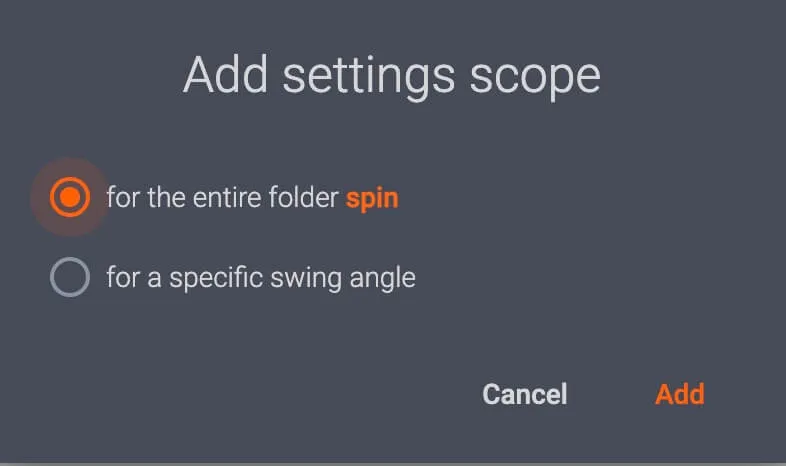
- Izaberite opsege podešavanja za celu spin sekvencu u folderu, za određeni ugao nagiba ili samo za trenutnu sliku (samo u režimu uređivanja).
- Svaki opseg podešavanja sadrži konfiguraciju hardvera, podešavanja snimanja i jednu ili više operacija uređivanja.
Dodavanje opsega podešavanja za određeni ugao nagiba
Ako primenjujete podešavanja opsega za određeni ugao nagiba, navedite ugao na koji će se primenjivati preseti za snimanje (npr. 15°, 45° itd.):
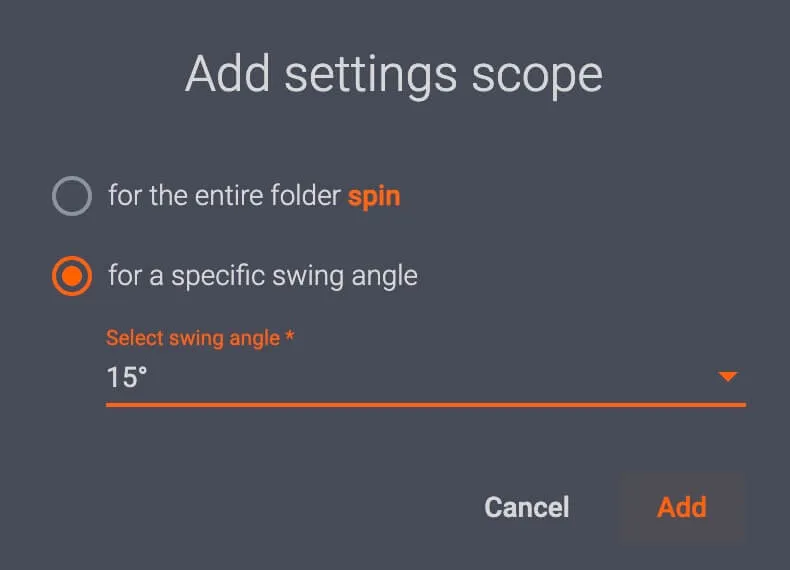
- Opsezi podešavanja mogu se primeniti na jedan ili više uglova nagiba pomoću opcije Select swing angle. Navedite ugao nagiba i kliknite na Add da biste dodelili podešavanja opsega folderu.
- Ciljni folder sa dodeljenim presetima zatim će biti prikazan u gornjem desnom delu interfejsa:
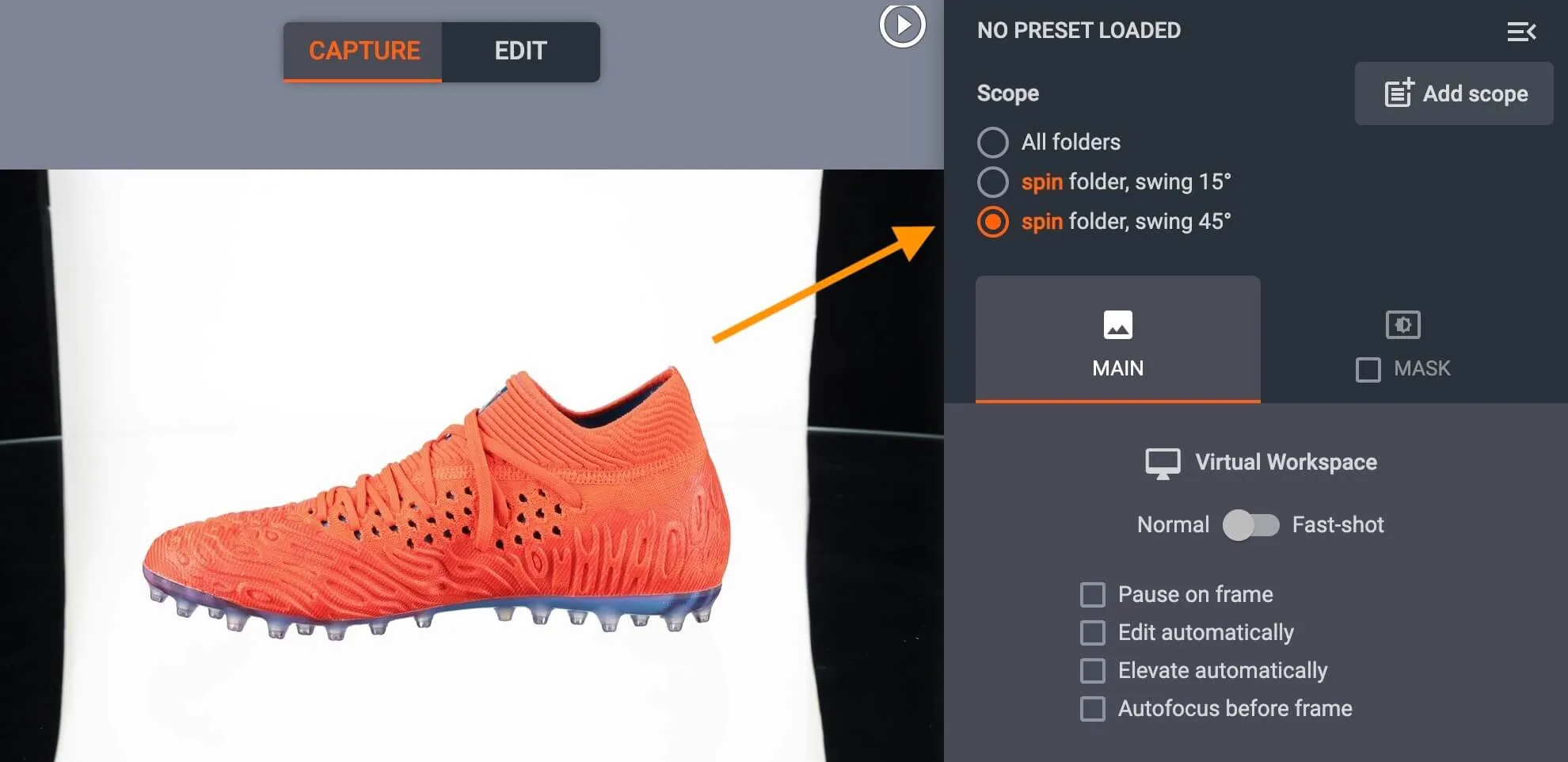
Ako primenjujete različita podešavanja opsega na više uglova nagiba, kliknite na određeni ugao nagiba da biste pogledali ili podesili podešavanja dodeljena njegovom folderu.
- Na primer, moguće je podesiti svetlo niskog intenziteta za spin folder pri uglu nagiba od 15° i svetlo visokog intenziteta za spin folder pri uglu nagiba od 45°.
- Korisnici mogu dodati opsege podešavanja i folderu sa statičnim slikama ili bilo kom drugom folderu unutar artikla.
- Sistem će zatim automatski primenjivati opsege podešavanja prilikom snimanja slika.
Da biste pogledali ili podesili opsege podešavanja za sve slike, kliknite na All folders. Nakon podešavanja opsega, klik na dugme za pokretanje započinje proces snimanja sa dodeljenim presetima.
Nadalje, ako je podešena opcija Edit automatically, sistem će nakon klika na dugme za pokretanje snimiti fotografije i automatski primeniti unapred definisane operacije uređivanja.
( ! ) – Više informacija o svim operacijama uređivanja i njihovim funkcijama potražite u priručniku PhotoRobot User Support Manual - Editing Images.
Funkcionalnost i konfiguracija makroa
Makroi u aplikaciji CAPP omogućavaju korisnicima da definišu komande za proces snimanja artikla i njegovih foldera (spin, fotografije i sl.). Komande se mogu primeniti na pojedinačne ili na više foldera, a obuhvataju pokretanje sekvenci, izmene slika, radne prostore, presete, kopiranje podešavanja slike i premeštanje podešavanja slike. Korisnici makroe mogu dodatno prilagoditi po nazivu, barkodu, tagu ili napomeni.

Napomena: Detaljna uputstva o konfiguraciji i korišćenju makroa PhotoRobot potražite u dokumentu PhotoRobot Macros User Guide. Saznajte kako makroi donose čaroliju automatizacije fotografisanja na više foldera i komponenti, uz automatsku obradu složenih zadataka.
Režim PhotoRobot Wizard Mode
Wizards mode u aplikaciji CAPP predstavlja alternativu ručnom podešavanju hardvera, kamere i sekvenci. U praksi, Wizards mode omogućava administratoru ili fotografu da kreira različite čarobnjake (Wizards) koji pojednostavljuju režim snimanja za operatere na proizvodnoj liniji. Operater zatim može da pokrene CAPP u režimu Wizards, koji funkcioniše kao izuzetno jednostavan interfejs sa koracima vođenim čarobnjakom. Dostupne su i ograničene kontrole radi lakšeg korišćenja i uvođenja novih operatera.

Nakon kreiranja, čarobnjak čuva presete i konfiguracije radnog prostora, kao i unapred definisane korake koje operateri moraju da slede. Operateri ne mogu da menjaju nijedno podešavanje i moraju da izvrše uputstva u svakom koraku pre nego što pređu na sledeći postupak.
Napomena: Koraci čarobnjaka definišu se u formatu jezika sličnog jeziku JavaScript, a skripte za prilagođene funkcije pišu konsultanti kompanije PhotoRobot. Korisnici mogu i sami da napišu skripte za osnovne funkcije za početna testiranja ili jednostavna podešavanja. Dokumentaciju o tehničkoj konfiguraciji i korišćenju čarobnjaka od strane operatera potražite u dokumentu PhotoRobot Wizard Mode User Manual.



