
Fotografering för e-handel – så optimerar du produktionen
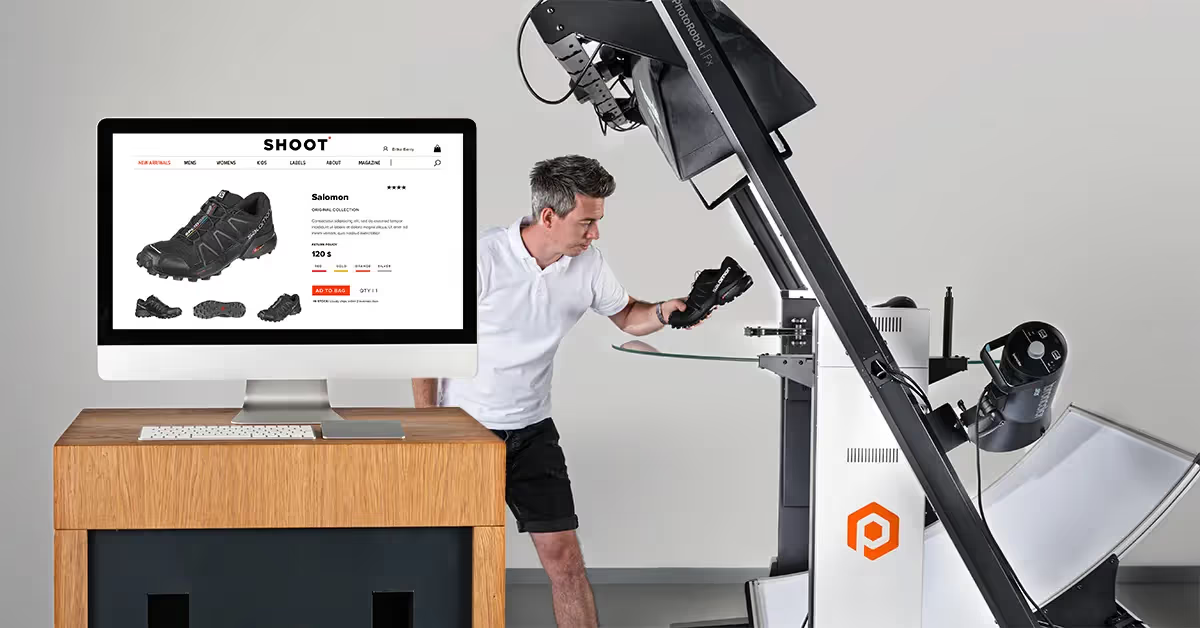
Inom e-handelsfotografering är produktionshastigheten avgörande. Upptäck 9 steg för att optimera din egen studio för snabb produktion i stora volymer.
9 steg till effektiv e-handelsfotografering
Inom e-handeln tar både tillverkare och återförsäljare hand om produktionen av produktbilder själva för att få ett mer enhetligt varumärke, maximera försäljningen och minska antalet returer.
Måttet på en studios framgång blir därför hur snabbt den kan:
- Anskaffa produkter
- Producera produktbilder
- Skapa ”webbklara” resultat
- Sälja produkter online
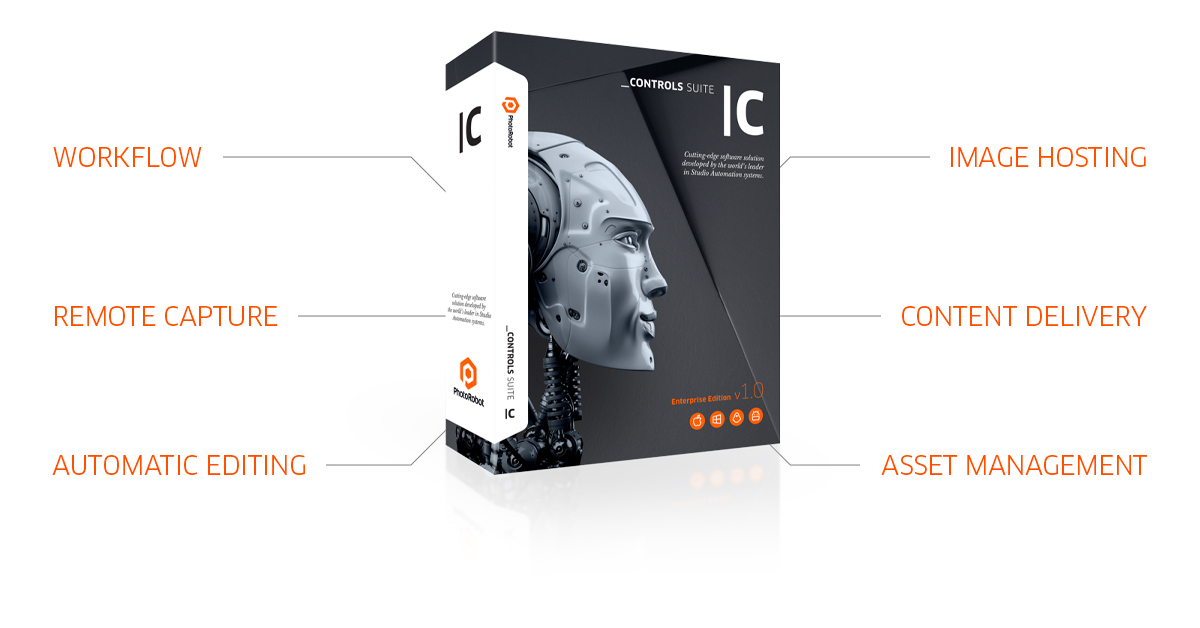
För att optimera prestandan inom varje område bygger arbetsflödena på specialiserade fotorobotar i kombination med automationsteknik. Programvara för produktfotografering kan sedan centralisera och automatisera processerna i ett enda system: produktion, kvalitetskontroll, publicering, formatering, överföring och hantering av digitala tillgångar.
På så sätt uppnår produktfotostudion högre produktionshastighet, större precision och kortare ”time-to-market” för produktinnehåll. Studion får dessutom bättre organisation, anpassningsbara arbetsytor, enkla processer samt fritt och effektivt samarbete.
Häng med när vi går igenom de 9 stegen till effektiv e-handelsfotografering, bland annat:
- Organisation
- Förberedelser
- Studioplanering
- Maskiner för e-handelsfotografering
- Testfotografering
- Fotografering
- Efterbearbetning
- Publicering av bilder
- Hantering av digitala tillgångar
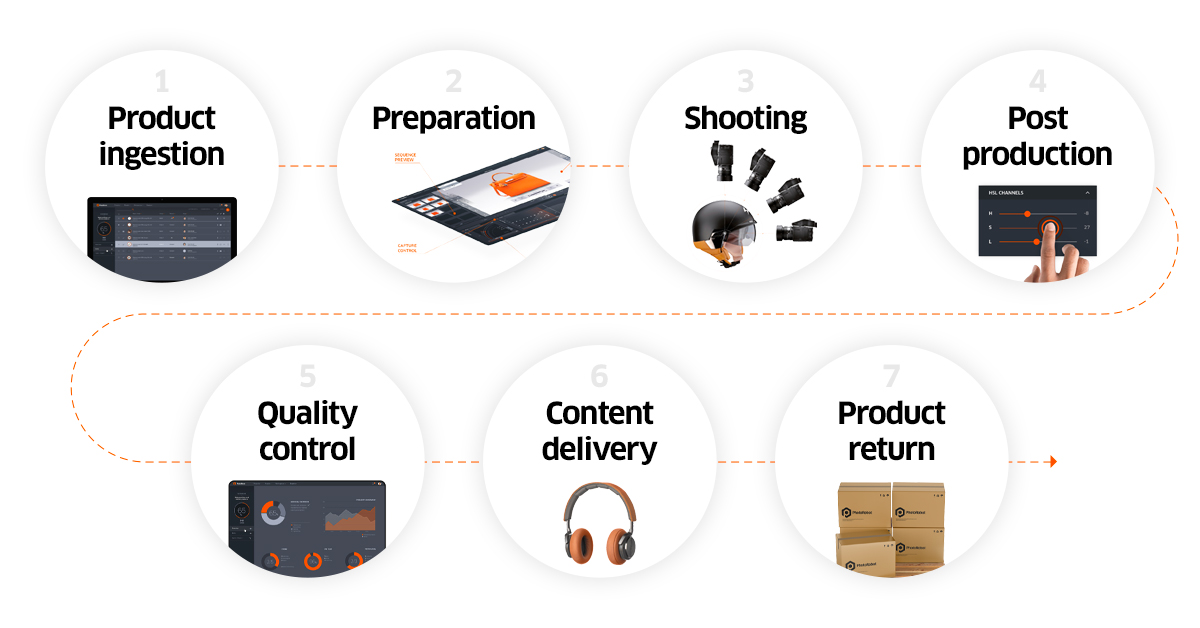
Vi guidar dig genom produktionsprocessen för e-handelsfotografering, från inleverans till färdig produkt. Läs vidare och ta del av processen, hårdvaran och programvaran som hjälper dig att få de bästa bilderna till din webbutik.
1 – Organisation
Kategorisera dina produkter
Det första steget i varje fotografering för e-handel är att katalogisera lagret. Olika typer av produkter kräver olika kamerainställningar, utrustning, belysning och efterbearbetning. Varje projekt börjar därför med att gruppera artiklarna efter storlek, form, färg och transparens.
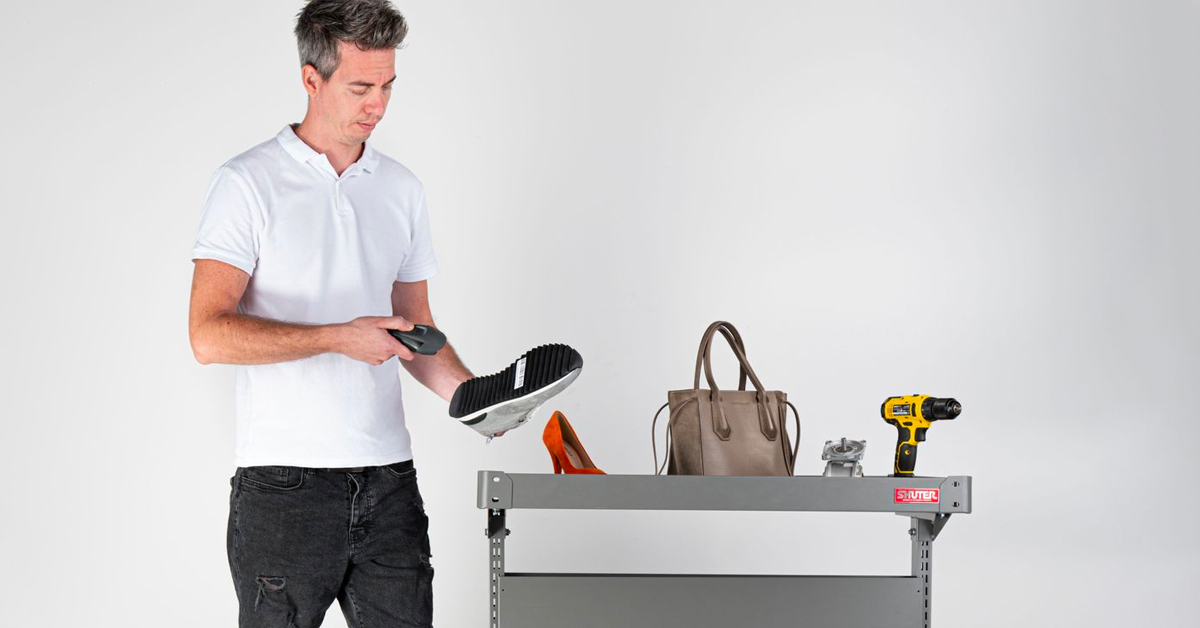

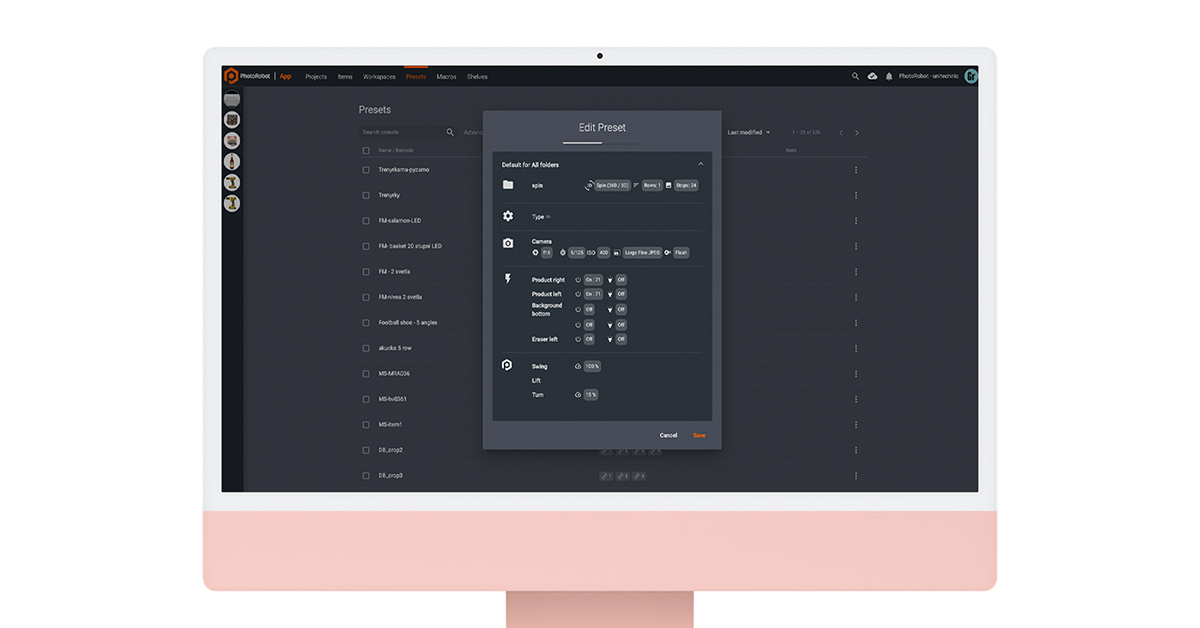
Med hjälp av dessa kategorier automatiserar vi fotosekvenser, robotprocesser, ljusstyrning och efterbearbetning. PhotoRobot-programvaran har till exempel det vi kallar Presets. Det är konfigurerbara programinställningar som användare kan tillämpa på liknande typer av produkter. När en Preset är konfigurerad skapar studion en unik streckkod för den. Streckkoden representerar en ”hylla” både i den fysiska studion och i programvaran, beroende på typ av artikel.
För att tilldela artiklar till sin virtuella hylla behöver du bara skanna produktens SKU och därefter hyllkoden. Den här sorteringen i ”hyllor” grupperar produkterna i programvaran efter deras inställningar för fotografering och efterbearbetning. Det gör att vi kan förbereda fotograferingen av olika typer av produkter: ljusa, mörka, transparenta, reflekterande och så vidare.
Systemet lagrar också identifierande produktinformation kopplad till streckkoden: namn, färg, beskrivning, storlek och tillhörande taggar. Om du säljer unika produkter kan du lägga in all information manuellt. Du kan även generera unika streckkoder eller lägga till egna taggar, så att artiklarna blir lätta att hitta och identifiera.
Ta fram en struktur för filnamn, taggning och metadata

För att förbereda fotograferingen ytterligare bör du införa en namnkonvention för filer och en struktur för taggning. Det är också viktigt att artikelnumret motsvarar den mapp där de digitala resurserna lagras. Med namn- och taggningsstrukturen blir bilderna enkla att söka fram och hämta.
Det bidrar till att minska antalet fel i projekthanteringen i e-handelns backend. Här kan automatiseringsteknik ge automatisk namngivning och taggning av filer för olika produkter, projekt, kunder eller organisationer. Med PhotoRobot kan användare dessutom importera alla typer av data manuellt via CSV-import eller genom att anropa ett API.
Om CubiScan ingår i arbetsflödet kan du skanna produkterna när de tas emot och få deras exakta vikt, mått och dimensioner. Programvaran kan sedan automatiskt koppla den här informationen till filerna och lagra den i en databas så fort den har registrerats. På så sätt förbereder du fotograferingen i god tid: från filnamn och hantering av digitala resurser till tilldelning av metadata.
Produktbilder för katalog
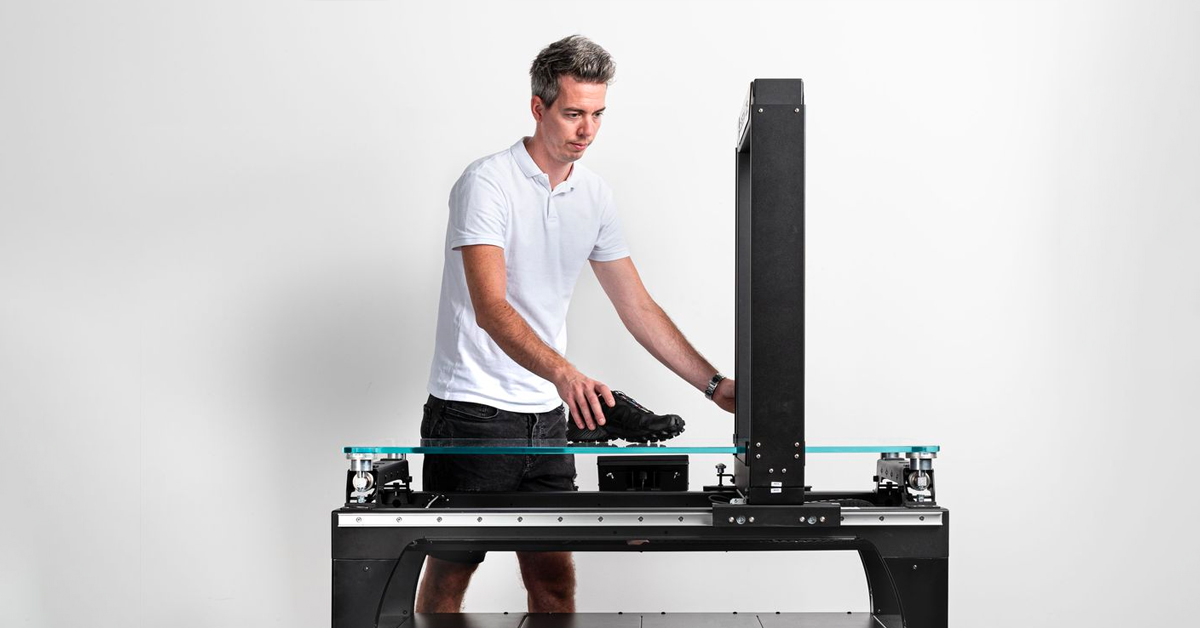
När du förbereder en fotografering är det lika viktigt att ha ett organiserat system för att katalogisera dina digitala resurser. Inom e-handelsfotografering har företag ofta flera resurser för varje enskild produkt. Det kan röra sig om stillbilder, marknadsföringsvinklar, närbilder, 360-bilder, video och 3D-produktmodeller.
Det innebär att du behöver ett system för hantering av digitala resurser som:
- Visar vilka bilder som är klara för webben och vilka som fortfarande är under produktion
- Sorterar olika typer av resultat i lättåtkomliga mappar (stillbilder, packshots, 360-bilder)
- Möjliggör namnbyte av filer och strukturerad leverans av innehåll
- Möjliggör batchbearbetning för att redigera flera bilder samtidigt

Programvara för e-handelsfotografering som PhotoRobot samlar produktionen och hanteringen av digitala resurser på en plattform. Den gör att studior kan redigera hundratals bilder på en gång, katalogisera framsteg, lägga till tidsstämplar och enkelt söka i innehållet.
Till slut har varje produkt sitt namn, sin beskrivning, sitt nummer, sitt datum och sin metadata i varje filmapp där den förekommer. Inget går förlorat på vägen. All produktinformation finns på en central plats, utan att filer behöver kopieras och flyttas från ett system till ett annat.
Säkerhetskopiera produktbilder
E-handelsstudior behöver också ett system för att säkerhetskopiera bilder efter produktionen. Även det är ett område som PhotoRobot integrerar i arbetsflödet. Med molnbaserad teknik säkerhetskopieras bilderna direkt och automatiskt efter fotograferingen. Det sker före programvarans automatiserade efterbearbetning, vilket innebär att originalfilerna aldrig försvinner.
Molntekniken gör också att projekten är tillgängliga när som helst och var som helst – för både interna och externa medarbetare. Teammedlemmar, projektledare, retuschörer och kunder loggar helt enkelt in i systemet för att få fjärråtkomst till digitala resurser.
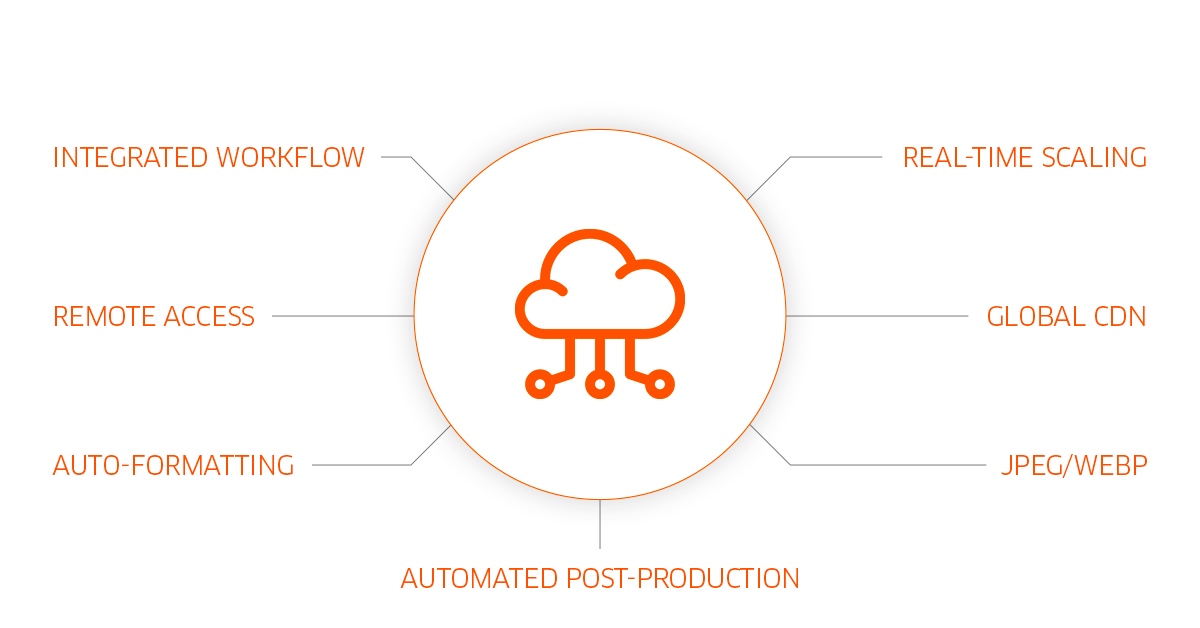
Systemet säkerhetskopierar originalfilerna om något skulle gå fel, och det finns inget behov av dubbletter. Automatiseringen möjliggör sedan skalning av bilder i realtid med stöd för bildformaten JPEG och WebP. Tillsammans med det molnbaserade, globala nätverket för innehållsleverans (CDN) ger detta snabbladdade bilder med pixelperfekt upplösning på alla enheter.
Skapa en strukturerad arbetsflödesplan
Om du vill uppnå konsekvens, särskilt när ditt företag växer, bör din studio ha dokumentation av arbetsflödet. Den bör beskriva varje produktionssteg, från fotograferingsmetoder till stilriktlinjer, efterbearbetning och leverans av innehåll.
På så sätt blir det enklare att upprätthålla en enhetlig kvalitet när verksamheten får fler och fler kunder. Ett strukturerat arbetsflöde dokumenterar till exempel steg för steg hur du förbereder en fotografering, gör iordning produkterna och sätter scenen. Det omfattar även instruktioner för filnamn, filtyper, format och leveranskrav.
När du dokumenterar varje steg kan både din egen personal och externa resurser enkelt återskapa processerna. Kommunikation är trots allt nyckeln i alla verksamheter. När alla drar åt samma håll flyter arbetet smidigt och effektivt, oavsett hur mycket verksamheten växer.
2 – Förberedelser
Skapa en fotolista
Förberedelserna inför själva fotograferingen börjar med fotolistan. Med PhotoRobot skapar du en fotolista genom att importera en CSV-fil eller anropa ett API. Du kan importera alla typer av data och även ändra fotolistornas struktur genom att anpassa kolumner och taggar. Fotolistan innehåller produktnamn, SKU:er, ID-nummer och ibland ytterligare produktinformation. Den omfattar varje artikel som ska fotograferas vid ett enskilt fototillfälle eller under flera dagar eller veckor.
När fotolistan har skapats organiserar systemet bildfilerna i projekt, artiklar och mappar. Projektet är den översta datanivån och omfattar alla artiklar som ska fotograferas. Du kan successivt importera nya artiklar till befintliga projekt eller lägga till nya parametrar och taggar. På så sätt kan du ändra ett projekt även efter att fotograferingen har påbörjats.
Inom projektet motsvarar varje artikel vanligtvis ett specifikt fotograferat objekt, till exempel en produkt. Varje artikel innehåller sedan en eller flera mappar, så att olika typer av bilder (stillbilder, 360-bilder) hålls åtskilda och organiserade.
Ett vanligt exempel är en artikel med en mapp som heter ”marknadsföringsvinklar” och en som heter ”360-rotation”. Innan du börjar fotografera skapar du dessa två mappar i artikeln, och de fylls sedan på med bilder allt eftersom du tar dem.
Förbered produktsortimentet
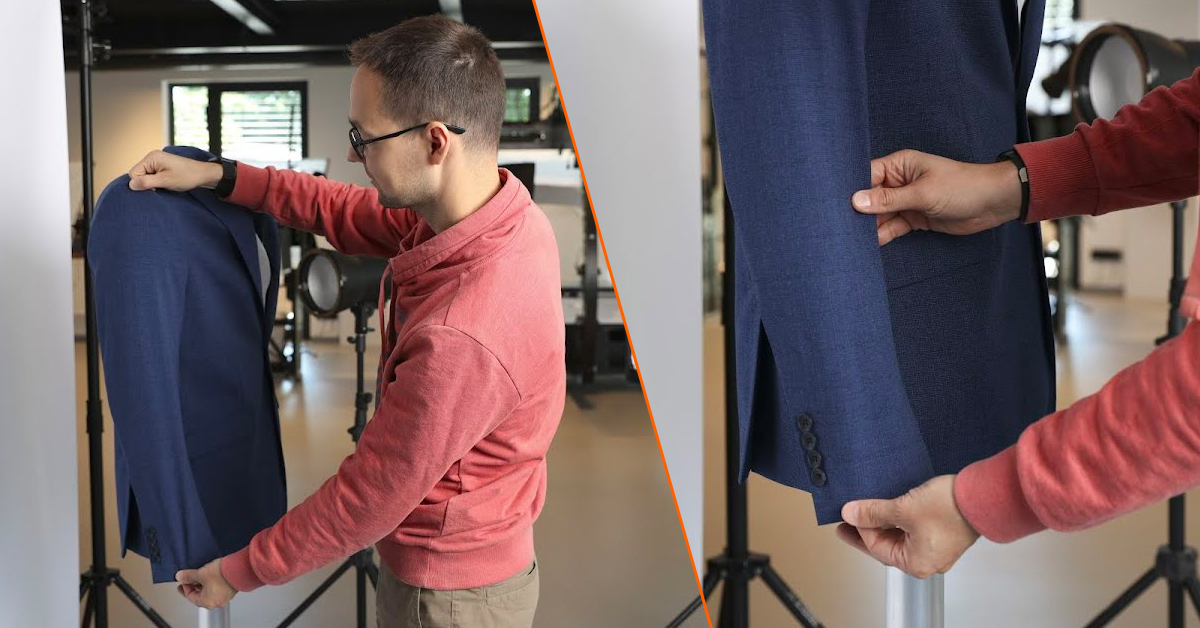
När din arbetsyta är klar och produkterna har kommit till studion är nästa steg att förbereda varje produkt. Var extra noggrann och se till att varje artikel är i perfekt skick. Det är viktigt att produkterna inte skadas, bucklas eller repas före fotograferingen.
Även den minsta defekt eller dammkorn kan innebära timmar av avancerad redigering och efterbearbetning senare. Därför är produktförberedelsen avgörande för att spara tid (och tillhörande kostnader).
Om du till exempel fotograferar kläder eller skor bör produkten vara:
- Borstad ren, anpassat efter material, utan synlig smuts, damm eller beläggning
- Utan synliga produktetiketter som drar uppmärksamheten från artikeln
- Ångad eller struken om möjligt
- Fri från veck, skrynklor och synliga trådar
- Polerad eller avtorkad om den har reflekterande eller genomskinliga material
- Undersökt med avseende på defekter
Oavsett produkttyp bör teamet noggrant granska varje detalj som kan synas i produktbilderna. När du har säkerställt att varje produkt är i felfritt skick kan du börja gruppera produkterna inför fotograferingen.
Gruppera liknande produkter
Det finns många sätt att gruppera produkter för att effektivisera fotograferingen för e-handel. I PhotoRobots programvara fungerar till exempel Presets som konfigurerbara inställningar som du kan tillämpa på hela partier av liknande produkttyper.
Du kan skapa inställningar för produktgrupper utifrån:
- Storlek (från så små som ett mikrochip till så stora som bilar)
- Form (för produkter som kräver avancerad bakgrundsborttagning)
- Färg (ljus, mörk, reflekterande, delvis eller helt genomskinlig)
- Inställningar för bildtagning (kamera, utrustning, vinklar, höjd, belysning, efterbearbetning)
Att gruppera produkter med Presets förenklar processerna och redigeringen senare. Studior konfigurerar och sparar varje Preset i programvaran för att automatisera efter stilguider, scenografi och bildöverlägg.
Följ en grafisk profil
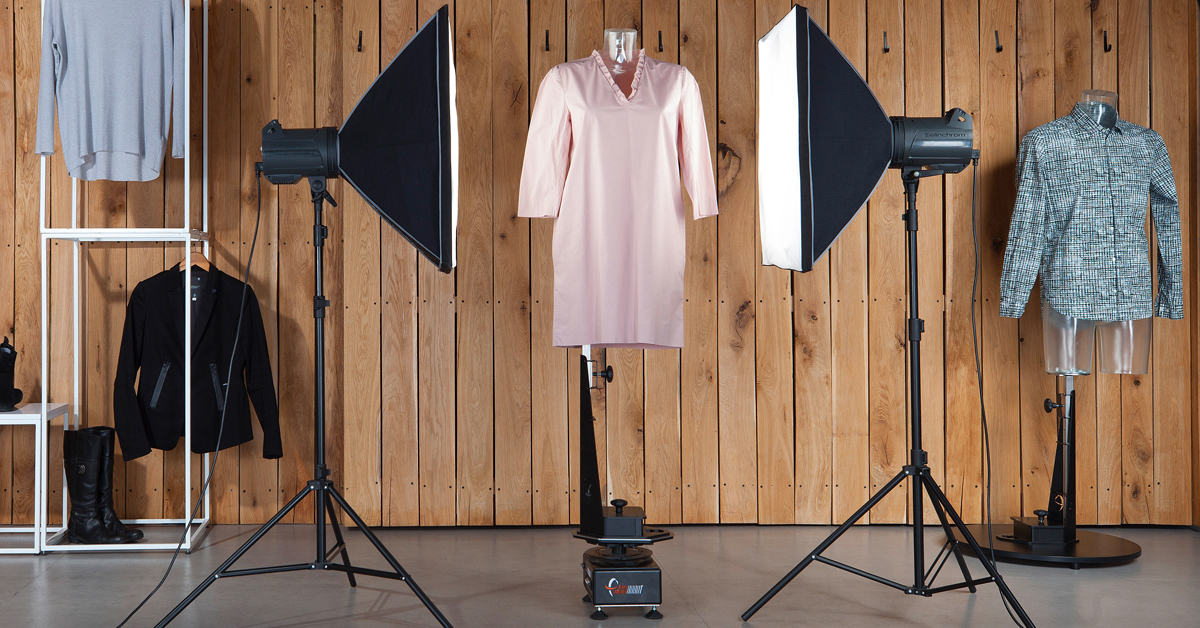
Oavsett om du producerar visuellt innehåll för din egen e-handel eller åt en kund är enhetlighet avgörande. Många företag har dessutom en egen varumärkesmanual som beskriver hur produktinnehållet ska se ut online. Den hjälper stylister och fotografer att veta vilka vinklar som ska fotograferas, vilka typer av innehåll som behövs (stillbilder, 360-bilder) och vilka riktlinjer som gäller för efterbehandling.
Inom mode-e-handel beskriver en manual till exempel hur kläder, accessoarer, skor och liknande ska fotograferas. Den innehåller instruktioner för fotografering på modell jämfört med skyltdocka, eller för lifestyle jämfört med flat lay-fotografering. Instruktionerna kan även innehålla exempelbilder, diagram eller parametrar för efterbehandling för olika typer av produkter.
Om du inte redan har en varumärkesmanual kan du börja med att identifiera vem varumärket framför allt ska tilltala. Utifrån det kan du ta fram instruktioner för visuellt innehåll som utgår från varumärkets syfte och målgrupp. Tänk på färgteman, fotomiljöer, produktstyling, typer av e-handelsbilder och andra grepp som hjälper dig att sticka ut.
På så sätt får du detaljerade instruktioner som gör det enkelt att snabbt uppnå enhetlighet i alla fotograferingar. Instruktionerna kan också fungera som konfigurerbara förinställningar (Presets) i programvaran från PhotoRobot, så att studior kan automatisera repetitiva och återkommande uppgifter.
Avgör vilka typer av bilder du behöver
Produkttypen och målgruppen avgör vilket format du behöver på dina produktbilder för e-handel. Vissa produktkategorier har större nytta av 360- och 3D-visualisering, medan andra bara behöver specifika marknadsföringsvinklar. Oftast gäller att ju mer komplex eller estetisk produkten är, desto mer har den att vinna på immersiva produktvisualiseringar.
Målet är trots allt att hjälpa konsumenter att fatta ett välgrundat beslut om en produkt som de bara kan se online. Produkter med rörliga, dolda eller tekniska delar (bilar, maskiner) kräver fler bilder, vinklar eller närbilder. Dessutom kräver modeprodukter som kläder eller smyckesfotografering bilder som hjälper konsumenten att föreställa sig hur det är att bära produkten.
Bestäm därför om dina produkter bara behöver stillbilder från några få vinklar eller den fullständiga 360-/3D-upplevelsen. Därefter kan du planera vilka tekniker dina fotografer ska använda i studion.
Planera utifrån bildstandarder för e-handel
Bland dagens ledande varumärken, återförsäljare och tillverkare är dessa fotoformat för e-handel vanliga:
- Packshotfotografering (även ”pack shot” eller ”packaging shot”) är stillbilder eller rörliga bilder på en produkt, ibland inklusive förpackning och märkning. Packshots riktar uppmärksamheten helt på produkten, vanligtvis mot en enkel bakgrund som lyfter fram fina detaljer och designelement. De kan även innehålla närbilder, till exempel på en logotyp, ett tyg eller ett material.
- 360-produktfotografering använder specialprogramvara för att foga samman bilder till en 360-graders produktvisualisering. En vanlig 360-produktvridning består av ett enda varv med bilder runt produkten, vanligtvis med 10° elevation.
- 3D-produktfotografering (även kallad flerradiga vridningar eller halvsfäriska/sfäriska vridningar) innebär en vridning som fångar två eller fler elevationsrader runt produkten. Den första raden ligger vanligtvis på 10 grader, medan efterföljande rader fångar flera vertikala vinklar. Det ger en 3D-produktupplevelse med både horisontell och vertikal visningsaxel.
- Ghost mannequin-fotografering till exempel med Cube från PhotoRobot ger en verklighetstrogen 3D-effekt som får kläderna att se ”fylliga” och ”burna” ut. Det möjliggörs av modulära skyltdockor och bildredigering som får kläderna att se ut som om en osynlig modell bär dem.
- 3D-modellering för e-handel använder särskilda skanningstekniker och programvara baserade på fotogrammetri för att skapa digitala 3D-produktmodeller. Dessa består vanligtvis av minst 36 bilder runt en produkt, multiplicerat med bilder från två eller fler höjdlägen. 3D-modeller är populära inom e-handel för 3D-produktvisare, produktkonfiguratorer samt AR/VR.
När du har bestämt vilka format dina e-handelsbilder ska ha kan du gå vidare med att förbereda arbetsytan.
Förbered arbetsytan
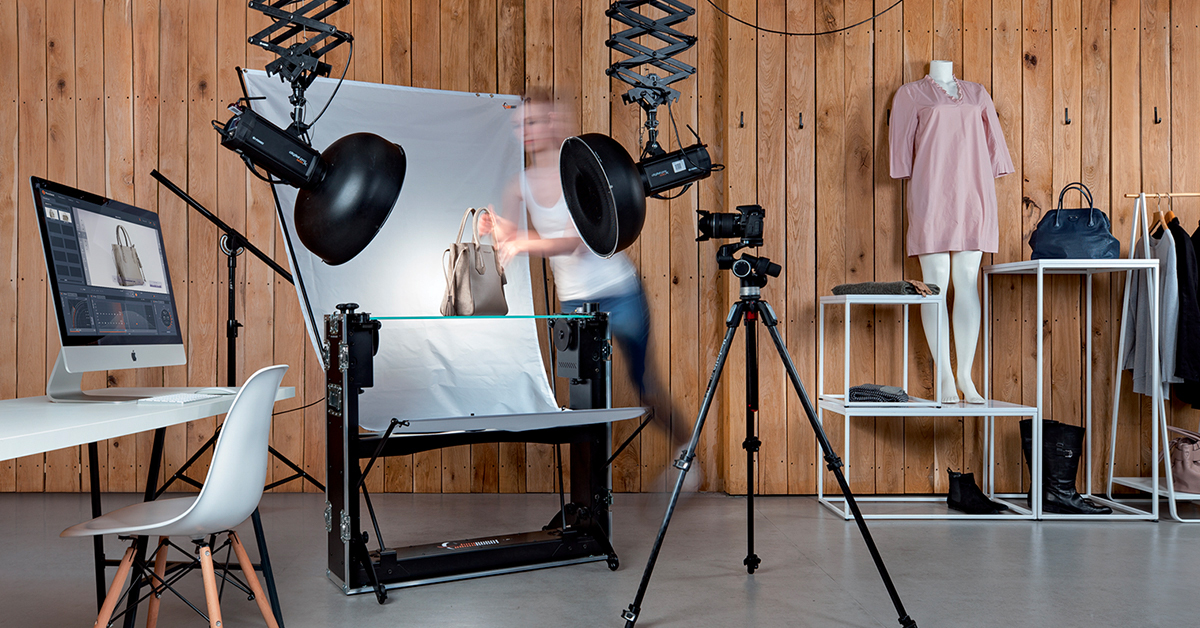
En typisk uppställning för e-handelsfotografering omfattar utrymme för ett motordrivet vridbord, en ljusuppsättning och en arbetsstation. Det kan vara i ett lager, en studio eller en större produktionshall. Helst står produkterna också på hyllor i närheten, sorterade i kategorier efter sina förinställningar för fotografering och efterbearbetning.
Det kan också finnas en robotarm eller en multikamerarigg som synkroniserar kamerans exponering med vridbordets rotation. Dessa mjukvarustyrda enheter möjliggör fjärrstyrning av kameran med jämn, mekanisk precision. De håller kamerorna stabila längs en vald bana och kan automatisera höjdlägen utifrån objektets dimensioner för att snabbt skapa 360-bilder i flera rader.
Oavsett uppställning bör fotografen ha gott om utrymme att röra sig fritt i området. Se till att inga hinder eller kablar står i vägen och kontrollera all utrustning. Det får inte finnas smuts eller damm som kan synas på bilderna, till exempel på vridbordets platta.
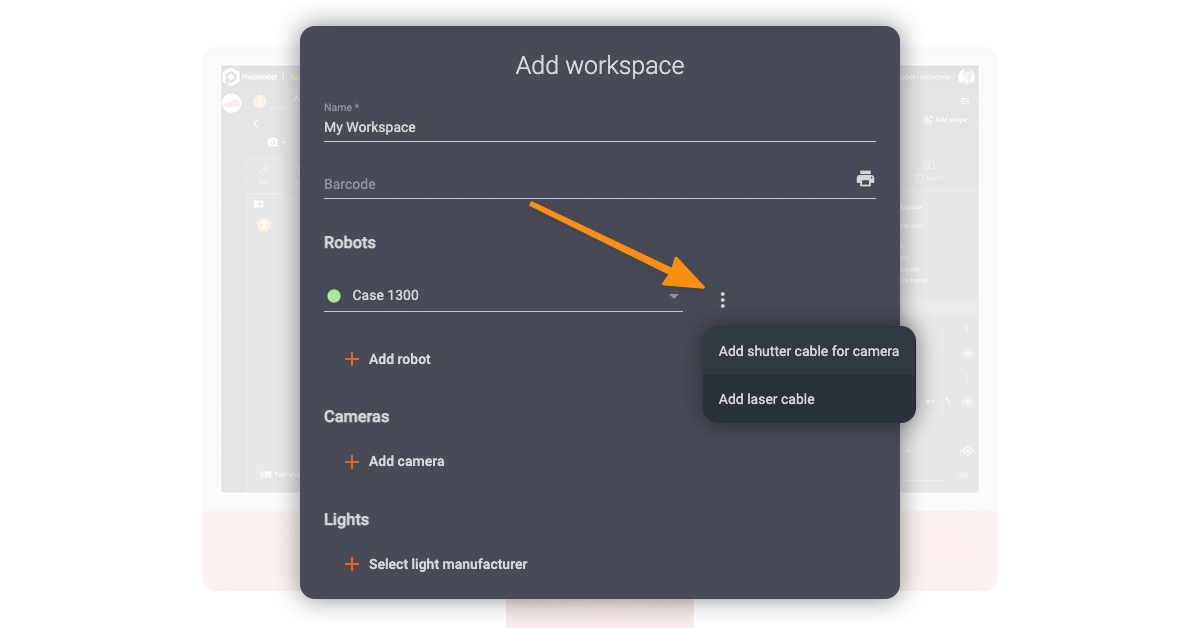
Därefter återstår bara att förbereda arbetsytan virtuellt i programvaran. Arbetsytorna i programvaran listar hårdvaran för fotograferingen samt inställningar för PhotoRobot-moduler, kameror, belysning och annan tillbehörsutrustning.
3 - Studioplanering
Utrymme

Om du bygger en ny studio för e-handelsfotografering eller bygger ut en befintlig är utrymmet en nyckelfråga för att få plats med maskiner, lager och team. Det gäller särskilt för 360-produktfotografering. Fotograferna behöver utrymme att röra sig och göra justeringar utan besvär. De behöver enkel åtkomst till produkterna. Det måste finnas plats för produktförberedelser och tillfällig förvaring, liksom stabila, plana golv som bär systemet. Ytan bör även rymma en arbetsstation och eventuella extra verktyg för uppställning, som skyltdockor eller rekvisita.
Utrustning
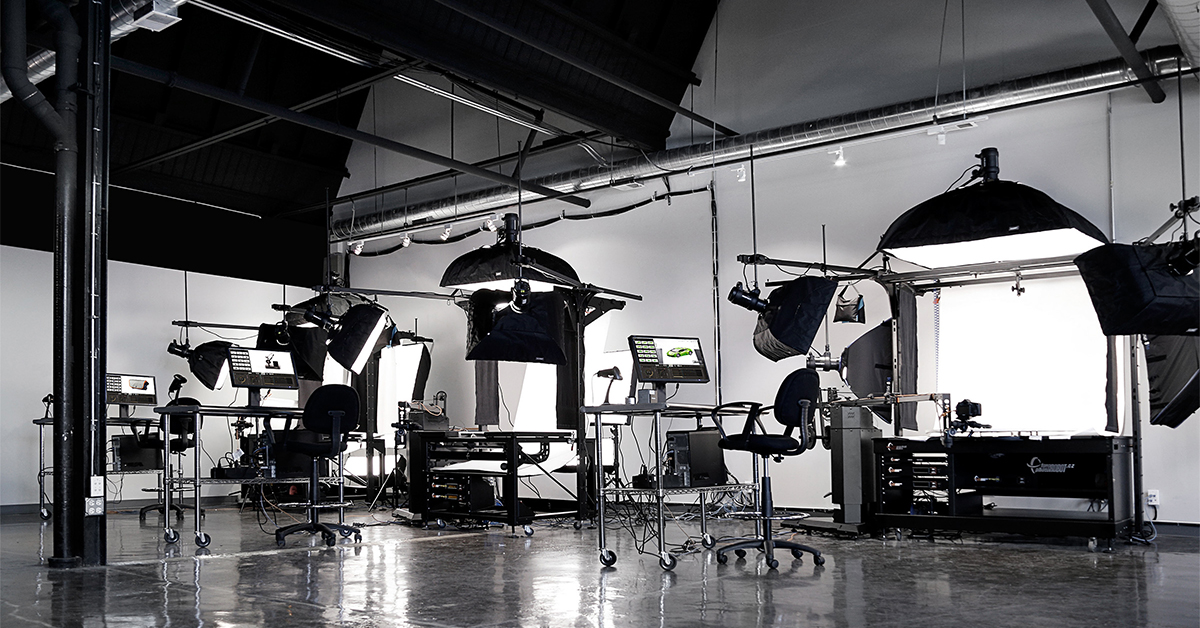
Vilken utrustning du väljer till studion beror på tillgängligt utrymme och verksamhetens omfattning. Mindre webbutiker och återförsäljare kan dra nytta av mer kompakta vridbordsuppsättningar. Större tillverkare använder däremot hela produktionslinjer med robotar, från vridbord i olika storlekar till multikamerariggar. Studion kräver då professionell belysning, softboxar, bakgrundsdiffusorer och ibland utrustning för produktuppställning (som PhotoRobots Cube).
El

Elförbrukningen är bara en mindre fråga för moduler för e-handelsfotografering som PhotoRobot. Vridborden i sig behöver nämligen bara måttliga mängder el. Detsamma gäller om du även använder Robotic Arm eller MulitCam. Du måste dock se till att du har tillräcklig effekt för kombinationen av blixtar, kameror och en arbetsstation. Det kan snabbt bli en hel del, men vanligtvis räcker fyra 20 A/115 V-grupper i studion mer än väl för det dagliga arbetet.
Miljö
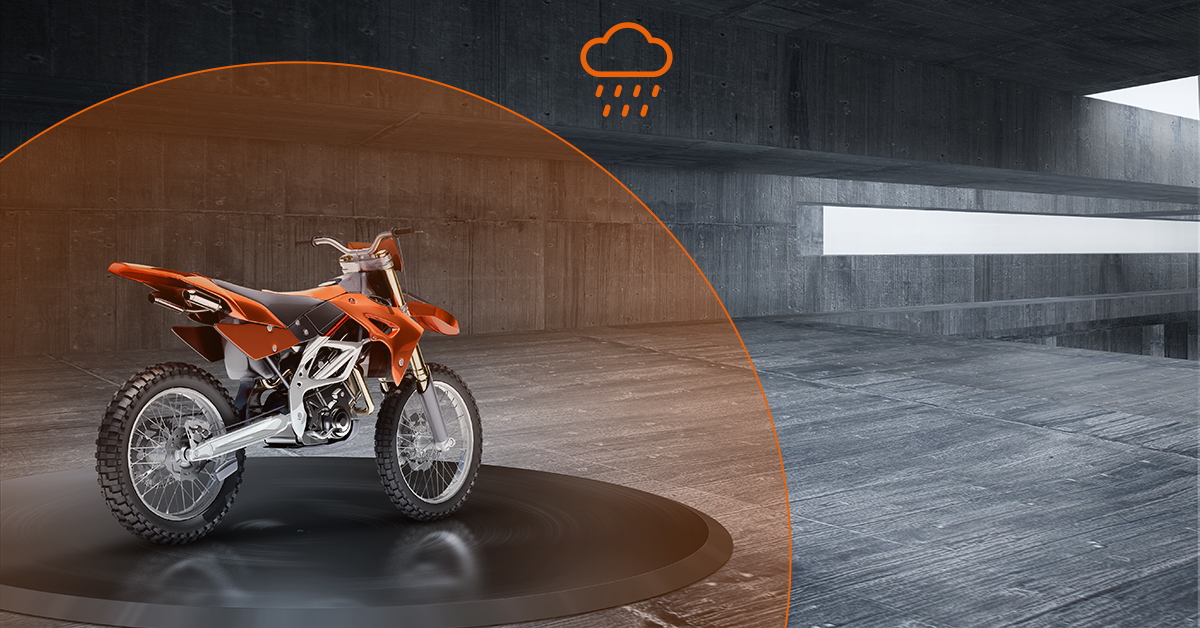
Om du överväger en fast installation är en ren, klimatkontrollerad miljö idealisk för din e-handelsfotografering. Den gör att produkterna och fotomiljön kräver mindre tillsyn. Det är dock inte alltid nödvändigt. PhotoRobots design gör till exempel att systemet kan användas i produktens ”naturliga” miljö. Det beror på att enheterna går extremt snabbt att installera. Demonteringen är lika enkel, så miljön spelar mindre roll för att utrustningen ska fungera korrekt. Systemet kan ställas upp och plockas ner i valfritt utrymme, till exempel ett lager eller ett garage, ibland på en timme eller mindre.
Närhet
En annan faktor är avståndet mellan lagret och platsen där du förbereder produkterna. Produkterna behöver förflyttas från lager till förberedelse, sortering, fotografering och sedan tillbaka igen. Ju snabbare den processen går, desto fler produkter hinner dina fotografer hantera per pass. Logistiken spelar också en viktig roll, eftersom produkterna då löper mindre risk att skadas under transporten. Överväg därför en placering för din 360-vridskiva nära lager, förberedelseyta och arbetsstation.
Nätverksåtkomst

360-vridskivan och kompatibla enheter kommunicerar med programvaran och kameran via ett lokalt nätverk (LAN). Det gör att team kan installera och hantera flera system samtidigt. Hårdvaran ansluts till samma lokala nätverk som datorn som styr all studioutrustning och alla enheter. Internetanslutning krävs för att aktivera robotar, ladda ned firmwareuppdateringar och för programvarustyrning av maskinerna, kameran och belysningen. Alternativt kan användare nå molntjänsterna via internet, medan kamerorna ansluts till systemet via USB för tethered shooting.
Kamera

Fotografering av e-handelsprodukter kräver att man fångar fina detaljer och visar upp produkternas unika egenskaper. Produktbilderna måste ha hög upplösning, visa olika vinklar och ibland innehålla djupzoom, hotspots eller makrobilder. Det kan handla om att zooma in på en artikels materialdesign eller en bild som bättre presenterar varumärket eller en logotyp. Med PhotoRobot behöver du ändå inte marknadens dyraste eller mest avancerade kamera.
PhotoRobot-moduler stöder Canon-kameror av typen DSLR och systemkameror utan spegel, där modeller på 26 MP oftast är mer än tillräckliga. Modeller som Canon EOS RP (26 MP) tar bilder som kunderna kan zooma in upp till 10x på, i valfri vinkel inom en 360-rotation. Tethered shooting och fjärrstyrd bildtagning integreras sömlöst i programvarans styrning och i alla PhotoRobot-moduler för produktfotografering.
Objektiv
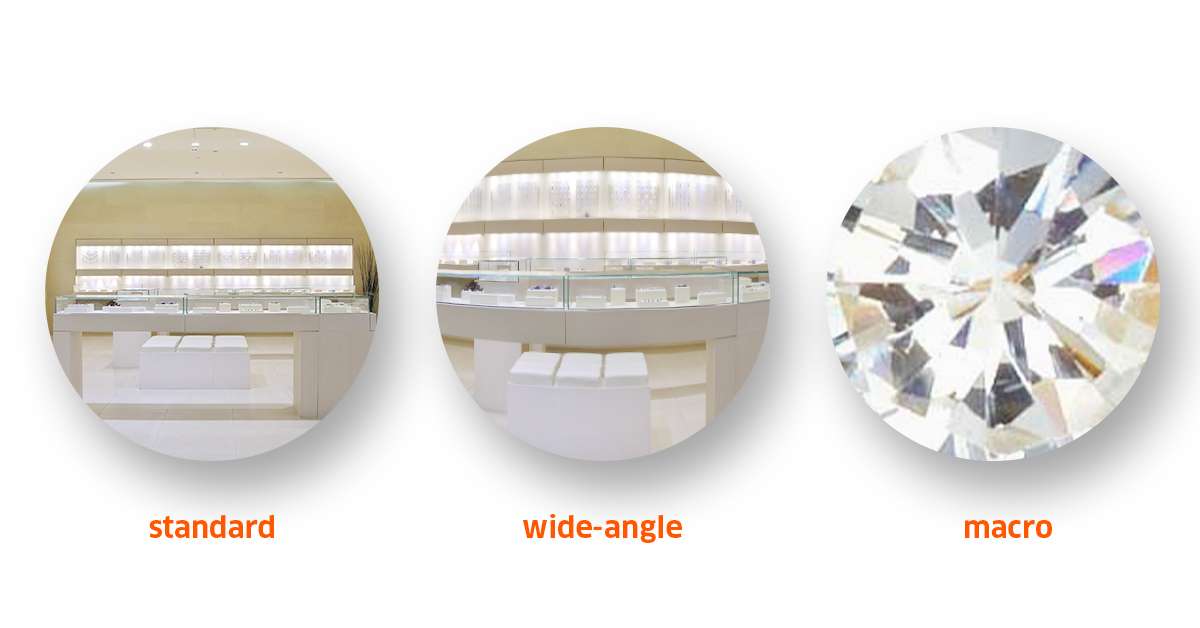
Vilket objektiv som passar beror på vilken typ av produkter du fotograferar. Extremt små produkter (smycken) kräver makrofotografering för att fånga intrikata detaljer och ge ett djupare zoomdjup. För större produkter som inte kräver extrema närbilder fungerar ofta ett standardobjektiv bra. De begränsar dock det zoomdjup som bilderna kan nå, eftersom skärpan försämras ju närmare objektet de kommer.
Vidvinkelobjektiv passar bättre för landskaps- eller lifestylefotografering, till exempel produktbilder på en bil på en väg. Ett annat exempel är en tennisspelare som svingar ditt varumärkes racket. I sådana fall kan ett vidvinkelobjektiv fånga ett bredare synfält utan att kameran behöver flyttas längre från motivet. Å andra sidan är de här objektiven dåliga på att fånga fina detaljer. De tappar upplösning och ger suddiga bilder vid större zoomdjup.
Därför har fotografer som arbetar med e-handelsprodukter oftast både standardobjektiv och makroobjektiv i studion. De brukar också undvika objektiv från tredje part och köper i stället direkt från kamerans tillverkare. På så sätt säkerställs både glaskvaliteten och objektivets inre konstruktion, vilket ger bättre enhetlighet över tid.
4 – Maskiner för e-handelsfotografering
Motoriserade vridskivor
I hjärtat av de flesta uppsättningar för e-handelsfotografering finns ofta en motoriserad 360-graders vridskiva för fotografering. Fotografering med motoriserad vridskiva ger oftast en större positiv effekt på e-handelsupplevelsen. Det beror på att dagens konsumenter föredrar mer interaktivt innehåll när de handlar online. Det hjälper kunderna att lära känna produkterna bättre och att se artiklarna på ett sätt som liknar hur de ser ut på plats.
360-vridskivor för fotografering finns i en rad storlekar, för produkter från så små som mikrochip till så stora som bilar. Skivans diameter och bärförmåga varierar därför. Vissa 360-vridskivor kan fungera som fasta installationer, medan andra enkelt ställs upp på plats.
Vridskivan för fotografering kan även stödja arbetsflöden med en robotiserad kameraarm, en multikamerarigg eller roboten Cube. Robotarmar och multikamerariggar förkortar produktionstiderna för 360- och 3D-bilder avsevärt. Cube underlättar produktuppställning, till exempel för att låta föremål sväva i luften eller för installation med skyltdockor med snabbbyte.
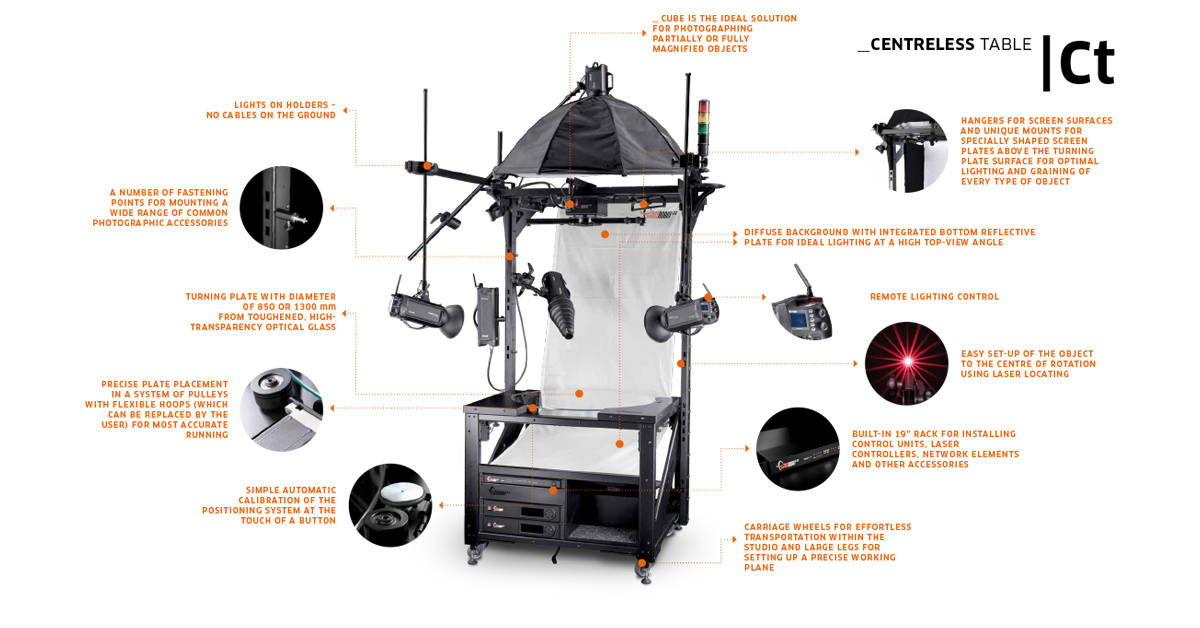
Centerless Table
Centerless Table är en universallösning för skuggfri e-handelsfotografering av små till stora föremål, utan behov av frilägging. Det möjliggörs av ett unikt belysningssystem, en optisk glasskiva och en diffus bakgrund som ljussätter produkterna från alla håll. Därmed är det enkelt att ta skuggfria bilder av genomskinliga, reflekterande, mörka och ljusa objekt. Det kan vara vad som helst, från en förlovningsring till konsumentförpackade varor, handväskor eller små resväskor.
Systemet har laserstyrd positionering, en vit tygbakgrund samt integrerade flaggor, ljusbommar och andra tillbehör. Med dem kan fotografer på ett naturligt sätt skapa en vit bakgrund för högkvalitativa bilder, från stillbilder och packshots till 360°-bilder.
Centerless Table har en bärkapacitet på 40 kg (88 lb) och finns med två skivstorlekar: 850 mm (ca 33 tum) eller 1300 mm (ca 51 tum). Studior kombinerar också ibland Centerless Table med roboten Cube för att synkronisera skivans rotation med ett föremål som hänger fritt i luften. I andra fall lägger de till en robotiserad kameraarm eller en multikamerarigg i modulen för snabbare produktion.
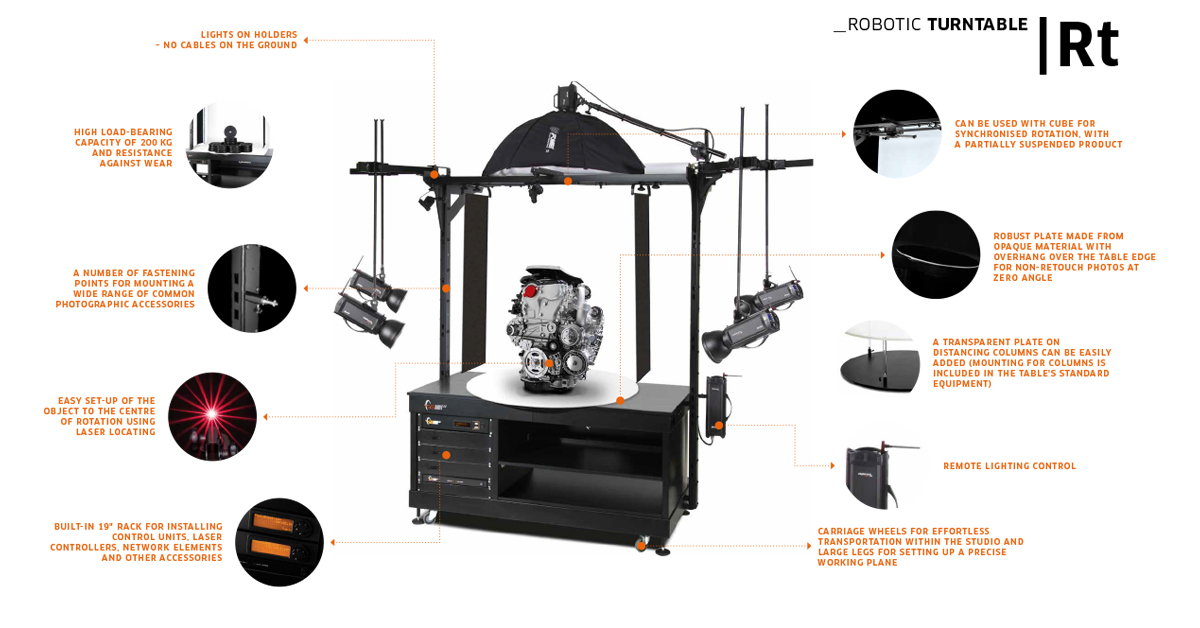
Robot skivspelare
För mindre till medelstora, tyngre objekt kan studior använda en vridskiva för e-handelsfotografering av produkter, som Robotic Turntable. Robotic Turntable är en kraftig 360-vridskiva som bär objekt på upp till 200 kg (ca 440 lb). Skivan klarar små men tunga objekt som maskiner, verktyg, motorer, bildelar, fräsmaskiner och andra tunga produkter.
Praktiska funktioner för 360-produktfotografering är bland annat integrerade fästen för belysning och kabeldragning genom maskinens inre ram. Det ger full rörelsefrihet i studion, utan hinder eller kablar som fotograferna kan snubbla på. Precis som andra 360-vridskivor har maskinen också laserstyrd positionering av objekt och integrerade tillbehör.
Robotic Turntable kan användas i en modul tillsammans med roboten Cube samt Robotic Arm eller MultiCam. Den finns med två skivstorlekar: 850 mm (ca 33 tum) eller 1300 mm (ca 51 tum).
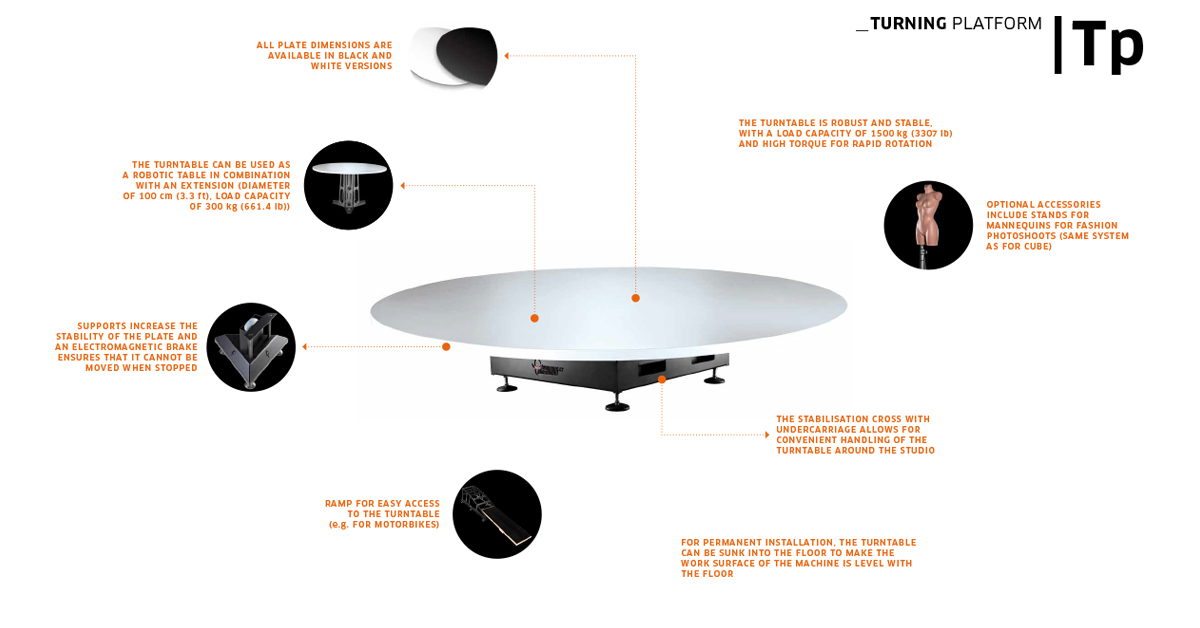
Turning Platform
När du fotograferar större eller tunga objekt, från möbler till trädgårdstraktorer, kan din fotomodul bygga på Turning Platform. Den här kraftiga, motoriserade 360-vridskivan har en robust konstruktion och, precis som PhotoRobots andra vridskivor, ett omfattande utbud av integrerade tillbehör.
Plattformen har en bärkapacitet på 1500 kg (3 307 lb) och en skivdiameter på 280 cm (9,2 ft). Transmission utan spel, högt vridmoment och mjukvarustyrda kontroller ger jämn rotation som är synkroniserad med exakt bildtagning. Tillsammans gör de automatiserad, snabb 360-bildtagning och efterbearbetning möjlig för ett brett urval av produkter.
Enheten klarar små till stora objekt, lätta eller tunga, och moduler kombinerar den ofta med Robotic Arm. Som tillval finns tillbehör som ställ för skyltdockor för modefotografering (till exempel Cube). Plattformen kan byggas om för att bära ännu tyngre objekt eller förlängas till en oändlig catwalk för fotografering på modell.
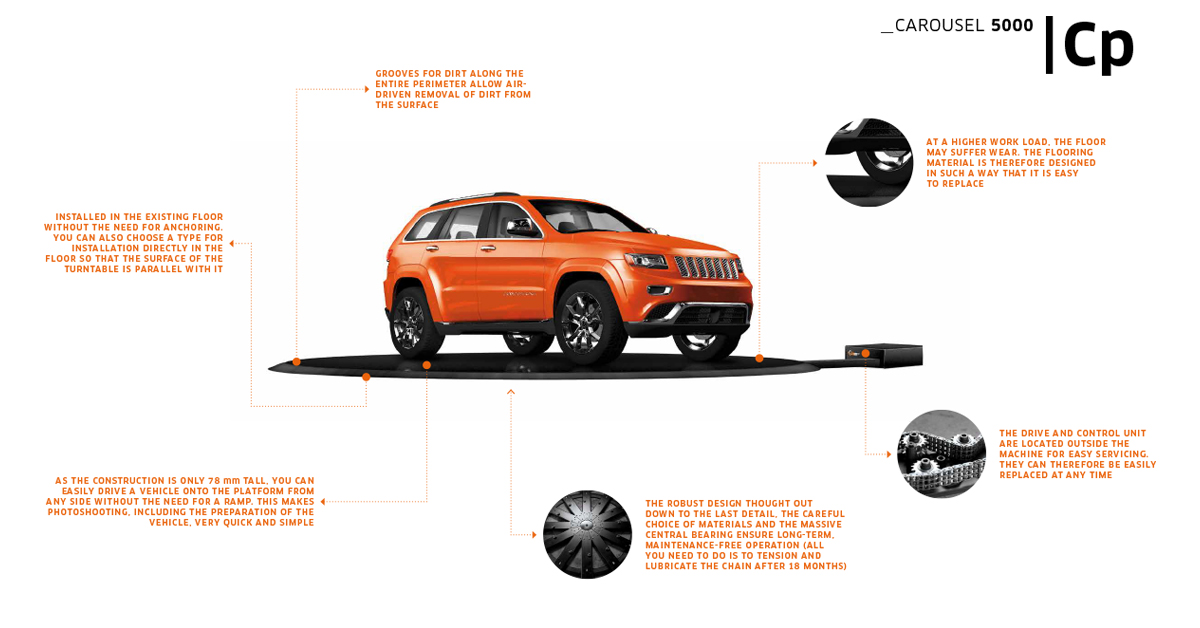
Karusell 5000

Extremt stora och tunga objekt kräver en 360-vridskiva som Carousel 5000. Stora 360-vridskivor som denna finns ofta i garage, lager, fotostudior och utställningslokaler. De används för att fotografera produkter från bilar till motorcyklar, hemmöbler, pianon eller tunga maskiner.
Själva Carousel har en bärkapacitet på 4 000 kg (ca 8 818 lb) och en skivdiameter på 5 m (ca 16,4 ft). Den finns i två versioner. Den ena installeras ovanpå valfri befintlig yta, medan den andra blir en naturlig del av studions eller utställningslokalens golv. Skivan i båda versionerna har dessutom en extremt låg profil. På så sätt kan du placera produkter på enheten även utan ramp eller kran. För bilar, till exempel, räcker det att parkera fordonet.
Karusellen är konstruerad för att vara exceptionellt tålig och robust vid långvarig drift och enkelt underhåll. Även vid höga volymer behöver den kraftiga centrala lagerenheten bara justeras och smörjas en gång var 12:e månad. Drivenhet, styrenhet och golvmaterial är dessutom lättåtkomliga för enkel service eller utbyte.
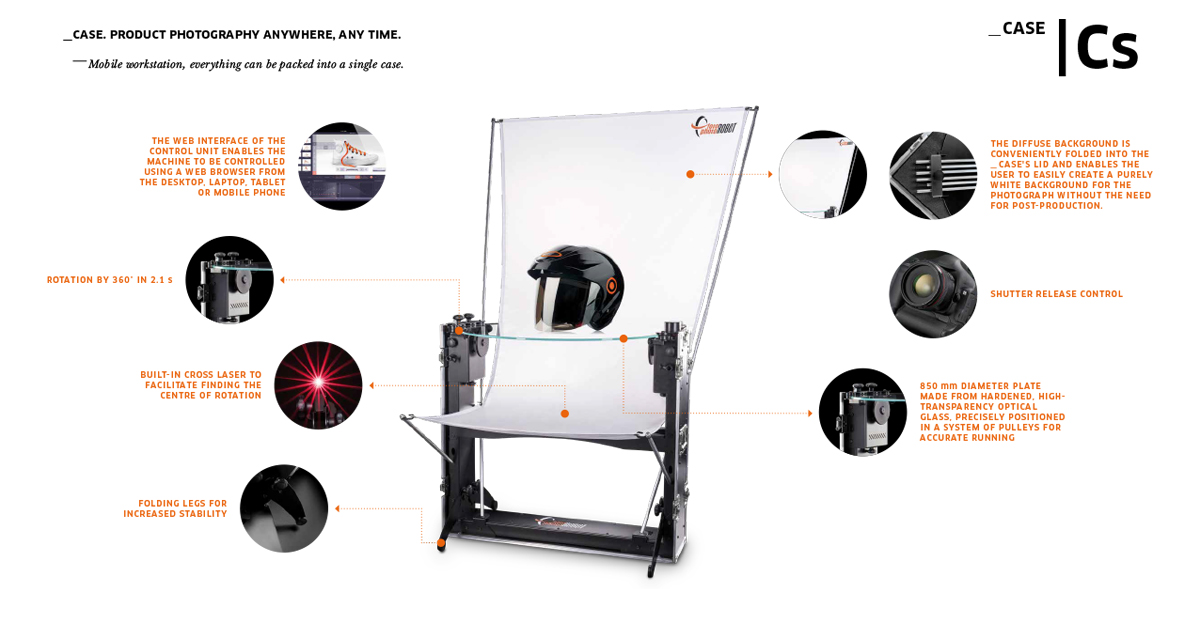
Ärende 850
Behöver din e-handelsfotografering kunna flyttas med, är Case 850 en mobil 360-vridskiva. Den är utformad för snabb installation på 15 minuter eller mindre. Efter nedmontering fälls enheten ihop i sin skyddande transportväska för enkel transport. Alla komponenter och integrerade tillbehör kan därmed snabbt flyttas från en plats till nästa.
Med en optisk glasskiva på 850 mm (ca 33,4 tum) ger vridskivan tillräckligt med arbetsyta för små till medelstora objekt. Programvarustyrd styrning ser till att skivan roterar jämnt i takt med fjärrstyrd kameraexponering, vilket möjliggör automatiserad efterbearbetning.
Infällbara hjul gör det dessutom enkelt att flytta enheten i alla fotostudior, lagerlokaler och produktionshallar. Efter fotograferingen fäller du helt enkelt ihop enheten i väskan och beger dig till nästa plats. Du kan till och med transportera enheten i en liten bil, eftersom väskan ryms i bagageutrymmet eller baksätet.

FRAME
Bland motoriserade vridskivor är FRAME en universell lösning för 360-fotografering inom e-handel och 3D-modellering. Enheten kombinerar en 360-vridskiva med en integrerad robotkameraarm och inbyggd bakgrund. Både kameran och bakgrunden rör sig runt den optiska glasskivan, så att du kan fotografera både ovanifrån och underifrån genom glaset.
Glasskivans diameter på 130 cm (ca 51,1 tum) rymmer små till medelstora objekt. Bärkapaciteten är 40 kg (ca 88,1 lb), och skivan roterar 360° i två axlar. På så sätt kan studior fånga alla vinklar snabbt och exakt.
Glasskivan och den diffusa bakgrunden ger produktbilder av hög kvalitet mot en ren vit bakgrund. Därmed behövs ingen friläggning av transparenta, blanka, ljusa eller mörka produkter. Enheten automatiserar fotograferingen av kompletta bildgallerier samt enkelradiga och flerradiga spinn på några minuter. Den gör det också möjligt att ta bilder för att generera fotogrammetriska 3D-modeller med ett enda klick.
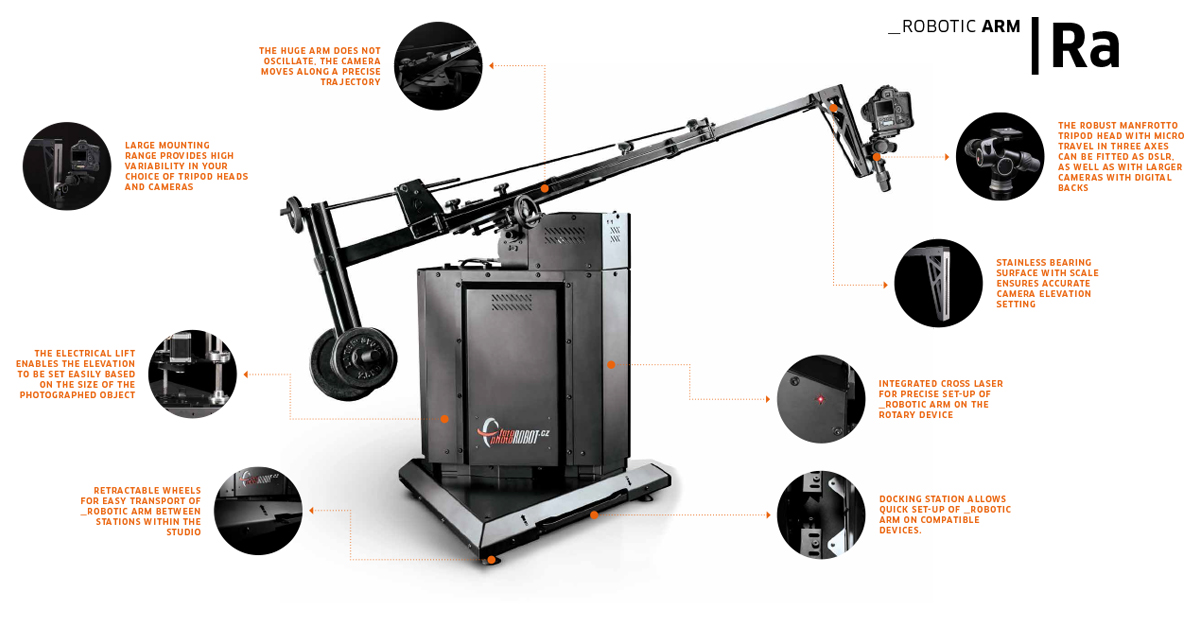
Robotarm
Tillsammans med en 360-vridskiva effektiviserar Robotic Arm både 360-bildtagning med en rad och 3D-bildtagning med flera rader. Enheten lyfter kameror från 0 till 90 grader för att fotografera upp och över ett objekt. Rörelsen synkroniseras med den 360-gradiga rotationen hos en kompatibel vridskiva för att fånga produkternas övre halvklot.
Programvaran kan automatisera enhetens höjdvinkel helt, eller så kan operatörer styra Robotic Arm manuellt. Två skaftstorlekar (ett kort och ett långt) ger ett stort monteringsområde och flexibilitet i valet av stativhuvuden och kameror. Operatörer justerar armens längd manuellt med hjälp av en integrerad laser för enkel positionering.
Samtidigt ser en robust bas till att enheten står helt stabilt men ändå är lätt att flytta. Den har infällbara hjul för transport mellan arbetsstationer och en dockningsstation för snabb installation med kompatibla enheter.
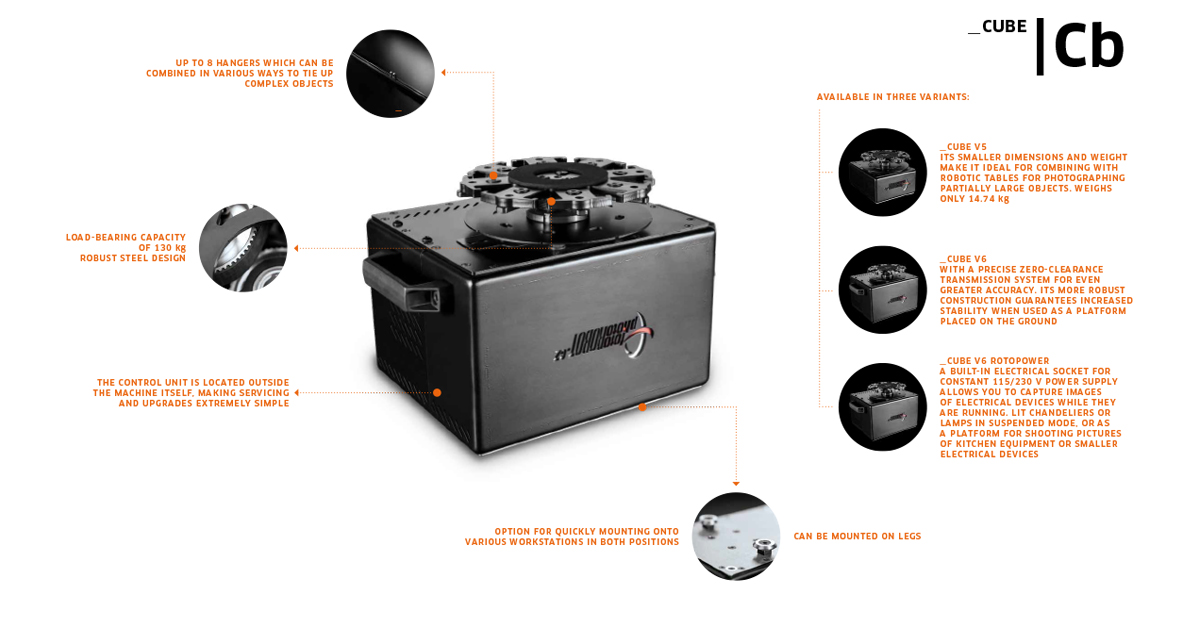
Cube

För föremål som inte kan stå själva är Cube en enkel men effektiv enhet för produktpositionering. Den fungerar fristående eller kan kombineras med en vridskiva för fotografering genom att installeras i bordets övre struktur. Den hänger då upp och ned ovanför vridskivans skiva och håller föremål helt eller delvis svävande i luften. Cube roterar dessutom i takt med vridskivans rotation.
Upphängningsläget positionerar föremål som handväskor, ljuskronor, belysningsarmaturer och till och med cyklar för 360-produktbilder. Enheten bär instabila eller oregelbundna föremål som väger upp till 130 kg (ca 286,6 lb). Den kan kombineras med enheter som Robotic Arm eller fungera som en fristående vridskiva med en skiva på 100 cm (ca 39 tum) i diameter.
MultiCam
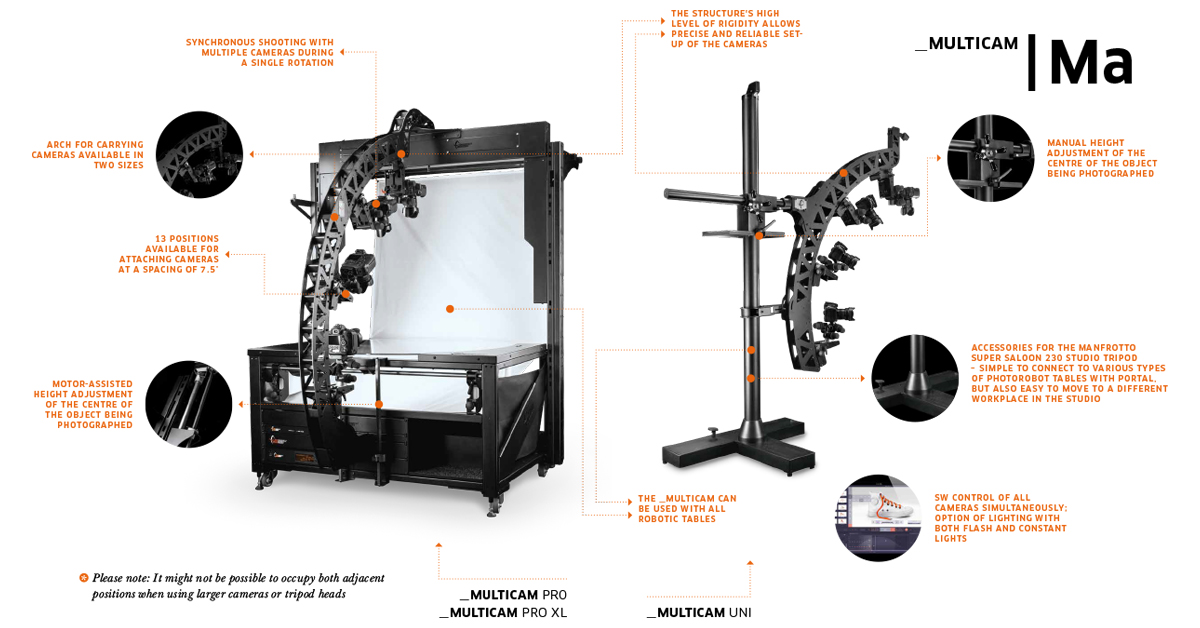
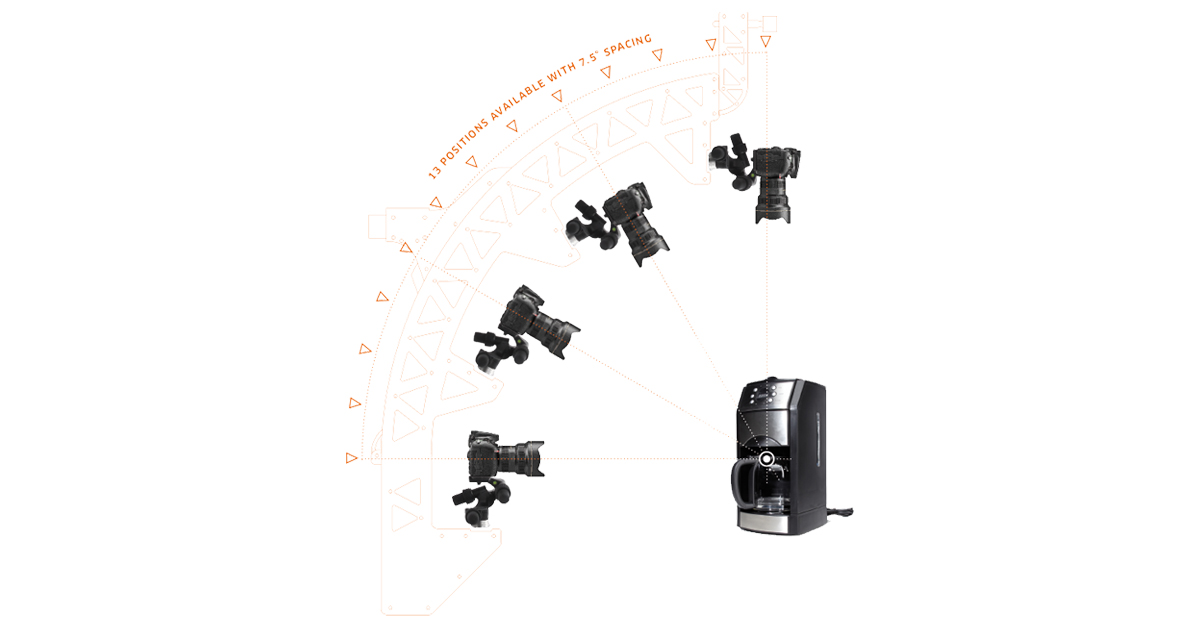
En MultiCam i studion ger extremt hög fotograferingshastighet för flerradig 3D-produktfotografering och 3D-modellering. Denna kamerarigg med flera kameror kombinerar samtidig bildtagning från flera kameror i takt med en 360-vridskiva. På så sätt fångar kamerorna flera höjdvinklar 360 grader runt en produkt under ett enda varv på vridskivan.
Fotografer kan då fånga kompletta 3D-upplevelser, inklusive vyer uppifrån, samt bilder för att generera 3D-modeller för e-handeln. MultiCam tar 144+ bilder på cirka 20 sekunder. Exakt kamerastyrning och bildtagning möjliggör sedan automatiserad efterbearbetning av både enskilda bilder och hela 3D-spinn.
Kamerariggen har 13 positioner för att montera flera kameror med ett inbördes avstånd på 7,5 grader. Bågen som bär kamerorna finns i två storlekar och har motorassisterad höjdjustering. På så sätt kan fotografer snabbt rikta in kamerorna mot mitten av vilket objekt som helst för synkron fotografering med vridbordets rotation.
5 – Testfotografering
Ta mått i studion
När du har din utrustning och din anpassade studiolokal är nästa steg att ta mått. Det börjar med att du ställer upp utrustningen, placerar en produkt för fotografering och tar några testbilder. Testbilderna hjälper dig att hitta rätt kamerainställningar och komposition för bilderna.
Om du använder ett kamerastativ, en robotarm eller MultiCam ska du dokumentera avståndet från golvet till ovansidan av fotoytan. Du behöver också känna till avståndet från eventuell kamerarigg och från kameran till produktens mitt.
Här hjälper integrerade lasersystem till att placera objekt i mitten av vridbordet. Bilderna kan fortfarande behöva centreras ytterligare i programvaran, särskilt vid fotografering av 360-spinn, men det går enkelt med PhotoRobot Auto Centering. Programvaran centrerar bilder nästan helt automatiskt, så att fotograferna kan lägga mer fokus på att fotografera produkter.
Se därför till att få in dina mått i programvaran för framtida automatisering. Dessa konfigurationer kan du spara som Presets och använda för liknande typer av fotograferingar.
Fastställ de bästa kamerainställningarna
Kameror som är kompatibla med PhotoRobot är bland annat nyare Canon-kameramodeller av typen DSLR och systemkameror utan spegel. För 360-produktfotografering är kameror på 26 MP vanligtvis mer än tillräckliga. Det gäller även för stillbilder, marknadsföringsvinklar och bilder som används för att skapa 3D-modeller med fotogrammetri.
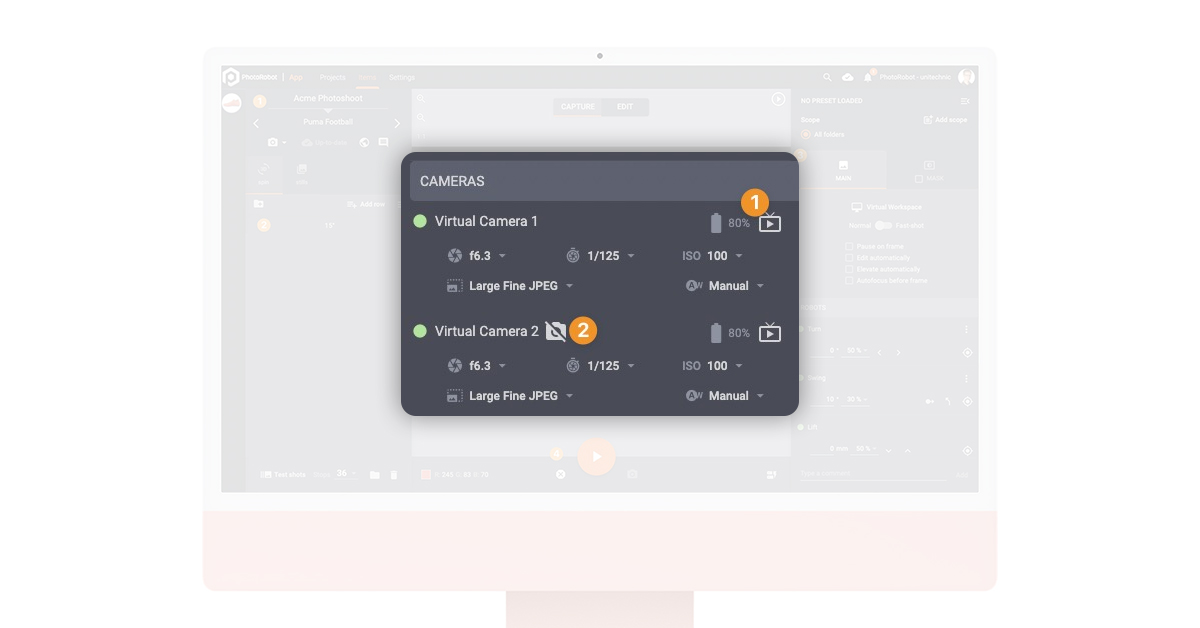
När du har valt kamera är det viktigt att dokumentera kamerainställningarna, särskilt om du använder kameran i manuellt läge. Kamerainställningarna kan senare fungera som Presets i programvaran för att automatisera fotograferingen för liknande produktkategorier. Presets kan till exempel spara kamerainställningar för att fotografera ljusa respektive mörka objekt, eller transparenta respektive reflekterande objekt.
Ta hänsyn till och dokumentera alla kamerainställningar, till exempel:
- Slutartid
- Bländare
- .ISO
- Vitbalans
- Brännvidd
- Alla unika inställningar som kan ändras från en bild till nästa
Se också till att dokumentera vilken belysning du använder, oavsett om den är naturlig, artificiell eller en kombination av de två. Sådan information gör det lättare för teamet att återskapa processer och ger mer enhetliga bilder.
Det är viktigt att allt dokumenteras väl, ungefär som i en grafisk profilmanual för varumärket. Du sparar tid i slutändan och kan dessutom spara konfigurationer för framtida återanvändning i programvaran.
Skapa en arbetsyta i programvaran
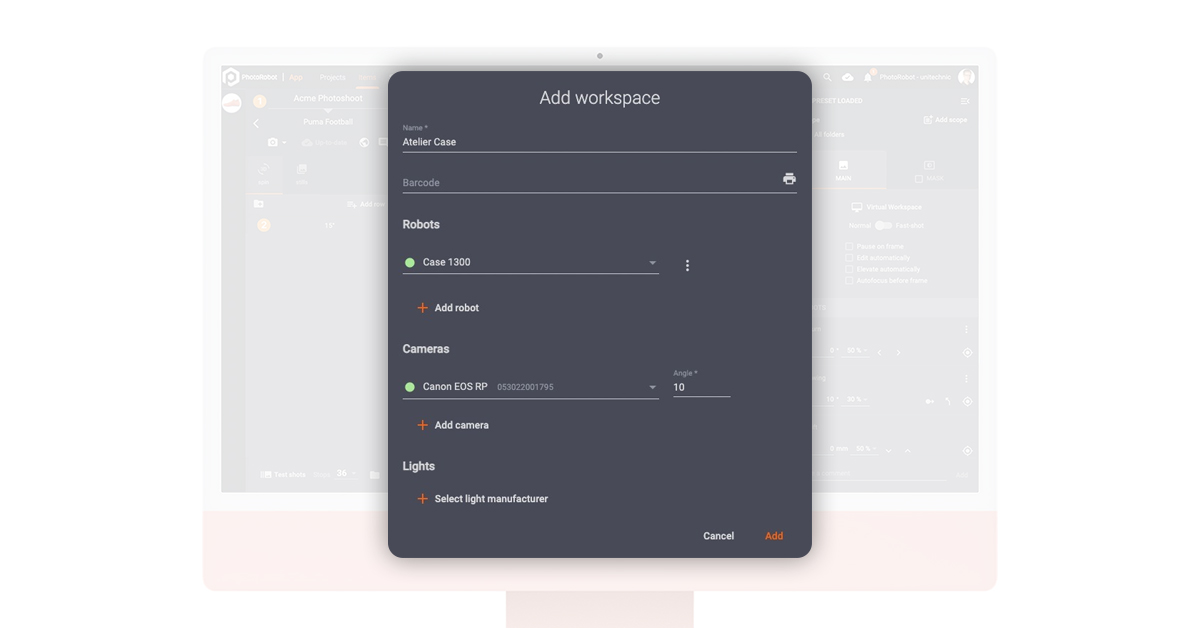
Innan du kan börja fotografera behöver du också konfigurera en arbetsyta i programvaran. I programvaran är en arbetsyta en lista över den hårdvara du ska använda för en specifik fotografering. Den kan omfatta PhotoRobot-moduler, kameror, belysning och annan tillbehörsutrustning.
För att kunna använda faktisk (till skillnad från virtuell) hårdvara ansluts alla PhotoRobot-enheter till samma LAN som arbetsstationen. Kameran ansluts till datorn via USB. Därefter kommunicerar och aktiveras alla enheter via arbetsytan i programvaran.
I arbetsytan kan du konfigurera robotar, laserinställningar, kameror, vinklar (om du inte använder en Robotic Arm eller MultiCam) och belysning.
Konfigurera studiobelysningen
Belysningssystem som är kompatibla med PhotoRobot är bland annat blixtar från FOMEI och Broncolor, eller valfri LED-belysning med DMX-stöd.
Med programvaran väljer du först belysning efter tillverkare. Om du använder belysning från Broncolor kan du välja vilken studiogrupp av lampor som ska styras. För FOMEI-belysning finns det två styrningsalternativ, men FOMEI LAN Transceiver rekommenderas.
För att styra LED-lampor med DMX-stöd ansluts lamporna till roboten via en RJ45- eller USB-kabel. Därefter kan du konfigurera lamporna via två olika kanaler i programvaran. Ljusstyrkekanalen ger dig kontroll över vald ljusstyrka, medan färgkanalen används för att justera färgnivåer.
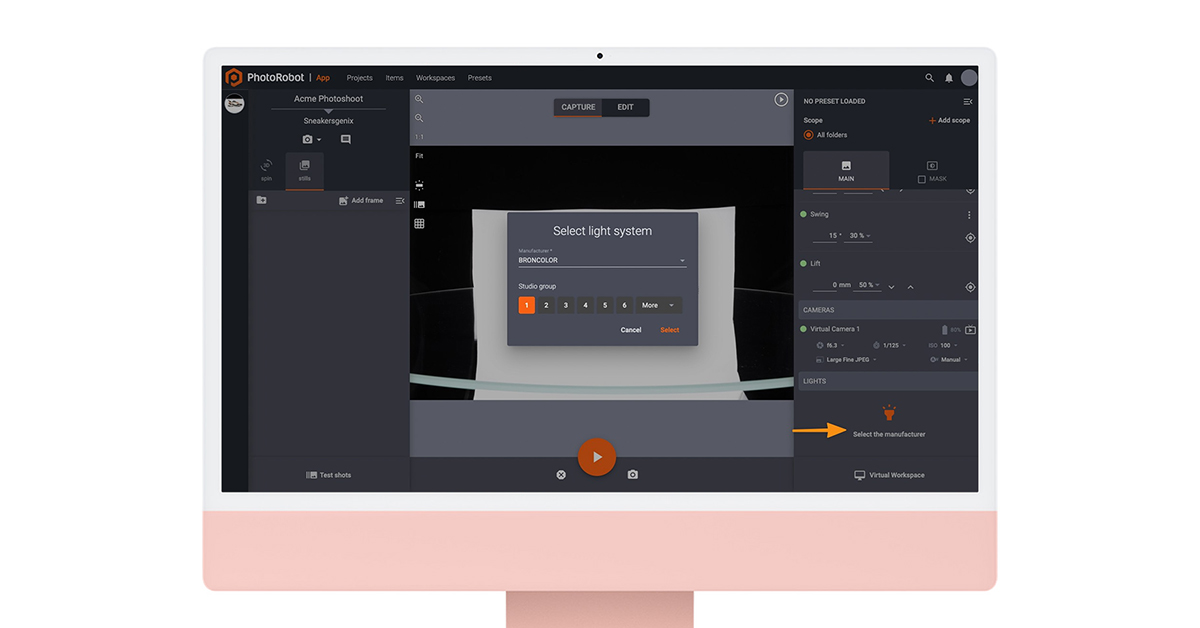
Skapa ett nytt projekt
När du har konfigurerat en arbetsyta måste du skapa ett nytt projekt och minst ett nytt objekt. I systemet omfattar ett projekt vanligtvis objekt från en enda fotosession, eller ibland en enda fotograferingsdag eller -vecka.
Ett projekt kan bestå av ett eller flera objekt, och ett enskilt objekt är oftast ett specifikt fotograferat föremål. Objekt innehåller också en eller flera mappar för att lagra olika typer av bilder på produkten. Ett vanligt exempel är att skapa en mapp för stillbilder och en mapp för en 360-spin.
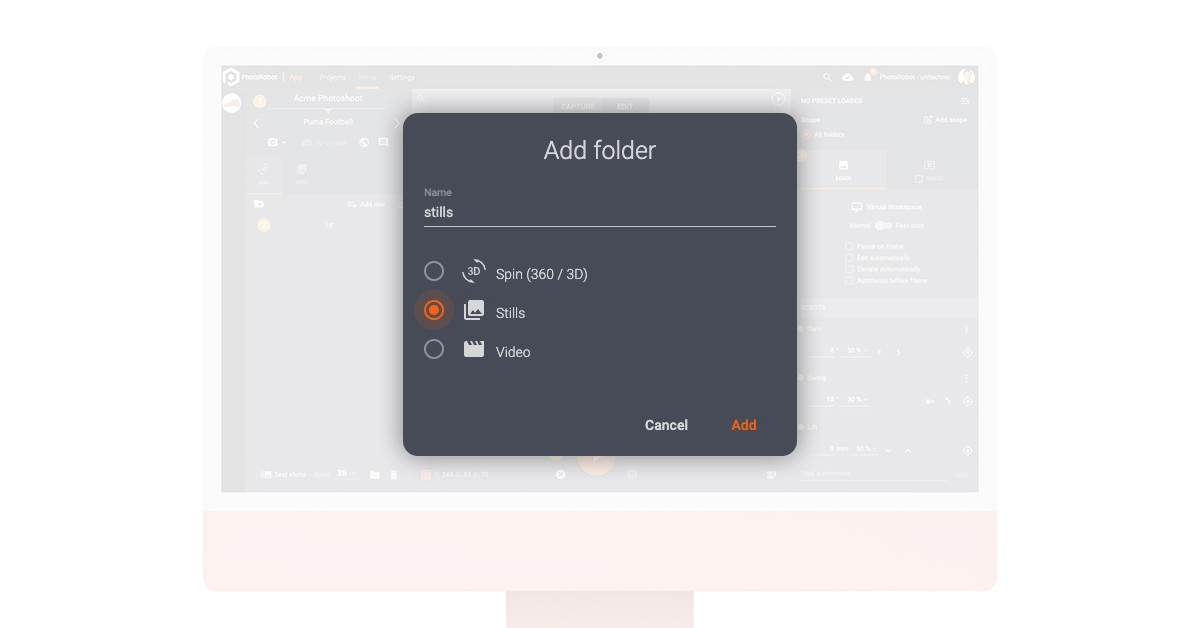
Lägg till en mapp för spin eller stillbilder
Med en 360-spin-mapp lägger programvaran automatiskt till bildrutor utifrån hur många bilder per spin du väljer. Oftast består produktspinnar av 24 eller 36 enskilda bildrutor, och 36 är standard i programvaran från PhotoRobot. Det är den vanliga spinnen med en rad, medan 3D-spinnar kräver exponentiellt fler bildrutor för varje ytterligare höjdrad.
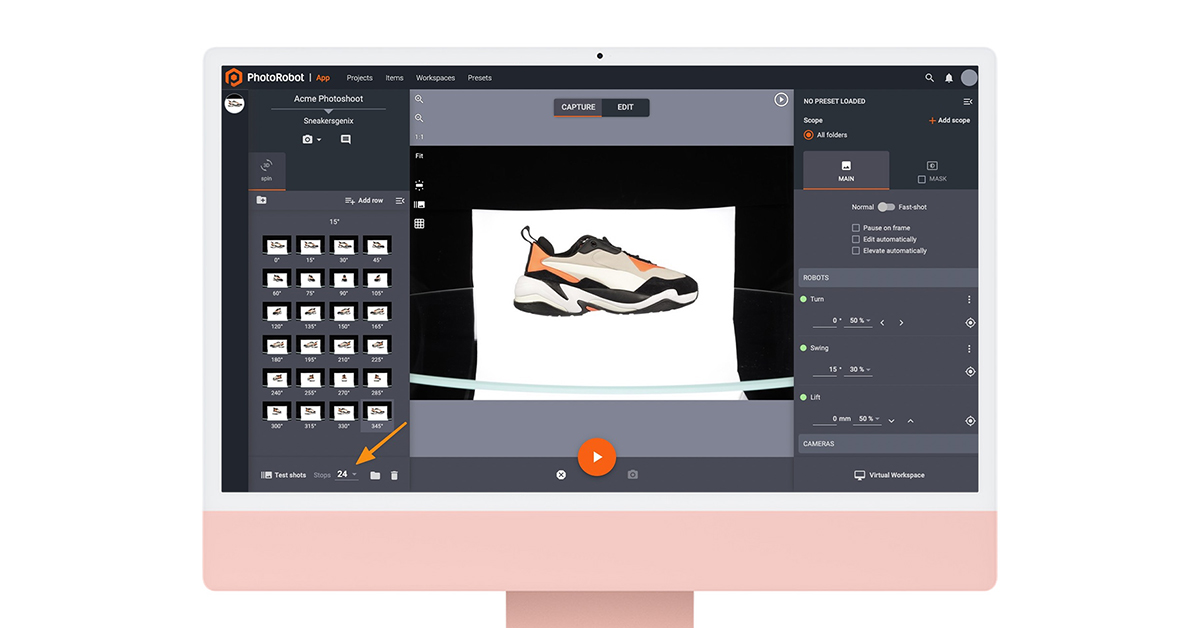

När du skapar en mapp för stillbilder måste du lägga till varje bildruta som ska fotograferas manuellt. Det omfattar vridningsvinkeln (rotationsvinkeln) och svingvinkeln (kamerans vertikala position längs en cirkelformad bana). Svingvinkeln är viktig när du använder Robotic Arm eller andra moduler som kan ändra kamerans horisontella position.
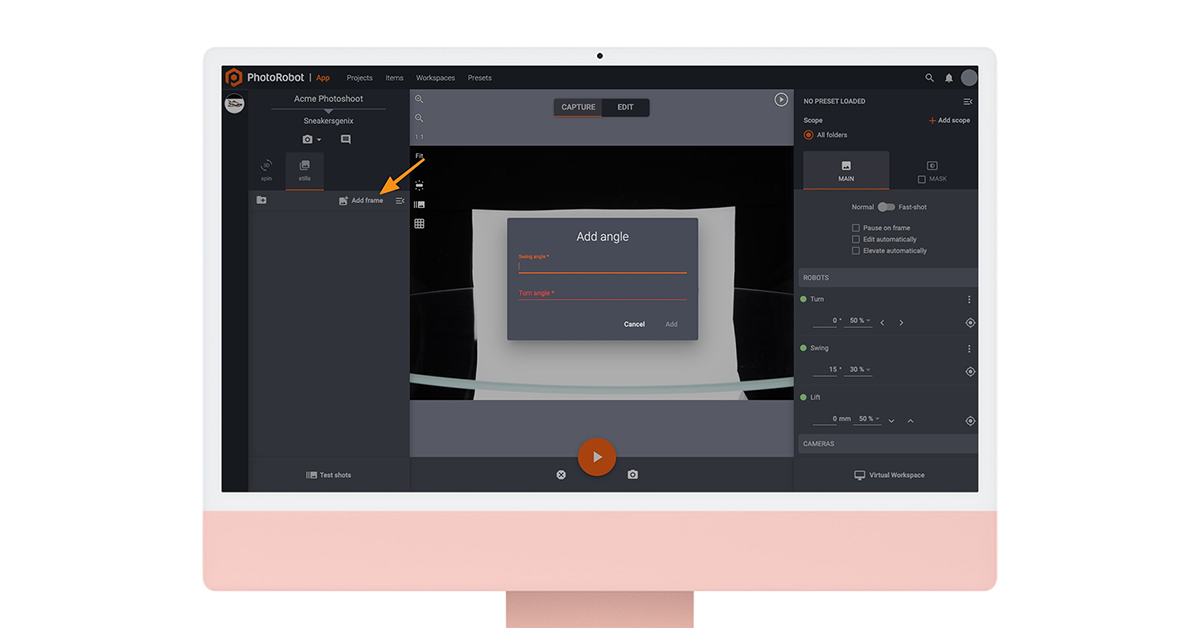
Ta en testbild
När du har skapat projektet, objekten och mapparna i programvaran kan du börja ta testbilder. Det är alltid bra praxis innan du tar de slutliga bilderna. Det hjälper dig att experimentera med alla inställningar, från lampor till kameror och robotar. Programvaran lagrar sedan testbilderna i en egen mapp, som du enkelt når via gränssnittet för capture-läget.
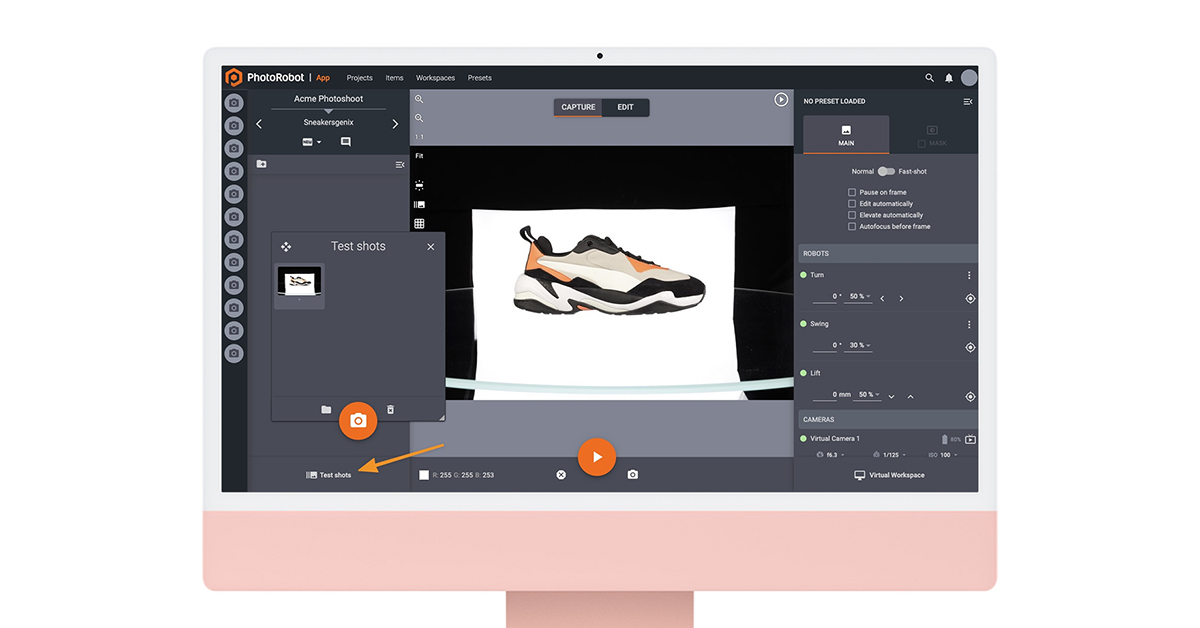
I capture-läget finns också ett förhandsgranskningsfönster. Fönstret visar antingen den aktuella bilden (om du redan har tagit en) eller Live View-strömmen från kameran. Live View är användbart för att kontrollera bildkomposition och fokus och är en del av användargränssnittet för kamerastyrning.
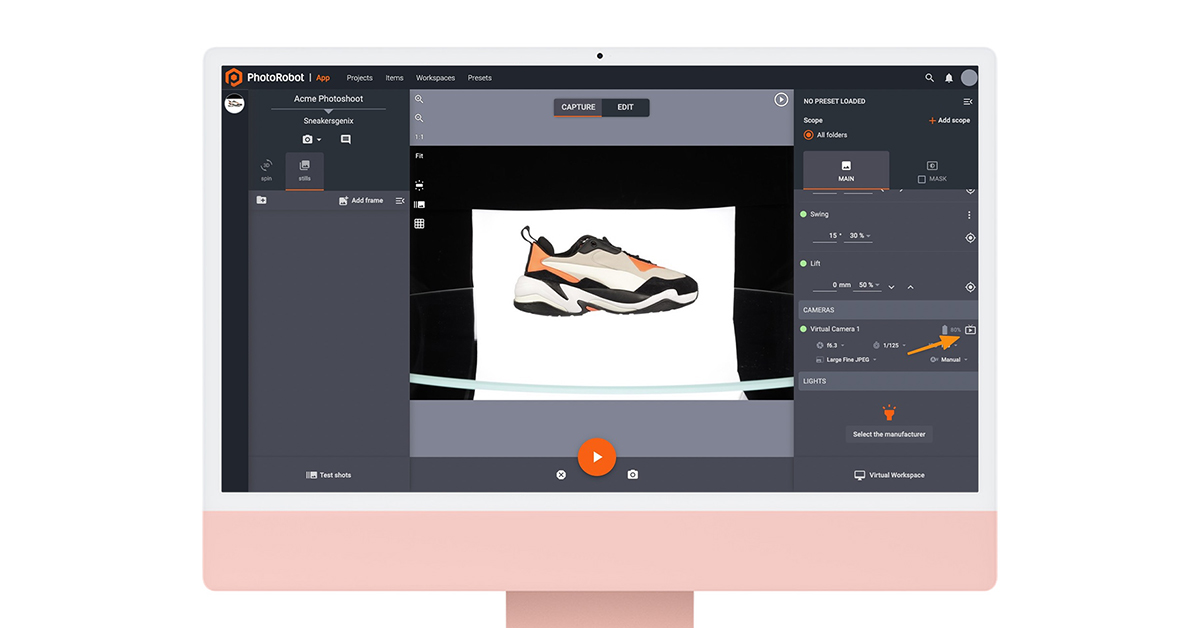
6 - Fotografering
Starta en fotosekvens
När du är nöjd med inställningarna från din testbild kan du köra fotosekvensen. Fotosekvensen aktiveras via programvarustyrning med ett klick på startknappen i gränssnittet för capture-läget.
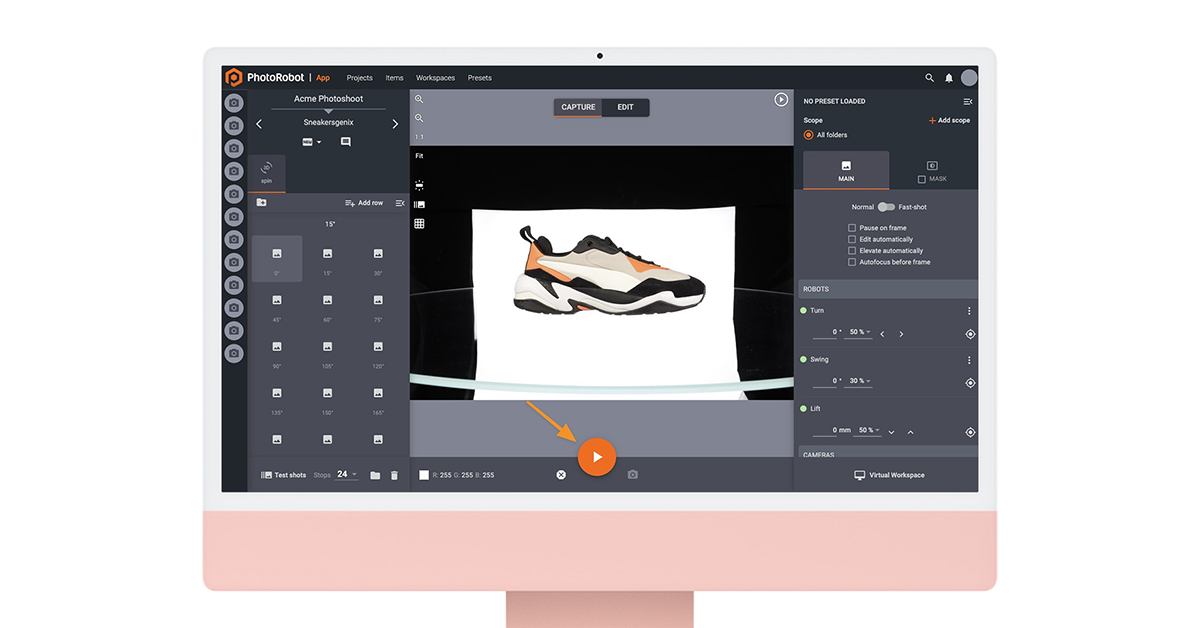
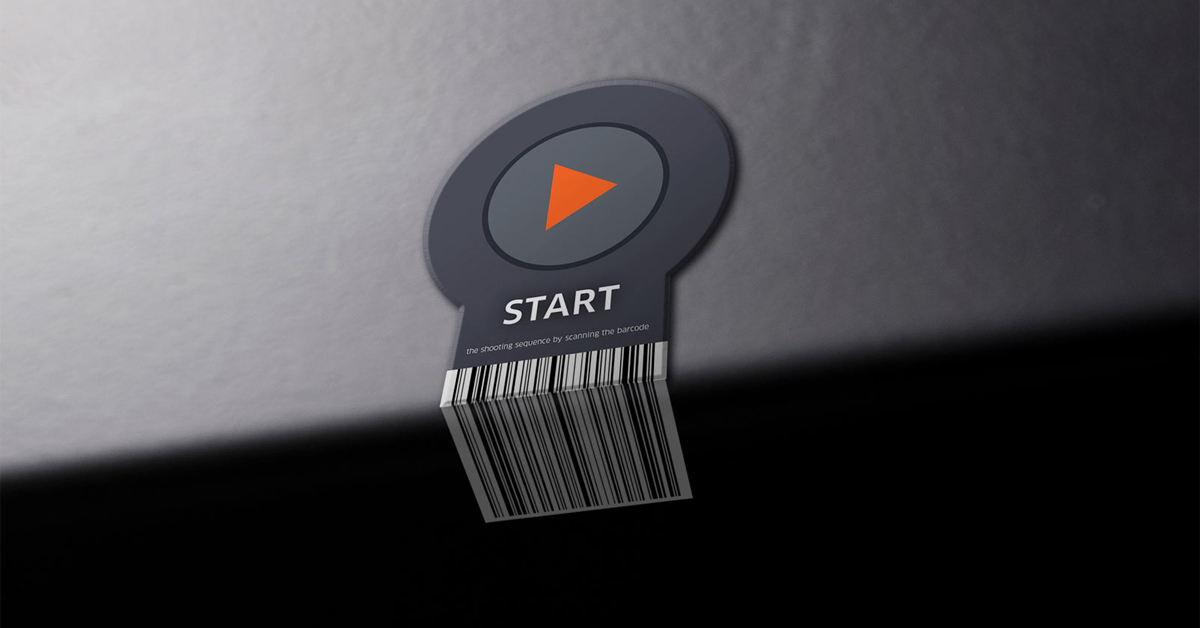
Om du har en streckkodsläsare kan du också ladda ned en unik ”start”-streckkod för att aktivera sekvensen. Du kan sedan placera streckkoden nära din produktionslinje och köra sekvenser utan att behöva gå till datorn.
Sekvensalternativen omfattar:
- Arbetsytekonfiguration för åtkomst till en eller flera arbetsytor
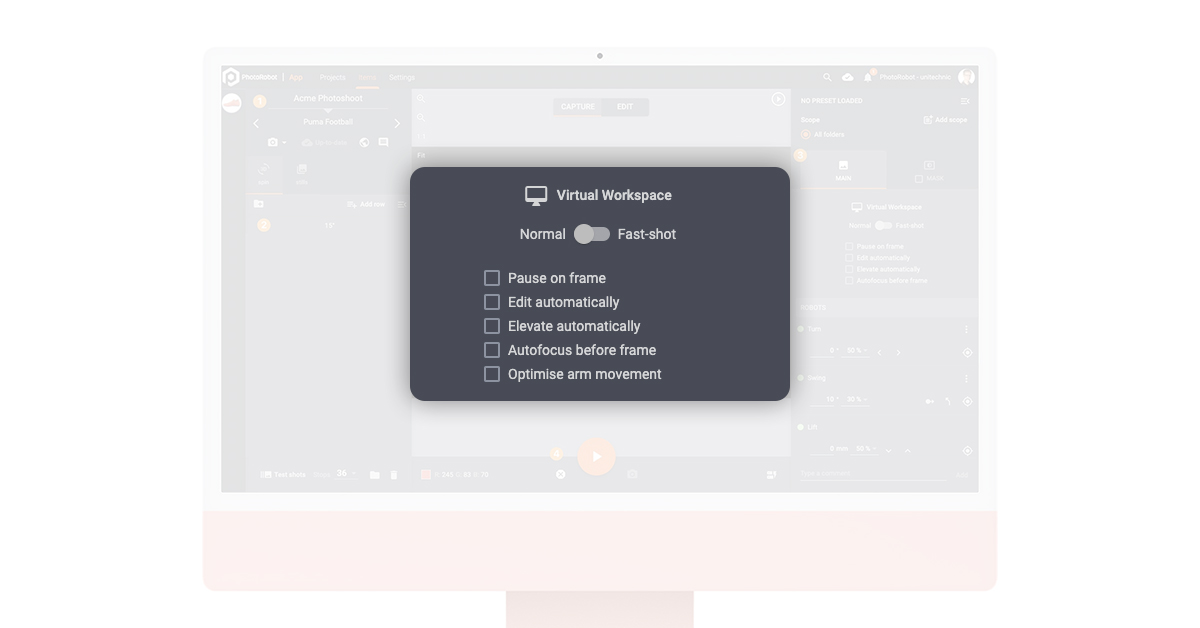
- Normalt respektive snabbt fotoläge för att antingen pausa vridskivans rotation för varje bild (normalt) eller fotografera under oavbruten rotation
- Pausa på bildruta för att få vridskivan att stanna efter varje bildruta (användbart för att skapa produktanimationer)
- Redigera automatiskt för att konfigurera automatisk redigering direkt efter fotograferingen
- Höj automatiskt för att automatiskt höja kameran till produktens mitt innan en sekvens startas
Vid start kör programvarustyrda kontroller sekvensen: de aktiverar lampor, vridskivans rotation, bildtagning och eventuell annan ansluten hårdvara. Sekvensen är klar när alla miniatyrbilder visas i objektmappen. Här säkerhetskopierar programvaran dessutom automatiskt originalbilderna till en ny mapp, så att originalen lagras separat från de redigerade filerna.
Snabbt fotoläge
För betydligt snabbare fotosekvenser kombinerar läget fast shot bildtagning med kontinuerlig rotation av vridskivan. Kraftfulla blixtar förhindrar rörelseoskärpa, medan utlösarsignaler utlöser kamerorna exakt när produkten ”fryser” på plats.
På så sätt kan du ta en spin, vanligtvis med upp till 36 bilder på 20 sekunder, utan att någonsin stoppa vridskivan. Räkna med i genomsnitt ytterligare 25 sekunder för att automatisera efterbearbetningen i molnet.
Det blir ungefär 45 sekunders produktionstid för en spin med 36 bilder, där alla foton automatiskt redigeras och är redo för webben. Det motsvarar cirka 1,5 sekunder per bild totalt och nästan hälften av produktionstiden jämfört med traditionell fotografering med vridskiva som går i ”start-stopp”-läge.
Fotografering med flera kameror
Om du använder flera kameror styr PhotoRobot varje kamera med millisekundsprecision via särskild hårdvara. Det gör att det ens är möjligt att fotografera i läget fast shot med enheter som MultiCam. Varje kamera kan utlösas med några millisekunders mellanrum och i takt med de kraftfulla blixtarna, så att flera vinklar fångas samtidigt.
Om du till exempel använder 4 kameror på MultiCam krävs vanligtvis bara 20 sekunder för att ta 144 bilder. Det motsvarar 360 grader runt produkten, inklusive vyer ovanifrån, i ett enda obrutet varv med vridskivan.
Men hur hanterar du efterbearbetningen av bilderna, särskilt när det rör sig om så många foton? Svaret finns i integrerad programvara för efterbearbetning och molnteknik.
7 – Efterproduktion
Batchbearbetning med PhotoRobot
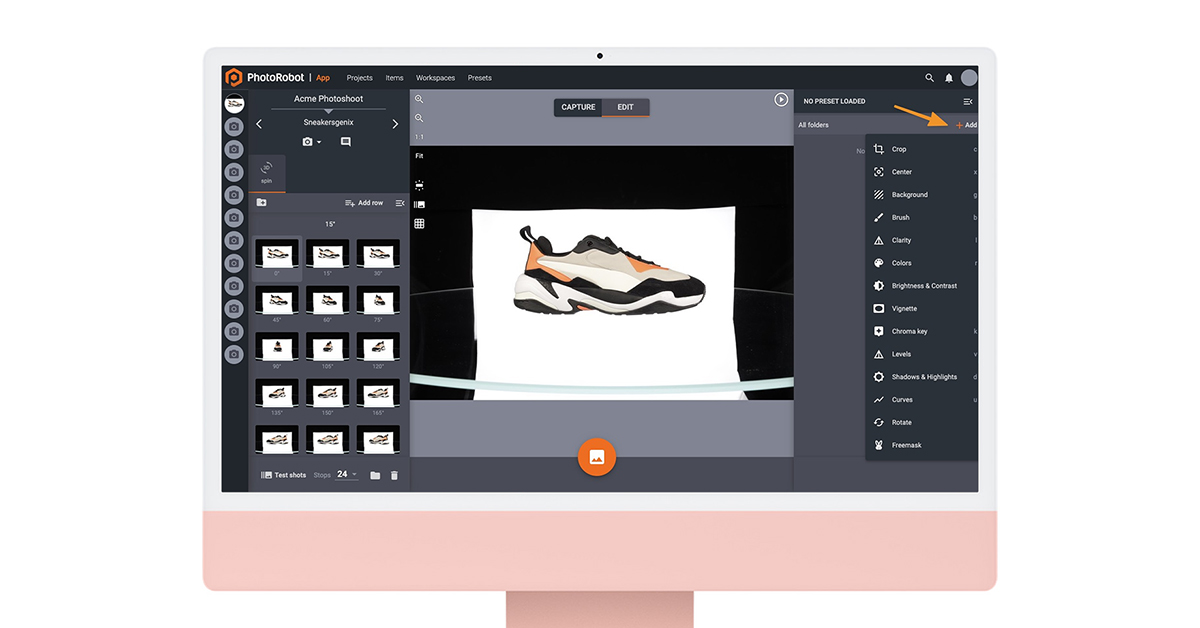
Efter en bildsekvens erbjuder redigeringsläget i programvaran en rad grundläggande till avancerade verktyg för fotoredigering. Redigeringsåtgärder tillämpas som standard på alla bilder i en mapp samtidigt. Du kan dock tillämpa ändringar på enskilda foton genom att justera ”scopes” i programvaran.
De vanligaste redigeringsåtgärderna är beskärning, automatisk centrering och borttagning av bakgrund. Funktionerna för bakgrundsborttagning hör till de mest avancerade, med automatisk bakgrundsborttagning med level och med flood. Det går också att ta bort bakgrunden med freemask, men det kräver ytterligare konfiguration av studioljusen.
Andra redigeringsverktyg styr skärpa, färgförbättring, ljusstyrka och kontrast, skuggor, högdagrar, chromakey-funktioner med mera. Du konfigurerar dem i programvaran och tillämpar dem sedan på dina foton utifrån vilket urval av bilder som ska redigeras. Programvaran kan bearbeta stora mängder bilder åt gången. Du kan dessutom spara alla inställningar som Presets och använda dem på liknande produktbatcher i framtiden.
Borttagning av bildbakgrund
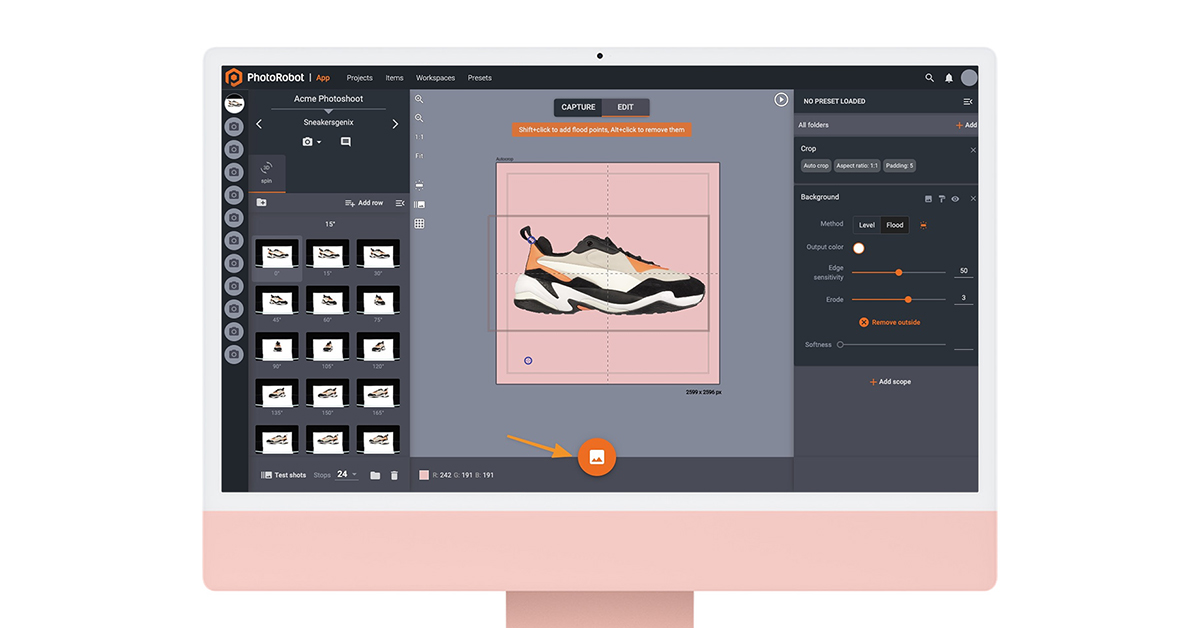
I PhotoRobots programvara finns det 3 olika sätt att ta bort bakgrunden från e-handelsfoton. Bakgrundsborttagning med level använder RGB-värdet (rött, grönt, blått) för varje pixel för att ta bort färger över ett visst tröskelvärde. Det gör att du snabbt kan ta bort bakgrunden på foton med vit fond, eller få en off-white bakgrund att försvinna.
Metoden bakgrundsborttagning med flood fungerar genom att identifiera objektets kanter. Därefter fylls det tillgängliga utrymmet med flood-punkter. Det kan effektivt ta bort bakgrunden på foton med till exempel en genomskinlig bakgrund eller mycket vita objekt.
Bakgrundsborttagning med Freemask kräver mer konfiguration än borttagning med level eller flood. Samtidigt kan det vara en av de snabbaste och mest exakta metoderna för att ta bort bildbakgrund. För att ta bort en bakgrund med funktionen freemask måste du konfigurera ljusen så att både en huvudbild och en maskbild tas. Programvaran kan sedan sammanfoga dem och på så sätt exakt ta bort bakgrunden även runt oregelbundet formade objekt.
Programvara för automatiserad bildredigering
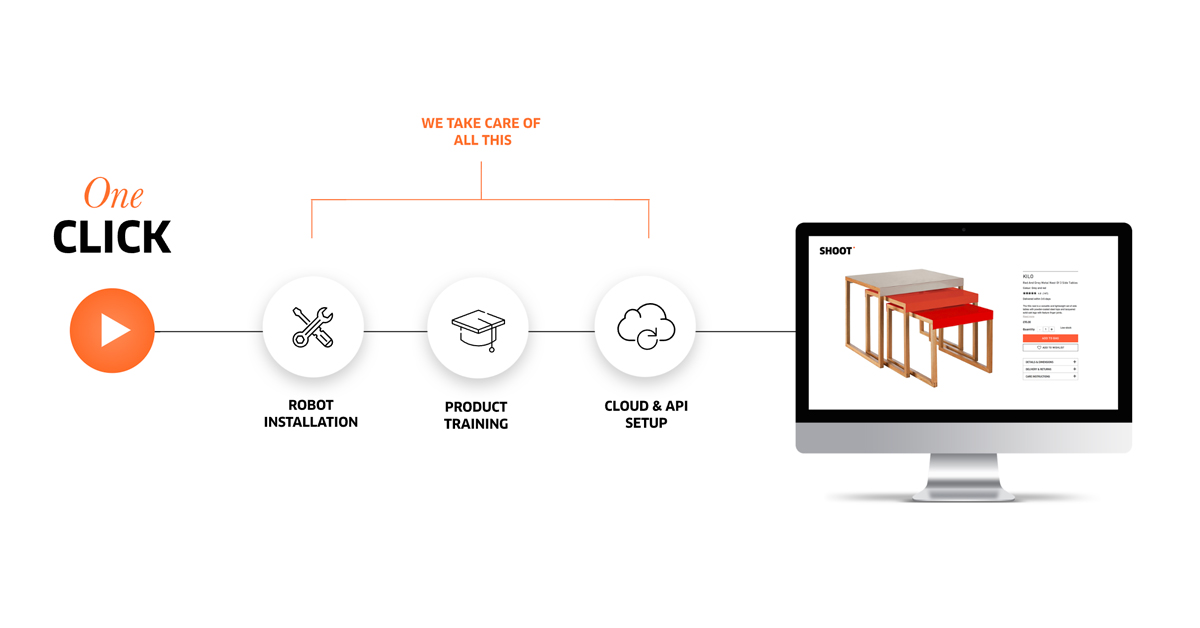
När du har fastställt redigeringsåtgärderna för en artikel kan du spara alla inställningar så att de tillämpas automatiskt och direkt efter bildtagningen. Det ger automatisering med ett enda klick för liknande produktgrupper i framtiden.
Presets innehåller alla redigeringsåtgärder som ska tillämpas på en artikel och dess resultat. De kan omfatta beskärning, centrering, bakgrundsborttagning, färgförbättringar och alla vanliga bildredigeringsfunktioner. Med ett klick kan du sedan ta fram webbklara leveranser: kompletta bildgallerier för e-handel, packshots, 360-spinar, 3D-modeller och video.
På så sätt slipper studior manuella moment, vilket ger stora besparingar i tid och kostnader i redigeringsprocessen. Det hjälper dig också att sätta en standard för hur du redigerar bilder, så att resultatet blir mer enhetligt och innehåller färre fel.
Lokal bearbetning och molnbearbetning
För bearbetning av bilder använder PhotoRobot lokal bearbetning, molnbearbetning eller en kombination av de två. Lokal bearbetning passar projekt som behöver arbeta offline eller som hanterar konfidentiella data. Programvaran fungerar bäst med Apple-datorer, men går också att använda på Windows, om än med något långsammare prestanda.
Det är dock stor skillnad i hastighet mellan lokal bearbetning och molnbearbetning. Lokal bearbetning tar till exempel vanligtvis 30–60 sekunder för att generera en traditionell spin med 36 bildrutor. Under tiden måste studion vänta tills bearbetningen är klar innan nästa produkt kan fotograferas.
Om du använder både lokal bearbetning och molnbearbetning kan programvaran redigera hundratals bilder per sekund i bakgrunden. Det innebär att fotograferingen aldrig avbryts. Studion fotograferar helt enkelt produkterna, medan programvaran samtidigt och automatiskt redigerar resultatet.
Det finns ingen begränsning av bildupplösningen, och kameror på upp till 50 MP (8688 x 5792 pixlar) stöds fullt ut. Automatiserad efterbearbetning i bakgrunden ger en produktionstid på ungefär 1 minut per produkt. Det blir upp till 500 artiklar per 8-timmarsskift, med webbklara bilder och minimalt eller inget behov av ytterligare retuschering.
Intern och extern retuschering

Oavsett om du retuscherar internt eller via externa resurser erbjuder PhotoRobot en rad funktioner för projektdelning och kvalitetssäkring. Det möjliggörs av integrerad programvara för hantering av digitala tillgångar och arbetsflöden.

Med åtkomstkontroller för retusch kan du dela projekt med vem som helst via en länk som går att öppna var och när som helst. Projektledare kan sedan dela instruktioner som kommentarer på enskilda foton eller på hela mappar, medan statusrapporter för arbetsflödet visar hur arbetet går.
Användargränssnittet förenar appens lokala del och molndel. Alla detaljer du lägger till lokalt syns därför direkt i molnet, och tvärtom. Artiklarnas status kan vara ”redo för retusch” och ”retusch klar”, och kunder godkänner eller avvisar ”verifierat” arbete med ett enda klick.
Dessutom kan du lägga till feedback eller instruktioner om ytterligare retuschering behövs. Med taggar kan du också meddela mottagare om nya kommentarer och markera kommentarer som redo för åtgärd, lösta eller slutförda.
8 - Publicera bilder
Massexport av bilder
När bilderna är redigerade hittar du filerna antingen på den lokala disken eller i lagringen i PhotoRobot Cloud. Var bilderna finns beror på om du använder den lokala appen eller molnversionen.
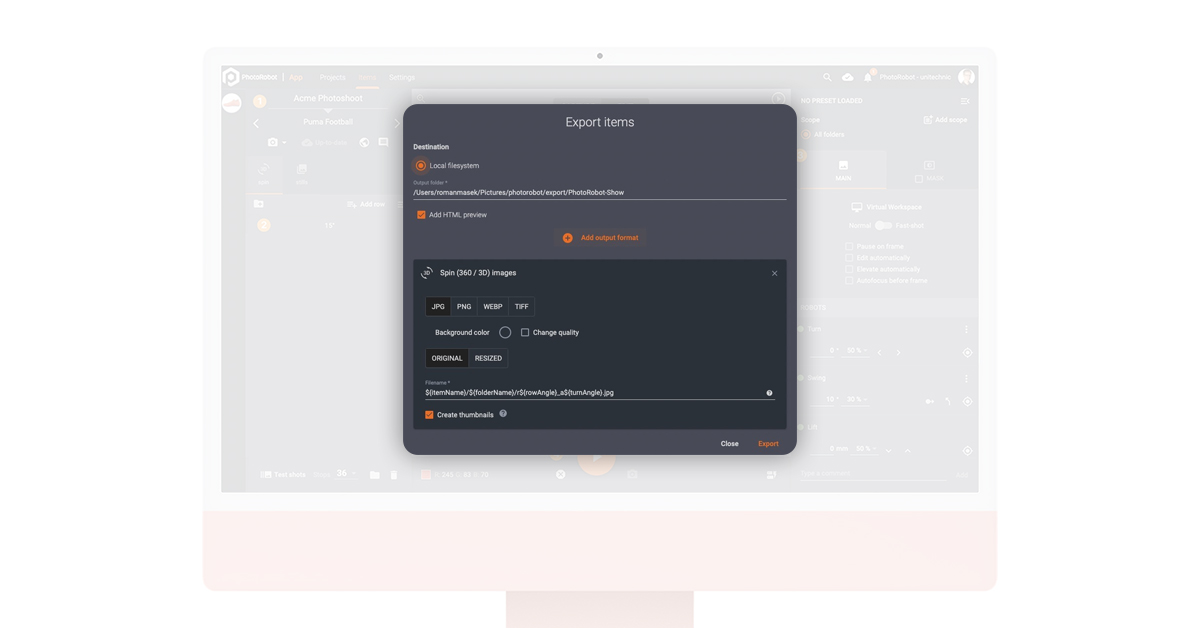
Med massexport av bilder kan du hämta alla bilder i önskad kvalitet, filnamnsstruktur, format och upplösning. Du kan göra det direkt i applikationen eller via ett fristående exportverktyg.
När exporten är klar hittar du de exporterade bilderna i en ny mapp. Mapparna kan innehålla uppsättningar med stillbilder, 360-bilder, 3D-modeller eller video.
Publicera bilder via molnet
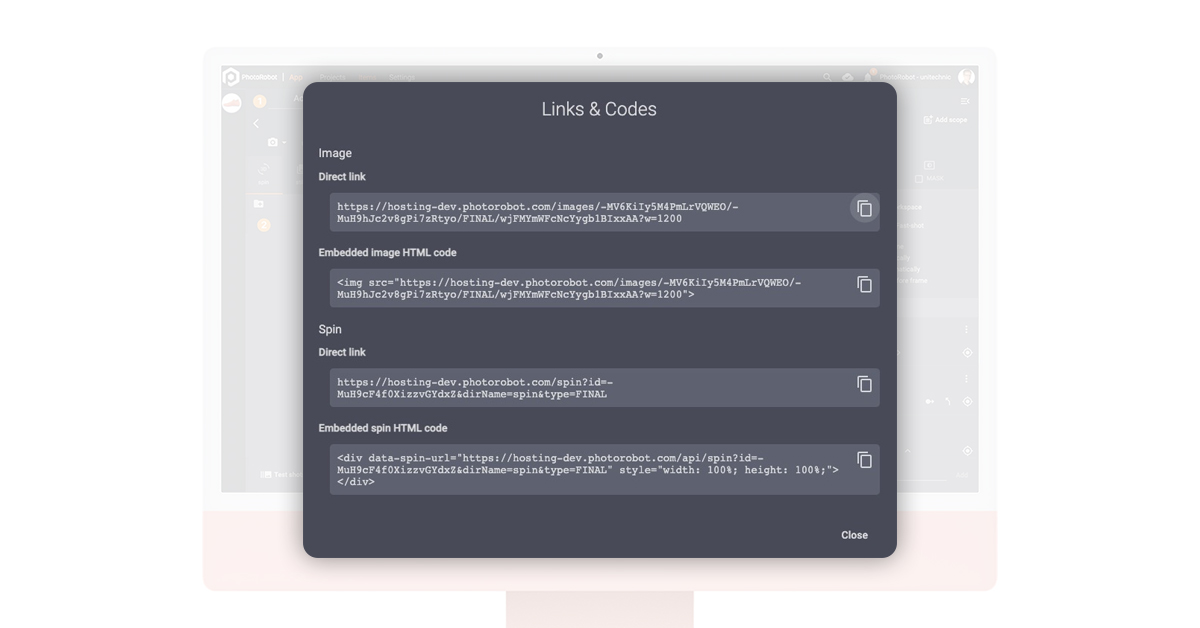
Det tar bara några ögonblick att publicera foton på webben via PhotoRobot Cloud. Programvarans gränssnitt tillhandahåller länkar och koder både för enskilda bilder och för en 360-spin eller 3D-modell. Med dem kan du förhandsgranska bilderna i molnet och kopiera en HTML-kod för att publicera bilderna online.
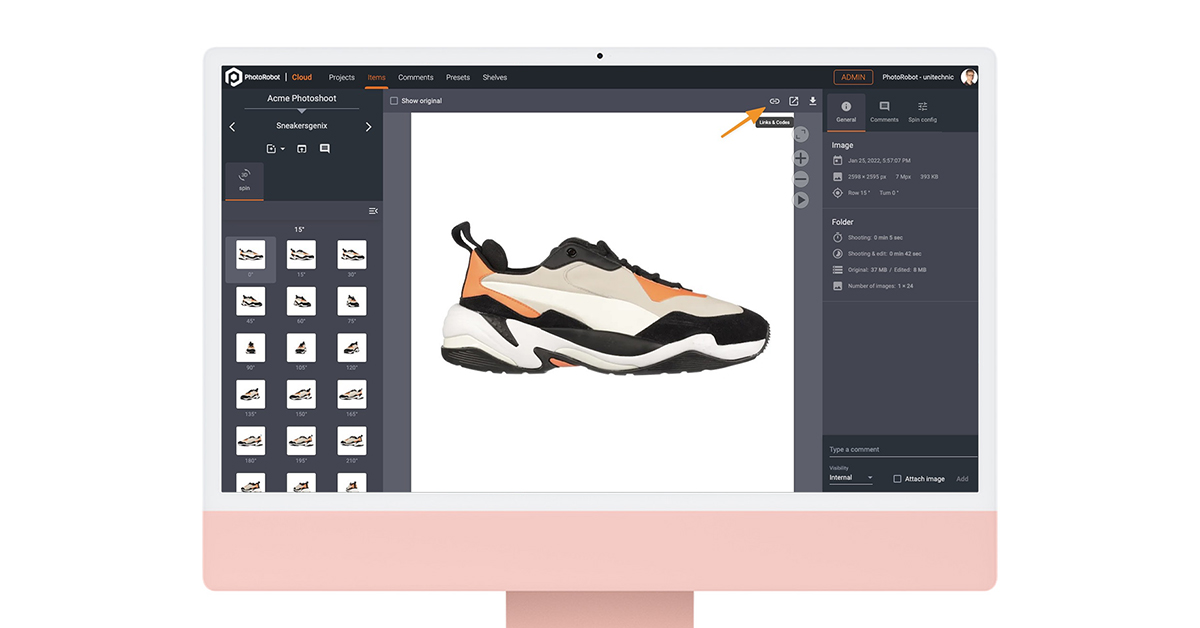
Den direkta länken öppnar till exempel en bildförhandsvisning, antingen en enskild bildruta eller hela 360-spinnen. Om du anser att resultatet är webbklart kan du kopiera den inbäddningsbara HTML-koden och klistra in den på din sida. Då bäddas den enskilda bilden eller hela 360-spinnen in precis där du behöver den.
Bildhosting med PhotoRobot
Molnplattformen PhotoRobot Viewer möjliggör omedelbar och automatisk hosting av e-handelsbilder efter fotograferingen. Den stöder gallerivisning, 360-visning, hotspots, annotationer och mycket mer för alla typer av produktbilder inom e-handel. Du får fullt stöd för djupzoom, makrobilder, animationer samt 360-spinn med en eller flera rader.
PhotoRobot Viewer erbjuder anpassningsbara layouter, miniatyrbilder, knappar, ikoner och visningsfunktioner. Bilderna lagras via ett molnbaserat, globalt innehållsleveransnätverk (CDN), och skalas i realtid med pixelperfekt upplösning.
Dessutom förenklas innehållsleveransen genom integration med exportflöden för e-handel, bildoptimering och stöd för JPG / WebP / JSON / XML. Programvaran kan också kopplas till många olika system via API, till exempel för bearbetning av obehandlade RAW-filer.
360-produktvisare – hosting av spinn
SpinViewer är en integrerad del av PhotoRobot Viewer och en 360-gradersvisare för produktfotografering inom e-handel. Visaren hostar produkt-360:or som fungerar på alla enheter. Den ger dig realtidskontroll och möjlighet att konfigurera spinn med en eller flera rader.
Bland funktionerna finns alternativ för att ändra objektets färg, bakgrundsfärg, rotationshastighet, spinnriktning och produktstorlek. Animationerna går därmed enkelt att anpassa, med flera parametrar som matchar ditt varumärkes e-handelsplattform.
Visaren stöder dessutom hotspots och annotationer. Hotspots kan lyfta fram delar av ett 360-spinn, till exempel närbilder eller unika produktegenskaper. De kan zooma in på en logotyp, visa rörliga eller komplexa delar eller presentera dolda produktfunktioner. Hotspot-titlar talar sedan om för kunderna exakt vad de tittar på, eller ger ytterligare produktinformation.
Integrerad hantering av digitala tillgångar (DAM) ger dessutom säker lagring med lättsökta tillgångar som är enkla att distribuera vidare. Om du använder Cloud-plattformen behövs det faktiskt ingen filöverföring för att publicera efter fotograferingen. Du kan publicera bilder direkt och automatiskt till e-handelswebbplatser och appar, vilket kraftigt förkortar tiden till marknaden.
9 – Hantering av digitala tillgångar
Lagring av e-handelsmaterial
Det är viktigt att företag lagrar alla sina tillgångar för e-handel på ett säkert sätt, från arkiverade original till efterbearbetade resultat. För detta erbjuder PhotoRobots integrerade hantering av digitala tillgångar obegränsad och pålitlig lagring för allt produktinnehåll.
Den gör det möjligt att lagra alla tillgångar i ett centraliserat system med multiregional driftsättning och katastrofåterställning. All data omfattas av ISO 27001, med säkerhet via Google Cloud och åtkomst enbart via TLS-kryptering.
Programvaran automatiserar även säkerhetskopieringen, med regelbundna granskningar som ger högsta möjliga säkerhetsnivå enligt dagens standarder.
Katastrofåterställning
För att förebygga värsta tänkbara scenarier måste den plattform du använder för att lagra digitala tillgångar också säkerställa katastrofåterställning. Med molnteknik kan data lagras redundant på två eller flera geografiska platser.
Med PhotoRobot skyddar denna multiregionala, georedundanta lagring tillgångarna för e-handel direkt vid uppladdning. Lagringsplatserna ligger då alltid minst 100 miles från varandra inom den multiregionala platsbucketen.
Georedundansen sker asynkront, och varje tillgång du laddar upp är direkt tillgänglig över hela världen, precis som för alla andra data i molnlagringen.

Organisering av material
God organisering är avgörande för att du och dina kunder enkelt ska komma åt de senaste digitala tillgångarna. Ju fler bilder för e-handel du producerar, desto viktigare blir det. Allt innehåll ska vara lättsökt och enkelt att distribuera vidare, från RAW-filer till efterbearbetade stillbilder, 360:or och 3D-modeller.
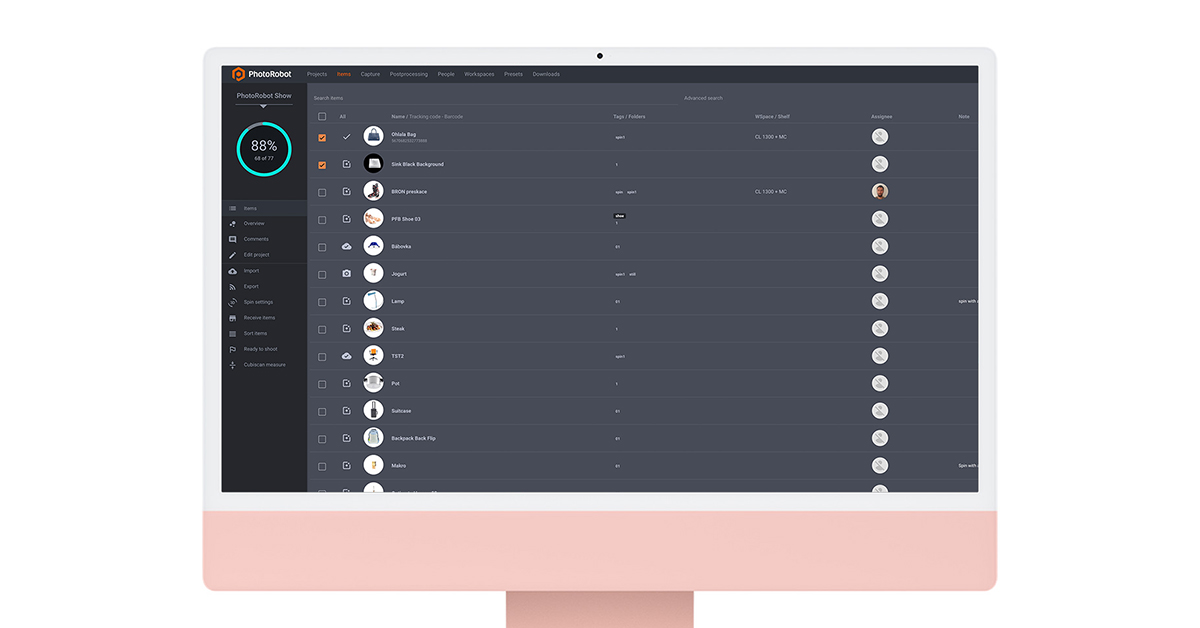
Här är funktioner för enklare navigering och kategorisering av tillgångar nödvändiga. PhotoRobots programvara har till exempel fulltextsökning för snabb navigering mellan projekt, artiklar, kunder och användare. Den möjliggör ytterligare sökfrågor för artiklar och artikelstatus och stöder taggar för att kategorisera bilder för e-handel.
Flera typer av tillgångar stöds fullt ut. Dit hör stillbilder, bildgallerier, 360-spinn med en eller flera rader, 3D-modeller för e-handel och produktvideor. Filformaten som stöds omfattar JPG, PNG, WebP samt RAW-filer, kameranedladdningar och namnkonventioner.
Massåtgärder
För ett optimalt arbetsflöde i studion kan programvara för digital asset management möjliggöra batchbearbetning i molnet. På så sätt kan studion fotografera produkter medan efterbearbetning av hela batcher körs samtidigt i bakgrunden. Du behöver alltså inte avbryta fotograferingen, och det blir mer tid över för att få varor in och ut ur studion.
Med PhotoRobot tar efterbearbetningen av en hel bildbatch med mindre komplexa redigeringsåtgärder i genomsnitt 1 minut. För mer komplexa åtgärder kan efterbearbetningstiderna variera, men varken hastighet eller produktivitet påverkas negativt. Teamet kan helt enkelt fokusera på fotograferingen, medan redigeringen sker automatiskt – utom synhåll och utom sinne.
Snabba upp din e-handelsfotografering
I slutändan kan det kräva mycket arbete att förbättra produktiviteten i din e-handelsfotografering. Om du driver en egen studio är hårdvaran och programvaran avgörande för den totala produktiviteten. Studion måste ta hänsyn till varje steg i produktionen för att optimera arbetsflödena – från organisation till förberedelser, testfotografering, fotografering och efterbearbetning. Här spelar det stor roll att hitta rätt nivå av studioautomation för ditt företag. Ju snabbare du exakt kan återskapa produktionsprocesserna, desto fler produkter kommer ut på nätet och i händerna på konsumenterna.
Därför samarbetar PhotoRobot direkt med företag kring deras produktlinjer för att utforma skräddarsydda lösningar för deras verksamhet. PhotoRobot tar hänsyn till allt från tillgängligt utrymme till specialiserade robotmoduler, avsedd användning och programvarans funktioner. Vi utgår från studions behov för att stödja snabb e-handelsfotografering i stora volymer. Det spelar ingen roll om det gäller en liten webbshop, en distributör, en återförsäljare eller en produktionshall i industriell skala. Vill du veta mer? Boka en demo anpassad efter din affärsmodell och se hur PhotoRobot kan stödja din produktfotografering för e-handel.



