
E-handelsfotografering – slik optimaliserer du produksjonen
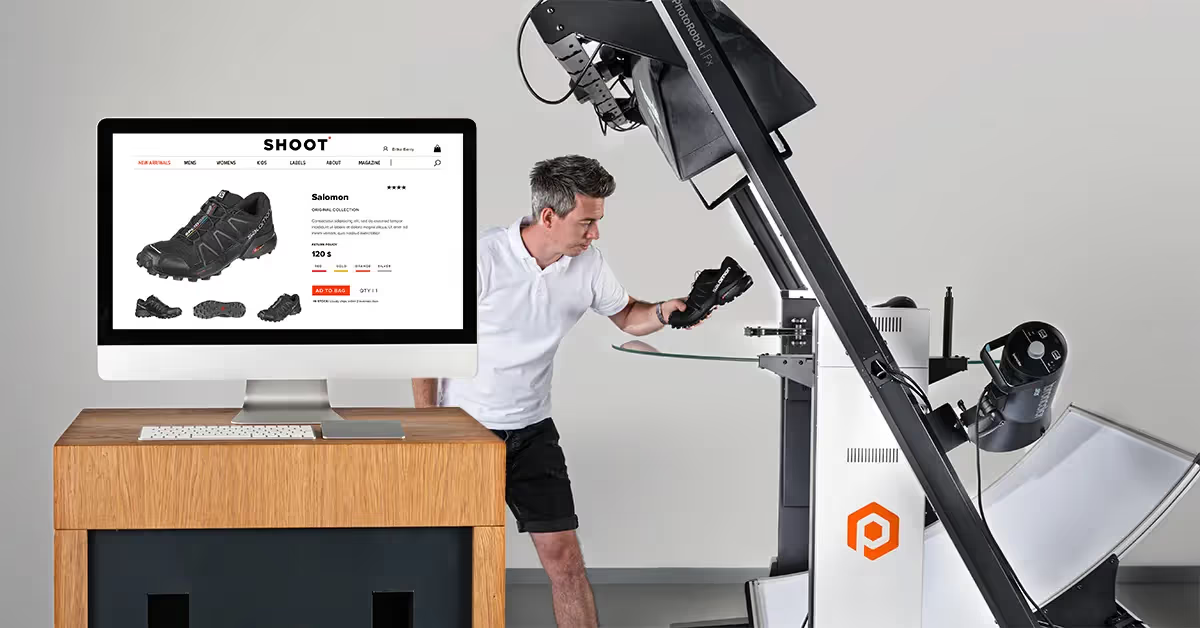
I e-handelsfotografering er produksjonshastighet avgjørende. Se 9 trinn som hjelper deg å optimalisere det interne studioet for rask produksjon i store volumer.
9 trinn til effektiv e-handelsfotografering
I e-handel tar både produsenter og forhandlere produksjon av produktbilder i egen regi, for å oppnå en mer enhetlig merkevare, høyere salg og færre returer.
Et studios suksess måles derfor på hvor raskt det kan:
- Skaffe produkter
- Produsere produktbilder
- Lage «nettklare» resultater
- Selge produkter på nett
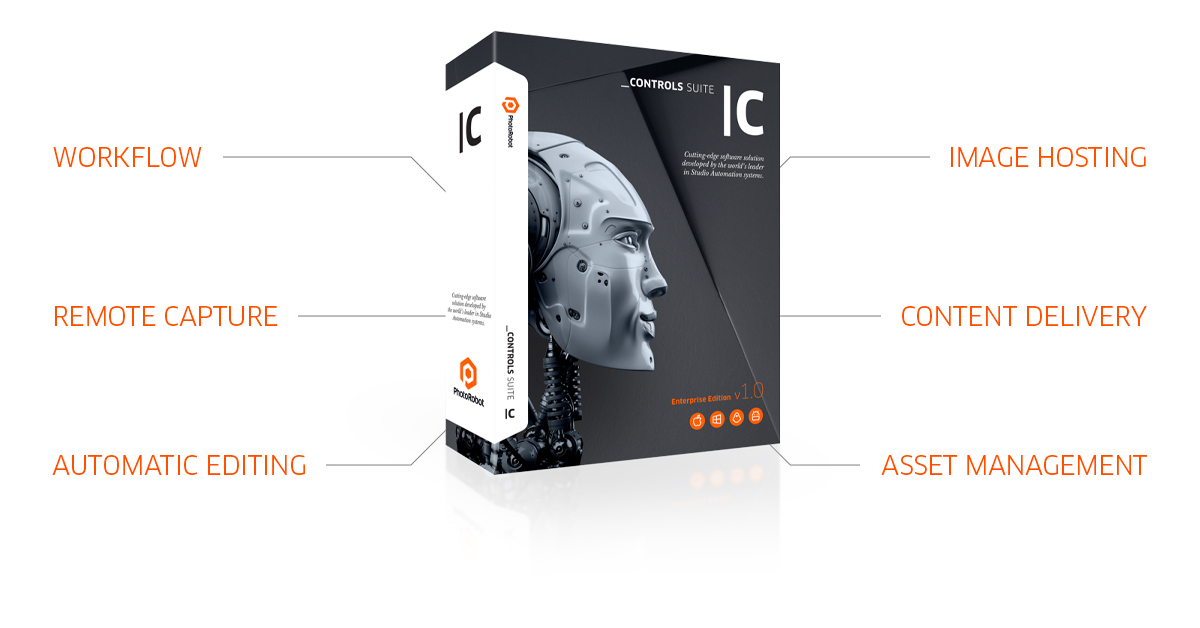
For å optimalisere ytelsen på hvert område bygger arbeidsflytene på spesialiserte fotorobotter kombinert med automatiseringsteknologi. Programvare for produktfotografering kan deretter samle og automatisere prosessene i ett system: produksjon, kvalitetskontroll, publisering, formatering, sending og administrasjon av digitale ressurser.
På den måten oppnår produktfotostudioet høyere produksjonshastighet, bedre nøyaktighet og kortere «time-to-market» for produktinnhold. Studioet får også bedre organisering, tilpassbare arbeidsområder, enkle prosesser og fri og effektiv samhandling.
Følg med mens vi går gjennom de 9 trinnene til effektiv e-handelsfotografering, blant annet:
- Organisering
- Forberedelser
- Planlegging av studioet
- Maskiner for e-handelsfotografering
- Testfotografering
- Fotografering
- Etterbehandling
- Publisering av bilder
- Administrasjon av digitale ressurser
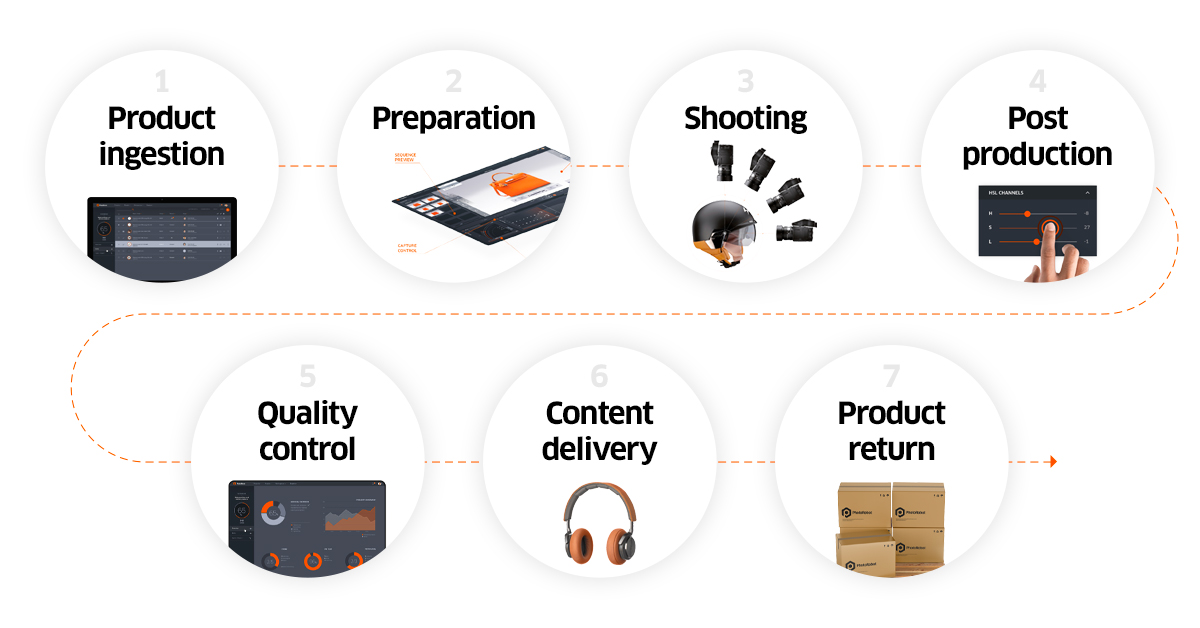
Vi veileder deg gjennom produksjonsprosessen i e-handelsfotografering, fra produkt inn til produkt ut. Les videre og få innsikt i prosessen, maskinvaren og programvaren som hjelper deg å få de beste bildene til nettbutikken din.
1 – Organisering
Kategoriser produktene dine
Det første trinnet i enhver e-handelsfotografering er å katalogisere lageret. Ulike typer produkter krever ulike kamerainnstillinger, utstyr, belysning og etterbehandling. Derfor starter hvert prosjekt med å gruppere produkter etter størrelse, form, farge og gjennomsiktighet.
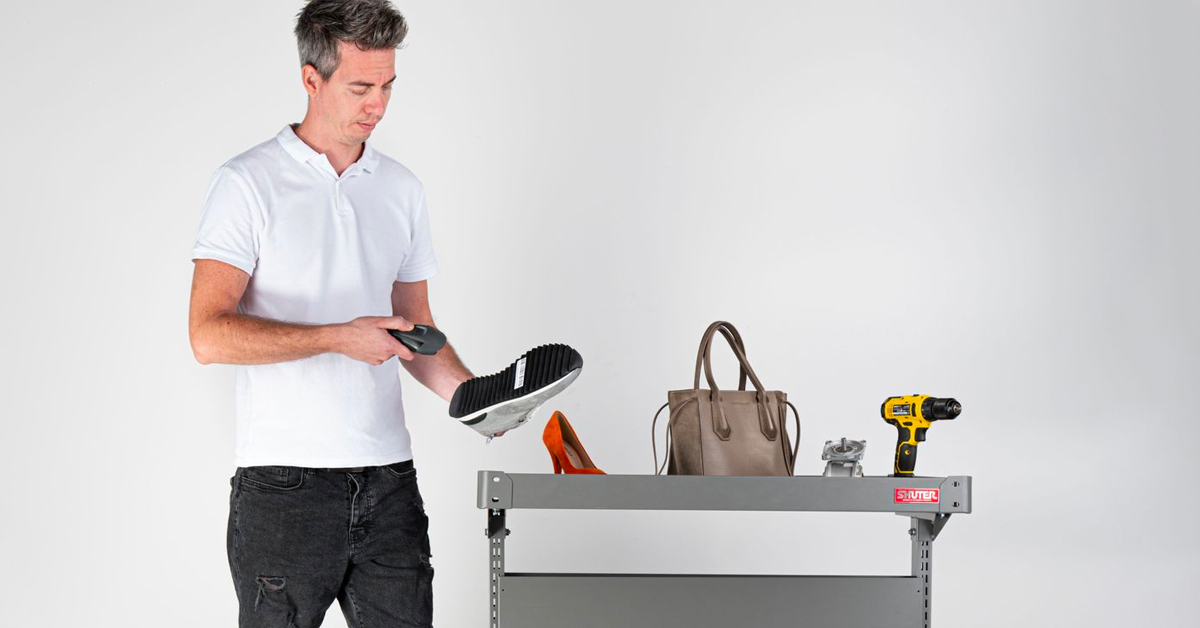
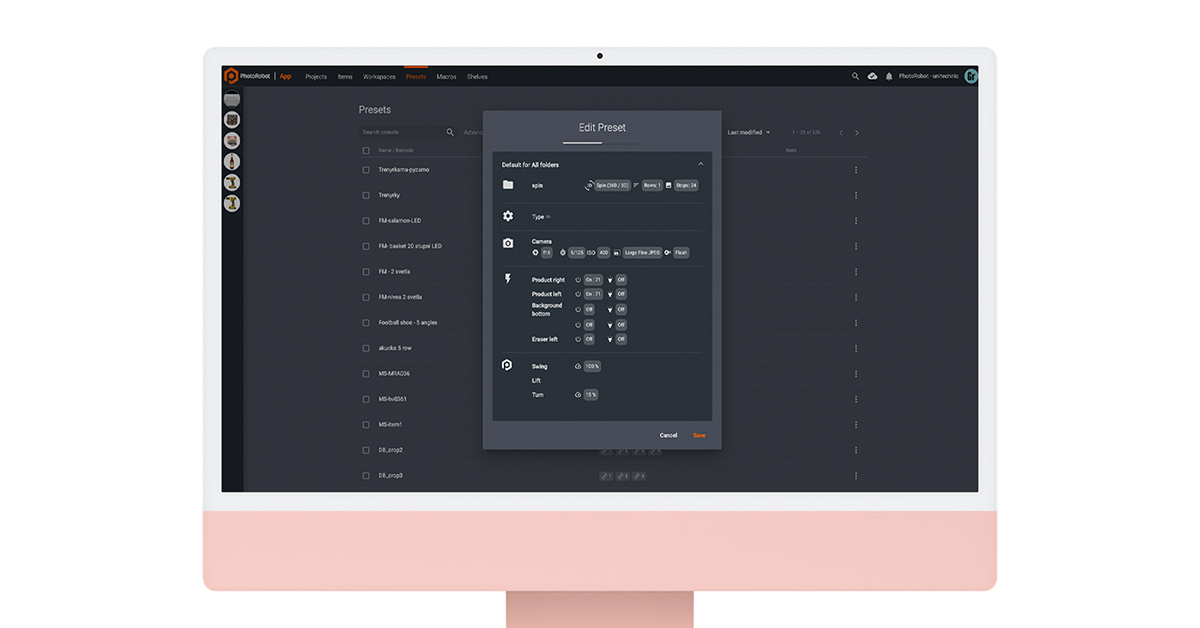
Disse kategoriene bruker vi til å automatisere opptakssekvenser, robotprosesser, lysstyring og etterbehandling. PhotoRobot-programvaren har for eksempel det vi kaller Presets. Det er konfigurerbare programvareinnstillinger som brukerne kan bruke på like typer produkter. Når en Preset er konfigurert, oppretter studioet en unik strekkode for den. Strekkoden representerer en «hylle» både i det fysiske studioet og i programvaren, avhengig av produkttype.
For å plassere produkter på den virtuelle hyllen skanner du bare produktets SKU og deretter hyllekoden. Denne sorteringen i «hyller» grupperer produktene i programvaren etter innstillingene for fotografering og etterbehandling. Slik kan vi forberede oss på å fotografere ulike typer produkter: lyse, mørke, gjennomsiktige, reflekterende og så videre.
Systemet lagrer også identifiserende produktinformasjon knyttet til strekkoden: navn, farge, beskrivelse, størrelse og tilhørende tagger. Selger du unike produkter, kan du legge inn all denne informasjonen manuelt. Du kan også generere unike strekkoder eller legge til egne tagger, slik at varene er enkle å finne og identifisere.
Utvikle en struktur for filnavn, tagger og metadata

For å organisere enda bedre før fotograferingen bør du sette opp en navnekonvensjon for filer og en struktur for tagging. Det er også viktig at varenummeret samsvarer med mappen der de digitale ressursene skal ligge. Struktur for navn og tagger gjør at bildene er enkle å søke opp og finne igjen.
Dette bidrar til å redusere feil i prosjektstyringen i e-handelens backend. Her kan automatiseringsteknologi sørge for automatisk navngiving og tagging av filer for ulike produkter, prosjekter, kunder eller organisasjoner. Med PhotoRobot kan brukere også importere alle typer data manuelt via CSV-import eller ved å kalle et API.
Hvis CubiScan er en del av workflowen, kan du skanne produktene når de mottas, og dermed få nøyaktig vekt, mål og dimensjoner. Programvaren kan deretter automatisk knytte denne informasjonen til filene og lagre den i en database så snart vi registrerer den. På den måten forbereder du fotograferingen i god tid på forhånd: fra filnavn og ressursstyring til tildeling av metadata.
Produktbilder for katalog
Det er like viktig når du organiserer for en fotografering at du har et ryddig system for å katalogisere de digitale ressursene dine. I e-handelsfotografering har bedrifter ofte flere ressurser per produkt. Det kan være stillbilder, markedsføringsvinkler, nærbilder, 360-spinn, video og 3D-produktmodeller.
Det betyr at du trenger et system for digital ressursstyring som:
- Viser hvilke bilder som er klare for nett, og hvilke som fortsatt er i produksjon
- Organiserer ulike leveranser i mapper som er enkle å finne (stillbilder, packshots, 360-spinn)
- Gir mulighet for å gi filer nye navn og levere innhold på en strukturert måte
- Støtter batchbehandling, slik at du kan redigere flere bilder samtidig
Programvare for e-handelsfotografering som PhotoRobot samler produksjonen og den digitale ressursstyringen på én plattform. Studioer kan redigere hundrevis av bilder samtidig, katalogisere fremdrift, legge til tidsstempler og enkelt søke i innholdet.
Til slutt har hvert produkt navn, beskrivelse, nummer, dato og metadata i hver mappe der det forekommer. Ingenting går tapt underveis. All produktinformasjon ligger på ett sentralt sted, uten at filer må kopieres og flyttes fra ett system til et annet.
Sikkerhetskopier produktbilder
E-handelsstudioer trenger også et system for å sikkerhetskopiere bilder etter produksjon. Også dette er et område PhotoRobot integrerer i workflowen. Med skybasert teknologi sikkerhetskopieres bildene umiddelbart og automatisk etter opptak. Det skjer før programvarens automatiserte etterbehandling, slik at originalfilene aldri går tapt.
Skyteknologi gjør også at prosjekter er tilgjengelige når som helst og hvor som helst – for både interne og eksterne ressurspersoner. Teammedlemmer, prosjektledere, retusjører og kunder logger ganske enkelt inn i systemet for å få ekstern tilgang til de digitale ressursene.
Systemet sikkerhetskopierer originalfilene i tilfelle noe går galt, og det er ikke behov for duplikatfiler. Automatisering gir deretter skalering av bilder i sanntid med støtte for bildeformatene JPEG og WebP. Sammen med det skybaserte, globale innholdsleveringsnettverket (CDN) sikrer dette raske innlastinger og pikselperfekt oppløsning på alle enheter.
Lag en strukturert workflowplan
Hvis du vil være konsekvent, særlig når virksomheten vokser, bør studioet ditt ha dokumentasjon av workflowen. Den bør beskrive hvert produksjonstrinn, fra opptaksmetoder til stilretningslinjer, etterbehandling og levering av innhold.
På den måten er det enklere å opprettholde konsistens når virksomheten får flere og flere kunder. En strukturert arbeidsflyt dokumenterer for eksempel steg for steg hvordan du organiserer en fotoseanse, forbereder produktene og setter opp motivet. Den inneholder også instruksjoner for filnavn, filtyper, formatering og leveringskrav.
Når du dokumenterer hvert trinn, kan både egne ansatte og eksterne ressurser enkelt gjenskape prosessene. Kommunikasjon er tross alt nøkkelen i all forretningsdrift. Når alle drar i samme retning, kan driften gå smidig og effektivt, uansett hvor stor den blir.
2 – Forberedelse
Lag en opptaksliste

Forberedelsene til selve fotoseansen starter med opptakslisten. Med PhotoRobot oppretter du en opptaksliste ved å importere en CSV-fil eller ved å kalle et API. Du kan importere alle typer data, og du kan også endre strukturen på opptakslistene ved å tilpasse kolonner og tagger. Opptakslisten registrerer produktnavn, SKU-er, ID-numre og noen ganger tilleggsinformasjon om produktet. Den inneholder alle varene som skal fotograferes i én enkelt fotoseanse, eller i løpet av flere dager eller uker.
Etter at du har opprettet en opptaksliste, organiserer systemet bildefilene i prosjekter, elementer og mapper. Prosjektet er det øverste datanivået og omfatter alle varene som skal fotograferes. Du kan importere nye elementer til eksisterende prosjekter gradvis, og du kan legge til nye parametere og tagger. På den måten kan du endre et prosjekt selv etter at opptakene har startet.
Innenfor prosjektet representerer hvert element vanligvis ett bestemt fotografert objekt, for eksempel ett produkt. Elementene inneholder deretter én eller flere mapper som holder ulike typer bilder (stillbilder, 360-bilder) adskilt og ryddig organisert.
Et vanlig eksempel er et element med én mappe som heter «marketing angles» og én som heter «360 spin». Før opptak oppretter du disse to mappene i elementet, og de fylles opp med bilder etter hvert som du tar dem.
Klargjør produktlinjen
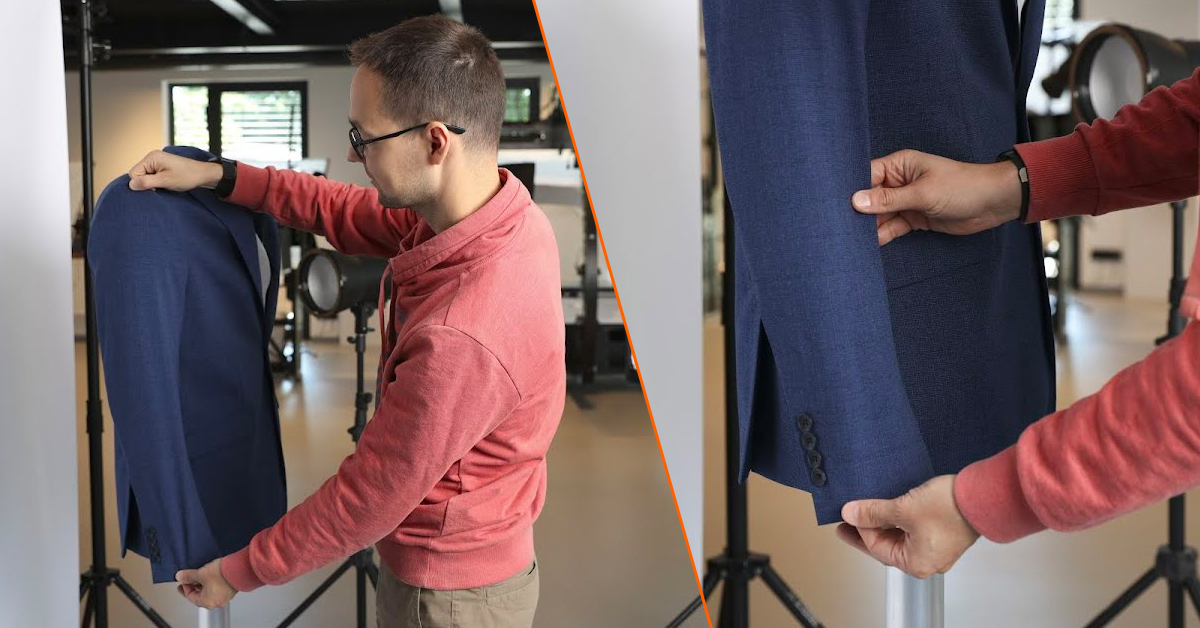
Når arbeidsplassen er klar og produktene har kommet til studioet, er neste steg å klargjøre hvert enkelt produkt. Ta deg ekstra tid og sørg for at hvert produkt er i perfekt stand. Det er viktig at produktene ikke blir skadet, får bulker eller riper før opptaket.
Selv den minste feil eller et støvkorn kan bety timevis med avansert redigering og etterbehandling senere. Derfor er klargjøring av produktene avgjørende for å spare tid (og tilhørende kostnader).
Hvis du for eksempel fotograferer klær eller fottøy, bør produktet være:
- Børstet rent, avhengig av materialet, uten synlig smuss, støv eller skitt
- Uten synlige merkelapper som leder oppmerksomheten bort fra produktet
- Dampet eller strøket, hvis mulig
- Fritt for rynker, bretter og synlige tråder
- Pusset eller tørket av, hvis det har reflekterende eller gjennomsiktige materialer
- Kontrollert for feil og mangler
Uansett produkttype bør teamet inspisere nøye hver detalj som kan synes i produktbildene. Når du har sikret at hvert produkt er i feilfri stand, kan du begynne å gruppere produktene for fotoseansen.
Grupper lignende produkter
Det finnes mange måter å gruppere produkter på for å effektivisere e-commerce-fotografering. For eksempel fungerer Presets i PhotoRobot-programvaren som konfigurerbare innstillinger som du kan bruke på tvers av serier med lignende produkttyper.
Du kan opprette innstillinger for produktgrupper basert på:
- Størrelse (fra så små som en mikrobrikke til så store som biler)
- Form (for produkter som krever avanserte funksjoner for fjerning av bakgrunn)
- Farge (lys, mørk, reflekterende, delvis eller helt gjennomsiktig)
- Opptaksinnstillinger (kamera, utstyr, vinkler, høyde, belysning, etterbehandling)
Når du grupperer produkter med Presets, blir prosesser og redigering enklere senere. Studioene konfigurerer og lagrer hver Preset i programvaren for å automatisere etter stilguider, iscenesettelse og bildeoverlegg.
Følg merkevarens stilguide
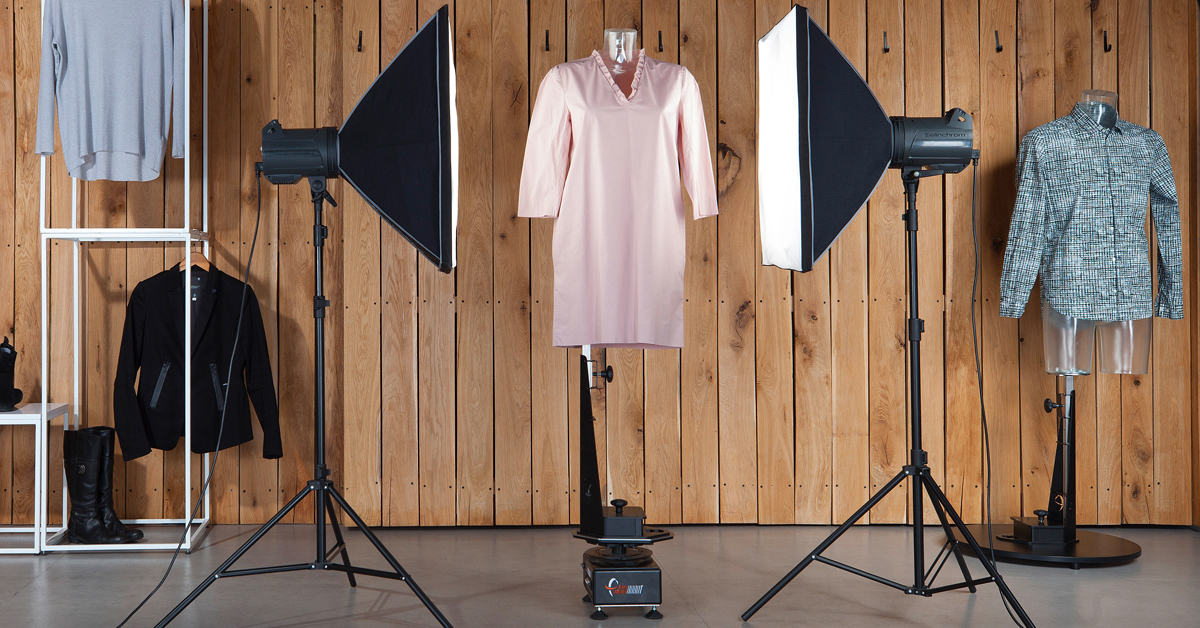
Enten du produserer visuelt innhold for din egen nettbutikk eller for en kunde, er konsistens avgjørende. Mange bedrifter har faktisk sin egen stilguide for merkevaren som beskriver hvordan produktinnholdet skal vises på nett. Den hjelper stylister og fotografer med å vite hvilke vinkler som skal fotograferes, hvilke typer innhold som trengs (stillbilder, 360-bilder) og hvilke retningslinjer som gjelder for etterbehandling.
I moteforhandel på nett vil en stilguide for eksempel beskrive hvordan klær, tilbehør, fottøy og så videre skal fotograferes. Den vil inneholde instruksjoner for fotografering på modell kontra mannekeng, eller for livsstilsbilder kontra flat lay-fotografering. Instruksjonene kan også inneholde eksempelbilder, diagrammer eller parametere for etterbehandling for ulike typer produkter.
Hvis du ikke allerede har en stilguide, starter du med å identifisere hvem merkevaren først og fremst skal appellere til. Derfra kan du utarbeide instruksjoner for visuelt innhold basert på merkevarens formål og målgruppe. Ta hensyn til fargetemaer, fotoscener, produktstyling, typer produktbilder og andre grep som hjelper deg å skille deg ut.
På den måten får du detaljerte instruksjoner som gjør det enkelt å sikre ensartethet på tvers av alle fotograferinger. Instruksjonene kan også fungere som konfigurerbare forhåndsinnstillinger (Presets) i PhotoRobot-programvaren, slik at studioer kan automatisere repeterbare og repetitive oppgaver.
Bestem hvilke typer bilder du trenger
Produkttypen og målgruppen avgjør hvilket format du trenger på produktbildene. Noen produktkategorier har større nytte av 360- og 3D-visualisering, mens andre bare trenger bestemte markedsføringsvinkler. Vanligvis gjelder det at jo mer komplekst eller estetisk produktet er, desto mer har det å hente på oppslukende produktvisualisering.
Målet er tross alt å hjelpe forbrukere med å ta en informert beslutning om et produkt de bare kan se på nett. Produkter med bevegelige, skjulte eller tekniske deler (biler, maskiner) krever flere bilder, vinkler eller nærbilder. Dessuten krever moteprodukter som klær eller smykkefotografering bilder som hjelper forbrukerne å se for seg hvordan det er å ha produktet på seg.
Avgjør derfor om produktene dine bare trenger stillbilder fra noen få vinkler, eller om de trenger hele 360- / 3D-opplevelsen. Deretter kan du planlegge hvilke teknikker fotografene dine skal bruke i studioet.
Planlegg etter bildestandarder for e-commerce
Blant dagens ledende merkevarer, forhandlere og produsenter er disse formatene for e-commerce-fotografering utbredt:
- Packshot-fotografering (også kalt «pack shot» eller «packaging shot») er stillbilder eller bevegelige bilder av et produkt, noen ganger med emballasje og merking. Packshots samler oppmerksomheten om selve produktet, vanligvis mot en nøytral bakgrunn som viser frem fine detaljer og designelementer. De kan også inneholde nærbilder, for eksempel av en logo, stoffet eller materialet.
- 360-produktfotografering bruker spesialprogramvare til å sette sammen bilder til en 360-graders produktvisualisering. Standard 360-produktspinn består av én rad med elevasjon rundt produktet i hvert bilde, vanligvis med 10° elevasjon.
- 3D-produktfotografering (også spinn med flere rader, eller halvkule- / kulespinn) innebærer et spinn som fanger to eller flere rader med elevasjon rundt produktet. Den første raden ligger vanligvis på 10 grader, mens de neste radene fanger flere vertikale vinkler. Dette gir en 3D-produktopplevelse med både horisontal og vertikal visningsakse.
- Ghost mannequin-fotografering for eksempel med Cube fra PhotoRobot gir en naturtro 3D-effekt og gir klærne et «fyldig» utseende, som om de er i bruk. Dette skyldes modulære mannekenger og bildebehandling som får klærne til å se ut som om en usynlig modell har dem på seg.
- 3D-modellering for e-handel bruker spesielle fotogrammetriteknikker og programvare for å skanne og lage digitale 3D-produktmodeller. Disse består vanligvis av minst 36 bilder rundt et produkt, multiplisert med opptak fra to eller flere høyderader. 3D-modeller er populære i e-handel til bruk i 3D-produktvisninger, produktkonfiguratorer og AR / VR.
Når du har bestemt hvilke formater e-handelsbildene dine skal ha, kan du gå videre til å klargjøre arbeidsområdet.
Klargjør arbeidsområdet
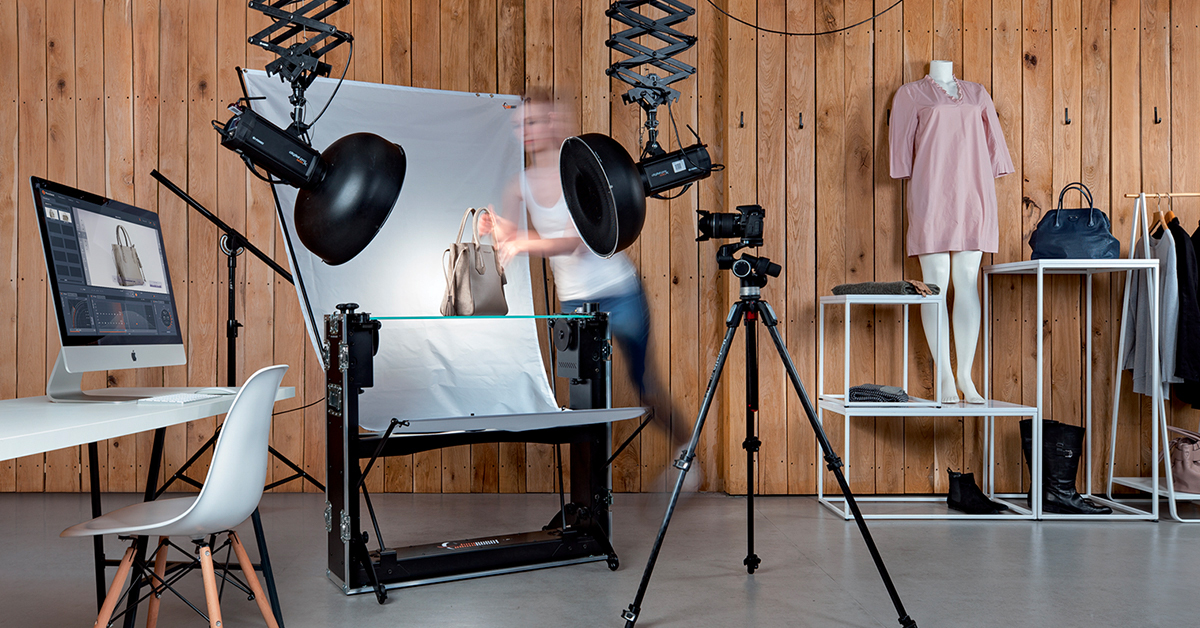
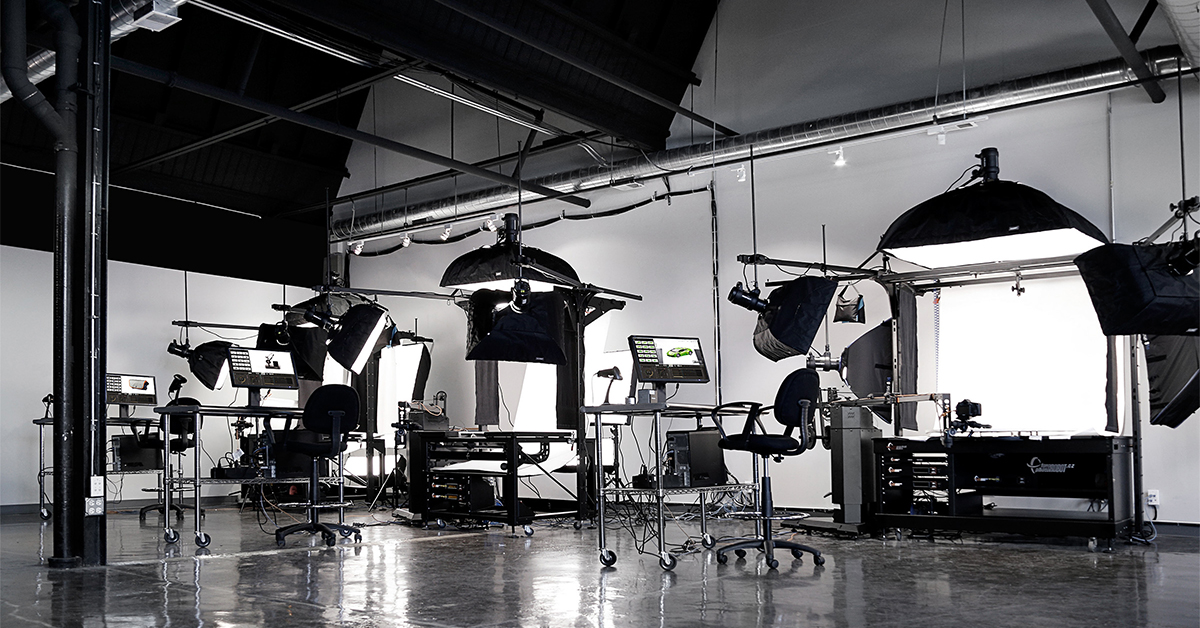
Et vanlig oppsett for e-handelsfotografering har plass til en motorisert dreieskive, et lysoppsett og en arbeidsstasjon med datamaskin. Dette kan være i et lager, et studio eller en større produksjonshall. Ideelt sett står produktene også på hyller i nærheten, sortert i kategorier etter forhåndsinnstillinger for fotografering og etterbehandling.
Det kan også være en robotarm eller en multikamerarigg som synkroniserer kameraopptaket med rotasjonen til dreieskiven. Disse programvarestyrte enhetene gir fjernstyring av kameraet med jevn, mekanisk presisjon. De holder kameraene stabile langs en valgt bane og kan automatisere høyden ut fra objektets dimensjoner, slik at du raskt kan lage 360-visninger med flere rader.
Uansett oppsett bør det være nok plass til at fotografen kan bevege seg fritt i området. Pass på at det ikke finnes hindringer eller kabler i veien, og kontroller alt utstyret. Det skal ikke være smuss eller støv som kan synes på bildene, for eksempel på platen til dreieskiven.
Etter det gjenstår det bare å klargjøre arbeidsområdet virtuelt i programvaren. Arbeidsområder i programvaren viser hvilket utstyr som brukes til opptaket, samt innstillinger for PhotoRobot-moduler, kameraer, lys og annet tilbehør.
3 - Planlegging av studioet
Plass

Hvis du bygger et nytt studio for e-handelsfotografering eller utvider det du har, er plassbehovet avgjørende for å få plass til maskiner, lager og team. Dette gjelder spesielt for 360-produktfotografering. Fotografer trenger plass til å bevege seg og gjøre justeringer uten bry. De må ha enkel tilgang til produktene. Det må være plass til klargjøring av produkter og midlertidig lagring, i tillegg til solide, plane gulv som kan bære systemet. Området bør også ha plass til en arbeidsstasjon med datamaskin og til eventuelt ekstra utstyr for stiling, som mannekenger eller rekvisitter.
Utstyr
Hvilket utstyr du setter opp i studioet, avhenger av tilgjengelig plass og omfanget av virksomheten din. Mindre nettbutikker og forhandlere kan dra nytte av mer kompakte dreieskiveoppsett. Større produsenter tar derimot i bruk hele produksjonslinjer med roboter, fra dreieskiver i ulike størrelser til multikamerarigger. Studioet trenger da profesjonell belysning, softbokser, bakgrunnsdiffusorer og noen ganger utstyr for produktstiling (som Cube fra PhotoRobot).
Strøm

Strømforbruket er bare en mindre bekymring med moduler for e-handelsfotografering som PhotoRobot. Det skyldes at selve dreieskivene bruker moderat med strøm. Det samme gjelder hvis du også bruker Robotic Arm eller MulitCam. Du må imidlertid sørge for tilstrekkelig strømtilførsel til kombinasjonen av blitser, kameraer og en arbeidsstasjon med datamaskin. Dette kan summere seg, men vanligvis er fire 20a 115v-kretser i studioet mer enn nok til daglig drift.
Miljø
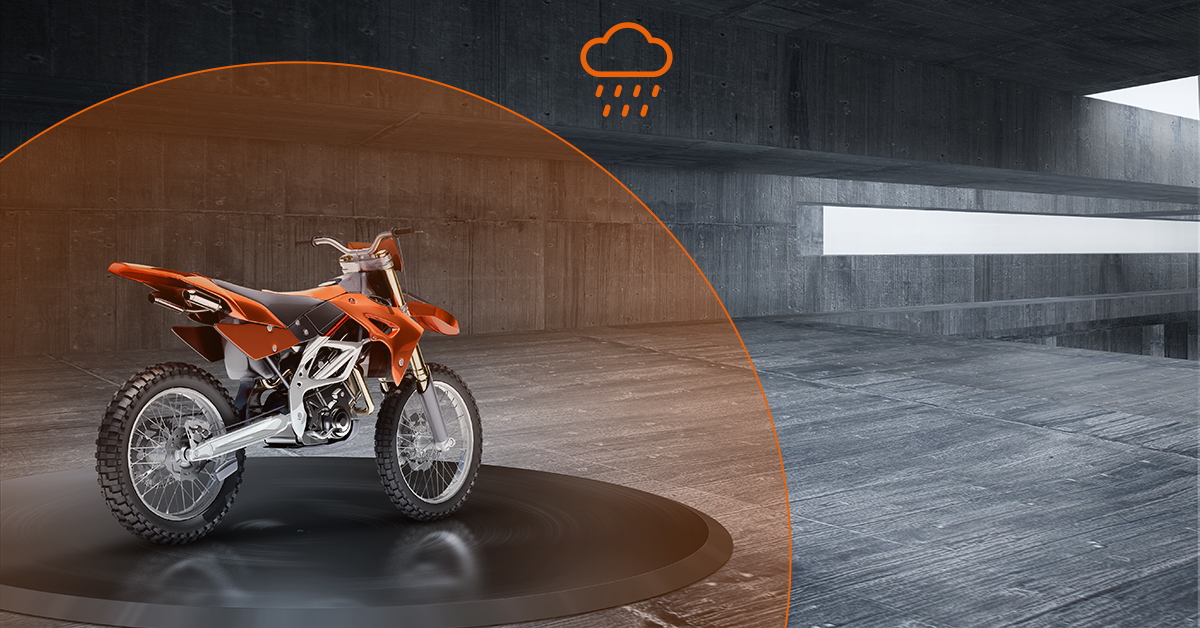
Hvis du vurderer en fast installasjon, er et rent, klimakontrollert miljø ideelt for e-handelsfotografering. Det gjør at produktene og fotomiljøet krever mindre oppmerksomhet. Likevel er ikke dette alltid nødvendig. Designen til PhotoRobot gjør det for eksempel mulig å bruke utstyret i et produkts «naturlige» miljø. Det skyldes at enhetene er ekstremt raske å installere. Demontering er like enkelt, slik at miljøet har mindre betydning for at utstyret fungerer som det skal. Det kan settes opp og tas ned i alle typer rom, som et lager eller en garasje, noen ganger på en time eller mindre.
Nærhet
En annen faktor er avstanden mellom lageret og stedet der du klargjør produktene. Varene må flyttes fra lager til klargjøring, videre til sortering og fotografering, og så tilbake igjen. Jo raskere denne prosessen går, desto flere produkter rekker fotografene å håndtere per økt. Logistikken spiller også en viktig rolle, siden den reduserer risikoen for at produktene skades under transport. Velg derfor en plassering for 360-dreieskiven som ligger nær lageret, klargjøringsområdet og arbeidsstasjonen.
Nettverkstilgang

360-dreieskiven og kompatible enheter kommuniserer med programvaren og kameraet over et lokalt nettverk (LAN). Det gjør det mulig for team å installere og administrere flere systemer samtidig. Maskinvaren kobles til det samme lokale nettverket som datamaskinen som styrer alt studioutstyr og alle enheter. Du trenger internettilkobling for å aktivere robotene, laste ned firmwareoppdateringer og styre maskineriet, kameraet og lysene via programvaren. Alternativt kan brukere få tilgang til skytjenester via internett, mens kameraer kobles til systemet via USB for tethered-fotografering.

Kamera
Fotografering av e-handelsprodukter krever at du fanger fine detaljer og fremhever unike produktegenskaper. Produktbildene må ha høy oppløsning, vise ulike vinkler og noen ganger inkludere dyp zoom, hotspots eller makrobilder. Det kan dreie seg om å zoome inn på materialdesignet til en vare, eller om et bilde som presenterer merkevaren eller en logo bedre. Likevel trenger du ikke det dyreste eller mest avanserte kameraet på markedet når du bruker PhotoRobot.
PhotoRobot-modulene støtter speilreflekskameraer (DSLR) og speilløse kameraer fra Canon, og modeller med 26 MP er vanligvis mer enn tilstrekkelig. Modeller som Canon EOS RP (26 MP) kan ta bilder som kundene kan zoome inn på opptil 10x i alle vinkler i en 360-rotasjon. Tethered-fotografering og fjernstyrt opptak er sømløst integrert i programvarestyringen og i alle PhotoRobot-moduler for produktfotografering.

Objektiv
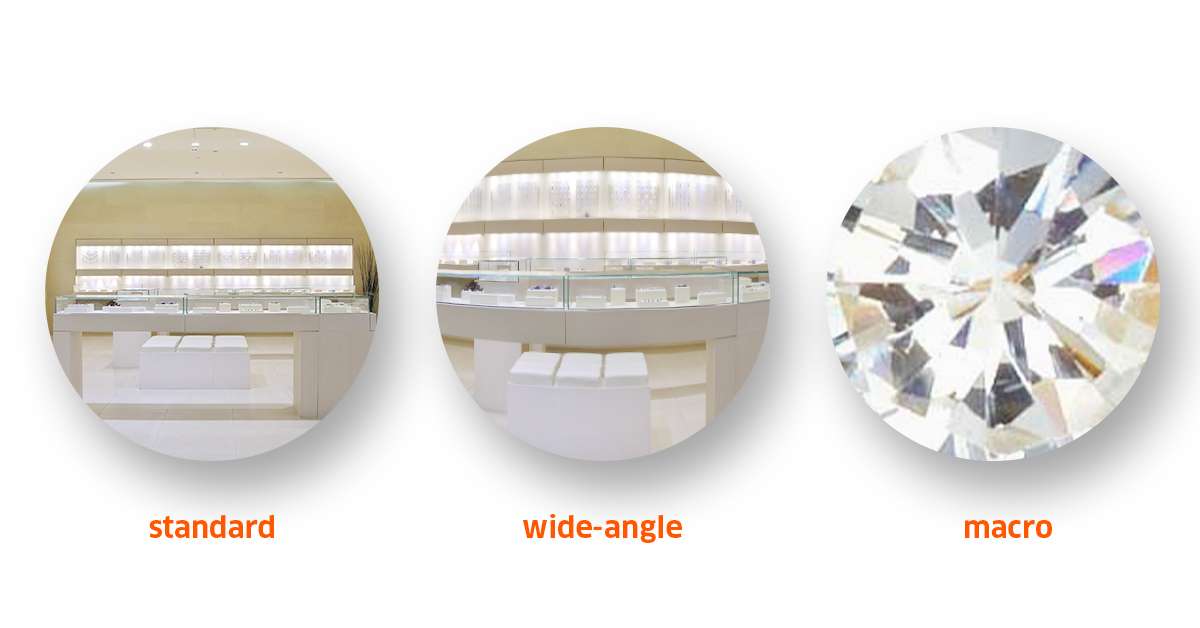
Hvilket objektiv som passer, avhenger av hvilken type produkter du skal fotografere. Svært små produkter (smykker) krever makrofotografering for å fange intrikate detaljer og gi en dypere zoom. For større produkter som ikke krever ekstrem nærbildefotografering, fungerer ofte et standardobjektiv godt. Slike objektiver begrenser imidlertid hvor dypt du kan zoome i bildene, og de mister mer skarphet jo nærmere objektet de kommer.
Vidvinkelobjektiver egner seg mer til landskaps- eller livsstilsfotografering, for eksempel produktbilder av en bil på veien. Et annet eksempel er en tennisspiller som svinger merkevarens racket. I slike tilfeller kan et vidvinkelobjektiv fange et bredere synsfelt uten at du må flytte kameraet lenger bort fra motivet. På den andre siden er disse objektivene svært dårlige til å fange fine detaljer. De mister oppløsning og gir uskarpe bilder ved dypere zoom.
Derfor har produktfotografer innen e-handel vanligvis både standardobjektiver og makroobjektiver i studioet. De pleier også å unngå objektiver fra tredjepartsprodusenter og kjøper i stedet direkte fra produsenten som lager kameraet. På den måten sikrer du både glasskvaliteten og objektivets interne oppbygning, noe som gir jevnere resultater over tid.
4 - Maskiner for e-handelsfotografering
Motoriserte dreieskiver
I hjertet av ethvert oppsett for e-handelsfotografering finner du ofte en motorisert 360-graders dreieskive. Fotografering med motorisert dreieskive har som regel en større positiv effekt på handleopplevelsen. Det skyldes at dagens forbrukere liker mer interaktivt innhold når de handler på nett. Det hjelper kundene å bli bedre kjent med produktene og se varene omtrent slik de ville sett ut i virkeligheten.
360-dreieskiver finnes i en rekke størrelser, for produkter fra så små som mikrobrikker til så store som biler. Platediameter og lastekapasitet varierer derfor. Noen 360-dreieskiver kan fungere som en fast installasjon, mens andre er enkle å sette opp på stedet.
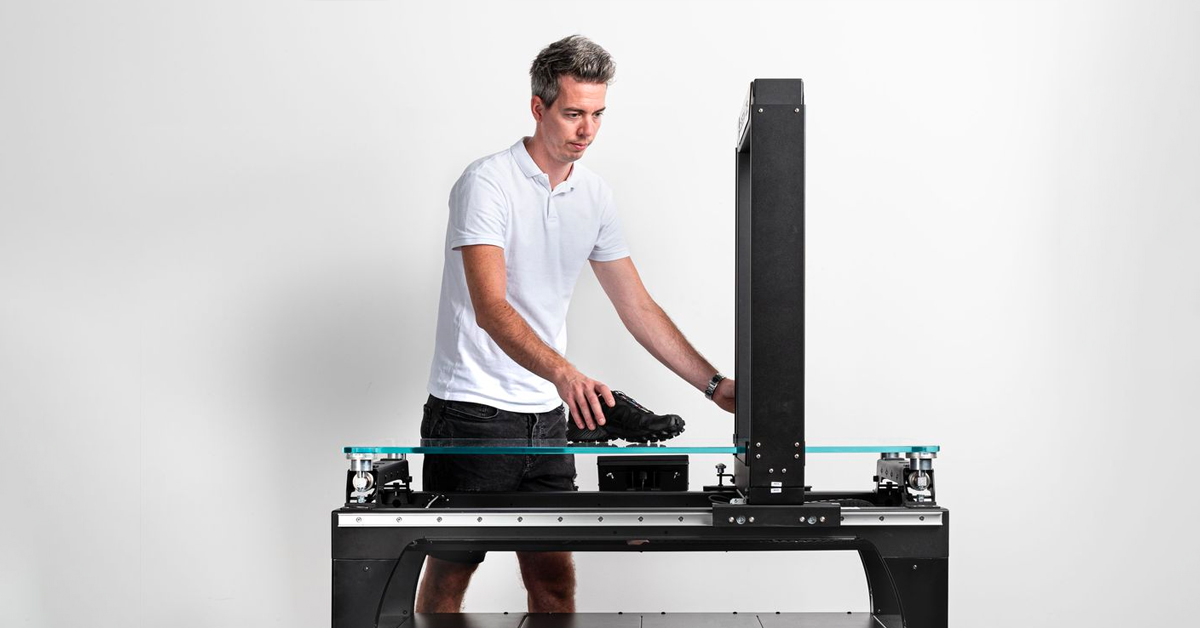
Dreieskiven kan også støtte arbeidsflyter med en robotisert kamerarm, en multikamerarigg eller Cube-roboten. Robotarmer og multikamerarigger reduserer produksjonstiden for 360- og 3D-bilder betydelig. Cube hjelper til med produktoppsett, for eksempel for å la varer sveve i luften, eller for installasjon med mannekenger som kan byttes raskt.
Centerless Table
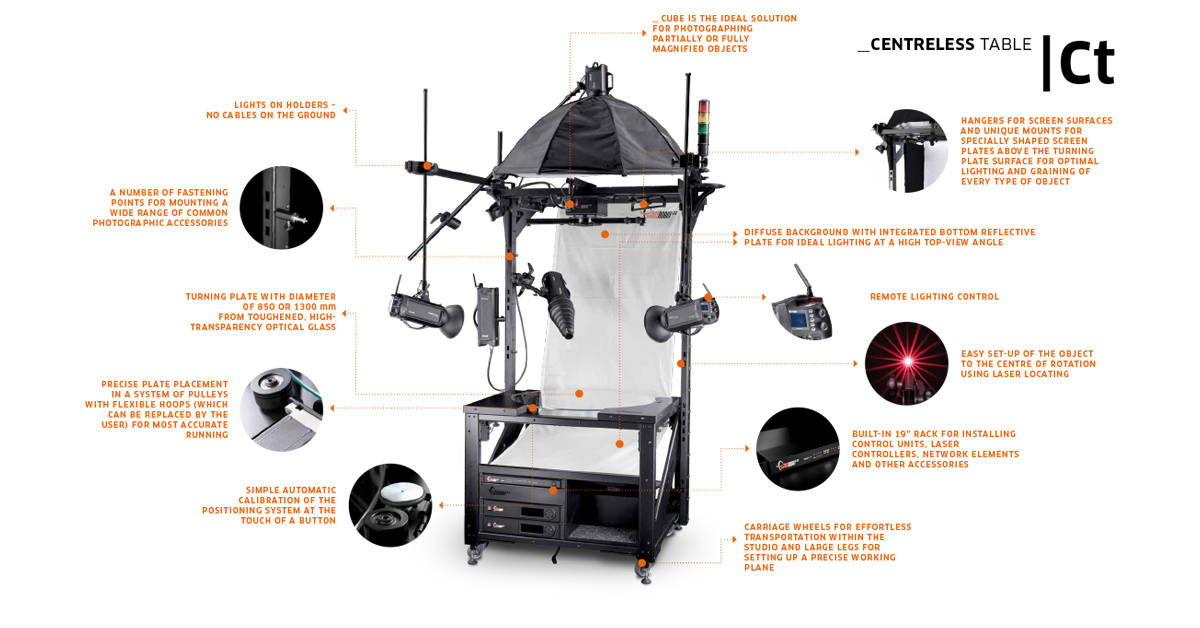
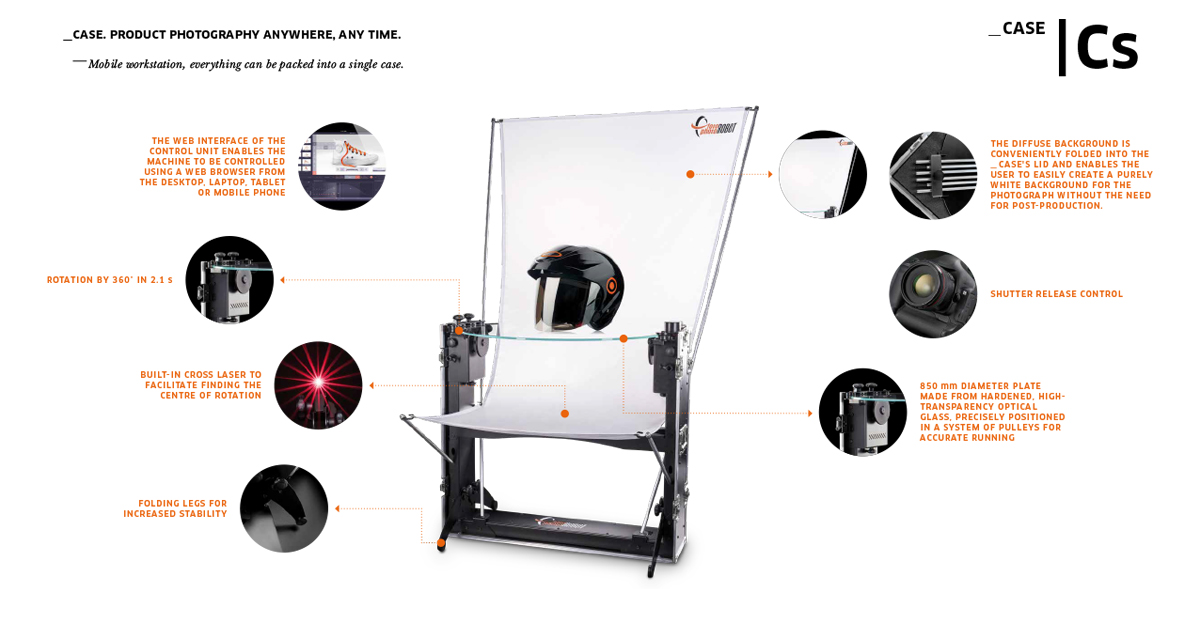
Centerless Table er en universell løsning for skyggefri e-handelsfotografering av små til store produkter uten behov for frilegging. Det skyldes et unikt lyssystem, en optisk glassplate og en diffus bakgrunn som lyser opp produktene fra alle sider. Dermed er det enkelt å ta skyggefrie bilder av gjennomsiktige, reflekterende, mørke og lyse objekter. Det kan være alt fra en forlovelsesring til forbruksvarer i emballasje, håndvesker eller små kofferter.
Systemet har laserstyrt posisjonering, en hvit stoffbakgrunn og integrerte flagg, lysbommer og annet tilbehør. Med dette kan fotografer på en enkel måte skape en hvit bakgrunn for bilder av høy kvalitet, fra stillbilder og packshots til 360°-bilder.
Centerless Table har en lastekapasitet på 40 kg (88 lb) og støtter to platestørrelser: 850 mm (ca. 33 tommer) eller 1300 mm (ca. 51 tommer). Noen studioer kombinerer også Centerless Table med Cube-roboten for å synkronisere rotasjonen på dreieskiven med et objekt som henger i luften. I andre tilfeller legger de til en robotisert kamerarm eller en multikamerarigg i modulen for raskere produksjon.
Robot-platespiller
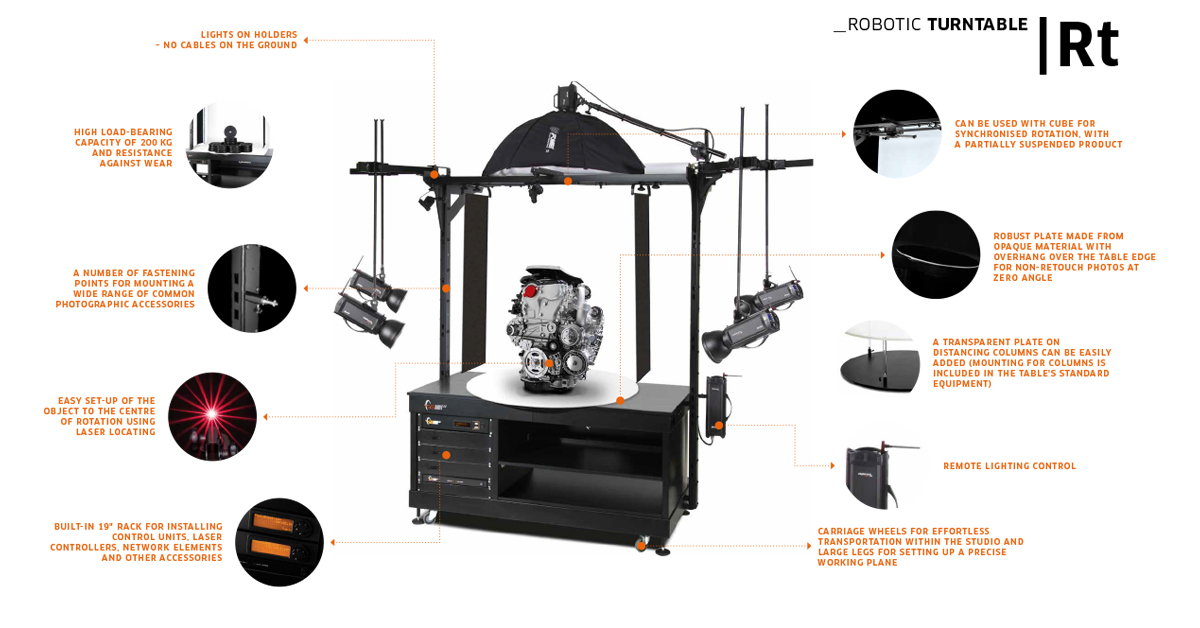
For mindre til mellomstore, tyngre objekter kan studioer bruke en dreieskive for e-handelsfotografering av produkter, som Robotic Turntable. Robotic Turntable er en kraftig 360-dreieskive som støtter objekter på opptil 200 kg (ca. 440 lb). Platen tåler små, men tunge objekter som maskineri, verktøy, motorer, bildeler, fresemaskiner og andre tunge produkter.
Nyttige funksjoner for 360-produktfotografering er blant annet integrerte festepunkter for belysning og kabling gjennom innsiden av maskinens ramme. Det gir fri bevegelse i studioet, uten hindringer eller kabler som fotografene kan snuble i. Som andre 360-dreieskiver har maskinen også laserstyrt posisjonering av objekter og integrert tilbehør.
Robotic Turntable kan fungere i en modul sammen med Cube-roboten og Robotic Arm eller MultiCam. Den fås i to platestørrelser: 850 mm (ca. 33 tommer) eller 1300 mm (ca. 51 tommer).
Turning Platform
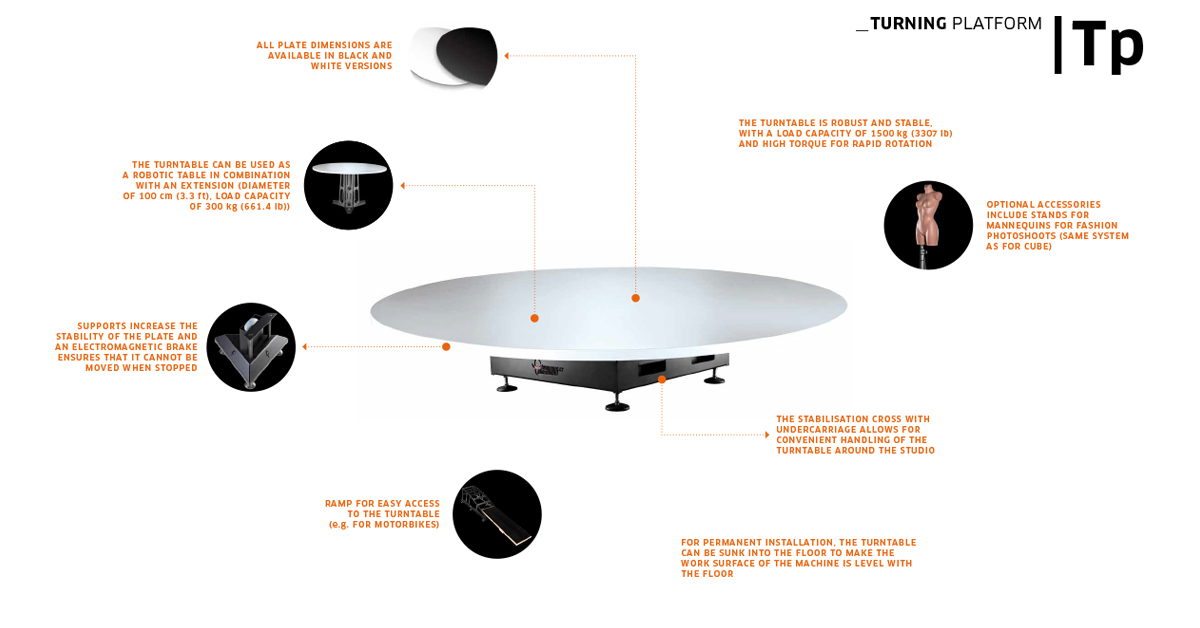
Skal du fotografere større eller tunge objekter, fra møbler til hagetraktorer, kan fotomodulen din bygges rundt Turning Platform. Denne kraftige, motoriserte 360-dreieskiven har en robust konstruksjon og, som andre PhotoRobot-dreieskiver, et omfattende utvalg av integrert tilbehør.
Plattformen har en lastekapasitet på 1500 kg (3307 lb) og en platediameter på 280 cm (9,2 fot). Girtransmisjon uten slark, høyt dreiemoment og programvarestyrte kontroller sørger for jevn rotasjon på dreieskiven, synkronisert med presis bildetaking. Sammen gjør dette automatisert, raskt 360-bildeopptak og etterbehandling mulig for et bredt utvalg produkter.
Enheten støtter små til store objekter, lette eller tunge, og modulene kombinerer den ofte med Robotic Arm. Valgfritt tilbehør omfatter mannekengstativer for motefotografering (for eksempel Cube). Plattformen kan bygges om for å støtte enda tyngre objekter, eller utvides til en uendelig catwalk for fotografering på modell.
Karusell 5000
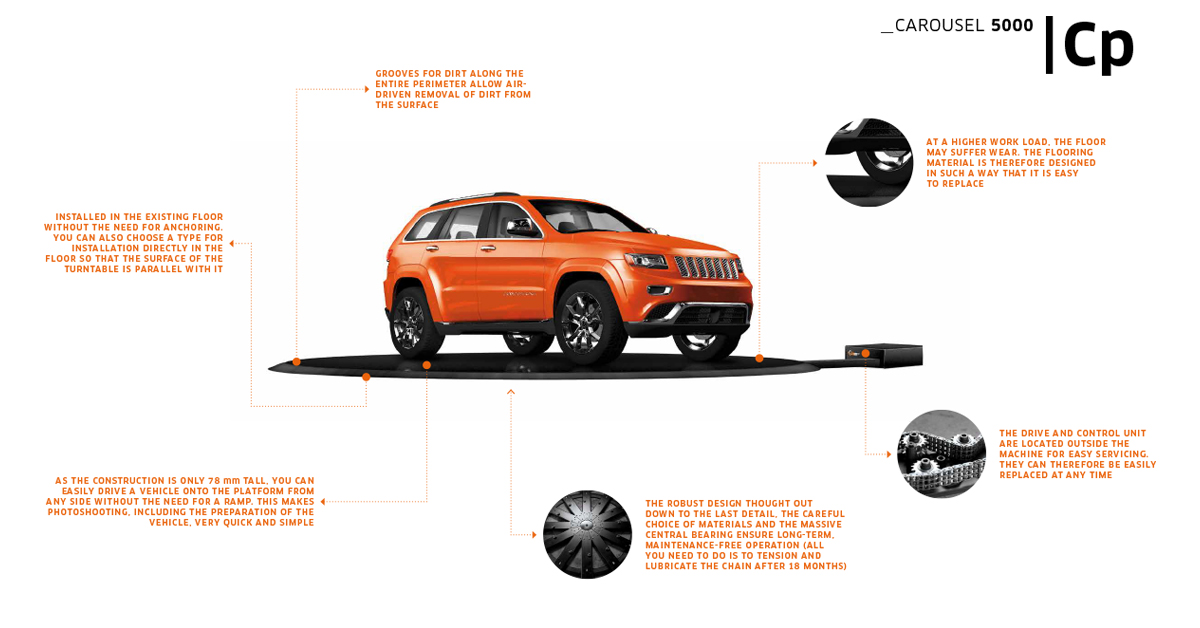
Ekstremt store og tunge objekter krever en 360-dreieskive som Carousel 5000. Store 360-dreieskiver som denne brukes ofte i garasjer, lagerhaller, fotostudioer og utstillingslokaler. De egner seg for fotografering av produkter fra biler og motorsykler til møbler, pianoer og tunge maskiner.

Selve Carousel har en lastekapasitet på 4000 kg (ca. 8818 lb) og en platediameter på 5 m (ca. 16,4 fot). Den leveres i to versjoner. Den ene installeres oppå eksisterende gulv, mens den andre blir en naturlig del av gulvet i studioet eller utstillingslokalet. Dreieplaten i begge versjonene har dessuten en ekstremt lav profil. På den måten kan du plassere produkter på enheten selv uten oppkjøringsrampe eller kran. Med biler, for eksempel, er det nok å parkere kjøretøyet.
Carousel er konstruert for å tåle mye og fungere pålitelig over lang tid, med enkelt vedlikehold. Selv ved store volumer trenger den massive sentrale lagerenheten bare justering av strammingen og smøring én gang hver 12. måned. Drivenheten, styringsenhetene og gulvmaterialet er samtidig lett tilgjengelige for service eller utskifting.
Sak 850
Trenger du e-handelsfotografering på farten med produkter på bord, er Case 850 en mobil 360-dreieskive. Den er utformet for rask oppsett på 15 minutter eller mindre. Etter demontering kan enheten foldes sammen i den beskyttende transportkofferten og er enkel å frakte. Alle komponenter og integrert tilbehør kan dermed raskt flyttes fra ett sted til et annet.
Med en optisk glassplate på 850 mm (ca. 33,4 tommer) gir dreieskiven nok arbeidsflate til små og mellomstore objekter. Programvarestyrte kontroller sørger for jevn rotasjon av dreieskiven i synk med fjernutløsning av kameraet, slik at etterbehandlingen kan automatiseres.
Uttrekkbare hjul gjør det også enkelt å flytte enheten rundt i et hvilket som helst fotostudio, lager eller produksjonshall. Etter fotograferingen er det bare å brette enheten sammen i kofferten og dra videre til neste sted. Du kan til og med transportere enheten i en liten bil, siden kofferten får plass i bagasjerommet eller på baksetet.

FRAME
Blant motoriserte dreieskiver er FRAME en universell løsning for 360-fotografering til e-handel og 3D-modellering. Enheten kombinerer en dreieskive for 360-fotografering med en integrert robotarm for kamera og innebygd bakgrunn. Både kameraet og bakgrunnen beveger seg rundt den optiske glassplaten, slik at du kan fotografere både ovenfra og nedenfra gjennom glasset.
Glassplaten har en diameter på 130 cm (ca. 51,1 tommer) og egner seg for små til mellomstore objekter. Den har en bæreevne på 40 kg (ca. 88,1 lb) og roterer 360° i to akser. Slik kan studioer fange hver vinkel raskt og nøyaktig.
Glassplaten og den diffuse bakgrunnen gir produktbilder av høy kvalitet på rent hvit bakgrunn. Dermed er det ikke nødvendig å frilegge gjennomsiktige, blanke, lyse eller mørke produkter. Enheten automatiserer opptaket av komplette bildegallerier samt enkeltrad- og flerradsspinn på få minutter. Den gjør det også mulig å ta bilder til fotogrammetriske 3D-modeller med ett enkelt klikk.
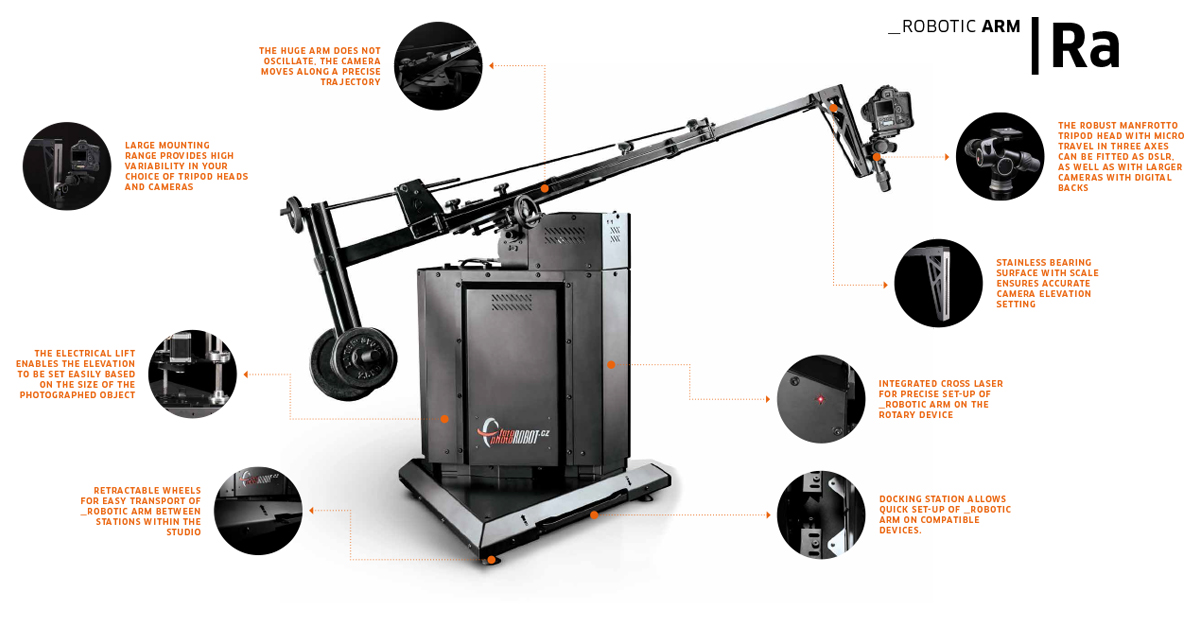
Robotarm
Sammen med en 360-dreieskive effektiviserer Robotic Arm opptak av 360-bilder i én rad og 3D-bilder i flere rader. Enheten løfter kameraer fra 0 til 90 grader for å ta bilder opp og over et objekt. Denne bevegelsen synkroniseres med 360-graders rotasjon på en kompatibel dreieskive, slik at den øvre halvkulen av produktene fotograferes.
Programvaren kan automatisere høydejusteringen av enheten fullstendig, eller operatørene kan styre Robotic Arm manuelt. To skaftstørrelser (én kort og én lang) gir et stort monteringsområde og fleksibilitet i valg av stativhoder og kameraer. Operatørene justerer armlengden manuelt, med en integrert laser som gjør posisjoneringen enkel.
Samtidig sørger en robust base for at enheten står helt stabilt, men likevel er lett å flytte. Den har uttrekkbare hjul for transport mellom arbeidsstasjoner og en dokkingstasjon for rask oppkobling til kompatible enheter.
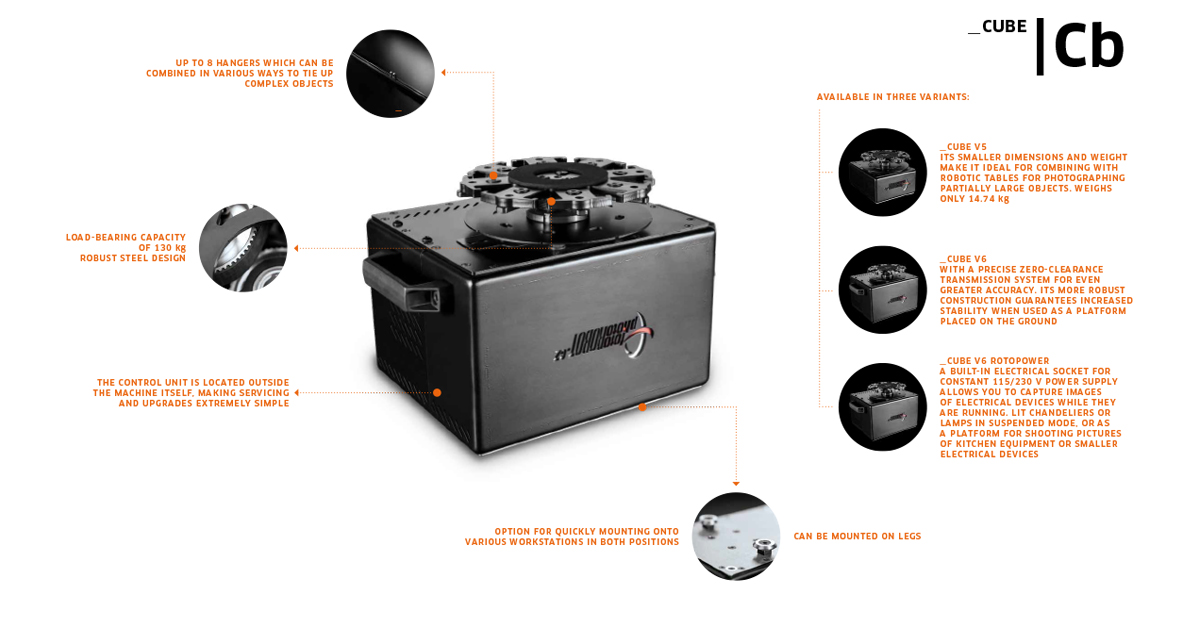
Cube
For gjenstander som ikke står av seg selv, er Cube en enkel, men effektiv enhet for posisjonering av produkter. Den fungerer frittstående, eller du kan kombinere den med en dreieskive for fotografering ved å montere den i bordets øvre konstruksjon. Da henger den opp ned over dreieskivens plate og holder objekter helt eller delvis svevende i luften. Cube roterer også i synk med rotasjonen til dreieskiven.
Opphengsmodus posisjonerer gjenstander som håndvesker, lysekroner, lamper og til og med sykler for 360-produktbilder. Enheten støtter ustabile eller uvanlig formede objekter på opptil 130 kg (ca. 286,6 lb). Den kan kombineres med enheter som Robotic Arm, eller brukes som frittstående dreieskive med en plate på 100 cm (ca. 39 tommer) i diameter.
Multikamera
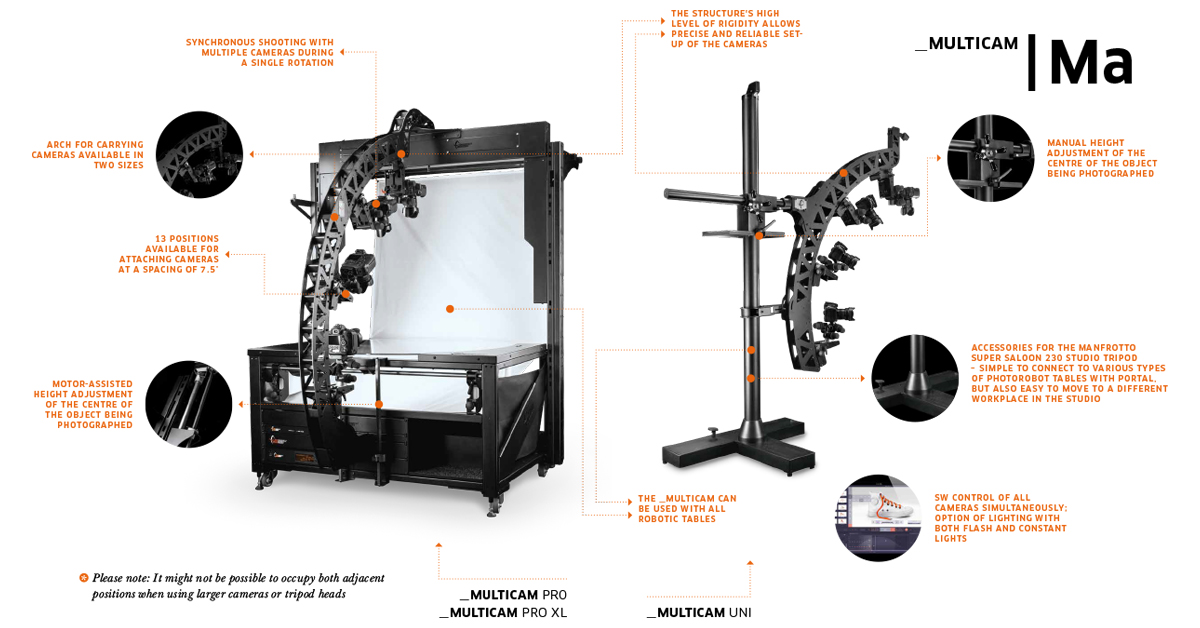
Med MultiCam i studioet får du ekstremt høy opptakshastighet for 3D-produktfotografering i flere rader og for 3D-modellering. Denne kamerariggen med flere kameraer tar bilder fra flere kameraer samtidig, i synk med en dreieskive for 360-fotografering. På den måten fanger kameraene flere høydevinkler hele 360 grader rundt et produkt i løpet av én rotasjon av dreieskiven.
Fotografer kan da ta opp komplette 3D-opplevelser med toppvisninger, i tillegg til bilder som brukes til å generere 3D-modeller for e-handel. MultiCam tar opp 144+ bilder på omtrent 20 sekunder. Presis kamerastyring og bildeopptak gjør det deretter mulig å automatisere etterbehandlingen, både for enkeltbilder og for hele 3D-spinn.
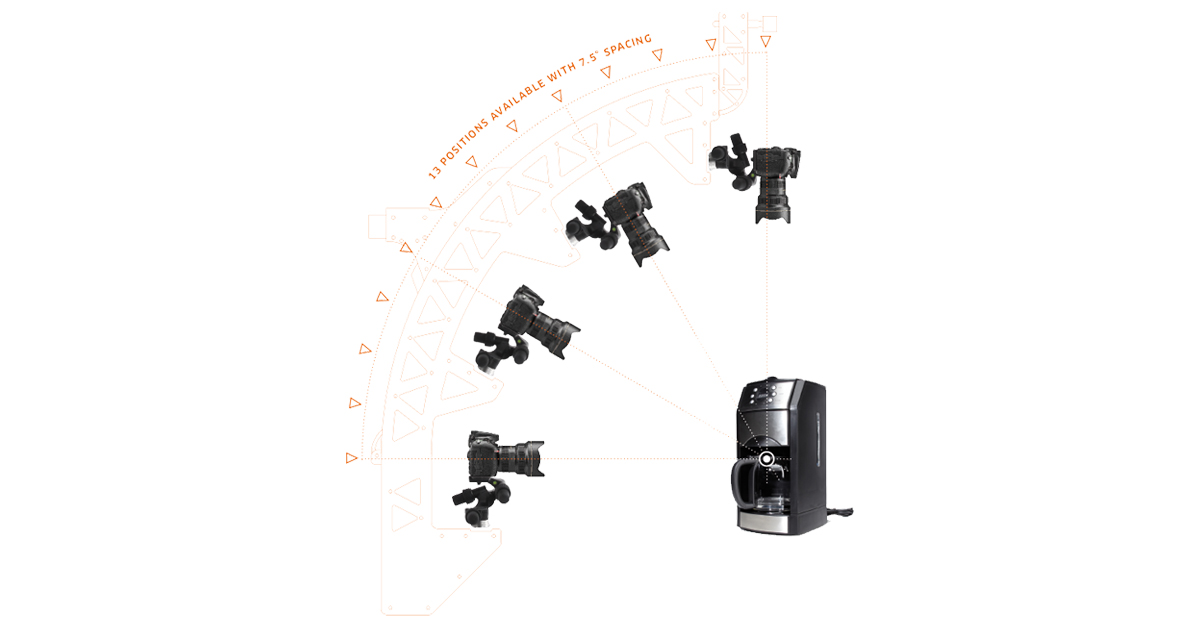
Kamerarigget har 13 posisjoner for montering av flere kameraer med en avstand på 7,5 grader. Buen som bærer kameraene, fås i to størrelser, og den har motorassistert høydejustering. På den måten kan fotografer raskt stille kameraene inn mot midten av et hvilket som helst objekt og fotografere synkront med rotasjonen til dreieskiven.
5 – Testfotografering
Ta mål i studioet
Når du har utstyret og et tilpasset studiolokale, er neste steg å ta mål. Det starter med å sette opp utstyret, plassere et produkt for fotografering og ta noen testbilder. Testbildene hjelper deg med å finne riktige kamerainnstillinger og riktig komposisjon.
Hvis du bruker et kamerastativ, en robotarm eller MultiCam, bør du dokumentere avstanden fra gulvet til toppen av fotoflaten. Du bør også vite avstanden fra eventuelt kamerarigg og kamera til midten av produktet.
Her hjelper integrerte lasersystemer deg med å plassere objekter midt på dreieskiven. Bildene kan likevel trenge ekstra sentrering i programvaren, særlig ved 360-spinn, men det er enkelt med PhotoRobot Auto Centering. Programvaren sentrerer bildene nesten helt automatisk, slik at fotografene kan bruke mer tid på å fotografere produkter.
Sørg derfor for å legge inn målene i programvaren, slik at du kan automatisere senere. Disse konfigurasjonene kan du lagre som forhåndsinnstillinger (Presets) og bruke på tvers av lignende typer fotoprosjekter.
Finn de beste kamerainnstillingene
Kameraer som er kompatible med PhotoRobot, omfatter nyere DSLR- og speilløse kameramodeller fra Canon. For 360-produktfotografering er kameraer med 26 MP vanligvis mer enn godt nok. Det gjelder også for stillbilder, markedsføringsvinkler og bilder som brukes til å lage 3D-modeller med fotogrammetri.
Etter at du har valgt kamera, er det viktig å dokumentere kamerainnstillingene, særlig hvis du bruker kameraet i manuell modus. Kamerainnstillingene kan senere brukes som Presets i programvaren for å automatisere opptak av lignende produktkategorier. Presets kan for eksempel lagre kamerainnstillinger for å fotografere lyse og mørke objekter, eller gjennomsiktige og reflekterende objekter.
Ta hensyn til og dokumenter alle kamerainnstillinger, for eksempel:
- Lukkertid
- Blenderåpning
- .ISO
- Hvitbalanse
- Brennvidde
- Spesielle innstillinger som kan endre seg fra bilde til bilde
Husk også å dokumentere hvilken belysning du bruker, enten den er naturlig, kunstig eller en kombinasjon av begge. Slik informasjon hjelper teamet med å gjenskape prosessene enkelt og sikrer bedre konsistens på tvers av bildene.
Det er viktig at alt er godt dokumentert, på samme måte som i en merkevarehåndbok. Du sparer tid i det lange løp, og du kan også lagre konfigurasjoner for senere gjenbruk i programvaren.
Sett opp et arbeidsområde i programvaren
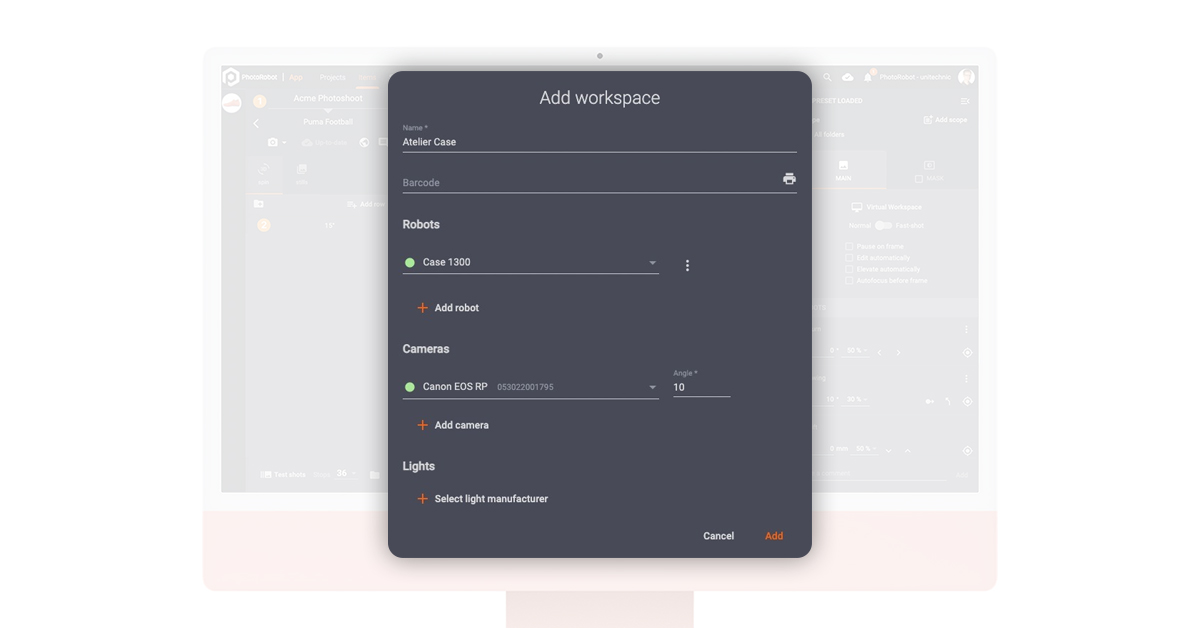
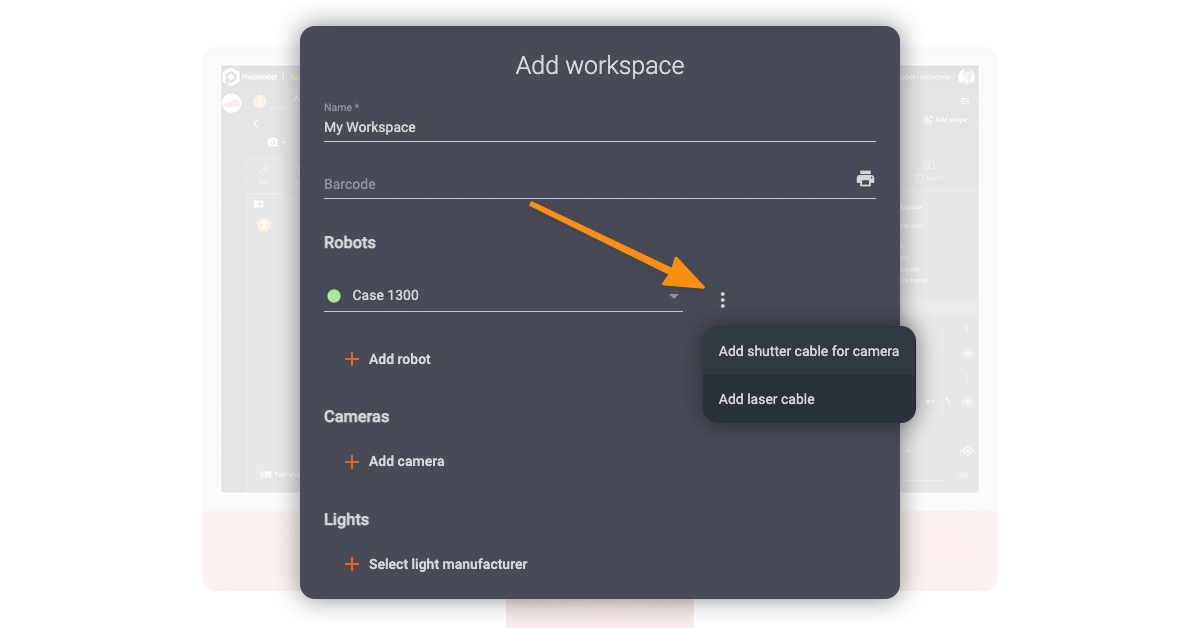
Før du kan begynne å fotografere, må du også konfigurere et arbeidsområde i programvaren. I programvaren er et arbeidsområde en liste over maskinvaren du skal bruke til et bestemt fotoprosjekt. Det kan omfatte PhotoRobot-moduler, kameraer, lys og annet tilbehør.
For å ta i bruk faktisk (i motsetning til virtuell) maskinvare kobles alle PhotoRobot-enheter til samme LAN som arbeidsstasjonen. Kameraet kobles til datamaskinen via USB. Deretter kommuniserer og aktiveres alle enhetene via arbeidsområdet i programvaren.
I arbeidsområdet kan du konfigurere roboter, laserinnstillinger, kameraer, vinkler (hvis du ikke bruker en Robotic Arm eller MultiCam) og lys.
Konfigurer studiobelysningen
Lyssystemer som er kompatible med PhotoRobot, omfatter blitser fra FOMEI og Broncolor, eller alle LED-lys med DMX-støtte.
Med programvaren velger du først lysene etter produsent. Bruker du Broncolor-belysning, kan du velge hvilken studiogruppe med lys du vil styre. For FOMEI-belysning finnes det to styringsalternativer, men FOMEI LAN Transceiver anbefales.
For å styre LED-lys med DMX-støtte kobles lysene til roboten med en RJ45- eller USB-kabel. Deretter kan du konfigurere lysene via to ulike kanaler i programvaren. Lysstyrkekanalen gir deg kontroll over valgt lysstyrke, mens fargekanalen lar deg justere fargenivåene.
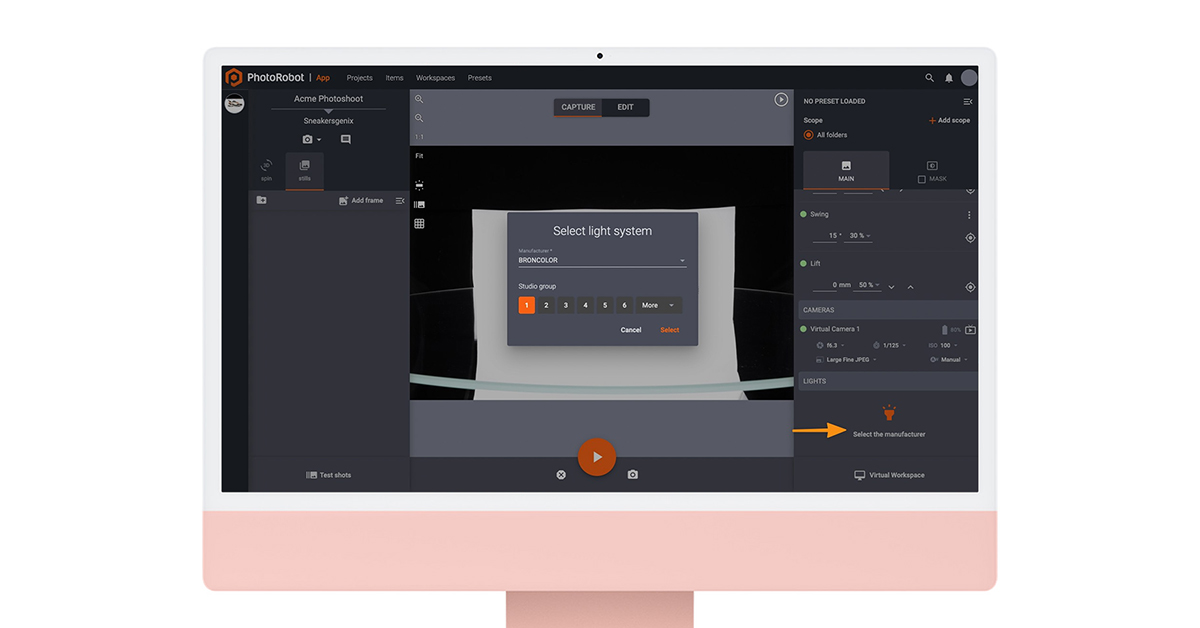
Opprett et nytt prosjekt
Etter at du har konfigurert et arbeidsområde, må du opprette et nytt prosjekt og minst ett nytt element. I systemet inneholder et prosjekt vanligvis elementer fra én enkelt fotoserie, eller noen ganger fra én enkelt opptaksdag eller uke.
Prosjekter kan bestå av ett eller flere elementer, og ett element er vanligvis et bestemt fotografert objekt. Elementer inneholder også én eller flere mapper for ulike typer bilder av produktet. Et vanlig eksempel er å opprette én mappe for stillbilder og én mappe for en 360-spinn.
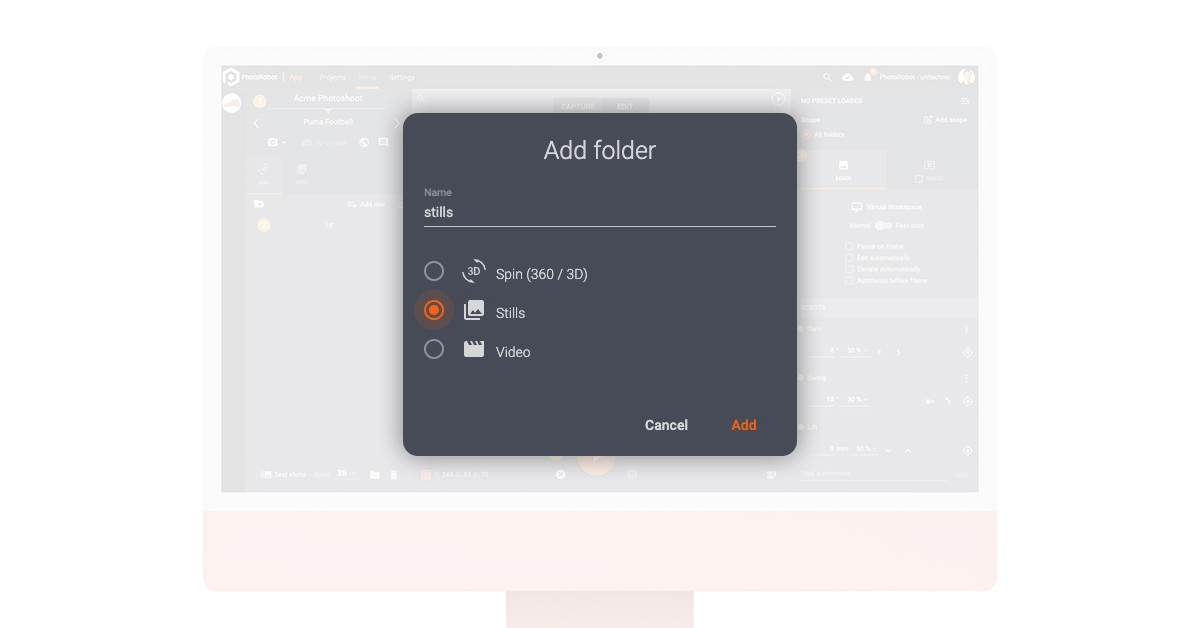
Legg til en mappe for spinn eller stillbilder
Med en 360-spinnmappe legger programvaren automatisk til bilderuter basert på hvor mange bilder per spinn du velger. Oftest består produktspinn av 24 eller 36 enkeltbilder, og 36 er standard i PhotoRobot-programvaren. Dette er standard spinn med én rad, mens 3D-spinn krever eksponentielt flere bilder for hver ekstra høyderad.
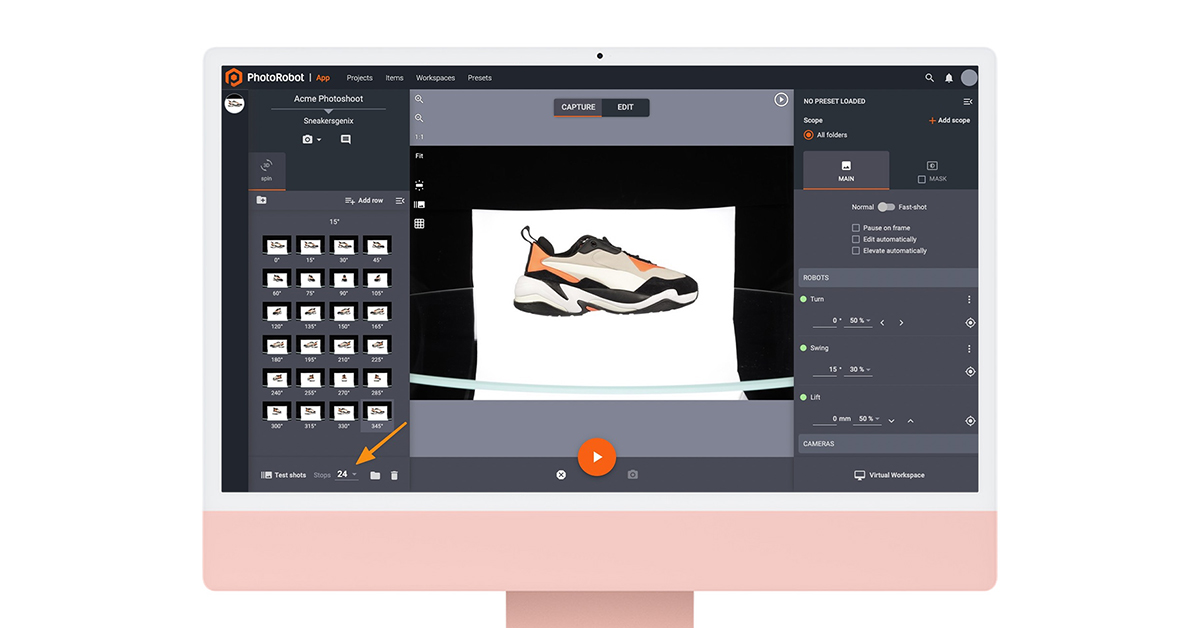

Når du oppretter en mappe for stillbilder, må du legge til hvert bilde som skal tas, manuelt. Dette omfatter rotasjonsvinkelen (turn angle) og svingvinkelen (swing angle, kameraets vertikale posisjon langs en sirkelbane). Svingvinkelen er viktig når du bruker Robotic Arm eller andre moduler som kan endre kameraets horisontale posisjon.
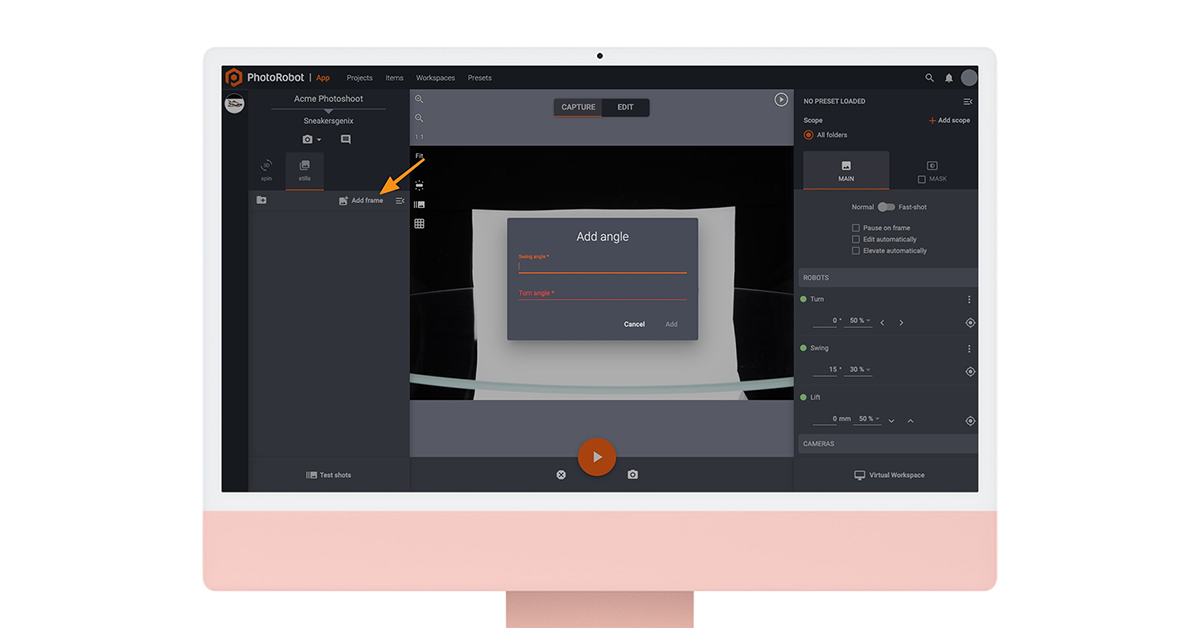
Ta et testbilde
Når du har opprettet prosjektet, elementene og mappene i programvaren, kan du begynne å ta testbilder. Det er alltid god praksis før du tar de endelige bildene. Det hjelper deg å eksperimentere med alle innstillinger, fra lys til kameraer og roboter. Programvaren lagrer deretter testbildene i en egen mappe, som er enkel å nå via grensesnittet for opptaksmodus.
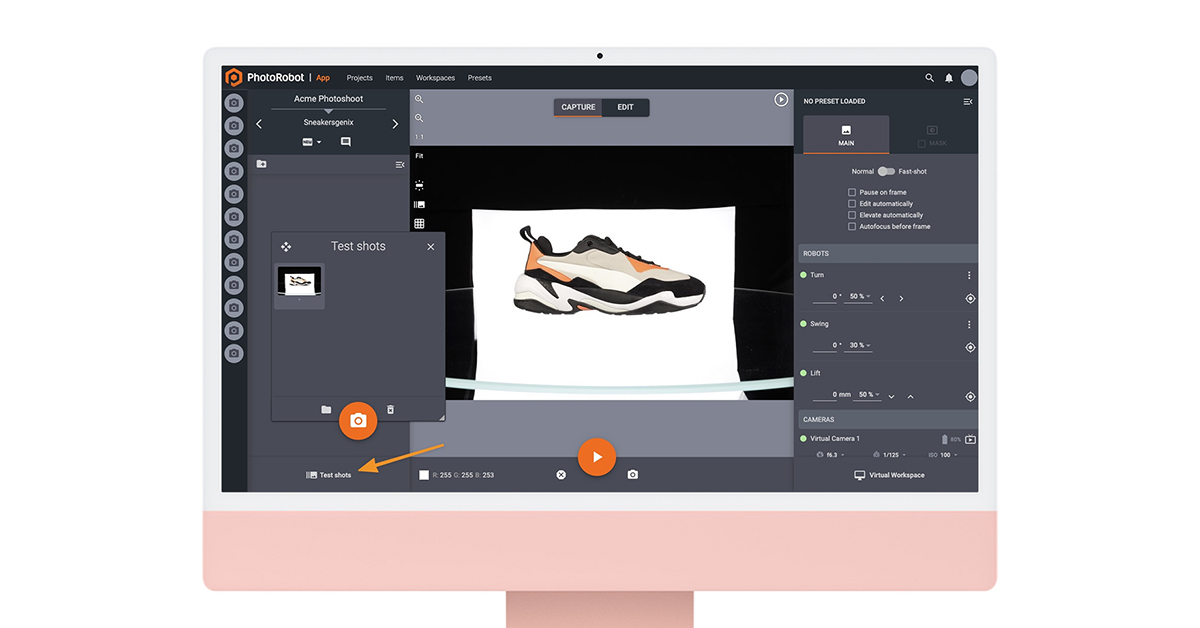
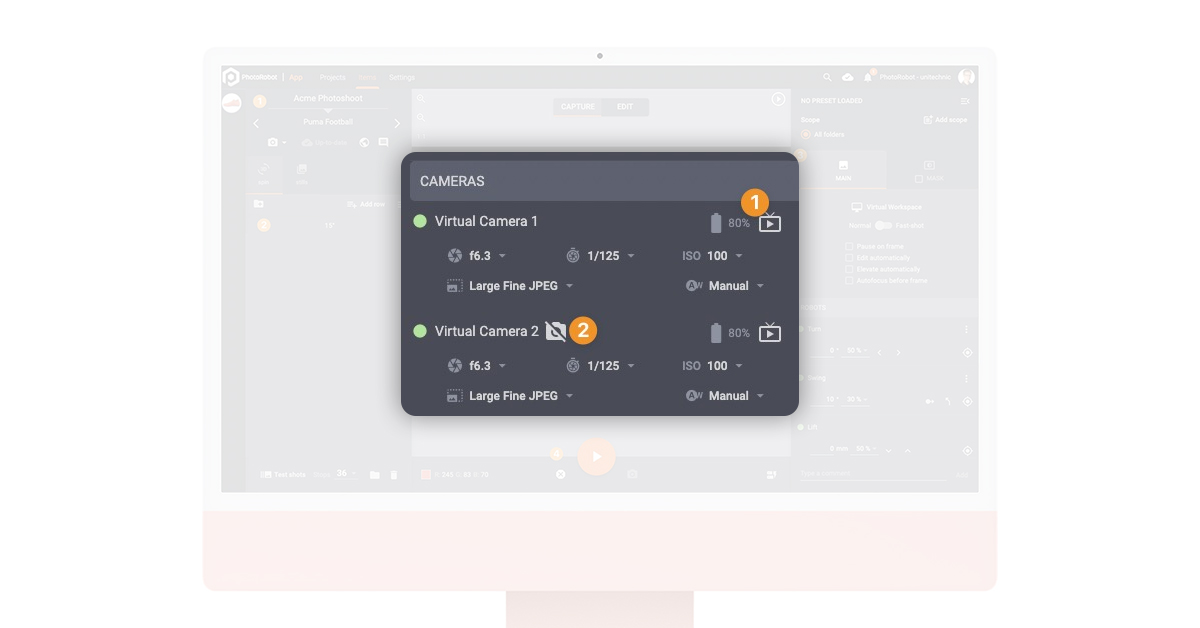
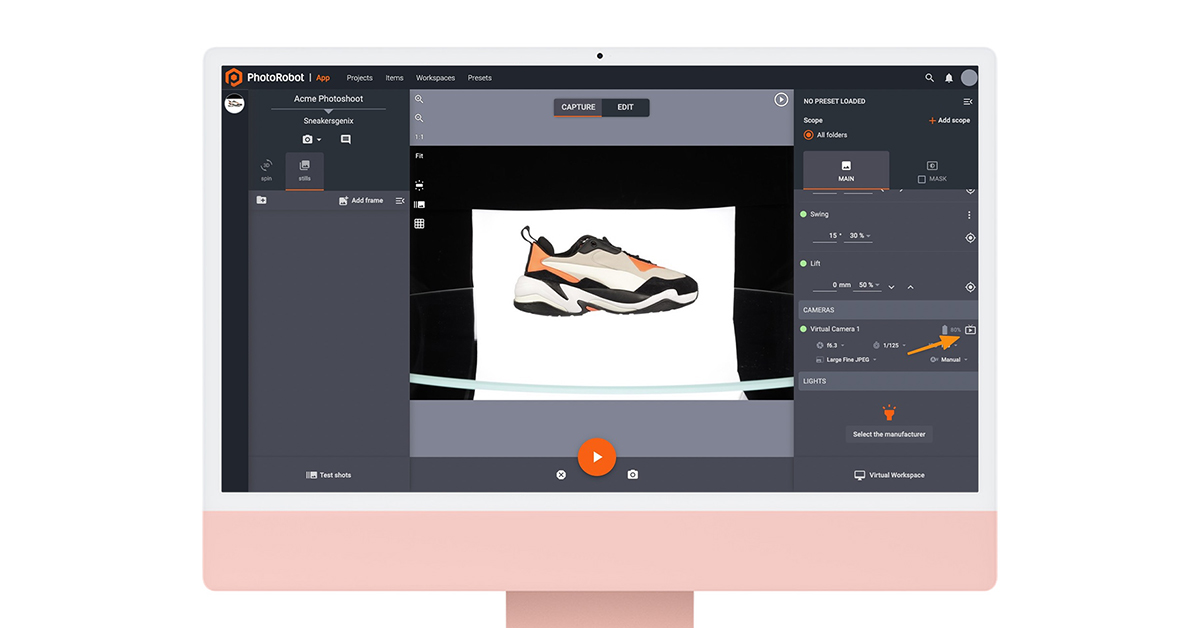
I opptaksmodus finnes det også et forhåndsvisningsvindu. Vinduet viser enten gjeldende bilde (hvis du allerede har tatt ett) eller Live View-strømmen fra kameraet. Live View er nyttig for å kontrollere bildekomposisjon og fokus, og er en del av brukergrensesnittet for kamerastyring.
6 – Opptak
Start en fotosekvens
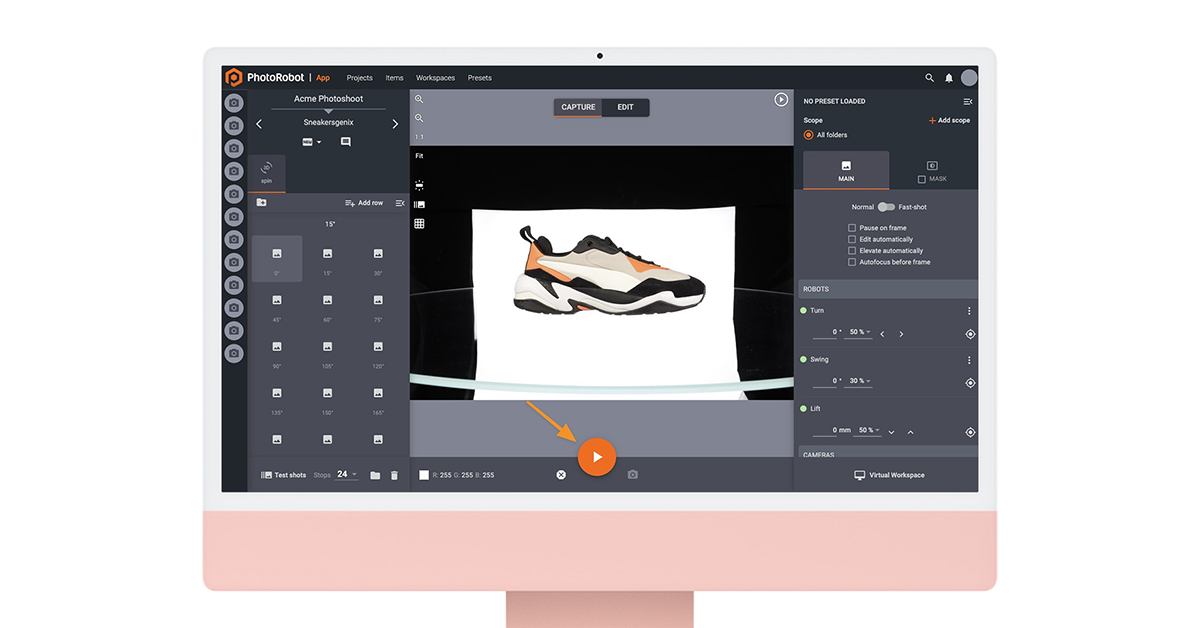
Når du er fornøyd med innstillingene fra testbildet, kan du kjøre fotosekvensen. Fotosekvensen aktiveres via programvarestyring med et klikk på startknappen i grensesnittet for opptaksmodus.
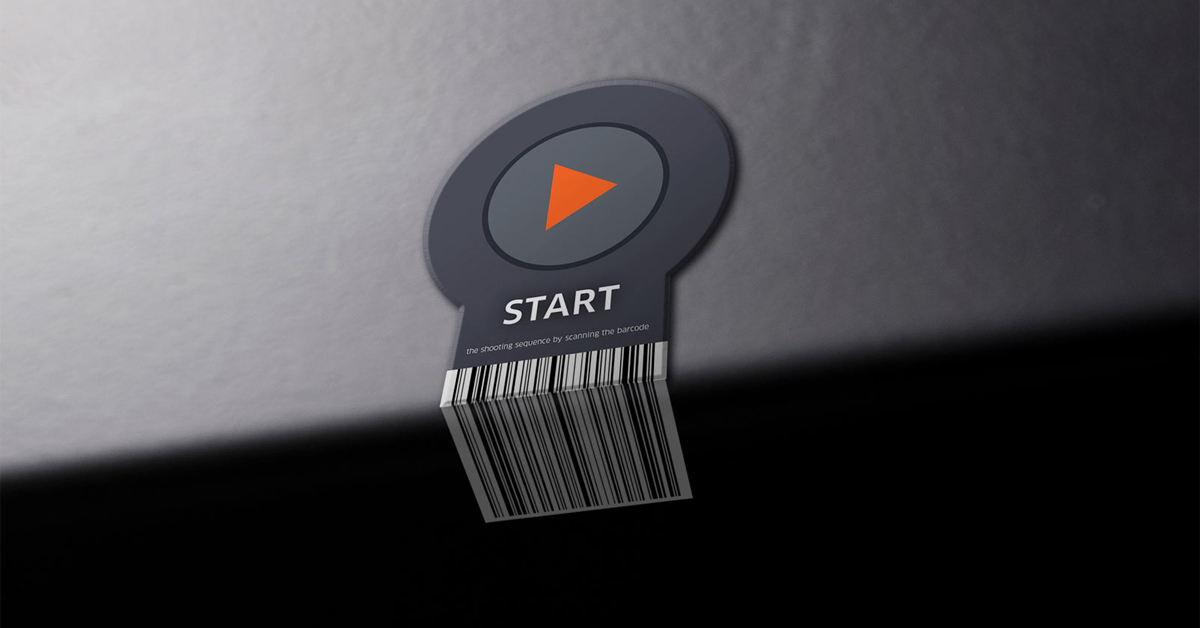
Hvis du har en strekkodeskanner, kan du også laste ned en unik «start»-strekkode som aktiverer sekvensen. Du kan deretter plassere strekkoden nær produksjonslinjen og kjøre sekvenser uten å gå bort til datamaskinen.
Sekvensalternativene omfatter:
- Arbeidsområdekonfigurasjon for tilgang til ett eller flere arbeidsområder
- Normal versus rask opptaksmodus for enten å pause rotasjonen av dreieskiven for hvert bilde (normal) eller å ta bilder under kontinuerlig rotasjon
- Pause på bilde for å la dreieskiven stoppe etter hvert bilde (nyttig for å lage produktanimasjoner)
- Rediger automatisk for å konfigurere automatisk redigering rett etter opptak
- Hev automatisk for å automatisere hevingen av kameraet til midten av produktet før en sekvens starter
Ved start kjører programvarestyrte kontroller sekvensen: aktivering av lys, rotasjon av dreieskiven, bildeopptak og eventuell annen tilkoblet maskinvare. Sekvensen er fullført når alle miniatyrbilder vises i elementmappen. Her sikkerhetskopierer programvaren også automatisk originalbildene til en ny mappe, slik at originalene lagres atskilt fra de redigerte filene.
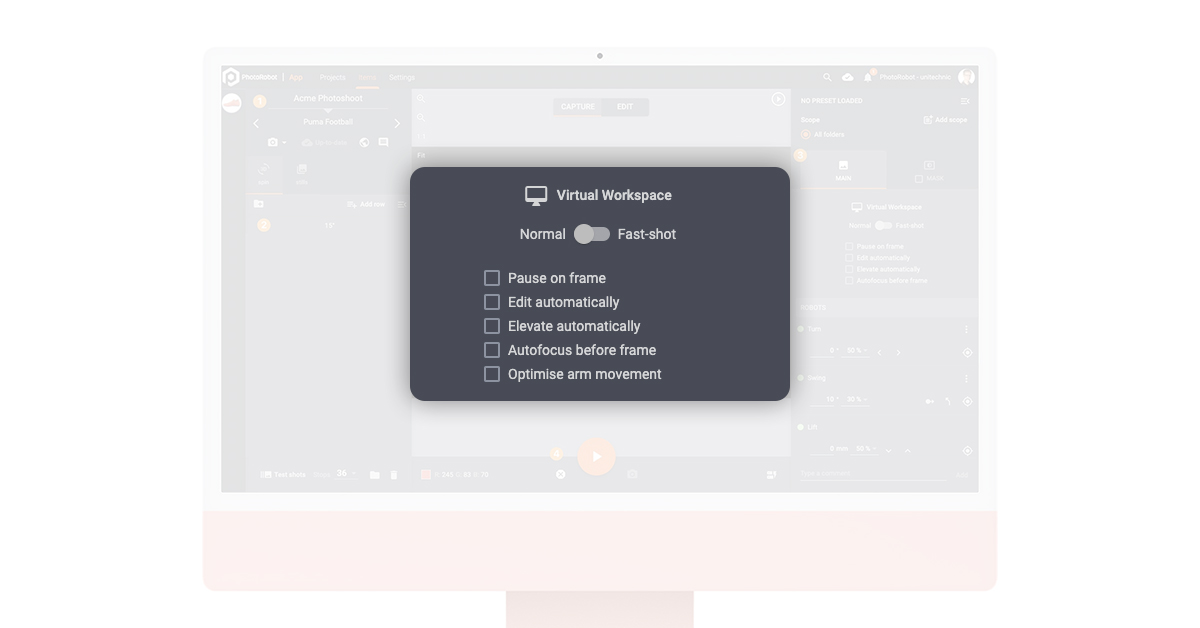
Rask opptaksmodus
For betydelig raskere opptakssekvenser kombinerer fast shot mode bildetaking med kontinuerlig rotasjon av dreiebordet. Kraftige blitser hindrer bevegelsesuskarphet, mens utløsersignaler utløser kameraene nøyaktig i det øyeblikket produktet «fryser» på plass.
Dermed kan du ta opp en spin, vanligvis på opptil 36 bilder på 20 sekunder, uten at dreiebordet noen gang stopper. Legg til ytterligere 25 sekunder i gjennomsnitt for å automatisere etterbehandlingen i skyen.
Det gir omtrent 45 sekunders produksjonstid for en spin med 36 bilder, der alle bildene er automatisk redigert og klare for nett. Det tilsvarer omtrent 1,5 sekunder per bilde totalt, og nesten halvparten av produksjonstiden til tradisjonell «start-stopp»-fotografering på dreiebord.
Opptak med flere kameraer
Når du bruker flere kameraer, bruker PhotoRobot spesialisert maskinvare som styrer hvert enkelt kamera helt ned til millisekundet. Det gjør det mulig å bruke fast shot mode også med enheter som MultiCam. Hvert kamera kan utløses med få millisekunders mellomrom og i takt med de kraftige blitsene, slik at flere vinkler fotograferes samtidig.
Hvis du for eksempel bruker 4 kameraer på MultiCam, tar det vanligvis bare 20 sekunder å ta 144 bilder. Det dekker 360 grader rundt produktet, inkludert vinkler ovenfra, i én enkelt kontinuerlig rotasjon av dreiebordet.
Men hva med etterbehandlingen av bildene, særlig når det er så mange? Svaret ligger i integrert programvare for etterbehandling og skyteknologi.
7 – Etterproduksjon
Batchbehandling med PhotoRobot
Etter en opptakssekvens gir redigeringsmodus i programvaren deg en rekke bilderedigeringsverktøy, fra enkle til avanserte. Redigeringer gjelder som standard for alle bilder i en mappe samtidig. Du kan likevel bruke endringer på enkeltbilder ved å justere «scopes» i programvaren.
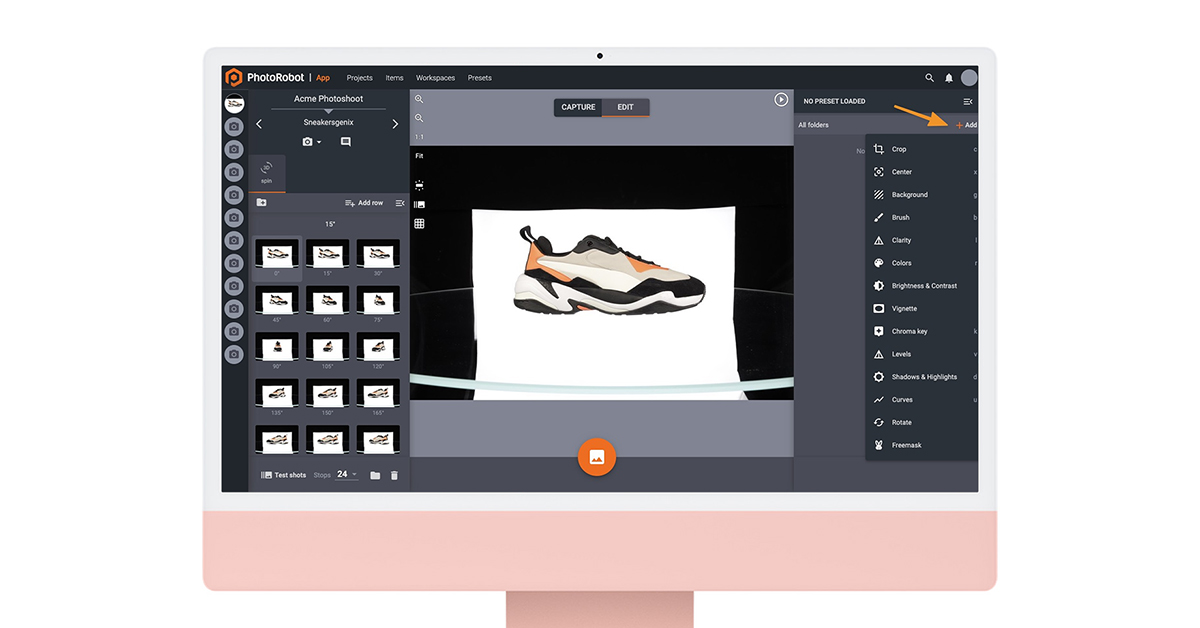
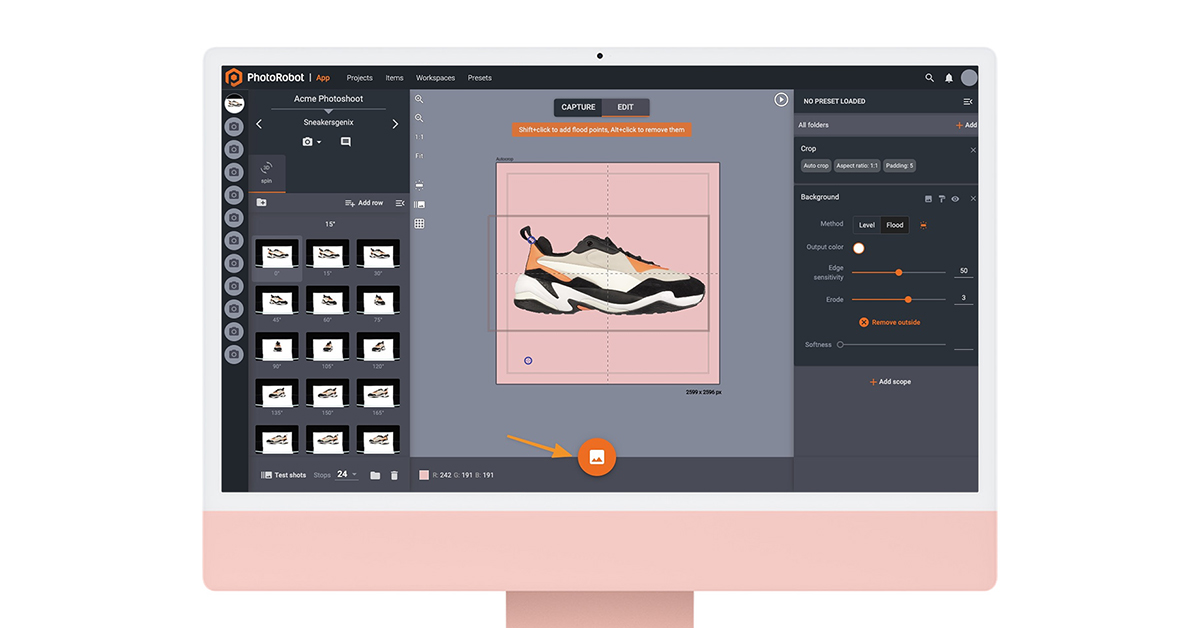
De vanligste redigeringene er beskjæring, automatisk sentrering og fjerning av bakgrunn. Funksjonene for bakgrunnsfjerning er blant de mest avanserte, med automatisk bakgrunnsfjerning etter nivå og etter flood. Du kan også fjerne bakgrunnen med freemask, men det krever ekstra konfigurering av studiolysene.
Andre redigeringsverktøy styrer klarhet, fargeforbedring, lysstyrke og kontrast, skygger, høylys, chromakey-operasjoner og mer. Disse konfigurerer du i programvaren og bruker deretter på bildene ut fra hvilket utvalg bilder som skal redigeres. Programvaren kan behandle store mengder bilder samtidig. Du kan i tillegg lagre alle innstillinger som Presets og bruke dem senere på lignende produktserier.
Fjerning av bildebakgrunn
I PhotoRobot-programvaren finnes det 3 ulike måter å fjerne bakgrunnen fra e-handelsbilder på. Bakgrunnsfjerning etter nivå bruker RGB-fargen (rød, grønn, blå) til hver piksel for å fjerne farger over en bestemt terskel. Det gjør det raskt å fjerne bakgrunnen på bilder med hvit bakgrunn, eller å få en off-white bakgrunn til å forsvinne.
Metoden bakgrunnsfjerning etter flood fungerer ved at den registrerer kantene på et objekt. Deretter bruker den flood-punkter til å fylle det tilgjengelige området. Dette fjerner bakgrunnen effektivt på bilder med for eksempel en gjennomsiktig bakgrunn eller svært hvite produkter.
Bakgrunnsfjerning med Freemask krever mer konfigurering enn fjerning etter nivå eller flood. Likevel kan det være en av de raskeste og mest presise metodene for å fjerne bildebakgrunn. For å fjerne en bakgrunn med Freemask-funksjonen må du konfigurere lysene slik at du tar både et hovedbilde og et maskebilde. Programvaren kan sette disse sammen og fjerne bakgrunnen nøyaktig, selv rundt objekter med uvanlig form.
Programvare for automatisk bilderedigering
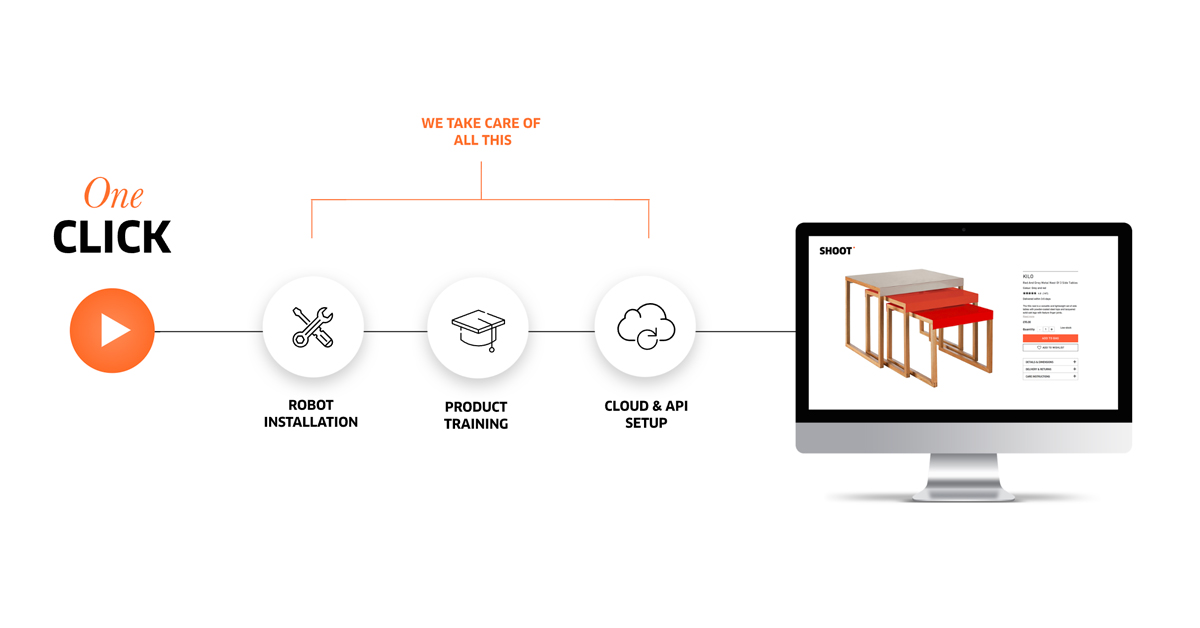
Når du har bestemt redigeringene for et produkt, kan du lagre alle innstillinger slik at de brukes automatisk og umiddelbart etter opptaket. Dermed kan du automatisere resultatene for lignende produktgrupper med ett klikk i fremtiden.
Presets inneholder alle redigeringer som skal brukes på et produkt og resultatene fra det. De kan omfatte beskjæring, sentrering, bakgrunnsfjerning, fargeforbedringer og alle standardfunksjoner i et bilderedigeringsprogram. Med ett klikk kan du deretter lage leveranser som er klare for nett: komplette bildegallerier for nettbutikk, packshots, 360-spins, 3D-modeller og video.
På denne måten slipper studioer manuelle oppgaver, noe som gir store besparelser i tid og kostnader i redigeringsprosessen. Det er også med på å sette standarden for hvordan du redigerer bilder, slik at resultatene blir mer konsistente og har færre feil.
Lokal og skybasert prosessering
Til prosessering av bilder bruker PhotoRobot lokal prosessering, skyprosessering eller en kombinasjon av de to. Lokal prosessering egner seg for prosjekter som må jobbe offline, eller som behandler konfidensielle data. Programvaren fungerer best på Apple-maskiner, men kan også brukes på Windows, om enn med noe lavere hastighet.
Det er imidlertid stor forskjell i hastighet mellom lokal prosessering og skyprosessering. Lokalt tar det for eksempel vanligvis 30 til 60 sekunder å generere et tradisjonelt spinn med 36 bilder. I løpet av denne tiden må studioet vente til prosesseringen er ferdig før det kan gå videre til å fotografere neste produkt.
Hvis du bruker både lokal prosessering og skyprosessering, kan programvaren redigere hundrevis av bilder i sekundet i bakgrunnen. Det betyr ingen avbrudd i fotograferingen. Studioet fotograferer bare produktene, mens programvaren redigerer resultatene automatisk og samtidig.
Det er ingen begrensning på bildeoppløsning, og kameraer på opptil 50 MP (8688 x 5792 piksler) støttes fullt ut. Automatisert etterbehandling i bakgrunnen gir en produksjonstid på omtrent 1 minutt per produkt. Det blir opptil 500 produkter per 8-timersskift, med webklare filer og lite eller ingen behov for ekstra retusjering.
Intern og ekstern retusjering
Enten du retusjerer internt eller via eksterne ressurser, gir PhotoRobot deg en rekke funksjoner for prosjektdeling og kvalitetssikring. Dette skyldes integrert digital ressursforvaltning (DAM) og workflow-programvare.

Tilgangskontroll for retusjering gjør det mulig å dele prosjekter med hvem som helst via en lenke som kan åpnes fra hvor som helst, når som helst. Prosjektledere kan deretter dele instruksjoner som kommentarer på enkeltbilder eller på hele mapper, mens statusrapporter i workflowen viser fremdriften.

Brukergrensesnittet samler den lokale delen og skydelen av appen. Dermed er alle detaljer du legger til lokalt, umiddelbart synlige i skyen, og omvendt. Statusene for elementer inkluderer «ready for retouching» og «retouch complete», og kunder godkjenner eller avviser «verified»-arbeid med ett klikk.
Det er også mulig å legge ved tilbakemeldinger eller instruksjoner hvis det trengs mer retusjering. Med tagger kan du dessuten varsle mottakere om nye kommentarer og merke kommentarer som klare for handling, løst eller fullført.
8 - Publisering av bilder
Masseeksport av bilder
Etter at bildene er ferdig redigert, finner du filene enten på den lokale disken eller i PhotoRobot Cloud-lagringen. Hvor bildene ligger, avhenger av om du bruker den lokale appen eller skyversjonen.
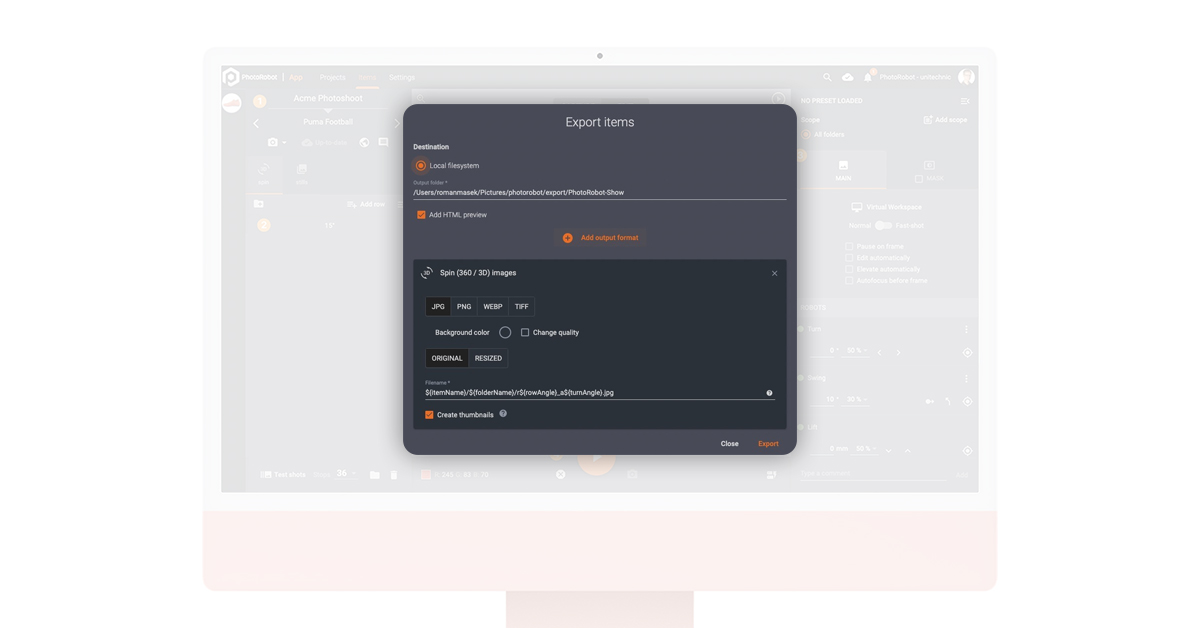
Med masseeksport kan du hente ut alle bilder i ønsket kvalitet, filnavnstruktur, format og oppløsning. Du kan gjøre dette fra selve applikasjonen eller via et eget eksportverktøy.
Når eksporten er ferdig, finner du de eksporterte bildene i en ny mappe. Mapper kan inneholde sett med stillbilder, 360-bilder, 3D-modeller eller video.
Publiser bilder via skyen
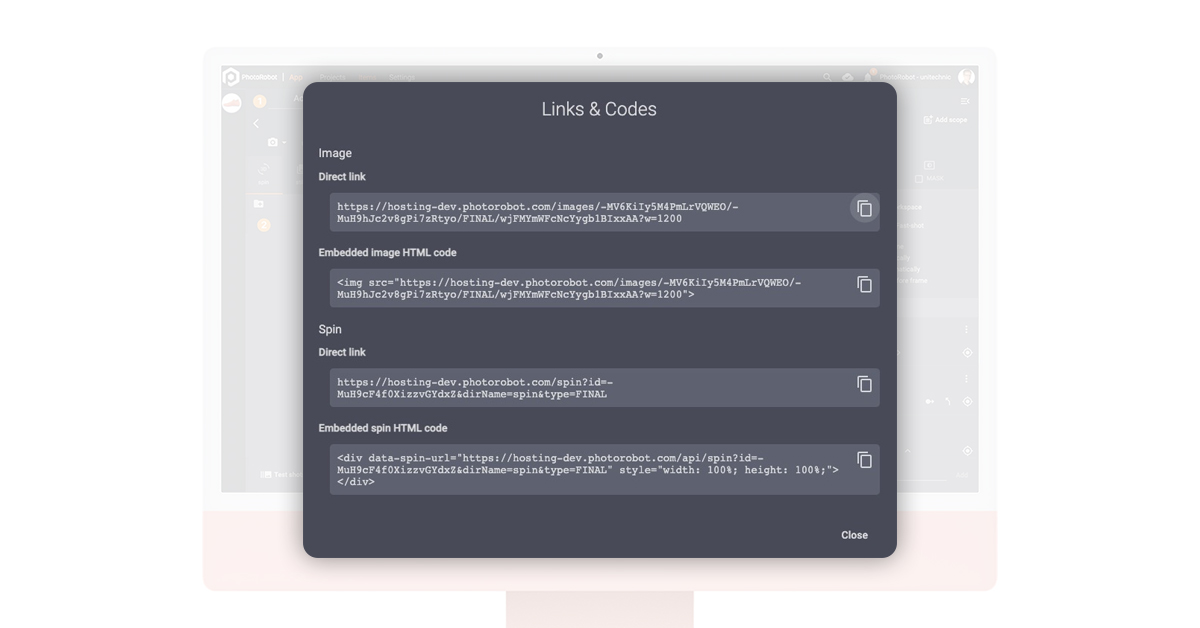
Det tar bare noen få øyeblikk å publisere bilder på nettet via PhotoRobot Cloud. Programvaregrensesnittet gir deg lenker og koder for både enkeltbilder og 360-spinn eller 3D-modeller. Med disse kan du forhåndsvise bilder i skyen og kopiere en HTML-kode for å publisere bildene på nett.
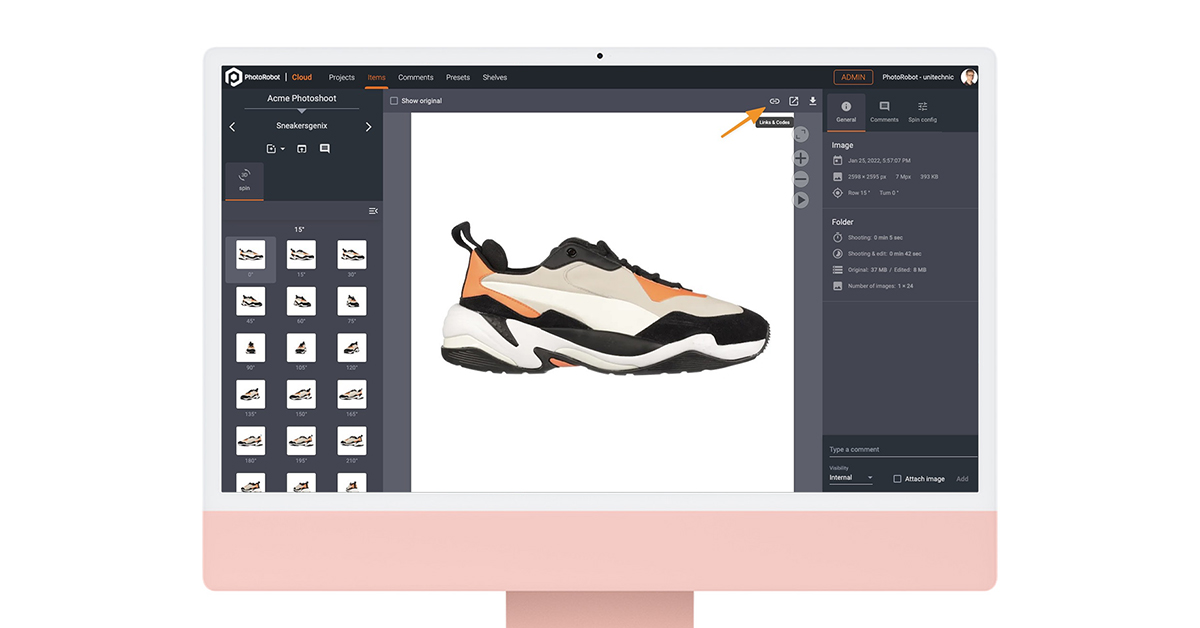
Den direkte lenken åpner for eksempel en bildeforhåndsvisning, enten av ett enkelt bilde eller hele 360-spinnet. Hvis du anser resultatet som webklart, kan du kopiere HTML-koden for innbygging og lime den inn på siden din. Da bygges enkeltbildet eller hele 360-spinnet inn akkurat der du trenger det.
Bildehosting med PhotoRobot
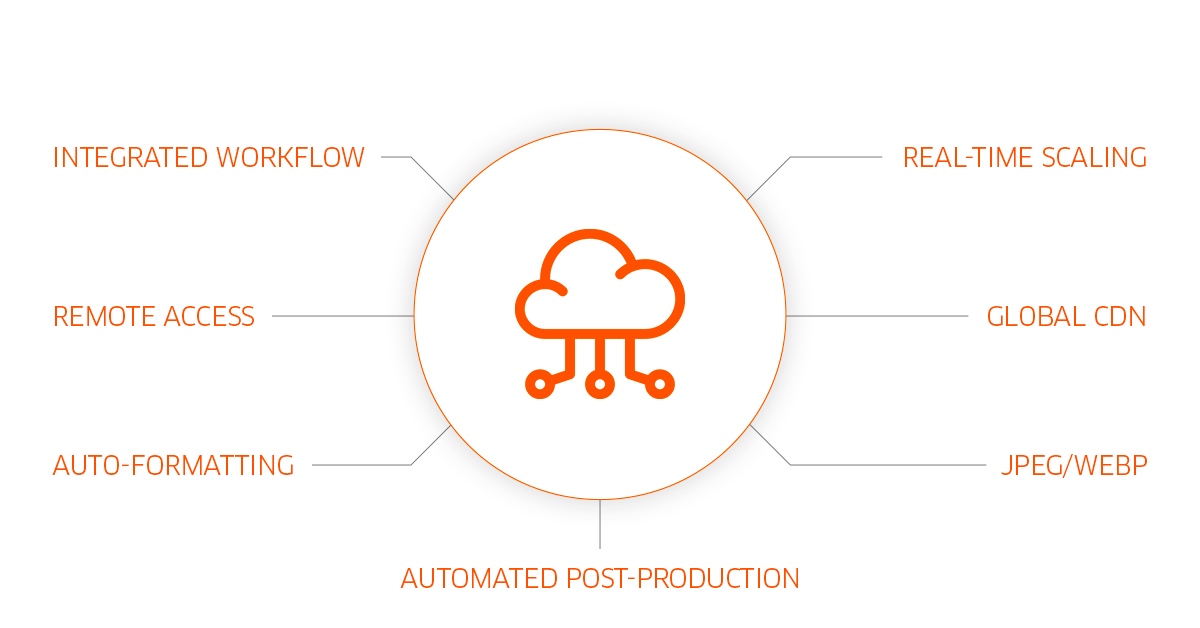
Skyplattformen PhotoRobot Viewer gir umiddelbar og automatisk hosting av e-handelsbilder etter opptak. Den støtter galleriviser, 360-viser, hotspots, annotasjoner og mer for alle typer produktbilder i e-handel. Den har full støtte for dyp zoom, makrobilder, animasjoner og 360-spinn med én eller flere rader.
PhotoRobot Viewer tilbyr tilpassbare oppsett, miniatyrbilder, knapper, ikoner og visningsfunksjoner. Bildene hostes via et skybasert, globalt nettverk for innholdsleveranse (CDN), og skaleres i sanntid med pikselperfekt oppløsning.
I tillegg gjør integrasjon med eksportfeeder for e-handel, bildeoptimalisering og støtte for JPG / WebP / JSON / XML det enkelt å levere innhold. Programvaren kan også kobles til en rekke strukturer via API, for eksempel for å behandle ubehandlede RAW-filer.
360-produktviser – hosting av spins

SpinViewer er en integrert del av PhotoRobot Viewer og en 360-graders produktviser for produktfotografering til e-handel. Viseren hoster 360-visninger av produkter som fungerer på alle enheter. Den gir sanntidskontroll og konfigurering av spins med én eller flere rader.
Funksjonene omfatter blant annet å endre objektfarge, bakgrunnsfarge, rotasjonshastighet, spinretning og produktstørrelse. Animasjonene er dermed enkle å tilpasse, med flere parametere som passer til e-handelsplattformen til merkevaren din.
Viseren støtter dessuten hotspots og annotasjoner. Hotspots kan fremheve områder i en 360-spin, for eksempel nærbilder eller unike produktegenskaper. De kan zoome inn på en logo, vise bevegelige eller komplekse deler, eller presentere skjulte produktfunksjoner. Titler på hotspots forteller kundene nøyaktig hva de ser på, eller gir ekstra produktinformasjon.
Integrert håndtering av digitale ressurser gir også sikker lagring, med ressurser som er enkle å søke opp og distribuere på nytt. Hvis du bruker Cloud-plattformen, er det faktisk ikke nødvendig med filoverføring for å publisere etter opptak. Du kan publisere bilder umiddelbart og automatisk til e-handelsnettsteder og apper, og dermed korte ned tiden til markedet betydelig.
9 – Håndtering av digitale ressurser
Lagring av ressurser til e-handel
Det er viktig at bedrifter lagrer alle e-handelsressursene sine trygt, fra arkiverte originaler til ferdig etterbehandlede resultater. Derfor gir PhotoRobots integrerte håndtering av digitale ressurser ubegrenset og pålitelig lagring av alt produktinnhold.
Den lar deg lagre alle ressurser i ett sentralt system, med multiregional drift og katastrofegjenoppretting. Alle data er i henhold til ISO 27001, med sikkerhet via Google Cloud og tilgang kun via TLS-kryptering.
Programvaren automatiserer også sikkerhetskopiering, med jevnlige revisjoner som gir høyest mulig sikkerhetsnivå etter dagens standarder.
Katastrofegjenoppretting
For å forebygge verst tenkelige scenarioer må enhver plattform du bruker til å lagre digitale ressurser, også sikre katastrofegjenoppretting. Med skyteknologi kan data lagres redundant på to eller flere geografiske lokasjoner.
Med PhotoRobot sikrer denne multiregionale, georedundante lagringen e-handelsressursene umiddelbart ved opplasting. Lagringslokasjonene ligger da alltid minst 100 miles fra hverandre innenfor den multiregionale bucketen.
Georedundans skjer asynkront, og alle ressurser du laster opp, er umiddelbart tilgjengelige over hele verden, akkurat som alle andre data i Cloud-lagring.

Organisering av ressurser
God organisering er avgjørende for at du og kundene dine enkelt får tilgang til de nyeste digitale ressursene. Jo flere e-handelsbilder du produserer, desto viktigere blir dette. Alt innhold bør være enkelt å søke opp og distribuere på nytt, fra RAW-filer til etterbehandlede stillbilder, 360-visninger og 3D-modeller.
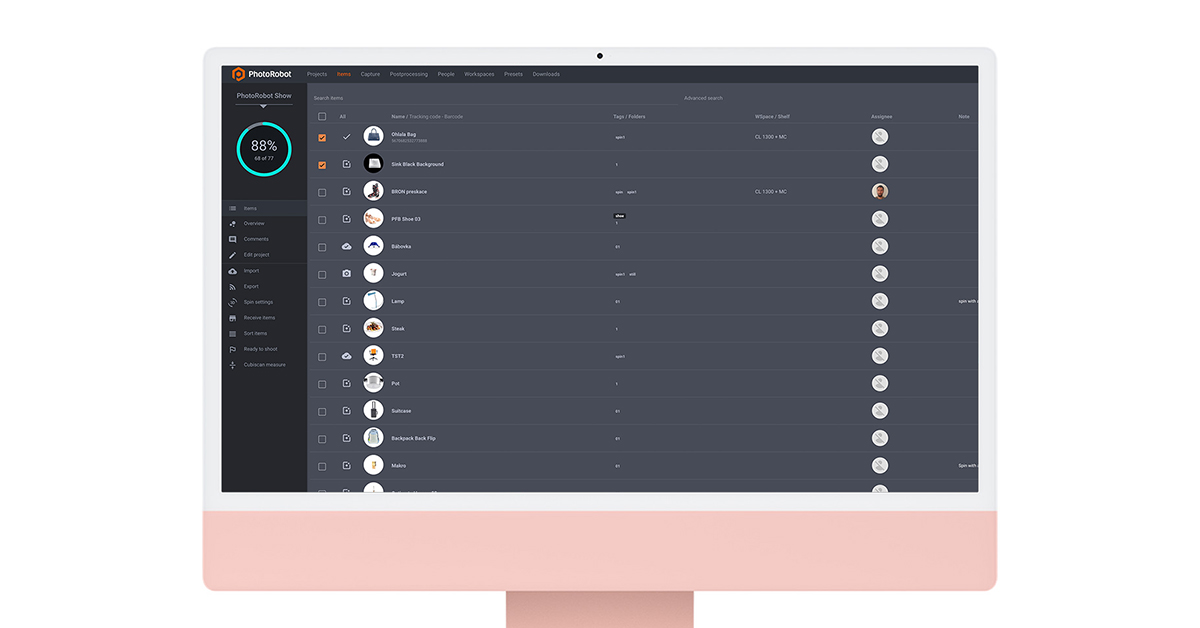
Da er funksjoner for enklere navigering og kategorisering av ressurser helt nødvendige. PhotoRobot-programvaren har for eksempel fulltekstsøk for rask navigering mellom prosjekter, elementer, kunder og brukere. Den gir flere søkemuligheter for elementer og elementstatuser, og støtter tagger for å kategorisere e-handelsbilder.
Programvaren har full støtte for flere typer ressurser. Disse omfatter stillbilder, bildegallerier, 360-spins med én eller flere rader, 3D-modeller for e-handel og produktvideoer. Filformatene som støttes, omfatter JPG, PNG, WebP samt RAW-filer, kameranedlastinger og navnekonvensjoner.
Masseoperasjoner
For å sikre en optimal arbeidsflyt i studioet kan programvare for digital asset management gi mulighet for bulkbehandling i skyen. På den måten kan studioer fotografere produkter mens bulk-etterbehandling kjører samtidig i bakgrunnen. Du slipper dermed å avbryte opptakene, og får mer tid til å få varer inn og ut av studioet.
Med PhotoRobot tar det i gjennomsnitt 1 minutt å etterbehandle en hel batch med bilder som krever enklere redigering. For mer komplekse operasjoner kan etterbehandlingstiden variere, men verken hastighet eller produktivitet går på bekostning av noe. Teamene kan rett og slett konsentrere seg om fotograferingen, mens redigeringen skjer automatisk – ute av syne og ute av sinn.
Få fart på eCommerce-fotograferingen
Å forbedre produktiviteten i eCommerce-fotograferingen kan til syvende og sist være mye arbeid. Driver du eget studio, er maskinvaren og programvaren avgjørende for den samlede produktiviteten. Studioer må ta hensyn til hvert trinn i produksjonen for å optimalisere arbeidsflytene, fra organisering til klargjøring, testfotografering, fotografering og etterbehandling. Her er det virkelig viktig å finne riktig grad av studioautomatisering for virksomheten din. Jo raskere du nøyaktig kan gjenskape produksjonsprosessene, desto flere produkter kommer ut på nett og til forbrukerne.
Derfor samarbeider PhotoRobot direkte med bedrifter om produktlinjene deres for å utforme skreddersydde løsninger for driften. PhotoRobot tar hensyn til alt fra tilgjengelig plass til spesialiserte robotmoduler, tiltenkt bruk og programvarefunksjonalitet. Vi tilpasser oss behovene i studioet ditt for å støtte eCommerce-fotografering med høy hastighet og stort volum. Det spiller ingen rolle om det gjelder en liten nettbutikk, en distributør, en forhandler eller en produksjonshall i industriell skala. Vil du vite mer? Bestill en demo tilpasset forretningsmodellen din, og se hvordan PhotoRobot kan støtte produktfotograferingen din for eCommerce.



