
Упутство за употребу PhotoRobot Cube V5 / V6 / Compact
Ово упутство за употребу пружа техничка упутства за инсталацију, повезивање и коришћење уређаја PhotoRobot Cube V5 / V6 / Compact. Садржи и упутства за инсталацију робота Cube као ротирајућег носача торза за манекене. Циљ упутства је да подржи купце компаније PhotoRobot приликом монтаже уређаја, при првом коришћењу и при обуци оператера на производној линији.
Напомена: Прву инсталацију уређаја PhotoRobot увек мора да изведе овлашћено лице компаније PhotoRobot. Лица овлашћена за инсталацију уређаја PhotoRobot су одобрени дистрибутер или представник самог произвођача.
Важно: Пре самосталне инсталације или првог коришћења увек прво погледајте PhotoRobot Safety Information & Instructions, као и упутство достављено уз Ваш уређај.
Cube V5 / V6 / Compact – прва употреба и инсталација
Хвала Вам и честитамо на куповини уређаја PhotoRobot Cube! Ваш уређај представља деценије професионалног искуства, стручног знања и иновација у аутоматизованој фотографији. Сваки робот је дизајниран имајући Вас на уму. Софтвер се притом непрестано развија – прилагођава се јединственим потребама, а сваким ажурирањем користи читавом PhotoRobot екосистему.
Добродошли у PhotoRobot. Користите ову техничку документацију о роботима PhotoRobot Cube V5 / V6 / Compact да бисте се упознали с технологијом, као и за упутства о монтажи и првој употреби решења.
1. Опис производа – Cube V5 / V6 / Compact
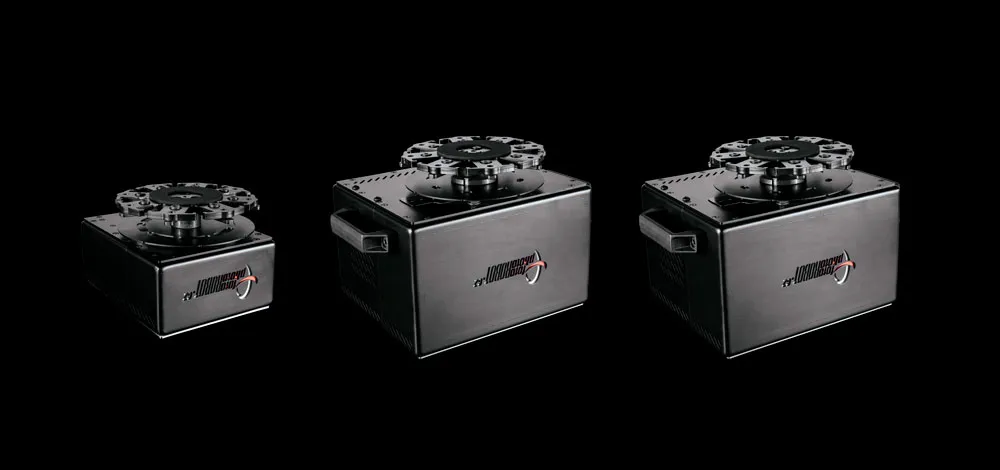
Уређаји PhotoRobot Cube V5 / V6 / Compact спадају међу најразноврсније роботе за фотостудије. Сваки Cube може да ради самостално или у комбинацији с другим роботима PhotoRobot, а нуди конфигурације за 3 различита режима рада. Cube функционише као ротирајућа платформа за фотографисање, у режиму вешања објекта и као ротирајући носач торза за манекене.
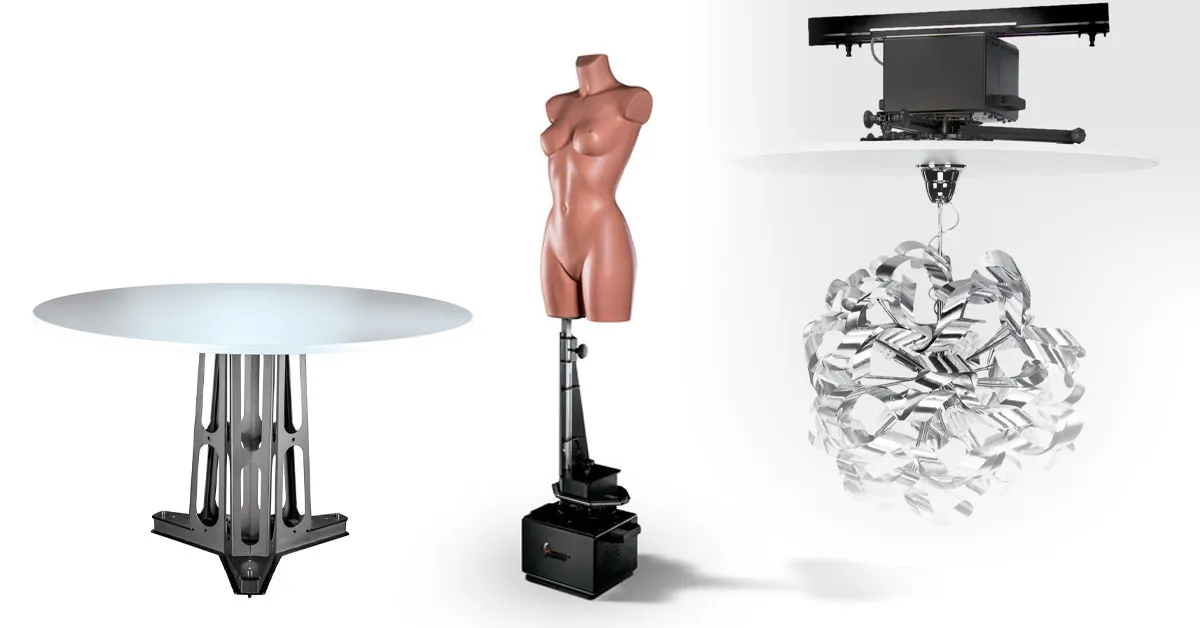
Кључне карактеристике уређаја PhotoRobot Cube:
- Самостална употреба или употреба у комбинацији с компатибилним роботима PhotoRobot
- Брзо подешавање као 360 окретни сто или у режиму вешања објекта
- Подршка за носач торза манекена или ротирајућу платформу
- Компатибилан с фото манекенима различитих типова и величина
- Доступан у верзијама Cube V5, V6 и Compact за већу свестраност
1.1. Преглед уређаја – Cube V5 / V6 / Compact
PhotoRobot Cube V5, Cube V6 и Cube Compact могу се користити у три различите конфигурације. Стандардне конфигурације подразумевају коришћење уређаја као ротирајуће платформе за фотографисање или за качење објеката у ваздуху ради снимања. Алтернативно, уређај је могуће подесити као ротирајуће постоље за монтажу торза манекена.
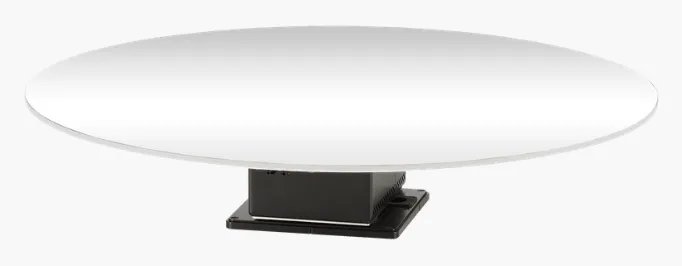
а) 360 фото / подешавање ротационе платформе:
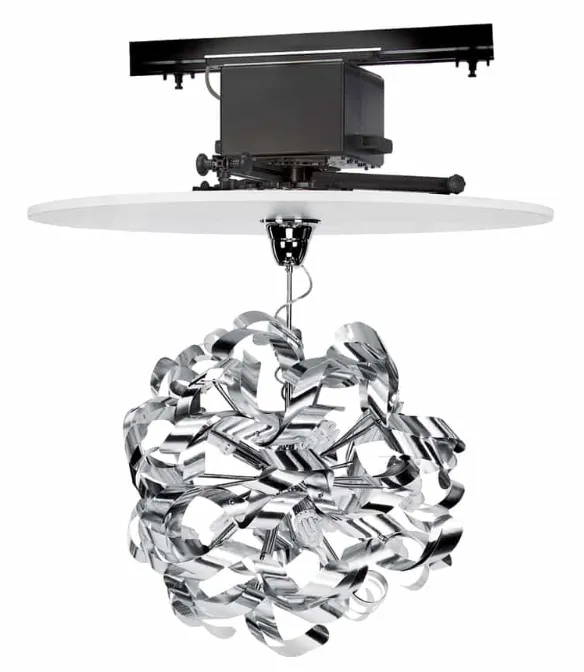
б) 360 / ротациони режим вешања:
в) Ротирајући носач торза манекена:
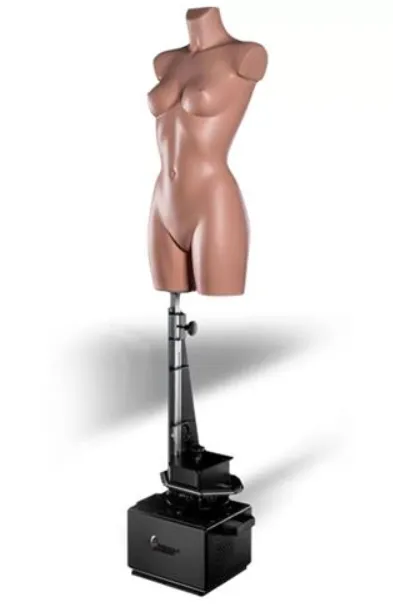
Напомена: Контролна јединица уређаја Cube V5 и Cube V6 је засебна, али саставни део уређаја. Cube Compact има контролну јединицу интегрисану у машину.
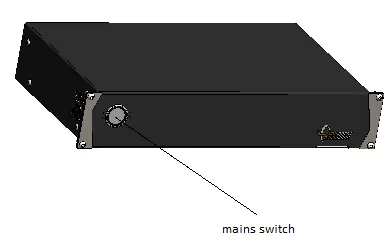
- Слика изнад приказује контролну јединицу за Cube V5 / Cube V6.
1.2. Технички параметри уређаја Cube Compact
Уређај Cube Compact има следеће техничке параметре.
- Тежина: 26,21 kg
- Димензије: 337,5 x 373,5 x 209,5 mm
- Напајање: 100 - 230 V, 50 Hz, осигурач T1.6 A (230 V), T3.15 A (115 V)
- Носивост: 130 kg за доње и горње монтирање
- Обртни момент на излазном вратилу: 143,5 Nm
- Брзина: 0 -17 1.min-1
1.3. Прибор за Cube Compact
Cube Compact има следеће делове и прибор.
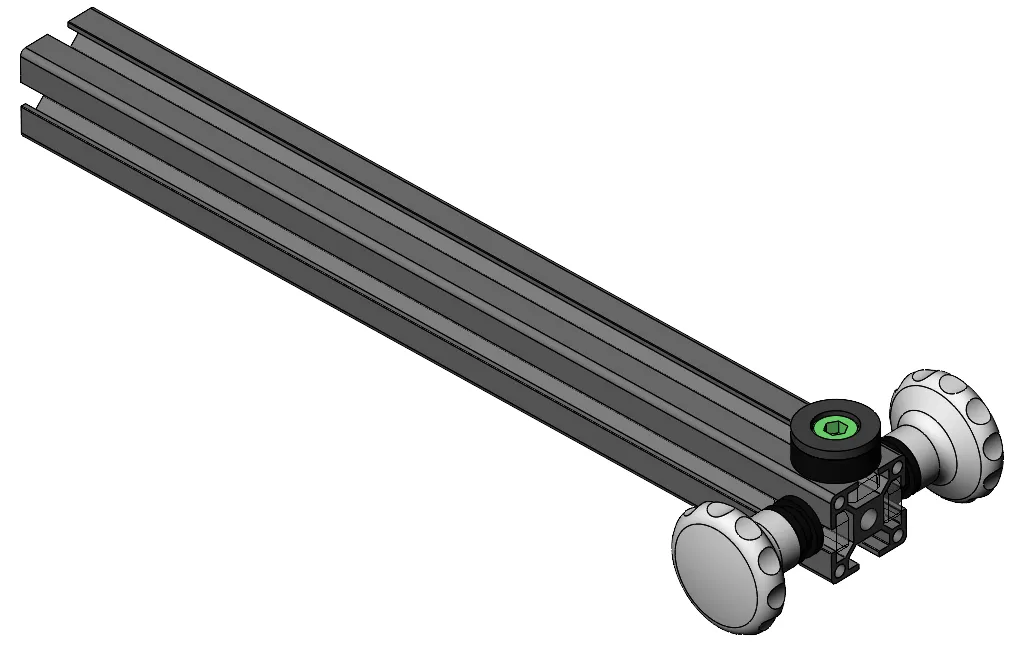
а) Вешалица:
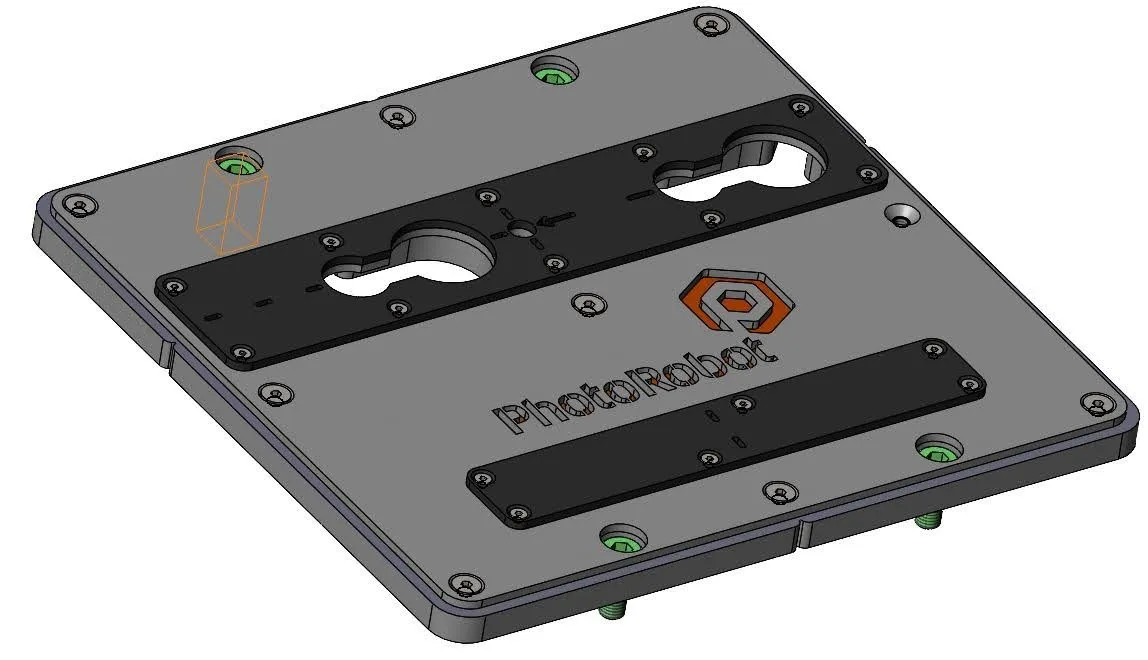
б) Доња основа:
в) Горња основа:
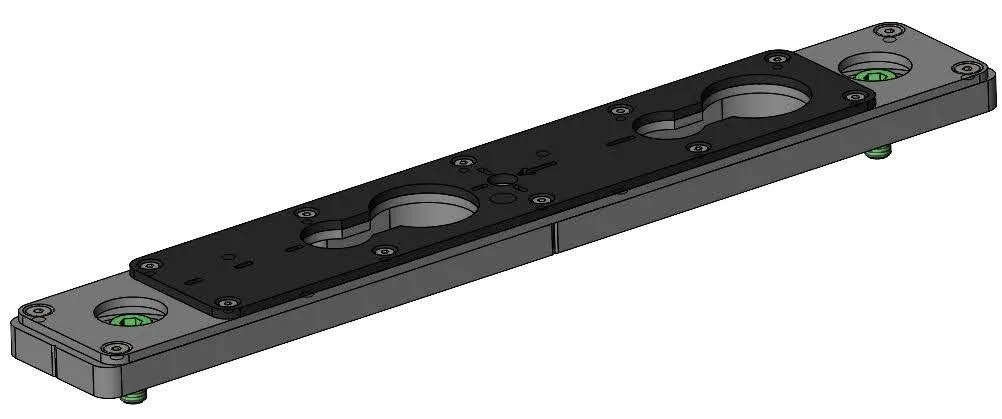
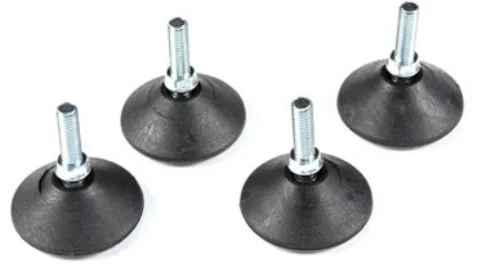
г) Подножја уређаја:
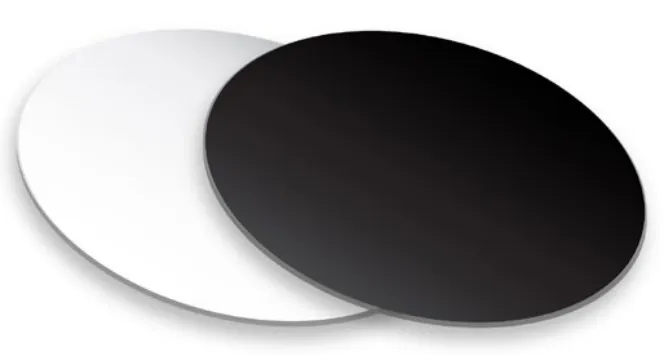
д) Плоча:
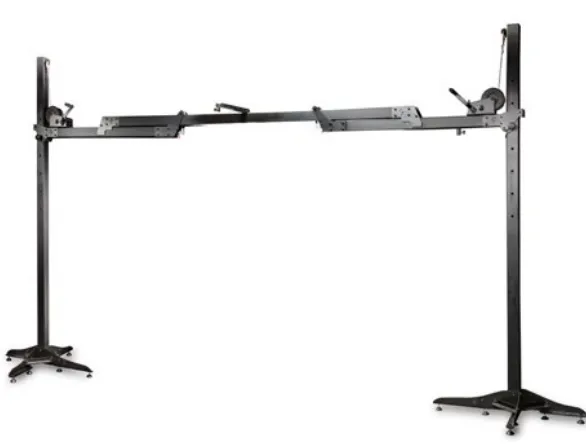
ђ) Портал:
1.4. Преглед инсталације и употребе уређаја Cube Compact
Поред прибора за Cube Compact, постоји више конфигурација за инсталацију и употребу уређаја Cube Compact. То обухвата следеће делове конфигурације и поставке.
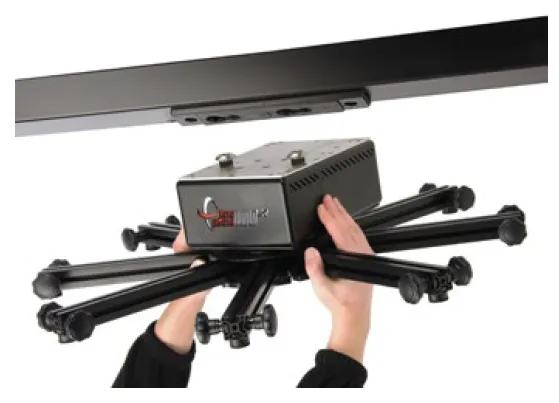
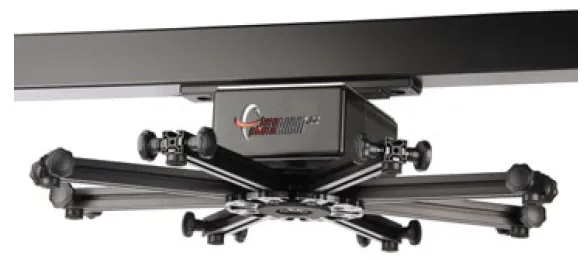
а) Доња причврсна плоча (за причвршћивање обртног стола уређаја или система за монтажу):
б) Причвршћена самостална ротациона платформа (причвршћена за под ради веће стабилности):
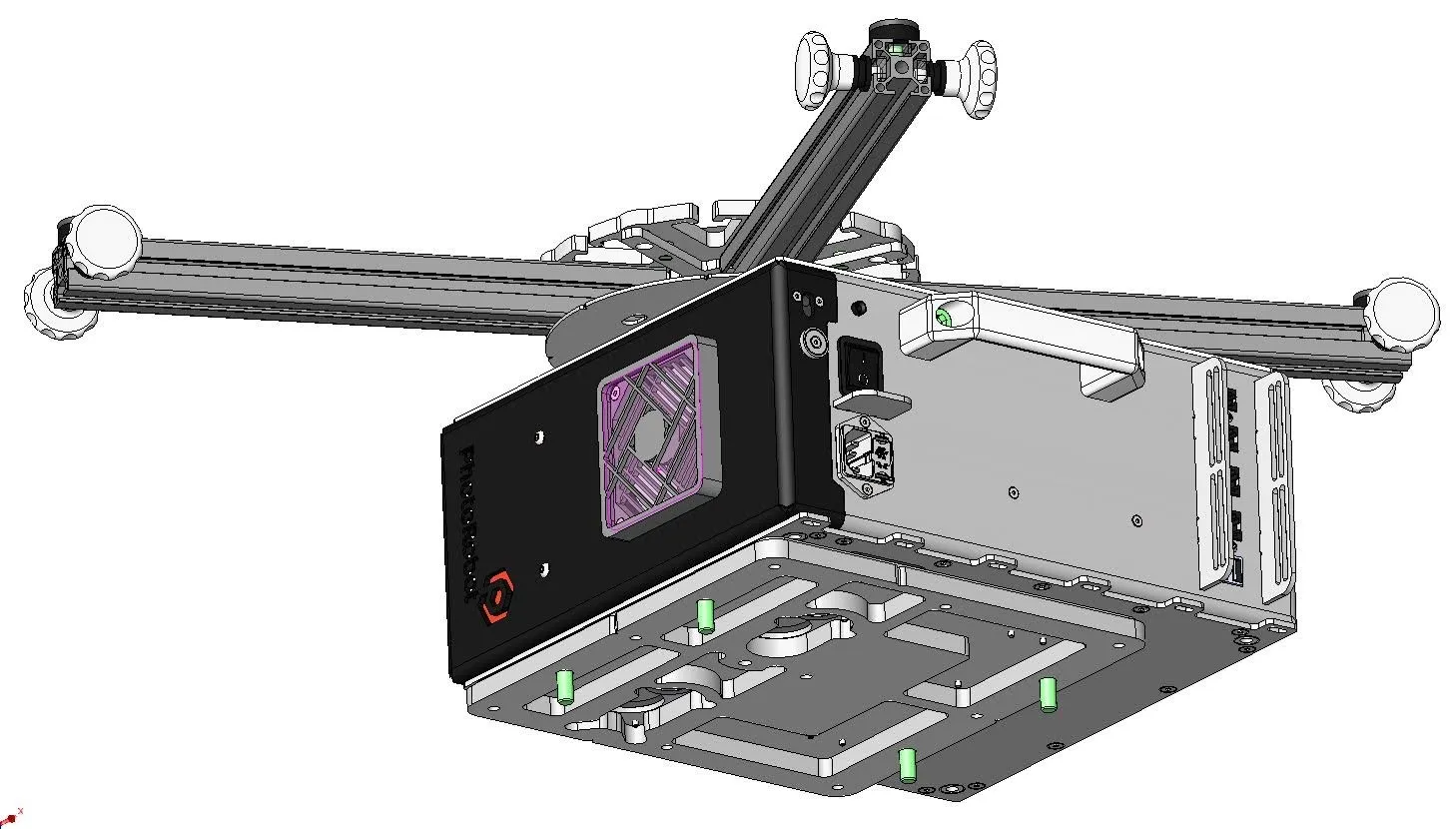
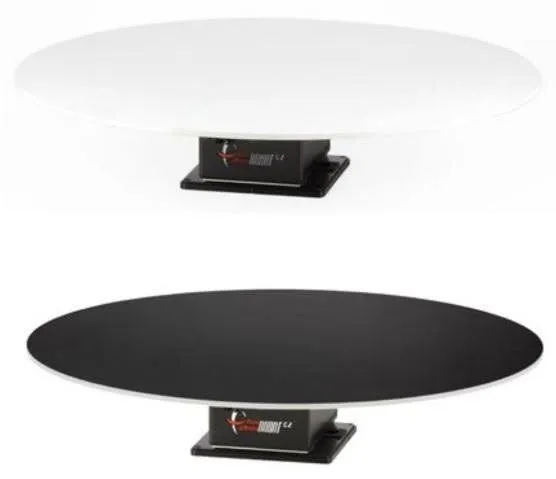
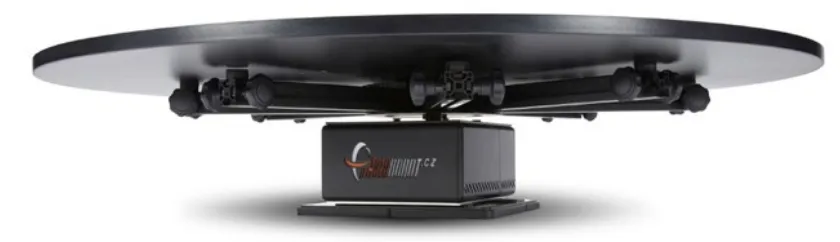
Напомена: У овој конфигурацији користи се плоча од 95 cm са основом која се монтира на стабилну подну површину. Тиме се машина у раду стабилизује и спречава се њено превртање. Примењује се за презентацију малих и средњих предмета, максималне величине 60 - 65 cm.
в) Слободностојећа ротациона платформа (уз употребу подножја уређаја):
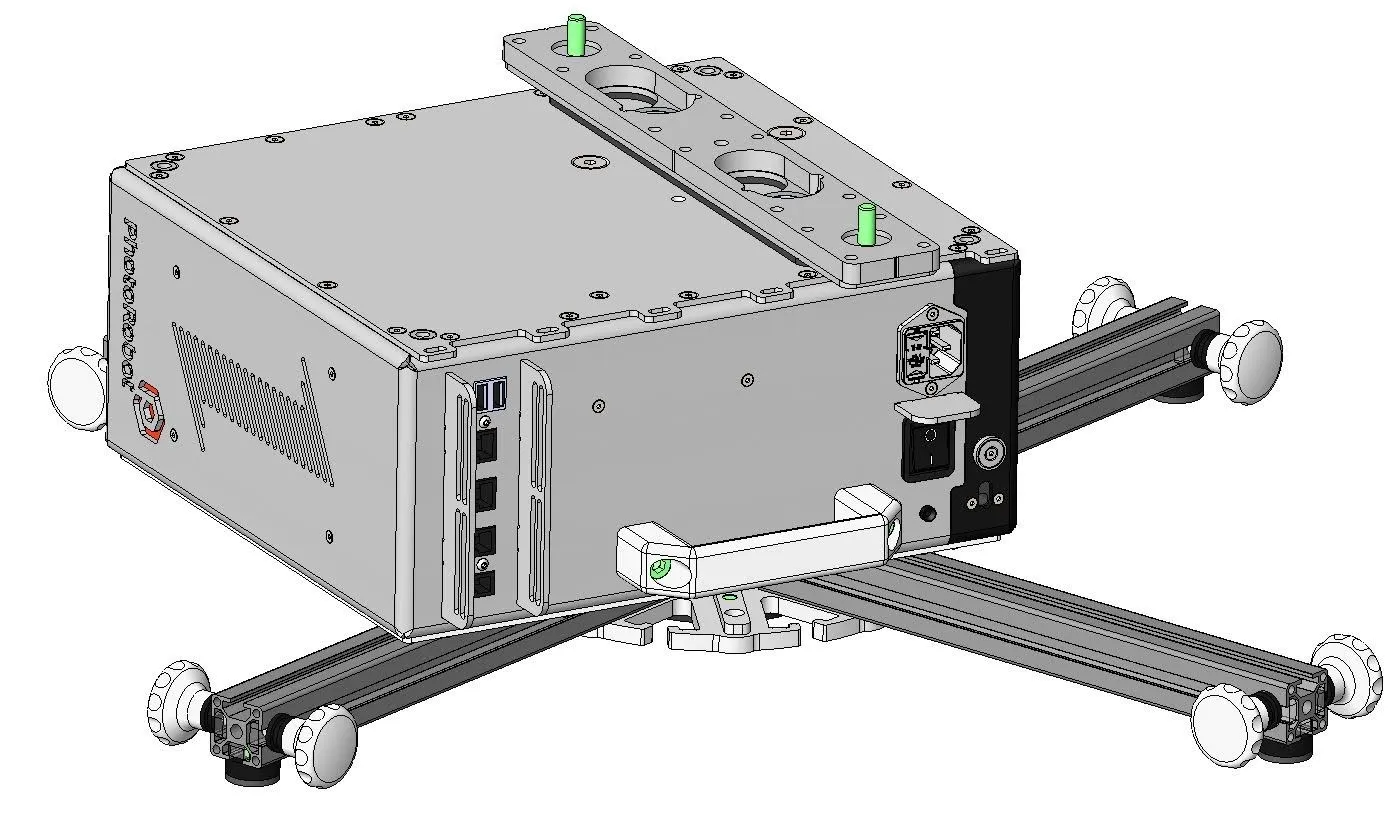
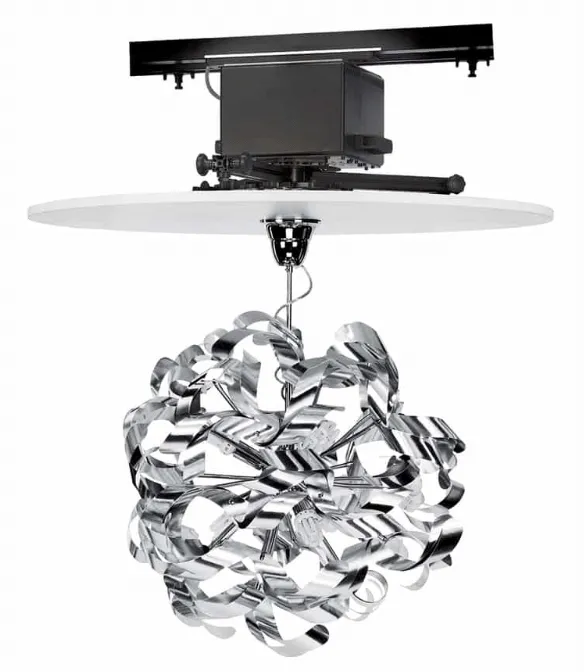
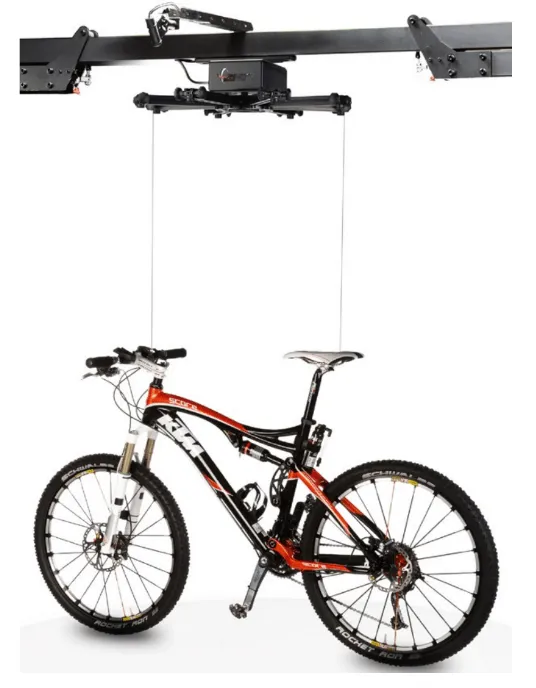
г) Режим 360 ротационог вешања (монтажа наопако на горњи портал):
1.5. Хитно заустављање уређаја Cube Compact
Да бисте извршили хитно заустављање, искључите уређај из електричне мреже извлачењем кабла за напајање из утичнице.
1.6. Одржавање уређаја Cube V5 / V6 / Compact
Имајте у виду да је уређај неопходно одржавати чистим и у сувом, климатизованом окружењу са сталном температуром. Прашину уклањајте искључиво влажном крпом и не користите хемикалије нити раствараче ни за какво чишћење.
По својој конструкцији, опрема мора да буде подвргнута редовним прегледима и ревизијама у складу са локалним прописима. По истеку животног века, електричну опрему је потребно прописно одложити предајом у систем за сакупљање електронског отпада који прописује локално законодавство.
2. Прва употреба – PhotoRobot Cube V5 / V6 / Compact
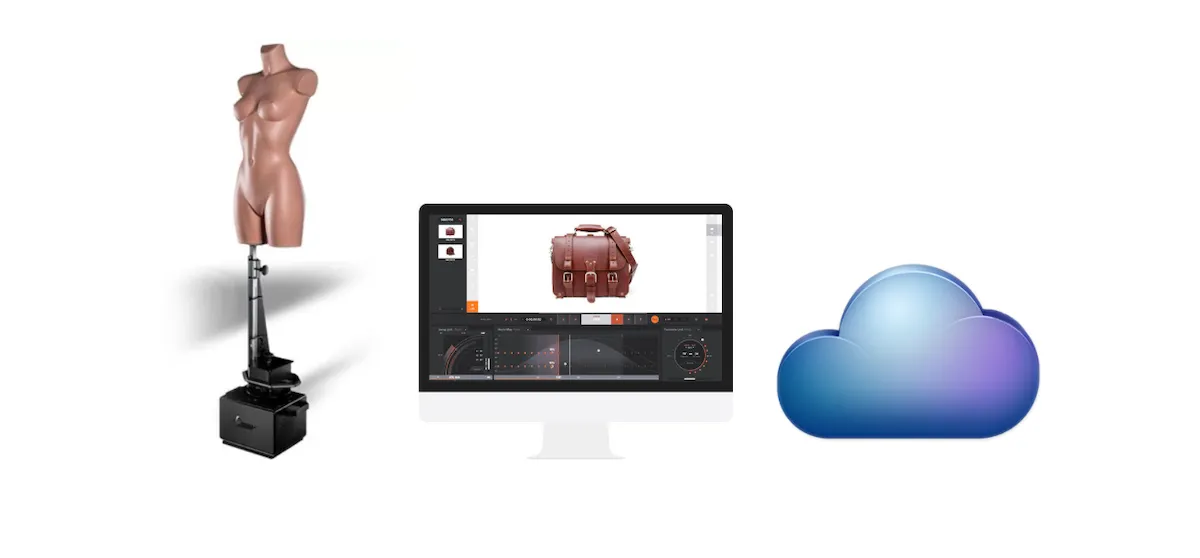
Пре прве употребе система PhotoRobot потребно је разумети концепт на коме се технологија заснива. PhotoRobot је револуционарно комплетно решење за аутоматизацију фотографисања производа и предмета. Из техничке перспективе, то је модуларна јединица коју чине хардвер и софтвер. Стога PhotoRobot мора бити повезан на исту мрежу као и рачунар са ког се њиме управља. Мрежа такође мора имати везу са интернетом ради приступа услугама система PhotoRobot, које раде у облаку. Притом увек морају бити испуњени следећи захтеви.
- Контролна јединица PhotoRobot мора бити повезана на локалну мрежу.
- Потребан је рачунар за покретање сервисног графичког интерфејса (GUI) или софтвера за руковаоца под називом _Controls.
- Рачунар мора бити повезан на исту мрежу као и контролна јединица PhotoRobot.
- Мрежа мора бити повезана на интернет.
Након што се уверите да је PhotoRobot повезан са рачунаром и локалном мрежом, проверите параметре система за дистрибуцију електричне енергије (нпр. напон и фреквенцију).
Затим проверите поставке напајања контролне јединице. Оне морају бити усклађене са свим параметрима система за дистрибуцију електричне енергије. Ако поставке контролне јединице нису усклађене, погледајте следеће поглавље о подешавању напајања контролне јединице.
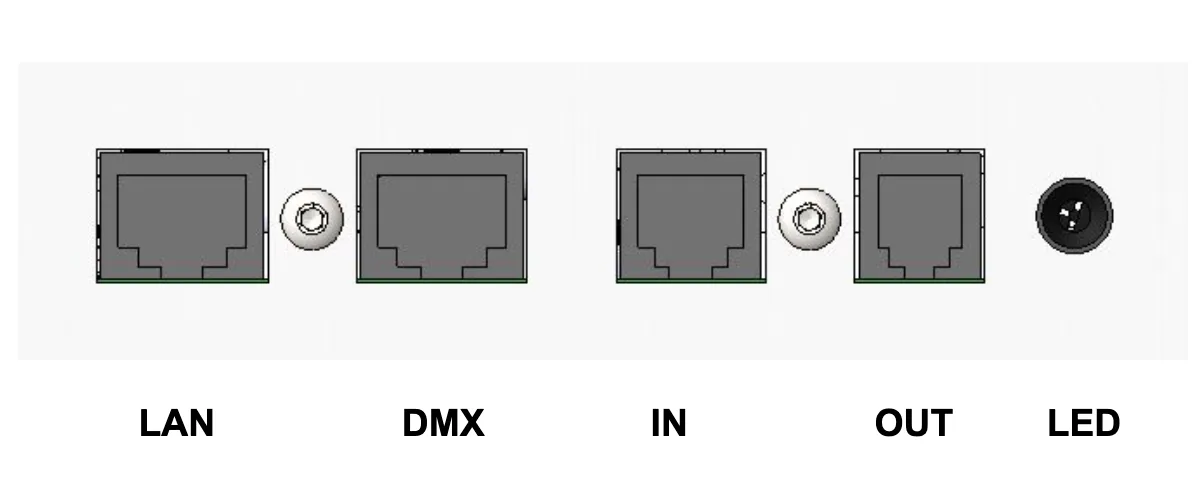
Ако су усклађене, наставите тако што ћете контролну јединицу повезати на мрежу помоћу Ethernet кабла.
Напомена: Код модела Cube V5 / V6 контролна јединица је засебан уређај. RJ45 прикључак налази се на полеђини контролне јединице. Код модела Cube Compact контролна јединица је интегрисана у машину. RJ45 прикључак налази се на полеђини робота Cube.
2.1. Подешавање напајања контролне јединице
Да бисте проверили поставке напајања контролне јединице, имајте у виду да старији модел контролне јединице на полеђини уређаја има ручни бирач напона.
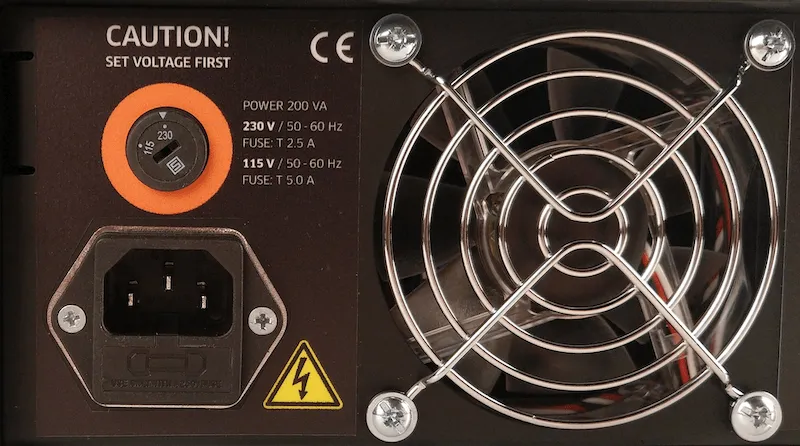
Новији модел контролне јединице, с друге стране, нема бирач напона и ради у опсегу од 110 V до 240 V.
Ако нисте сигурни у поставке напајања контролне јединице, обратите се PhotoRobot техничкој подршци да вам помогне стручни PhotoRobot техничар.
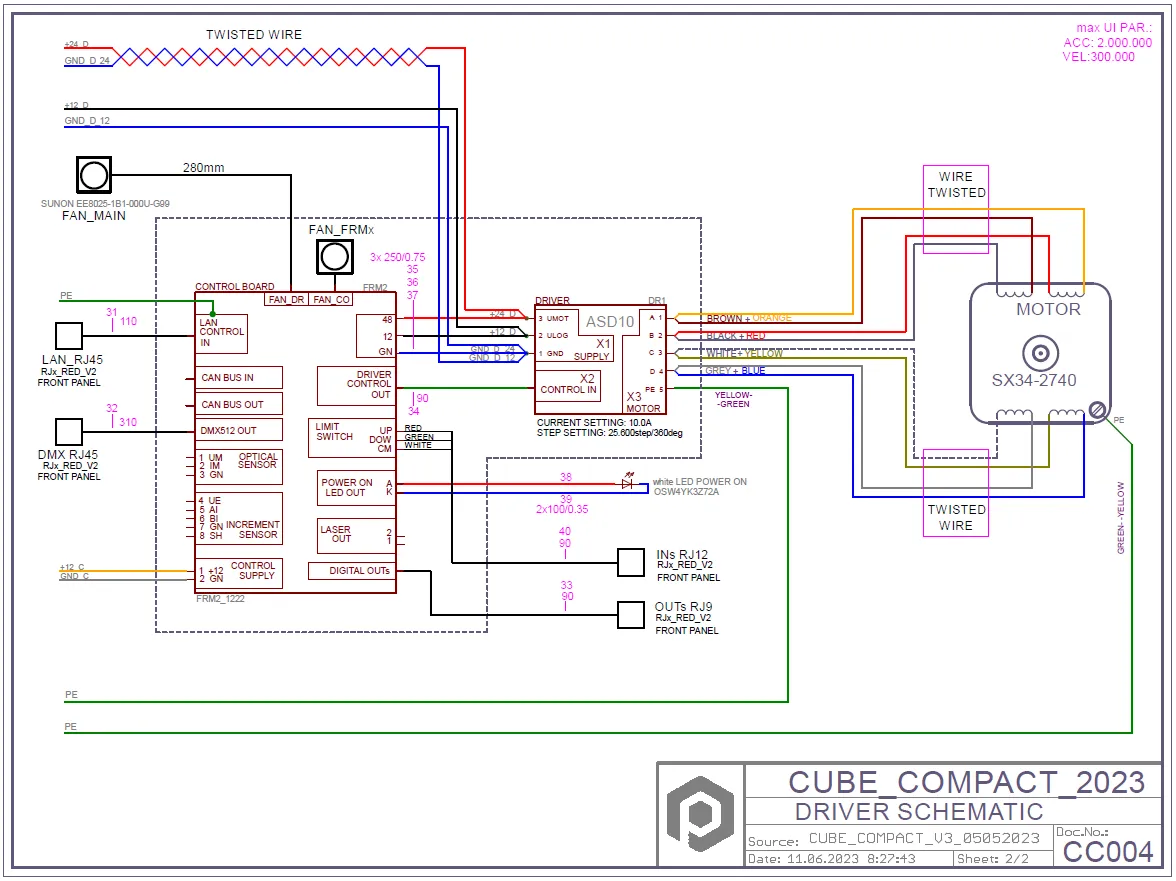
2.2. Електрична шема уређаја Cube Compact
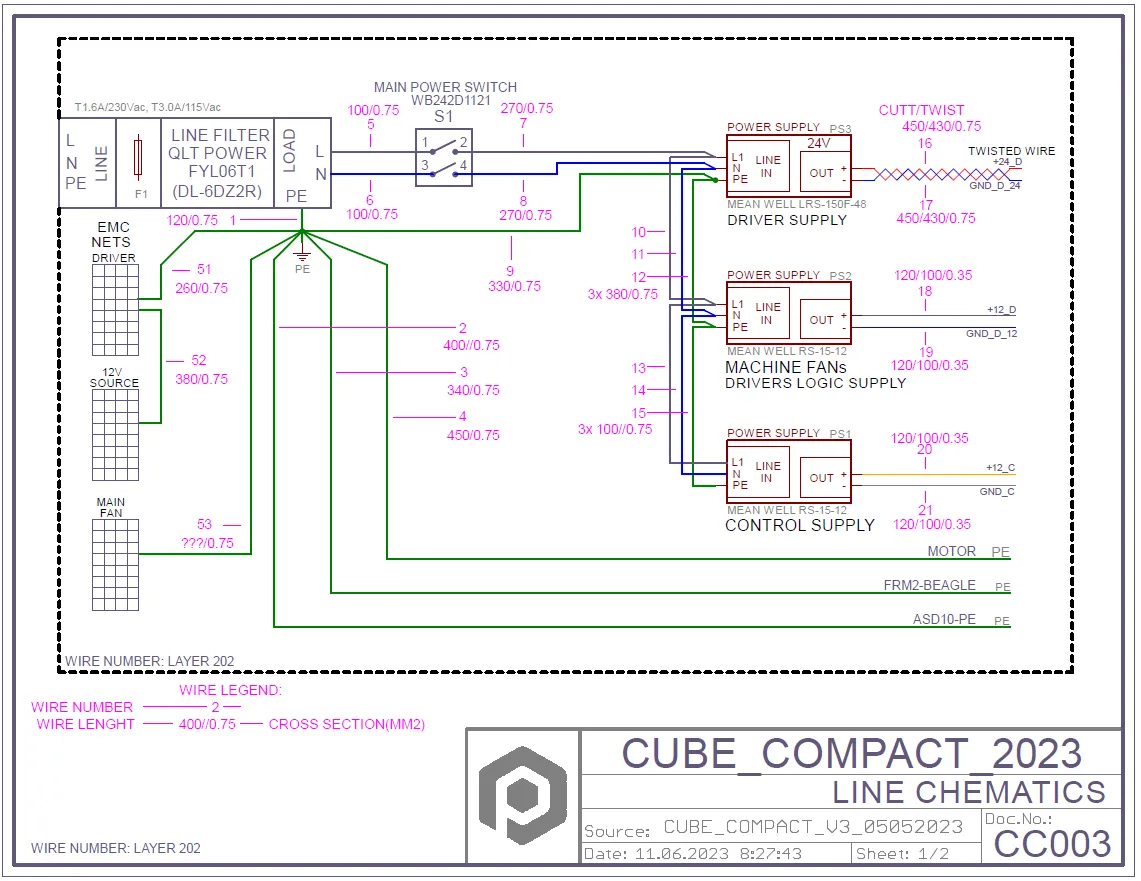
2.3. Конфигурација мреже
Да би мрежа исправно комуницирала са уређајем PhotoRobot, на мрежи морају бити испуњени следећи захтеви.
- DHCP сервер у мрежи је обавезан.
- Комуникација преко TCP портова 7777 и 7778 мора бити дозвољена.
- UDP broadcast пакети на порту 6666 морају бити дозвољени
- Интернет веза је обавезна.
- Мора бити омогућен приступ домену *.photorobot.com.
- Мора бити омогућен приступ домену as-unirobot.azurewebsites.net.
- Препоручује се жична веза система PhotoRobot са LAN мрежом.
- По потреби, више информација потражите у документу PhotoRobot Detailed Network Prerequisites.
- Прикључите utikač у струјну утичницу.
Затим укључите главни прекидач на контролној јединици за Cube V5 / V6 (или на полеђини уређаја Cube Compact). Статусна лампица ће са треперења прећи на стални сјај, чиме сигнализира да је уређај спреман за рад.
2.4. Пронађите IP адресу уређаја PhotoRobot на LAN-у
Након исправне конфигурације мреже потребно је претражити и идентификовати IP адресу уређаја PhotoRobot на LAN-у. У ту сврху апликација PhotoRobot Locator је интегрисана директно у CAPP како би претрага и идентификација контролних јединица на мрежи била једноставнија. Уверите се да користите најновију верзију апликације CAPP да бисте приступили овој функцији.
Затим, да бисте идентификовали робота у мрежи директно у апликацији CAPP, отворите локалну верзију апликације CAPP, идите на Settings и кликните на Robots / Control units.
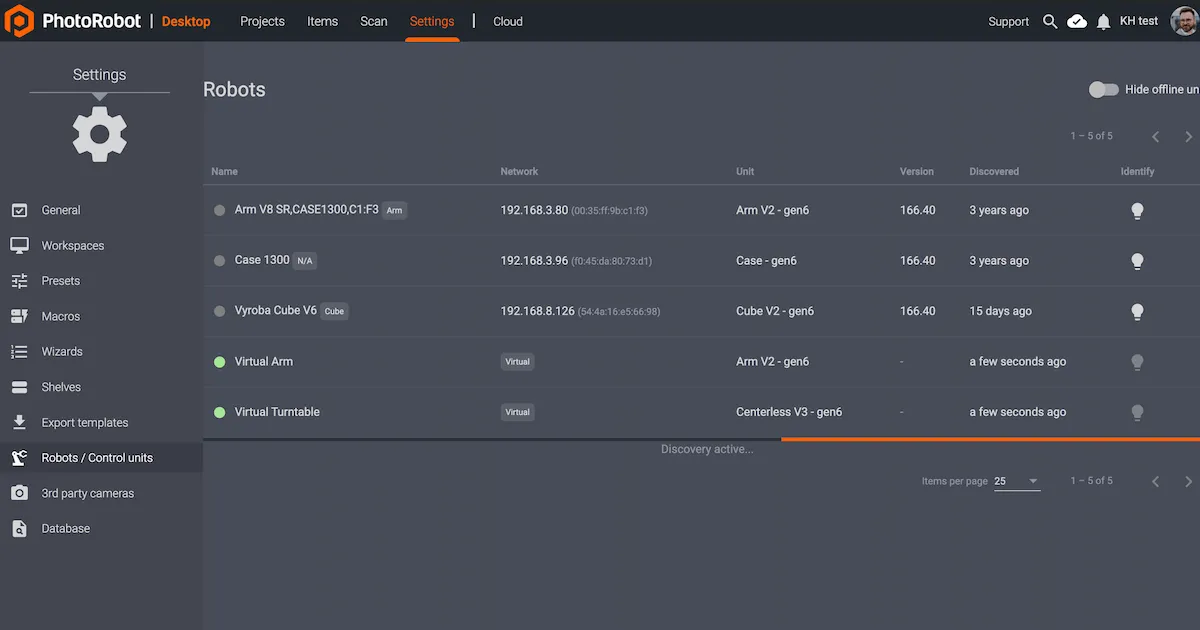
Мени Robots / Control units приказује колоне Name, Network, Unit, Version, Discovered и Identify за сваког робота. Ако је тачка лево од назива робота зелена, робот је на мрежи. Клик на поље робота отвориће веб интерфејс робота. Тиме ће и LED индикатор на контролној јединици робота почети да трепери зелено, што олакшава његову идентификацију.
Ако купац захтева спољно преузимање апликације, PhotoRobot Locator је доступан и за iOS у одељку PhotoRobot Account Downloads.
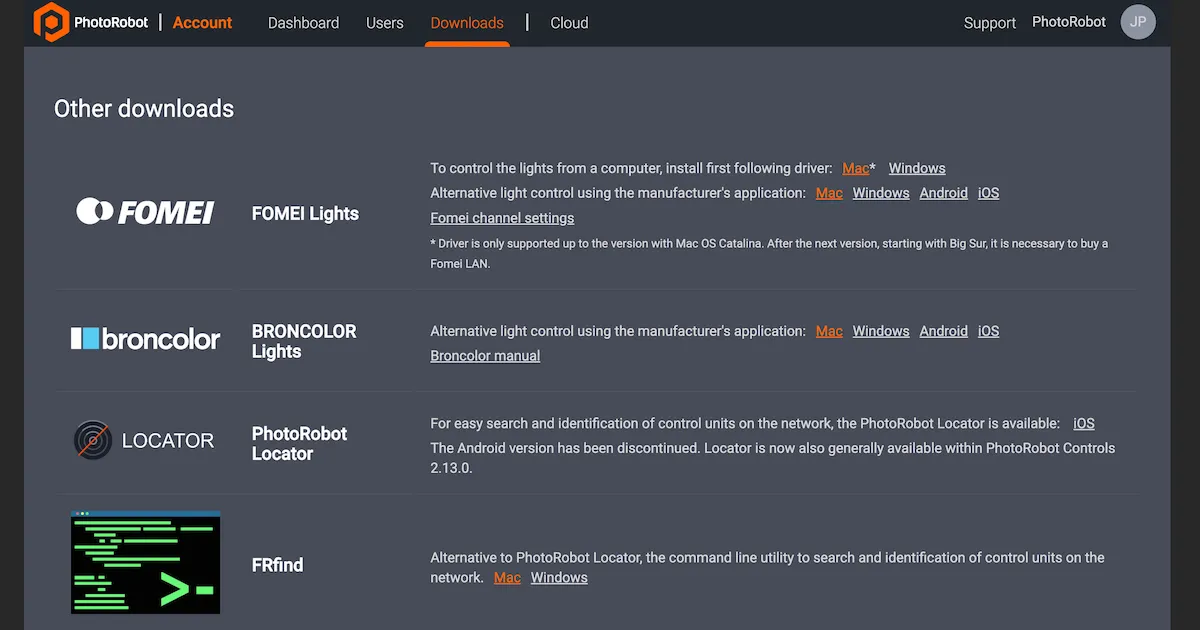
Напомена: Android верзија апликације PhotoRobot Locator више није доступна.
Алтернативно, за претраживање мреже и идентификацију PhotoRobot контролних јединица доступан је алат командне линије FRFind за MacOS или Windows. Везе за преузимање алата FRfind пронаћи ћете и на страници Downloads у оквиру PhotoRobot Account.
2.5. Основно тестирање – Cube V5 / V6 / Compact
Да бисте тестирали Cube V5 / V6 / Compact, отворите веб прегледач и унесите IP адресу додељену вашем уређају PhotoRobot у облику URL-а. На пример, унесите: https://11.22.33.44 (имајте у виду да је ова адреса само пример). Ако је поступак успешан, покренуће се основни кориснички интерфејс.
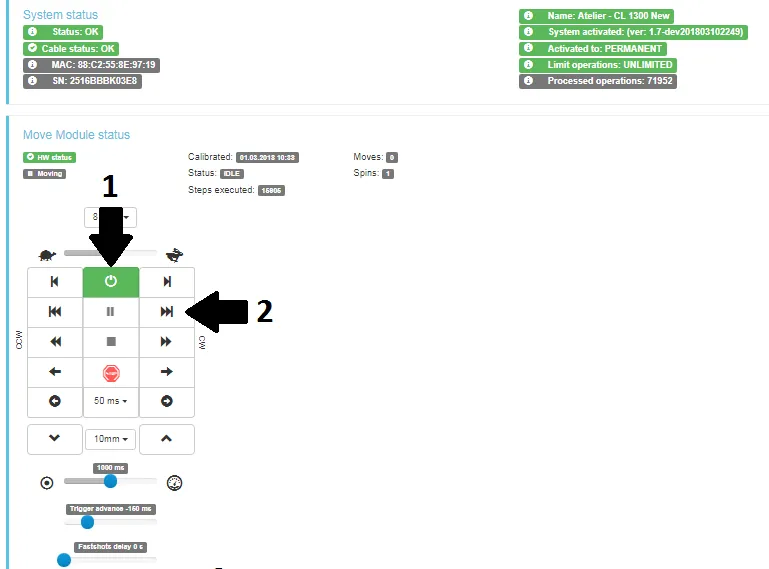
- Укључите моторе (стрелица 1 изнад) и покушајте да покренете било који покретни део робота (стрелица 2 изнад). Ако се робот креће у складу с вашим упутствима, спремни сте да уређај PhotoRobot користите у редовном раду.
3. Монтажа уређаја Cube V5 / V6 и држача торза манекена
Приликом монтаже модела Cube V5 или Cube V6 имајте у виду да је потребно монтирати засебну контролну јединицу и рек. То није случај код модела Cube Compact. Ако користите Cube Compact, пређите на поглавље о монтажи папирне позадине.
3.1. Монтажа HD река и контролне јединице (V5 / V6)
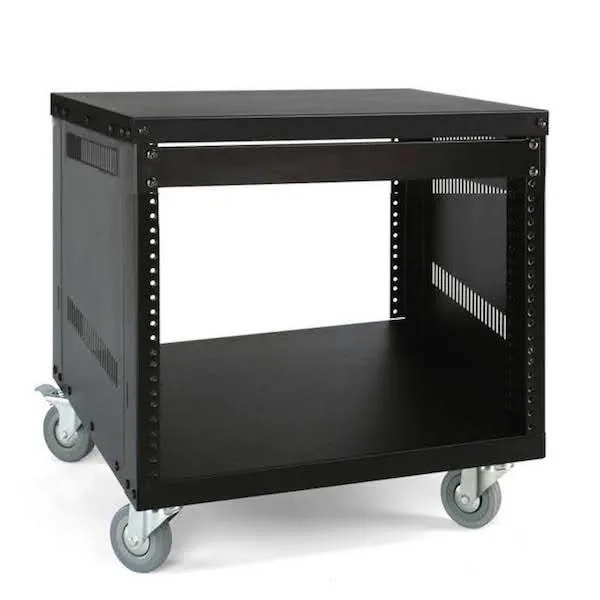
3.1.1. Да бисте монтирали засебну контролну јединицу уређаја Cube V5 и Cube V6, започните монтажом река. У том циљу следите упутства из приручника приложеног кутији с реком приликом испоруке.
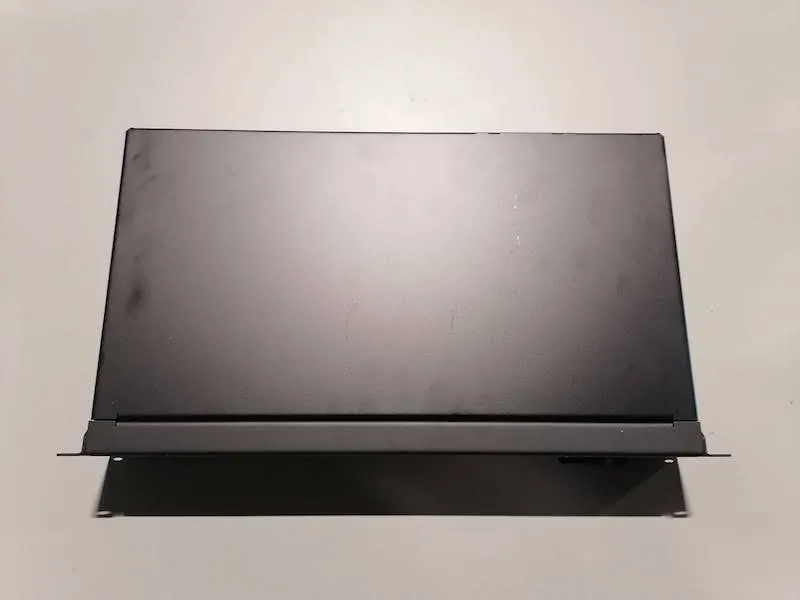
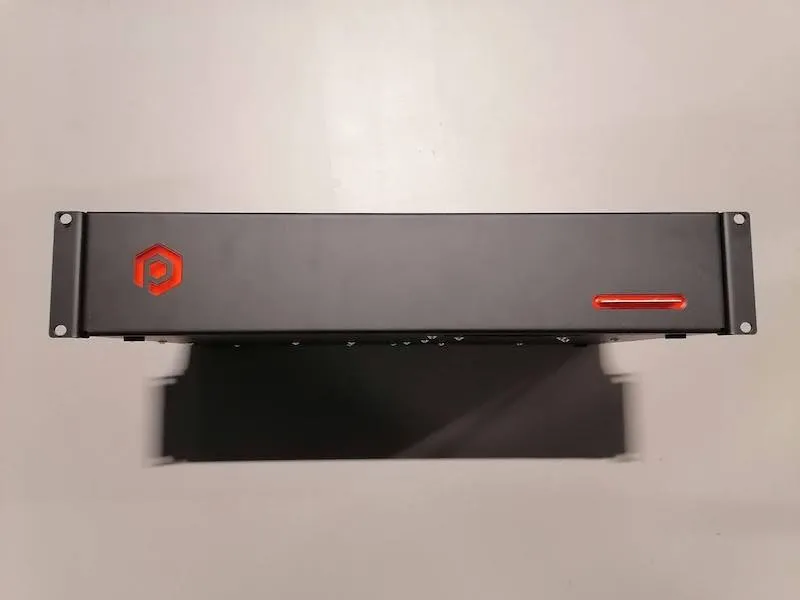
3.1.2. Затим пронађите контролну јединицу и извадите је из картонске транспортне кутије.
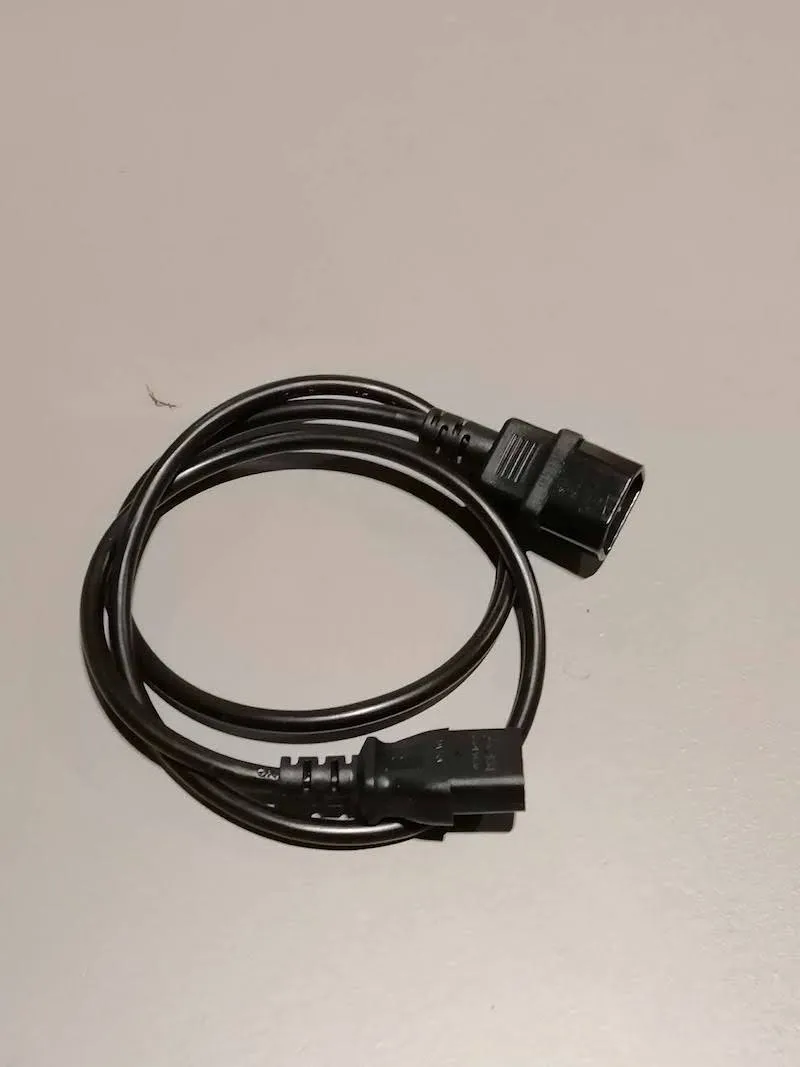
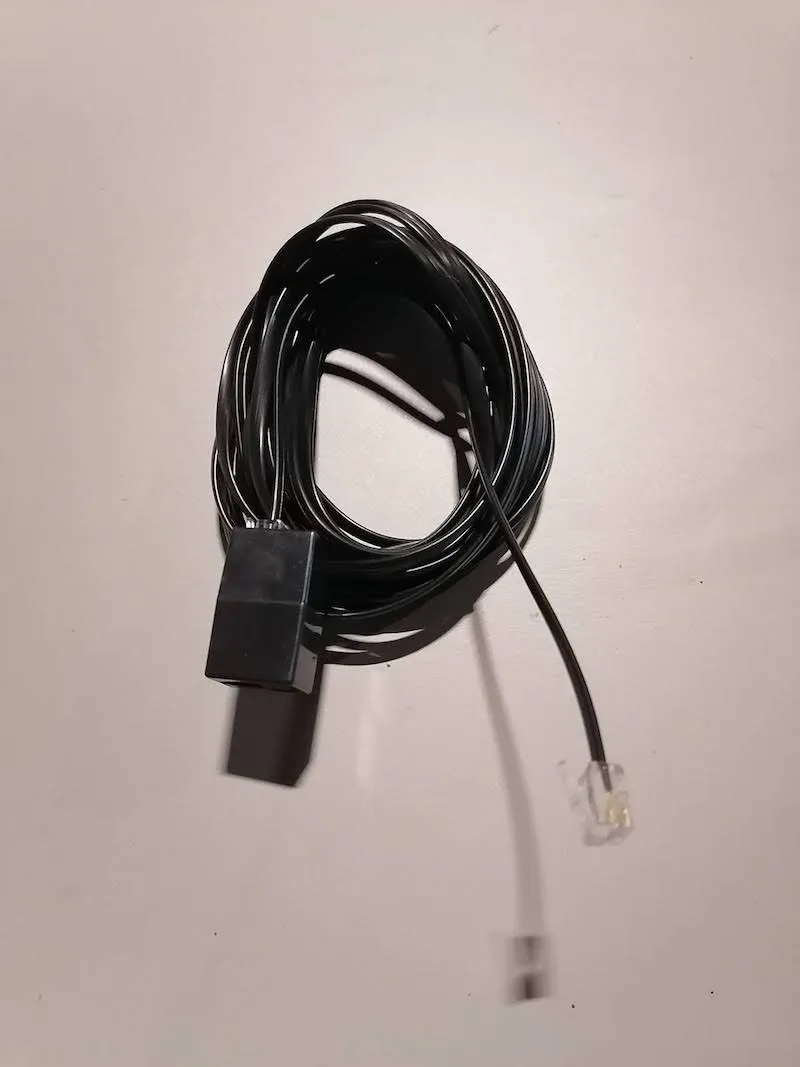
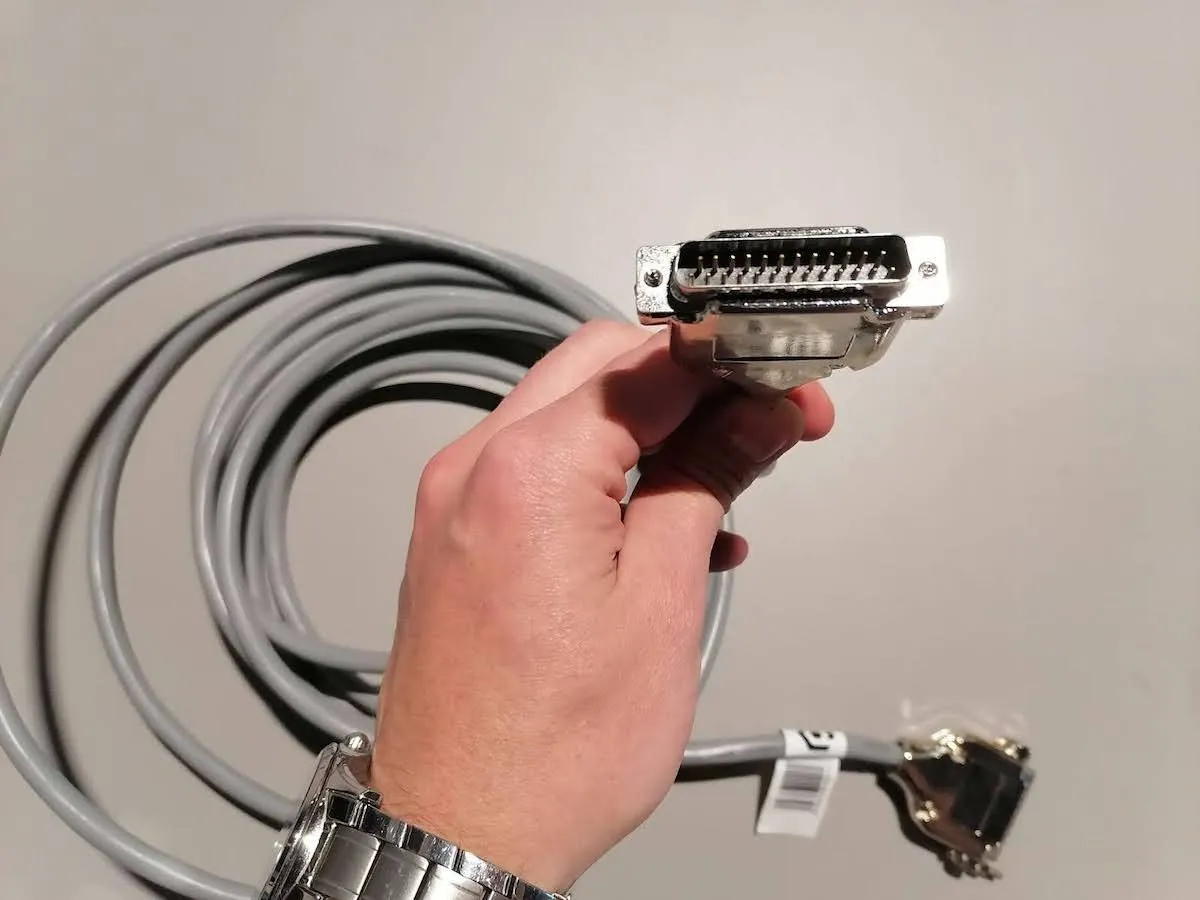
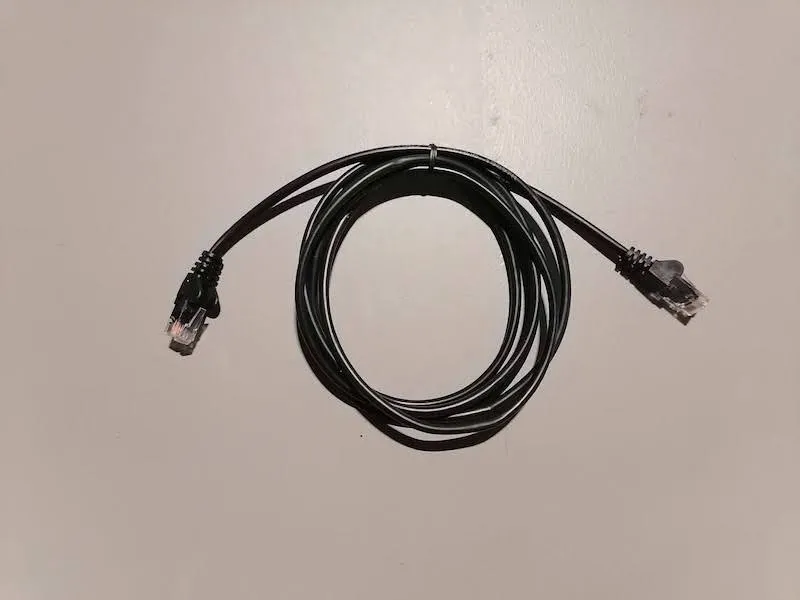
3.1.3. Потом припремите следеће каблове: кабл за напајање (дужине 1 метар), кабл за окидач, кабл за мотор и Ethernet кабл (дужине 2 метра).
a) Кабл за напајање (дужине 1 метар):
b) Кабл за окидач (дужине 1 метар):
c) Кабл за мотор:
г) Етернет кабл (дужине 2 метра):
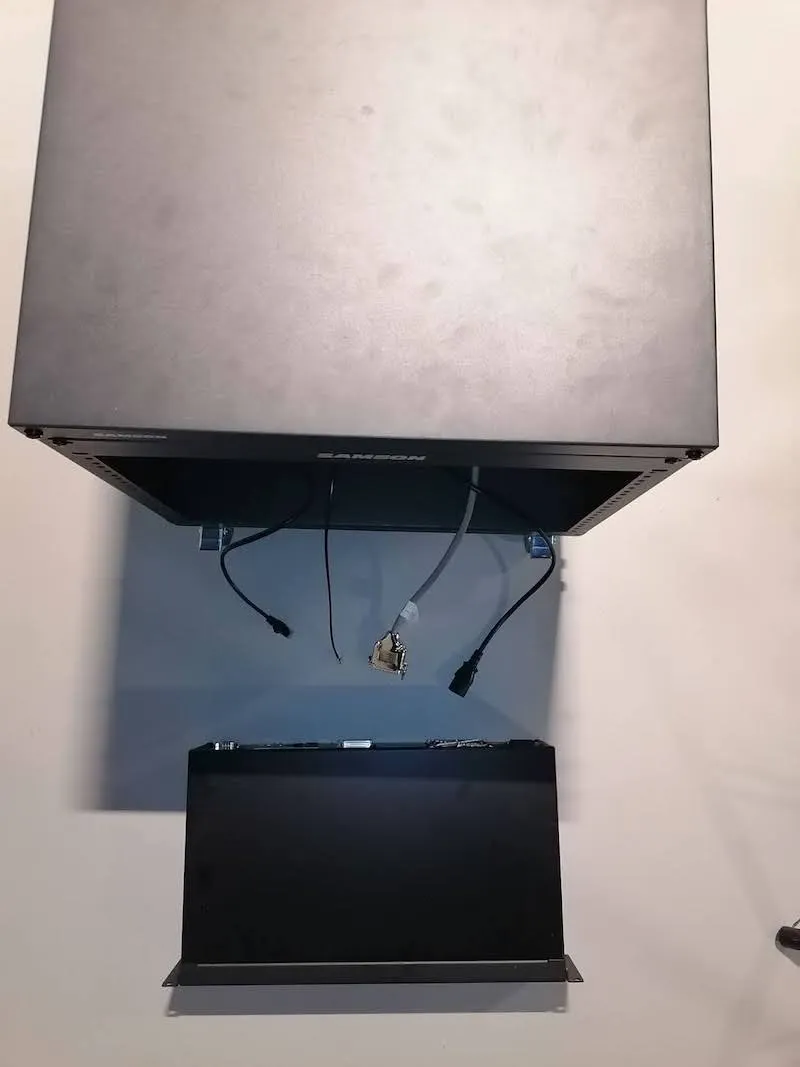
3.1.4. Сваки кабл припремљен у претходном кораку поставите у рек.
3.1.5. Каблове из претходних корака повежите са контролном јединицом.
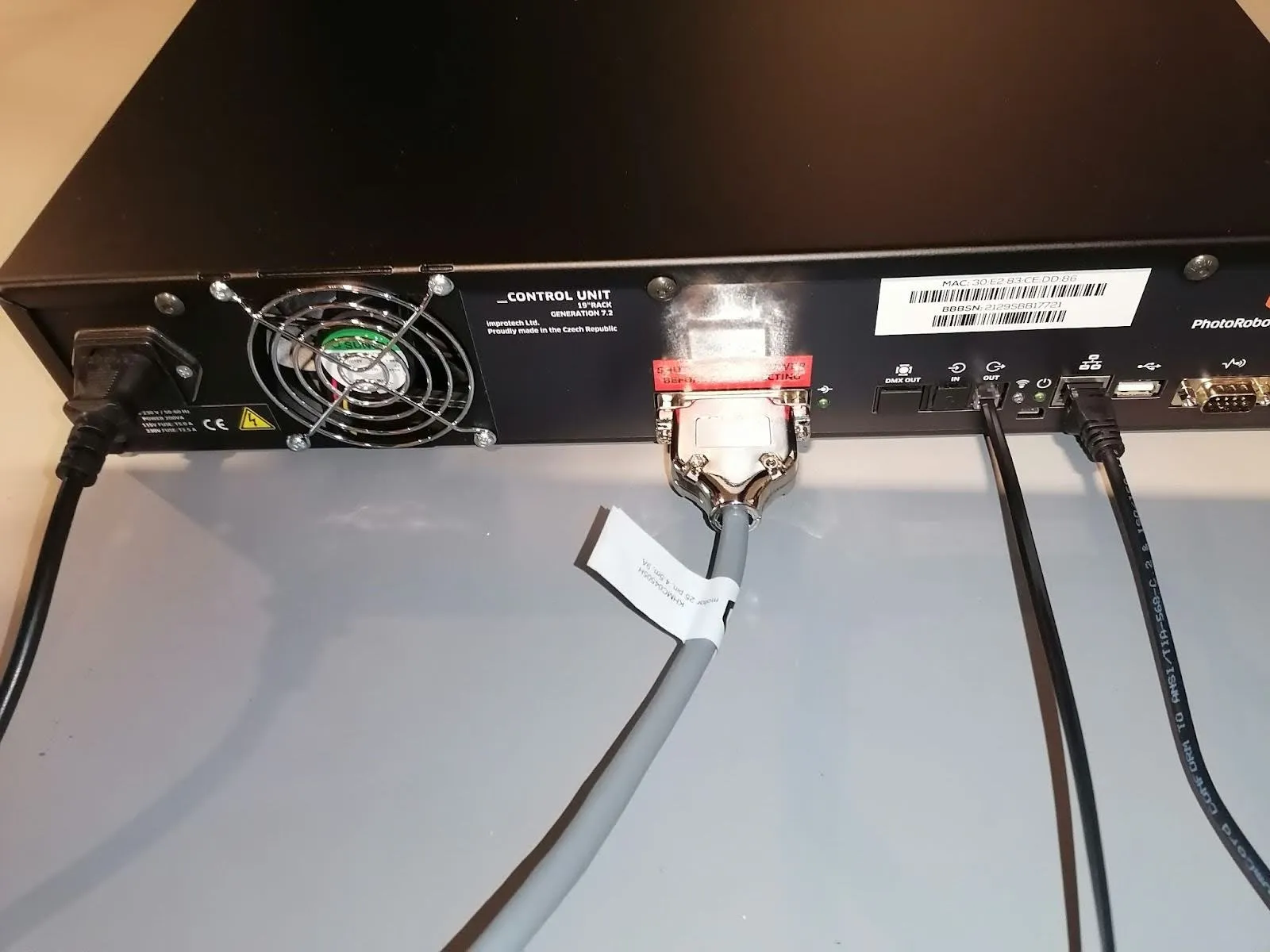
Важно: Кабл мотора мора бити чврсто причвршћен помоћу два завртња на конектору. Кабл затварача повезује се на OUT порт контролне јединице.
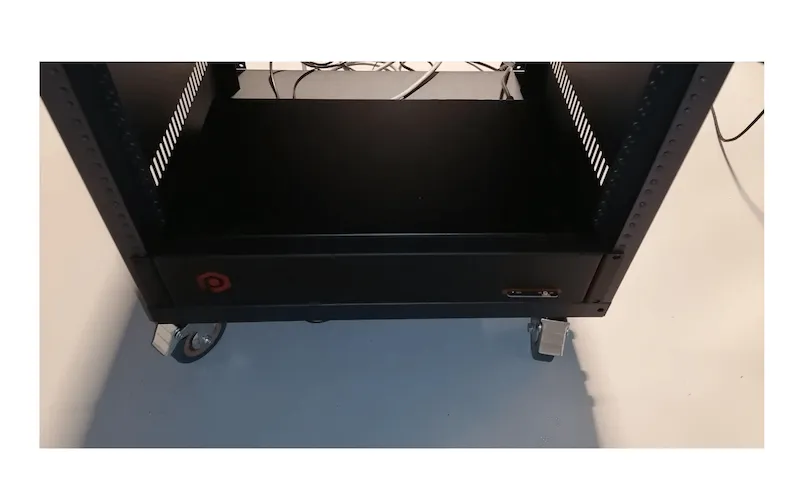
3.1.6. Уметните контролну јединицу у кућиште река и затегните завртње да бисте га затворили.
3.2. Монтажа додатне опреме и прикључака
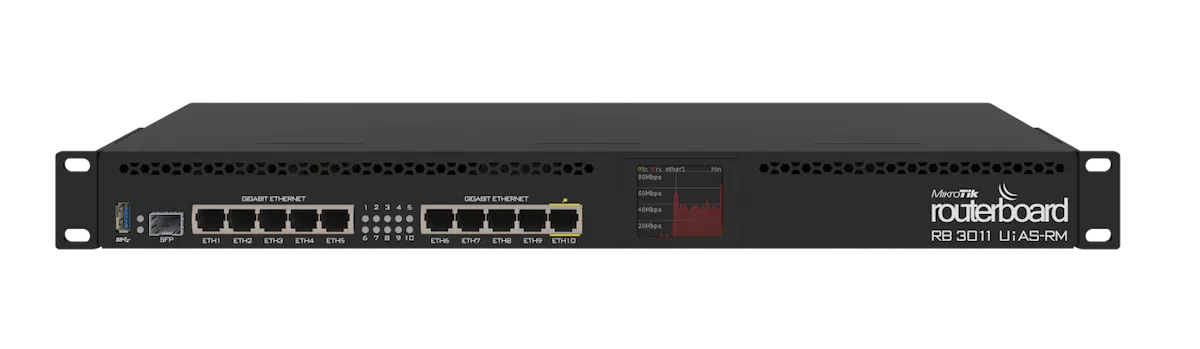
3.2.1. Да бисте повезали сву додатну опрему за Cube V5 / Cube V6, започните вађењем рутера из картонске кутије, а затим монтирајте носаче за рек. Након тога прикључите каблове за напајање или адаптер (у зависности од типа рутера) и уметните рутер у кућиште река, а затим га зашрафите.
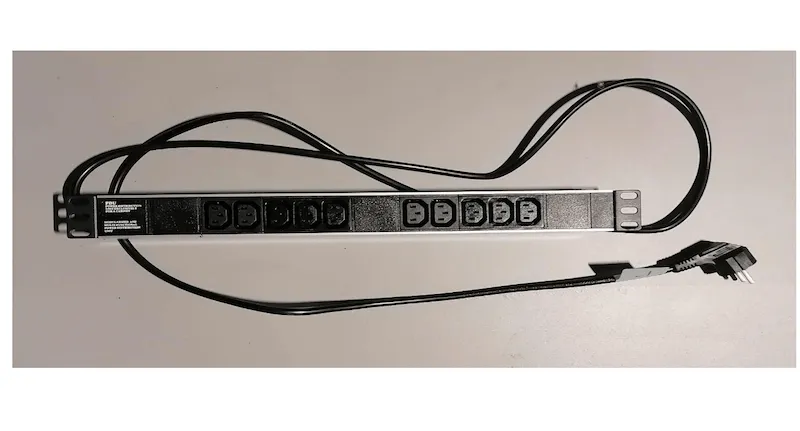
3.2.2. Причврстите разводну кутију са утичницама за напајање завртњима на доњи део задње стране река.
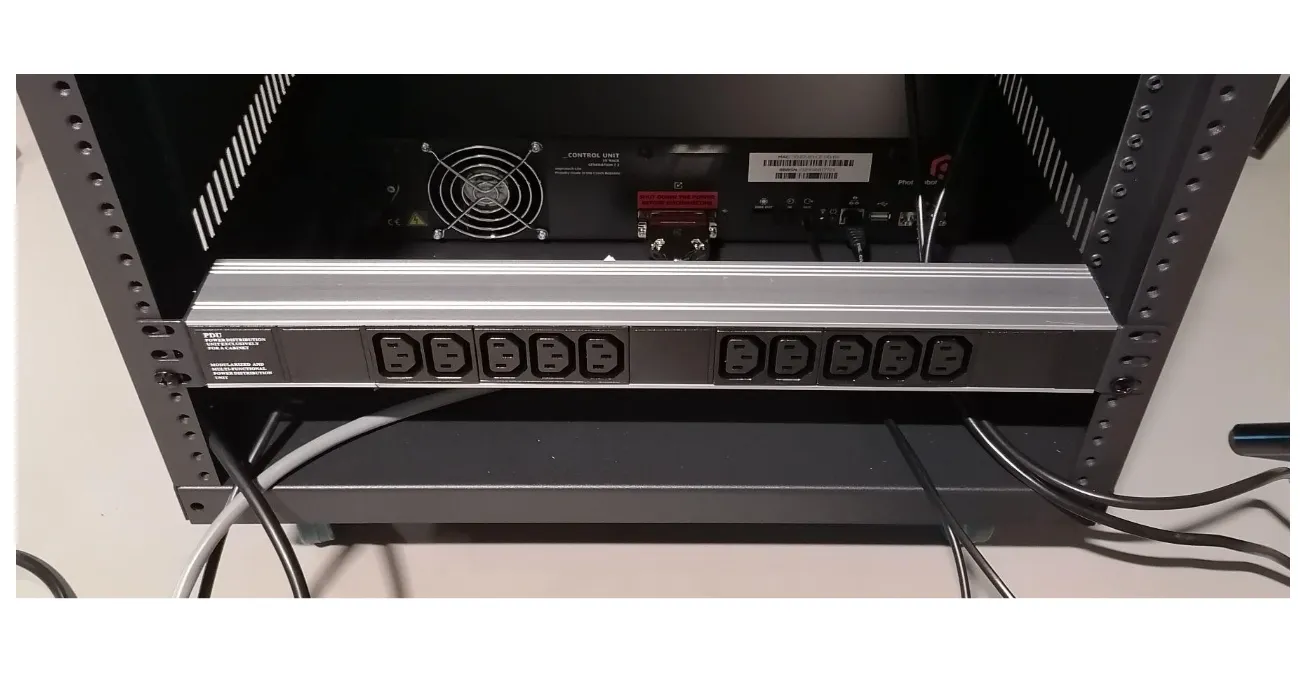
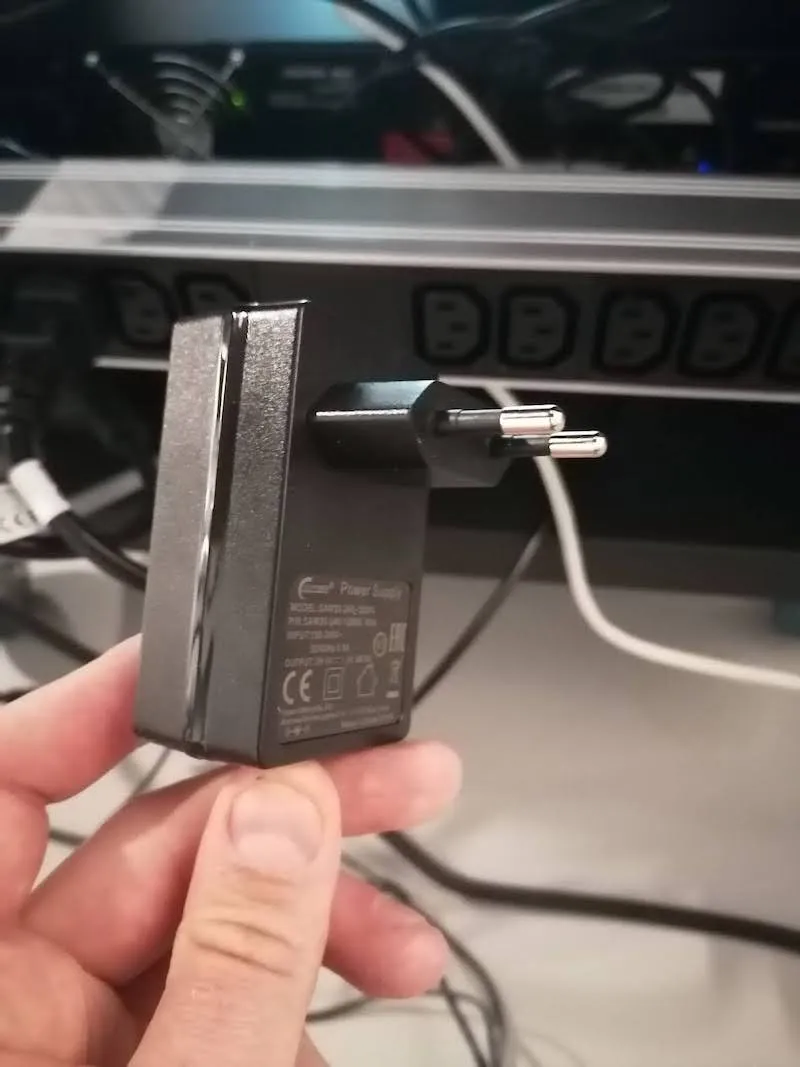
3.2.3. Ако рутер који је испоручен има адаптер за напајање, пронађите прикључак адаптера и укључите га у било коју утичницу разводне кутије.
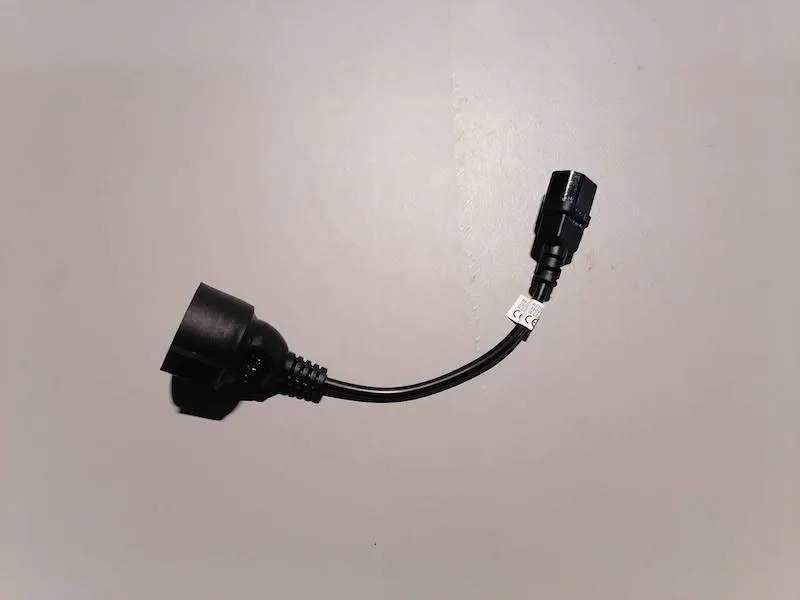
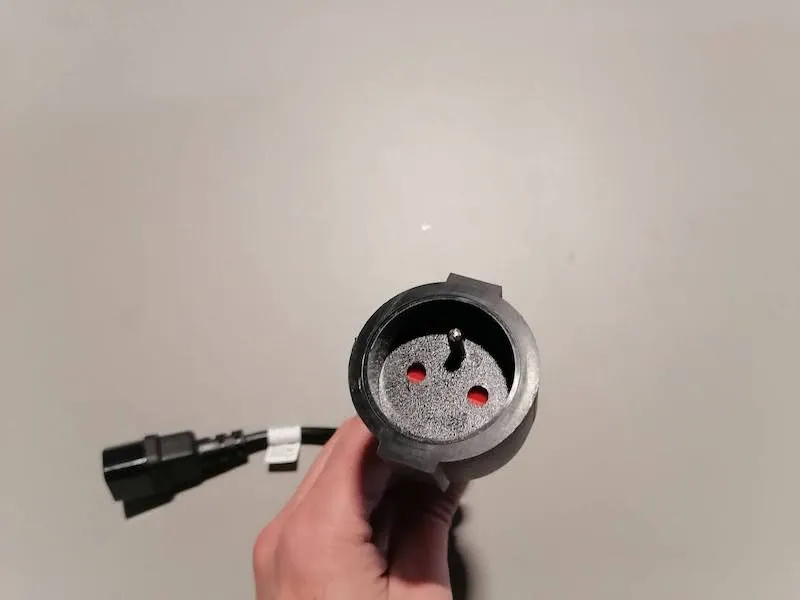
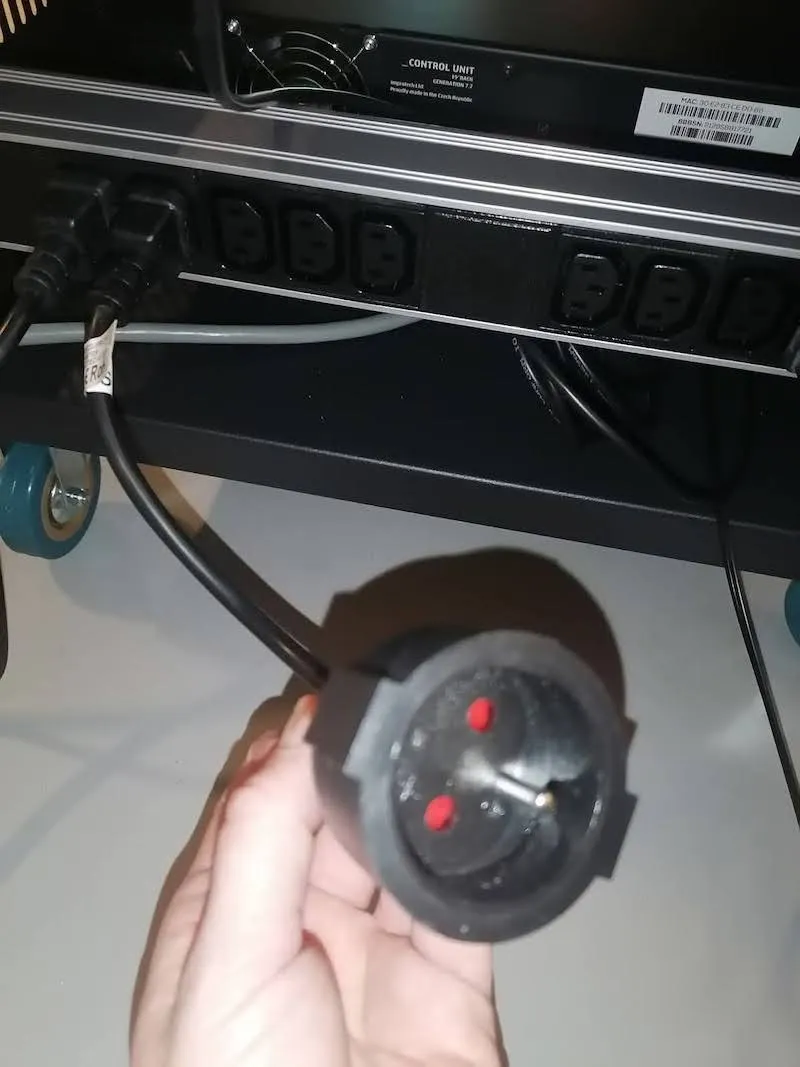
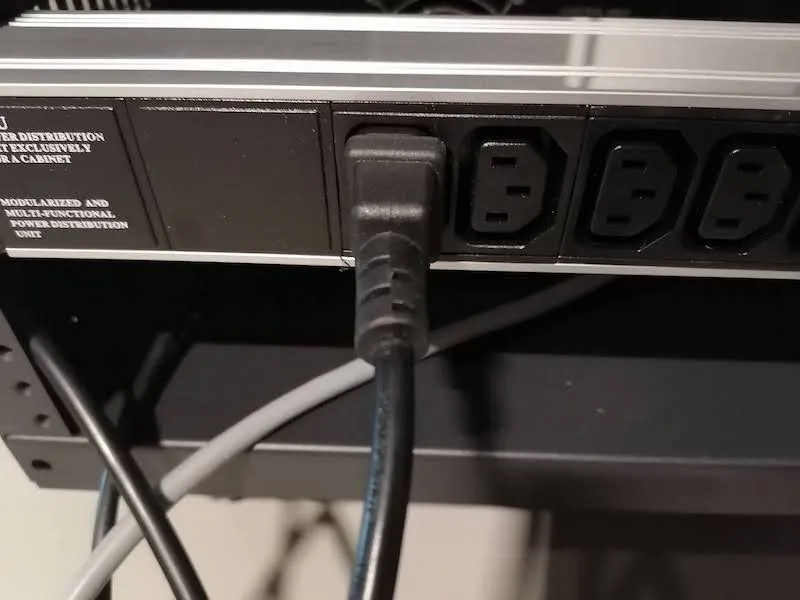
3.2.4. Пронађите слободан крај кабла за напајање контролне јединице и прикључите га на разводну кутију са утичницама.
3.2.5. Најдужи етернет кабл укључите у зидну мрежну утичницу у Вашем студију. Имајте на уму да се подразумевано очекује да ће приступ интернету бити доступан преко ове зидне мрежне утичнице, па ће се IP адреса добити аутоматски.
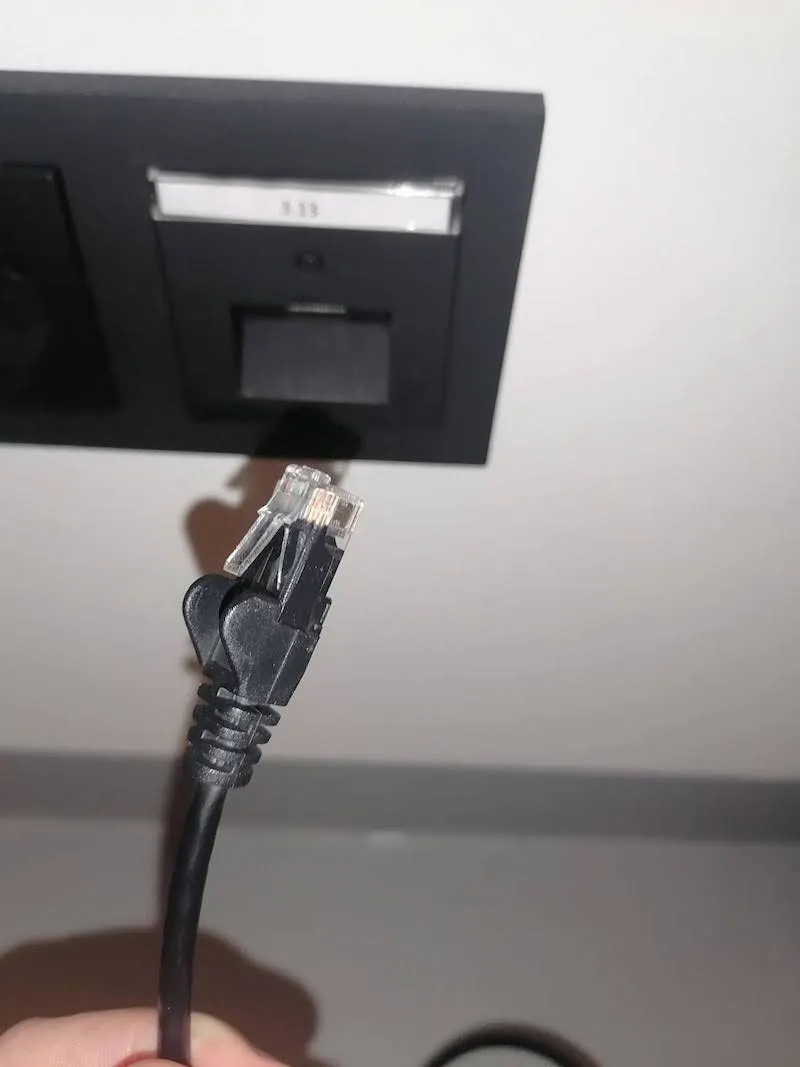
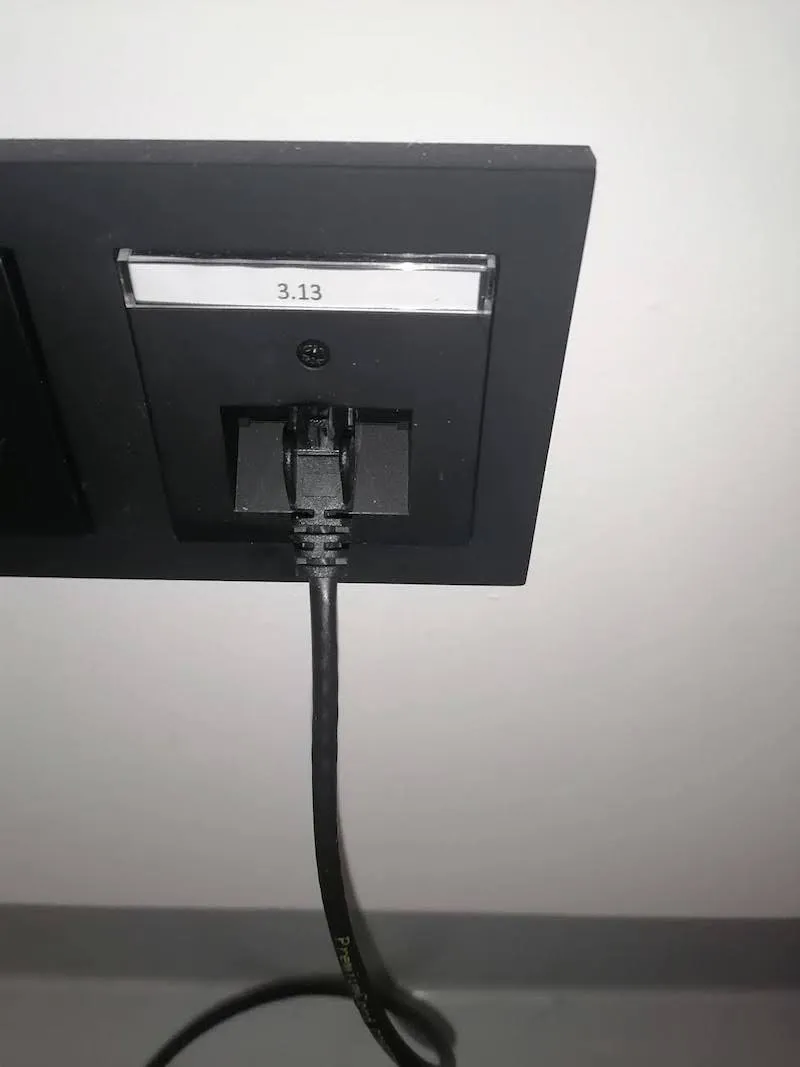
3.2.6. Други крај етернет кабла укључите у последњи порт рутера. Користите порт број 10 или порт број 13, у зависности од типа рутера.
3.2.7. Затим слободан крај етернет кабла контролне јединице укључите у рутер, у било који порт са бројем од 1 до 9.
3.2.8. Пронађите прикључак адаптера за напајање и укључите га у разводну кутију са утичницама.
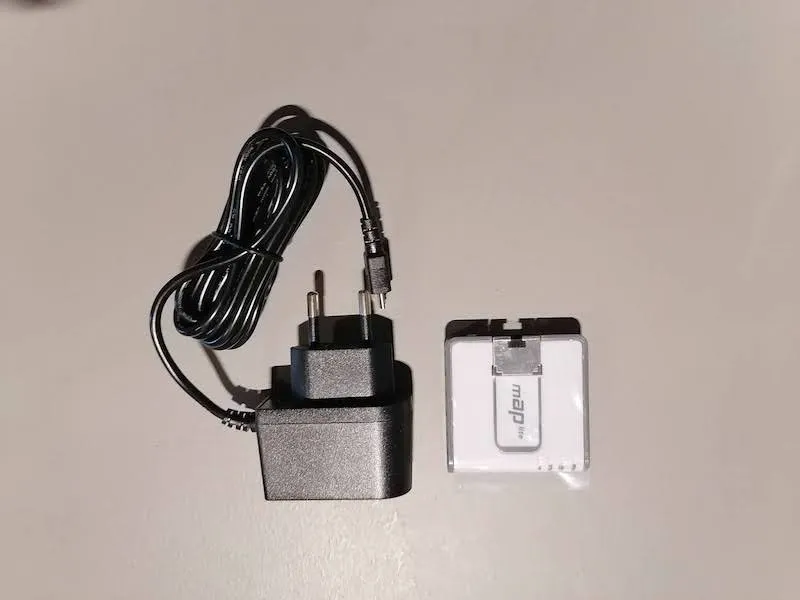
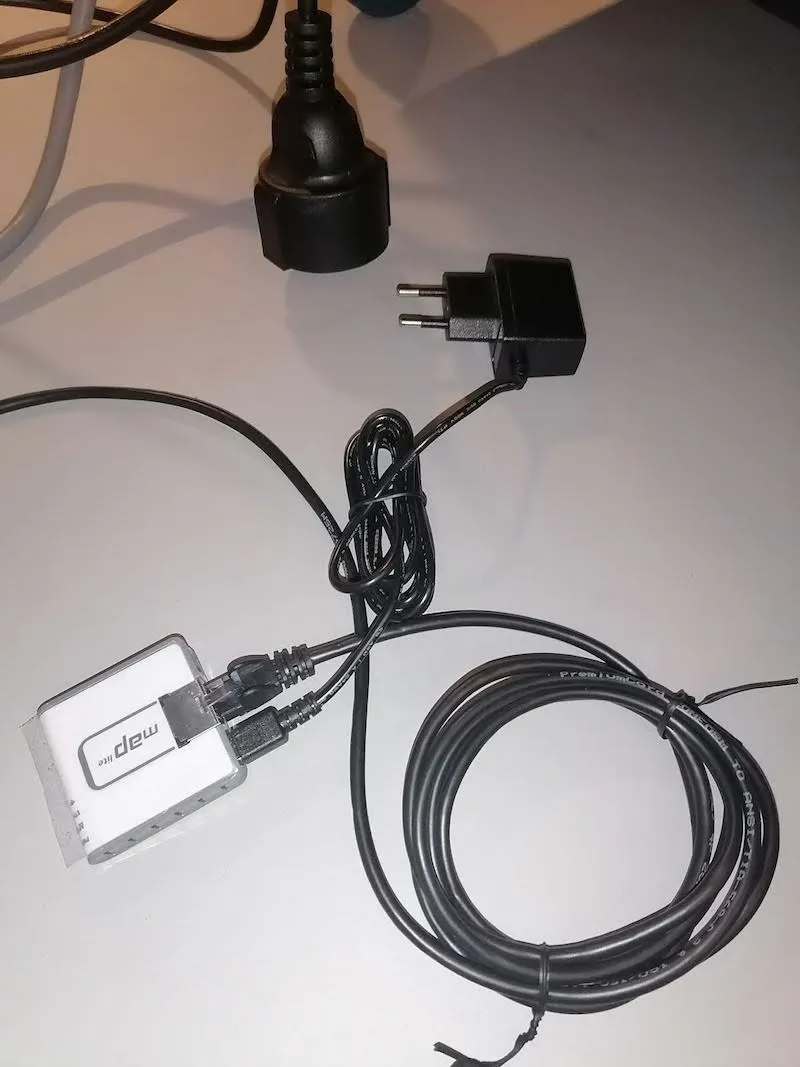
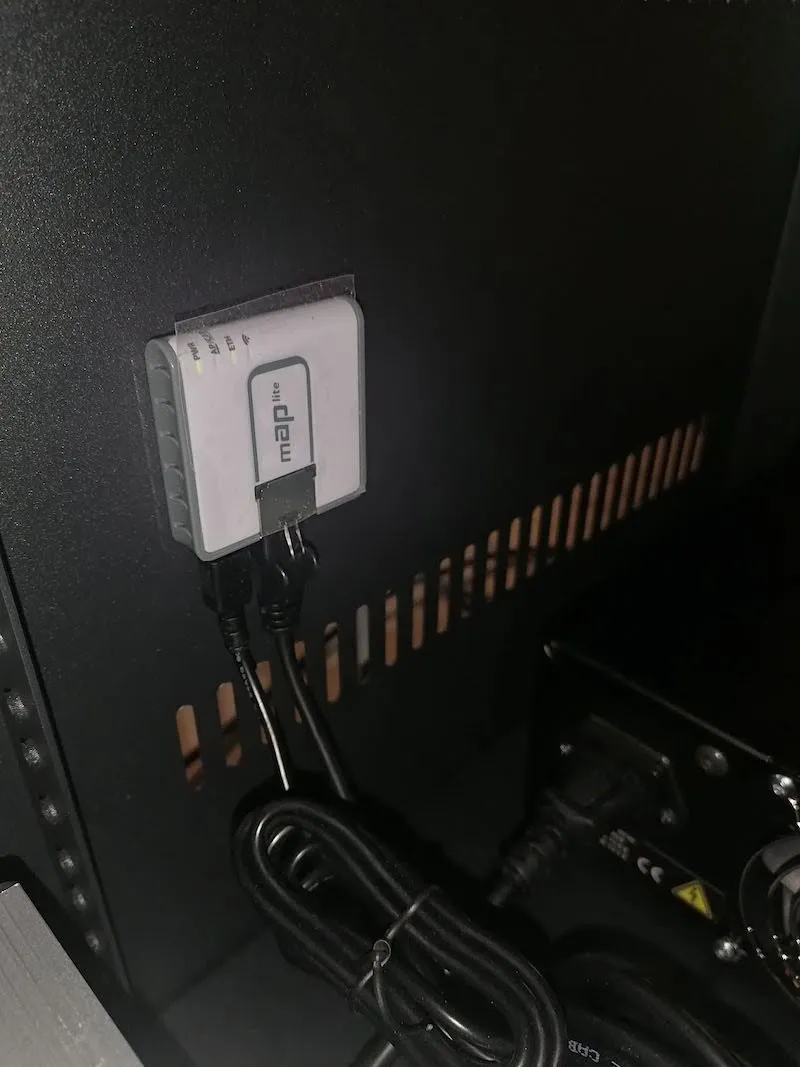
3.2.9. Извадите Wi-Fi модул из картонске кутије и пронађите још један етернет кабл дужине 2 метра за повезивање са Wi-Fi модулом. Други крај етернет кабла повежите са рутером, у било који порт са бројем од 1 до 9.
3.2.10. Затим, ако користите Fomei блицеве, распакујте Fomei Wi-Fi конвертор и адаптер за напајање и повежите уређаје. Ако користите Broncolor светла, погледајте PhotoRobot - Broncolor Lights Management.
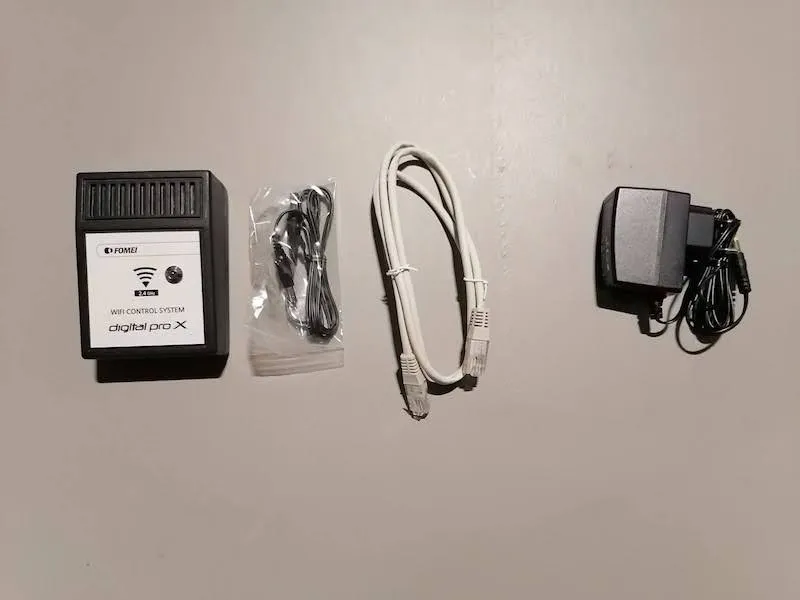
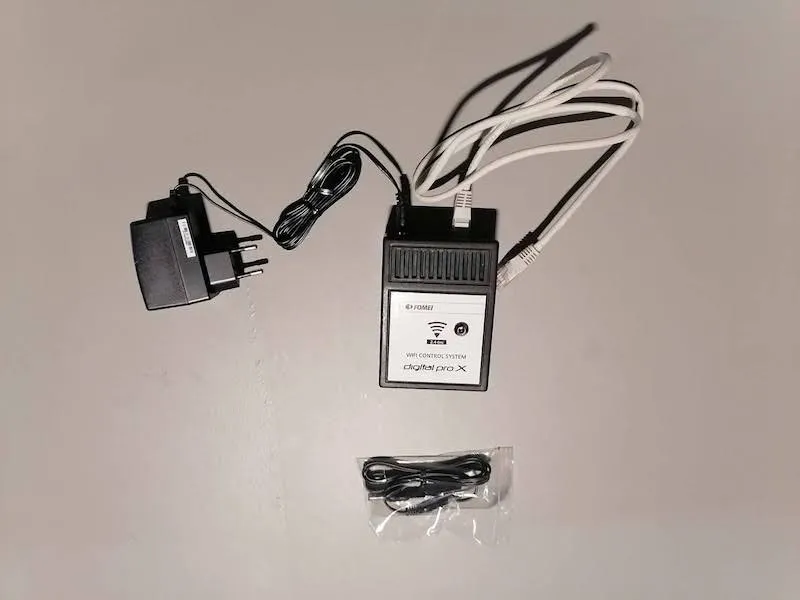
3.2.11. Прикључак адаптера за напајање укључите у разводну кутију са утичницама, а затим укључите адаптер. Други крај кабла повежите са рутером, у било који порт са бројем од 1 до 9.
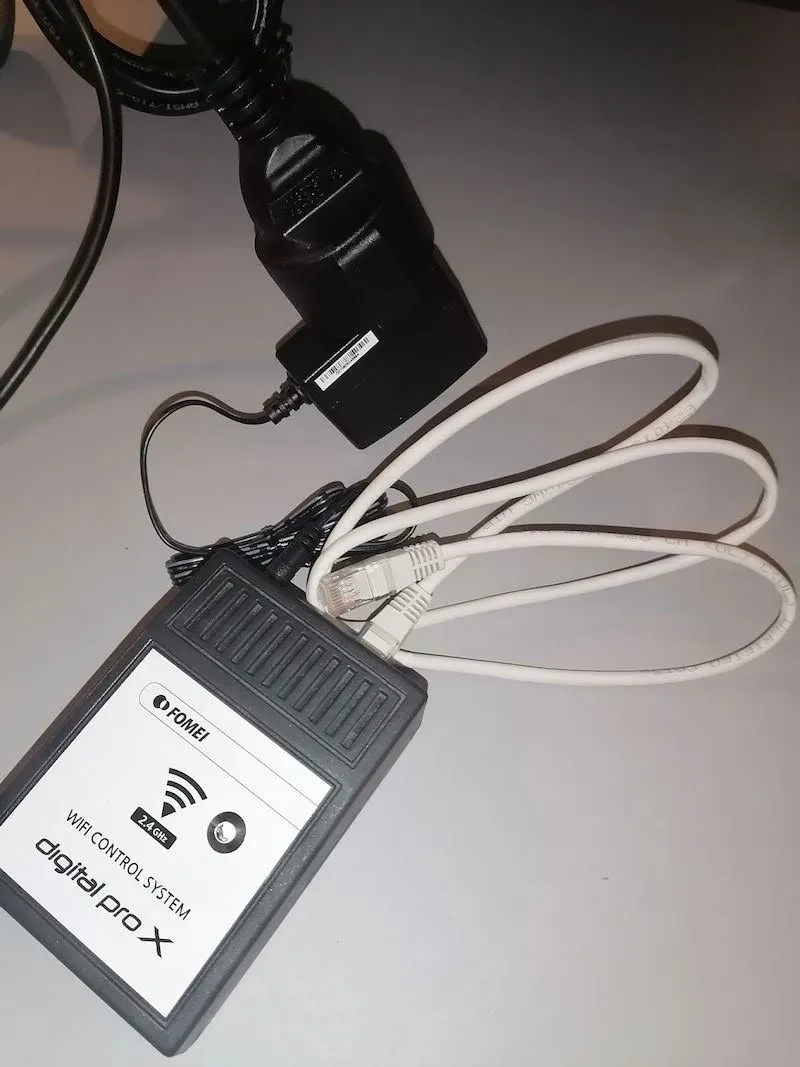
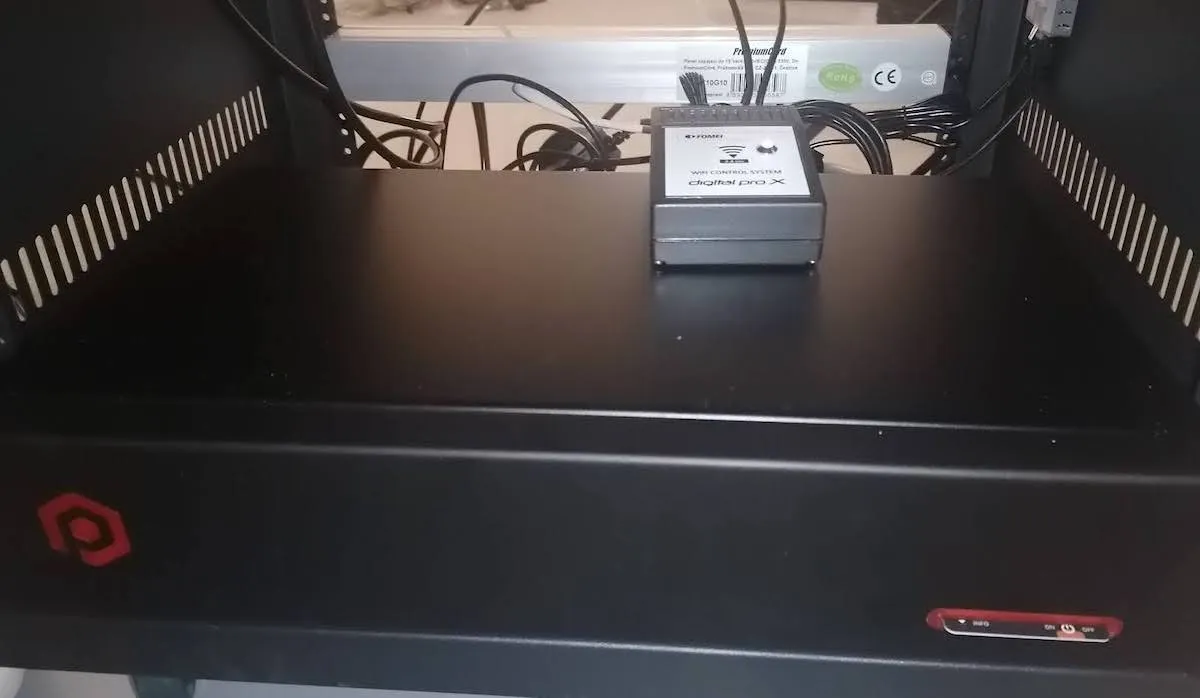
3.2.12. Утикач разводне кутије са утичницама укључите у зидну утичницу.
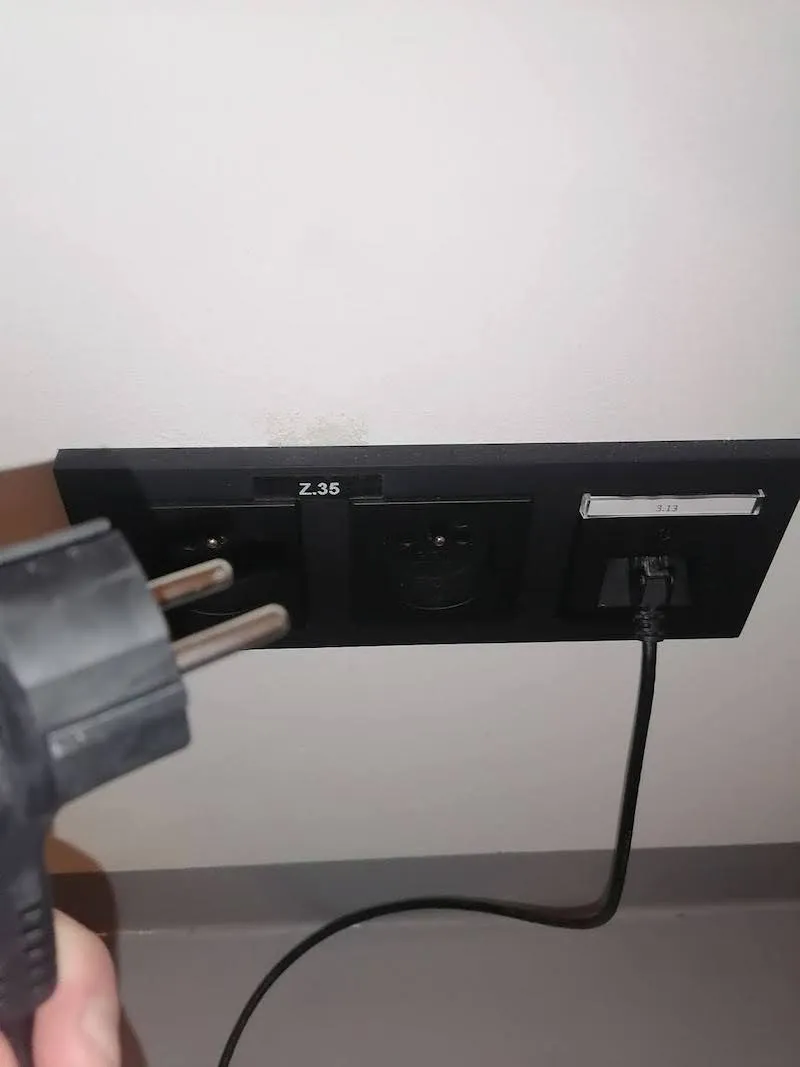
3.2.13. Пронађите варијанту завршног конектора кабла затварача која одговара моделу Вашег фотоапарата и укључите је у спојницу кабла затварача.
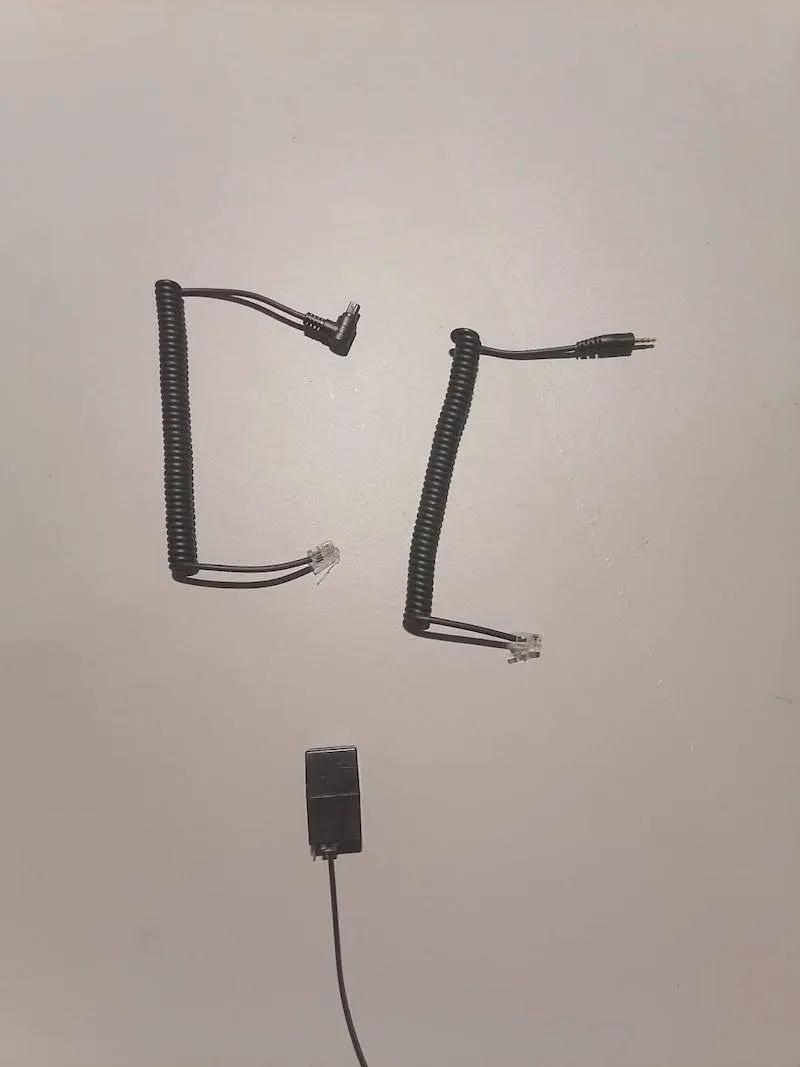
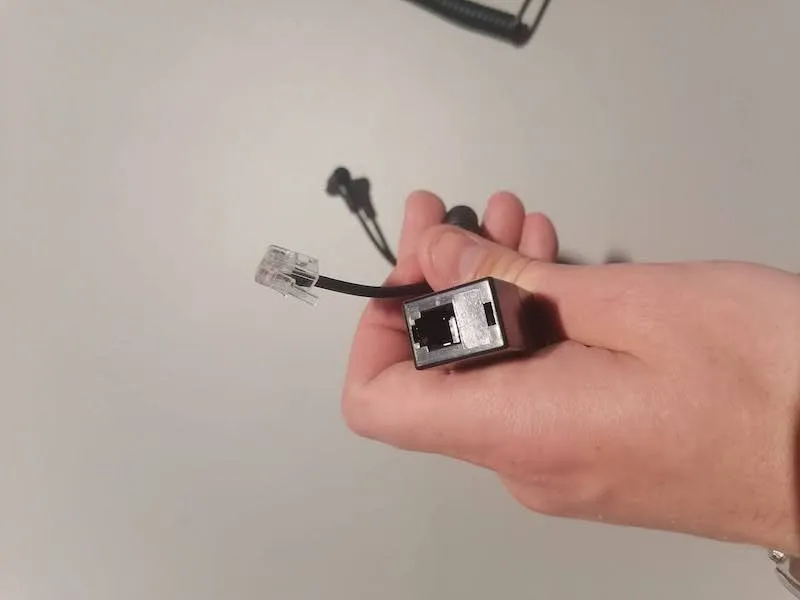
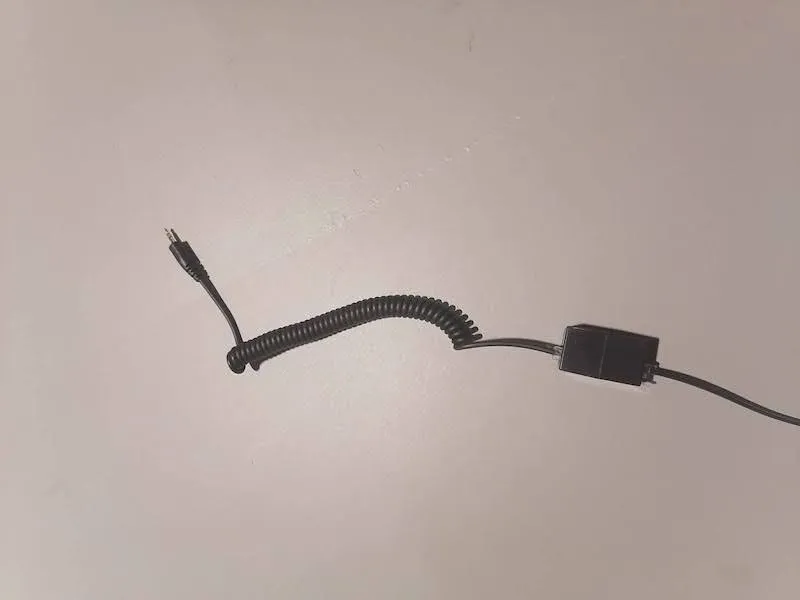
3.3. Монтажа папирне позадине
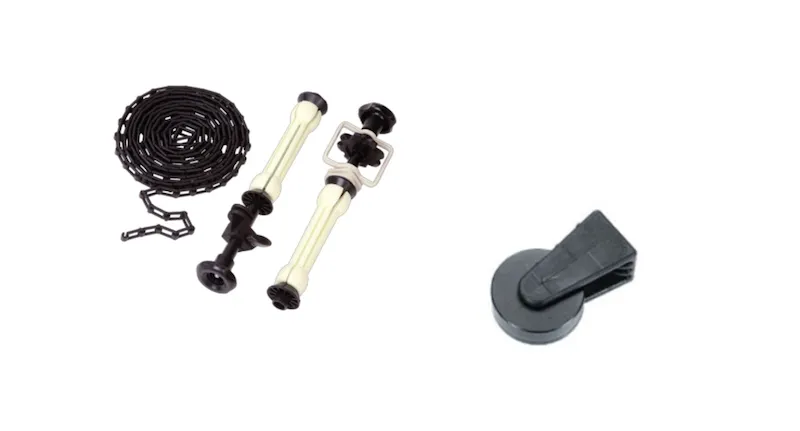
3.3.1. Да бисте монтирали папирну позадину, прво пронађите два статива за светла Master LS 13-B. Затим на врх сваког статива монтирајте W-2 држаче у облику виљушке за Expander Stud Set.
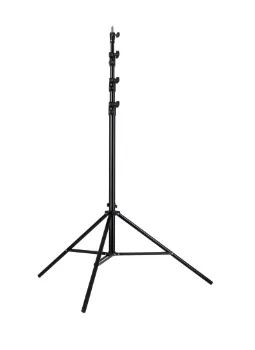
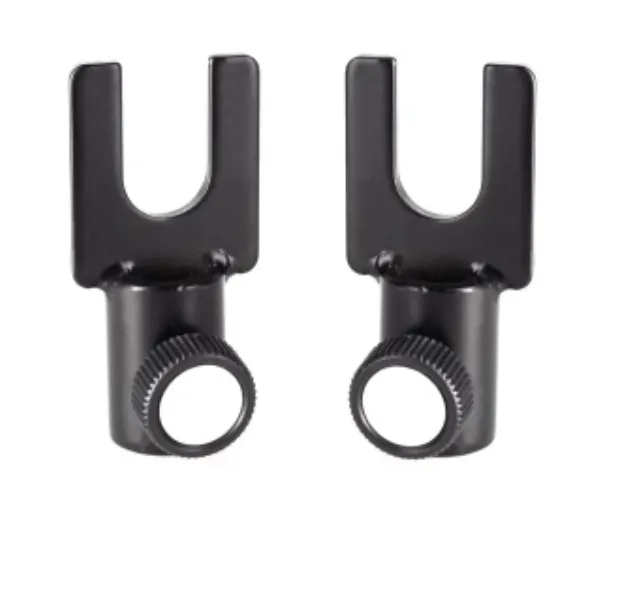
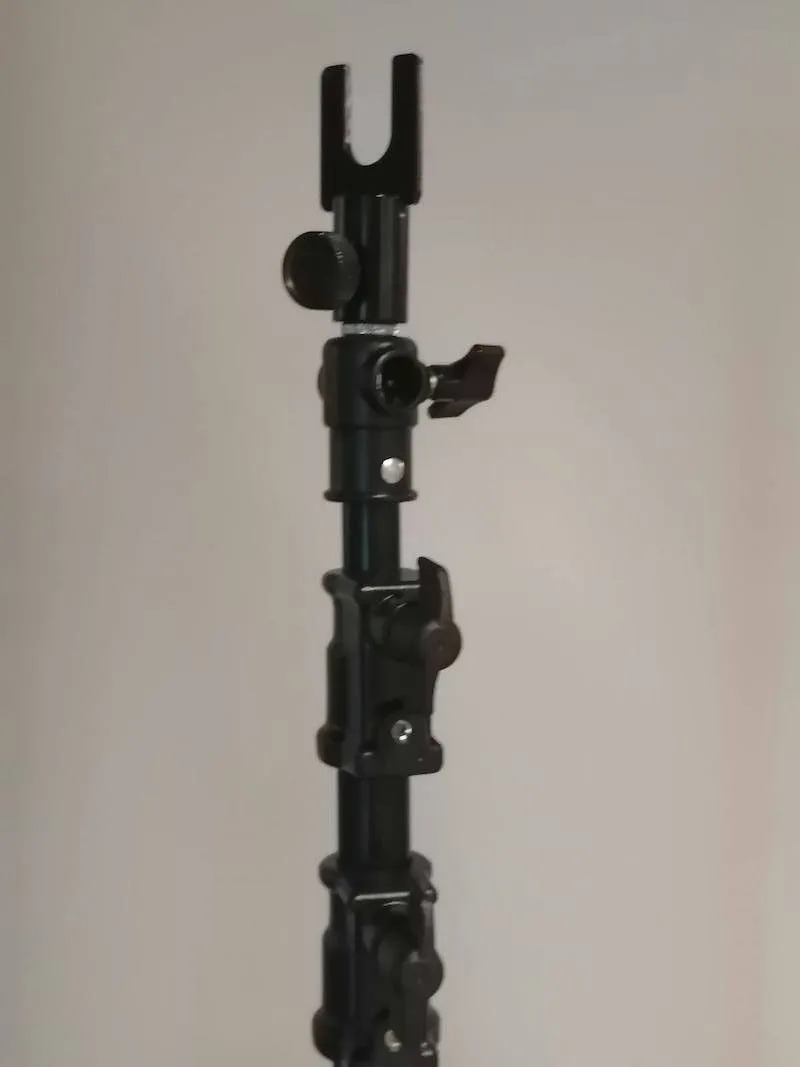
3.3.2. Папирну позадину са сетом осовина поставите на држаче у облику виљушке на оба статива. Један ће држати леву страну позадине, а други десну страну позадине.
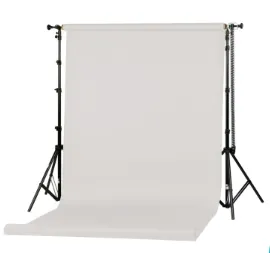
3.3.3. Затим погледајте снимак екрана инсталације сета осовина и поновите кораке из видео-снимка.
3.4. Монтажа робота Cube V5 / V6
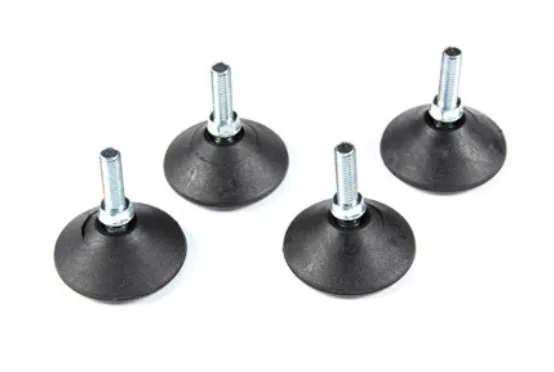
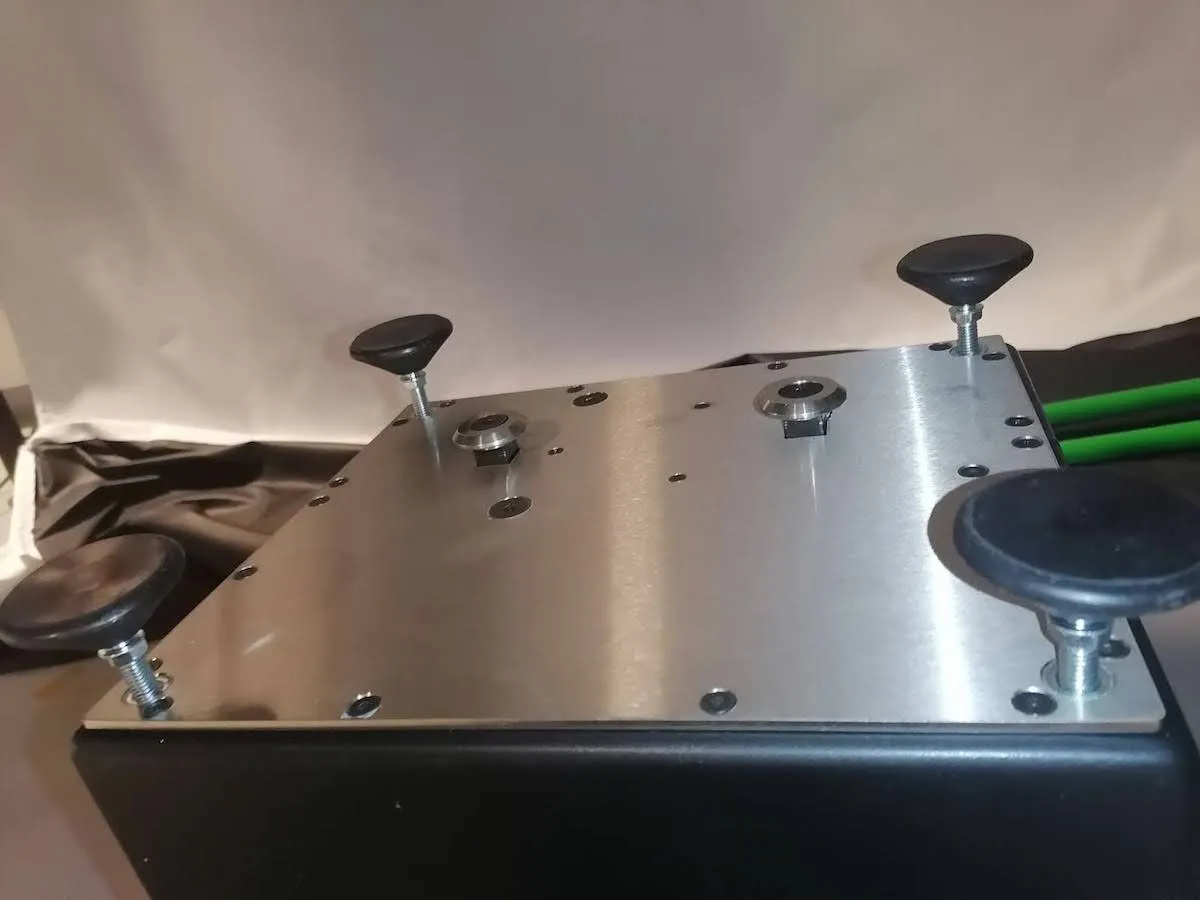
3.4.1. Да бисте конфигурисали робот Cube за подршку ротирајућем носачу торза манекена, започните распакивањем робота и причвршћивањем његове четири ноге на доњи део уређаја.
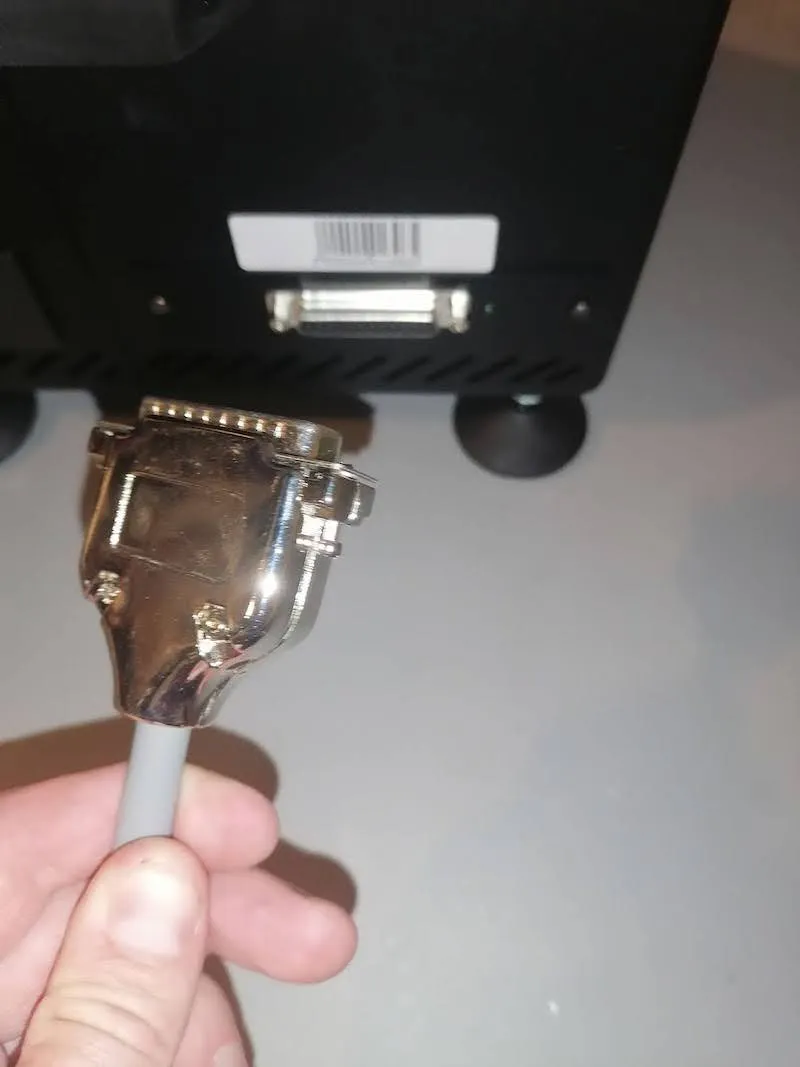
3.4.2. Затим други крај кабла мотора повежите са уређајем Cube и затегните оба завртња на конектору.
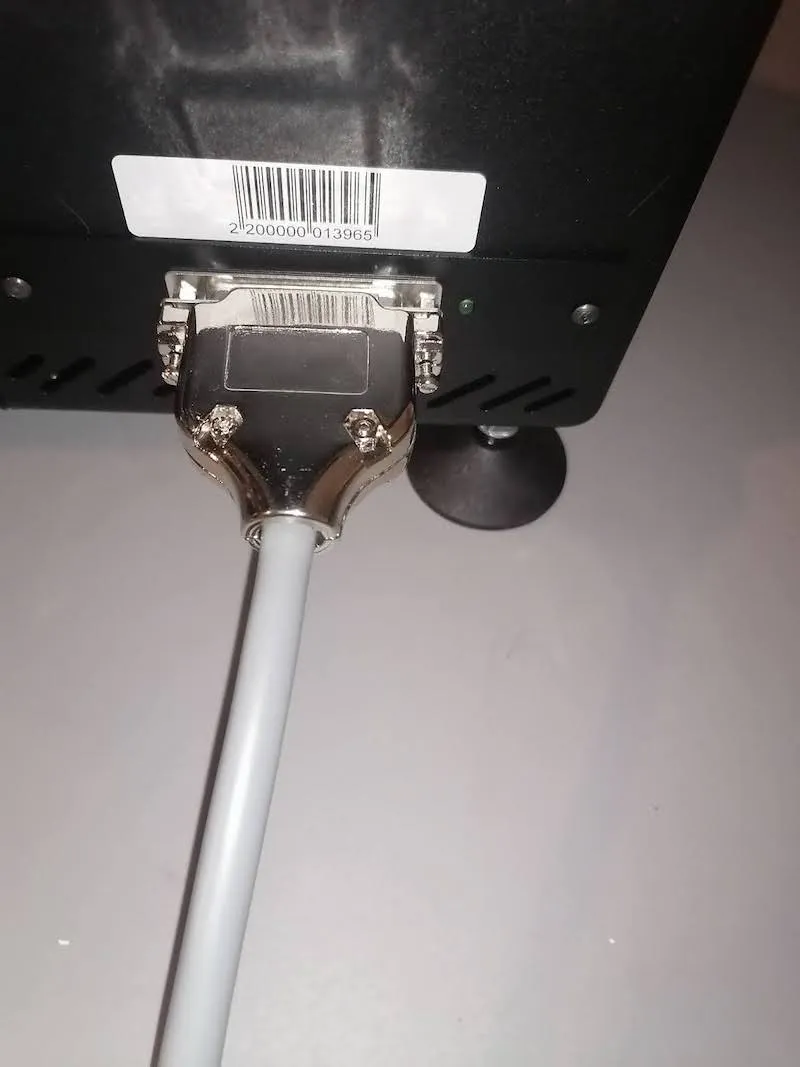
3.4.3. Након повезивања уређаја поставите робот Cube на под, у средину беле позадине. Cube поставите на удаљеност од 1 метар од папира.
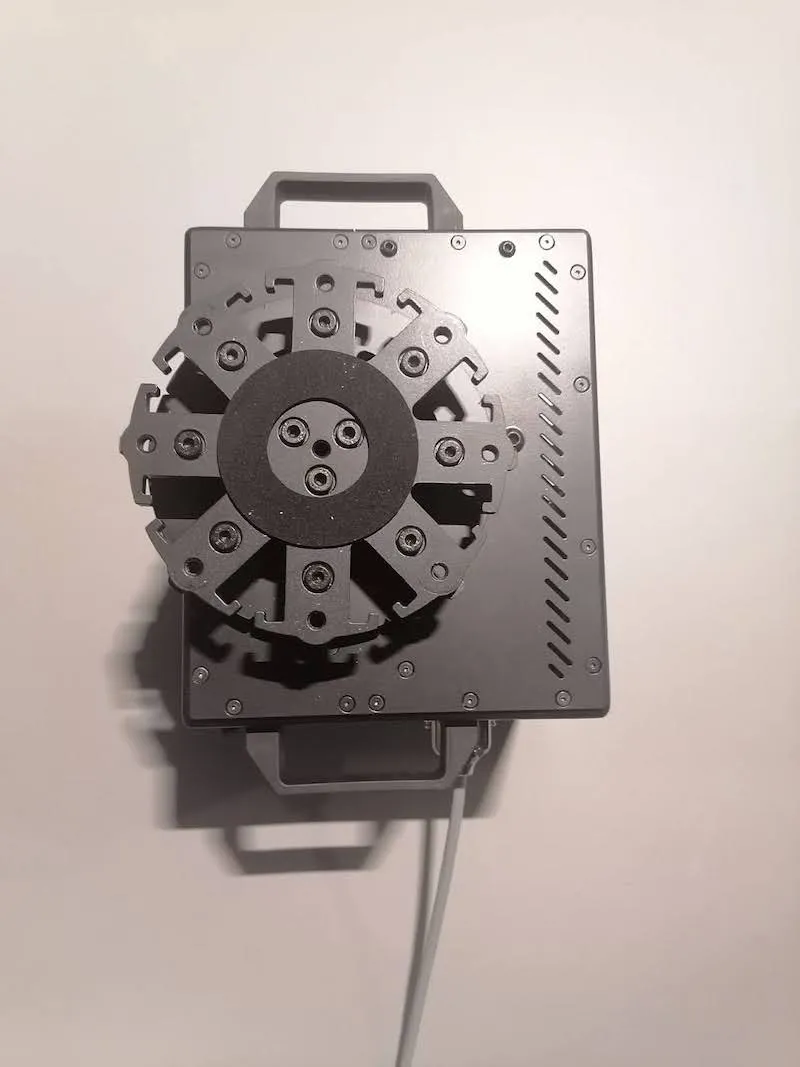
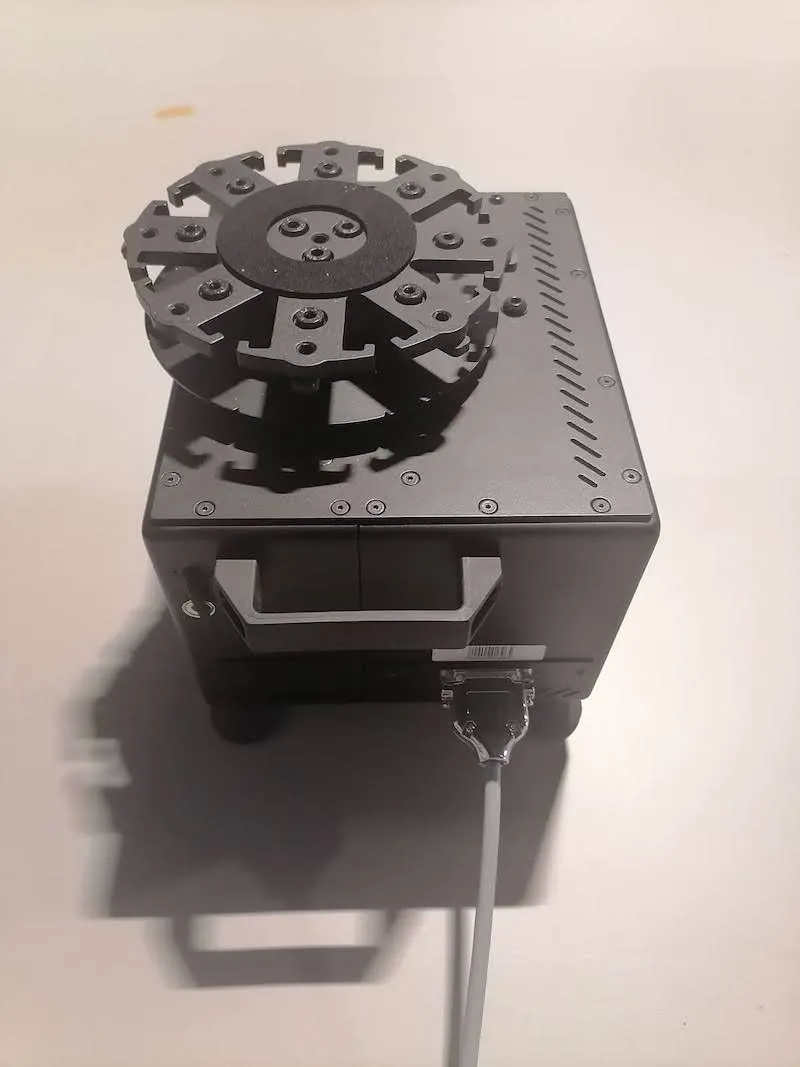
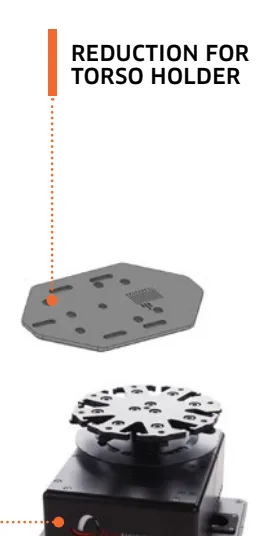
3.4.4. Редукциону плочу за носач торза поставите на врх робота Cube и причврстите је помоћу четири приложена завртња.
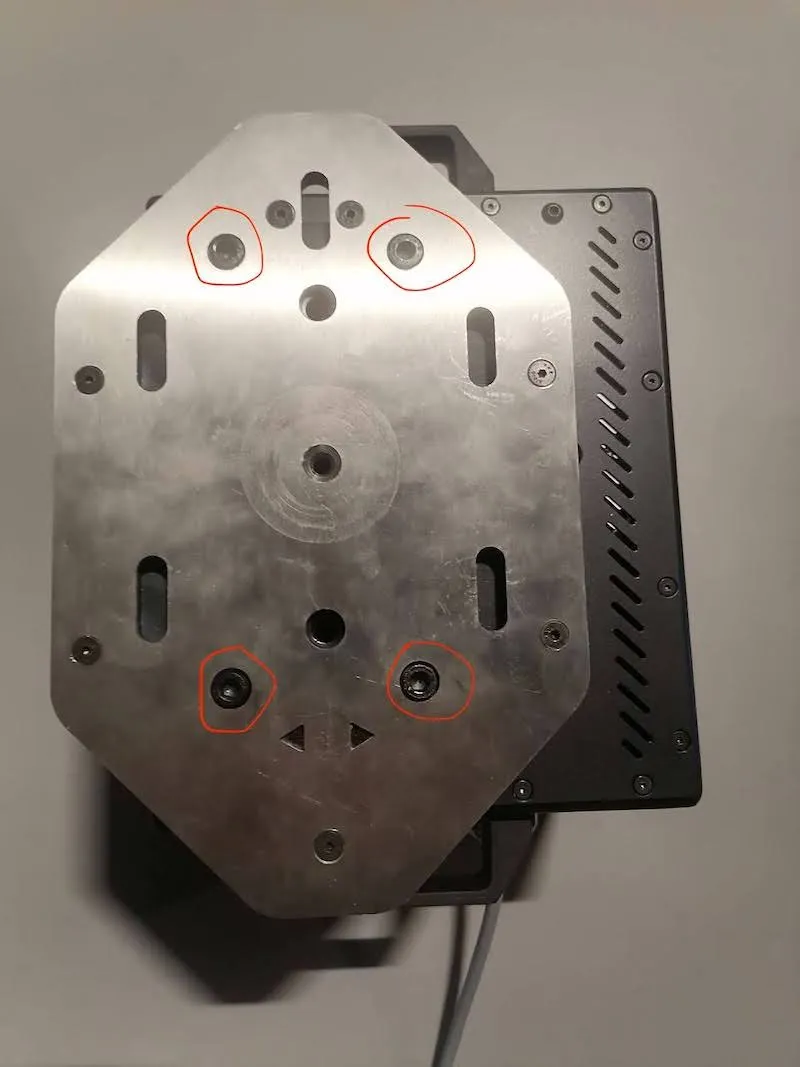
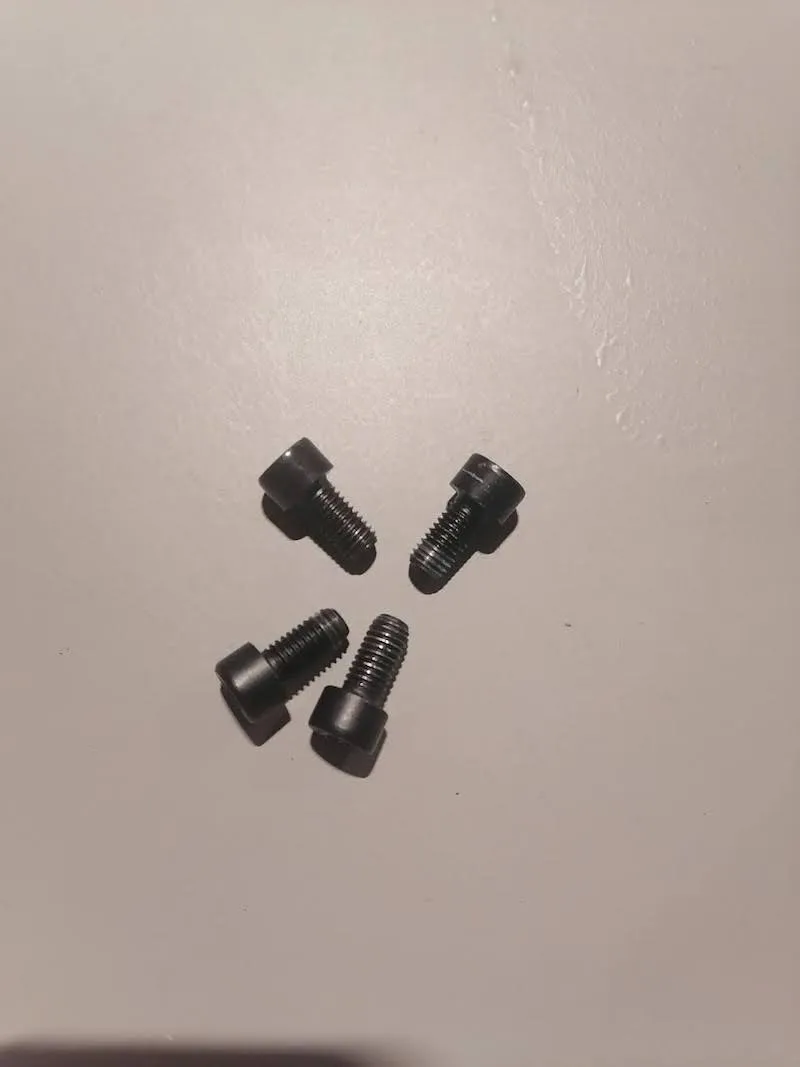
3.4.5. Поставите тело држача торза на редукциону плочу и причврстите држач торза великим ручним завртњем.
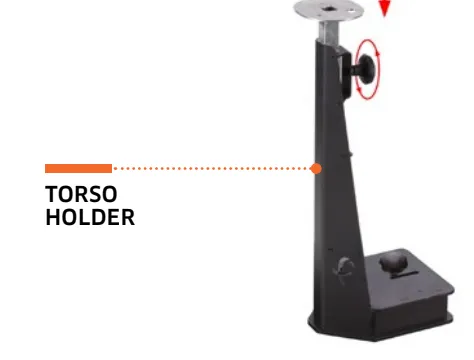
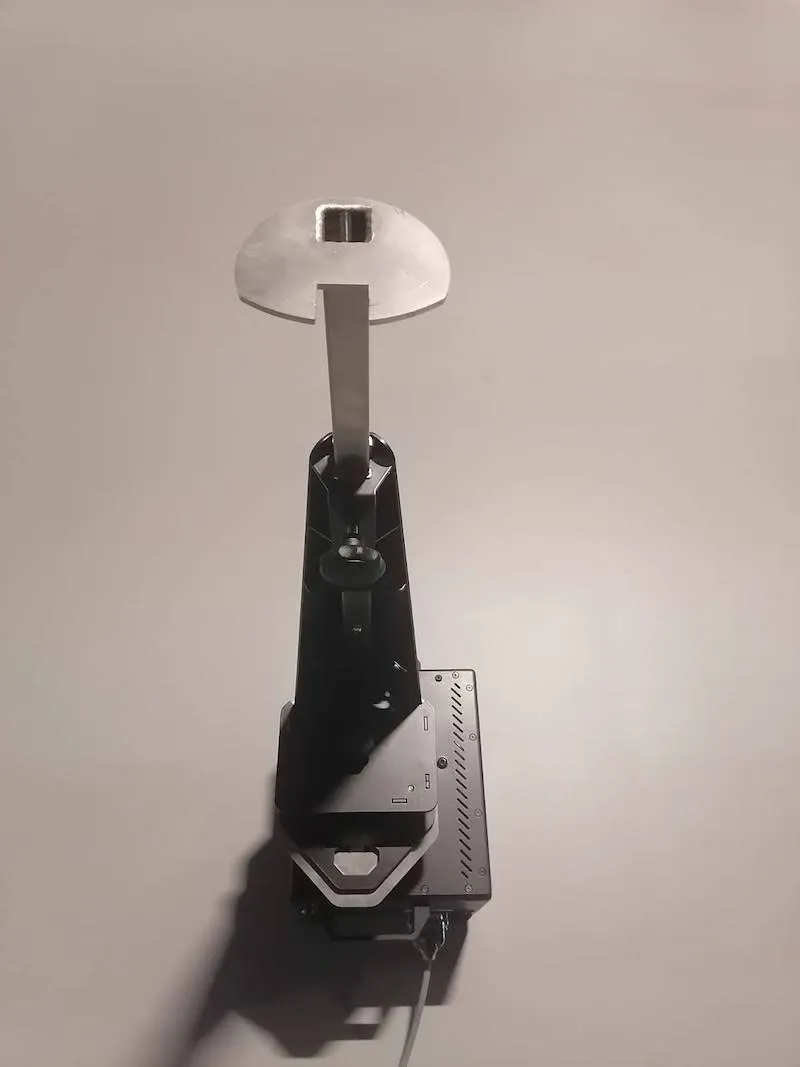
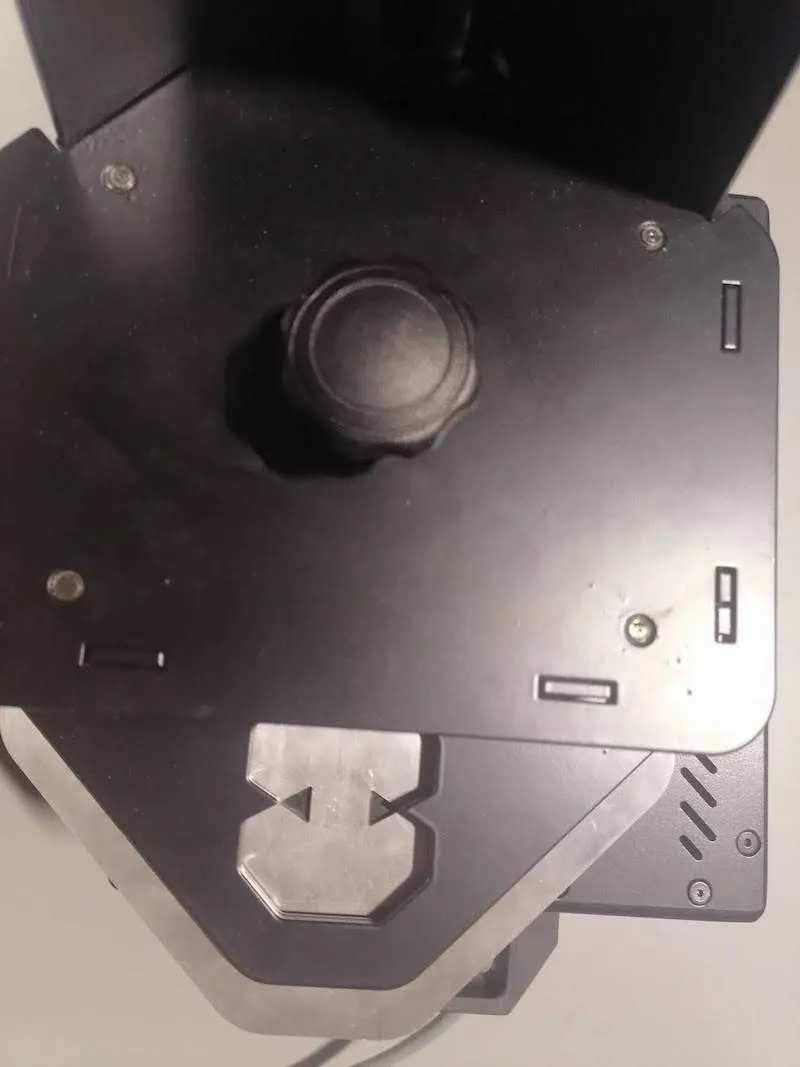
Важно: Овом кораку је потребно посветити посебну пажњу. Уверите се да су троугласти симболи на редукционој плочи видљиви кроз држач торза. То значи да је држач торза исправно постављен.
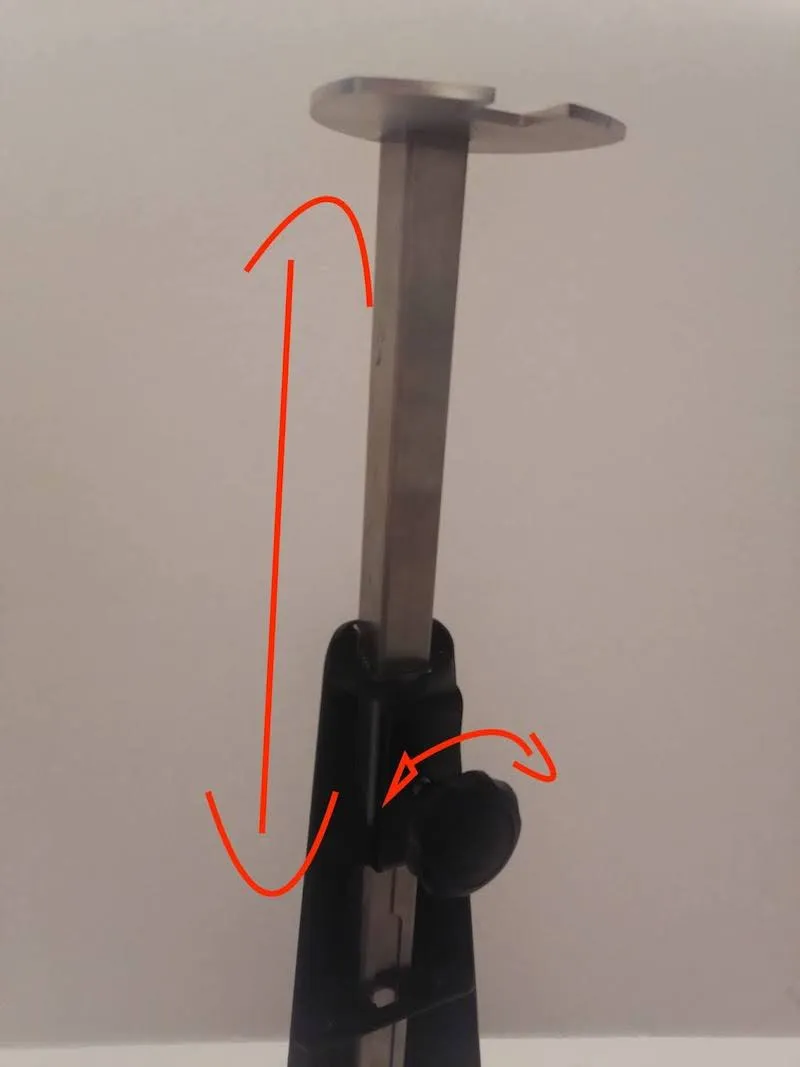
3.4.6. У овом тренутку имајте у виду да се висина торза може подешавати отпуштањем и затезањем ручног завртња и померањем продужетка навише или наниже.
3.5. Постављање блиц светала
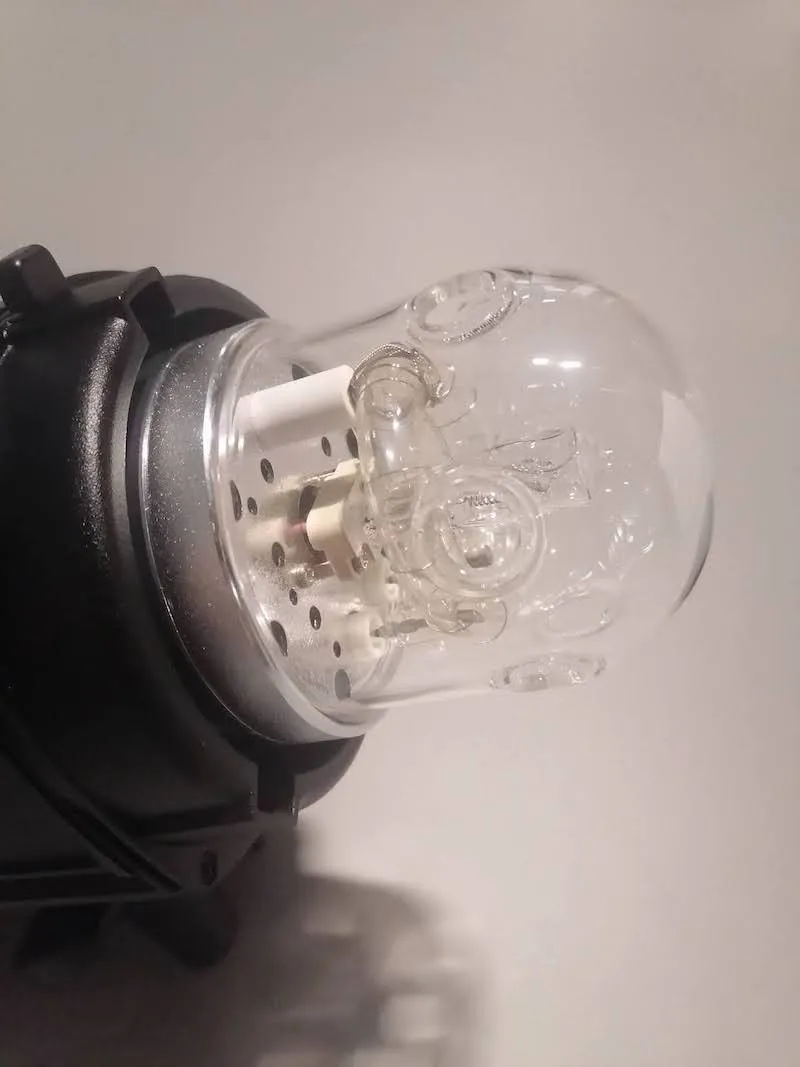
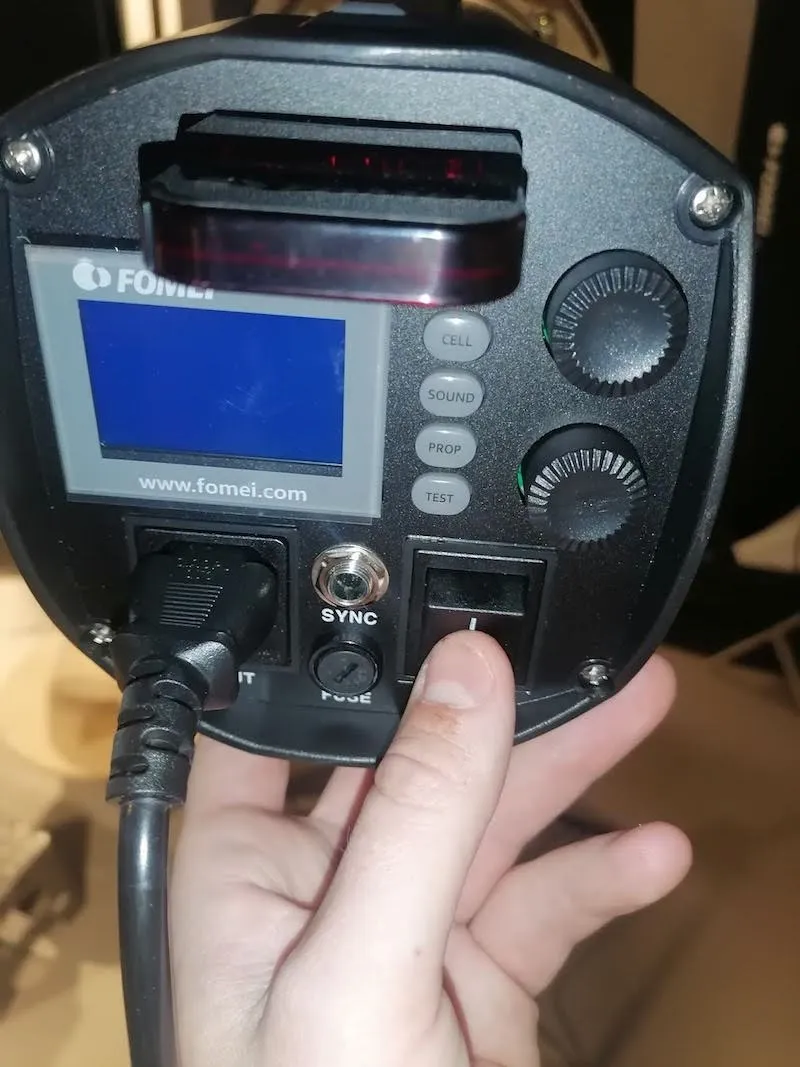
3.5.1. Да бисте поставили блиц светла уз Cube робот, прво их распакујте из кутије, а затим у свако блиц светло уметните пилот сијалицу.
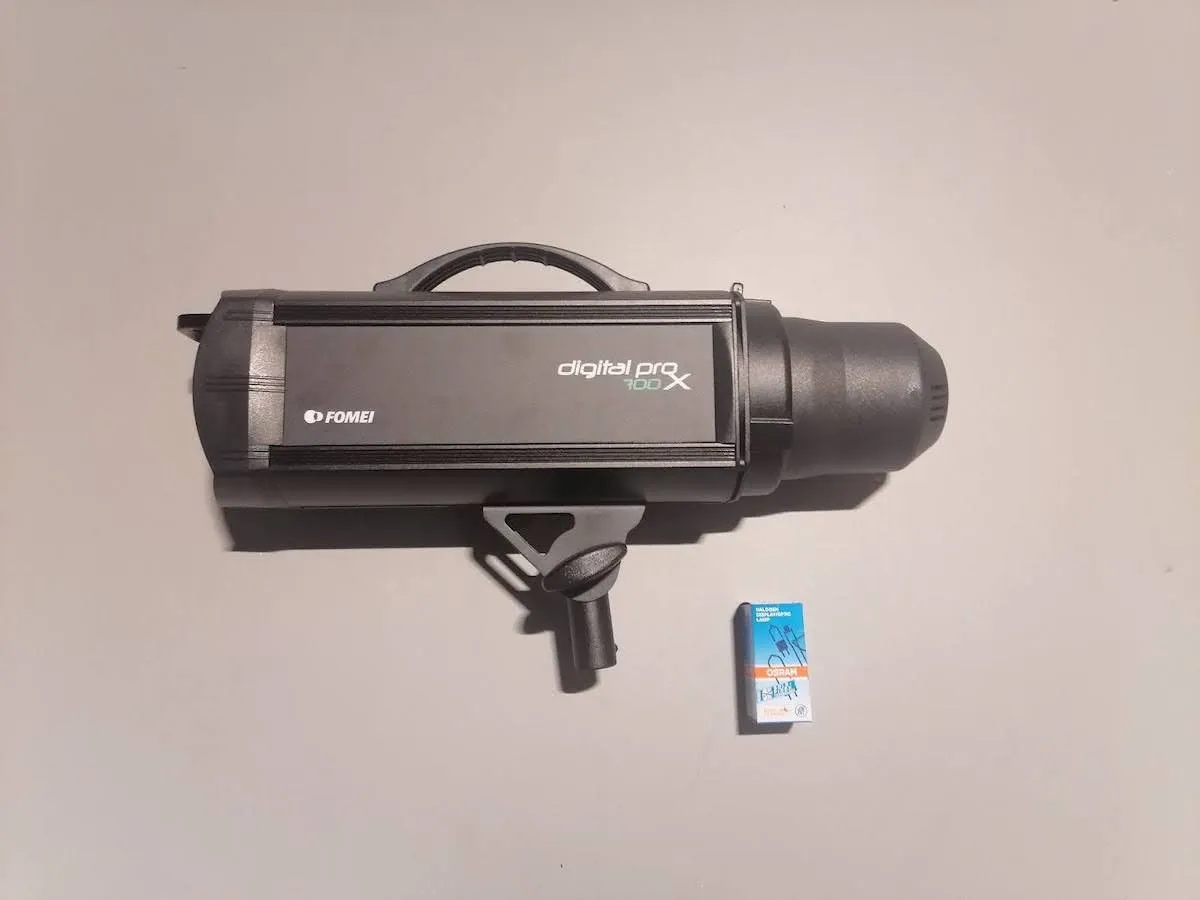
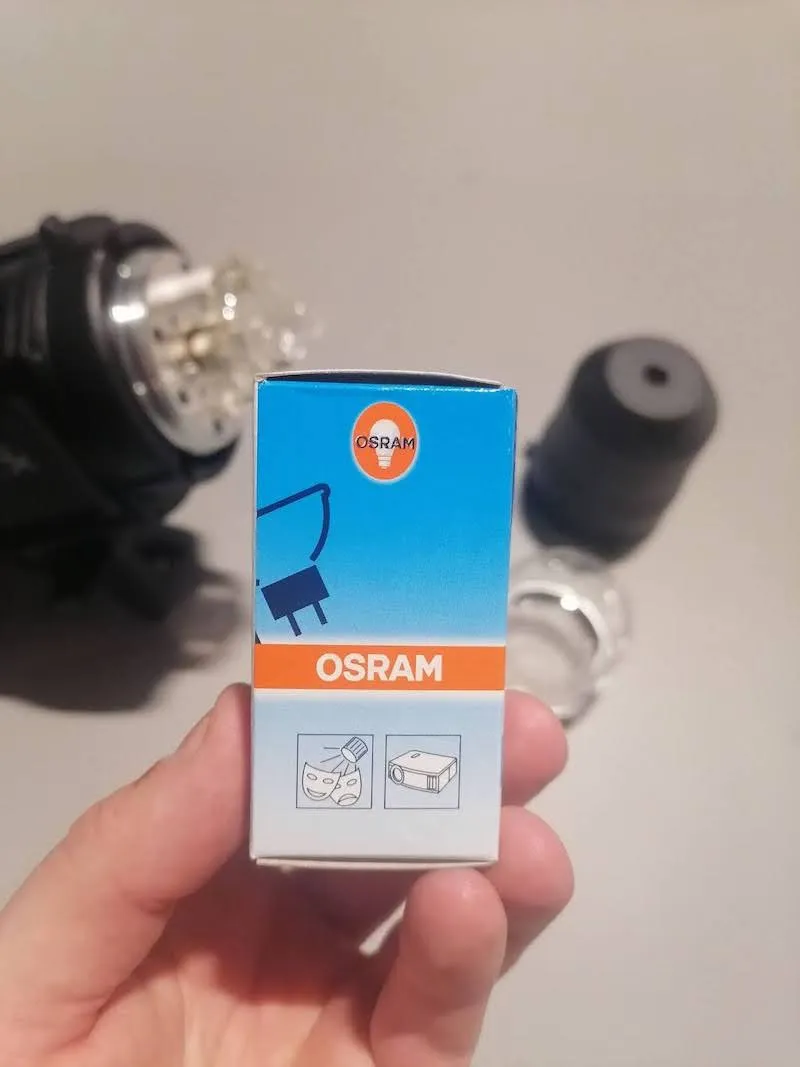
Напомена: Да бисте уметнули пилот сијалицу, пажљиво одврните стакло са кућишта. Затим на исти начин скините заштитно стакло главне сијалице, па тек онда извадите пилот сијалицу из картонске кутије. Пилот сијалицу обавезно држите салветом или крпом, јер се у супротном њен век трајања може драстично скратити. Потом пилот сијалицу уметните у прикључак у тачно одређеном положају, као на следећим фотографијама.
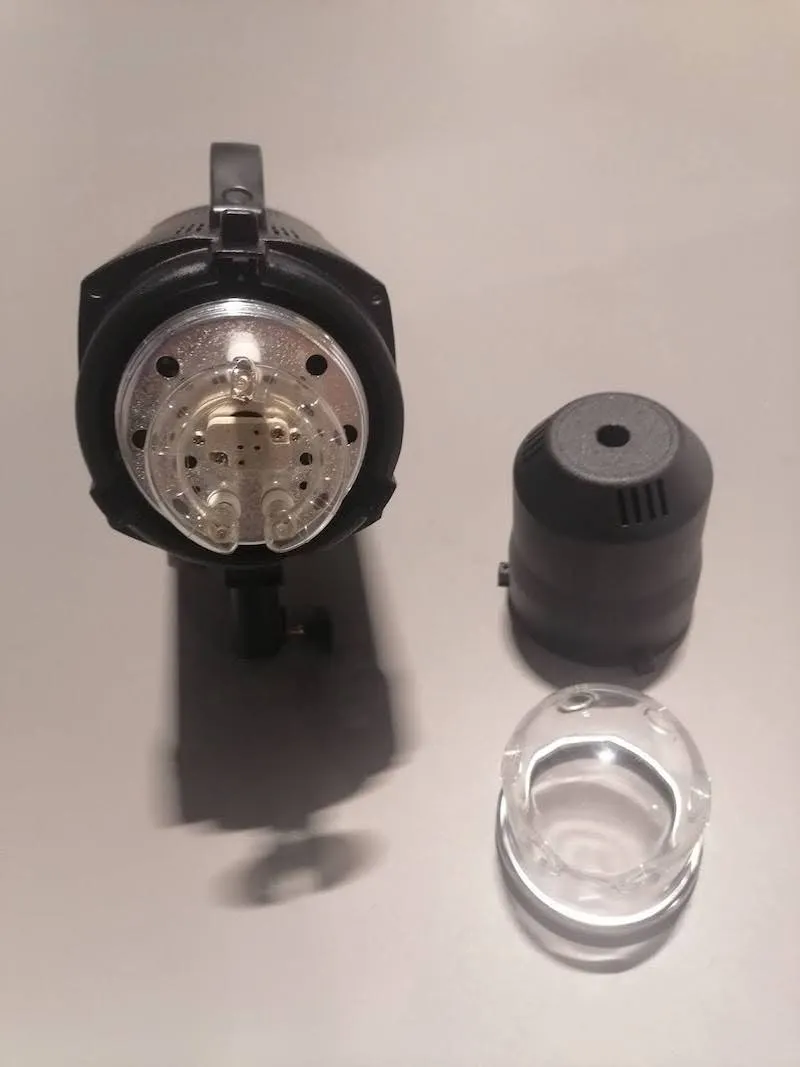
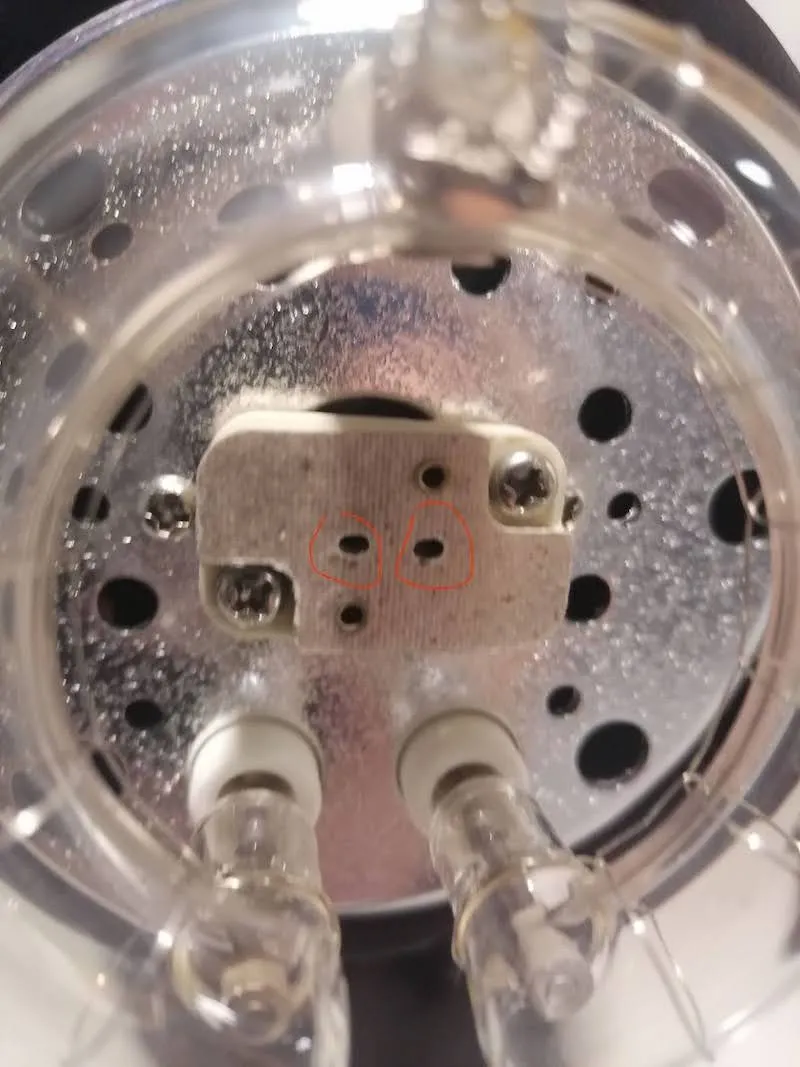
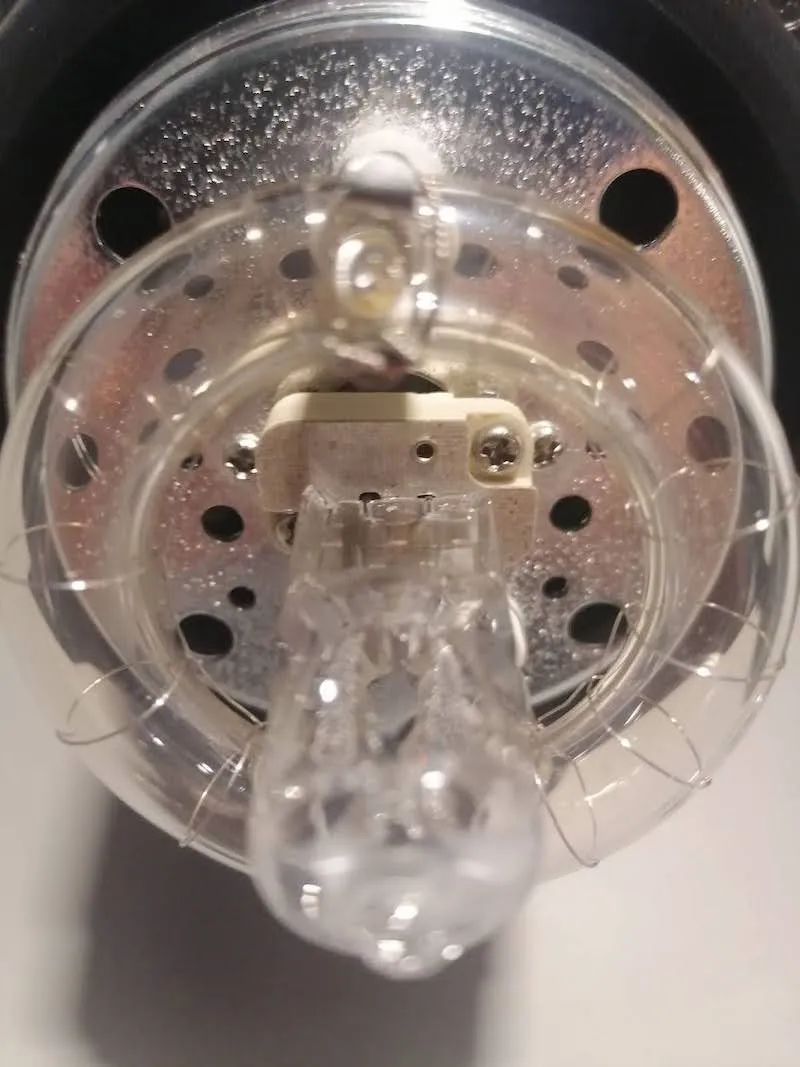
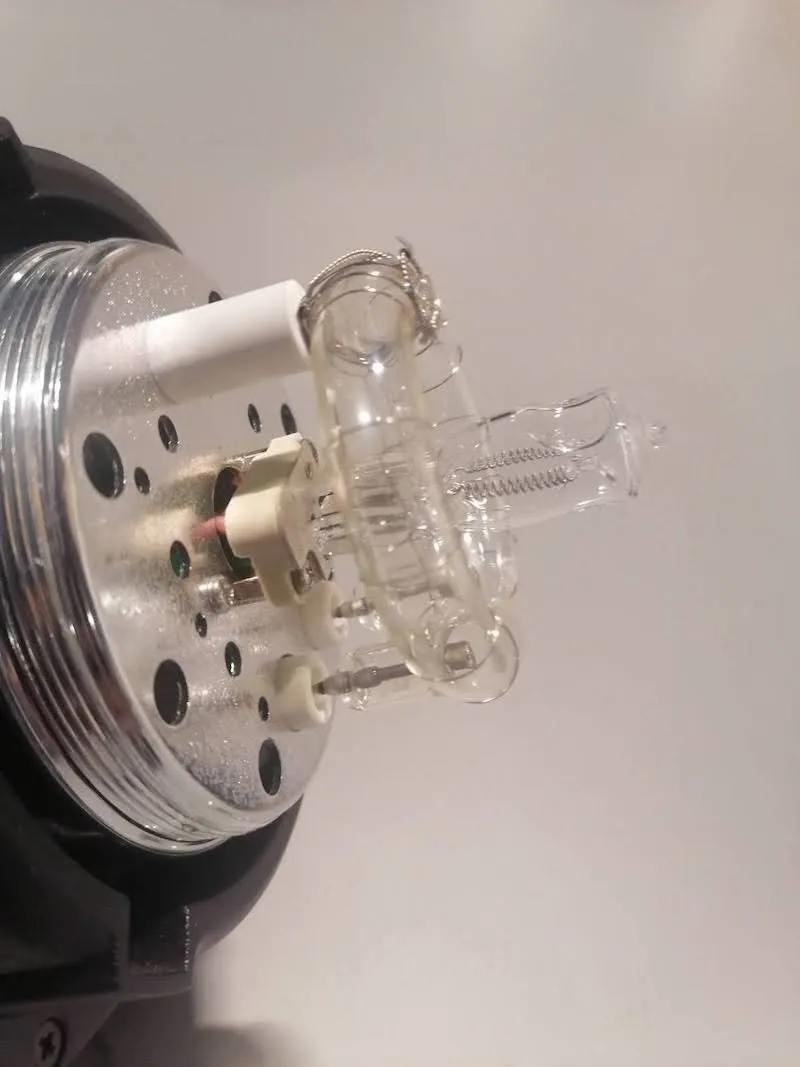
Када завршите, не заборавите да вратите заштитно стакло, а затим поновите претходне кораке да бисте склопили свако светло.
3.5.2. Након постављања пилот сијалица и враћања њихових заштитних стакала, повежите кабле за напајање на сва блиц светла.
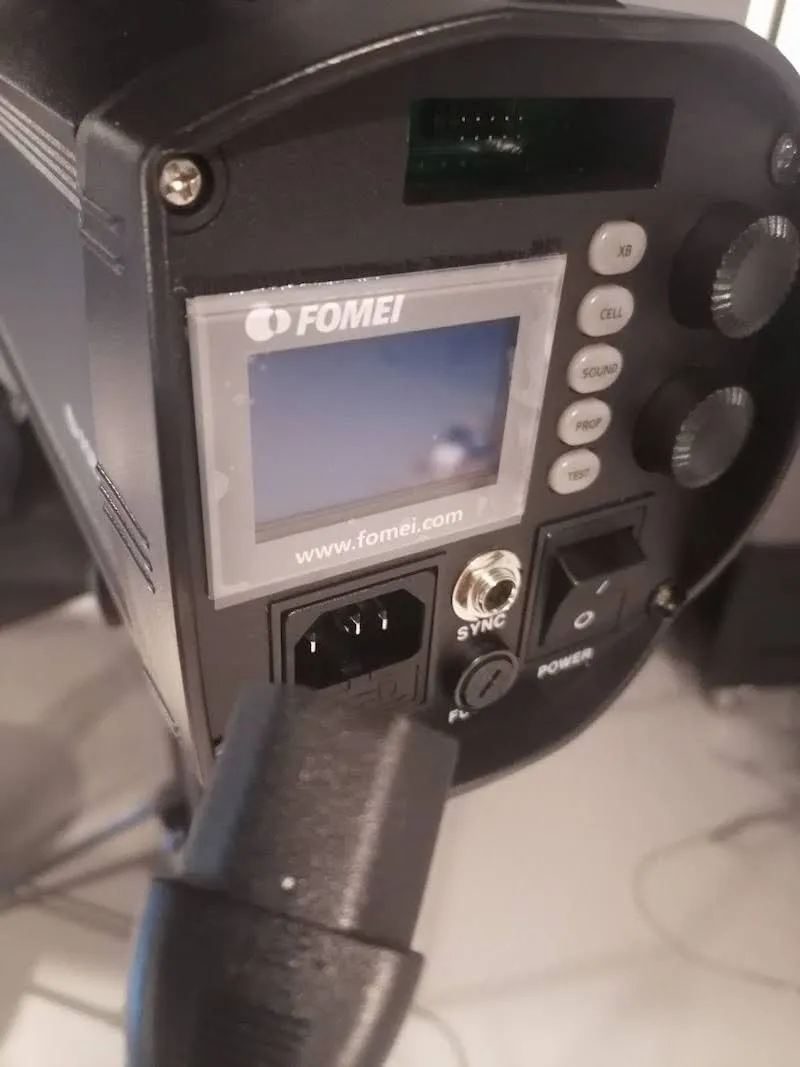
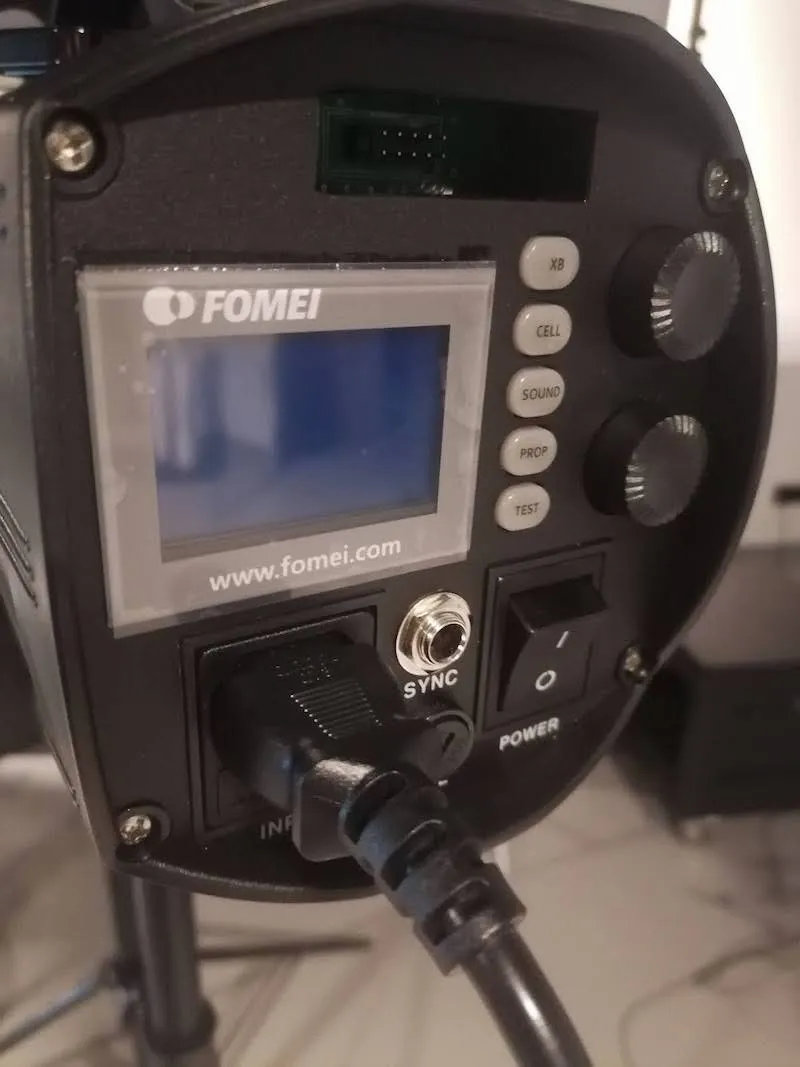
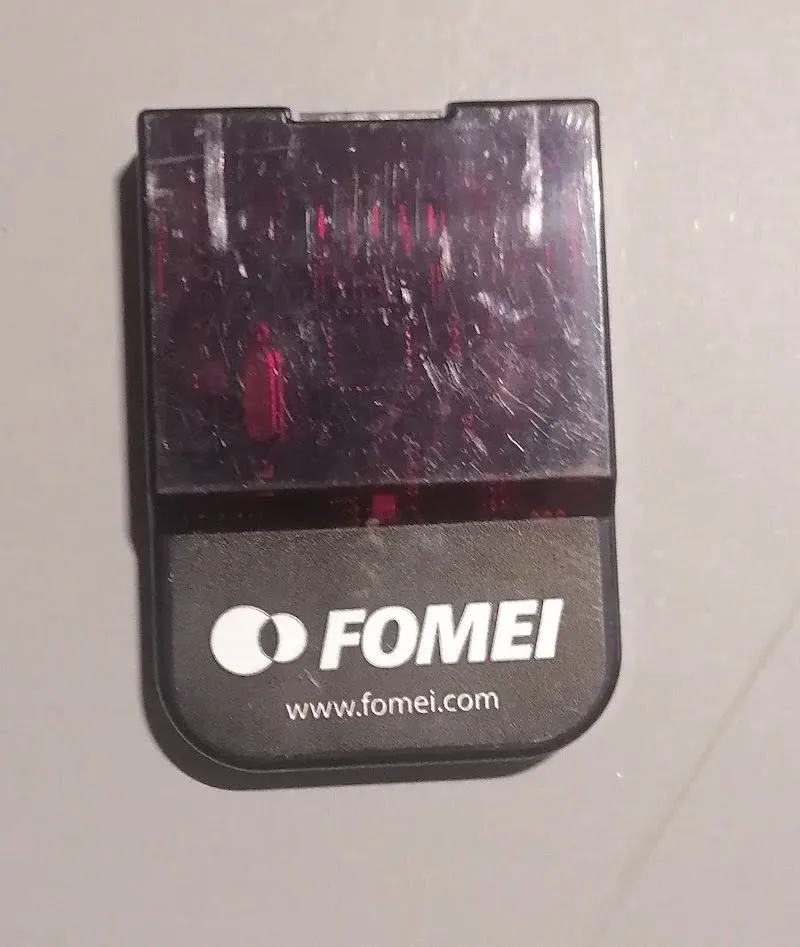
3.5.3. Затим у свако светло уметните пријемнике и обратите пажњу на ознаке FOMEI због правилне оријентације.
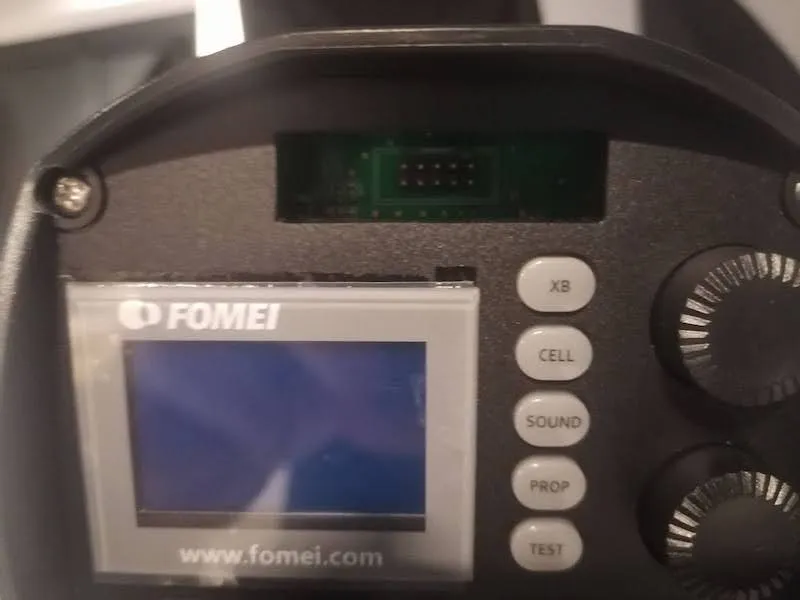
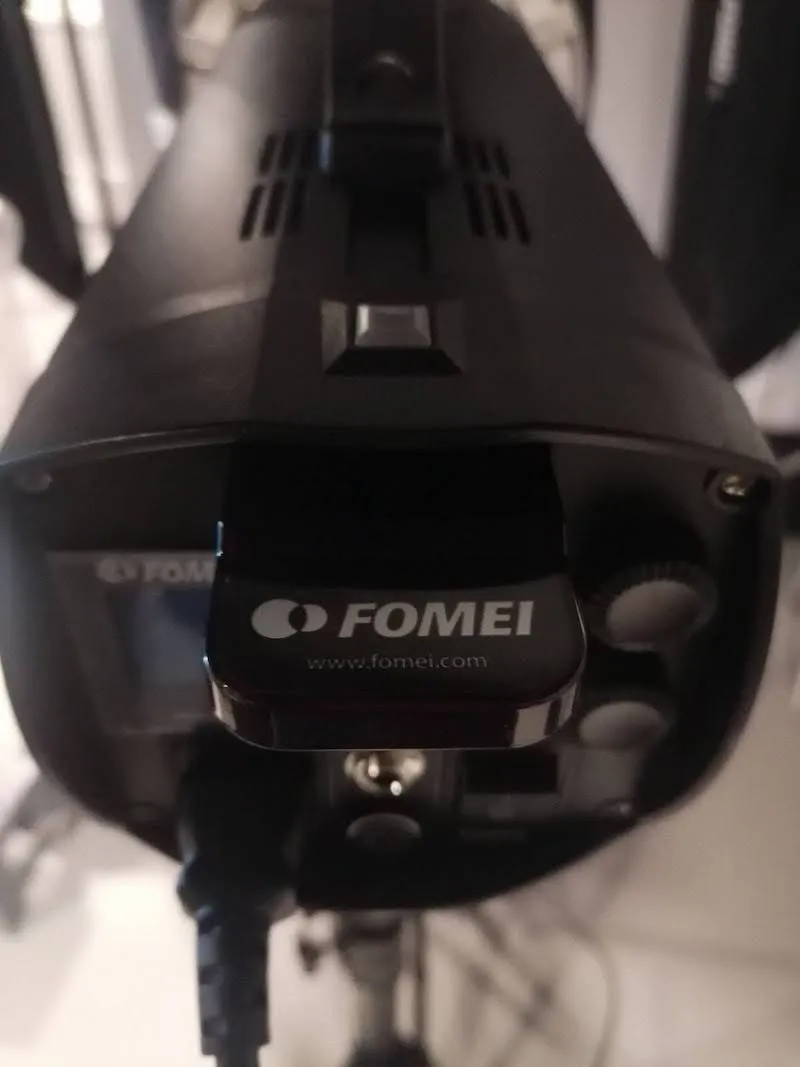
3.5.4. Слободне крајеве каблова за напајање од светала укључите у вишеструку утичницу за напајање.
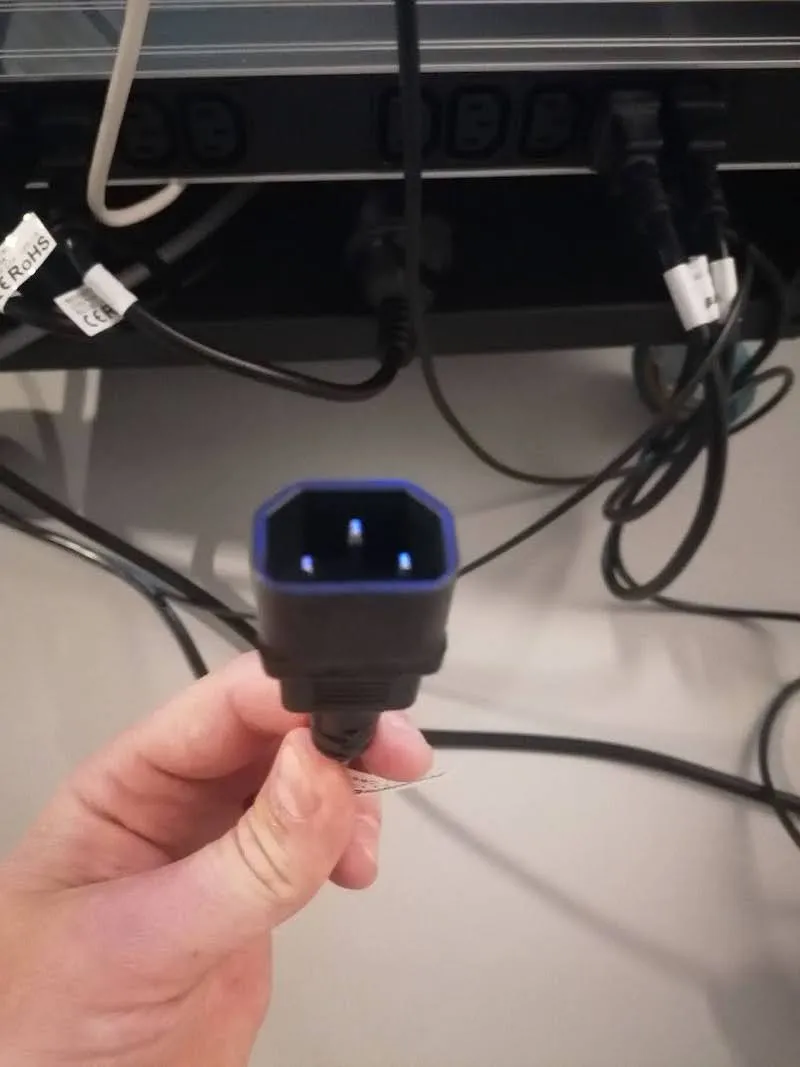
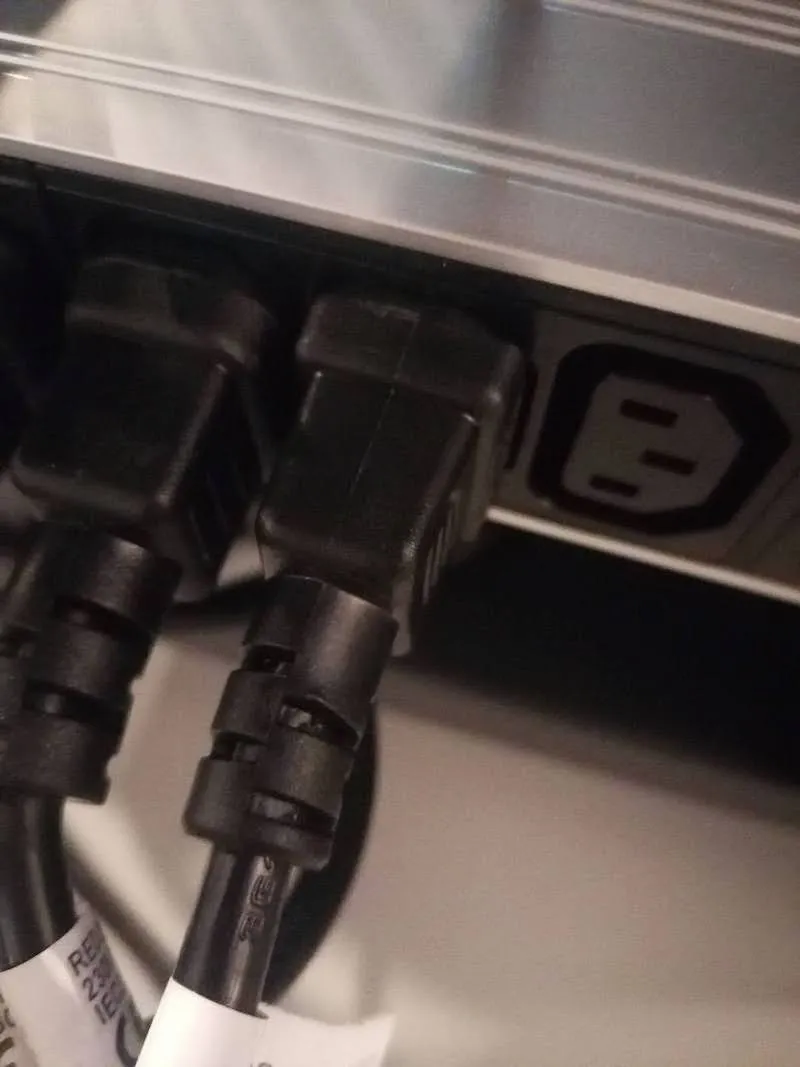
3.5.5. Укључите напајање свих блиц светала.
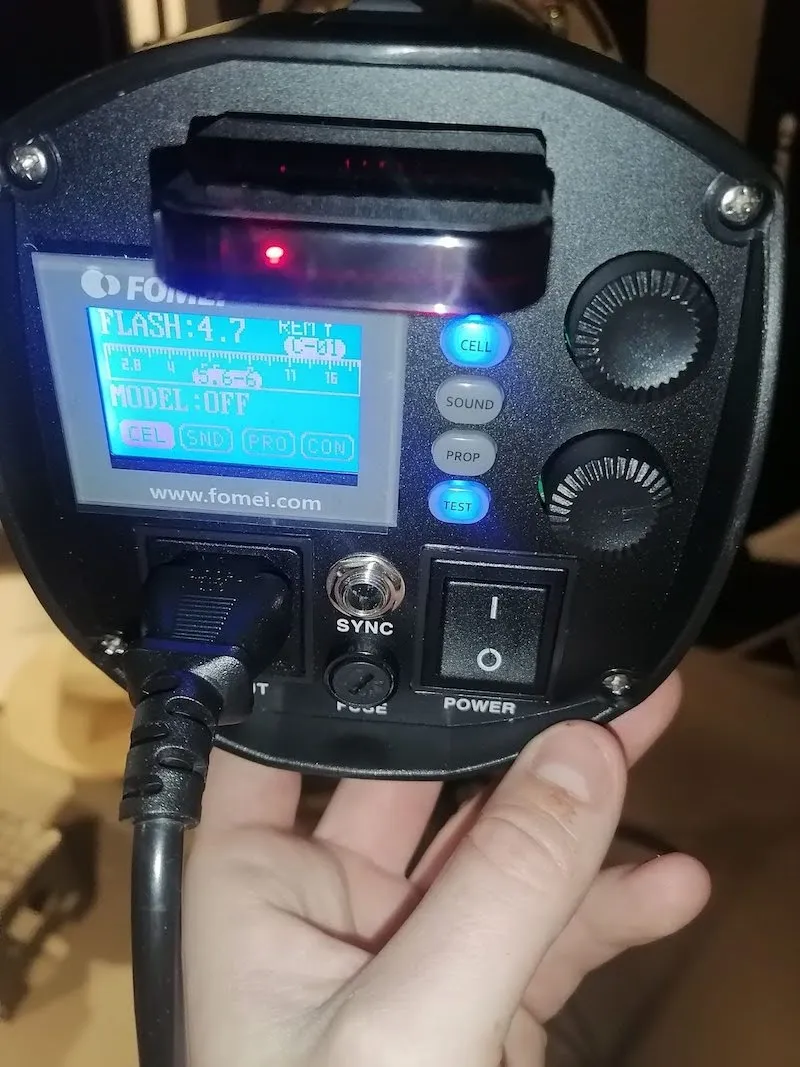
3.5.6. Светла распоредите око робота према следећем препорученом распореду светала.
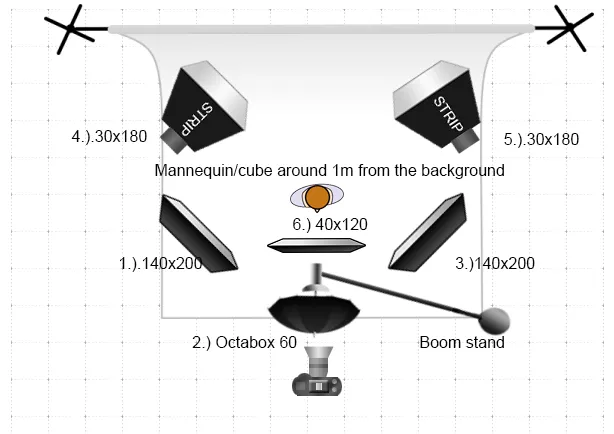
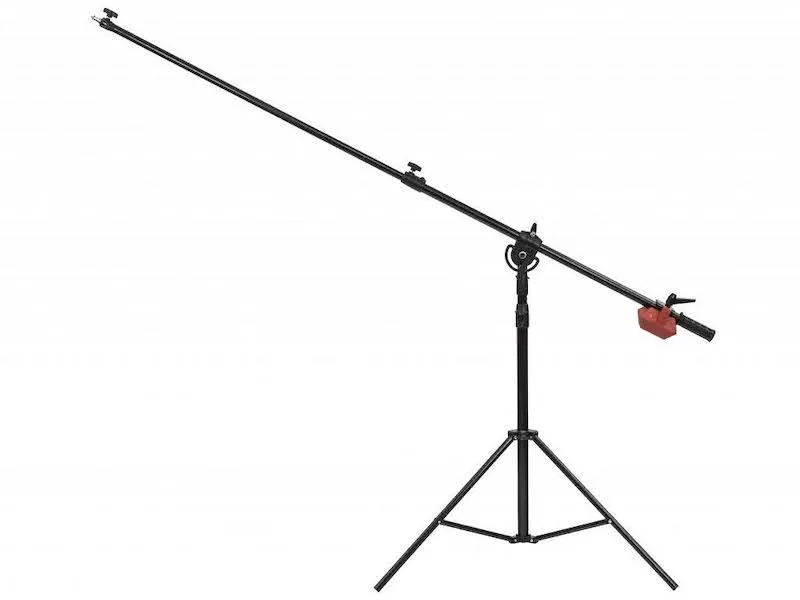
3.5.7. Имајте у виду да ће, ако се у препорученом распореду светала користи boom носач, прво бити потребно саставити тај носач. За његову израду потребни су Вам статив (тринога), зидна boom шипка од 1,5 метра и зидни boom сет.
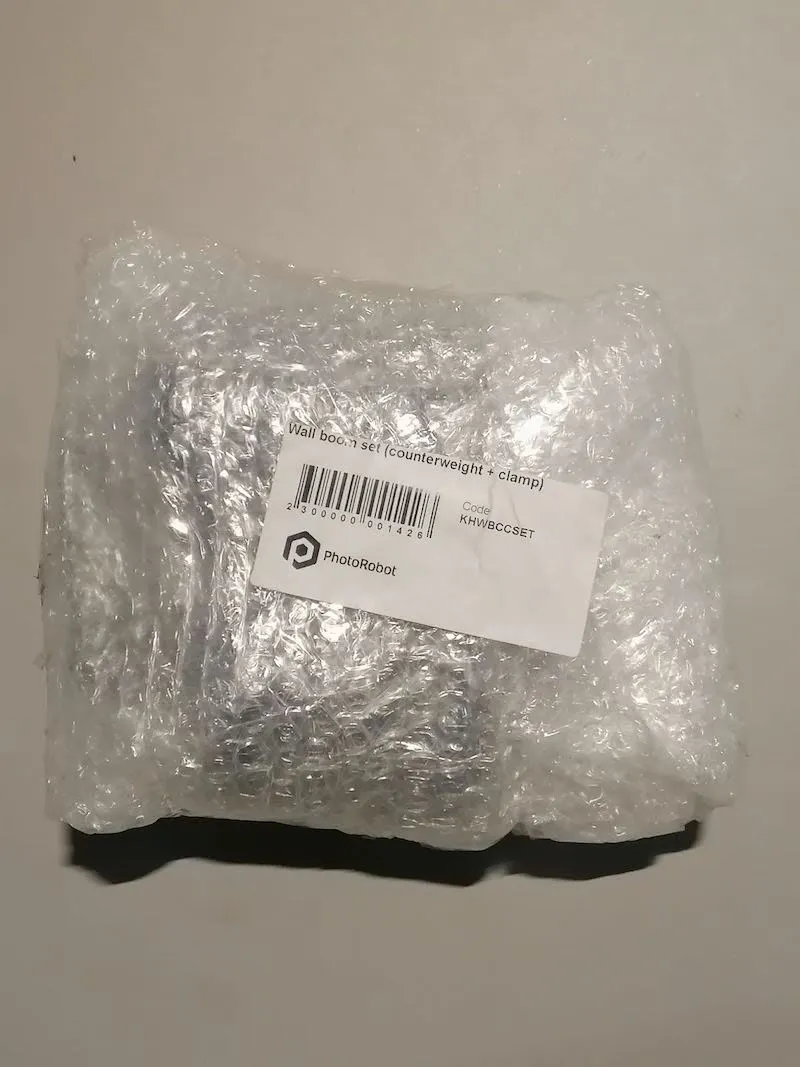
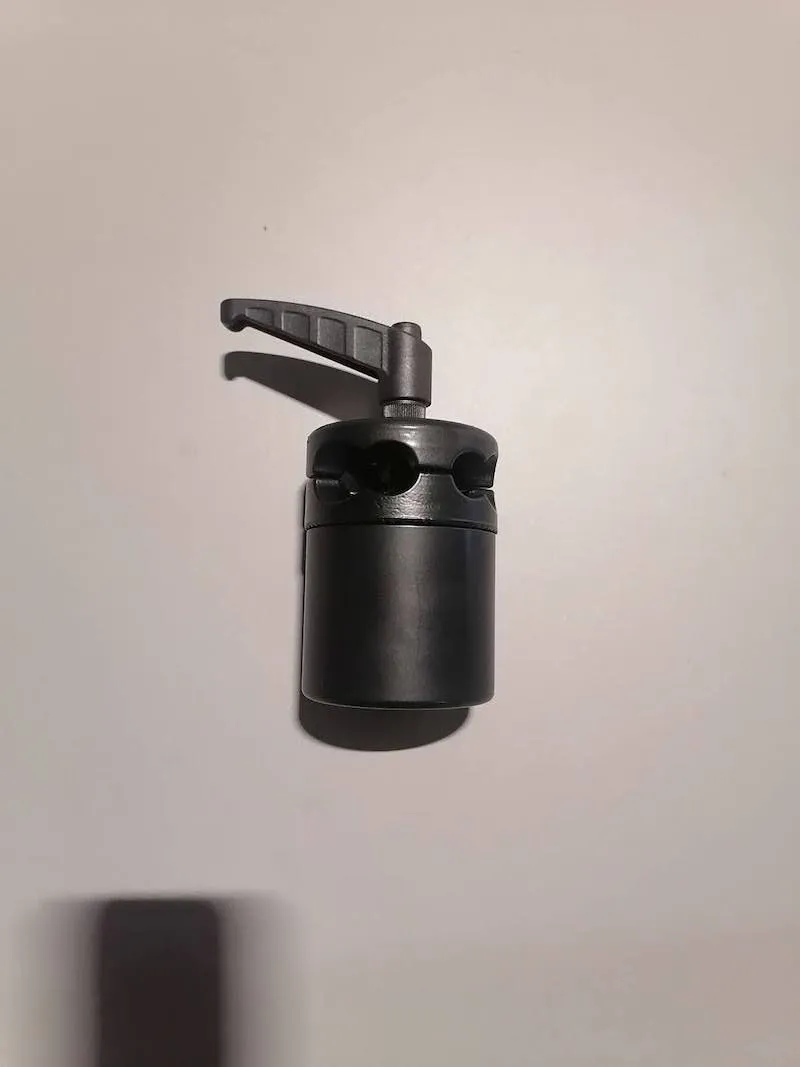
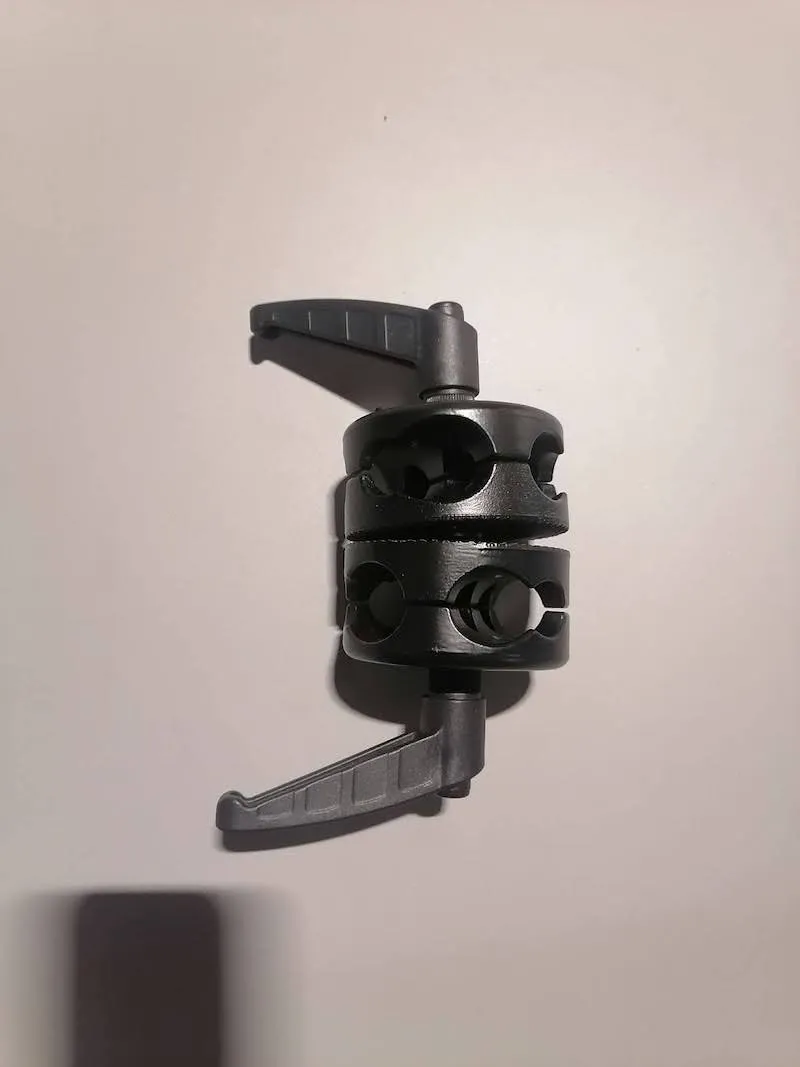
Додатно погледајте следеће слике за склапање boom носача.
а) Стезаљка зидне boom шипке:
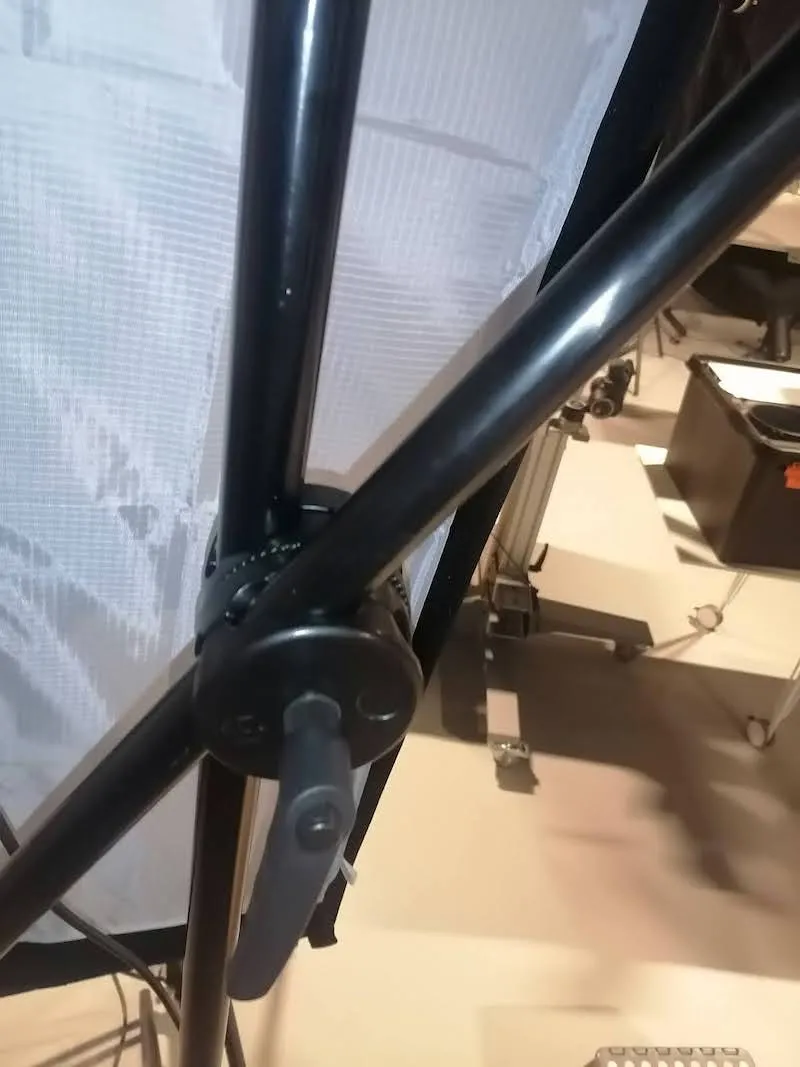
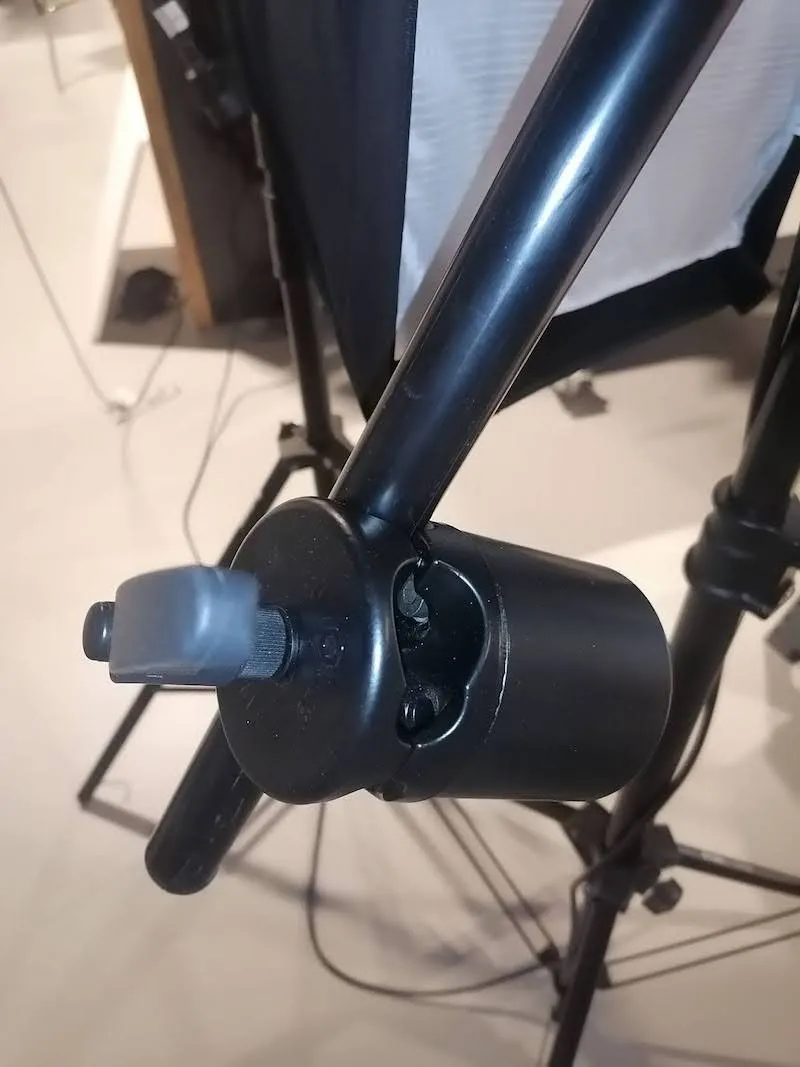
б) Противтег на крају шипке који држи светло:
в) Илустративна слика склопљеног boom носача:
4. Софтвер PhotoRobot _Controls
Софтвер PhotoRobot _Controls App омогућава управљање целокупном роботском радном станицом Cube V5 / V6 / Compact. То укључује даљинско управљање свим роботима, камерама и осветљењем. Софтвер управља радним током и пружа функционалност потребну за ефикасну аутоматизацију у области накнадне обраде.
Софтвер PhotoRobot _Controls App доступан је за преузимање преко Вашег PhotoRobot Account налога. Није укључен у испоруку машине. Софтвер PhotoRobot _Controls App купује се одвојено од машине.
Након покретања софтверске апликације имајте у виду да се интерфејс може аутоматски покренути у режиму „Wizard mode“. Wizard mode је поједностављен кориснички интерфејс. Он, на пример, омогућава скенирање бар-кодова ради идентификације објеката и аутоматско покретање секвенци снимања и накнадне обраде.
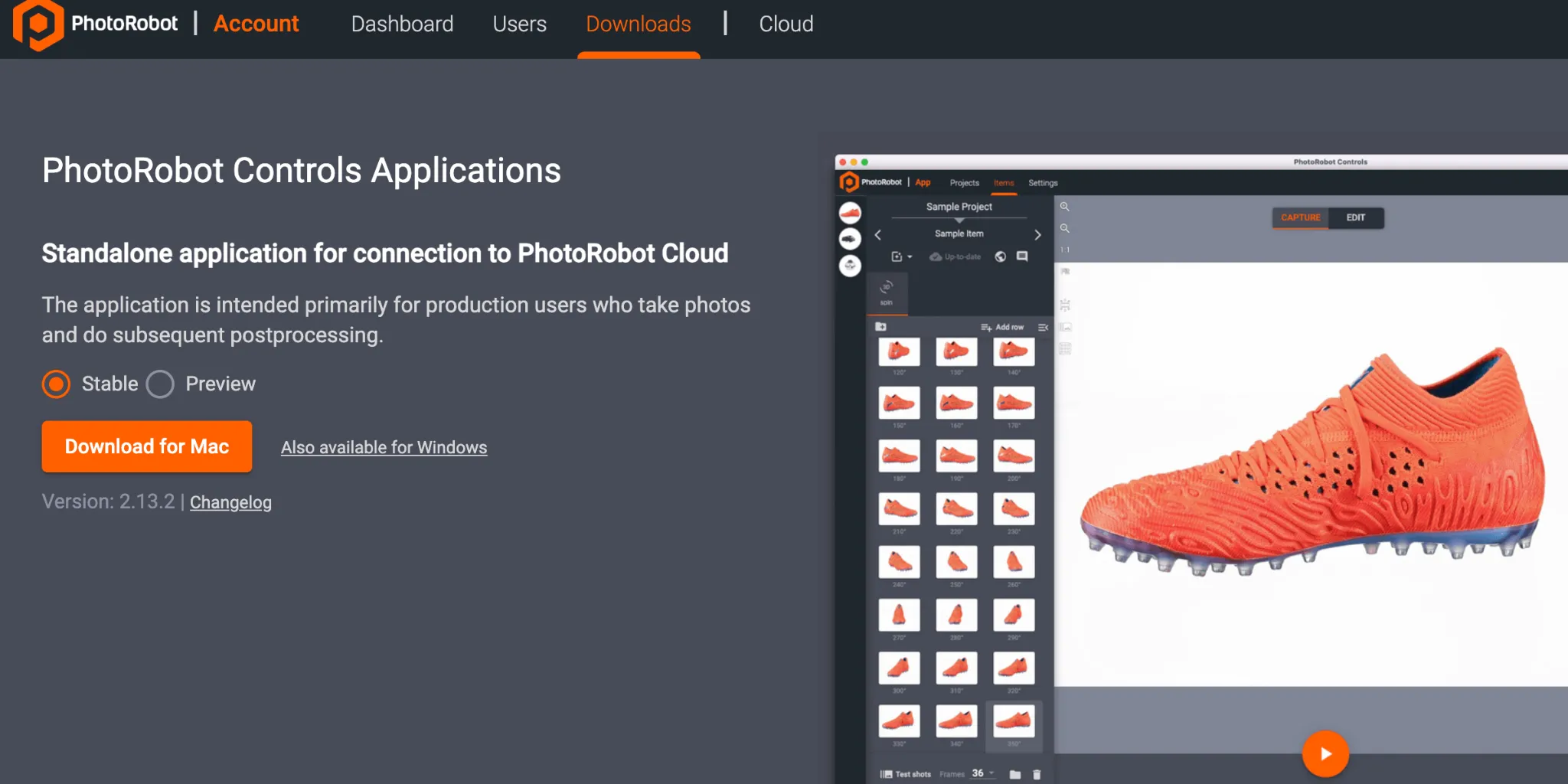
Напомена: Преко инсталационог чаробњака могу се преузети и стабилна верзија и Preview верзија апликације CAPP. Стабилна верзија садржи најновију верзију апликације CAPP и често добија нова издања. Preview верзија, с друге стране, омогућава рани приступ најновијим функцијама и исправкама, које се у стабилну верзију преносе у року од неколико дана од развоја. Тако корисници могу да тестирају проблеме који се јаве у Preview верзији пре обраћања подршци, јер је већина пријављених проблема у стабилној верзији већ решена у Preview верзији. Ипак, имајте на уму да се Preview верзија не препоручује за продукцијску употребу у којој је стабилност кључна. Preview верзија је у активном развоју и још може садржати недовршене функције или нерешене грешке.
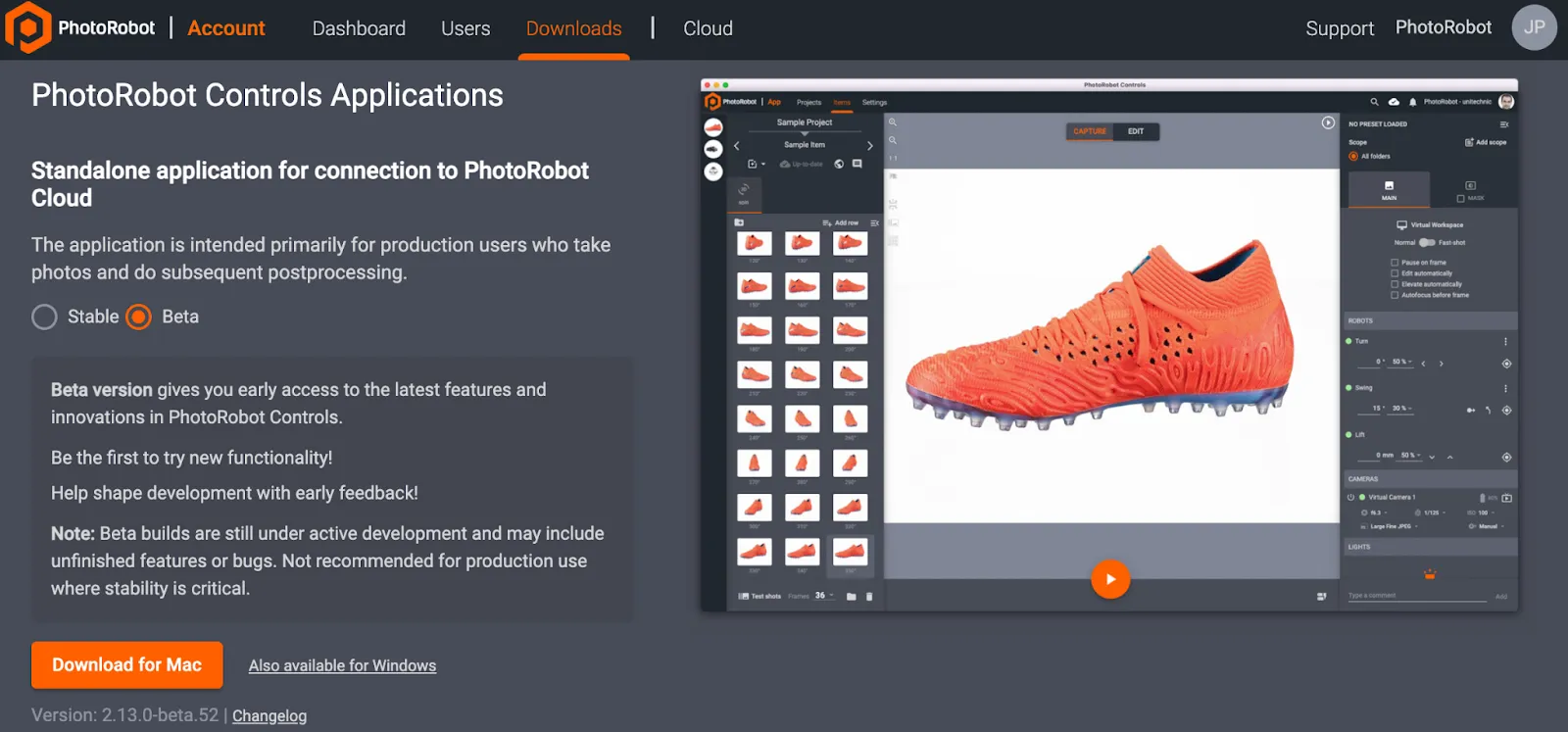
Важно: Старије верзије CAPP-а нису намењене дистрибуцији купцима нити јавности због ризика од оштећења базе података. Старије верзије CAPP-а доступне су искључиво овлашћеним техничарима компаније PhotoRobot за интерни развој или за изузетно посебне случајеве употребе. Најновију стабилну и пробну верзију CAPP-а потражите на страници CAPP Latest Download Versions.
За подршку или решавање проблема са апликацијом PhotoRobot _Controls App погледајте PhotoRobot Getting Started.
5. Информативне ознаке
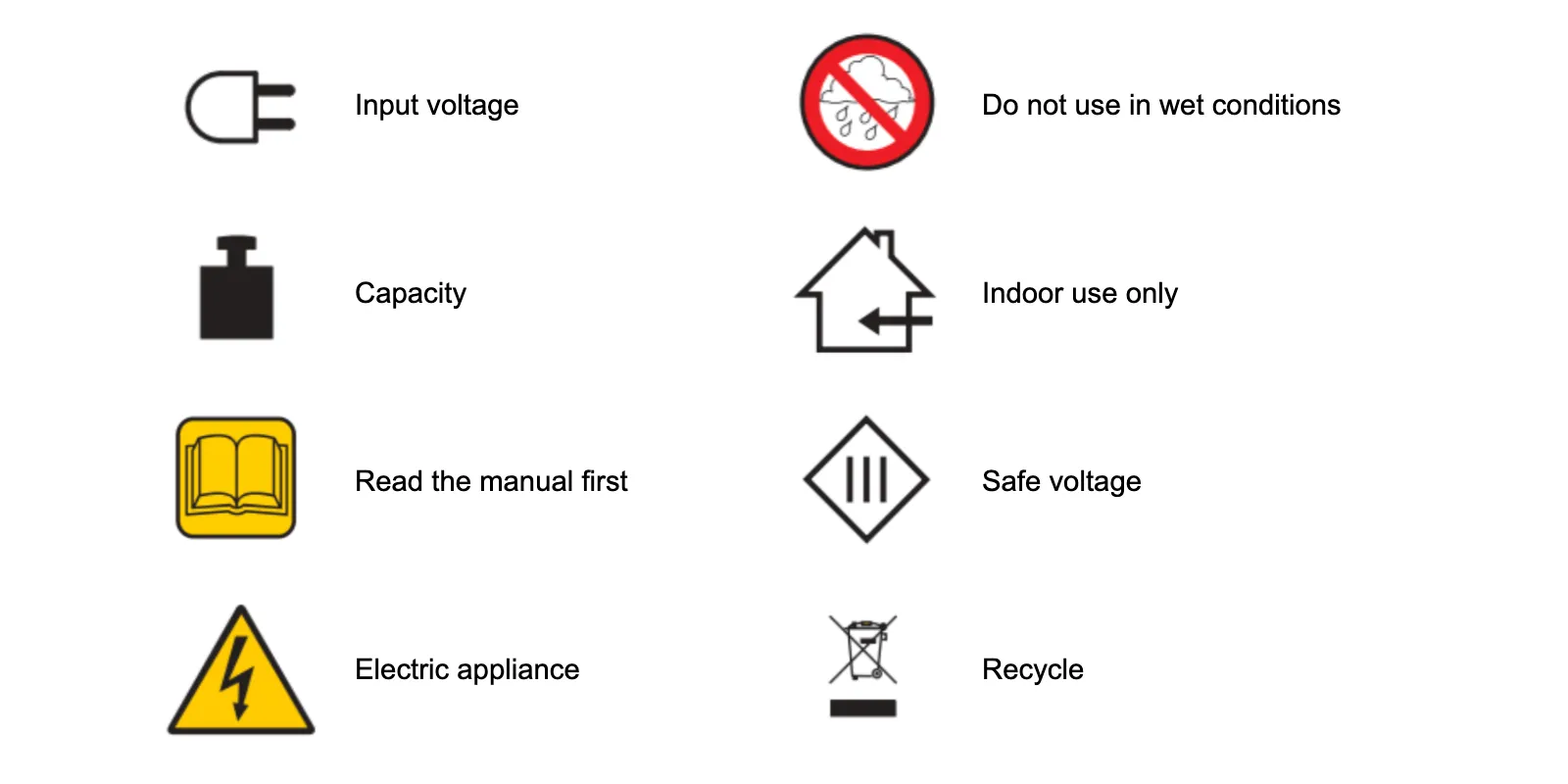
5.1. Преглед симбола
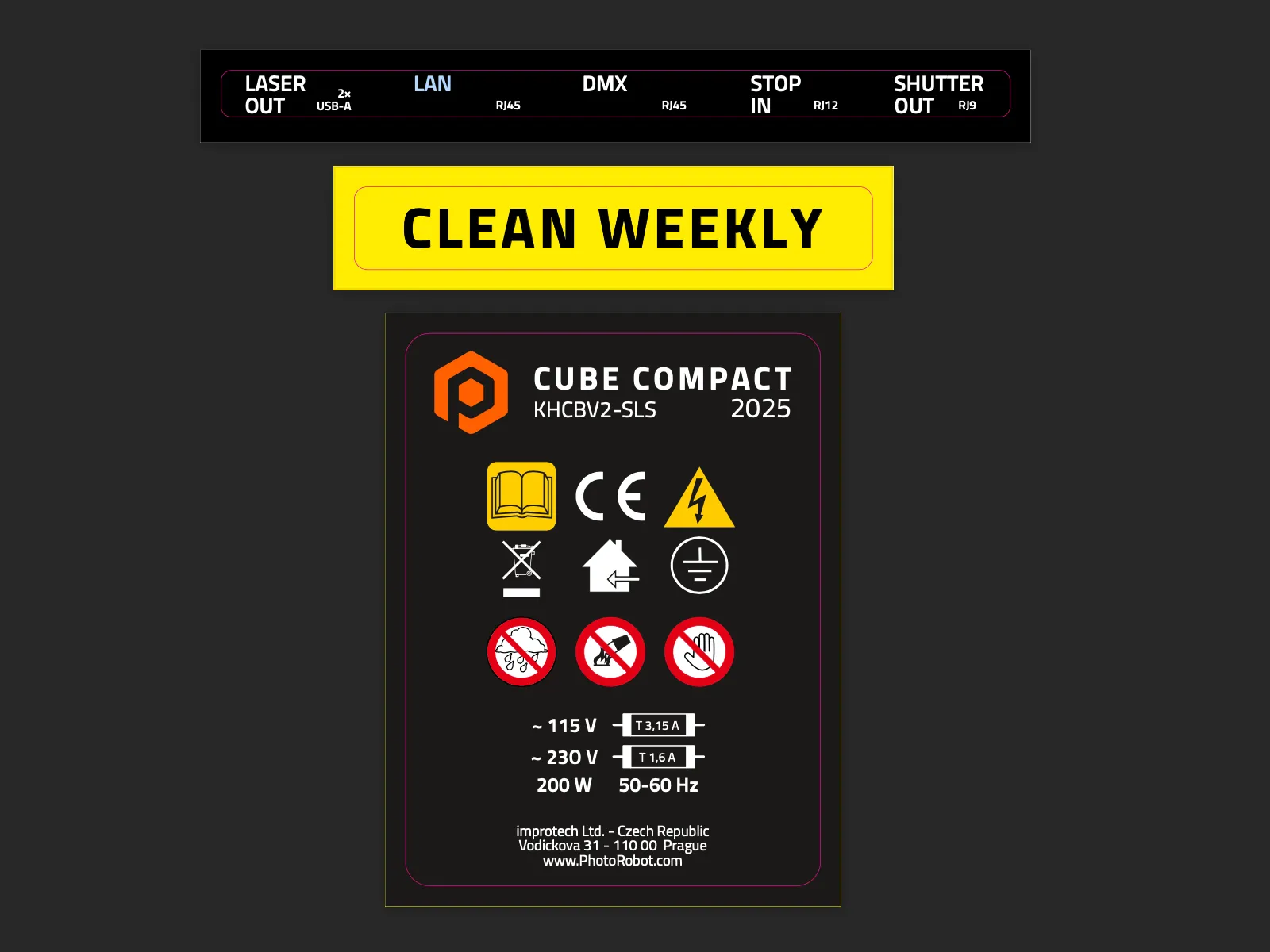
5.2. Ознаке на уређају Cube Compact


Серија EOS Rebel


Серија EOS DSLR


Серија EOS M (беспоглед)


Серија PowerShot


Крупни план / ручне камере

Серија Canon EOS Rebel нуди DSLR камере прилагођене почетницима, са солидним квалитетом слике, интуитивним командама и свестраним функцијама. Ове камере су идеалне за ентузијасте у фотографији и пружају поуздан аутофокус, екране осетљиве на додир са променљивим нагибом и снимање видеа у Full HD или 4K формату.
са рачунаром
сензора (MP)
видеа
Серија Canon EOS DSLR нуди висок квалитет слике, брз аутофокус и свестраност, па је идеална и за фотографију и за видео продукцију.
са рачунаром
сензора (MP)
видеа
Серија бездогледних фотоапарата Canon EOS M спаја компактан дизајн и перформансе налик DSLR камерама. Захваљујући заменљивим објективима, брзом аутофокусу и висококвалитетним сензорима слике, ови фотоапарати су одличан избор за путнике и креаторе садржаја који траже преносивост без одрицања од квалитета слике.
са рачунаром
сензора (MP)
видеа
Серија Canon PowerShot нуди компактне фотоапарате једноставне за коришћење, намењене повременим фотографима и ентузијастима. Са моделима од једноставних „point-and-shoot“ апарата до напредних зум фотоапарата, пружају практичност, солидан квалитет слике и функције попут стабилизације слике и 4K видеа.
са рачунаром
сензора (MP)
видеа
Canon фотоапарати за крупне кадрове и ручни фотоапарати дизајнирани су за детаљну фотографију и видео из непосредне близине. Компактни и једноставни за коришћење, нуде прецизан фокус, снимке високе резолуције и свестране макро могућности – идеални за влогирање, фотографију производа и креативне крупне кадрове.


