
PhotoRobot FRAME Turntable – водич за монтажу и коришћење
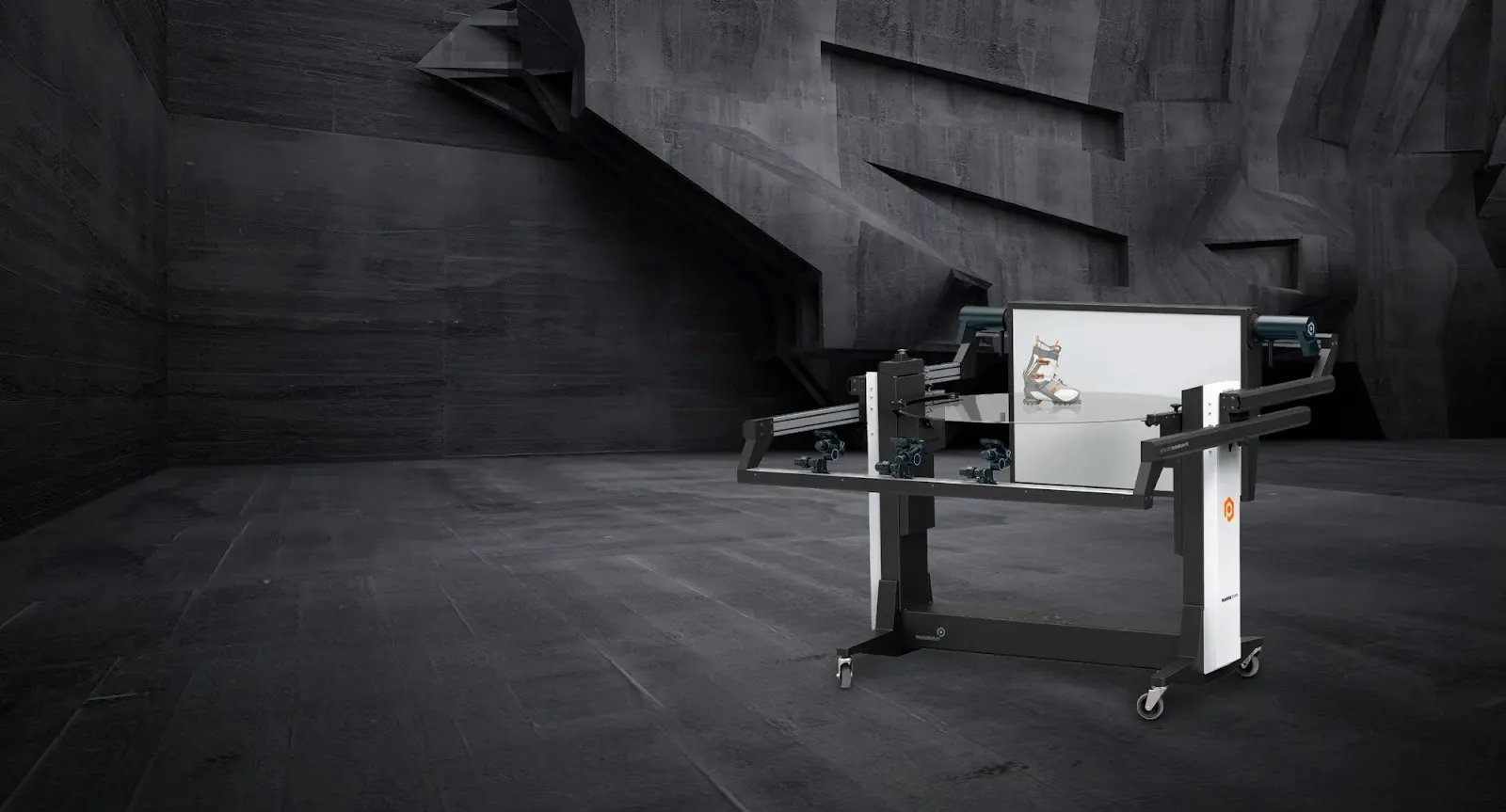
Ова техничка документација садржи корисничке информације и упутства за инсталацију, повезивање, основно тестирање и рад уређаја PhotoRobot FRAME. Намењена је корисницима компаније PhotoRobot приликом самосталне инсталације уређаја, као и за каснију обуку оператера на производној линији.
Важно: Прву инсталацију уређаја PhotoRobot увек мора извршити лице или организација коју је одобрио PhotoRobot. Овлашћени за инсталацију уређаја PhotoRobot су одобрени дистрибутер или представник самог произвођача.
Напомена: Поред приручника који компанија PhotoRobot испоручује уз Ваш уређај, увек погледајте и документ PhotoRobot Safety Information & Instructions.
Инсталација и прва употреба уређаја FRAME Turntable
Честитамо на куповини Вашег уређаја PhotoRobot! PhotoRobot FRAME представља деценије непосредног искуства и иновација у аутоматизованој фотографији производа. Домишљат и елегантан, PhotoRobot хардвер и софтвер осмишљен је тако да Ваше пословање буде на првом месту. Свако решење може се прилагодити јединственим потребама, а истовремено доноси предности целокупном екосистему готових решења која подржавају клијенте компаније PhotoRobot. То значи да Ваше предузеће може бити сигурно да за све потребе сопствене производње увек постоји ефикасно решење.
Добродошли у PhotoRobot. Информације у наставку описују функционални рад ове технологије, укључујући упутства за самосталну монтажу и прву употребу од стране оператера машине.
Ако наиђете на проблеме, погледајте PhotoRobot Troubleshooting за решења уобичајених проблема у вези са инсталацијом хардвера, камерама, роботима, осветљењем, уређивањем и постпродукцијом.
1. Опис производа – PhotoRobot FRAME
PhotoRobot FRAME је уређај „све у једном“ који обједињује моторизовани обртни сто и роботску руку за камеру. Осмишљен је за аутоматизовано снимање 360 спин слика и појединачних слика за 3D моделовање. И камера и позадина монтирају се на супротним крајевима обртног стола. Камера и позадина крећу се синхронно са ротацијом обртног стола од 360 степени по две осе, при чему камера увек остаје тачно наспрам позадине. Камера може да фотографише и испод стаклене плоче обртног стола, као и изнад ње. То омогућава аутоматизовано снимање свих страна, доње стране и погледа одозго на објекте. Роботска рука може да се креће од минус 60 до плус 90 степени.
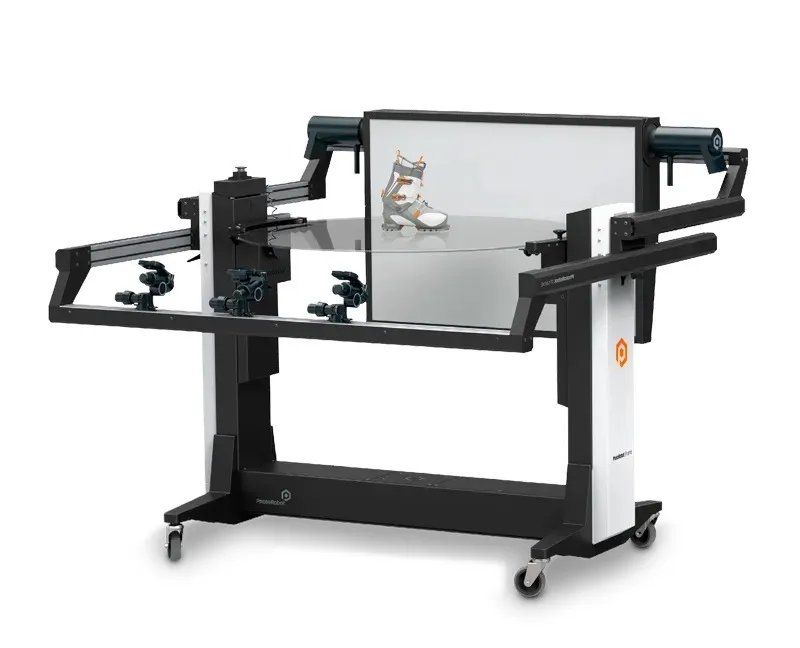
Кључне компоненте уређаја PhotoRobot FRAME су:
- Оптичка стаклена плоча пречника 130 cm
- Ротациона динамика од 360 степени по две осе
- Носивост од 20 kg
- Интегрисана роботска рука и дифузна позадина
- Аутоматска калибрација једним притиском на дугме
- Једноставна поставка у сваком студију, складишту или производној хали
1.1. Преглед робота – FRAME Turntable
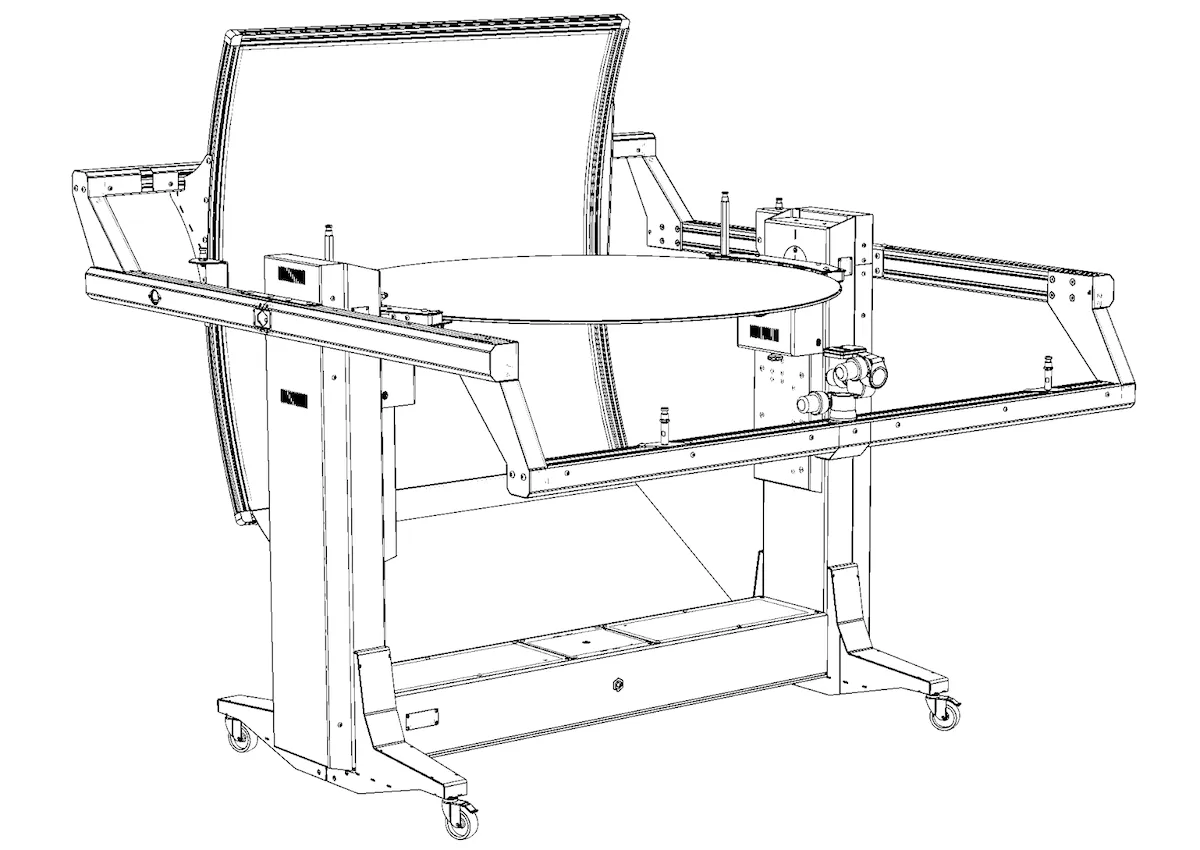
Робот FRAME састоји се од три главне компоненте: контролне јединице, тела машине и окретног крака.
- Контролна јединица је саставни део уређаја за напајање и управљање.
- Тело машине носи моторизовани обртни сто са стакленом плочом. У бази тела машине налази се контролна јединица, а база има и точкиће за померање.
- Окретни крак постављен је око обртног стола и носи роботску руку и дифузну позадину, увек једно наспрам другог. Притом се окретни крак може кретати од минус 60 степени испод стаклене плоче до плус 90 степени изнад ње.
2. Монтажа робота
2.1. Распакивање и припрема за инсталацију
2.1.1. Ако је робот FRAME испоручен у сандуку, прво скините горњи поклопац сандука. Затим скините задњи поклопац.
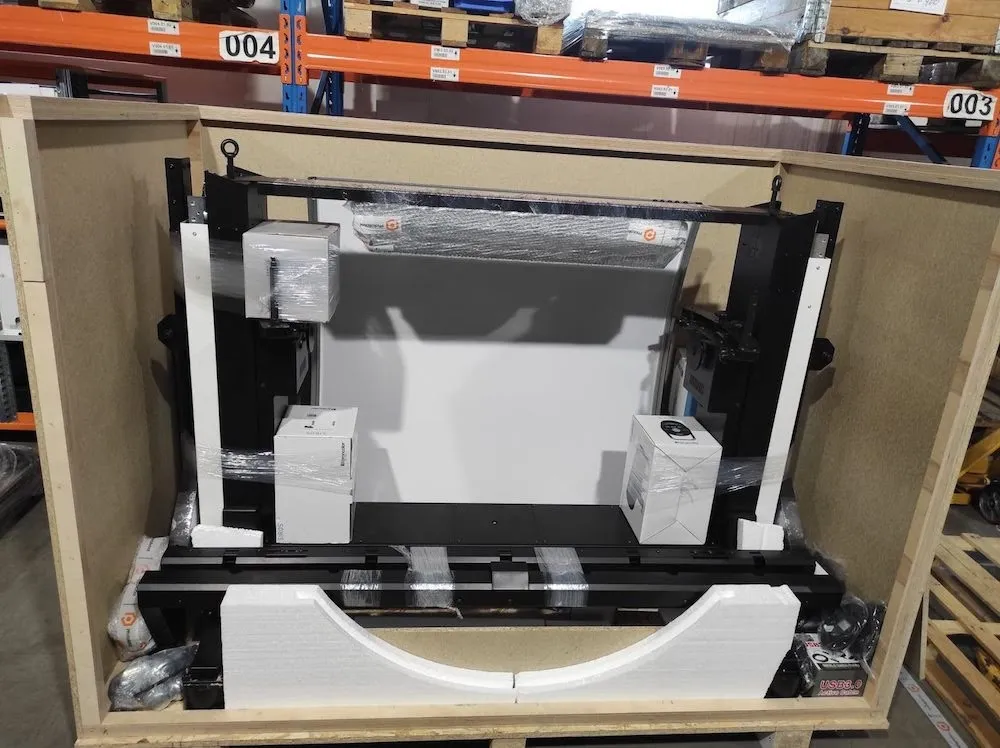
- Напомена: Ако је робот испоручен у другој врсти амбалаже, следите посебна упутства за распакивање која се односе на Вашу испоруку.
2.1.2. Потом из сандука извадите све делове око робота FRAME и стаклену плочу.
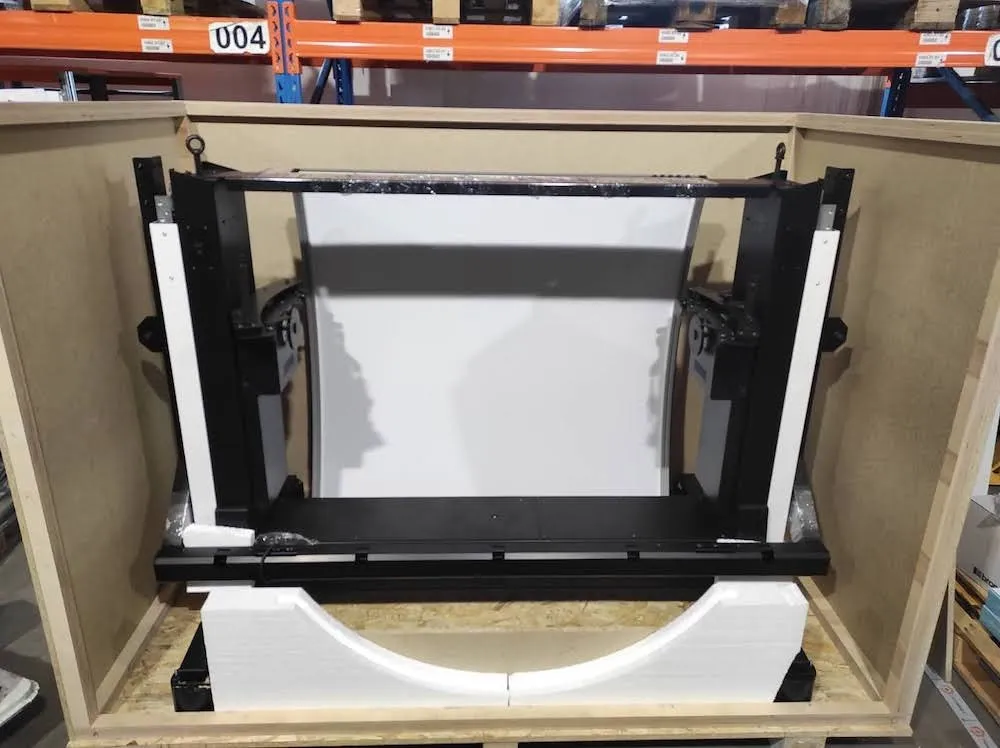
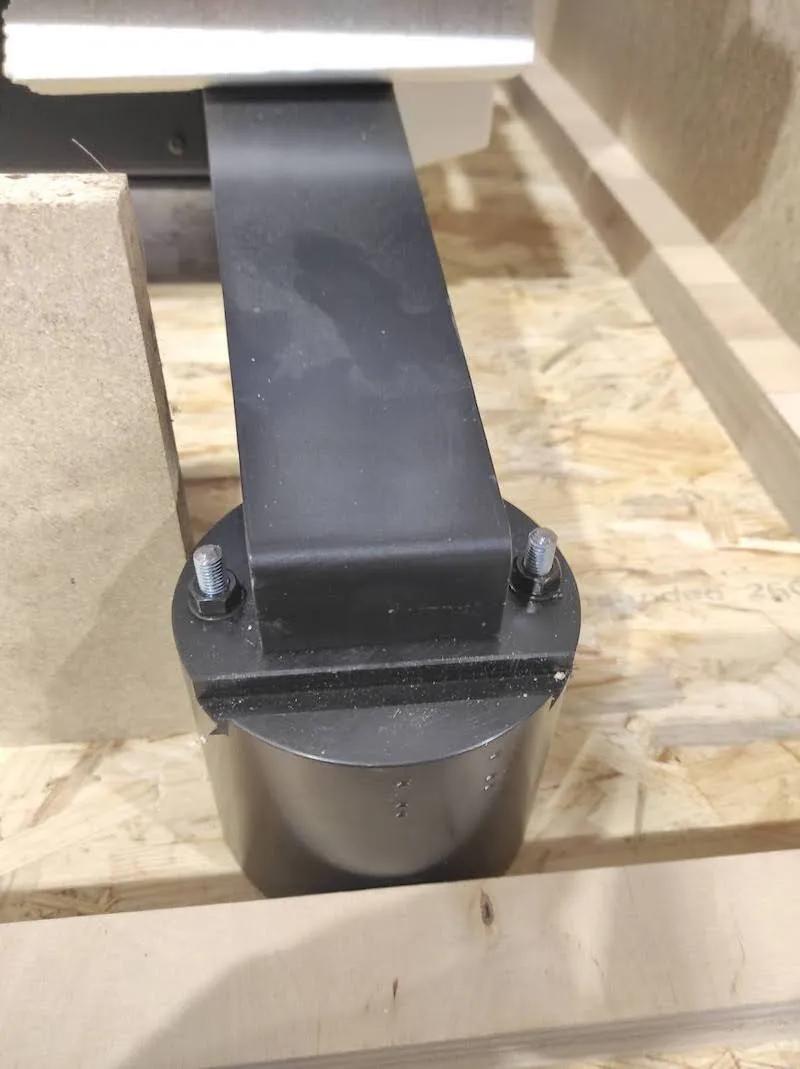
2.1.3. Затим пронађите и одшрафите по две навртке на свакој од четири црне подлоге.
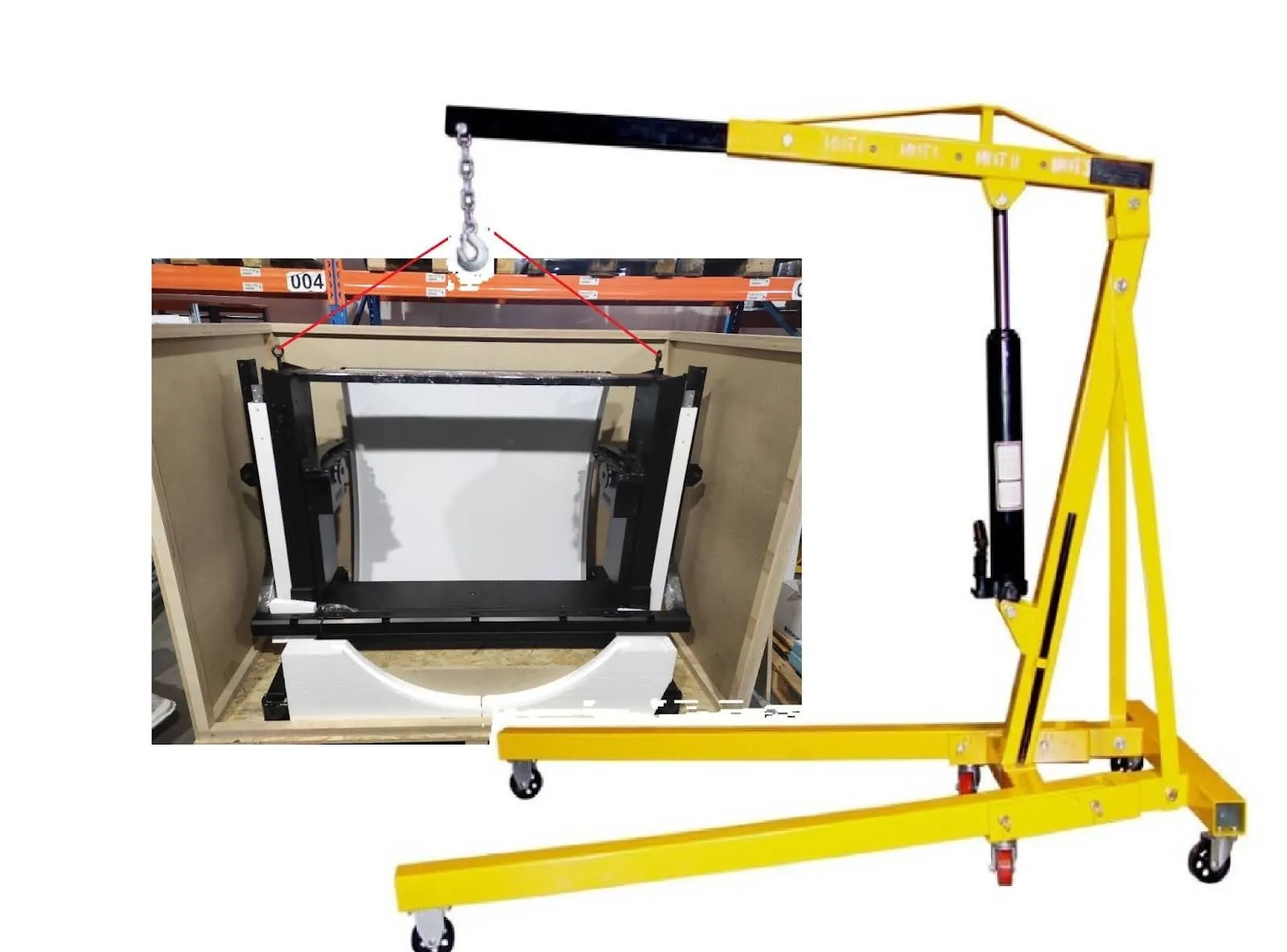
2.1.4. Употребите траке за дизање носивости 400 килограма и провуците их кроз ручке на горњем делу костура робота. Затим за подизање робота употребите било коју справу за дизање, као што је виљушкар или ручна дизалица.
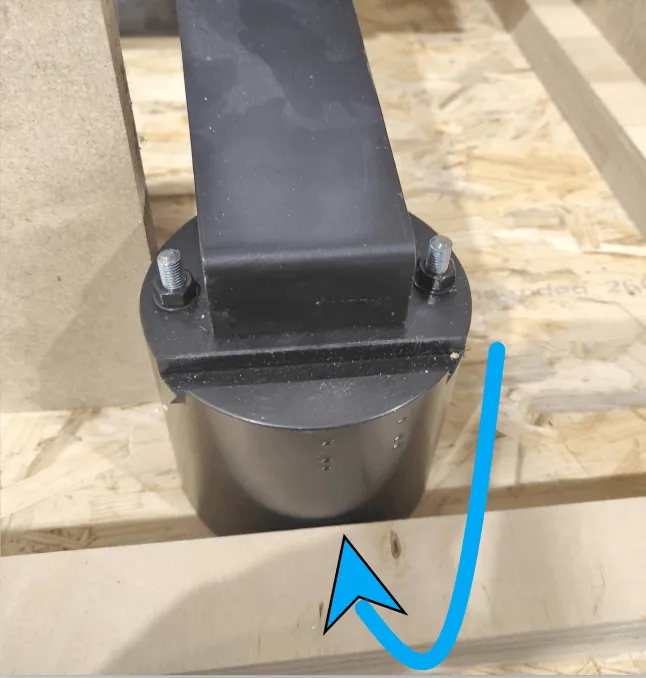
2.1.5. Затим одшрафите четири црне подлоге са доње стране ногу машине и уклоните их.
2.1.6. Међу прибором испорученим у сандуку пронађите четири точка. Затим их причврстите на места претходно уклоњених четири црне подлоге.
2.1.7. Проверите да ли су точкови чврсто причвршћени. Робот ће се сада моћи померати на точковима.
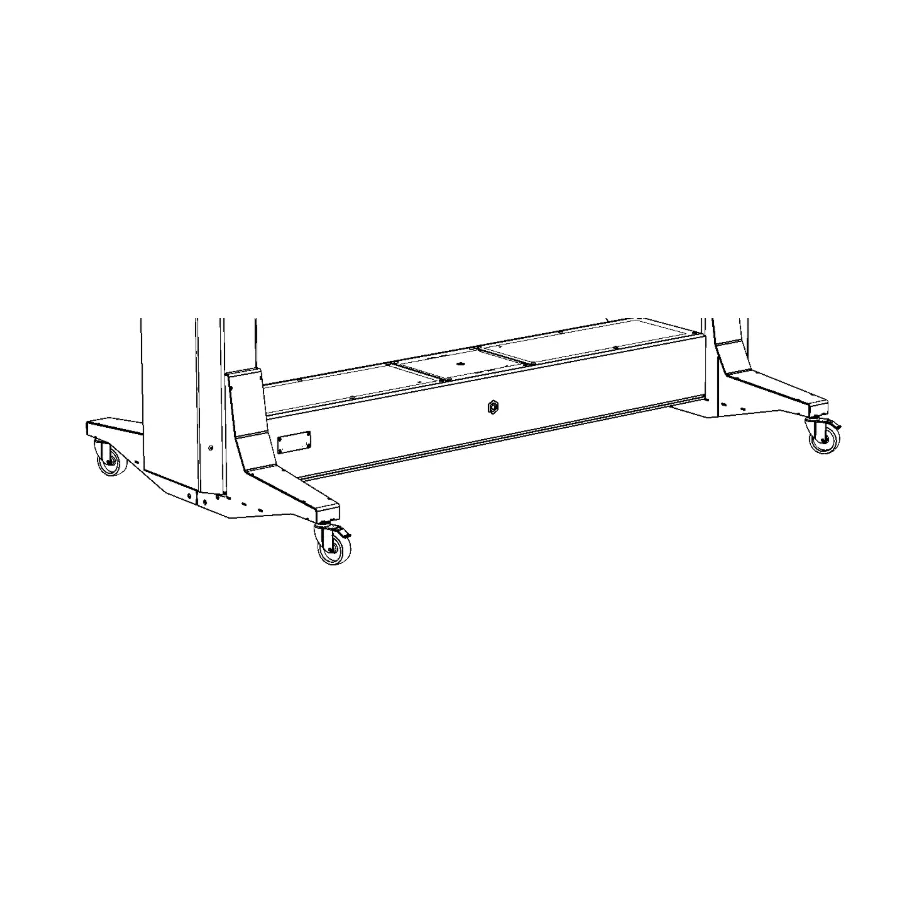
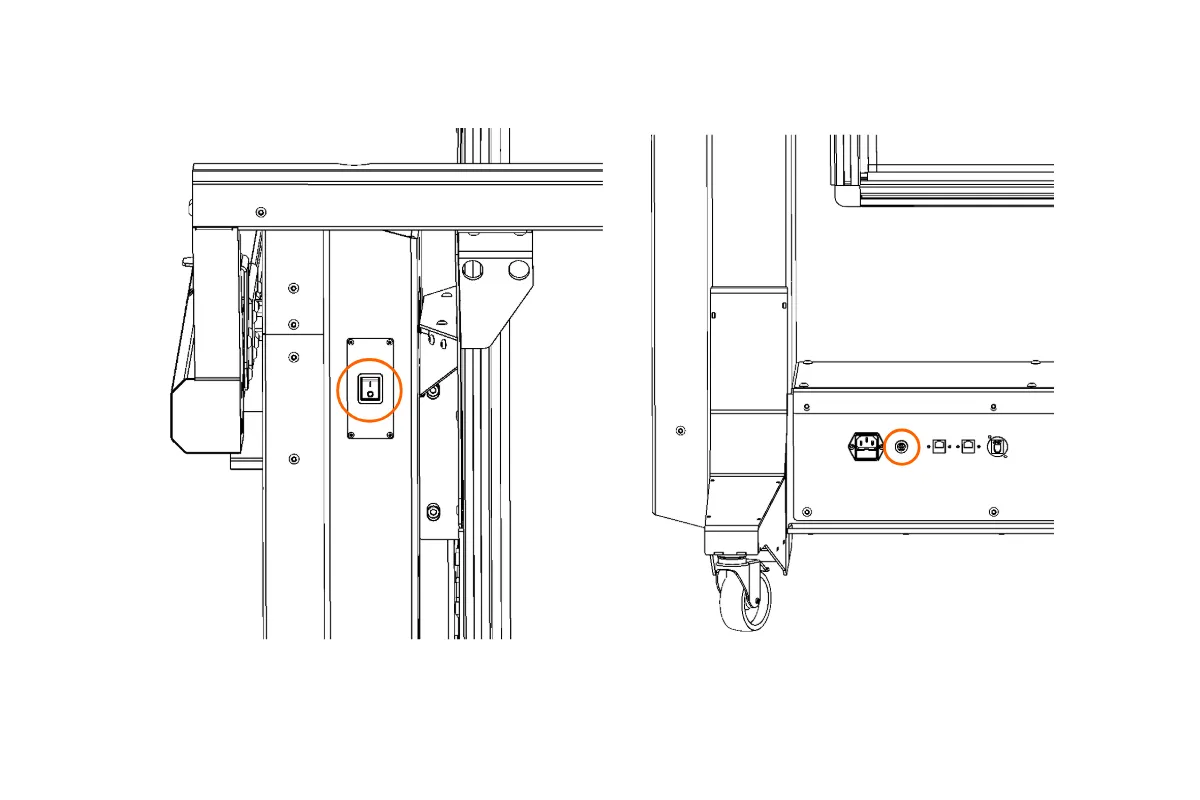
2.1.8. Обратите пажњу на предњу и задњу страну робота. На задњој страни налазе се прекидач за напајање и електрична утичница за кабл за напајање.
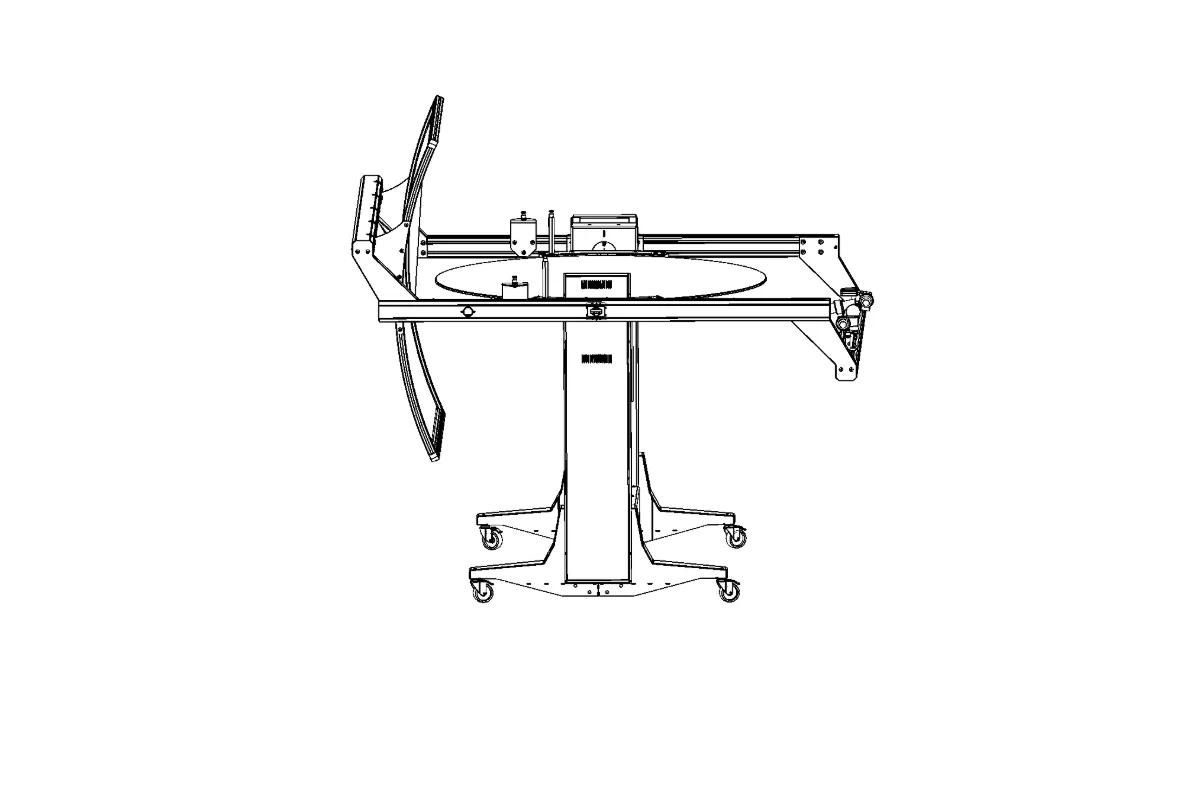
2.1.9. Пронађите у сандуку њихајућу руку. Њихајућа рука се испоручује растављена.
а) Састављена:
б) Растављена:
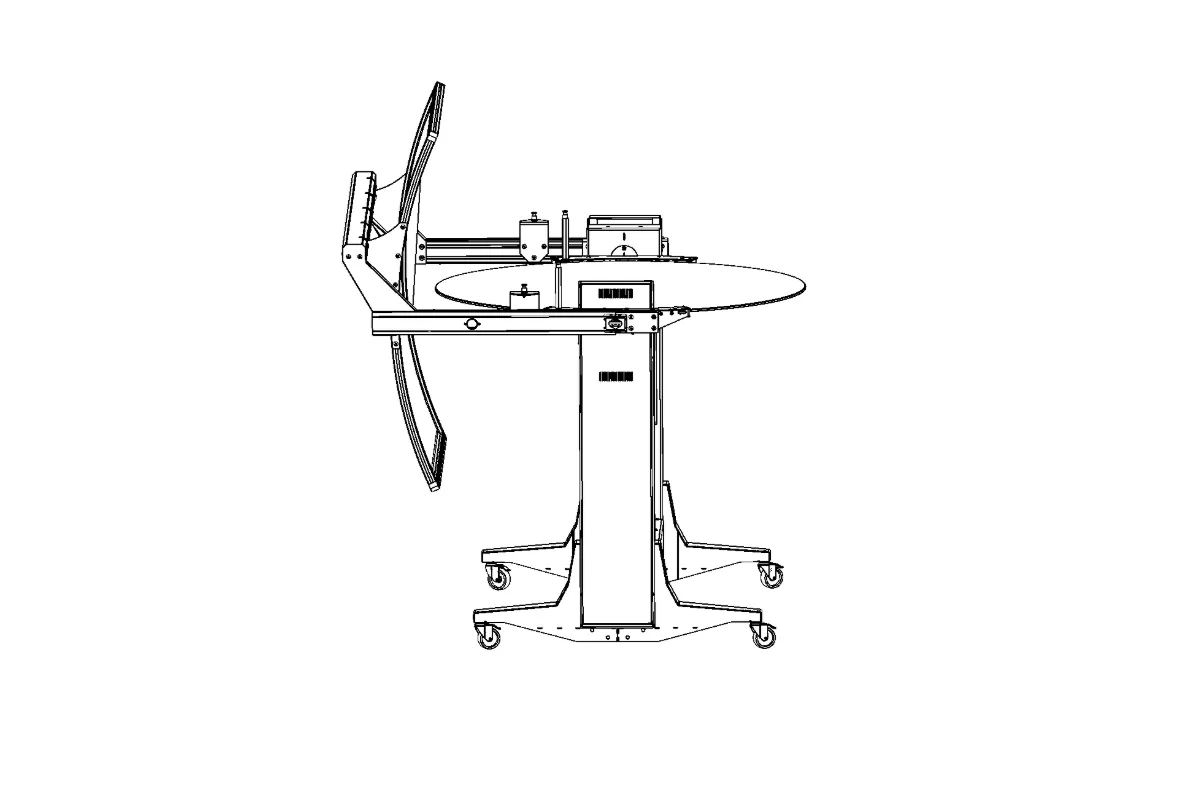
- Напомена: Неке испоруке укључују и растављену белу позадину. У том случају погледајте касније поглавље Конфигурација подсклопа позадине (2.9.).
2.2. Повезивање уређаја FRAME на мрежу
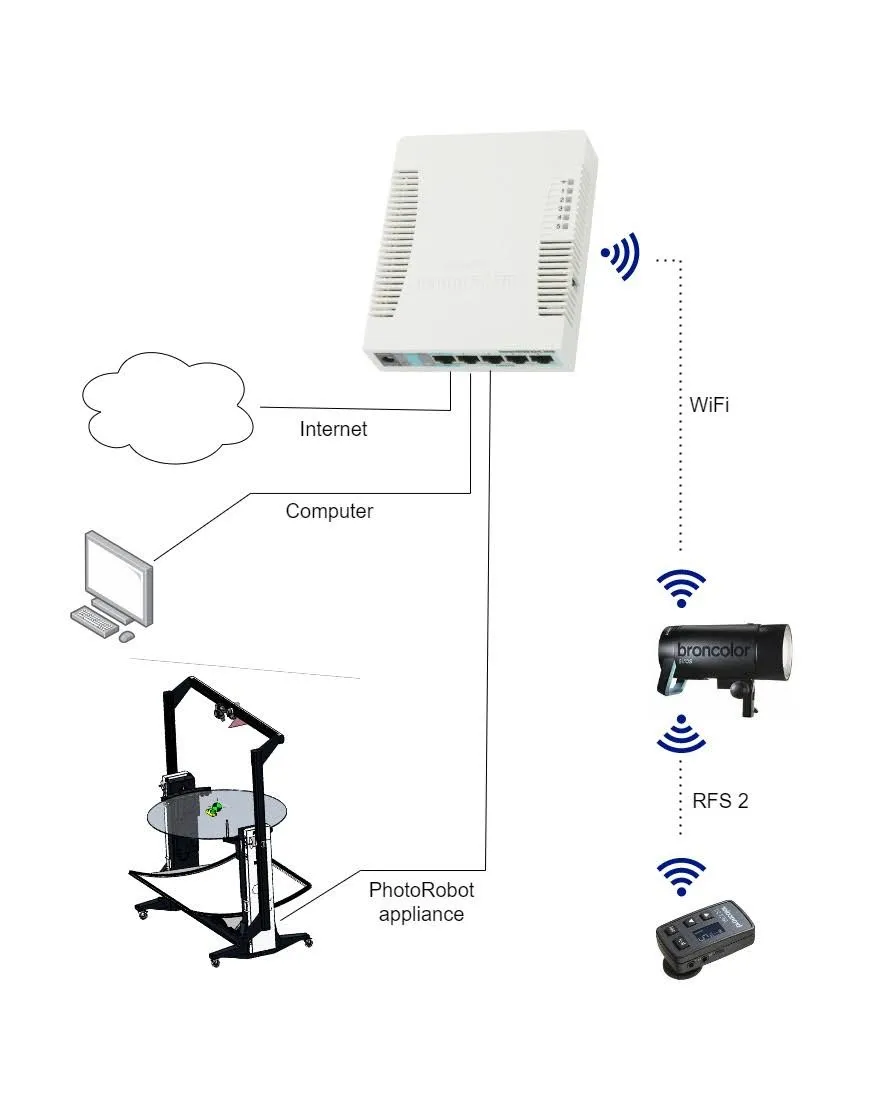
Након што поставите точкове на уређај FRAME, проверите да је прекидач за напајање на роботу у положају Off. Затим прикључите кабл за напајање у електричну утичницу. Потом помоћу мрежног комплета испорученог с роботом повежите најмање интернет, рачунар и PhotoRobot FRAME. Шема повезивања треба да буде као на следећој инфографици.
2.3. Укључивање уређаја
2.3.1. Након повезивања уређаја на интернет и рачунар укључите напајање рутера. Затим сачекајте приближно 2 минута да се рутер покрене и почне са радом.
2.3.2. Када рутер проради, укључите рачунар, а као последњи корак укључите робот FRAME.
2.4. Пронађите IP адресу уређаја PhotoRobot на LAN-у
2.4.1. Затим пронађите IP адресу уређаја PhotoRobot у LAN мрежи. За проналажење IP адресе уређаја FRAME и осталих PhotoRobot уређаја апликација PhotoRobot Locator је интегрисана директно у CAPP. То омогућава лакше претраживање и препознавање контролних јединица у мрежи без коришћења спољних апликација. Уверите се да користите најновију верзију апликације CAPP како бисте приступили овој функцији.
Затим, да бисте идентификовали робота у мрежи директно у апликацији CAPP, отворите локалну верзију апликације CAPP, идите на Settings и кликните на Robots / Control units.
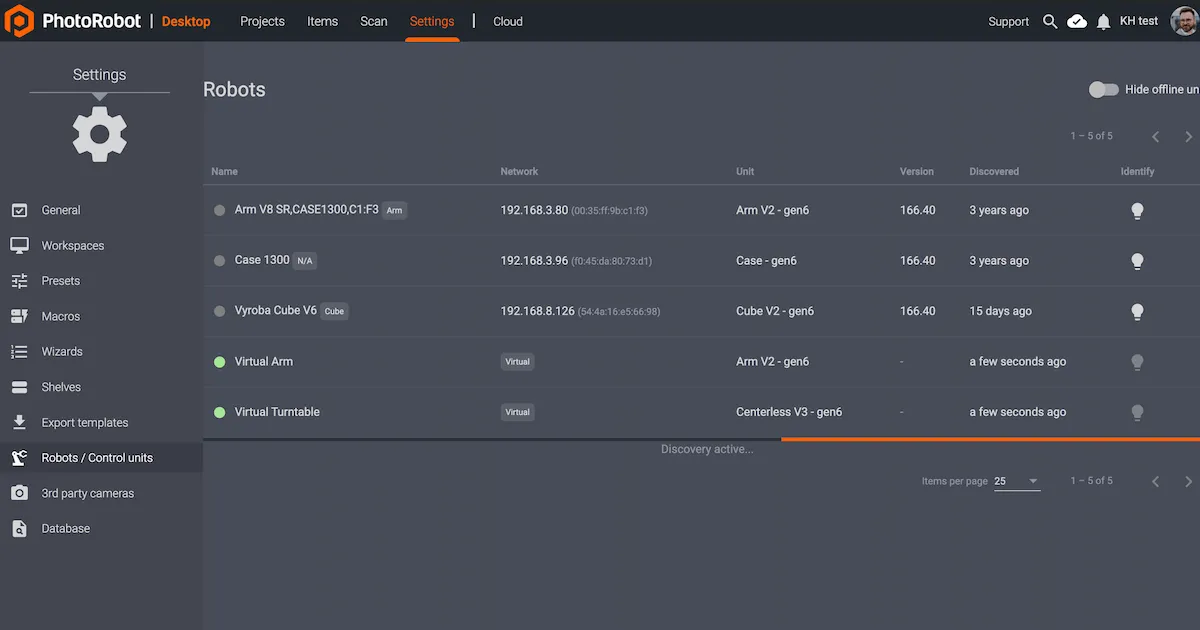
Мени Robots / Control units приказује колоне Name, Network, Unit, Version, Discovered и Identify за сваког робота. Ако је тачка лево од назива робота зелена, робот је на мрежи. Клик на поље робота отвориће веб интерфејс робота. Тиме ће и LED индикатор на контролној јединици робота почети да трепери зелено, што олакшава његову идентификацију.
Ако купац захтева спољно преузимање апликације, PhotoRobot Locator је доступан и за iOS у одељку PhotoRobot Account Downloads.
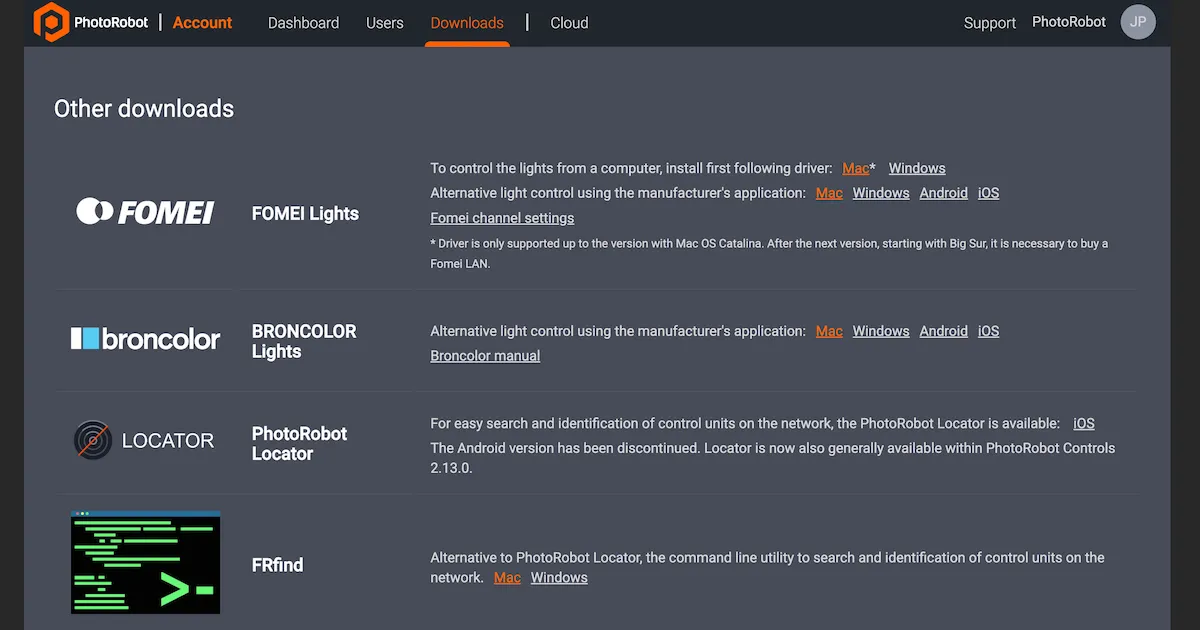
Напомена: Android верзија апликације PhotoRobot Locator више није доступна.
Алтернативно, за претраживање мреже и идентификацију PhotoRobot контролних јединица доступан је алат командне линије FRFind за MacOS или Windows. Везе за преузимање алата FRfind пронаћи ћете и на страници „Downloads“ у оквиру PhotoRobot Account.
2.4.2. Претражите мрежу у потрази за уређајем PhotoRobot и након што се уређај пронађе, копирајте његову IP адресу. Затим налепите IP адресу уређаја PhotoRobot у било који веб прегледач отворен на локалном рачунару. Тиме ћете отворити Service GUI, који приказује основни кориснички интерфејс за тестирање уређаја PhotoRobot.
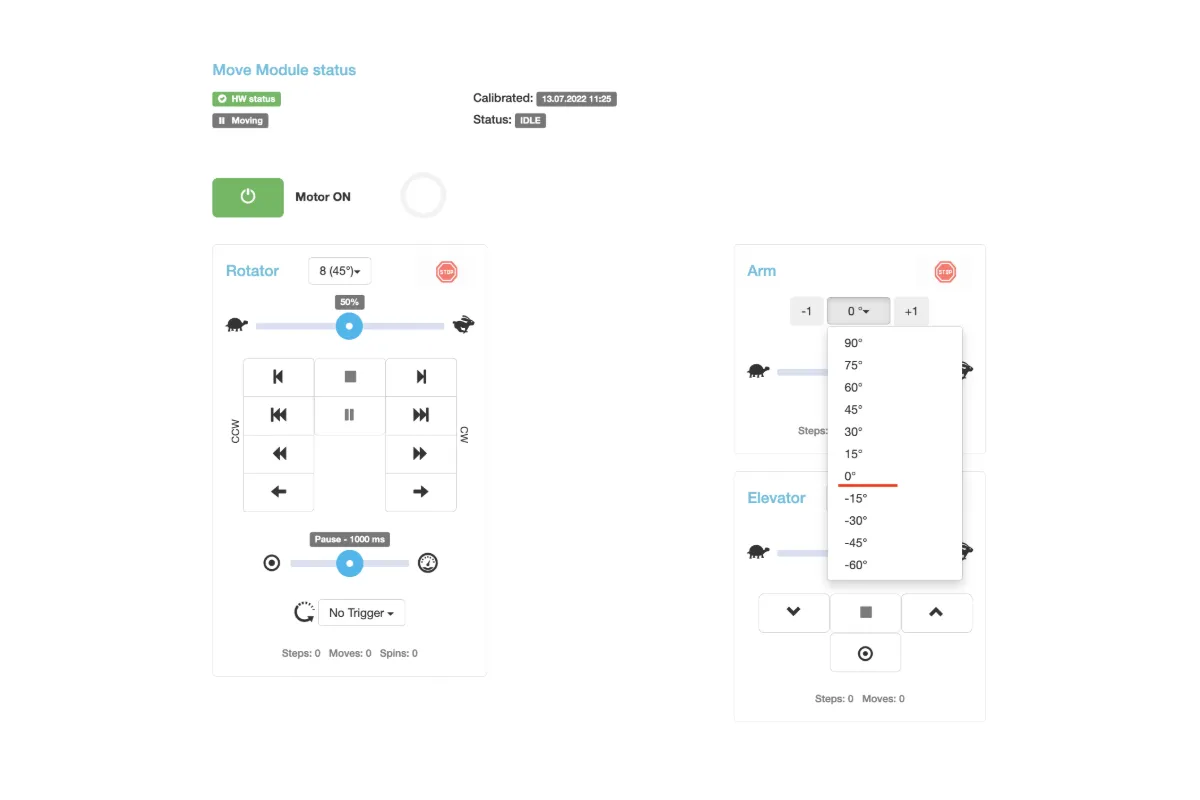
2.5. Укључивање мотора и померање руке робота
2.5.1. У Service GUI-ју помоћу дугмета Motor ON укључите мотор.
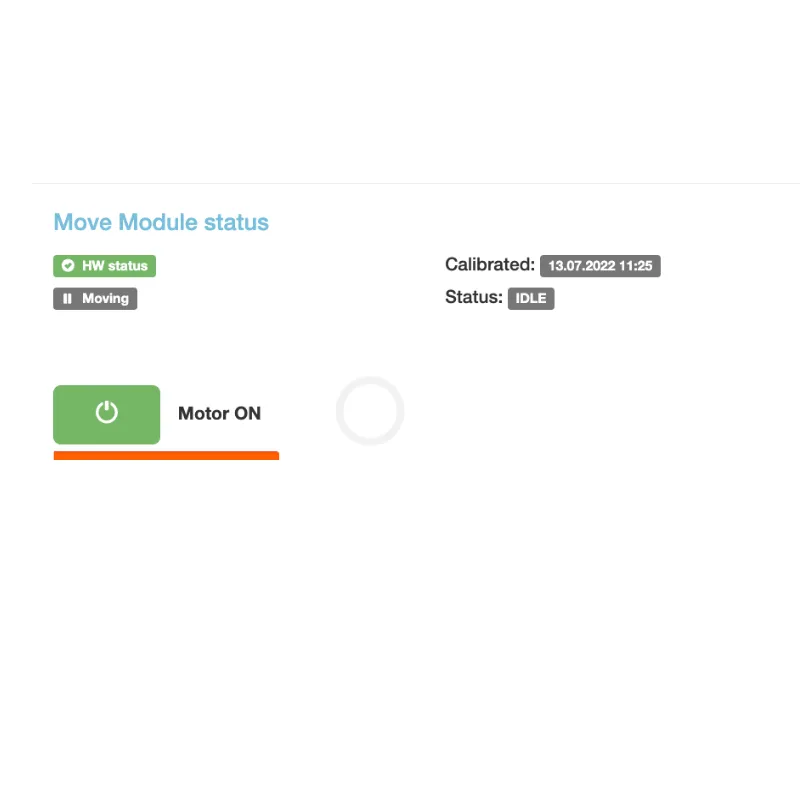
2.5.2. Након укључивања мотора поставите Arm у положај нула степени.
2.6. Монтажа предњег дела њихајуће руке
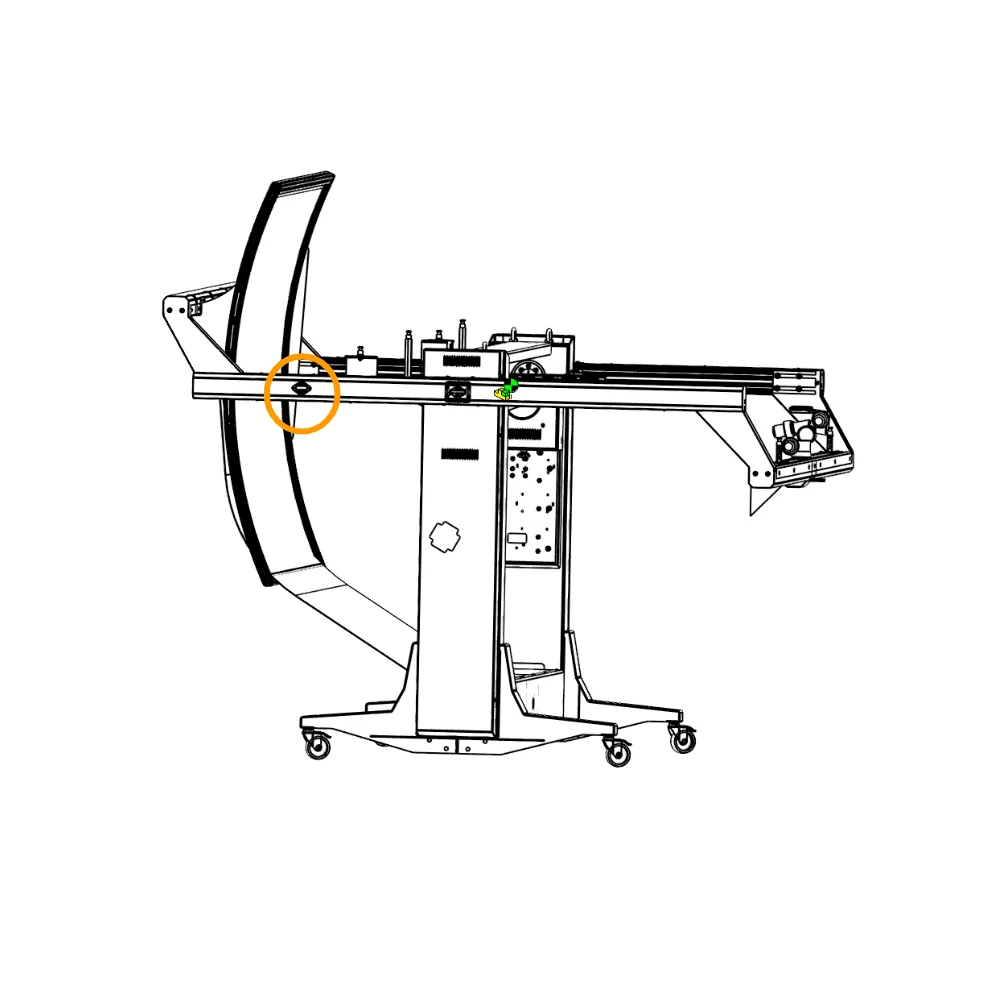
2.6.1. Следећи корак је монтажа предњег дела њихајуће руке. Предњи део њихајуће руке је на следећем дијаграму означен наранџастом бојом.
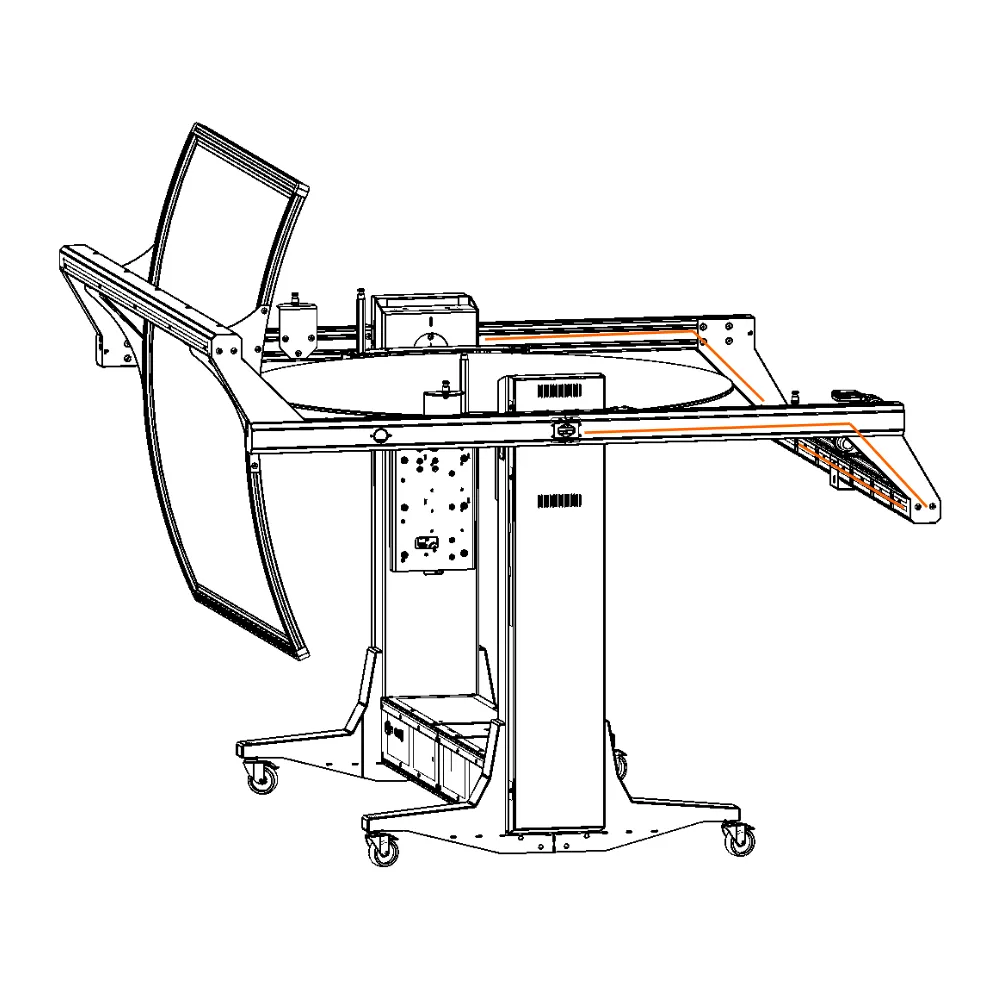
2.6.2. Увуците обе стране предњег дела руке у 6 посебних сребрних навртки. Напомена: на свакој страни њихајуће руке налазе се 2 реда са по 3 навртке.
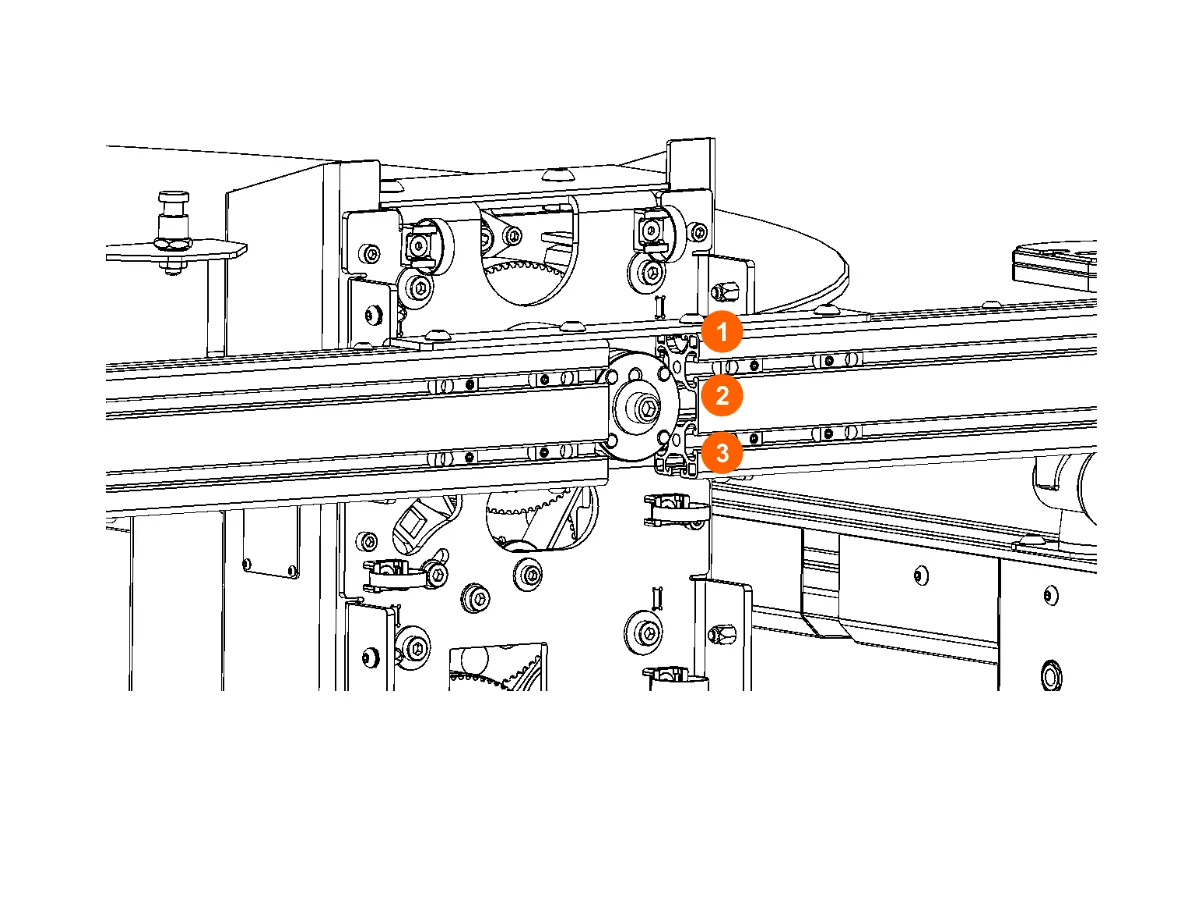
2.6.3. Спојите обе стране руке тако да буду у равни са централном осом.
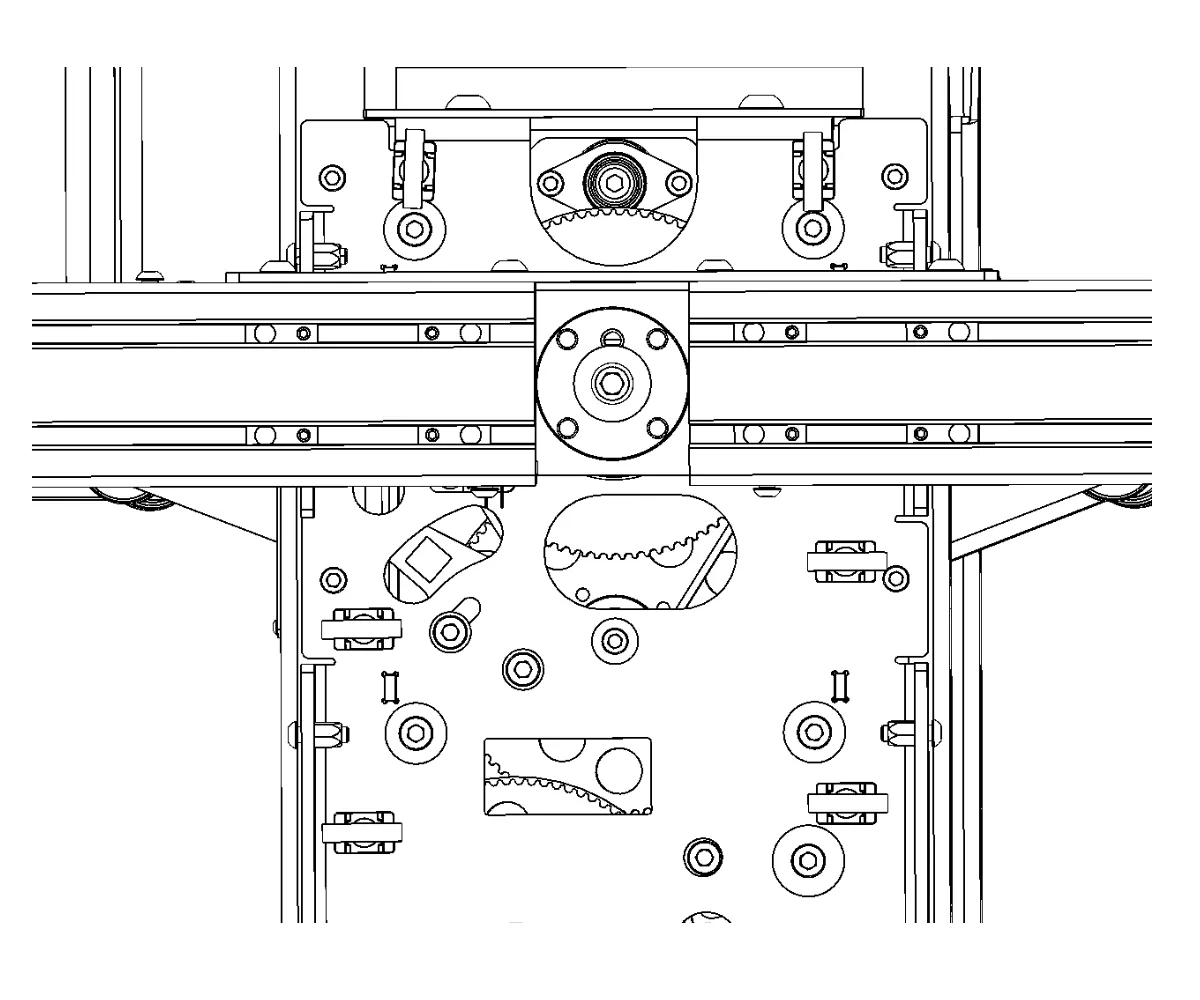
2.6.4. Затегните шест завртњева у навртке којима се предњи део руке повезује са централном осом.
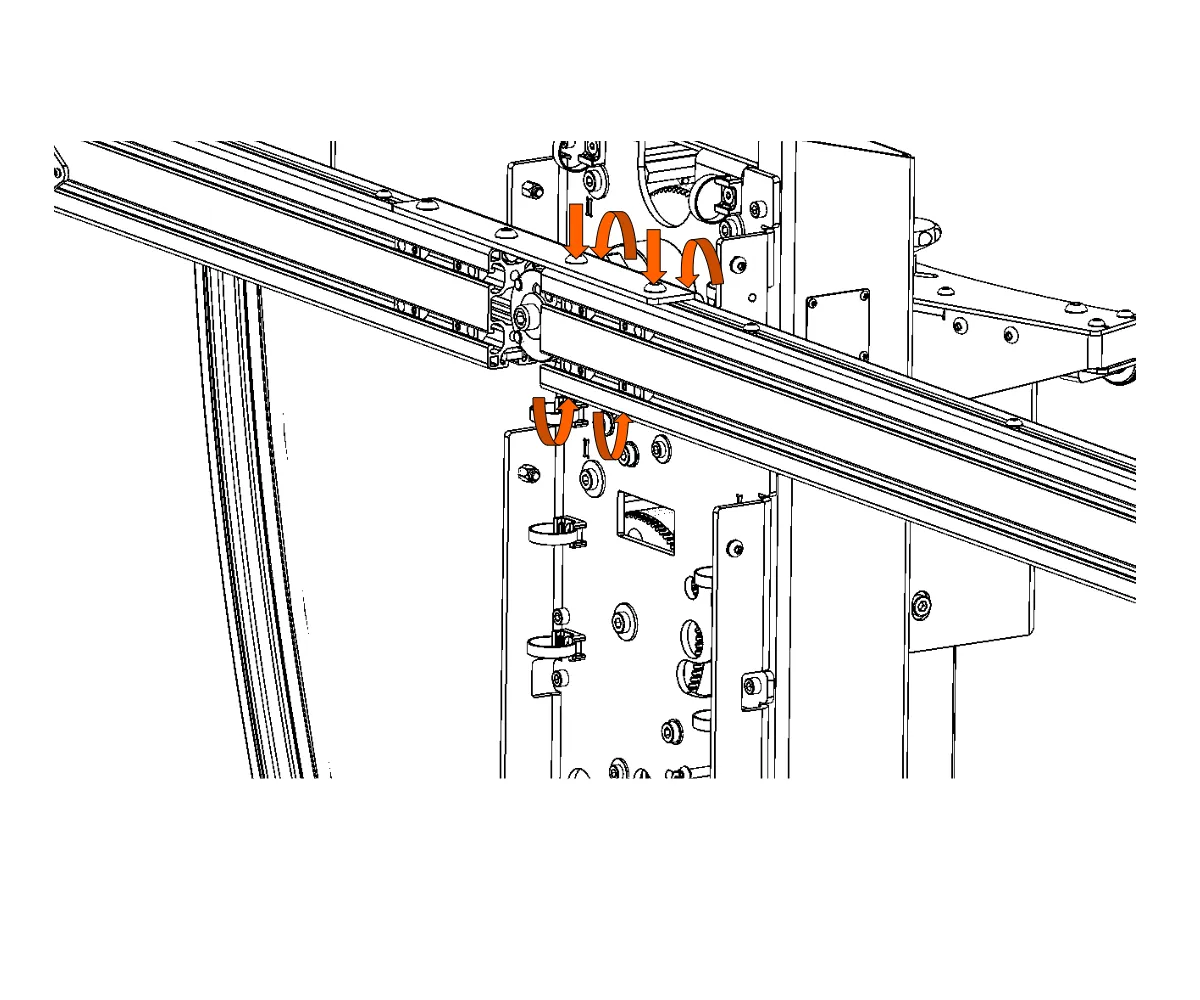
2.6.5. Затим чврсто зашрафите спојне делове крака са обе стране робота FRAME.
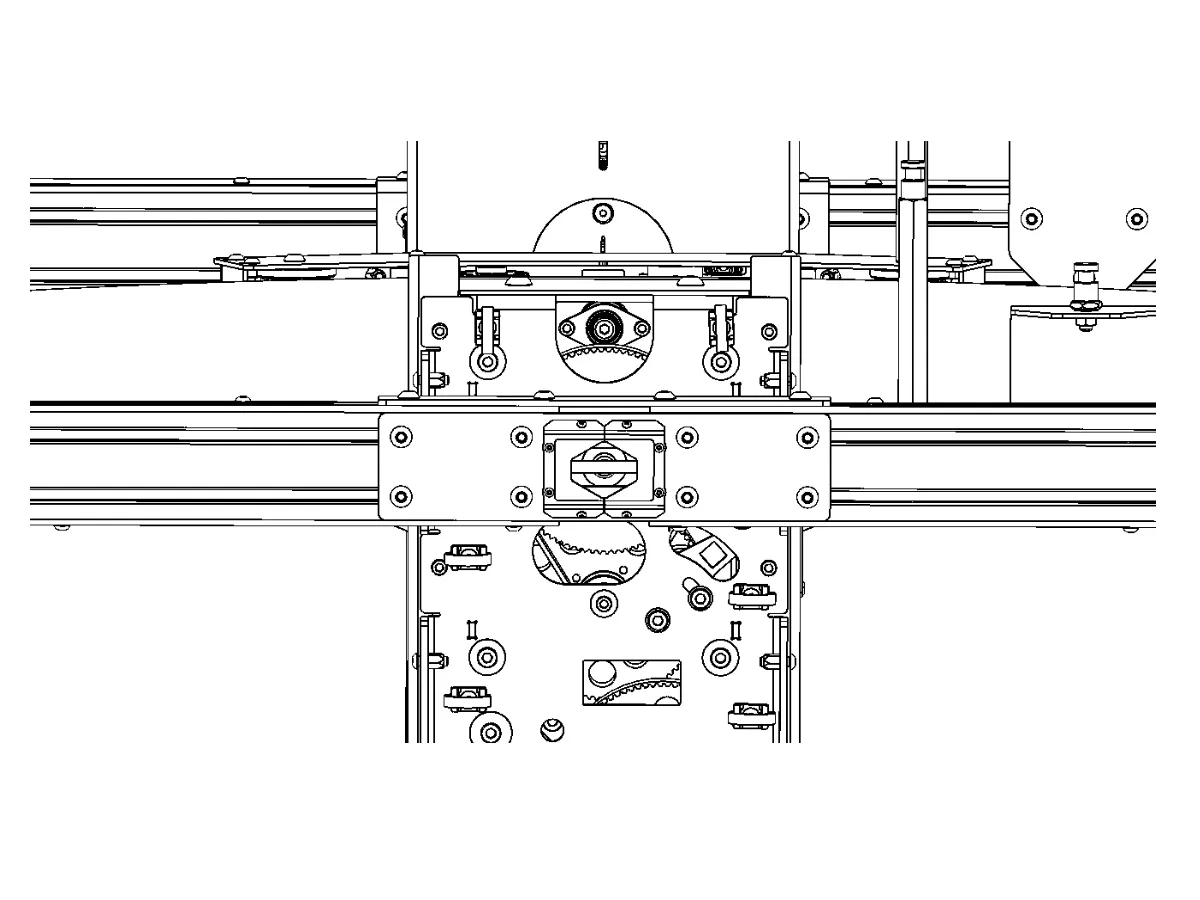
2.7. Монтажа белог поклопца и припрема напојних каблова
2.7.1. Када предњи део крака буде чврсто постављен, монтирајте бели поклопац на обе стране робота.
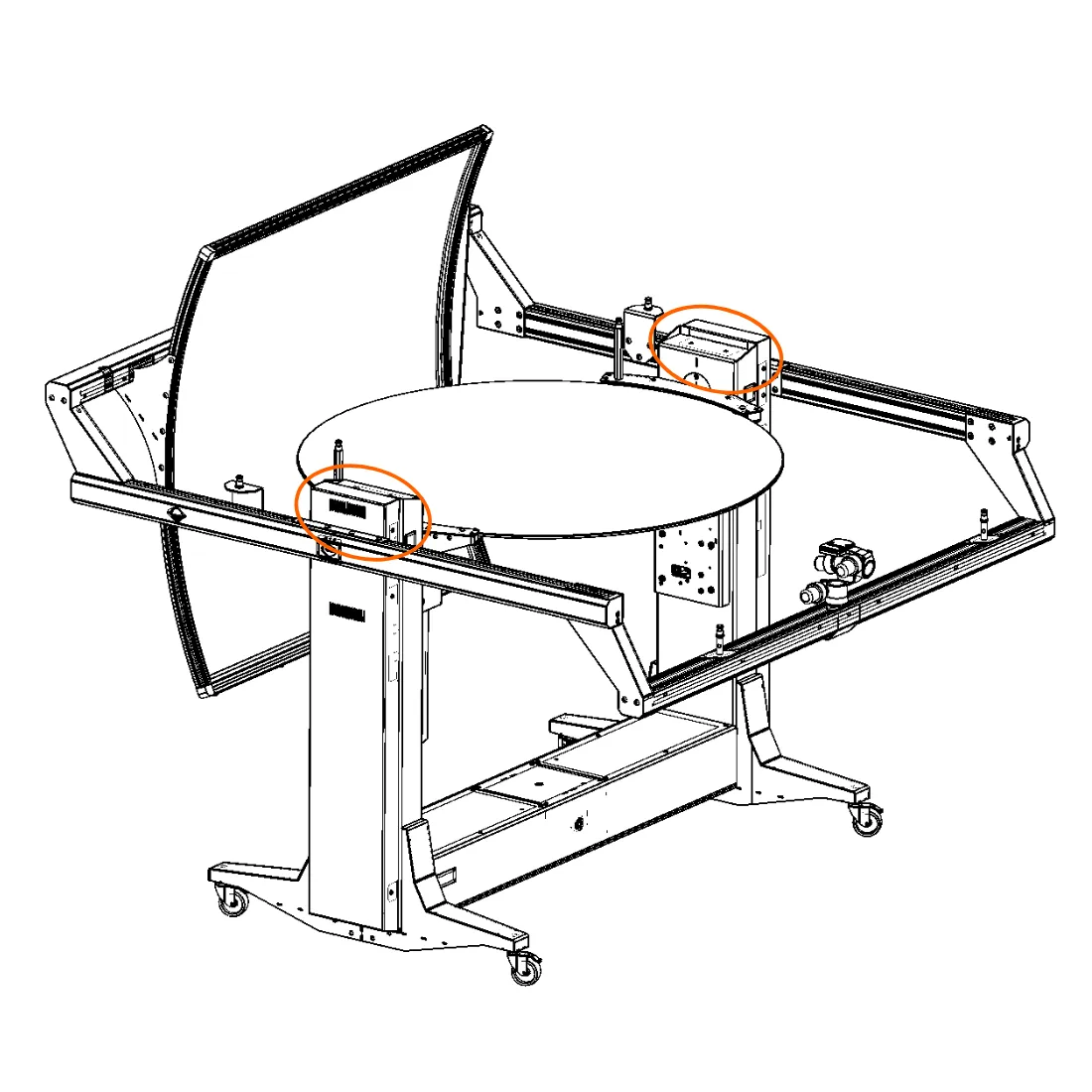
2.7.2. Затим пронађите 4 напојна кабла дужине по 5 метара за напајање светала.
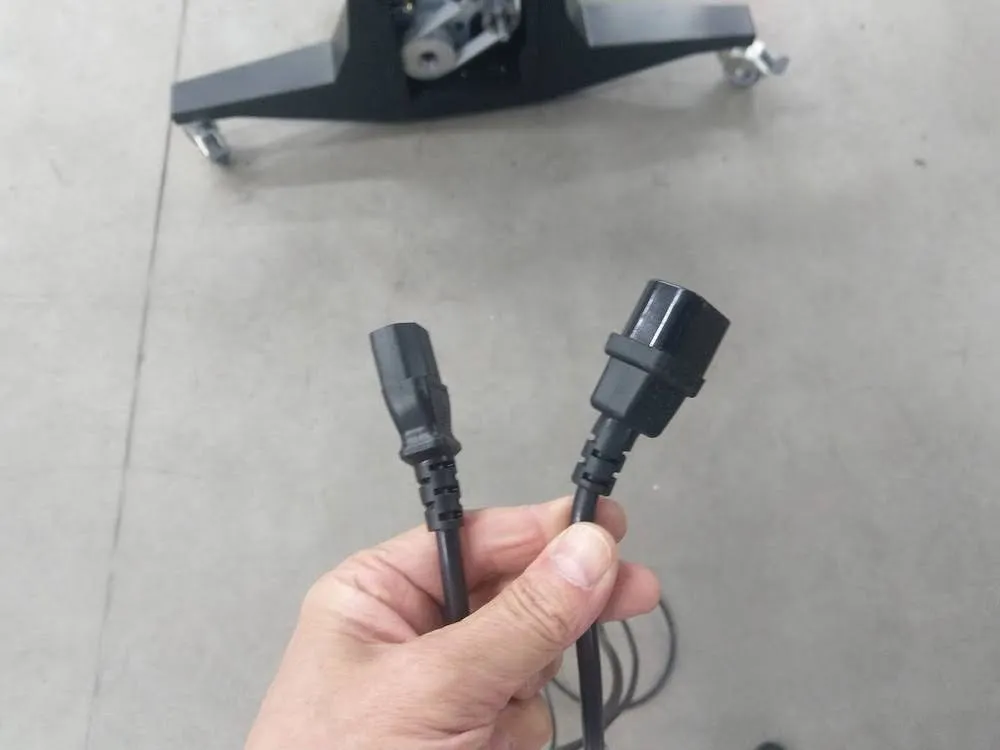
2.7.3. Провуците један кабл кроз предњу леву страну покретног крака.
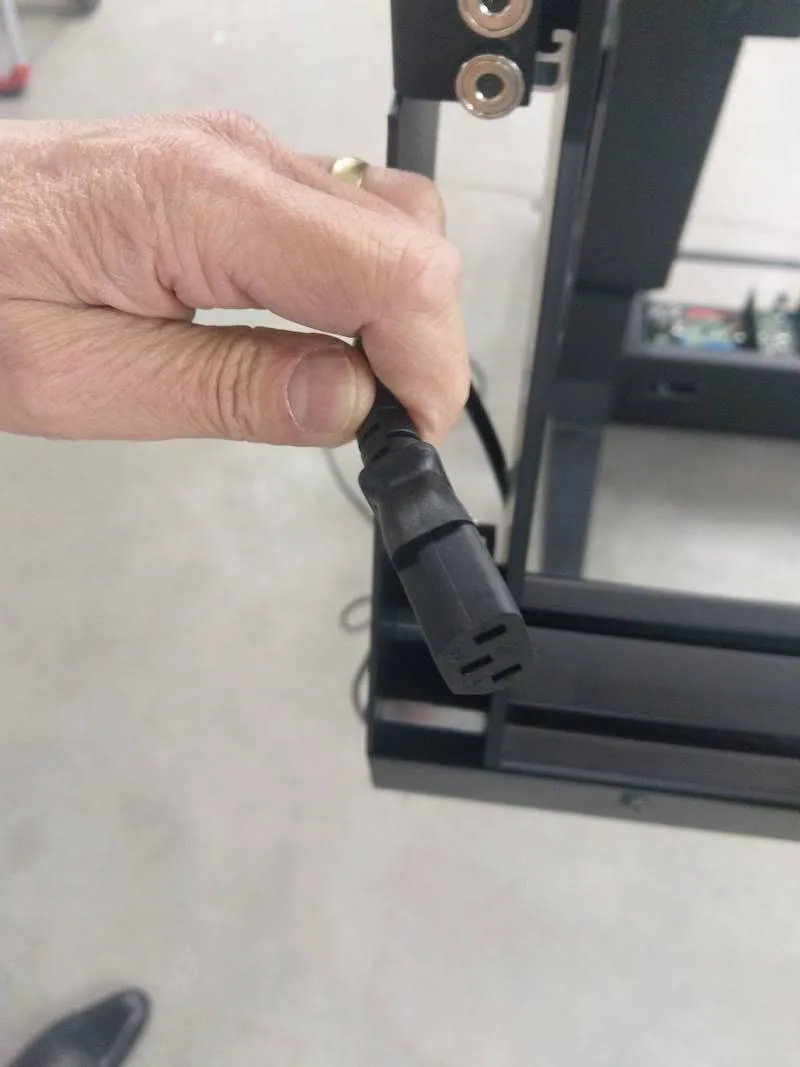
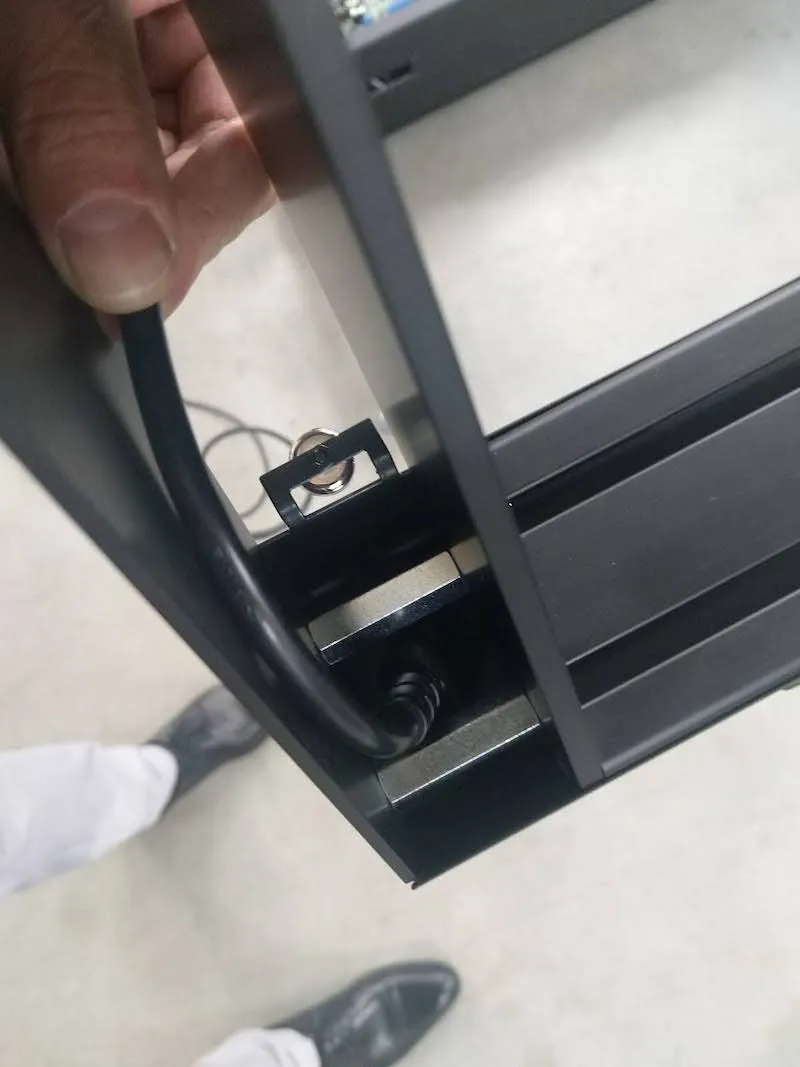
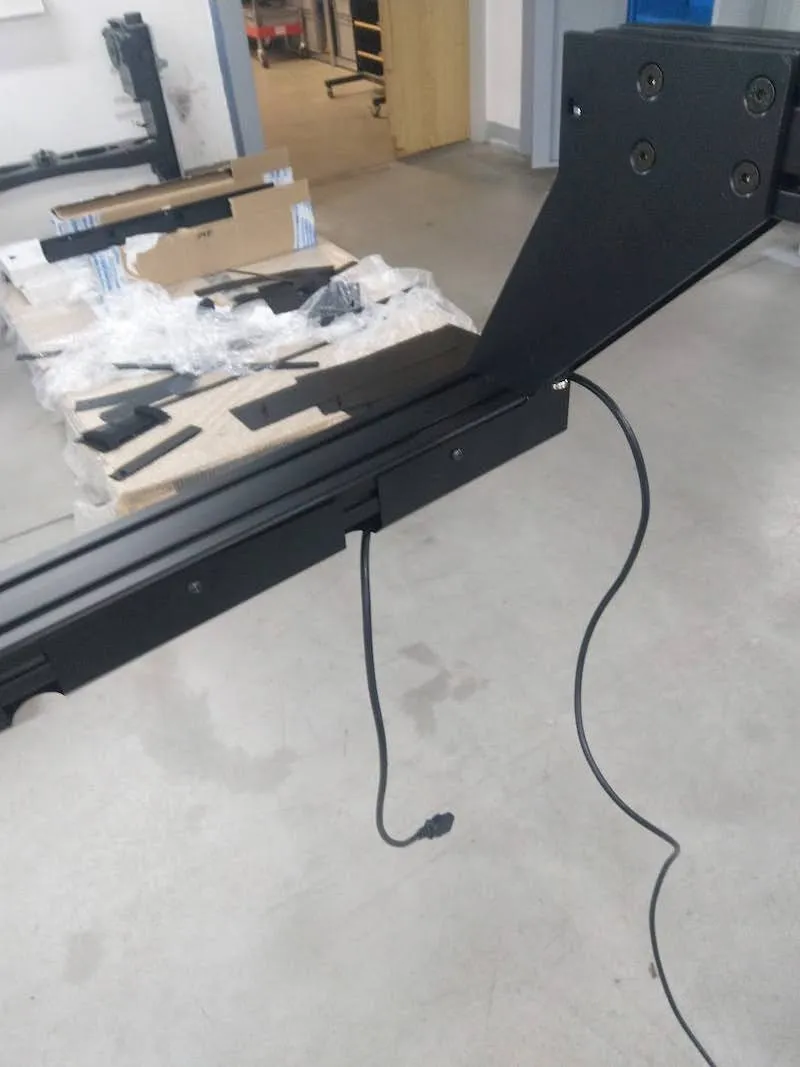
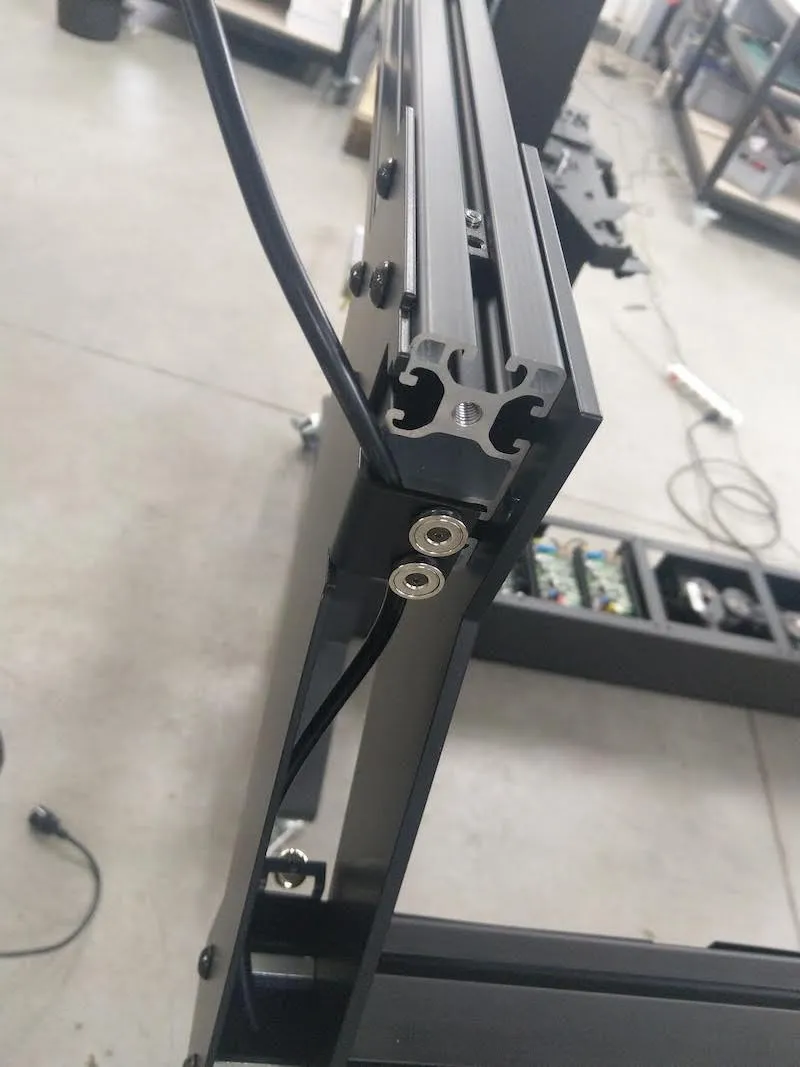
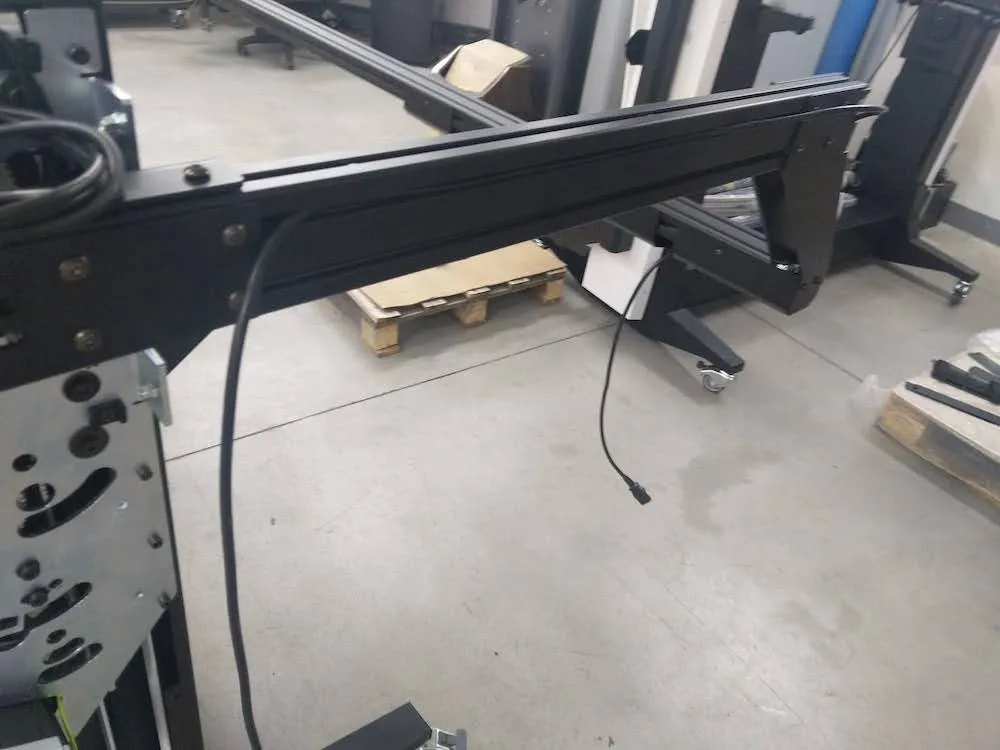
2.7.4. Пронађите поклопац од лима и поставите га преко кабла. Затим причврстите 3 шрафа на горњој и 3 шрафа на доњој страни.
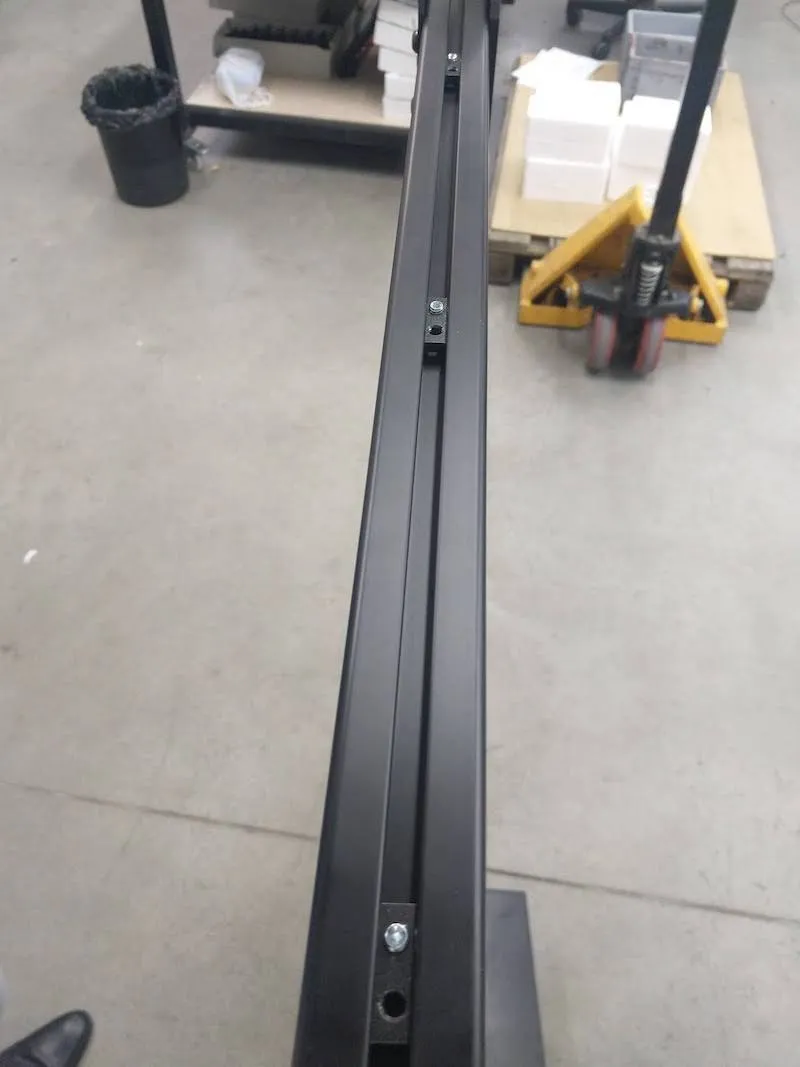
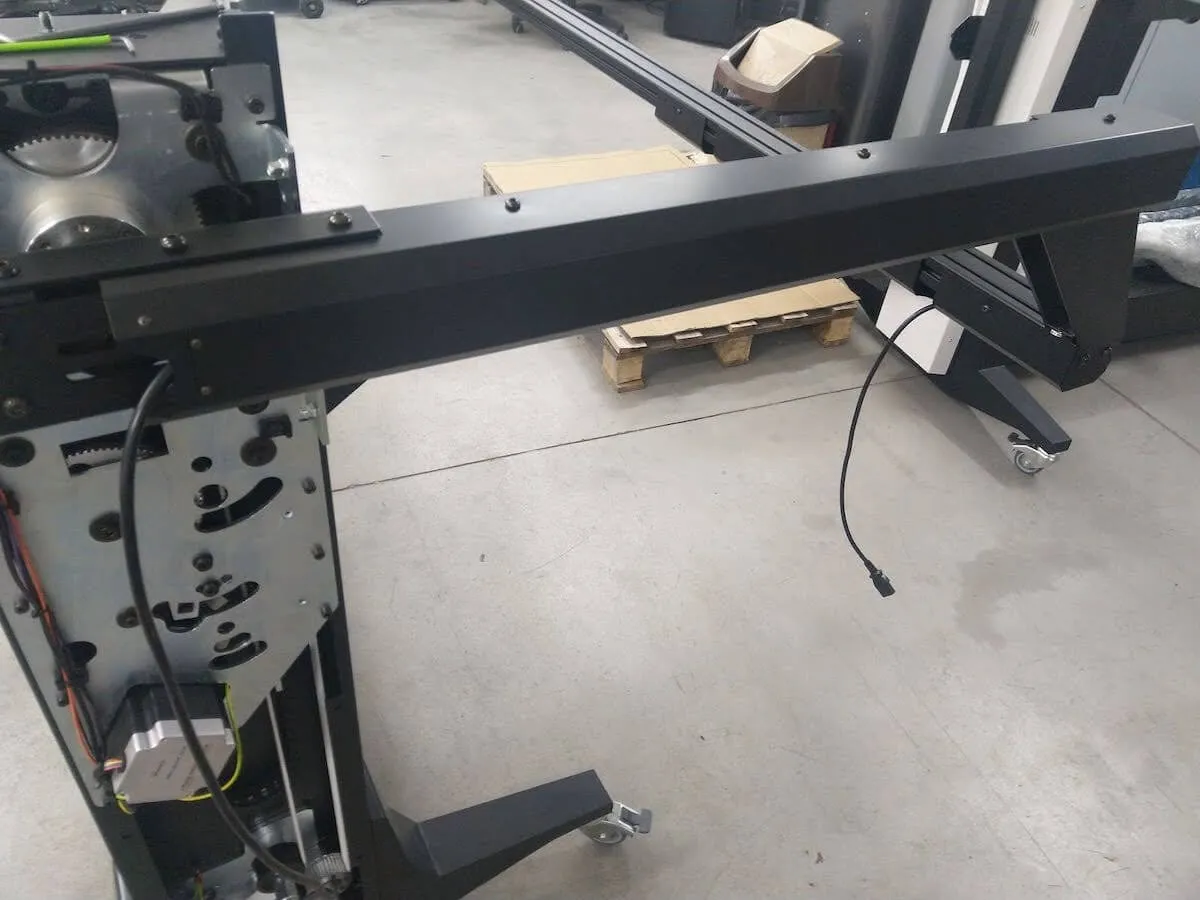
2.7.5. Пажљиво исправите кабл пре него што наставите са провлачењем следећег кабла кроз рам машине.
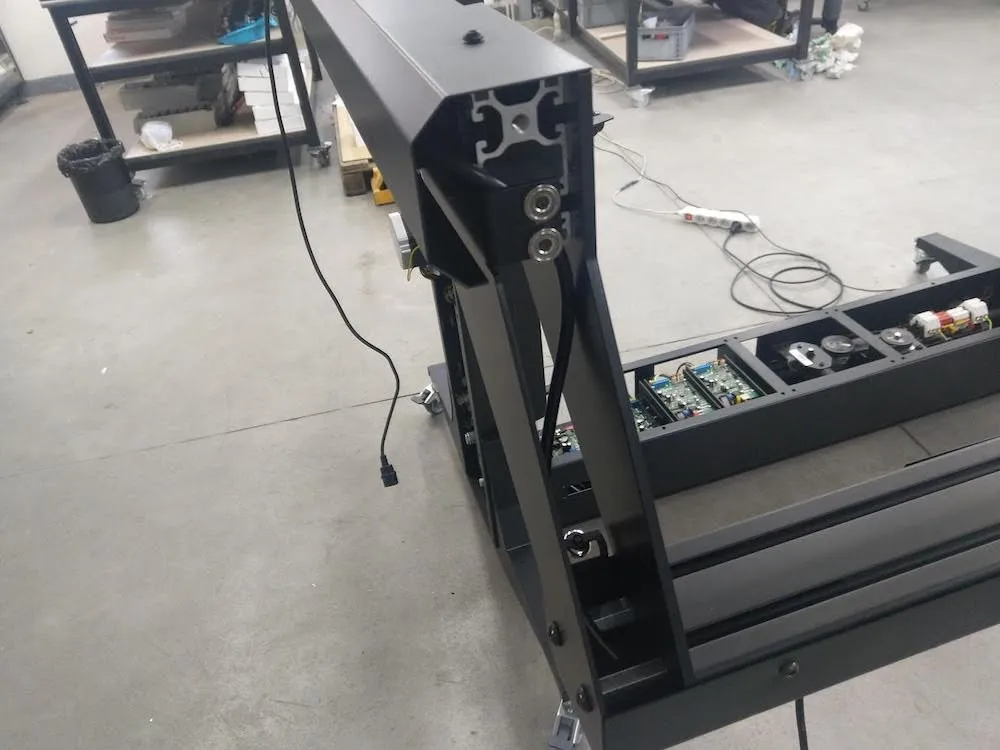
2.7.6. Узмите следећи напојни кабл, који је такође дужине 5 метара, и провуците га кроз задњу леву страну покретног крака. Пратите исте кораке као при постављању првог кабла кроз предњу леву страну уређаја.
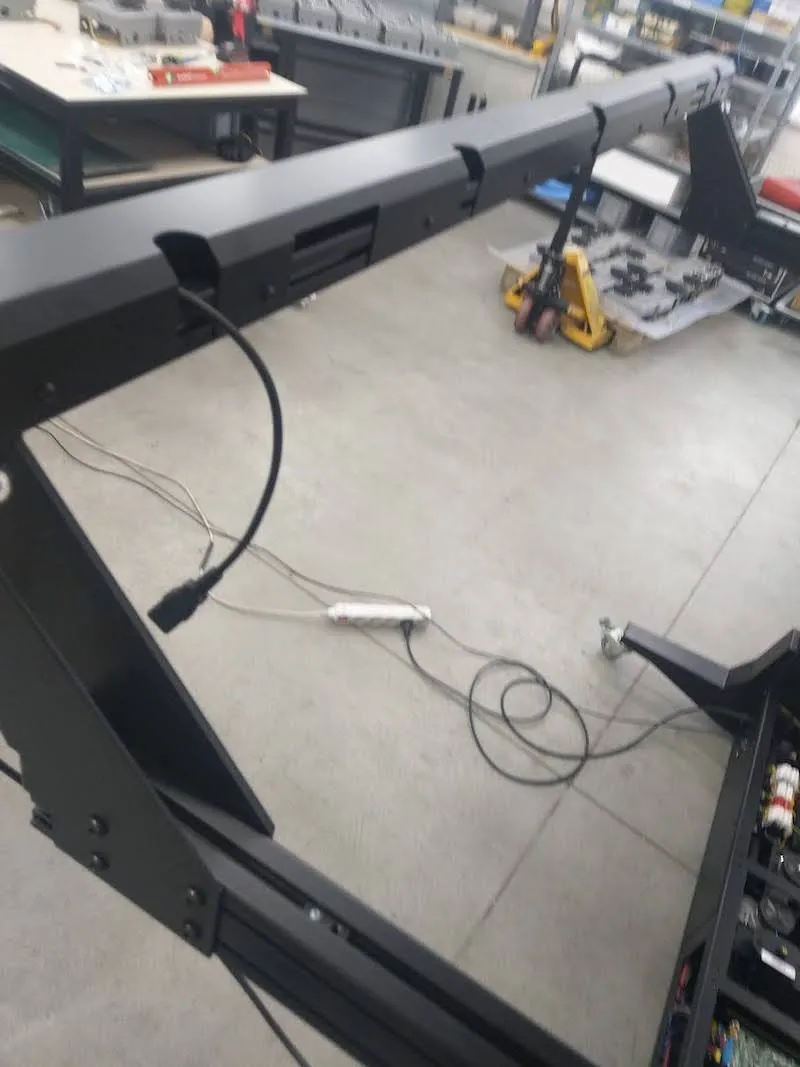
Напомена: Код новијих модела FRAME постоје 2 отвора за напојне каблове блиц светала за позадину. Пронађите их на левој и десној страни у лименом делу. Каблови за та два места дугачки су само 3 метра.
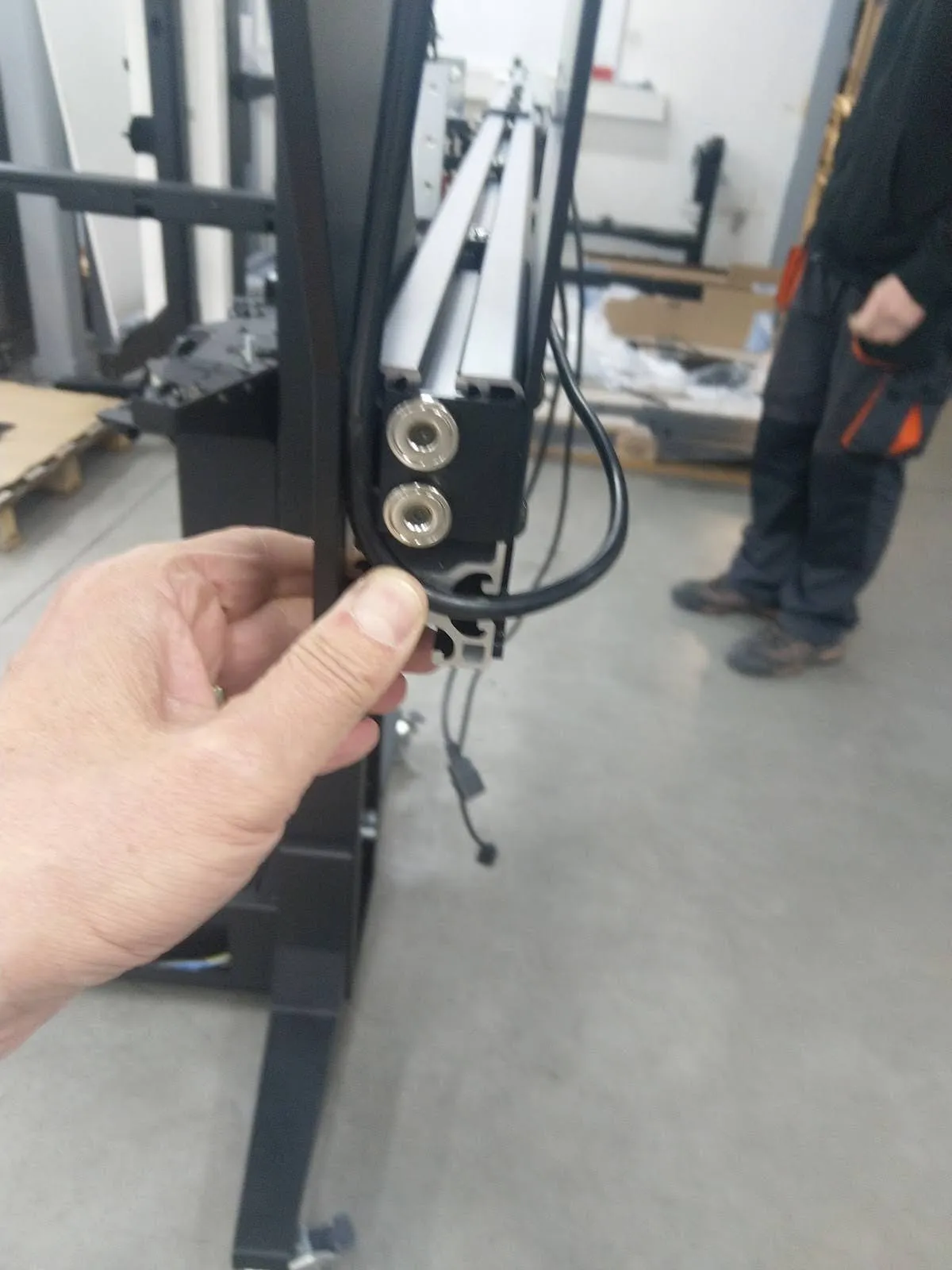
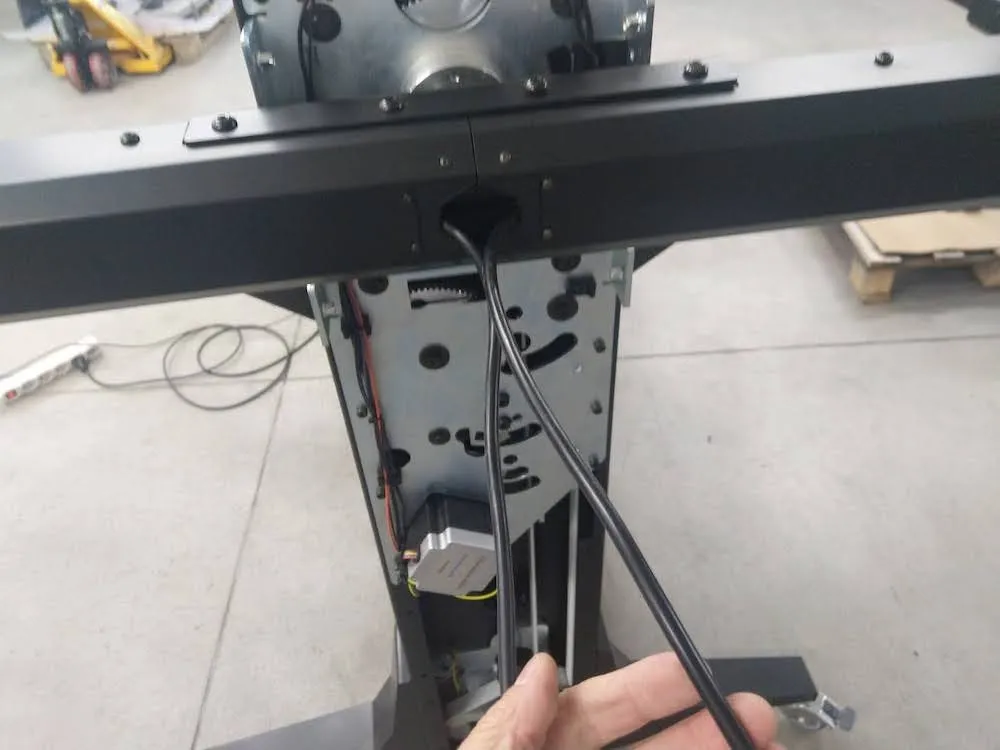
2.7.7. Сада поновите претходна упутства за монтажу како бисте склопили десну страну покретног крака. Једина разлика је у томе што предња десна страна покретног крака има два кабла са конекторима. Они служе за кабл окидача са спојницом и за напојни кабл ласера.
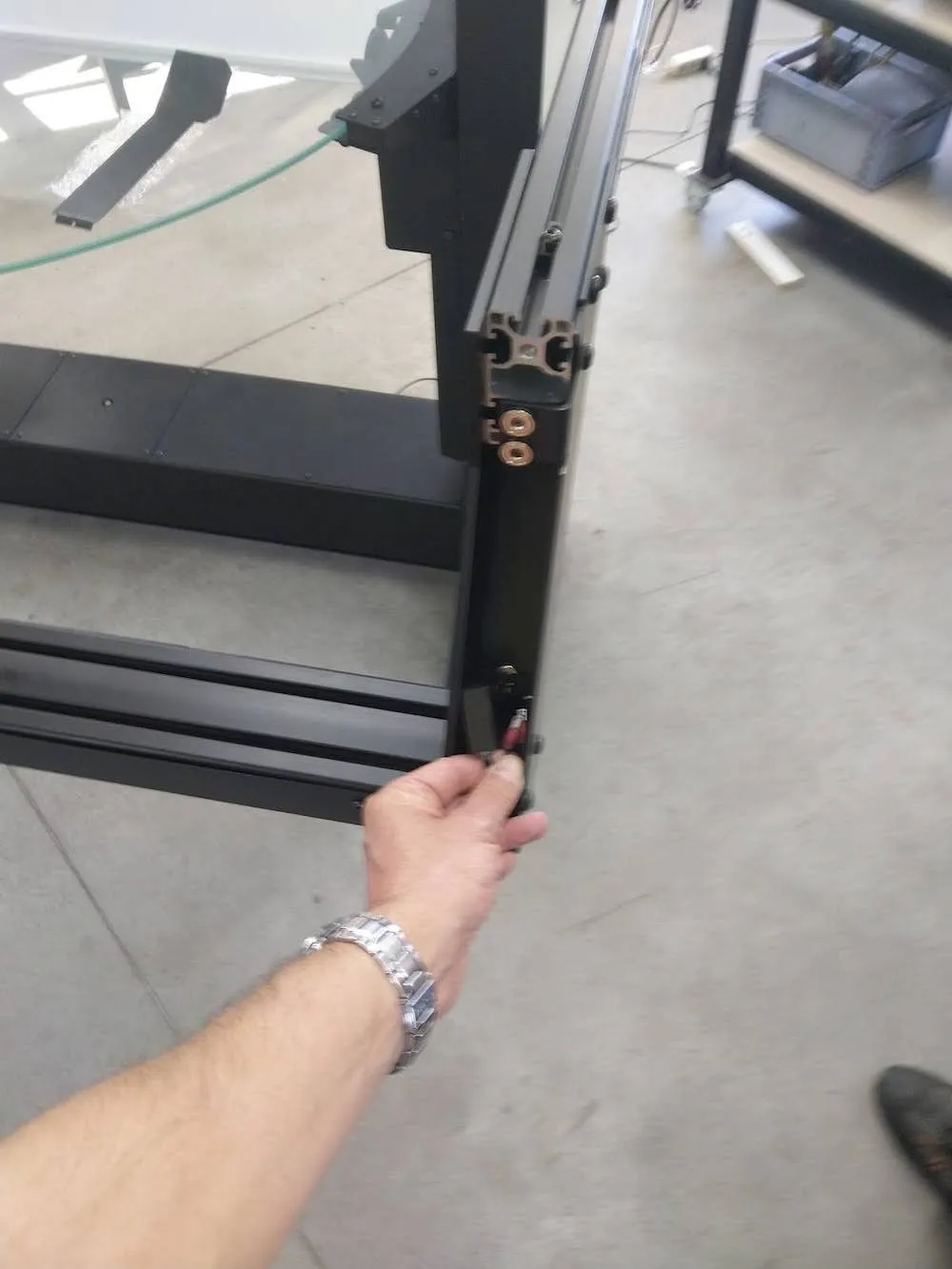
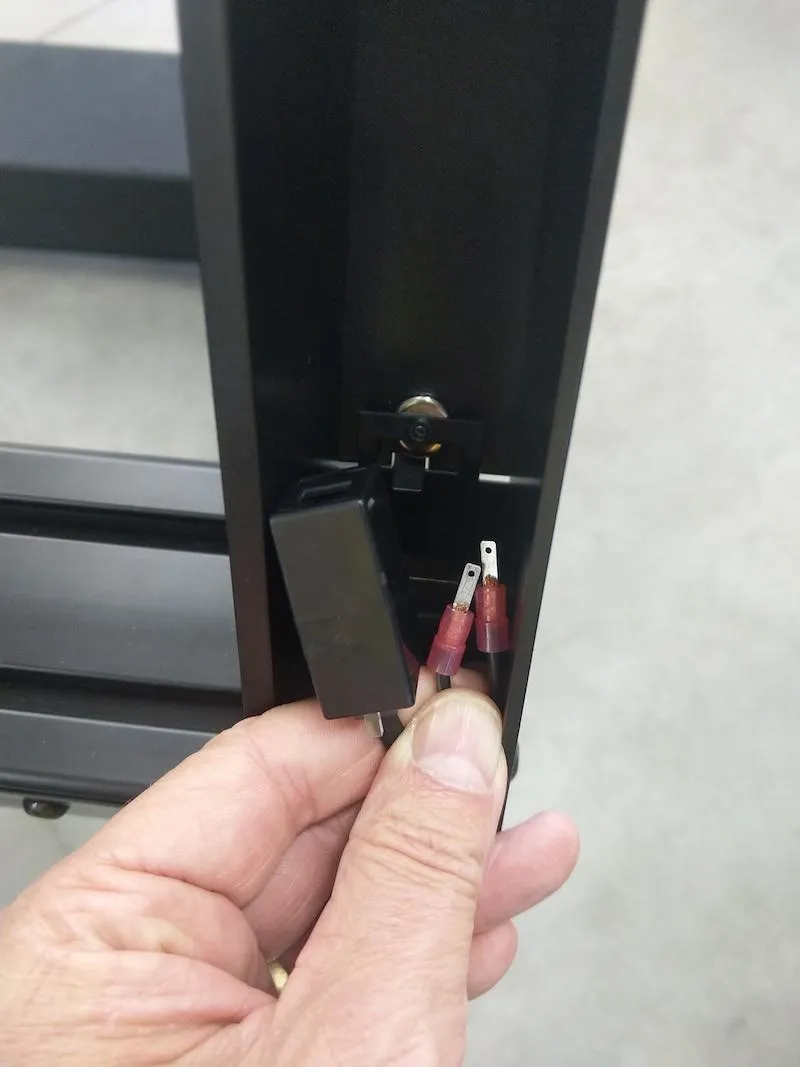
- Напомена: Одговарајући парњаци ових конектора причвршћени су у близини централне осовине покретног крака. Повежите сваки од њих и поставите их поред напојног кабла.
2.8. Монтажа носача предњих светала на покретном краку
2.8.1. Након склапања покретног крака, припремите се за монтажу 2 носача предњих светала на предњи део покретног крака.
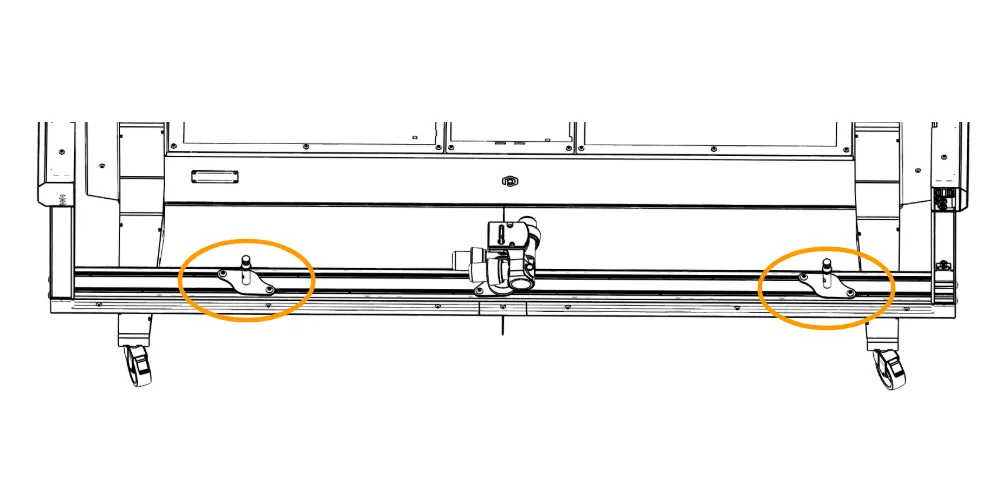
2.8.2. Прво уметните свих 4 посебна носећа клина у предњи део покретног крака.
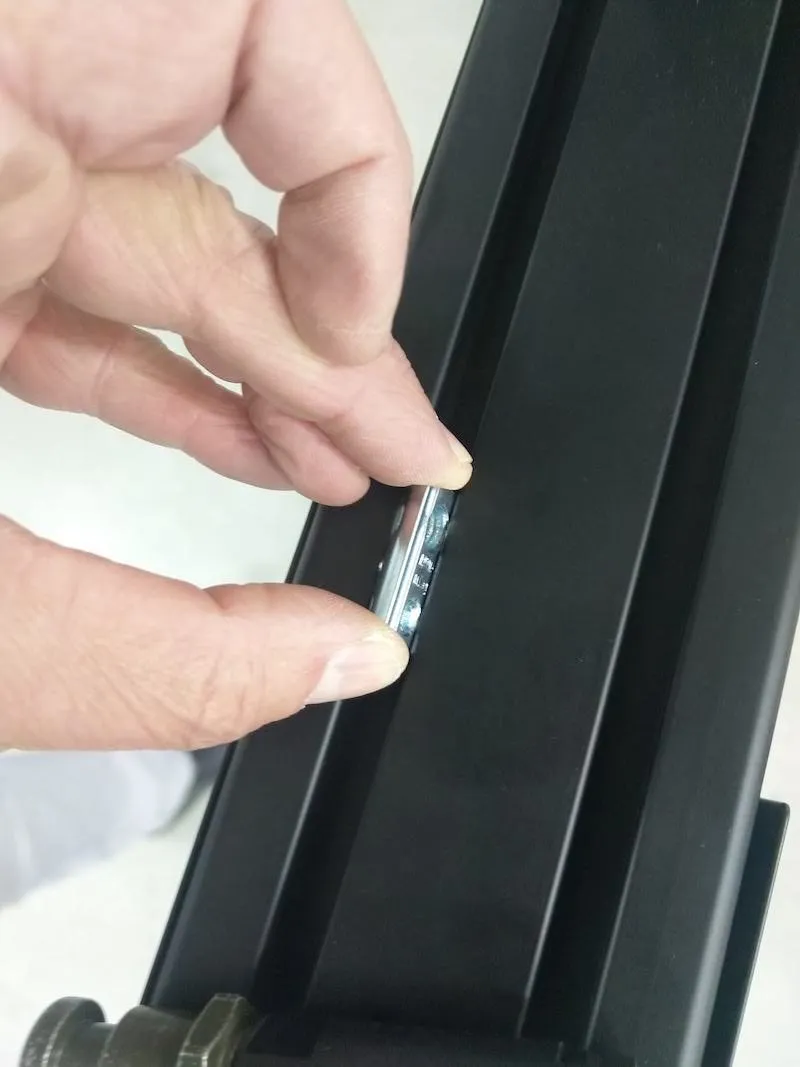
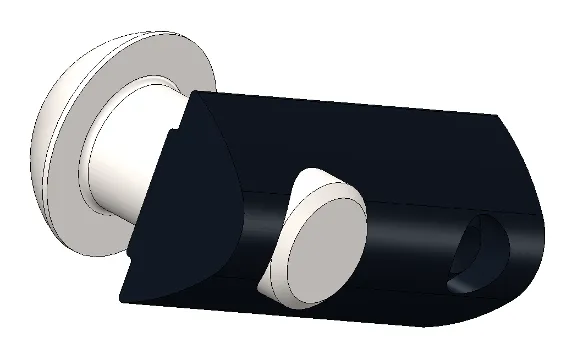
2.8.3. Затим монтирајте оба носача блиц светала.
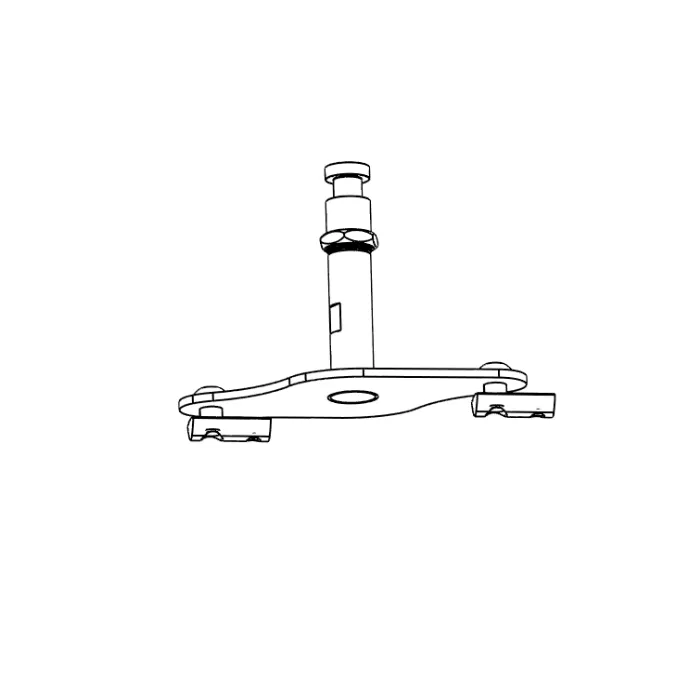
2.9. Склапање подсклопа позадине
2.9.1. Ако је позадина при испоруци стигла растављена, припремите подсклоп позадине. У супротном пређите на кораке из одељка 2.10 о повезивању позадине са покретним краком.
2.9.2. Да бисте припремили подсклоп позадине, провуците гумено појачање кроз тунеле ушивене у позадину.
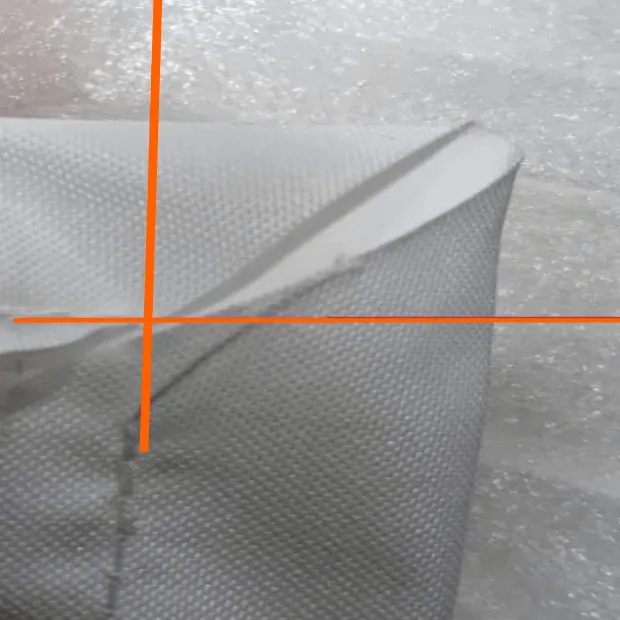
2.9.3. Затим скратите гумена појачања у угловима позадине као на следећој слици.
2.9.4. Провуците закривљене профиле у облику слова „X“ кроз странице позадине. Обратите посебну пажњу на оријентацију позадине. Имајте на уму да позадина није квадратна, већ правоугаона.
2.9.5. Затим провуците једну од две равне пречке кроз позадину како бисте формирали профиле у облику слова „U“, као у доњем делу следеће слике. Уметните 5 комада навојних клинова у доњу ивицу профила у облику слова „X“ ради каснијег причвршћивања за црну позадину.
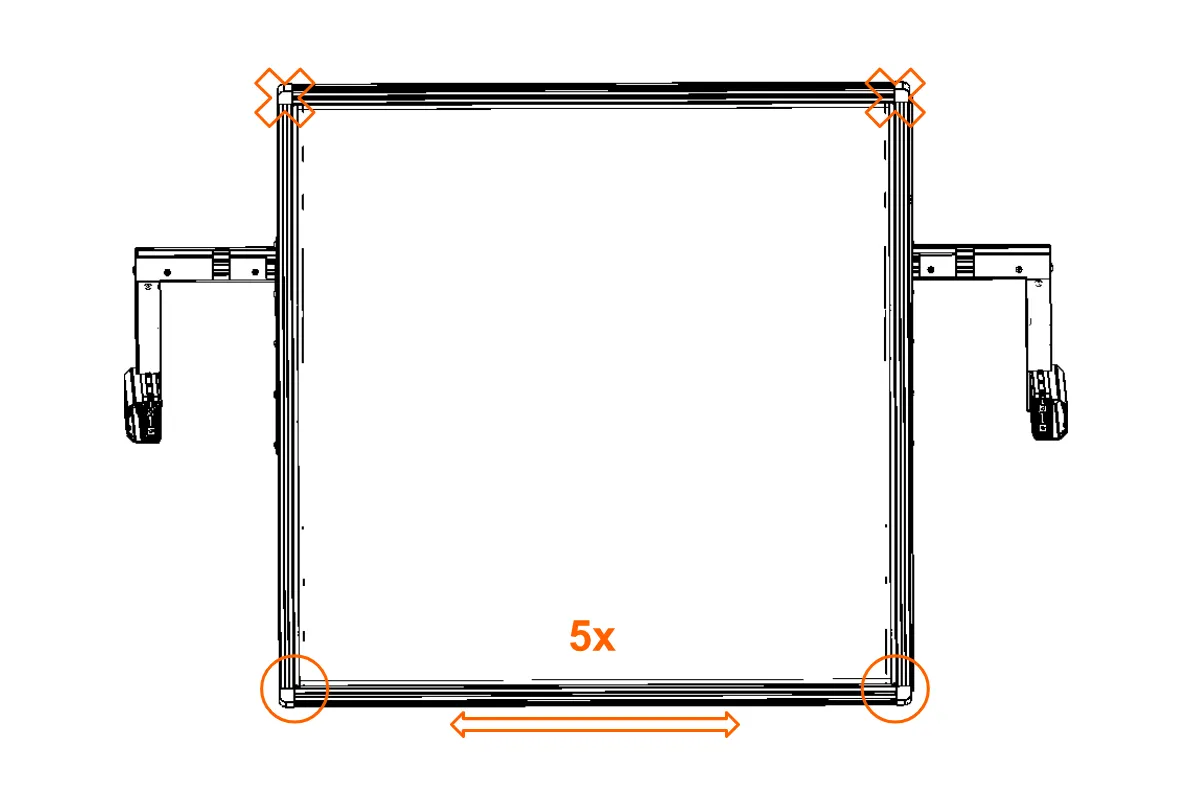
2.9.6. Монтирајте спојнице у 2 доња угла, а затим повежите профиле.
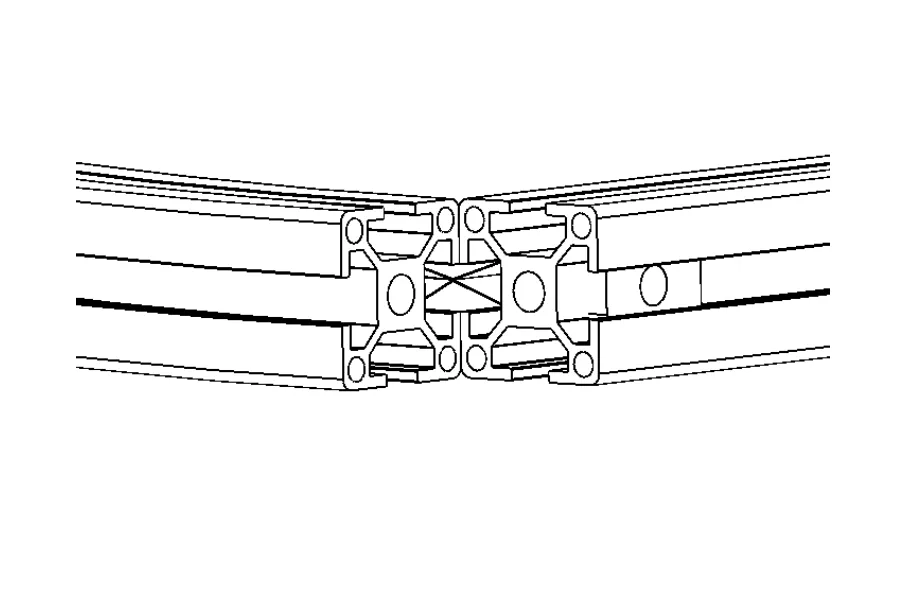
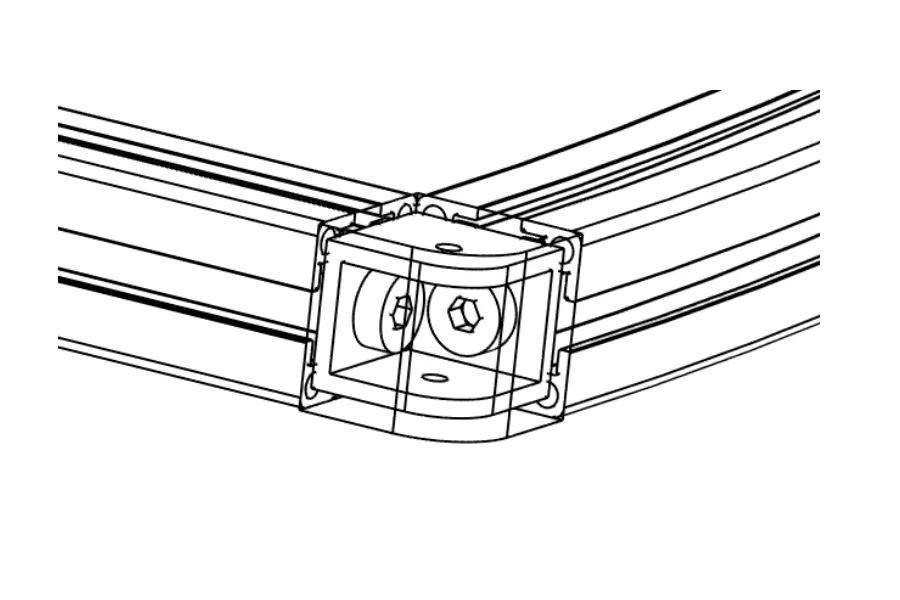
2.9.7. Уметните 5 навојних конектора са обе стране закривљених профила.
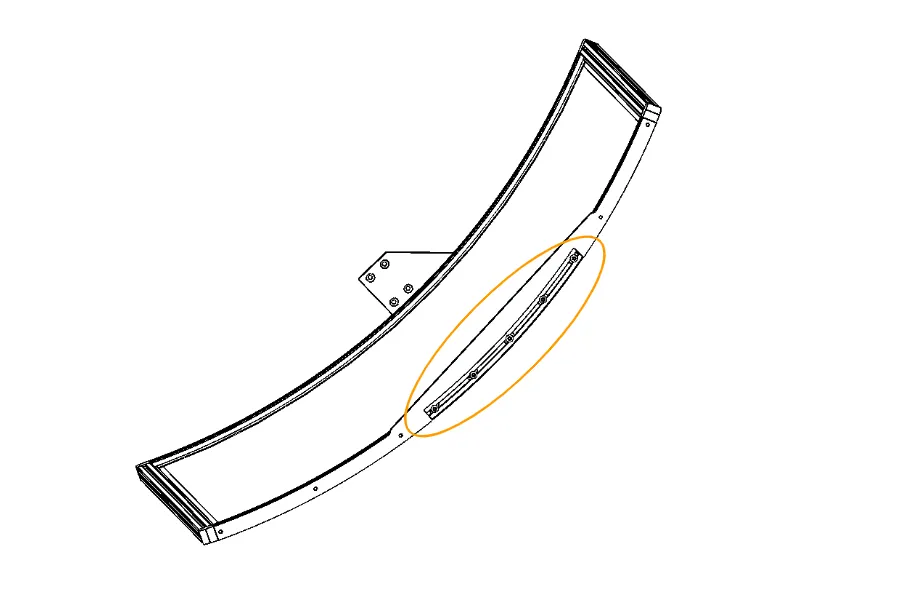
2.9.8. Монтирајте други раван профил и повежите углове, понављајући претходне кораке.
2.9.10. Затим поставите бочне носаче према шаблону (истакнутом плавом бојом) и причврстите их. Потом поставите потпуно склопљен елемент на задњи носач машине и помоћу посебних клинова учврстите га у положају.
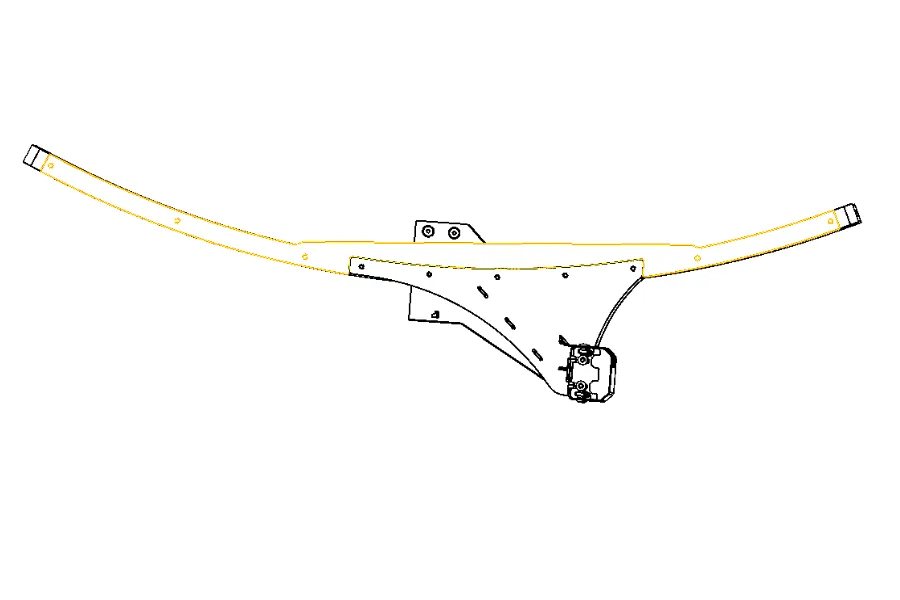
2.9.11. Посебни клинови (ако су део Ваше конфигурације) могу се уметнути у задњи носач без растављања других делова.
2.10. Повезивање позадине са покретним краком
2.10.1. Да бисте повезали позадину са покретним краком, прво причврстите позадину у одговарајући положај на задњем делу покретног крака.
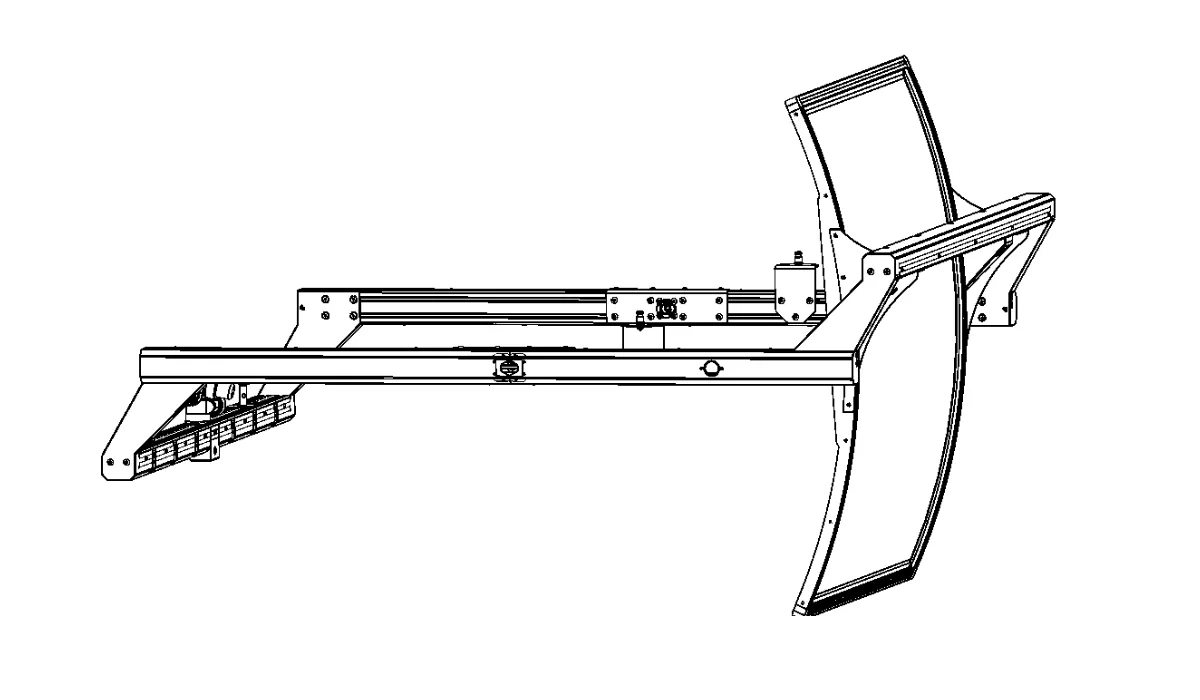
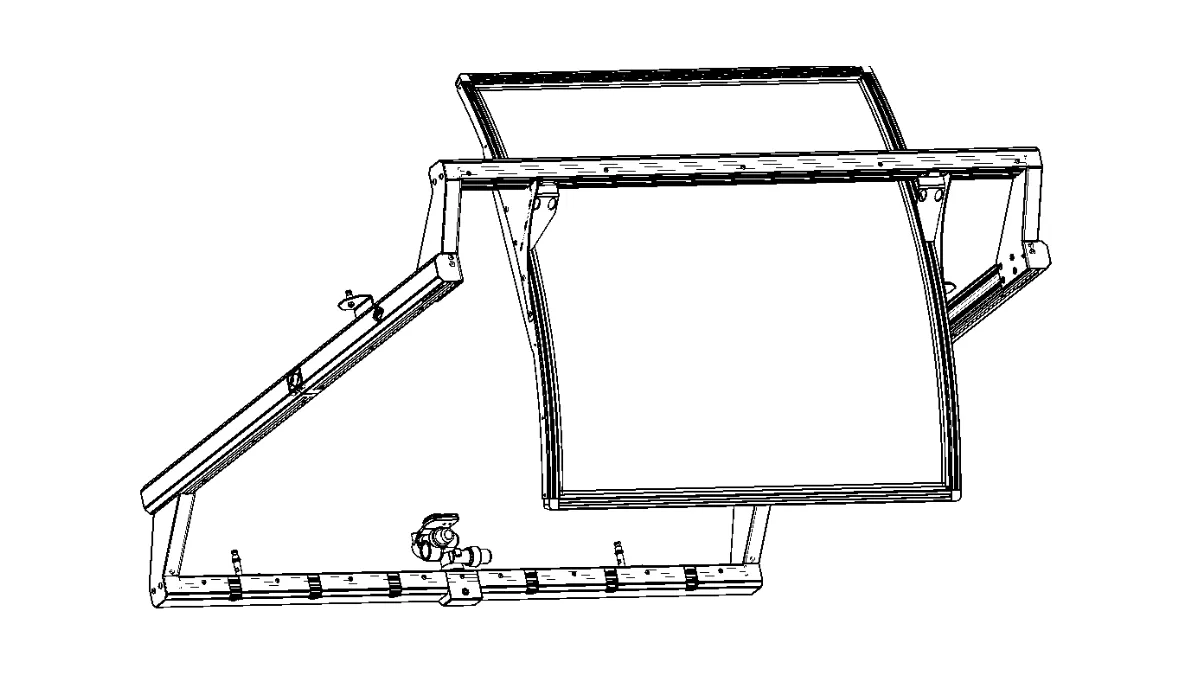
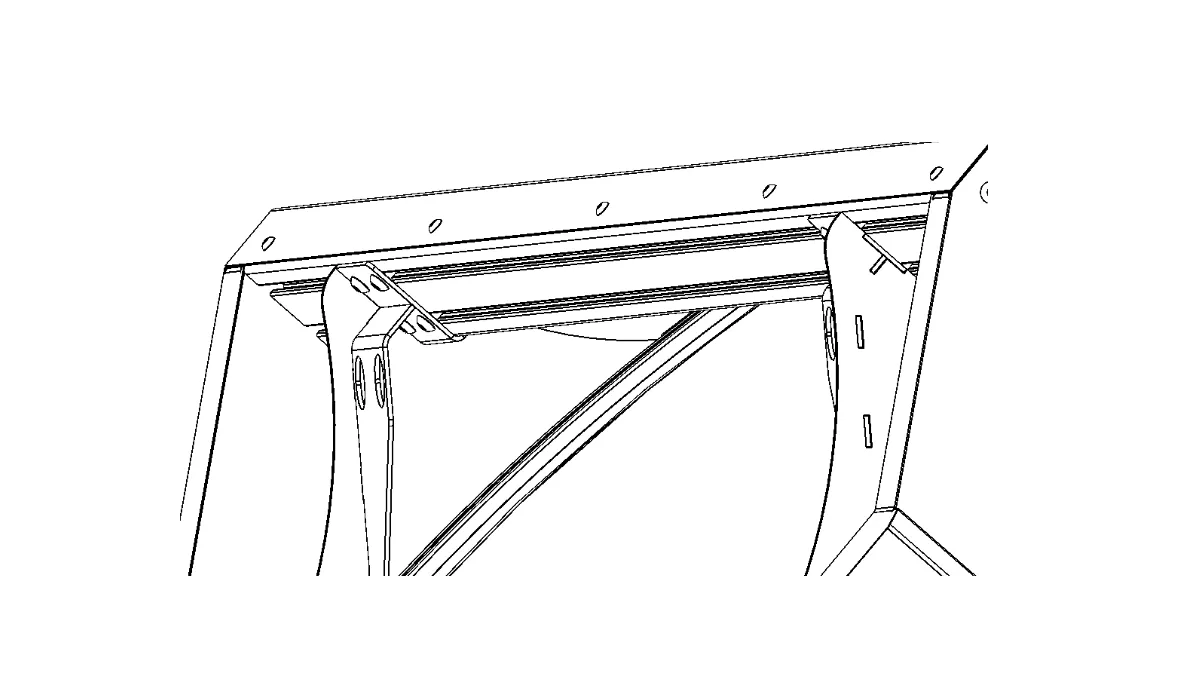
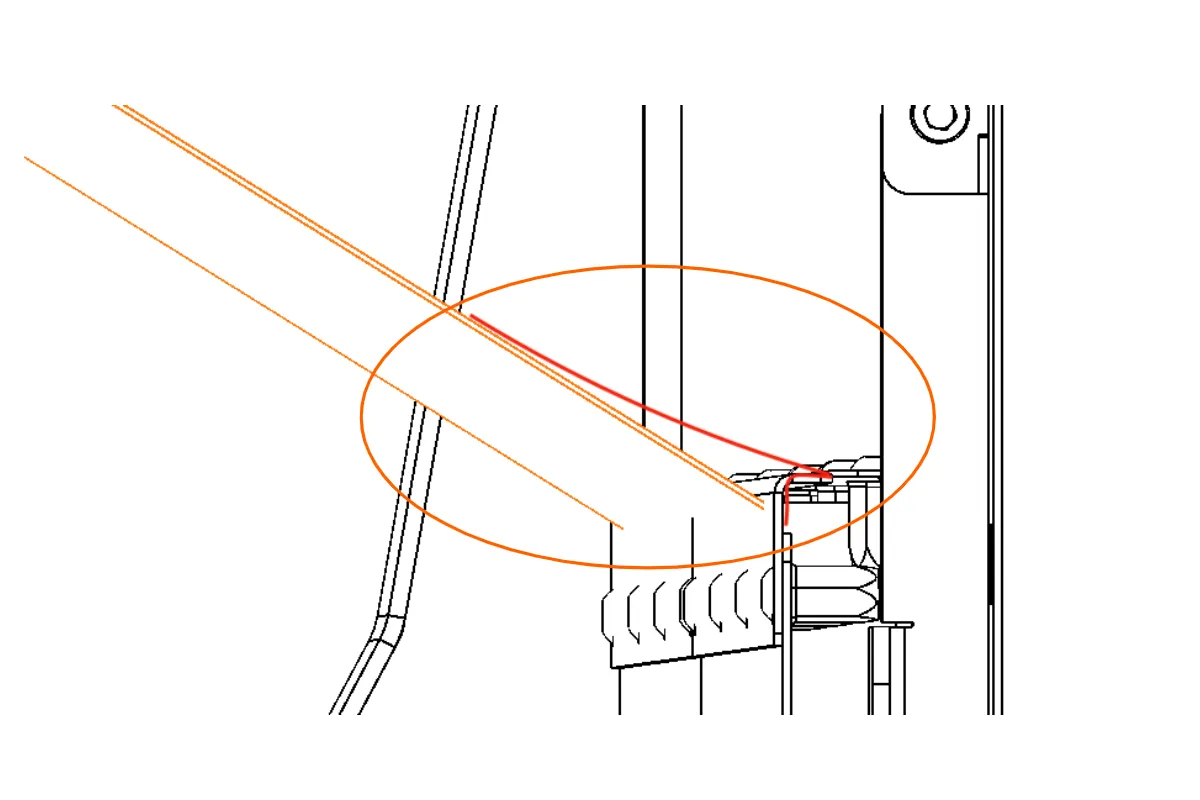
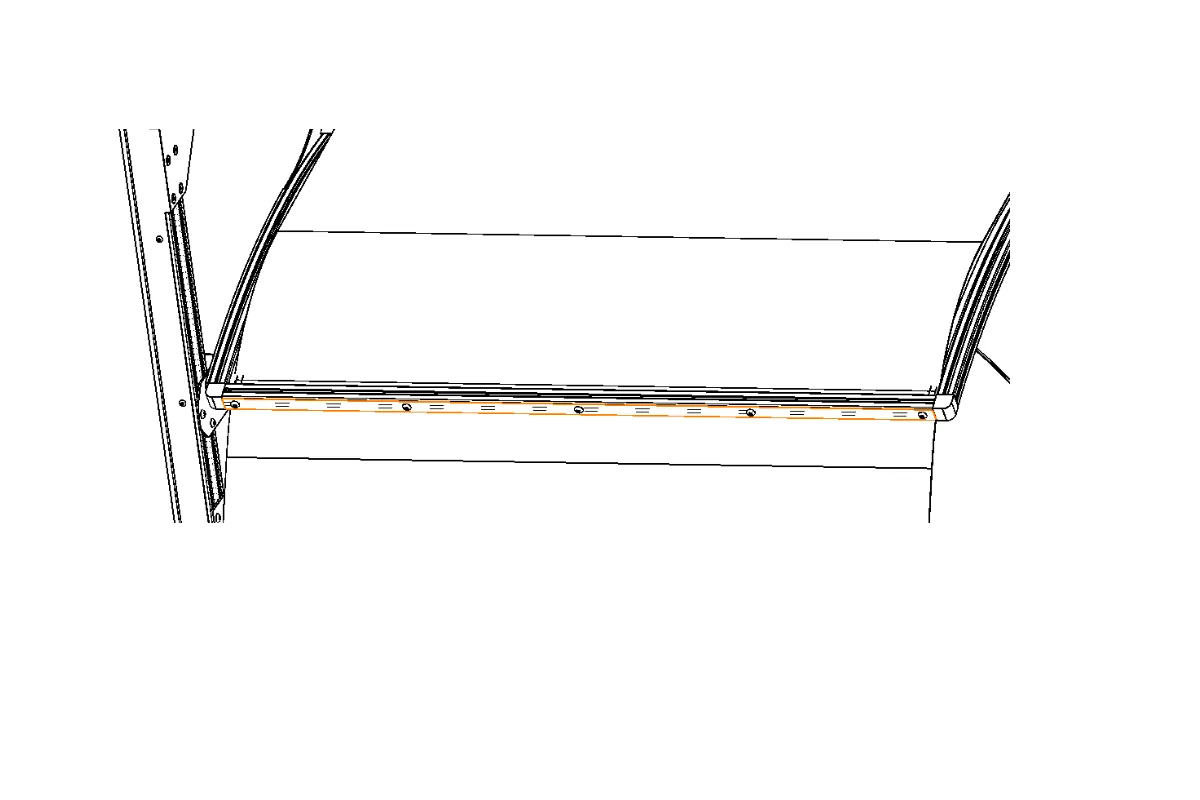
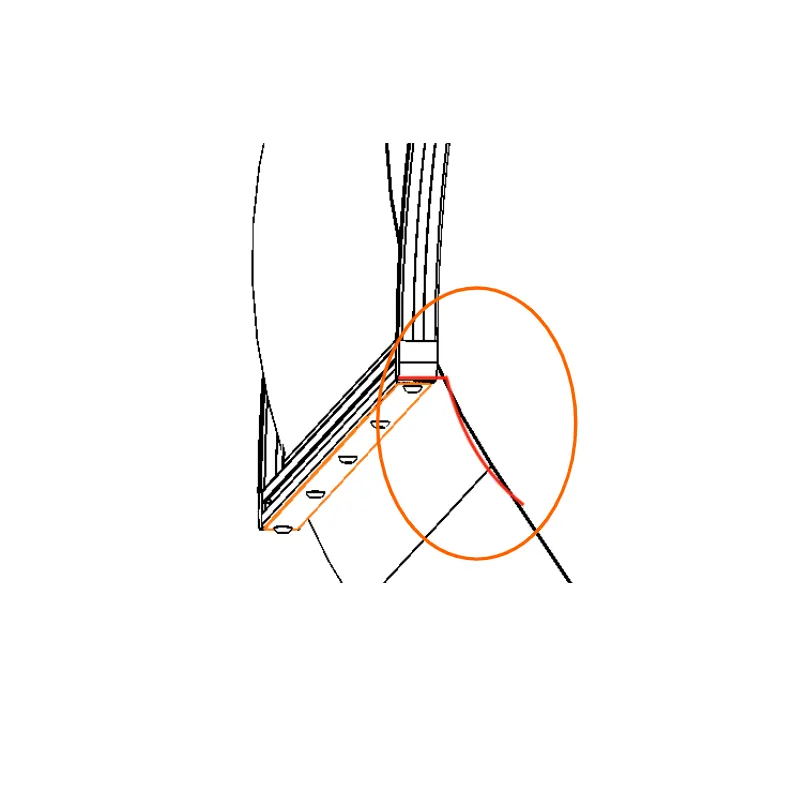
2.10.2. Затим поставите црну завесу између позадине и доњег дела робота. Погледајте следеће детаљне слике уређаја.
а) Преглед уређаја:
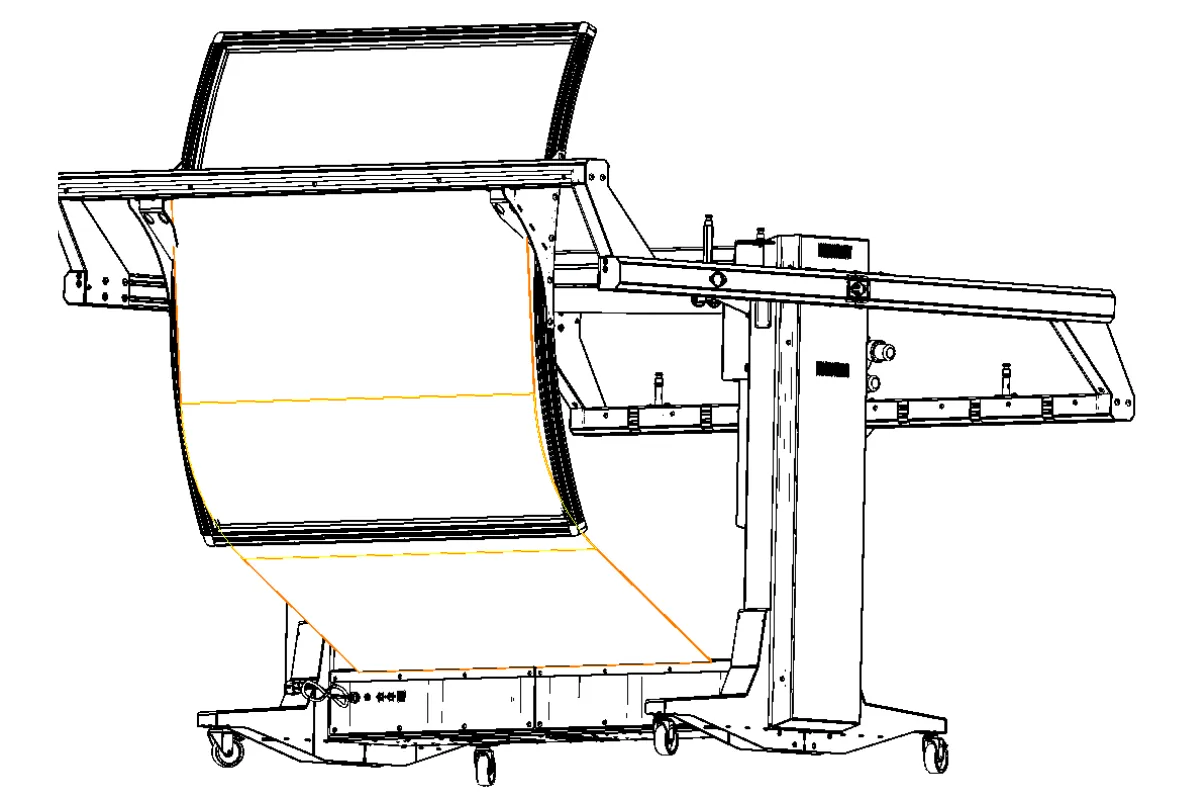
б) Детаљан приказ доњег дела уређаја:
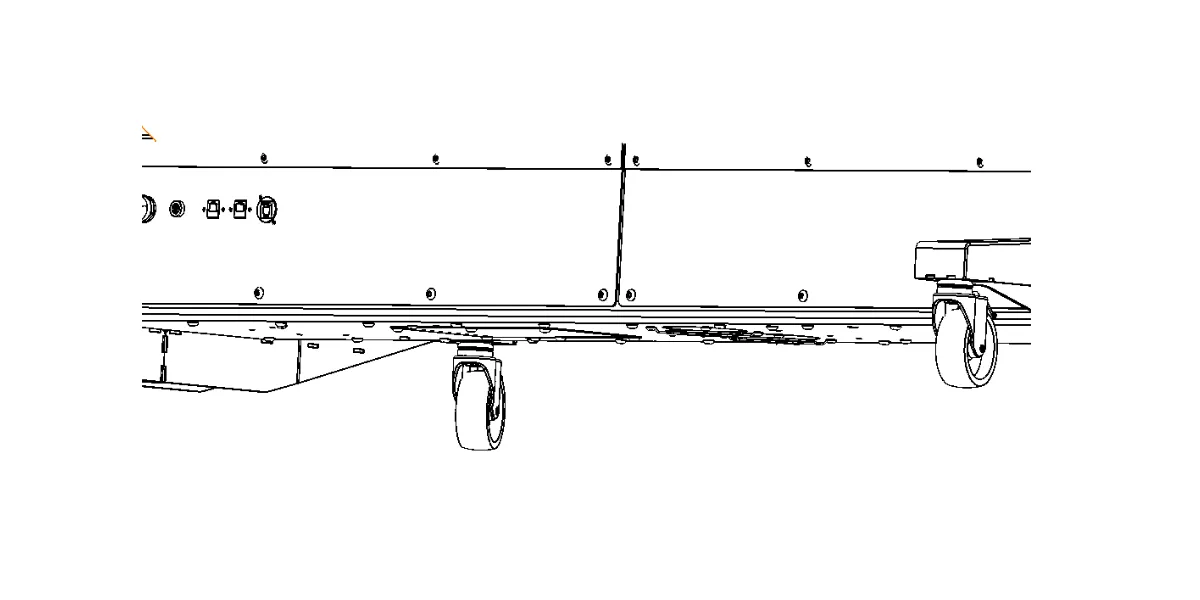
в) Линија завесе на доњем делу уређаја:
г) Горњи део уређаја:
д) Линија завесе на горњем делу уређаја:
2.11. Постављање стаклене плоче
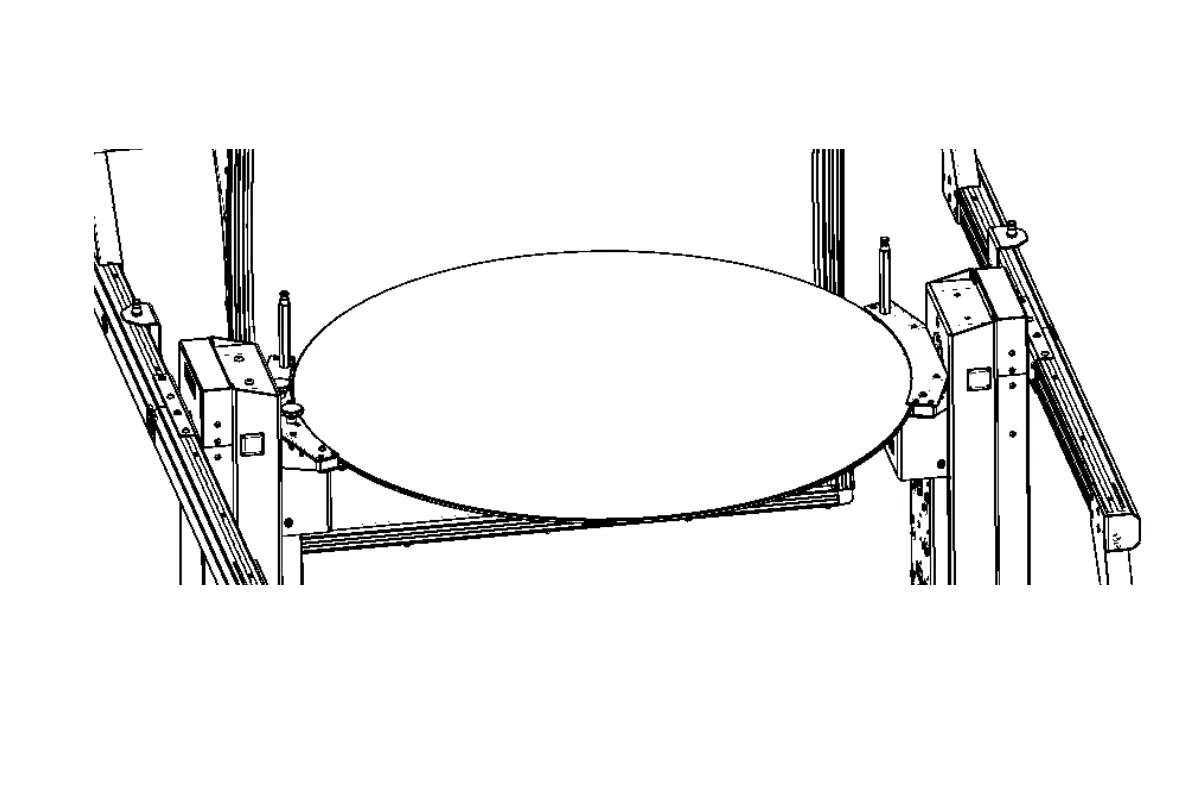
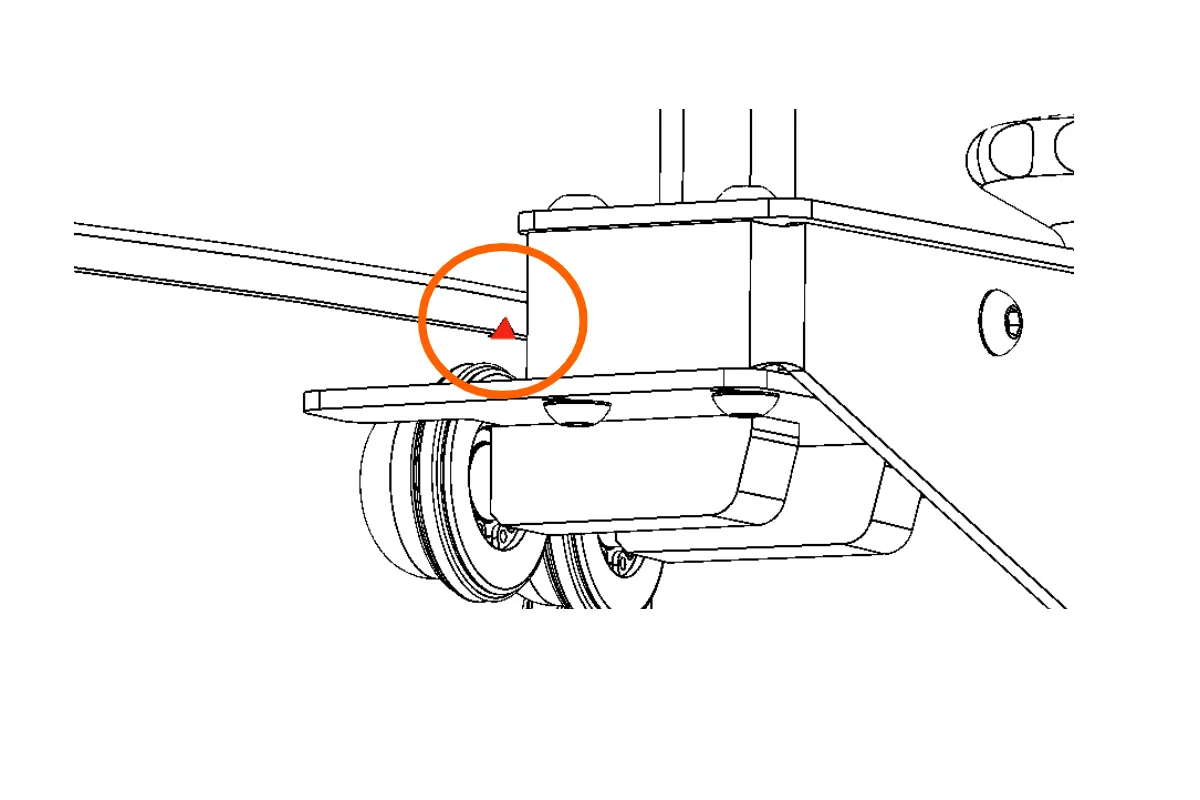
Да бисте поставили стаклену плочу моторизованог обртног стола уређаја FRAME, ставите плочу на робот тако да је зарез на ивици плоче окренут надоле. Имајте на уму да зарез мора бити окренут надоле да би уређај исправно радио.
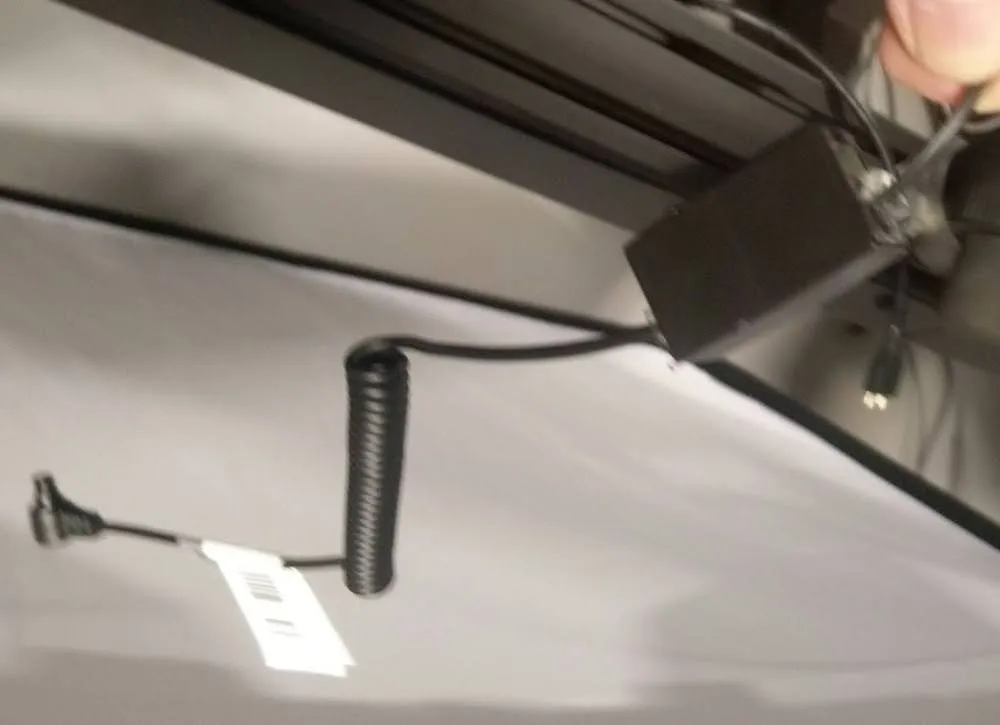
2.12. Повезивање фотоапарата помоћу кабла за окидач
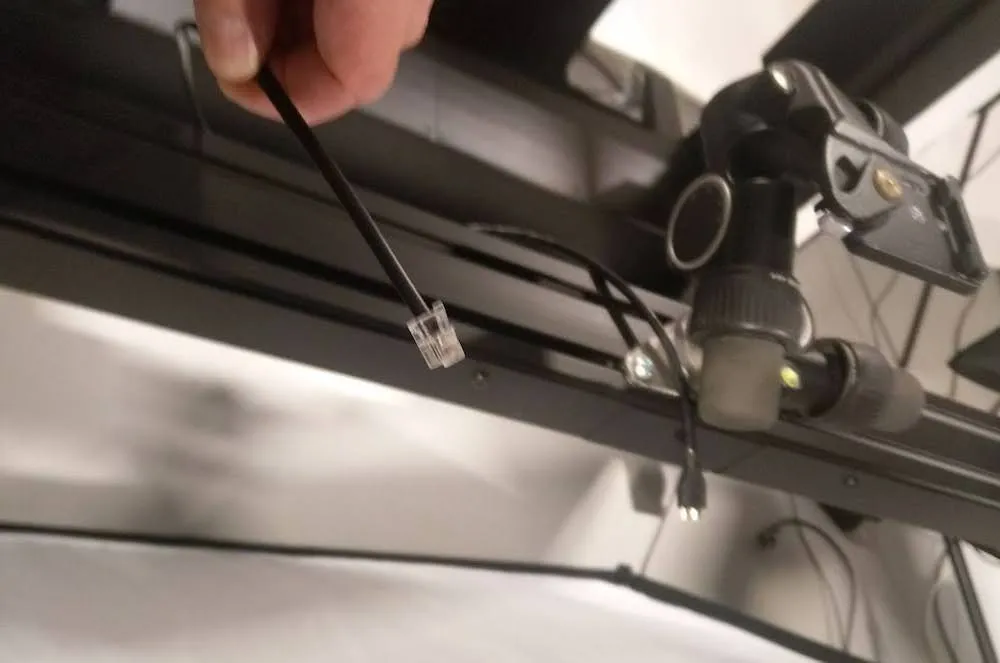
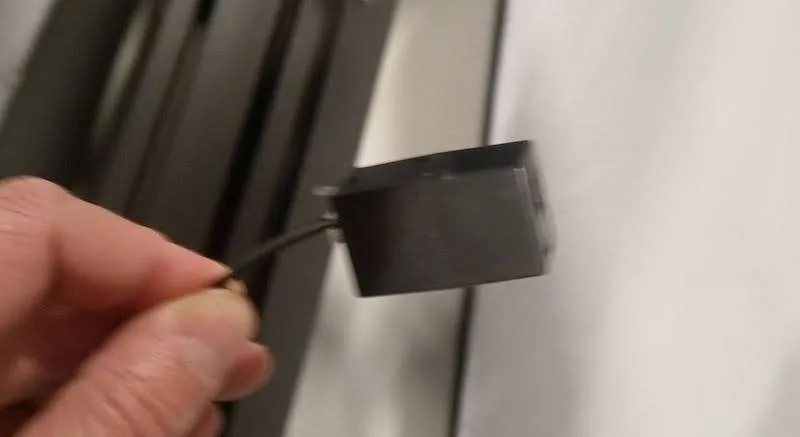
За повезивање са фотоапаратом користи се кабл за окидач. Употребите одговарајући конектор кабла за окидач, који се испоручује у пластичној кесици са Canon џеком, CN3 конекторима и једном спојницом.
2.13. Склапање софтбокса
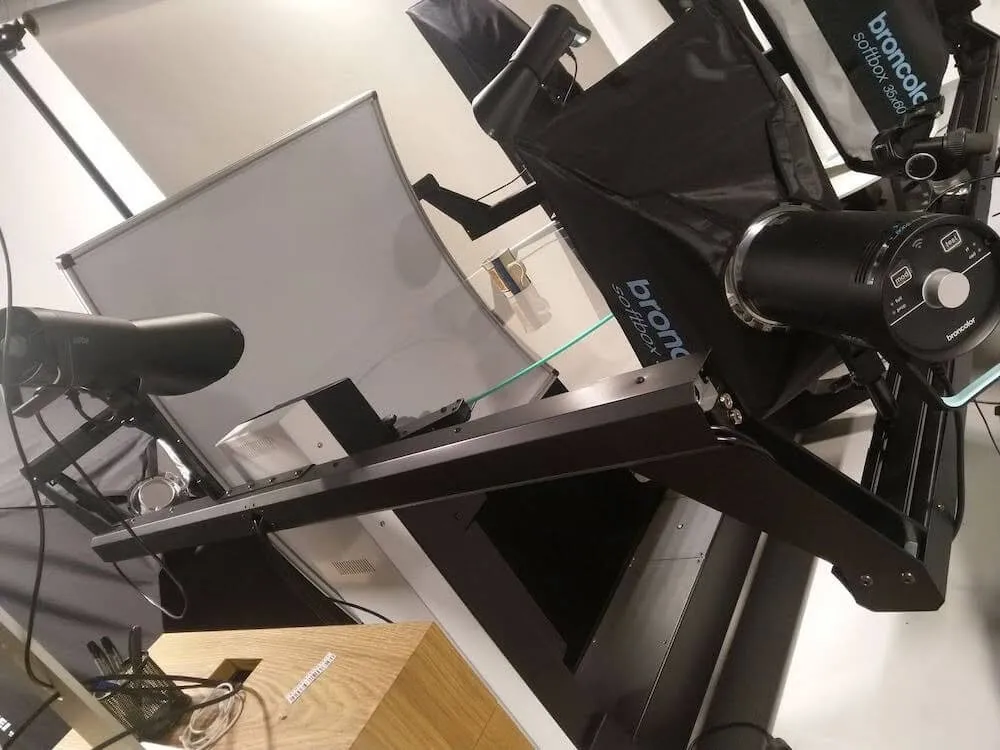
На крају склопите софтбоксове, причврстите их на блицеве и поставите сва светла на оквир уређаја.
3. Прва употреба уређаја PhotoRobot FRAME
Да би PhotoRobot исправно радио, уређај мора бити повезан на исту мрежу као и рачунар којим се њиме управља.
Важно: Комплетну документацију о првом повезивању уређаја PhotoRobot на мрежу и о каснијим инсталацијама пронаћи ћете у документу PhotoRobot First Use & Basic Testing.
Опште гледано, важе следећи захтеви.
- Контролна јединица мора бити повезана на локалну мрежу.
- На рачунару мора бити покренут сервисни GUI или софтвер за оператера под називом _Controls.
- Рачунар мора бити повезан на исту мрежу као и контролна јединица.
- У мрежи мора постојати функционална интернет веза.
Поред тога, параметри система за дистрибуцију електричне енергије морају бити усклађени (нпр. напон и фреквенција). За проверу усклађености система за дистрибуцију електричне енергије користите RJ45 конектор на задњој страни контролне јединице. Захтеви за конфигурацију мреже су следећи.
- DHCP сервер у мрежи је обавезан.
- Комуникација преко TCP портова 7777 и 7778 мора бити дозвољена.
- UDP broadcast саобраћај на порту 6666 мора бити дозвољен.
- Интернет веза је обавезна.
- Мора бити омогућен приступ домену *.photorobot.com.
- Мора бити омогућен приступ домену as-unirobot.azurewebsites.net.
- Правилно подешавање и отклањање проблема, по потреби, потражите у документу PhotoRobot Networking Prerequisites & Configuration.
- Прикључите utikač у струјну утичницу.
3.1. Основно тестирање након склапања
Да бисте проверили пуну функционалност уређаја PhotoRobot FRAME након склапања и повезивања на мрежу, унесите IP адресу уређаја PhotoRobot у URL формату у било који прегледач отворен на локалном рачунару. Отвориће се Service GUI.
Напомена: Користите IP адресу добијену корацима из одељка „Finding PhotoRobot’s IP Address on LAN“ (2.4.) овог документа.
3.2. Укључивање уређаја
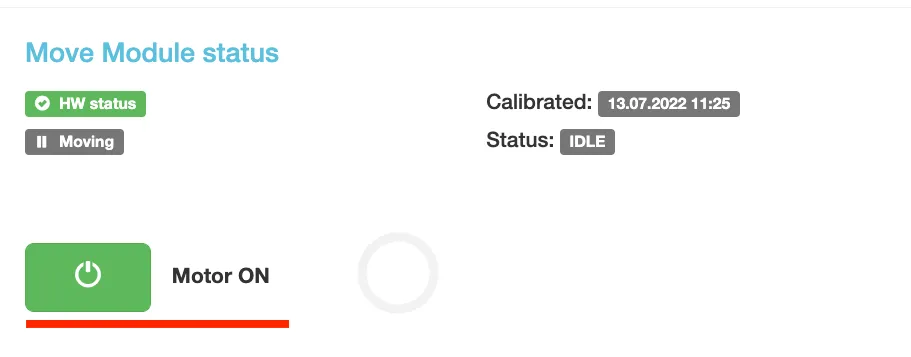
3.2.1. У интерфејсу Service GUI укључите мотор зеленим дугметом за напајање Motor ON.
3.2.2. Затим помоћу интерфејса Service GUI подесите угао крака робота на жељену вредност.
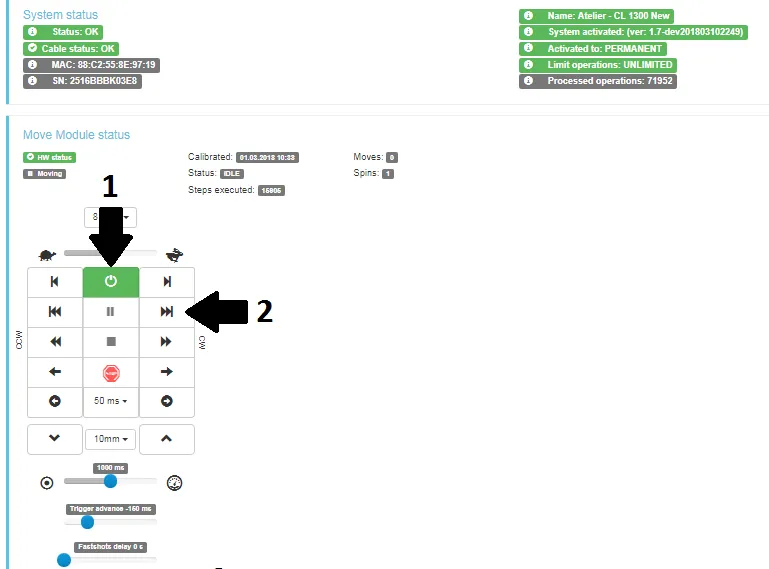
- Укључите моторе (стрелица 1) и покушајте да покренете било који покретни део робота (стрелица 2).
- Ако се робот креће у складу са Вашим командама, Ваш уређај PhotoRobot је спреман за редован рад.
4. Софтвер PhotoRobot _Controls App
Роботском радном станицом FRAME управља се помоћу софтвера PhotoRobot _Controls App. Софтвер _Controls App доступан је за преузимање у оквиру Вашег налога PhotoRobot Account. Он није део испоруке машине; купује се одвојено од машине.
Напомена: Упутства за инсталацију и коришћење апликације PhotoRobot Controls App потражите у документу PhotoRobot Getting Started User Manual.
5. Информативне ознаке
5.1. Преглед симбола
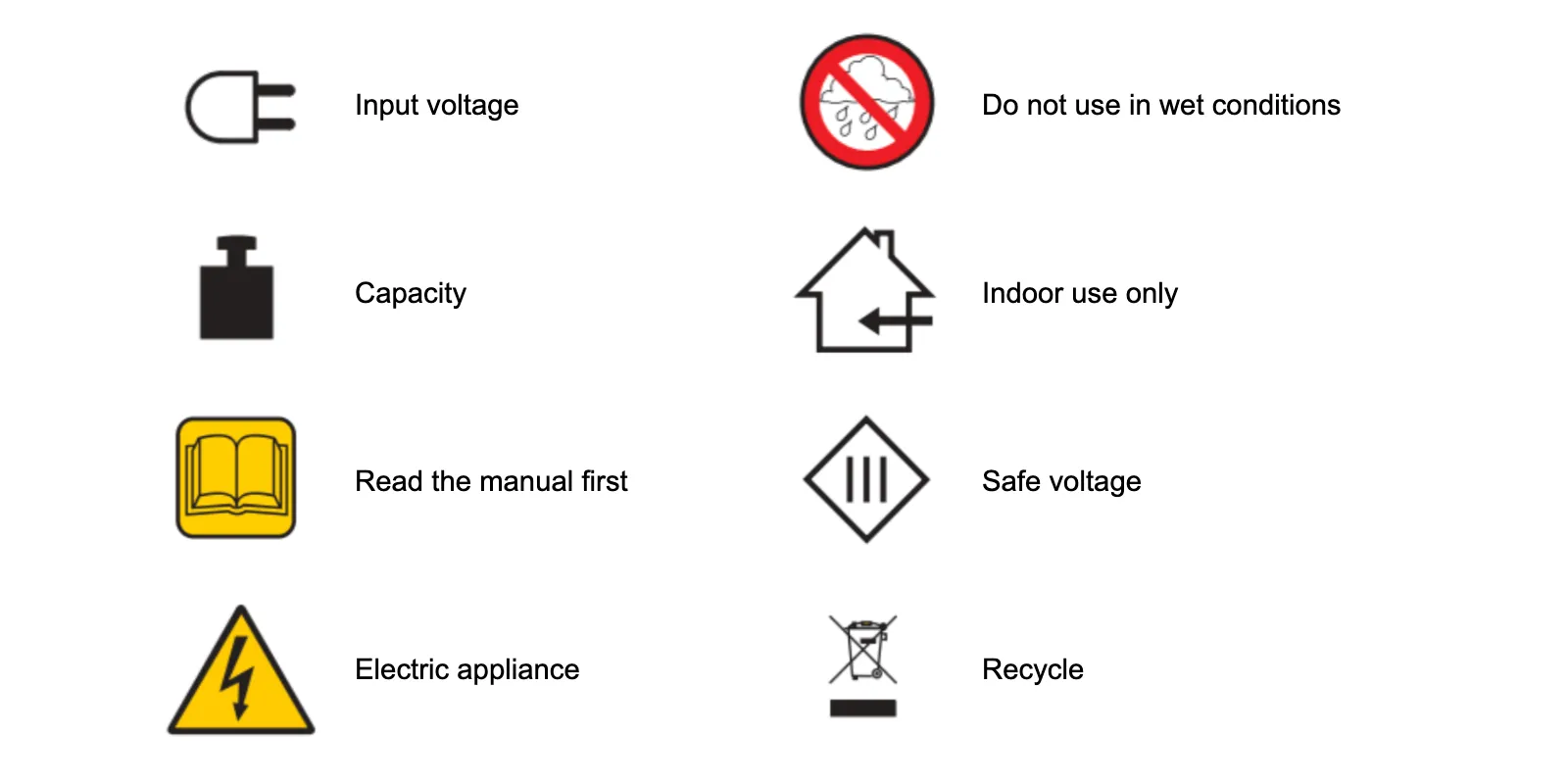
5.2. Ознаке на машини и компонентама
Ознаке одређених машина и компоненти потражите у документу PhotoRobot Safety Information and Instructions у одељку „Information Labels“ (3.1.).


Серија EOS Rebel


Серија EOS DSLR


Серија EOS M (беспоглед)


Серија PowerShot


Крупни план / ручне камере

Серија Canon EOS Rebel нуди DSLR камере прилагођене почетницима, са солидним квалитетом слике, интуитивним командама и свестраним функцијама. Ове камере су идеалне за ентузијасте у фотографији и пружају поуздан аутофокус, екране осетљиве на додир са променљивим нагибом и снимање видеа у Full HD или 4K формату.
са рачунаром
сензора (MP)
видеа
Серија Canon EOS DSLR нуди висок квалитет слике, брз аутофокус и свестраност, па је идеална и за фотографију и за видео продукцију.
са рачунаром
сензора (MP)
видеа
Серија бездогледних фотоапарата Canon EOS M спаја компактан дизајн и перформансе налик DSLR камерама. Захваљујући заменљивим објективима, брзом аутофокусу и висококвалитетним сензорима слике, ови фотоапарати су одличан избор за путнике и креаторе садржаја који траже преносивост без одрицања од квалитета слике.
са рачунаром
сензора (MP)
видеа
Серија Canon PowerShot нуди компактне фотоапарате једноставне за коришћење, намењене повременим фотографима и ентузијастима. Са моделима од једноставних „point-and-shoot“ апарата до напредних зум фотоапарата, пружају практичност, солидан квалитет слике и функције попут стабилизације слике и 4K видеа.
са рачунаром
сензора (MP)
видеа
Canon фотоапарати за крупне кадрове и ручни фотоапарати дизајнирани су за детаљну фотографију и видео из непосредне близине. Компактни и једноставни за коришћење, нуде прецизан фокус, снимке високе резолуције и свестране макро могућности – идеални за влогирање, фотографију производа и креативне крупне кадрове.


