
Uputstvo za upotrebu PhotoRobot Cube V5 / V6 / Compact
Ovo uputstvo za upotrebu pruža tehnička uputstva za instalaciju, povezivanje i korišćenje uređaja PhotoRobot Cube V5 / V6 / Compact. Sadrži i uputstva za instalaciju robota Cube kao rotirajućeg nosača torza za manekene. Cilj uputstva je da podrži kupce kompanije PhotoRobot prilikom montaže uređaja, pri prvom korišćenju i pri obuci operatera na proizvodnoj liniji.
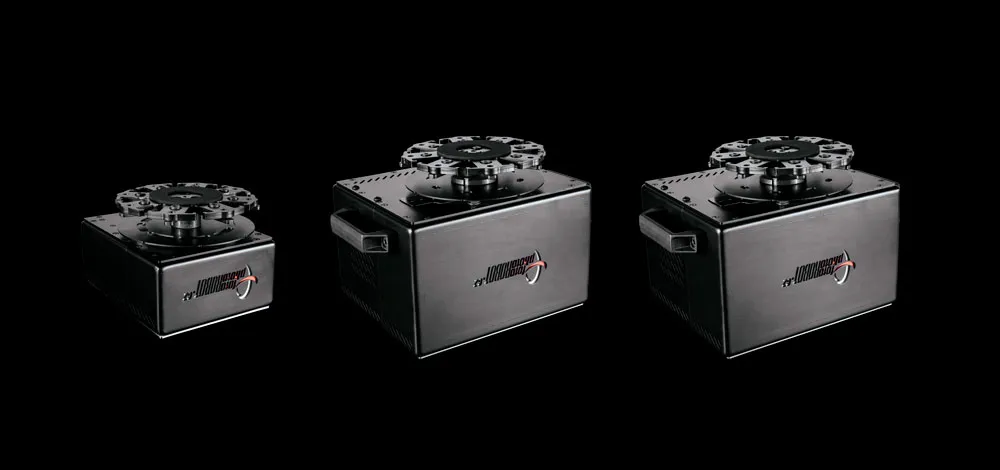
Napomena: Prvu instalaciju uređaja PhotoRobot uvek mora da izvede ovlašćeno lice kompanije PhotoRobot. Lica ovlašćena za instalaciju uređaja PhotoRobot su odobreni distributer ili predstavnik samog proizvođača.
Važno: Pre samostalne instalacije ili prvog korišćenja uvek prvo pogledajte PhotoRobot Safety Information & Instructions, kao i uputstvo dostavljeno uz Vaš uređaj.
Cube V5 / V6 / Compact – prva upotreba i instalacija
Hvala Vam i čestitamo na kupovini uređaja PhotoRobot Cube! Vaš uređaj predstavlja decenije profesionalnog iskustva, stručnog znanja i inovacija u automatizovanoj fotografiji. Svaki robot je dizajniran imajući Vas na umu. Softver se pritom neprestano razvija – prilagođava se jedinstvenim potrebama, a svakim ažuriranjem koristi čitavom PhotoRobot ekosistemu.
Dobrodošli u PhotoRobot. Koristite ovu tehničku dokumentaciju o robotima PhotoRobot Cube V5 / V6 / Compact da biste se upoznali s tehnologijom, kao i za uputstva o montaži i prvoj upotrebi rešenja.
1. Opis proizvoda – Cube V5 / V6 / Compact
Uređaji PhotoRobot Cube V5 / V6 / Compact spadaju među najraznovrsnije robote za fotostudije. Svaki Cube može da radi samostalno ili u kombinaciji s drugim robotima PhotoRobot, a nudi konfiguracije za 3 različita režima rada. Cube funkcioniše kao rotirajuća platforma za fotografisanje, u režimu vešanja objekta i kao rotirajući nosač torza za manekene.
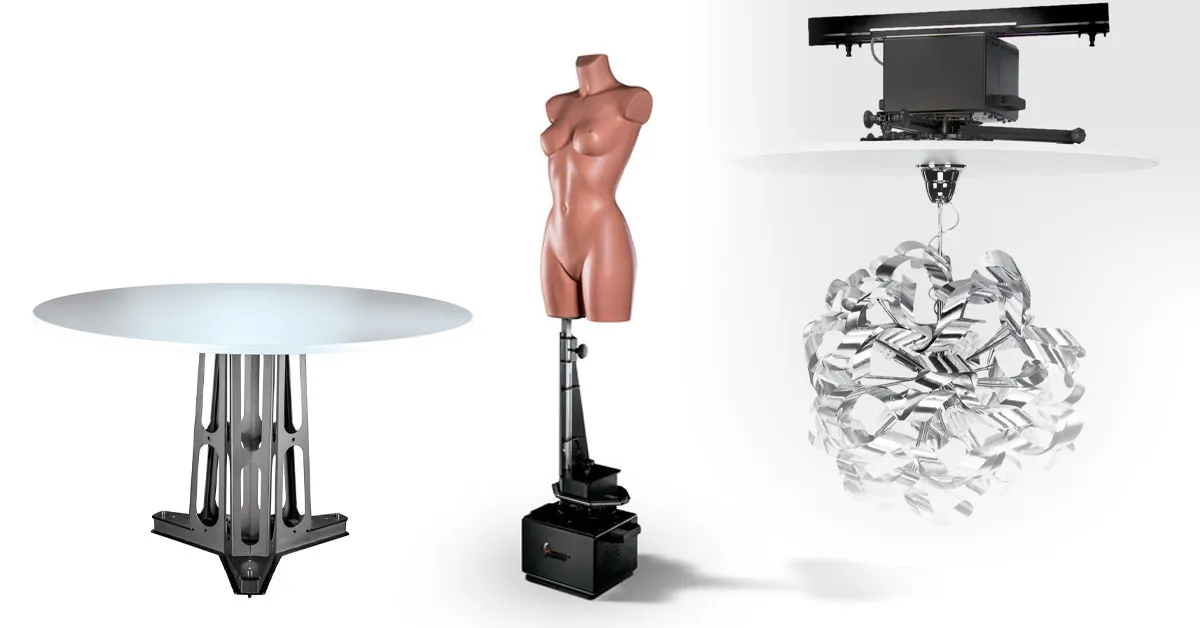
Ključne karakteristike uređaja PhotoRobot Cube:
- Samostalna upotreba ili upotreba u kombinaciji s kompatibilnim robotima PhotoRobot
- Brzo podešavanje kao 360 okretni sto ili u režimu vešanja objekta
- Podrška za nosač torza manekena ili rotirajuću platformu
- Kompatibilan s foto manekenima različitih tipova i veličina
- Dostupan u verzijama Cube V5, V6 i Compact za veću svestranost
1.1. Pregled uređaja – Cube V5 / V6 / Compact
PhotoRobot Cube V5, Cube V6 i Cube Compact mogu se koristiti u tri različite konfiguracije. Standardne konfiguracije podrazumevaju korišćenje uređaja kao rotirajuće platforme za fotografisanje ili za kačenje objekata u vazduhu radi snimanja. Alternativno, uređaj je moguće podesiti kao rotirajuće postolje za montažu torza manekena.
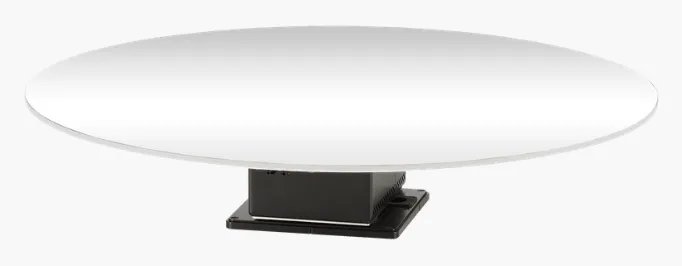
a) 360 foto / podešavanje rotacione platforme:
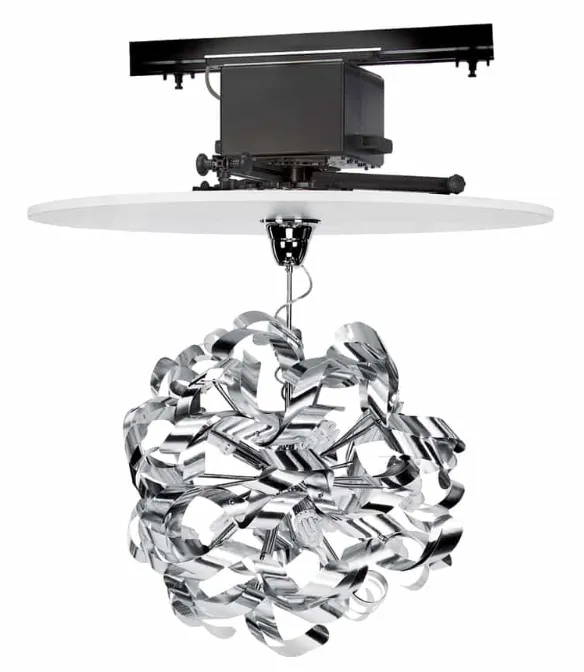
b) 360 / rotacioni režim vešanja:
v) Rotirajući nosač torza manekena:
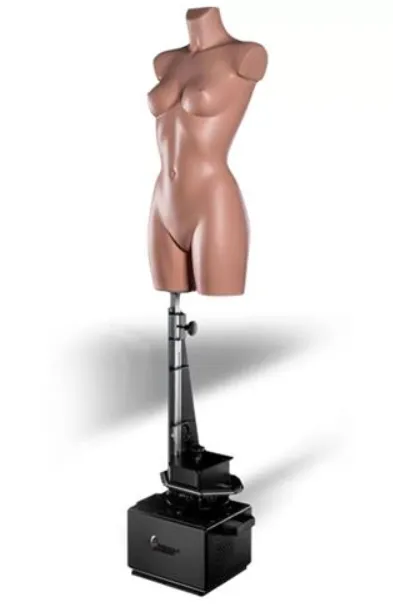
Napomena: Kontrolna jedinica uređaja Cube V5 i Cube V6 je zasebna, ali sastavni deo uređaja. Cube Compact ima kontrolnu jedinicu integrisanu u mašinu.
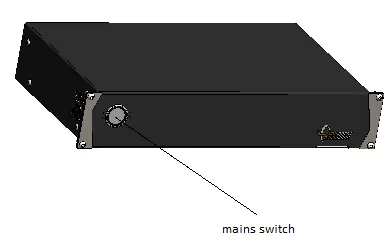
- Slika iznad prikazuje kontrolnu jedinicu za Cube V5 / Cube V6.
1.2. Tehnički parametri uređaja Cube Compact
Uređaj Cube Compact ima sledeće tehničke parametre.
- Težina: 26,21 kg
- Dimenzije: 337,5 x 373,5 x 209,5 mm
- Napajanje: 100 - 230 V, 50 Hz, osigurač T1.6 A (230 V), T3.15 A (115 V)
- Nosivost: 130 kg za donje i gornje montiranje
- Obrtni moment na izlaznom vratilu: 143,5 Nm
- Brzina: 0 -17 1.min-1
1.3. Pribor za Cube Compact
Cube Compact ima sledeće delove i pribor.
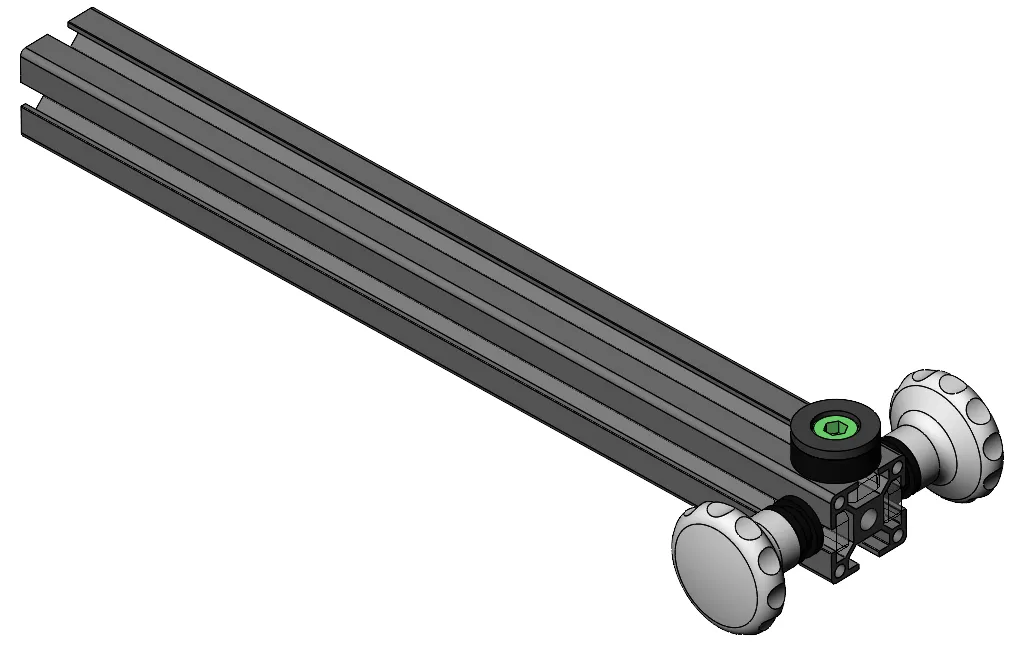
a) Vešalica:
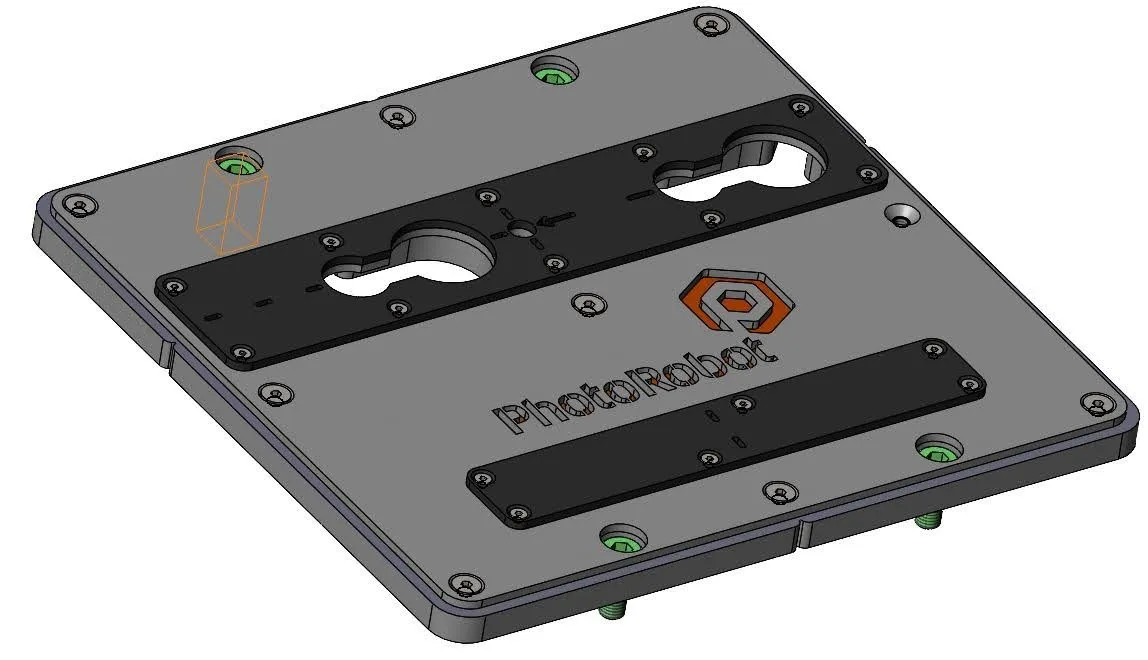
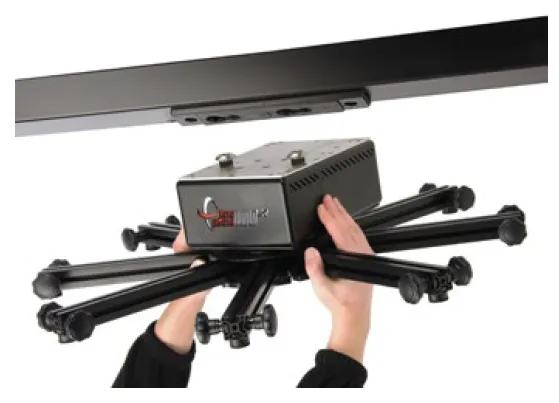
b) Donja osnova:
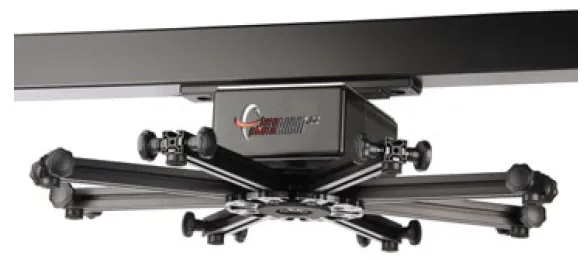
v) Gornja osnova:
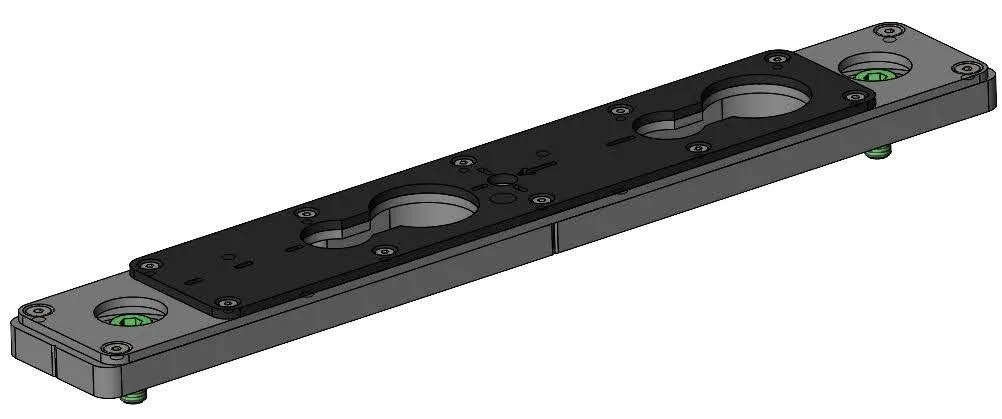
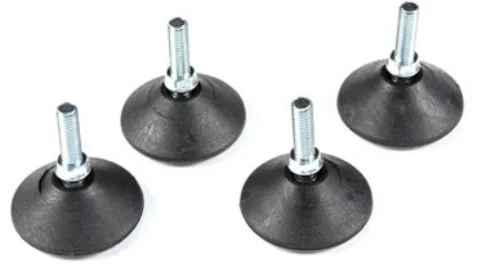
g) Podnožja uređaja:
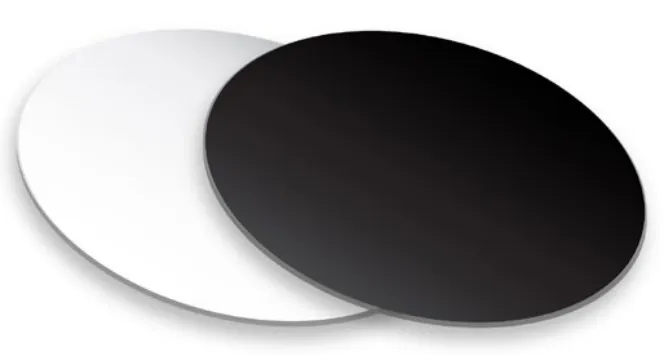
d) Ploča:
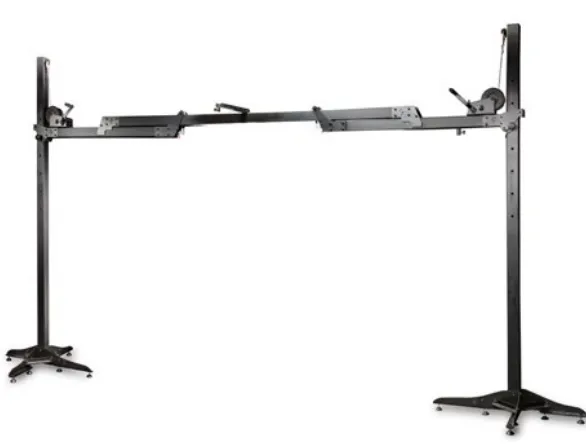
đ) Portal:
1.4. Pregled instalacije i upotrebe uređaja Cube Compact
Pored pribora za Cube Compact, postoji više konfiguracija za instalaciju i upotrebu uređaja Cube Compact. To obuhvata sledeće delove konfiguracije i postavke.
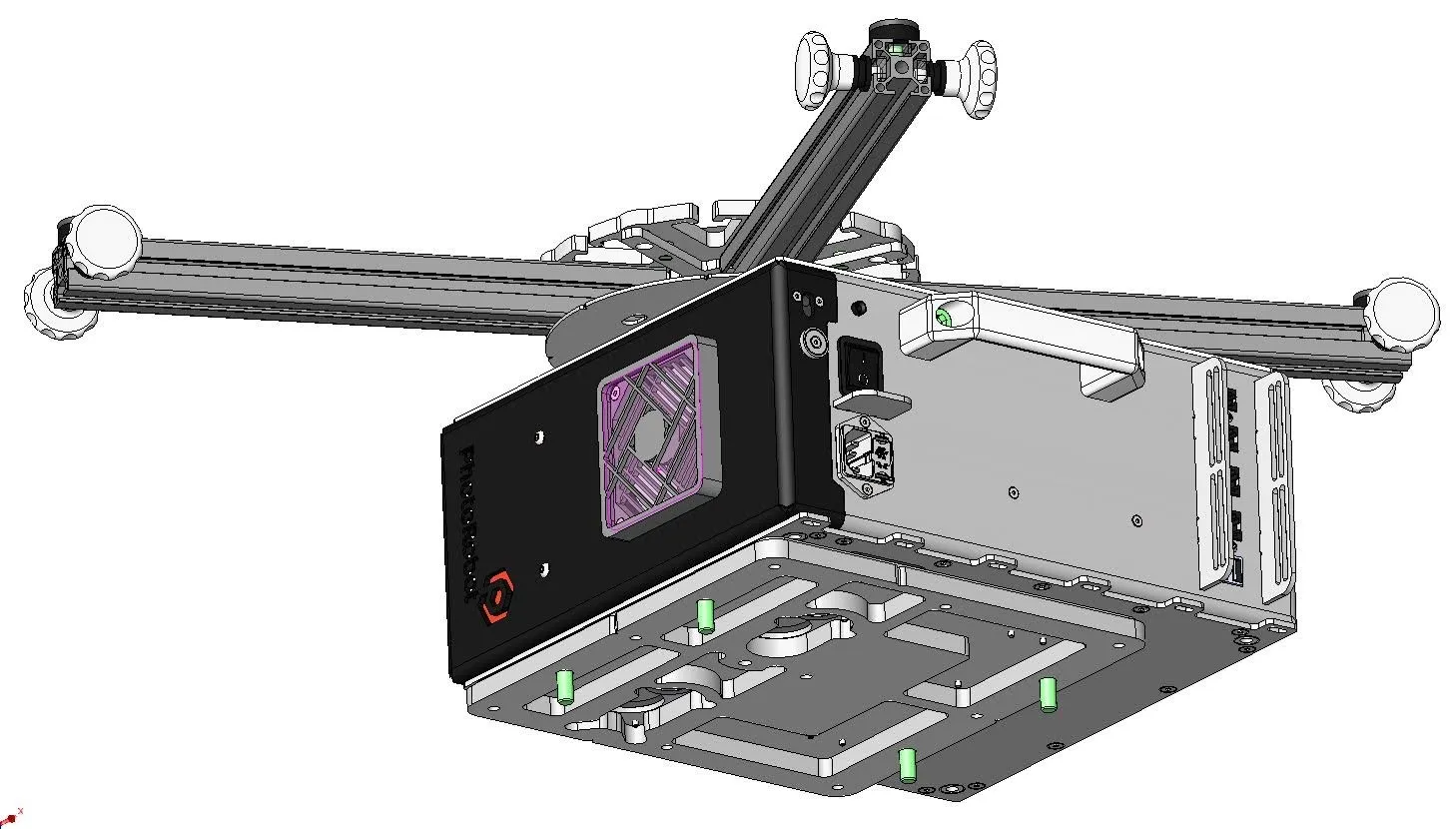
a) Donja pričvrsna ploča (za pričvršćivanje obrtnog stola uređaja ili sistema za montažu):
b) Pričvršćena samostalna rotaciona platforma (pričvršćena za pod radi veće stabilnosti):
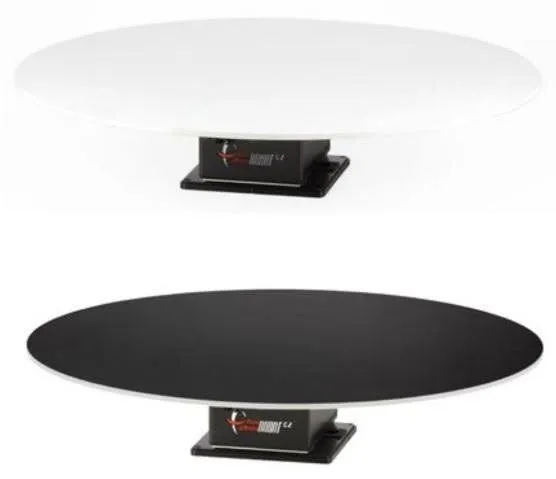
Napomena: U ovoj konfiguraciji koristi se ploča od 95 cm sa osnovom koja se montira na stabilnu podnu površinu. Time se mašina u radu stabilizuje i sprečava se njeno prevrtanje. Primenjuje se za prezentaciju malih i srednjih predmeta, maksimalne veličine 60 - 65 cm.
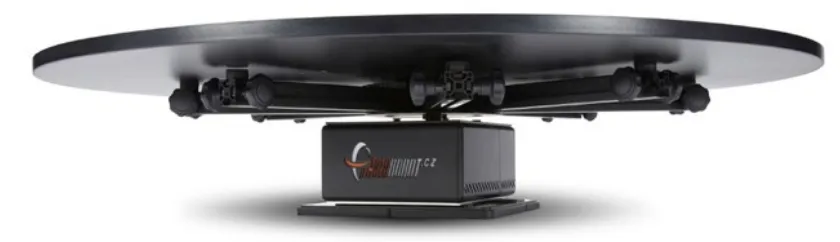
v) Slobodnostojeća rotaciona platforma (uz upotrebu podnožja uređaja):
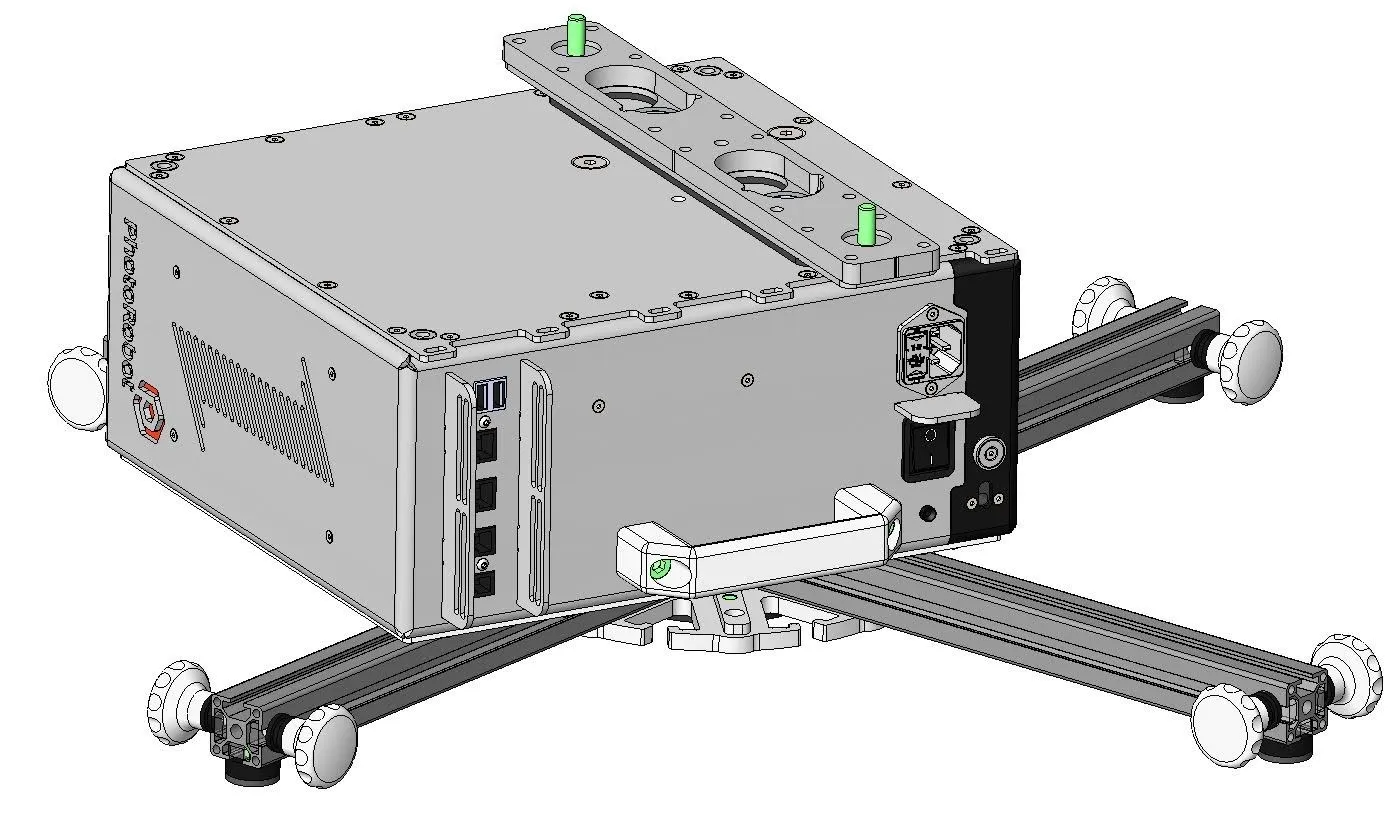
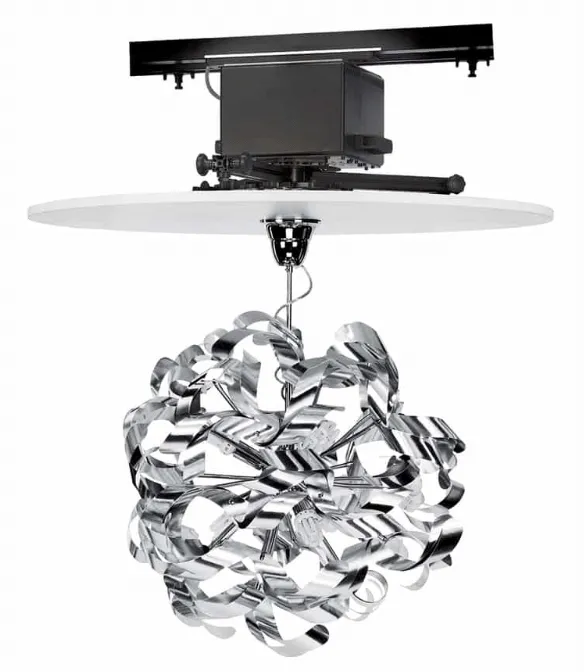
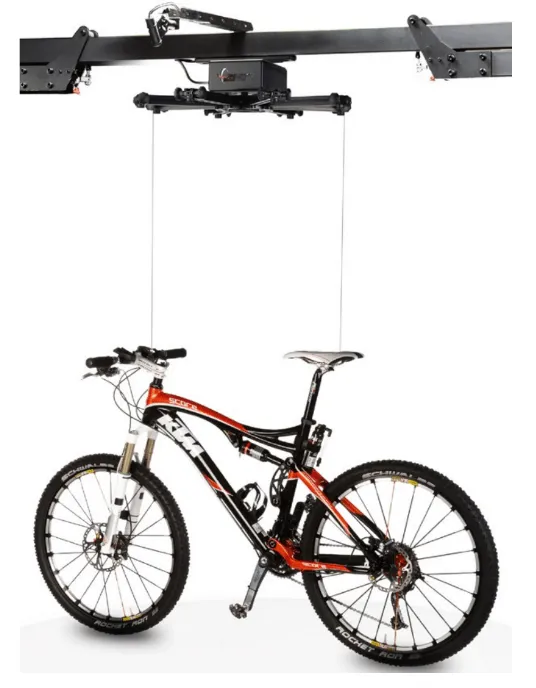
g) Režim 360 rotacionog vešanja (montaža naopako na gornji portal):
1.5. Hitno zaustavljanje uređaja Cube Compact
Da biste izvršili hitno zaustavljanje, isključite uređaj iz električne mreže izvlačenjem kabla za napajanje iz utičnice.
1.6. Održavanje uređaja Cube V5 / V6 / Compact
Imajte u vidu da je uređaj neophodno održavati čistim i u suvom, klimatizovanom okruženju sa stalnom temperaturom. Prašinu uklanjajte isključivo vlažnom krpom i ne koristite hemikalije niti rastvarače ni za kakvo čišćenje.
Po svojoj konstrukciji, oprema mora da bude podvrgnuta redovnim pregledima i revizijama u skladu sa lokalnim propisima. Po isteku životnog veka, električnu opremu je potrebno propisno odložiti predajom u sistem za sakupljanje elektronskog otpada koji propisuje lokalno zakonodavstvo.
2. Prva upotreba – PhotoRobot Cube V5 / V6 / Compact
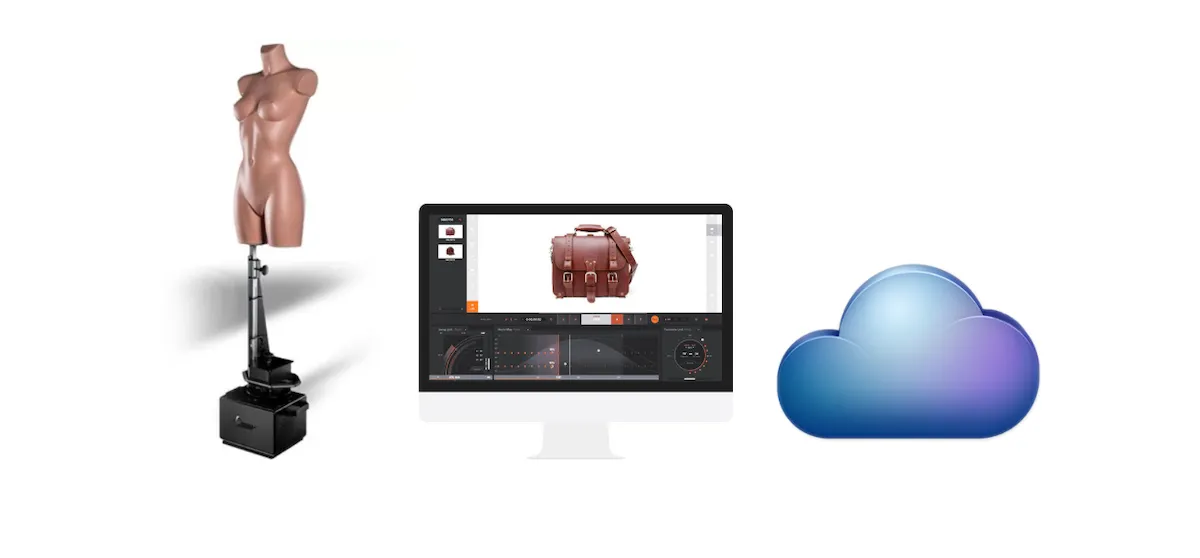
Pre prve upotrebe sistema PhotoRobot potrebno je razumeti koncept na kome se tehnologija zasniva. PhotoRobot je revolucionarno kompletno rešenje za automatizaciju fotografisanja proizvoda i predmeta. Iz tehničke perspektive, to je modularna jedinica koju čine hardver i softver. Stoga PhotoRobot mora biti povezan na istu mrežu kao i računar sa kog se njime upravlja. Mreža takođe mora imati vezu sa internetom radi pristupa uslugama sistema PhotoRobot, koje rade u oblaku. Pritom uvek moraju biti ispunjeni sledeći zahtevi.
- Kontrolna jedinica PhotoRobot mora biti povezana na lokalnu mrežu.
- Potreban je računar za pokretanje servisnog grafičkog interfejsa (GUI) ili softvera za rukovaoca pod nazivom _Controls.
- Računar mora biti povezan na istu mrežu kao i kontrolna jedinica PhotoRobot.
- Mreža mora biti povezana na internet.
Nakon što se uverite da je PhotoRobot povezan sa računarom i lokalnom mrežom, proverite parametre sistema za distribuciju električne energije (npr. napon i frekvenciju).
Zatim proverite postavke napajanja kontrolne jedinice. One moraju biti usklađene sa svim parametrima sistema za distribuciju električne energije. Ako postavke kontrolne jedinice nisu usklađene, pogledajte sledeće poglavlje o podešavanju napajanja kontrolne jedinice.
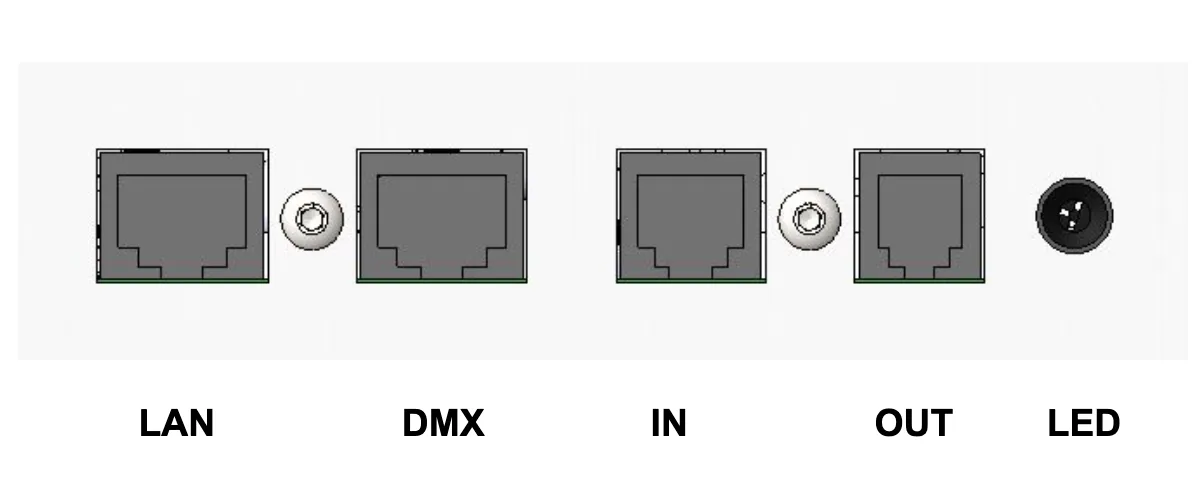
Ako su usklađene, nastavite tako što ćete kontrolnu jedinicu povezati na mrežu pomoću Ethernet kabla.
Napomena: Kod modela Cube V5 / V6 kontrolna jedinica je zaseban uređaj. RJ45 priključak nalazi se na poleđini kontrolne jedinice. Kod modela Cube Compact kontrolna jedinica je integrisana u mašinu. RJ45 priključak nalazi se na poleđini robota Cube.
2.1. Podešavanje napajanja kontrolne jedinice
Da biste proverili postavke napajanja kontrolne jedinice, imajte u vidu da stariji model kontrolne jedinice na poleđini uređaja ima ručni birač napona.
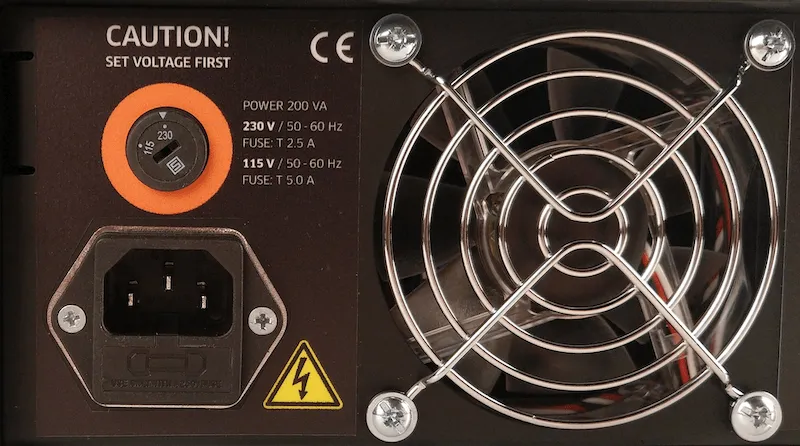
Noviji model kontrolne jedinice, s druge strane, nema birač napona i radi u opsegu od 110 V do 240 V.
Ako niste sigurni u postavke napajanja kontrolne jedinice, obratite se PhotoRobot tehničkoj podršci da vam pomogne stručni PhotoRobot tehničar.
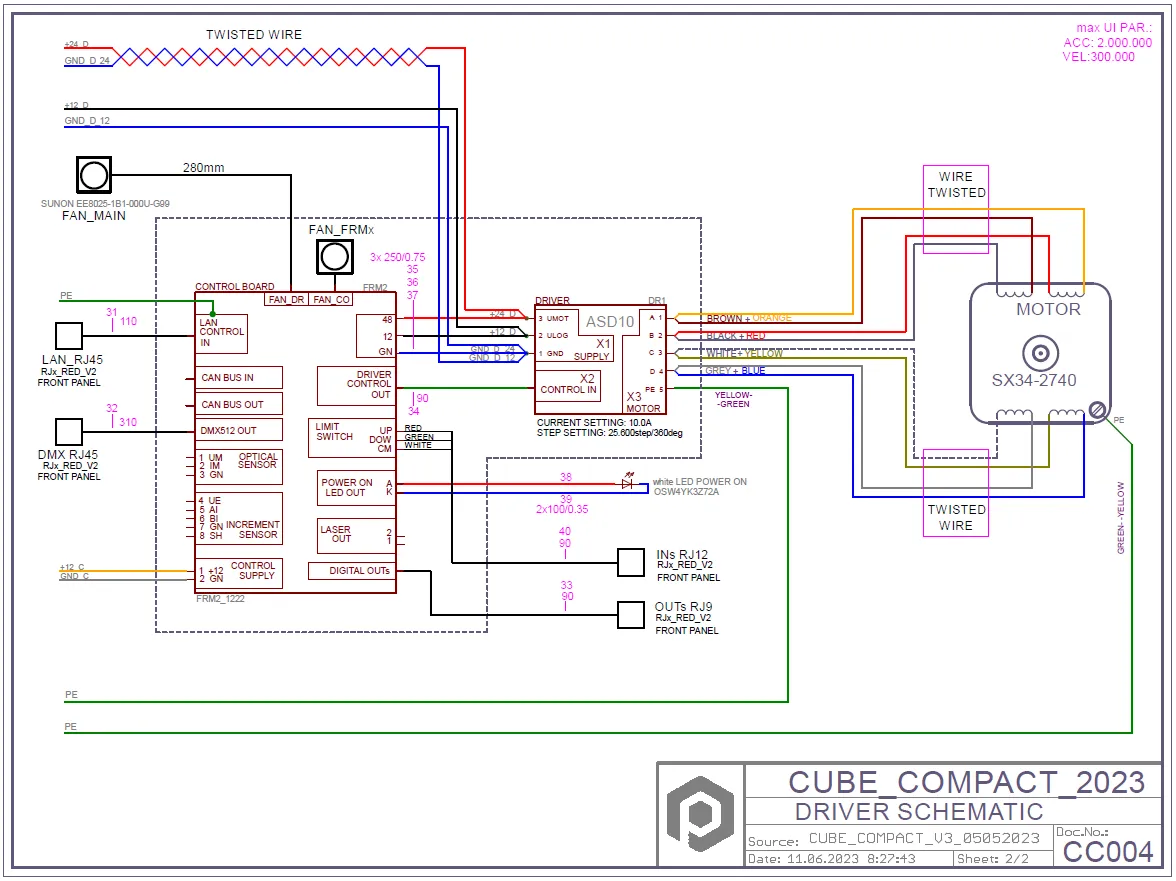
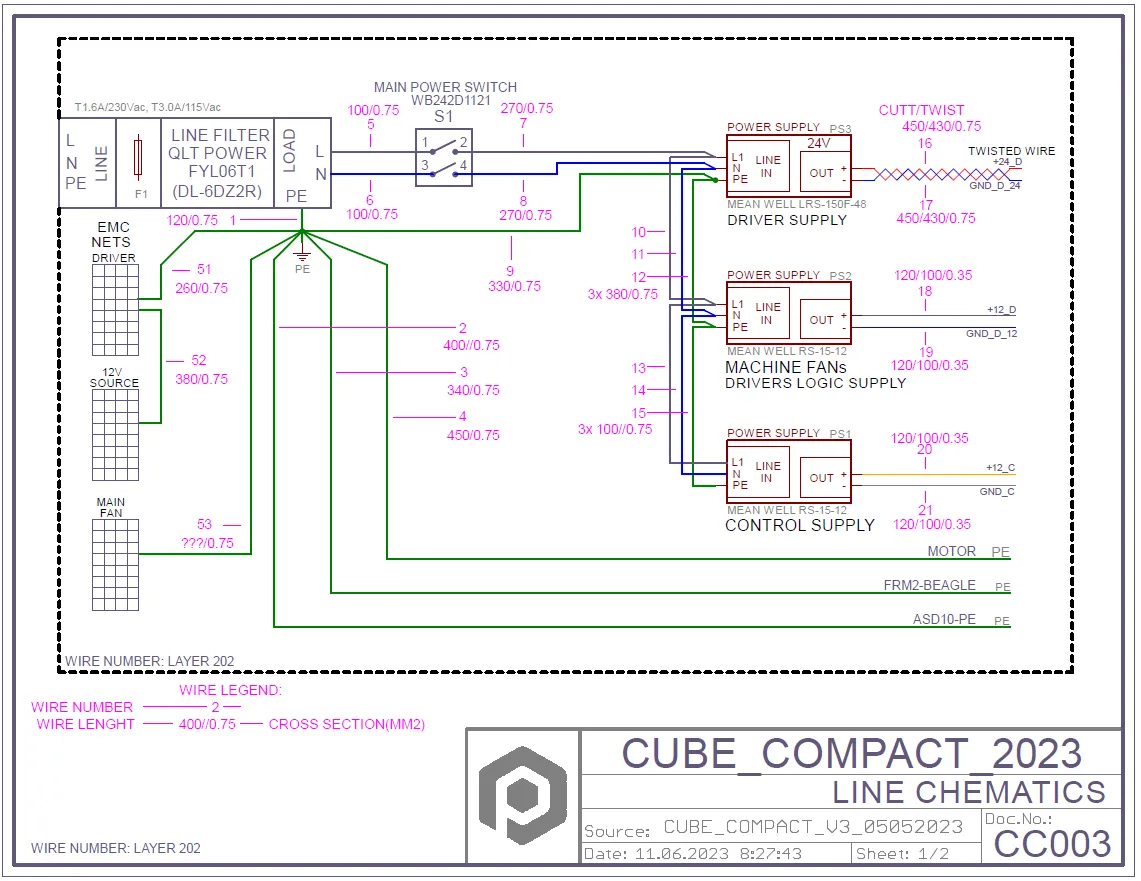
2.2. Električna šema uređaja Cube Compact
2.3. Konfiguracija mreže
Da bi mreža ispravno komunicirala sa uređajem PhotoRobot, na mreži moraju biti ispunjeni sledeći zahtevi.
- DHCP server u mreži je obavezan.
- Komunikacija preko TCP portova 7777 i 7778 mora biti dozvoljena.
- UDP broadcast paketi na portu 6666 moraju biti dozvoljeni
- Internet veza je obavezna.
- Mora biti omogućen pristup domenu *.photorobot.com.
- Mora biti omogućen pristup domenu as-unirobot.azurewebsites.net.
- Preporučuje se žična veza sistema PhotoRobot sa LAN mrežom.
- Po potrebi, više informacija potražite u dokumentu PhotoRobot Detailed Network Prerequisites.
- Priključite utikač u strujnu utičnicu.
Zatim uključite glavni prekidač na kontrolnoj jedinici za Cube V5 / V6 (ili na poleđini uređaja Cube Compact). Statusna lampica će sa treperenja preći na stalni sjaj, čime signalizira da je uređaj spreman za rad.
2.4. Pronađite IP adresu uređaja PhotoRobot na LAN-u
Nakon ispravne konfiguracije mreže potrebno je pretražiti i identifikovati IP adresu uređaja PhotoRobot na LAN-u. U tu svrhu aplikacija PhotoRobot Locator je integrisana direktno u CAPP kako bi pretraga i identifikacija kontrolnih jedinica na mreži bila jednostavnija. Uverite se da koristite najnoviju verziju aplikacije CAPP da biste pristupili ovoj funkciji.
Zatim, da biste identifikovali robota u mreži direktno u aplikaciji CAPP, otvorite lokalnu verziju aplikacije CAPP, idite na Settings i kliknite na Robots / Control units.
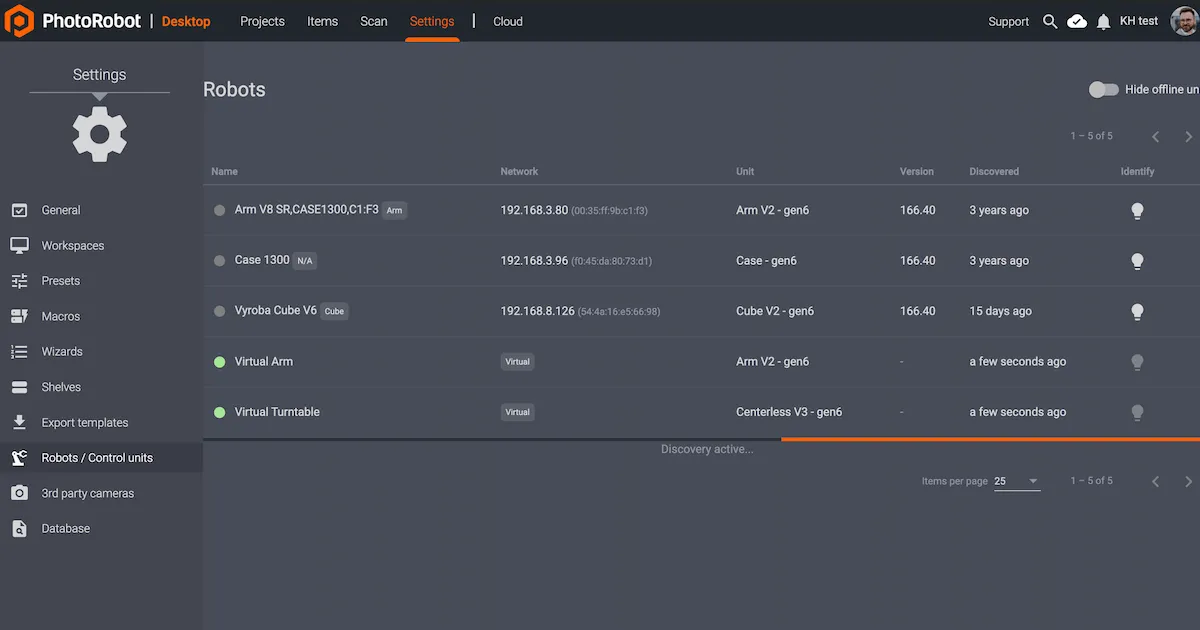
Meni Robots / Control units prikazuje kolone Name, Network, Unit, Version, Discovered i Identify za svakog robota. Ako je tačka levo od naziva robota zelena, robot je na mreži. Klik na polje robota otvoriće veb interfejs robota. Time će i LED indikator na kontrolnoj jedinici robota početi da treperi zeleno, što olakšava njegovu identifikaciju.
Ako kupac zahteva spoljno preuzimanje aplikacije, PhotoRobot Locator je dostupan i za iOS u odeljku PhotoRobot Account Downloads.
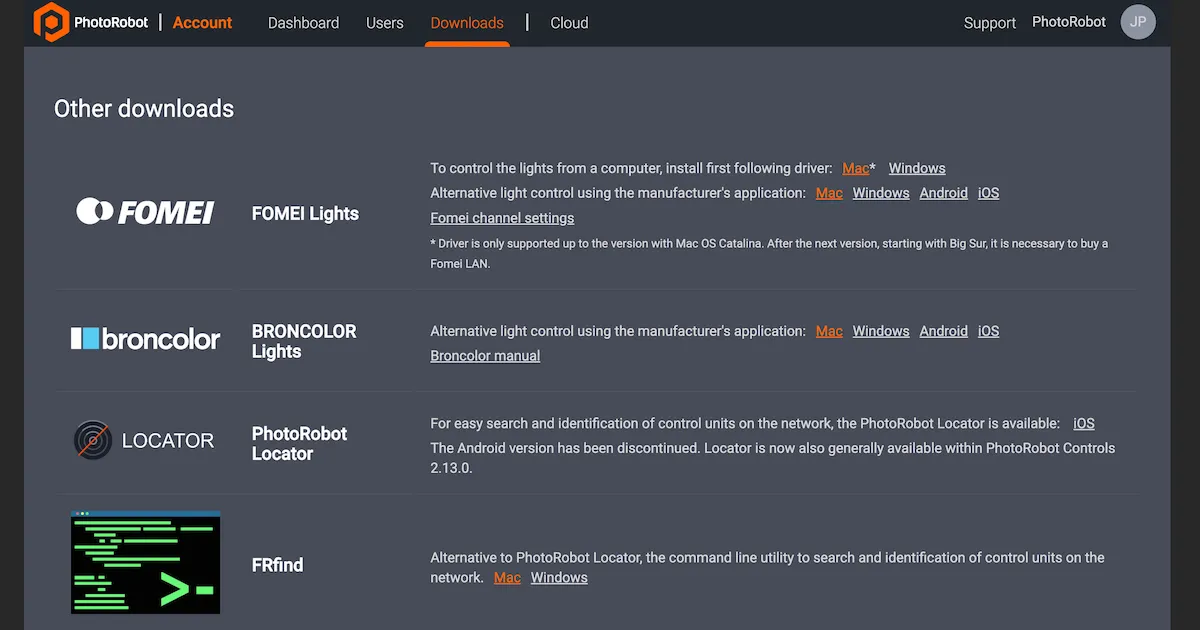
Napomena: Android verzija aplikacije PhotoRobot Locator više nije dostupna.
Alternativno, za pretraživanje mreže i identifikaciju PhotoRobot kontrolnih jedinica dostupan je alat komandne linije FRFind za MacOS ili Windows. Veze za preuzimanje alata FRfind pronaći ćete i na stranici Downloads u okviru PhotoRobot Account.
2.5. Osnovno testiranje – Cube V5 / V6 / Compact
Da biste testirali Cube V5 / V6 / Compact, otvorite veb pregledač i unesite IP adresu dodeljenu vašem uređaju PhotoRobot u obliku URL-a. Na primer, unesite: https://11.22.33.44 (imajte u vidu da je ova adresa samo primer). Ako je postupak uspešan, pokrenuće se osnovni korisnički interfejs.
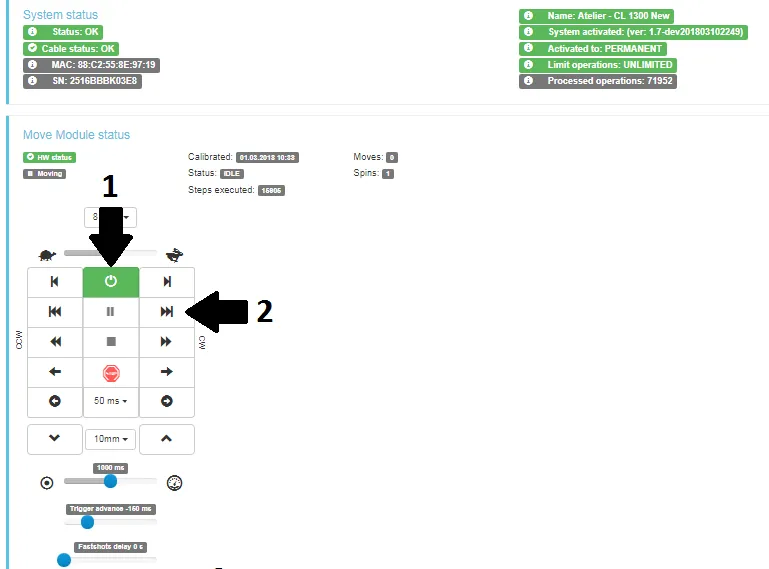
- Uključite motore (strelica 1 iznad) i pokušajte da pokrenete bilo koji pokretni deo robota (strelica 2 iznad). Ako se robot kreće u skladu s vašim uputstvima, spremni ste da uređaj PhotoRobot koristite u redovnom radu.
3. Montaža uređaja Cube V5 / V6 i držača torza manekena
Prilikom montaže modela Cube V5 ili Cube V6 imajte u vidu da je potrebno montirati zasebnu kontrolnu jedinicu i rek. To nije slučaj kod modela Cube Compact. Ako koristite Cube Compact, pređite na poglavlje o montaži papirne pozadine.
3.1. Montaža HD reka i kontrolne jedinice (V5 / V6)
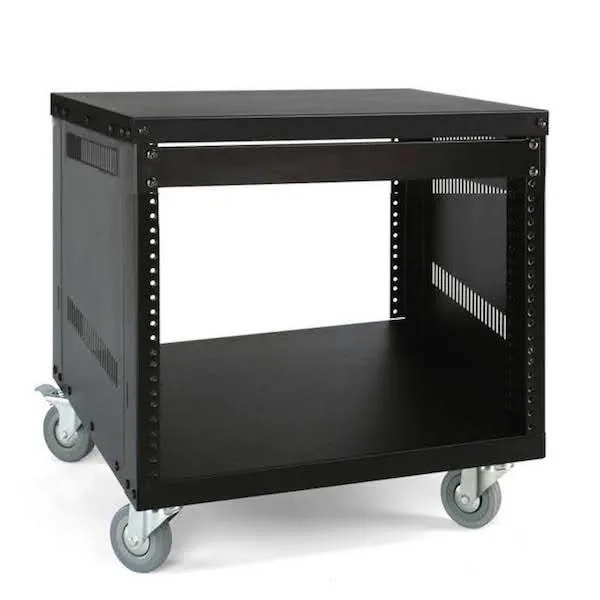
3.1.1. Da biste montirali zasebnu kontrolnu jedinicu uređaja Cube V5 i Cube V6, započnite montažom reka. U tom cilju sledite uputstva iz priručnika priloženog kutiji s rekom prilikom isporuke.
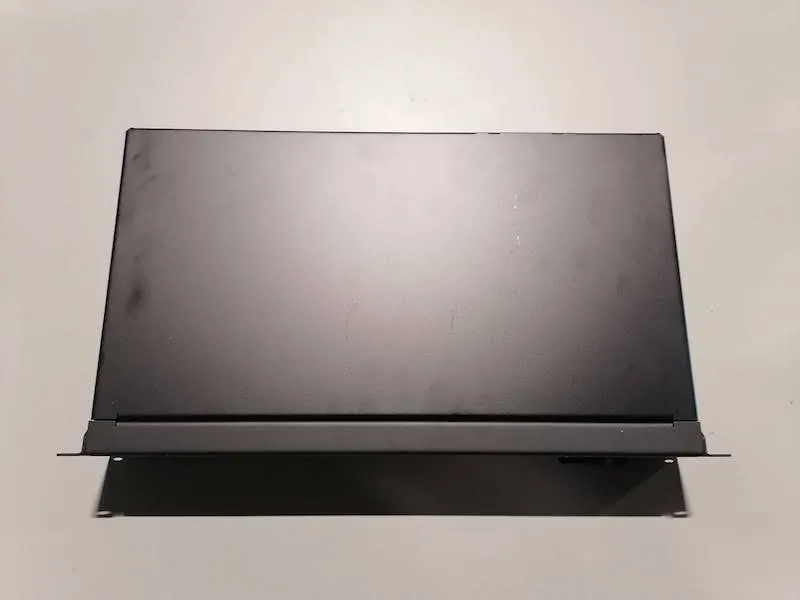
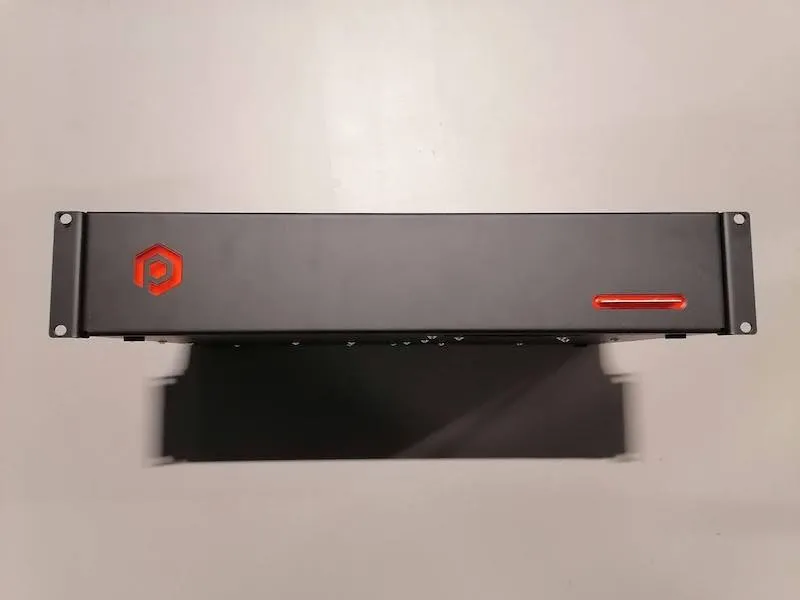
3.1.2. Zatim pronađite kontrolnu jedinicu i izvadite je iz kartonske transportne kutije.
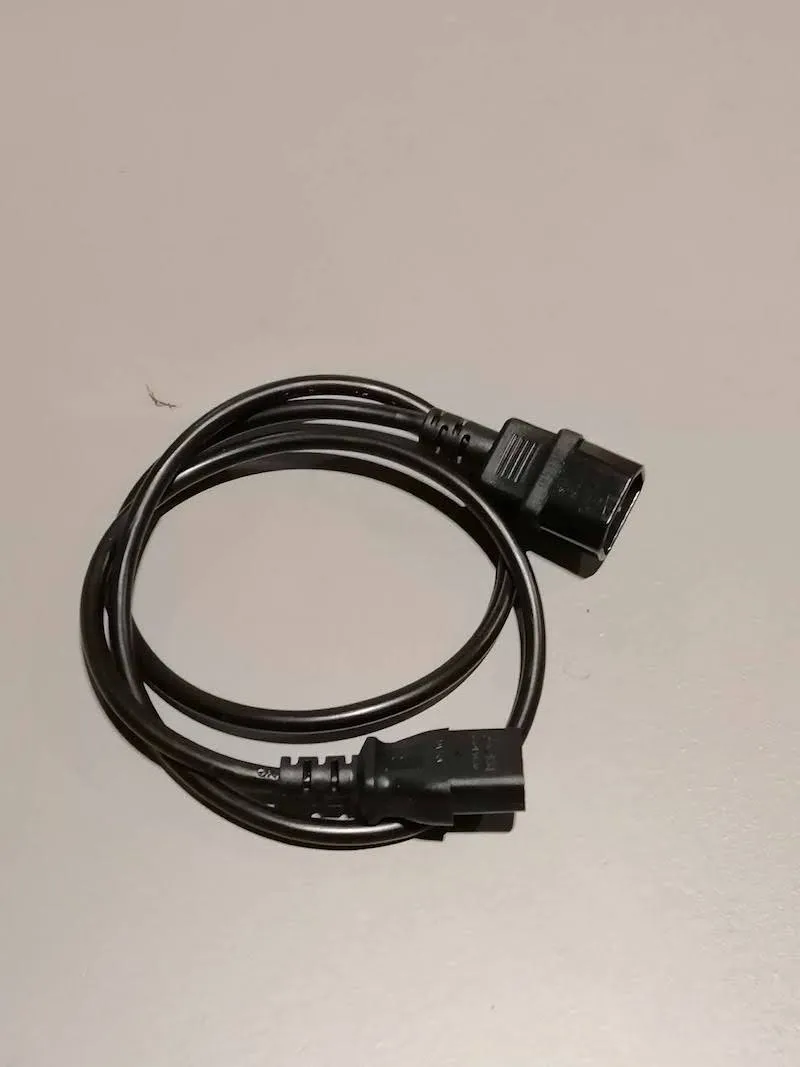
3.1.3. Potom pripremite sledeće kablove: kabl za napajanje (dužine 1 metar), kabl za okidač, kabl za motor i Ethernet kabl (dužine 2 metra).
a) Kabl za napajanje (dužine 1 metar):
b) Kabl za okidač (dužine 1 metar):
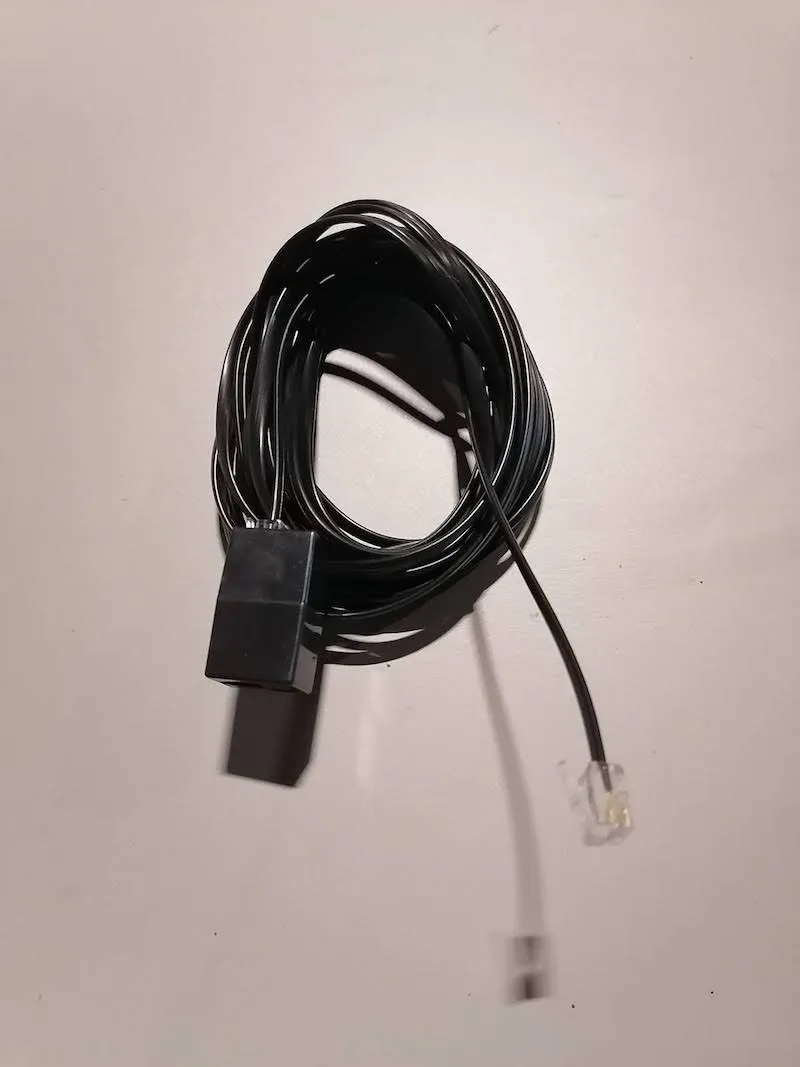
c) Kabl za motor:
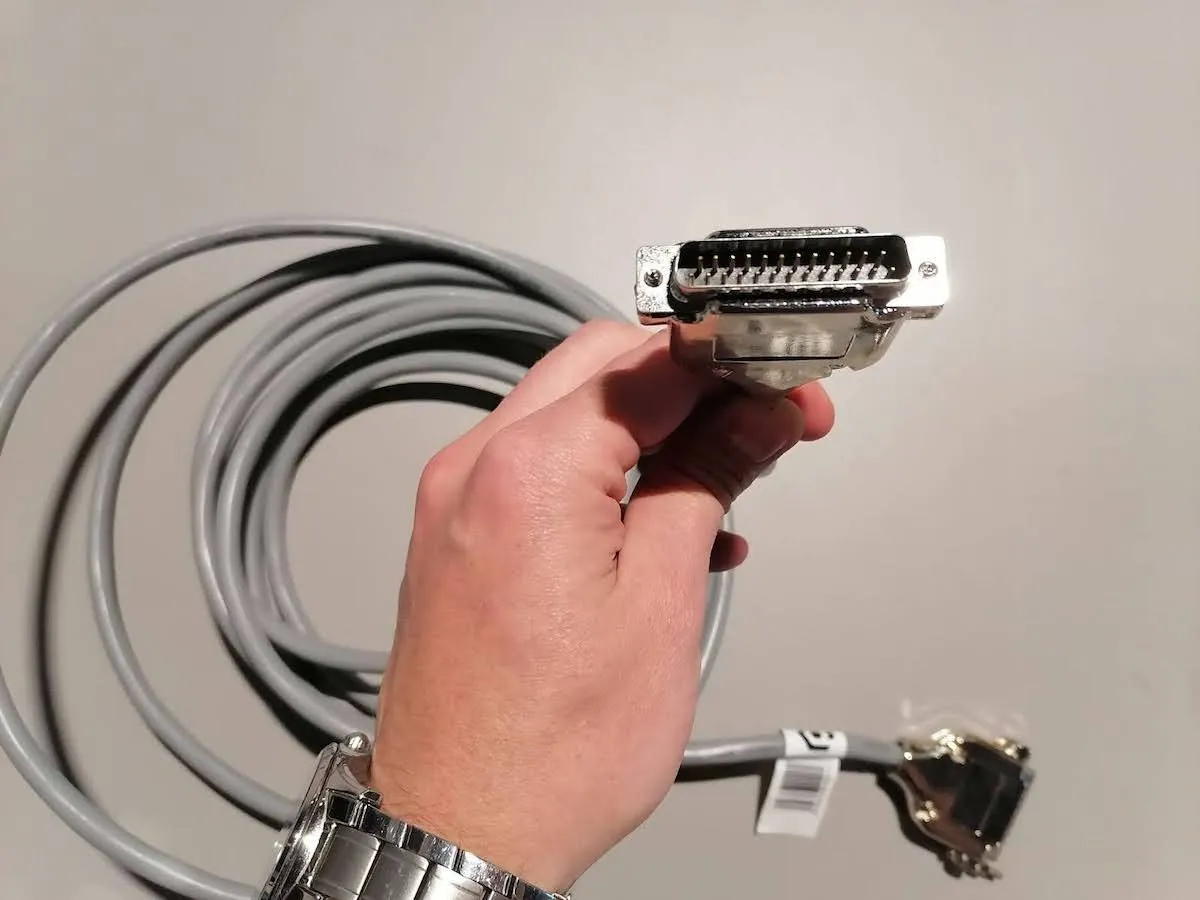
g) Eternet kabl (dužine 2 metra):
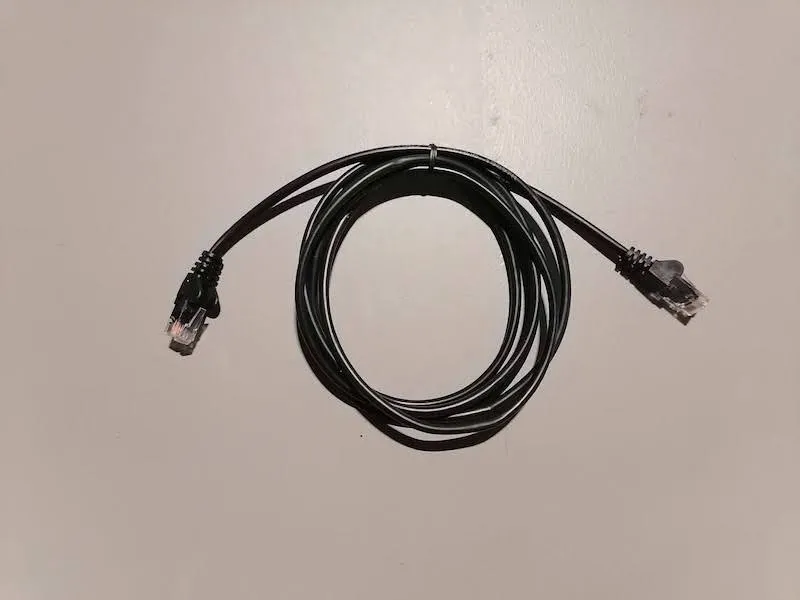
3.1.4. Svaki kabl pripremljen u prethodnom koraku postavite u rek.
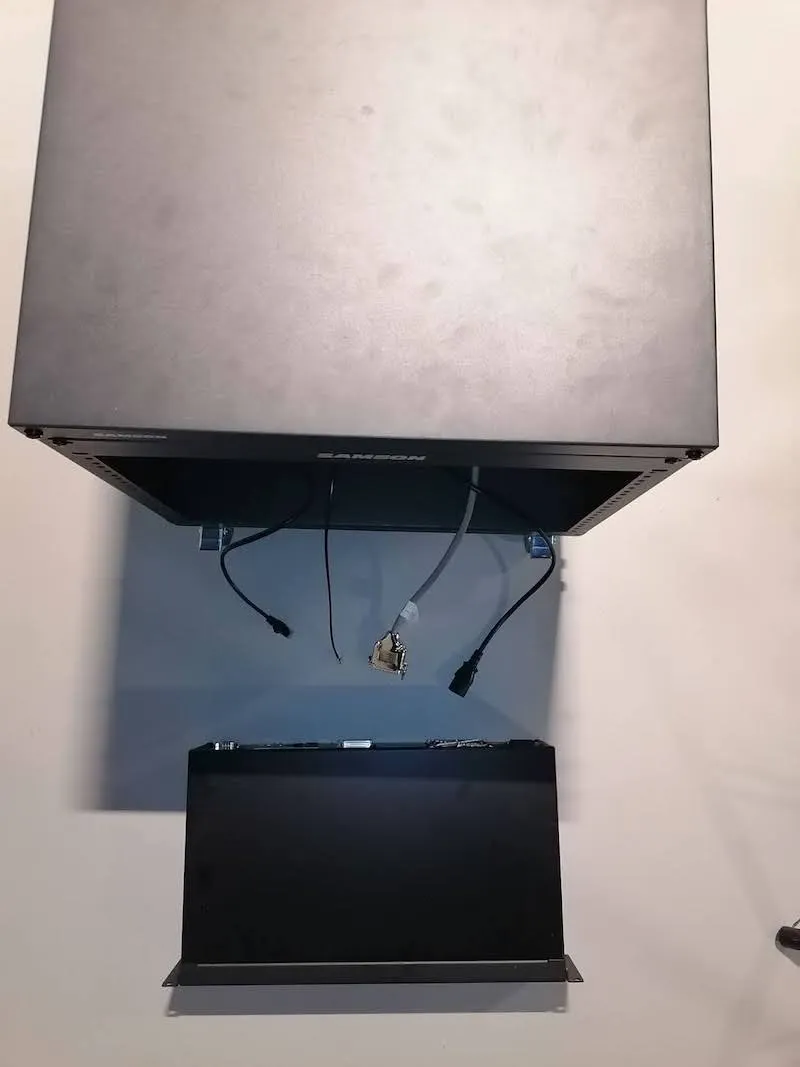
3.1.5. Kablove iz prethodnih koraka povežite sa kontrolnom jedinicom.
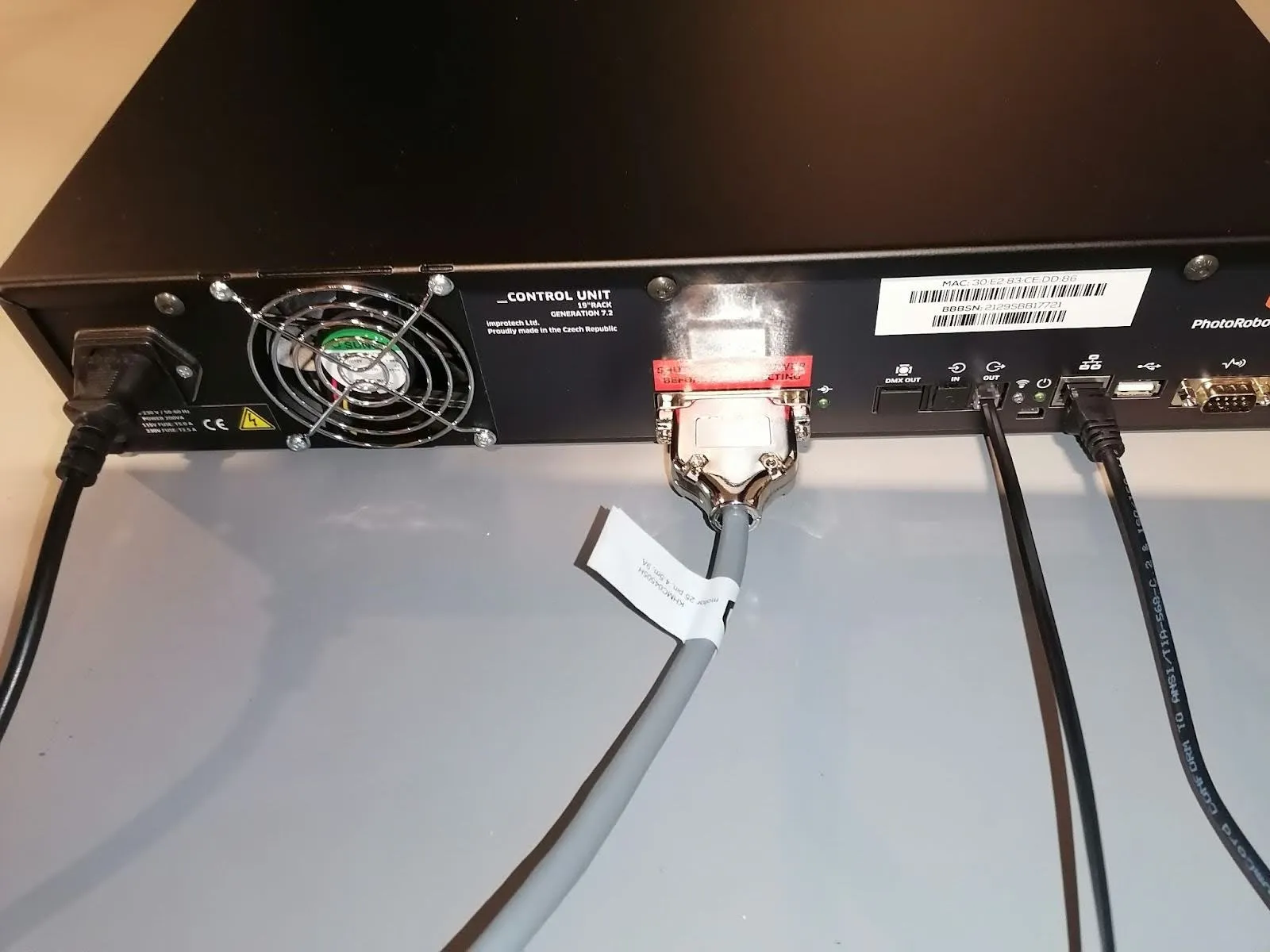
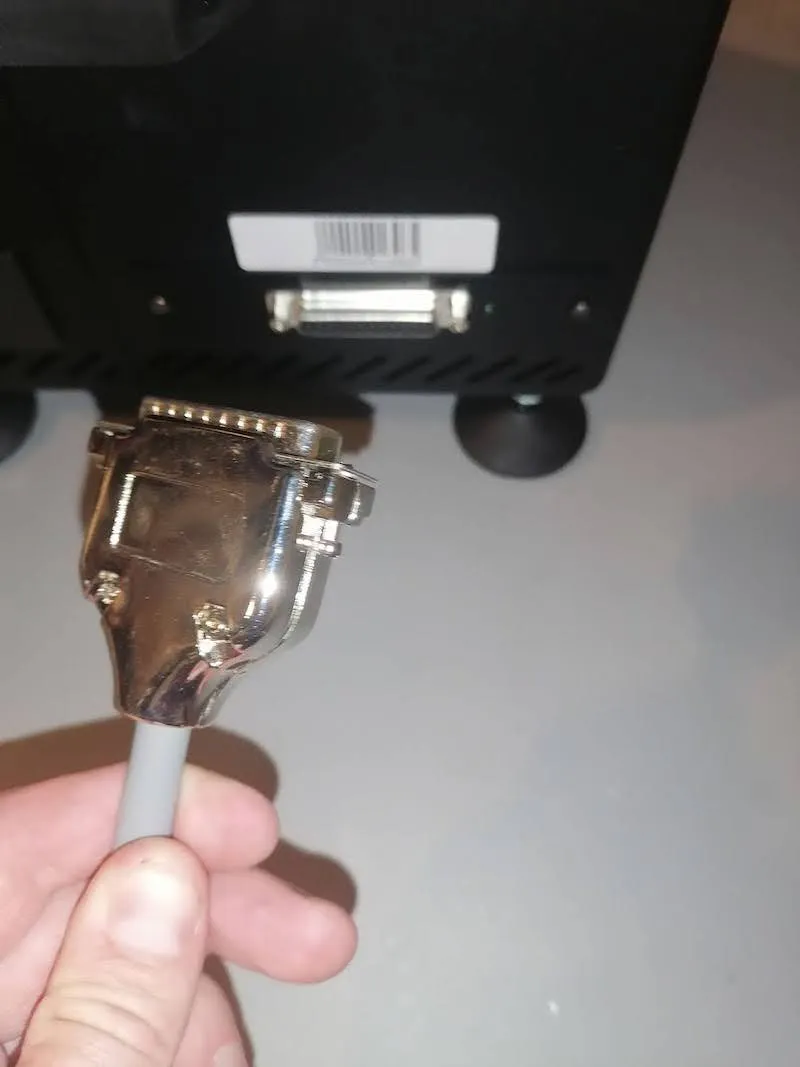
Važno: Kabl motora mora biti čvrsto pričvršćen pomoću dva zavrtnja na konektoru. Kabl zatvarača povezuje se na OUT port kontrolne jedinice.
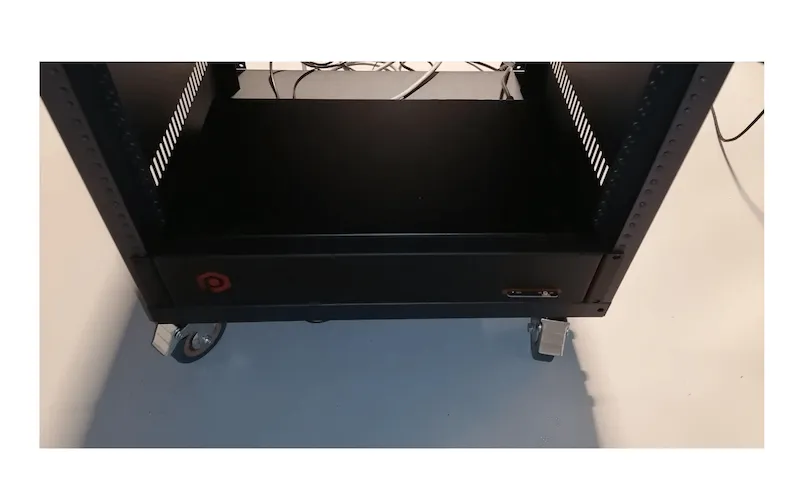
3.1.6. Umetnite kontrolnu jedinicu u kućište reka i zategnite zavrtnje da biste ga zatvorili.
3.2. Montaža dodatne opreme i priključaka
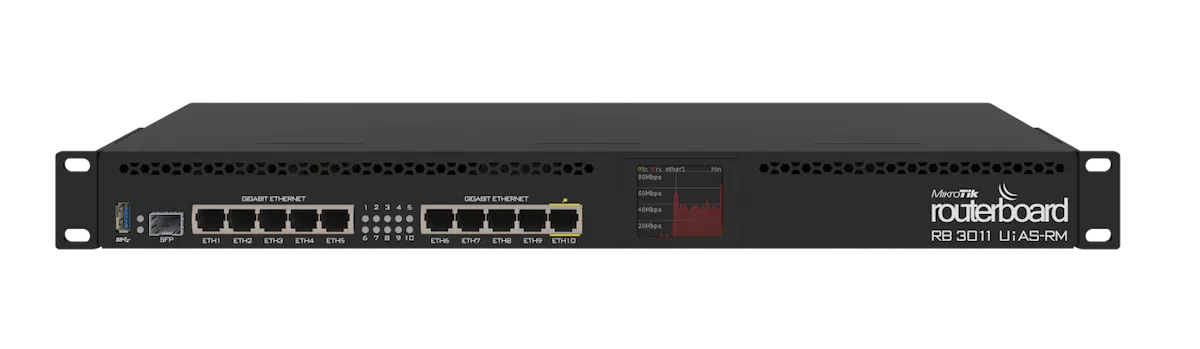
3.2.1. Da biste povezali svu dodatnu opremu za Cube V5 / Cube V6, započnite vađenjem rutera iz kartonske kutije, a zatim montirajte nosače za rek. Nakon toga priključite kablove za napajanje ili adapter (u zavisnosti od tipa rutera) i umetnite ruter u kućište reka, a zatim ga zašrafite.
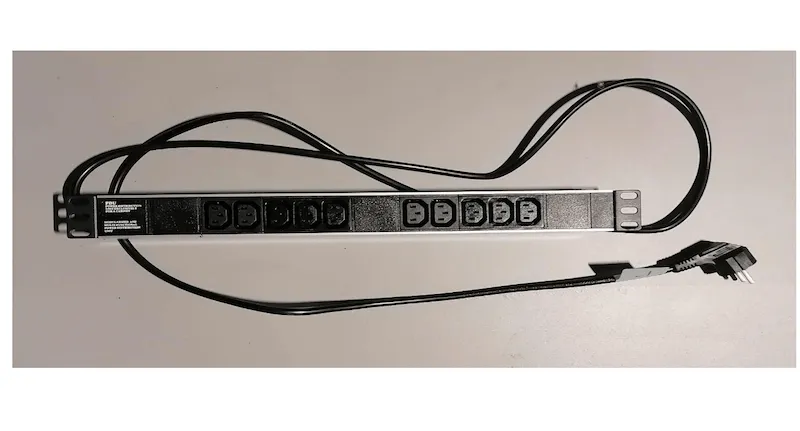
3.2.2. Pričvrstite razvodnu kutiju sa utičnicama za napajanje zavrtnjima na donji deo zadnje strane reka.
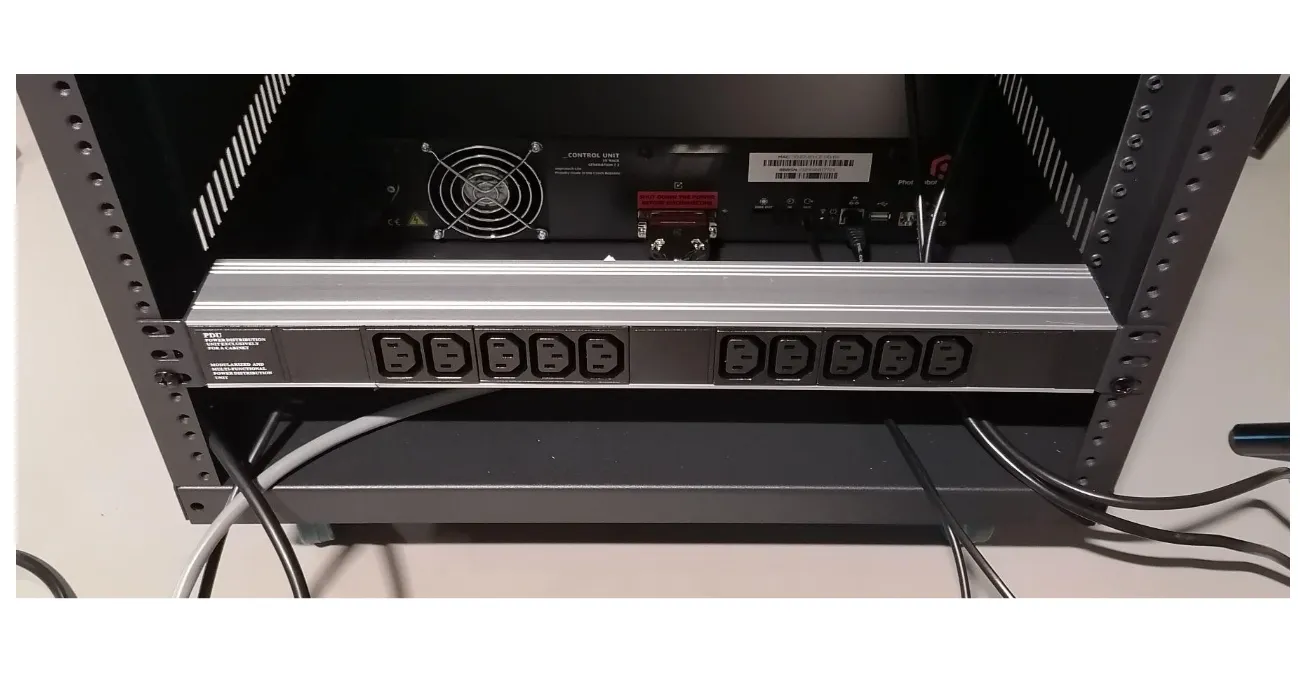
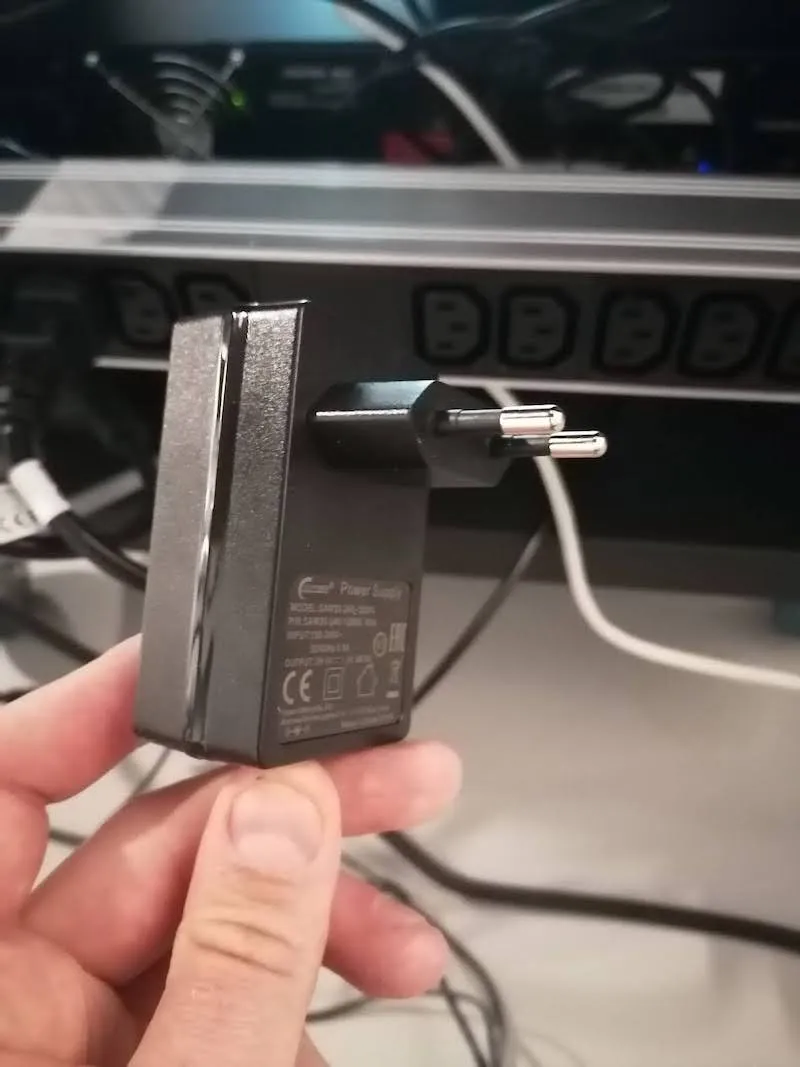
3.2.3. Ako ruter koji je isporučen ima adapter za napajanje, pronađite priključak adaptera i uključite ga u bilo koju utičnicu razvodne kutije.
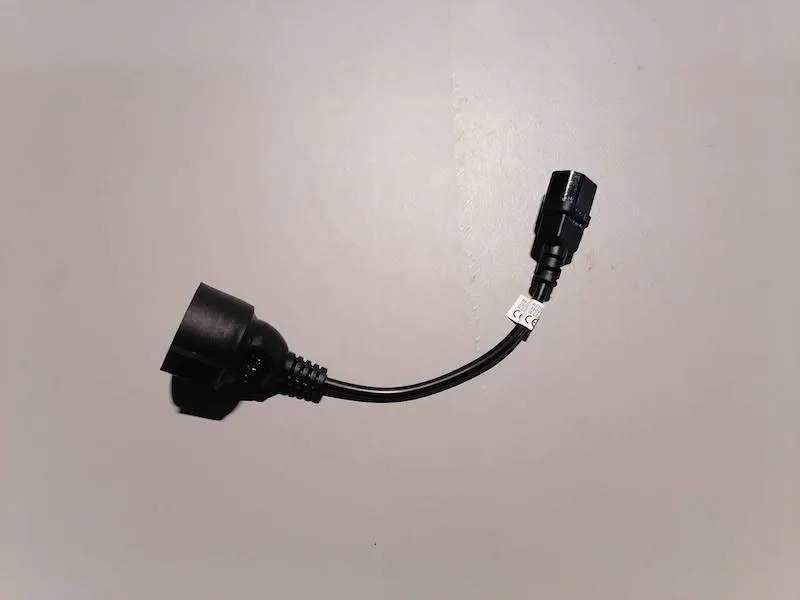
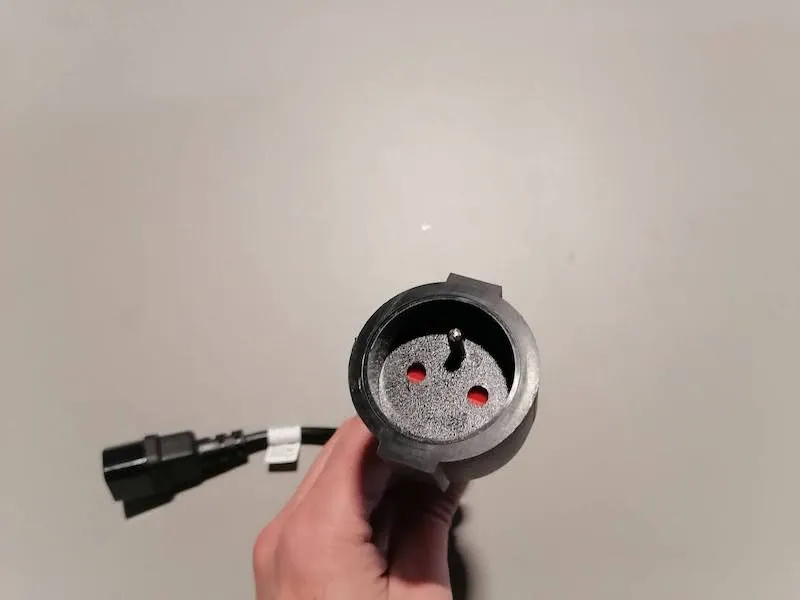
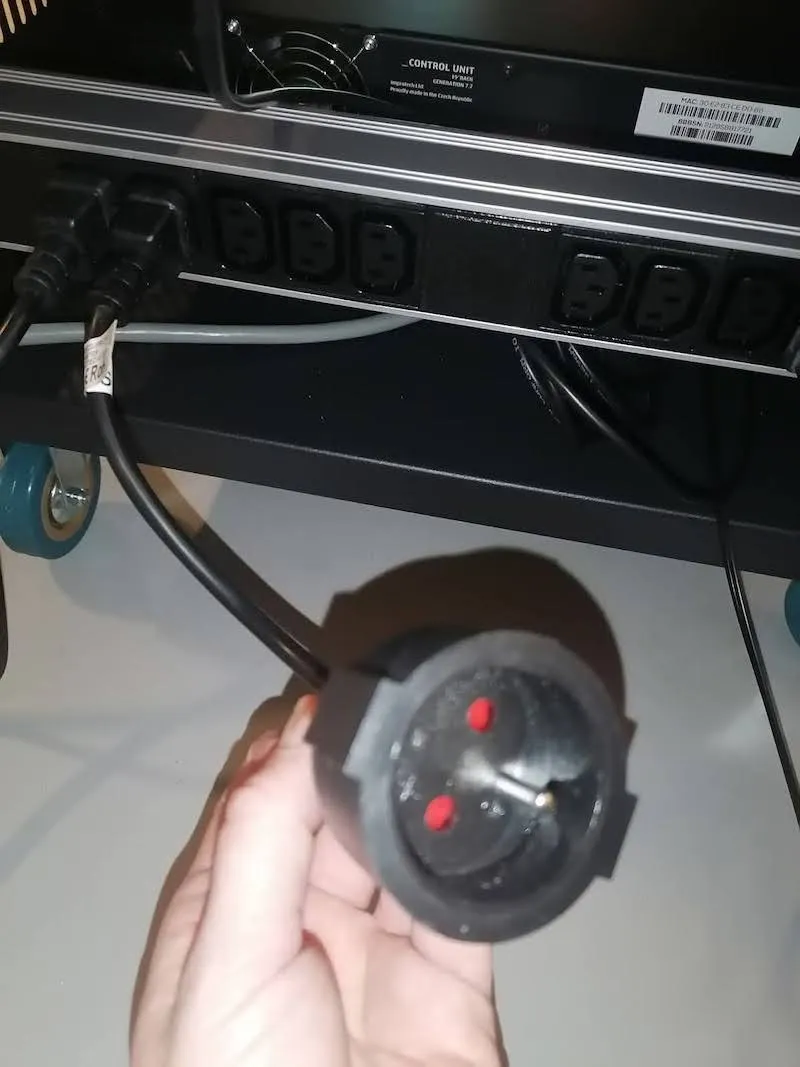
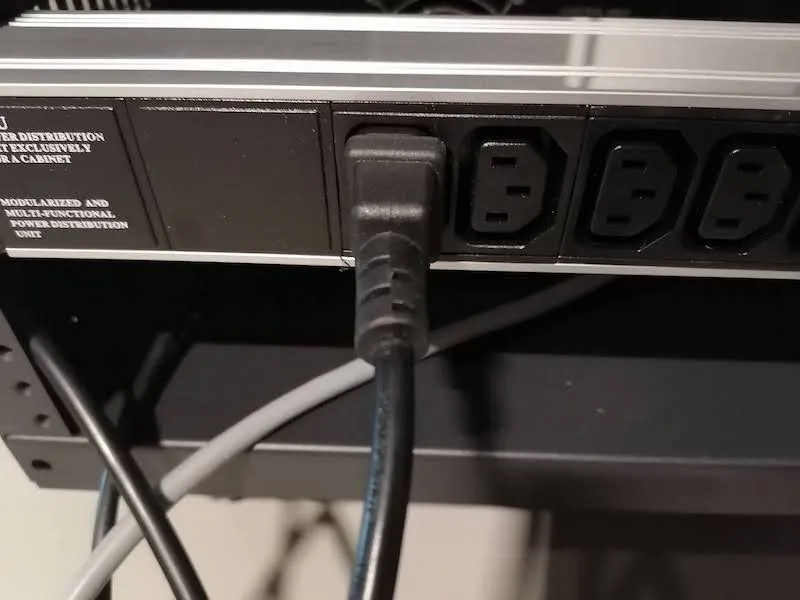
3.2.4. Pronađite slobodan kraj kabla za napajanje kontrolne jedinice i priključite ga na razvodnu kutiju sa utičnicama.
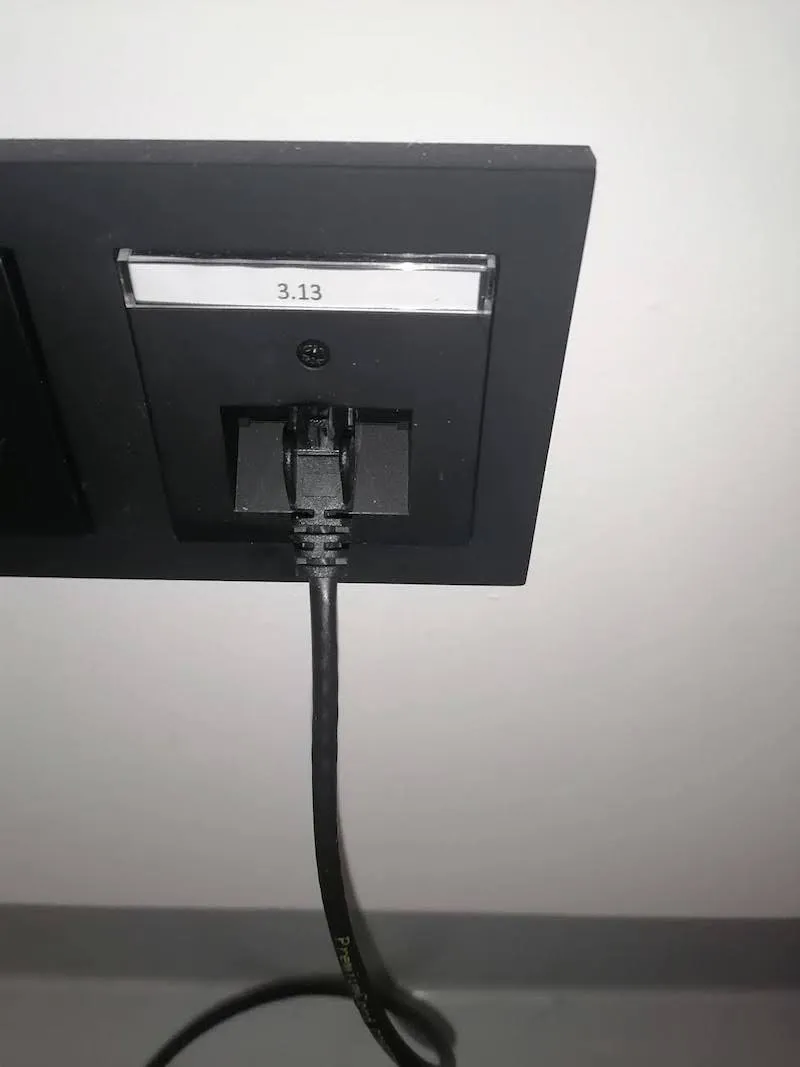
3.2.5. Najduži eternet kabl uključite u zidnu mrežnu utičnicu u Vašem studiju. Imajte na umu da se podrazumevano očekuje da će pristup internetu biti dostupan preko ove zidne mrežne utičnice, pa će se IP adresa dobiti automatski.
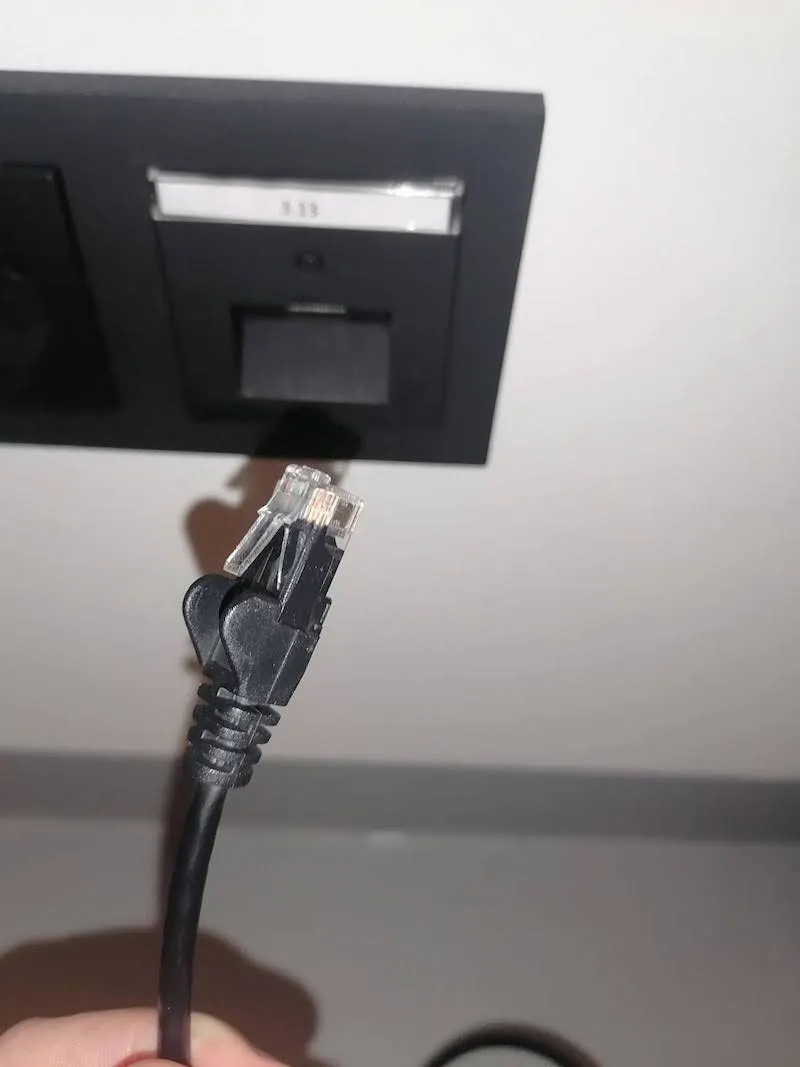
3.2.6. Drugi kraj eternet kabla uključite u poslednji port rutera. Koristite port broj 10 ili port broj 13, u zavisnosti od tipa rutera.
3.2.7. Zatim slobodan kraj eternet kabla kontrolne jedinice uključite u ruter, u bilo koji port sa brojem od 1 do 9.
3.2.8. Pronađite priključak adaptera za napajanje i uključite ga u razvodnu kutiju sa utičnicama.
3.2.9. Izvadite Wi-Fi modul iz kartonske kutije i pronađite još jedan eternet kabl dužine 2 metra za povezivanje sa Wi-Fi modulom. Drugi kraj eternet kabla povežite sa ruterom, u bilo koji port sa brojem od 1 do 9.
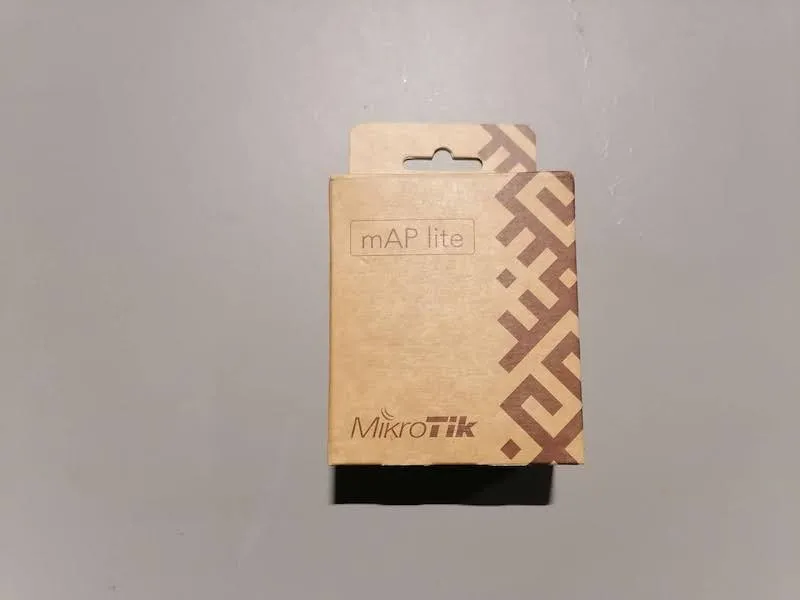
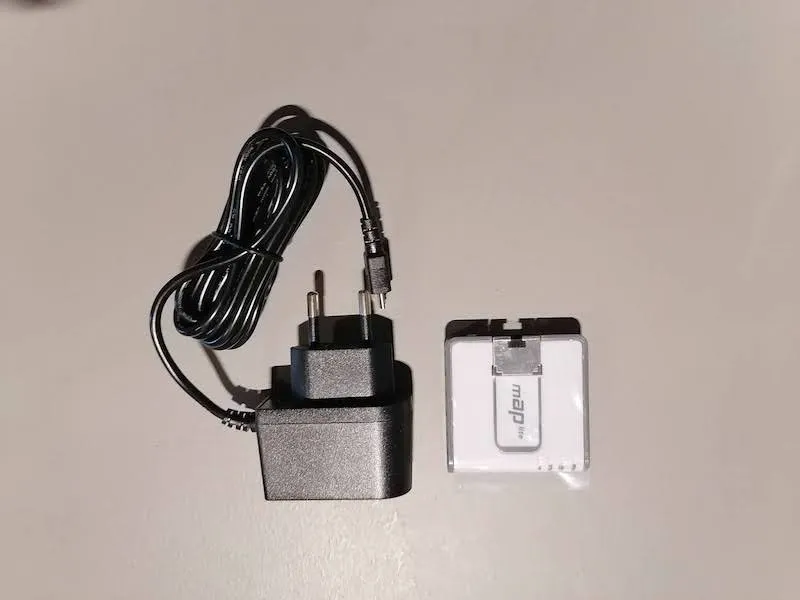
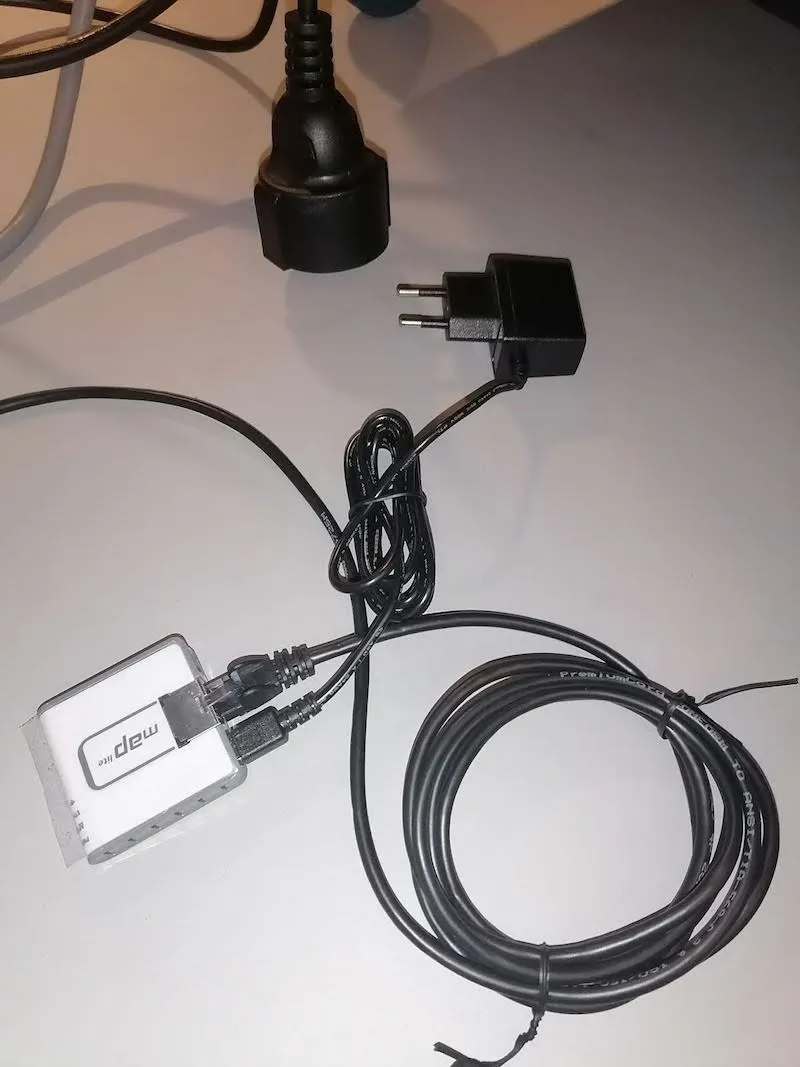
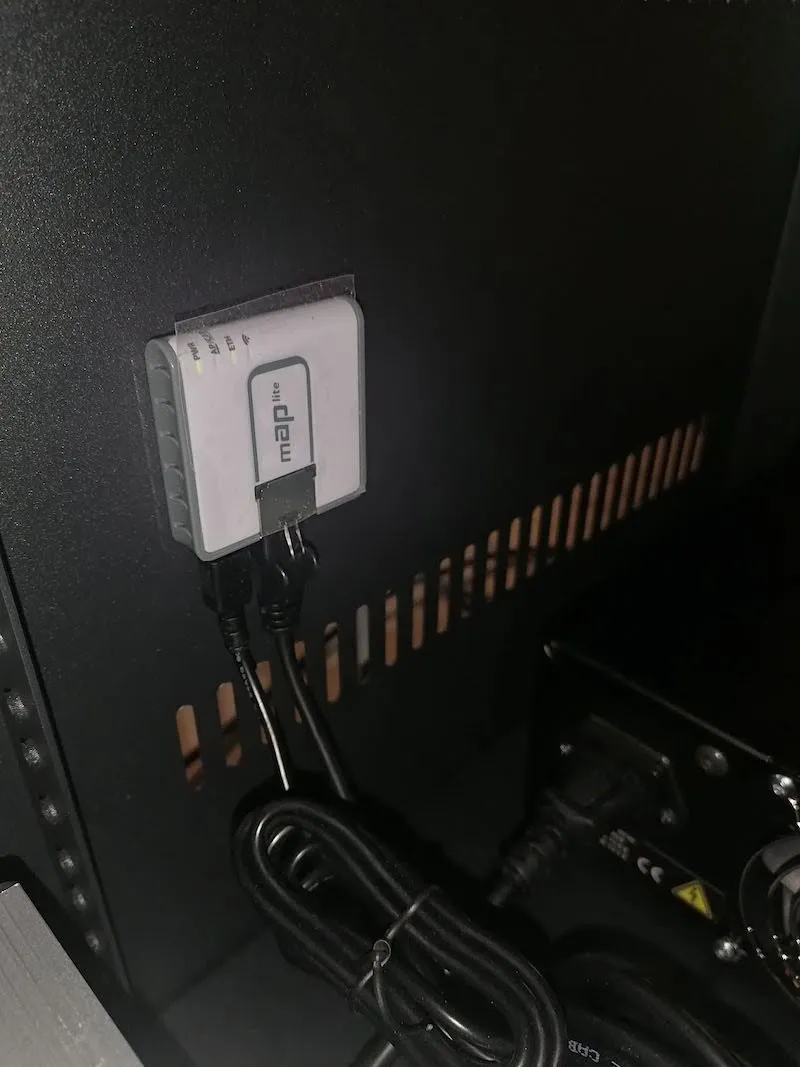
3.2.10. Zatim, ako koristite Fomei bliceve, raspakujte Fomei Wi-Fi konvertor i adapter za napajanje i povežite uređaje. Ako koristite Broncolor svetla, pogledajte PhotoRobot - Broncolor Lights Management.
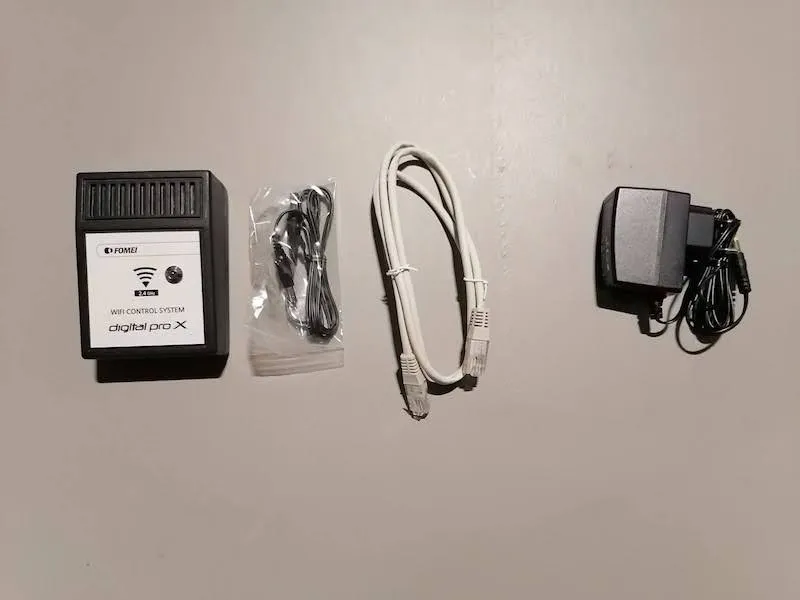
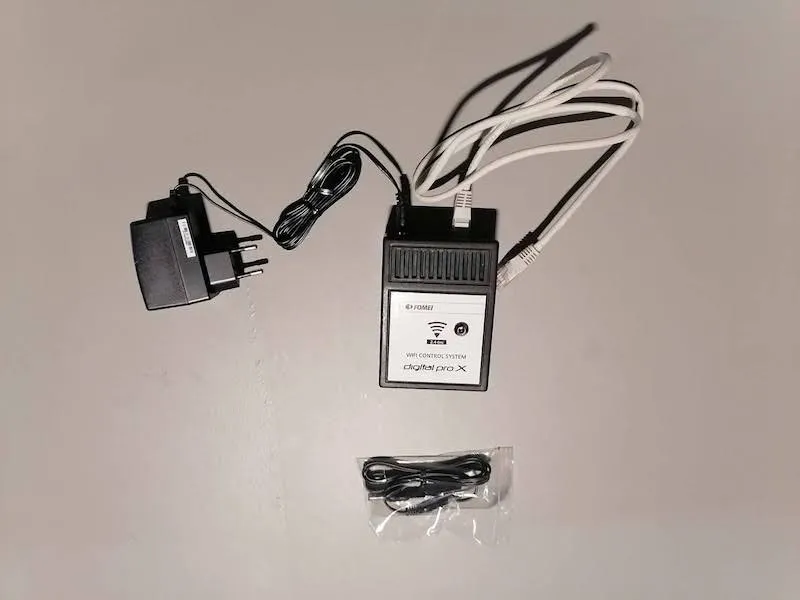
3.2.11. Priključak adaptera za napajanje uključite u razvodnu kutiju sa utičnicama, a zatim uključite adapter. Drugi kraj kabla povežite sa ruterom, u bilo koji port sa brojem od 1 do 9.
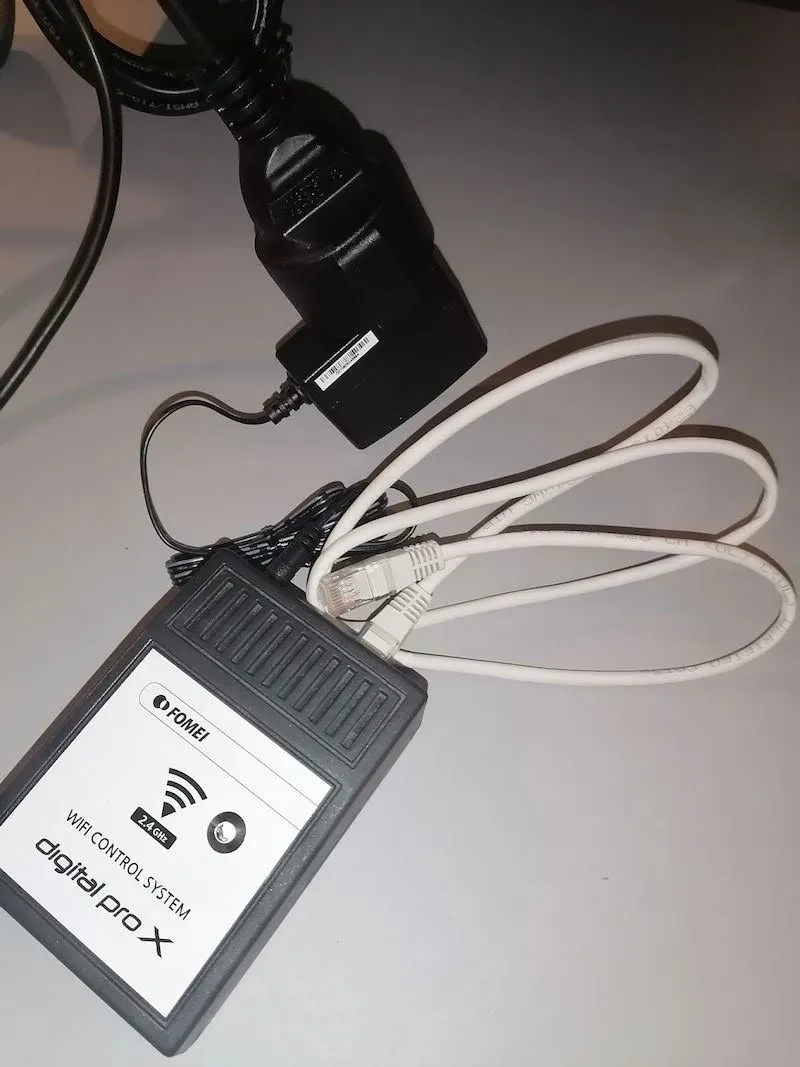
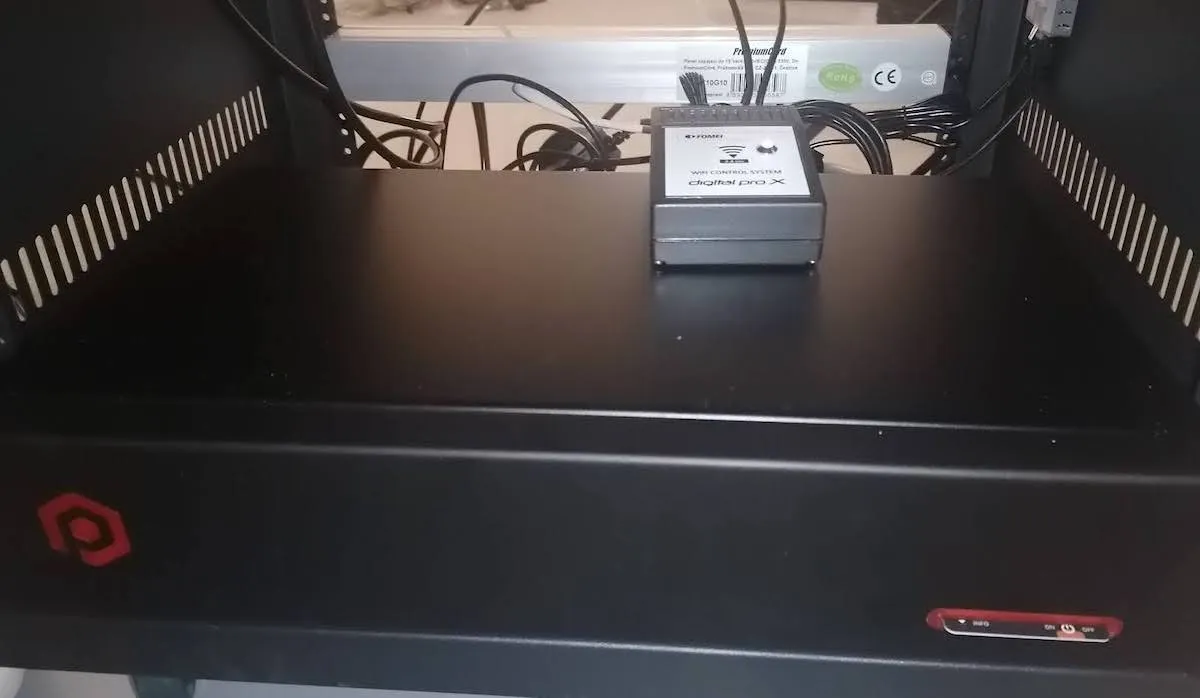
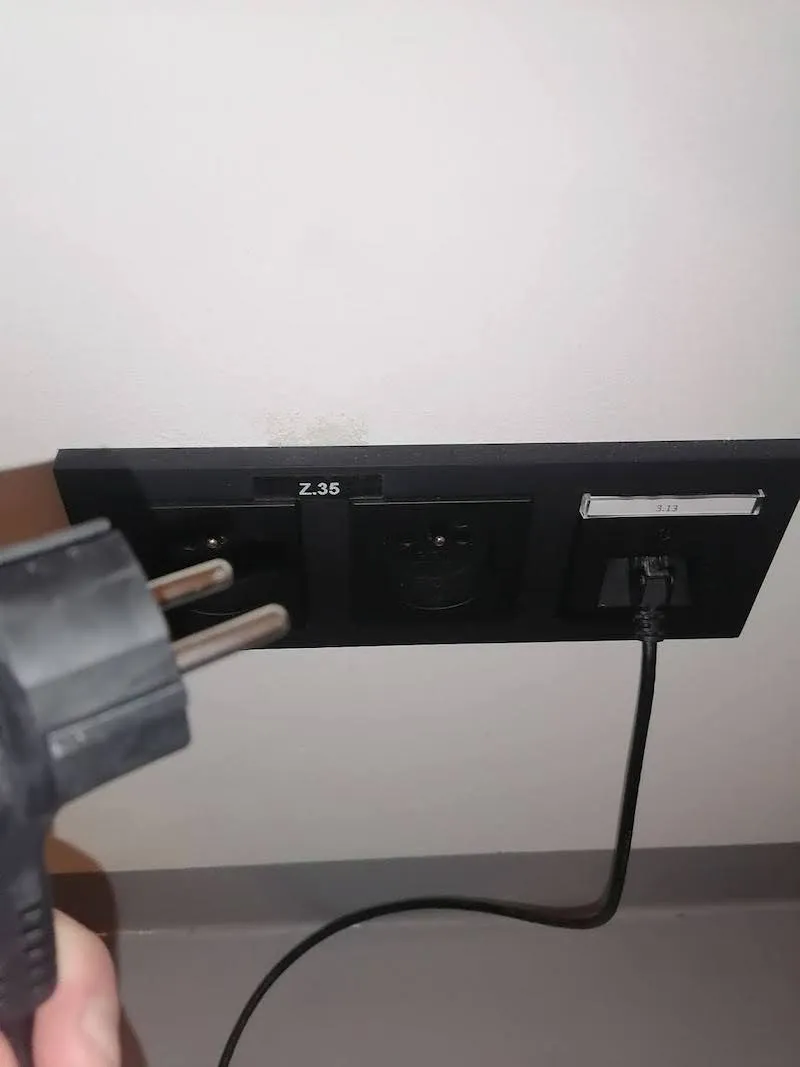
3.2.12. Utikač razvodne kutije sa utičnicama uključite u zidnu utičnicu.
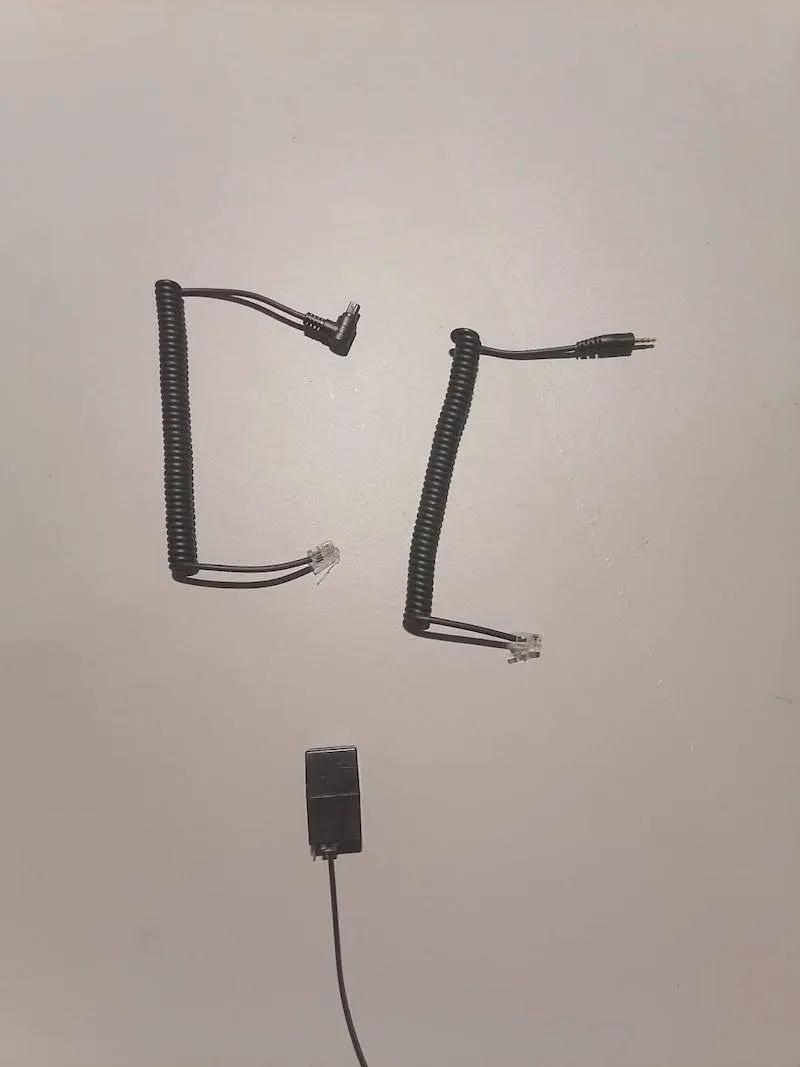
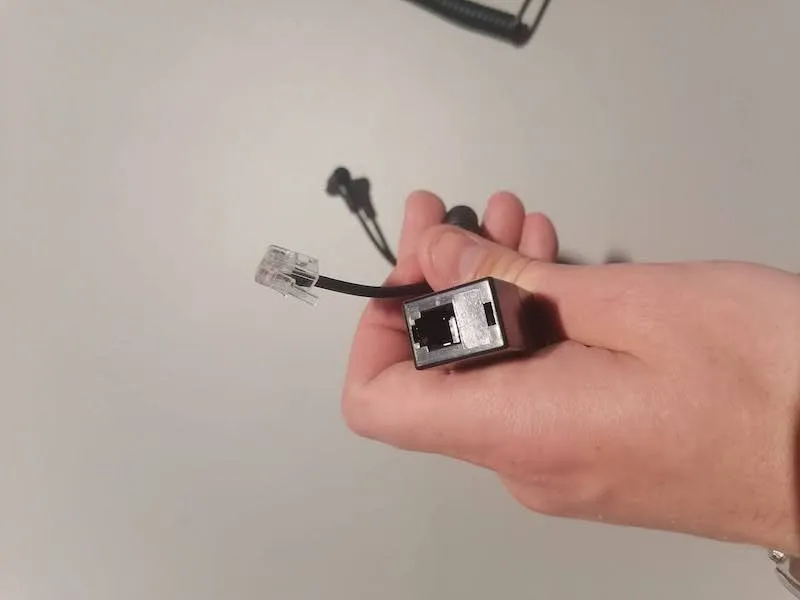
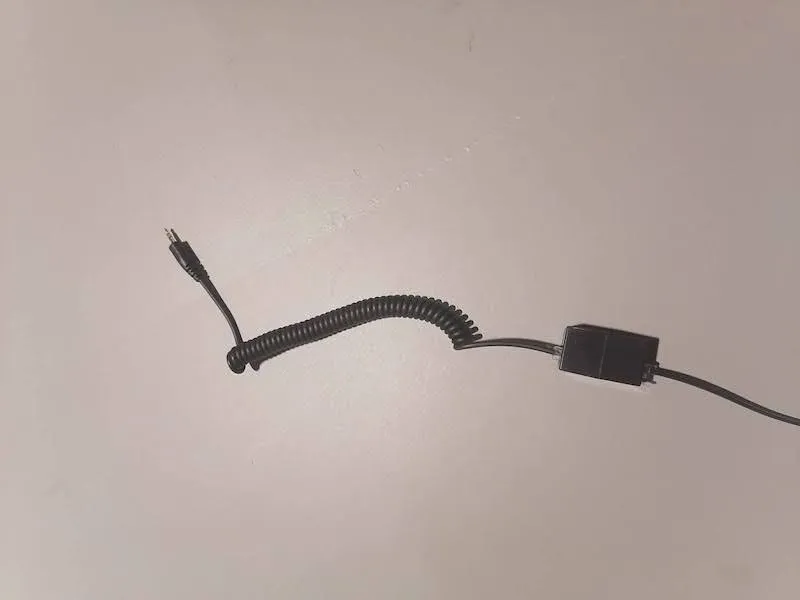
3.2.13. Pronađite varijantu završnog konektora kabla zatvarača koja odgovara modelu Vašeg fotoaparata i uključite je u spojnicu kabla zatvarača.
3.3. Montaža papirne pozadine
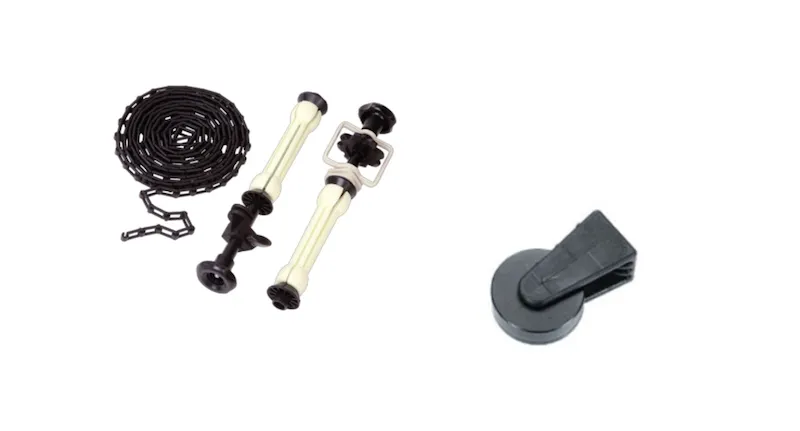
3.3.1. Da biste montirali papirnu pozadinu, prvo pronađite dva stativa za svetla Master LS 13-B. Zatim na vrh svakog stativa montirajte W-2 držače u obliku viljuške za Expander Stud Set.
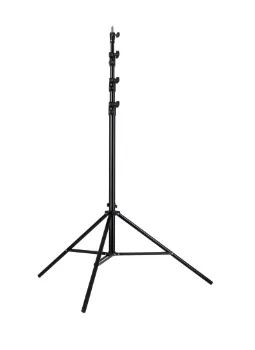
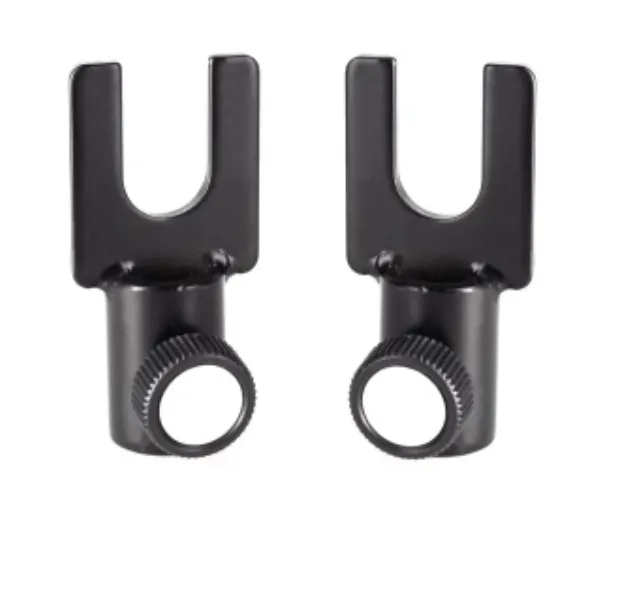
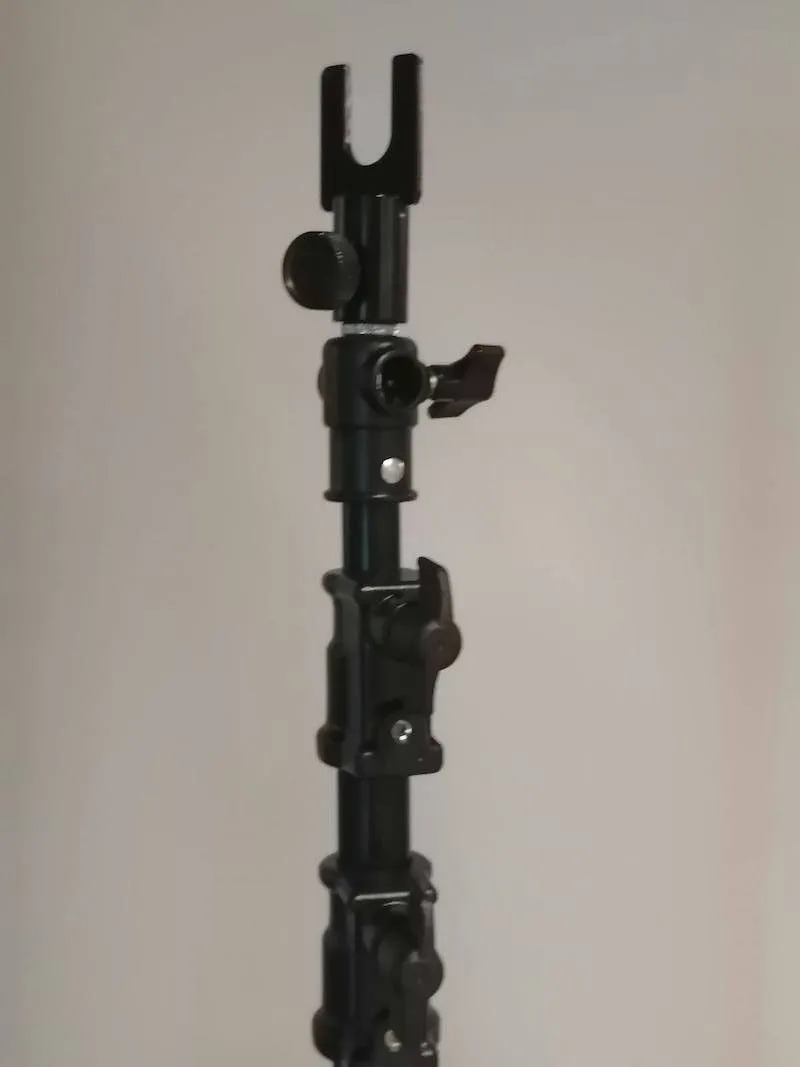
3.3.2. Papirnu pozadinu sa setom osovina postavite na držače u obliku viljuške na oba stativa. Jedan će držati levu stranu pozadine, a drugi desnu stranu pozadine.
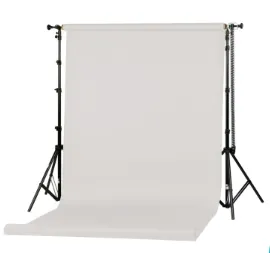
3.3.3. Zatim pogledajte snimak ekrana instalacije seta osovina i ponovite korake iz video-snimka.
3.4. Montaža robota Cube V5 / V6
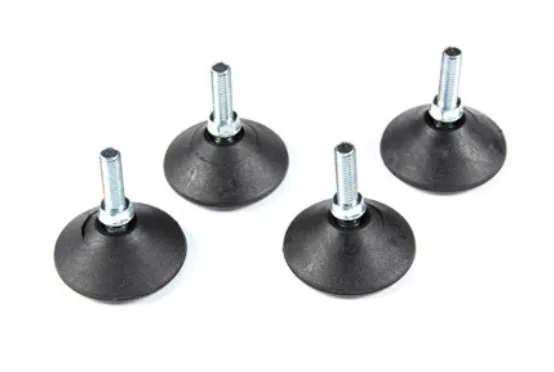
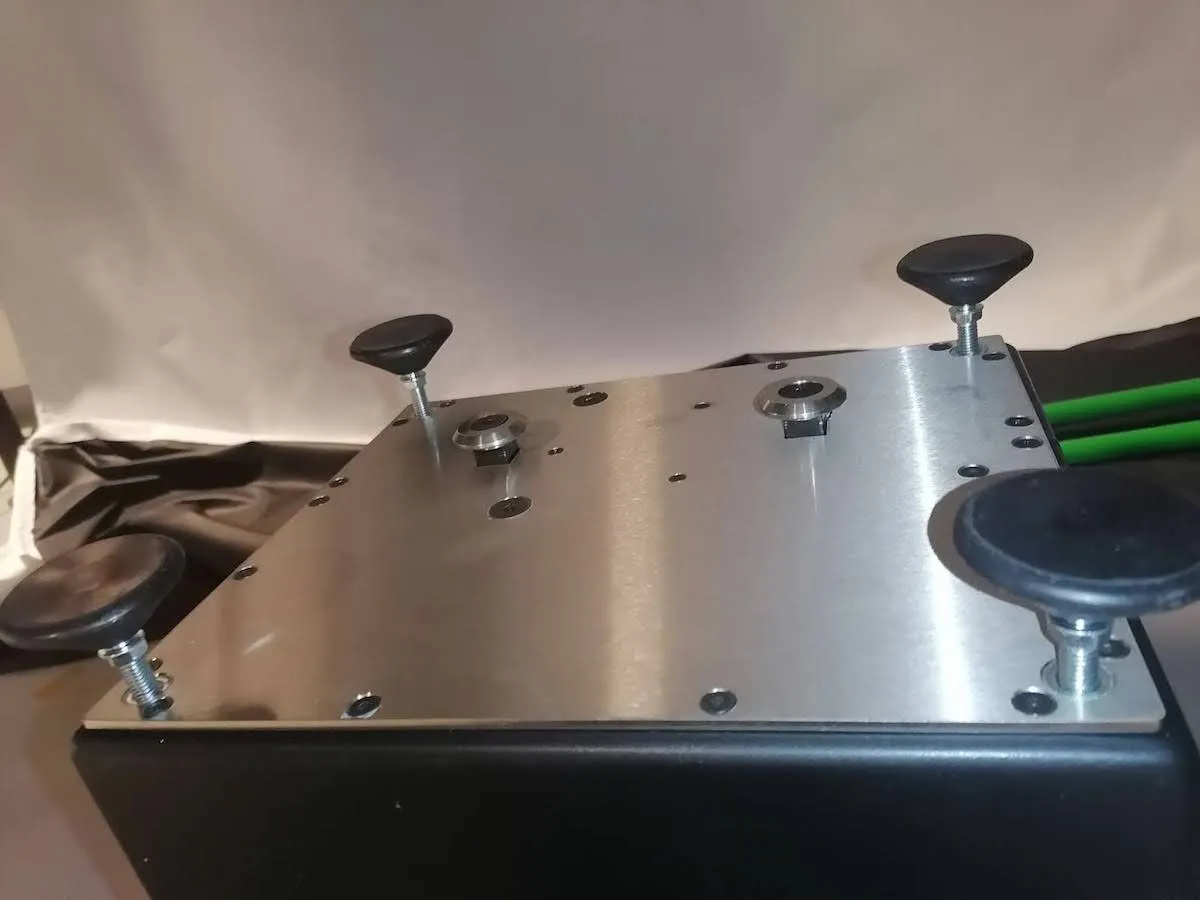
3.4.1. Da biste konfigurisali robot Cube za podršku rotirajućem nosaču torza manekena, započnite raspakivanjem robota i pričvršćivanjem njegove četiri noge na donji deo uređaja.
3.4.2. Zatim drugi kraj kabla motora povežite sa uređajem Cube i zategnite oba zavrtnja na konektoru.
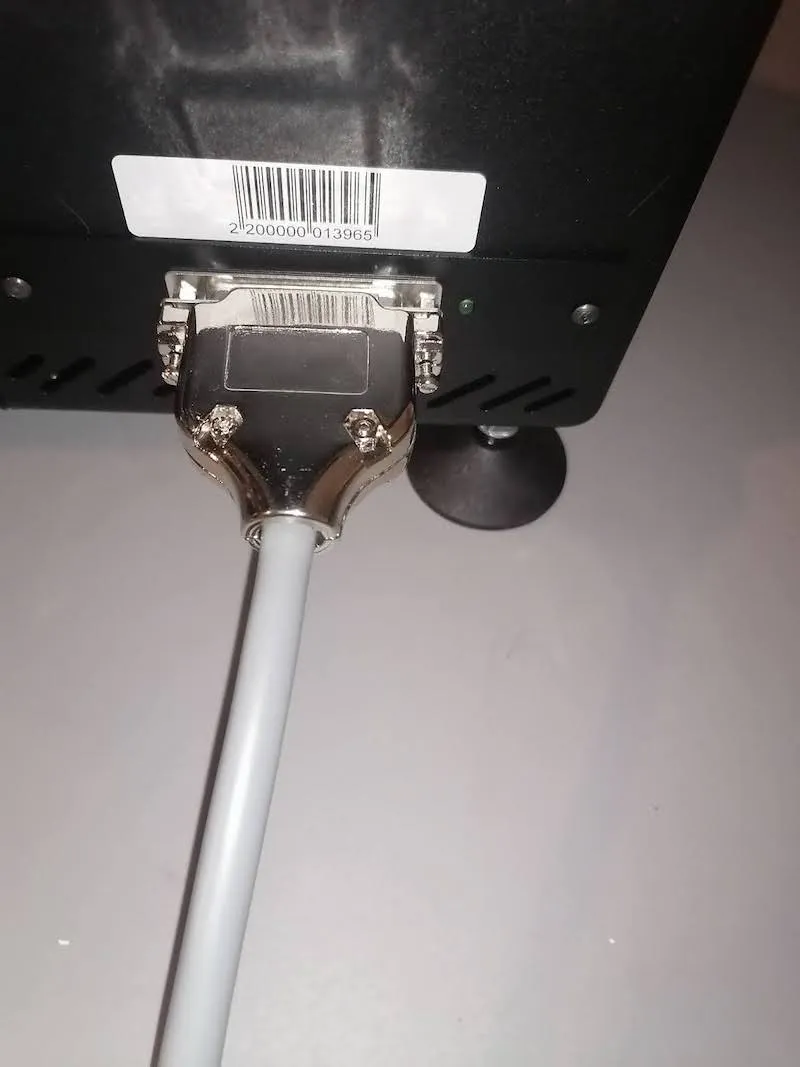
3.4.3. Nakon povezivanja uređaja postavite robot Cube na pod, u sredinu bele pozadine. Cube postavite na udaljenost od 1 metar od papira.
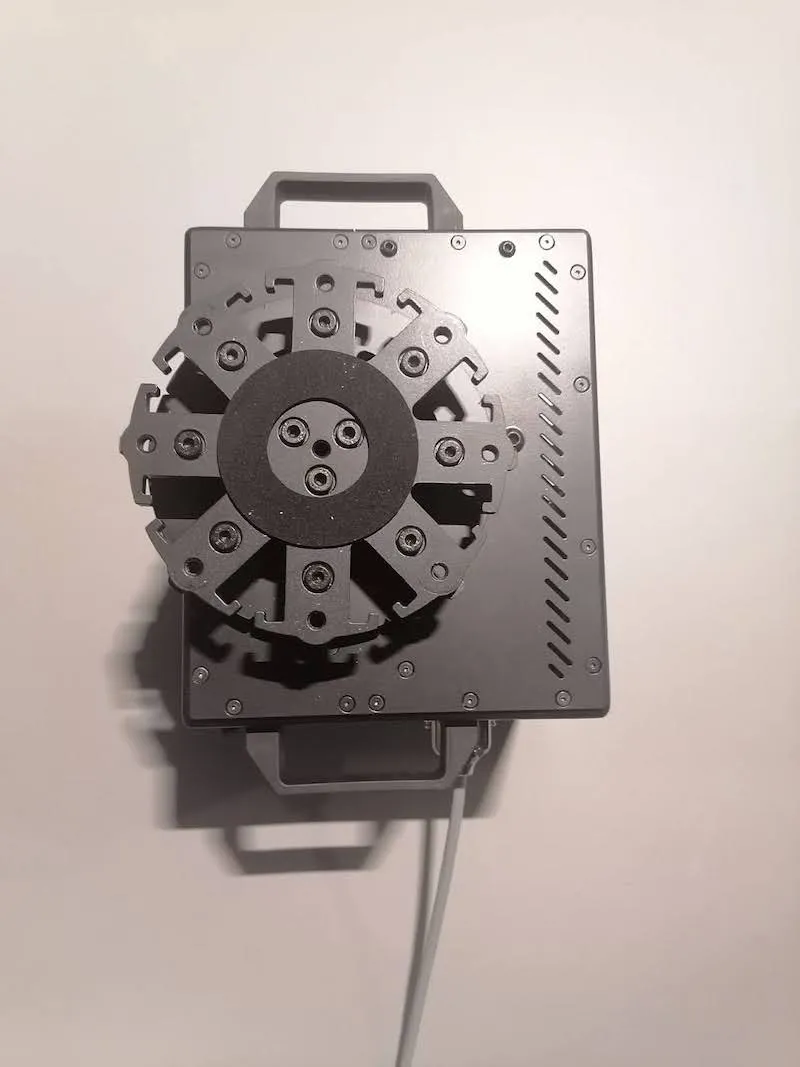
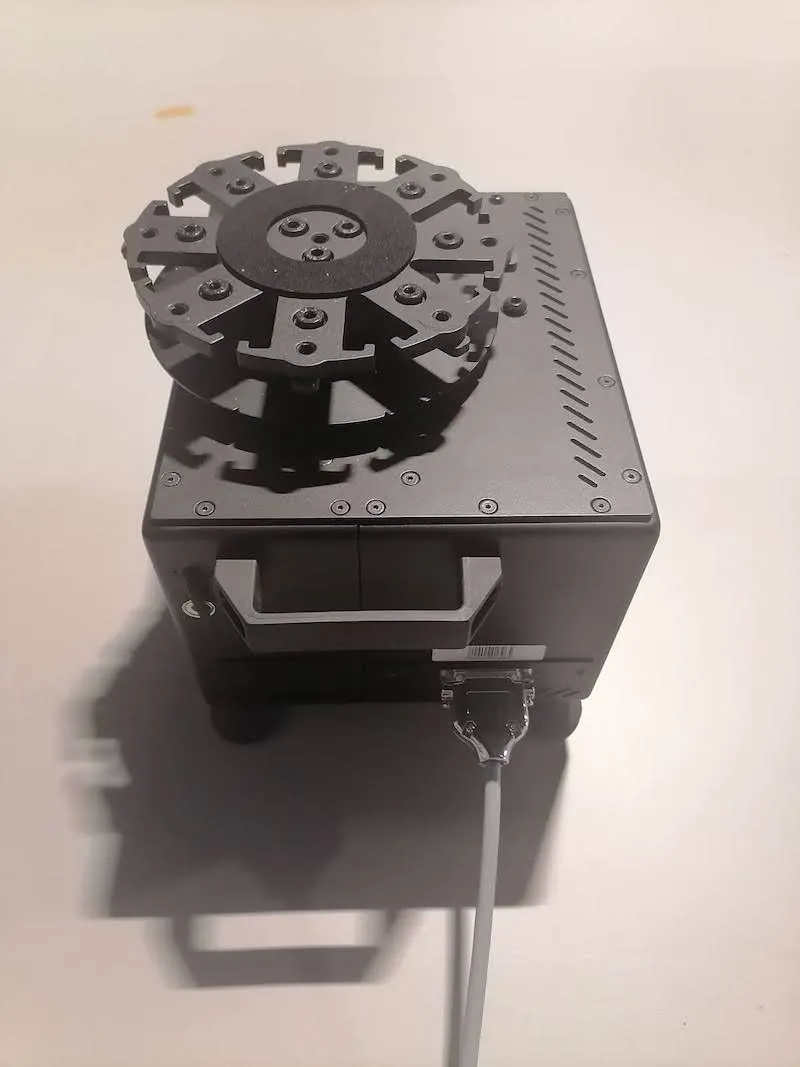
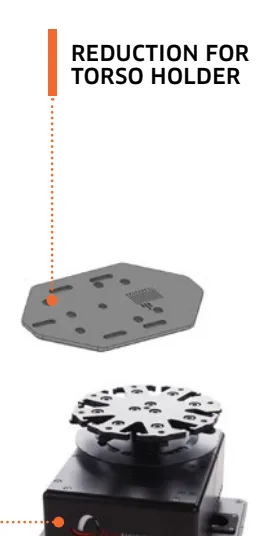
3.4.4. Redukcionu ploču za nosač torza postavite na vrh robota Cube i pričvrstite je pomoću četiri priložena zavrtnja.
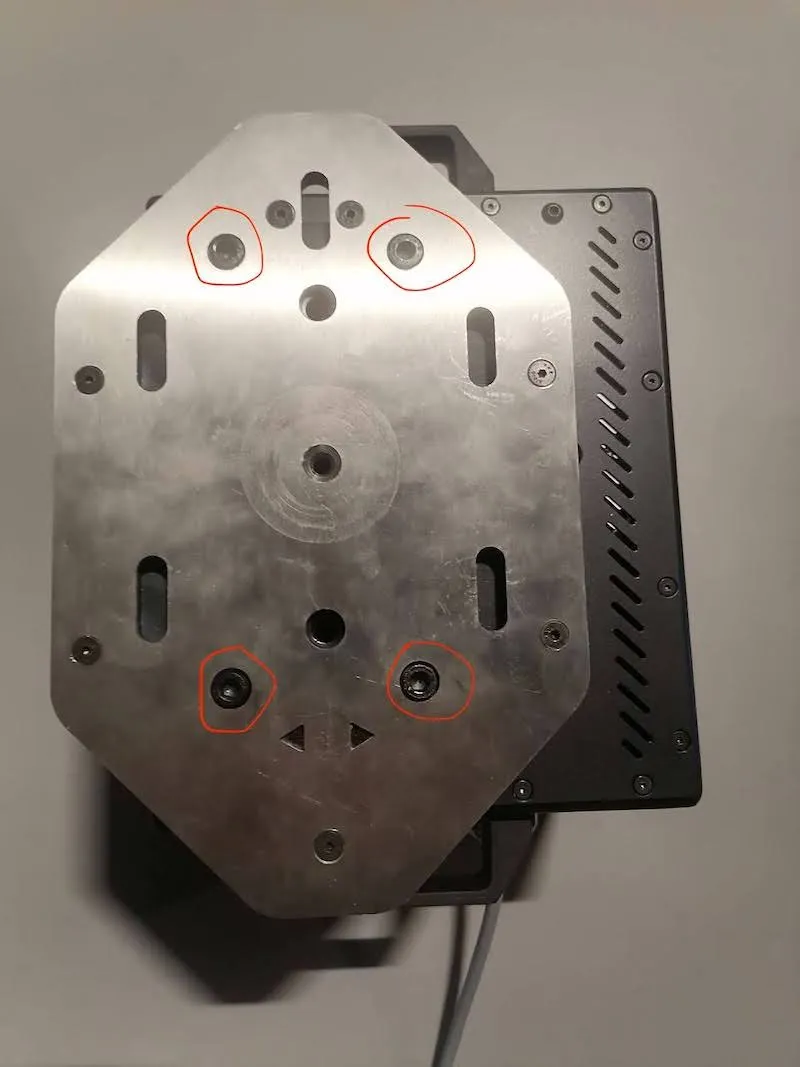
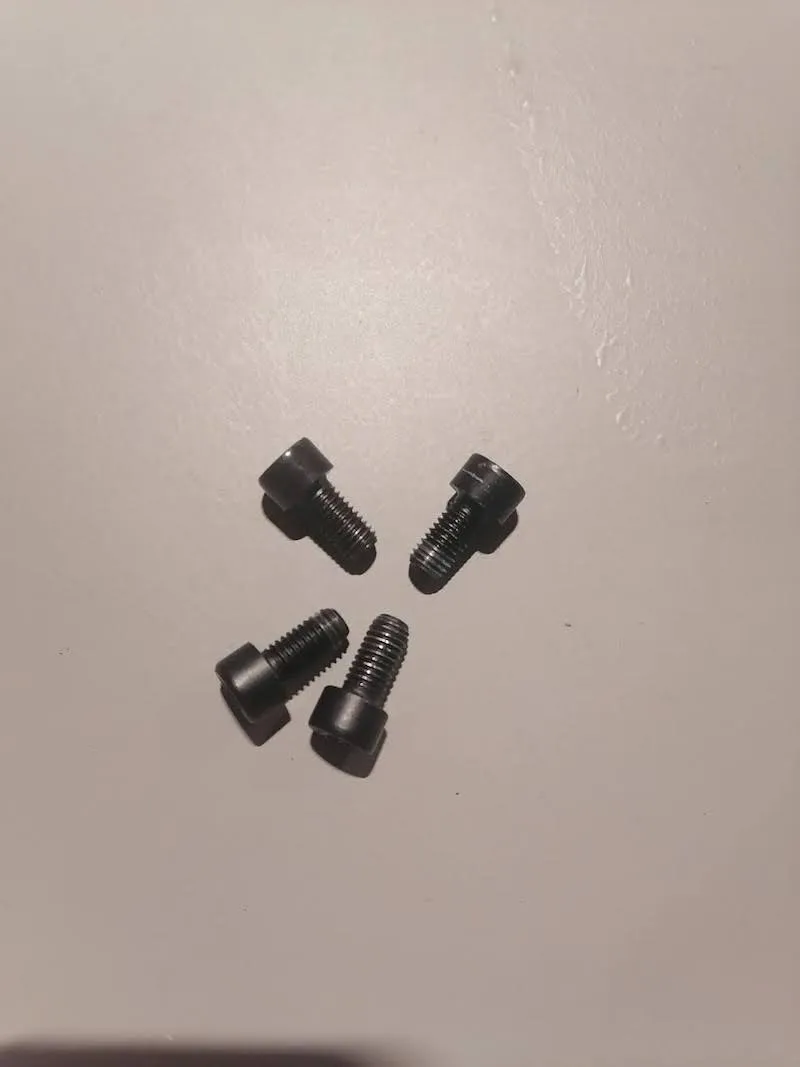
3.4.5. Postavite telo držača torza na redukcionu ploču i pričvrstite držač torza velikim ručnim zavrtnjem.
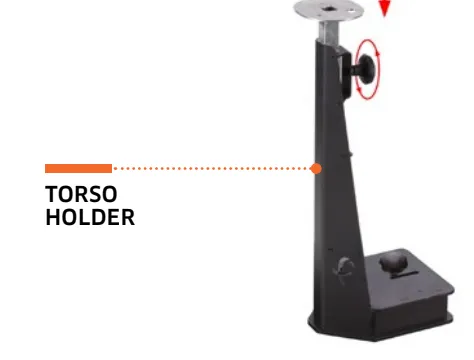
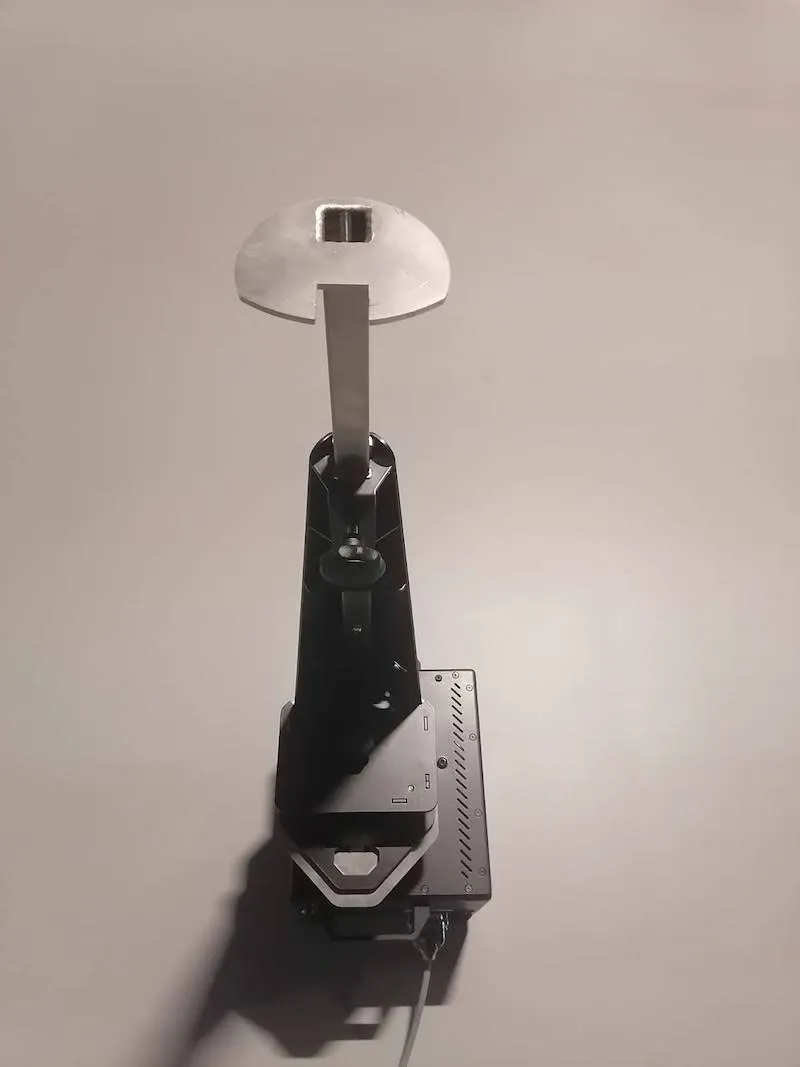
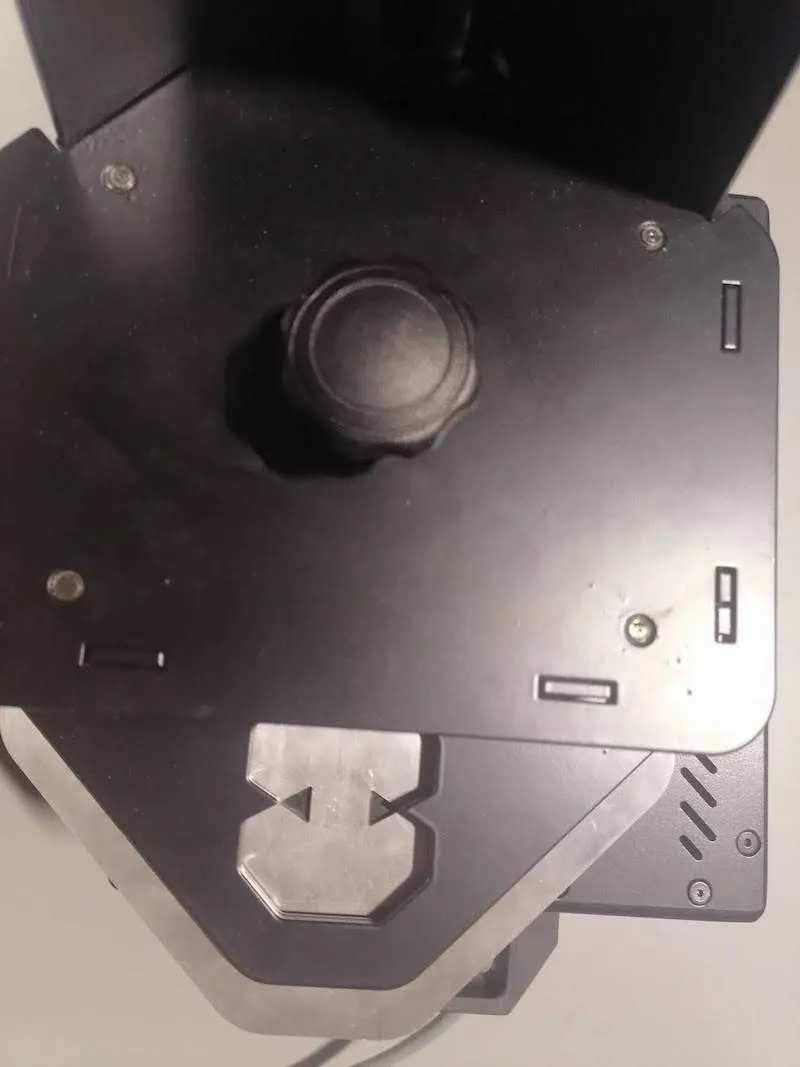
Važno: Ovom koraku je potrebno posvetiti posebnu pažnju. Uverite se da su trouglasti simboli na redukcionoj ploči vidljivi kroz držač torza. To znači da je držač torza ispravno postavljen.
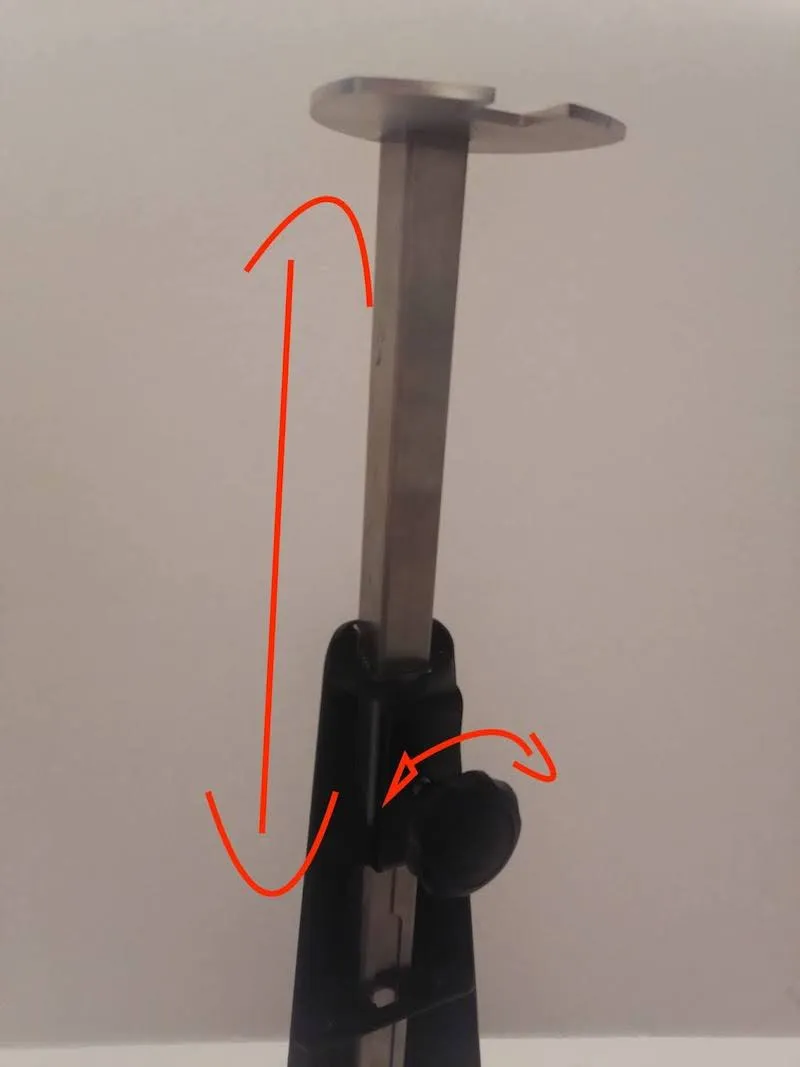
3.4.6. U ovom trenutku imajte u vidu da se visina torza može podešavati otpuštanjem i zatezanjem ručnog zavrtnja i pomeranjem produžetka naviše ili naniže.
3.5. Postavljanje blic svetala
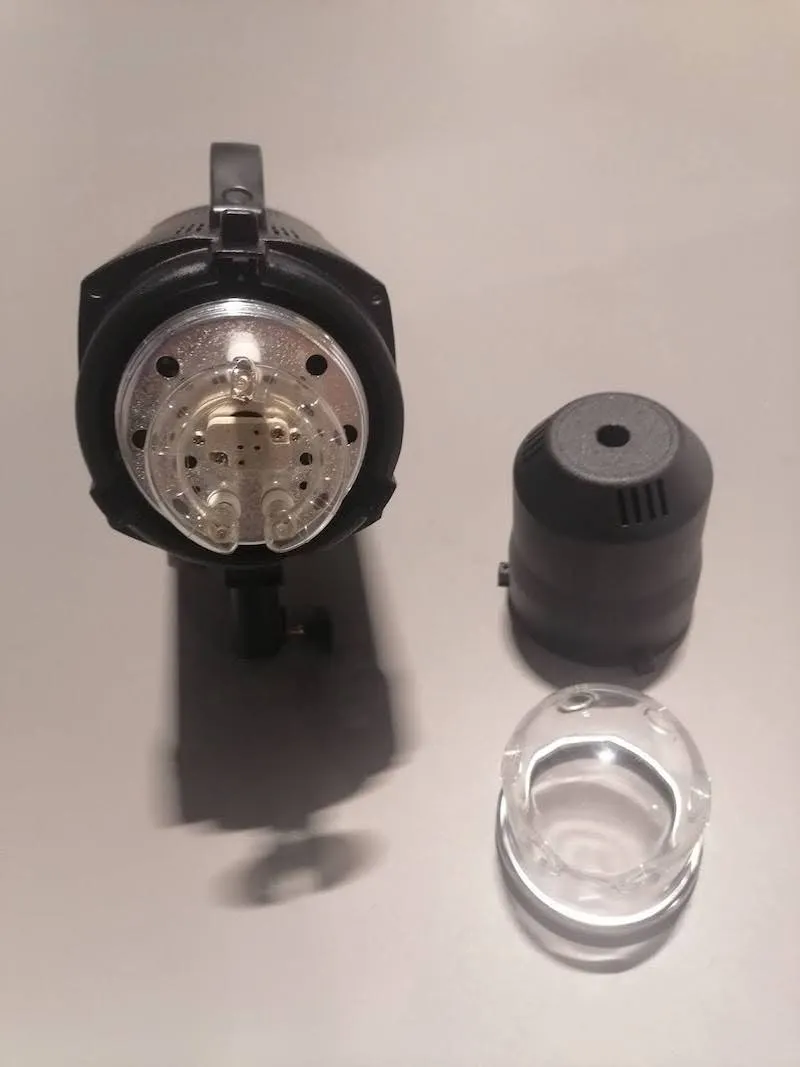
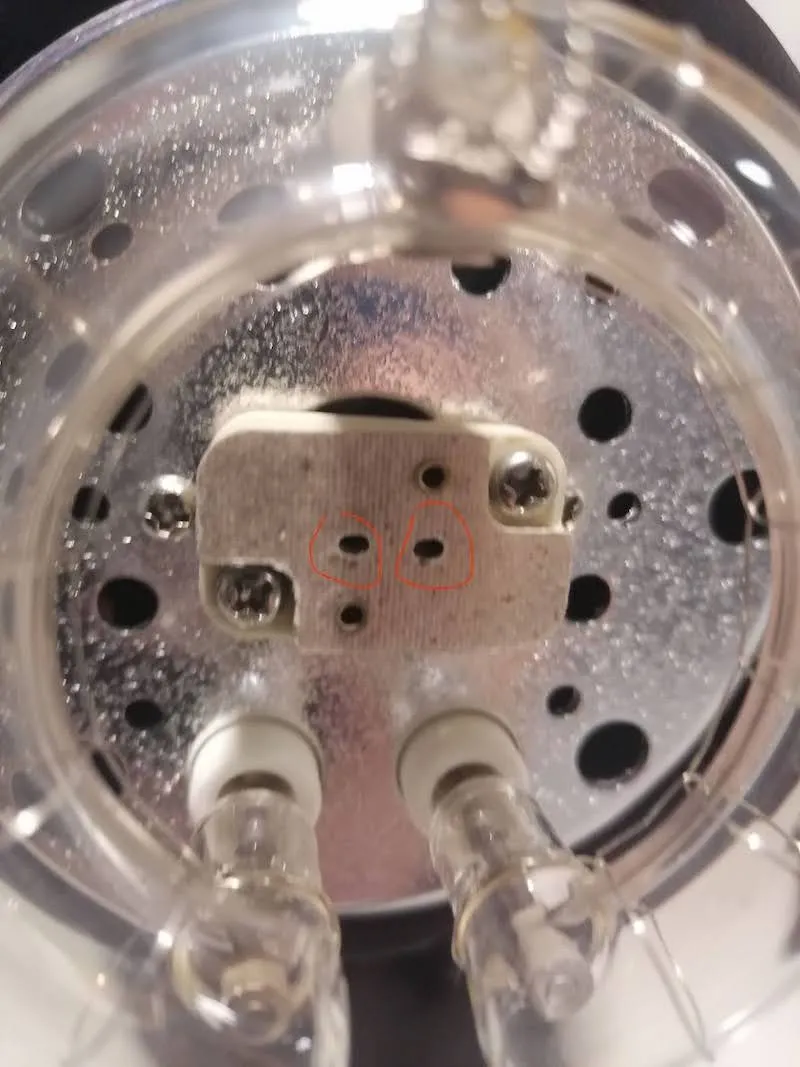
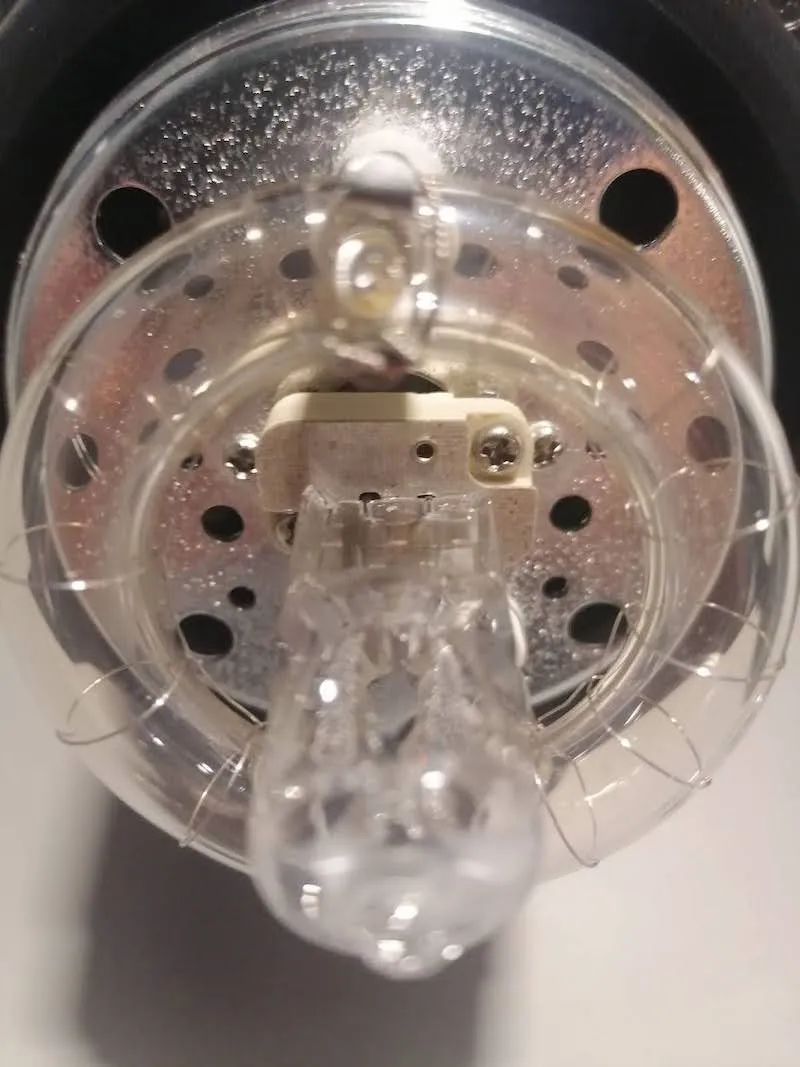
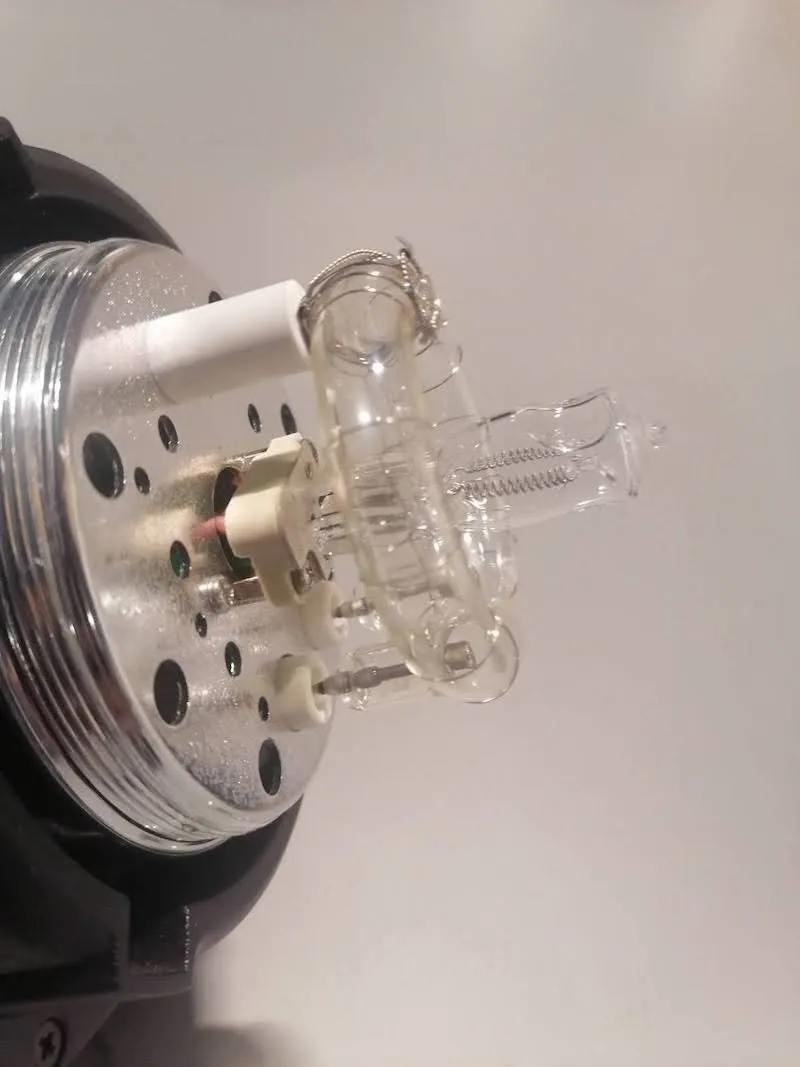
3.5.1. Da biste postavili blic svetla uz Cube robot, prvo ih raspakujte iz kutije, a zatim u svako blic svetlo umetnite pilot sijalicu.
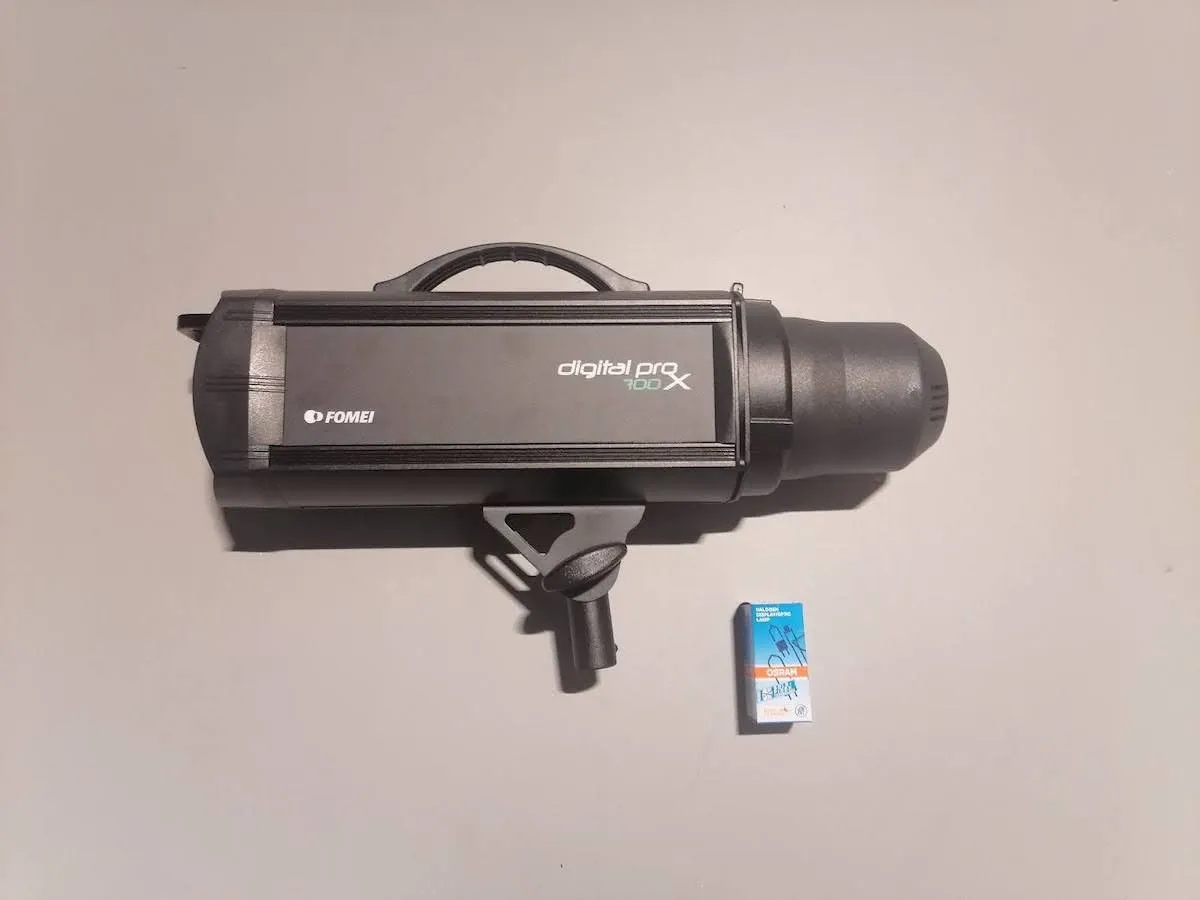
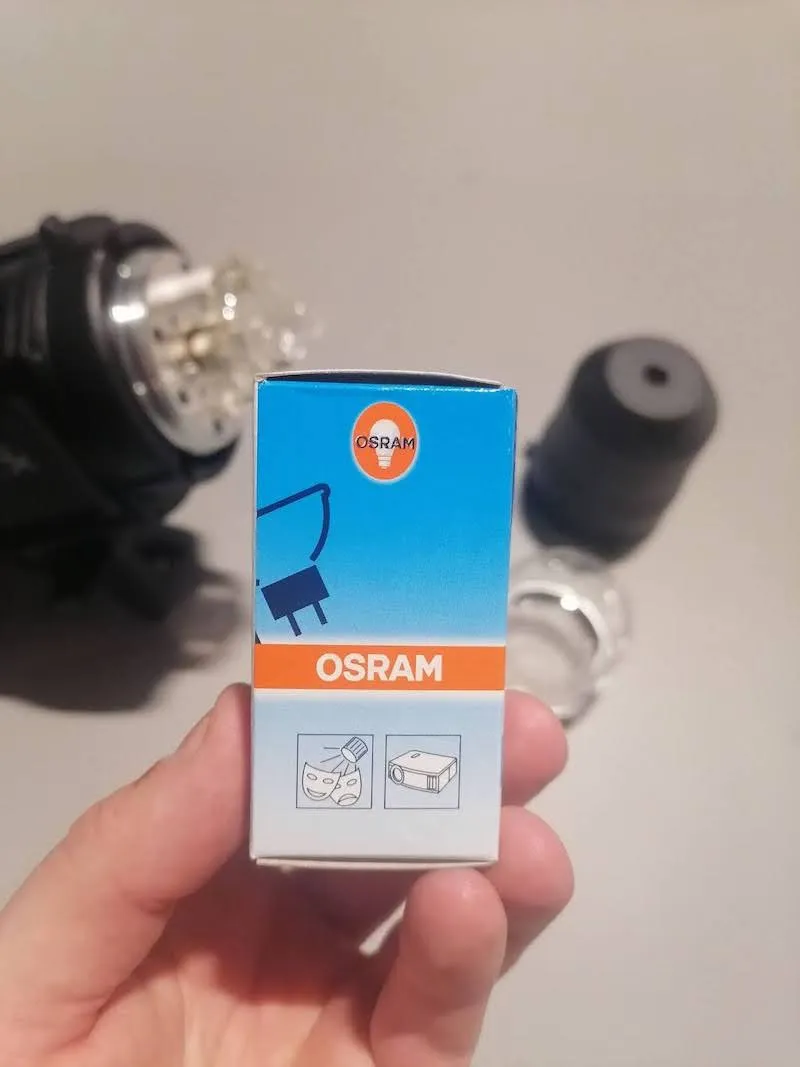
Napomena: Da biste umetnuli pilot sijalicu, pažljivo odvrnite staklo sa kućišta. Zatim na isti način skinite zaštitno staklo glavne sijalice, pa tek onda izvadite pilot sijalicu iz kartonske kutije. Pilot sijalicu obavezno držite salvetom ili krpom, jer se u suprotnom njen vek trajanja može drastično skratiti. Potom pilot sijalicu umetnite u priključak u tačno određenom položaju, kao na sledećim fotografijama.
Kada završite, ne zaboravite da vratite zaštitno staklo, a zatim ponovite prethodne korake da biste sklopili svako svetlo.
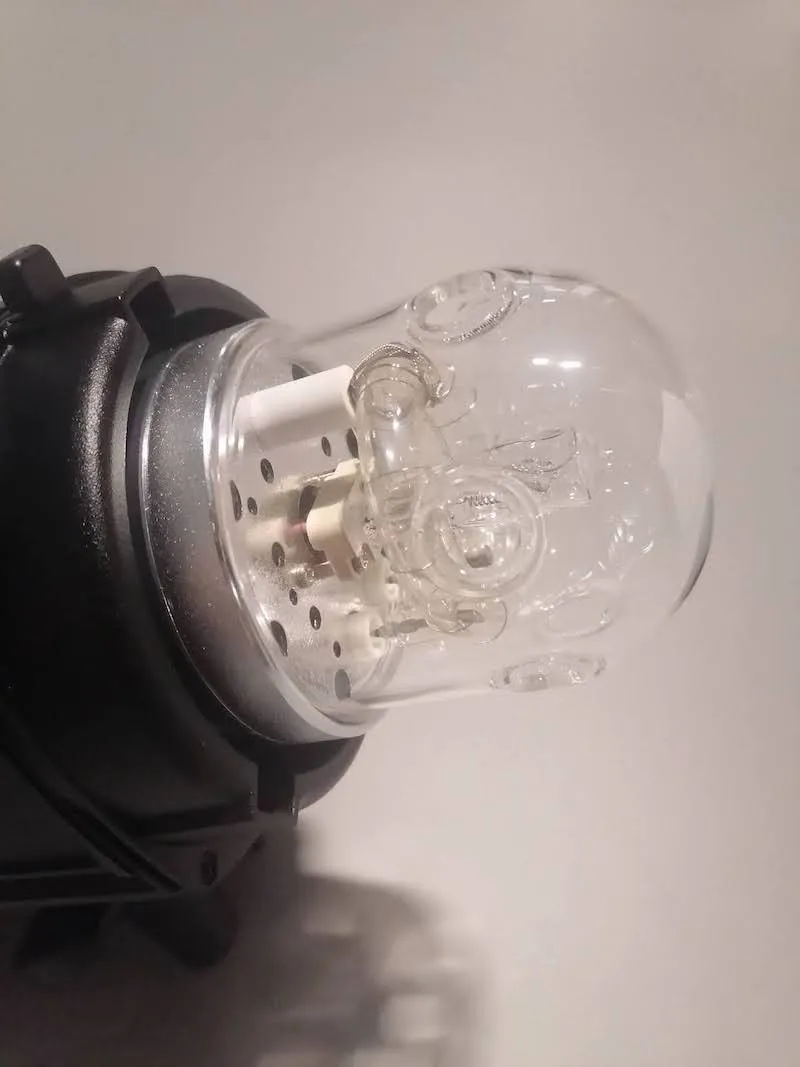
3.5.2. Nakon postavljanja pilot sijalica i vraćanja njihovih zaštitnih stakala, povežite kable za napajanje na sva blic svetla.
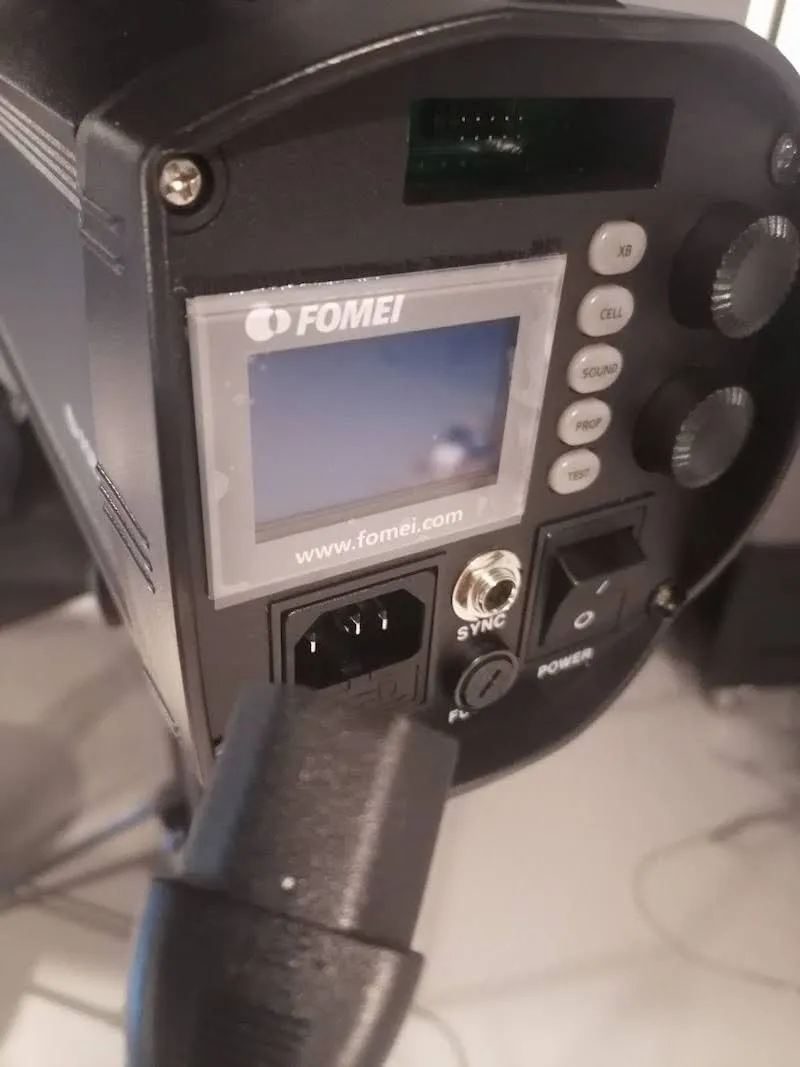
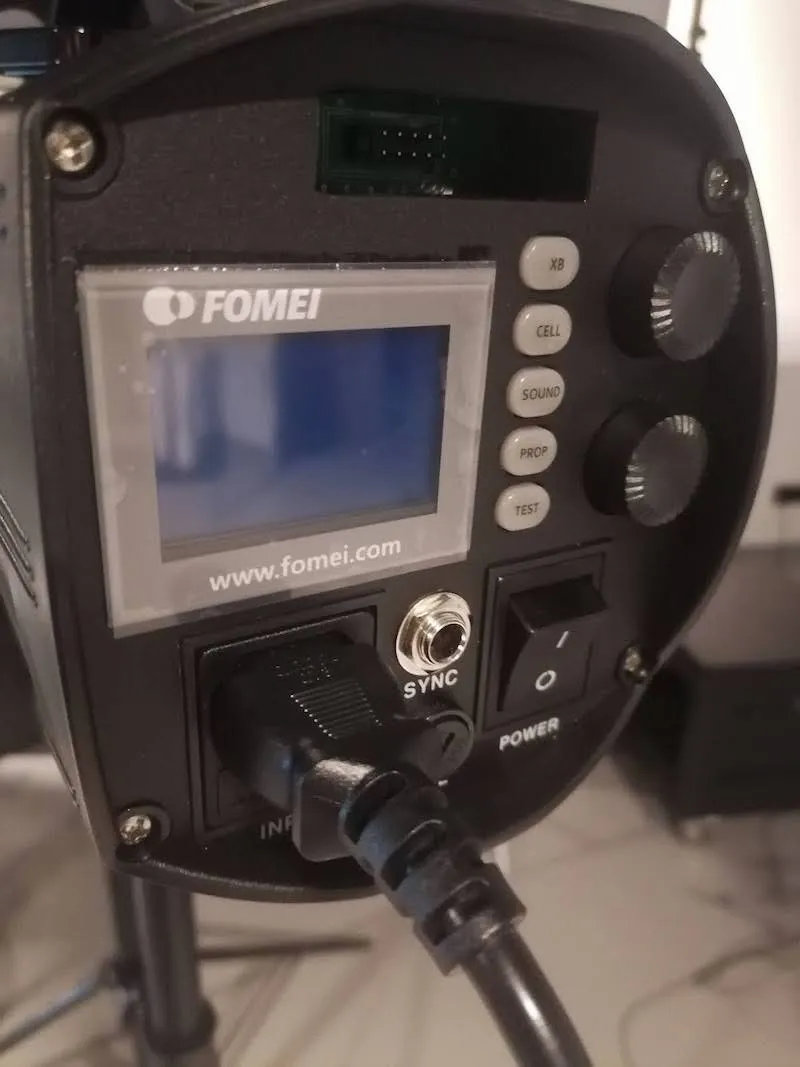
3.5.3. Zatim u svako svetlo umetnite prijemnike i obratite pažnju na oznake FOMEI zbog pravilne orijentacije.
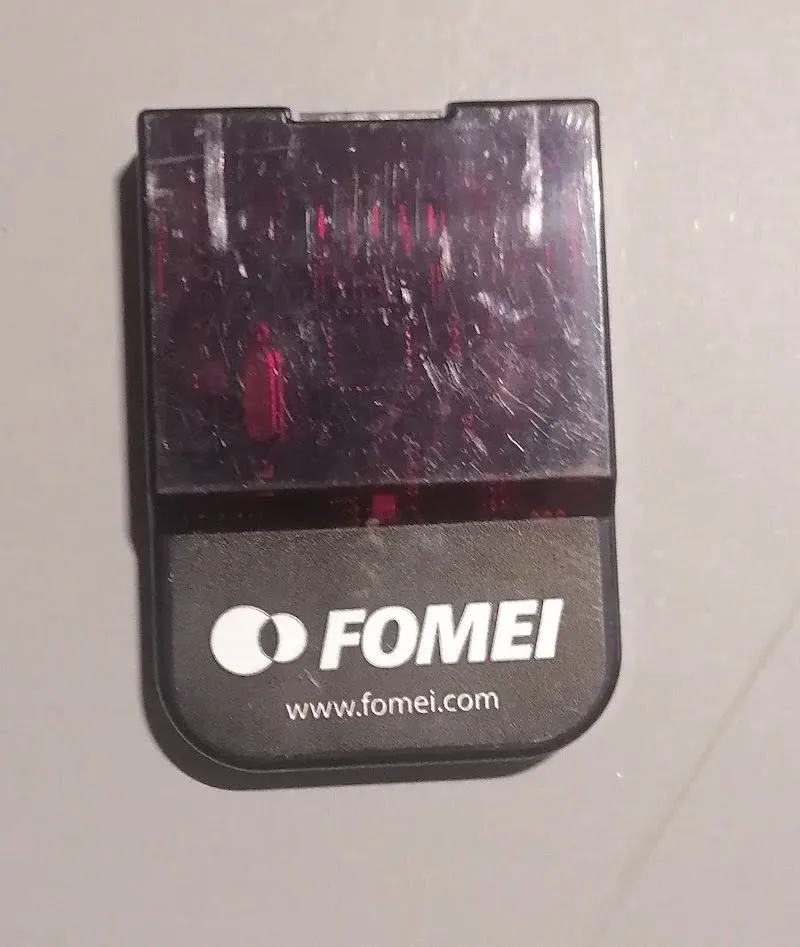
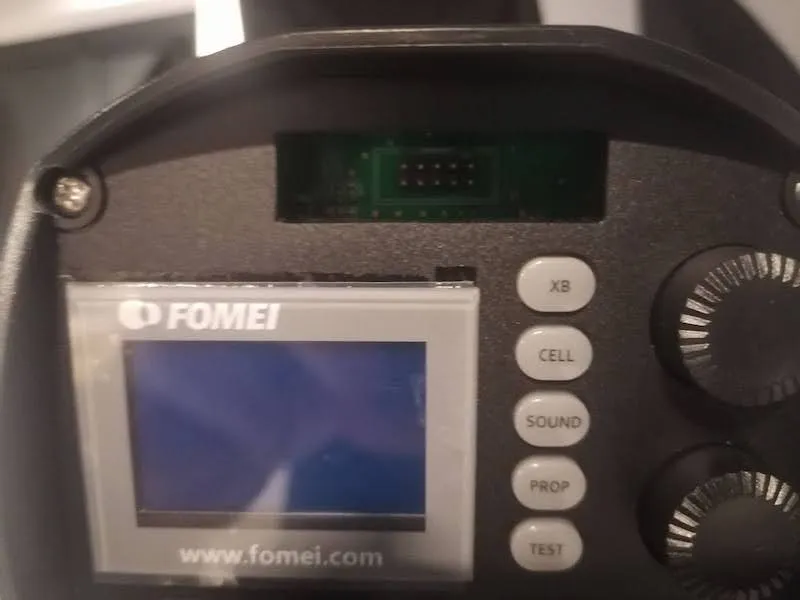
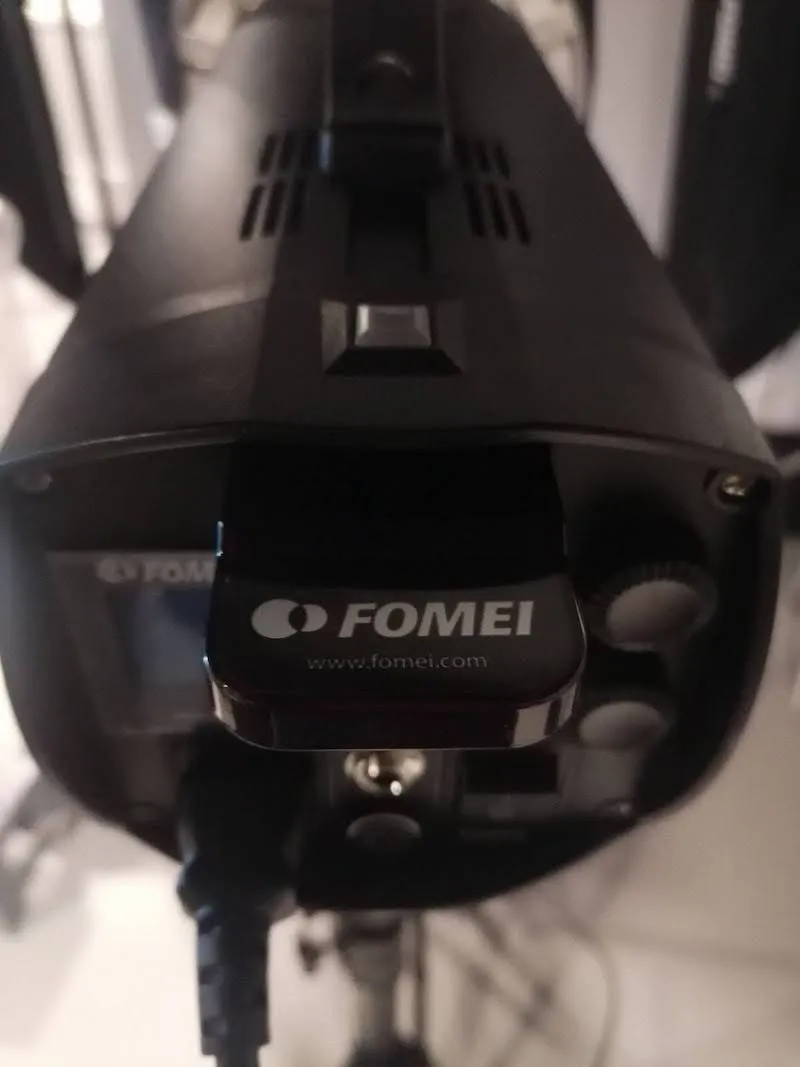
3.5.4. Slobodne krajeve kablova za napajanje od svetala uključite u višestruku utičnicu za napajanje.
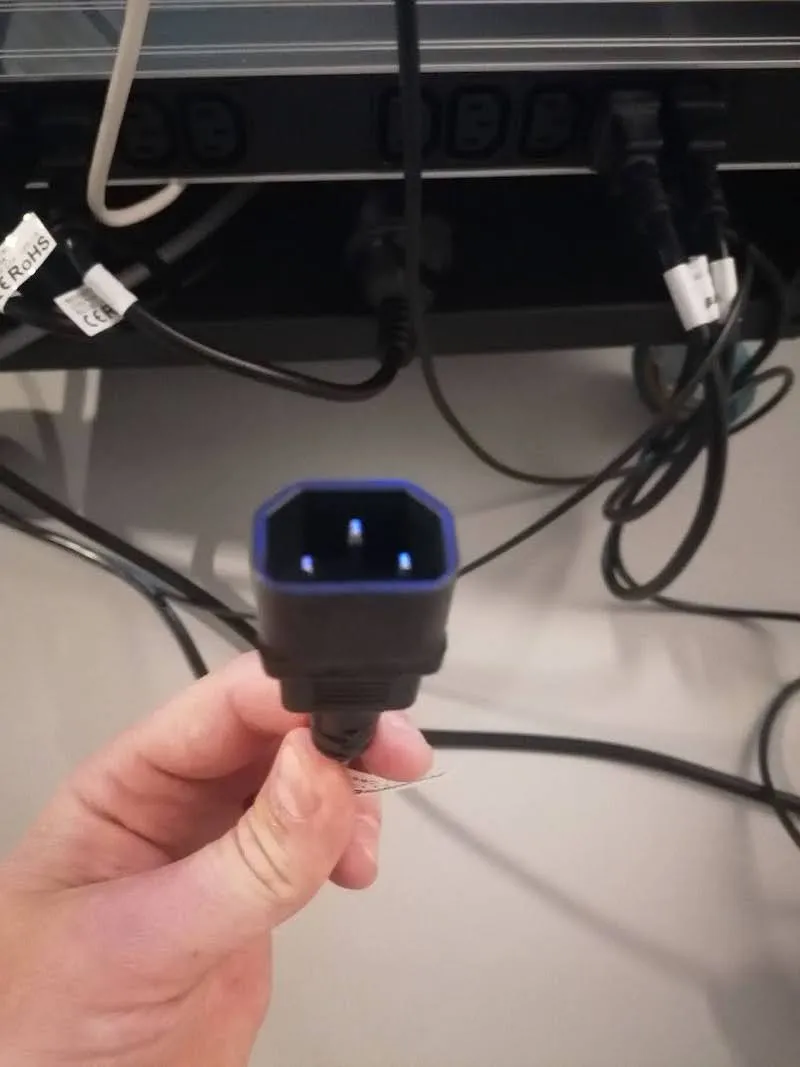
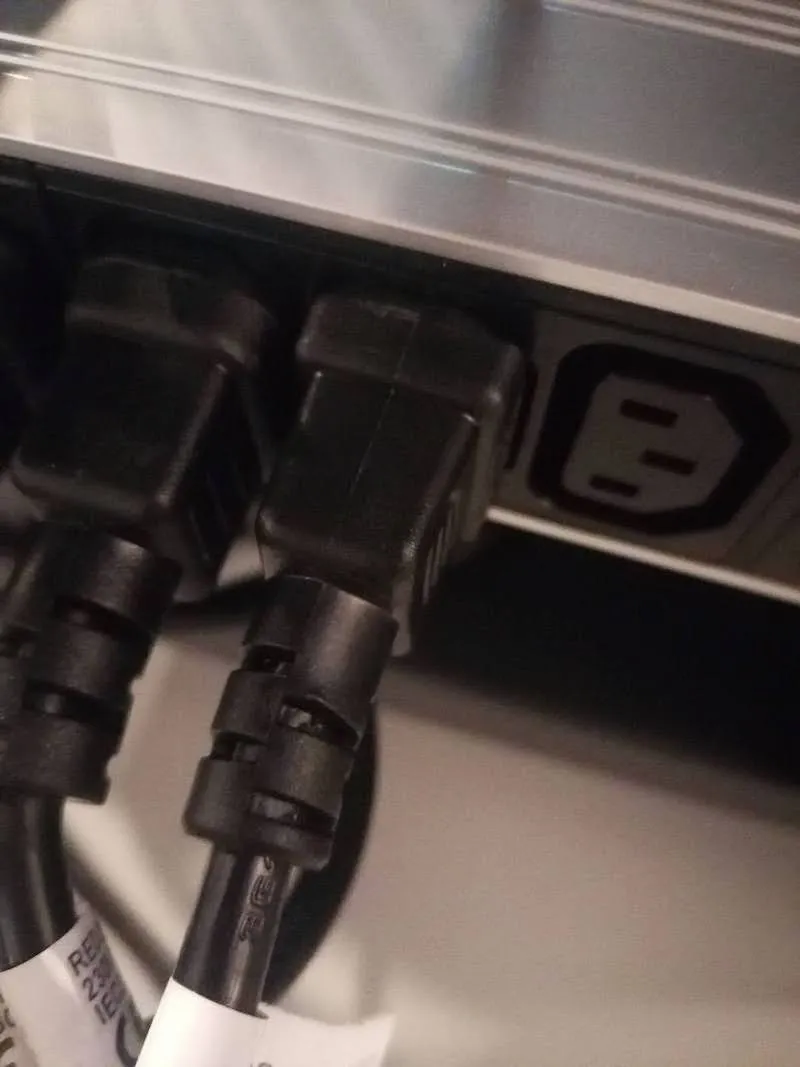
3.5.5. Uključite napajanje svih blic svetala.
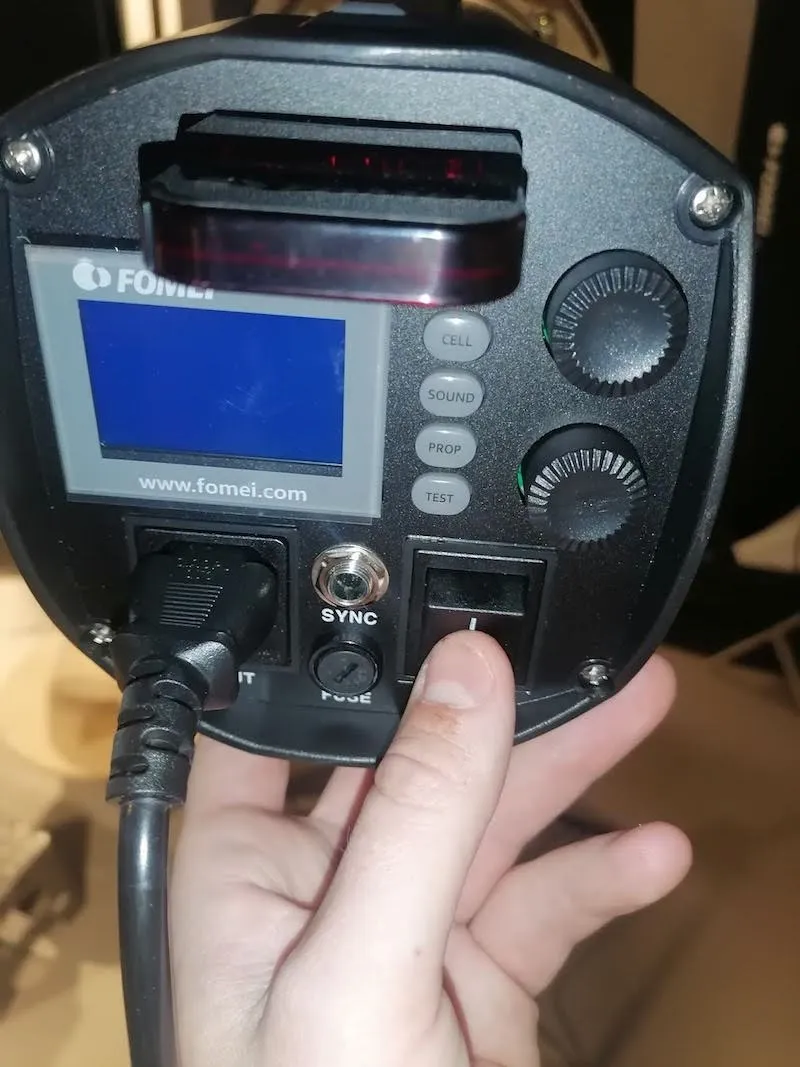
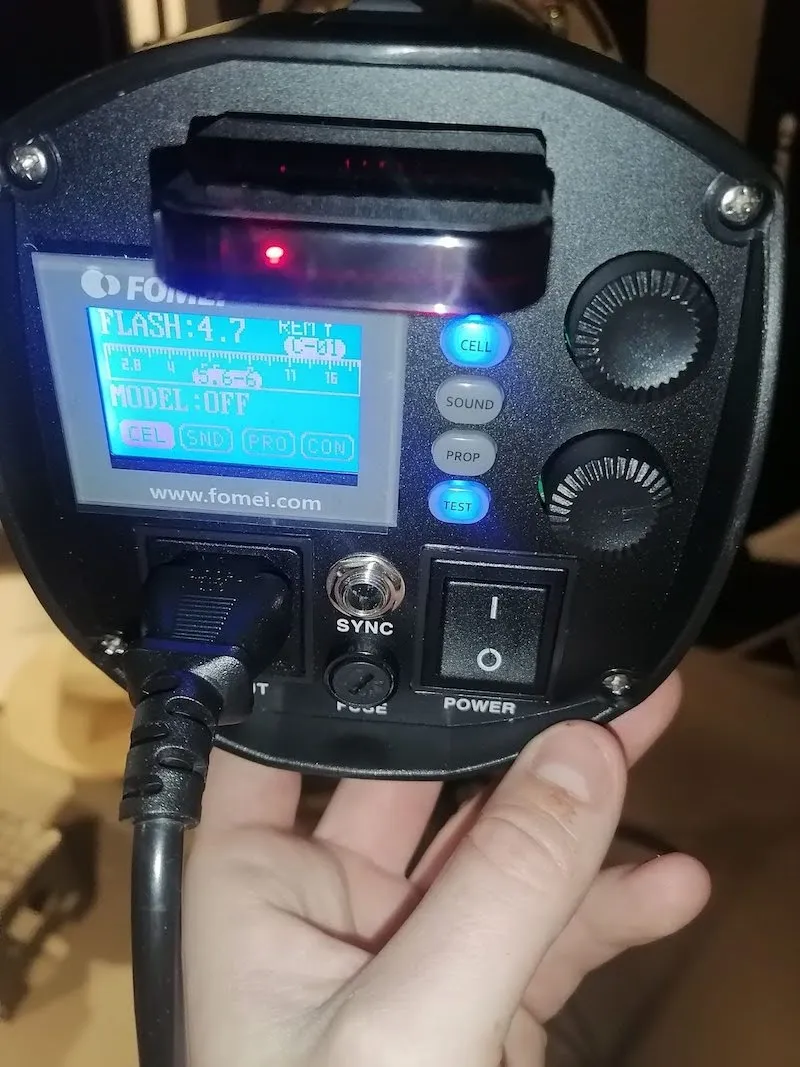
3.5.6. Svetla rasporedite oko robota prema sledećem preporučenom rasporedu svetala.
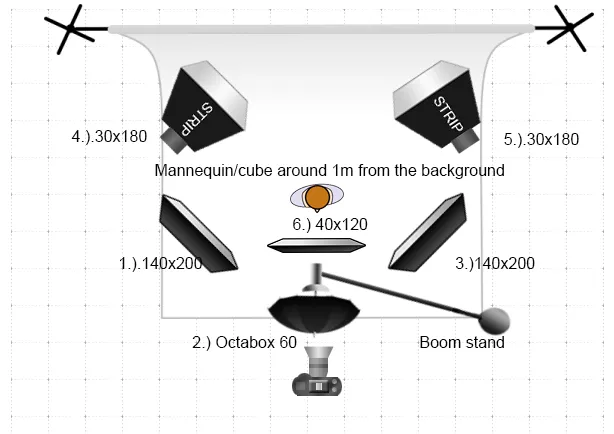
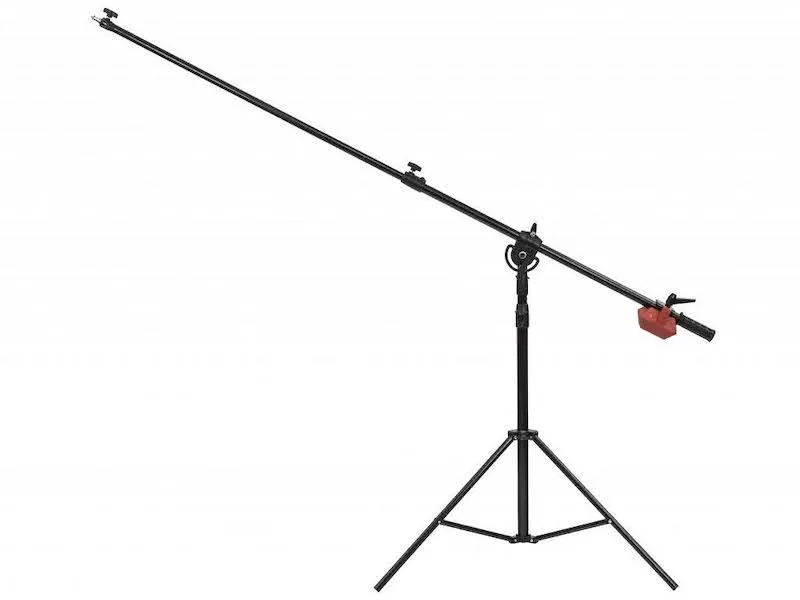
3.5.7. Imajte u vidu da će, ako se u preporučenom rasporedu svetala koristi boom nosač, prvo biti potrebno sastaviti taj nosač. Za njegovu izradu potrebni su Vam stativ (trinoga), zidna boom šipka od 1,5 metra i zidni boom set.
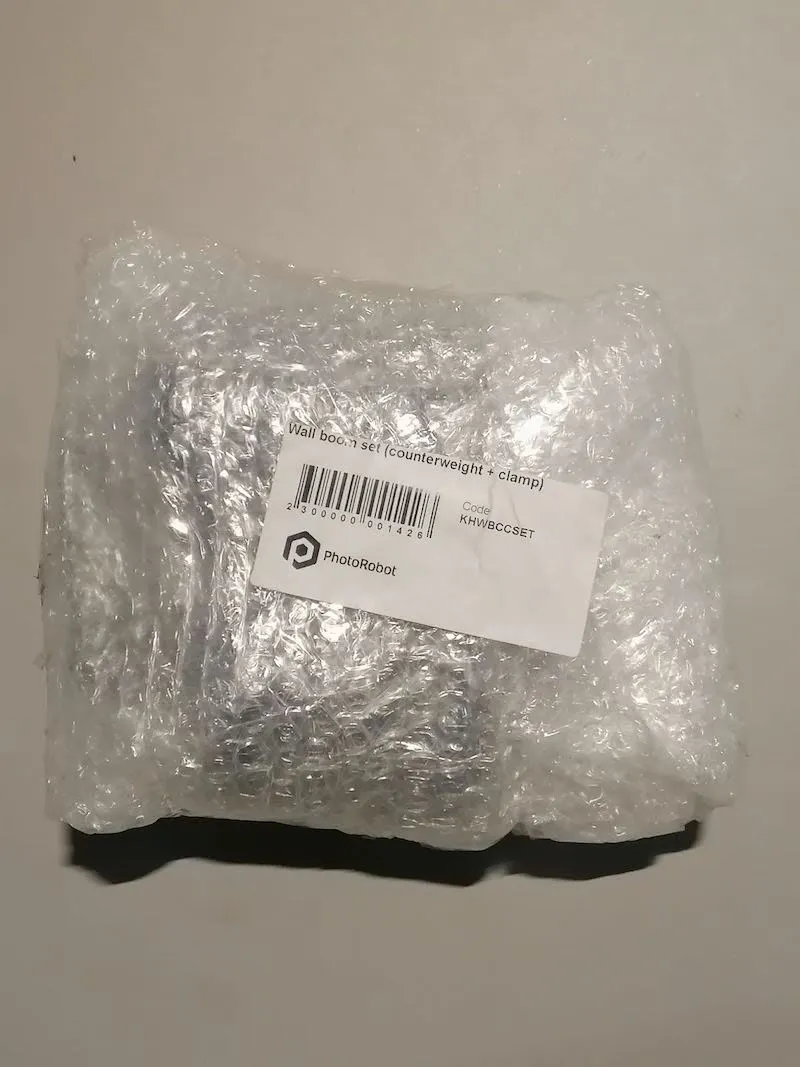
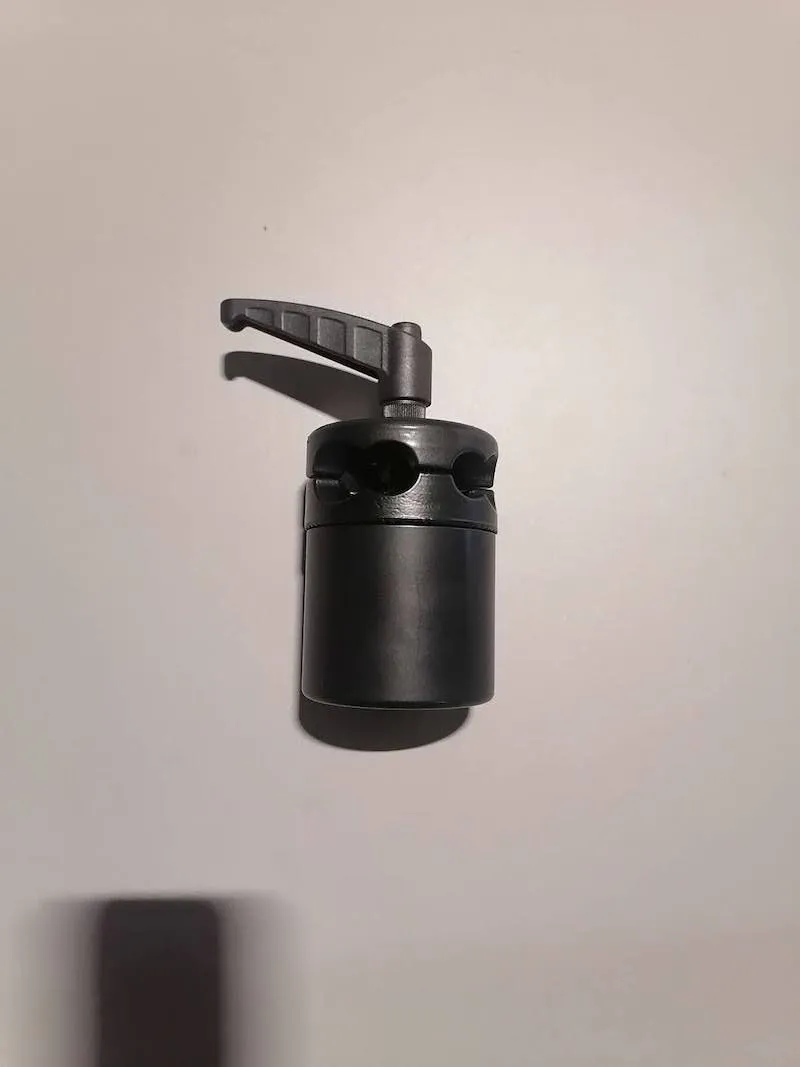
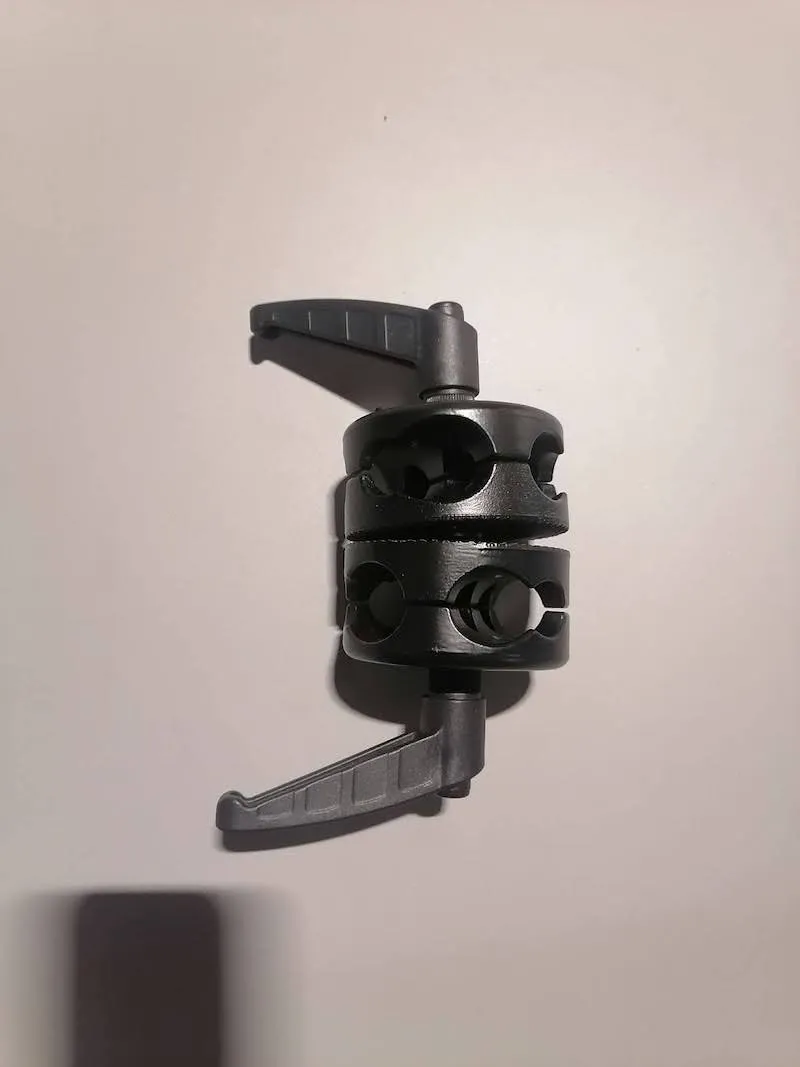
Dodatno pogledajte sledeće slike za sklapanje boom nosača.
a) Stezaljka zidne boom šipke:
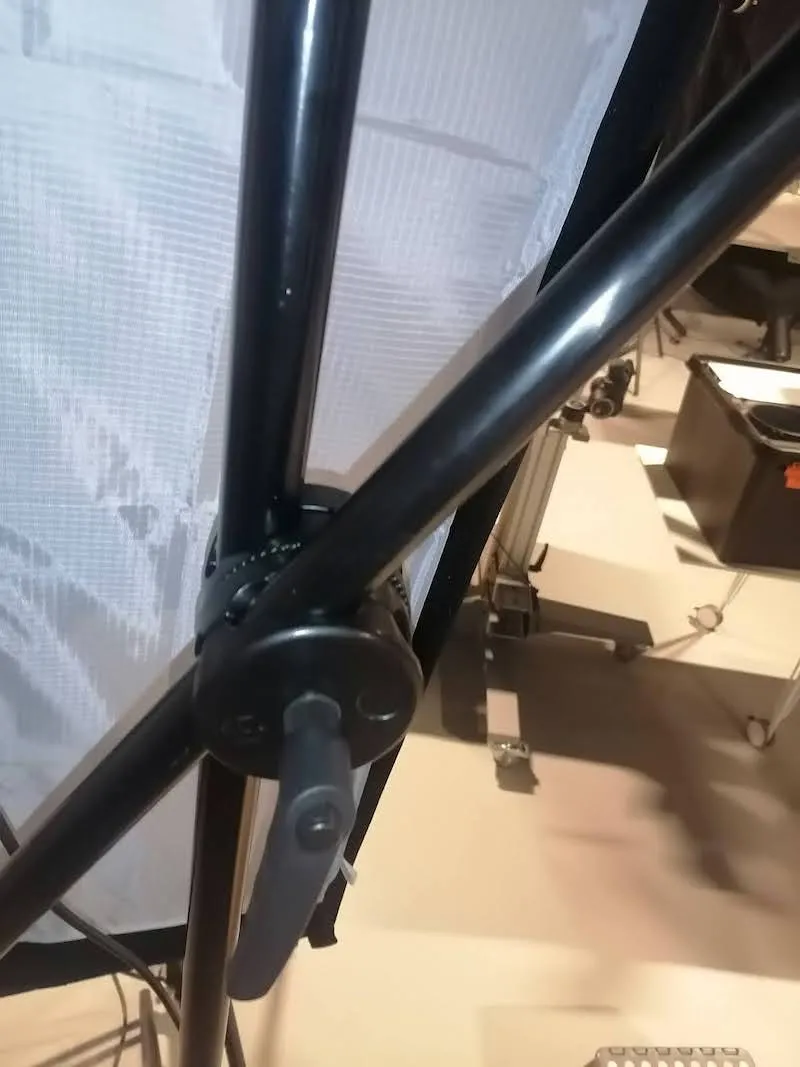
b) Protivteg na kraju šipke koji drži svetlo:
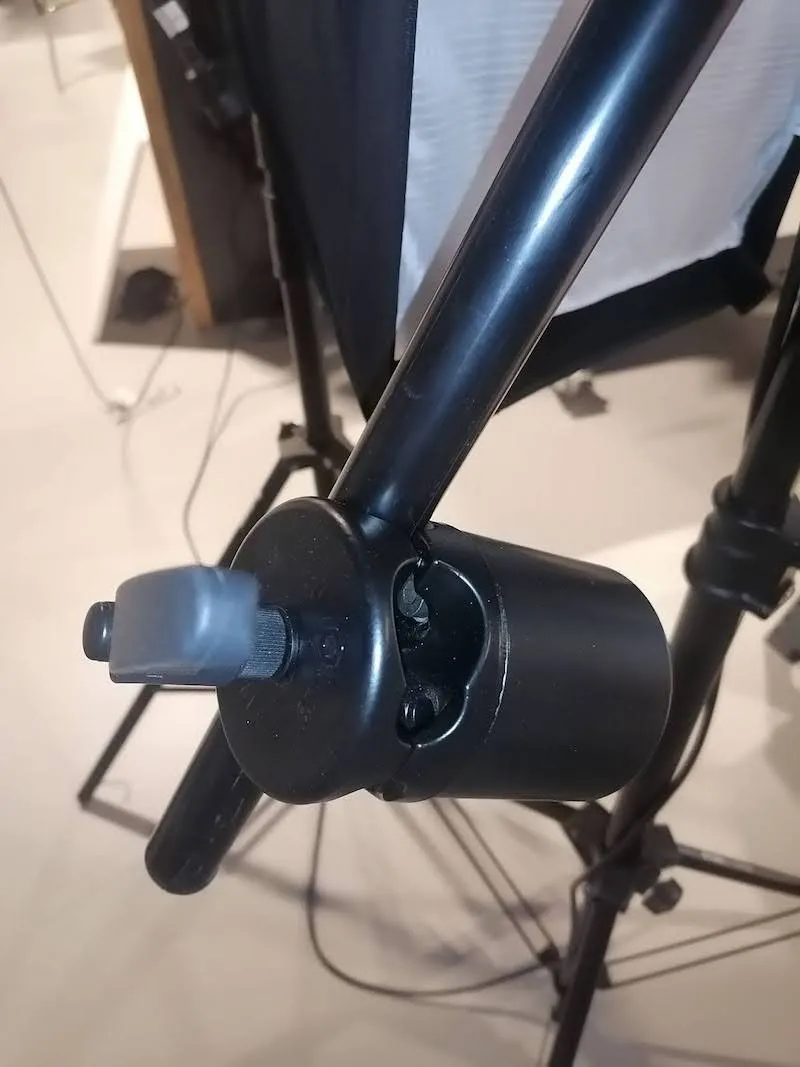
v) Ilustrativna slika sklopljenog boom nosača:
4. Softver PhotoRobot _Controls
Softver PhotoRobot _Controls App omogućava upravljanje celokupnom robotskom radnom stanicom Cube V5 / V6 / Compact. To uključuje daljinsko upravljanje svim robotima, kamerama i osvetljenjem. Softver upravlja radnim tokom i pruža funkcionalnost potrebnu za efikasnu automatizaciju u oblasti naknadne obrade.
Softver PhotoRobot _Controls App dostupan je za preuzimanje preko Vašeg PhotoRobot Account naloga. Nije uključen u isporuku mašine. Softver PhotoRobot _Controls App kupuje se odvojeno od mašine.
Nakon pokretanja softverske aplikacije imajte u vidu da se interfejs može automatski pokrenuti u režimu „Wizard mode“. Wizard mode je pojednostavljen korisnički interfejs. On, na primer, omogućava skeniranje bar-kodova radi identifikacije objekata i automatsko pokretanje sekvenci snimanja i naknadne obrade.
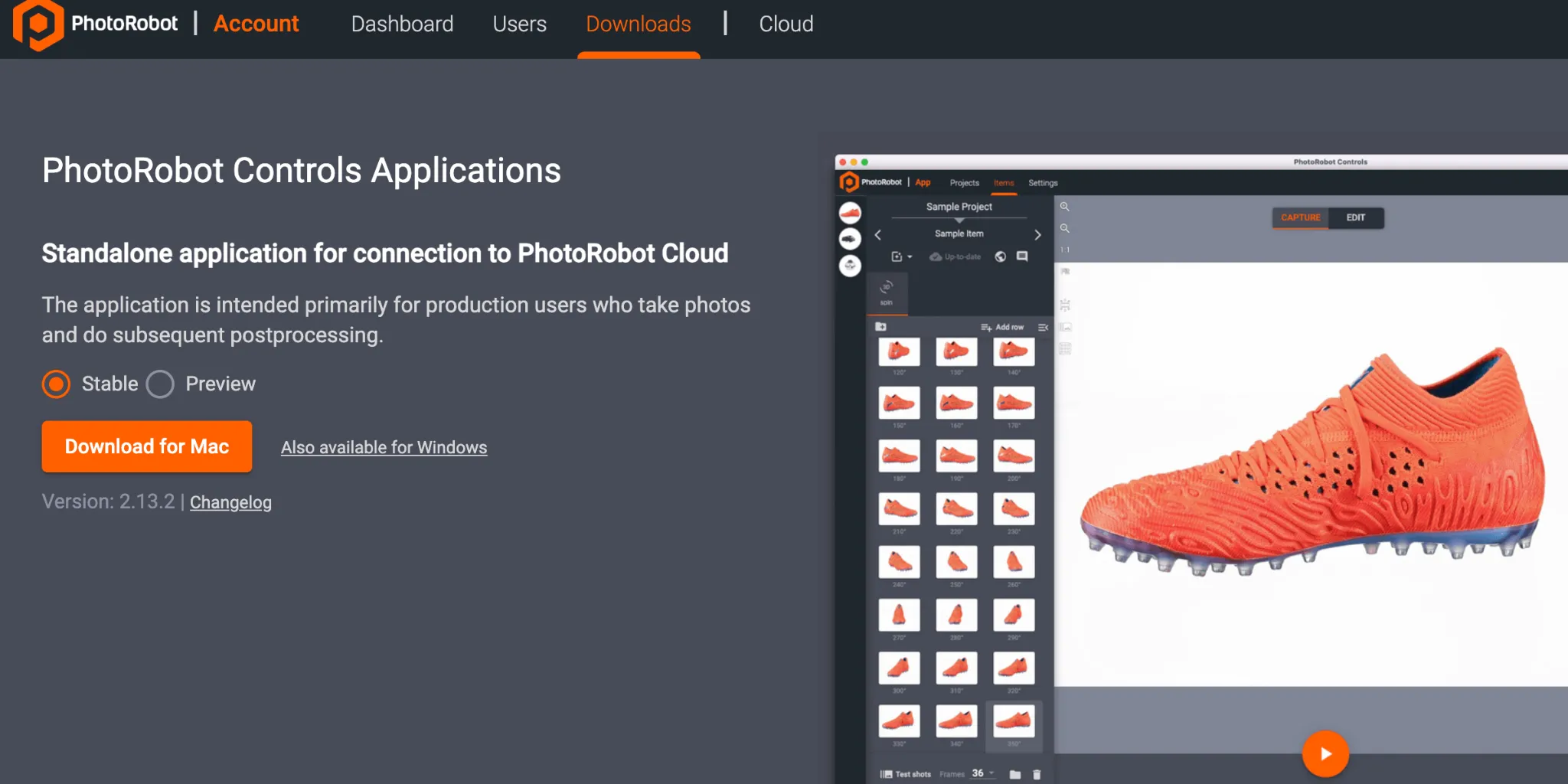
Napomena: Preko instalacionog čarobnjaka mogu se preuzeti i stabilna verzija i Preview verzija aplikacije CAPP. Stabilna verzija sadrži najnoviju verziju aplikacije CAPP i često dobija nova izdanja. Preview verzija, s druge strane, omogućava rani pristup najnovijim funkcijama i ispravkama, koje se u stabilnu verziju prenose u roku od nekoliko dana od razvoja. Tako korisnici mogu da testiraju probleme koji se jave u Preview verziji pre obraćanja podršci, jer je većina prijavljenih problema u stabilnoj verziji već rešena u Preview verziji. Ipak, imajte na umu da se Preview verzija ne preporučuje za produkcijsku upotrebu u kojoj je stabilnost ključna. Preview verzija je u aktivnom razvoju i još može sadržati nedovršene funkcije ili nerešene greške.
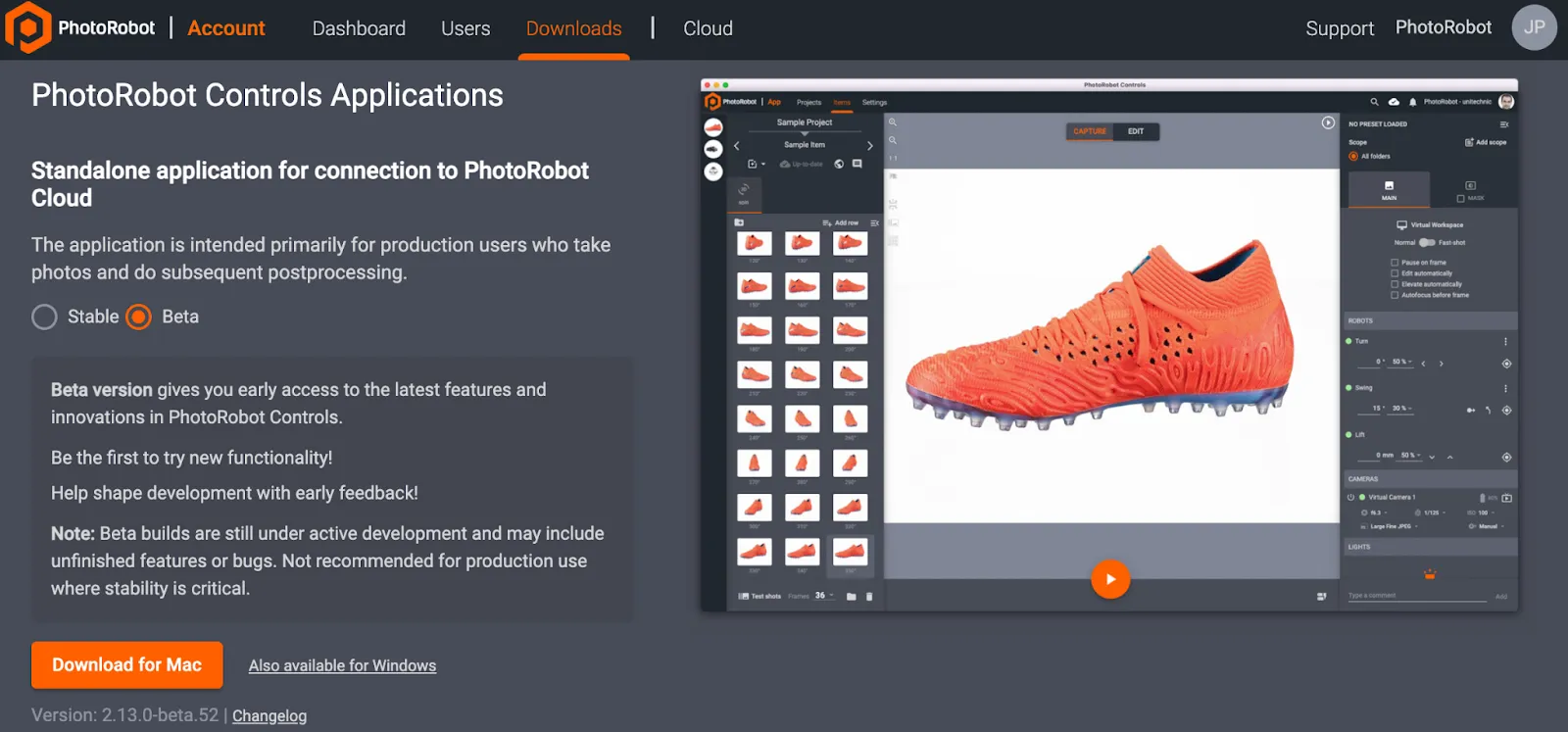
Važno: Starije verzije CAPP-a nisu namenjene distribuciji kupcima niti javnosti zbog rizika od oštećenja baze podataka. Starije verzije CAPP-a dostupne su isključivo ovlašćenim tehničarima kompanije PhotoRobot za interni razvoj ili za izuzetno posebne slučajeve upotrebe. Najnoviju stabilnu i probnu verziju CAPP-a potražite na stranici CAPP Latest Download Versions.
Za podršku ili rešavanje problema sa aplikacijom PhotoRobot _Controls App pogledajte PhotoRobot Getting Started.
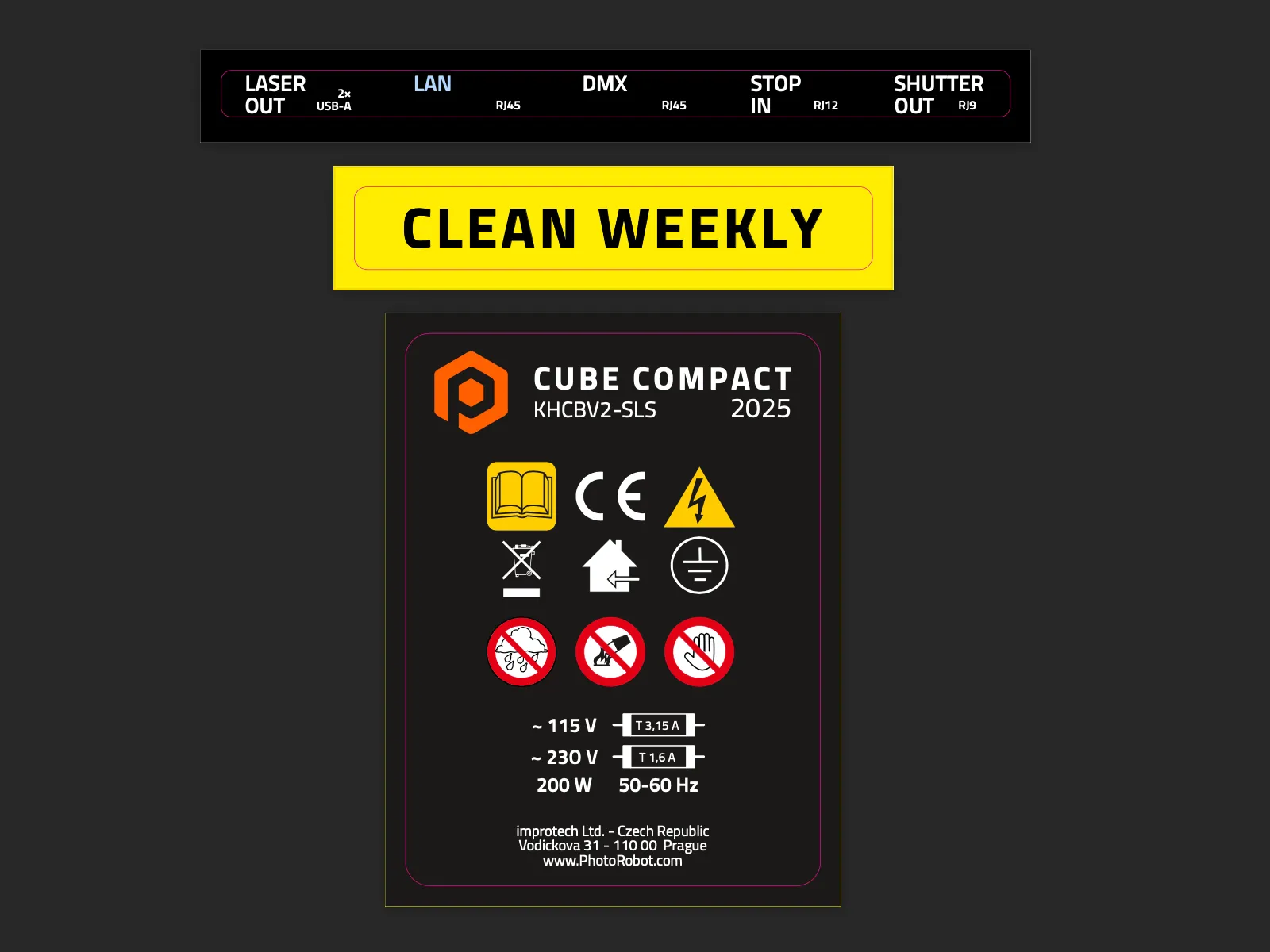
5. Informativne oznake
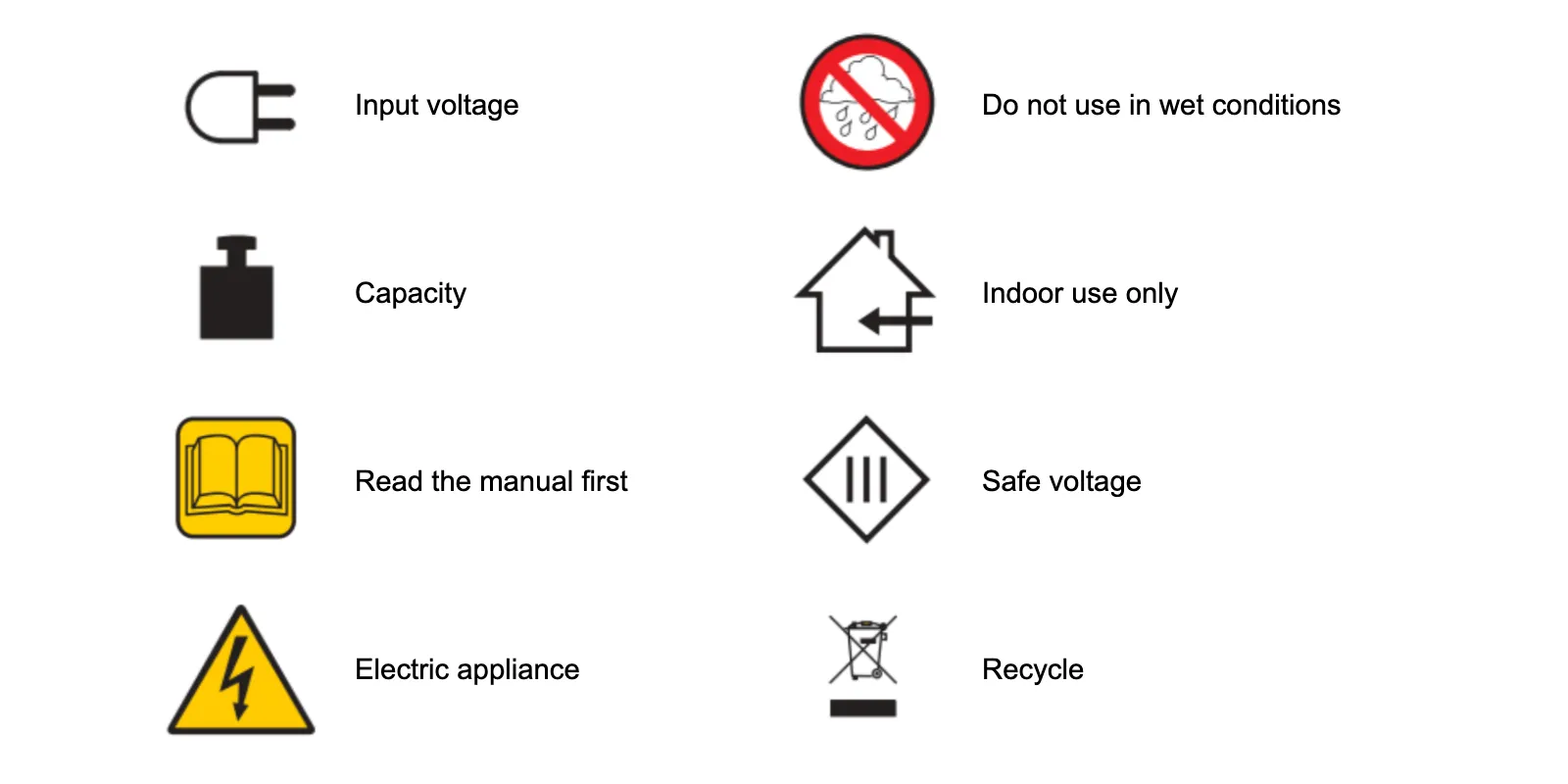
5.1. Pregled simbola
5.2. Oznake na uređaju Cube Compact


Serija EOS Rebel


Serija EOS DSLR


Serija EOS M (bespogled)


Serija PowerShot


Krupni plan / ručne kamere

Serija Canon EOS Rebel nudi DSLR kamere prilagođene početnicima, sa solidnim kvalitetom slike, intuitivnim komandama i svestranim funkcijama. Ove kamere su idealne za entuzijaste u fotografiji i pružaju pouzdan autofokus, ekrane osetljive na dodir sa promenljivim nagibom i snimanje videa u Full HD ili 4K formatu.
sa računarom
senzora (MP)
videa
Serija Canon EOS DSLR nudi visok kvalitet slike, brz autofokus i svestranost, pa je idealna i za fotografiju i za video produkciju.
sa računarom
senzora (MP)
videa
Serija bezdoglednih fotoaparata Canon EOS M spaja kompaktan dizajn i performanse nalik DSLR kamerama. Zahvaljujući zamenljivim objektivima, brzom autofokusu i visokokvalitetnim senzorima slike, ovi fotoaparati su odličan izbor za putnike i kreatore sadržaja koji traže prenosivost bez odricanja od kvaliteta slike.
sa računarom
senzora (MP)
videa
Serija Canon PowerShot nudi kompaktne fotoaparate jednostavne za korišćenje, namenjene povremenim fotografima i entuzijastima. Sa modelima od jednostavnih „point-and-shoot“ aparata do naprednih zum fotoaparata, pružaju praktičnost, solidan kvalitet slike i funkcije poput stabilizacije slike i 4K videa.
sa računarom
senzora (MP)
videa
Canon fotoaparati za krupne kadrove i ručni fotoaparati dizajnirani su za detaljnu fotografiju i video iz neposredne blizine. Kompaktni i jednostavni za korišćenje, nude precizan fokus, snimke visoke rezolucije i svestrane makro mogućnosti – idealni za vlogiranje, fotografiju proizvoda i kreativne krupne kadrove.


