
PhotoRobot 네트워크 요구 사항 및 구성
다음은 PhotoRobot의 정상적인 작동을 위한 네트워크 요구 사항과 네트워크 구성에 관한 상세 정보입니다. 이 기술 문서는 사전 구성된 장비를 보유하지 않았거나, IT 부서에서 독자적인 설정을 요구하는 기존 고객을 지원하기 위해 작성되었습니다.
참고: 일반적으로 PhotoRobot은 네트워크 요구 사항을 충족하도록 사전 구성된 라우터와 함께 공급됩니다. 이를 통해 PhotoRobot 기술 도입이 간편해지고 지원 요청도 크게 줄어듭니다. 이 경우 라우터는 고객의 기본 네트워크 안에서 소규모 내부 네트워크 역할을 합니다. 이 내부 네트워크는 PhotoRobot의 모든 통신 요구 사항을 완전히 충족합니다. 컴퓨터, 스튜디오 조명(고객의 Wi-Fi와의 문제를 피하기 위해 전용 Wi-Fi로 연결), 모든 로봇, 레이저 박스는 이처럼 분리된 서브넷 안에서 연결됩니다. 그러면 고객의 스튜디오 네트워크에는 이 소규모 네트워크를 위한 인터넷 접속만 있으면 됩니다.
다만 사전 구성된 장비가 없거나 사용할 수 없는 고객, 또는 독자적인 설정이 필요한 고객을 위해 필요한 경우 다음의 네트워크 구성 매뉴얼을 제공합니다. 이 문서는 독자적인 네트워크 설정을 지원하기 위해 지속적으로 보완되고 있습니다. 따라서 이 온라인 네트워크 구성 매뉴얼과 함께 PhotoRobot에서 별도로 제공한 문서도 참고해 주십시오.
Re-wiring a PhotoRobot router? If cables were pulled out or moved, see PhotoRobot Network Equipment and Wiring: which port takes your company network (WAN), which ports are for the studio devices (LAN), and diagrams for each router and the Wi-Fi module.
1. 네트워킹: PhotoRobot 요구 사항
이 섹션에서는 PhotoRobot의 정상적인 작동을 위한 네트워크 요구 사항을 요약하여 설명합니다. 프로토콜/포트 매핑 목록과 진단 도구 링크도 포함되어 있습니다.
모든 PhotoRobot은 기계 부분과 컨트롤 유닛으로 구성됩니다. 컨트롤 유닛은 별도의 19인치 랙마운트 유닛이거나, 장비 본체에 직접 내장되어 있습니다(Compact 장비 버전 등).
또한 컨트롤 유닛은 로컬 네트워크에 연결됩니다.
현재 지원되는 컨트롤 유닛 세대는 다음과 같습니다.
- 컨트롤 유닛 G5
- 컨트롤 유닛 G6
- 컨트롤 유닛 G7
PhotoRobot 하드웨어를 제어하는 원격 소프트웨어를 사용할 수 있습니다(내장 서버 기반).
PhotoRobot Touch 애플리케이션은 iOS 및 iPadOS 시스템에서 작동하는 원격 카메라 애플리케이션입니다.
1.1. PhotoRobot _Controls 소프트웨어 제품군
PhotoRobot _Controls Software Suite는 PhotoRobot 하드웨어와 함께 작동하는 권장 소프트웨어 스위트이며 완벽하게 지원됩니다. 이 소프트웨어는 PhotoRobot 장비의 모든 신규 버전과 Apple 플랫폼 및 Windows에서 지원되는 운영 체제의 신규 버전을 지원하도록 지속적으로 개발되고 있습니다.
1.2. BASIP 소프트웨어
BASIP 소프트웨어는 2005년부터 2015년까지 PhotoRobot과 함께 제공되었으나 현재는 단종되었습니다. 현재 BASIP에 대한 개발과 지원은 이루어지지 않습니다.
1.3. SpinMe Studio 소프트웨어
SpinMe Studio 소프트웨어는 SpinMe Ltd.에서 지원합니다. 참고: 이 소프트웨어 패키지는 PhotoRobot 하드웨어의 일부 기능만 지원합니다. 또한 이 소프트웨어로 컨트롤 유닛을 관리하려면 유효한 PhotoRobot API 라이선스가 필요합니다.
1.4 인터넷 연결
일반적으로 PhotoRobot 장비의 기능을 100% 사용하려면 인터넷 연결이 필요합니다. 이는 하드웨어 컨트롤러(컨트롤 유닛 Gx)와 소프트웨어 패키지 때문입니다. 인터넷 연결을 사용할 수 없거나 제한되는 특수한 상황에 관한 정보는 이 문서 끝의 부록을 참고해 주십시오.
2. PhotoRobot 네트워킹 - 개요
PhotoRobot 네트워킹에 대한 이 일반 개요는 빠른 시작을 위한 정보입니다. 모듈, Control Unit(G6) 사양, 그리고 PhotoRobot을 고객의 네트워크에 연결하는 방법을 요약합니다. PhotoRobot 네트워킹 사전 요구 사항에 대한 자세한 설명은 이 문서의 다음 섹션(3)을 참조하십시오.
2.1. 모듈 요약
PhotoRobot은 모듈형 장비입니다. 네트워킹 관점에서 사용 가능한 모듈은 다음 두 가지입니다.
- PhotoRobot 장비
- 라우터
2.2. Control Unit(G6) 요약
컨트롤러는 내장형 10/100 이더넷 연결과 RJ45 네트워크 인터페이스를 지원합니다.
컴퓨터 네트워크에서 운용하려면 사용자 매뉴얼 PhotoRobot 시스템 요구 사항에 정의된 포트와 프로토콜을 개방해야 합니다.
또한 모든 PhotoRobot 구성 요소를 호스팅하는 로컬 PhotoRobot 서브넷은 다음 표의 프로토콜/포트를 사용합니다.
2.3. PhotoRobot을 로컬 네트워크에 연결
네트워킹 관점에서 PhotoRobot은 네트워크 장치입니다. PhotoRobot은 표준 이더넷 케이블을 사용하여 로컬 네트워크에 연결됩니다. Wi-Fi 연결은 권장하지 않습니다.
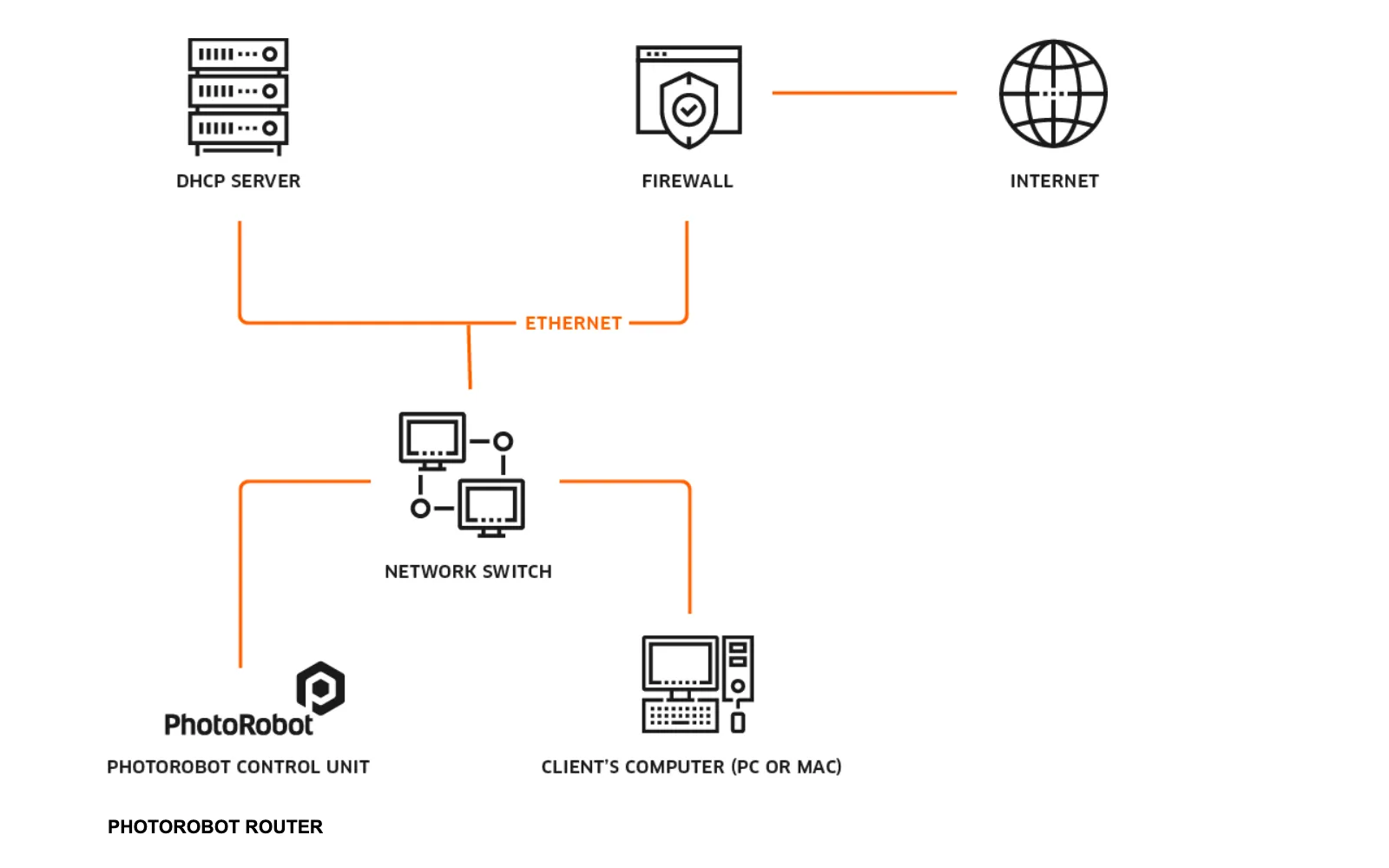
진단 및 문제 해결에는 다음 유틸리티를 권장합니다.
- Windows - Windows용 frfind.exe
- Mac OS X - macOS용 frfind
- Android(지원 종료) - Google Play의 PhotoRobot Locator
- iPhone, iPad - iTunes의 PhotoRobot Locator
- Ping - 운영 체제에 내장된 표준 Windows 또는 Mac OS 에코 요청 도구
참고: 네트워크에서 PhotoRobot을 검색하는 애플리케이션은 PhotoRobot Account Downloads의 링크를 통해서도 받으실 수 있습니다. 또한 PhotoRobot Locator의 Android 버전은 지원이 종료되었지만, 대체 수단이 없는 것은 아니며 이 종료는 frfind 애플리케이션에도 해당됩니다.
작업 속도를 높이기 위해 PhotoRobot _Controls에는 개별 Control Unit을 찾아 해당 진단 웹 페이지를 소프트웨어에서 바로 열 수 있는 도구가 통합되어 있습니다. 시간을 절약해 주는 이 기능을 사용하려면 최신 버전의 소프트웨어를 사용 중인지 확인하십시오.
그런 다음 CAPP에서 직접 네트워크상의 로봇을 식별하려면 로컬 버전의 CAPP을 열고 Settings로 이동한 후 Robots / Control units를 클릭하십시오.
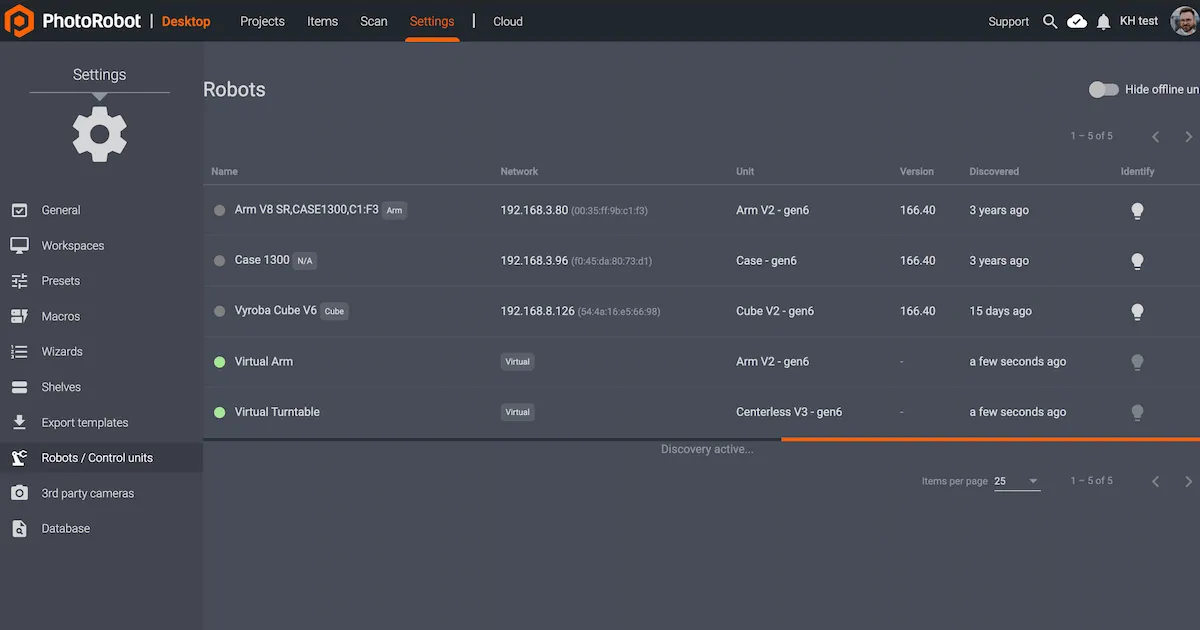
Robots / Control units 메뉴에는 각 로봇의 Name, Network, Unit, Version, Discovered, Identify 열이 표시됩니다. 로봇 이름 왼쪽의 점이 녹색이면 온라인 상태입니다. 로봇 필드를 클릭하면 해당 로봇의 웹 인터페이스가 열립니다. 이때 로봇 컨트롤 유닛의 LED 표시등이 녹색으로 깜박여 로봇을 더 쉽게 식별할 수 있습니다.
3. PhotoRobot 네트워크 요구 사항 상세
아래 내용은 PhotoRobot 네트워킹 매개변수의 기술 구성을 상세히 설명합니다. 이 섹션은 특수한 경우에 숙련된 시스템 관리자만 사용하도록 마련되었으며, 고객님의 설치 환경에 맞춰 PhotoRobots에서 제공하는 추가 안내 및 보충 자료와 함께 활용하셔야 합니다.
참고: PhotoRobot은 하드웨어와 소프트웨어로 구성된 모듈형 시스템입니다. 네트워킹 관점에서 PhotoRobot은 PhotoRobot 장비와 PhotoRobot을 로컬 네트워크에 연결하는 라우터, 두 개의 모듈로 이루어져 있습니다.
3.1. PhotoRobot 네트워크 일반 요구 사항
PhotoRobot 장비의 일반적인 네트워크 요구 사항은 다음과 같습니다.
- 로컬 네트워크에 DHCP 서버가 있어야 합니다. 또한 PhotoRobot에는 고정 IP 주소를 사용하지 않는 것이 일반적으로 권장됩니다. 고정 IP 주소가 필요한 경우 PhotoRobot Support에 문의하여 안내를 받으십시오.
- 로컬 PhotoRobot 서브넷에서 포트 6666, 67, 53으로 UDP 브로드캐스트를 전송할 수 있어야 합니다.
- 주소 255.255.255.255, 포트 6666으로의 UDP 브로드캐스트를 수신할 수 있어야 합니다.
- 자체 브로드캐스트 주소(예: 10.1.2.255), 포트 6666으로의 UDP 브로드캐스트를 수신할 수 있어야 합니다.
- 고객 로컬 LAN에 이더넷 케이블 연결이 필요하며, 사용 가능한 데이터 소켓이 하나 있어야 합니다. Wi-Fi 연결은 피하십시오.
- PhotoRobot 장비에는 로컬 네트워크의 인터넷 연결이 필요합니다. 로컬 인터넷 연결을 사용할 수 없는 특수한 상황에서는 기술 지원팀에 문의하십시오.
- 컨트롤 유닛, LAN 운영에 필요한 프로토콜 및 포트, PhotoRobot Cloud에 관한 다음 섹션의 요구 사항을 충족해야 합니다.
프록시 없음, SSL/TLS 검사 없음. 컨트롤 유닛은 인터넷에 직접 연결되며 프록시 서버를 사용할 수 없습니다. 명시적 프록시든 투명 프록시든, 인증 여부와 관계없이 사용할 수 없습니다. 컨트롤 유닛에서 as-unirobot.azurewebsites.net(TCP 443)으로 나가는 HTTPS 트래픽은 모든 웹 프록시, 콘텐츠 필터 및 SSL/TLS 검사를 우회해야 하며, 서버 인증서가 교체되어서는 안 됩니다. 회사 네트워크가 모든 트래픽에 프록시를 강제하는 경우 컨트롤 유닛의 IP 또는 MAC 주소를 예외로 지정하거나, 인터넷에 직접 연결된 업링크가 있는 사전 구성된 PhotoRobot 라우터를 통해 PhotoRobot을 연결하십시오.
프록시 차단 증상: 컨트롤 유닛에 “Activation error”가 표시되고 시스템 로그에 “server replied: Forbidden” 또는 “SSL handshake failed”가 기록되지만, 활성화 서버는 해당 유닛으로부터 요청을 전혀 받지 못합니다. 7.3도 참조하십시오.
3.2. 컨트롤 유닛(G4, G5)
컨트롤 유닛 4세대와 5세대는 모두 구형 버전으로, 현재 단종되어 지원 및 서비스가 제공되지 않습니다. 장치에 고장이 발생한 경우 최신 버전으로 업그레이드하시기를 권장합니다.
4세대와 5세대는 RM1(dsPIC33F 고성능 DSC 탑재) 또는 RM32(PIC32MX MCU 탑재)를 기반으로 합니다.
- RM1 탑재 컨트롤러는 RJ45 커넥터가 있는 내장 10 Base-T 이더넷 인터페이스를 지원합니다.
- RM2 탑재 컨트롤러는 RJ45 커넥터가 있는 내장 10/100 Base-TX 이더넷 인터페이스를 지원합니다.
3.3. 로컬 네트워크 운영에 필요한 프로토콜 및 포트(G4, G5)
컨트롤 유닛 G4 및 G5를 로컬 네트워크에서 운영하려면 다음 프로토콜과 포트가 필요합니다.
- 로컬 네트워크에서 포트 6666, 67, 53으로 UDP 브로드캐스트를 전송할 수 있어야 합니다.
- 로컬 네트워크는 주소 255.255.255.255, 포트 6666으로의 UDP 브로드캐스트를 수신할 수 있어야 합니다.
- 로컬 네트워크는 해당 네트워크의 브로드캐스트 주소(예: 10.1.2.255)의 6666 포트로 전송되는 UDP 브로드캐스트를 허용해야 합니다.
- PhotoRobot 구성 요소를 공용 IP 주소나 NAT를 통해 인터넷에 직접 노출할 필요는 없습니다.
3.4. 컨트롤 유닛(G6, G7)
컨트롤 유닛 G6 및 G7은 Beagle Bone Black 플랫폼을 기반으로 하며, 커스터마이징된 Xenomai Linux 배포판이 구동되는 ARM Cortex A8 CPU를 탑재하고 있습니다. 컨트롤러는 내장 10/100 이더넷을 지원하며, 네트워크 연결용 RJ45 네트워크 인터페이스를 갖추고 있습니다.
3.5. 로컬 네트워크 운영에 필요한 프로토콜 및 포트(G6, G7)
로컬 네트워크에서 컨트롤 유닛 G6 및 G7을 운영하려면 다음 프로토콜과 포트가 필요합니다.
- 로컬 네트워크는 6666, 67, 53 포트로 UDP 브로드캐스트를 전송할 수 있도록 허용해야 합니다.
- 로컬 네트워크는 주소 255.255.255.255, 포트 6666으로의 UDP 브로드캐스트를 수신할 수 있어야 합니다.
- 로컬 네트워크는 해당 네트워크의 브로드캐스트 주소(예: 10.1.2.255)의 6666 포트로 전송되는 UDP 브로드캐스트를 허용해야 합니다.
- PhotoRobot 구성 요소를 공용 IP 주소나 NAT를 통해 인터넷에 직접 노출할 필요는 없습니다.
참고: 컨트롤 유닛에서 활성화 서버(TCP 443)로 나가는 HTTPS 트래픽은 프록시 서버나 SSL/TLS 검사를 거쳐서는 안 됩니다. 3.1을 참조하십시오.
3.6. PhotoRobot Cloud
PhotoRobot Cloud는 로컬 PhotoRobot Controls 소프트웨어의 확장 기능이며, PhotoRobot Cloud의 클라우드 서비스를 이용하려면 유효한 라이선스가 필요합니다.
모든 통신은 표준 보안 포트 443을 통해서만 이루어집니다.
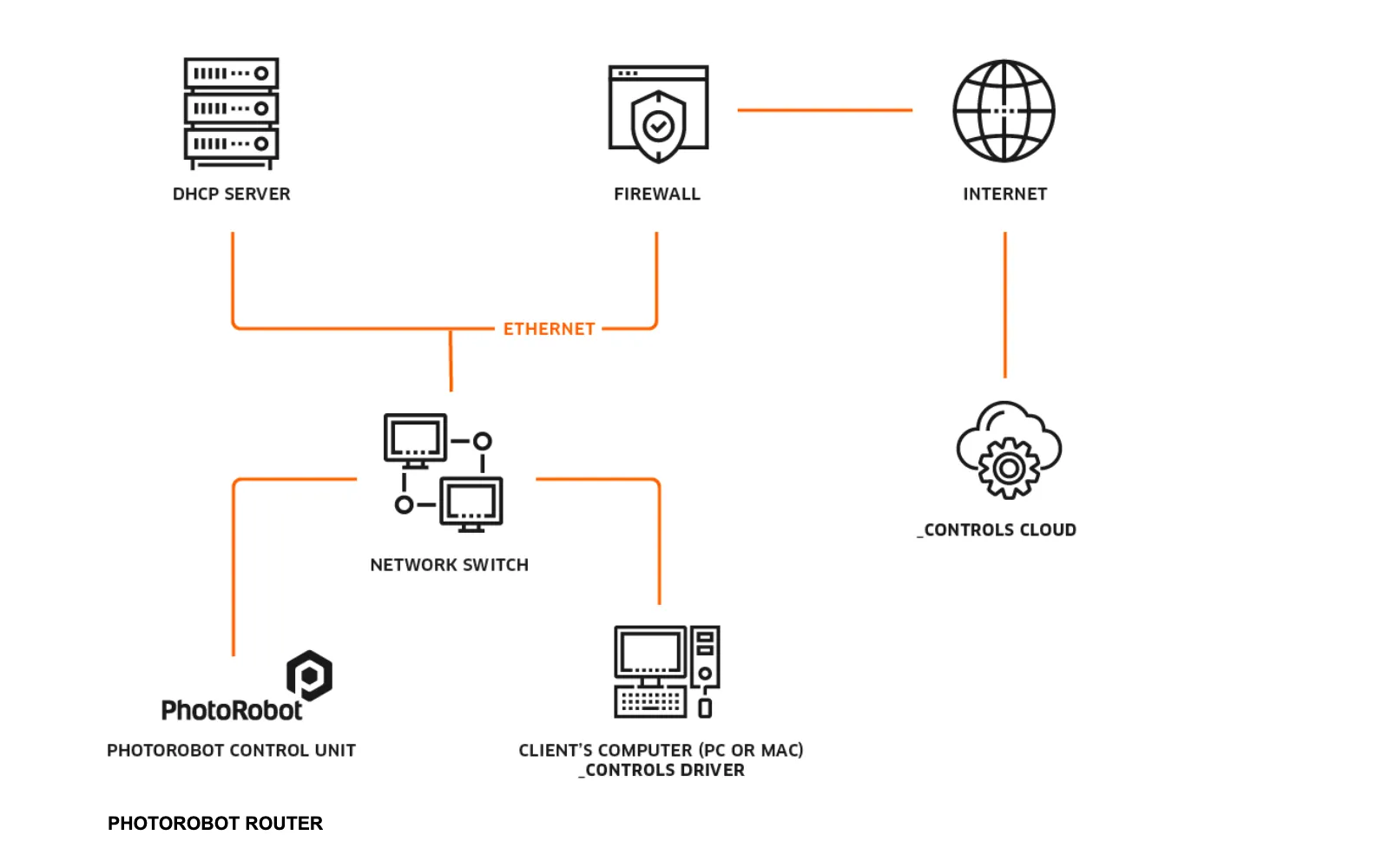
참고: 컴퓨터 네트워크에서 운영하려면 PhotoRobot 시스템 요구 사항에 정의된 포트와 프로토콜을 열어 두어야 합니다.
4. PhotoRobot을 고객 네트워크에 연결하기
4.1. PhotoRobot을 네트워크에 처음 연결하기
PhotoRobot 장비를 고객 네트워크에 처음 연결하려면 다음 요건이 필요합니다.
- 컨트롤 유닛이 장착된 PhotoRobot 장비. 버전을 확인하십시오. G6, G7 또는 그 이후 버전이어야 합니다. 컨트롤 유닛 G4 및 G5 버전은 단종되었으며 신규 설치에는 사용되지 않습니다. G4 또는 G5를 설치해야 하는 경우 PhotoRobot 기술 지원팀에 문의해 주십시오.
- 클라이언트 컴퓨터. 보유하고 계신 PC(Windows 또는 MacOS 기기)를 사용하셔도 됩니다.
- 클라이언트 컴퓨터용 테스트 유틸리티: Windows용 frfind.exe 또는 OS X용 frfind. 유틸리티를 다운로드한 후 다운로드 폴더를 열고 “frfind.tar”를 더블클릭하십시오. 그러면 다운로드 폴더에 실행 파일 frfind가 압축 해제됩니다.
- 고객 네트워크에 관한 기본 정보. 문서가 있는 경우 문서를 참고하시거나, 회사의 IT 관리자에게 문의하십시오.
고객 네트워크에 관한 기본 정보와 관련하여 다음 질문에 답해 보십시오.
4a. PhotoRobot을 연결할 수 있는 RJ45 네트워크 소켓이 하나 있습니까?
4b. DHCP 서버가 실행되어 IP 주소, DNS 정보, GW 정보를 배포하고 있습니까?
i. 그렇다면 PhotoRobot이나 클라이언트 컴퓨터에 추가 설정은 필요하지 않습니다.
ii. DHCP 서버가 없는 경우 다음 항목을 요청하십시오: 고정 IP 주소 한 개, 네트워크 마스크, 게이트웨이 IP 주소, DNS 서버 IP 주소.
4.2. PhotoRobot을 Control Unit G5에 연결하기
연결된 PhotoRobot Control Unit이 G5 버전인 경우, 다음 안내에 따라 PhotoRobot을 고객 네트워크에 연결하십시오.
- 일반 이더넷 케이블로 PhotoRobot을 라우터에 연결하십시오. 크로스오버 케이블은 필요하지 않습니다. 공장 출고 설정이 변경되지 않은 상태라고 가정합니다. 즉, PhotoRobot에 고정 주소가 할당되어 있지 않으며 DHCP 클라이언트로 작동합니다. 네트워크에 DHCP 서버가 있다면 추가 네트워크 설정은 필요하지 않습니다. 고정 주소가 필요한 경우에는 본 문서 이전 섹션(4.b.ii)의 고객 네트워크에 처음 연결하는 절차에 따라 PhotoRobot을 설정하십시오.
- PhotoRobot 장비의 전원을 켜십시오.
- PhotoRobot이 연결된 라우터와 동일한 라우터에 고객의 컴퓨터를 연결하십시오.
- 기본 연결 테스트(5.1.) 섹션의 설명에 따라 고객의 컴퓨터에서 frfind 유틸리티로 테스트를 시작하십시오.
- frfind 테스트 유틸리티가 PhotoRobot을 검색하면 네트워크 준비가 완료된 것이며, PhotoRobot Controls 애플리케이션으로 제작을 시작할 수 있습니다.
4.3. PhotoRobot을 Control Unit G6에 연결하기
고객 네트워크에 연결하는 PhotoRobot Control Unit이 G6 버전인 경우, 이전 섹션(4.2.)의 1~4단계를 따르십시오. 그런 다음 다음 사항을 참고하십시오.
- 고객의 컴퓨터에서 frfind 테스트 유틸리티를 실행하여 PhotoRobot이 검색되면, 고객의 컴퓨터에서 웹 브라우저를 통해 연결을 시도하십시오. 이를 위해 검색된 PhotoRobot의 IP 주소를 브라우저 주소창에 입력하고 Enter 키를 누르십시오. 그러면 PhotoRobot의 서비스 GUI가 열립니다.
- 서비스 GUI에 정상적으로 접속되면 이 테스트 단계는 완료된 것이며, 제작용 애플리케이션인 PhotoRobot Controls를 사용하실 수 있습니다.
4.4. 표준 네트워크 모듈
PhotoRobot delivers pre-configured network modules (a router and an optional Wi-Fi access point) that create a separate studio subnet for all PhotoRobot devices. The devices, their WAN and LAN ports, the wiring and the default network settings are described on PhotoRobot Network Equipment and Wiring.
5. 진단 및 문제 해결
PhotoRobot 네트워크의 진단 및 문제 해결 시에는 PhotoRobot이 기본 설정 상태라고 가정합니다. 즉, 포트 번호가 변경되지 않았어야 하며 DHCP 클라이언트로 작동해야 합니다. 그렇지 않은 경우 먼저 모든 변경 사항을 공장 출고 설정으로 초기화하십시오.
일반적인 연결 구성에는 스위치 또는 라우터로 구현된 인트라넷 인프라와, PhotoRobot 및 고객 컴퓨터와 같은 클라이언트에 IP 주소를 할당하는 DHCP 서버가 포함됩니다.
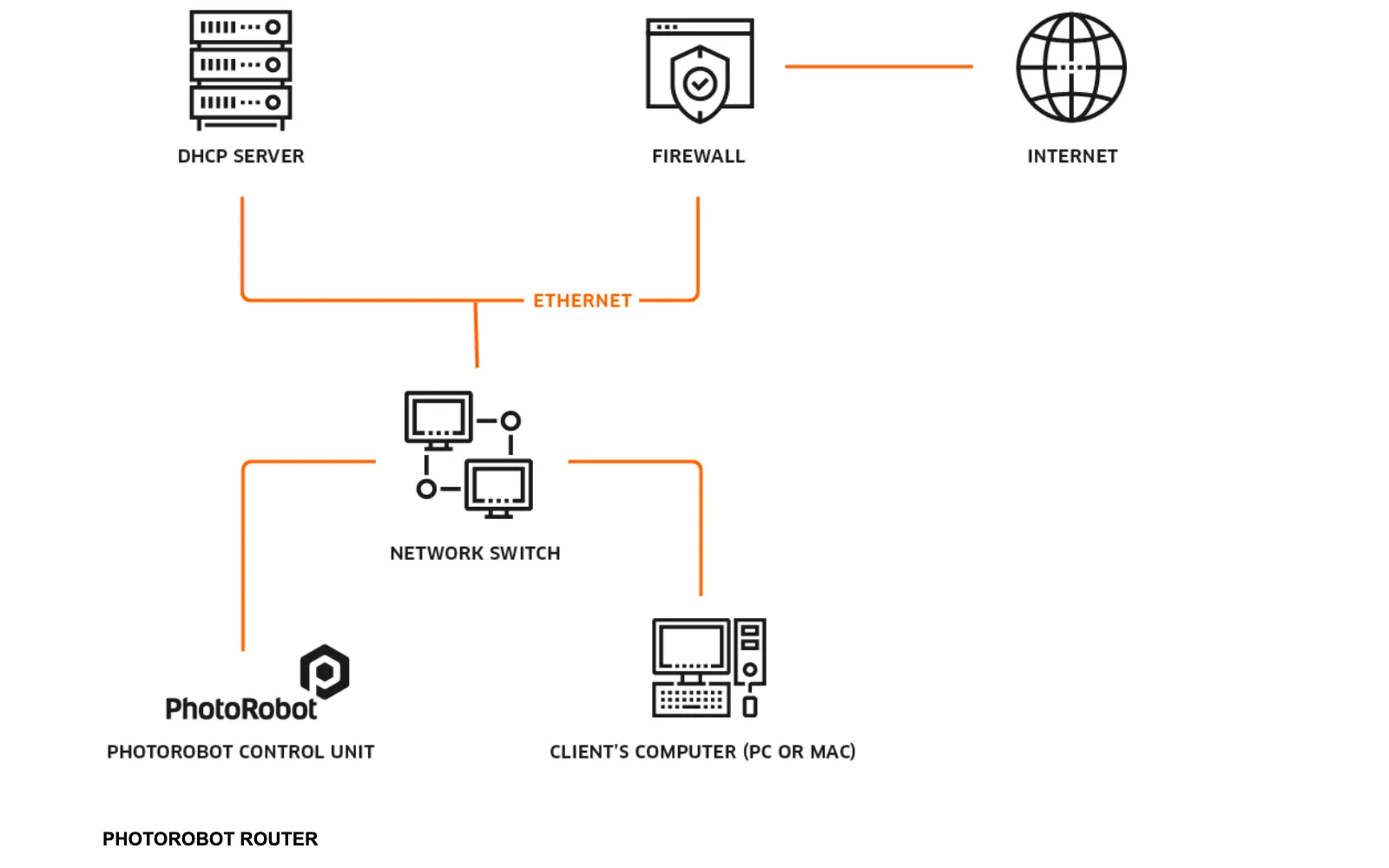
기본적으로 다음 전제 조건을 충족해야 합니다.
- DHCP 서버가 정상적으로 가동 중이며, 클라이언트에 IP 주소, DNS 정보, GW 정보를 배포하고 있어야 합니다.
- 10/100 Base-TX 포트를 지원하는 네트워크 스위치가 있어야 하며, 그중 두 개의 포트를 PhotoRobot과 고객사 컴퓨터에 사용할 수 있어야 합니다. FOMEI 조명 컨트롤러 등 네트워크에 연결되는 액세서리를 사용하려면 추가 포트가 필요할 수 있습니다.
- 구조화 배선이 필요하며 Wi-Fi는 사용하지 마십시오.
경고: PhotoRobot G6과 PhotoRobot Controls를 실행하는 컴퓨터는 반드시 LAN(이더넷)으로만 연결해야 합니다. Wi-Fi를 사용하거나 여러 네트워크 어댑터를 동시에 사용하면 연결 문제가 발생합니다. 유일한 예외는 Broncolor Siros 플래시 유닛입니다. 이 유닛은 컴퓨터의 Wi-Fi가 아니라 PhotoRobot Router가 관리하는 전용 Wi-Fi 네트워크를 통해 연결됩니다. 또 다른 예외는 특수한 테스트 시나리오에 대한 지원 요청입니다.
5.1. 기본 연결 테스트
문제가 발생하면 이전 섹션인 진단 및 문제 해결(5.)의 인포그래픽에 따라 PhotoRobot 컨트롤 유닛과 고객사 컴퓨터를 연결하는 것을 권장합니다. 필요한 경우 유틸리티 애플리케이션 frfind를 사용하여 로컬 네트워크에 있는 모든 PhotoRobot을 검색하십시오.
또한 유틸리티를 실행할 고객사 컴퓨터의 운영 체제가 가상 머신(VMware, Parallels 등) 내부에서 실행되고 있지 않은지 확인하십시오. 운영 체제가 가상 머신 내부에 있으면 frfind 유틸리티가 고객사 컴퓨터 외부의 로컬 네트워크에 접근하지 못할 수 있습니다.
5.2. 윈도우
고객사 OS가 Windows인 경우 frfind 유틸리티를 다운로드한 후, 다운로드한 frfind.exe 파일을 새 로컬 디렉터리(예: C:\TEMP)에 저장하십시오. (Google Drive, 네트워크 드라이브 등에는 유틸리티를 다운로드하지 마십시오.)
그런 다음 관리자 권한(또는 제한된 사용자 권한)으로 frfind.exe를 실행하십시오.
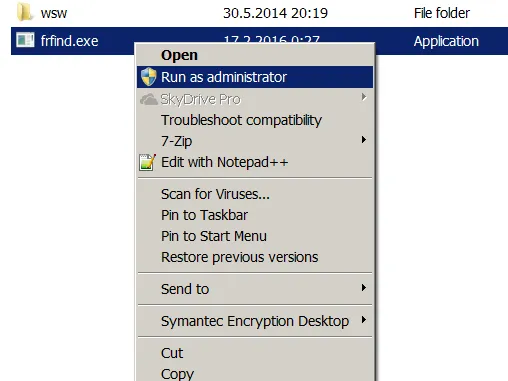
frfind 유틸리티는 활성화된 모든 로컬 네트워크 인터페이스를 통해 로컬 네트워크를 검색하여, 연결되어 실행 중인 모든 PhotoRobot을 찾습니다. 발견된 장치가 있으면 다음 정보가 표시됩니다.
- IP 주소
- MAC 주소
- 컨트롤 유닛 버전
- PhotoRobot의 포트 번호
이어서 PhotoRobot의 포트 접근 가능 여부를 확인합니다. 다음 사항에 유의하십시오.
- 확인되는 모든 포트가 열려 있어야 합니다.
- 하나 이상의 포트가 닫혀 있으면 닫힌 포트가 빨간색으로 강조 표시됩니다.
- 포트가 닫혀 있는 원인은 네트워크 문제일 수도 있고, 다른 애플리케이션이 해당 포트를 점유한 상태로 PhotoRobot을 사용 중이기 때문일 수도 있습니다.
다음 이미지는 frfind 인터페이스에 위 문제가 나타난 예시입니다.
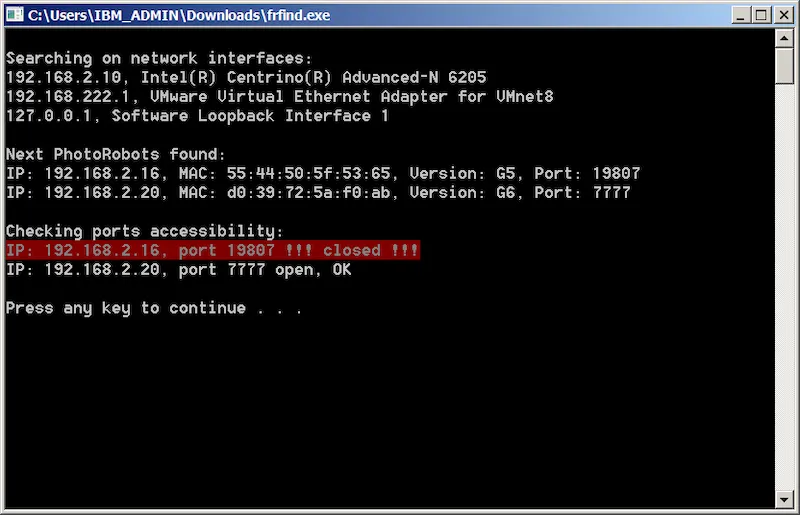
- 위 예시에서는 접근 가능한 PhotoRobot 포트가 없어 PhotoRobot 192.168.2.16에 접근하는 데 문제가 있습니다. 원인은 네트워크 문제이거나, 다른 사용자가 현재 해당 유닛으로 작업 중이어서 포트를 점유하고 있기 때문일 수 있습니다.
- 또한 네트워크 인터페이스 IP 주소 192.168.222.1은 이 컴퓨터가 가상 머신에서 실행되고 있음을 나타냅니다. 이 경우 PhotoRobot Controls, BASIP, SpinMe 등 일부 애플리케이션이 PhotoRobot에 연결하지 못할 수 있습니다.
5.3. 맥OS
MacOS에서 기본 연결 테스트를 실행하려면 유틸리티 애플리케이션 frfind for Mac OS X를 다운로드하십시오. 그런 다음 Finder에서 다운로드 폴더를 열고 “frfind.tar”를 더블 클릭하여 frfind 파일을 시스템 다운로드 폴더에 압축 해제하십시오.
검색이 진행 중임을 보여 주는 명령 창이 나타납니다. 활성화된 모든 로컬 네트워크 인터페이스를 통해 로컬 네트워크를 스캔하여 실행 중인 PhotoRobot을 찾습니다. 발견된 장치가 있으면 해당 장치의 IP 및 MAC 주소, 버전, 포트가 표시됩니다.
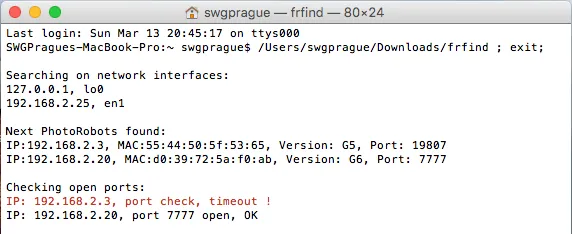
참고:
- 확인되는 모든 포트가 열려 있어야 합니다.
- 포트가 닫혀 있으면 빨간색으로 강조 표시됩니다.
- 포트가 닫혀 있는 원인은 방화벽 제한과 같은 네트워크 문제이거나, 다른 사용자가 해당 유닛으로 작업 중이어서 포트를 점유하고 있기 때문일 수 있습니다.
5.4. 안드로이드
경고: Android 애플리케이션은 2025년부터 더 이상 지원되지 않습니다. 해당 기능은 PhotoRobot Controls에 통합된 기능으로 완전히 대체되었습니다.
Android에서 기본 연결 테스트를 실행하려면 PhotoRobot Utility(이전 명칭: Google Play의 Locator)를 다운로드하거나 APK 다운로드를 이용해야 합니다. 그다음 Android 기기를 PhotoRobot이 실행 중인 네트워크에 Wi-Fi로 연결하고 Locator 애플리케이션을 시작합니다.
Search 버튼을 누르면 네트워크에서 PhotoRobot을 검색합니다. PhotoRobot이 검색되면 다음과 같은 Locator 화면이 표시됩니다.
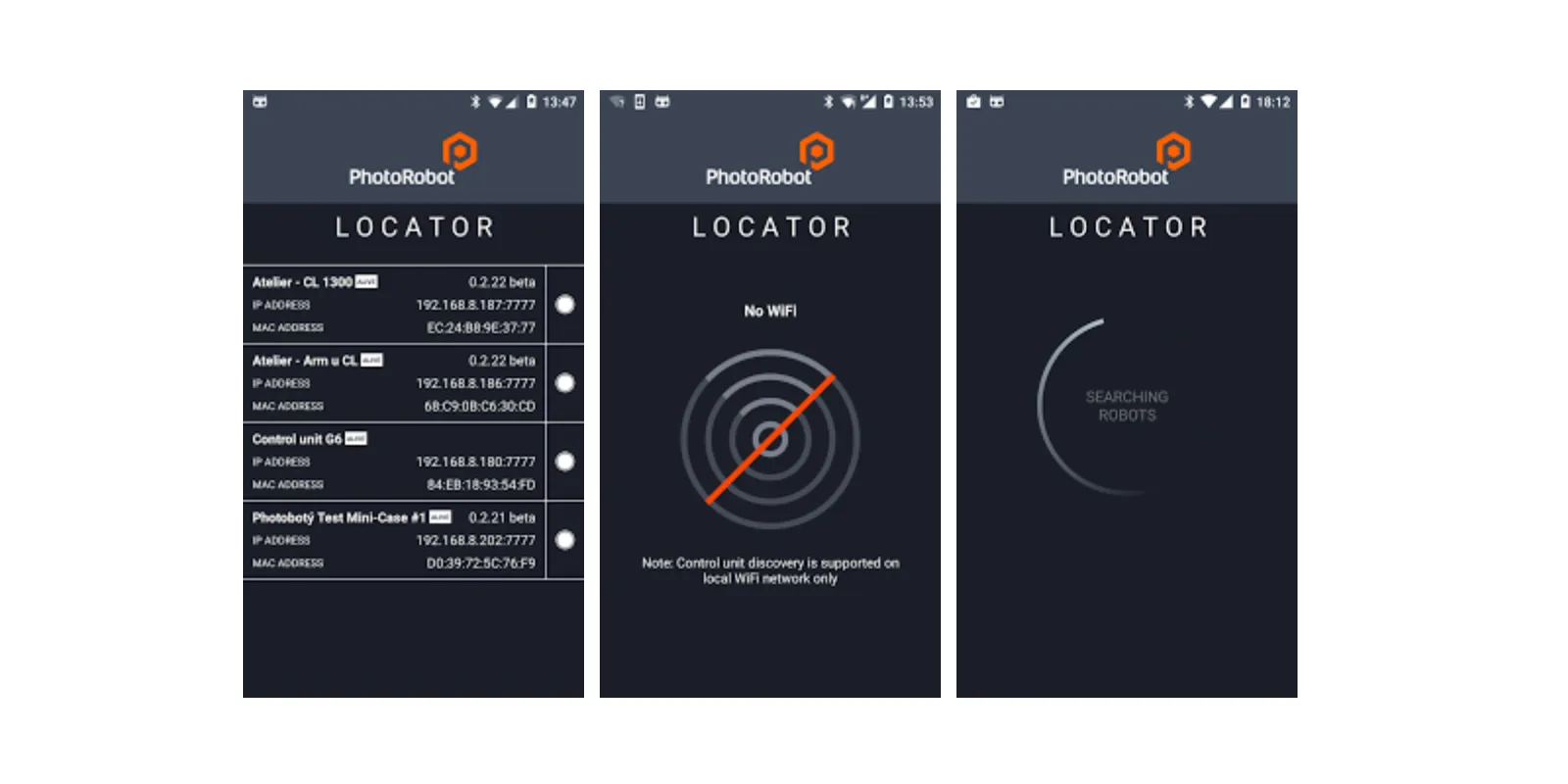
PhotoRobot Control Unit G6이 검색되면 해당 레코드가 활성화되며 두 가지 기본 기능을 사용할 수 있습니다.
첫 번째 기능은 왼쪽의 레코드를 클릭하는 것으로, 웹 브라우저가 열리면서 원격 제어 GUI에 접속합니다.
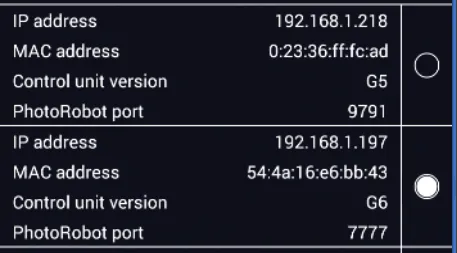
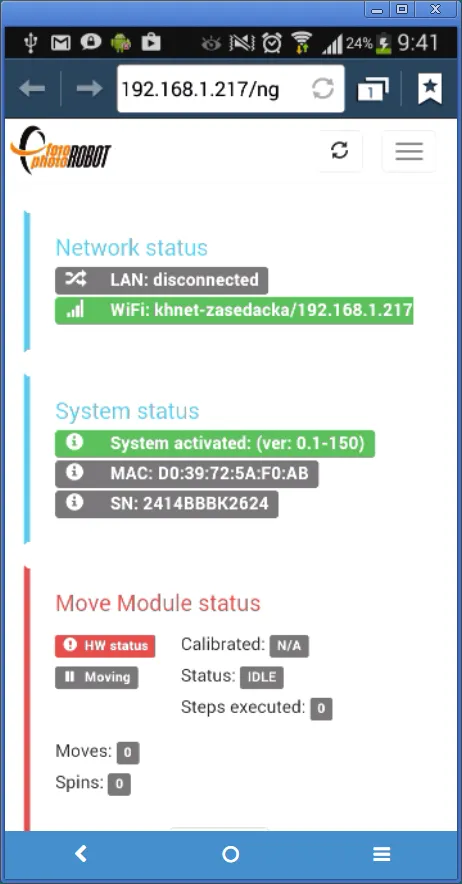
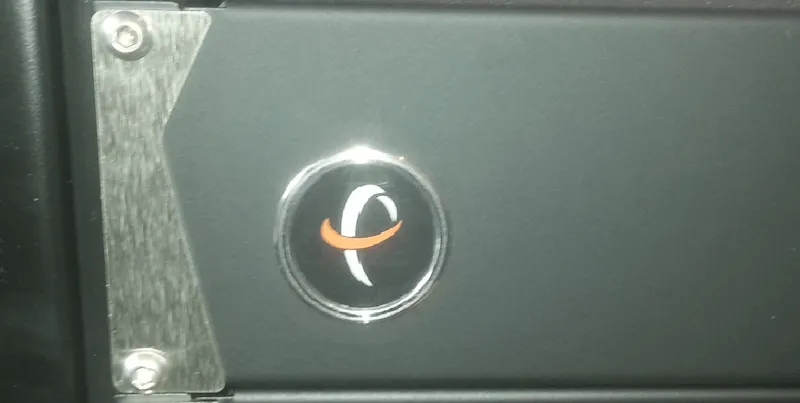
두 번째 기능은 레코드 오른쪽의 원을 클릭하여 Control Unit의 물리적 위치를 시각적으로 빠르게 확인할 수 있도록 도와줍니다. 그러면 Control Unit에서 PhotoRobot 로고가 있는 버튼이 두 초 동안 깜박입니다.
5.5. 아이폰 OS
iOS에서 기본 연결 테스트를 실행하려면 App Store의 PhotoRobot Locator 유틸리티를 다운로드하십시오. 그다음 이전 섹션(5.4.)의 Android 기본 연결 테스트와 동일한 절차를 따르십시오.
참고: Locator 앱은 iPhone과 iPad에서 사용할 수 있습니다.
6. 권장 사항
6.1. 활성화
PhotoRobot Control Unit을 운영 환경에서 정상적으로 사용하려면 반드시 활성화해야 합니다. 활성화 과정에서 활성화 서버가 인터넷에 연결되어 있어야 한다는 점에 유의하십시오. 또한 새 PhotoRobot은 고객 사업장으로 운송하기 전에 활성화할 것을 권장합니다. 이를 위해서는 PhotoRobot 시스템을 인터넷에 연결된 자체 네트워크에 로컬로 연결하고, PhotoRobot을 테스트한 다음 활성화해야 합니다.
참고: 인터넷에 연결할 수 없거나 연결이 제한된 경우 이 문서 뒷부분의 부록(8)을 참조하십시오.
7. 알려진 문제
7.1. 로컬 네트워크에서 PhotoRobot이 인식되지 않는 경우
로컬 네트워크에서 PhotoRobot이 인식되지 않는 경우, 가능한 원인과 해결 방법은 다음과 같습니다.
- 고객의 컴퓨터가 통신을 차단하고 있습니다.
- 방화벽을 일시적으로 해제해 보십시오.
- 백신 소프트웨어를 일시적으로 해제해 보십시오.
- frfind 유틸리티가 가상 머신(Parallels, VMware 등)에서 실행되고 있지 않은지 확인하십시오.
- 네트워크가 통신을 차단하고 있습니다.
- 고객의 컴퓨터가 VPN을 통해 연결되어 있지 않은지 확인하십시오.
- 고객의 컴퓨터와 PhotoRobot이 동일한 네트워크에 올바르게 연결되어 있는지 확인하십시오.
- DHCP 서버가 IP 주소, DNS 정보, GW 정보를 올바르게 할당하는지 확인하십시오.
- 네트워크 장치(스위치, 방화벽, 라우터)가 이 문서에 나와 있는 사용 중인 시스템 전용 포트의 통신을 허용하는지 확인하십시오.
- PhotoRobot이 응답하지 않습니다.
- 특히 고정 IP 주소를 설정하면 안 되는 경우에는 PhotoRobot 설정을 초기화하십시오.
- PhotoRobot을 다른 네트워크에 연결하여 인식되는지 확인해 보십시오.
7.2. BASIP 애플리케이션이 PhotoRobot을 인식하지 못하는 경우
경고: BASIP 애플리케이션은 2015년부터 더 이상 지원되지 않습니다. 해당 기능은 PhotoRobot Controls에 통합된 기능으로 완전히 대체되었습니다.
Windows 환경의 BASIP 애플리케이션은 PhotoRobot을 검색할 때 모든 로컬 네트워크 인터페이스를 사용하지 않습니다. 인터페이스가 여러 개인 경우 BASIP는 그중 하나만 선택하여 작동합니다.
다음과 같은 Windows 어댑터가 있습니다.
- VMnet8용 Vmware 가상 이더넷 어댑터
- 이더넷 어댑터 로컬 영역 연결(Local Area Connection)
또한 다음 매개변수에 유의하시기 바랍니다.
- PhotoRobot은 이더넷 어댑터 로컬 영역 연결(Local Area Connection)과 동일한 네트워크에 연결되어 있습니다.
- BASIP 애플리케이션은 VMnet8용 Vmware 가상 이더넷 어댑터에서 PhotoRobot을 검색합니다.
- BASIP가 PhotoRobot을 인식하지 못합니다.
- 테스트 유틸리티 frfind는 PhotoRobot을 인식합니다.
- 해결 방법은 Windows의 네트워크 연결 설정에서 VMnet8용 VMware 가상 이더넷 어댑터를 비활성화하는 것입니다.
- 팁: 명령줄에서 “ncpa.cpl” 명령을 실행하거나 단축키 WinKey+R을 사용하면 네트워크 어댑터 목록을 확인하고 관리할 수 있습니다.
7.3. 회사 프록시 환경에서의 활성화 오류
회사 네트워크에서 컨트롤 유닛에 “Activation error”가 표시되는 경우, 가장 가능성이 높은 원인은 컨트롤 유닛과 인터넷 사이에 있는 웹 프록시 또는 SSL/TLS 검사입니다.
- 증상: 컨트롤 유닛의 시스템 로그에 “server replied: Forbidden” 또는 “SSL handshake failed”가 기록되지만, 활성화 서버는 해당 유닛으로부터 요청을 전혀 받지 못합니다.
- 해결 방법: 컨트롤 유닛의 IP 또는 MAC 주소를 예외로 지정하여 컨트롤 유닛에서 as-unirobot.azurewebsites.net(TCP 443)으로 나가는 HTTPS 트래픽이 프록시, 콘텐츠 필터 및 SSL/TLS 검사를 우회하도록 하거나, 인터넷에 직접 연결된 업링크가 있는 사전 구성된 PhotoRobot 라우터를 통해 PhotoRobot을 연결하십시오. 3.1을 참조하십시오.
8. 부록
8.1. 인터넷 연결이 제한된 환경에서의 사용
설치 장소에서 인터넷 연결을 사용할 수 없는 특수한 상황(대표적으로 군사 용도)에서는 PhotoRobot 시스템을 사용하기 위한 대체 방법이 있습니다.
일부 Google 인프라가 제한되는 지역(대표적으로 중화인민공화국)에도 동일하게 적용됩니다.
기술적 또는 규제상의 제약을 극복하기 위한 다음 방법은 원칙적으로 요청 시 특별 조건 및 계약에 따라 제공됩니다.

참고: 이러한 상황에서는 시스템 사용에 몇 가지 제한이 있습니다.
자세한 내용은 기술 지원팀 또는 영업 엔지니어에게 문의하시고, 고객사 환경에서 사전 설치 테스트를 진행하시기 바랍니다.
8.2. 컨트롤 유닛
컨트롤 유닛(G6 이상)은 장기 오프라인 활성화 키(예: 12개월 등 정해진 반복 주기)로 활성화해야 합니다. 최초 활성화와 이후의 활성화는 PhotoRobot 지원팀이 전자적으로 제공하는 원격 활성화용 고유 활성화 문자열을 통해 이루어집니다.
8.3. PhotoRobot Cloud 소프트웨어 제품군
PhotoRobot Cloud 소프트웨어 제품군은 인터넷 연결이 제한된 환경에서는 사용할 수 없습니다. 대신 PhotoRobot _Controls는 로컬 버전으로만 제공됩니다.
8.4. PhotoRobot 로컬 소프트웨어 애플리케이션
PhotoRobot _Controls App은 장기 오프라인 활성화 키(예: 12개월 등 지정된 반복 주기)로 활성화해야 합니다. 최초 활성화와 이후의 활성화는 PhotoRobot 지원팀이 전자적으로 제공하는 원격 활성화용 고유 활성화 문자열을 통해 이루어집니다.
8.5. PhotoRobot 계정
PhotoRobot Account(웹 인터페이스를 통해 클라우드에서 관리)는 Google Cloud가 제한되는 경우 사용할 수 없습니다. 제한이 없는 지역에서 클라우드 계정에 접속하시거나, 고객사가 설정, 청구 및 기타 계정 관련 사항을 관리할 전용 이메일 주소를 사용할 수 있습니다.
8.6. PhotoRobot 지원 포털
PhotoRobot 지원 포털(웹 인터페이스를 통해 클라우드에서 관리)은 Google Cloud가 제한되는 경우 사용할 수 없습니다. 제한이 없는 지역에서 클라우드 계정에 접속하시거나, 고객사가 지원 티켓을 관리할 전용 이메일 주소를 사용할 수 있습니다.


EOS Rebel 시리즈


EOS DSLR 시리즈


EOS M 미러리스 시리즈


PowerShot 시리즈


클로즈업 / 핸드헬드

Canon EOS Rebel 시리즈는 안정적인 화질과 직관적인 조작, 다양한 기능을 갖춘 입문자 친화형 DSLR 카메라입니다. 사진 애호가에게 적합한 이 카메라는 신뢰할 수 있는 오토포커스, 각도 조절형 터치스크린, Full HD 또는 4K 동영상 촬영을 제공합니다.
연결
해상도(MP)
해상도
Canon EOS DSLR 시리즈는 고화질 이미지, 빠른 오토포커스, 뛰어난 활용성을 갖추고 있어 사진 촬영과 동영상 제작 모두에 적합합니다.
연결
해상도(MP)
해상도
Canon EOS M 미러리스 시리즈는 컴팩트한 디자인에 DSLR에 버금가는 성능을 결합했습니다. 교환식 렌즈, 빠른 오토포커스, 고품질 이미지 센서를 갖춘 이 카메라는 화질을 포기하지 않으면서 휴대성을 원하는 여행자와 콘텐츠 제작자에게 적합합니다.
연결
해상도(MP)
해상도
Canon PowerShot 시리즈는 일상적인 촬영을 즐기는 사용자와 애호가를 위한 컴팩트하고 사용하기 쉬운 카메라를 제공합니다. 간편한 콤팩트 카메라부터 고급 줌 카메라까지 다양한 모델을 갖추었으며, 편의성과 안정적인 화질은 물론 손떨림 보정과 4K 동영상 같은 기능을 제공합니다.
연결
해상도(MP)
해상도
Canon 클로즈업 및 핸드헬드 카메라는 세밀한 근접 사진과 동영상 촬영을 위해 설계되었습니다. 컴팩트하고 사용하기 쉬우며, 정밀한 초점, 고해상도 이미징, 다양한 접사 기능을 제공하여 브이로그, 제품 사진, 창의적인 클로즈업 촬영에 안성맞춤입니다.


