
PhotoRobot Controls App - Wizard mode 및 Kiosk mode
이 사용자 설명서는 PhotoRobot 마법사 모드에서 작업자 단계 구성 및 사용에 대한 기술 지침을 제공합니다. PhotoRobot Controls 앱(이하 “CAPP”)에서 마법사 모드는 일련의 마법사 단계를 활용하여 사용자가 다양한 작업을 수행하도록 안내합니다. 이러한 단계는 JavaScript와 유사한 언어 형식으로 정의되며, PhotoRobot 컨설턴트가 사용자 지정 기능을 위해 스크립팅할 수 있습니다. 사용자는 초기 실험 또는 간단한 설정을 위해 기본 기능을 스크립팅할 수도 있습니다.
참고: 다음 내용은 맞춤형 마법사와 해당 작업자 단계를 위한 스크립트 작성에 대한 기술 지침입니다. 여기에는 마법사를 생성한 후 CAPP의 Kiosk mode에서 간소화된 사용자 인터페이스로 접근하고 실행하는 방법도 포함됩니다. CAPP의 전반적인 이해와 첫 사용에 도움이 되는 정보는 PhotoRobot 시작 가이드 사용자 매뉴얼을 참조하십시오.
1 - PhotoRobot Wizard mode 개요
PhotoRobot Wizard mode에서는 작업자가 제품을 촬영할 때 따르게 될 일련의 단계를 구성할 수 있습니다. 마법사를 구성한 후에는 극도로 간소화된 사용자 인터페이스로 작동하는 Kiosk mode에서 PhotoRobot을 운영할 수 있습니다.
Wizard와 Kiosk mode는 복잡한 컨트롤을 백그라운드에 숨겨 장비 조작을 거의 실수 없이 할 수 있도록 하려는 기업에 적합합니다. 작업자에게 기존 컨트롤 인터페이스를 대체하는 매우 사용하기 쉬운 방식을 제공합니다.
대부분의 경우 두 모드는 장비 설치 시 설정되거나 포토그래퍼 또는 스튜디오 관리자가 맞춤 설정합니다. 이를 통해 장비 작업자의 화면에는 드러나지 않는 프리셋과 마법사 등 사전 프로그래밍된 자동화 기능을 활용할 수 있습니다.
2 - Kiosk mode 개요
실제로 Kiosk mode는 UI를 잠가 관리자가 명시적으로 허용한 항목만 사용자에게 표시합니다. 예를 들어 Kiosk mode의 사용자는 일반적으로 사진을 촬영하고 다음 단계로 이동하는 것만 할 수 있습니다.
작업자가 따르는 단계는 사용 중인 특정 마법사에 따라 결정됩니다. 동시에 작업자는 조정 가능한 설정에 접근할 수 없으며, 이를 신경 쓸 필요도 없습니다. 이를 통해 학습 기간과 교육 요건을 크게 줄일 수 있습니다.
장비 조작을 시작 버튼 하나 또는 바코드 간단 스캔만으로 단순화하는 것도 가능합니다. 따라서 스튜디오는 최소한의 교육만으로 창고 직원을 투입할 수 있으며, 예를 들어 외주 인력, 프리랜서, 학생 인턴도 활용할 수 있습니다.
3 - PhotoRobot Wizard mode에 접근하는 방법
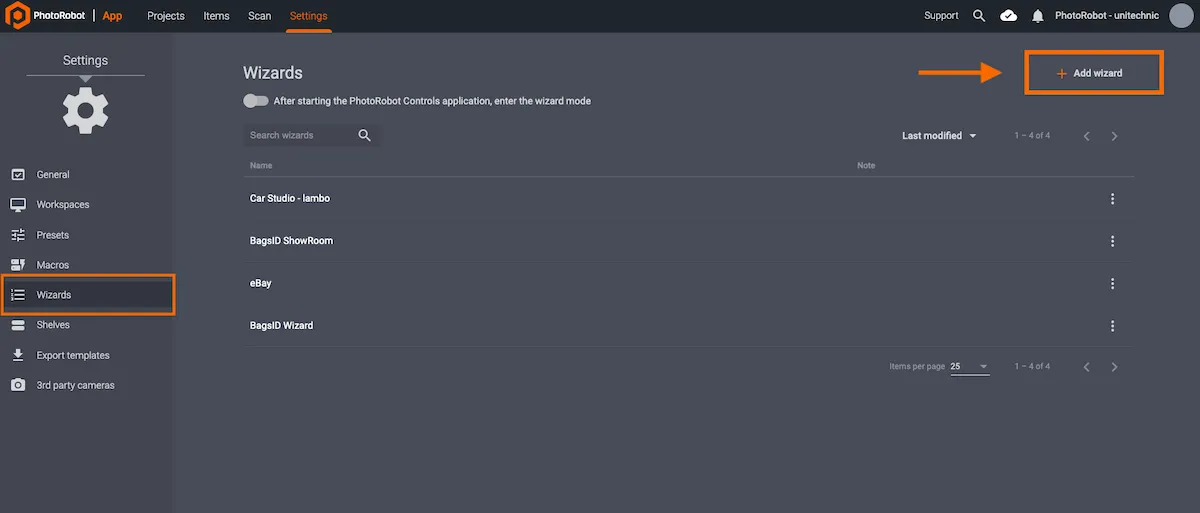
Wizard mode에 접근하려면 로컬 앱에서 설정 메뉴를 여십시오. 여기에서 왼쪽 메뉴를 통해 Wizards를 불러오거나 인터페이스 오른쪽 상단의 Add Wizard를 사용하여 새 마법사를 만들 수 있습니다.
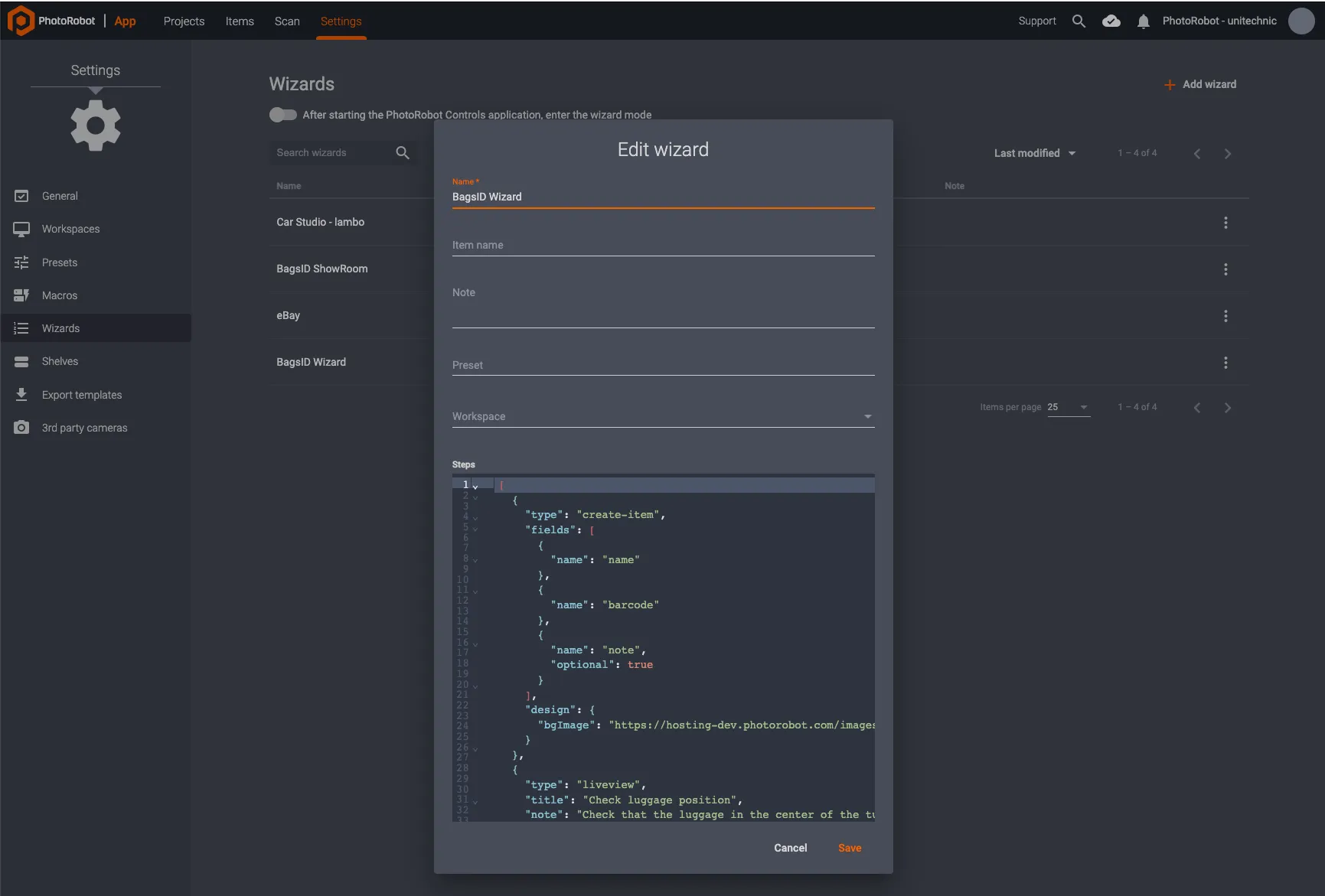
Wizard를 생성, 편집 또는 맞춤 설정하는 옵션에는 Wizard name, Item name, Notes, Presets, Workspace, Wizard steps가 있습니다.
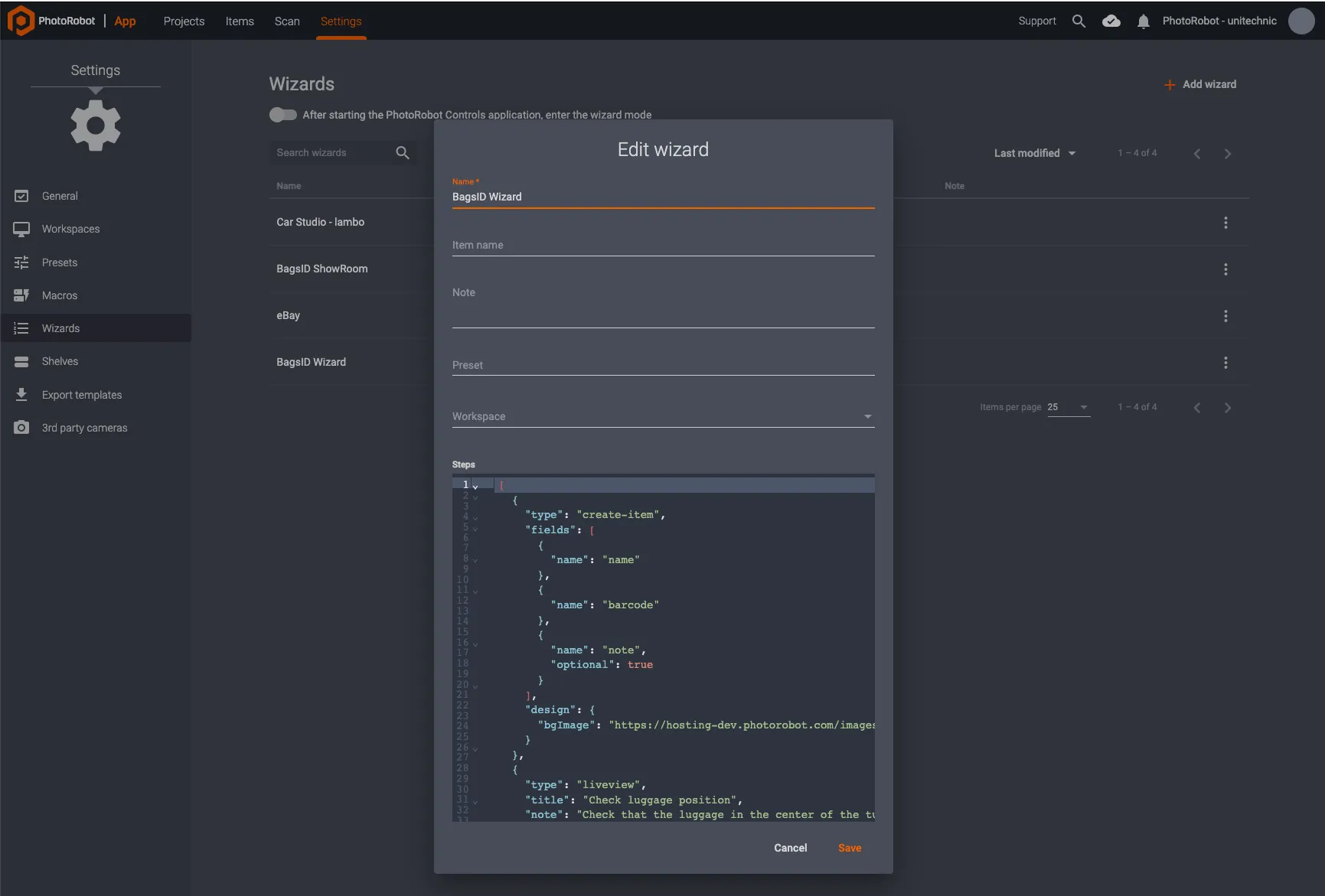
참고: Wizard를 실행하려면 유효한 프리셋, 모든 Workspace 구성, 그리고 무엇보다 디렉터리 폴더의 개수와 이름이 포함되어 있어야 합니다. 정상적으로 작동하려면 이 항목들이 각각 Wizard에 정의된 단계와 일치해야 합니다.
4 - 새 Wizard 만들기
새 Wizard mode를 만들려면 로컬 앱에서 설정 메뉴를 열고 인터페이스 오른쪽 상단의 Add Wizard를 사용하십시오.
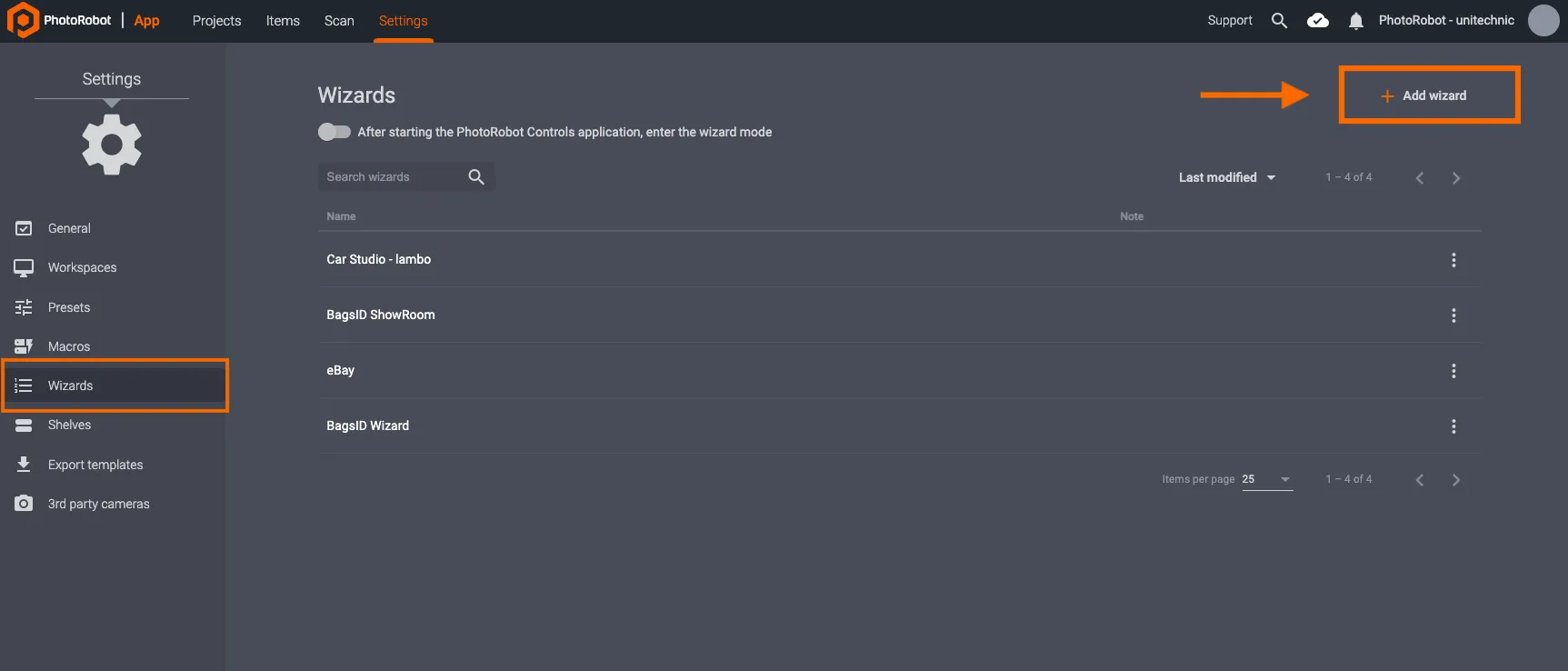
이 메뉴에서 마법사를 생성, 편집 및 맞춤 설정하는 옵션을 사용할 수 있습니다.
- 마법사 이름
- 항목 이름
- 메모
- 프리셋
- 작업 공간
- 마법사 단계
참고: Wizard를 실행하려면 유효한 프리셋, 모든 Workspace 구성, 그리고 무엇보다 디렉터리 폴더의 개수와 이름이 포함되어 있어야 합니다. 정상적으로 작동하려면 이 항목들이 각각 Wizard에 정의된 단계와 일치해야 합니다.
5 - Wizard 단계
각 Wizard에는 단계 목록이 포함되어 있습니다. 사용할 수 있는 단계 유형은 다음과 같습니다.
- 항목 만들기
- 선택 항목
- 캡처 폴더
- 가져오기 이미지
- 라이브 뷰
6 - 단계별 상세 설명
항목 만들기
설명
create-item 단계에서는 사용자가 새 항목을 생성할 수 있습니다. 항목은 다음과 같은 객체로 정의합니다.
- 형: "항목 만들기"
- fields: 항목 생성에 사용할 필드를 정의하는 객체 배열입니다. 필드로는 "name", "barcode", "trackingCode", "link", "note", "tags", "workspace"를 사용할 수 있습니다. 각 필드는 선택 사항으로 지정할 수도 있습니다.
- design: “bgImage”(배경 이미지 URL), “bgColor”(배경색) 등 디자인 요소를 지정하는 객체입니다.
예시
자바스크립트:
{
"유형": "항목 만들기",
"필드": [
{
"이름": "이름"
},
{
"name": "참고",
"선택 사항": 참
}
],
"디자인": {
"bgImage": "https://hosting. photorobot.com/images/-ML2QkR2lrhwn5SVMaEu/-NMSZjM-bdArdYcaa9XJ/NORMAL/c3o4fsHCXth55bOAZZNk8A?w=1920"
}
}
선택 항목
설명
select-item 단계에서는 사용자가 기존 항목을 선택할 수 있습니다. 이 단계는 일반적으로 CSV 가져오기 등을 통해 항목 목록이 이미 생성되어 있을 때 활성화합니다.
- 형: "항목 선택"
- design: create-item과 마찬가지로 디자인 요소를 지정하는 객체입니다.
예시
자바스크립트:
{
"유형": "선택 항목",
"디자인": {
"bgImage": "https://hosting. photorobot.com/images/-ML2QkR2lrhwn5SVMaEu/-NMSZjM-bdArdYcaa9XJ/NORMAL/c3o4fsHCXth55bOAZZNk8A?w=1920"
}
}
캡처 폴더
설명
capture-folder 단계에서는 사용자가 폴더 단위로 촬영할 수 있습니다.
- 형: "캡처 폴더"
- title: 단계 제목
- note: 단계에 대한 설명 또는 안내입니다.
- dirName: 이미지가 저장될 디렉터리의 이름입니다.
- optional: true로 설정하면 이 단계는 선택 사항이 되며, 사용자는 이 단계를 건너뛸 수 있습니다.
- copy(선택 사항): 촬영한 이미지를 다른 폴더로 복사합니다.
- copy toDir: 대상 폴더
- copy filter: 선택 사항인 필터로, “swingAbs”, “turnAbs” 또는 “label”과 일치하는 이미지만 복사됩니다.
예시 1 - 단순 폴더 촬영
자바스크립트:
{
"유형": "캡처 폴더",
"title": "내부 캡처",
"note": "핸드헬드 카메라로 내부를 캡처합니다.",
"dirName": "세부 정보"
}
예시 2 - 폴더를 촬영하고 선택한 이미지를 다른 폴더로 복사
자바스크립트
{
"유형": "캡처 폴더",
"title": "스핀 캡처",
"dirName": "스핀",
"복사": {
"toDir": "스틸",
"필터": [
{ "스윙앱": 10, "턴앱": 0 },
{ "스윙앱": 10, "턴앱": 45 },
{ "스윙앱": 10, "턴앱": 180 }
]
}
}
가져오기 이미지
설명
import-images 단계에서는 사용자가 디스크에서 이미지를 가져올 수 있습니다. 이 단계에는 다음 객체가 포함됩니다.
- 형: "이미지 가져오기"
- title: 단계 제목
- note: 단계에 대한 설명 또는 안내
- dirName: 이미지가 저장될 폴더의 이름
- optional: true로 설정하면 이 단계는 선택 사항이 되며, 사용자는 이 단계를 건너뛸 수 있습니다
예시
자바스크립트:
{
"유형": "캡처 폴더",
"title": "내부 캡처",
"note": "핸드헬드 카메라로 찍은 이미지를 가져옵니다.",
"dirName": "내부"
}
라이브 뷰
설명
liveview 단계에서는 카메라 liveview를 켭니다. 일반적으로 오브젝트의 위치를 확인하기 위해 이 단계를 활성화합니다.
- 형: "라이브 뷰"
- note: 단계에 대한 설명 또는 안내
- cameraAngle(선택 사항): 라이브 뷰에 사용할 카메라 각도를 지정합니다
예시
자바스크립트:
{
"유형": "라이브뷰",
"title": "위치 확인",
"note": "물체의 위치를 확인하고 중앙에 있는지 확인하세요."
}
7 - 사용 예시
다음 예시는 이름 및 메모(선택 사항) 필드와 배경 이미지 및 색상이 적용된 디자인을 사용하여 아이템 생성 단계를 만드는 방법을 보여 줍니다.
자바스크립트:
[
{
"유형": "선택 항목",
"필드": [
{
"이름": "이름"
},
{
"name": "참고",
"선택 사항": 참
}
],
"디자인": {
"bgImage": "https://hosting. photorobot.com/images/-ML2QkR2lrhwn5SVMaEu/-Nehz_ciyDihw90EgNuy/FINAL/tqZxrqbKZ4exH6y2LFPWUw?w=1200"
}
},
{
"유형": "라이브뷰",
"title": "위치 확인",
"note": "그 사람이 보이는지 확인하세요.",
"카메라 각도": 15
},
{
"유형": "캡처 폴더",
"title": "스핀 캡처",
"dirName": "스핀"
},
{
"유형": "캡처 폴더",
"title": "스틸 이미지 캡처",
"dirName": "스틸"
}
]
참고: 이 코드는 PhotoRobot 사용자가 초기 테스트와 간단한 스크립트 설정을 해 볼 수 있도록 제공되는 범용 코드입니다. Wizards 기능을 테스트하고 기본 스크립트를 실행해 보는 용도로 사용하십시오.
8 - Wizards 실행
Wizard를 시작하려면 먼저 Wizard를 프로젝트에 할당한 후 Save를 클릭하십시오.
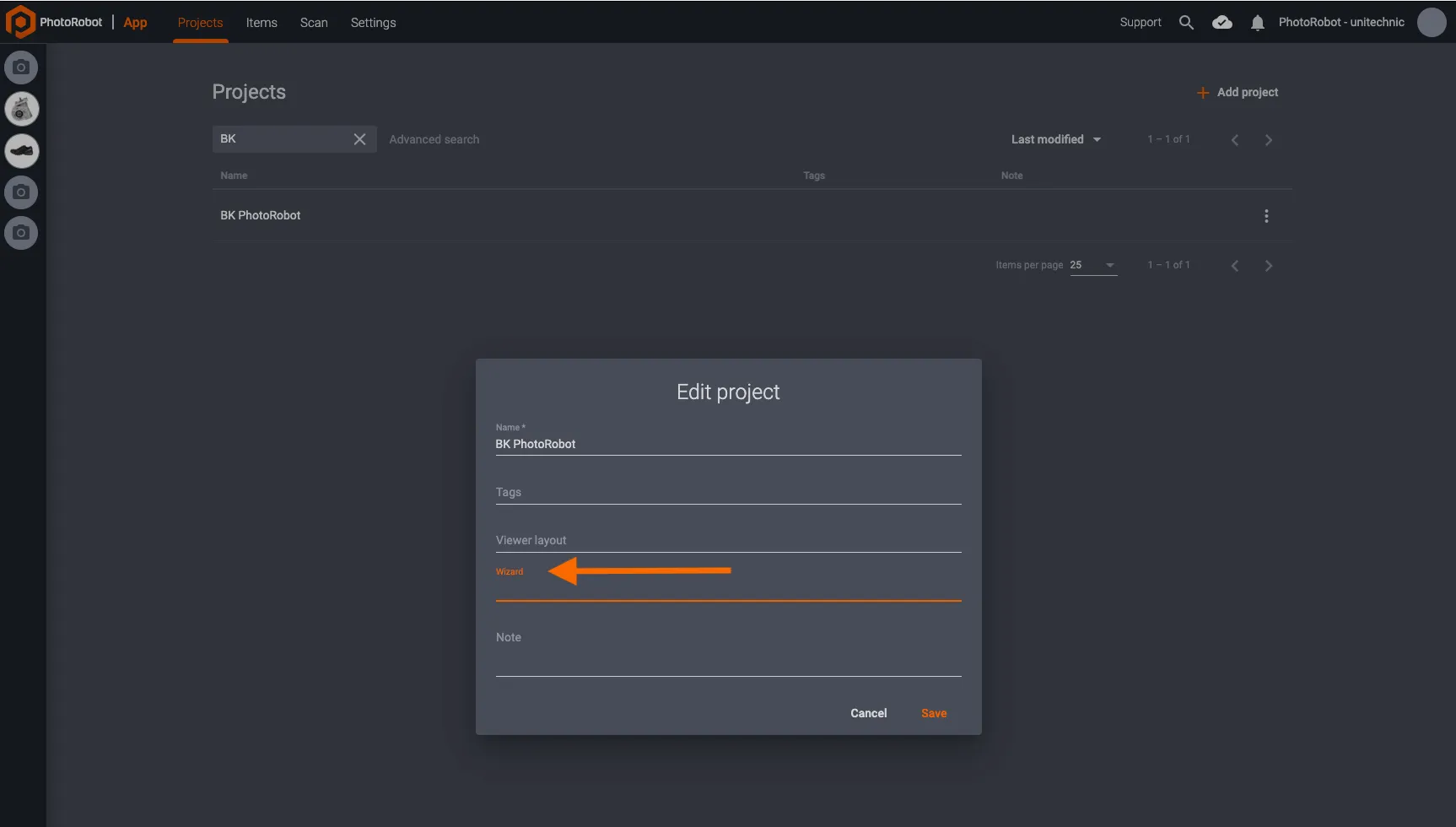
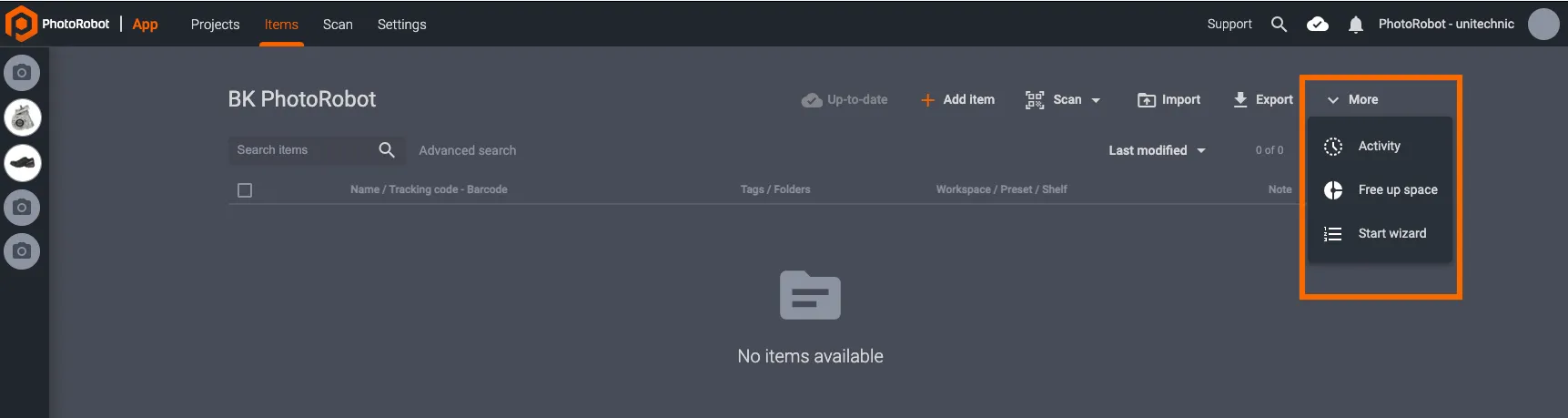
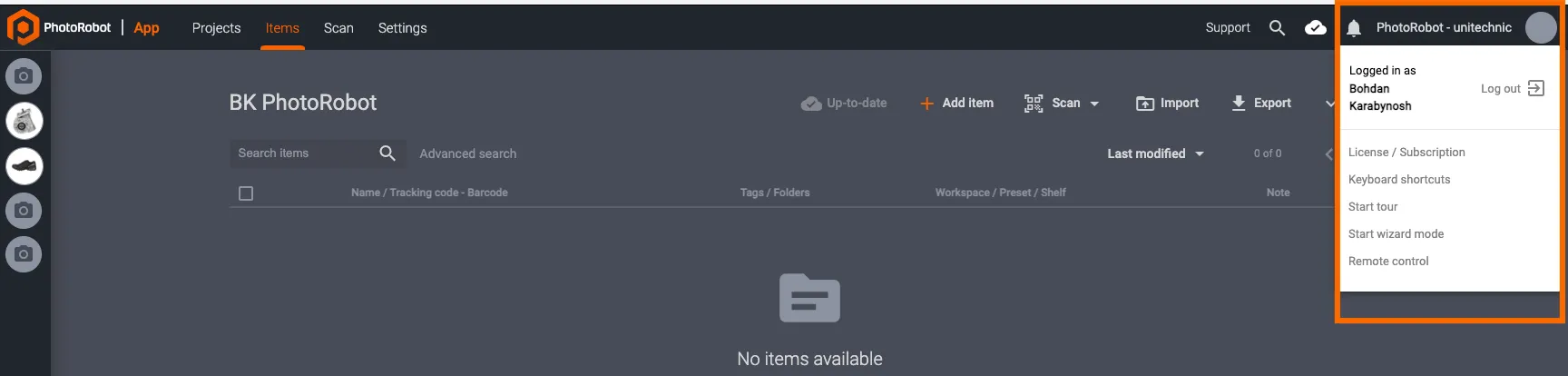
Wizard를 프로젝트에 할당한 후에는 다음 2가지 방법으로 Wizard를 실행할 수 있습니다.
- 인터페이스 오른쪽 상단에서 More를 클릭한 다음 Start wizard를 클릭합니다.
- 또는 User Account 아이콘을 클릭한 다음 Start wizard mode를 클릭합니다.
9 - Kiosk mode에서 Wizard의 안내에 따른 작업자 단계
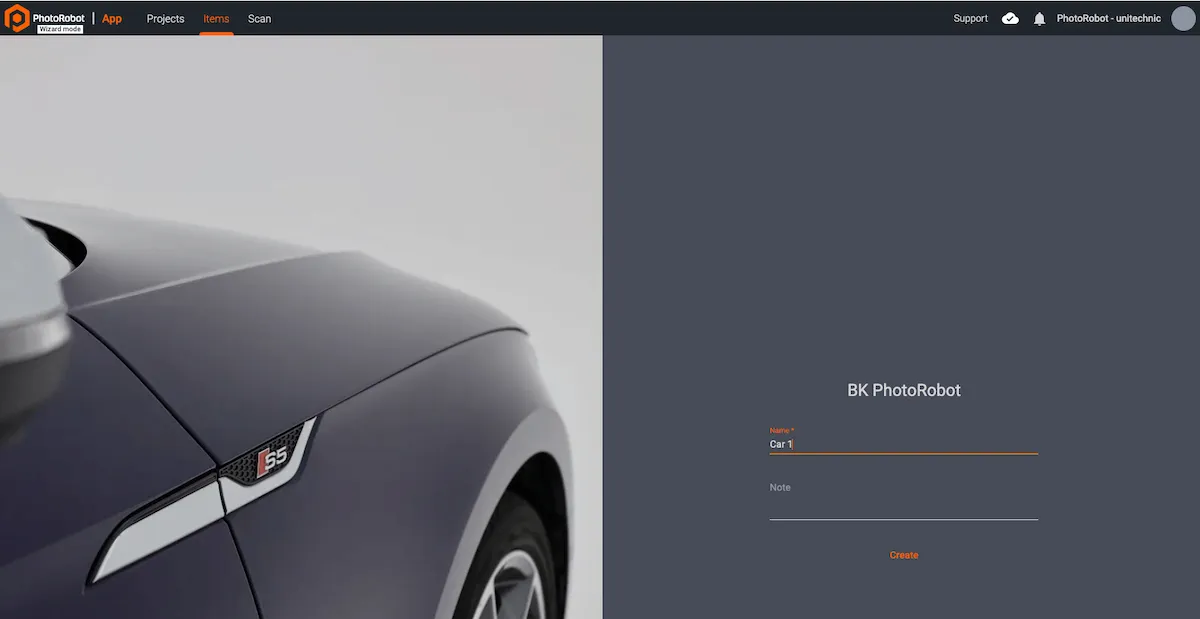
Wizard가 정상적으로 실행되면 인터페이스가 Kiosk mode로 열리며, 상단에는 프로젝트 이름이, 그 아래에는 Wizard 이름이 표시됩니다. Create를 클릭하면 Kiosk mode에서 Wizard가 시작됩니다.
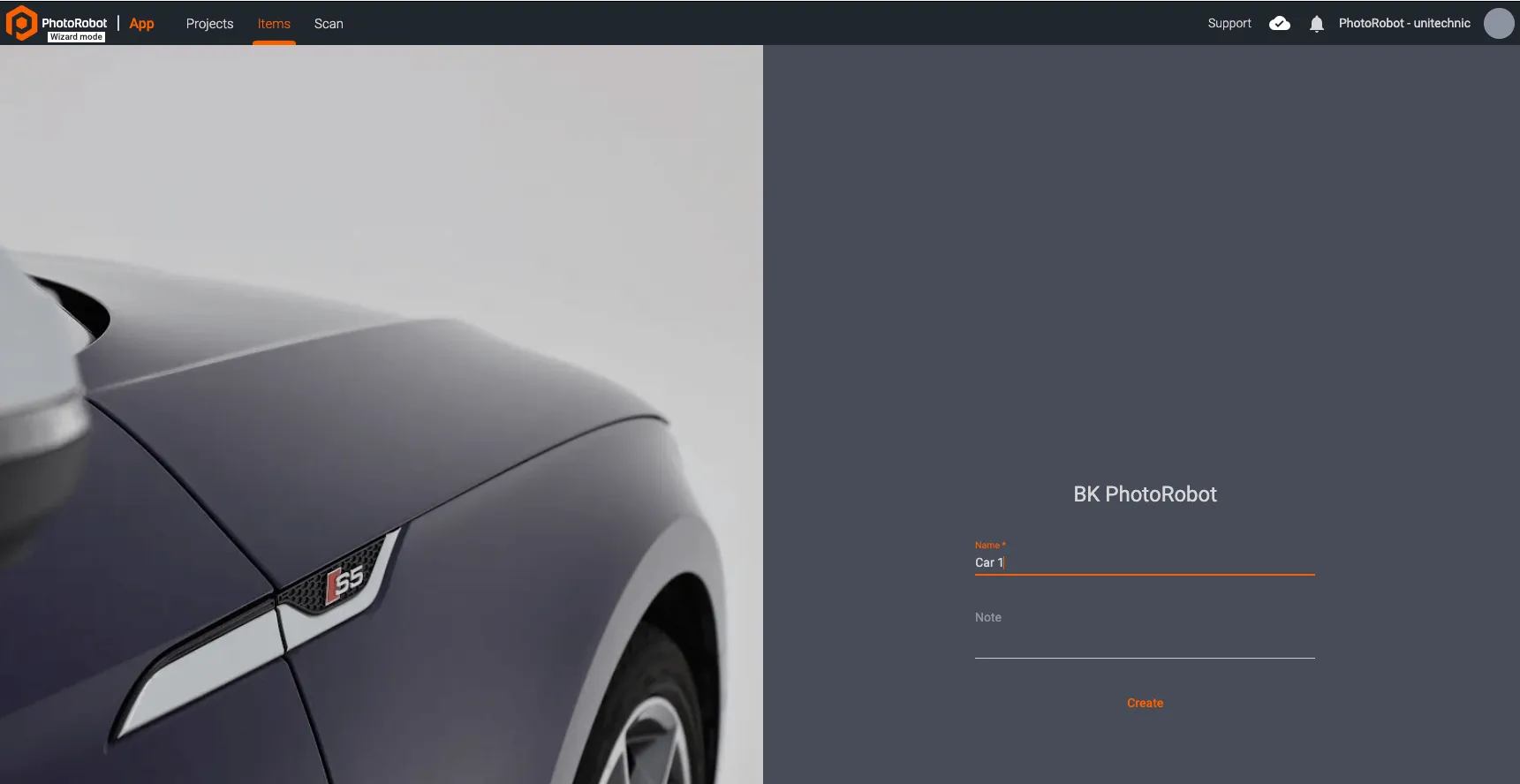
시작 화면 이후에는 간소화된 Kiosk mode 사용자 인터페이스에 사전 정의된 작업 단계 중 첫 번째 단계가 표시됩니다. 이후 작업자는 각 촬영 단계의 안내를 완료한 다음 Kiosk mode 인터페이스 하단의 Next를 클릭하여 다음 단계로 넘어가야 합니다.
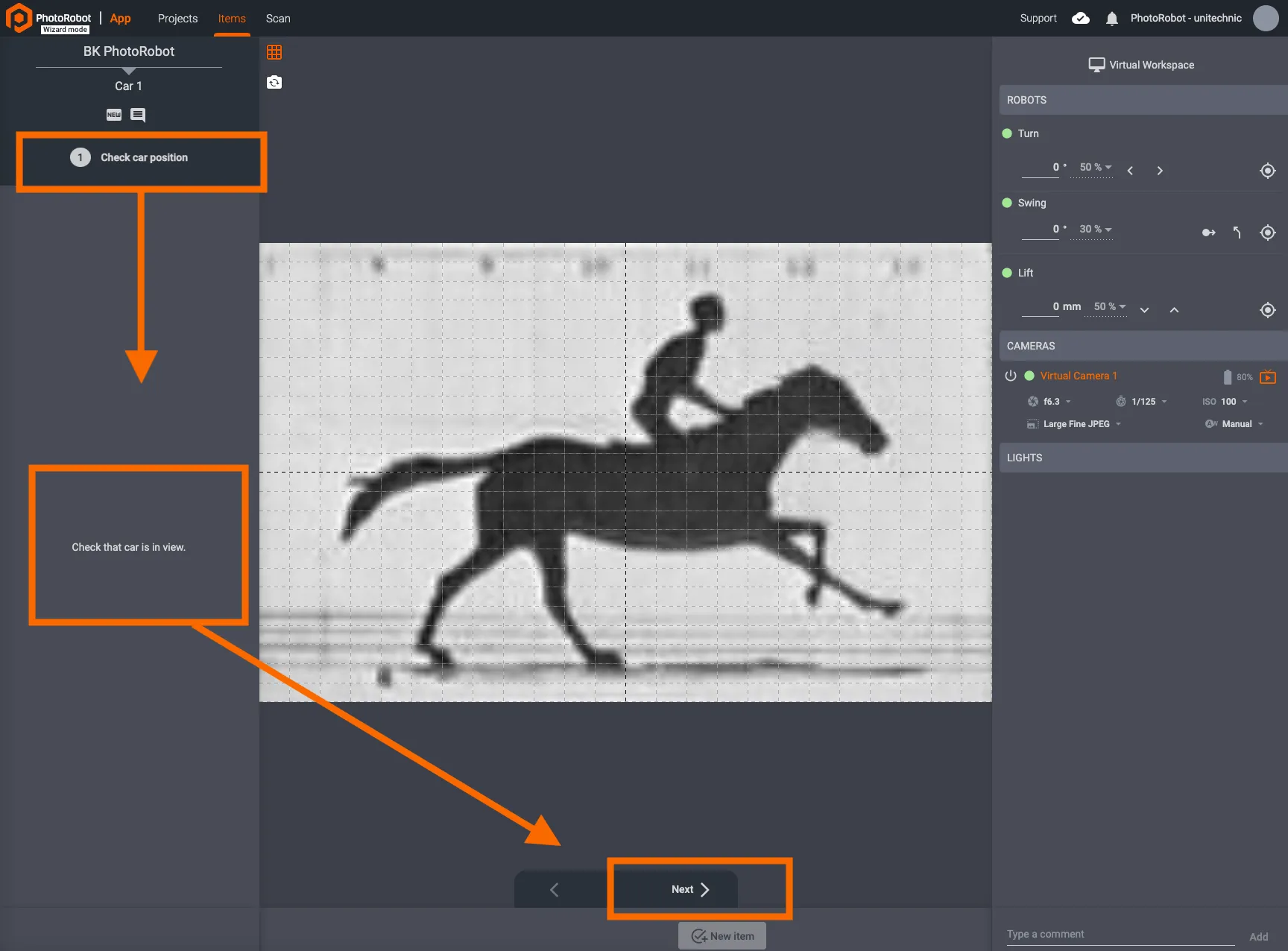
일반적으로 첫 번째 단계에서는 작업자에게 사용할 카메라(또는 여러 대의 카메라)를 설정하도록 안내합니다. 이 단계에서 작업자는 제품이 올바르게 배치되어 카메라 화면에 제대로 들어오는지도 확인합니다.
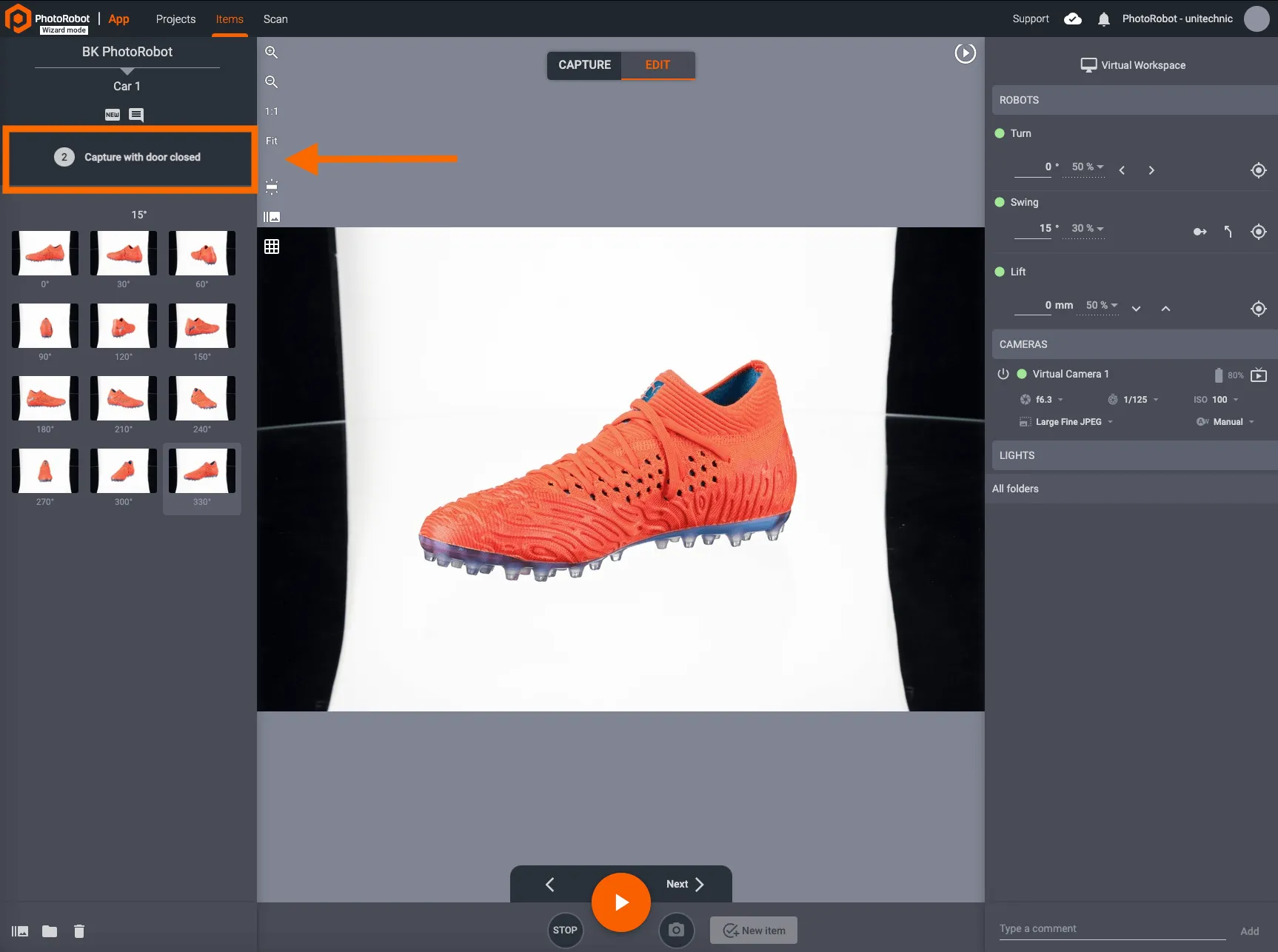
이어지는 단계에서는 프리셋에 따라 지정된 각도를 특정 폴더에 촬영하도록 작업자를 안내합니다. 이러한 단계에는 문을 연 상태, 닫은 상태, 실내 촬영 등 자동차와 같은 제품의 다양한 구성을 촬영하라는 안내가 포함될 수도 있습니다.
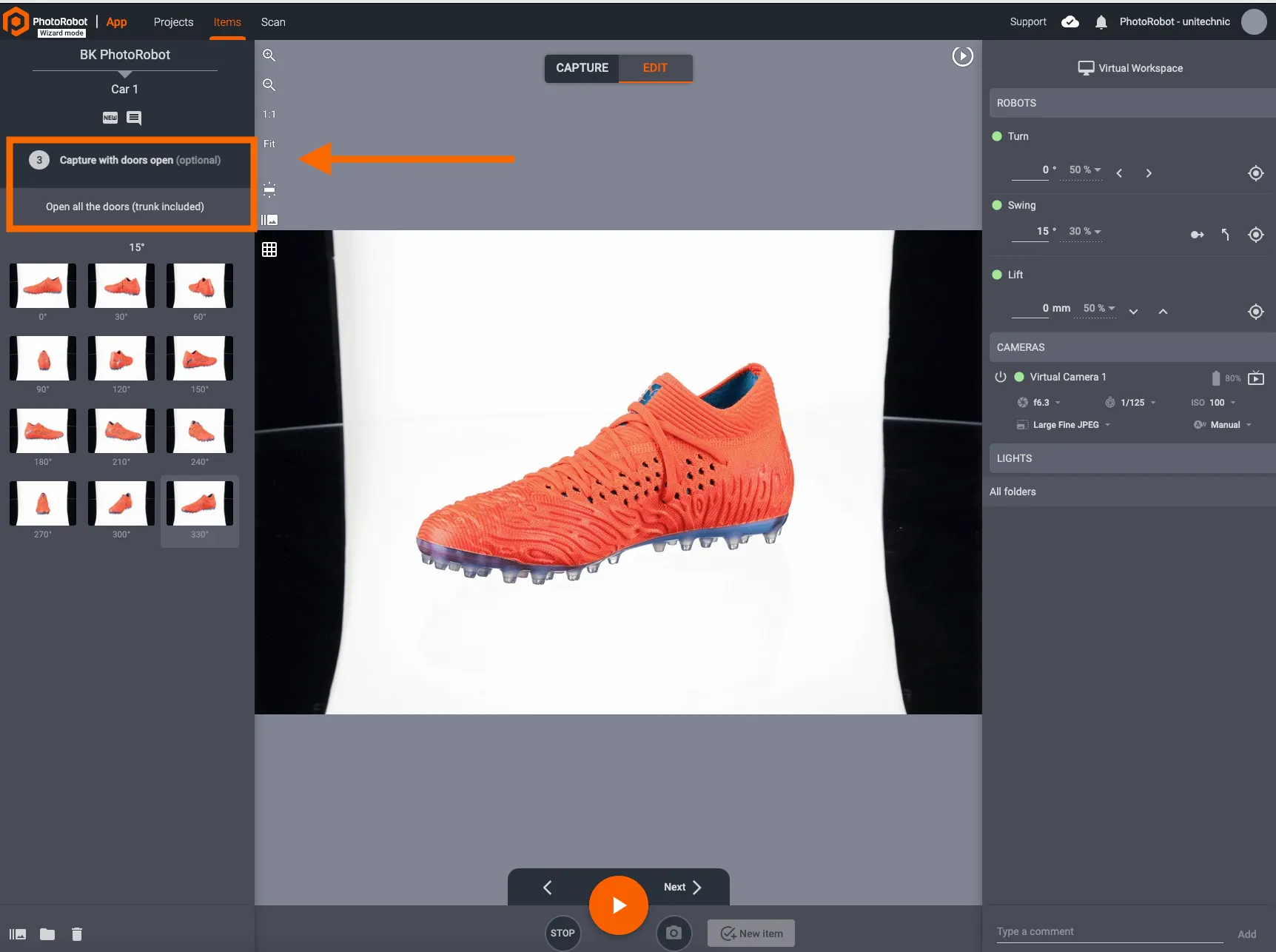
또한 Kiosk mode에서는 각 단계를 더 명확하게 설명하기 위해 Wizard 단계의 메모를 표시할 수 있습니다. Notes는 Kiosk mode 인터페이스 왼쪽, 단계 제목 아래에 있습니다.
경우에 따라 Wizard가 안내하는 Kiosk mode에서 핸드헬드 카메라 등으로 사진을 촬영하고 이미지를 가져오도록 안내할 수 있으며, 이미지를 가져와야 Next 옵션을 사용할 수 있습니다.
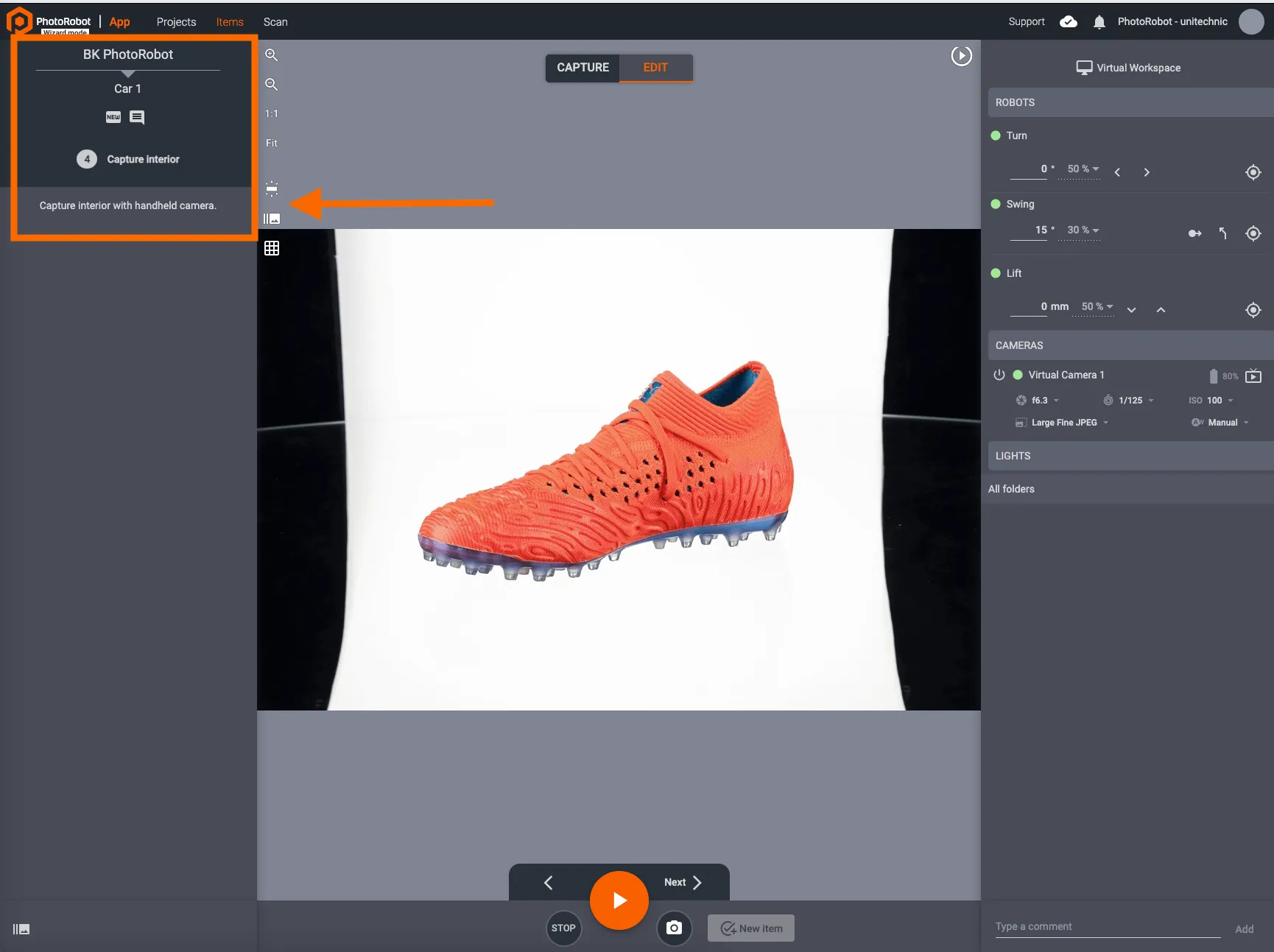
각 단계를 마친 후 인터페이스 하단의 New item을 클릭하면 Wizard 기반 Kiosk mode가 완료됩니다.
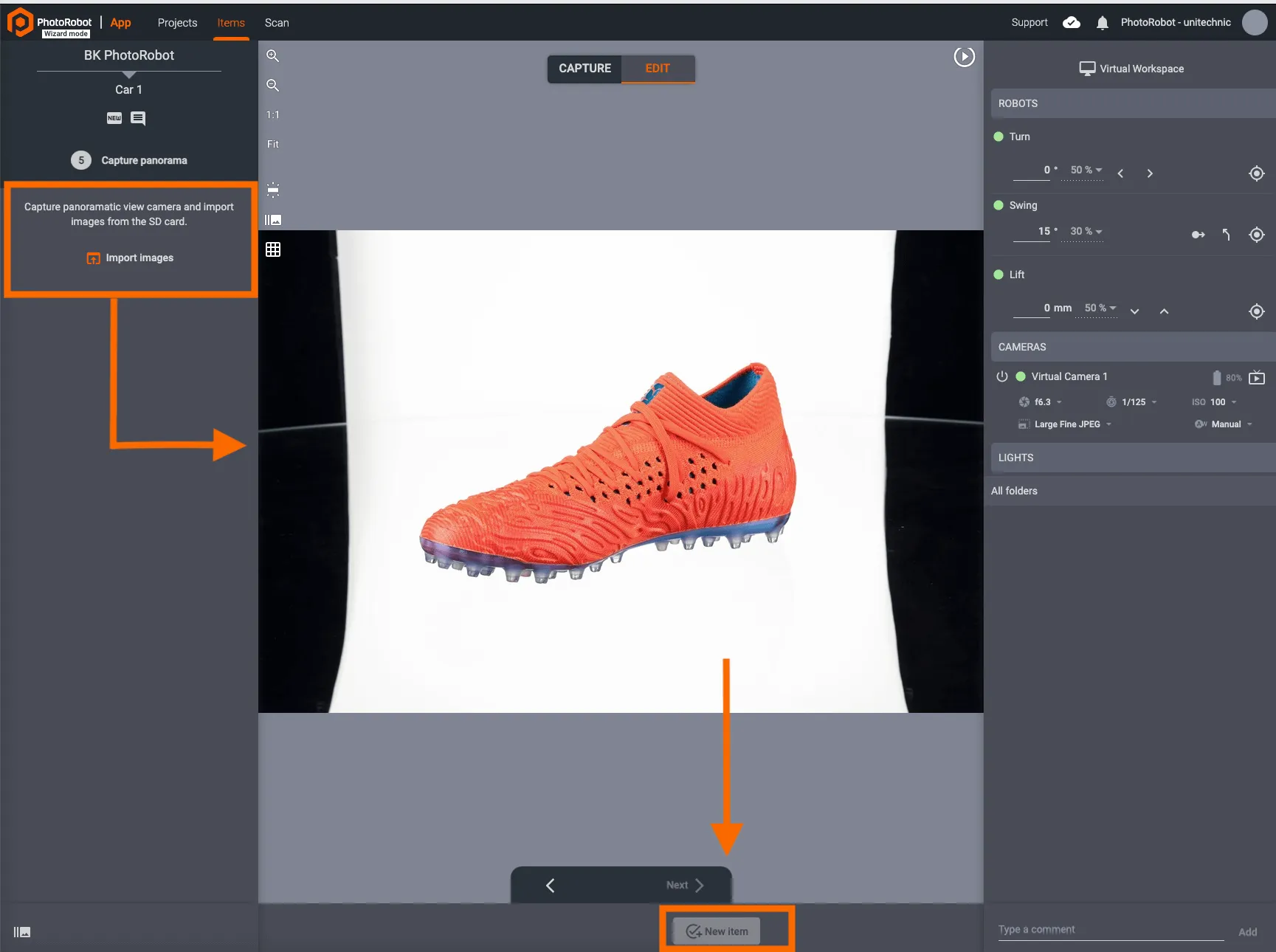
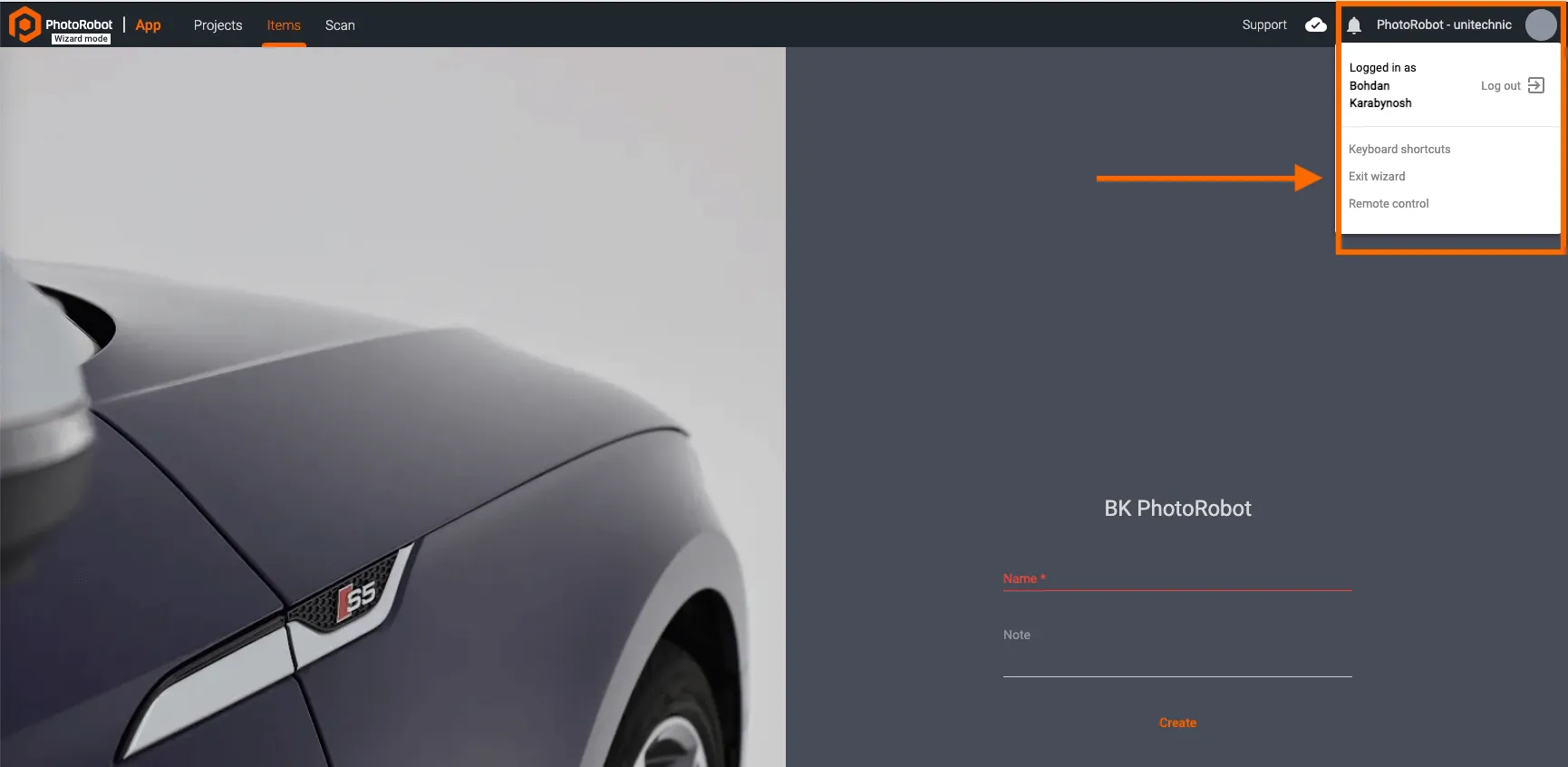
New item을 클릭하면 Wizard 시작 페이지로 돌아갑니다. 여기에서 Kiosk mode에 사용 중인 Wizard를 종료하거나 다음 아이템으로 계속 진행할 수 있습니다.
Wizard를 종료하려면 인터페이스 오른쪽 상단의 Account 아이콘을 클릭한 다음 Exit wizard를 클릭하십시오.
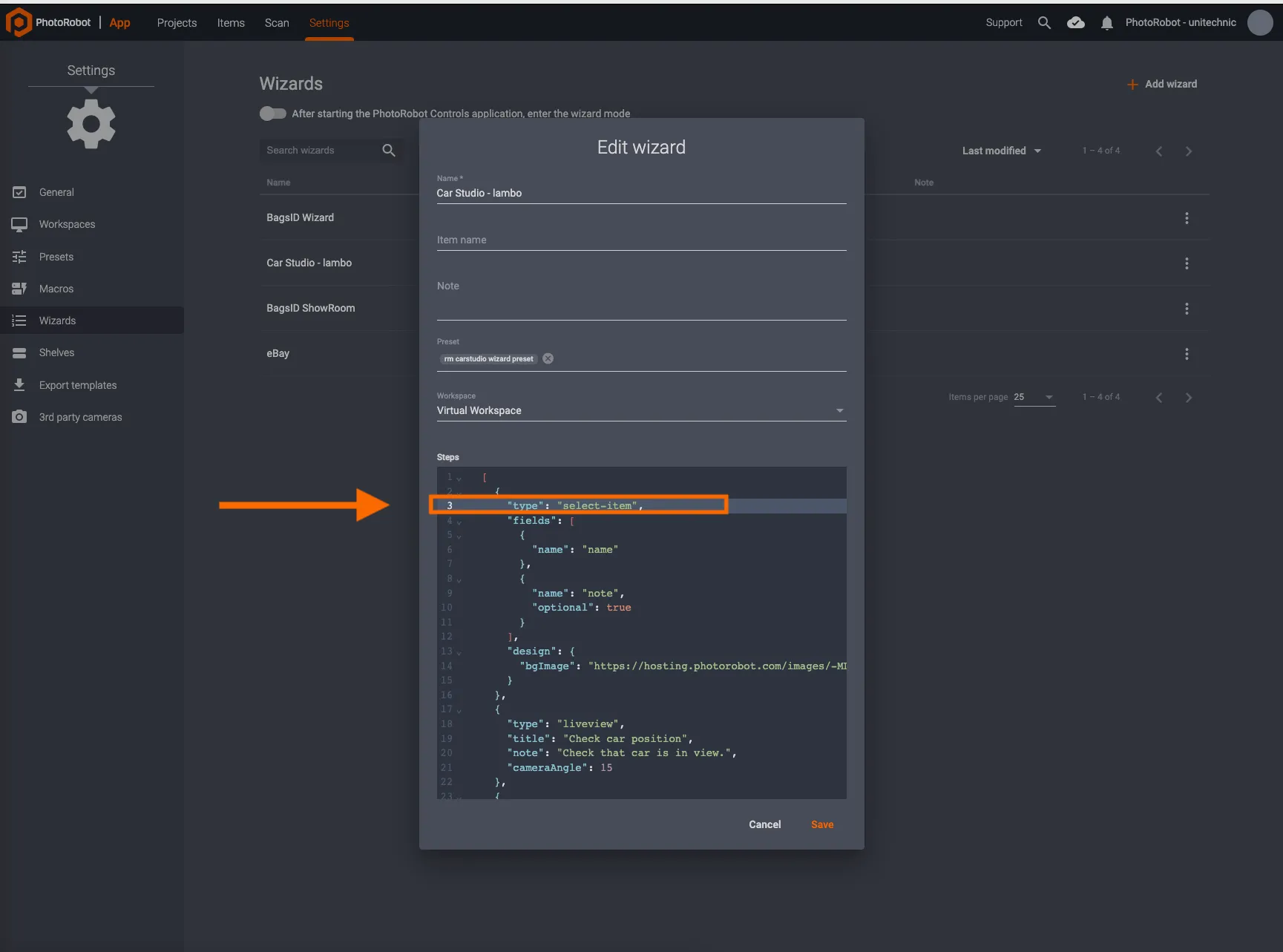
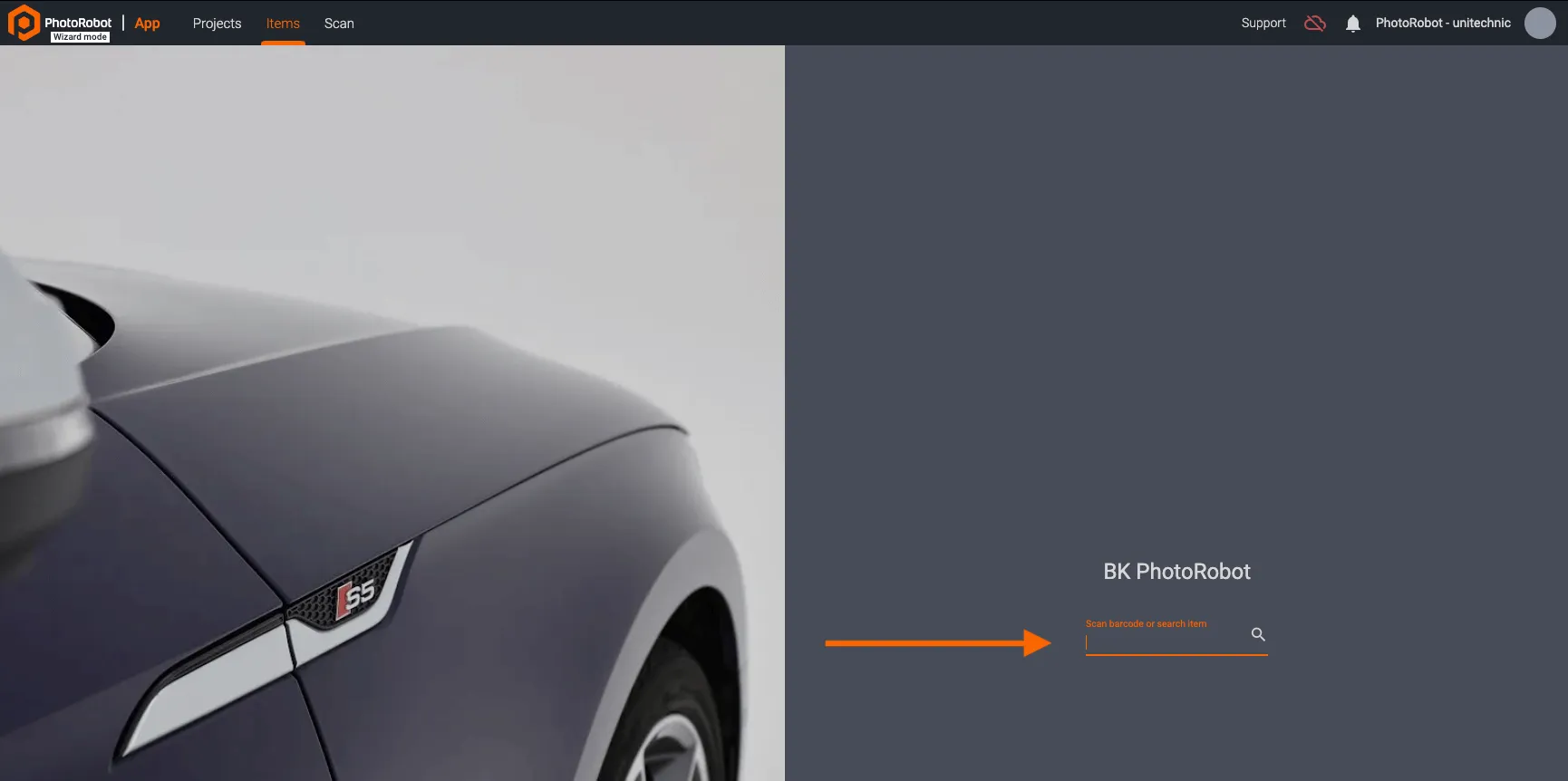
시스템에 이미 있는 다른 아이템으로 계속 진행하는 경우, Wizard 설정에서 첫 번째 단계를 “type”: “select-item”으로 변경하여 촬영할 아이템을 불러올 수도 있습니다.
“type”: “select -item”을 설정하면 해당 Wizard의 Kiosk mode 시작 화면에서 아이템 이름을 입력하여 아이템을 선택할 수 있습니다.
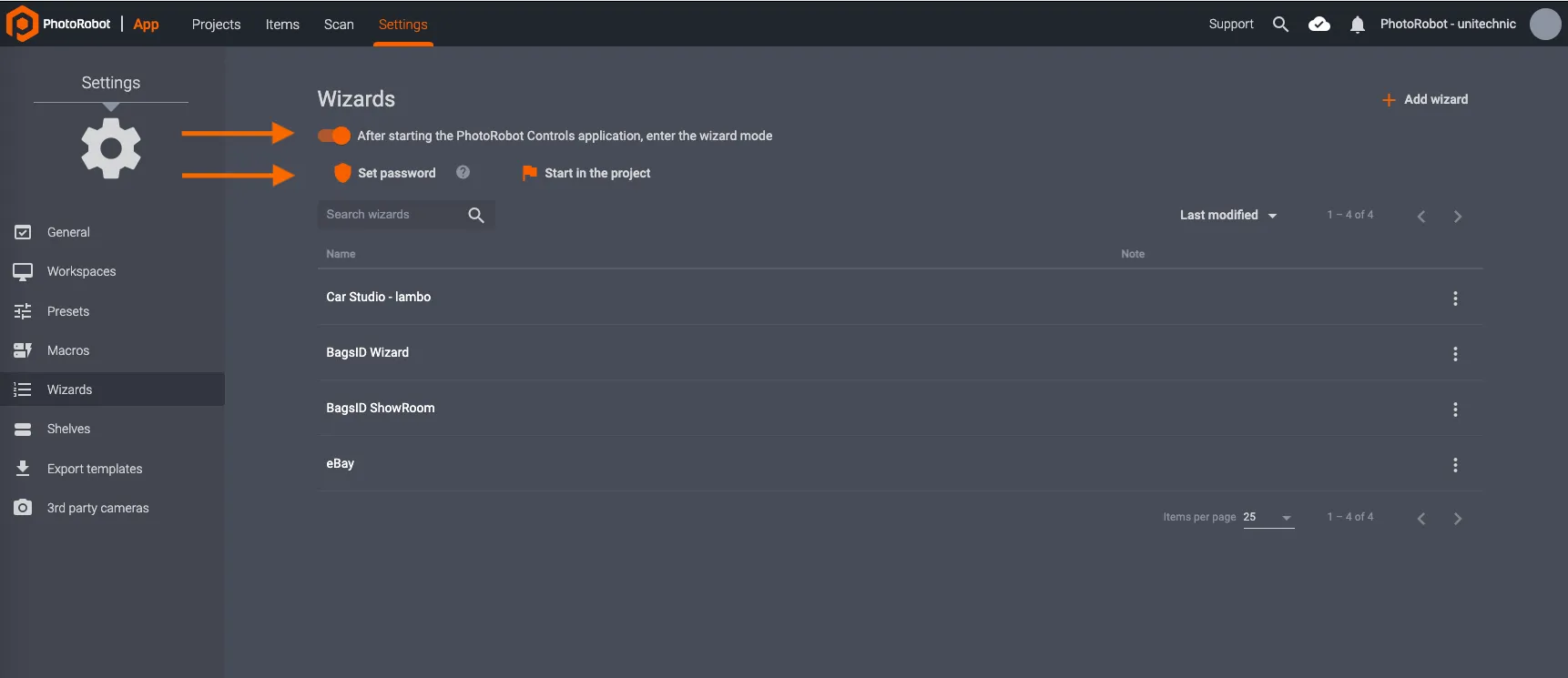
마지막으로, Wizards 모드에 비밀번호 보호를 설정하거나 Wizard 기반 Kiosk mode로 기본 시작되는 프로젝트를 지정할 수도 있습니다. 이 옵션은 CAPP을 시작한 후 Settings로 이동하여 Wizards를 클릭하면 확인할 수 있습니다.
메뉴 옵션 상단에는 CAPP 시작 후 Wizard / Kiosk mode로 자동 진입할지 선택하는 ON / OFF 토글이 있습니다. 그 아래에서 Set password를 클릭하면 비밀번호 보호를 설정할 수 있습니다.


EOS Rebel 시리즈


EOS DSLR 시리즈


EOS M 미러리스 시리즈


PowerShot 시리즈


클로즈업 / 핸드헬드

Canon EOS Rebel 시리즈는 안정적인 화질과 직관적인 조작, 다양한 기능을 갖춘 입문자 친화형 DSLR 카메라입니다. 사진 애호가에게 적합한 이 카메라는 신뢰할 수 있는 오토포커스, 각도 조절형 터치스크린, Full HD 또는 4K 동영상 촬영을 제공합니다.
연결
해상도(MP)
해상도
Canon EOS DSLR 시리즈는 고화질 이미지, 빠른 오토포커스, 뛰어난 활용성을 갖추고 있어 사진 촬영과 동영상 제작 모두에 적합합니다.
연결
해상도(MP)
해상도
Canon EOS M 미러리스 시리즈는 컴팩트한 디자인에 DSLR에 버금가는 성능을 결합했습니다. 교환식 렌즈, 빠른 오토포커스, 고품질 이미지 센서를 갖춘 이 카메라는 화질을 포기하지 않으면서 휴대성을 원하는 여행자와 콘텐츠 제작자에게 적합합니다.
연결
해상도(MP)
해상도
Canon PowerShot 시리즈는 일상적인 촬영을 즐기는 사용자와 애호가를 위한 컴팩트하고 사용하기 쉬운 카메라를 제공합니다. 간편한 콤팩트 카메라부터 고급 줌 카메라까지 다양한 모델을 갖추었으며, 편의성과 안정적인 화질은 물론 손떨림 보정과 4K 동영상 같은 기능을 제공합니다.
연결
해상도(MP)
해상도
Canon 클로즈업 및 핸드헬드 카메라는 세밀한 근접 사진과 동영상 촬영을 위해 설계되었습니다. 컴팩트하고 사용하기 쉬우며, 정밀한 초점, 고해상도 이미징, 다양한 접사 기능을 제공하여 브이로그, 제품 사진, 창의적인 클로즈업 촬영에 안성맞춤입니다.


