

영상 챕터
00:00:04
소개 및 오브젝트 선택
00:00:28
설정 및 배경 제거
00:01:00
스캔 인 및 로봇 암 제어
00:01:25
이미지 촬영 및 관리
00:01:50
클라우드 프로세싱 & 퍼블리싱
개요
PhotoRobot 제작 워크플로우에 대한 이 비디오 데모는 빠른 속도의 캡처, 후처리 및 퍼블리싱을 보여줍니다. 3분 이내에 3개 제품의 이미지를 촬영, 후처리 및 온라인에 게시하는 것을 지켜보십시오. 각 제품은 고유한 사진 요구 사항과 함께 탁상용 사진에 대한 다양한 과제를 제시합니다. 첫 번째는 오렌지 스웨이드 하이힐 신발의 360도 스핀 사진을 제작하는 표준 절차입니다. 그런 다음 그 자체로 복잡한 문제를 제기하는 철사 바구니를 촬영합니다. 내부 영역은 마스킹이 필요하지만 동시에 광택이 있는 가장자리가 있습니다. 그러나 PhotoRobot은 이러한 문제를 현저하게 해결합니다. 세 번째 제작 예는 샴푸 병으로, 병의 텍스트를 완벽하게 캡처합니다. 이는 원본 이미지 파일의 고해상도와 PhotoRobot의 내장 OCR 리더 덕분입니다. 모든 텍스트는 OCR 기능이 읽는 대로 표시됩니다. 다른 주요 기능으로는 고속 이미지 캡처를 가능하게 하는 논스톱 스핀 기능이 있습니다. 바코드 스캔, 개체 치수 측정 및 자동화된 메타데이터 할당과 같은 자동화된 기능이 원활하게 통합됩니다. 이러한 기능은 클라우드 백업 및 자동화된 처리와 함께 사용자 친화적인 프로덕션과 원활한 워크플로우를 모두 보장합니다.
영상 스크립트
00:03 안녕하세요. 오늘은 PhotoRobot으로 이 3가지 제품의 멋진 360도를 얼마나 빠르고 쉽게 만들 수 있는지 보여 드리겠습니다. 우리는 물체를 무작위로 선택하지 않았습니다. 예를 들어, 이 신발은 매우 단순한 물체, 매우 단순한 모양입니다. 그리고 스웨이드 표면은 거의 모든 사람들과 달리 스트로브를 사용한다는 사실 덕분에 매우 생생하고 선명하게 보일 것입니다. 그런 다음 우리는 단순하지 않은 이 트레이를 가지고 있습니다. 중간에 이 모든 구멍이 있습니다.
00:28 배경을 제거할 때 오브젝트의 일부가 배경과 함께 지워지지 않을까 걱정하실 수 있지만, 그런 일은 일어나지 않습니다. 직접 보여 드리겠습니다.
00:36 다음은 이 샴푸입니다. 흰색 제품이라 흰 배경에서 흰색을 촬영하는 방법을 보여 드릴 수 있습니다. 또한 텍스트가 많아서 OCR 기능으로 바로 읽어 낼 수 있습니다. 살펴보겠습니다.
00:50 촬영할 제품의 타깃 리스트를 이미 가져와서 프리셋을 지정해 두었습니다. 설정 방법은 다른 영상에서 보여 드리겠습니다. 이제 제품의 바코드를 스캔하기만 하면 소프트웨어가 어떤 상품을 촬영할 차례인지 알 수 있습니다.
01:05 CubiScan 325에서 물체의 무게를 측정하고 측정할 수 있습니다. 오늘날 우리가 사용하는 로봇 팔은 이러한 측정을 사용하여 카메라를 올바른 높이로 설정합니다. 레이저 십자가 덕분에 신발을 어디에 놓아야 하는지 정확히 알 수 있는데, 사진 촬영 중에 자동으로 꺼집니다.
01:20 바코드를 스캔하기만 하면 촬영 시퀀스가 시작됩니다. 컴퓨터를 만질 필요도 없습니다. 논스톱 스핀 기능 덕분에 신발 이미지 36장을 촬영하는 데 약 20초밖에 걸리지 않습니다.
01:32 이 과정에서 턴테이블의 위치를 초당 천 번 확인하고, 카메라에 수 밀리초 앞서 신호를 보냅니다. 이렇게 하면 이미지를 정확한 각도에서 촬영하고 있음을 확신할 수 있습니다.
01:44 이 시점에는 모든 이미지가 촬영되어 클라우드에 업로드된 상태입니다. 여기서부터 보안이 적용된 암호화 피드를 통해 즉시 게시할 수 있습니다. 대부분의 경우 크롭, 중앙 정렬, 배경 제거 등 어떤 식으로든 이미지를 편집하게 됩니다.
02:00 자동화된 후처리 기능 덕분에 이 과정이 간편해집니다. 물론 이러한 설정은 프리셋으로도 저장할 수 있습니다. 모든 작업은 클라우드에서 백그라운드로 처리되므로 신경 쓰지 않으셔도 되고, 저는 그동안 턴테이블에 다른 오브젝트를 올려놓을 수 있습니다.
02:12 이번에는 Freemask라는 다른 촬영 방식을 사용합니다. 같은 각도에서 이미지를 두 장 촬영하며, 그중 한 장은 백라이트만 사용합니다. 이렇게 하면 오브젝트의 실루엣, 즉 마스크가 만들어지고, 이 마스크로 배경에서 오브젝트를 잘라냅니다.
02:26 이를 통해 배경을 투명하게 만들 수 있으며, 배경색을 주변 웹페이지에 더 잘 어울리도록 변경할 수 있습니다.
02:35 이제 이 샴푸를 촬영해 보겠습니다. 샘플을 일부러 중앙에서 벗어나게 놓았는데, 이는 PhotoRobot만의 센터링 기능으로 후처리에서 바로잡을 수 있다는 점을 보여 드리기 위해서입니다. 또한 PhotoRobot이 흰색 배경 위의 흰색 제품을 어떻게 처리하는지도 확인하실 수 있습니다. 처리된 이미지와 원본 이미지가 모두 클라우드에 저장되므로, 다른 컴퓨터에서도 언제든지 설정을 조정할 수 있습니다.
02:57 예를 들어 여기서는 PhotoRobot만의 OCR 기능을 사용하고 있습니다. 보시는 것처럼 아주 간단합니다. 소형 제품의 테이블탑 촬영이든, 마네킹을 활용한 패션 촬영이든, 자동차와 같은 대형 오브젝트 촬영이든 중요하지 않습니다. 원리는 언제나 동일하며, 품질 또한 마찬가지입니다. 지금 문의해 주시면 PhotoRobot이 귀사의 비즈니스에 어떤 도움이 될 수 있는지 함께 논의해 드리겠습니다. 시청해 주셔서 감사합니다.
다음 영상 보기
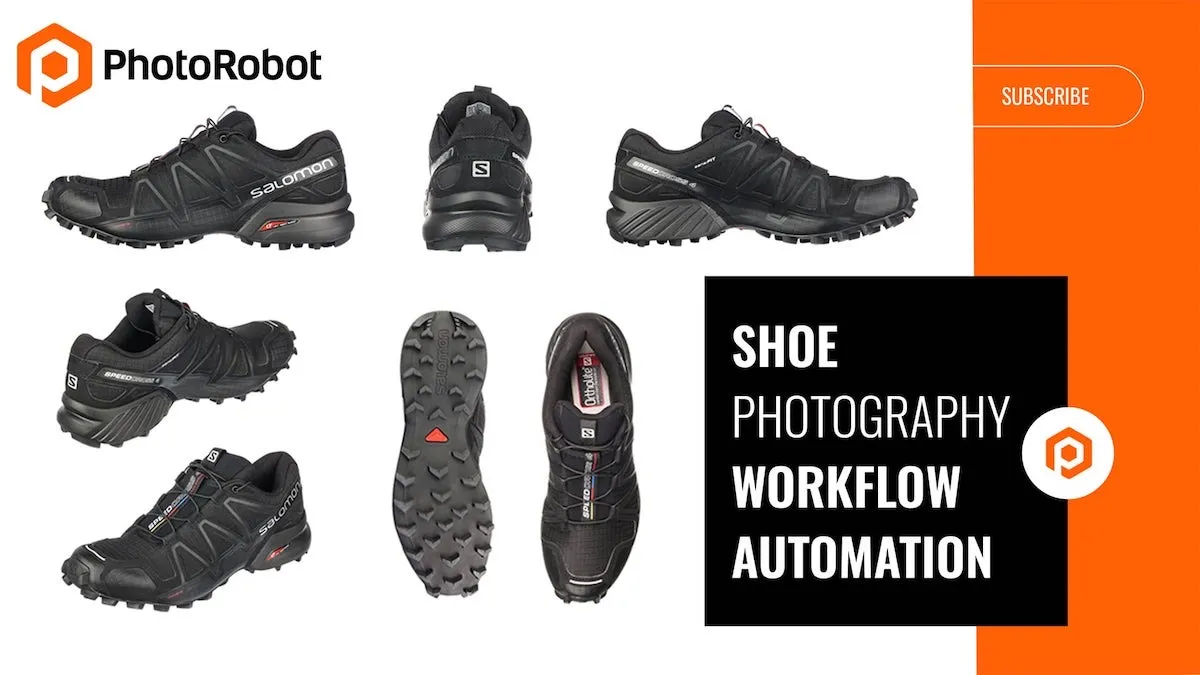
Robot Arm 확장 구성을 갖춘 PhotoRobot의 Case 1300으로 스타일 가이드에 따라 정지 이미지 촬영을 자동화하는 신발 촬영 시연 영상을 확인해 보십시오.
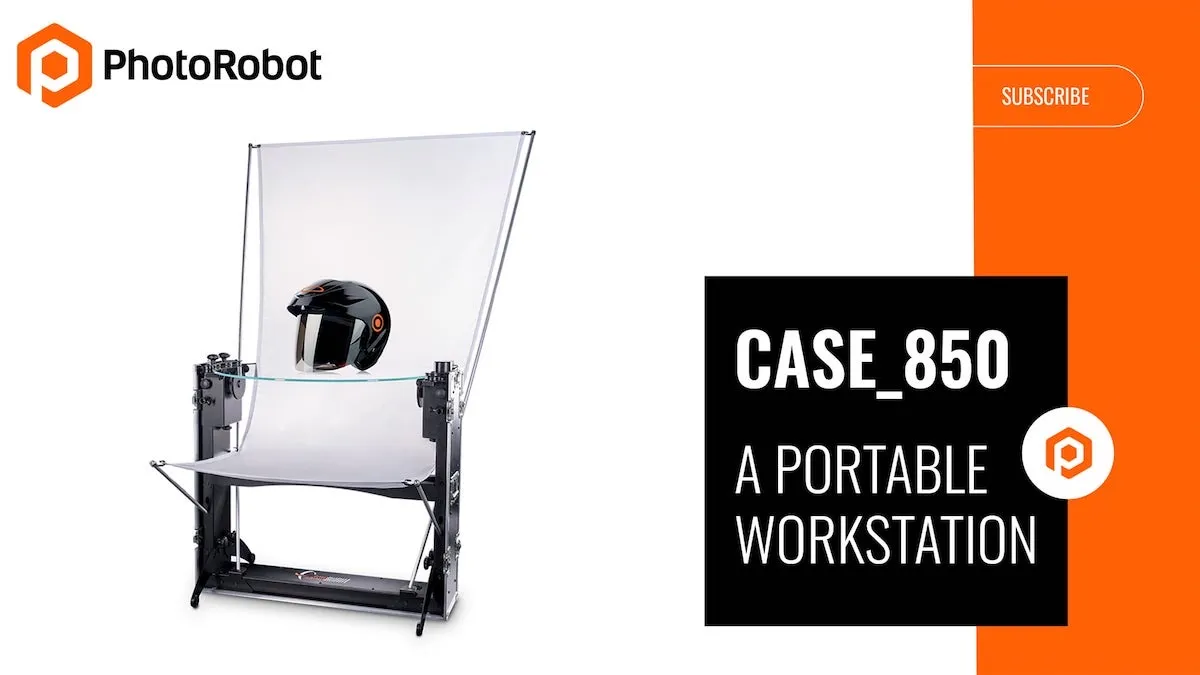
보호용 플라이트 케이스에 수납되는 360 턴테이블을 갖춘, 휴대성이 뛰어난 PhotoRobot Case 850 데모 영상을 확인해 보십시오.
귀사의 제품 사진 촬영을 한 단계 높일 준비가 되셨습니까?
맞춤형 데모를 요청하시고 PhotoRobot이 귀사의 제품 촬영을 어떻게 더 빠르고 간편하게, 그리고 더 높은 품질로 개선할 수 있는지 확인해 보십시오. 프로젝트 내용을 알려 주시면 귀사만을 위한 솔루션을 구성해 드립니다. 직접 테스트하고 설정해 보시고, 실제 생산 속도로 성능을 판단하실 수 있습니다.
