

영상 챕터
00:00
인트로: PhotoRobot 및 프레젠테이션 개요
02:22
촬영 목록 가져오기
03:07
재고 관리
05:26
워크플로 관리
06:49
로봇 자동 촬영 및 출력 유형
08:42
자동 후반 작업
10:03
클라우드 기반 품질 관리
11:53
자동 전달 및 게시
14:53
출력물, 촬영 시간, 생산 시간
15:31
아웃트로: 요약 및 고유 기능
개요
PhotoRobot이 공동 영업 프레젠테이션의 비디오 요약을 제공합니다. PhotoRobot 기술. 전문 기술자들이 영업 시연에서 다룬 모든 주요 내용을 추가 정보와 함께 다시 살펴보세요. 촬영 목록 가져오기부터 재고 및 워크플로 관리, 로봇화된 캡처, 출력물, 후처리, 품질 관리, 자동 배송까지 따라가 보세요. 프레젠테이션은 생산의 각 단계를 설명하고, 예시 출력물, 촬영 시간 및 총 생산 시간으로 마무리됩니다. PhotoRobot 하드웨어 및 소프트웨어의 고유한 기능을 비교해 보세요. 여기에는 더 빠른 촬영을 위한 설정과 자동 캡처 및 후처리를 위한 사전 설정이 포함됩니다. 또한 스핀 이미지 세트 자동 중앙 정렬 및 프리마스킹을 통한 배경 제거와 같은 고급 이미지 후처리 기능을 선보입니다. 로봇, 카메라, 조명, 후처리, API 및 게시의 완벽한 소프트웨어 통합 덕분에 생산성 수준을 직접 판단해 보세요.
영상에 사용된 PhotoRobot 워크플로 프레젠테이션 슬라이드도 열람하거나 다운로드하실 수 있으니, 영상을 시청하면서 또는 편하신 시간에 검토해 보십시오.
영상 스크립트
00:00 안녕하세요. 먼저 PhotoRobot 기술 공동 프레젠테이션에 시간을 내어 주셔서 감사합니다!
00:09 저희 시연은 대개 귀사만의 고유한 요구에 맞는 기술의 핵심 장점을 중심으로 진행됩니다.
00:16 하지만 그 때문에 귀사에 동일한 이점을 제공할 수 있는 일부 솔루션은 간과하거나 충분히 다루지 못하는 경우가 있습니다.
00:25 그래서 프레젠테이션 내용을 한곳에서 검토하실 수 있도록 영상 형태의 개요를 제작했습니다.
00:33 또는 아래 링크에서 데모를 별도 파일로 받으실 수 있으니, 편하신 시간에 각 주제를 더 자세히 살펴보십시오.
00:42 지금부터 PhotoRobot 워크플로 전체를 함께 정리해 보겠습니다.
00:46 PhotoRobot은 2004년부터 전 세계 고객을 위해 자동 촬영 시스템을 설계하고 제조하며, 고객사의 촬영 작업을 더 빠르고, 표준화되고, 간편하게 만들어 왔습니다.
00:59 소프트웨어 기반 촬영 로봇 라인업은 다양한 크기로 제공되며, 준비, 촬영, 후처리, 게시에 이르는 제품 촬영의 모든 단계를 지원하는 올인원 솔루션입니다.
01:13 또한 모든 시스템은 장기간 운영을 위한 양산형 부품을 사용하며, 소프트웨어 자동화로 생산의 모든 단계를 더 빠르고, 간단하고, 확장하기 쉽게 만듭니다.
01:25 PhotoRobot의 출력물은 정지 이미지, 360도 스핀, 3D 이미지, 3D 모델, 애니메이션, 그리고 비디오 형태로 제공됩니다.
01:33 각 시스템의 핵심에는 세심하게 개발된 자동화 기술이 있어, 고객은 프로젝트마다 매번 최고 수준의 정확성, 일관성, 사진 표준화를 실현할 수 있습니다.
01:48 이를 보여 드리기 위해, 이번 프레젠테이션에서는 여섯 단계로 구성된 일반적인 PhotoRobot 생산 워크플로의 장점을 소개합니다.
01:56 우리는 촬영 목록 가져오기 및 재고 관리로 시작하여 그 과정에서 다음을 다룹니다: 스튜디오 재고 입력 및 재고 종료; 소프트웨어 선반(또는 카트)과 유사한 범주의 항목을 분류하는 것; CubiScan으로 물체의 무게를 측정하고 측정합니다.
02:11 이어서 로봇 촬영의 장점을 자세히 살펴보고, 자동 후반 작업, 품질 관리 기능, 마지막으로 자동화된 콘텐츠 전달까지 소개합니다.
02:22 모든 촬영의 맨 처음 단계에서, 촬영 목록을 CSV 파일로 새 프로젝트에 바로 가져올 수 있습니다.
02:30 CSV 파일에는 제품명과 바코드 같은 제품 정보뿐 아니라 물체의 자동 촬영 설정도 포함할 수 있습니다.
02:38 이를 통해 팀은 촬영 목록을 프로젝트, 제품, 이름, 태그, 프리셋, 워크스페이스, 메모, 링크별로 체계적으로 정리할 수 있습니다.
02:46 또한 촬영 목록에는 카메라와 조명 설정을 자동화하는 촬영 프리셋과, 후반 작업 설정을 자동화하는 편집 프리셋이 함께 포함되는 경우가 많습니다.
02:58 사용자는 언제든지 촬영 목록을 맞춤 설정하거나 수정할 수 있으며, 행, 제품, 열 또는 추가 매개변수를 더할 수도 있습니다.
03:07 촬영 목록을 가져온 후에는 PhotoRobot의 다양한 기능으로 실물 재고를 간편하게 추적, 분류, 계량, 측정할 수 있습니다.
03:17 여기에는 재고 관리를 효율화하는 사용하기 쉬운 바코드 시스템이 포함되며, 제품 수령을 세 단계로 지원합니다.
03:25 첫째, 바코드 리더를 완벽하게 지원하는 스튜디오 입고·출고입니다.
03:30 둘째, 사용자는 제품을 해당 프리셋이 지정된 선반으로 분류할 수 있습니다.
03:35 제품이 로봇 작업 공간에 도착하기 전에 프리셋을 시각적으로 지정하는 방식입니다.
03:40 셋째, 마지막으로 CubiScan을 이용한 제품 무게 및 치수 측정이 있으며, 하드웨어 설정과 사진 내보내기에 필요한 메타데이터도 자동으로 지정할 수 있습니다.
03:50 시연을 위해, 바코드를 스캔하기만 하면 소프트웨어에서 제품의 재고 상태를 자동으로 수령 완료로 표시할 수 있습니다.
03:58 또는 검색 기능을 사용해 수동으로 처리할 수도 있습니다.
04:02 수령한 제품과 출고한 제품은 입고 또는 출고 스캔 즉시 소프트웨어에서 간편하게 모니터링할 수 있습니다.
04:09 이를 통해 제품 흐름의 효율성과 투명성을 확보할 수 있으며, 동일한 촬영 설정의 제품을 그룹으로 쉽게 분류할 수도 있습니다.
04:18 또한 워크플로에 CubiScan이 있는 경우, 스튜디오에서는 장치로 제품을 스캔하기만 하면 제품의 무게와 치수가 시스템에 자동으로 기록됩니다.
04:28 CubiScan은 PhotoRobot 소프트웨어와 완전히 통합되어 있으며, 바코드 리더 지원과 다양한 연동 기능을 제공합니다.
04:36 여기에는 미터법 또는 야드파운드법 단위의 무게 및 치수를 즉시 가져오는 도구가 포함됩니다.
04:42 또한 시스템은 물체 치수에 따라 로봇 설정을 자동으로 구성하고, 제품 정보가 담긴 메타데이터와 함께 제품을 내보낼 수 있습니다.
04:52 제품을 스캔하면 시스템에서 해당 제품의 재고 상태가 자동으로 “Measured”로 변경됩니다.
04:58 마지막으로, 제품을 소프트웨어 “선반”(또는 “카트”)으로 분류하는 것도 신속한 촬영 준비를 위한 방법입니다.
05:04 재고 관리의 이 단계에서는 다양한 유형의 제품에 대한 촬영 및 후반 작업 프리셋을 각각의 선반에 연결할 수 있습니다.
05:14 이후 동일한 프리셋의 제품을 해당 선반별로 묶으면, 여러 카테고리의 물체를 촬영하기 전에 더욱 체계적이고 효율적으로 준비할 수 있습니다.
05:26 촬영을 시작할 준비가 되면 PhotoRobot 워크플로 관리 기능이 높은 생산성의 촬영을 뒷받침합니다.
05:33 소프트웨어는 이미지를 프로젝트, 아이템, 폴더로 구성하며, 프로젝트가 가장 상위의 데이터 개체입니다.
05:40 프로젝트에는 하나의 촬영 건, 또는 하루 혹은 일주일 동안 진행된 촬영 세션의 아이템이 포함됩니다.
05:46 개별 아이템은 일반적으로 촬영 대상이 되는 특정 오브젝트이며, 스핀 이미지와 정지 이미지를 구분하는 등의 목적으로 하나 이상의 폴더를 포함할 수 있습니다.
05:56 사람의 역량이 아니라 로봇 워크스페이스를 기준으로 아이템을 구성하는 데 중점을 둔다는 점에 유의하십시오.
06:02 아이템을 해당 워크스페이스에 할당한 다음, 프리셋이 있는 경우 프리셋과 함께 해당 선반으로 분류합니다.
06:08 이 작업은 CSV 파일을 통해 또는 바코드 리더를 활용한 수동 입력으로 시스템에서 간편하게 지정할 수 있습니다.
06:14 이후 하나의 소프트웨어 인터페이스에서 스튜디오 전체를 완벽하게 제어하며 결과물을 로봇 방식으로 촬영할 수 있습니다.
06:22 카메라, 카메라 설정, 조명, 스트로브, DMX 조명 및 포스트 프로덕션의 소프트웨어 통합은 전체 사진 시퀀스를 실행하는 데 단 한 번의 클릭이 필요한 경우가 많다는 것을 의미합니다.
06:33 자동 다운로드 및 파일 이름 지정을 위한 편리한 도구도 제공하며, 강력한 스트로보를 활용해 촬영 시 오브젝트를 기술적으로 정지시키는 논스톱 이미지 캡처 등 PhotoRobot만의 고유한 기능도 갖추고 있습니다.
06:49 PhotoRobot 출력의 경우 정지 이미지(GS1 호환 이미지 포함), 360 스핀, 3D 스핀, 3D 모델 및 비디오에 대해 로봇 캡처가 가능합니다.
06:59 소프트웨어에서 다양한 로봇의 작동, 특정 앵글 촬영, 스튜디오 조명 제어, 후처리 작업 실행을 위한 프리셋을 구성하고 저장할 수 있습니다.
07:12 프리셋은 한 번 구성하면 모두 재사용할 수 있으며, 비슷하지만 약간 다른 오브젝트를 촬영할 때 빠르게 조정할 수 있도록 사용자 지정도 가능합니다.
07:21 또한 PhotoRobot을 스트로보와 함께 사용하면 Fast Shot Mode에서 로봇 방식 촬영이 가능합니다.
07:28 Fast shot mode는 PhotoRobot만의 고유한 기능으로, 턴테이블의 회전을 멈추지 않고 이미지를 매우 빠르게 논스톱으로 촬영할 수 있습니다.
07:38 기존의 스타트-스톱 방식이든 fast shot mode든, 촬영이 끝나면 소프트웨어가 아이템의 상태를 자동으로 Captured로 변경합니다.
07:48 여기에서 사용자는 이 모든 설정을 구성하고 프리셋으로 저장하여, 유사한 유형의 오브젝트, 결과물, 스타일 가이드 요건에 동일한 촬영 및 편집 설정을 반복해서 적용할 수 있습니다.
07:59 프리셋은 시스템에 예를 들어 이미지용으로 생성할 폴더, 촬영할 턴테이블 정지 위치와 앵글, 카메라 및 조명 설정, 로봇 프로세스, 편집 설정, 기본 수준부터 고급 수준까지의 자동 후처리 작업 등을 지정합니다.
08:16 이렇게 팀은 프리셋을 만들어 어떤 카테고리의 아이템이든 촬영을 효율적으로 진행할 수 있습니다.
08:21 주얼리나 액세서리처럼 작고 복잡한 오브젝트, 의류나 신발 같은 패션 제품, 자동차 부품, 자전거, 오토바이, 가구, 심지어 자동차까지 크고 무거운 아이템도 모두 해당됩니다.
08:36 이후 후반 작업은 가장 빠른 시장 출시를 위해 완전 자동화하는 경우가 많습니다.
08:42 PhotoRobot 소프트웨어의 자동화된 후반 작업은 수작업 리터칭의 필요성을 최소화하거나 완전히 없앨 수 있습니다.
08:50 프로젝트 기반 설정은 한 번 설정해 두면 이후 신경 쓸 필요 없이, 별도 확인 없이 이미지를 처리하고, 자동으로 백업하며, 파일을 즉시 전달하도록 구성할 수 있습니다.
08:59 소프트웨어는 이미지 자동 크롭과 스핀 중앙 정렬부터 레벨, 플러드, freemask 방식의 배경 제거에 이르기까지, 기본 수준부터 고급 수준까지의 후처리 작업을 자동화합니다.
09:10 이미지를 더욱 최적화할 수 있는 작업도 제한 없이 제공되며, 보정 구성을 프리셋으로 저장할 수도 있습니다.
09:18 그래서 많은 PhotoRobot 고객이 수작업 리터칭을 하지 않습니다. 굳이 필요하지 않기 때문입니다.
09:25 그럼에도 PhotoRobot은 사내 또는 외부 전문 인력을 활용해 수작업으로 리터칭하는 기업을 위한 기능도 개발했습니다.
09:32 필요할 때 시스템에서 아이템 상태를 “Ready to retouch”로 간단히 변경하면 됩니다.
09:38 이렇게 아이템 상태를 변경하면 제3자가 PhotoRobot Cloud에서 이미지를 다운로드해 작업한 뒤, 리터칭한 사진을 품질 관리를 위해 다시 업로드할 수 있습니다.
09:49 업로드하면 소프트웨어가 해당 아이템에 자동으로 “Retouch done” 라벨을 지정합니다.
09:54 이를 통해 팀원과 외부 전문 인력 간의 협업이 전 세계 어디서든 원격으로도 원활하게 이루어집니다.
10:03 또한 클라우드 기반 품질 관리를 통해 언제 어디서나 효율적으로 협업할 수 있습니다.
10:09 PhotoRobot 소프트웨어는 촬영 및 재촬영 제어는 물론 원격 스튜디오 접속을 지원하며, 고객과의 커뮤니케이션과 검토를 간소화하는 도구를 제공합니다.
10:20 피드백, 추가 지침, 스타일 가이드, 아이템 상태, 다운로드, 승인에 대한 메모를 추가하는 기능이 포함됩니다.
10:29 또한 품질 보증을 위해 아이템을 표시하려면 편집 완료 상태의 아이템을 선택한 뒤 상태를 “Verified”, “Recapture” 또는 “Fix edit”로 변경하면 됩니다.
10:41 “Captured” 상태의 이미지에도 같은 방법을 사용하여 “Send for retouch” 또는 “Recapture”로 표시할 수 있습니다.
10:49 그러면 고객은 PhotoRobot Controls Cloud에 로그인하여 “Verified” 상태의 아이템만 볼 수 있습니다.
10:56 고객은 이 상태를 “Approved”로 변경해 이미지를 승인하거나, “Rejected”로 변경해 이미지를 자동으로 반려할 수 있습니다.
11:04 또한 앱에서 사용자 역할을 부여하면, PhotoRobot Cloud를 통해 전 세계 어디서든 전문 인력이 다양한 작업에 원격으로 접근할 수 있습니다.
11:14 이를 위해 앱은 네 가지 사용자 역할을 제공하며, 첫 번째는 Production User입니다.
11:20 Production User는 이미지 촬영과 편집을 담당하는 팀원입니다.
11:25 또한 PhotoRobot Controls App을 사용하는 유일한 사용자 역할입니다.
11:30 그 외 모든 사용자 역할은 웹을 통해 시스템에 접속하므로 별도로 설치할 필요가 없습니다.
11:35 여기에는 기획 및 검토를 위한 접근 권한을 부여하는 Backstage 사용자 역할과, 이미지 다운로드, 리터칭, 재업로드 권한을 제공하는 Retoucher 역할이 포함됩니다.
11:49 Client 역할은 고객이 최종 검토 및 품질 보증을 위해 검증된 이미지에 접근할 수 있도록 하는 데 사용됩니다.
11:56 이제 납품과 게시 단계에서 파일을 수동으로 복사하거나 출력할 때마다 서로 다른 파일명 구조를 만드는 번거로움은 과거의 일이 되었습니다.
12:06 PhotoRobot의 Automated Content Delivery 시스템은 폭넓은 기능과 풍부한 API 연동을 지원하여, 피드 기반의 XML 또는 JSON 형식으로 완전 자동화된 안전한 전송을 실현합니다.
12:19 동일한 콘텐츠에 대해 다양한 내보내기 형식을 사용할 수 있으며, 다운로드와 고객 검토에도 적용됩니다.
12:26 또한 사용자는 다양한 템플릿 변수를 원하는 대로 설정할 수 있습니다.
12:30 프로젝트명과 아이템명 등에 대한 템플릿 변수를 사용한 파일명, 그리고 명명된 태그를 사용한 사용자 지정 메타데이터가 여기에 포함됩니다.
12:39 이미지 형식, 품질, 해상도를 설정할 수 있으며, 이미지는 JPEG, PNG, WebP, TIFF 형식으로 다운로드할 수 있습니다.
12:48 어떤 내보내기 형식이든 저장해 두었다가 나중에 다시 사용할 수도 있습니다.
12:53 또한 아이템 단위, 이미지, 카메라 및 사용자 지정 설정에 따라 메타데이터를 자동으로 첨부할 수 있습니다.
13:01 예를 들어 아이템 단위 메타데이터에는 바코드, 추적 코드, 치수, 프리셋, 사용자 지정 태그, 메모와 같은 정보가 저장됩니다.
13:10 이미지 메타데이터에는 이미지의 촬영 각도나 라벨 등의 정보가 포함됩니다.
13:15 아이템 단위 메타데이터와 이미지 메타데이터는 시스템에서 직접 지정하시거나 API 연동을 통해 지정하실 수 있습니다.
13:22 카메라 메타데이터에는 위치, 시간, 카메라 설정 등의 정보가 포함되며, 사용자 지정 태그를 통해 아이템 단위에서 정보를 수정하실 수 있습니다.
13:31 PhotoRobot의 자동화된 콘텐츠 전송 시스템은 PhotoRobot Hosting 또는 외부 시스템과의 API 연동을 통해 즉시 게시할 수 있도록 지원합니다.
13:42 PhotoRobot Viewer를 모든 웹페이지에 연동하여 정지 이미지 갤러리 전체, 상세 이미지, 핫스팟이 포함된 360 스핀, 오브젝트 애니메이션, 동영상 등을 제공하실 수 있습니다.
13:54 이미지 크기가 자동으로 조정되며, 글로벌 CDN 덕분에 새로 게시된 결과물을 고객이 즉시 확인하실 수 있습니다.
14:03 Shopify, WooCommerce 등 외부 시스템에 게시하는 기능을 제공하며, 고객이 당사의 REST API를 사용하여 직접 연동 기능을 구현하실 수도 있습니다.
14:14 사용자 친화적인 게시를 위해 모든 결과물에는 링크와 코드가 제공되어, 직접 링크 또는 임베드용 이미지 HTML 코드로 웹에 손쉽게 접근하고 콘텐츠를 삽입하실 수 있습니다.
14:25 코드 스니펫을 복사하여 붙여넣기만 하면 정지 이미지, 갤러리, 360 스핀을 모든 웹페이지나 PhotoRobot Viewer 같은 이미지 호스팅 도구에 즉시 전달하실 수 있습니다.
14:36 API 연동을 포함하여 모든 것이 최대한 쉽게 사용하실 수 있도록 설계되었습니다.
14:41 당사의 API를 사용하면 이름이 지정된 프로젝트 생성, 접근 권한 변경, 새 파일 다운로드, 사용자 활동에 대한 맞춤 보고서 생성을 수행하실 수 있습니다.
14:50 이렇게 시스템 요구 사항과 보고 요구가 어떠하든 PhotoRobot은 기대에 부응합니다.
14:57 마지막으로 결과물을 직접 확인해 보십시오.
15:00 이 예시는 촬영, 후처리, 웹 게시 준비까지 단 1분 25초 만에 완료되었습니다.
15:06 이 360 스핀은 두 개의 고도 열로 구성되며, 각 열마다 오브젝트 주위를 돌며 24장의 사진을 촬영합니다.
15:13 이를 위해 Case 1300과 Robotic Arm을 함께 사용하여 아이템을 촬영했습니다.
15:20 다음 예시에도 동일한 파라미터가 적용됩니다.
15:24 당사의 워크플로는 360 스핀과 24 x 2장의 정지 이미지를 제공하며, 모두 자동으로 후처리되어 매우 짧은 시간 안에 웹 게시 준비가 완료됩니다.
15:34 이것이 PhotoRobot을 소개할 때 말씀드리는 생산성입니다.
15:39 당사는 생산의 모든 단계를 지원하는 것을 목표로 하며, 폭넓은 활용 사례에 대응할 수 있는 맞춤형 솔루션을 제공합니다.
15:45 당사의 툴박스에는 Fast-Shot 모드부터 3D 오브젝트 모델링 또는 제품 동영상 제작 자동화에 이르기까지 PhotoRobot만의 고유한 솔루션이 포함되어 있습니다.
15:55 아울러 지속적인 소프트웨어 업데이트, 새로운 기능, 정기적인 커뮤니케이션을 통해 PhotoRobot 에코시스템의 모든 고객이 최신 혁신 기술을 이용하실 수 있습니다.
16:06 예를 들어 Freemasking을 통한 배경 제거와 같은 고급 도구나 Auto Crop & Auto Centering과 같은 다양한 최적화 기능이 있습니다.
16:14 또한 360 스핀에서 흔들림 효과가 나타날 수 있는 아이템을 위한 Fix Tilt, 디지털 자산 관리를 더 쉽게 해 주는 빠른 탐색 기능 등의 도구도 있으며, 이것이 전부는 아닙니다.
16:27 비즈니스의 사진 촬영을 더 빠르고 간단하게 만들어 줄 시스템에 이 외에 무엇을 더 바라실 수 있겠습니까?
16:33 이번 프레젠테이션을 통해 PhotoRobot이 어떻게 도움이 될 수 있는지 확인하셨기를 바라며, 귀사의 특정 요구에 맞는 솔루션을 함께 맞춤 구성해 나가기를 기대합니다.
16:44 다음 단계는 로봇 모듈을 구성하는 것입니다. 이를 라이브로 시연해 보시고 생산 속도를 기준으로 직접 평가하실 수 있습니다.
16:51 당사의 솔루션 전문가가 촬영하셔야 하는 오브젝트 유형에 대해 귀사 팀과 상담한 후, 고객님만을 위한 시연을 준비해 드립니다.
17:00 도입을 진행할 준비가 되셨거나 당사 기술에 대해 추가로 궁금하신 점이 있으시면 언제든지 다시 문의해 주십시오.
17:07 경청해 주셔서 감사합니다. PhotoRobot 팀은 곧 다시 논의를 이어 가기를 기대합니다.
다음 영상 보기
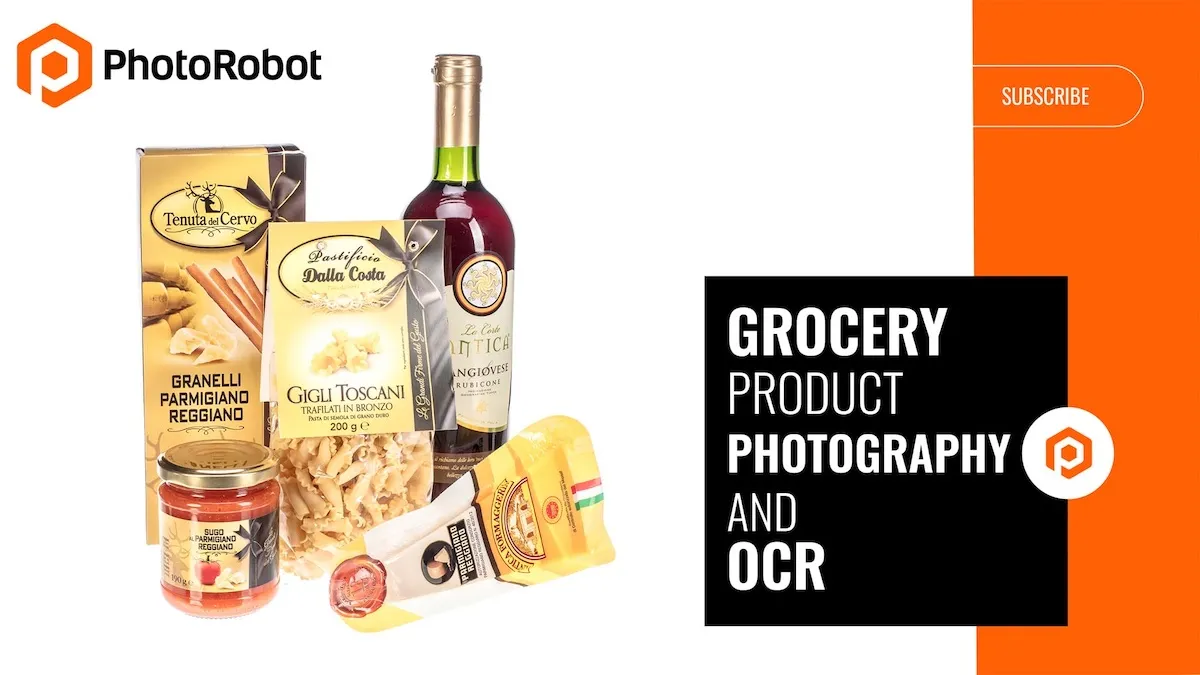
광학 문자 인식(OCR)과 GS1 이미지 자동 촬영을 위한 PhotoRobot 소프트웨어 기능을 살펴보십시오.
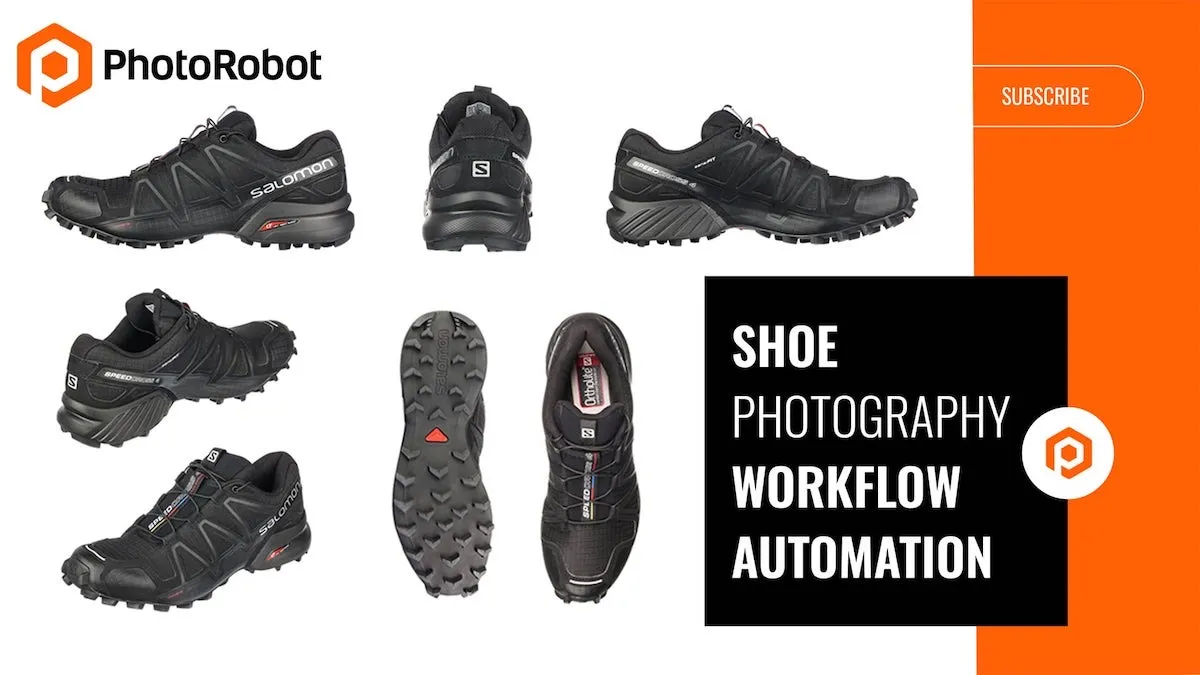
Robot Arm 확장 구성을 갖춘 PhotoRobot의 Case 1300으로 스타일 가이드에 따라 정지 이미지 촬영을 자동화하는 신발 촬영 시연 영상을 확인해 보십시오.
귀사의 제품 사진 촬영을 한 단계 높일 준비가 되셨습니까?
맞춤형 데모를 요청하시고 PhotoRobot이 귀사의 제품 촬영을 어떻게 더 빠르고 간편하게, 그리고 더 높은 품질로 개선할 수 있는지 확인해 보십시오. 프로젝트 내용을 알려 주시면 귀사만을 위한 솔루션을 구성해 드립니다. 직접 테스트하고 설정해 보시고, 실제 생산 속도로 성능을 판단하실 수 있습니다.
