
专业技巧:高级图像编辑工具与技术
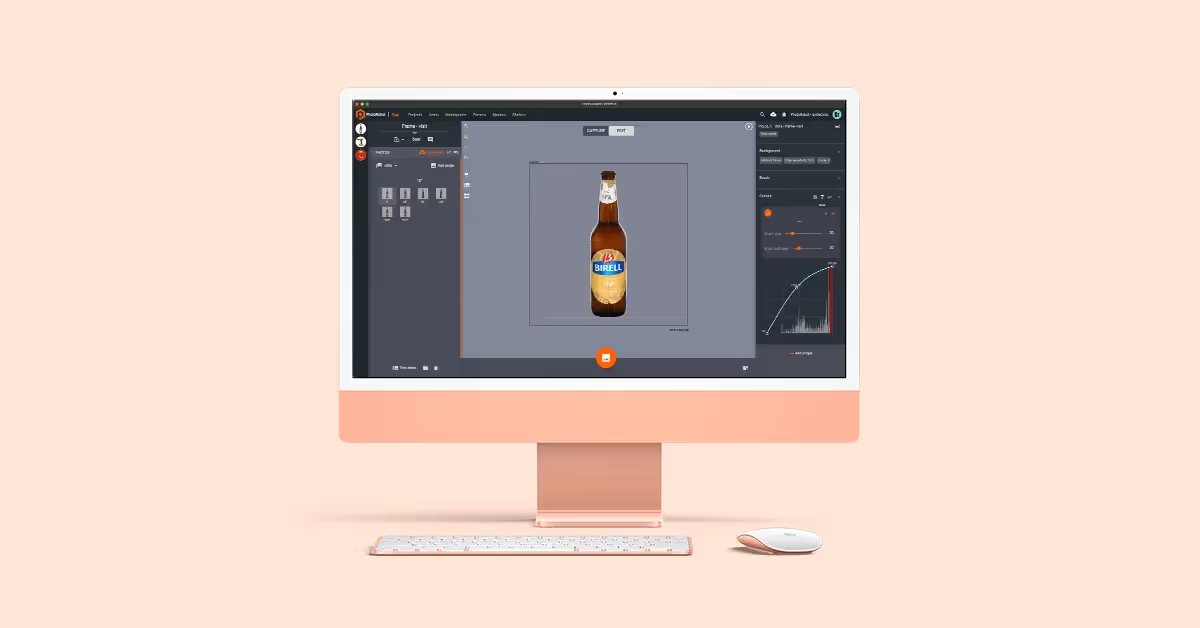
在 PhotoRobot 的控制与自动化软件中,运用高级图像编辑工具和技术,用于产品摄影。
面向产品摄影的前沿图像编辑工具
PhotoRobot 编辑软件既提供标准图像编辑工具,也提供高级图像编辑工具,并针对 360、3D 和电商摄影配备独特功能。拍摄完成后,您可以立即按偏好自动编辑产品图像。
我们的图像编辑软件替您完成工作,让工作流程告别手动操作。您可以将图像拍摄和编辑设置保存为预设,应用于同类产品的整批图像或整个文件夹。只需点击“Apply All”,即可每秒编辑数百张图像。
自动化一切,从图像裁剪和对象居中等基本编辑,到背景移除、图像叠加等高级工具。无论您的产品摄影需要什么,我们的图像编辑软件都能完成繁重的工作。
请阅读本教程,了解具体方法。本文将深入介绍我们的编辑软件,并分享可简化产品摄影流程的图像编辑工具与功能。
随时随地使用的功能
借助云端处理,几乎可在任何设备上随时随地工作
我们首先从我们软件的云处理开始。我们的照片编辑软件利用Nvidia Tesla K80 GPU。这些提供了我们所需及更多的处理能力。此外,这种处理能力对图像分辨率没有限制。虽然我们建议云端最大支持26 / 30 MP,但高达50MP(8688 x 5792像素)的相机,例如Canon 5 EOS 5DS R可以通过本地处理支持。
这意味着您只需点击“Apply All”。随后,软件会应用编辑并交付最终结果供您审阅。
无论是在家中使用个人电脑,还是在外出途中,您都可以在几乎任何设备上随时随地工作。得益于云端处理的强大性能,您不再需要顶级工作站来完成工作。

同时处理指定文件夹中的所有图像
我们软件的独特功能之一,是可将编辑工具同时应用于所有图像。为此,我们采用最新的网络标准,直接调用您的 GPU。
应用编辑后,您可以开始或暂停产品动画,实时查看所有预期的效果和编辑。
对结果不是 100% 满意?只需修饰其中一张图像,再将您的编辑重新应用到整个文件夹即可。点击播放、查看、重复,直到您的多行静态图像或 360 图像达到预期。
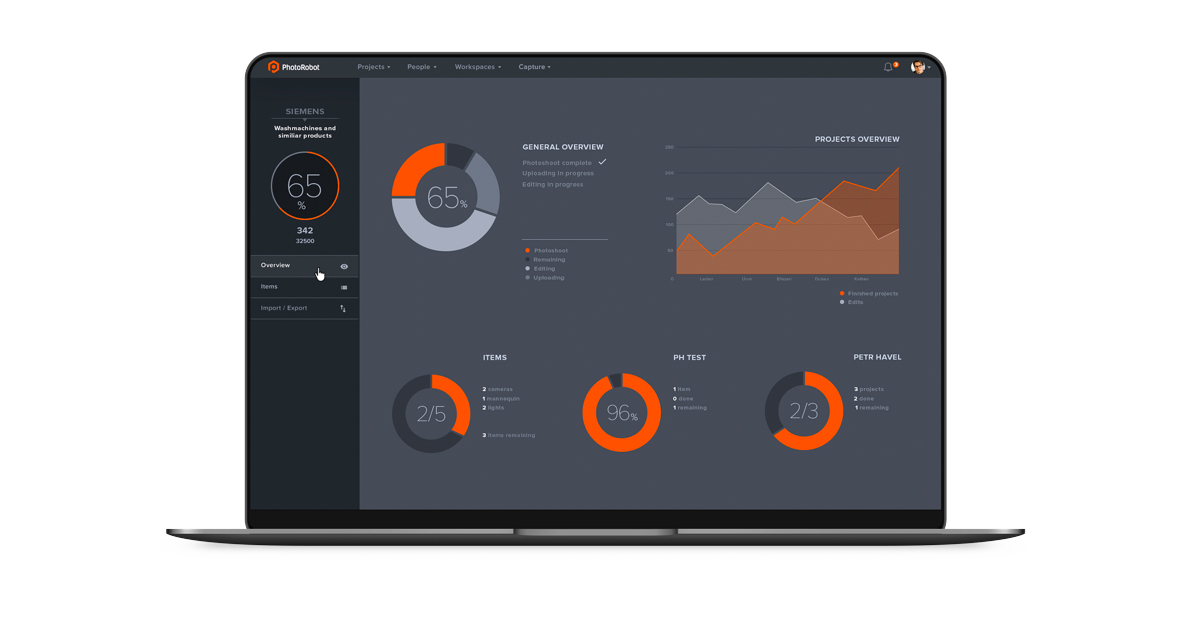
高水平自动化,触手可及
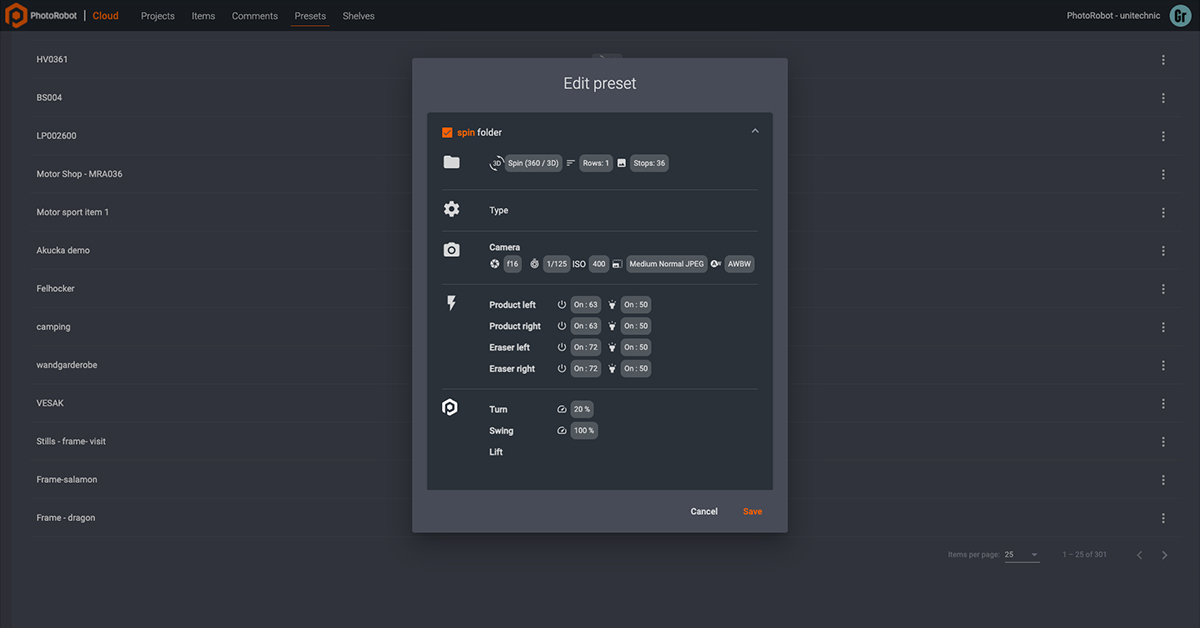
Automatic配置 - 预设
将所有常用的编辑参数保存为我们的自动化软件中的预设。预设在机器人完成捕获序列后立即自动应用。
预设适用于各类产品的360 产品摄影,您可以为同类物品定义要应用的编辑设置。这样,无论是服装、鞋履,还是您推广的其他任何产品,都能自动生成各类产品的输出结果。
只需点击一下播放按钮,我们就能按照预设配置和编辑参数获得生产成品。
整个文件夹的图像自动裁剪
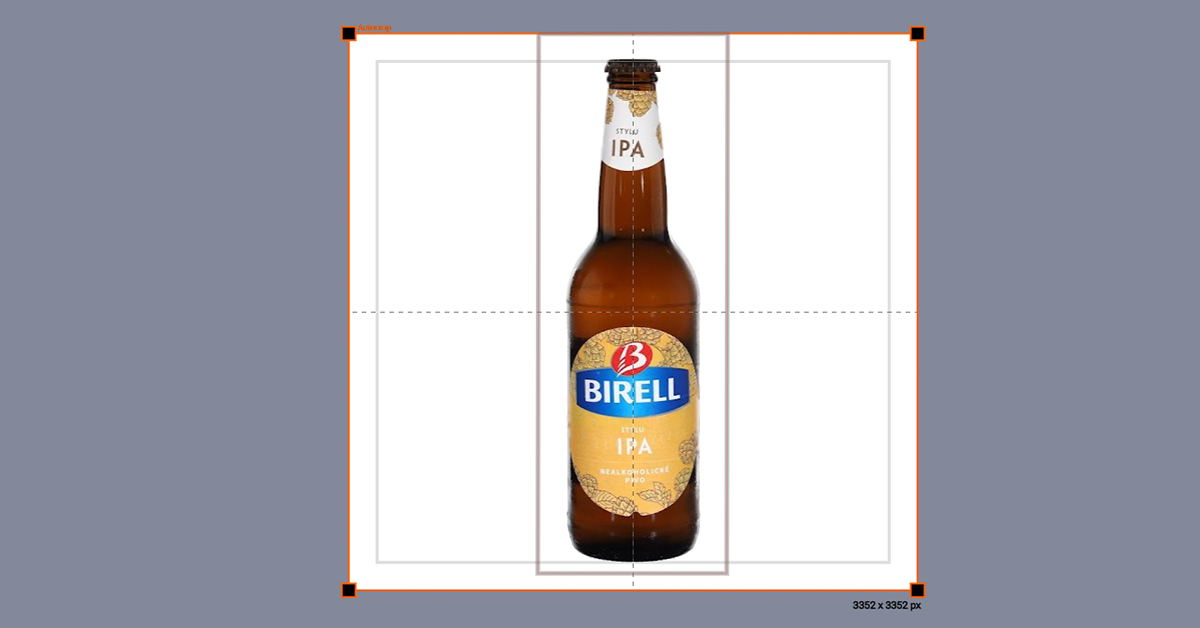
我们的照片编辑软件还允许在整个文件夹中自动裁剪图像。自动裁剪工具使用智能检测来识别对象位置并定义裁剪产品图像的位置。
您只需点击 AutoCrop 按钮,我们的软件就会自动相应地裁剪整个产品文件。
宽高比与内边距
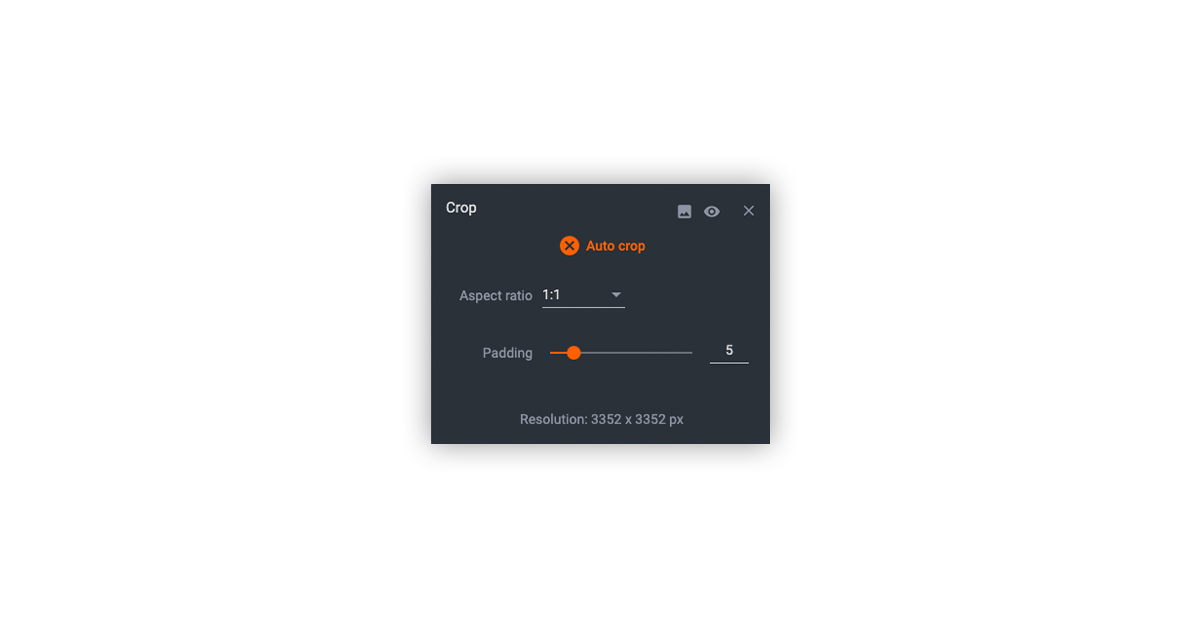
我们编辑工具箱中的另一项自动化功能是可配置的宽高比与边距。您可以指定宽度与高度的比例,以及产品图片四周需要添加的边距大小。
将其与 AutoCrop 结合使用,可大幅节省时间。此外,您还可以通过预设保存裁剪、宽高比和边距设置,以便日后编辑类似的图像文件。
我们图像编辑软件的独有工具
自动物体居中
我们的软件套件之所以能在同类产品中脱颖而出,自动物体居中功能是其中之一。该工具为 PhotoRobot 所独有,具备两种功能,确保旋转图集或图库中的每张照片都精准居中:全自动产品居中和半自动居中。在全自动模式下,系统会识别物体边缘,计算每张图像的中心,并调整文件夹中的所有图像。
如果全自动居中遇到问题或障碍,只需几个简单步骤即可校正图像。此时,请使用半自动居中手动选择边缘(或中心线),其余工作由算法完成。
居中功能同时支持水平轴和垂直轴。只需从一系列照片中选择 3 张图像,我们的软件即可将居中应用于整组图像或整个图库。
高级编辑工具与技巧
背景去除(按色阶)
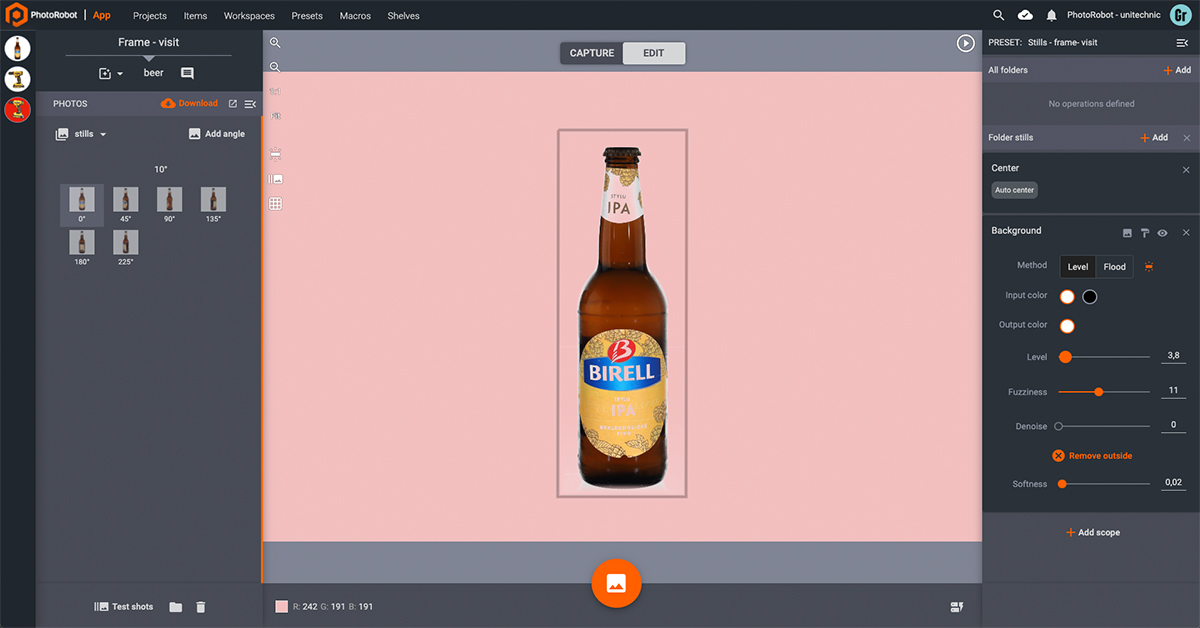
更高级的编辑工具包括我们的背景去除操作。目前提供两种去除背景的方式:按色阶和按填充。
按色阶去除背景时,我们会利用每个像素的 RGB(红、绿、蓝)颜色值,去除高于特定阈值的颜色。这种方式适用于使用白色背景拍摄产品的场景,也可让偏白的背景完全消失。
请使用“高亮白色”工具检测图像中的白色区域,并借此确定按色阶去除背景时的正确阈值。这对于曝光校正以及确保图像背景与页面其余部分保持一致十分重要。
去除背景(按填充)
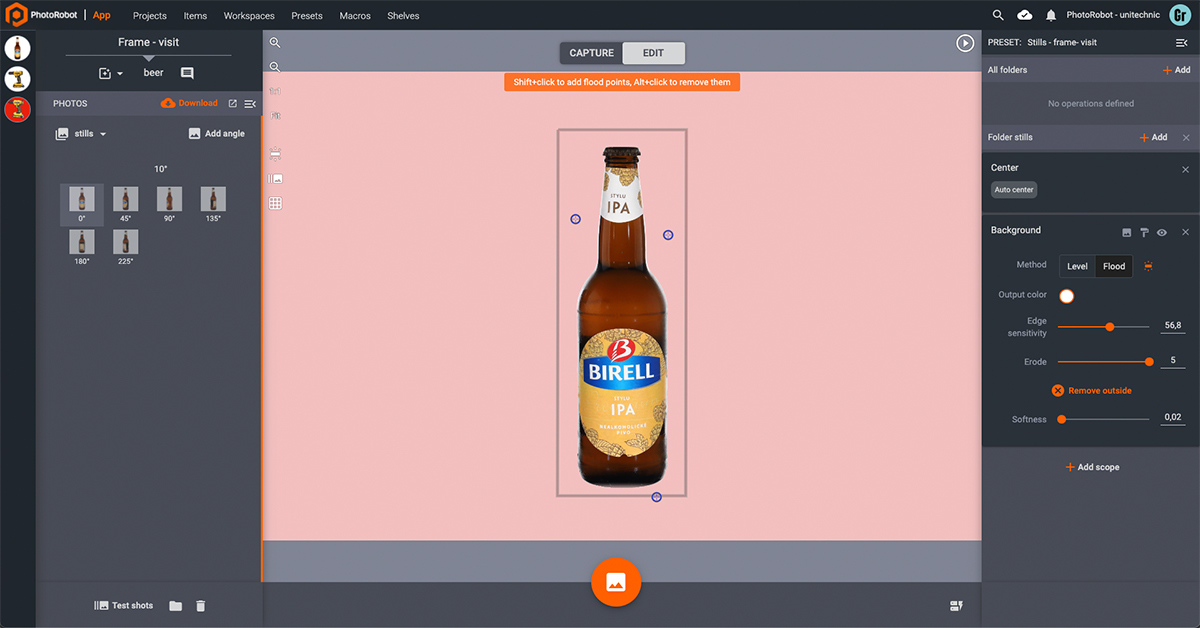
如果处理的是透明背景或非常白的物品,按填充去除背景可能会带来更好的效果。
该操作会检测物体的边缘,然后应用填充点来填满可用区域。它尤其适合在不影响物体的前提下去除背景,您还可以在未被去除的区域手动设置填充点。
只需设置填充点,我们的照片编辑软件即可填补空白区域。
使用“全部图像叠加”工具
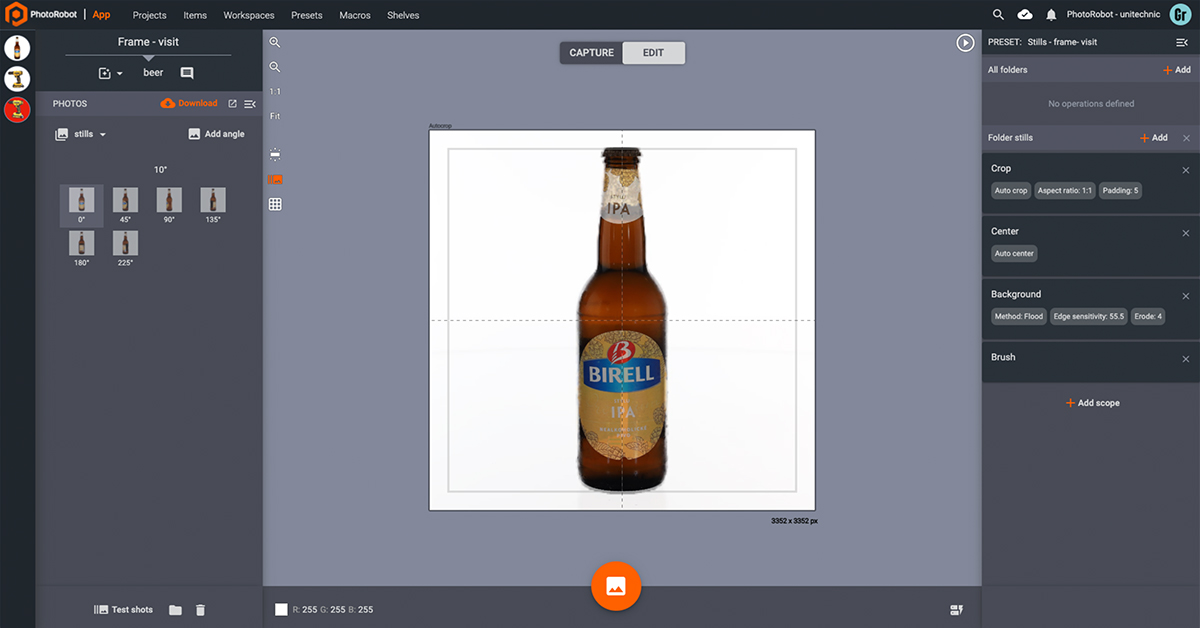
对于网页用的旋转摄影和 3D 摄影,全部图像叠加功能是另一项实用工具。软件会将照片相互叠放,从而在单一画面中显示一组图像或图库中的所有图像。
您可以在同一画面中同时查看产品照片的所有变化。这样,您可以轻松检查物体是否居中,以及物品在任何画面中是否都没有触及边缘。
此评测功能特别有助于360度产品摄影。只需访问图像叠加层即可查看产品照片集,并确保每个图像都专业、一致且符合偏好。
高级画笔与橡皮擦技巧
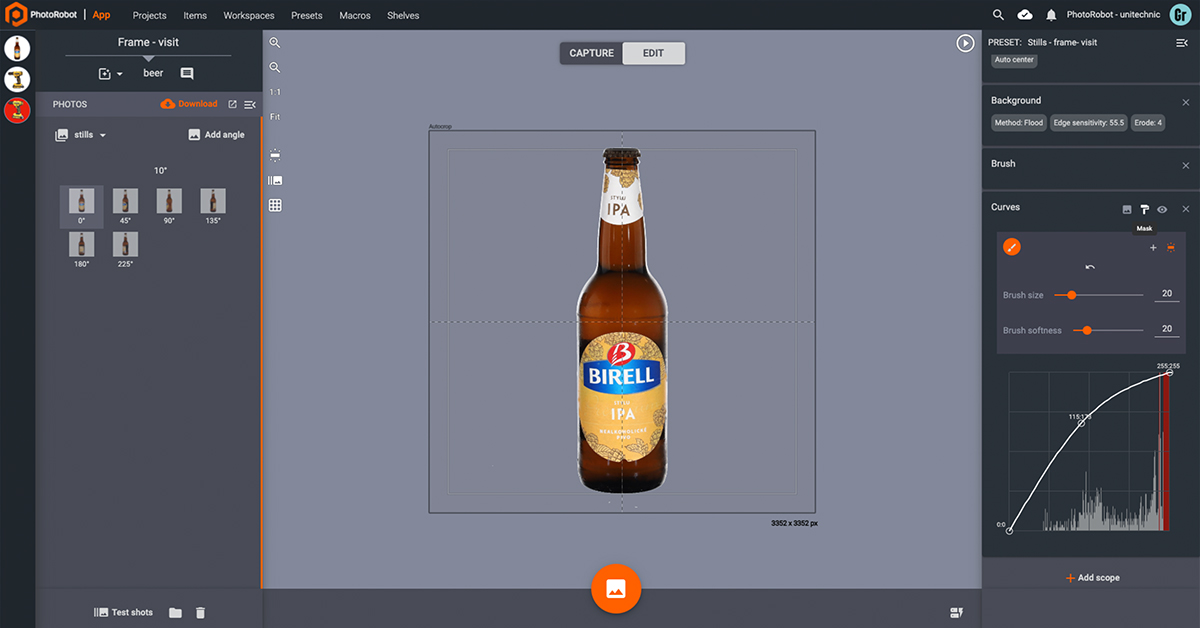
接下来是画笔和橡皮擦功能。这一功能本身并不新鲜,但我们为旋转摄影专门提供了一些高级功能。我们经常使用画笔/橡皮擦去除产品照片上的灰尘或瑕疵。对于 360 旋转图集而言,这可能是个挑战,因为您需要处理至少 24 张照片。
为此,我们的照片编辑软件允许您修饰单张照片,并将更改应用于所有图像。如果这并不理想(例如去除场景中的灰尘时),您也可以轻松逐张进入图像,进行快速的最终修饰。
您可以随时返回任意图像进行修整,而无需重新修饰每一张照片。您还可以设置画笔大小和边缘效果以提高精度,并将操作保存为预设,供日后编辑使用。
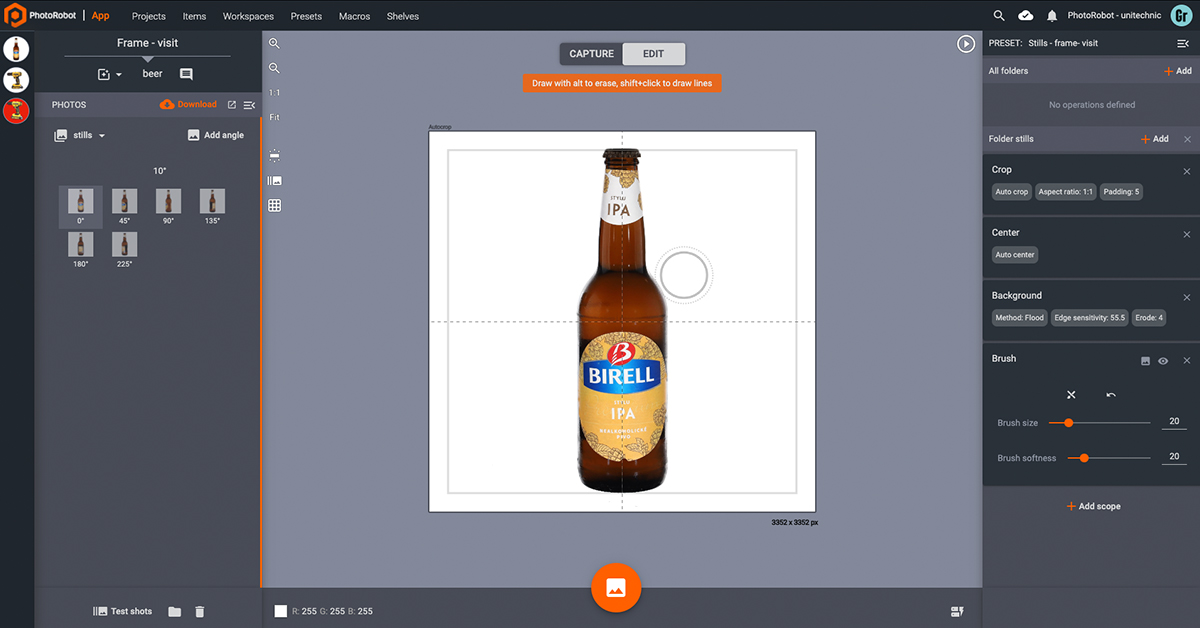
菜单项键盘快捷键
您还可以使用键盘快捷键,大幅缩短照片编辑所花费的时间。图像裁剪、自动居中、背景操作、图像叠加等菜单项均可通过快捷键直接调用。
对于 PhotoRobot 操作人员来说,这意味着所有标准和高级编辑工具只需几个按键即可使用,无需再在层层菜单中费时查找。您可以轻松处理更大批量的拍摄任务,并且耗时更短。
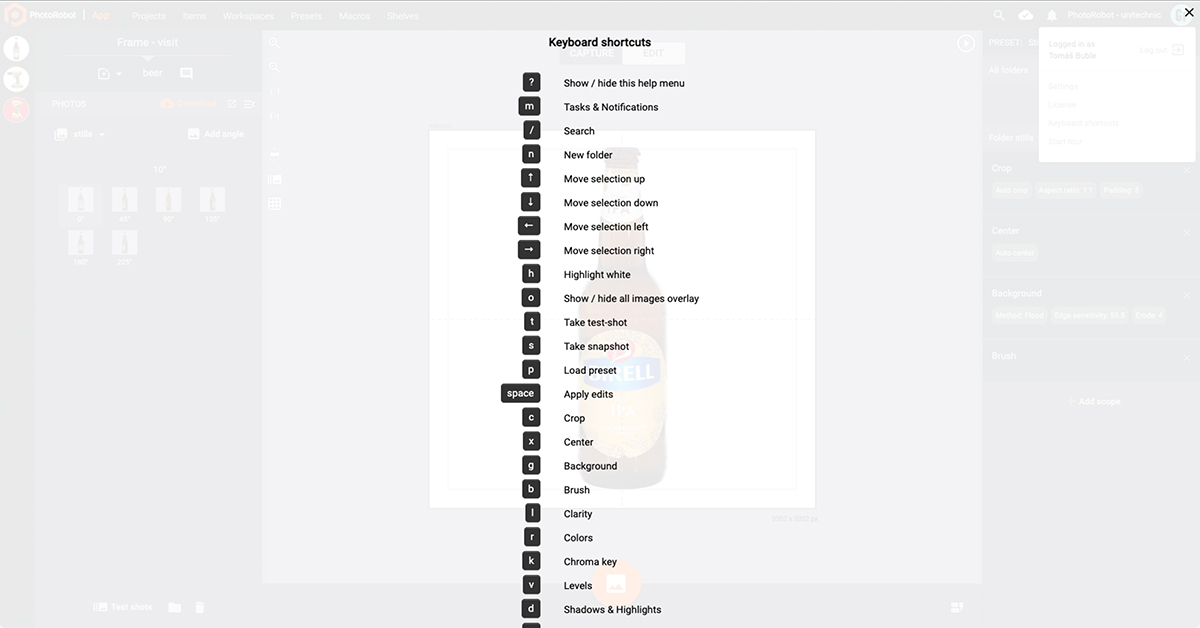
为整个文件夹定义编辑范围
为了进一步节省时间,用户还可以定义将应用编辑操作的范围。将整个文件夹的范围设置为特定的摆动角度或单个图像的范围。这在编辑多行图像时特别有用,无论是静止图像还是360度图像。
拍摄多排图像时,我们需要根据每一排分别设置灯光。编辑时同样如此。
我们会拍摄特定的摆动角度(0°、15°、37° 等),并将每个角度分配到同一项目下的不同文件夹中。这些文件夹需要应用不同的编辑操作,我们通过设置作用范围,将操作应用到目标项目(一个或多个)。
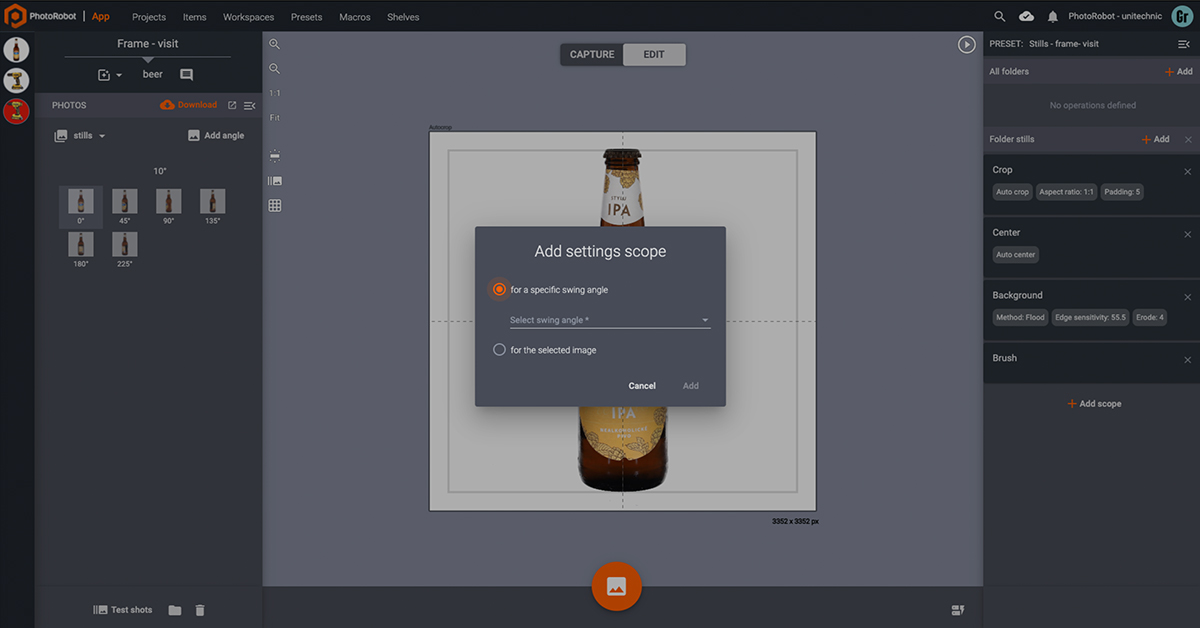
图像蒙版与调整
借助蒙版,我们可以控制特定操作的应用位置。例如,我们可以标记出不希望被某些编辑操作改动的区域,比如不应去除背景的位置。我们也可能希望限定某些操作的作用区域,比如只调整图像某一部分的亮度。只需设定编辑的应用位置和作用范围即可。这样,我们可以对每项编辑操作分别进行尝试,并为每项操作应用独立的蒙版。从背景去除到清晰度、色阶、曲线等,均可设置蒙版。
自动化,由您掌控:PhotoRobot_Controls
无论您选择哪一级 PhotoRobot 订阅方案,均可使用全部标准和高级照片编辑工具。虽然速度和处理时间有所不同,但在编辑静态、旋转和 3D 摄影图像时,用户都能借助我们的全部工具最大限度地提高效率。
想了解更多?欢迎立即联系我们。无论是我们的照片编辑软件及其工具与功能,还是适用于各类产品摄影的机器人,我们都将为您解答所有问题。



