
使用后期处理工具编辑图像
借助多种先进的后期处理工具和功能,对任意图像或视频进行修饰与编辑。您可以逐个对项目应用更改,也可以一次性应用于指定文件夹中的所有图像。
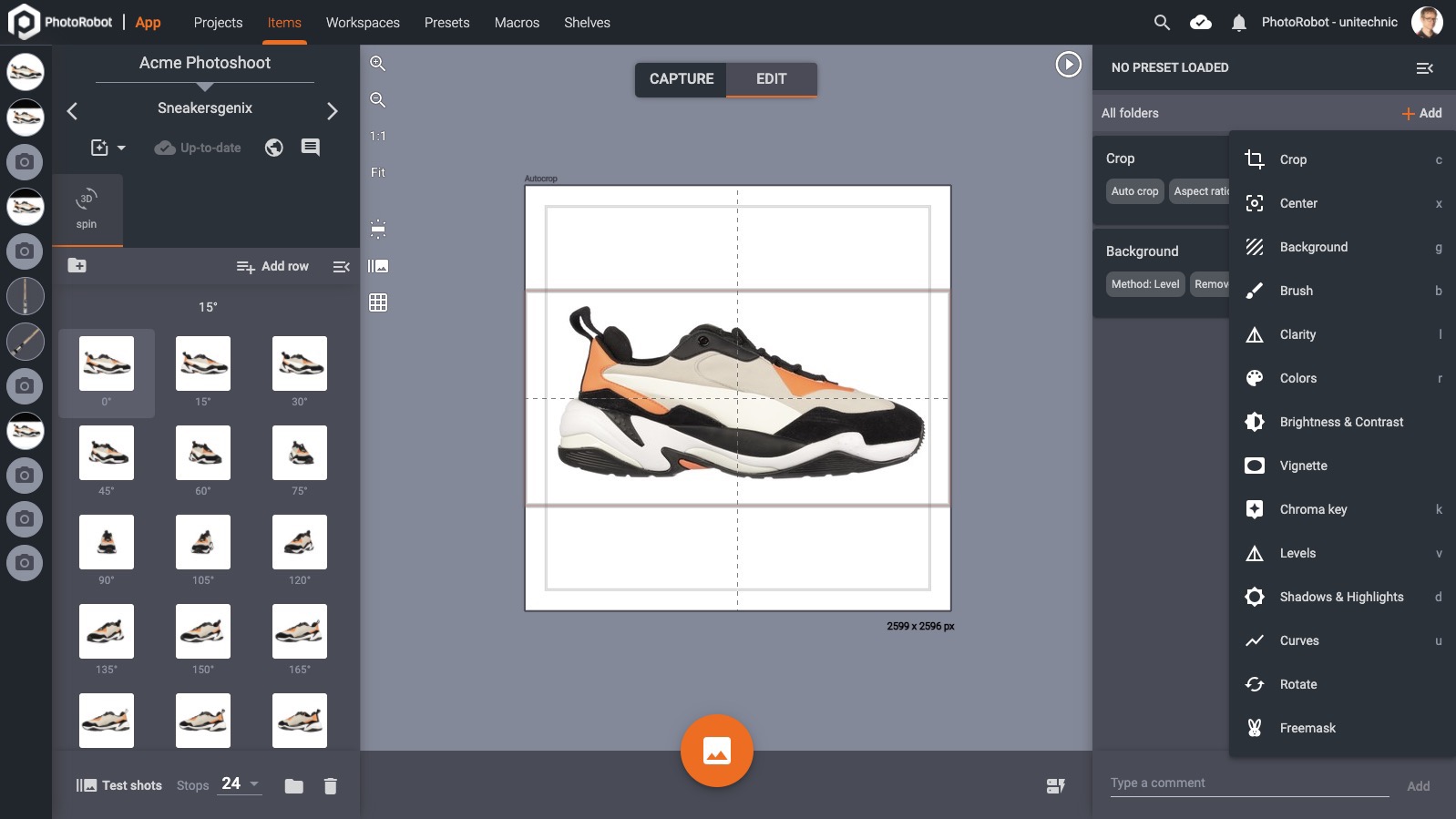
作用范围
默认情况下,任何编辑操作都会对项目内的所有图像生效。若要限定受影响的图像,请选择Add scope来创建作用范围:
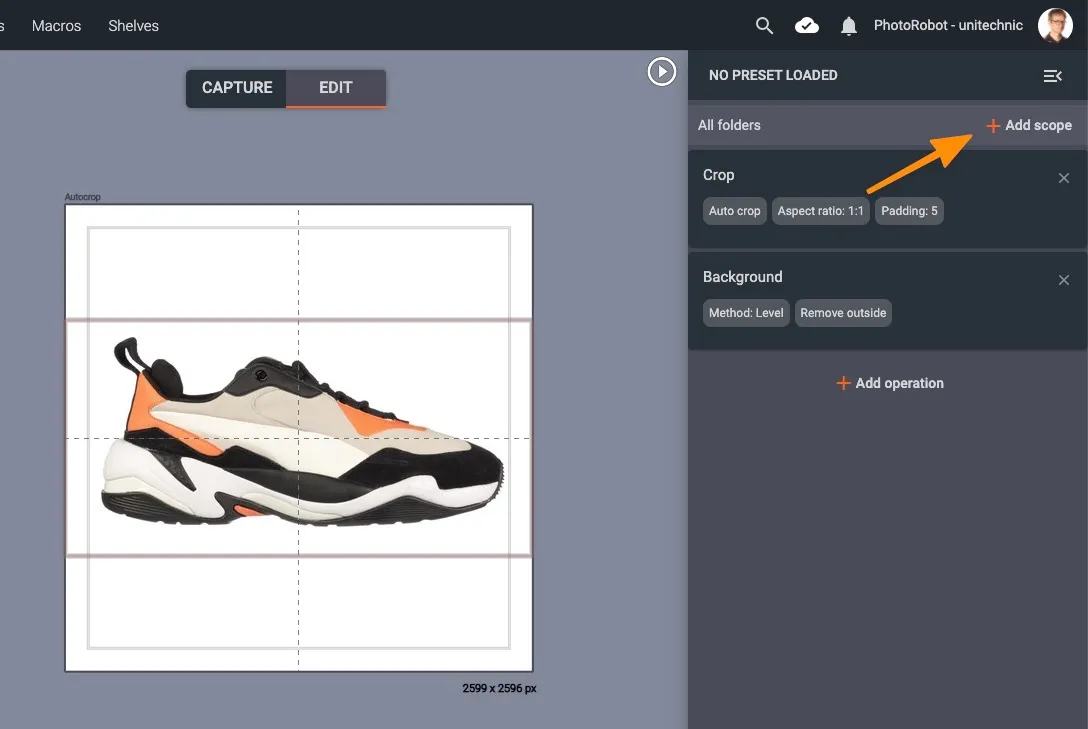
- 每个作用范围包含一项或多项编辑操作。
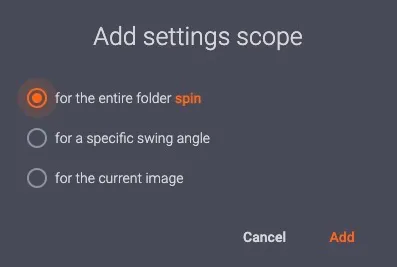
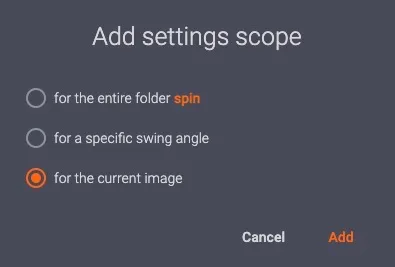
- 可将作用范围选择为整个文件夹旋转序列、特定摆动角度,或仅当前图像。
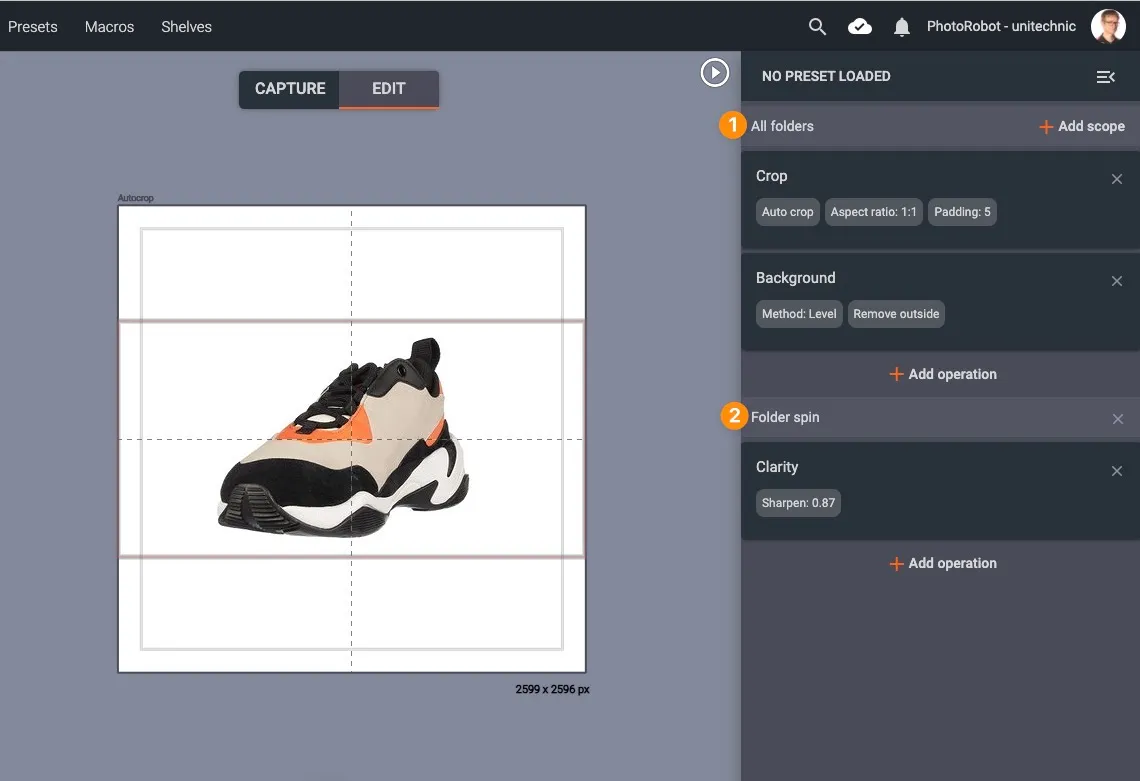
在下面的示例中,共有两个作用范围(1、2)。在All folders中,Crop和Background操作将对所有文件夹中的所有图像生效。在Folder spin中,Clarity操作仅对spin文件夹内的图像生效:
为特定摆动角度添加作用范围
如果要为特定摆动角度应用范围设置,请指定拍摄预设所适用的角度(例如 15°、45° 等):
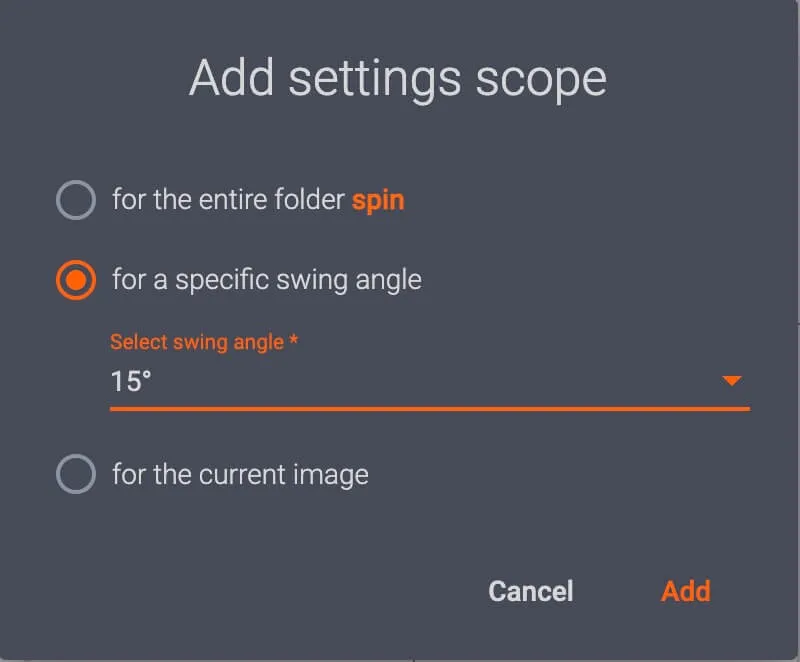
- 设置作用范围可通过Select swing angle应用于一个或多个摆动角度。
- 指定摆动角度,然后点击Add,将作用范围设置分配给文件夹。
- 目标文件夹及其已分配的预设随后会显示在界面右上部分:
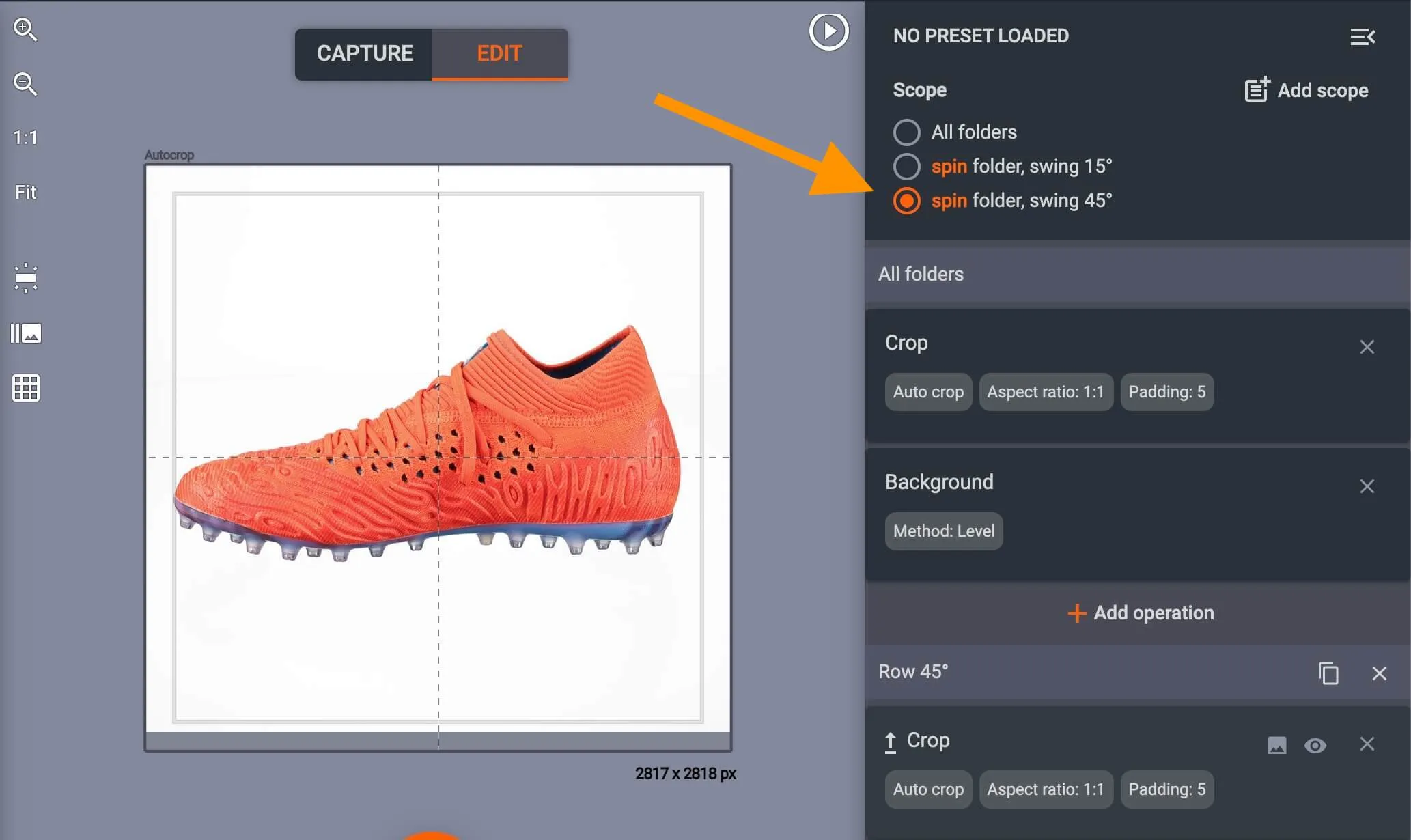
如果为多个摆动角度应用不同的范围设置,请点击具体的摆动角度,以查看或配置分配给其文件夹的设置。
- 例如,您可以为摆动角度为 15° 的旋转序列文件夹配置一项编辑操作,并为摆动角度为 45° 的旋转序列文件夹配置另一项编辑操作。
- 您也可以仅为静态图像文件夹或项目内的任何其他文件夹创建设置作用范围。
- 系统随后会将这些操作的设置作用范围限定在各个指定文件夹内。
若要查看或配置所有图像的设置作用范围,请点击All folders。
配置好设置作用范围后,在编辑模式下点击开始按钮,即可将编辑操作应用于所选文件夹。
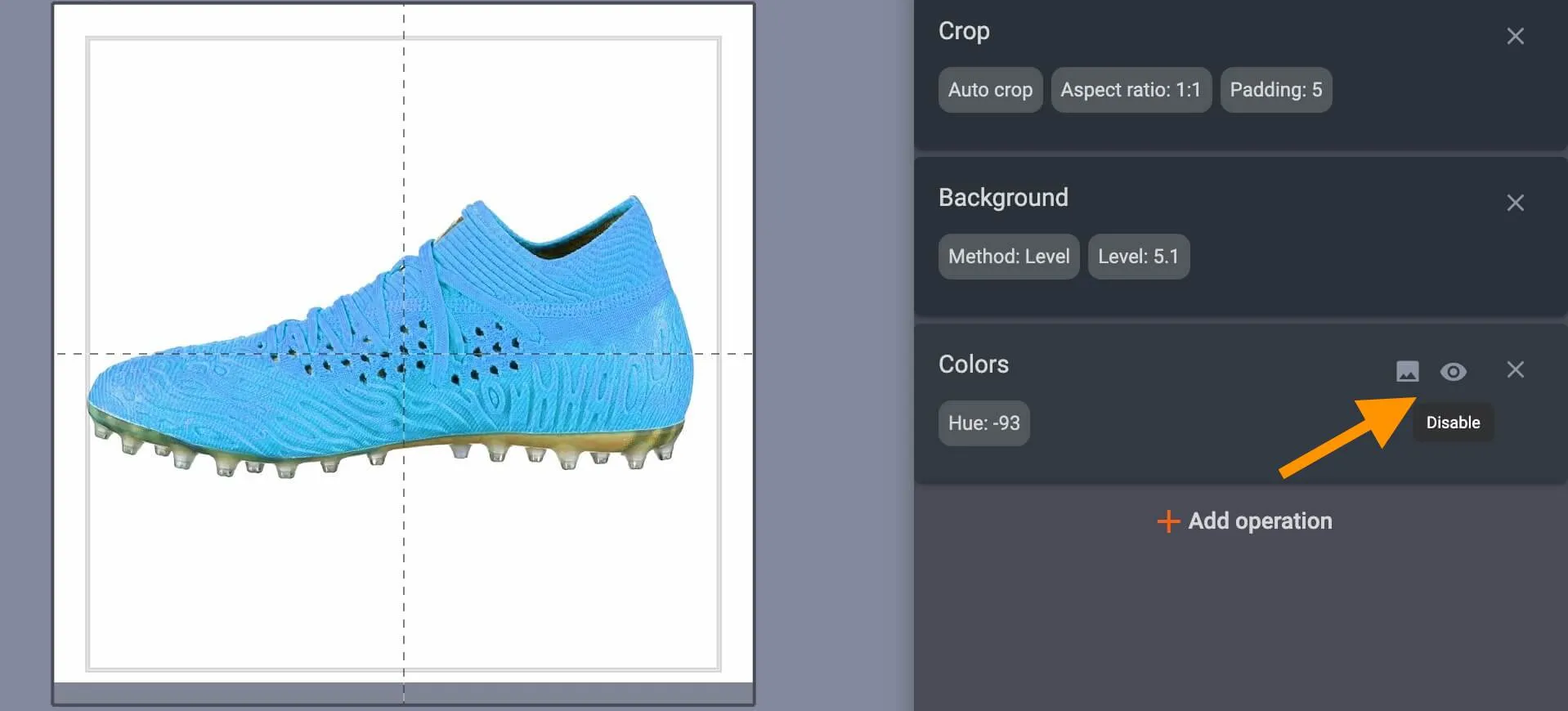
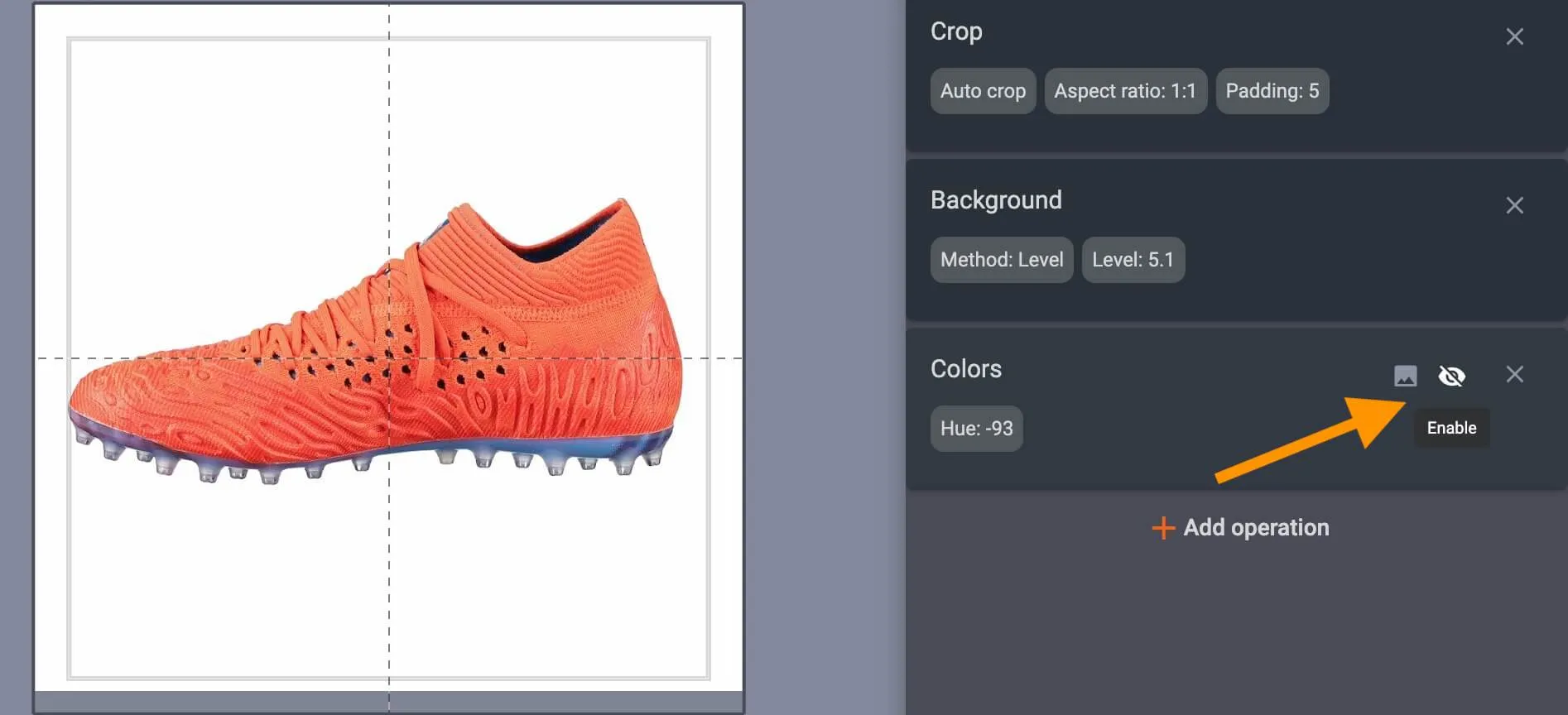
注意:使用每项编辑操作右侧的Disable / Enable按钮,可查看该操作对图像产生的效果:
单图像模式
有时您需要逐张编辑图片。例如,需要移除某个物体的一部分,而该部分在每一帧中的位置各不相同。
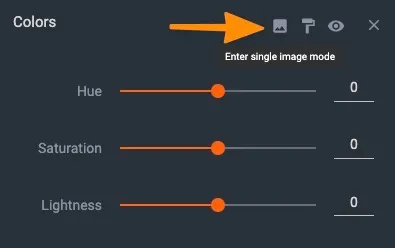
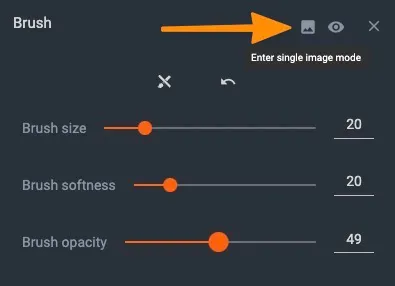
为高效完成此类操作,您可以切换到Single Image模式。可通过以下两种方式之一启用单图像模式:
1. 为当前所选图像添加设置作用范围:
2. 在操作菜单中选择Enter single image mode:
蒙版
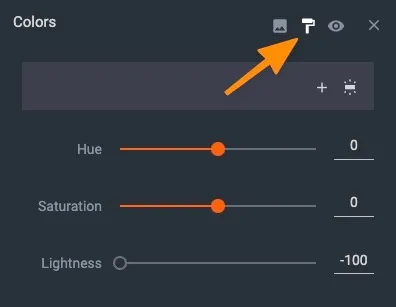
对于每项编辑操作,您都可以限定其在图像中的应用区域。若要启用蒙版,请点击操作菜单中的Mask按钮:
若要开始绘制蒙版,请使用加号(+)按钮:
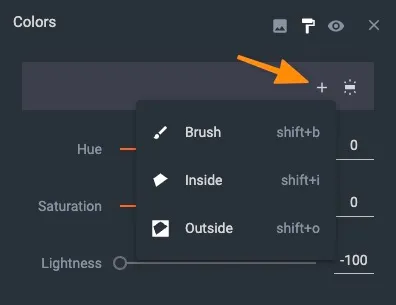
编辑蒙版有三种方式:
- 画笔 - 用鼠标绘制,标记需要应用该操作的区域。按住 Alt 键可标记不应用该操作的区域。
- 内部 - 仅在所选区域内部应用该操作。
- 外部 - 仅在所选区域外部应用该操作。
预设
所有范围和操作均可保存为预设,以便日后使用:
分配预设
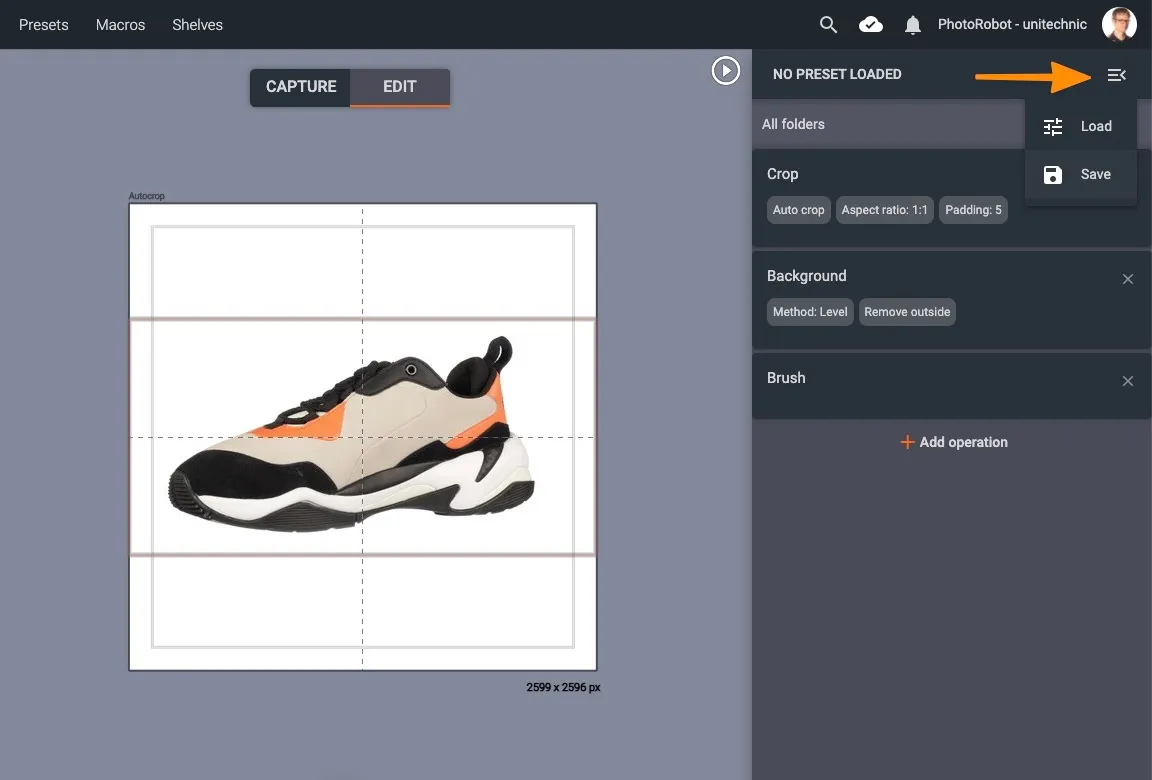
在 CAPP 中,有 3 种方法可为单个或多个产品项加载/分配预设。
1. 选择一个项目,然后通过界面右上方的下拉菜单图标加载预设:

- 或者,使用快捷键“P”打开已保存的预设,然后选择要应用于该产品项的配置。系统将为即将拍摄的帧创建文件夹,并附带所有拍摄设置和预定义的编辑操作。
2. 创建产品项时,用户可以在“添加产品项”菜单中点击“预设”字段来选择配置:


- 如需为多个项目分配预设,请在“Items”菜单中选择这些项目,然后点击Assign preset:

- 按名称选择预设,然后再次点击Assign preset,将其分配给这些项目:

3. 或者,在“Items”菜单中点击Import,从 CSV 文件导入项目:

- 借助 CSV 导入功能,PhotoRobot 用户可以在 Excel 中创建带有各项配置的项目,并将其导入系统。
- CSV 文件可包含以下可自定义的列,并有一个功能可按预设名称为项目分配预设:

( ! ) - 注意:使用 CSV 导入时,建议采用 UTF-8 编码,以获得最佳效果。
将项目分拣到货架(Carts)
此外,在 CAPP 中,将项目分拣到Shelves(或Carts)后,系统会在为项目分配货架时自动设置工作区和预设,从而简化工作流程。

在系统中创建货架(或 Cart)代码,有助于将项目按类别分类,并配置相应的拍摄设置。您可以在应用中配置项目设置来为其分配货架,也可以通过 CAPP 集成的条码阅读器支持来分配。
条形码阅读器支持让团队可以打印唯一条形码,只需扫描即可将产品项分配到对应货架。这样,团队先扫描货架码,再扫描产品项,即可快速分配其预设的拍摄设置,无需点击鼠标,也无需前往工作站电脑。

如需在 CAPP 中访问Shelves设置,请在应用的本地版或云端版中打开Settings:

- 点击“Settings”界面左侧的Shelves菜单项,即可查看已保存的货架(如有)。
- 通过高级搜索查找货架,或勾选货架条形码/编码左侧的复选框来选择货架。
如需创建新货架,请点击“Shelves”菜单右上角的+ Add shelf:

通过新的货架设置,您可以创建自定义的条形码 / 编码(配合条形码阅读器使用),并可设置名称、标签、备注,以及选择工作区和预设。

- 条形码 / 编码可自定义,用于生成唯一的货架编码,系统可通过条形码阅读器据此分配设置。
- 名称可自定义,通常用于区分所拍摄对象的类型(例如:小型、中型和大型产品;鞋类与珠宝、服装或任何类似类型的对象)。
- 随后可按机器人工作站(及其在摄影棚中的位置)配置工作区和预设字段,并通过预设字段配置货架的自动拍摄和后期处理设置。
- 点击界面右下角的保存,即可在系统中创建该货架,以便日后通过应用或条形码阅读器进行分配。
之后,若要在应用中为新建或现有商品分配货架编码,请在商品设置菜单中选择“货架”字段,然后选择要分配给该商品的货架:

注意:为系统中任何待拍摄的现有商品应用货架,操作方法相同。只需选择商品设置,然后配置货架字段:

或者,如果使用集成条形码阅读器,请打印唯一的货架码,并将其与产品项条形码配合使用,按工作站和预设快速整理您的产品和拍摄清单。


编辑操作
裁剪
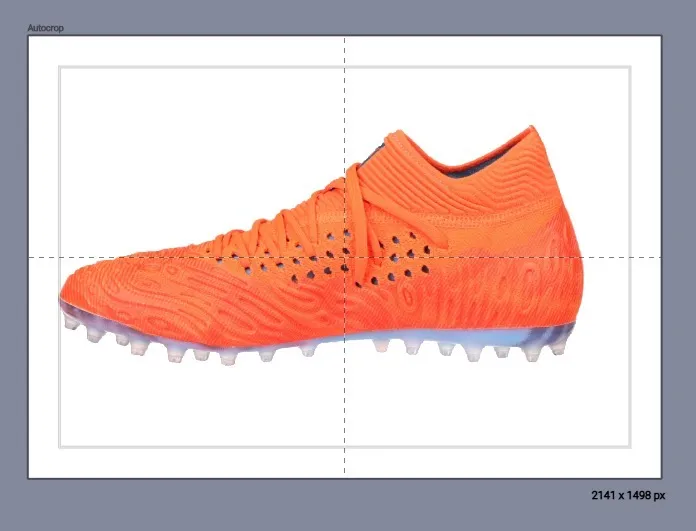
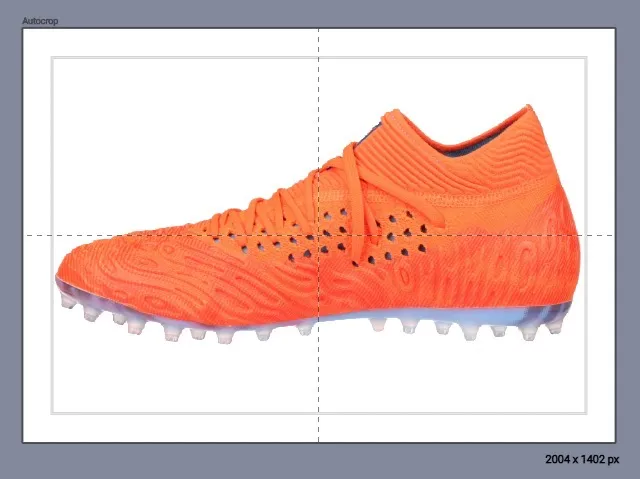
要裁剪范围内的所有图像,请添加裁剪操作。默认情况下,自动裁剪处于启用状态,即软件会检测对象边缘并自动调整裁剪范围。
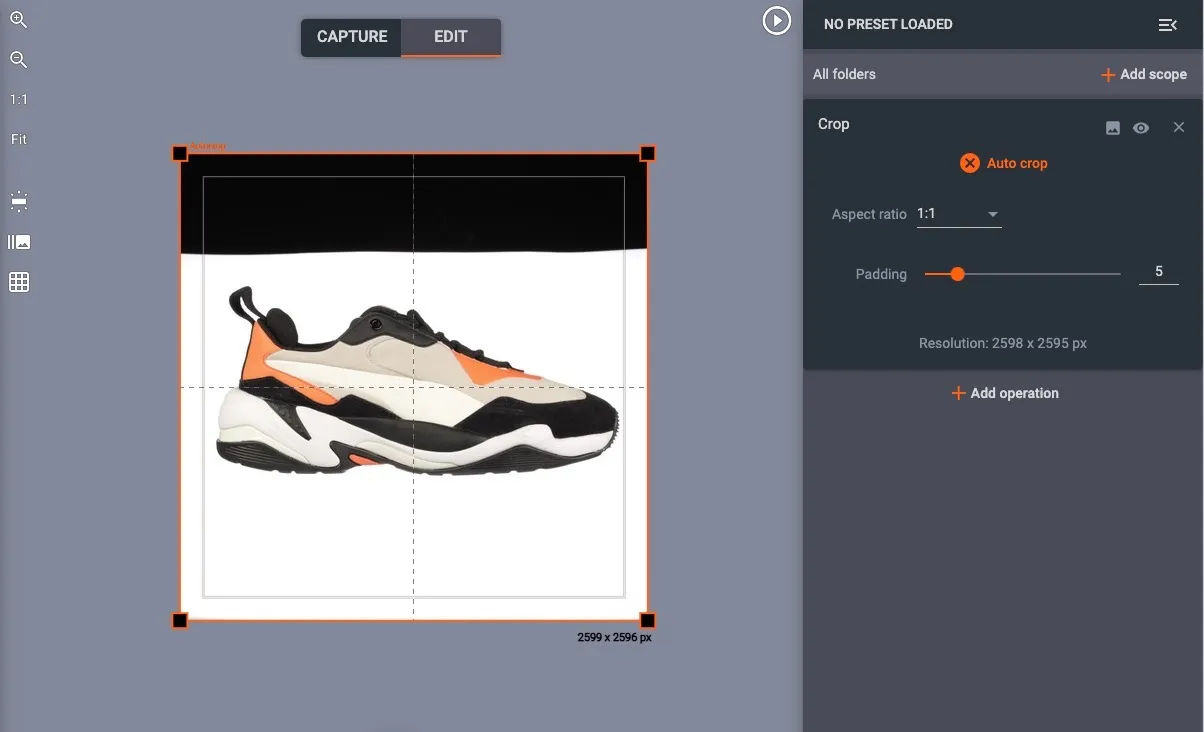
- 要禁用自动裁剪,请在裁剪操作中取消勾选“自动裁剪”,或选中裁剪区域的边缘并向任意方向拖动。
提示:使用裁剪工具时,一次查看文件夹内的所有图像会很有帮助。为此,请点击所有图像叠加按钮:
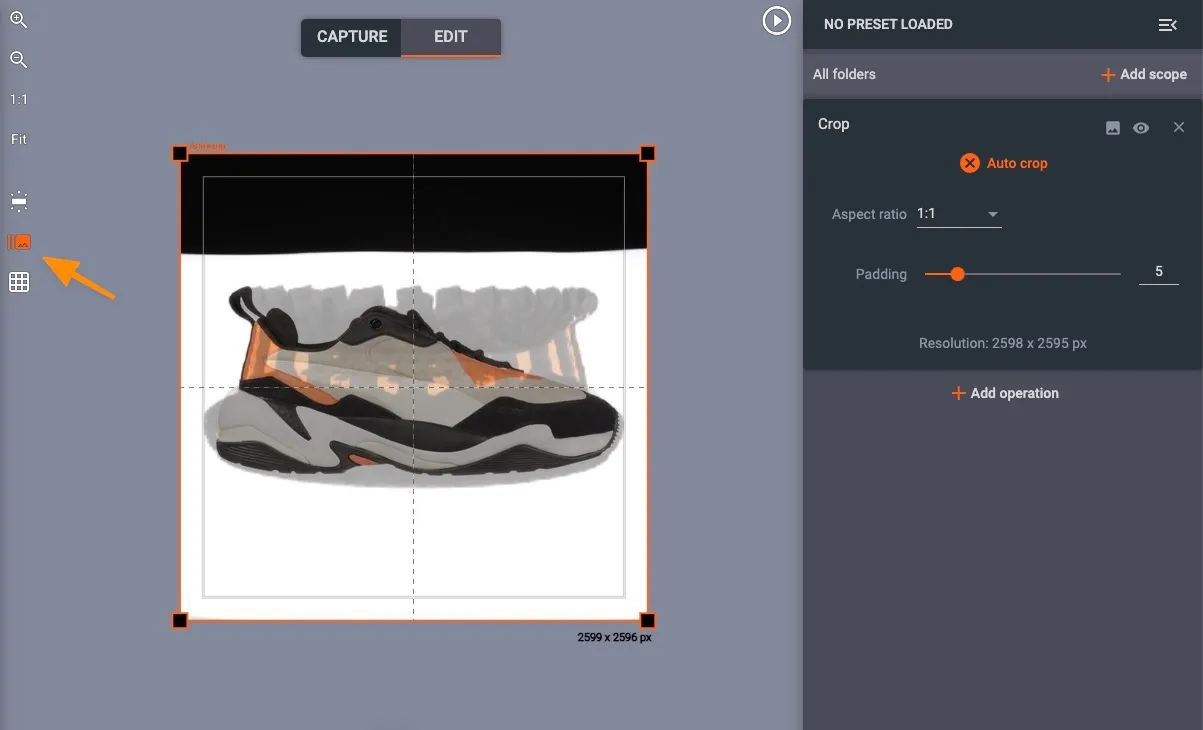
裁剪的主要控制选项包括:自动裁剪开关、宽高比字段(宽度与高度之比)以及边距滑块(所拍摄对象周围的留白空间大小)。

使用裁剪时,其他实用选项包括:各帧保持相同尺寸和调整输出尺寸。

点击“调整输出尺寸”将启用带输出尺寸调整的裁剪。借助输出尺寸调整,您无需离开 _Controls 界面即可保存符合渠道要求的帧。点击“调整输出尺寸”,然后输入“输出最大尺寸”即可调整输出分辨率。
居中
使用自动或手动居中与倾斜校正,消除单张产品照片、旋转图和动画中的产品倾斜与晃动。
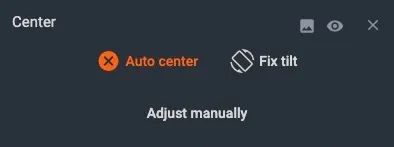
- 默认情况下,产品设置为自动居中。
- 要让软件自动校正任何晃动或倾斜,请使用修正倾斜。
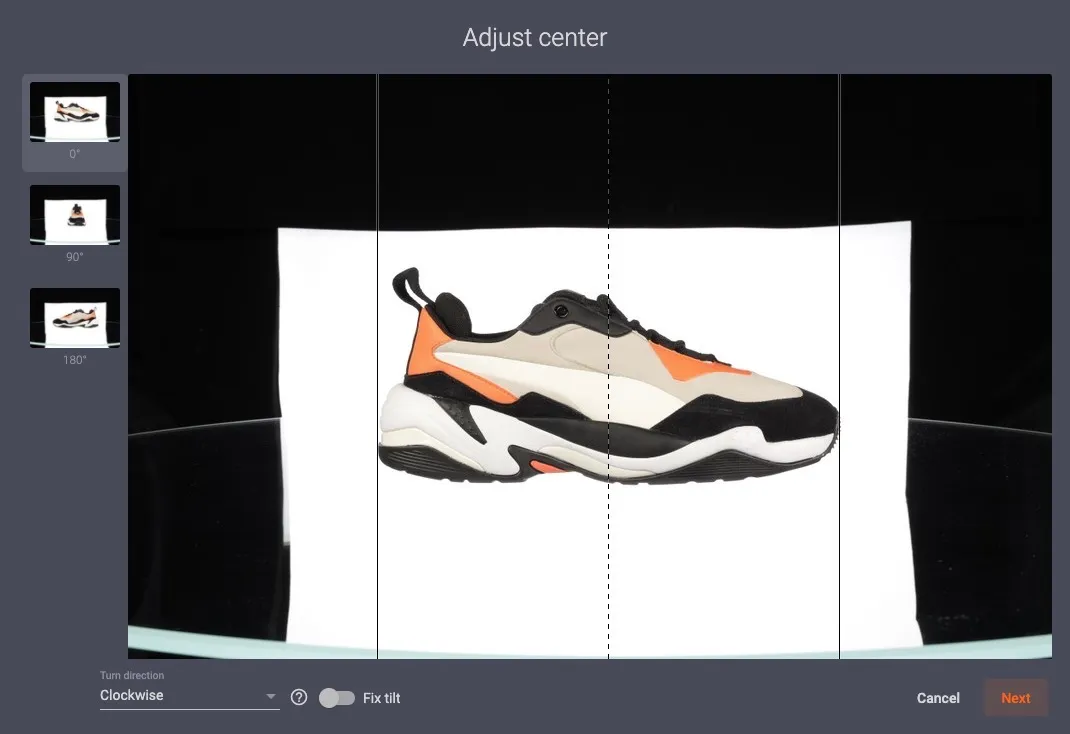
如果结果不理想,可点击手动调整来调整自动居中。随后您需要从系列中选择 3 张图像进行校正,PhotoRobot 算法会自动将整个产品项文件夹中照片里的产品居中:
背景
您可以通过3种背景去除功能,以半自动或手动方式调整或去除背景:按色阶、按填充或使用 Freemask 蒙版。
1. 按色阶去除背景可让您定义需要去除的颜色阈值。
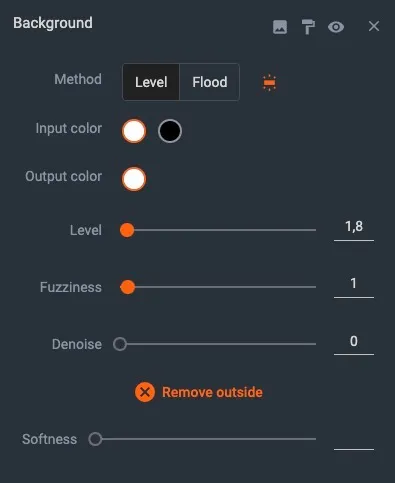
您可以通过调整以下滑块来控制按色阶去除背景的效果:
- Level(色阶) - 选择将被视为背景的颜色阈值。比该阈值更亮的部分都将被去除。
- Fuzziness(模糊度) - 使阈值边界变得柔和,让对象与背景之间的过渡更平滑。
- Denoise(降噪) - 通过去除背景或对象中孤立的像素来消除噪点。
- Output Color(输出颜色) - 选择编辑后图像中的背景颜色。
- Input Color(输入颜色) - 如果您在白色背景上拍摄产品,请选择白色;如果在黑色背景上拍摄,请选择黑色。
(!)专业提示:点击Remove outside按钮,可去除图像边缘的多余杂物(例如遮光罩)。
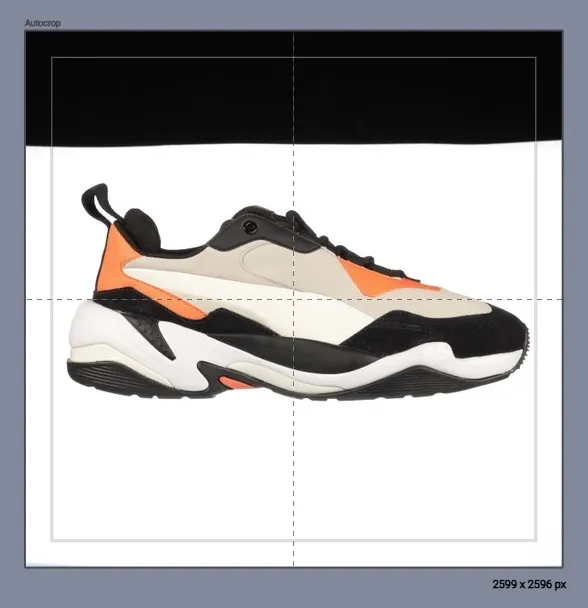
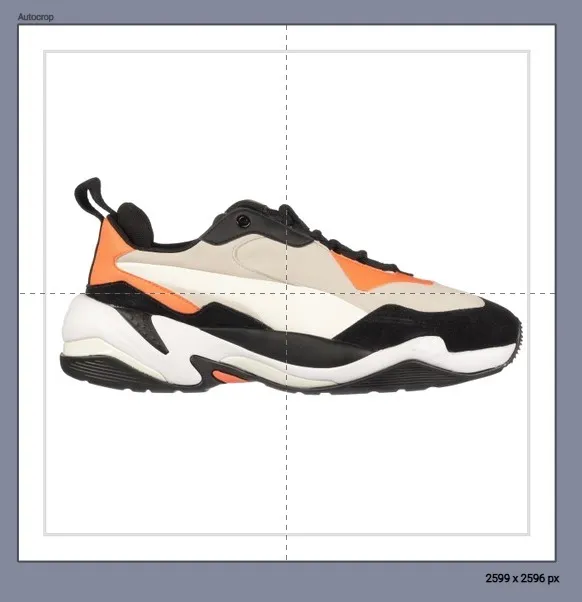
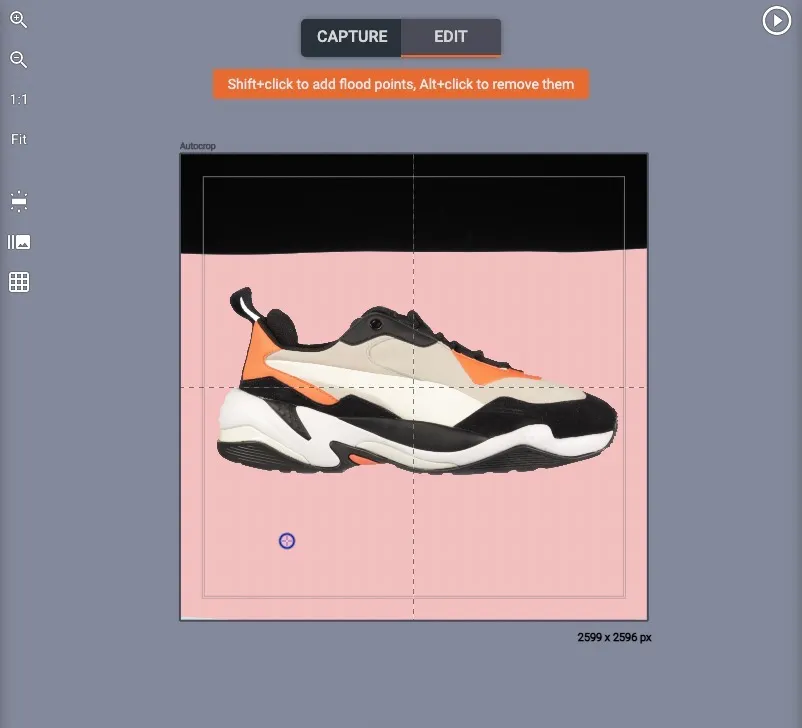
2. 按填充去除背景的原理是从选定的点开始“填充”区域。按住 Shift 键并点击背景的任意位置,软件即会将其去除,并在对象边缘处停止。
- 调整Edge sensitivity(边缘灵敏度),以正确检测对象边缘。
- 调整Erode(收缩),以去除对象边缘多余的像素。
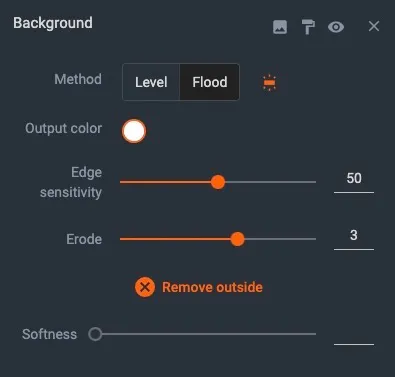
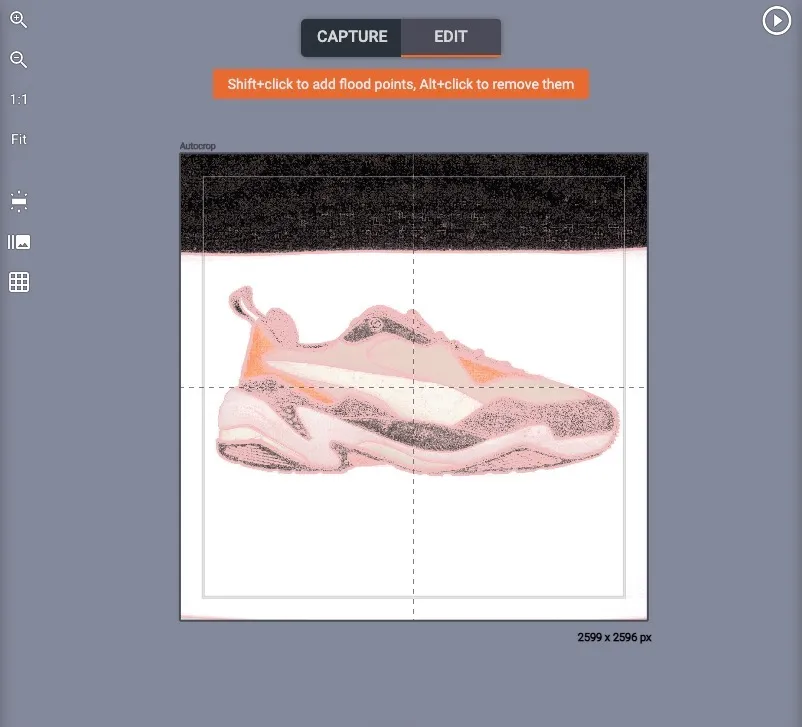
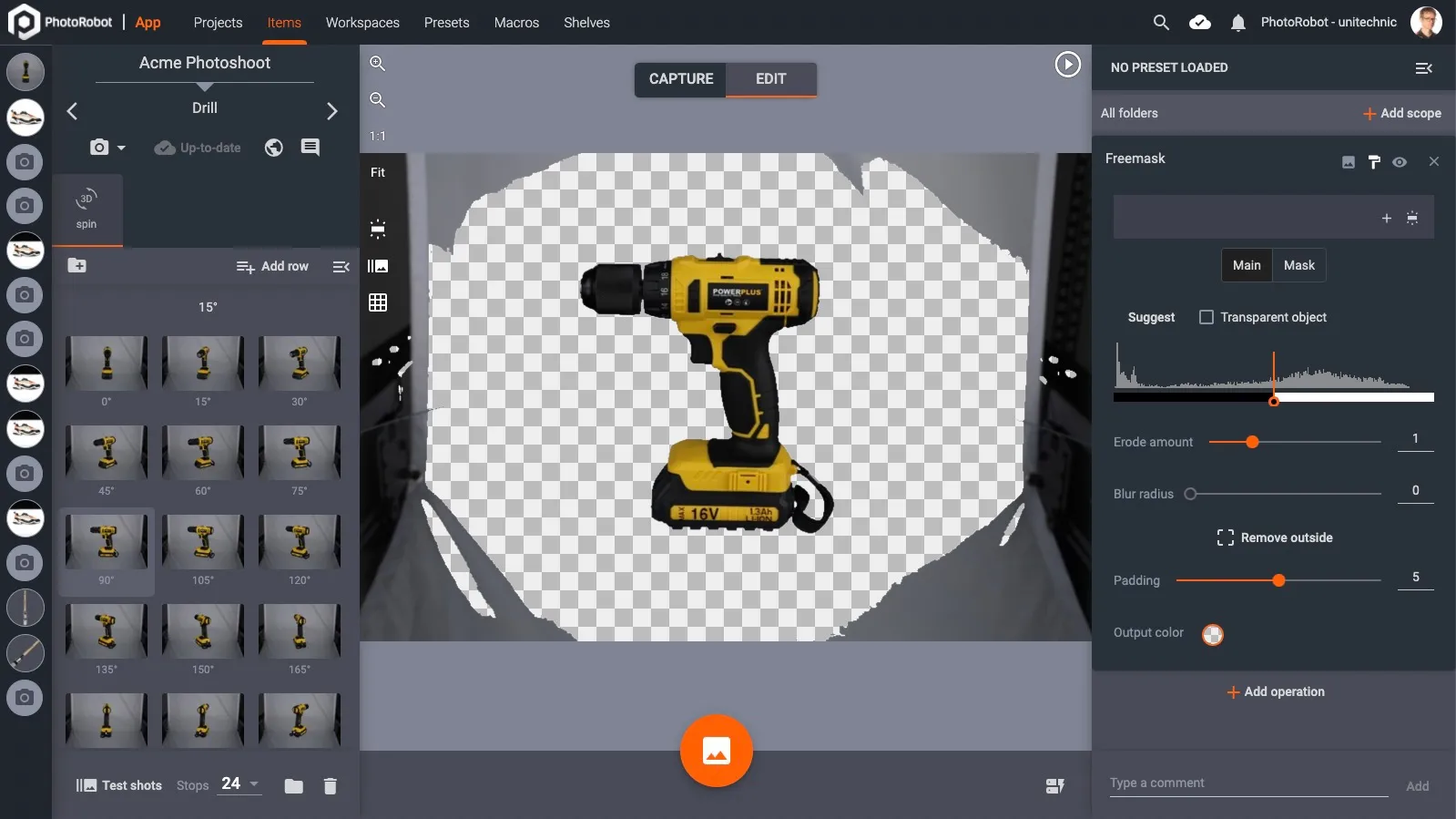
3. 使用Freemask去除背景比按色阶或按填充需要更多的配置,但它可能是最快速、最精确的方法之一。关于如何配置灯光以创建主图像和蒙版图像的详细信息,将在后续手册中介绍。
画笔
使用画笔/橡皮擦工具可去除图像的任意部分。设置大小和边缘柔和度,可获得更高的精度。
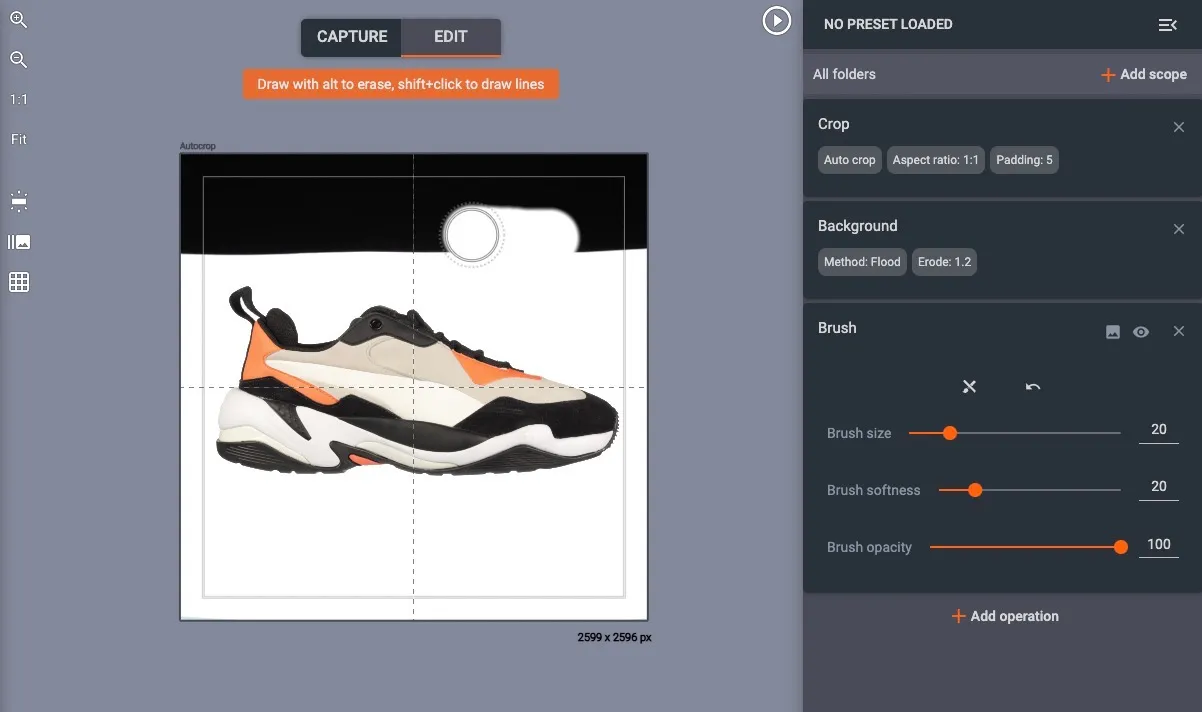
- 默认情况下,画笔将应用于文件夹内的所有图片。您也可以切换到单张图像模式,轻松对单张图像进行画笔处理:
清晰度
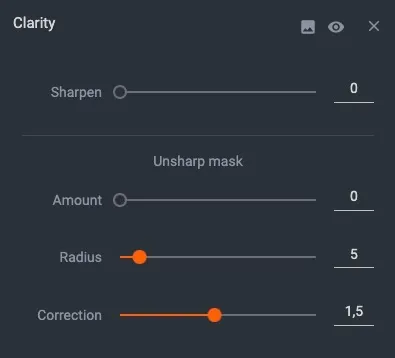
您可以使用两种工具来提高图像的清晰度:
- Sharpen(锐化) - 提高相邻像素之间的对比度。
- Unsharp mask(USM 锐化) - 通过考虑图像中更大的区域来提高对比度。
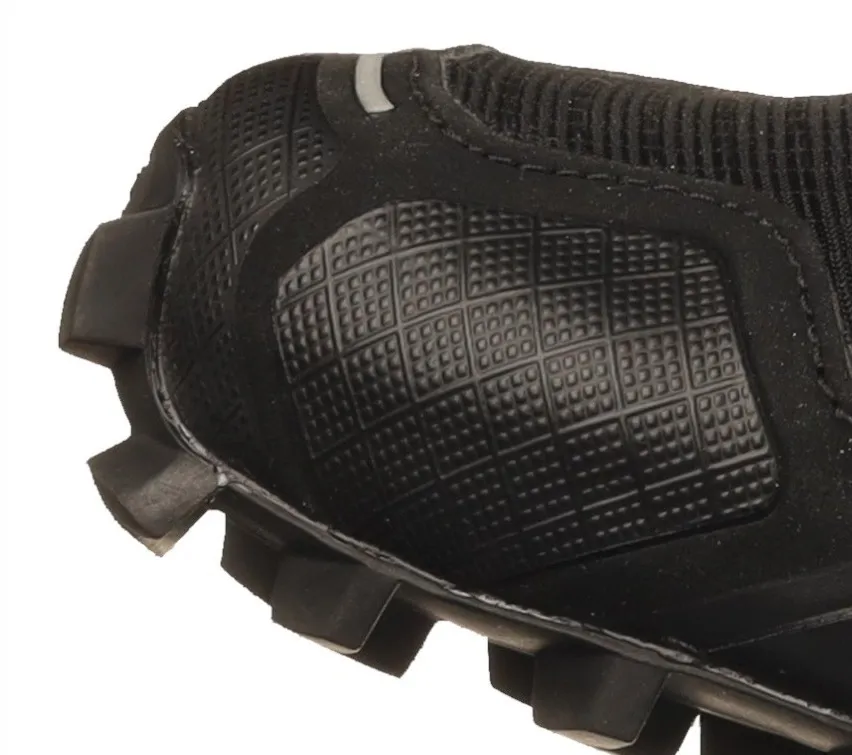
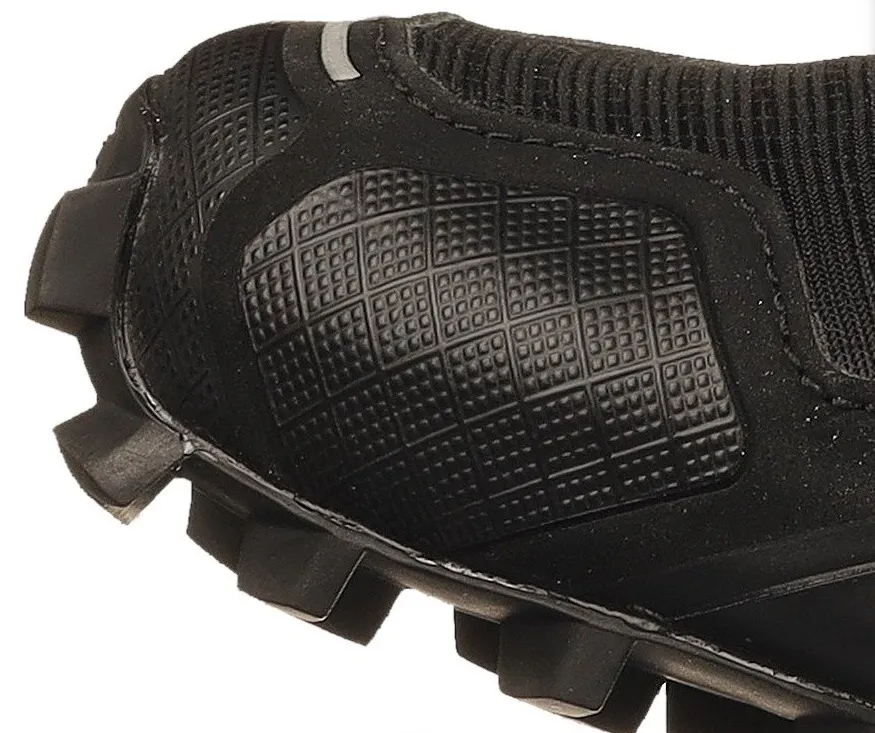
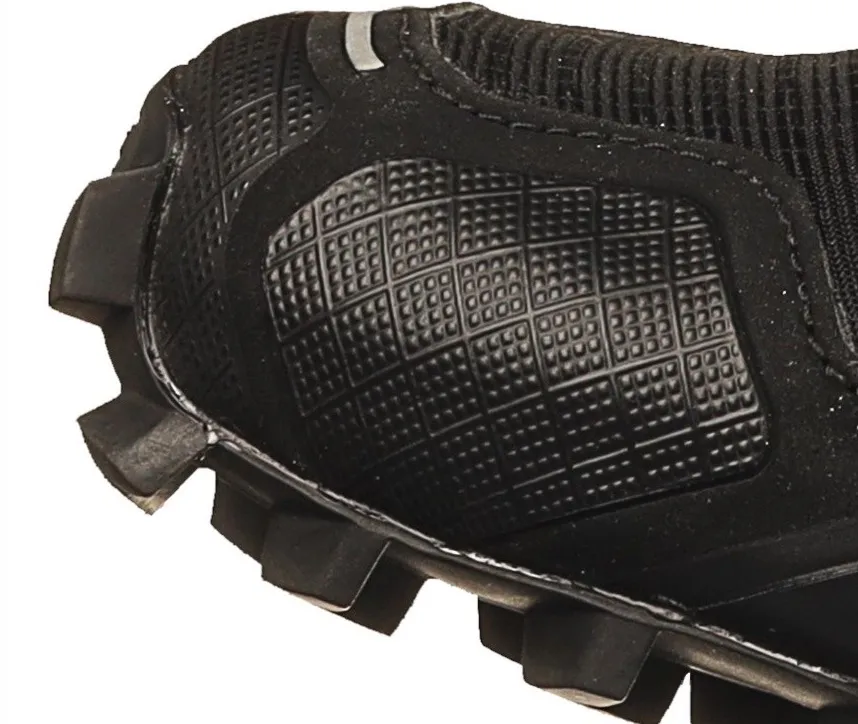
注意:USM 锐化比锐化速度慢,但可以获得更好的效果,且噪点更少。
USM 锐化可通过调整以下滑块进一步配置:
- Amount(数量) - 调整效果的强度。
- Radius(半径) - 调整每个像素周围需要考虑的像素范围。
- Correction(校正) - 用于对效果进行微调。
颜色
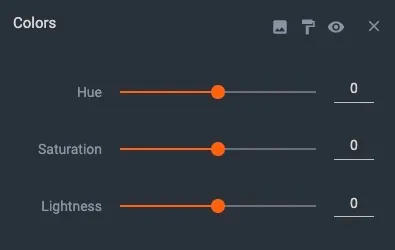
使用 3 个滑块调整对象颜色:
- 色相(Hue) - 向左或向右滑动,调整颜色色相。
- 饱和度(Saturation) - 向右调整滑块,颜色更鲜艳;向左调整,图像则更接近黑白。
- 明度(Lightness) - 向左或向右滑动,调整对象的明度。
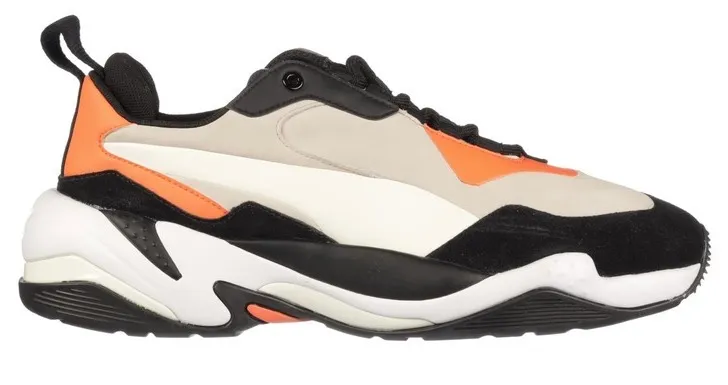
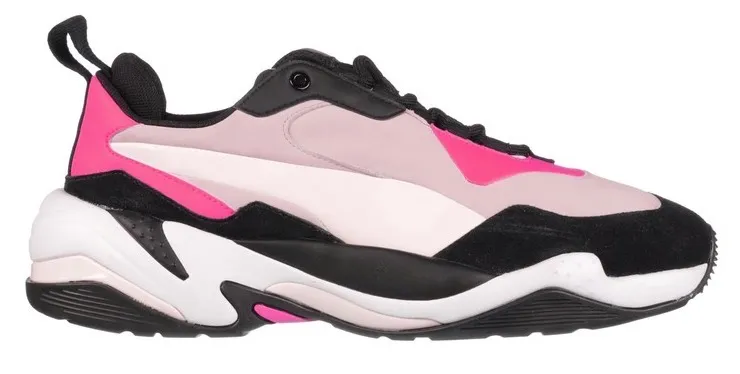
( ! ) - 专业提示:对于以单一颜色为主的对象,您可以调整色相(Hue),有效改变对象的颜色:
亮度与对比度
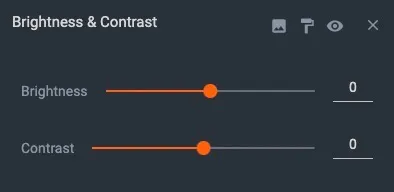
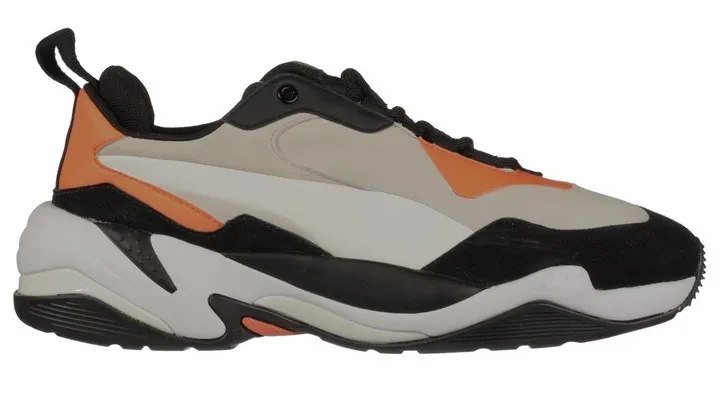
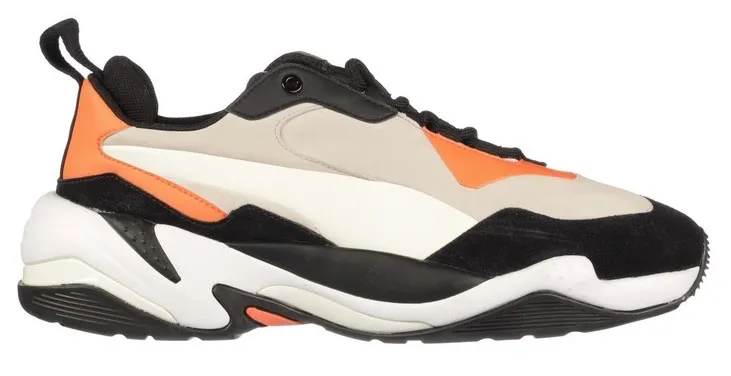
使用亮度与对比度(Brightness & Contrast)对亮度和对比度进行基础调整:
晕影
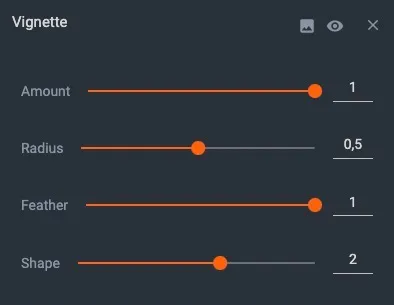
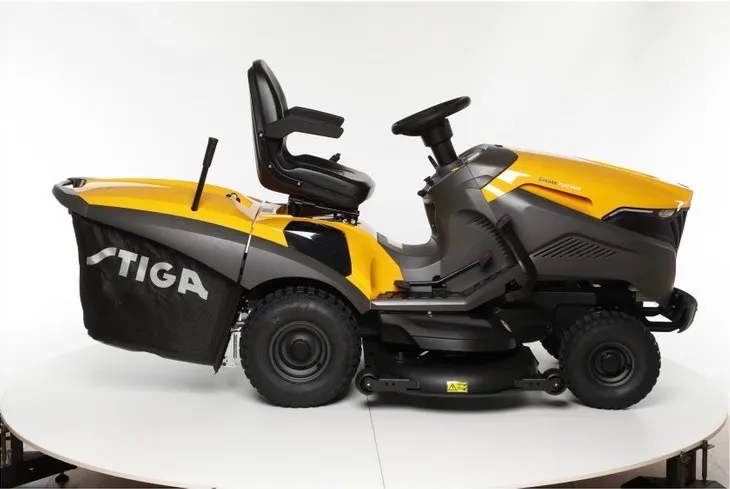
使用暗角(Vignette)工具,以可配置的渐变遮罩图片边缘。向左或向右调整滑块,即可控制以下参数:
- 数量(Amount) - 指定暗角效果的不透明度。
- 半径(Radius) - 设置应保持不变的内部区域大小。
- 羽化(Feather) - 调整从内部到边缘的渐变。
- 形状(Shape) - 更改暗角效果的形状。
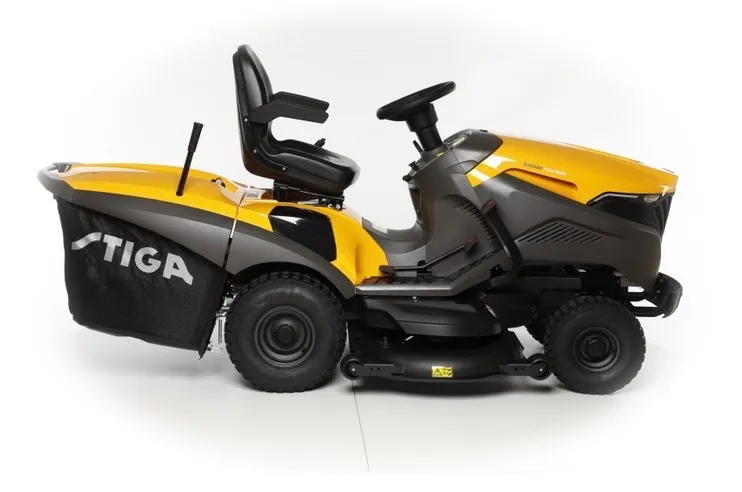
Chromakey(色键抠像)
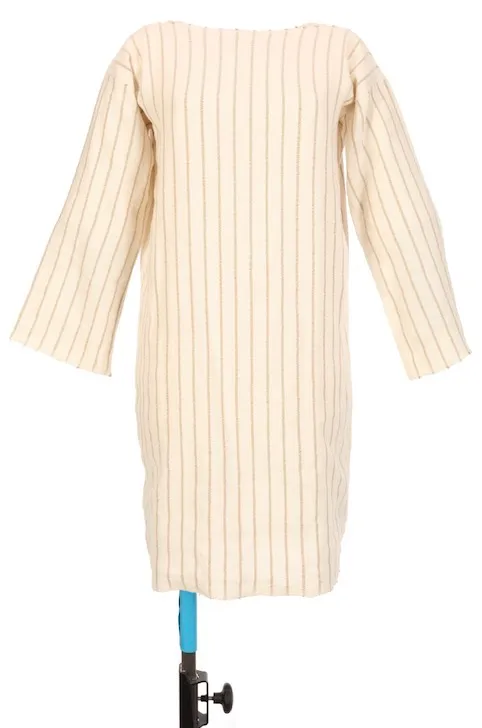
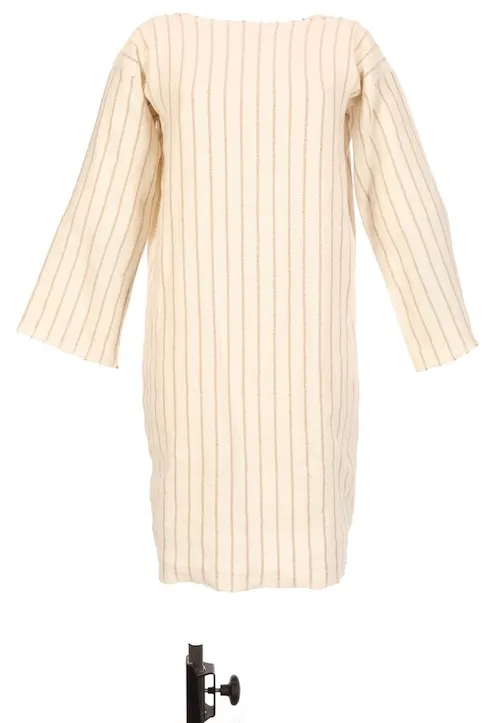
通过 Chromakey 操作可移除场景中的部分内容,例如:人台支杆、尼龙绳、线绳、夹具、固定架等。
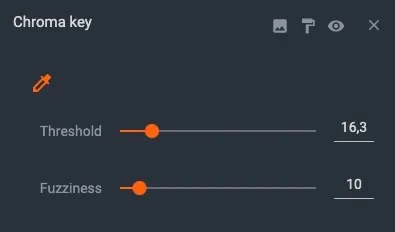
使用 Chromakey 时,请先在图像中选择最多 12 种要移除的颜色,然后:
- 调整阈值(Threshold)或模糊度(Fuzziness),精细控制颜色的移除程度。
色阶
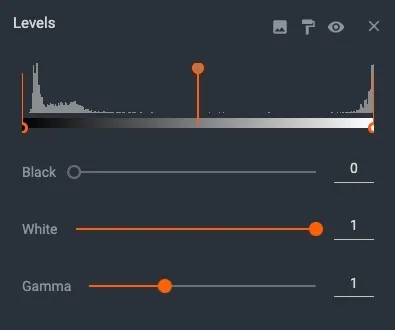
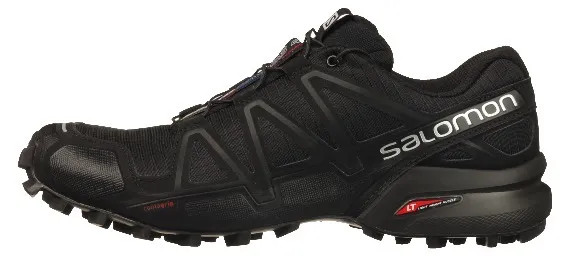
使用色阶(Levels)工具,通过调整三个滑块来改变图像对比度:
- 黑色(Black) - 提高黑色色阶,使图像的暗部更暗。
- 白色(White) - 提高白色色阶,使图像的亮部更亮。
- 伽马(Gamma) - 调整伽马值,使较暗或较亮的颜色占比更大。
阴影与高光
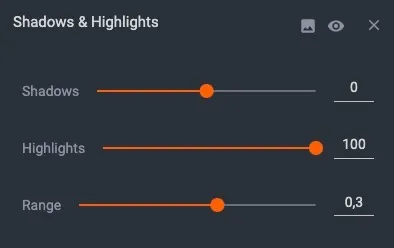
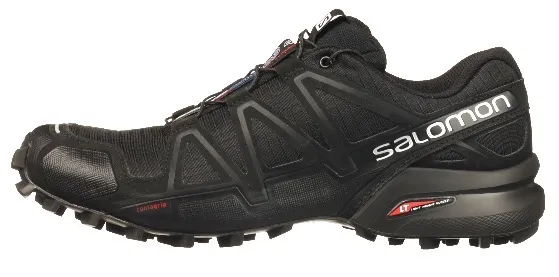
“阴影与高光”工具与“色阶”工具类似,但调整方向相反。您可通过调节三个滑块来使用该工具:
- 阴影——提高该值,可使图像中的暗部变亮。
- 高光——提高该值,可使图像中的亮部变暗。
- 范围——调整该工具所影响的明度范围。
与“色阶”工具相比,“阴影与高光”可让您在图像的暗部或亮部呈现更多细节。
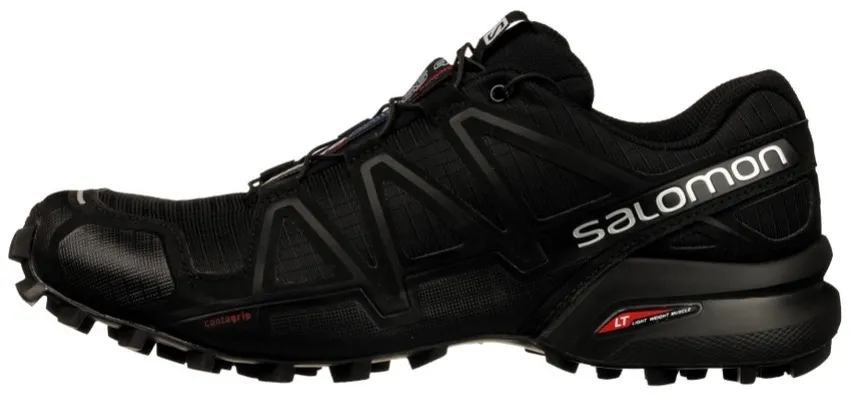
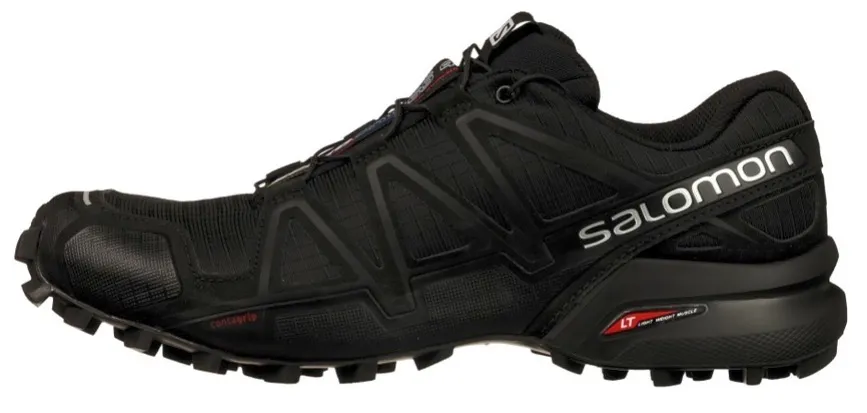
曲线
“曲线”工具可根据自定义的明度曲线来调整产品的明度。
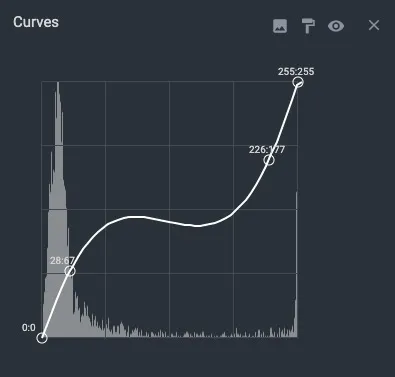
注意:使用“曲线”编辑属于高级技巧。在大多数情况下,通过“色阶”和“阴影与高光”这两种较为简单的明度调整方式,即可获得理想效果。只有当这两种操作无法满足您的需求时,才需要使用“曲线”,它可让您完全掌控明度调整。
旋转
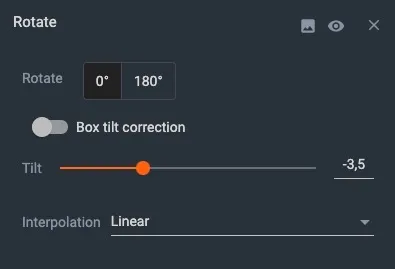
- 旋转——按指定角度旋转图像。
- 倾斜——调整对象的倾斜度。
- 箱体倾斜校正——自动调整对象的倾斜度(适用于矩形盒装产品)。
- 插值——更改用于调整图像大小的算法。
注意:在插值选项中,线性速度最快,也是默认设置,但有时结果会略显模糊。如需获得更清晰的效果,请使用Lanczos或双三次算法。



