
PhotoRobot Controls 中的半自动 OCR 功能
以下用户指南描述了如何在半自动化光学字符识别 (OCR) 工具中 PhotoRobot Controls App 软件。在PhotoRobot Controls App(以下简称“CAPP”)中,集成的OCR功能可以捕获图像并自动记录产品数据。
注意:由于 PhotoRobot Cloud API 中没有可用的 OCR 端点,通过 PhotoRobot Controls 只能实现 OCR 数据提取的半自动化。
OCR 与 CAPP 中的 Unwrap 工具结合使用,可读取和提取包装和标签上的文本,包括环绕圆柱形物体的文本。然后,CAPP 会自动记录重量、尺寸、成分列表、营养信息和包装数据等数据,并将其作为元数据附加到单个图像。这使得能够与 GS1 图像一起生成 360 SPIN,从包装和信息照片到平面图和营销照片。同时,CAPP 的自动交付功能有助于支持任何手动流程,从而简化和加速内容交付工作流程。
如何使用 PhotoRobot Controls 中的 OCR 工具
本用户指南详细介绍如何在 CAPP 中访问并操作光学字符识别工具。请务必使用最新版本的软件,以获得最新功能和最流畅的运行体验。
注意:有关 CAPP 安装和首次使用的更多信息,请参阅 PhotoRobot Getting Started User Manual。
1. 在 CAPP 中创建新 Item
要使用 PhotoRobot 的 OCR 功能,请先打开本地版 CAPP,并创建新的 Project(如果尚不存在)。
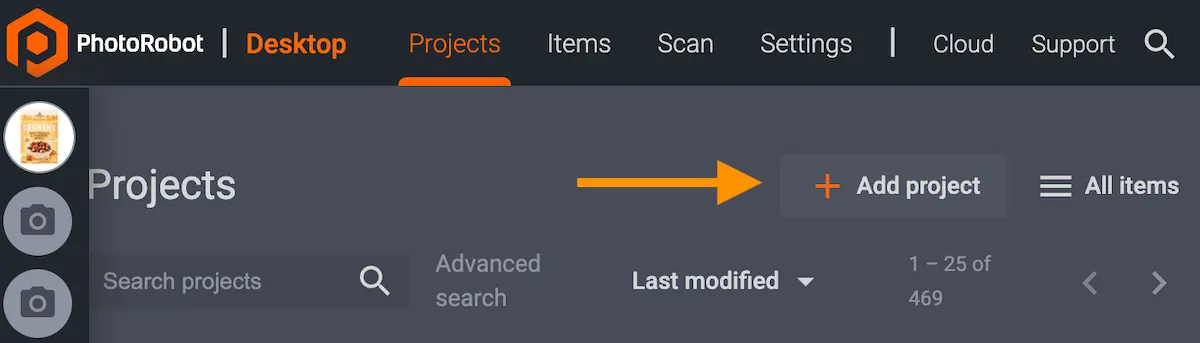
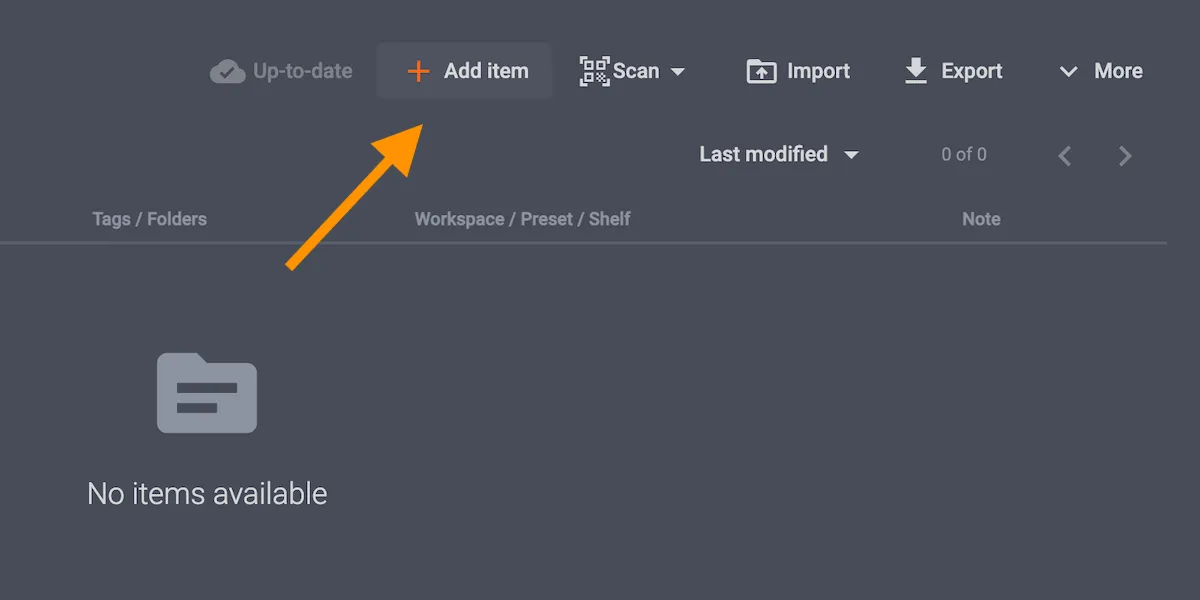
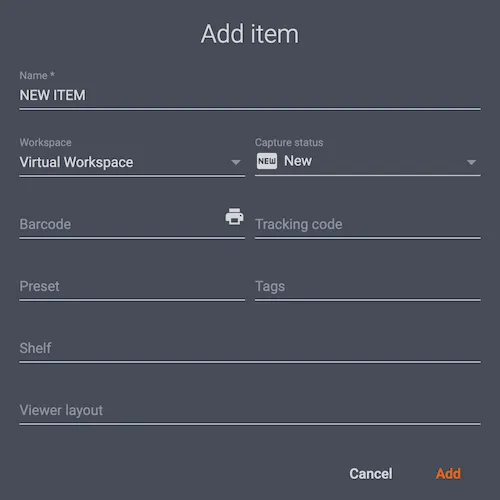
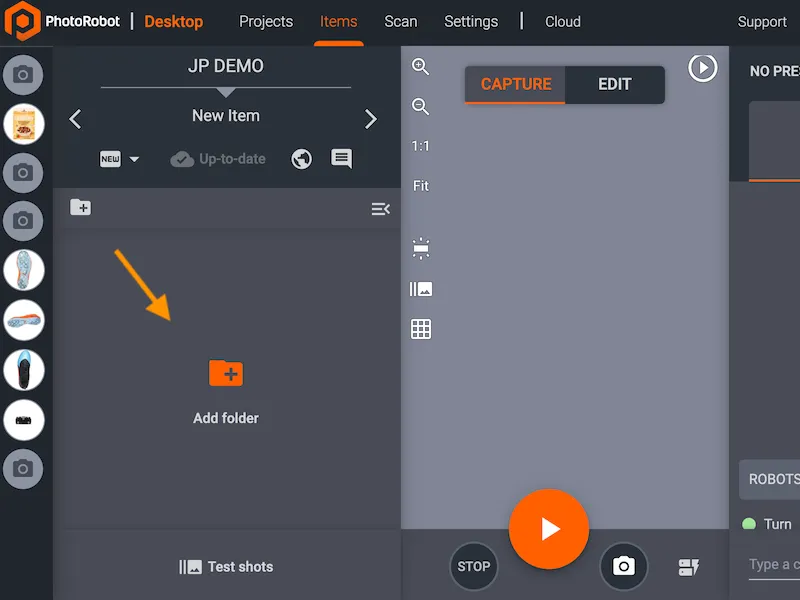
接下来,在新建的 Project 中,为您要拍摄的产品创建新的 Item。然后创建 Stills 文件夹,并至少添加一帧。
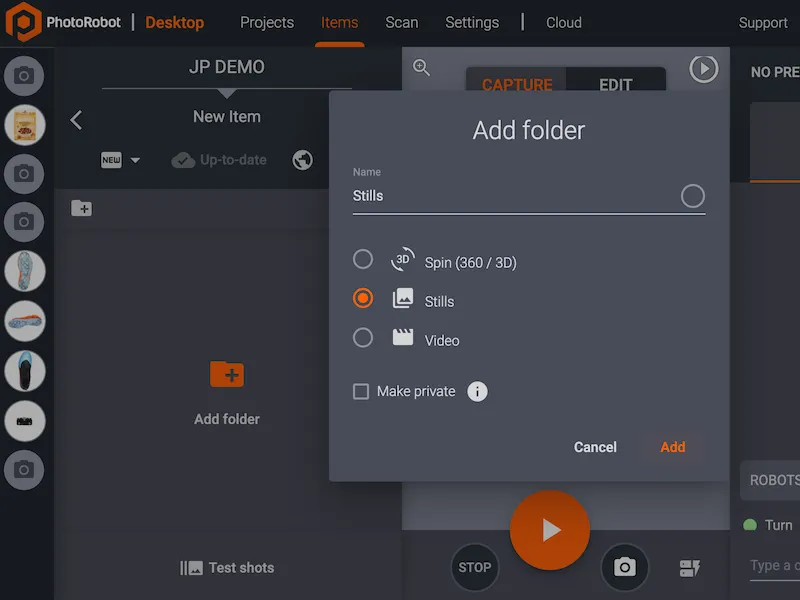
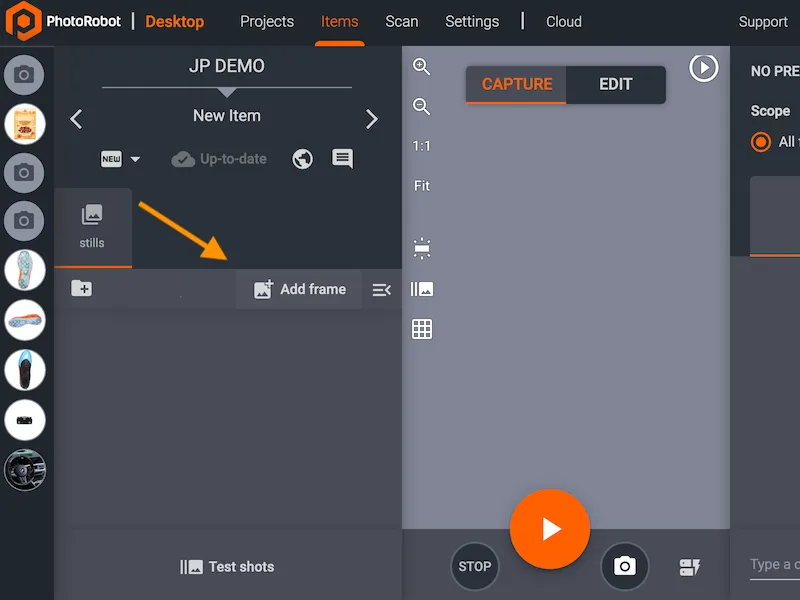
2. 拍摄 Item
添加好 Stills 文件夹并至少添加一帧后,请在 CAPP 的 Capture 模式界面中点击 Start 按钮(或扫描启动条形码),对 Item 进行拍摄。
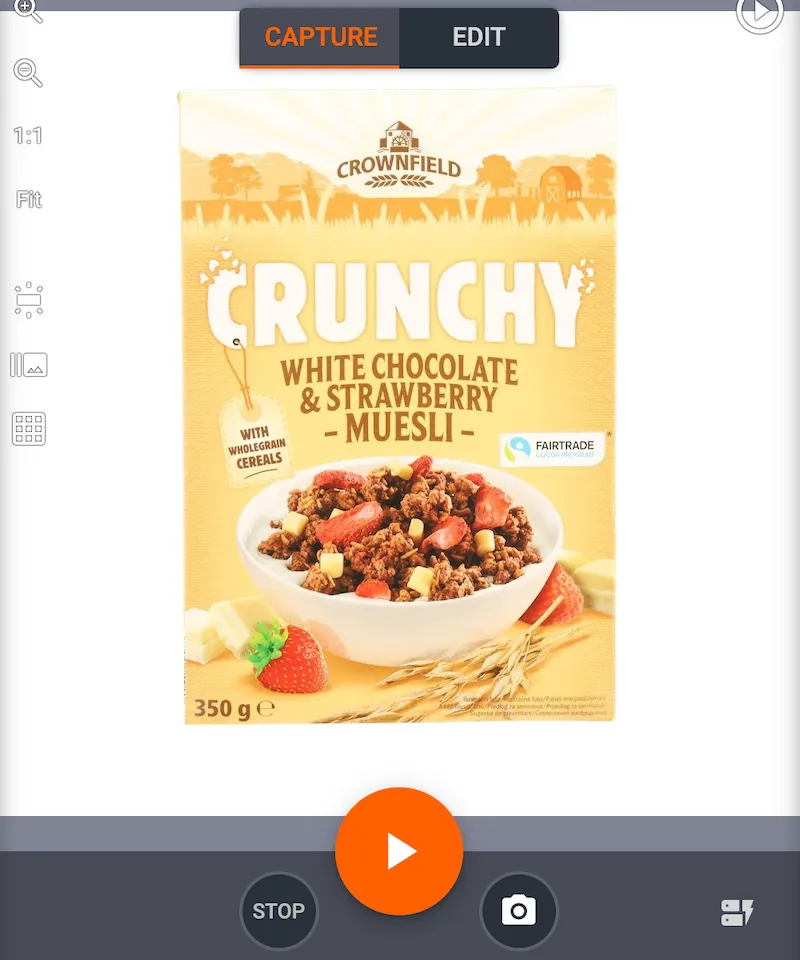
3. 对图像进行编辑
对照片进行所需的编辑,例如裁剪,或应用 CAPP 中已配置的任何编辑预设。
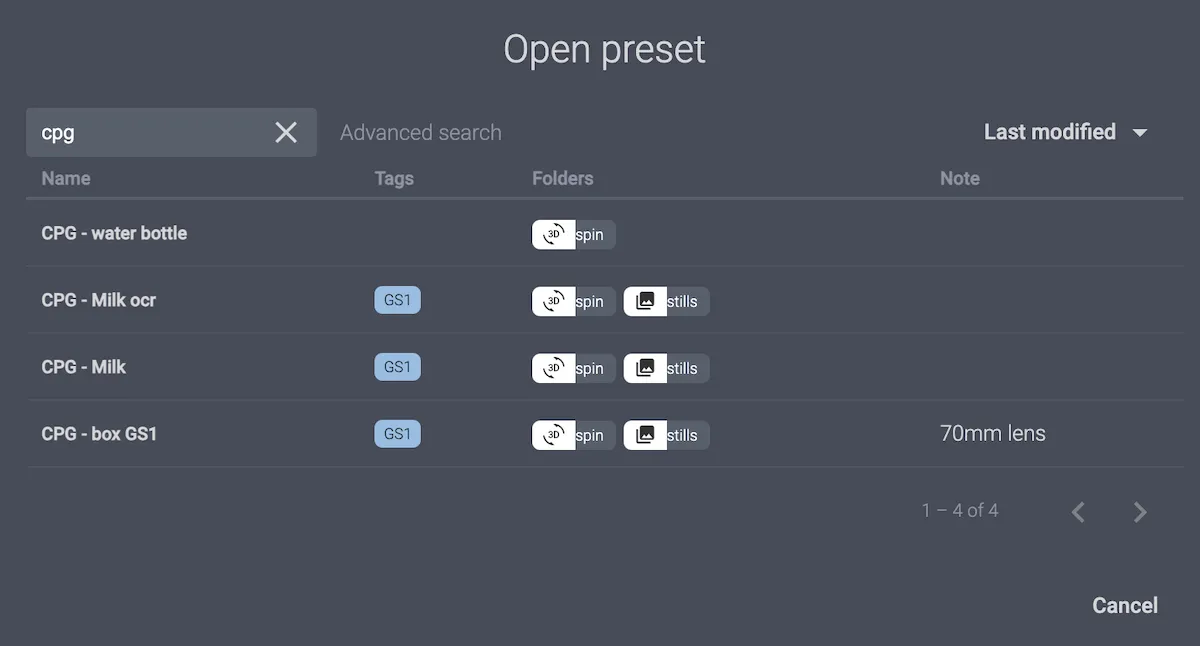
4. 将 Item 上传到云端
如果 Item 未自动上传到 PhotoRobot Cloud,请手动将其上传到 PhotoRobot Cloud,然后切换到 Edit 模式界面。
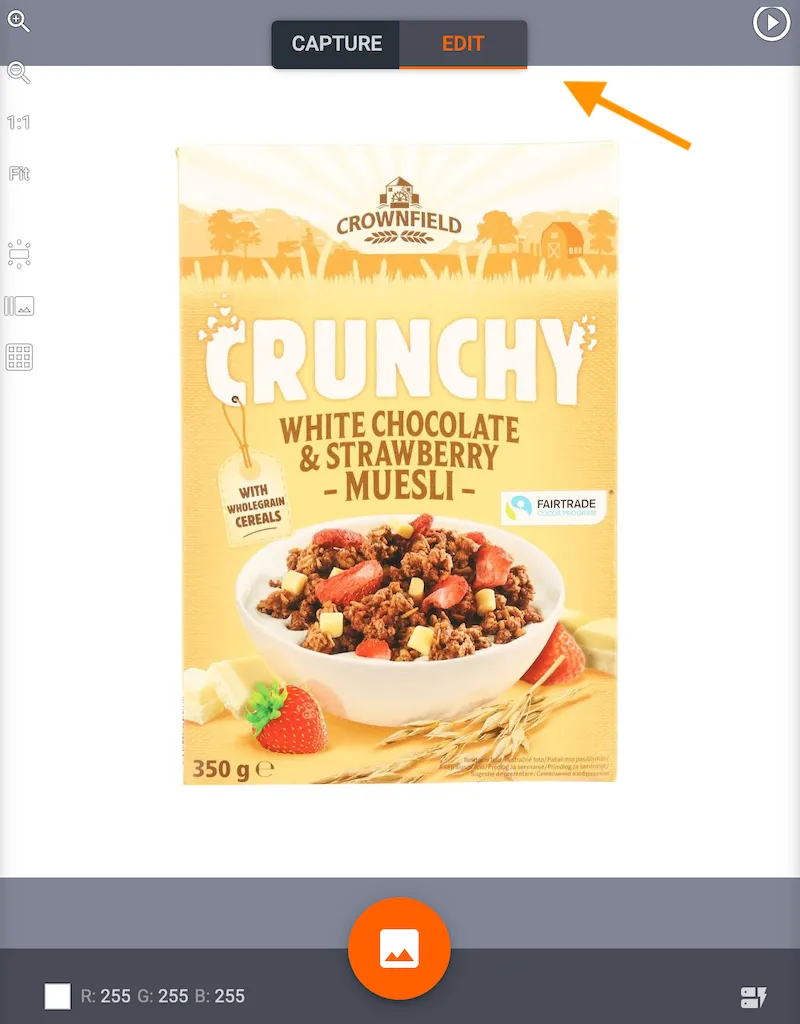
5. 在 Edit 模式下提取 OCR 注释
在云端版 CAPP 的 Edit 模式界面中,点击屏幕左侧 Item 缩略图旁的三个竖点,然后点击 Extract OCR annotations。缩略图将随即更新,包含 OCR 数据。
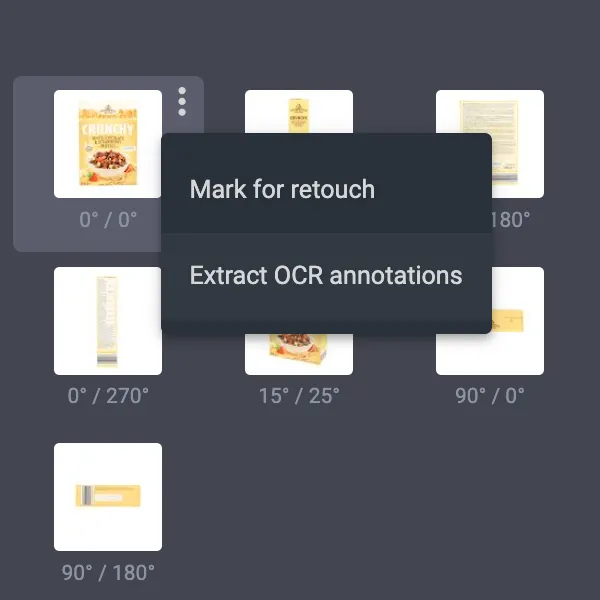
6. 检查整个文件夹的 OCR 注释
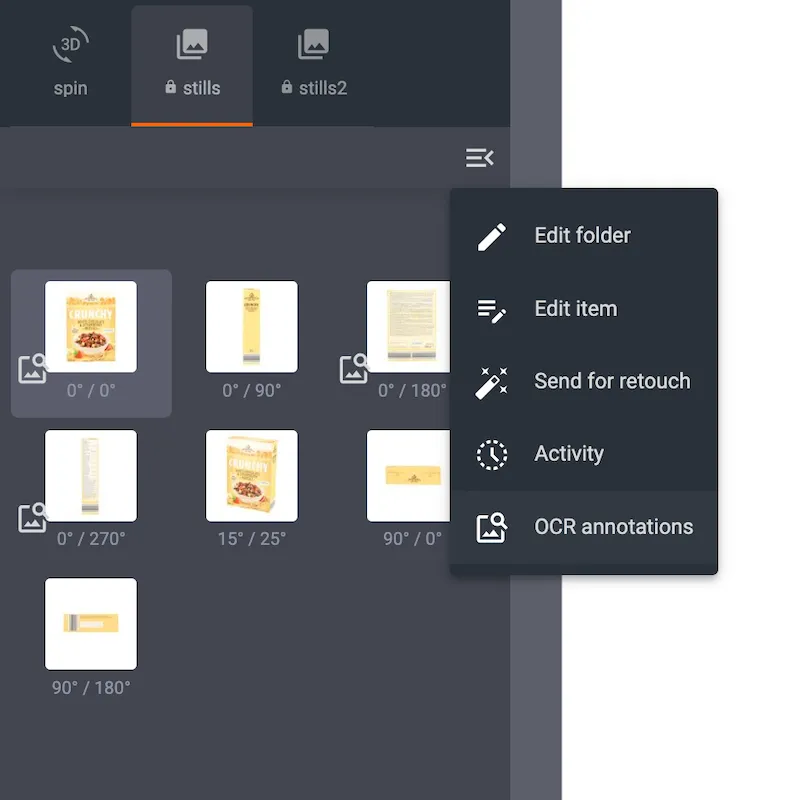
此外,您还可以检查整个文件夹的 OCR 注释:打开相应文件夹的选项,然后点击 OCR annotations。
7. 导出带有 OCR 注释的 Item
要导出带有 OCR 注释的 Item,请在本地版 CAPP 中打开一个 Project。然后点击 Item 列表中该 Item 旁的三个竖点,再点击 Export 打开导出选项。
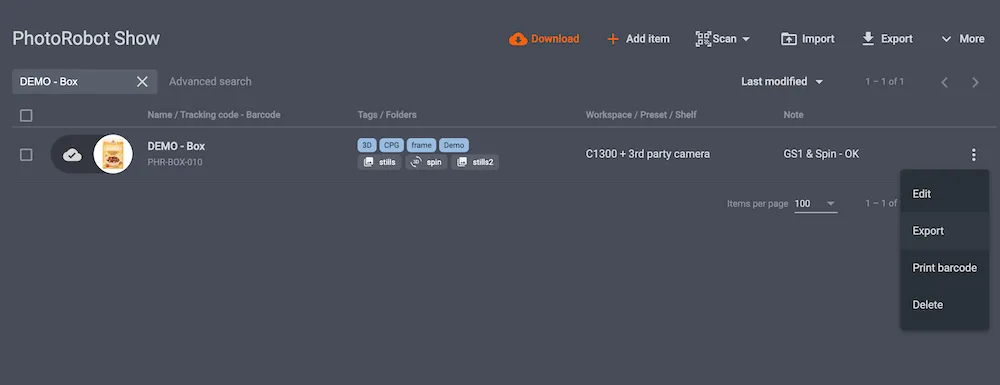
8. 配置 OCR 注释的导出选项
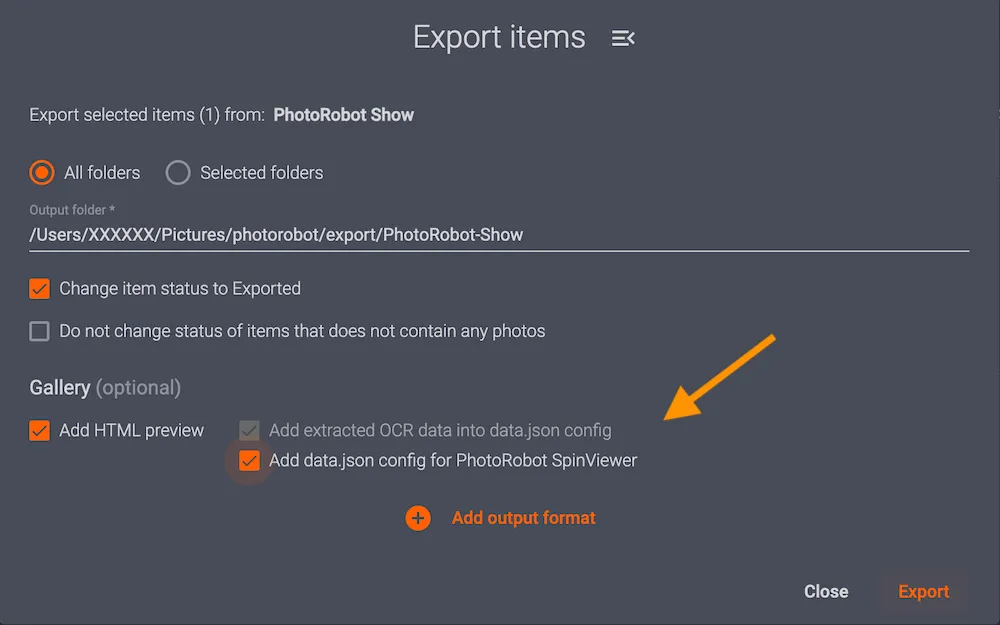
在本地版 CAPP 的导出选项中,首先在 All folders 或 Selected folders 中选择要导出的内容。请先务必仔细检查 Output folder,然后找到 Gallery (optional) 导出选项。
如果尚未完成,请在此字段中勾选所有复选框:添加HTML预览、将提取的OCR数据添加到data.json配置,以及为PhotoRobot SpinViewer添加data.json配置。
9. 将带有 OCR 数据的图像导出到本地磁盘导出目录
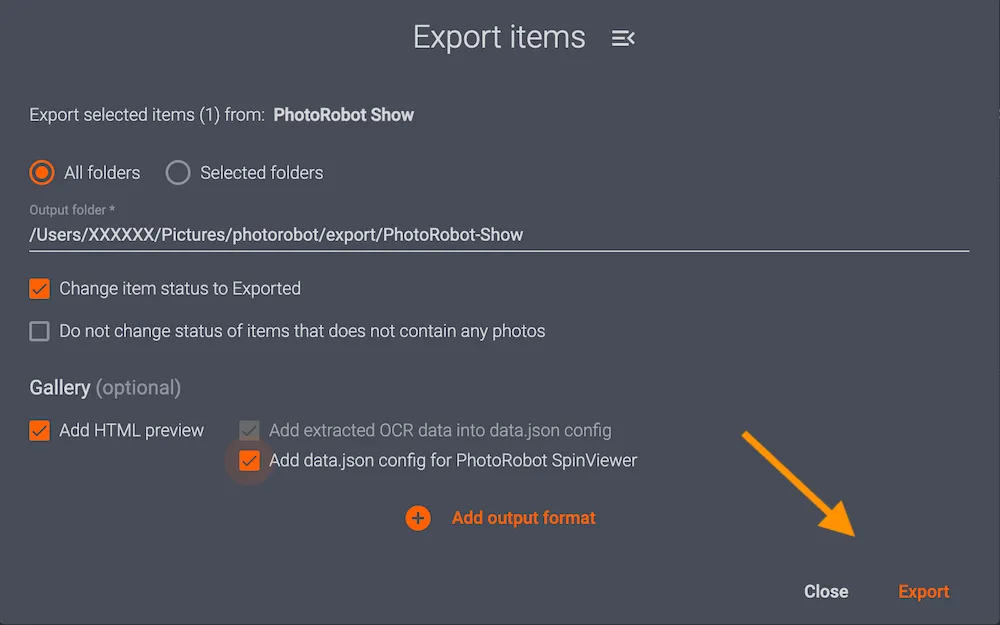
请再次核对所有导出设置,然后点击 Export,将带有标注的图像导出到本地磁盘上的导出目录。随后,在导出目录中找到文件“data.json”。
10. 访问提取的 OCR 数据以供查看
若要查看提取的 OCR 数据,请找到文件“...extractedOcrData”:["Furjee"]}]...”。所有数据均存储于此。
注意:PhotoRobot Cloud API 中没有可用的 OCR 端点。
更多 PhotoRobot OCR 资源
如需详细了解 PhotoRobot 的 OCR 功能和 GS1 图像采集,请参阅:



