
PhotoRobot 网络前提条件与配置
以下内容详细介绍了 PhotoRobot 正常运行所需的网络前提条件与网络配置。本技术文档旨在为现有客户提供支持,适用于未配备预配置设备,或其 IT 部门要求自行完成设置的客户。
注意:通常情况下,PhotoRobot 会随设备交付已预配置的路由器,以满足网络前提条件。这既有助于简化 PhotoRobot 技术的导入,也能显著减少技术支持需求。在这种情况下,路由器相当于客户主网络中的一个小型内部网络,完全符合 PhotoRobot 的所有通信要求。计算机、影棚灯光(通过专用 Wi-Fi 连接,以避免与客户的 Wi-Fi 产生冲突)、所有机器人以及激光盒均连接在这一独立子网内。客户的影棚网络只需为该小型网络提供互联网接入即可。
不过,在有需要时,例如客户没有或无法使用预配置设备,或要求自行完成设置,可参考以下网络配置手册。本文档仍在持续完善中,以支持独立的网络设置。因此,除本在线网络配置手册外,还请参阅 PhotoRobot 专门提供给您的相关文档。
Re-wiring a PhotoRobot router? If cables were pulled out or moved, see PhotoRobot Network Equipment and Wiring: which port takes your company network (WAN), which ports are for the studio devices (LAN), and diagrams for each router and the Wi-Fi module.
1. 网络:PhotoRobot 的前提条件
本节概要介绍 PhotoRobot 正常运行所需的网络要求,包括协议/端口映射列表以及诊断工具的链接。
请注意,每台 PhotoRobot 均由机械部分和控制单元(Control Unit)两部分组成。控制单元可以是独立的 19 英寸机架式单元,也可以直接内置于机身中(例如 Compact 版本的设备)。
此外,控制单元需连接至本地网络。
目前支持以下几代控制单元:
- G5 控制单元
- G6 控制单元
- G7 控制单元
可通过远程软件控制 PhotoRobot 硬件(基于内置服务器)。
PhotoRobot Touch 应用程序是在 iOS 和 iPadOS 系统上运行的远程相机应用程序。
1.1. PhotoRobot _Controls 软件套件
PhotoRobot _Controls 软件套件是与 PhotoRobot 硬件配合使用的首选软件套件,并提供全面支持。该软件持续开发,以支持 PhotoRobot 设备的所有新版本,以及 Apple 平台和 Windows 上受支持操作系统的新版本。
1.2. BASIP 软件
BASIP 软件曾于 2005 年至 2015 年随 PhotoRobot 一同提供,现已停止提供。目前 BASIP 已不再开发,也不再提供支持。
1.3. SpinMe Studio 软件
SpinMe Studio 软件由 SpinMe Ltd. 提供支持。注意:该软件包仅涵盖 PhotoRobot 硬件的部分功能。控制单元还需要有效的 PhotoRobot API 许可证,才能由该软件进行管理。
1.4 互联网连接
通常情况下,PhotoRobot 设备需要连接互联网才能实现 100% 的功能。这是由硬件控制器(Control Unit Gx)及软件包所决定的。如需了解无法连接互联网或互联网连接受限的特殊情况,请参阅本文档末尾的附录信息。
2. PhotoRobot 网络概览
以下 PhotoRobot 网络配置概述仅供快速入门参考,内容包括各模块、控制单元(G6)参数,以及如何将 PhotoRobot 接入客户网络。有关 PhotoRobot 网络先决条件的详细说明,请参阅本文档的下一节(第 3 节)。
2.1. 模块概述
PhotoRobot 为模块化设备。从网络角度看,共有两个模块:
- PhotoRobot 设备
- 路由器
2.2. 控制单元(G6)概述
该控制器支持内置 10/100 以太网连接和 RJ45 网络接口。
在计算机网络中运行时,需要开放用户手册《PhotoRobot 系统要求》中所定义的端口和协议。
此外,承载所有 PhotoRobot 组件的本地 PhotoRobot 子网会使用下表中的协议/端口:
2.3. 将 PhotoRobot 接入本地网络
从网络角度看,PhotoRobot 是一台网络设备。PhotoRobot 通过标准以太网线连接到本地网络。不建议使用 Wi-Fi 连接。
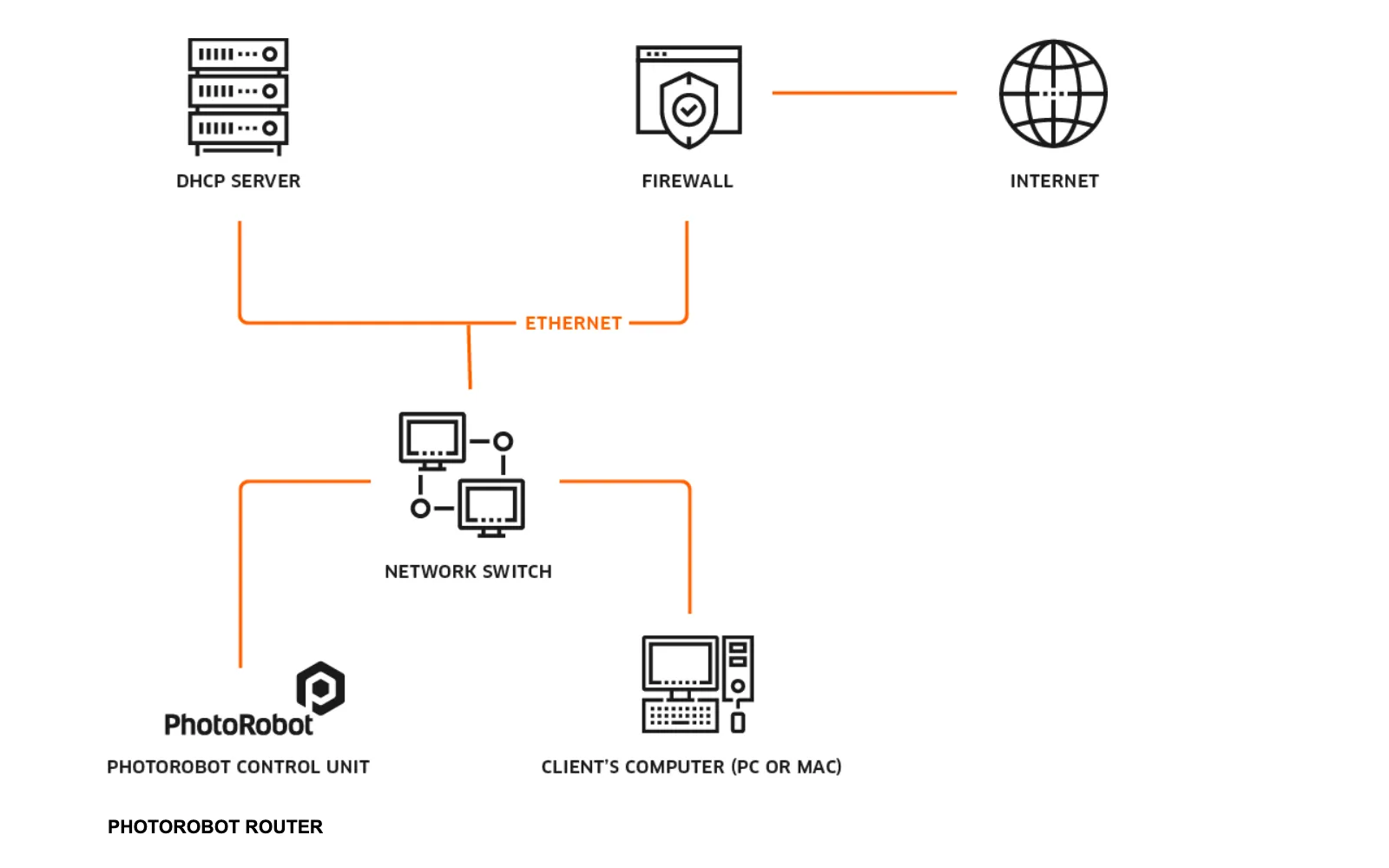
对于诊断和故障排除,我们推荐使用以下工具:
- Windows - 适用于 Windows 的 frfind.exe
- Mac OS X - 适用于 macOS 的 frfind
- Android(已停止支持)- Google Play 上的 PhotoRobot Locator
- iPhone、iPad - iTunes 上的 PhotoRobot Locator
- Ping - 操作系统内置的标准 Windows 或 Mac OS 回显请求工具
注意:您也可以通过PhotoRobot Account Downloads中的链接获取用于在网络中搜索 PhotoRobot 的应用程序。此外,PhotoRobot Locator 的 Android 版本虽已停止支持,但并非没有替代方案——这一停止支持同样涉及 frfind 应用程序。
为加快这一过程,PhotoRobot _Controls 现已集成一项工具,可定位各个控制单元,并直接在软件中打开其诊断网页。请确保您运行的是软件的最新版本,以使用这项省时功能。
然后,若要直接在 CAPP 中识别网络上的机器人,请打开本地版 CAPP,进入“Settings”,然后点击Robots / Control units。

“机器人 / 控制单元”菜单会为每台机器人显示“名称”“网络”“单元”“版本”“发现时间”和“识别”几列。如果机器人名称左侧的圆点为绿色,则表示该机器人在线。点击机器人所在字段即可打开该机器人的网页界面,同时机器人控制单元上的 LED 指示灯会闪烁绿色,以便您更轻松地识别。
3. PhotoRobot 网络配置详细要求
以下内容详细说明 PhotoRobot 网络参数的技术配置。本部分仅供经验丰富的系统管理员在特殊情况下使用,并需结合 PhotoRobots 针对您的具体安装提供的补充指导和其他资料。
注意:PhotoRobot 是由硬件和软件组成的模块化设备。就网络而言,PhotoRobot 包含两个模块:PhotoRobot 设备,以及将 PhotoRobot 连接到本地网络的路由器。
3.1. PhotoRobot 网络通用要求
PhotoRobot 设备的网络通用要求如下。
- 本地网络中必须有 DHCP 服务器。通常也不建议为 PhotoRobot 使用固定 IP 地址。如需使用固定 IP 地址,请联系 PhotoRobot 技术支持获取指导。
- 本地 PhotoRobot 子网允许向端口 6666、67、53 发送 UDP 广播。
- 接受发往地址 255.255.255.255、端口 6666 的 UDP 广播。
- 接受发往其广播地址(例如 10.1.2.255)、端口 6666 的 UDP 广播。
- 必须通过以太网线缆连接到客户本地 LAN,且须有一个可用的数据接口。请避免使用 Wi-Fi 连接。
- PhotoRobot 设备需要本地网络提供互联网连接。如遇本地无法连接互联网的特殊情况,请联系技术支持。
- 必须满足以下各部分中关于控制单元、LAN 运行所需的协议和端口以及 PhotoRobot Cloud 的要求。
不使用代理,不进行 SSL/TLS 检查。控制单元直接连接互联网,无法使用代理服务器——无论是显式代理还是透明代理,无论是否需要身份验证。从控制单元到 as-unirobot.azurewebsites.net(TCP 443)的出站 HTTPS 流量必须绕过所有 Web 代理、内容过滤器和 SSL/TLS 检查;不得替换服务器证书。如果企业网络对所有流量强制使用代理,请将控制单元的 IP 或 MAC 地址列为例外,或通过预先配置、具有直接互联网上行链路的 PhotoRobot 路由器连接 PhotoRobot。
代理拦截的症状:控制单元显示“Activation error”,其系统日志报告“server replied: Forbidden”或“SSL handshake failed”,而激活服务器未收到该设备的任何请求。另请参阅 7.3。
3.2. 控制单元(G4、G5)
第 4 代和第 5 代控制单元均为较早的版本,现已淘汰,不再提供支持或服务。如设备发生故障,建议升级到较新的版本。
第 4 代和第 5 代基于 RM1(采用 dsPIC33F 高性能 DSC)或 RM32(采用 PIC32MX MCU)。
- 采用 RM1 的控制器支持内置 10 Base-T 以太网接口,配备 RJ45 连接器。
- 采用 RM2 的控制器支持内置 10/100 Base-TX 以太网接口,配备 RJ45 连接器。
3.3. 本地网络运行所需的协议和端口(G4、G5)
对于 G4 和 G5 控制单元,在本地网络中运行需要以下协议和端口。
- 本地网络必须允许向端口 6666、67 和 53 发送 UDP 广播。
- 本地网络必须接受发往地址 255.255.255.255、端口 6666 的 UDP 广播。
- 本地网络必须接受发送至其广播地址(例如 10.1.2.255)、端口 6666 的 UDP 广播。
- 无需通过公网 IP 地址或 NAT 将任何 PhotoRobot 组件直接暴露到互联网。
3.4. 控制单元(G6、G7)
控制单元 G6 和 G7 基于 Beagle Bone Black 平台,搭载运行定制版 Xenomai Linux 发行版的 ARM Cortex A8 CPU。该控制器内置 10/100 以太网,配有 RJ45 网络接口,用于连接网络。
3.5. 本地网络运行所需的协议和端口(G6、G7)
控制单元 G6 和 G7 在本地网络中运行时,需要使用以下协议和端口。
- 本地网络必须允许向端口 6666、67、53 发送 UDP 广播。
- 本地网络必须接受发往地址 255.255.255.255、端口 6666 的 UDP 广播。
- 本地网络必须接受发送至其广播地址(例如 10.1.2.255)、端口 6666 的 UDP 广播。
- 无需通过公网 IP 地址或 NAT 将任何 PhotoRobot 组件直接暴露到互联网。
注意:从控制单元到激活服务器(TCP 443)的出站 HTTPS 流量不得经过代理服务器或 SSL/TLS 检查。请参阅 3.1。
3.6. PhotoRobot云
PhotoRobot Cloud 是本地 PhotoRobot Controls 软件的扩展,需要有效的许可证才能访问 PhotoRobot Cloud 上的云服务。
所有通信仅通过标准加密端口 443 进行。
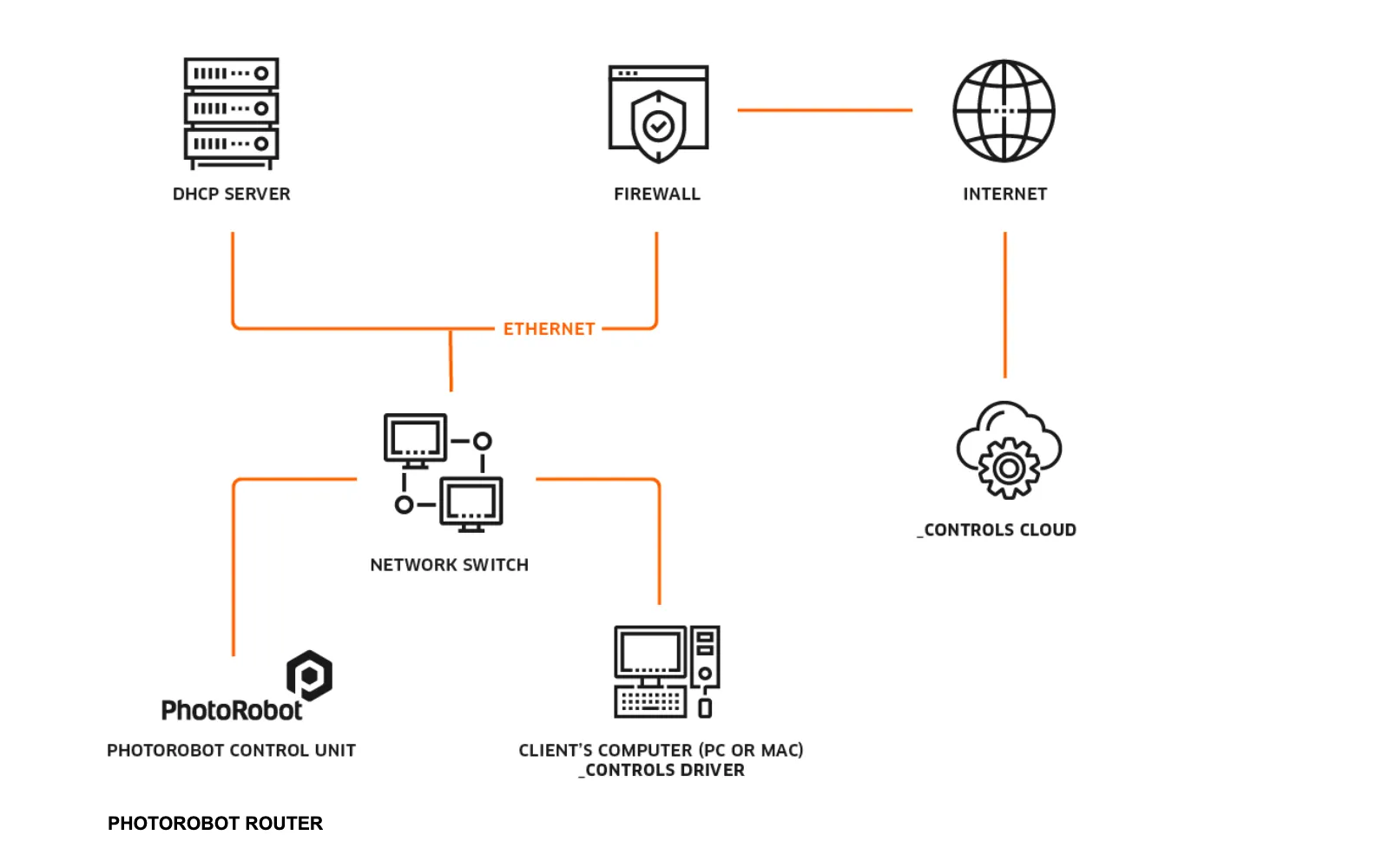
注意:在计算机网络中运行时,需要开放 PhotoRobot 系统要求中规定的端口和协议。
4. 将 PhotoRobot 连接到客户网络
4.1. 首次将 PhotoRobot 连接到网络
首次将 PhotoRobot 设备连接到客户网络时,需满足以下要求:
- 配备控制单元的 PhotoRobot 设备。请检查版本,应为 G6、G7 或更新版本。控制单元 G4 和 G5 版本已淘汰,不再用于新装机。如需安装 G4 或 G5,请联系 PhotoRobot 技术支持。
- 客户端计算机。可以是您自己的 PC,Windows 或 MacOS 设备均可。
- 客户端计算机的测试工具:适用于 Windows 的 frfind.exe,或适用于 OS X 的 frfind。下载该工具后,打开“下载”文件夹,双击“frfind.tar”。这将在“下载”文件夹中解压出可执行文件 frfind。
- 客户网络的基本信息。请查阅相关文档(如有),或咨询贵公司的 IT 管理员。
关于客户网络的基本信息,请尝试回答以下问题:
4a. 是否有一个可用于连接 PhotoRobot 的 RJ45 网络插座?
4b. 是否运行有 DHCP 服务器并分配 IP 地址、DNS 信息和网关信息?
i. 如果是,则无需在 PhotoRobot 或客户端计算机上进行额外配置。
ii. 如果没有 DHCP 服务器,请索取以下信息:一个静态 IP 地址、子网掩码、网关的 IP 地址以及 DNS 服务器的 IP 地址。
4.2. 将 PhotoRobot 连接到 G5 控制单元
如果所连接的 PhotoRobot 控制单元为 G5 版本,请按照以下说明将 PhotoRobot 连接到客户网络。
- 使用普通以太网线将 PhotoRobot 连接到路由器,无需使用交叉线。默认情况下,出厂设置应保持不变,即 PhotoRobot 未分配静态地址,并作为 DHCP 客户端工作。如果网络中有 DHCP 服务器,则无需进行任何额外的网络设置。如果需要使用静态地址,请按照本文档上一节中首次连接客户网络的步骤(4.b.ii)配置 PhotoRobot。
- 打开 PhotoRobot 设备电源。
- 将客户的计算机连接到 PhotoRobot 所连接的同一台路由器。
- 按照“基本连接测试”一节(5.1.)中的说明,在客户的计算机上启动 frfind 实用程序进行测试。
- 如果 frfind 测试实用程序发现了 PhotoRobot,则说明网络已就绪,您可以开始使用 PhotoRobot Controls 应用程序进行生产。
4.3. 将 PhotoRobot 连接到 G6 控制单元
如果连接到客户网络的 PhotoRobot 控制单元为 G6 版本,请先执行上一节(4.2.)中的步骤 1 至 4,然后注意以下事项:
- 如果 frfind 测试实用程序在客户的计算机上启动并发现了 PhotoRobot,请尝试通过客户计算机上的网页浏览器连接该设备。为此,请在浏览器地址栏中输入所发现的 PhotoRobot 的 IP 地址,然后按回车键。此时将打开 PhotoRobot 的服务 GUI。
- 如果成功访问服务 GUI,则本测试阶段完成,您可以开始使用生产应用程序 PhotoRobot Controls。
4.4. 标准网络模块
PhotoRobot delivers pre-configured network modules (a router and an optional Wi-Fi access point) that create a separate studio subnet for all PhotoRobot devices. The devices, their WAN and LAN ports, the wiring and the default network settings are described on PhotoRobot Network Equipment and Wiring.
5. 诊断与故障排除
在对 PhotoRobot 网络进行诊断和故障排除时,请注意,PhotoRobot 应处于默认设置,即端口号未被更改,且作为 DHCP 客户端工作。如果并非如此,请先将所有更改重置为出厂设置。
典型的连接方案包括:由交换机或路由器构成的内部网络基础设施,以及一台向 PhotoRobot 和客户计算机等客户端分配 IP 地址的 DHCP 服务器。
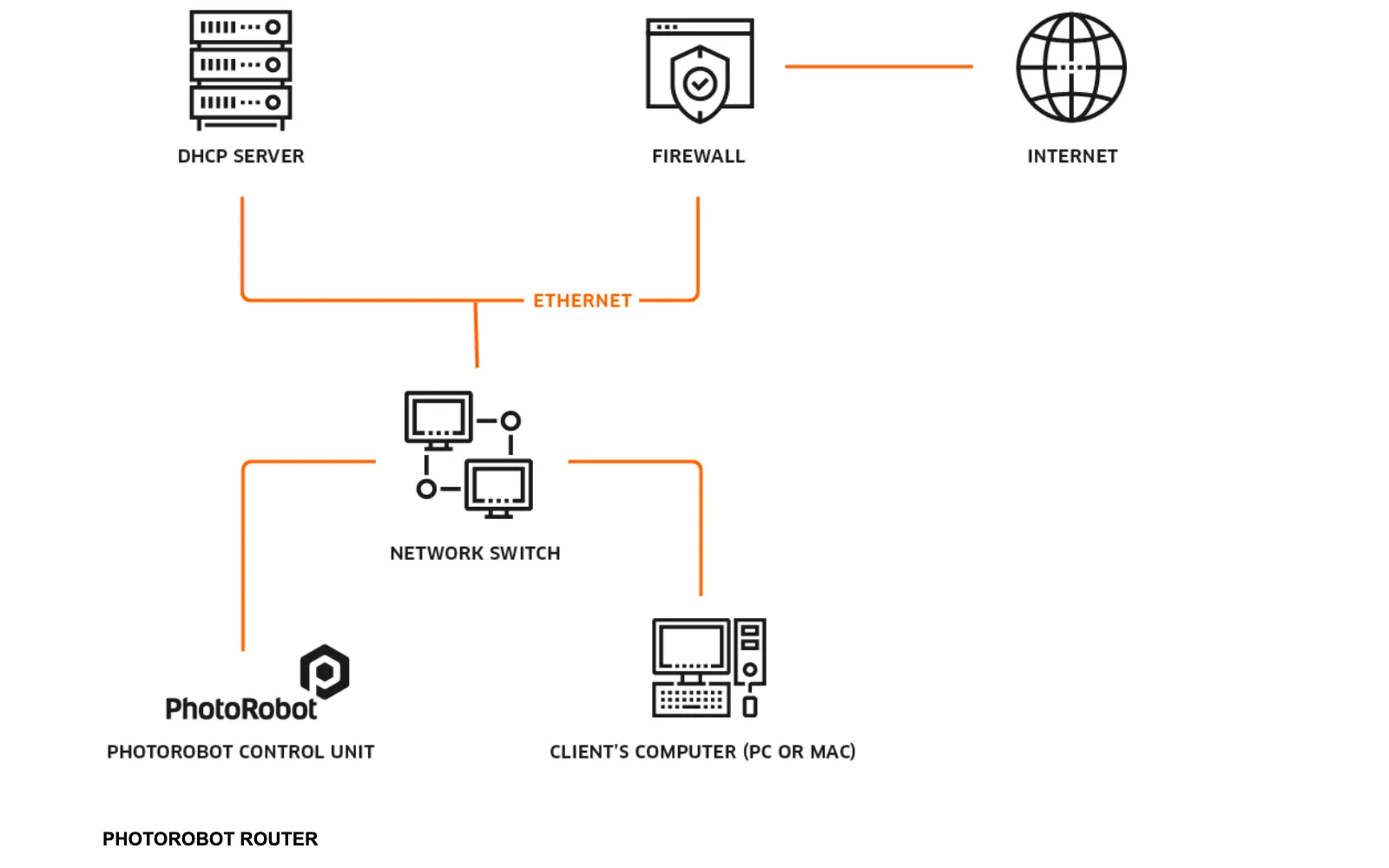
默认情况下,必须满足以下前提条件。
- DHCP 服务器已启动并正常运行,可向客户端分配 IP 地址、DNS 信息和网关信息。
- 配备支持 10/100 Base-TX 端口的网络交换机,其中两个端口可供 PhotoRobot 和客户的计算机使用。如需支持联网配件(例如 FOMEI 灯光控制器等),可能还需要更多端口。
- 需要采用结构化布线;请勿使用 Wi-Fi。
警告:PhotoRobot G6 与运行 PhotoRobot Controls 的计算机只能通过 LAN(以太网)连接。同时使用 Wi-Fi 或多个网络适配器会导致连接问题。唯一的例外是 Broncolor Siros 闪光灯,它们通过由 PhotoRobot Router 管理的专用 Wi-Fi 网络连接(而非计算机的 Wi-Fi)。另一个例外是针对特殊测试场景的支持请求。
5.1. 基本连接测试
如出现问题,建议按照上一章节“诊断与故障排除”(5.)中的信息图,连接 PhotoRobot 控制单元和客户的计算机。必要时,可使用实用程序 frfind 查找本地网络中的所有 PhotoRobot。
此外,请确保运行该实用程序的客户计算机的操作系统不是运行在虚拟机(VMware、Parallels 等)中。如果操作系统运行在虚拟机中,frfind 实用程序可能无法访问客户计算机之外的本地网络。
5.2. Windows 系统
如果客户的操作系统为 Windows,请下载 frfind 实用程序,并将下载的文件 frfind.exe 保存到一个新的本地目录,例如:C:\TEMP。(请勿将该实用程序下载到 Google Drive、网络驱动器等位置。)
接下来,以管理员权限(或以受限用户身份)运行 frfind.exe。
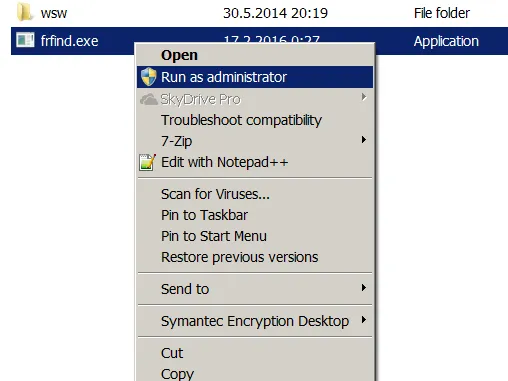
frfind 实用程序会通过所有活动的本地网络接口搜索本地网络,查找所有已连接并正在运行的 PhotoRobot。如果找到设备,将显示以下数据:
- IP 地址。
- MAC 地址。
- 控制单元版本。
- PhotoRobot 的端口号。
随后会检查 PhotoRobot 的端口可访问性。请注意:
- 所有被检查的端口都应处于开放状态。
- 如果有一个或多个端口关闭,关闭的端口将以红色高亮显示。
- 端口关闭的原因可能是任何网络问题,也可能是 PhotoRobot 当前正被占用该端口的其他应用程序使用。
下图显示了 frfind 界面上上述问题的示例。
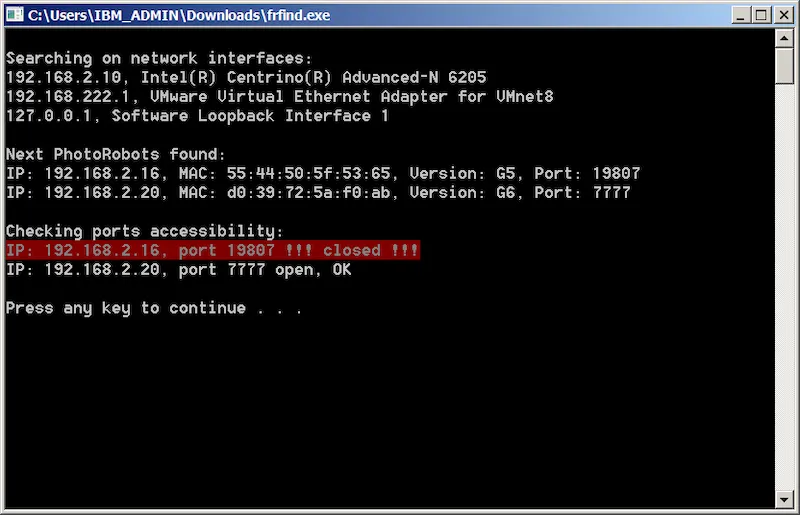
- 在上述问题中,访问 PhotoRobot 192.168.2.16. 时出现问题,因为没有可访问的 PhotoRobot 端口。原因可能是网络问题,或者有人正在积极操作该设备,从而占用了该端口。
- 此外,请注意网络接口 IP 地址 192.168.222.1,它表明此计算机运行在虚拟机上。这可能会阻止某些应用程序(如 PhotoRobot Controls、BASIP 或 SpinMe)连接 PhotoRobot。
5.3.作系统
要在 MacOS 上运行基本连接测试,请下载实用程序 适用于 Mac OS X 的 frfind。接下来,在 Finder 中打开“下载”文件夹,双击“frfind.tar”,将 frfind 文件解压到系统“下载”文件夹中。
随后将出现命令窗口,并显示搜索进度。系统会通过所有活动的本地网络接口扫描本地网络,查找所有正在运行的 PhotoRobot。如果发现设备,将显示其 IP 地址、MAC 地址、版本和端口:
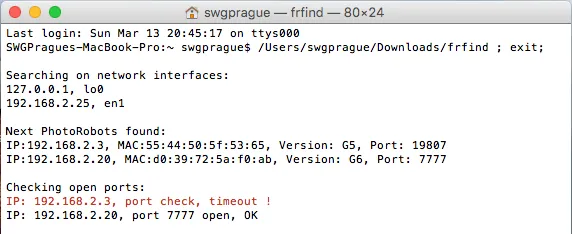
注意:
- 所有被检查的端口都必须处于开放状态。
- 如果端口关闭,将以红色高亮显示。
- 端口关闭的原因可能是防火墙限制等网络问题,也可能是有人正在积极操作该设备,从而占用了该端口。
5.4. Android 系统
警告:自 2025 年起,Android 应用程序不再受支持。其功能已完全由 PhotoRobot Controls 中集成的功能取代。
要在 Android 设备上运行基本连通性测试,需要下载 PhotoRobot Utility(原名 Google Play 上的 Locator),也可以通过 APK 下载获取。接下来,请通过 WiFi 将您的 Android 设备连接到 PhotoRobot 所在的网络,然后启动 Locator 应用。
点击“Search”按钮后,应用将在网络中搜索 PhotoRobot。如果发现 PhotoRobot,Locator 将显示以下界面:
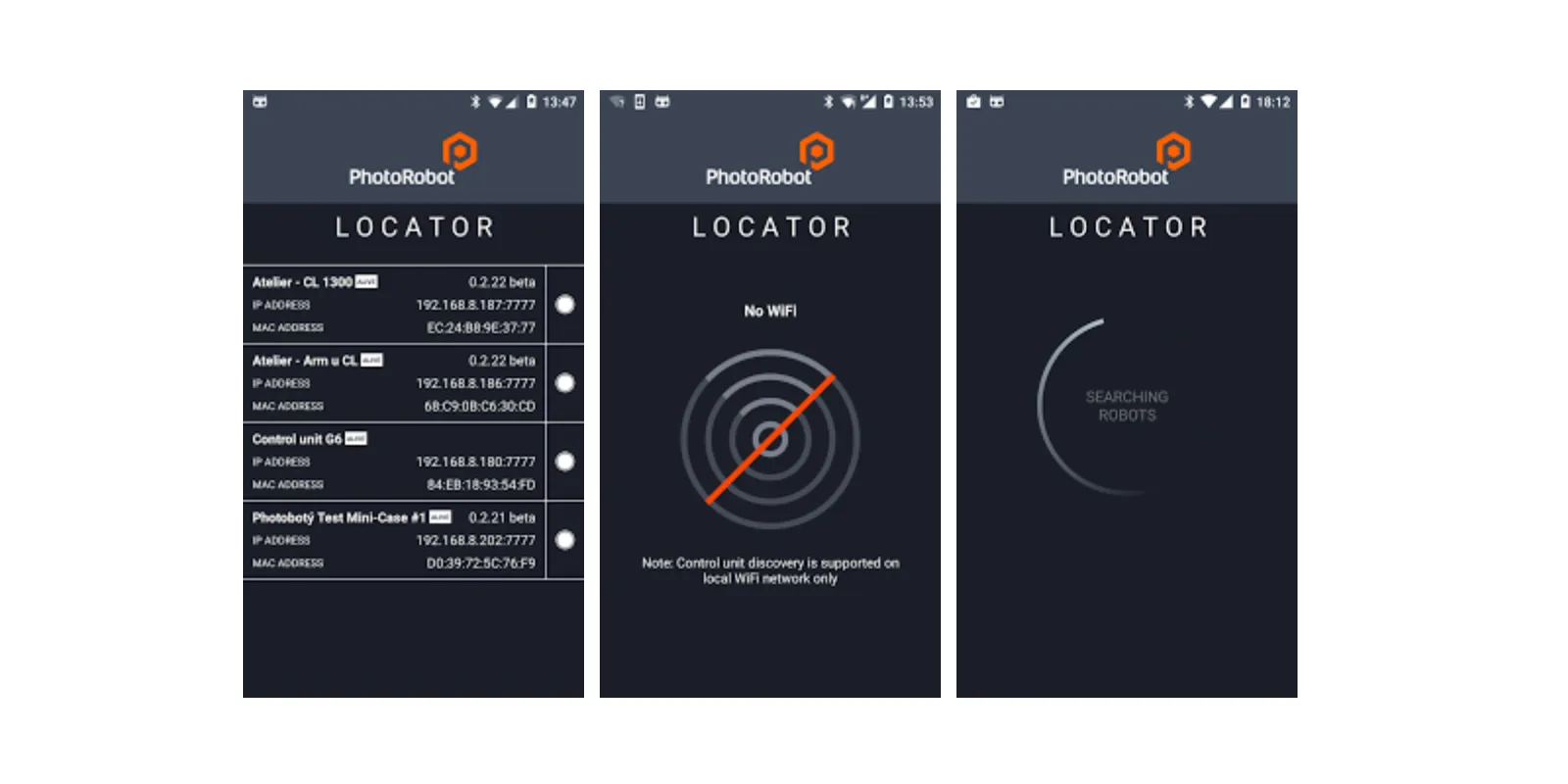
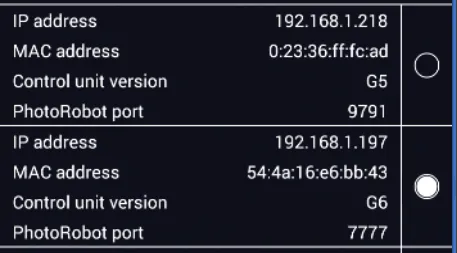
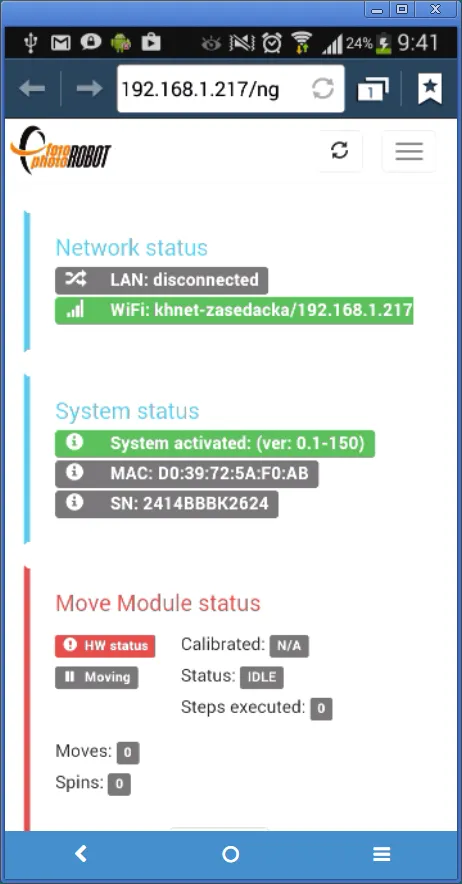
如果发现 PhotoRobot Control Unit G6,对应记录将处于活动状态,并提供两项基本功能。
第一项功能:点击左侧的记录,即可打开网页浏览器,访问远程控制 GUI:
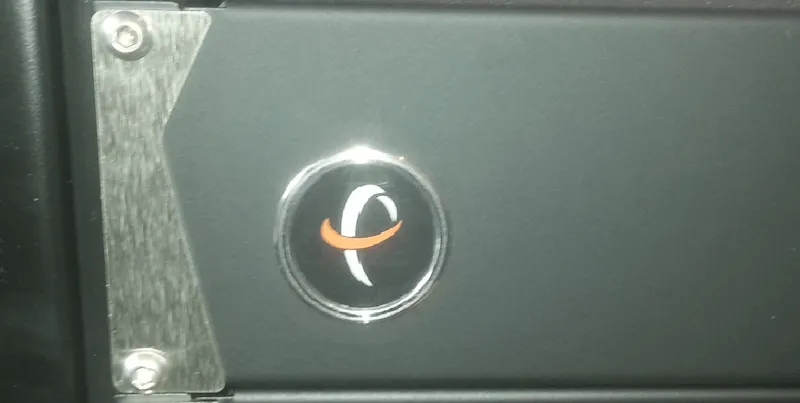
第二项功能:点击记录右侧的圆圈,即可快速、直观地识别控制单元的物理位置。随后,控制单元上带有 PhotoRobot 徽标的按钮将闪烁两秒钟。
5.5. iOS的
要在 iOS 设备上运行基本连通性测试,请下载 App Store 上的 PhotoRobot Locator 工具。随后,请按照上一节(5.4.)中 Android 基本连通性测试的相同步骤操作。
注意:Locator 应用适用于 iPhone 和 iPad。
6. 建议
6.1. 激活
PhotoRobot 控制单元必须经过激活,才能在生产环境中正常运行。请注意,在激活过程中,激活服务器必须连接到互联网。此外,建议在将新的 PhotoRobot 运送到客户现场之前先完成激活。这需要将 PhotoRobot 系统在本地连接到您自己的可访问互联网的网络,对 PhotoRobot 进行测试,并完成激活。
注意:如果无法连接互联网或互联网连接受限,请参阅本文档后文的附录部分(8)。
7. 已知问题
7.1. 本地网络中无法识别 PhotoRobot
如果本地网络中无法识别 PhotoRobot,可能的原因及相应的解决方法如下:
- 客户端计算机阻止了通信。
- 请尝试暂时关闭防火墙。
- 请尝试暂时关闭所有杀毒软件。
- 请确保 frfind 工具不是在虚拟机(Parallels、VMware 等)中运行。
- 网络阻止了通信。
- 请确保客户端计算机没有通过 VPN 连接。
- 请检查客户端计算机和 PhotoRobot 是否已正确连接到同一网络。
- 请确保 DHCP 服务器能够正确分配 IP 地址、DNS 信息和网关信息。
- 请检查网络设备(交换机、防火墙、路由器)是否允许在本文档中列出的、适用于您系统的端口上进行通信。
- PhotoRobot 无响应。
- 请重置 PhotoRobot 设置,尤其是在不应设置静态 IP 地址的情况下。
- 请尝试将 PhotoRobot 连接到另一个网络,并检查其是否能被识别。
7.2. BASIP 应用无法识别 PhotoRobot
警告:自 2015 年起,BASIP 应用已不再受支持。其功能已完全由 PhotoRobot Controls 中集成的功能取代。
Windows 环境下的 BASIP 应用在搜索 PhotoRobot 时不会使用所有本地网络接口。当存在多个接口时,BASIP 只会选择其中一个进行运行。
系统中存在以下 Windows 适配器:
- VMnet8 的 Vmware 虚拟以太网适配器
- 以太网适配器“本地连接”
此外,请注意以下参数。
- PhotoRobot 与以太网适配器“本地连接”连接在同一网络中。
- BASIP 应用程序在 VMnet8 的 Vmware 虚拟以太网适配器上搜索 PhotoRobot 设备。
- BASIP 无法识别任何 PhotoRobot。
- 测试工具 frfind 可以识别 PhotoRobot。
- 解决方法是在 Windows 的网络连接设置中禁用 VMnet8 的 VMware 虚拟以太网适配器。
- 提示:在命令行中运行“ncpa.cpl”命令,或使用快捷键 WinKey+R 运行该命令,即可查看和管理网络适配器列表。
7.3. 企业代理环境下的激活错误
如果控制单元在企业网络中显示“Activation error”,最可能的原因是控制单元与互联网之间存在 Web 代理或 SSL/TLS 检查。
- 症状:控制单元的系统日志报告“server replied: Forbidden”或“SSL handshake failed”,而激活服务器未收到该设备的任何请求。
- 解决方法:将控制单元的 IP 或 MAC 地址列为例外,使从控制单元到 as-unirobot.azurewebsites.net(TCP 443)的出站 HTTPS 流量绕过代理、内容过滤器和 SSL/TLS 检查;或通过预先配置、具有直接互联网上行链路的 PhotoRobot 路由器连接 PhotoRobot。请参阅 3.1。
8. 附录信息
8.1. 在受限互联网连接条件下使用
在安装现场无法连接互联网的特殊情况下(通常为军事用途),仍可通过其他方式使用 PhotoRobot 系统。
在部分 Google 基础设施受到限制的地区(通常为中华人民共和国),情况同样如此。
原则上,以下用于克服技术或监管限制的方法可在特殊条件和合同约定下按需提供。

注意:在这些情况下,系统的使用存在若干限制。
请联系技术支持团队或您的销售工程师,了解详细信息,并在您的环境中进行安装前测试。
8.2. 控制单元
对于控制单元(G6 及更高型号),请注意必须通过长期离线激活密钥进行激活(按指定的重复周期,例如 12 个月)。首次激活及后续激活则通过 PhotoRobot 支持团队以电子方式提供的唯一远程激活字符串完成。
8.3. PhotoRobot Cloud 软件套件
请注意,在互联网连接受限的情况下无法使用 PhotoRobot Cloud 软件套件。取而代之的是,PhotoRobot _Controls 仅提供本地版本。
8.4. PhotoRobot 本地软件应用程序
PhotoRobot _Controls App 必须通过长期离线激活密钥进行激活(按指定的重复周期,例如 12 个月)。首次激活及后续激活则通过 PhotoRobot 支持团队以电子方式提供的唯一远程激活字符串完成。
8.5. PhotoRobot Account
PhotoRobot Account(通过网页界面在云端管理)在 Google Cloud 受限时不可用。可从不受限制的地区访问云端账户,或由客户使用专用电子邮件地址来管理设置、账单及其他与账户相关的事宜。
8.6. PhotoRobot 支持门户
PhotoRobot 支持门户(通过网页界面在云端管理)在 Google Cloud 受限时不可用。可从不受限制的地区访问云端账户,或由客户使用专用电子邮件地址来管理支持工单。



