
设置 PhotoRobot 工作区
以下用户手册描述了在 PhotoRobot Controls App(以下简称“CAPP”)中设置工作区的步骤。工作区是用于特定拍摄的硬件列表。它可以包括各种 PhotoRobot 模块、相机、灯光和其他配件。
注意:如果您尚未安装 CAPP 或对其不够熟悉,请参阅 PhotoRobot 入门指南,了解该软件的概览、配置与使用方法。本用户手册面向已对该软件有基本了解的客户。
另外,出于演示目的,您可以使用预设的示例工作区,该工作区配置为使用虚拟硬件。借助示例工作区,用户可以通过选择虚拟机器人和相机,在 CAPP 中体验各项功能。
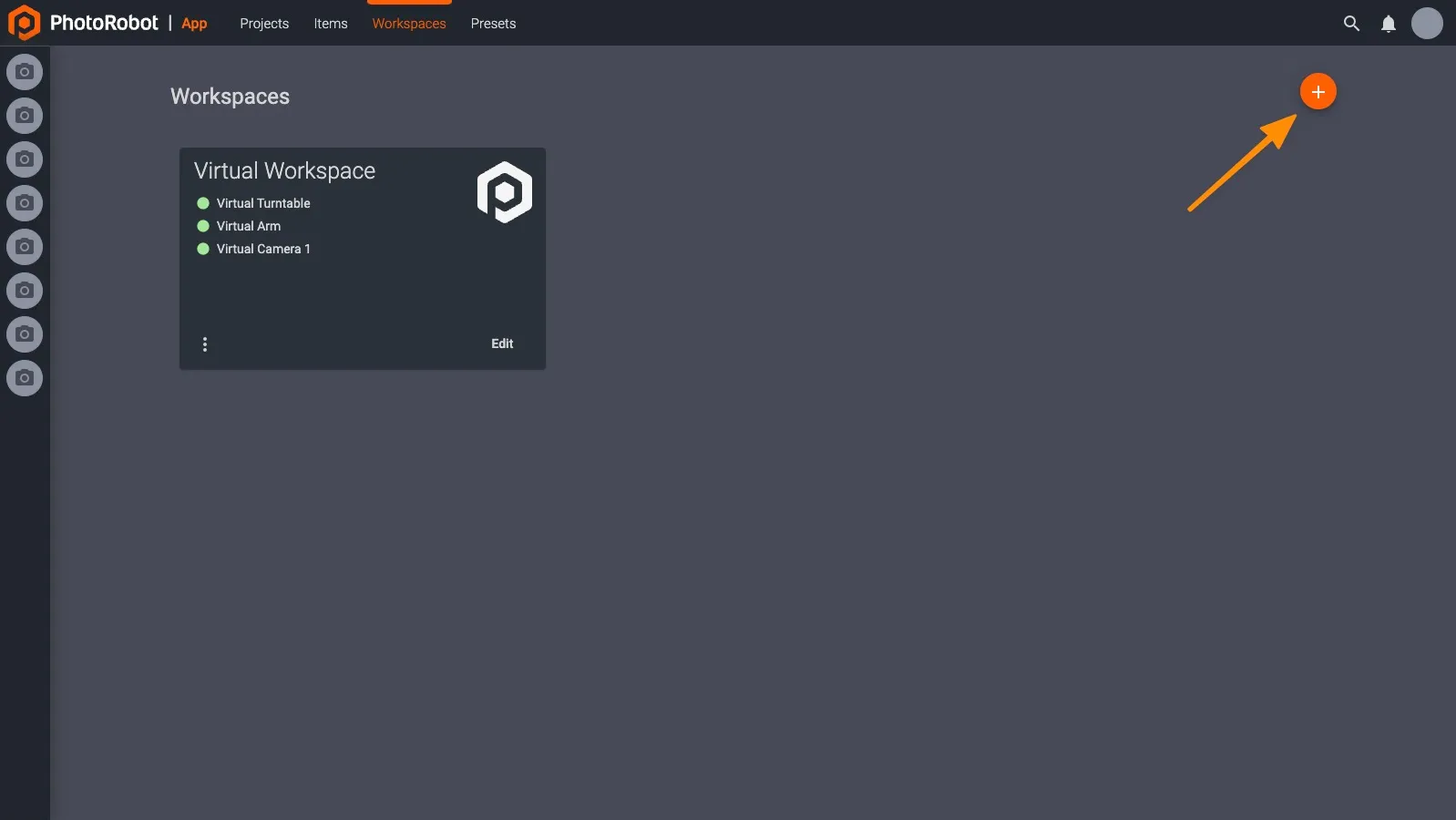
要创建工作区,请在 CAPP 中进入“Workspaces”,然后点按创建 (+) 按钮。
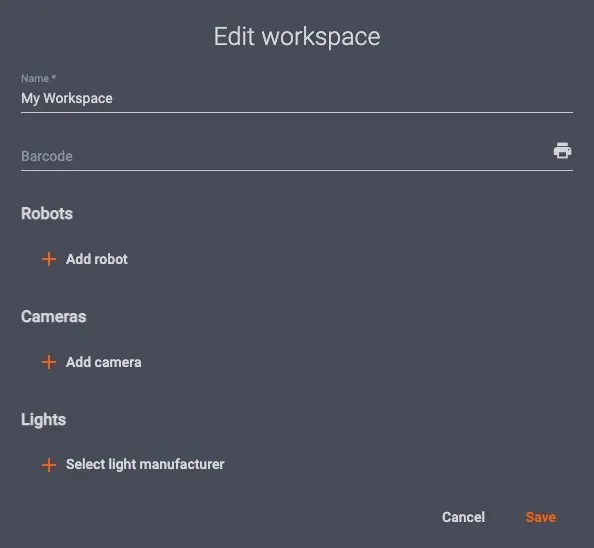
点按创建按钮将打开“Edit workspace”菜单,您可以在其中Add robot、Add camera以及Select light manufacturer。
请注意,将硬件(或相机)连接到工作区后,您可以立即看到其是否在线(即是否已被 CAPP 识别)。为此,请查看相应设备名称左侧圆点的颜色。如果设备已被识别,将显示绿色圆点。
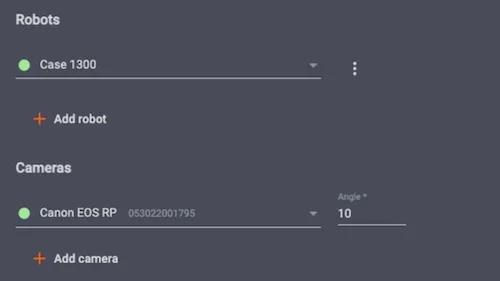
相反,灰色圆点表示硬件未被识别或尚未开机。如果显示红色圆点,则表示出现错误,例如用户未将相机切换到手动模式。要确定错误原因,请将鼠标悬停在红色圆点上,即可显示提示框,其中说明所发生的错误。
有关常见问题及解决方法,请参阅PhotoRobot 故障排除手册。
添加机器人
下一步,请确保本次拍摄所用的全部机器人均已开机,并与您的计算机连接到同一局域网。然后点按Add robot。
- 点按Add robot,查看可用机器人列表。
- 从列表中选择您要使用的机器人。
配置快速拍摄
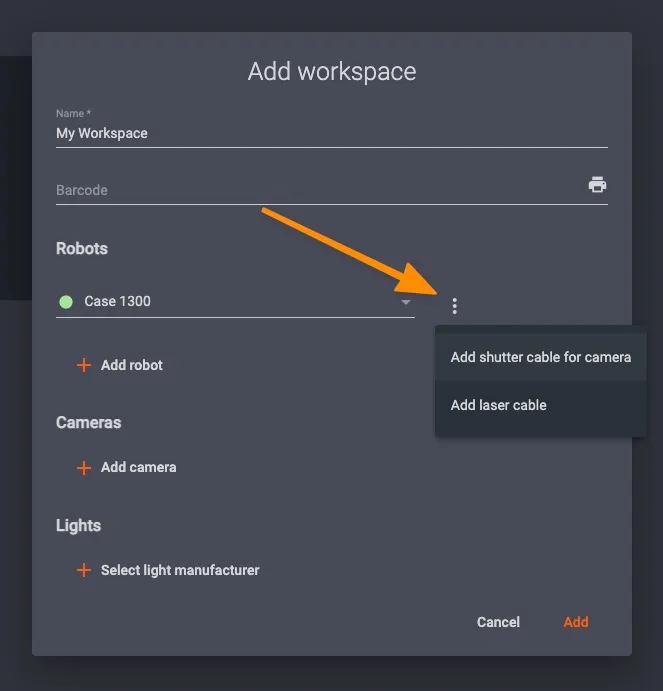
- 点击机器人右侧的三个竖点,打开相机菜单。
- 选择Add shutter cable for camera。
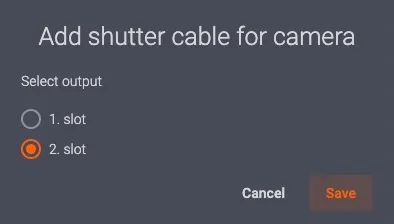
- 选择Output slot(1 或 2)。请根据快门线的实际接线选择输出插槽。使用 PhotoRobot 提供的线缆时,请选择插槽 2。
( ! ) - 使用其他厂商的线缆时,可能需要选择插槽 1。
配置激光
根据所用硬件的不同,配置激光有以下几种方式:
内置激光
Case 850 与 1300 均将激光系统集成于机器人内部,无需任何配置。
20 端口 LaserBox
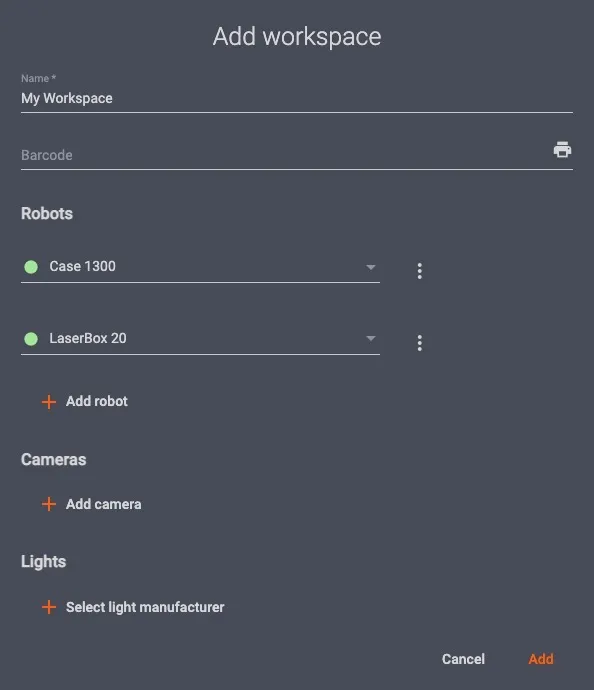
20 端口 LaserBox 是一款独立设备,可通过网络连接控制多个激光器。要配置 LaserBox,请先确保其已开机,然后将其作为另一台机器人添加到工作区:
4 端口 LaserBox
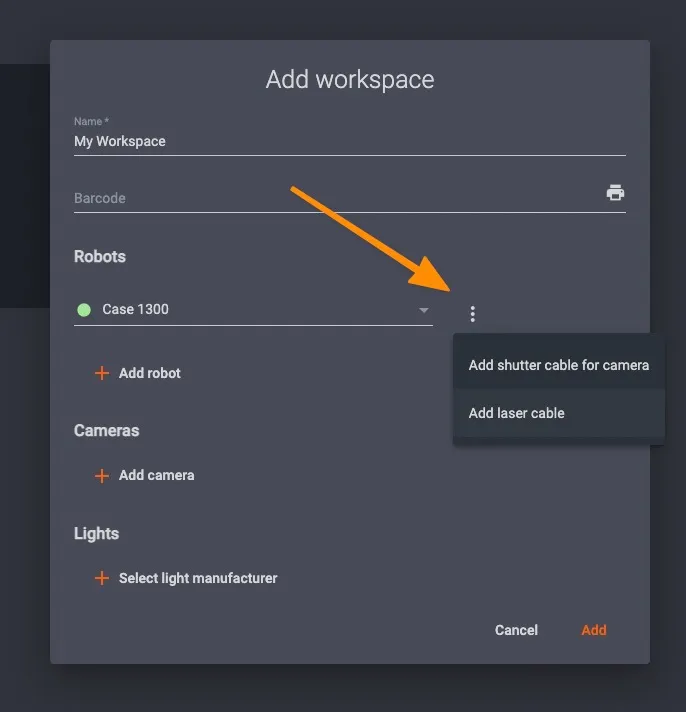
如果您的机器人连接了 4 端口 LaserBox,请在机器人 ID 右侧的 3 点菜单项中选择添加激光线缆:
添加相机
添加相机时,请先确保设备已开机,并通过 USB 连接到计算机。如果您使用的机器人不具备摆动功能(例如 Robotic Arm 或 FRAME),还需要设置相机对准转台的角度。
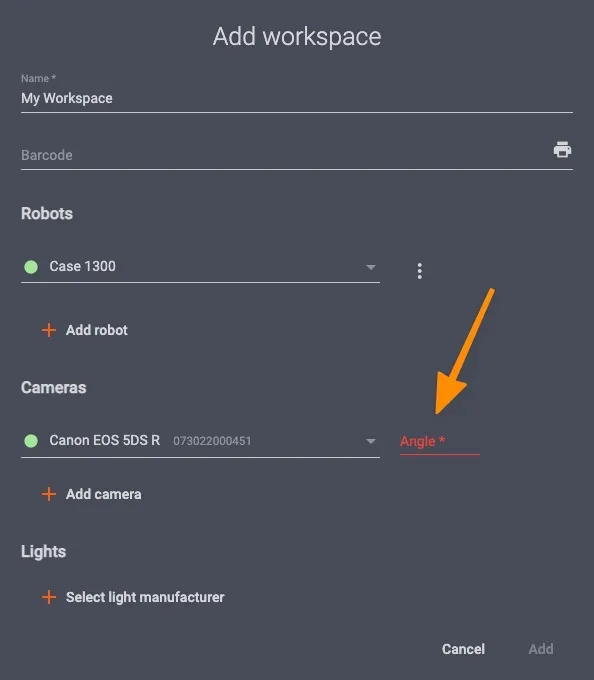
( ! ) - 对于不具备摆动功能的机器人,必须设置该角度,自动居中等某些功能才能正常运行。
( * ) - 请参阅PhotoRobot 兼容相机的完整列表。
配置灯光
与 PhotoRobot 兼容的灯光系统包括两类:FOMEI 和 Broncolor 的频闪灯,以及任何支持 DMX 的 LED 灯。如需在工作区菜单中配置灯光设置,请前往灯光,并在选择灯光制造商中添加兼容的灯光。
频闪灯 - Broncolor
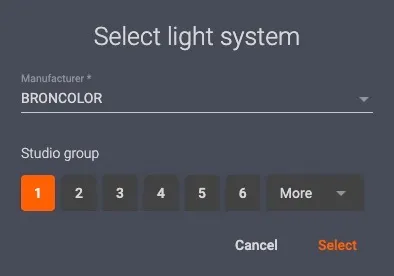
如需设置 Broncolor 灯光,请先选择 BRONCOLOR,然后从工作室组中选择您要控制的灯光:
频闪灯 - FOMEI
对于 FOMEI 灯光,用户有两种控制方式:
FOMEI LAN Transceiver(推荐方式)
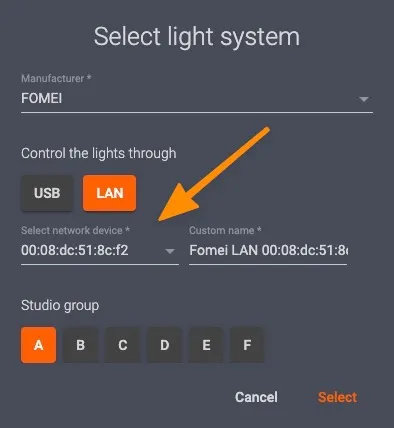
如需通过 FOMEI LAN Transceiver 控制灯光,请先确保其已联网并连接到您的网络。
然后选择 LAN。接着,在 LAN 下方的下拉菜单中选择 Fomei LAN Transceiver。
FOMEI USB 加密狗(旧版)
您也可以使用通过 USB 直接连接到计算机的 FOMEI WiFi 加密狗来控制灯光。
( ! ) 请注意,我们已不再推荐此方式,因为它需要在您的计算机上安装额外的驱动程序。此外,FOMEI 也不再支持较新的 MacOS 系统。
LED 灯 - DMX
如需控制任何兼容 DMX 协议的 LED 灯,请通过 RJ45 或 USB 线缆将灯光连接到机器人。
然后,您可以选择灯光制造商 DMX。
随后,您将在拍摄界面中创建单个灯光:
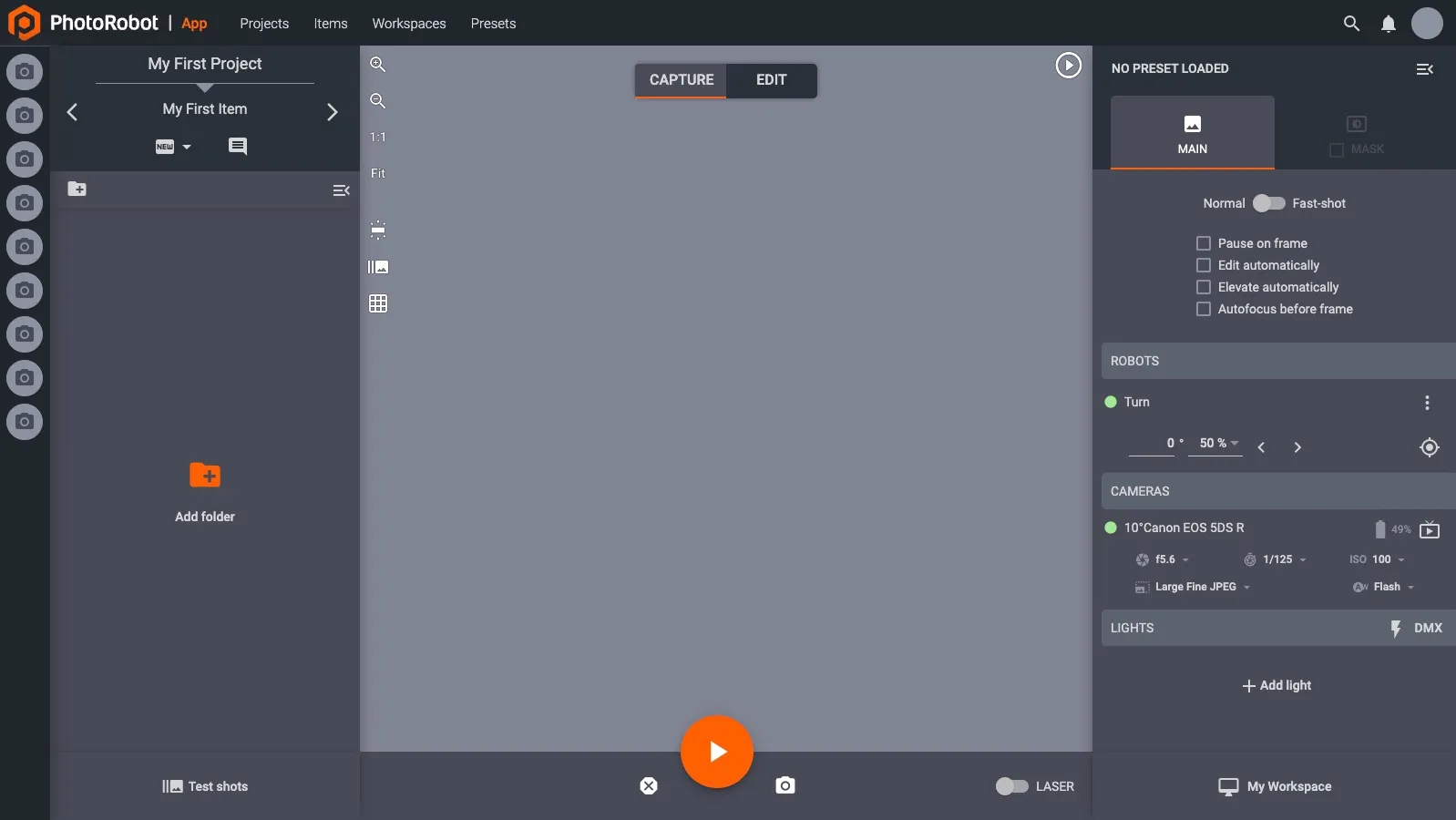
每个灯光可配置两个通道:
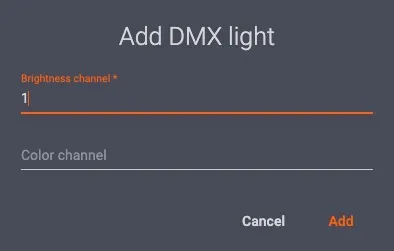
- 亮度通道用于控制所选灯光的亮度。
- 色彩通道仅部分灯光支持,可用于调节色彩级别。



