
PhotoRobot SmartCodes 用户指南与可直接打印的代码表
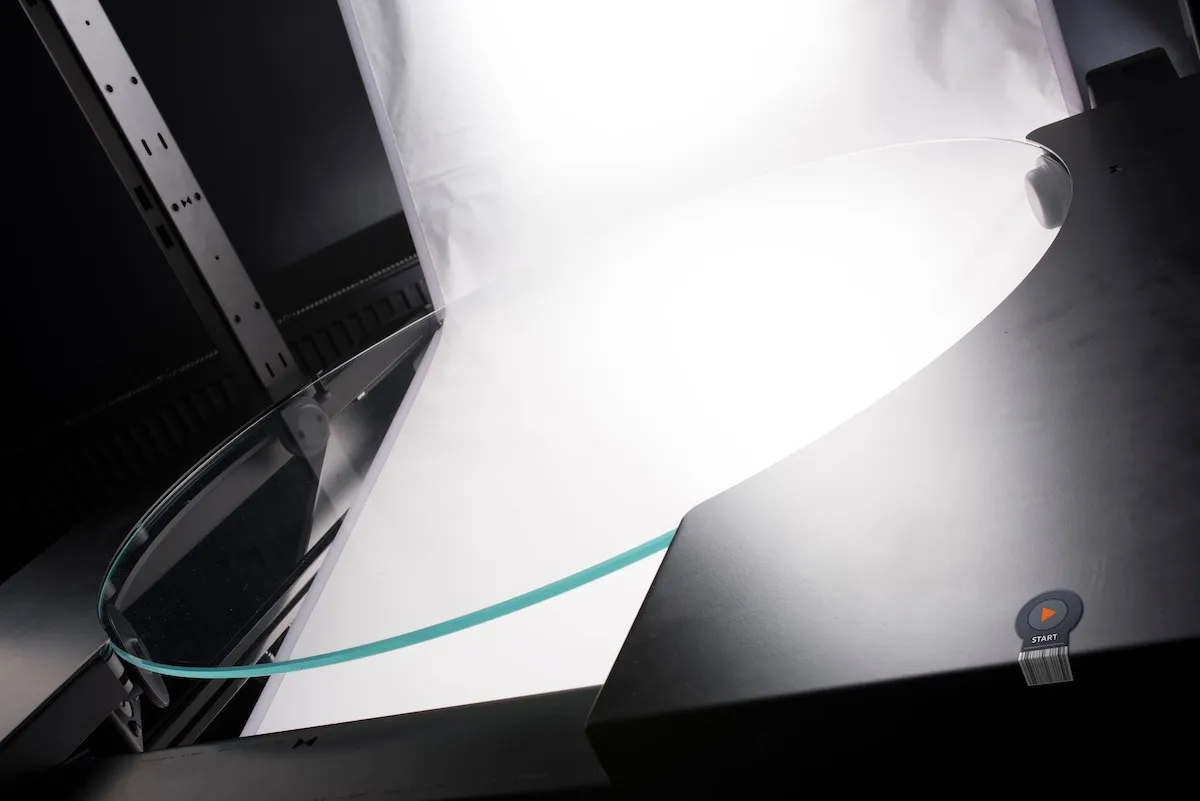
本用户指南介绍如何使用、下载和打印 PhotoRobot SmartCodes,以便将其集成到摄影棚工作流程中。在 PhotoRobot Controls 中,SmartCodes 就像特殊的触发代码,只需扫描代码即可直接控制软件。根据所用扫描设备的类型,SmartCode 可以采用条形码或二维码格式。客户可将 SmartCodes 打印成贴纸或标签,张贴在工位附近,或随身携带在摄影棚内使用。
这样可避免在电脑工位与拍摄区之间来回走动,显著提升工作效率。当 SmartCodes 就在待拍摄物体近旁时,使用起来尤为便捷。此时,操作人员将产品放到设备上后,扫描代码即可立即发出指令,启动相应的工作流程步骤,中间不会浪费任何时间。操作人员只需在放置物体时扫描一个代码,再扫描下一个代码,即可自动触发工作流程的下一阶段。
可在摄影棚中使用的 PhotoRobot SmartCodes
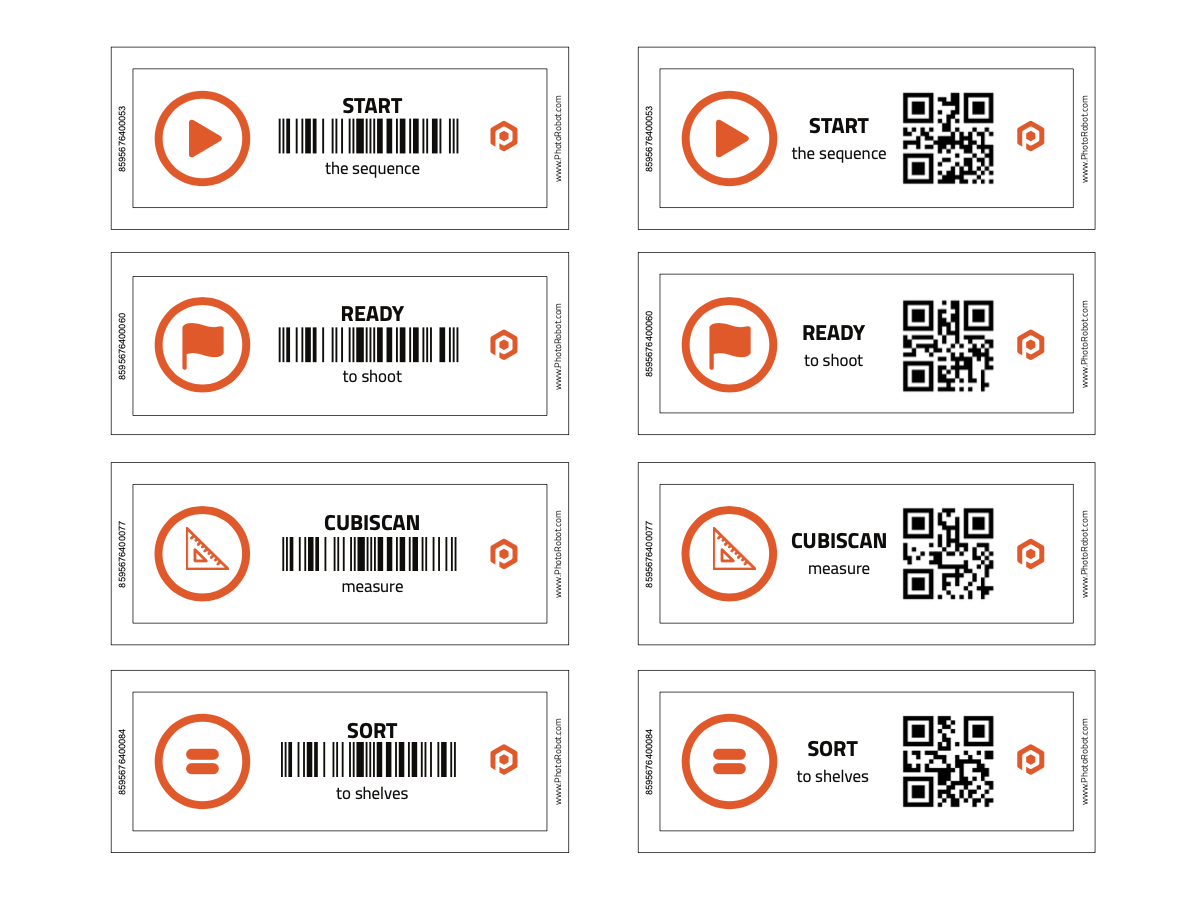
目前可下载和打印的 PhotoRobot SmartCodes 涵盖了 PhotoRobot 驱动的工作流程中的四个关键阶段,包括以下特殊 SmartCodes:
- 8595676400053 – Start Sequence(开始序列)
- 8595676400060 – Ready for Shoot(准备拍摄)
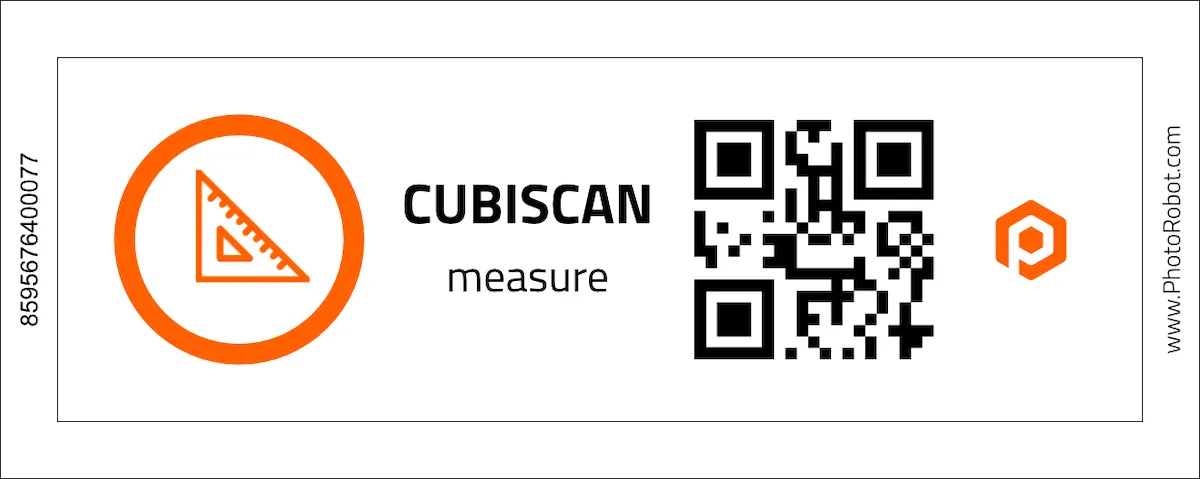
- 8595676400077 – 开始 CubiScan 测量
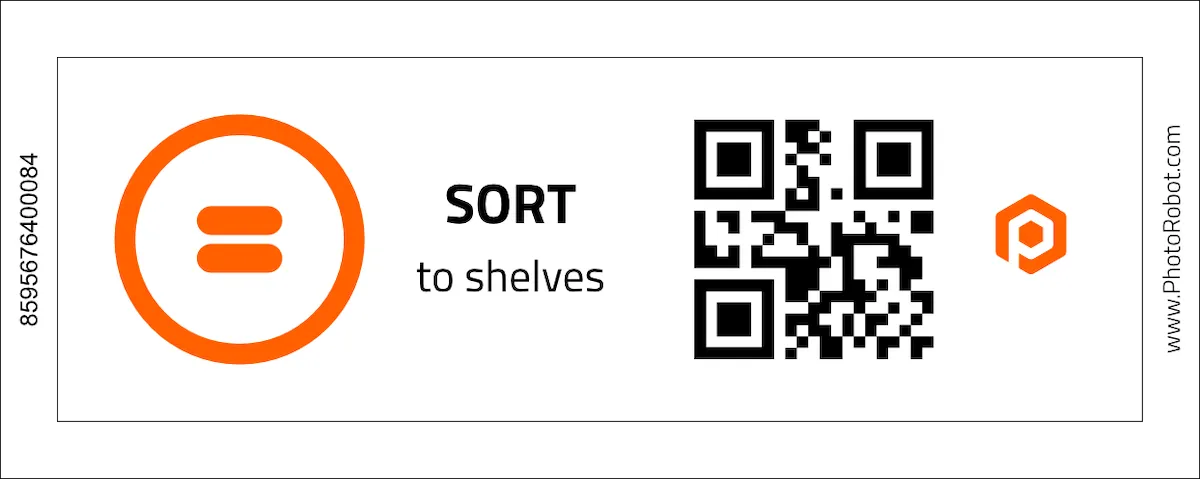
- 8595676400084 – 打开 Sort to Shelves
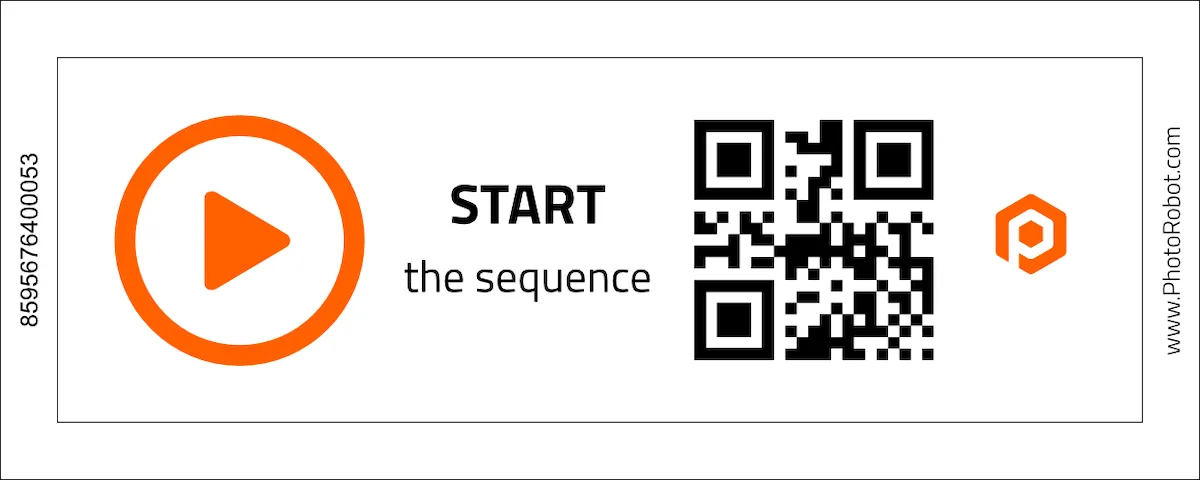
开始序列 SmartCode
扫描 Start Sequence SmartCode 后,将指示 PhotoRobot Controls 软件开始机器人自动化拍摄流程。
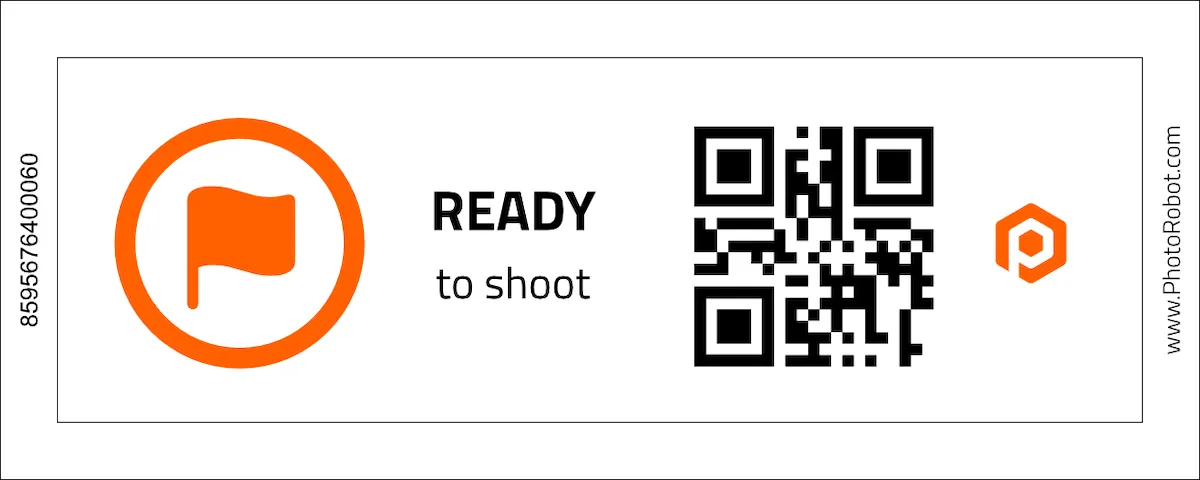
准备拍摄 SmartCode
准备拍摄智能代码告诉软件产品已为机器人定位,并且捕获序列已准备好开始。
CubiScan SmartCode
CubiScan 的 SmartCode 可让 CubiScan 设备做好测量物体重量和尺寸的准备。扫描该代码即可准备好 CubiScan,随后只需扫描物体,软件便会自动记录该物品的测量数据。
Sort to Shelves SmartCode(上架分拣)
使用 Sort to Shelves SmartCode 并扫描后,将指示 PhotoRobot Controls 软件开始将物品分配到货架。这样,操作人员只需扫描货架代码,再扫描物品,即可快速为其分配拍摄设置。
注意:有关将物品分配到货架的更多信息,请参阅 PhotoRobot Capturing Images User Guide。
可直接打印的 PhotoRobot SmartCodes 速查表
通过本节中的两个按钮,您可以获取可下载、可直接打印的 PhotoRobot SmartCodes 速查表。SmartCodes Overview 包含全部代码,并提供二维码和条形码两种格式的单独文件。此外,我们还额外提供 Print-Ready Smartcodes Sheet,用于商业印刷 PhotoRobot SmartCodes。第一页用于印刷,第二页为裁切轮廓。
如何生成独特的二维码和条形码
您可以使用各种在线工具生成二维码或条形码。为获得更高质量,建议使用矢量格式(SVG),不过 PNG 等标准位图格式通常也已足够。
- 例如,可通过 QRCode Monkey 生成二维码。
- 例如,可通过 Barcode Generator 生成条形码。
PhotoRobot SmartCodes 的摄影棚集成技巧
在实际使用中,SmartCodes 既可以作为贴纸使用,也可以用标签打印机(工作站通常都会配备)或普通打印机打印。随后,您可以将 SmartCode 作为标签放置在工作区的任何位置,也可以做成钥匙扣随身携带。您可以非常灵活地使用这些代码。



