
PhotoRobot Controls App - Wizard Mode 与 Kiosk Mode
本用户手册提供了关于操作员步骤配置及其在 PhotoRobot Wizard 模式中使用的技术说明。在 PhotoRobot Controls App(以下简称“CAPP”)中,Wizard 模式利用一系列向导步骤来指导用户完成各种任务。这些步骤以类似 JavaScript 的语言格式定义,可由 PhotoRobot 顾问编写脚本以实现自定义功能。用户还可以为初始实验或简单设置编写基本功能脚本。
注意:以下信息提供有关为自定义向导及其操作员步骤编写脚本的技术说明,其中包括向导创建完成后,如何在 CAPP 中以 Kiosk mode 简化用户界面的形式访问并启动向导。如需了解有助于您全面认识并初次使用 CAPP 的信息,请参阅 PhotoRobot 入门用户手册。
1 - PhotoRobot Wizard Mode 概览
PhotoRobot Wizard mode 允许用户配置一系列步骤,操作员之后只需按这些步骤即可完成产品拍摄。向导配置完成后,即可在 Kiosk mode 下操作 PhotoRobot,该模式相当于极度简化的用户界面。
Wizard mode 与 Kiosk mode 适合希望将复杂控件隐藏在后台的企业,让设备操作几乎不会出错。与传统控制界面相比,它们为操作员提供了极为易用的替代方案。
在大多数情况下,这两种模式会在设备安装时完成设置,或由摄影师或影棚经理自行定制。这样您就可以充分利用预先编程的自动化功能,包括对设备操作员而言隐藏在后台的预设和向导。
2 - Kiosk Mode 概览
实际使用中,Kiosk mode 会锁定用户界面,只向用户显示管理员明确允许其访问的内容。例如,处于 Kiosk mode 的用户通常只能拍摄照片并进入下一步。
操作员所执行的步骤取决于所使用的具体向导。同时,操作员无法访问任何可调设置,也无需为此费心。这有助于大幅缩短学习曲线,降低上岗培训要求。
甚至可以将设备操作简化为仅需按下启动按钮或快速扫描条形码。因此,影棚只需进行极少量培训,即可安排仓库员工上岗,例如外包人员、自由职业者和实习学生。
3 - 如何访问 PhotoRobot Wizard Mode
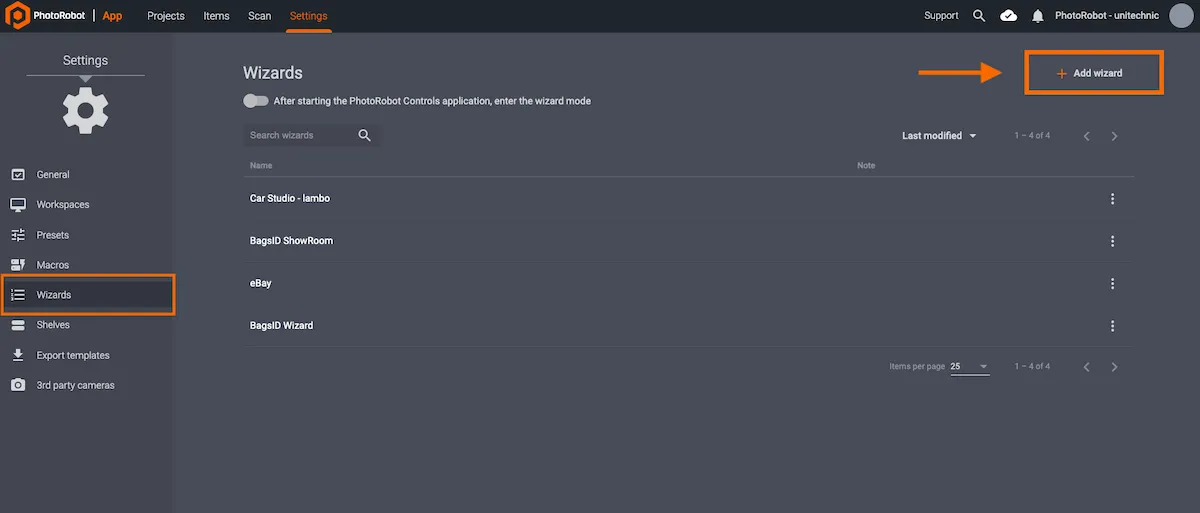
要访问 Wizard mode,请打开本地应用中的“Settings”菜单。在此,用户可通过左侧菜单加载 Wizards,也可使用界面右上方的 Add Wizard 创建新向导:
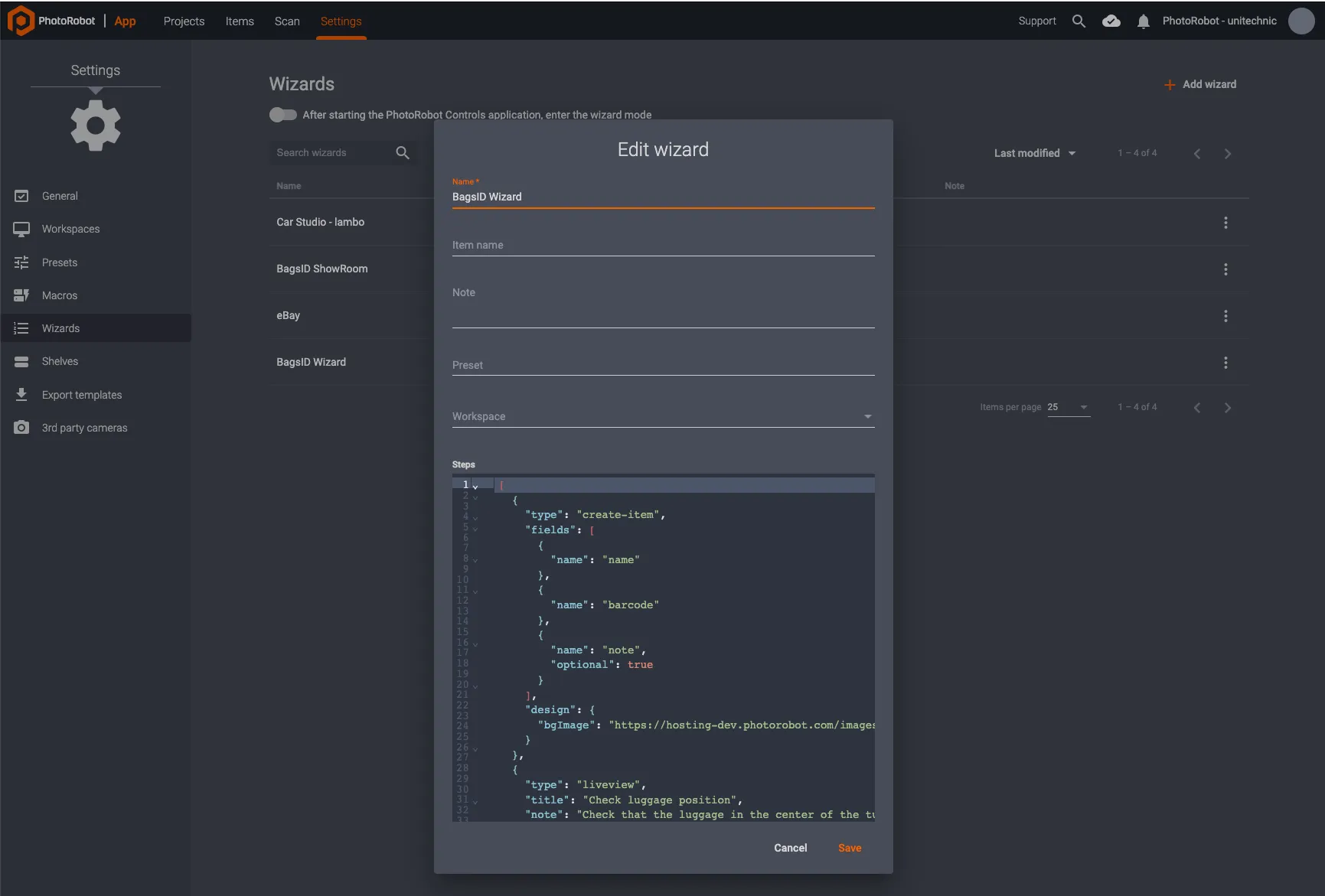
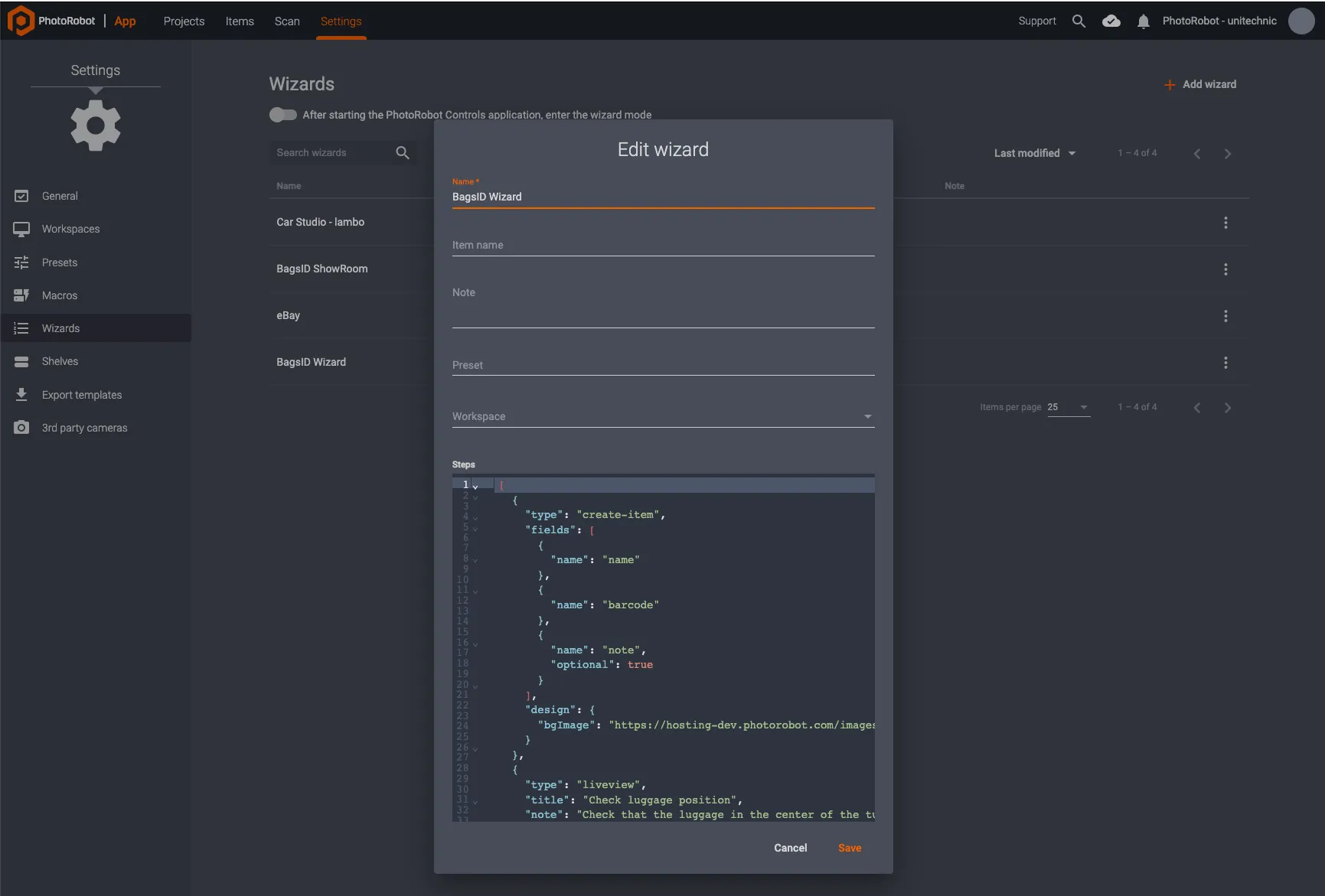
创建、编辑或自定义向导的选项包括 Wizard name、Item name、Notes、Presets、Workspace 和 Wizard steps:
注意:要启动向导,向导必须包含有效的预设、全部 Workspace 配置,以及最重要的目录文件夹数量和名称。这些内容都必须与向导中定义的步骤相匹配,向导才能正常运行。
4 - 创建新向导
要创建新的 Wizard mode,请打开本地应用中的“Settings”菜单,并使用界面右上方的 Add Wizard:
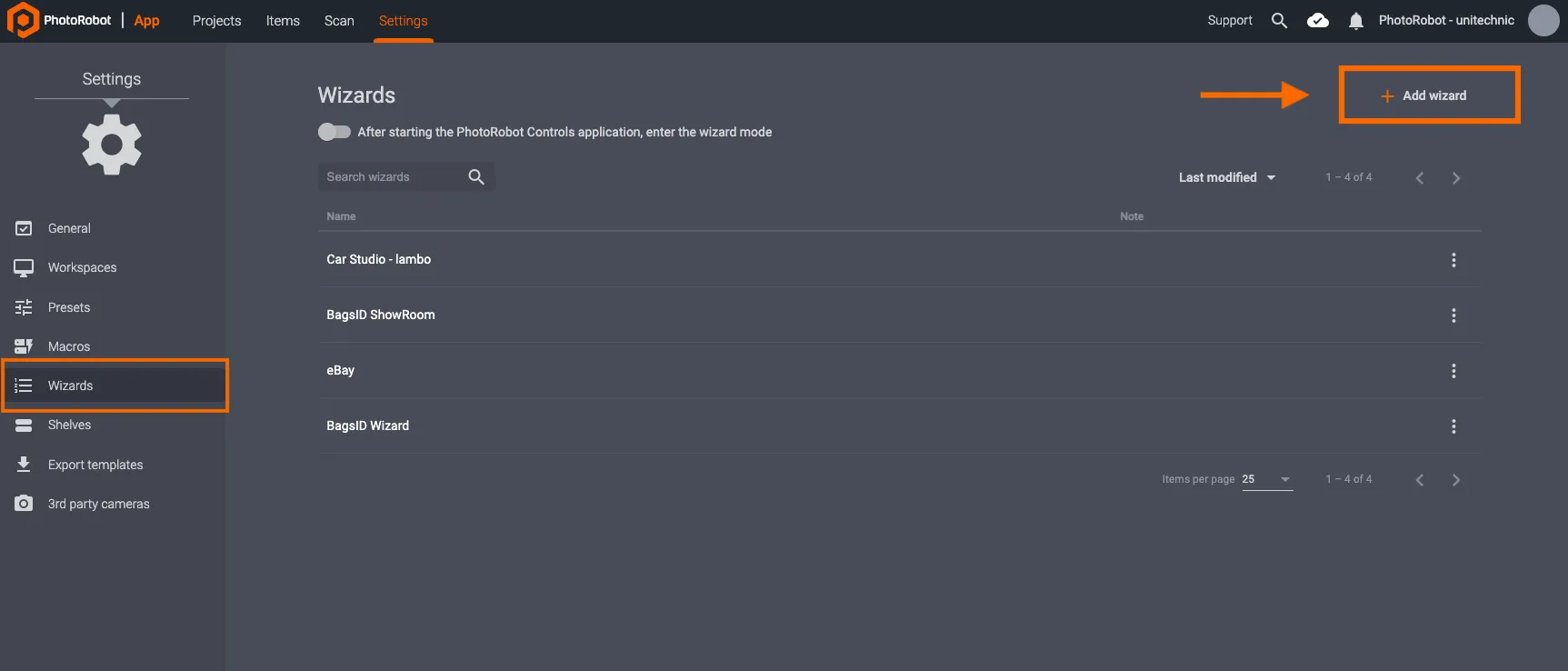
在此菜单中,您可以创建、编辑和自定义向导:
- 向导名称
- 项目名称
- 备注
- 预设
- 工作区
- 向导步骤
注意:要启动向导,向导必须包含有效的预设、全部 Workspace 配置,以及最重要的目录文件夹数量和名称。这些内容都必须与向导中定义的步骤相匹配,向导才能正常运行。
5 - 向导步骤
每个 Wizard 都包含一系列步骤。您可使用以下步骤类型:
- 创建项
- 选择项目
- 捕获文件夹
- 导入图像
- 实时取景
6 - 步骤详细说明
创建项
说明
create-item 步骤用于创建新项目。您可通过以下对象来定义项目:
- 类型: “创建项目”
- fields: 此对象数组用于定义创建项目时的字段。字段可包括 "name"、"barcode"、"trackingCode"、"link"、"note"、"tags"、"workspace"。每个字段也可标记为可选。
- design: 此对象用于指定设计相关内容,例如 “bgImage”(背景图片 URL)和 “bgColor”(背景颜色)。
示例
JavaScript的:
{
“类型”: “创建项目”,
“字段”:[
{
“name”: “名称”
},
{
“name”: “注意”,
“可选”: true
}
],
“设计”:{
“bgImage”: “https://hosting.photorobot.com/images/-ML2QkR2lrhwn5SVMaEu/-NMSZjM-bdArdYcaa9XJ/NORMAL/c3o4fsHCXth55bOAZZNk8A?w=1920”
}
}
选择项目
说明
select-item 步骤用于选择已有项目。通常在项目列表已创建完成时(例如从 CSV 导入之后)启用此步骤。
- 类型: “选择项目”
- design: 此对象用于指定设计相关内容,与 create-item 类似。
示例
JavaScript的:
{
“类型”: “选择项”,
“设计”:{
“bgImage”: “https://hosting.photorobot.com/images/-ML2QkR2lrhwn5SVMaEu/-NMSZjM-bdArdYcaa9XJ/NORMAL/c3o4fsHCXth55bOAZZNk8A?w=1920”
}
}
捕获文件夹
说明
capture-folder 步骤用于拍摄文件夹。
- 类型: “捕获文件夹”
- title: 步骤标题
- note: 步骤的说明或操作指引。
- dirName: 图像存储目录的名称。
- optional: 如为 true,则此步骤为可选,用户可跳过。
- copy(可选):将拍摄的图像复制到另一个文件夹。
- copy toDir: 目标文件夹
- copy filter: 可选过滤器,仅复制与 “swingAbs”、“turnAbs” 或 “label” 匹配的图像。
示例 1 - 简单文件夹拍摄
JavaScript的:
{
“type”: “捕获文件夹”,
“title”: “捕获内部”,
“note”: “用手持相机捕捉内部。”
“dirName”: “详细信息”
}
示例 2 - 拍摄文件夹并将所选图像复制到另一个文件夹
JavaScript的
{
“type”: “捕获文件夹”,
“title”: “捕获旋转”,
“dirName”: “旋转”,
“复制”:{
“toDir”: “剧照”,
“过滤器”:[
{ “swingAbs”: 10, “turnAbs”: 0 },
{ “swingAbs”: 10, “turnAbs”: 45 },
{ “swingAbs”: 10, “turnAbs”: 180 }
]
}
}
导入图像
说明
import-images 步骤用于从磁盘导入图像。此步骤包含以下对象。
- 类型: “导入图像”
- title: 步骤标题
- note: 步骤的说明或操作指引
- dirName: 图像存储文件夹的名称
- optional: 如为 true,则此步骤为可选,用户可跳过
示例
JavaScript的:
{
“type”: “捕获文件夹”,
“title”: “捕获内部”,
“note”: “导入使用手持相机拍摄的图像。”
“dirName”: “内部”
}
实时取景
说明
liveview 步骤用于开启相机实时取景。通常启用此步骤来检查物体的位置。
- 类型: “实时取景”
- note: 步骤的说明或操作指引
- cameraAngle(可选):指定实时取景的相机角度
示例
JavaScript的:
{
“type”: “直播”,
“title”: “检查位置”,
“note”: “检查物体的位置,确保它居中。”
}
7 - 使用示例
以下示例创建了一个用于创建项目条目的向导步骤,包含名称和备注(可选)字段,并采用带有背景图片和背景颜色的设计。
JavaScript的:
[
{
“类型”: “选择项”,
“字段”:[
{
“name”: “名称”
},
{
“name”: “注意”,
“可选”: true
}
],
“设计”:{
“bgImage”: “https://hosting.photorobot.com/images/-ML2QkR2lrhwn5SVMaEu/-Nehz_ciyDihw90EgNuy/FINAL/tqZxrqbKZ4exH6y2LFPWUw?w=1200”
}
},
{
“type”: “直播”,
“title”: “检查仓位”,
“note”: “检查该人是否在视野中。”
“cameraAngle”:15
},
{
“type”: “捕获文件夹”,
“title”: “捕获旋转”,
“dirName”: “旋转”
},
{
“type”: “捕获文件夹”,
“title”: “捕捉静止图像”,
“dirName”: “剧照”
}
]
注意:这是一段通用代码,便于 PhotoRobot 用户进行初步尝试和简单的脚本设置。您可以用它来测试向导(Wizards)功能,并运行基础脚本进行试验。
8 - 启动向导
要启动向导,请先将其分配给某个项目,然后点击保存:
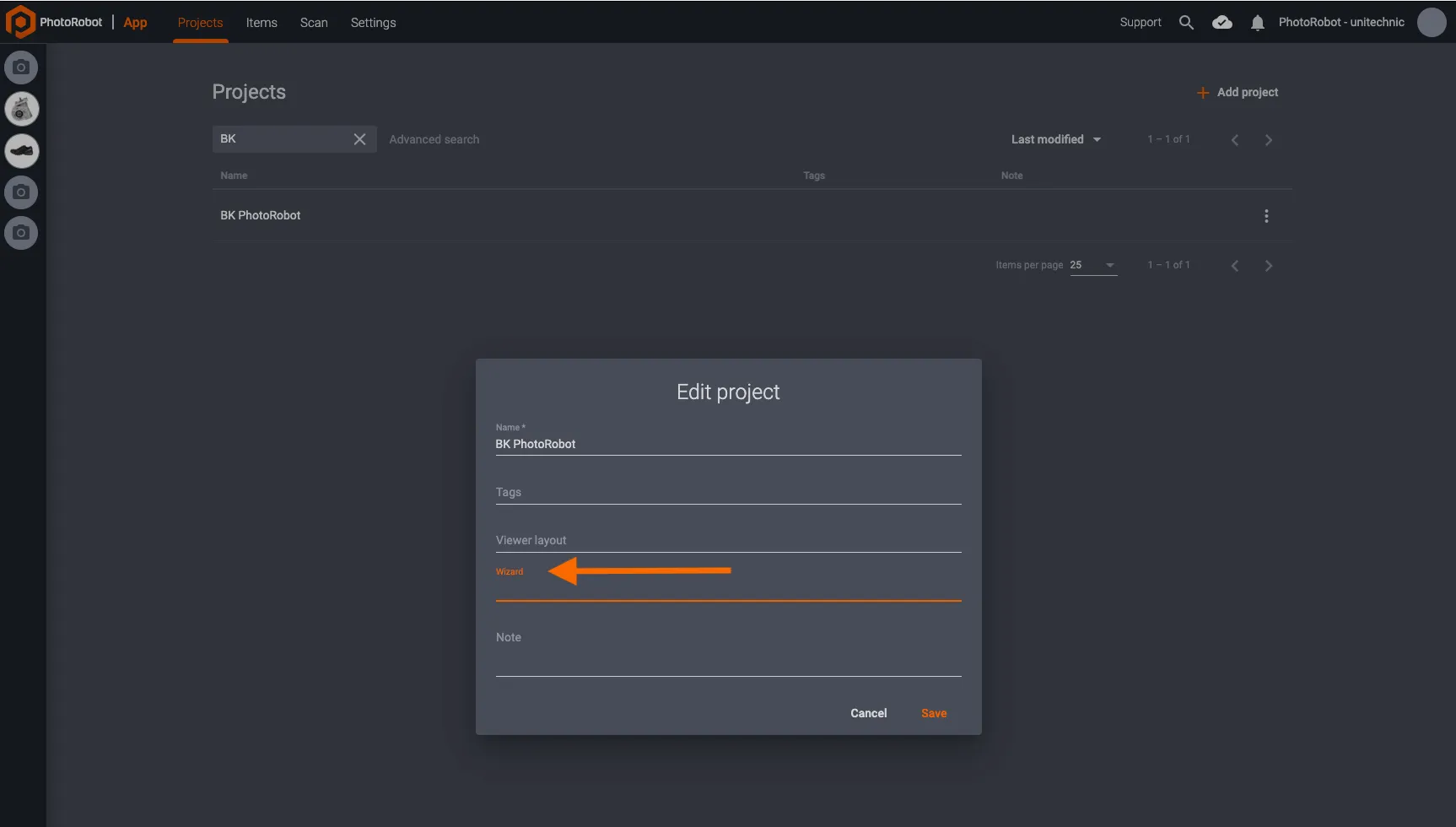
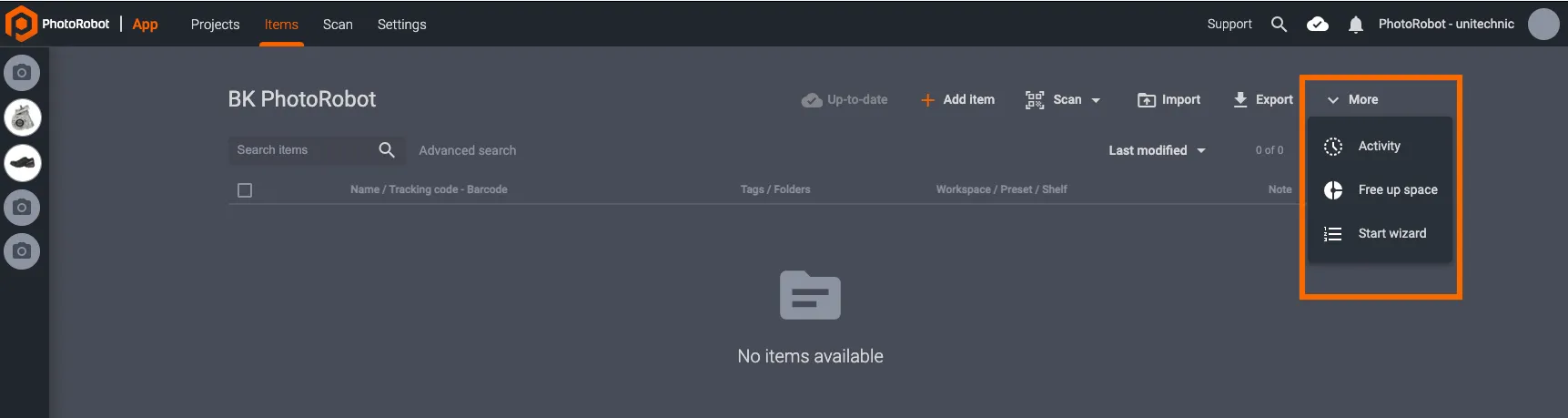
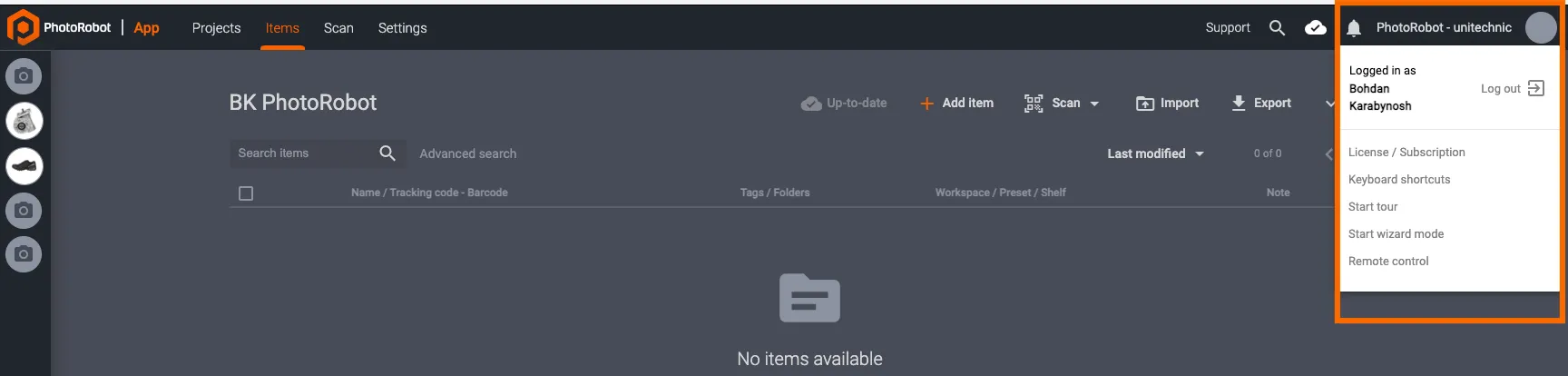
将向导分配给项目后,您可以通过以下 2 种方式启动向导:
- 在界面右上方,点击更多,然后点击启动向导;或
- 点击用户账户图标,然后点击启动向导模式:
9 - Kiosk mode 下的向导引导式操作步骤
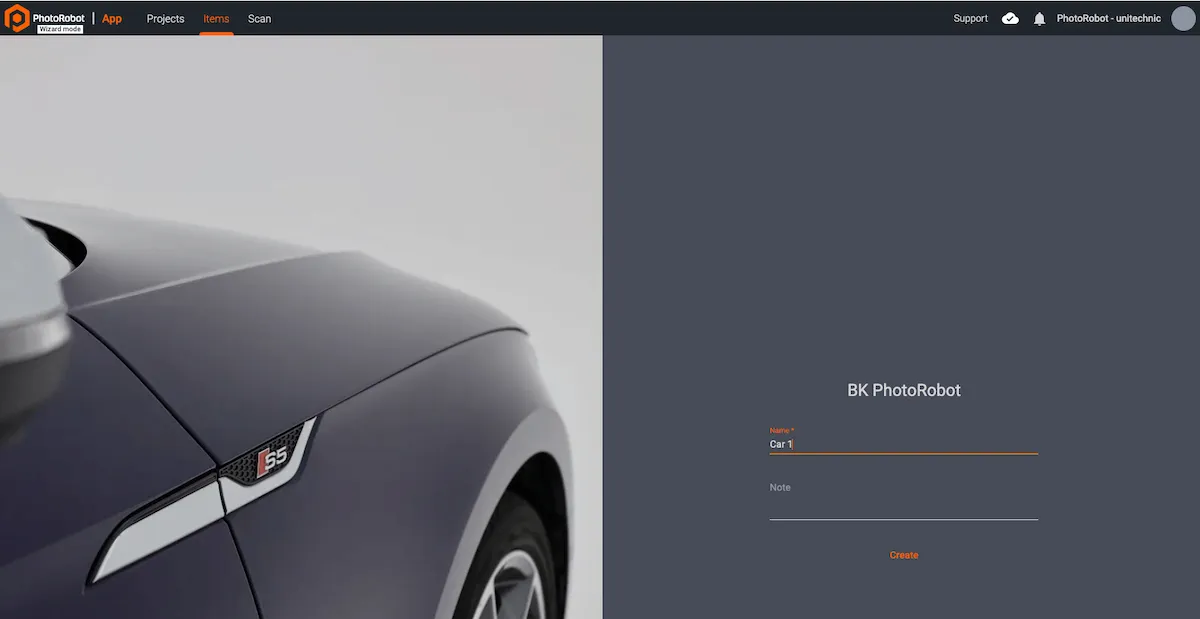
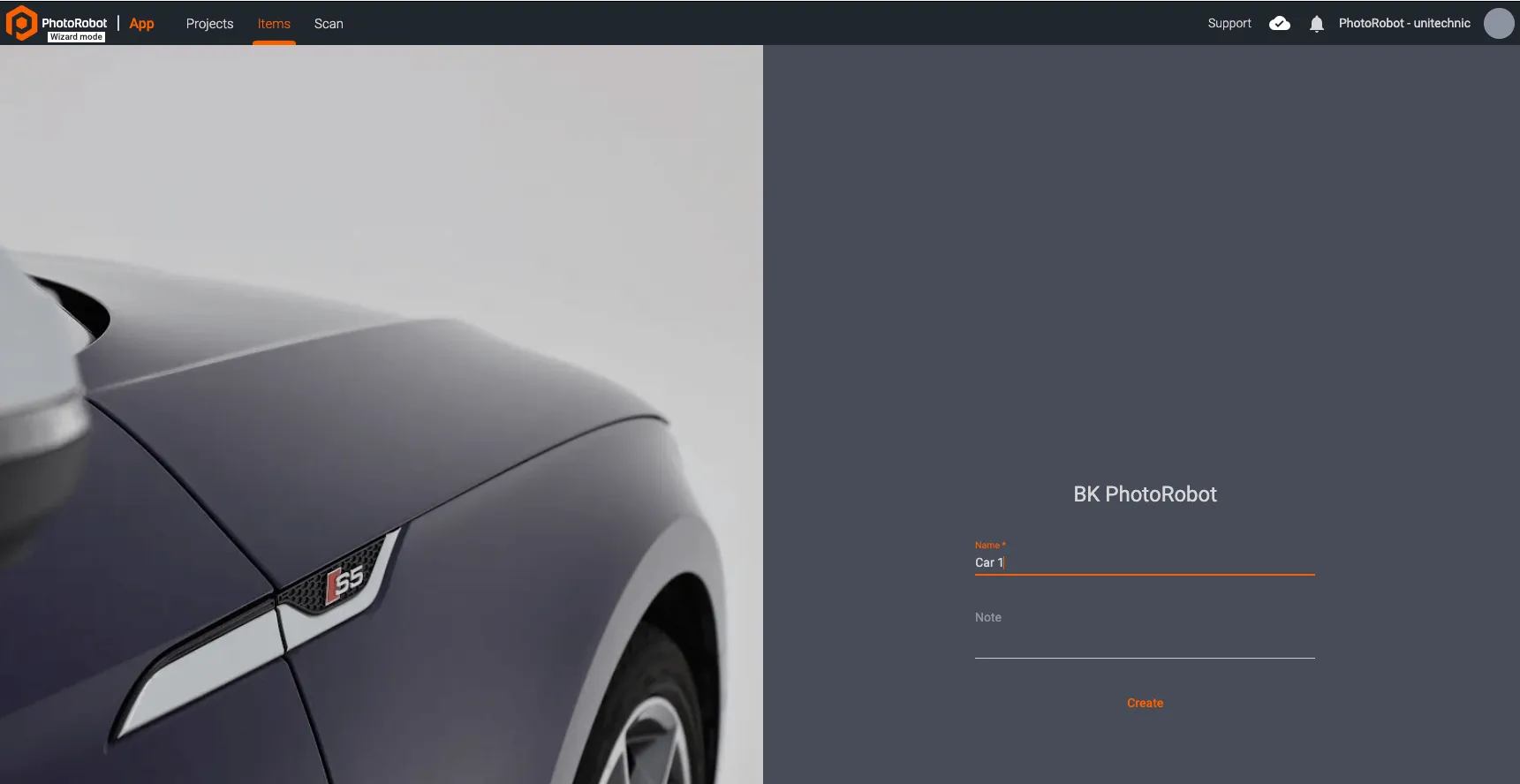
向导成功启动后,界面将以 Kiosk mode 打开,顶部显示项目名称,下方显示向导名称。点击创建即可在 Kiosk mode 下启动向导:
启动屏幕之后,简化的 Kiosk mode 用户界面将显示预定义操作步骤中的第一阶段。从此时起,操作员须完成每个拍摄阶段的指示,并点击 Kiosk mode 界面底部的下一步进入后续步骤:
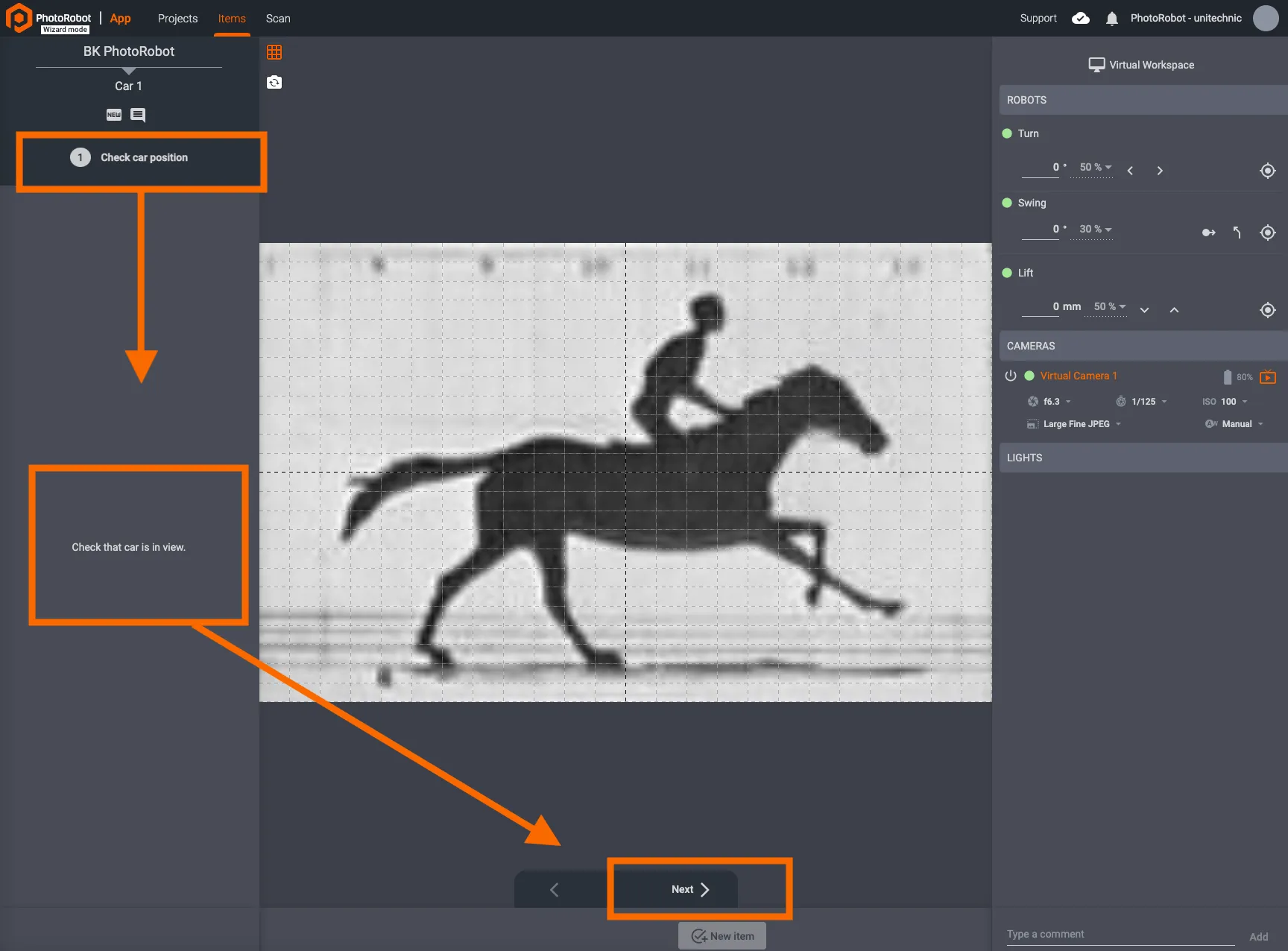
通常,第一步会指导操作员配置将要使用的一台或多台相机。同时,操作员还需在此确认产品摆放位置正确,并处于相机的取景范围内。
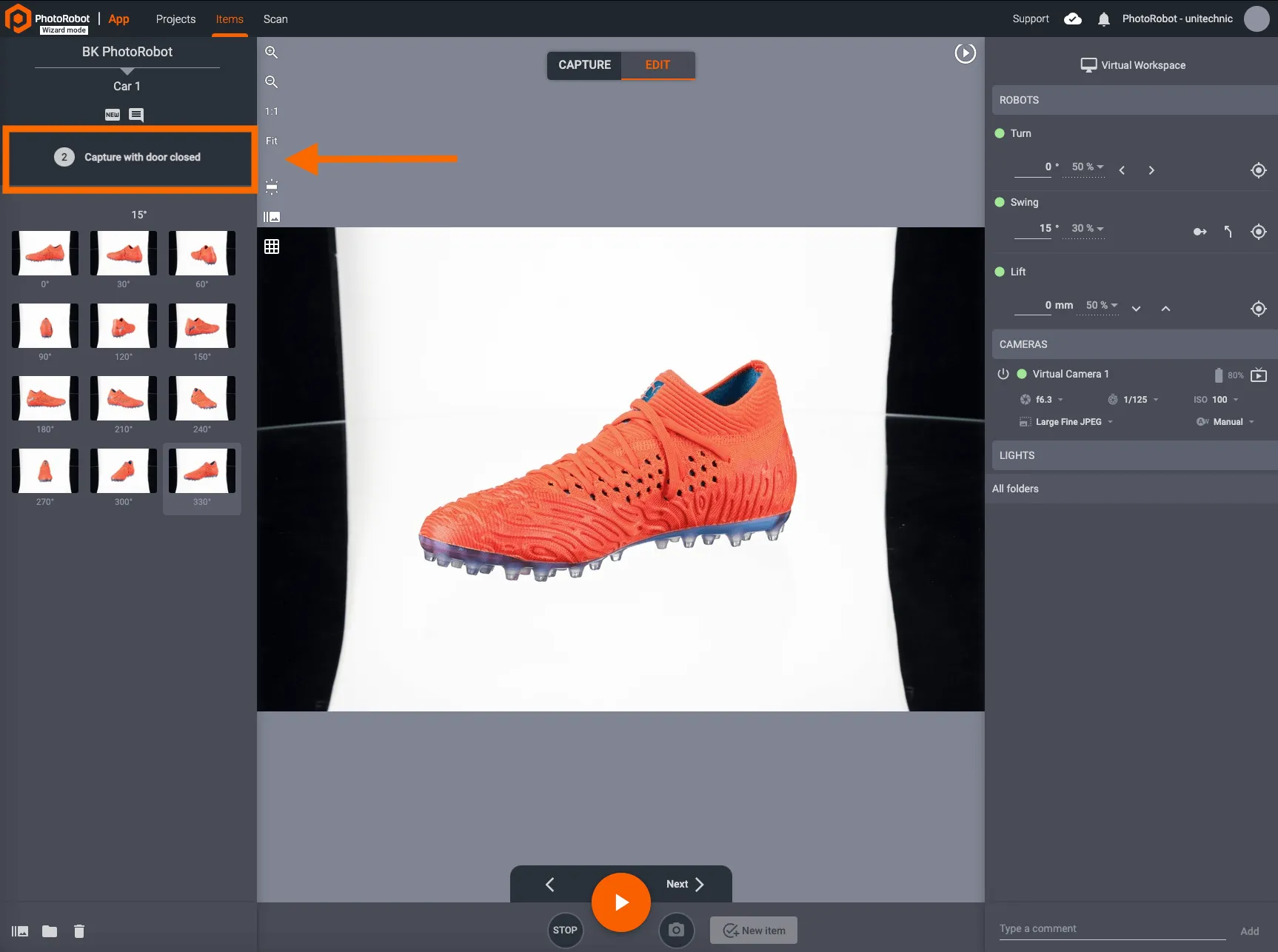
随后的步骤会按照预设引导操作员拍摄指定角度,并将照片存入特定文件夹。这些步骤还可能包含拍摄不同产品配置的指示,例如拍摄车门打开、关闭状态的汽车,或拍摄车内空间:
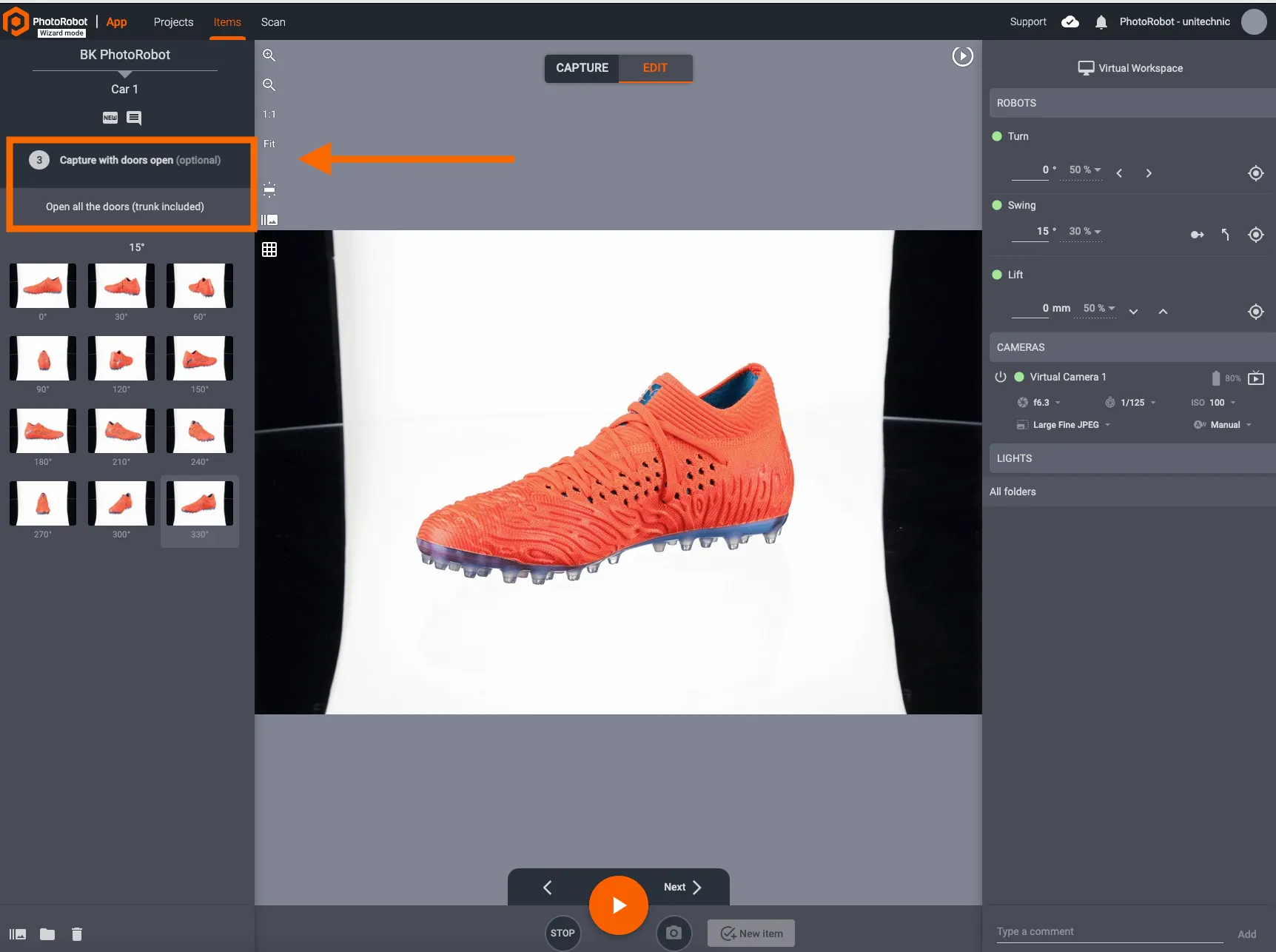
此外,Kiosk mode 可以显示向导步骤中的备注,以便更清晰地说明各个阶段。备注位于 Kiosk mode 界面左侧、步骤标题下方:
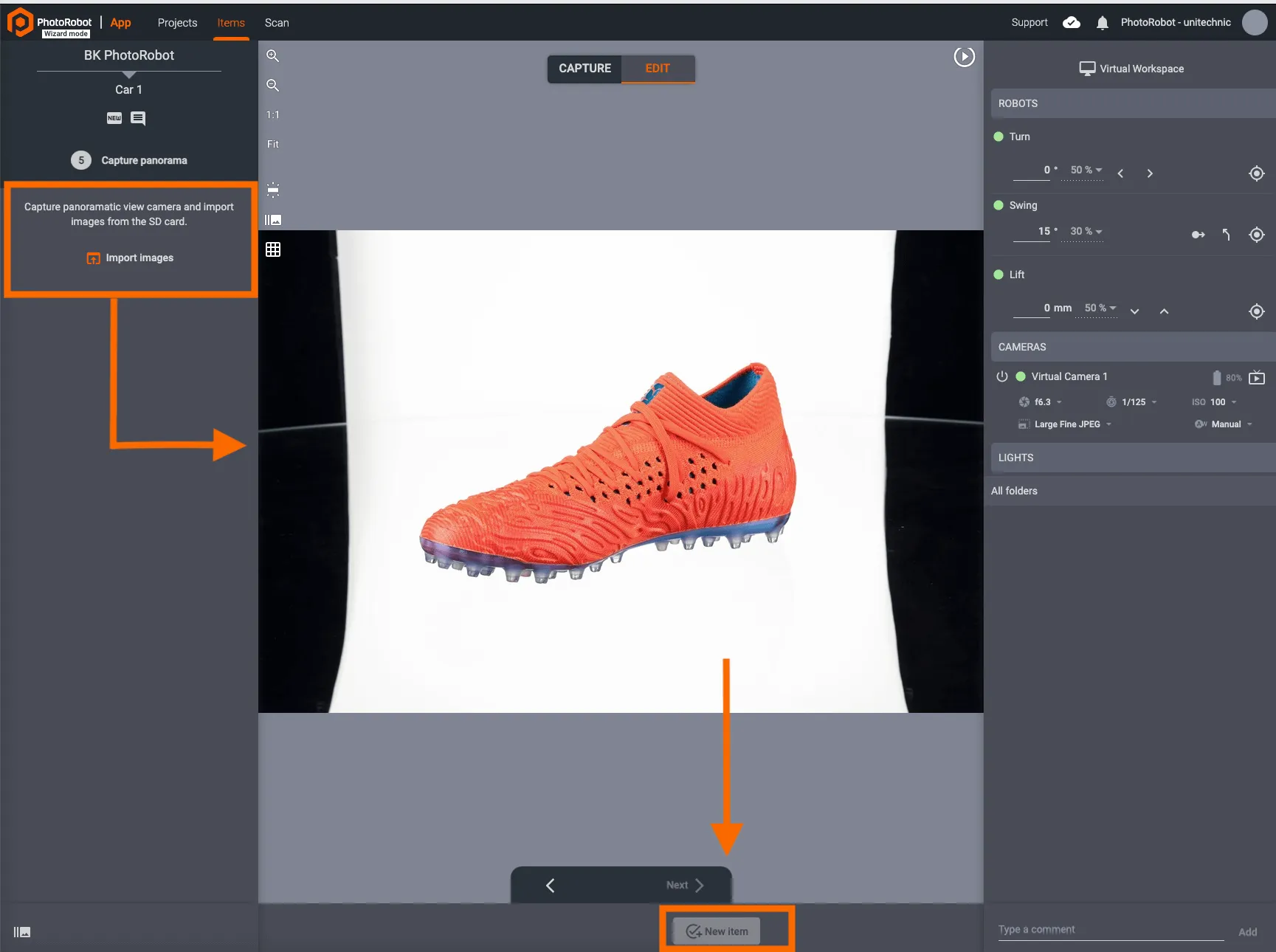
在某些情况下,向导引导的 Kiosk mode 还可能指示操作员使用手持相机等设备拍照,并须先导入图像,之后下一步选项才可用。
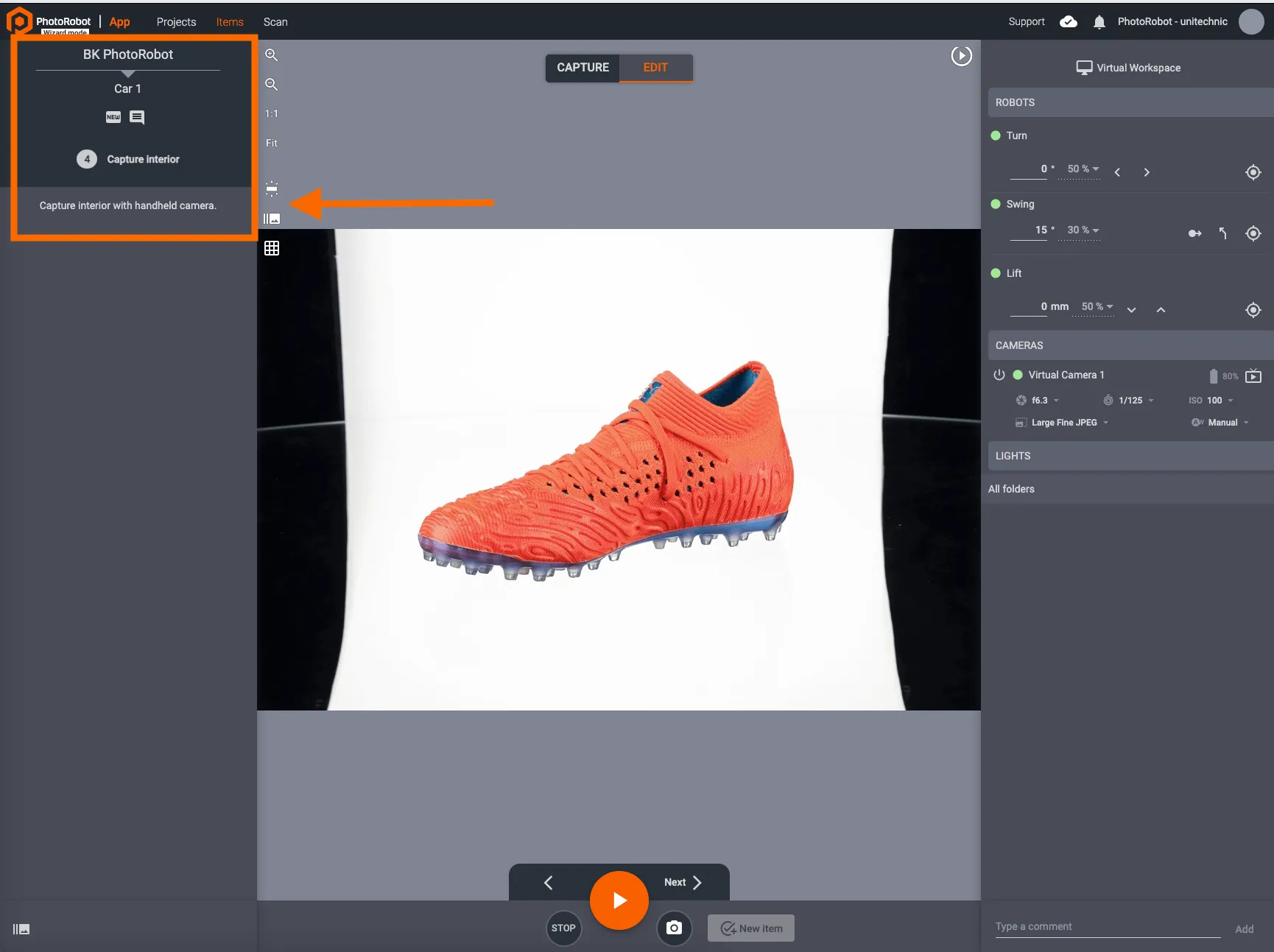
完成各个阶段后,点击界面底部的新建条目即可结束向导引导的 Kiosk mode:
点击“新建条目”后,用户将返回向导起始页面。在此,您可以退出用于 Kiosk mode 的向导,或继续处理下一个条目。
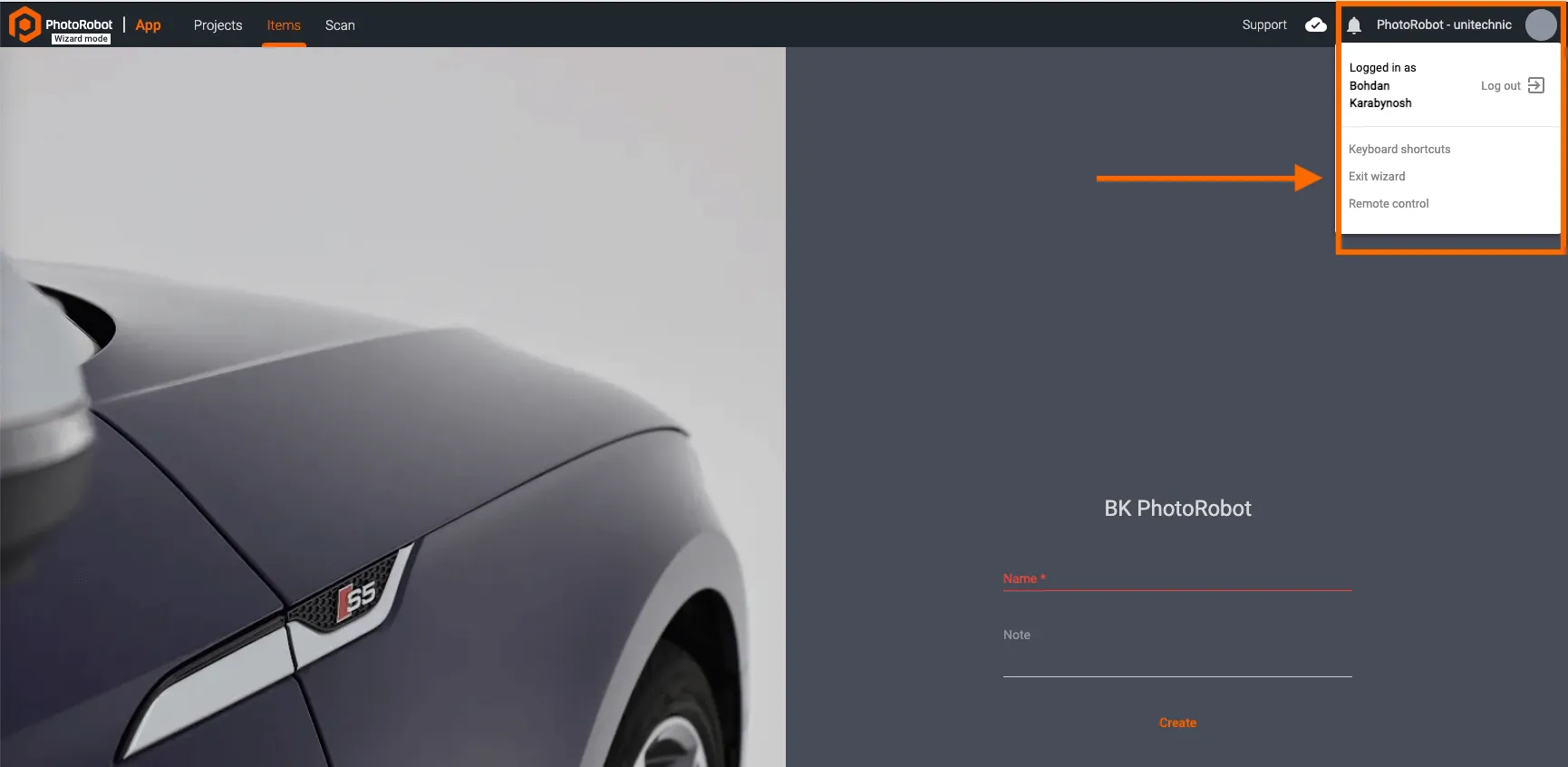
要退出向导,请点击界面右上方的账户图标,然后点击退出向导:
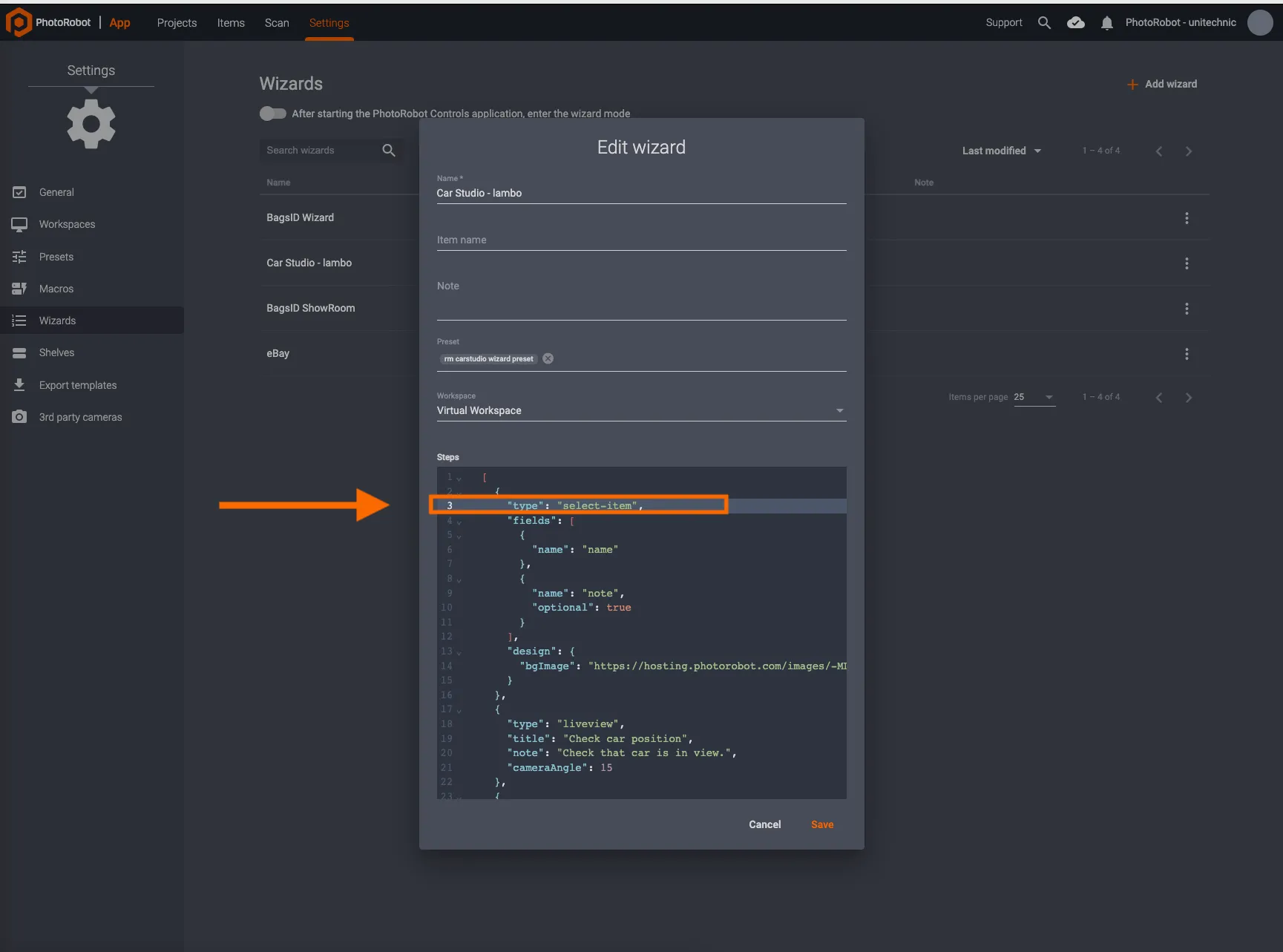
如果要继续处理系统中已有的其他条目,还可以通过向导设置加载待拍摄的条目,方法是将第一步更改为“type”: “select-item”:
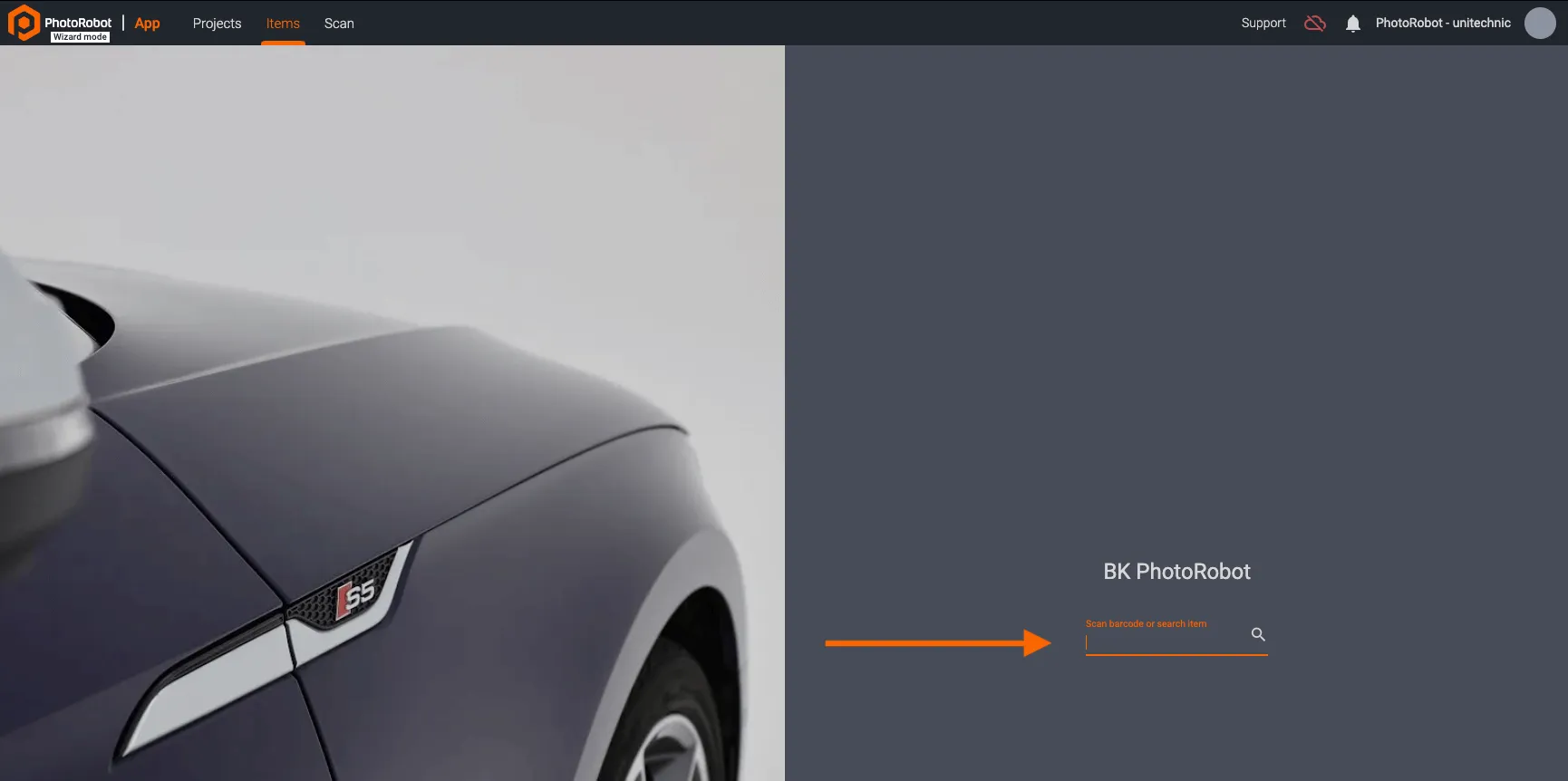
配置 “type”: “select -item” 后,用户即可在该向导的 Kiosk mode 启动屏幕上输入条目名称来选择条目:
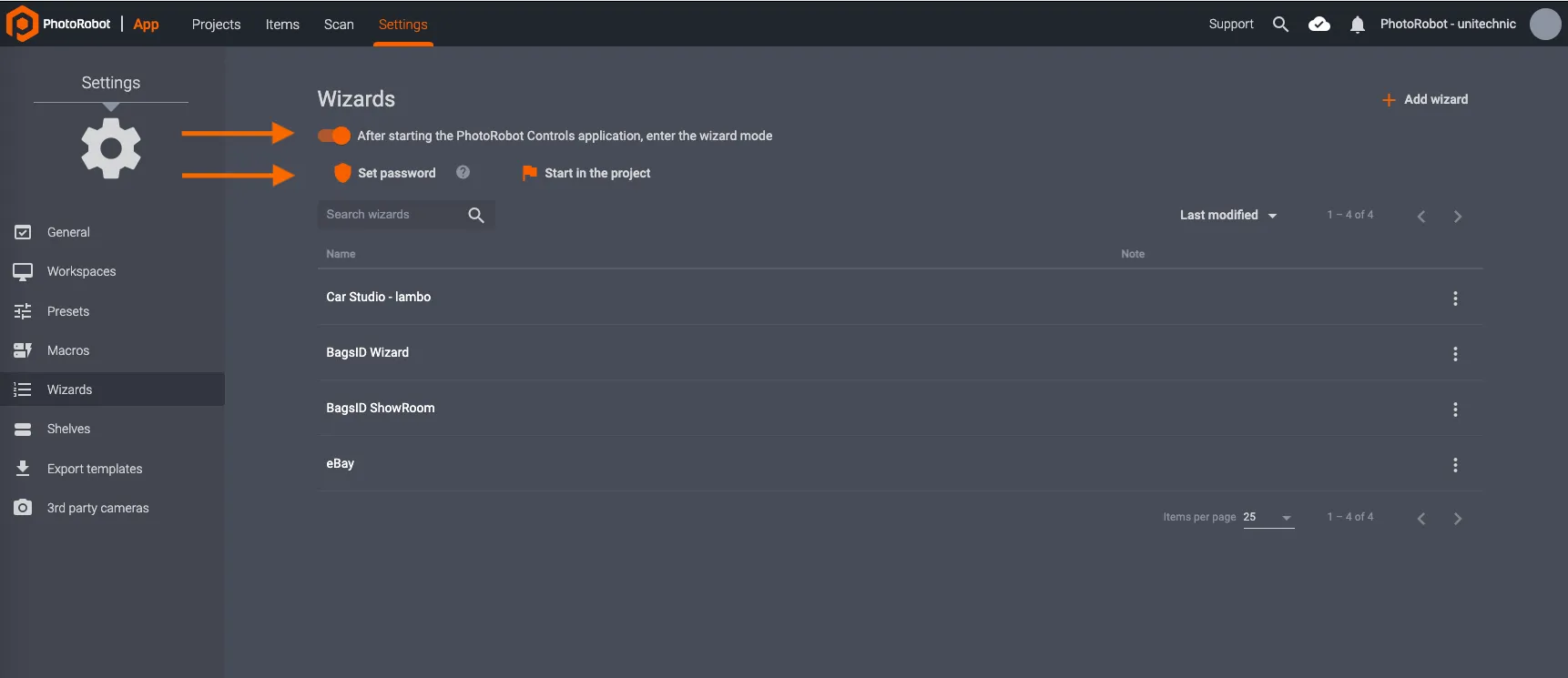
最后,您还可以为向导模式启用密码保护,或指定某个项目默认以向导引导的 Kiosk mode 启动。启动 CAPP 后,进入“设置”并点击“向导”,即可找到这些选项。
菜单选项顶部提供 ON / OFF 开关,用于设置启动 CAPP 后是否自动进入向导 / Kiosk mode。在其下方,用户可以点击设置密码以启用密码保护。


EOS Rebel 系列


EOS DSLR 系列


EOS M 无反系列


PowerShot 系列


近摄 / 手持

Canon EOS Rebel 系列提供适合入门用户的 DSLR 相机,成像质量可靠,操控直观,功能丰富多样。这些相机非常适合摄影爱好者,具备可靠的自动对焦、可翻转触摸屏,并支持全高清或 4K 视频录制。
连接
分辨率(MP)
分辨率
Canon EOS 数码单反系列画质出色、自动对焦迅速、用途广泛,无论是摄影还是视频制作都是理想之选。
连接
分辨率(MP)
分辨率
Canon EOS M 系列微单相机兼具紧凑的机身设计与接近单反的性能。该系列支持更换镜头,配备快速自动对焦和高品质图像传感器,非常适合追求便携性、同时不愿牺牲画质的旅行者和内容创作者。
连接
分辨率(MP)
分辨率
Canon PowerShot 系列为休闲摄影者和摄影爱好者提供小巧、易用的相机。从简单的卡片式相机到高级变焦相机,机型丰富,兼具使用便捷、扎实的画质,以及图像防抖和 4K 视频等功能。
连接
分辨率(MP)
分辨率


