

视频章节
00:03
引言——PhotoRobot 如何处理玻璃产品?
00:12
机器人工作站 - Case_850转盘
00:30
拍摄对象与待拍摄图像
00:44
拍摄流程
01:03
后期处理与发布
01:26
最终成果
概览
了解 PhotoRobot 如何利用 Case 850 转盘在不到 60 秒内完成玻璃物品的 360 度产品摄影。本视频演示了我们如何拍摄24张静态图片和一个产品360度,自动后期处理,并即时在线发布图片。它还回答了一个关于PhotoRobot的常见问题。了解我们如何能够用开放式摄影系统拍摄玻璃物品,而非竞争的盒子式解决方案。遵循工作流程:从作PhotoRobot Controls应用,到拍摄玻璃奖,通过预设优化图像,再到基于云的发布。全部不到一分钟!我们的操作员会引导你从拍摄到网页版图片:包括图像裁剪、置中和网页背景移除。
视频文字稿
00:04 人们常常问我们,PhotoRobot 采用开放式设计,如何处理玻璃制品。与其空谈,不如让我为您演示一下。
00:11 为此,我会用这台Case 850,配一个85厘米的玻璃唱盘。这是一种便携设计,可以折叠——甚至可以在私人汽车中运输。
00:21 我们还安装了这套定制支架,上面悬挂着一个临时搭建的纸质柔光罩。我们发现,它的效果优于市面上大多数现成的方案。
00:30 我们将拍摄一组 24 张图像的旋转图,拍摄对象是一位加拿大客户寄给我们的玻璃奖杯。您会看到,拍摄、后期处理并发布到云端,整个过程不到一分钟。现在让我把它放到转台上。
00:50 好了,现在我可以启动拍摄流程了。您会看到,拍摄这 24 张图像并上传到云端只需不到 20 秒。
01:03 完成后,我们将按照预设中保存的设置对图像进行后期处理。现在就开始吧。
01:10 现在,您可以看到出现了一个进度条。进度条走完时,就表示图像已自动完成裁切和居中,背景也已去除。所有这些都在云端完成,可随时链接到任意数量的网页。
01:27 现在完成了。我们来看一下结果。我觉得效果非常好。感谢您的观看。
接下来观看
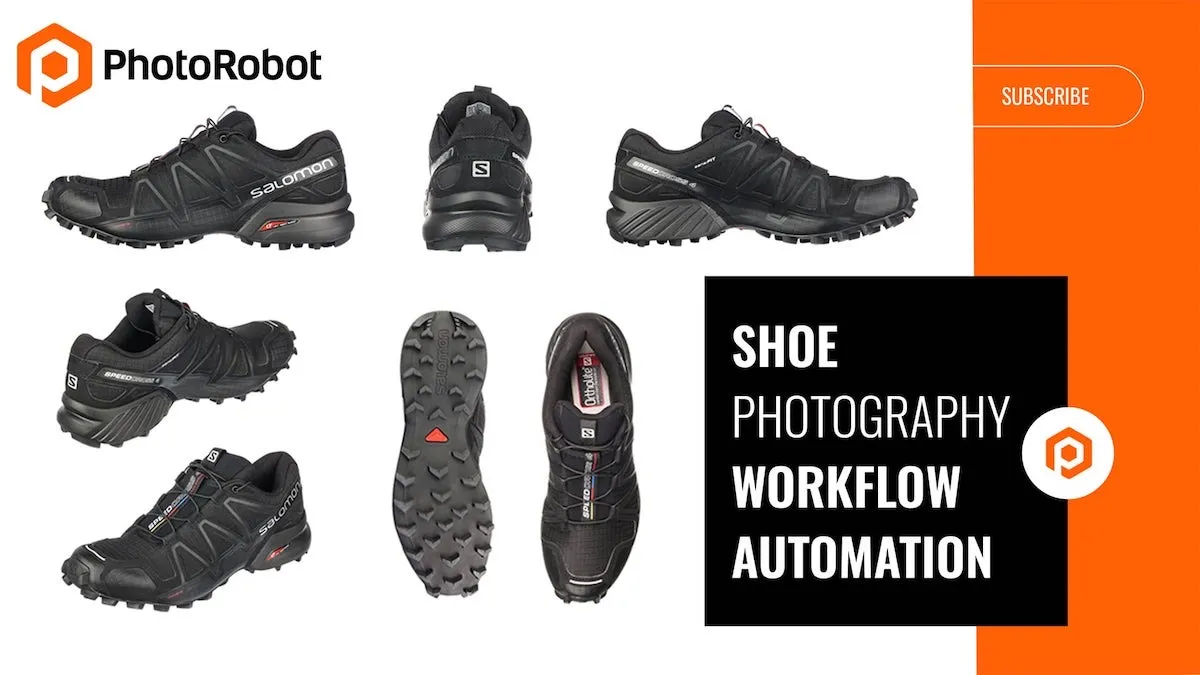
观看鞋类摄影演示,了解如何借助配备机械臂扩展组件的 PhotoRobot Case 1300,通过风格指南自动化完成静态图像拍摄。
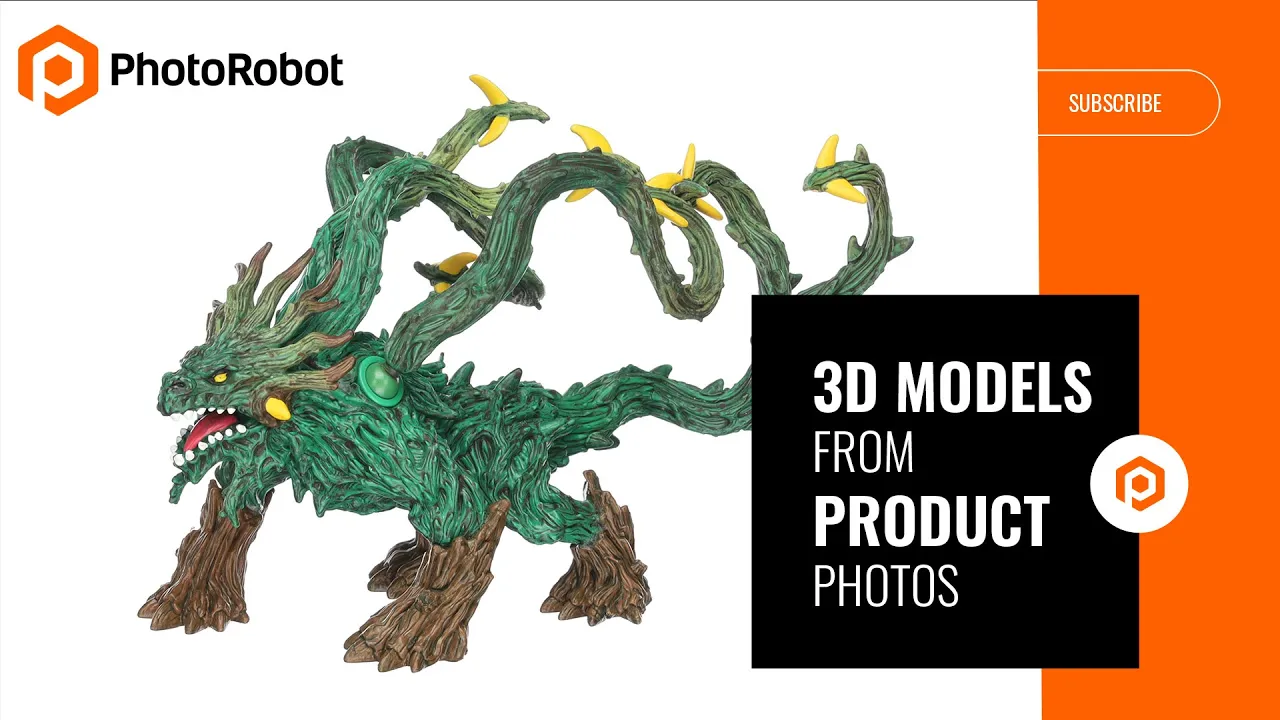
本教学视频演示如何使用 PhotoRobot 软件驱动的 360 摄影转台,通过图像创建 3D 模型。
准备好提升贵公司的产品摄影水平了吗?
申请定制演示,了解 PhotoRobot 如何加速、简化并提升您企业的产品摄影。只需告诉我们您的项目,我们就会为您打造专属解决方案,供您测试、配置,并以实际生产速度来评判。
