
تقديم تطبيق PhotoRobot Touch للأجهزة المحمولة العاملة بنظام iOS
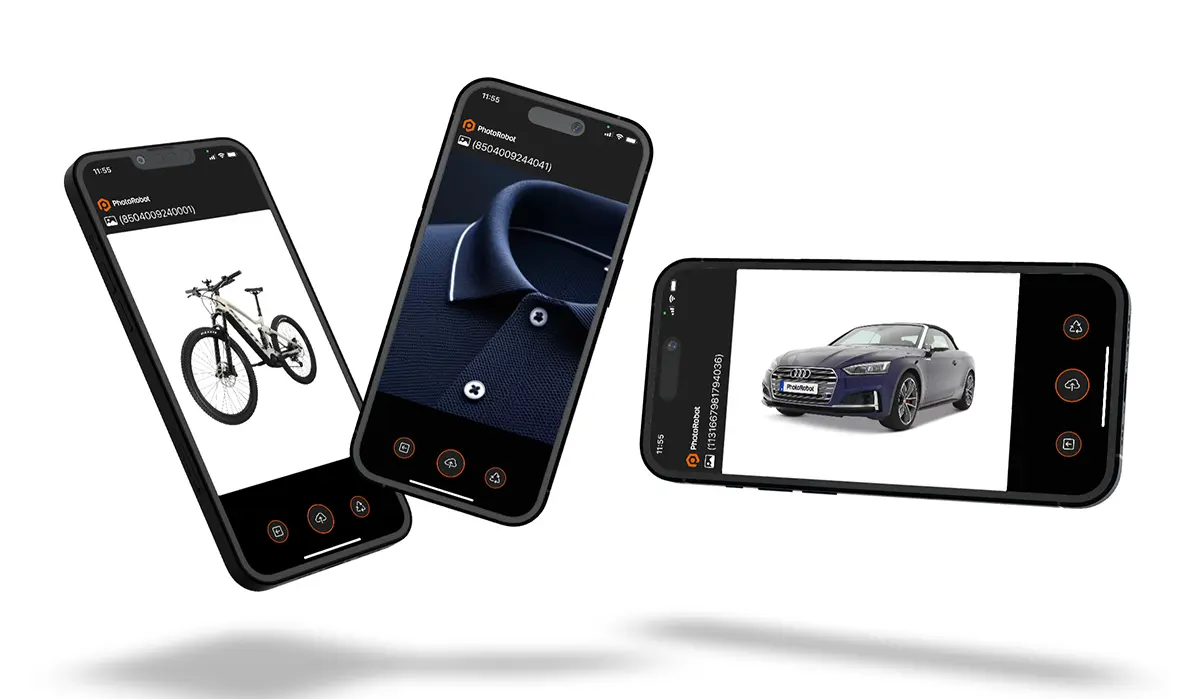
يتيح إطلاق تطبيق Touch للأجهزة المحمولة على نظام iOS للفرق دمج تصوير المنتجات بهاتف iPhone ضمن خطوط الإنتاج المعتمدة على PhotoRobot.
ما هو تطبيق PhotoRobot Touch؟
يهدف PhotoRobot Touch إلى دعم التصوير الفوتوغرافي لمنتجات iPhone بشكل كامل بالتزامن مع خطوط الإنتاج التي تعمل بنظام PhotoRobot. إنه يمكن الفرق من التقاط صور ثابتة احترافية محمولة باليد ولقطات مفصلة و 360 ثوان بسيطة باستخدام جهاز iPhone واحد أو عدة أجهزة بالاشتراك مع PhotoRobot.
بالإضافة إلى ذلك ، تساعد البرامج الموجهة بالمعالج على أتمتة مهام سير العمل المعقدة ، مثل التقاط 10 ثوان أو 100 ثانية أو 1000 ثانية من الصور الثابتة بالترتيب. هذا يجعل من السهل إعادة إنشاء مهام سير العمل المعقدة ، مرارا وتكرارا ، ويوفر قدرا أكبر من التنقل في الاستوديو. كما يسمح بتحقيق متطلبات الصور المحمولة باليد أثناء تشغيل محطة عمل روبوتية واحدة أو أكثر في وقت واحد.
يلتقط أحد أعضاء الفريق جميع الصور الثابتة اللازمة باليد، من لقطات قريبة ولقطات تفصيلية، باستخدام هاتف iPhone. وفي الوقت نفسه، تركّز المحطات الأخرى على إنتاج صور دوّارة 360 ونماذج 3D وفيديو 360 للمنتجات. وهذا يتيح تصوير عدة منتجات وإنتاج عدة مخرجات في آن واحد، بحيث تنجز الفرق جميع صورها في وقت أقصر.
كيف يعمل التطبيق؟
أثناء قيامنا بتطوير PhotoRobot Touch ، نريد تزويد استوديوهات الصور بالقدرة على استخدام أحدث أجهزة iPhone لتصوير منتجاتها. بالمقارنة مع الكاميرات الرقمية الكلاسيكية ، يوفر iPhone بديلا خفيف الوزن يتكامل تماما مع سير عمل استوديو PhotoRobot. الجانب السلبي الوحيد هو أن أجهزة iPhone التي تستخدم PhotoRobot Touch لا تعمل مع الإضاءة القوية. بدلا من ذلك ، يعد استخدام الإضاءة المستمرة ضروريا لضمان الإضاءة المناسبة للأشياء.
وفيما عدا ذلك، فإن مزايا استخدام iPhone في تصوير المنتجات باليد كثيرة. فهو يوفّر بديلاً خفيف الوزن للكاميرات الرقمية التقليدية. إذ يتسع في راحة اليد، ومع ذلك يتمتع بشاشة كبيرة للتحكم باللمس والتفاعل. وهذا يعني أن إنتاج صور عالية الجودة للمنتجات لا يتطلب سوى لمسة إصبع. ويشمل ذلك لقطات الماكرو والعدسات المقرِّبة، دون الحاجة إلى أي كابلات. ويتيح تكامل PhotoRobot Touch مع التحكم بكاميرا iPhone مزامنة الالتقاط اليدوي وتسليم الملفات مباشرةً ضمن سير عمل PhotoRobot.
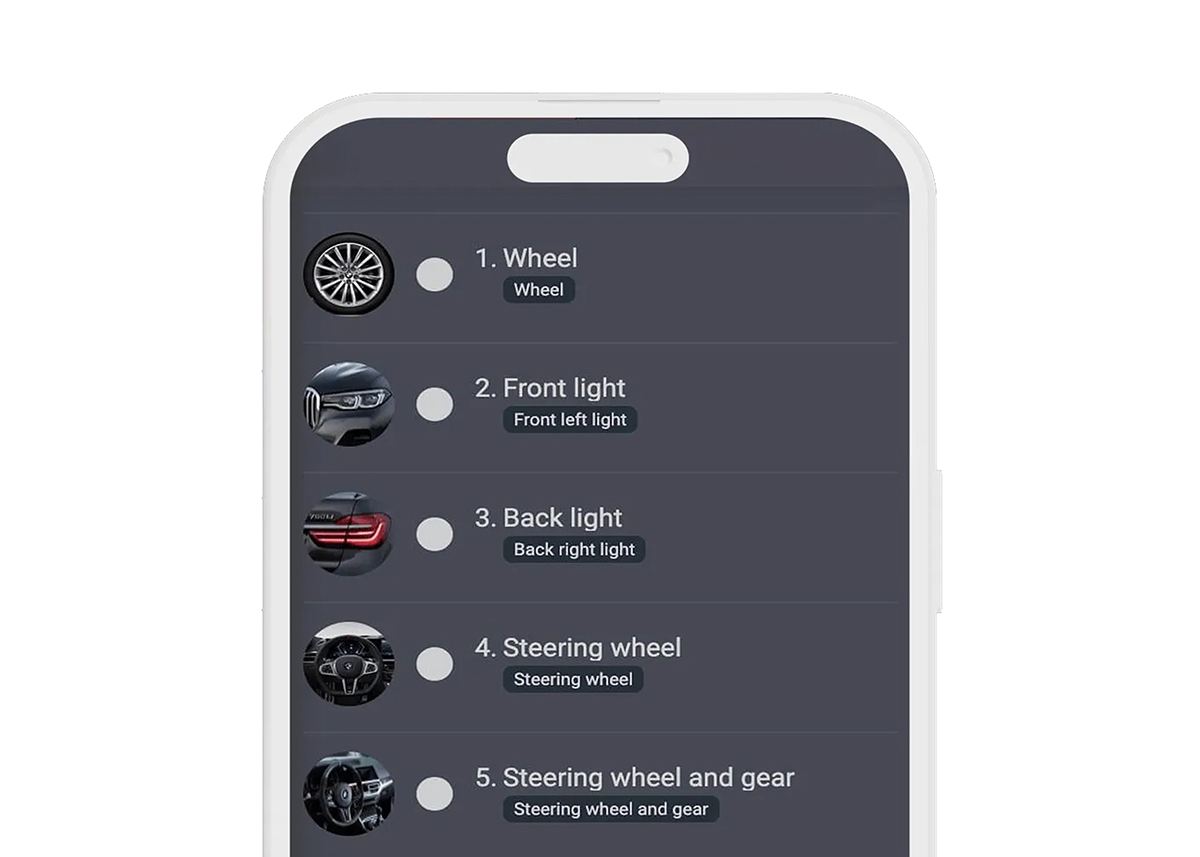
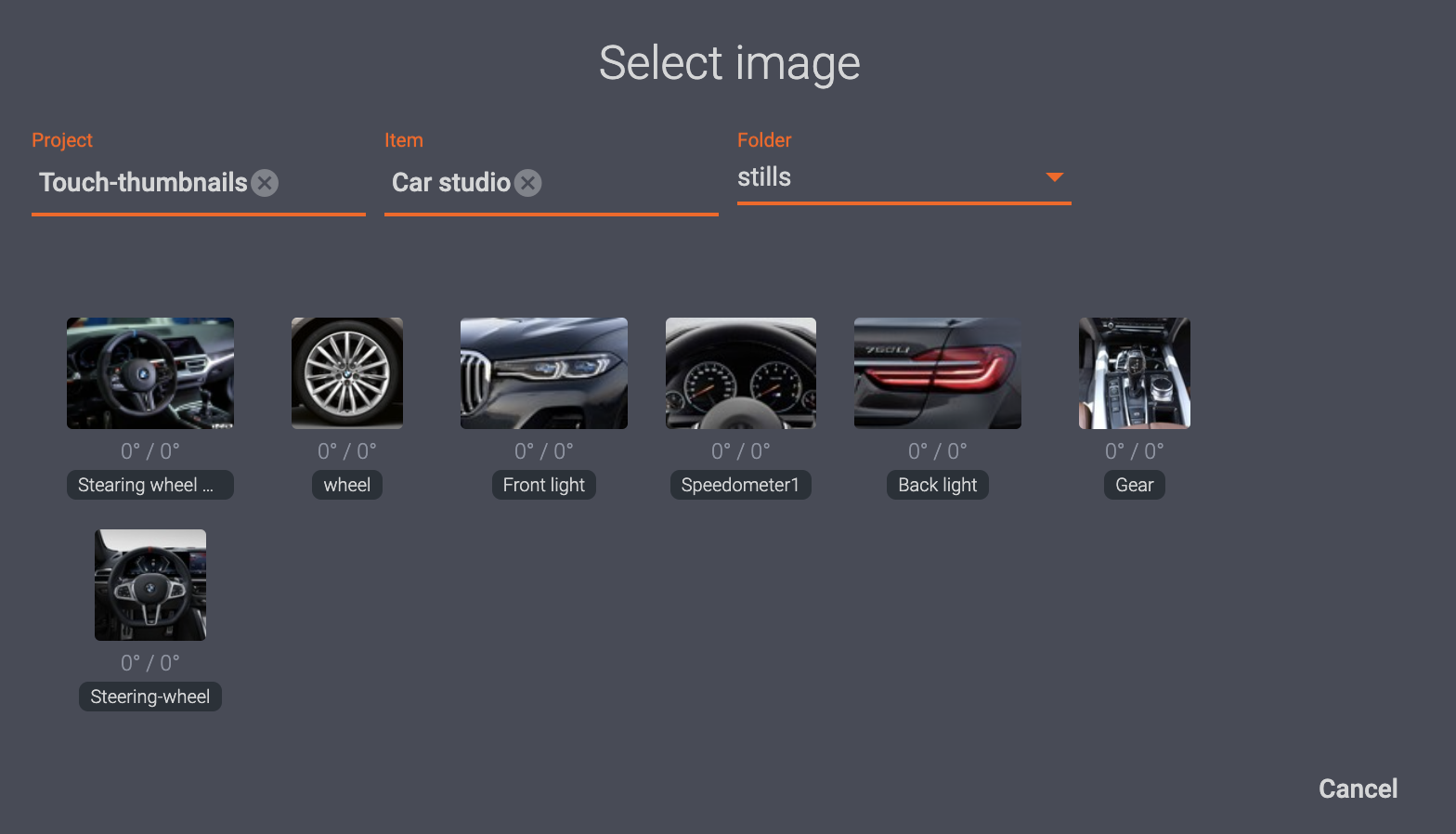
بالإضافة إلى ذلك، تتيح معالجات الإنتاج (Production Wizards) للفرق إعداد خطوات سير عمل قائمة على القوالب، مع تعليمات نصية أو مرئية يسهل على المشغّلين اتباعها أثناء الإنتاج. ويمكن أن تتضمن المعالجات صوراً نموذجية للقطات والتفاصيل المحددة المطلوب تصويرها. فعلى سبيل المثال، قد تتطلب خطوات سير العمل التقاط لقطات تفصيلية محددة وفق دليل الأسلوب. وقد يكون ذلك تصوير شعار منتج أزياء، أو لقطات تفصيلية لدليل الهندسة العكسية لسيارة.
يرشد البرنامج المشغّلين خلال التقاط كل صورة مطلوبة، سواء كان العدد 10 صور أو 1000 صورة فأكثر بالترتيب. كما يسمّي الملفات تلقائياً، ويرفع الصور إلى المجلدات المناسبة، ويصدّرها بشروط مفتوحة أو محددة مسبقاً، مع الصور المصغّرة والتسميات.
مثال على إعداد استوديو باستخدام PhotoRobot Touch
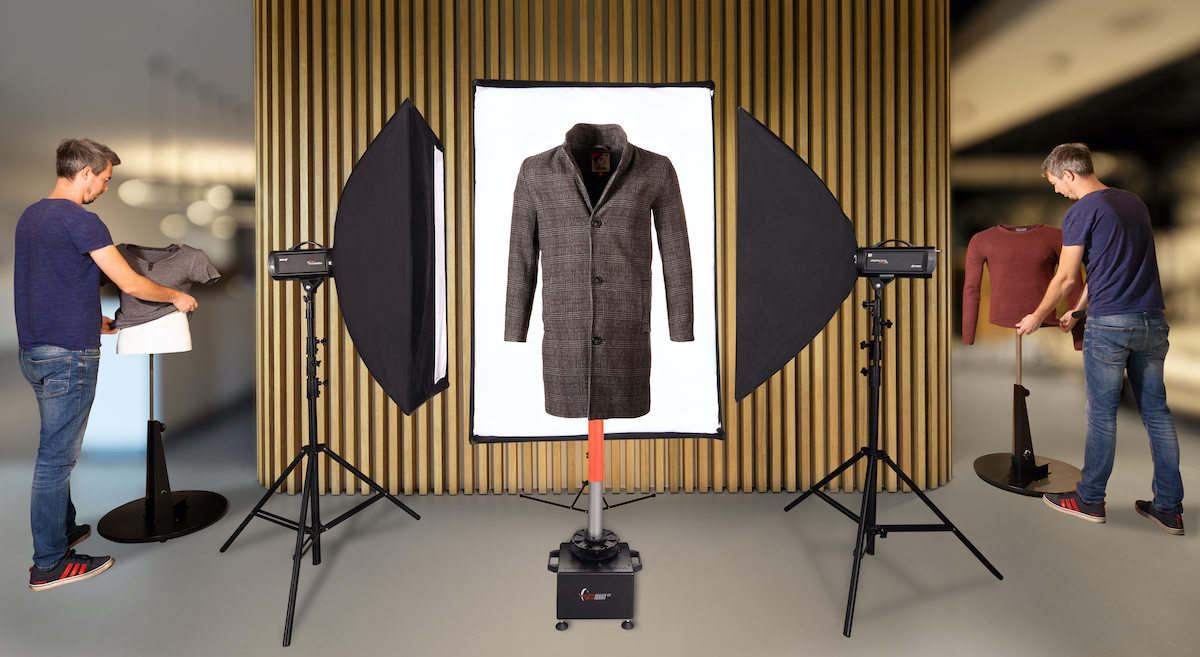
لنأخذ سير عمل PhotoRobot التقليدي المكوَّن من ست مراحل، ولنستعن بإعداد استوديو التصوير الأساسي التالي كمثال.
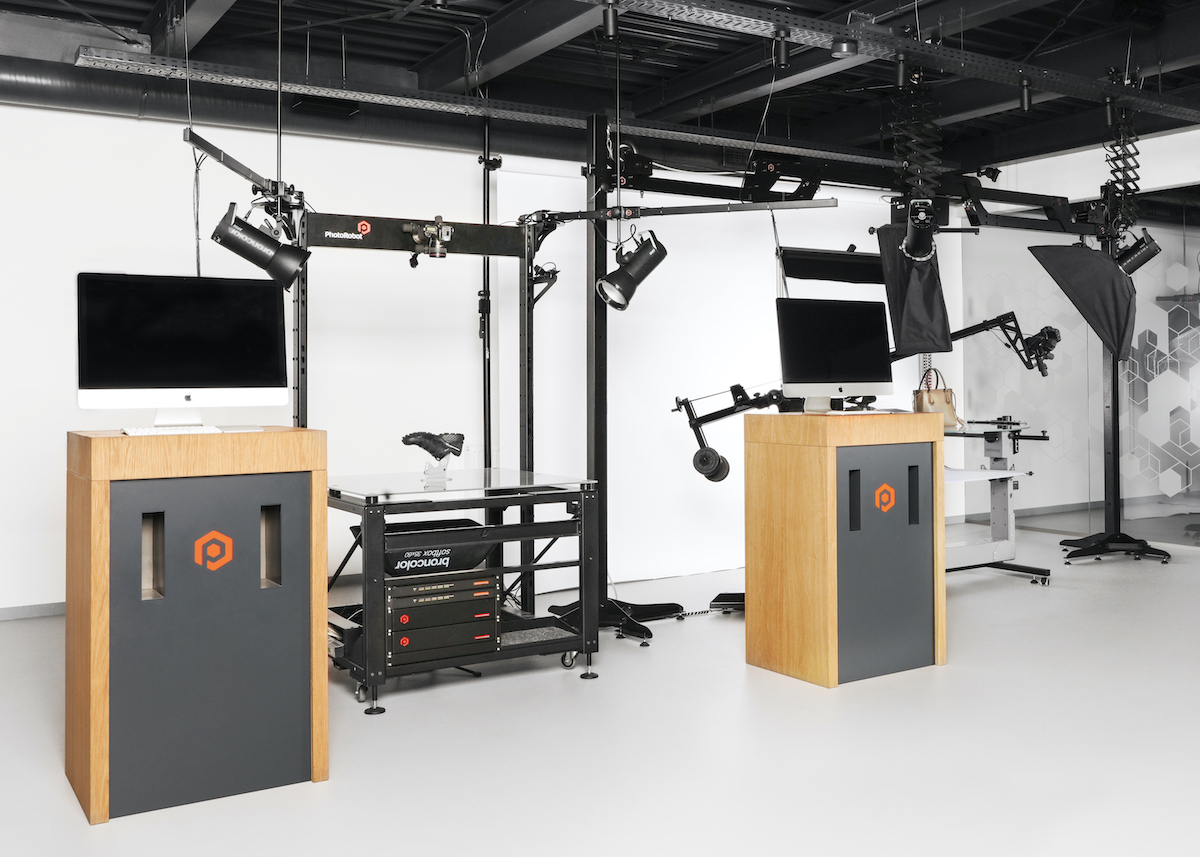
- يضم الاستوديو محطتي عمل روبوتيتين وهاتف iPhone واحداً في موقع العمل.
- تضم إحدى المحطتين تركيب منصة دوّارة 360 وذراع روبوتية.
- وتضم المحطة الأخرى روبوت Cube الذي يدعم مانيكان شبحي فاخر.
ملاحظة: في هذه الحالة، يمكن استخدام محطتي العمل في وقت واحد عند وجود عدة مشغّلين لخط الإنتاج في موقع العمل. وهذا يعني أنه بينما تعمل المنصة الدوّارة 360، يستطيع عضو آخر في الفريق تصوير المانيكان.
يمكنهم القيام بذلك إما باستخدام الكاميرا في محطة المانيكان، أو يدويًا عبر جهاز iPhone متصل. وبدلًا من ذلك، يمكنهم استخدام iPhone لالتقاط المزيد من الصور الثابتة عالية الجودة للمنتج في محطة المنصة الدوارة عند الحاجة.
عناصر تحكم بسيطة: امسح ووجّه، ثم المس عبر Touch للتصوير
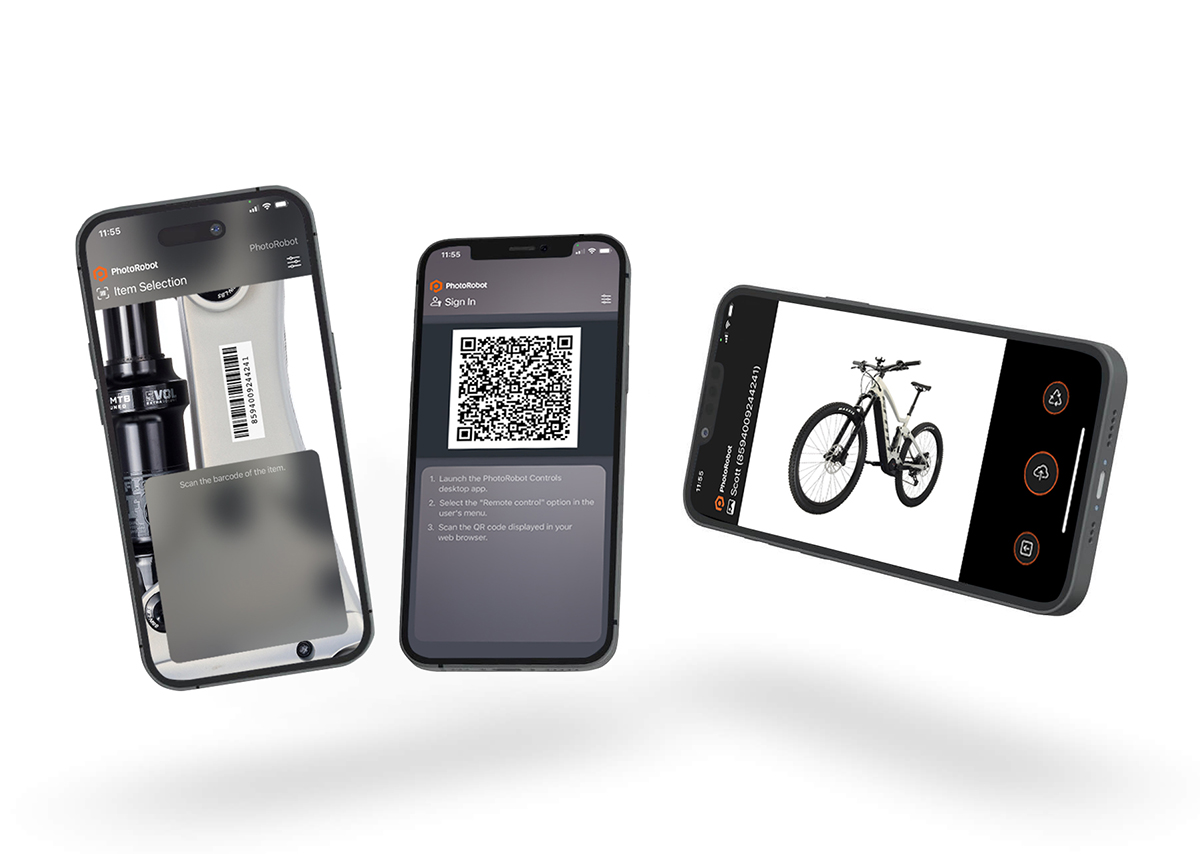
يتيح PhotoRobot Touch استخدام iPhone ككاميرا وقارئ رمز شريطي / رمز QR قوي في سير عمله. هذا يساعد على الإعداد السريع ، وكذلك لسهولة الاستجمام لأي عمليات.
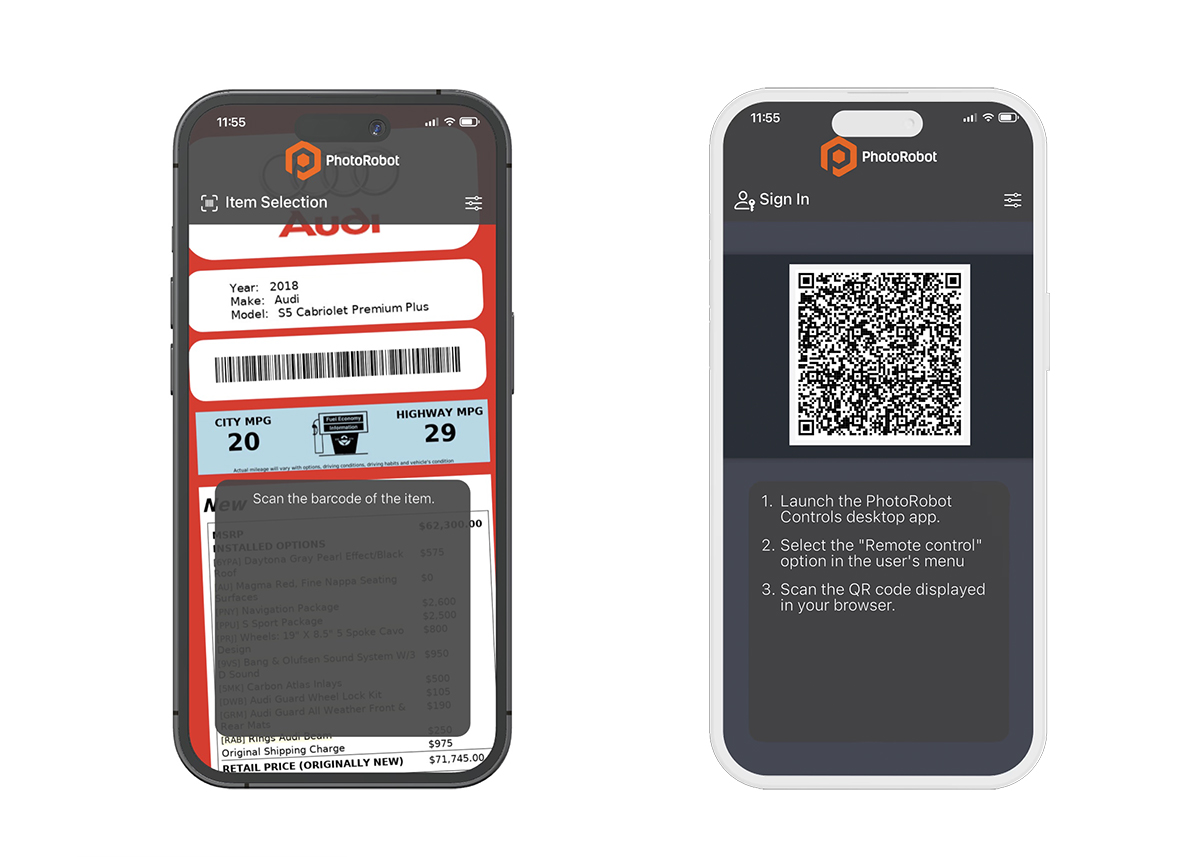
يتضمن المثال العام لتشغيل PhotoRobot Touch الخطوات التالية.
- امسح رمز الاستجابة السريعة ضوئيا في تطبيق سطح المكتب لتوصيل iPhone بحساب PhotoRobot.
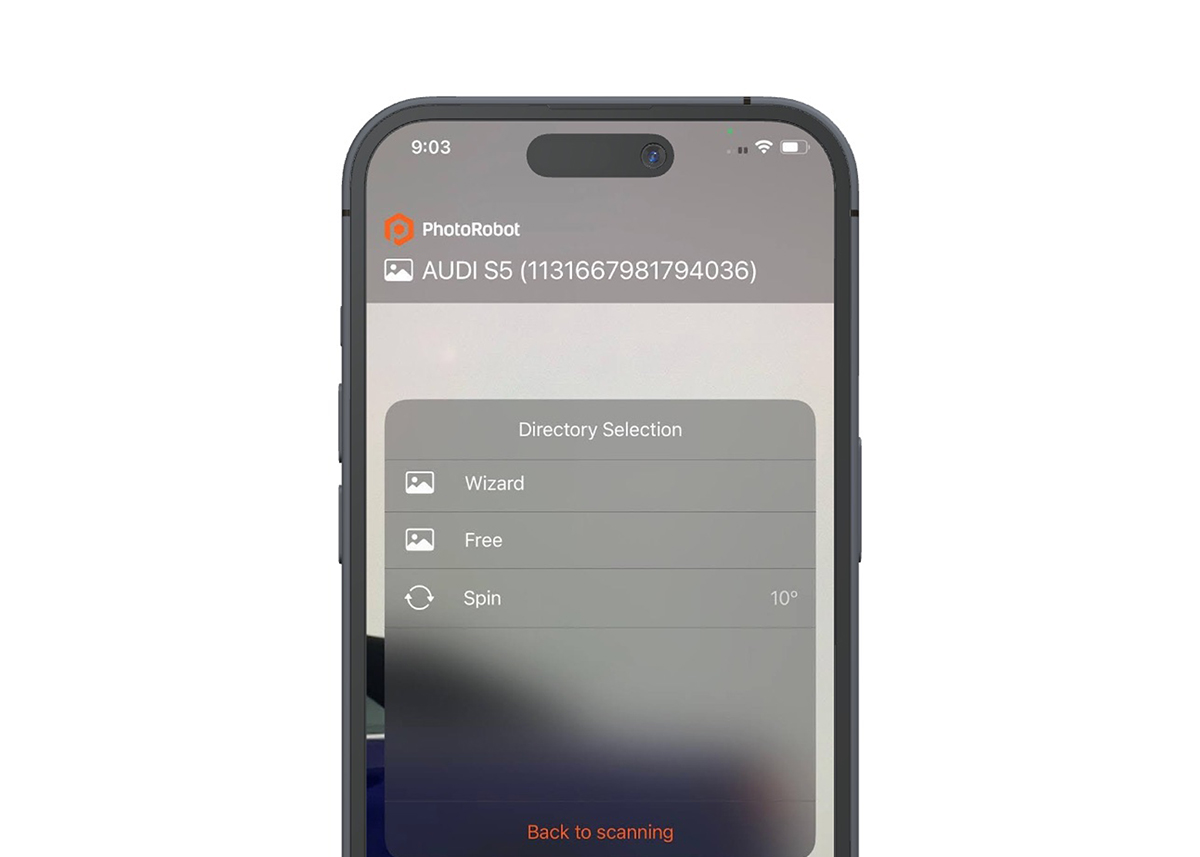
- امسح الباركود الخاص بالمنتج لربط جهاز iPhone بالمنتج في النظام.
- اختر المجلد (المشروع) المراد إنجازه.
- صوّر المنتج بلمسة على الشاشة.
- أكّد الصورة.
- كرّر العملية حتى الانتهاء.
بعد الانتهاء من مجموعة من الصور، يمكن للتطبيق توجيه المستخدمين إلى المجلد / المهمة التالية إذا بقي أي منها في المشروع. وفي هذه المرحلة، يمكن أيضًا الرجوع إلى الخطوات السابقة وإعادة التقاط أي صور عند الضرورة.
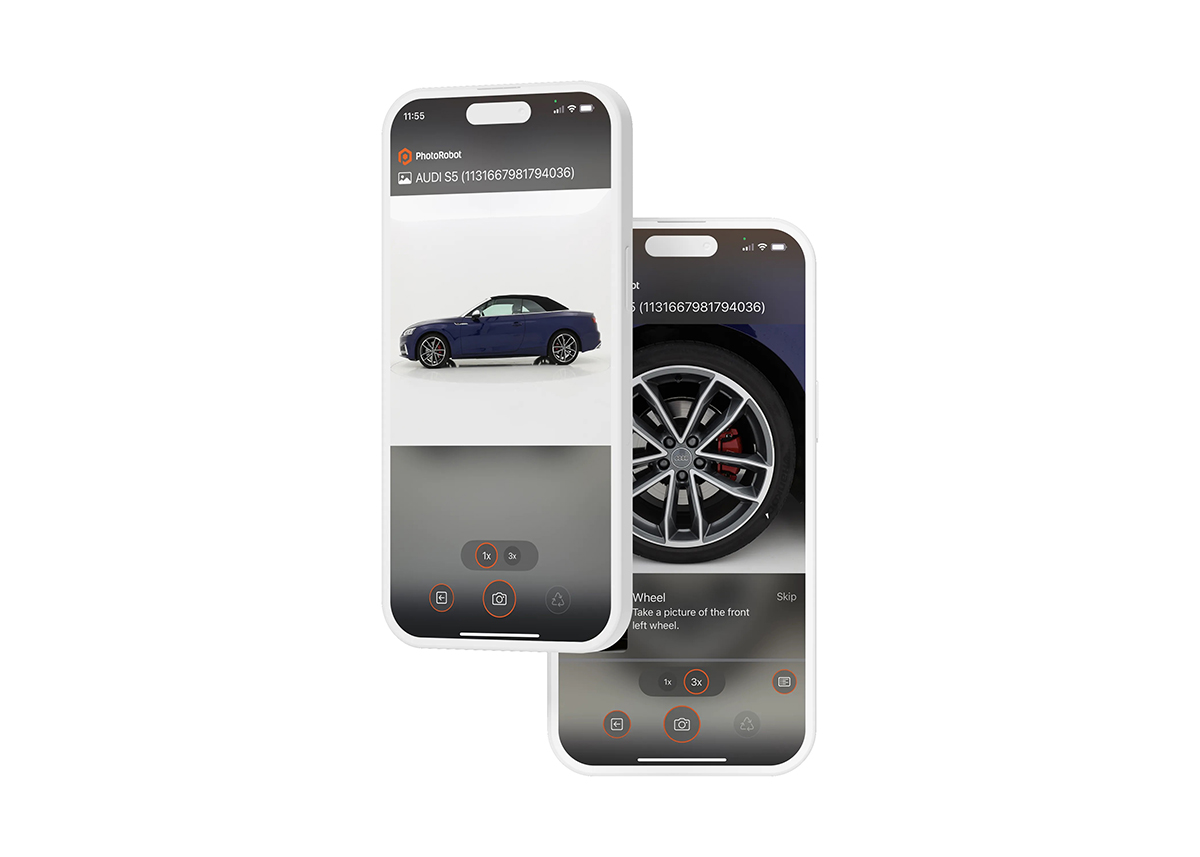
ومن الجدير بالذكر أيضًا أنه إذا كانت بطارية جهاز iPhone منخفضة، فإن استبداله بجهاز آخر لا يتطلب سوى مسح رمزين، دون أي تعديل في الإعدادات. ولهذا السبب تميل الشركات الكبرى إلى توفير مجموعة من أجهزة iPhone في محطة شحن جماعية ليتمكّن المشغّلون من تبديلها بسهولة في أي وقت. وبهذه الطريقة يطول العمر الافتراضي للهواتف في سير العمل عالي الحجم، مما يساعد على إبقاء الإصلاحات ضمن نطاق الضمان.
التكامل مع سير العمل المعتمد على PhotoRobot
عند استخدام iPhone في الإنتاج، يتكوّن سير العمل التقليدي من ست مراحل.
- المسح والقياس: استلام المخزون ووزنه وقياسه من إدخاله إلى المخزن حتى إخراجه منه.
- الفرز والأناقة: قم بتعيين الإعدادات المسبقة تلقائيا حسب رموز الرف والفئة وأدلة الأنماط والتدريج.
- أتمتة التقاط 2D + 360 + 3D بالروبوتات: أتمتة معدات محطة العمل الروبوتية والكاميرات والإضاءة والتقاط الصور والنسخ الاحتياطي.
- التقاط صور المنتجات بجهاز iPhone: التقط صورًا بحرية كاملة يدويًا، أو استخدم المعالجات المعتمدة على القوالب مع تعليمات مرئية لكل صورة مطلوب إنتاجها.
- المعالجة اللاحقة في السحابة: معالجة الملفات لاحقًا ونسخها احتياطيًا وتسليمها تلقائيًا دون أي انقطاع في سير العمل، مع بدء تصوير المنتج التالي في الوقت نفسه.
- API والنشر: نشر تلقائي فور التقاط الصور إلى PhotoRobot Cloud، أو عبر API إلى قنوات تصدير التجارة الإلكترونية الحالية.
1 - المسح والقياس
عند استلام المنتجات، تتمثل الخطوة الأولى في مسح المخزون وقياسه.
يستطيع مشغّلو خط الإنتاج مسح الباركود للتحقق من المخزون والتعرّف على المنتجات ووضع علامة «تم الاستلام» على المنتجات في النظام تلقائيًا.
كما يمكن للفرق الجمع بين دعم الباركود وCubiScan لتسجيل أوزان المنتجات وأبعادها، وكذلك لأتمتة التصوير الروبوتي. ويشمل ذلك الإنشاء التلقائي لبيانات قيّمة إلى جانب الصور.
2 - الفرز والتنسيق
تتمثل المرحلة التالية بعد استلام المخزون في فرز المنتجات وتنسيقها تمهيدًا للتصوير الآلي.
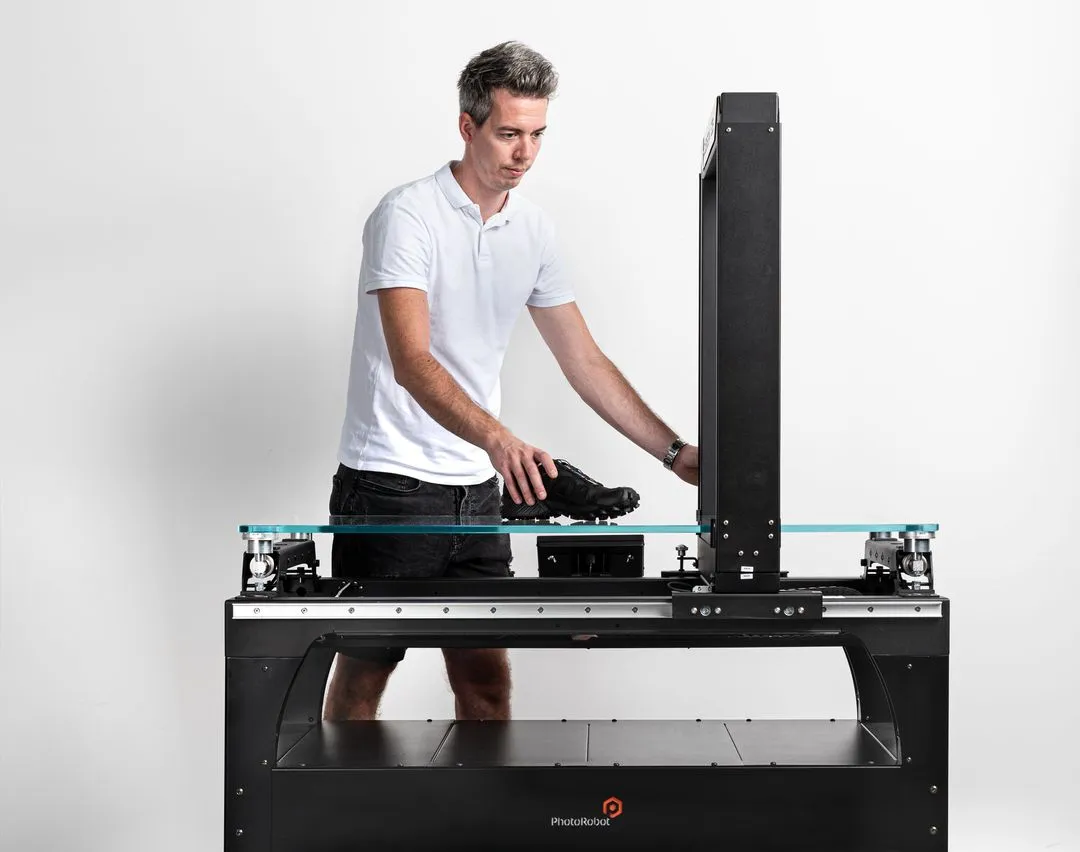
ويتضمن ذلك فرز المنتجات إلى فئات ذات إعدادات تصوير متشابهة. ويمكن للفرق إنشاء رموز فريدة للرفوف (الأرفف) قابلة للطباعة والمسح لتعيين الإعدادات المسبقة للتصوير والمعالجة اللاحقة.
ما عليك سوى مسح المنتج ثم مسح رمز الرف لفرز المنتجات حسب أدلة الأنماط والإعدادات المسبقة وتهيئة التصوير وتراكب الصور. كما يتوفر تحديد المواضع بالليزر على كل وحدة روبوتية لضمان وضع المنتجات بدقة وسرعة. وهذا يسهّل على مشغّلي الآلات وضع الأجسام في الموضع الأمثل تمهيدًا للتصوير الروبوتي.

3 - أتمتة التقاط مخرجات 2D + 360 + 3D بالروبوتات
بعد تجهيز المنتج للتصوير، تتولى PhotoRobot أتمتة التقاط الصور الثابتة وصور 360 الدوّارة ونماذج 3D وفيديو المنتج بزاوية 360.
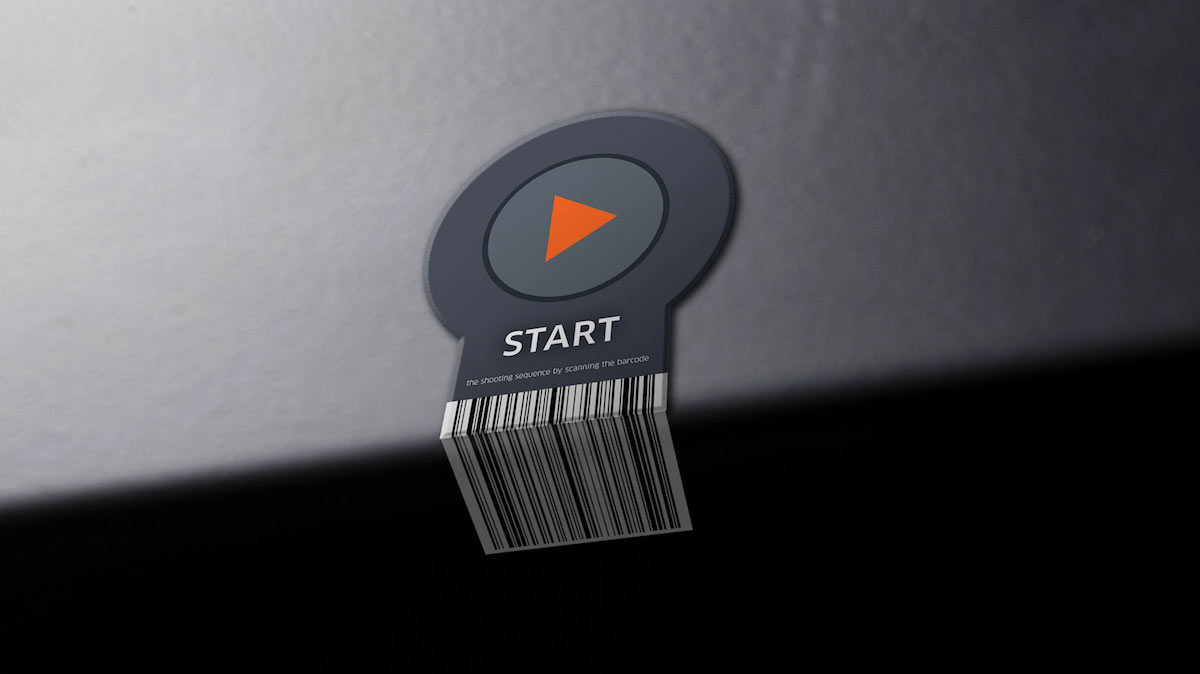
ولتحقيق ذلك، يمكن التحكم في استوديو كامل يضم محطة عمل روبوتية واحدة أو عدة محطات من واجهة واحدة. ويمكن كذلك إتمام ذلك بمسح سريع لرموز الباركود الخاصة بالمنتجات ورموز الرفوف ورموز البدء.
بنقرة واحدة بالماوس أو عبر الباركود، تتولى برمجيات PhotoRobot أتمتة كل مرحلة من مراحل التصوير الروبوتي. ويشمل ذلك الإعدادات الآلية بالكامل للأجهزة والكاميرات ووحدات الفلاش وإضاءة الاستوديو والتصوير والنسخ الاحتياطي والتنزيل وتسمية الملفات وغيرها. كما تنتج كمية وفيرة من الصور الثابتة (غالبًا 24 أو 36 صورة أو أكثر) مع كل صورة 360 دوّارة، وعددًا أكبر لصور 3D الدوّارة ونماذج 3D.
4 - التقاط صور المنتجات بالـ iPhone
يضيف دمج PhotoRobot Touch في سير العمل جهازًا آخر لتصوير الأجسام على خط الإنتاج.
يدعم Touch قارئ الباركود، تمامًا كما في برنامج PhotoRobot _Controls، ويوفر 3 أوضاع تشغيل. ويتيح التصوير اليدوي دون قيود، أو التشغيل عبر معالجات سير عمل قائمة على القوالب، أو التقاط صور 360 الدوّارة الأساسية بالربط السلكي.
كما يتيح لنا التقاط جميع الصور اليدوية التي يطلبها العميل في أي مرحلة من مراحل سير العمل. فعلى سبيل المثال، يمكن إنتاج نماذج 3D للمنتجات في إحدى محطات العمل، وفي الوقت نفسه تصوير اللقطات التفصيلية يدويًا في جزء آخر من الاستوديو. ويستطيع أعضاء الفريق المزوّدون بـ PhotoRobot Touch التنقل من محطة إلى أخرى لالتقاط صور احترافية للمنتجات بواسطة iPhone.
ويتزامن التطبيق أيضًا مع أي مشروع، مع تسمية آلية للملفات، ورفع الصور إلى مجلدات التخزين المناسبة، والتصدير وفق شروط مفتوحة أو محددة مسبقًا.
5 - المعالجة اللاحقة في السحابة
بعد التصوير بواسطة محطة العمل الروبوتية والـ iPhone، تتم المعالجة اللاحقة تلقائيًا في السحابة، دون الحاجة إلى طلب ذلك.
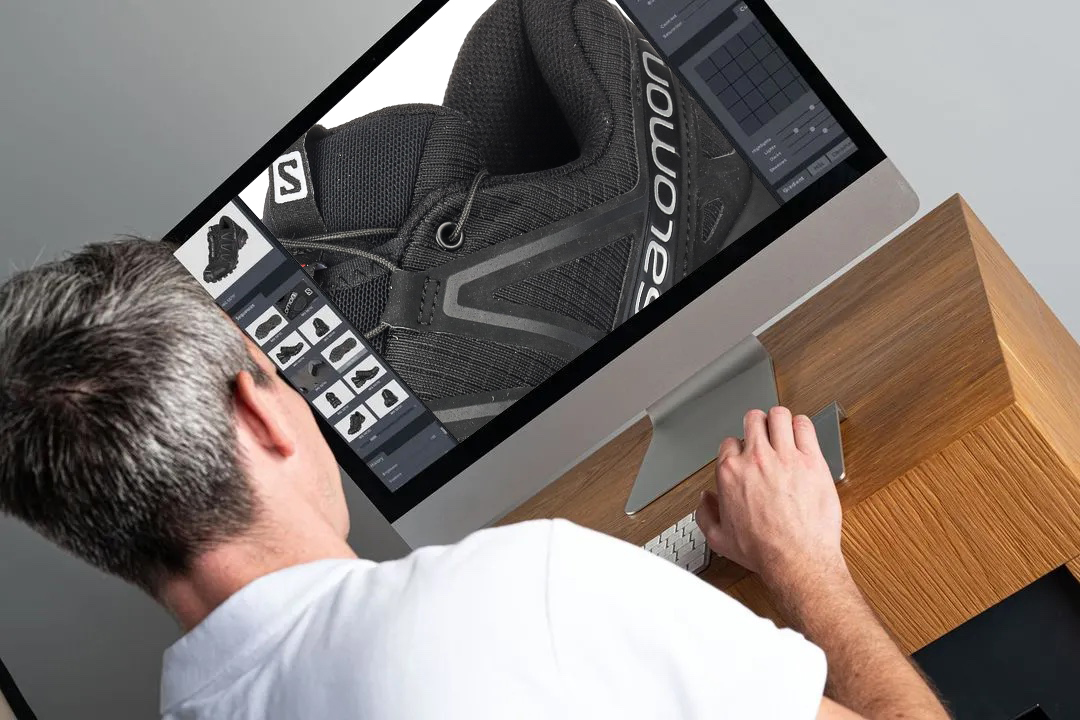
تنشئ البرمجيات نسخًا احتياطية فورية وتسلّم الملفات على الفور. كما تؤتمت إزالة الخلفية وتحسين الصور وعمليات التحرير، من الأساسية إلى المتقدمة، وفق إعدادات مسبقة قابلة للتخصيص. وبما أن العمليات تُنفَّذ في السحابة، فلا يحدث أي انقطاع في سير عمل الإنتاج.
تعمل جميع العمليات في وقت واحد وفي الخلفية، ما يعني إمكانية متابعة تصوير منتجات أخرى فورًا. فلا حاجة إلى انتظار البرنامج المحلي لمعالجة الملفات قبل مواصلة الإنتاج. ثم تُسلَّم الملفات المعالجة تلقائيًا إلى أي شبكة CDN داخلية أو خارجية.
6 - API والنشر
تتيح المرحلة الأخيرة من الإنتاج النشر الفوري للصور بعد التقاطها إلى PhotoRobot Cloud أو إلى موجزات تصدير التجارة الإلكترونية.
وتتيح التكامل المباشر عبر API مع أي موجز تصدير حالي للتجارة الإلكترونية (JSON / XML). ثم تضمن شبكة CDN عالمية سرعة التحميل ودقة بكسل مثالية على أي جهاز، مع تغيير حجم الصور في الوقت الفعلي ودعم JPEG / WebP.
فعلى سبيل المثال، بعد إنتاج صورة 360 دوّارة بواسطة محطة عمل روبوتية، يمكن نشرها تلقائيًا على الويب. ويتم ذلك عبر الاتصال بواسطة API، أو باستخدام الروابط والرموز القابلة للتضمين من البرنامج. ويمكن أن يشمل ذلك أيضًا رفع جميع الصور الثابتة من محطة العمل الروبوتية، إضافة إلى اللقطات التفصيلية من أجهزة iPhone المزوّدة بـ PhotoRobot Touch.
ويمكننا عرضها في معرض يضم عدة مخرجات، تلقائيًا أو بنقرة بالماوس للموافقة على النشر.
ثلاثة أوضاع للتحكم في كاميرا iPhone
لتحقيق أقصى إنتاجية في الاستوديو، يدعم تطبيق PhotoRobot Touch 3 أوضاع لالتقاط الصور بالكاميرا.
- التصوير اليدوي المتتابع دون قيود
- إنتاج موجَّه بمعالج قابل للتخصيص
- التقاط صور 360 الدوّارة الأساسية بالربط السلكي
التصوير اليدوي دون قيود
التقط صورًا عالية الجودة للمنتجات بنقرة على شاشة iPhone. لا توجد قيود على العدد، ولا تعليمات يجب اتباعها. ما عليك سوى التصوير، وتتولى البرمجيات الباقي: التسمية الآلية للملفات، ورفع الصور إلى مجلدات التخزين المناسبة، والتصدير وفق شروط محددة.
- يُعد استخدام Touch في وضع التصوير الحر مثاليًا عندما يكون عدد الصور المطلوبة ونوعها غير محددين.
- من الأمثلة على ذلك تصوير الخدوش أو العيوب في مركبة، أو تصوير الملصقات والشعارات والبطاقات المختلفة على قطعة ملابس.
- بعد التقاط الصور وتأكيدها، تُرفع الصور إلى مجلد محدد مسبقًا للمعالجة اللاحقة التلقائية وإعادة التسمية وغيرها.
إنتاج قائم على قوالب المعالج (Wizard)
لتمكين الأتمتة من إعادة إنشاء مسارات العمل بسهولة، يمكن لقوالب المعالج القابلة للتهيئة إرشاد مشغّلي خطوط الإنتاج خطوة بخطوة. ويساعد ذلك على تسريع تأهيل الكوادر البشرية، وعلى ضمان ألا يضلّ المصورون طريقهم أثناء الإنتاج. ويمكن أن تتضمن المعالجات تعليمات نصية وبصرية، إضافة إلى صور نموذجية للصور المطلوب التقاطها.
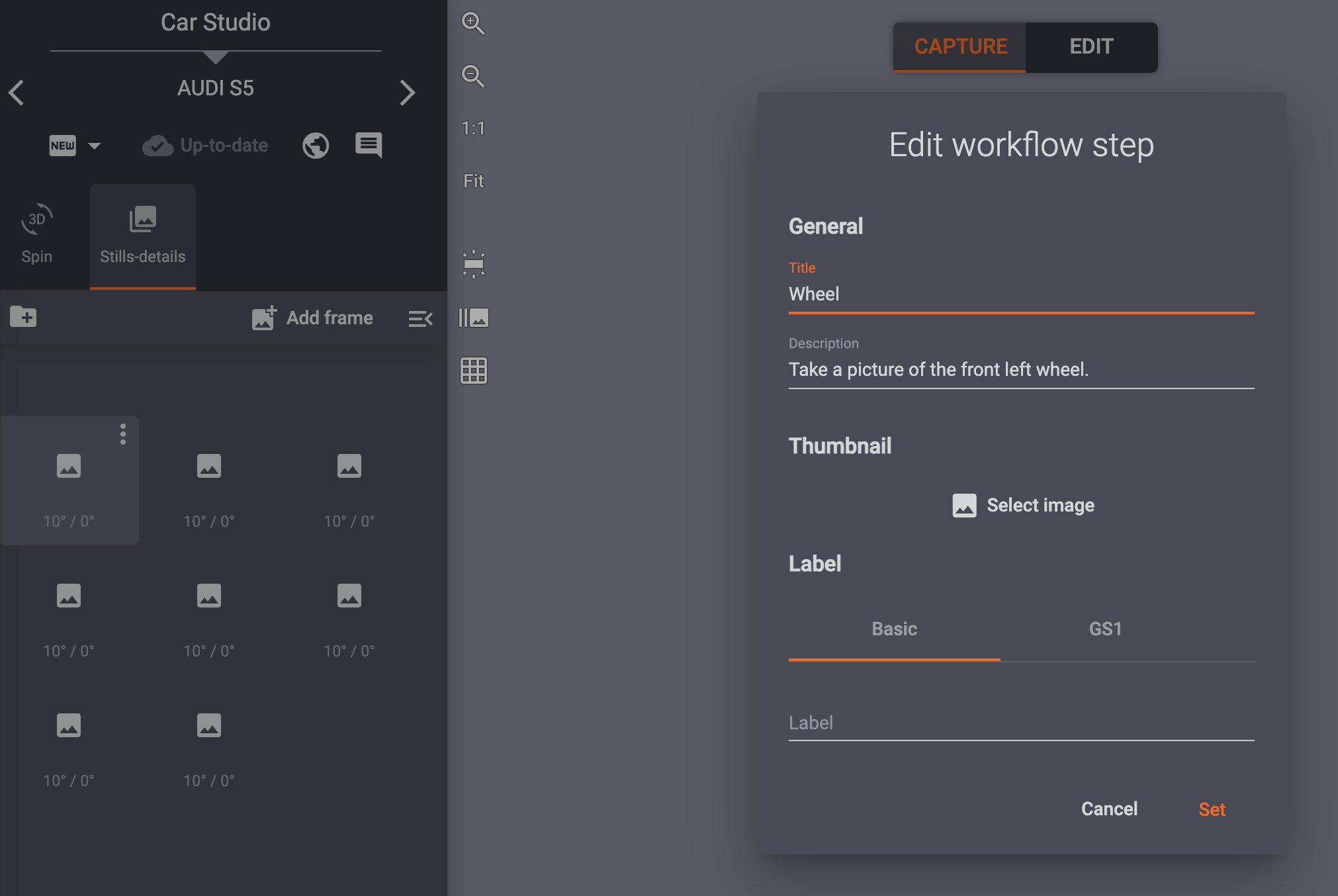
- تساعد المعالجات القائمة على قوالب قابلة للتخصيص في تحديد قائمة مسبقة بالصور التي يلتقطها المشغّلون بالترتيب.
- يمكن لكل معالج عرض تعليمات نصية للصور المطلوب التقاطها، وصور نموذجية، وأسماء الصور، وأوصافها.
- يمكن تخطي الصور في خطوات المعالج، أو إعادة التقاطها في أي وقت.
- يمكن أن تتضمن المعالجات صيغ ملفات الإخراج لمعالجة لاحقة للصور مصمَّمة وفق الحاجة.
التصوير المتصل بالحاسوب (Tethered) للدوران البسيط بزاوية 360 درجة
يمكن أيضًا إنشاء عروض دوّارة بسيطة للمنتجات بزاوية 360 باستخدام iPhone، عبر زر تحكم سلكي (wire-shutter) ومحوّل خاص لتشغيل الكاميرا. وبهذه الطريقة يصبح التحكم عن بُعد في الكاميرا بالتزامن مع PhotoRobot ممكنًا. ويمكن تثبيت iPhone على حامل ثلاثي القوائم، مع مزامنة الالتقاط مع دوران الجسم على منصة دوّارة 360 أو على روبوت Cube.
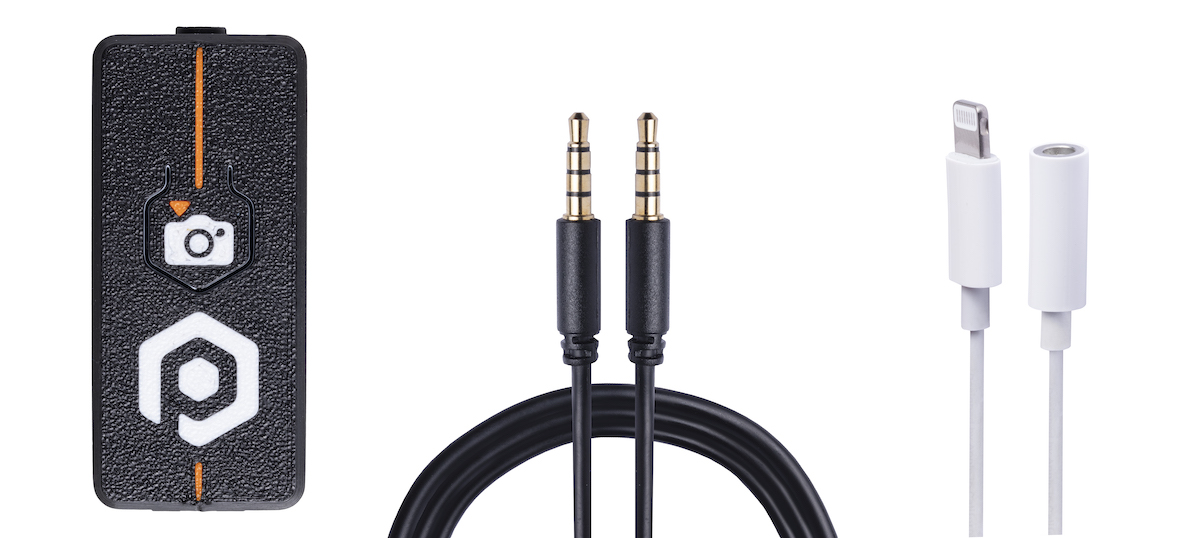
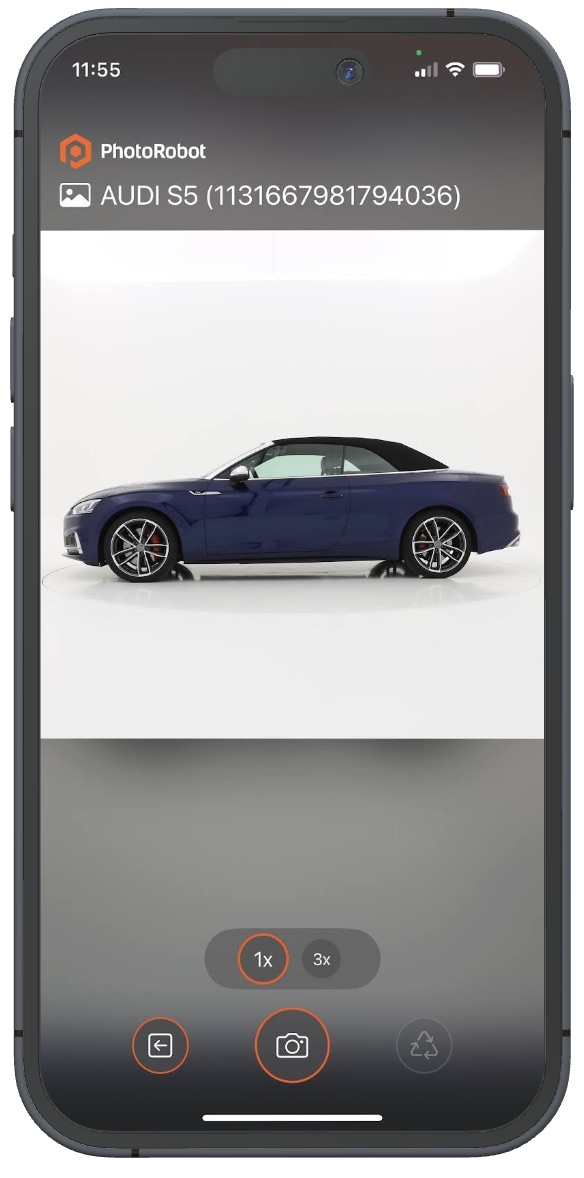
- يصبح التقاط صور المنتج عن بُعد بكاميرا iPhone على منصة دوّارة (أو Cube) ممكنًا عبر زر التحكم السلكي والمحوّل الخاص.
- تستطيع كاميرا iPhone التقاط عروض دوّارة 360 أساسية باستخدام إضاءة ثابتة، وغالبًا في وضع التوقف والتشغيل التقليدي للمنصة الدوّارة.
- وهذا يتيح إنتاج عروض 360 بجودة جيدة دون الحاجة إلى كاميرا DSLR أو كاميرا بلا مرآة عالية المستوى. ومع ذلك، ستظل الكاميرات عالية المستوى تنتج عروض 360 بدقة أعلى.
- لذلك فإن دور Touch يتمثل في الغالب في دعم محطات PhotoRobot الأخرى، بوصفه حلًا لالتقاط الصور الثابتة يدويًا.
إعدادات كاميرا قابلة للتخصيص
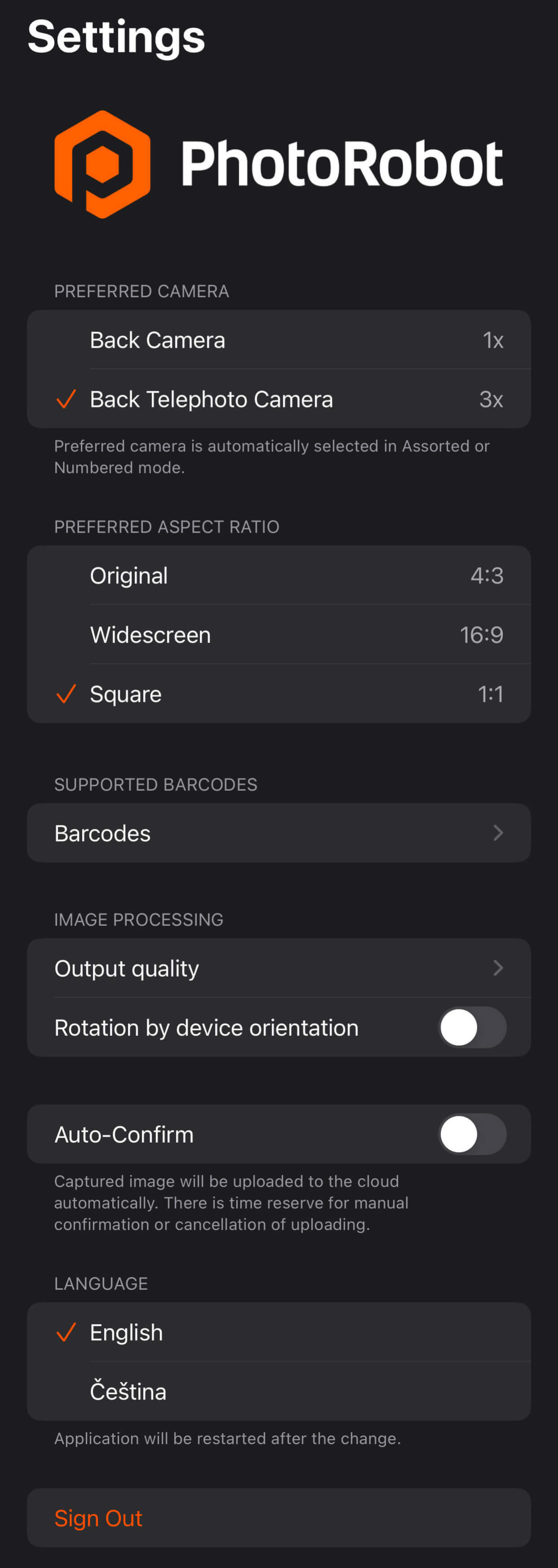
من مزايا PhotoRobot Touch إمكانية إنشاء إعدادات الكاميرا وقفلها في تطبيق _Controls. ويمكن أن تشمل إعدادات الكاميرا ما يلي:
- الإعدادات المسبقة: تتيح تخصيص نسبة العرض إلى الارتفاع، والكاميرا المحددة مسبقًا، والتأكيد التلقائي، وأنماط الباركود.
- التشغيل: يمكن لزر التحكم السلكي تشغيل الكاميرا لأتمتة تصوير الدوران بواسطة iPhone. وفي هذه الحالة توفّر PhotoRobot توصيلات خاصة، وتستخدم محوّلًا أصليًا من Apple من منفذ Lightning أو USB-C إلى مقبس صوت ستيريو، وصندوق تشغيل خاصًا للالتقاط اليدوي، وكابلًا لوحدة التحكم.
- المعاينة والالتقاط بشاشة اللمس: تُعد كاميرا iPhone الممتازة وخفة وزنه وشاشة واجهته مثالية لمعاينة الصور وعرض المحتوى القائم على المعالج.
- التأكيد اليدوي أو التلقائي: بعد الالتقاط، يمكن تأكيد الصور يدويًا لرفعها، أو ضبط إعداد للتأكيد التلقائي. وفي الوضع التلقائي، يكتفي مشغّل خط الإنتاج بقبول الصور في البرنامج، فتُرفع تلقائيًا مع التأكيد.
اتصال سهل بعدة أجهزة iPhone
إن دمج عدة أجهزة iPhone في الإنتاج بسيط للغاية. فكل ما يلزم هو تثبيت تطبيق Touch App على كل جهاز. وبعد التثبيت، يكفي أن يمسح المستخدمون رمز QR لتشغيل التطبيق على الجهاز الجديد. ويمكنهم بعد ذلك فتح أي عنصر بمسح الباركود الخاص به، ثم بدء التصوير فورًا. كما تستخدم بعض الاستوديوهات محطات شحن لأجهزة iPhone لتثبيت الهواتف فيها عند عدم استخدامها. ويقلل ذلك من التأخير في مسارات الإنتاج عند الانتقال من جهاز iPhone إلى آخر.
هل يناسب Touch طبيعة عملكم الخاصة؟
بوجه عام، يمكن أن يشكّل PhotoRobot Touch ميزة لمجموعة واسعة من استوديوهات التصوير ومتطلباتها. ومن الأمثلة على ذلك بعض حالات الاستخدام العامة التالية.
- يحتاج العميل إلى تصوير المنتجات بالتوازي وفي الوقت نفسه. في هذه الحالة، يمكن لمشغّل واحد التقاط جميع اللقطات التفصيلية اللازمة باستخدام iPhone، بينما يلتقط PhotoRobot في الوقت ذاته صور 360 درجة الدوّارة، أو صور المنتجات الثابتة، أو نماذج 3D، أو فيديو المنتج 360 على طاولة دوّارة أو محطة عمل بمانيكان. وهذا الأسلوب شائع بوجه خاص لدى وكالات التصوير والشركات المتخصصة في المنسوجات المستعملة وإعادة البيع وإعادة التدوير.
- هناك متطلب لالتقاط صور محددة وفق تسلسل معيّن، وتسمية الصور بحسب محتواها. ومن الأمثلة النموذجية تصوير المنتجات لبيع السيارات المستعملة عبر الإنترنت، أو إنتاج صور لدليل الهندسة العكسية للمركبات، وهو ما قد يتطلب مئات أو آلاف الصور التفصيلية الملتقطة يدويًا.
- يحتاج العميل إلى عدد محدود من الصور الملتقطة روبوتيًا (دوران 1x36)، وإلى كمية كبيرة من الصور الملتقطة يدويًا. وفي هذه الحالة، يكون الوضع الحر أو التصوير اليدوي بمساعدة المعالج مفيدًا للغاية. ومن الأمثلة على ذلك وكالة تصوير تقدّم خدمة تصوير السيارات على طاولة دوّارة، أو متجر إلكتروني كبير للسيارات. قد تحتاج هذه الجهات إلى دوران 360 درجة أساسي للمركبة فقط، لكن مع مئات الصور اليدوية داخل السيارة وخارجها.
- لا ترغبون في الاستثمار في كاميرا DSLR أخرى، وتبحثون بدلًا من ذلك عن مبرر لشراء أحدث iPhone. بعيدًا عن المزاح، يقدّم PhotoRobot Touch حلًا قيّمًا وخفيف الوزن يُضاف إلى سير العمل في الاستوديو. فقد تحتاج كاميرا DSLR إلى الشحن، أو قد يكون حمل كاميرا أثقل في كل مكان أمرًا مرهقًا. ما عليكم سوى توصيل iPhone لإنجاز المهمة.
تفعيل التطبيق للمستخدمين الجدد
بالنسبة إلى المستخدمين الجدد لتطبيق PhotoRobot Touch، هناك عملية شراء داخل التطبيق لفتح تجربة الاستخدام الكاملة. كما يجب أن يكون لدى المستخدمين حساب نشط في تطبيق PhotoRobot Controls. ومع ذلك، يمكن اختبار التطبيق بسهولة دون شراء ترخيص Touch.
للتجربة المجانية، يتضمن التطبيق عدّادًا يتيح للمستخدمين التقاط 3 صور تجريبية. تتوفر الصور بدقتها الكاملة، وتُنفَّذ عمليات المعالجة اللاحقة في PhotoRobot _Controls. وبعد التقاط الصور التجريبية، يمكن للمستخدمين إعادة تشغيل التطبيق لإعادة ضبط عدّاد الصور التجريبية. وهذا يتيح التقاط 3 صور تجريبية أخرى دون أي التزام بشراء ترخيص. وإذا لزم إجراء اختبار أعمق، فإن أفضل طريقة هي شراء ترخيص مستخدم شهري لـ PhotoRobot Touch.
وظائف التطبيق ومتطلباته
يُرجى الانتباه إلى أن Touch يعمل فقط كواجهة كاميرا عن بُعد مع تحكّم باللمس. أما جميع إعدادات المجلدات وسير العمل والصور المصغّرة وغيرها فتتم داخل PhotoRobot _Controls. ويشمل ذلك اختيار المجلدات التي ستظهر في Touch App أثناء التشغيل. يعيّن المستخدمون علامات محددة للمجلدات في النظام، مما يجعل المجلد مرئيًا في Touch App. كما ينشئ المستخدمون مجلدات مخصصة لسير العمل والصور الدوّارة واللقطات التفصيلية والصور المتنوعة مباشرةً في PhotoRobot _Controls.
بالإضافة إلى ذلك، بالنسبة إلى المستخدمين الذين لديهم ترخيص PhotoRobot نشط، يلزم مستوى الاشتراك «Power User» للحساب الذي يتصل بتطبيق Touch وبـ iPhone. بعبارة أخرى، يجب أن يمتلك المستخدمون ترخيصين للاستفادة القصوى من التطبيق: ترخيص Touch، وترخيص «Power User» في إصدار PhotoRobot Cloud من CAPP. والسبب أن iPhone يعتمد على الاتصال بالإنترنت لرفع الصور إلى Cloud في الوقت الفعلي، عبر شبكة Wi-Fi أو الاتصال الخلوي.
هل أنتم مستعدون لدمج تصوير المنتجات الاحترافي بجهاز iPhone في سير عملكم المعتاد؟ هل لديكم أسئلة حول التركيب أو توصيل عدة أجهزة بمحطات العمل الروبوتية لديكم؟ أخبرونا كيف يمكن لـ PhotoRobot أن يساعدكم. فنيّونا المتخصصون جاهزون للمساعدة في تكييف تقنية التصوير الآلي بما يلائم احتياجات عملكم الفريدة.



