
Ръководство за експлоатация на Broncolor Siros 800 S WiFi / RFS 2
Следното ръководство за експлоатация на Broncolor Siros 800 S е възпроизвеждане на официалните материали на производителя и е предназначено за бърза справка от клиентите на PhotoRobot. Тези материали имат за цел да подпомогнат първоначалното запознаване с устройството Broncolor Siros 800 S и самостоятелната работа с него. Имайте предвид обаче, че осветлението Broncolor се управлява директно в приложението PhotoRobot _Controls. Така не е необходимо от Ваша страна да инсталирате драйвери за управление на хардуера на Broncolor.
За техническа информация относно хардуерните компоненти, софтуерните инструменти, основните режими и препоръчителните настройки на осветлението Broncolor с PhotoRobot вижте PhotoRobot – Broncolor Lights Management.
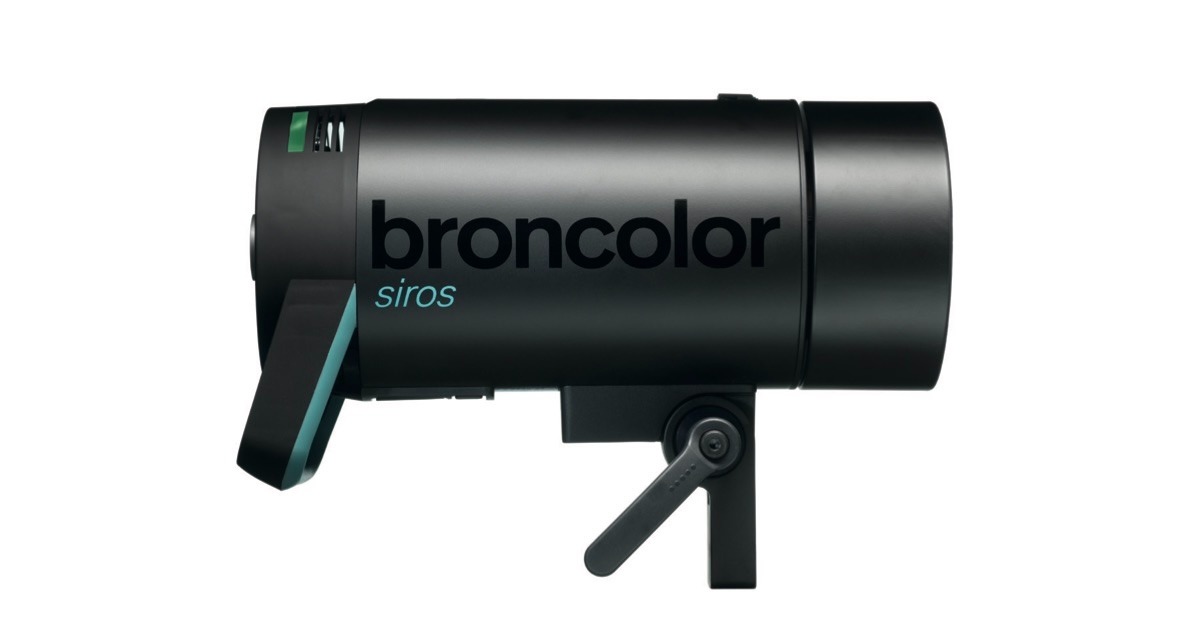
Забележка: Това ръководство за експлоатация е възпроизвеждане на официалното ръководство на производителя за студийните светлини от серията Broncolor Siros 8 S. За оригиналната документация за Вашия конкретен продукт вижте уебсайта на производителя broncolor.swiss. Същевременно непременно спазвайте всички указания, предоставени специално с Вашето устройство, преди първата му употреба.
Controls и дисплеи
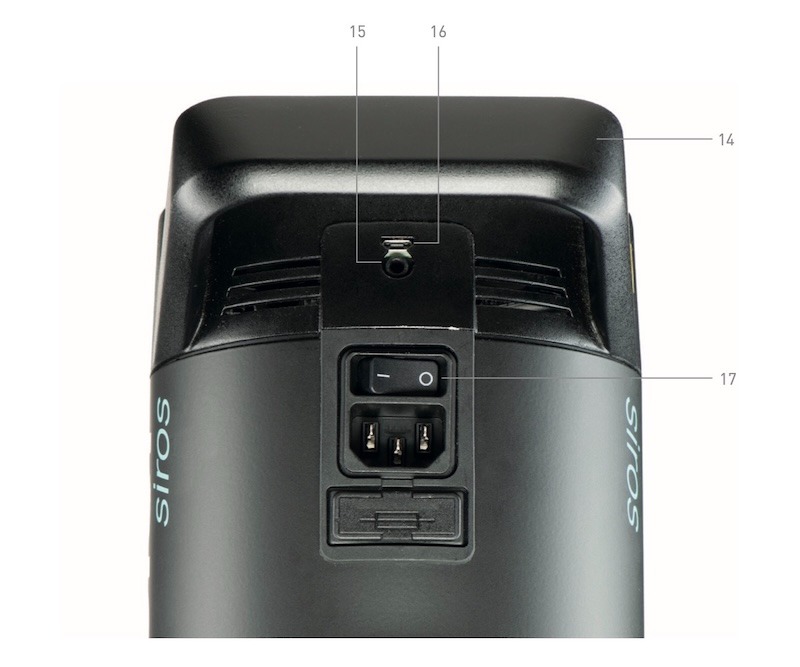
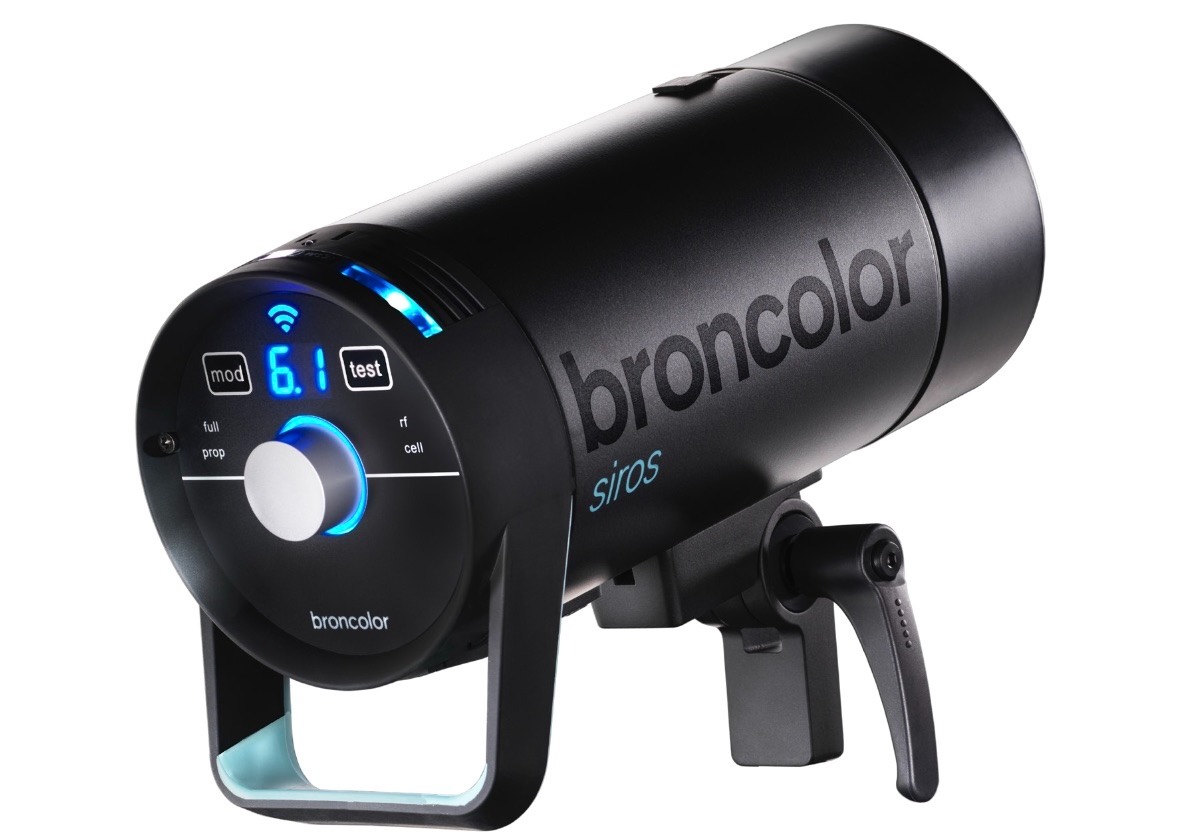
Органите за управление и дисплеите на Broncolor Siros 800 S са следните.
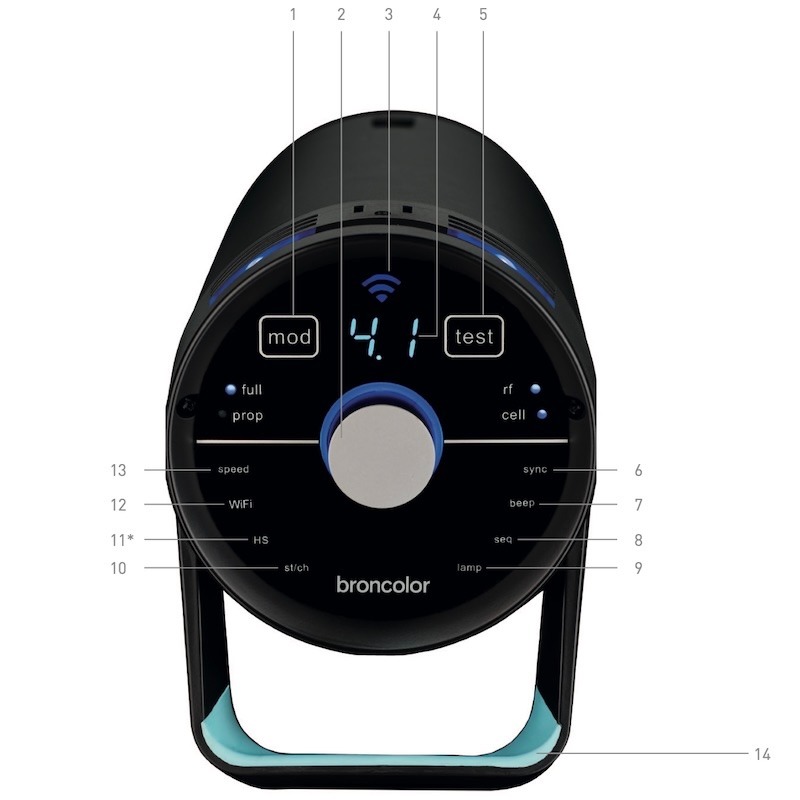
- Моделираща светлина вкл./изкл.
- Въртящ се регулатор
- WiFi дисплей
- Дисплей за цифрово разпределение на мощността
- Бутон „test“
- Настройки на менюто
- Настройки на менюто
- Настройки на менюто
- Настройки на менюто
- Настройки на менюто
- Настройки на менюто
- Настройки на менюто
- Настройки на менюто
- Дръжка
- Синхронизиращ жак
- Мини USB
- Мрежов превключвател
Преди употреба
Broncolor Siros S е висококачествен продукт, който при правилна употреба ще Ви служи с години. Прочетете внимателно цялата информация в настоящото ръководство, което съдържа и важни указания за употребата и поддръжката на уреда. Насочвайте и останалите потребители към това ръководство, за да се запознаят с устройството, неговата употреба и поддръжка. Освен това винаги спазвайте указанията за безопасност, предоставени отделно от Broncolor за Вашето устройство.
Съдържание
- Окомплектовка
- Първо стартиране
- Елементи за управление
- Преглед на функциите на главното меню
- Навигация в менюто
- Управление на времената на светкавицата
- Задействане
- Функция HS
- Специални функции
- Информационни съобщения и съобщения за грешки
- Често задавани въпроси
- Аксесоари
- Поддръжка / Ремонт
- Информация за опазване на околната среда
- Гаранция и информация за клиенти от Обединеното кралство
- Технически данни
1. Комплект на доставката
1.1. Siros 800 S WiFi / RFS 2 – 31.643.XX
Първо се уверете, че сте получили следните артикули в пратката.
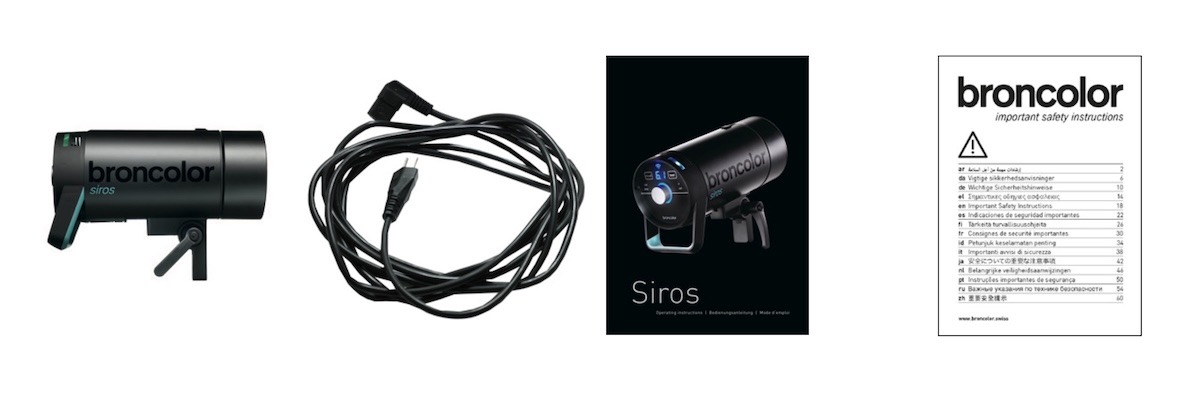
- Моноблок светкавица Siros S
- Захранващ кабел
- Ръководство за експлоатация (BA109.00)
- Важни инструкции за безопасност (WA-18-1)
1.2. Комплекти
Комплектът Siros Expert включва:
- 2× Siros 800 S WiFi / RFS 2
- 1× чадър, 85 cm (33.574.00)
- 1× софтбокс 60 x 60 (33.561.00)
- 1× адаптерен пръстен Speed Ring (33.401.00)
- 2× статив Junior Stand AC (35.100.00)
- 1× чанта Flash Bag 2 (36.532.00)
- 1× чанта за аксесоари Accessory Bag (36.535.00)
- 1× синхронизиращ кабел (34.111.00)
Комплектът Siros Pro включва:
- 3× Siros 800 S WiFi / RFS 2
- 1× софтбокс 60 x 60 (33.561.00)
- 1× октабокс Octabox 75 (33.600.00)
- 2× пръстен Speed Ring (33.401.00)
- 2× стандартен рефлектор L40 (33.115.00)
- 3× статив Junior Stand AC (35.100.00)
- 1× чанта за светкавици Flash Bag 3 (36.533.00)
- 1× чанта за аксесоари Accessory Bag (36.535.00)
- 1× синхронизиращ кабел (34.111.00)
2. Първо пускане в експлоатация
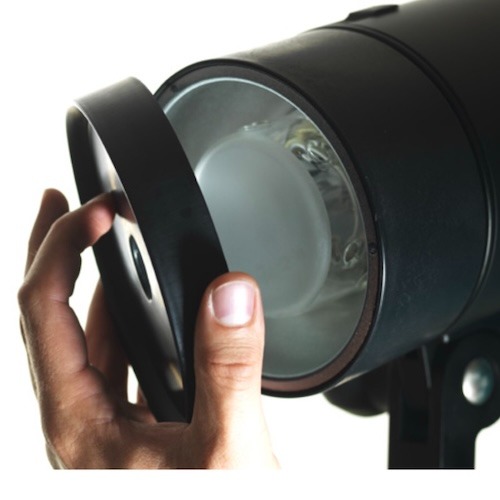
2.1. Свалете защитния капак
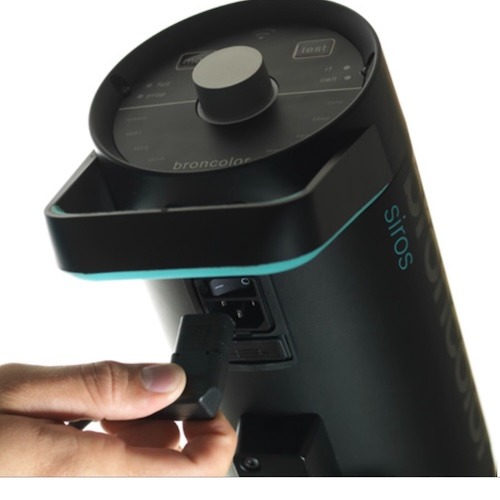
2.2. Включете захранващия кабел
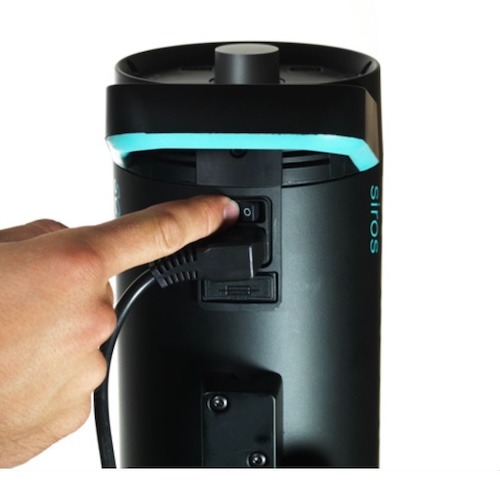
2.3. Включете уреда от главния прекъсвач
3. Управляващи елементи
3.1. Функции на елементите
Въртящ се регулатор (2)

- Въртящият се регулатор (2) служи за включване и изключване на уреда (режим на готовност). При натискане на регулатора за 3 секунди уредът преминава в режим на готовност.
- В менюто въртящият се регулатор позволява навигация в менюто и потвърждаване на избраните елементи. Допълнително обяснение за навигацията в менюто ще намерите в глава 5.
- По време на работа въртящият се регулатор променя енергията на светкавицата. Завъртането обратно на часовниковата стрелка намалява енергията на светкавицата, а завъртането по часовниковата стрелка я увеличава. При бавно завъртане енергията се променя на стъпки от 1/10 f-стоп, а при бързо („рязко завъртане“) – на стъпки от 1/1 f-стоп.
Информационен дисплей (4)
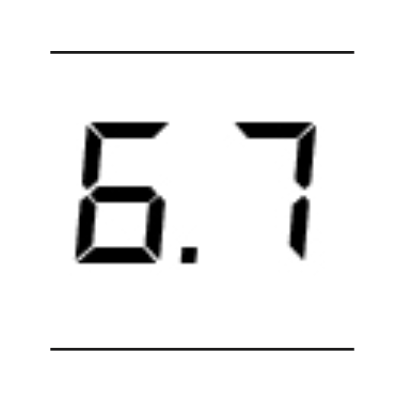
- Информационният дисплей (4) показва избраната енергия на светкавицата или опциите за избор в менюто.
Mod – включване / изключване на моделиращата светлина (1)
- Използвайте „mod“ (1), за да включите или изключите моделиращата светлина. При по-продължително натискане на бутона режимът на работа се променя от „full“ на „prop“ или обратно.
Тест (5)

- Натискането на „test“ (5) стартира тест. Индикаторът „Ready“ около въртящия се регулатор става син, щом процесът на зареждане / разреждане приключи.
3.2. Функции на менюто
Скорост (13)

- Настройката „speed“ (13) в менюто служи за бързо зареждане и кратки времена на светкавицата. Допълнително обяснение ще намерите в глава 6 от настоящите инструкции за работа.
WiFi (12)
- „WiFi“ (12) показва дали WiFi е включен, или изключен.
HS (11)

- „HS“ показва дали HS е включен, или изключен.
Студио / канал (10)
- Настройката „st / ch“ (10) в менюто служи за смяна на студиото / канала. С нея можете да превключите текущия студиен канал (RFS 2).
Лампа (9)

- С менюто lamp (9) изберете канала на лампата (RFS 2).
Последователност (8)

- Настройката в менюто „seq“ (8) задава броя на светкавиците.
Звуков сигнал (7)

- Функцията в менюто „beep“ (7) показва дали звуковото предупреждение „Ready“ е включено или изключено.
Синхронизация (6)
- С „sync“ (6) можете да изберете различни методи за задействане (фотоклетка, радио, фотоклетка и / или радио).
Sync гнездо / Mini USB (15 / 16)

- Използвайте функциите в менюто Sync socket / Mini USB (15 / 16) за задействане чрез sync кабел или за актуализиране на софтуера през mini USB.
Вкл. / Изкл. (17)

- С on / off (17) на устройството го включвате или изключвате.
4. Преглед на основните функции
Основните функции са следните.
- За да влезете в главното меню, натиснете ротационния регулатор (2).
- Завъртете ротационния регулатор (2) по часовниковата стрелка или обратно на часовниковата стрелка, за да стигнете до желаната опция от менюто.
- За да потвърдите избора си, натиснете отново ротационния регулатор (2). Избраната опция от менюто започва да мига.
5. Навигация в менюто
Функциите в менюто на Broncolor Siros 800 S включват:
- скорост
- WiFi
- HS
- st/ch
- лампа
- серия
- звуков сигнал
- синхронизация
След натискане на въртящия се регулатор (2) влизате в главното меню на моноблока. Оттам имате достъп до различните функции.
Обърнете внимание: Ако дадена опция в менюто не може да бъде избрана, например при продукти, различни от Siros 800 S, устройството не поддържа тази функция.
Пример: Задайте последователност от 15 светкавици при едно задействане.
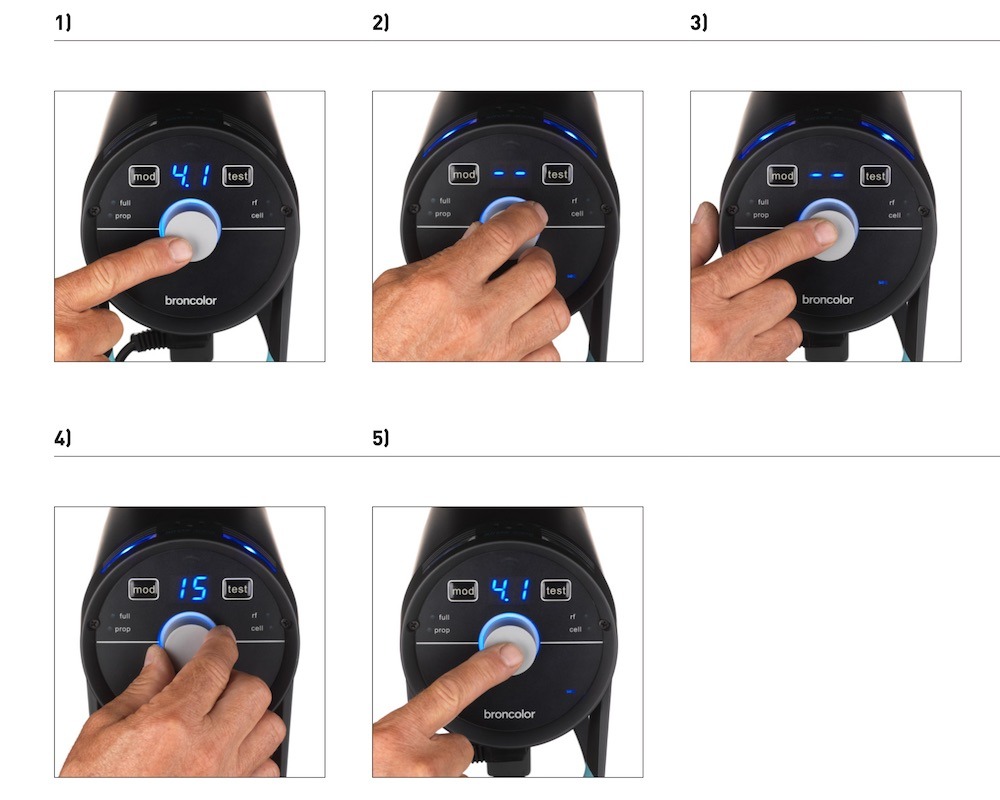
- Натиснете въртящия се регулатор (2), за да влезете в главното меню. Ще се покаже последно избраната опция от менюто. Основният дисплей преминава от показване на изходната мощност към избраната опция от менюто.
- Въртете регулатора (2), докато достигнете опцията „seq“.
- Натиснете въртящия се регулатор (2), за да потвърдите тази функция. Дисплеят „seq“ започва да мига.
- Въртете регулатора (2), докато на основния дисплей се появи „15“.
- Потвърдете този избор, като натиснете въртящия се регулатор (2). След потвърждението устройството преминава в нормално състояние. Ако изборът не бъде потвърден в рамките на 5 секунди, устройството преминава в нормално състояние, без да променя настройката си.
6. Управление на времената на светкавицата
В главното меню можете да зададете времето на светкавицата на моноблока на „speed“. Тази настройка изчислява възможно най-краткото време на светкавицата за избраното ниво на енергия. Това може също да доведе до леко изместване на цвета на светкавицата към синия спектър.
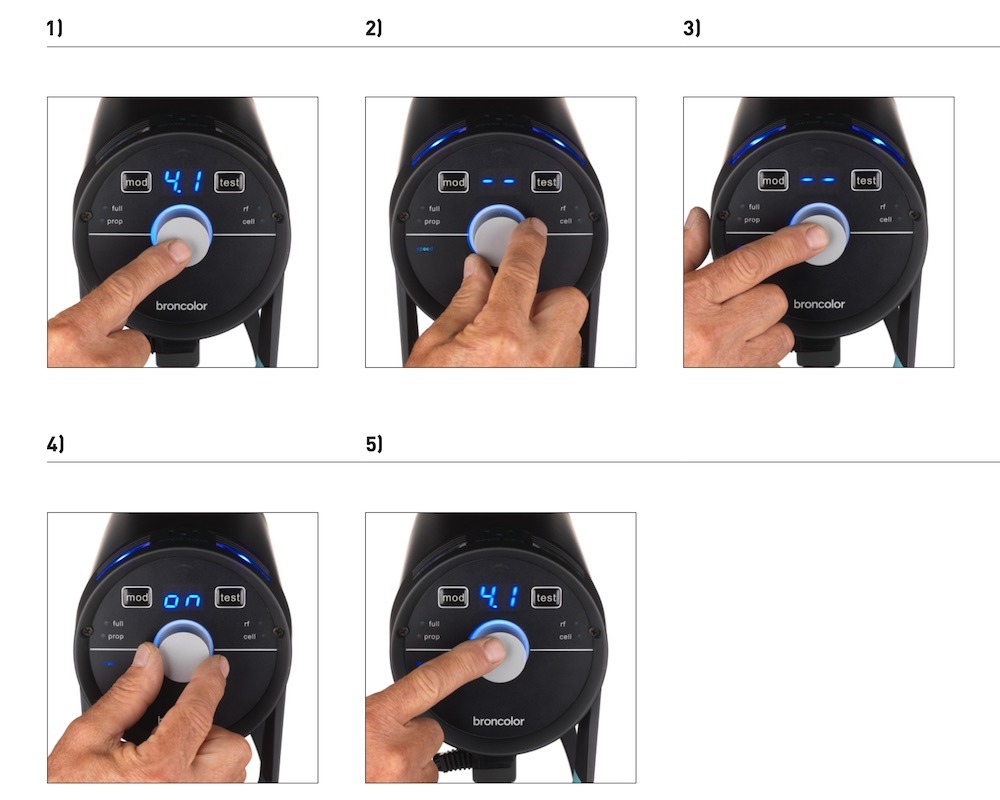
- Натиснете въртящия се регулатор (2), за да влезете в главното меню.
- Завъртете ротационния регулатор (2), докато стигнете до елемента от менюто „speed“.
- Потвърдете избора, като натиснете ротационния регулатор (2).
- С ротационния регулатор (2) изберете опцията „on“ или „off“.
- Потвърдете с ротационния регулатор (2).
7. Задействане
7.1. Модул RFS 2 (Radio Frequency System)
За управление на светкавицата чрез RFS 2 каналът (адресът на студиото) трябва да съответства на канала на предавателя. Адресът на студиото се задава в менюто на позиция „st“. Каналът на лампата се определя в менюто под „lamp“. За повече информация относно промяната на цветовете на светлините Cognition вижте раздел 9.3.
С радиотрансивъра можете да дефинирате и настройвате отделните лампи по свое желание. За да научите как се прави това, вижте ръководството за експлоатация на трансивъра. Трансивърът не е включен стандартно към отделните глави.
7.2. Фотоклетка (Cell)
Фотоклетката може да се включва и изключва с помощта на функцията от менюто „sync“ (6). Когато е активна, светва синият светодиод до надписа „cell“. След първата светкавица от поредицата активната фотоклетка се деактивира и синият светодиод до бутона „sync“ (6) мига. Натискането на бутона „test“ я включва отново.
7.3. Sync гнездо (15)
Sync кабелите – 5 m (16,4 ft) (арт. № 34.111.00) и 10 m (32,8 ft) (34.112.00) – могат да се свържат към гнездото за кабелно задействане (15).
7.4. Бутон „test“ (5)
С този бутон моноблокът може да бъде задействан ръчно. Светкавицата може да се задейства, щом бъде достигнато 70% от зададеното енергийно ниво. Визуалният индикатор „Ready“ обаче светва едва при достигане на 100%.
8. Функция HS
В комбинация с предавателя RFS 2.2 можете да използвате моноблока Siros 800 S с изключително къси времена на експонация. Например при околна светлина, дори при напълно отворена диафрагма (селективен фокус), изображението може да бъде коректно недоекспонирано с до 1/8000 s, а Siros пак Ви позволява да създавате доминиращи и творчески светлинни ефекти.
Всичко, от което се нуждаете за това, е предавателят RFS 2.2, който е наличен за фотоапарати Canon, Fuji, Nikon и Sony. Освен това HS трябва да бъде активирана на всички устройства Siros. Това променя кривата на светкавицата и в комбинация с RFS 2.2 гарантира правилна експозиция без ограничения при избора на време на експонация.
Моля, прочетете ръководството за експлоатация на предавателя RFS 2.2, за да научите повече за оптималното използване на функцията HS.
При работа в режим HS със Siros можете да използвате само нива на мощност на светкавицата от 4 до 10.
9. Специални функции
9.1. Нулиране (към фабричните настройки)
Натиснете бутона „test“ (5) за 4 секунди. Това нулира всички функции към фабричните настройки. Нулирането се потвърждава с двоен звуков сигнал.
9.2. Приложение „bronControl“ и настройки на WiFi
За управление на Вашия моноблок Siros можете да изтеглите и приложението „bronControl“ безплатно. За да намерите приложението, потърсете „bronControl“ в App Store на Apple или в Play Store на Google.
9.2.1. Режими на работа
9.2.1.1. Работа в режим „Private“ (фабрична настройка)
Ако режимът WiFi е активиран на повече от един моноблок, тези устройства автоматично се свързват помежду си със същия адрес на студиото и образуват частна мрежа. След това към тази мрежа трябва да бъде свързан смартфон или таблет, за да се управлява тя. За целта активирайте функцията WiFi на Вашия смартфон или таблет. Устройството Ви автоматично ще потърси налични WiFi мрежи. Свържете смартфона или таблета си към съответната мрежа Bron-Studio. Паролата за свързване е: bronControl. Сега стартирайте приложението „bronControl“ на устройството си. Добавете съответния номер на студиото под „add new studio“ и свържете приложението с това студио. За допълнителни указания относно работата използвайте помощната функция „?“ в приложението.
9.2.1.2. Работа в режим „Enterprise“
Ако има съществуваща WiFi мрежа (рутер), устройството може да бъде включено в нея чрез смартфон или таблет. За целта в приложението „bronControl“ отворете в настройките „Network Settings“ и въведете настройките на Вашия рутер в режим „enterprise“. Уверете се, че устройствата са настроени на правилния адрес на студиото. Siros запазва последния тип връзка и при следващо стартиране се опитва да се свърже с последната мрежа.
9.2.2. Настройки в менюто
Настройките в менюто са определени по следния начин за: on / off / sync (on / -- / sy).
9.2.3. WiFi дисплей (3) на устройството
Символите и техните описания за WiFi дисплея (3) на устройството са както следва.
9.3. Индикаторни светлини
При избор на различните канали на лампите (зони) индикаторната светлина на горната повърхност на устройството променя цвета си. Целта е да се разграничават отделните устройства, когато се управляват от приложението „bronControl“. Светлината на устройството променя цвета си, когато приложението е активирано на смартфон или таблет или когато се натисне въртящият се регулатор на устройството; при излизане от менюто тя се връща отново в синьо.
Цветовете на каналите на лампите са както следва.
10. Информационни съобщения и съобщения за грешки*
10.1. Звукови сигнали
Звуковите сигнали са единичен звуков сигнал или двоен звуков сигнал.
10.2. Съобщение на дисплея
Забележка: *Съобщенията за грешки винаги се индикират и от червения контролен индикатор.
11. Често задавани въпроси
11.1. Смяна на светкавичните тръби
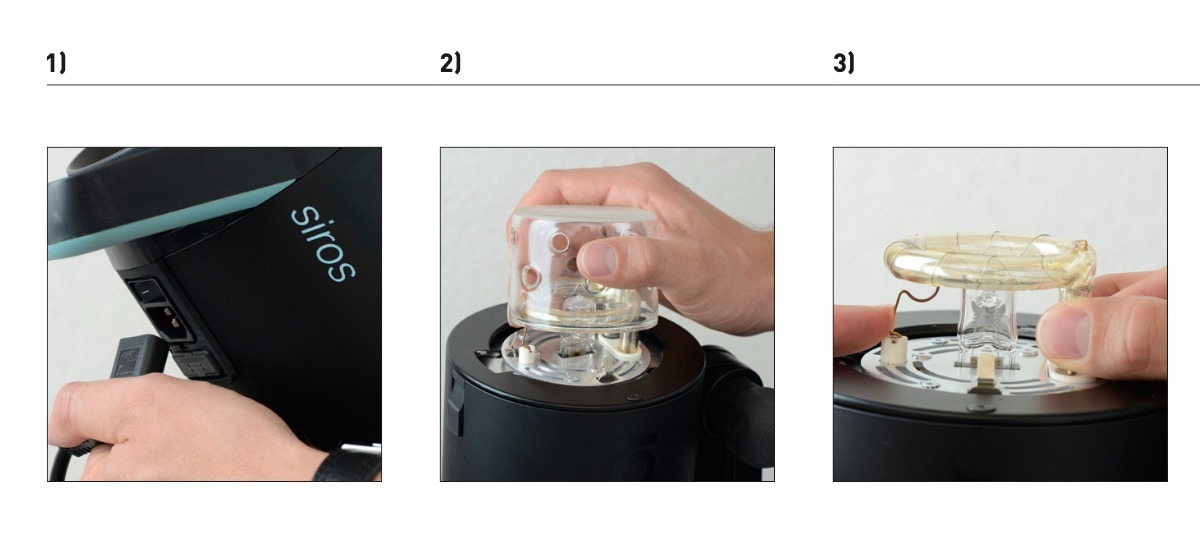
- Изключете мрежовия кабел от устройството.
- Свалете предпазното стъкло, като го издърпате от задържащите скоби.
- Натиснете контактната пружина надолу и внимателно издърпайте светкавичната лампа.
11.2. Смяна на предпазителя
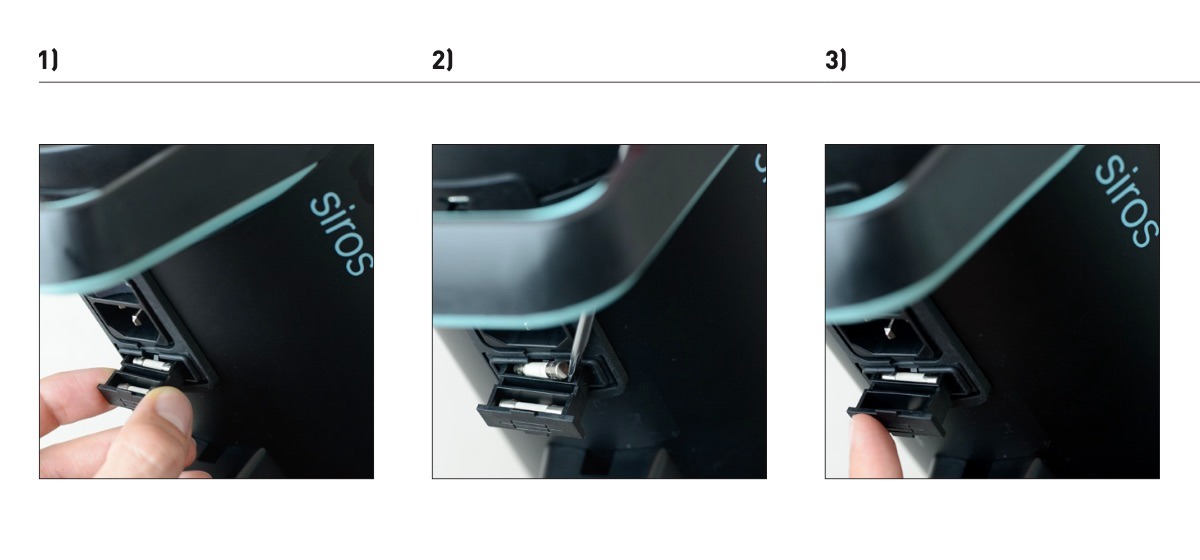
- Изключете захранващия кабел от уреда (вижте снимка 1 по-горе). Отворете отделението за предпазителя под уреда.
- Внимателно извадете изгорелия предпазител с помощта на остър предмет.
- Поставете новия предпазител и затворете отново отделението за предпазителя.
11.3. Смяна на аксесоарите за оформяне на светлината
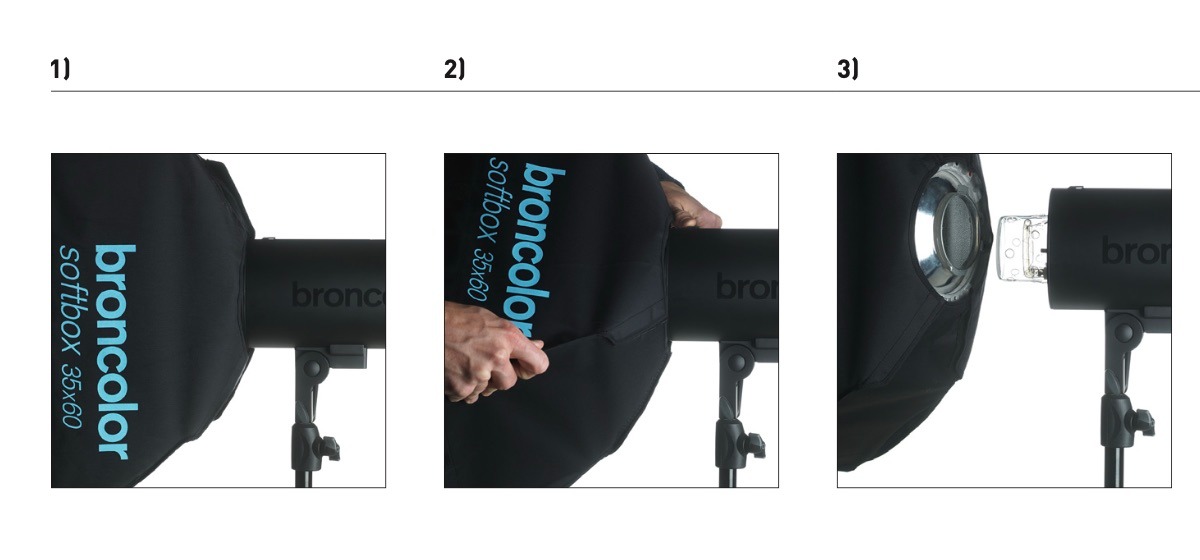
- Завъртете аксесоара за оформяне на светлината във всяка посока до упор.
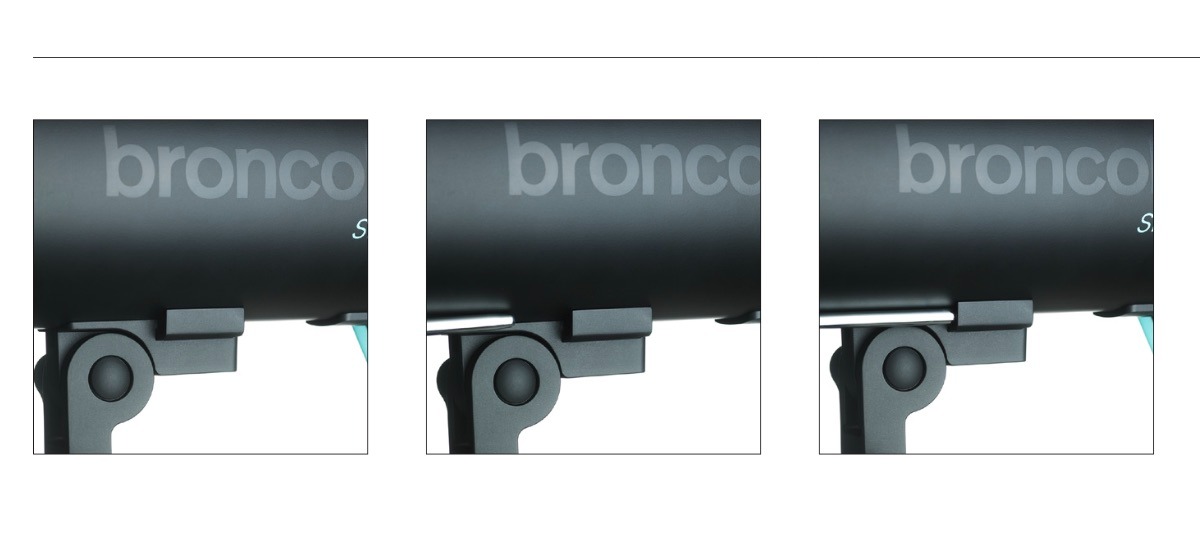
- Издърпайте освобождаващия механизъм назад и едновременно с това завъртете аксесоара, докато се освободи от байонетното закрепване.
- Внимателно свалете аксесоара за оформяне на светлината напред. Внимавайте да не повредите предпазното стъкло.
11.4. Монтаж на чадър
За да монтирате чадъра, поставете го в предвидения за целта отвор под уреда.
12. Аксесоари
Siros е съвместим с цялата гама аксесоари за оформяне на светлината на broncolor.
Следните артикули са специално препоръчвани аксесоари:
13. Поддръжка и ремонт
Вашата моноблок светкавица Broncolor е прецизен уред, който при полагане на необходимите грижи ще Ви служи безпроблемно години наред. Ако все пак възникне неизправност, моля, не се опитвайте да отваряте уреда и да го ремонтирате сами. Дори когато уредът е изключен, във вътрешността му може да има опасно високо напрежение. Затова за поддръжка и ремонт винаги изпращайте уреда в сервизен център на Broncolor.
14. Информация за опазване на околната среда
В края на жизнения си цикъл този продукт не бива да се изхвърля като обикновен битов отпадък. Той трябва да бъде предаден в пункт за събиране и рециклиране на електрически и електронни уреди. Материалите подлежат на рециклиране съгласно маркировката им. Чрез повторно използване, рециклиране или други форми на оползотворяване на стари уреди Вие давате важен принос за опазването на околната среда.
Моля, попитайте местните власти или търговски партньор на Broncolor за подходящия пункт за изхвърляне.
15. Гаранция
Всички генераторни блокове, лампи, моноблок светкавици и аксесоари на Broncolor са изработени по висок стандарт за качество. Broncolor предоставя две години фабрична гаранция от датата на покупката (за първия собственик) за посочените продукти на Broncolor. От тази гаранция са изключени светкавичните тръби, халогенните лампи, защитните очила, кабелите, батериите и текстилните изделия. От фабричната гаранция са изключени неизправности, причинени от неспазване на указанията за безопасност, неправилно боравене, употреба на аксесоари от друг производител, неразрешена намеса или модификация. Broncolor / PhotoRobot не носи отговорност за повреди, причинени от неспазване на указанията за безопасност, неправилно боравене, употреба на аксесоари от друг производител или неразрешена намеса или модификация. При технически проблеми, моля, незабавно се свържете с най-близкия оторизиран сервиз на Broncolor. Номерата на артикулите, описанията на продуктите и комплектът на доставката може да се различават в отделните държави. За по-подробна информация се обърнете към Вашия търговски партньор на Broncolor. Грешки и печатни неточности се изключват.
16. Информация за клиенти във Великобритания
Това устройство може да бъде конфигурирано за свързване към безжична LAN мрежа. Моля, конфигурирайте продукта така, че да се свързва към защитена инфраструктура. Не използвайте режима на конфигуриране при нормална експлоатация.
- Съобщения за уязвимости в сигурността: support@broncolor.swiss
- Време за реакция: 30 дни
- Определен срок на поддръжка във Великобритания: 2 години след датата на продажба; прилага се само за продукти, продадени във Великобритания (с изключение на Северна Ирландия) на или след 29 април 2024 г.
- Име на производителя: Bron Elektronik AG
- Адрес на производителя: Hagmattstrasse 7, 4123 Allschwil, Швейцария
17. Технически данни


Серия EOS Rebel


Серия EOS DSLR


Безогледална серия EOS M


Серия PowerShot


Close-up / ръчни камери

Серията Canon EOS Rebel предлага удобни за начинаещи DSLR камери с добро качество на изображението, интуитивно управление и разнообразни функции. Подходящи за фотографи ентусиасти, тези камери осигуряват надежден автофокус, сензорни екрани с променлив ъгъл и запис на видео във Full HD или 4K.
с компютър
на сензора (MP)
резолюция
Огледално-рефлексната серия Canon EOS DSLR предлага висококачествени изображения, бърз автофокус и универсалност, което я прави идеална както за фотография, така и за видеопроизводство.
с компютър
на сензора (MP)
резолюция
Серията безогледални фотоапарати Canon EOS M съчетава компактен дизайн с производителност, сравнима с тази на DSLR. Благодарение на сменяемите обективи, бързия автофокус и висококачествените сензори тези фотоапарати са отличен избор за пътешественици и създатели на съдържание, които търсят мобилност без компромис с качеството на изображението.
с компютър
на сензора (MP)
резолюция
Серията Canon PowerShot предлага компактни и лесни за работа фотоапарати за любители и ентусиасти. С модели – от прости компактни фотоапарати до напреднали камери с мощен зуум – тя осигурява удобство, добро качество на изображението и функции като стабилизация на изображението и 4K видео.
с компютър
на сензора (MP)
резолюция
Canon фотоапаратите за снимане отблизо и ръчните камери са създадени за детайлна фотография и видео от близко разстояние. Компактни и лесни за използване, те предлагат прецизен фокус, изображения с висока резолюция и гъвкави макро възможности – идеални за влогване, продуктова фотография и творчески close-up снимки.


