
Ръководство за потребителя: Заявки за функции в PhotoRobot Controls
Това ръководство служи като ръководство за използване на таблото за заявки за функции на PhotoRobot Controls. Ръководството описва достъп и четене на дъската, гласуване по съществуващи заявки, подаване на нови заявки и следване на заявки. Разберете как работи всичко и как можете веднага да започнете да участвате, за да помогнете за развитието на PhotoRobot Controls.
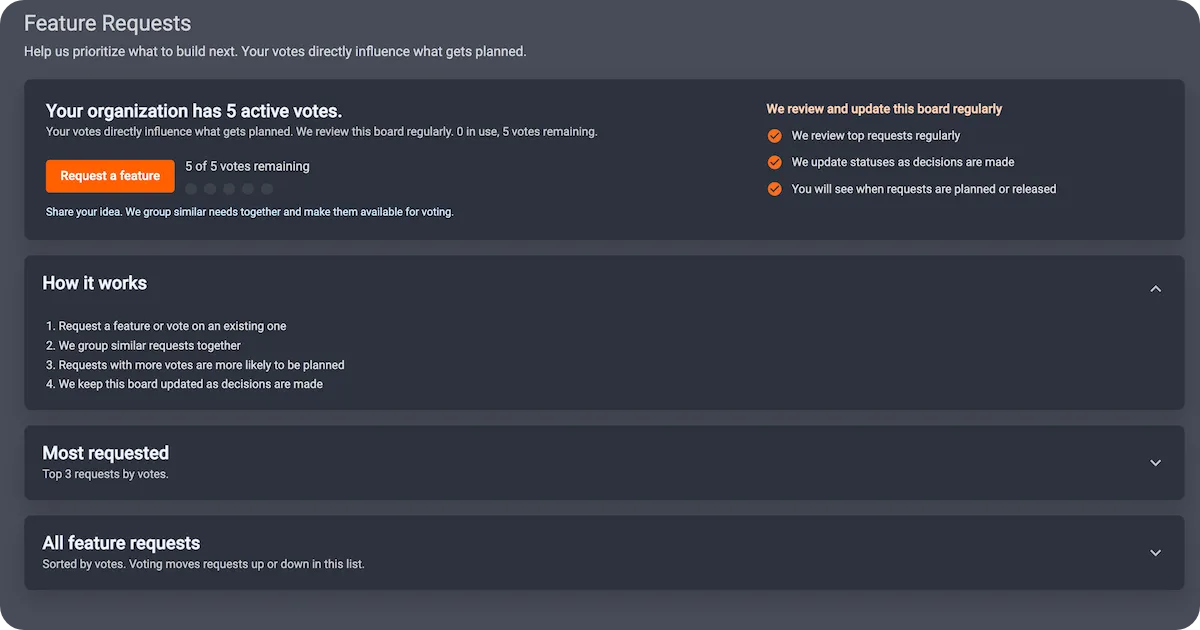
1 – Как да отворите таблото за заявки за функции
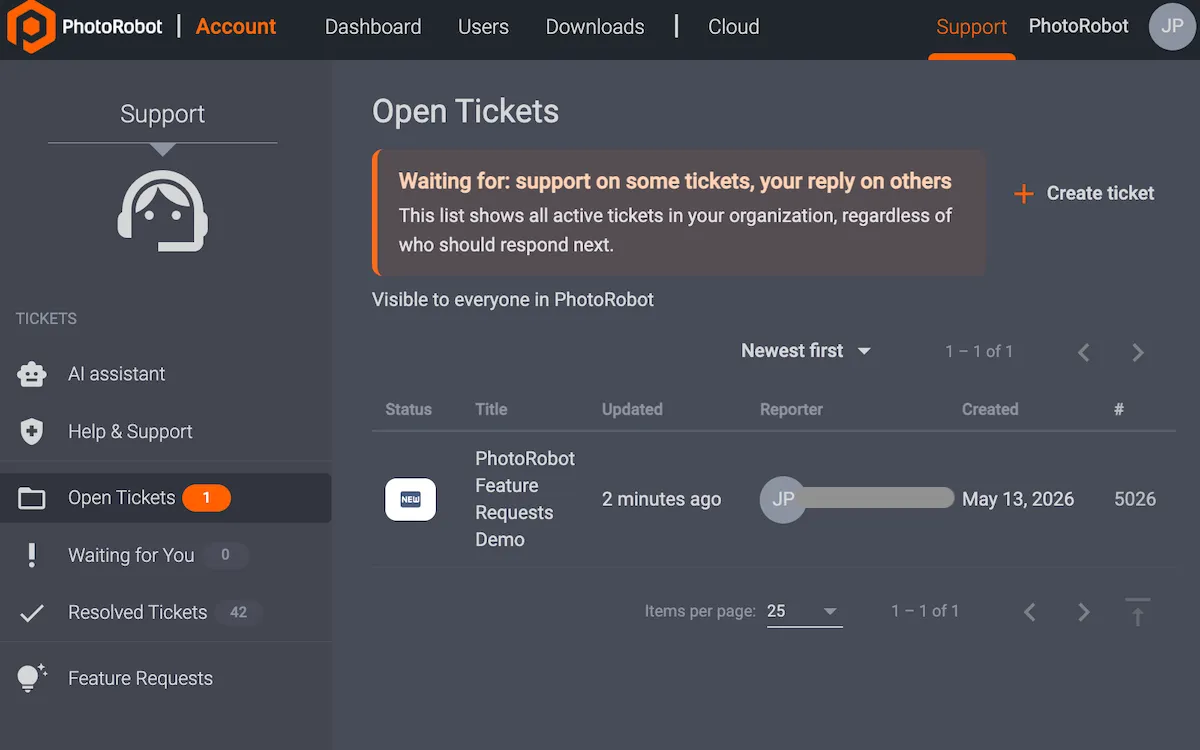
За да получите достъп до таблото за заявки за функции на PhotoRobot Controls, влезте в PhotoRobot Account и преминете към интерфейса за поддръжка (Support).
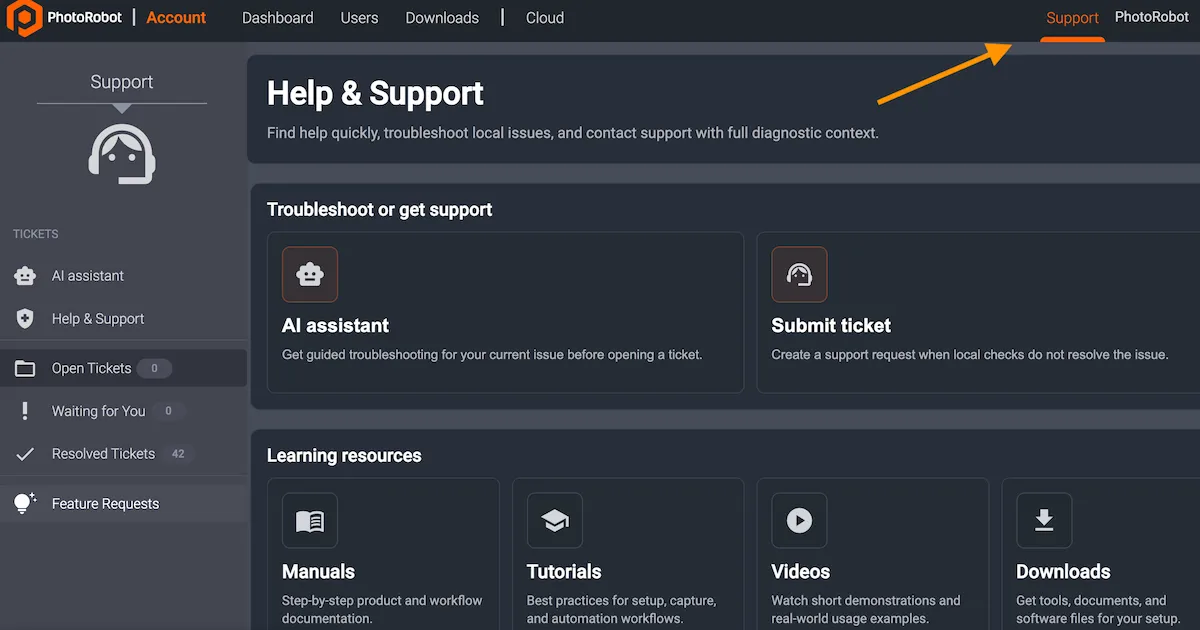
- Забележка: Ако използвате локалната версия на CAPP, първо щракнете върху Support, а след това върху Submit a ticket. Интерфейсът за поддръжка ще се отвори в уеб версията на приложението.
След това в интерфейса за поддръжка на уеб приложението докоснете Feature Requests в лявата странична лента. Така се отваря интерфейсът на таблото за заявки за функции.
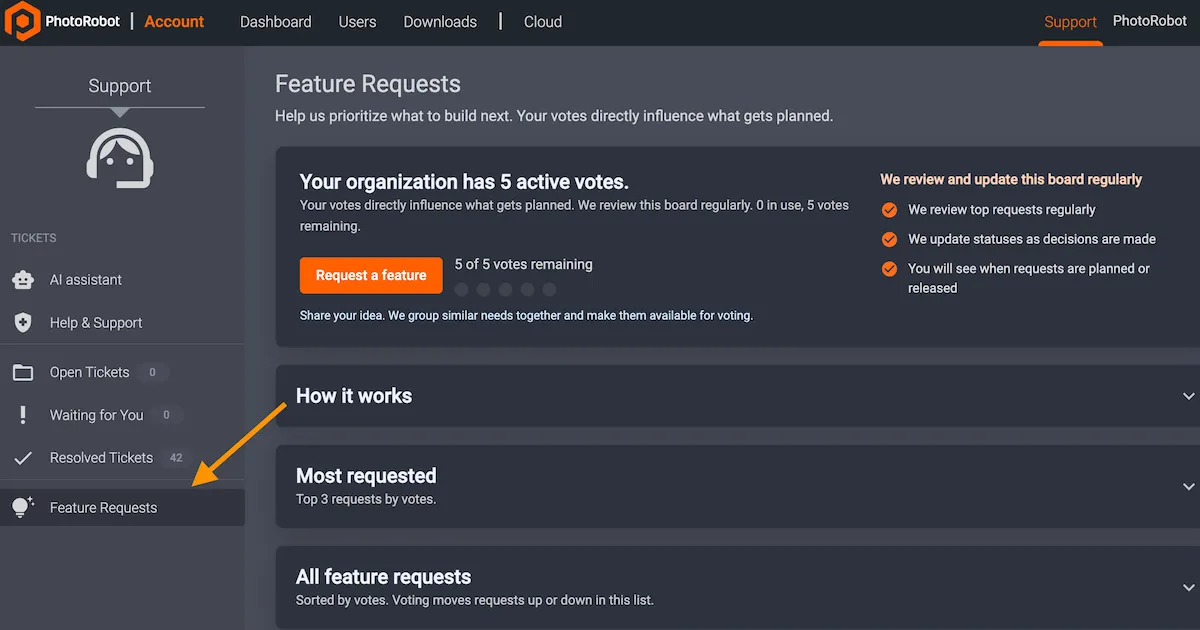
2 – Как да четете таблото за заявки за функции
Таблото за заявки за функции на PhotoRobot Controls в CAPP има интерфейс с четири панела. Отгоре надолу панелите показват Вашите активни гласове, как работи процесът, най-желаните заявки и всички заявки за функции.
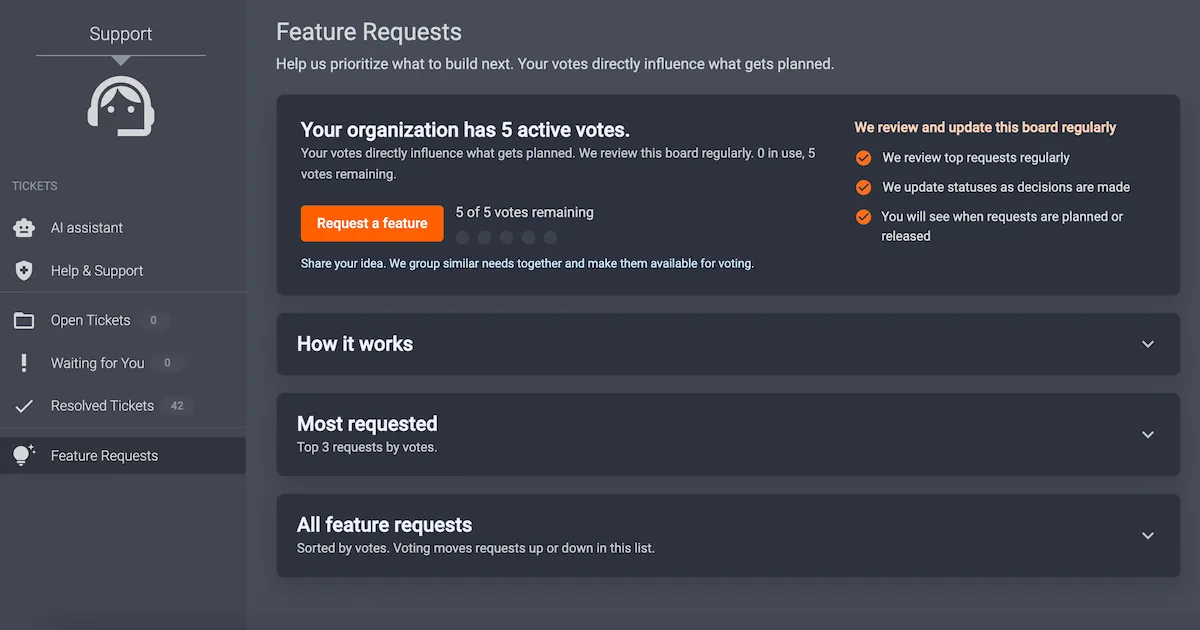
Панел „Активни гласове“
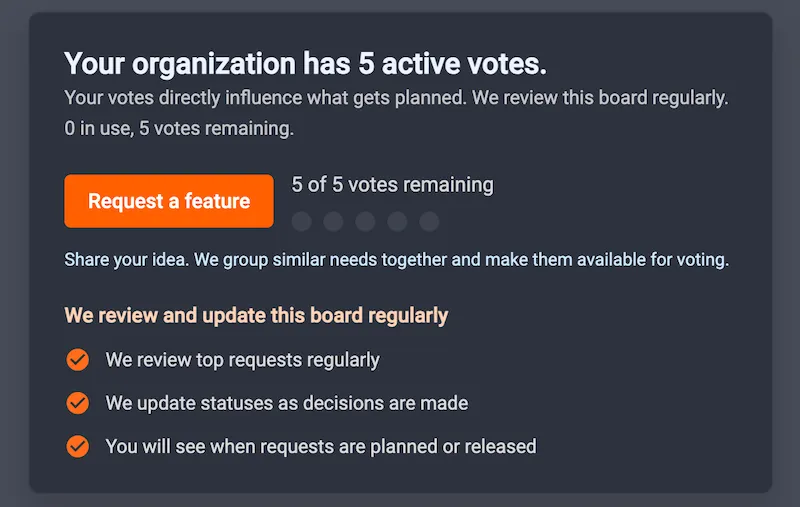
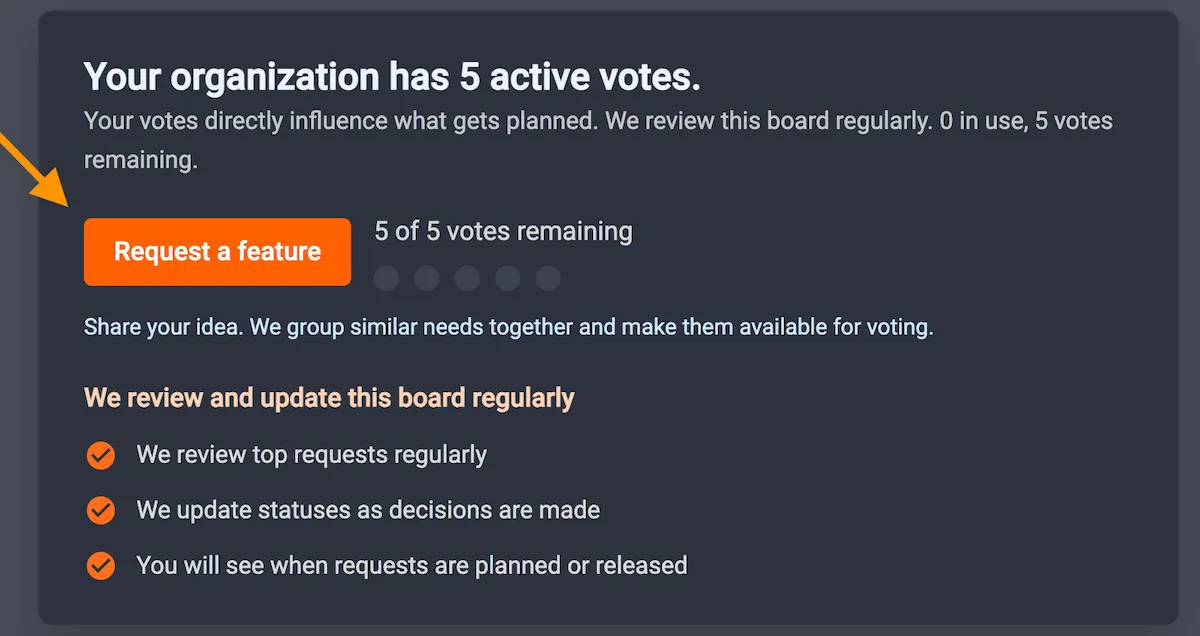
Основният панел на таблото показва активните гласове на Вашата организация с оставащия общ брой гласове и Ви позволява да подадете нова заявка за функция. Освен това съдържа информация за процедурата по преглед и отчитане на тикетите със заявки. Всяка организация получава общо 5 гласа, които може да използва, за да гласува по съществуващи тикети със заявки или да подаде нова заявка за функция. Общият брой на активните гласове се показва до бутона за заявяване на функция.
Панел „Как работи“
Щракнете върху панела How it works, за да отворите падащо поле с описание на четирите стъпки при заявяване на функции, тяхното разглеждане и внедряване.
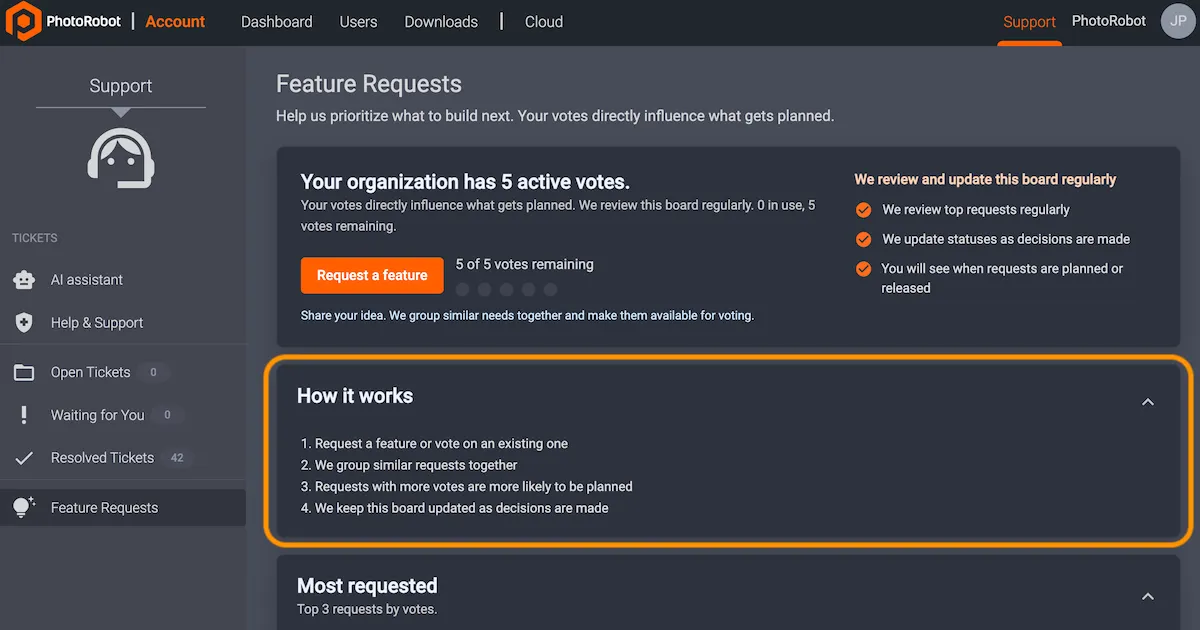
- Заявете функция или гласувайте за съществуваща.
- PhotoRobot групира сходните заявки.
- Заявките с повече гласове имат по-голяма вероятност да преминат към етапите на планиране.
- PhotoRobot редовно обновява това табло, както и при вземането на решения.
Забележка: Решенията по планирането са обещание за процес, а не гаранция за реда на доставка. Продължават да важат ограничения, свързани с разработката, сигурността и пътната карта. Въпреки това така приоритизирането остава прозрачно, видимо и справедливо.
Панел „Най-желани“
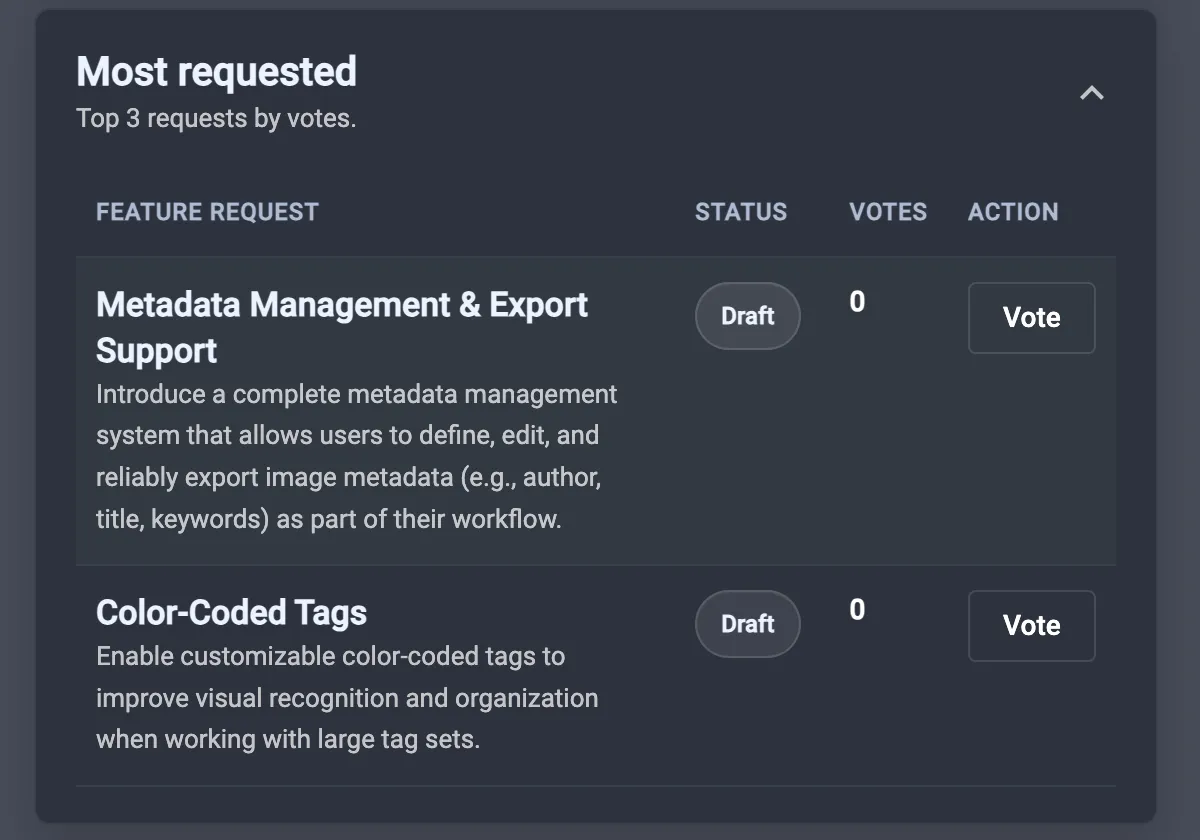
Щракването върху панела Most requested отваря падащо поле, което откроява тикетите със заявки, набиращи популярност. Така можете, ако желаете, да насочите гласовете на Вашата организация в съответствие с по-широкия интерес на клиентите.
Панел „Всички заявки за функции“
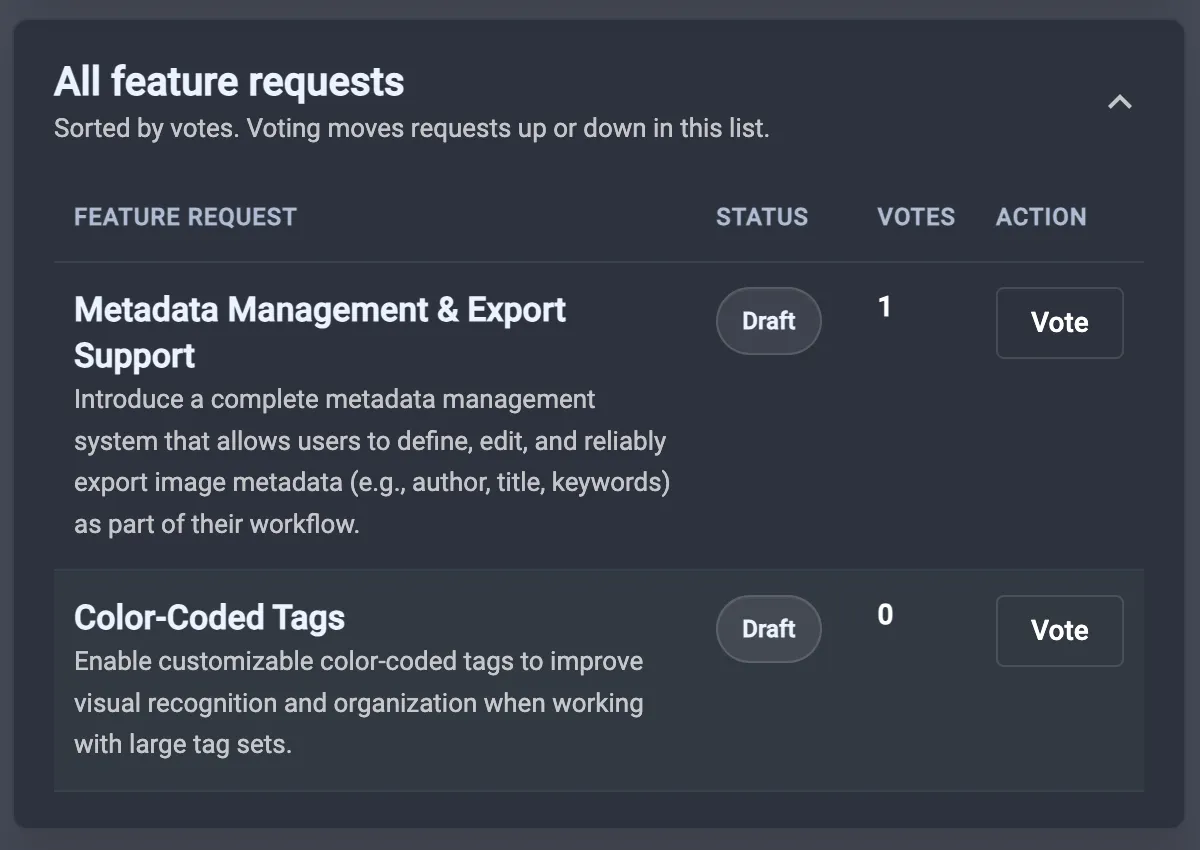
Панелът All feature requests показва елементите по брой гласове. Същевременно гласуването премества елементите нагоре или надолу в списъка в зависимост от общия брой гласове.
3 – Как да гласувате по съществуващи заявки за функции
За да гласувате по съществуващи заявки за функции, намерете конкретната функция чрез панела Most requested или панела All feature requests. Всяка заявка за функция съдържа четири колони, които описват функцията, показват нейния статус, показват броя на гласовете и позволяват гласуване.
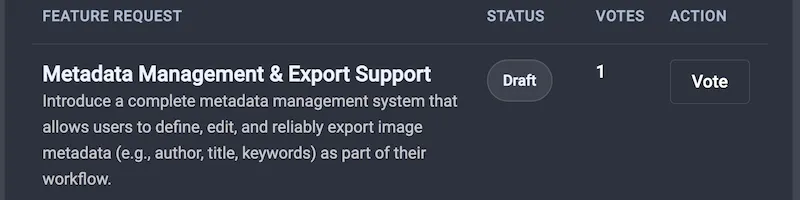
Налични са заглавие на функцията с кратко описание, а статусът показва дали заявката е в процес на преглед, планиране, разработка или вече е пусната. Статусът може да показва и че сме решили да поставим на пауза определена заявка или засега да не я реализираме.
До статуса на заявката се намират броят гласове за нея и колоната с действия, в която потребителите подават глас. Щракнете върху Vote, за да използвате един от наличните гласове на Вашата организация, или отменете гласа, като щракнете отново върху бутона за гласуване.
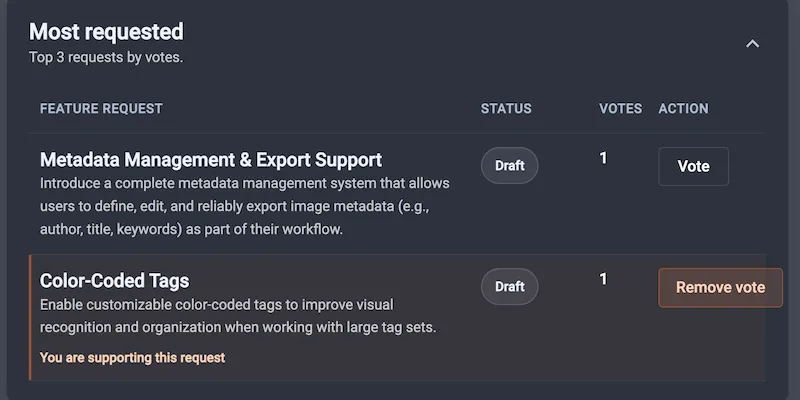
Забележка: Общият брой налични гласове се отнася за Вашата организация, а не за квотата на личния акаунт на отделен потребител. Когато гласувате за дадена заявка, Вие използвате един от наличните гласове на организацията си, докато заявката достигне краен статус. Такива крайни статуси могат да бъдат например „реализирана“ или „засега не е планирана“. В този момент правилата за гласуване може вече да не важат за конкретния запис.
4 - Как да подадете нови заявки за функции
В главното горно меню щракнете върху Submit a feature, за да отворите диалоговия прозорец за подаване на нови заявки за функции.
Диалоговият прозорец изисква да въведете ясно Subject (заглавие) на заявката за функция и Description (описание) на проблема, който се опитвате да решите. След това можете да прикачите файлове, преди да създадете заявката за функция.
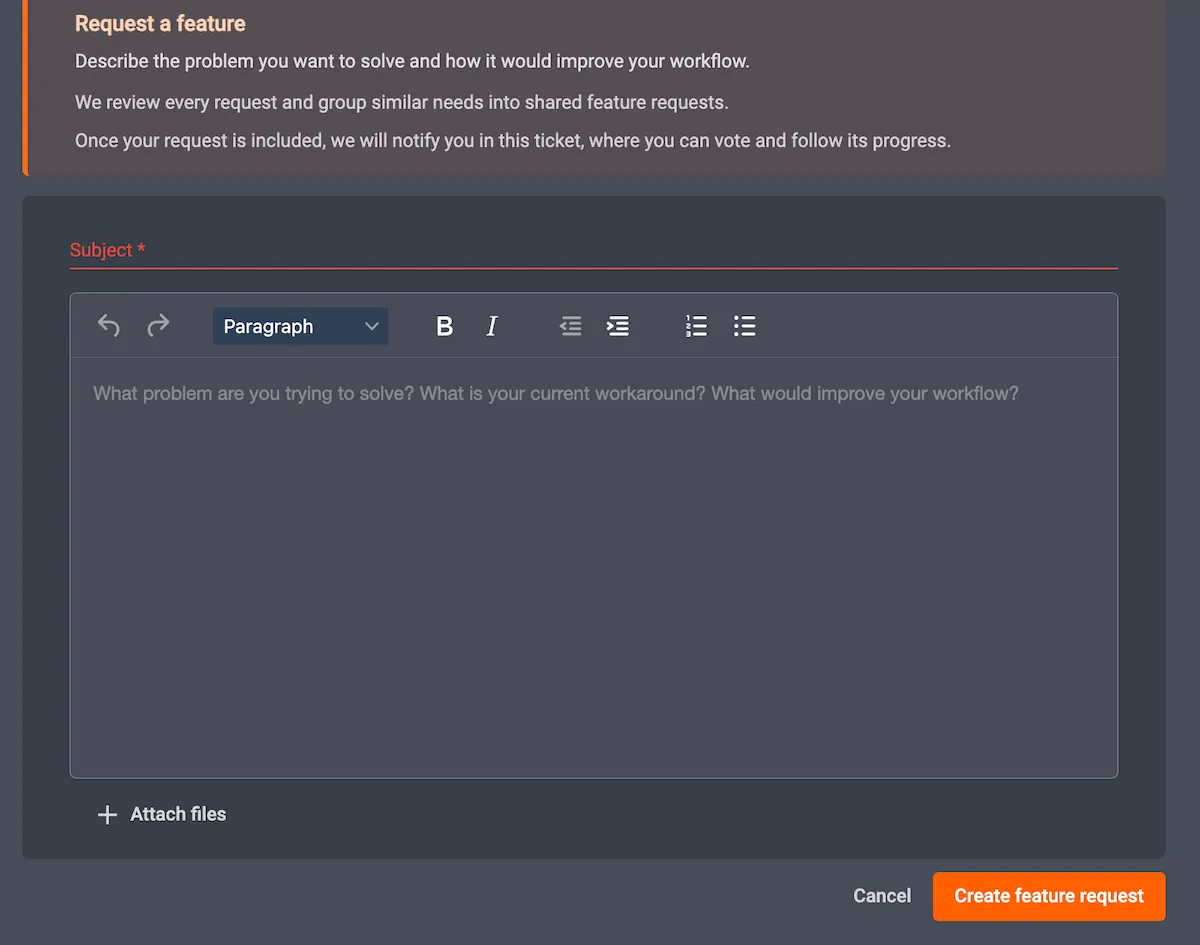
След като попълните задължителните полета, щракнете върху Create feature request, за да изпратите тикета си към таблото.
След това подадените заявки се превръщат в тикет в поддръжката с етикет, който го маркира като заявка за функция. Така екипът на PhotoRobot има време да започне да преглежда подробностите по заявката, преди да се свърже директно с Вас.
След това често обединяваме потребностите в елемент на таблото, който става видим за останалите в клиентската екосистема на PhotoRobot. Тикетът остава и в разговора, за да можем лесно да уведомим потребителите кога тяхното предложение става видимо на таблото и кога могат да гласуват за елемента.
Забележка: Ако започнете от съществуваща заявка за функция, Вашият тикет автоматично ще бъде свързан с тази конкретна заявка, така че двете да са обвързани по смисъл.
5 - Как да следите тикетите за заявки за функции
За да следите напредъка по тикета за заявка за функция, в страничната лента на тикета за поддръжка ще има карта за заявката.
Картата показва публичното заглавие на заявката, нейното резюме и статус, както и връзка за отваряне на записа от таблото в нов прозорец. Така ориентацията е ясна и не се налага да търсите правилния запис.
6 - Как PhotoRobot реализира новите заявки за функции
Всяка заявка оказва пряко влияние върху това, което поставяме като приоритет и планираме занапред. Имайте предвид обаче, че елементите на таблото не представляват ангажимент. Умишлено обработваме тикетите за функции по различен начин от тикетите за поддръжка, чувствителни към времето.
Това означава, че тикетите за функции могат да останат отворени по-дълго, докато оценяваме и планираме работата. Освен това имайте предвид, че таблото със заявки за функции не замества спешната поддръжка. Ако производството е спряло или срещате блокиращ проблем, винаги отваряйте обикновен тикет за поддръжка. След това PhotoRobot ще отговори чрез обичайните ни процеси за поддръжка.
В крайна сметка таблото със заявки за функции съществува, за да се обобщава Вашата обратна връзка в нещо измеримо и за да можем да комуникираме по-добре с Вас. Използвайте гласа си, за да отразите приоритетите на Вашата организация, подавайте идеи, когато таблото все още не обхваща Вашия случай, и следете статусите с развитието на пътната карта.
Екипът на PhotoRobot редовно актуализира таблото, когато бъдат взети решения, а Вашето участие помага да се оформи продуктът за цялата екосистема.
Допълнителни материали и информация
За повече информация относно таблото със заявки за функции вижте Helping to Shape PhotoRobot Controls. За допълнителна помощ при работа с PhotoRobot Controls App вижте PhotoRobot Getting Started – пълен преглед на софтуера и неговото използване.


Серия EOS Rebel


Серия EOS DSLR


Безогледална серия EOS M


Серия PowerShot


Close-up / ръчни камери

Серията Canon EOS Rebel предлага удобни за начинаещи DSLR камери с добро качество на изображението, интуитивно управление и разнообразни функции. Подходящи за фотографи ентусиасти, тези камери осигуряват надежден автофокус, сензорни екрани с променлив ъгъл и запис на видео във Full HD или 4K.
с компютър
на сензора (MP)
резолюция
Огледално-рефлексната серия Canon EOS DSLR предлага висококачествени изображения, бърз автофокус и универсалност, което я прави идеална както за фотография, така и за видеопроизводство.
с компютър
на сензора (MP)
резолюция
Серията безогледални фотоапарати Canon EOS M съчетава компактен дизайн с производителност, сравнима с тази на DSLR. Благодарение на сменяемите обективи, бързия автофокус и висококачествените сензори тези фотоапарати са отличен избор за пътешественици и създатели на съдържание, които търсят мобилност без компромис с качеството на изображението.
с компютър
на сензора (MP)
резолюция
Серията Canon PowerShot предлага компактни и лесни за работа фотоапарати за любители и ентусиасти. С модели – от прости компактни фотоапарати до напреднали камери с мощен зуум – тя осигурява удобство, добро качество на изображението и функции като стабилизация на изображението и 4K видео.
с компютър
на сензора (MP)
резолюция
Canon фотоапаратите за снимане отблизо и ръчните камери са създадени за детайлна фотография и видео от близко разстояние. Компактни и лесни за използване, те предлагат прецизен фокус, изображения с висока резолюция и гъвкави макро възможности – идеални за влогване, продуктова фотография и творчески close-up снимки.


