
Как да създадете прост 3D модел с Apple Object Capture API
Вижте как да създадете прост 3D модел с Object Capture API на Apple, интегриран със софтуера за управление и автоматизация на PhotoRobot.
Object Capture API на Apple и 3D модели чрез фотограметрия
Веднага на старта, ние бяхме сърбеж, за да тестваме API за улавяне на обекти на Apple, за да направим 3D модели с PhotoRobot. И макар че все още не е перфектен, трябва да признаем, че Apple със сигурност определя стандарта тук. Object Capture използва алгоритми за фотограмаметрия, за да трансформира серия от снимки във висококачествени 3D модели, оптимизирани за Augmented Reality. Той се интегрира със софтуера PhotoRobot Control и в професионалните работни потоци за 3D съдържание.
За да тествате Заснемане на обекти, процесът беше подобен на снимането на 360 завъртания. Първо снимахме два комплекта от 36 снимки. Това осигурява изгледи отгоре, както и от дъното на продукта. След това използвахме Object Capture, за да сканираме снимките си и да произведем USDZ файл. Този файл бихме могли да прегледаме в AR Quick Look, или да вграждаме на нашата уеб страница с помощта на зрител на 3D съдържание, като Emersya.
Но как се справи Object Capture? Прочетете нататък, за да видите резултатите сами и да се запознаете с оценката на PhotoRobot за Object Capture API. Вижте в какво Object Capture се отличава и какво все още се нуждае от подобрение. Ще споделим какво тествахме, какви са резултатите и как да създавате 3D модели с Object Capture на Apple и PhotoRobot.
1 - Object Capture: преглед и интеграция
Object Capture на Apple може да работи със снимки от iPhone или iPad. В настоящия случай обаче използваме Object Capture върху професионални продуктови снимки, заснети с PhotoRobot. Object Capture е достъпен в MacOS Monterey и по-нови версии, което означава, че се интегрира безпроблемно с нашето автоматизирано оборудване за фотография за електронна търговия.
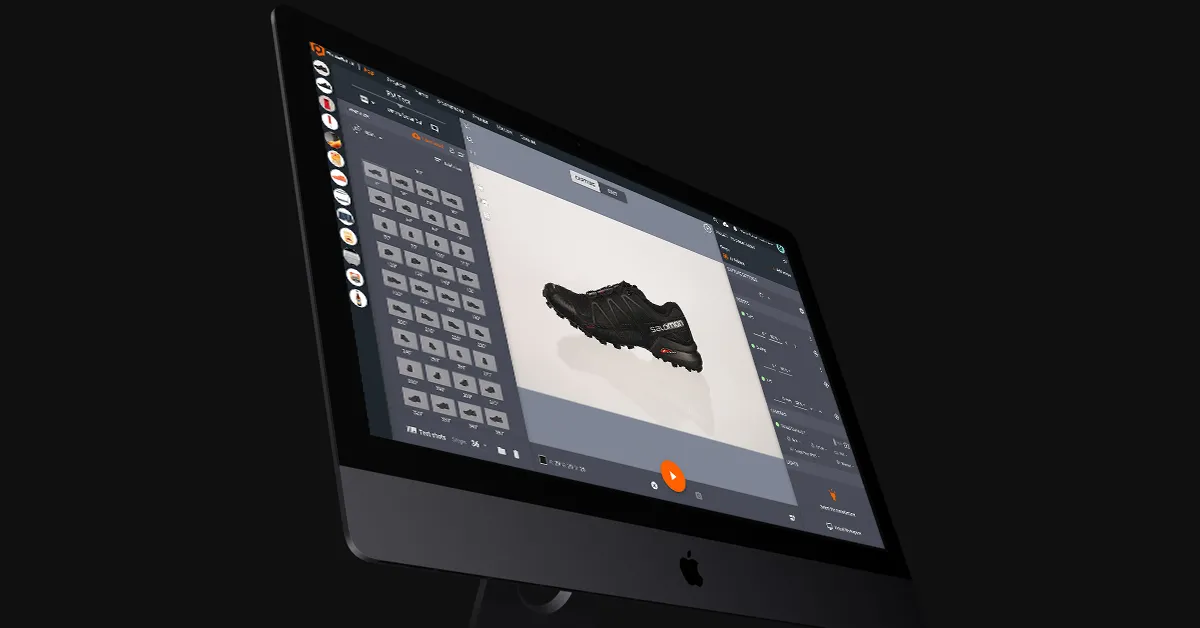
API на софтуера заедно със софтуера на PhotoRobot използва техники за фотограметрично сканиране, за да създаде 3D модел от снимки. То събира информация за физическия обект чрез записване, измерване и интерпретиране на нашите изображения. След това използваме тази информация, за да пресъздадем обекта във формата на дигитален 3D актив.
Тези активи представляват убедително съдържание за продуктови страници, маркетингови кампании, онлайн пазари като Shopify, видеоигри и други. Те могат да бъдат всичко – от обикновени интерактивни 3D модели до продуктови конфигуратори и потапящи AR изживявания.
2 - Как да снимате продукт за Object Capture
За нашия експеримент избрахме да създадем 3D модели на една черна обувка на Salomon. Като моторизирана въртяща се платформа използвахме Case на PhotoRobot, заедно с 26 MP Canon EOS RP.
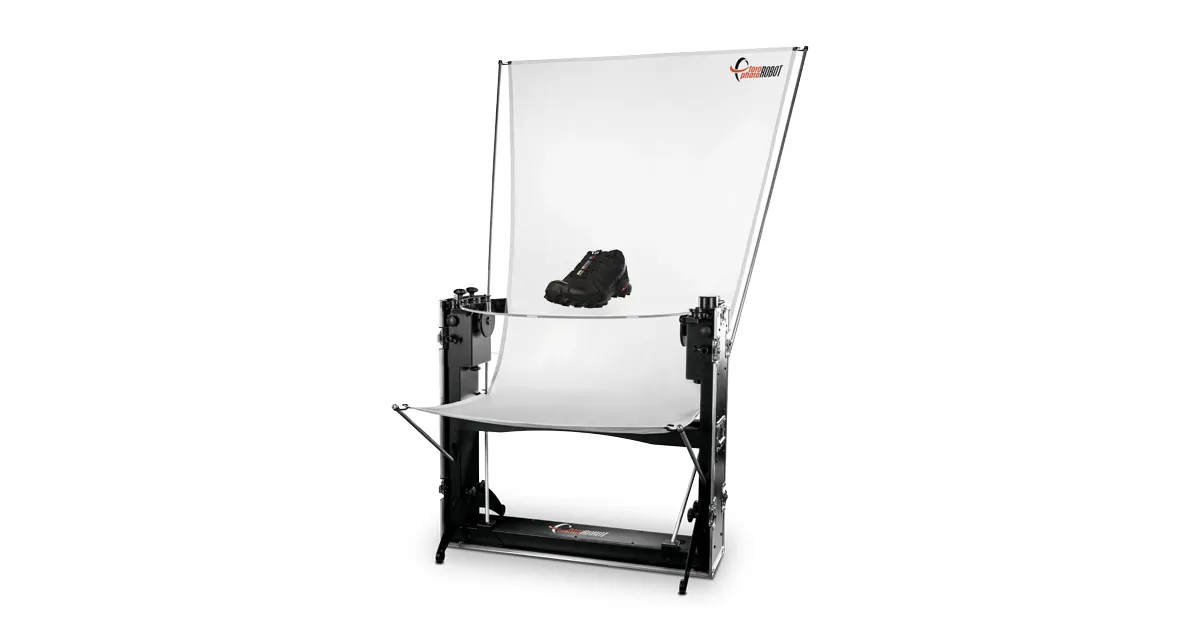
В крайна сметка се наложи да използваме две въртения на продукта (всяко от по 36 снимки), за да генерираме 3D модела. При едното обувката беше поставена легнала на една страна, за да се заснемат горната и долната ѝ част. При другото обувката беше в изправено положение и показваше 360° от страна до страна.
За целта трябваше да заснемем 36 кадъра около обувката, поставена нормално върху въртящата се платформа. След това трябваше да направим същото с обувката, поставена на една страна, като отново заснехме 36 кадъра при въртене.
Вместо стандартно студийно осветление установихме, че са необходими няколко корекции. На първо място, Object Capture среща затруднения при работа с отразяващи повърхности. Все пак намерихме начин да заобиколим това и пак постигнахме задоволителни резултати.
3 - Корекции в настройката на осветлението
Обърнете внимание, че в получения модел всички зони с отблясъци или „запичат“ отражението в заснемането, или изцяло объркват алгоритъма.
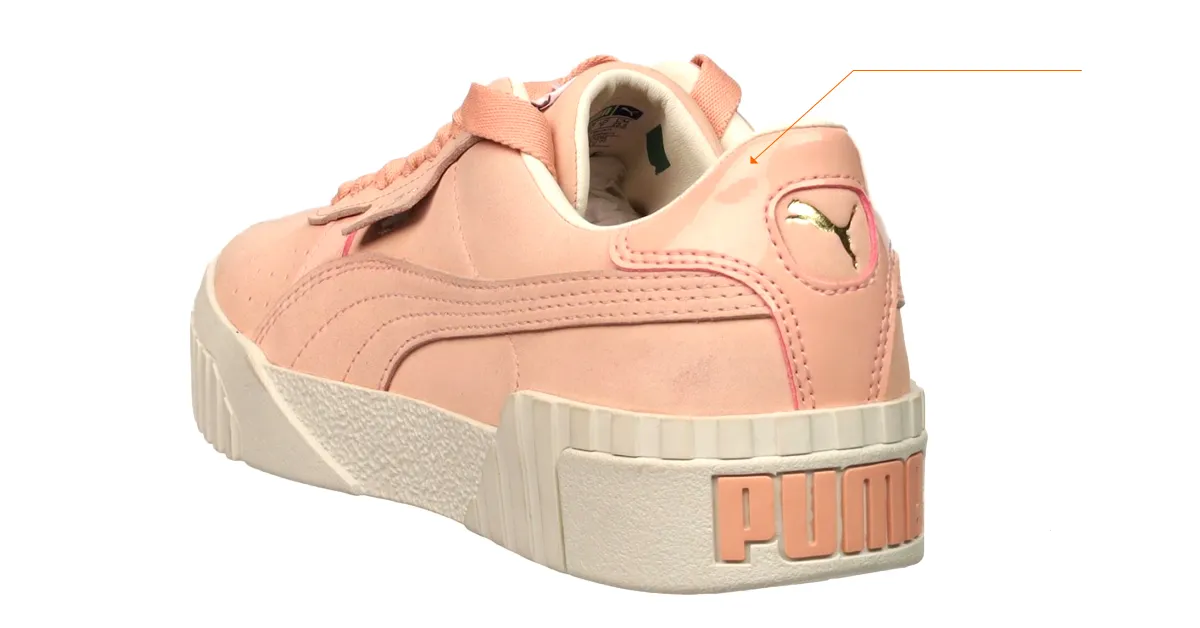
За по-добри резултати открихме няколко техники, които можем да приложим в студиото.
- Използвайте по-голям модификатор на светлината, за да я омекотите.
- Насочете две предни светлини към обекта под ъгъл 45°.
- Не използвайте фоново осветление.
Често такава светлинна настройка дава резултати, с които можем да работим. При някои продукти обаче софтуерът все пак среща проблеми с отраженията. В такъв случай блясъкът може да се намали с поляризационен филтър върху камерата.
Ако е необходимо допълнително намаляване, то може да се постигне чрез кръстосана поляризация. Техниката изисква два поляризационни филтъра: един върху камерата и един пред осветлението. Единственият недостатък е, че полученият 3D модел губи цялата информация за отразяващата способност на повърхността. Това означава, че по-късно ще трябва да добавите тази информация обратно чрез ръчна обработка на снимките.
4 - Изрязване на снимките преди генериране на 3D модела
Преди да генерираме 3D модела, установихме, че е по-добре първо да изрежем всички снимки. Така моделът се генерира много по-бързо.
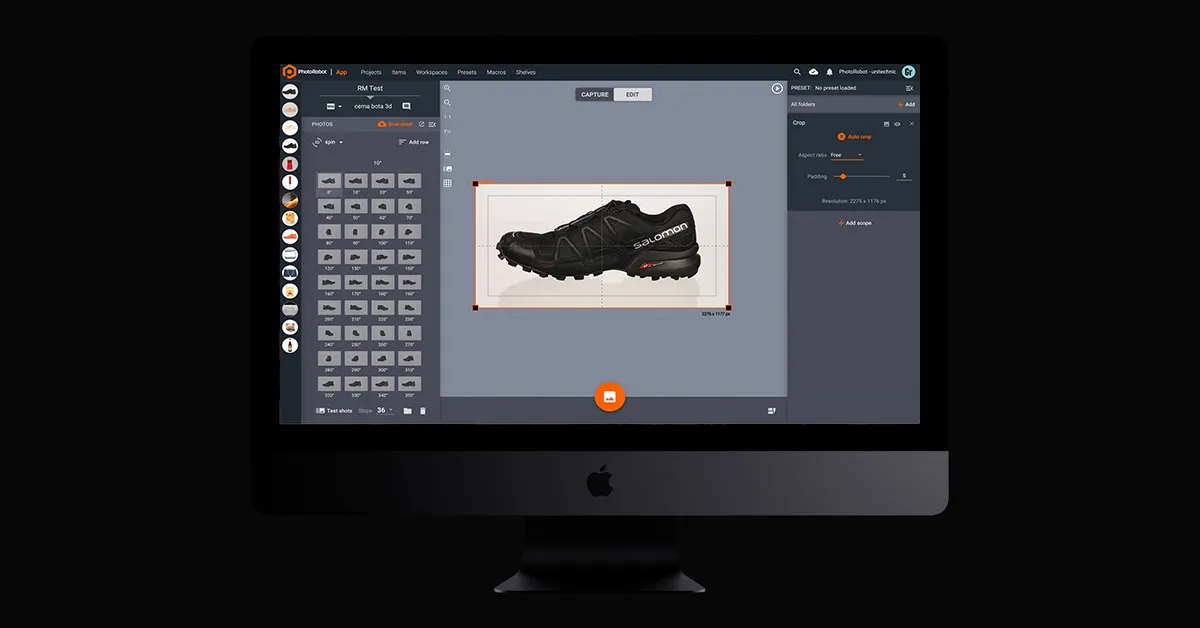
Така че, в PhotoRobot_Controls, ние просто подстригахме една снимка и приложихме операцията във всичките си 72 от нашите рамки. Функцията Автоматично изрязване отнема само 5 секунди, за да обработи всички снимки и да приложи операцията по редактиране. Това е без значение колко снимки има в очертанията и въпреки факта, че всяко изображение е различен размер.
След като операцията приключи, можем да отидем на Generate 3D model, за да конфигурираме настройките преди производството.
5 - Как да конфигурирате настройките в Object Capture
При работа с Object Capture има 2 настройки, които можем да конфигурираме, преди да генерираме модел от снимките. Те се намират след натискане на Generate 3D model.
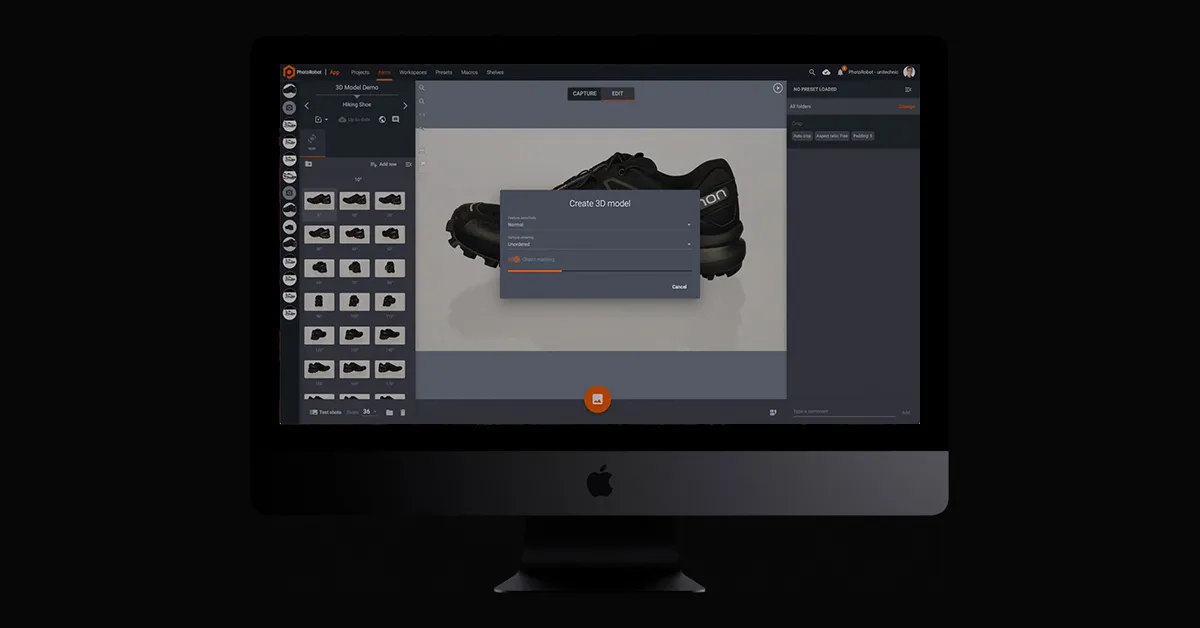
Първата, Sensitivity, може да се регулира от нормална до висока. Тя определя колко чувствително ще реагира алгоритъмът.
Втората, Object masking, можем да включим или изключим, за да отделим автоматично обекта от фона.
6 - Генериране и преглед на получения модел
След като изберете конфигурациите, остава само да натиснете Start. След това фотограметричният алгоритъм обработва всички изходни снимки и създава USDZ файл с нашия модел. С Object Capture и средно по мощност хардуер файлът се създава за приблизително 3 минути, докато други методи могат да изискват часове изчисления и професионален опит.
Вместо това, скоро след натискане на Start получаваме резултата като файл за macOS за преглед.
След това можем да работим с този файл във всеки софтуер за редактиране. Когато сме доволни от резултата, можем да използваме файловете в онлайн магазин като Shopify или в други онлайн пазари с поддръжка на 3D модели.
За използване в уебсайтове или маркетингови кампании съществуват специализирани платформи за хостинг на 3D съдържание. Те ефективно съживяват 3D визуализацията и персонализацията на продуктите – както за продуктовите екипи, така и за потребителите.
7 - Как да публикувате 3D модели чрез платформи за хостинг
Накрая, за да публикувате 3D модели на собствено уеб пространство, ще Ви е необходим вграждаем 3D визуализатор. В PhotoRobot нашият дългогодишен и предпочитан партньор за това е Emersya. Решението Emersya 3D, AR & VR е достъпно за всяка уеб страница, устройство или операционна система.
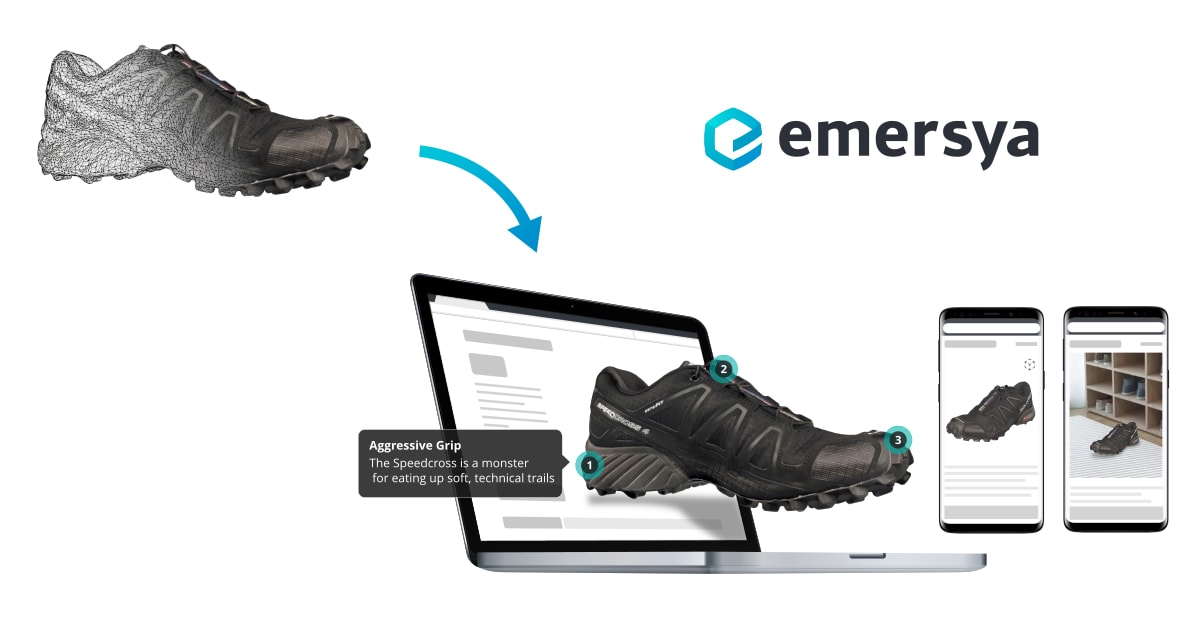
Благодарение на нативните технологии HTML5 и WebGL визуализаторът на Emersya не изисква добавки (plug-ins). Адаптивният дизайн гарантира, че цялото продуктово съдържание може да се преглежда и е съвместимо с всички устройства, които купувачите биха използвали. Същевременно хардуерно ускореното 3D с технологията WebGL гарантира висококачествено продуктово съдържание.
Трябваше само да качим файла във визуализатора и благодарение на Emersya нашият 3D модел може да се вгражда във всяка страница. Процесът е същият като при вграждане на видео чрез обикновен iframe код. Разширеният API осигурява управление на 3D модела директно от нашия уебсайт и работи с всяка уеб страница или CMS e-commerce платформа.
Вижте сами вградените 3D модели
Оценката на PhotoRobot за Object Capture на Apple
Накрая се сблъскахме с няколко проблема при Object Capture. Първият, който вече споменахме, е свързан със способността за сканиране на отразяващи повърхности. Може да се заобиколи чрез кръстосана поляризация, но след това се изисква ръчна обработка.
Други проблеми, които забелязахме, са работата с прозрачност и сканирането на гладки или еднородни повърхности. В момента Object Capture не се справя добре с прозрачни материали. Същото важи и за обекти без текстура или отличителни характеристики, което затруднява разпознаването на формата им.
Въпреки това смятаме, че Apple постига забележителни резултати с Object Capture, а API интерфейсът ѝ се интегрира безпроблемно със софтуера на PhotoRobot. Създаването на 3D модел за някои обекти може да бъде предизвикателство, но като цяло Object Capture е полезно допълнение към студиото.
Особено при някои продукти се получават впечатляващи резултати, без да е необходима сериозна последваща обработка или ретуш. След това с 3D визуализатори като Emersya 3D моделите лесно се вграждат в нашата уебстраница или в CMS и e-commerce платформи.
Искате да научите повече за 3D моделирането и хостинга?
Свържете се с нас още днес или се абонирайте по-долу за нашия бюлетин за професионална продуктова фотография. Последвайте ни и във Facebook, LinkedIn и YouTube, за да сте в течение с всичко случващо се в индустрията и в PhotoRobot. От създаването на 3D модели с PhotoRobot до производството на всякакво 360 или 3D съдържание за продукти – ние сме до Вас.



