
Премахване и коригиране на фона на продуктови снимки
PhotoRobot показва как да заснемете продуктови снимки с прецизно премахване на фона и как да използвате софтуерни инструменти за корекция и оптимизиране на фона.
Създаване на снимки с прецизно премахване на фона
Постигането на висококачествени продуктови снимки на чисто бял фон често изисква минимално или никакво ръчно редактиране при използване на системи PhotoRobot. Това се дължи на широки дизайнерски функции, които поддържат автоматизирана фотография на обекти без сенки. Те включват оптични стъклени въртящи се плочи и дифузионни фонове в комбинация с професионални студийни стробоскопи и осветление. Освен това, софтуерната интеграция свързва роботи, камери, осветление и постпродукция, за да създават автоматично професионални снимки с прецизно премахване на фона.
В случаите, изискващи по-усъвършенствана оптимизация на фона, има множество софтуерни инструменти на PhotoRobot за премахване или коригиране на фона. Прочетете напред, за да видите как функционират полуавтоматичните и ръчните инструменти за премахване на фона в приложението PhotoRobot Controls. Споделяме как да премахнете фона на продукта по ниво, по наводнение и чрез freemask. Научете повече за регулирането на фона в неподвижни изображения, 360 секунди и 3D завъртания, като същевременно конфигурирате предварително зададени настройки за лесно повтаряне на работните процеси.
Полуавтоматично или ръчно премахване на фона
За оптимизиране на фона на продуктови снимки софтуерът PhotoRobot Controls App предлага две стандартни операции за премахване на фона. Инструментите работят полуавтоматично или ръчно и премахват фона зад обектите по ниво или чрез запълване (flood). Те позволяват да зададете праг на нивата (яркост) или точки на запълване, да изберете степента на ефекта и да автоматизирате алгоритмично премахването на фона.
- Премахването на фона по ниво използва софтуерен анализ на нивата на RGB цветовете и стойностите на яркостта, за да разграничи фона от предния план. Чрез настройване на тези нива в софтуера фонът става по-светъл, докато стане чисто бял. След това в софтуера можете да замените фона с прозрачен или да го промените на произволен цвят.
- Премахването на фона чрез запълване (flood) работи на подобни принципи като премахването по ниво. Операцията изсветлява фона, докато около артикула той стане чисто бял. Вместо нива обаче инструментът използва избрана точка, за да определи фона, и след това „залива“ тази област. Той разпознава ръбовете на обекта и прилага запълване във свободното пространство. След това в софтуера можете да направите белия фон прозрачен или да го промените на произволен друг цвят.
За сравнение, премахването на фона по ниво е по-подходящо при снимане на светли или бели артикули и при използване на бял фон. Подходящо е и когато трябва да се премахне почти бял фон. Премахването на фона чрез запълване пък често дава по-добри резултати при по-тъмни артикули.
Премахване на фона по ниво
Инструментите за премахване на фона по ниво в PhotoRobot Controls App позволяват да регулирате яркостта на фона чрез стойности на интензитета. Налице е и инструментът „highlight white“, който открива бели области в изображенията и помага да се определи правилният праг за премахване. Това е важно за корекция на експозицията и за да се гарантира, че фонът на изображението е в съответствие с останалата част от страницата.
Например операцията за премахване на фона по ниво използва прост плъзгач за регулиране на яркостта на фона. Други настройки позволяват на потребителите да контролират и персонализират премахването на фона по ниво, както и да запазват настройките като предварително зададени конфигурации, с които лесно да повтарят работните процеси. В софтуера настройките за премахване на фона по ниво включват следното.
- Level – Регулирайте нивата на яркост на фона около обекта, за да стане фонът чисто бял. Имайте предвид, че при твърде висок интензитет продуктът също ще стане по-светъл и ще започне да изчезва. Затова е важно да намерите оптималните нива на яркост, така че само фонът да стане бял, без да „прелива“ в артикула.
- Remove Outside – премахва всякакви нежелани елементи по краищата на изображението (напр. сенници за светлина).
- Fuzziness – омекотява прага, което води до по-плавни преходи между обекта и фона.
- Denoise – елиминира шума чрез премахване на единични пиксели във фона или в обекта.
- Output Color – избор на цвета на фона в обработените изображения.
- Input Color – задайте бяло, когато снимате продукти на бял фон. Изберете черно, ако фонът е черен.
Премахване на фона чрез flood
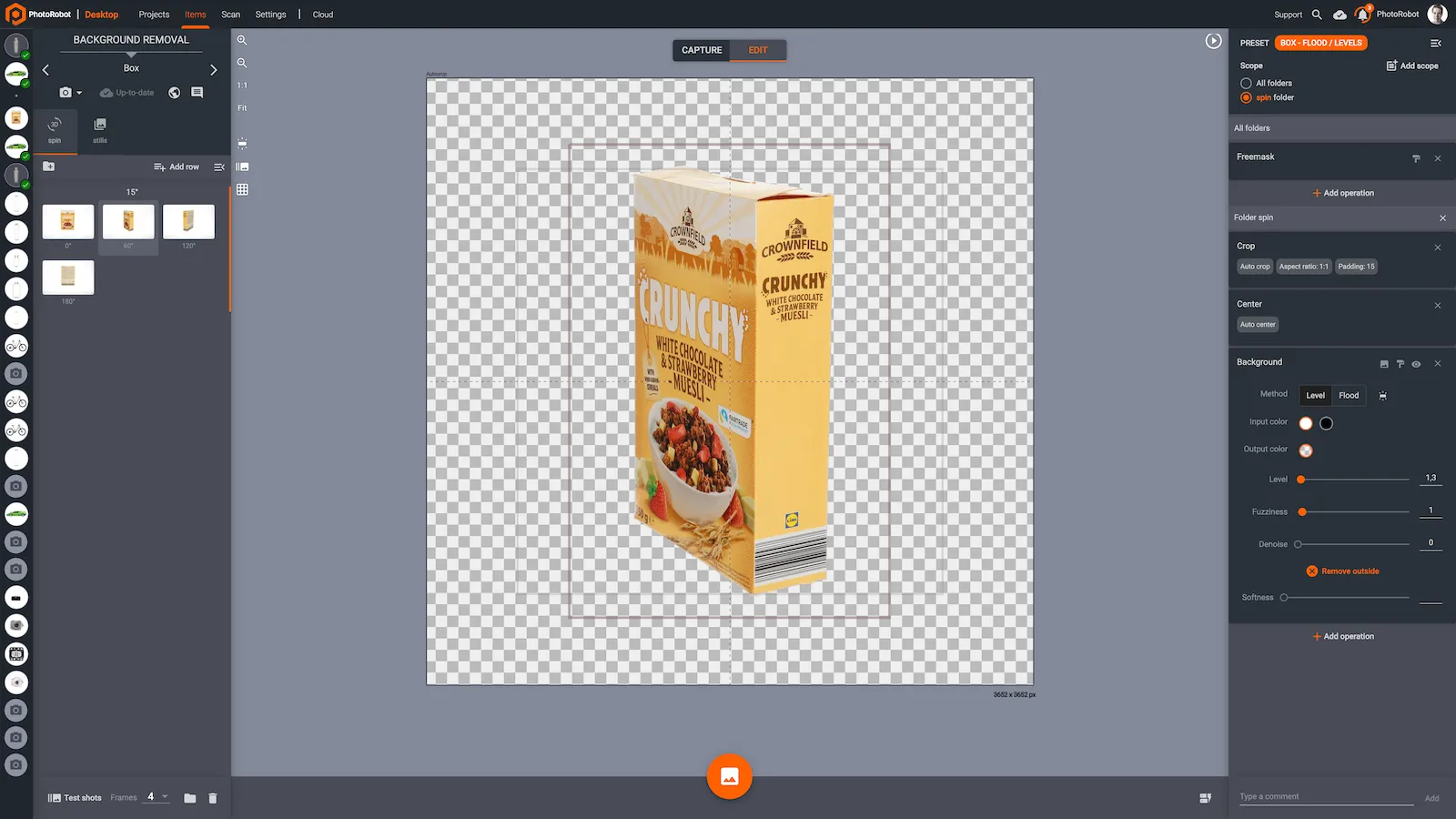
Премахването на фона чрез flood често е по-подходящо при работа с много тъмни продукти. Методът позволява да направите фона бял, като кликнете върху определена точка във фона. Тази точка помага на софтуера да определи свободното пространство, което да бъде осветлено чрез „наливане“ (flood). Същевременно софтуерът автоматично разпознава и краищата на обекта, за да го отдели по-точно от фона.
Ако софтуерът не премахне напълно част от фона, можете да добавите ръчно още flood точки. В PhotoRobot Controls за премахване на фона чрез flood остават само две настройки за регулиране.
- Adjust Edge Sensitivity – настройва чувствителността за правилно разпознаване на краищата на обекта.
- Adjust Erode – премахва излишните пиксели по краищата на обекта.
Разширени инструменти „Четка“ и „Гума“
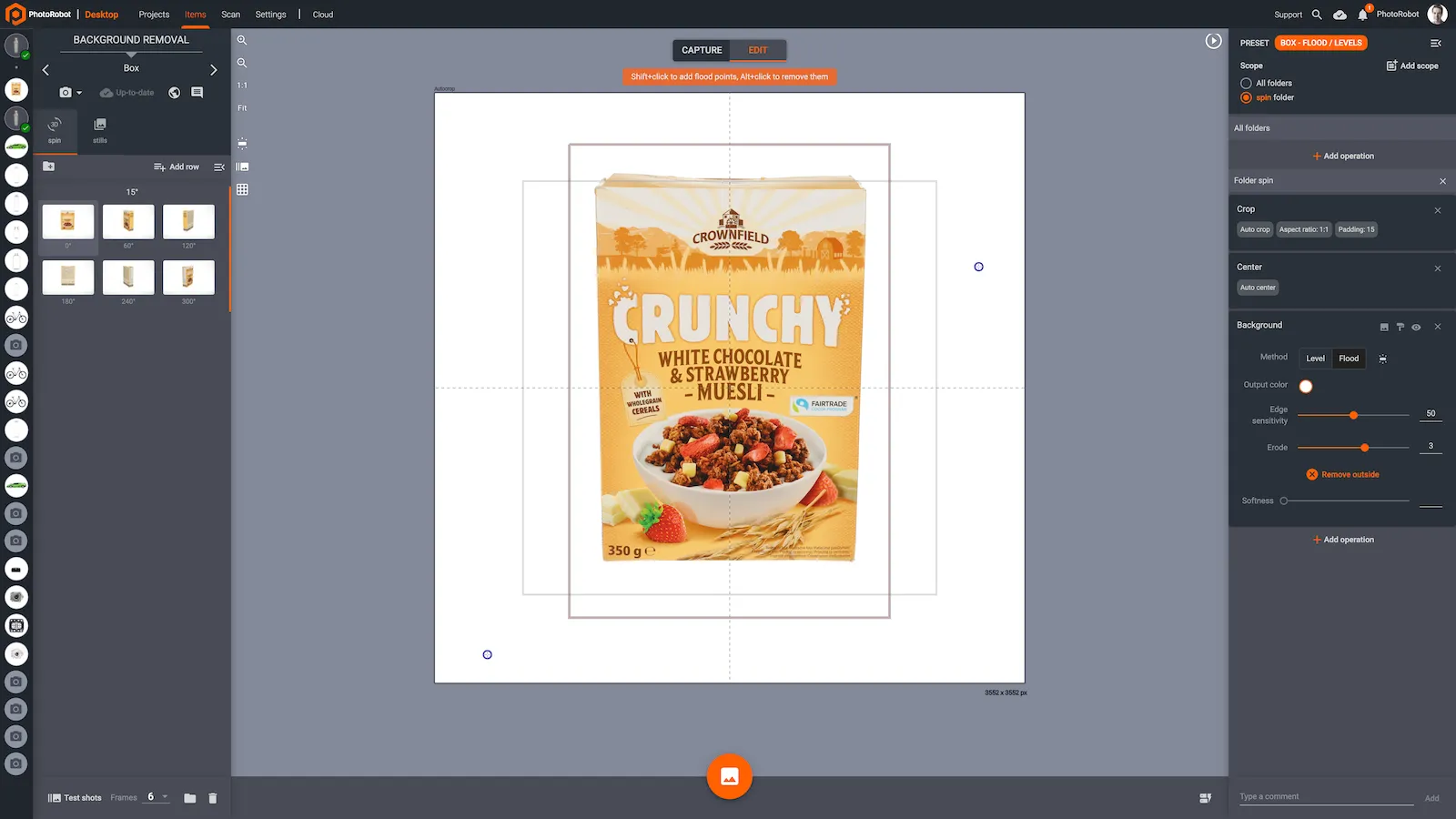
Понякога след ръчно или полуавтоматично премахване на фона остават прах или петна. Това може да създаде затруднения, особено при работа с 360° въртения на продукти. Те често съдържат поне 24 статични изображения, като всяко от тях може да изисква леко редактиране. Затова инструментите „Четка“ и „Гума“ в PhotoRobot Controls позволяват бързо редактиране на всички изображения в серия.
Можете да редактирате една снимка и след това автоматично да приложите промените към всички изображения. Ако операцията трудно се автоматизира, например при премахване на прах от сцена, можете лесно да редактирате отделни изображения. Същевременно можете да се върнете към всяко изображение, без да се налага отново да редактирате всяка отделна снимка. Налични са настройки за размер и ефект на ръбовете за по-голяма прецизност, както и за запазване на работата като предварителни настройки (presets) за бъдещо редактиране.
Определяне на обхвата на операциите за редактиране
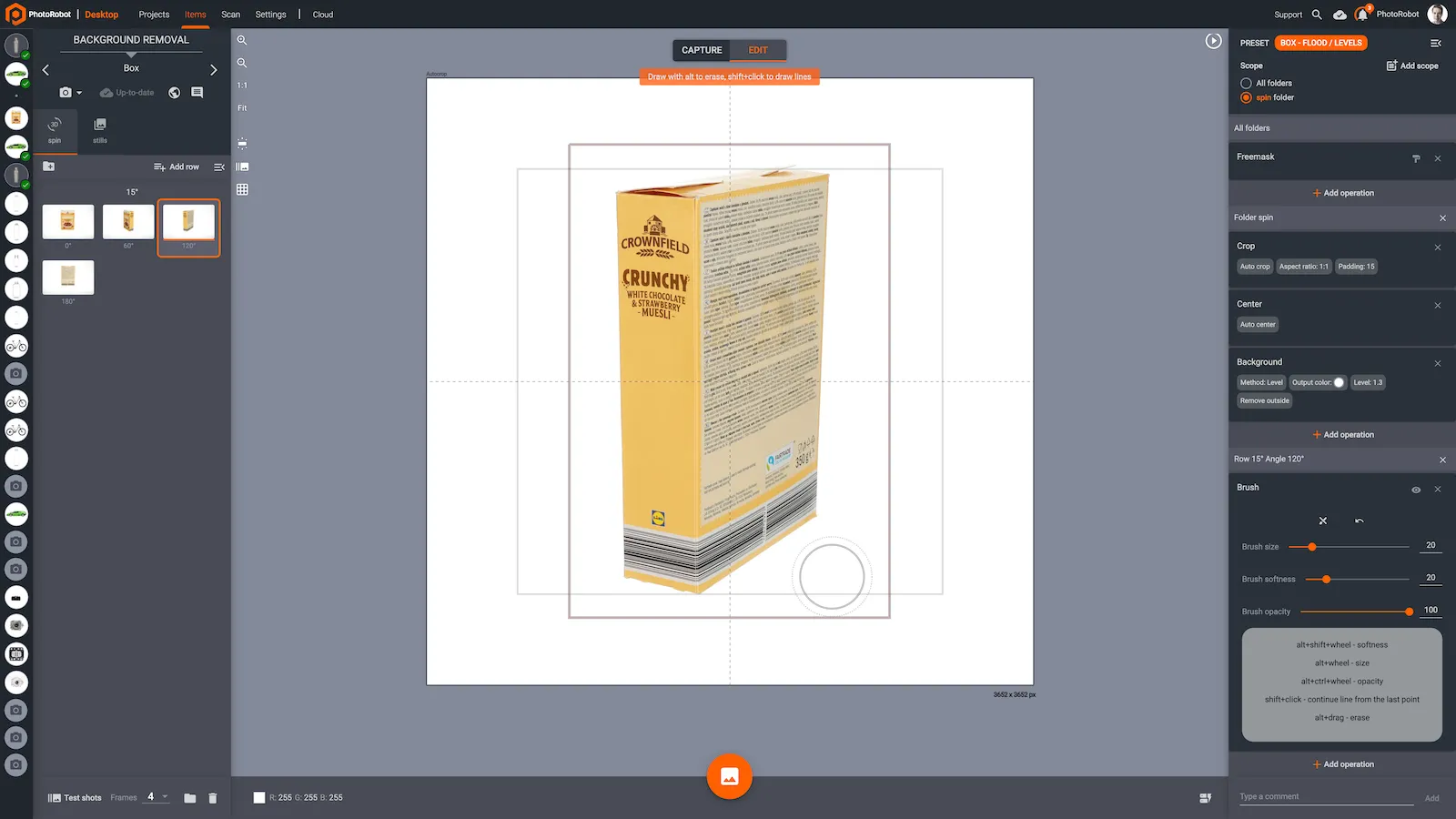
За всякакви операции по редактиране в PhotoRobot Controls е възможно да се определи обхватът на операциите, които ще се прилагат. Например, операциите по редактиране могат да се прилагат за цяла папка, само за определени ъгли на люлеене или към едно изображение. Това е особено ценно за ретуширане на многоредови изображения, независимо дали става дума за статични снимки или 360 въртене.
Вземете например 3D фотографията на няколко реда. 3D въртенията изискват различни настройки на осветлението за всеки ред снимки. Същото важи и при определяне на настройките за редактиране. Необходими са различни настройки, които да отчитат разликата в осветлението при всяка височина.
За да опрости това, PhotoRobot Controls заснема конкретни ъгли на накланяне (0°, 15°, 37° и т.н.) и разпределя изображенията в различни папки в рамките на артикула. След това можете да определите обхвата на операциите за редактиране така, че да се прилагат към конкретни папки. Или към целия артикул, както и към други артикули, които изискват същите операции.
Маскиране и корекция на изображения
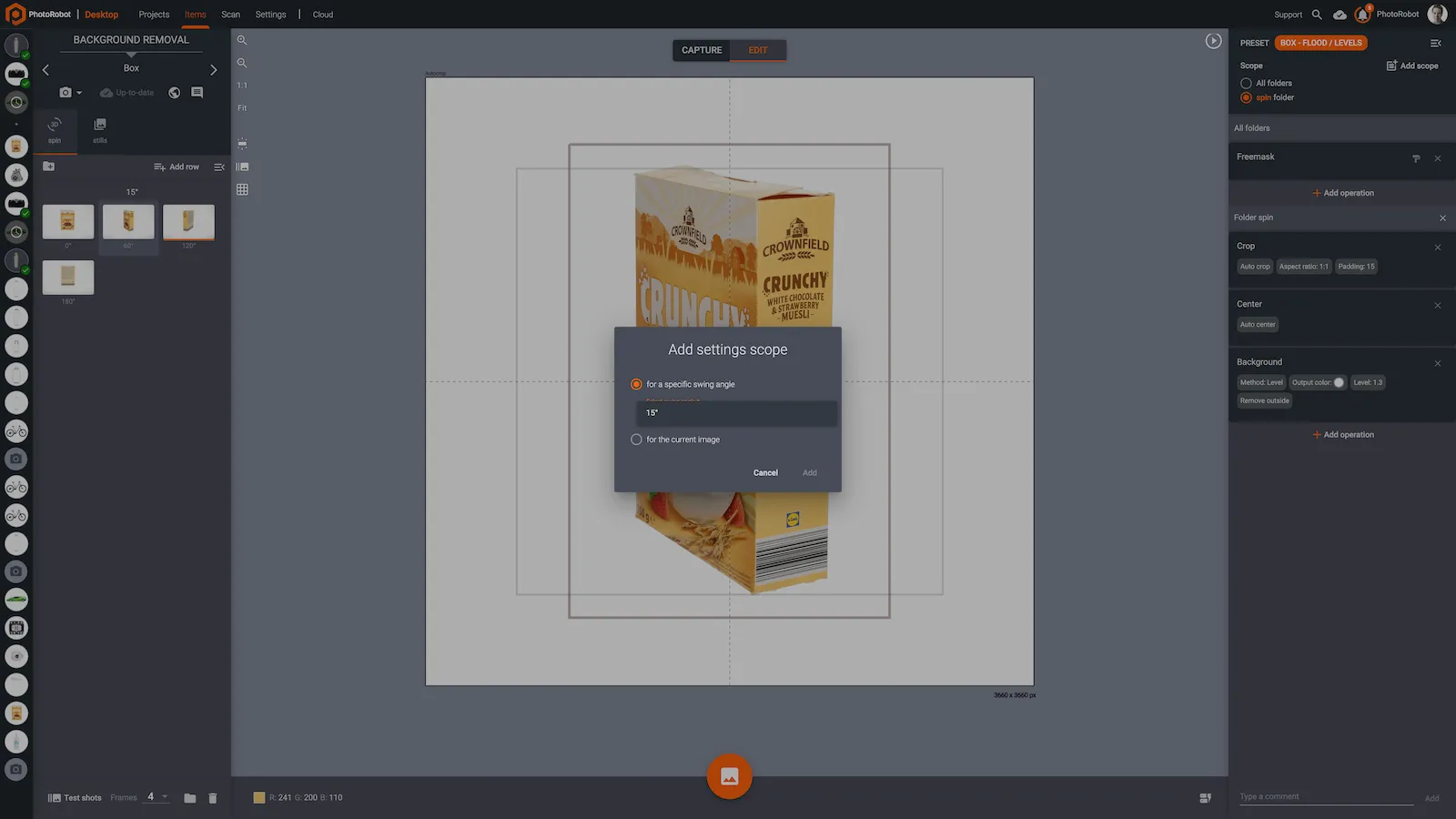
Полезна за определяне къде да се прилагат операциите за редактиране е и операцията за маскиране в PhotoRobot Controls App. Маскирането помага например да укажете на алгоритмите къде да не премахват фона. Инструментът позволява както да ограничите, така и да настроите къде да се прилагат конкретни операции. Това може да бъде например корекция на яркостта в определена част от изображението. Или персонализиране на фона, яснотата, нивата, кривите и други операции. По този начин можете да експериментирате с всички различни операции за редактиране и да прилагате уникални маски за всяка от тях.
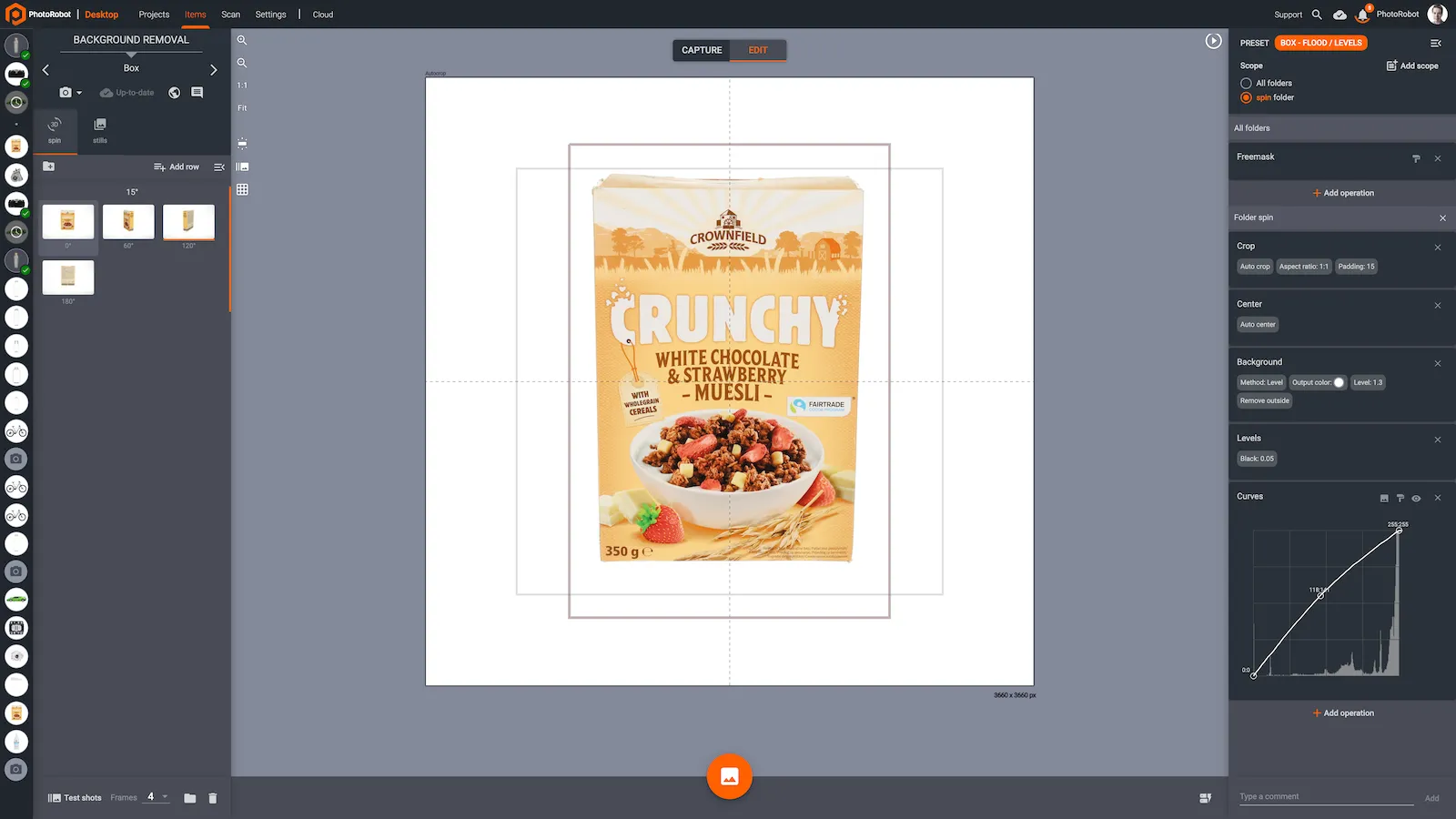
Премахване на фона с Freemask
Премахването на фона от продуктови снимки чрез freemask изисква повече настройки, отколкото чрез level или flood. Същевременно това може да е един от най-прецизните и бързи методи.
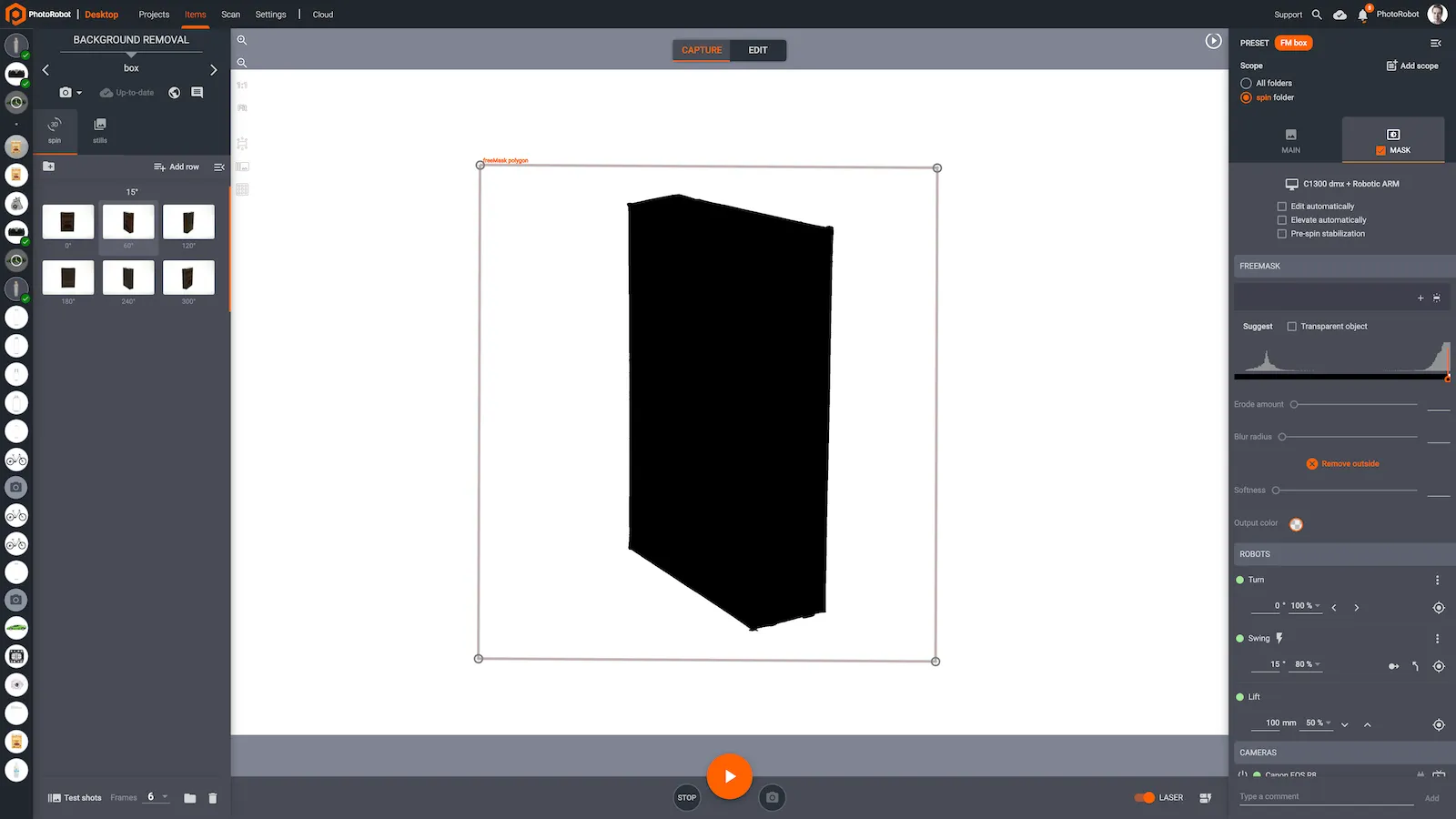
За да премахнете фона чрез freemask, първо е необходимо да създадете точно и равномерно маскиращо изображение. То намалява обема на ръчното изрязване след заснемането и изисква само две снимки: основната снимка и маскиращото изображение. При основната снимка се осветява само продуктът, докато при маскиращото изображение се осветява само фонът.
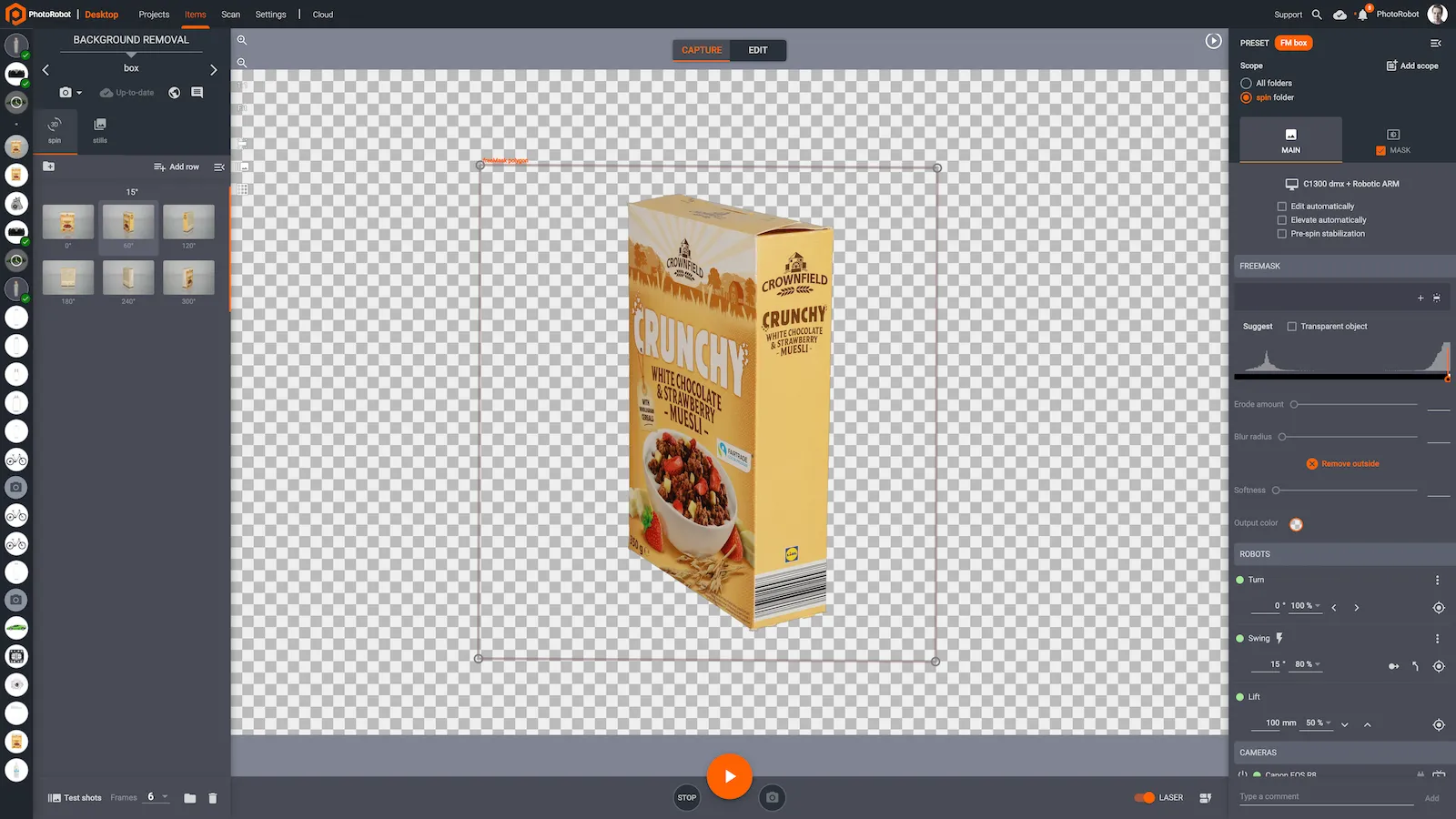
Този кадър с подсветка отзад след това служи като маска с точност до пиксел при последващата обработка. Софтуерът PhotoRobot Controls изчислява и предлага праг на цвета, достатъчно тъмен, за да представя обекта. Всичко, което е по-светло от прага, се отчита като фон и формира маската, която се прилага върху основната снимка. След това изрязаният обект може да бъде поставен върху произволен нов цветен фон.
Премахване на фона при „трудни“ обекти
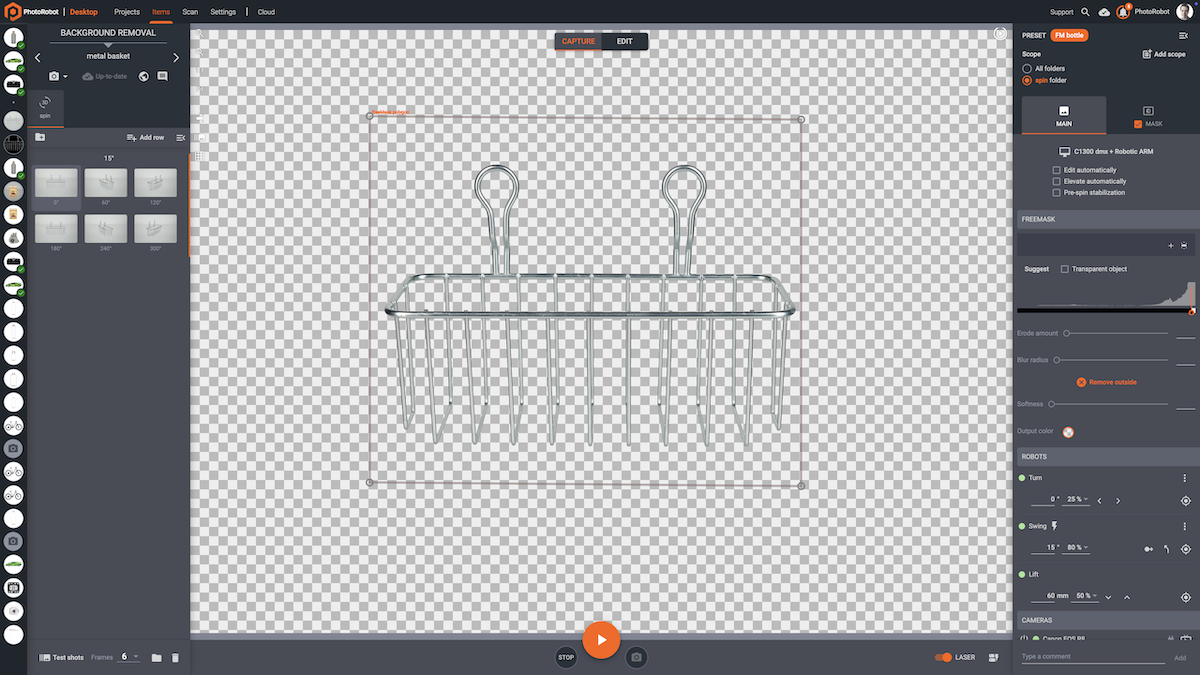
При някои артикули премахването на фона чрез freemask е единственият ефективен начин за отстраняване на фона от продуктови снимки. Такива са например обектите с отразяващи повърхности или с участъци с празно пространство. Идеален пример е нова лъскава телена кошница със стоманена рамка. Материалът на обекта не само отразява светлината, което затруднява автоматизираното премахване на фона. Освен това вътре в кошницата и около нея има сложна мрежа от празно пространство.
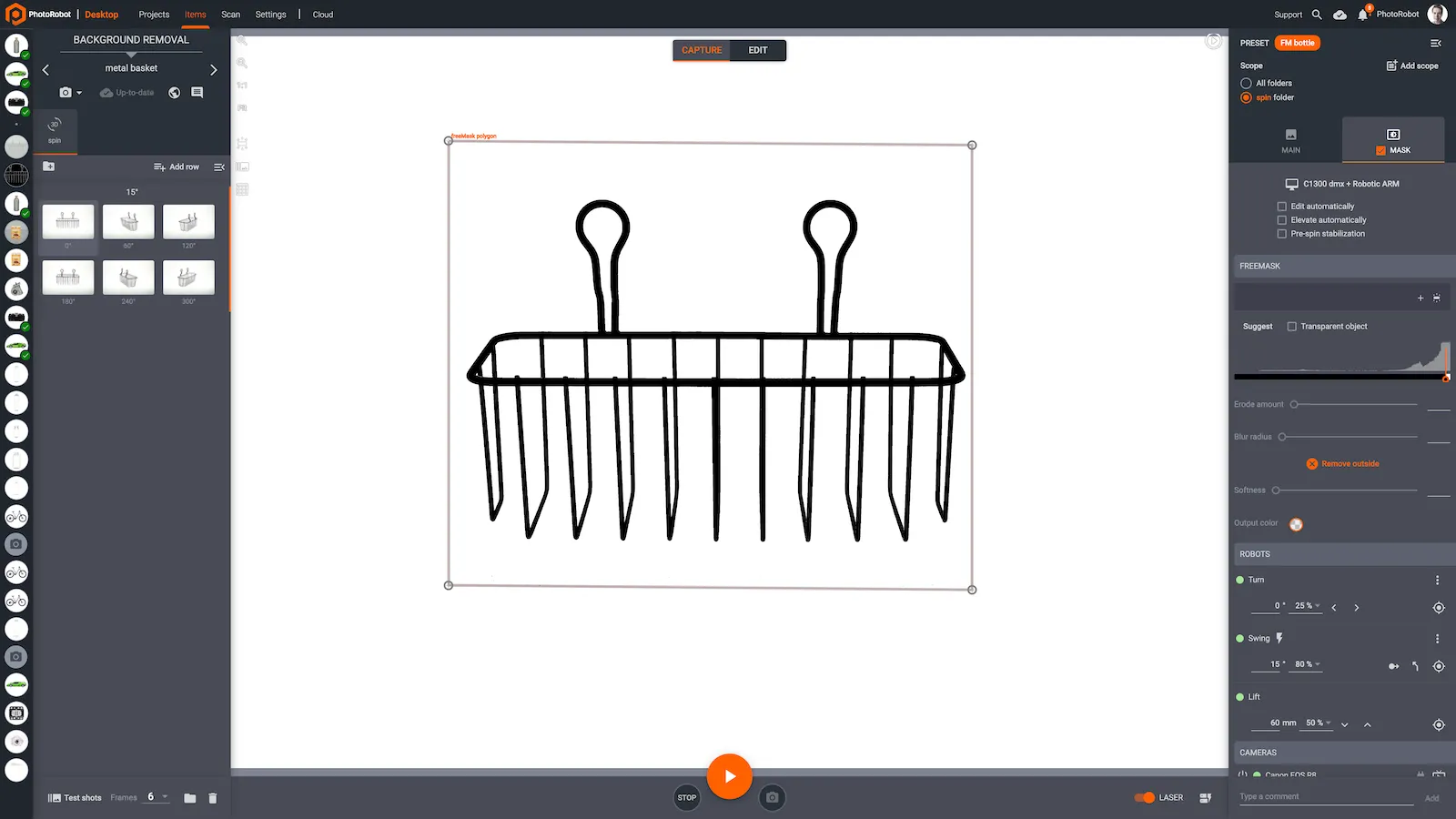
Поради тези особености премахването на фона по яркост (level) или чрез запълване (flood) е почти невъзможно. То би изисквало твърде много ръчно ретуширане и редактиране и пак вероятно няма да отговори на очакванията за качество в разумен срок. Премахването на фона чрез freemask обаче се справя точно и бързо, като първо създава маска на обекта. Тази маска за изрязване помага да се премахнат от снимките както стъклената плоча на въртящата се платформа, така и фонът зад обекта. Софтуерът също така различава обекта от цялото празно пространство и премахва фона вътре в кошницата и зад нея.
Комбинирането на основната снимка и маскиращото изображение дава крайните снимки с точно премахнат фон за броени мигове. Така получавате снимки без негативно влияние върху контурите на продукта и с перфектна рязкост. Това може да се постигне и при 24+ снимки в един spinset, често за под една минута. Фонът може да бъде полупрозрачен или потребителите могат да го заменят с цвят, който по-добре отговаря на стила на тяхната марка.
Премахване на фона при прозрачни артикули
За полупрозрачни и напълно прозрачни артикули при нужда е налична и софтуерна автоматизация на премахването на фона чрез freemask. Софтуерът PhotoRobot Controls позволява на потребителите да зададат полупрозрачност с праг от три стойности: черно, бяло и гама.
Всичко под черната точка се отчита като продукт, докато всичко над бялата точка се отчита като фон. Стойностите между черната и бялата точка стават прозрачни, но не напълно. След това можете да експериментирате с различни прагове, за да автоматизирате премахването на фона дори при най-малките структури, детайли и прозрачности.
Минимално до нулево ръчно ретуширане
Би ли се възползвало Вашето фотостудио от по-гладки работни процеси и по-малко ръчно премахване на фона? PhotoRobot предлага професионална продуктова фотография, готова за уеб, с прецизно премахване на фона, често без нужда от допълнително ретуширане.
Това включва фотография на неподвижни продукти без ретуш, 360 + 3D продуктова фотография и 3D фотография на модели – без необходимост от изрязване. Създавайте предварително зададени настройки и повтаряйте работни процеси, като същевременно създавате последователно и бързо професионални продуктови снимки с фон без разсейване. Вашият бизнес се нуждае от по-бързо, по-просто и по-мащабируемо решение?
Заявете персонална демонстрация, за да видите как PhotoRobot може да отговори на уникалните предизвикателства на Вашия бизнес още днес. Ще вземем Вашата продуктова линия и ще изградим решение, което да тествате и оцените по скоростта на производство.



