
Canllaw Defnyddiwr PhotoRobot CASE 850
Mae’r canllaw defnyddiwr a gosod hwn yn cynnig cyfarwyddiadau technegol ar gyfer cydosod, cysylltu a defnyddio’r PhotoRobot CASE 850. Nod y wybodaeth yw cynorthwyo cwsmeriaid wrth osod y robot am y tro cyntaf, ei ddeall a’i weithredu eu hunain.
Pwysig: Rhaid i awdurdod PhotoRobot awdurdodedig bob amser wneud y gosodiad cychwynnol o system PhotoRobot. Yr awdurdodau sydd â’r hawl i osod PhotoRobot yw dosbarthwr cymeradwy neu gynrychiolydd y gwneuthurwr ei hun.
Sylwer: Cyfeiriwch bob amser at PhotoRobot Safety Information & Instructions cyn unrhyw hunan-osod, defnydd cyntaf, storio neu wasanaethu dyfeisiau PhotoRobot.
1. Ynglŷn â’r CASE 850
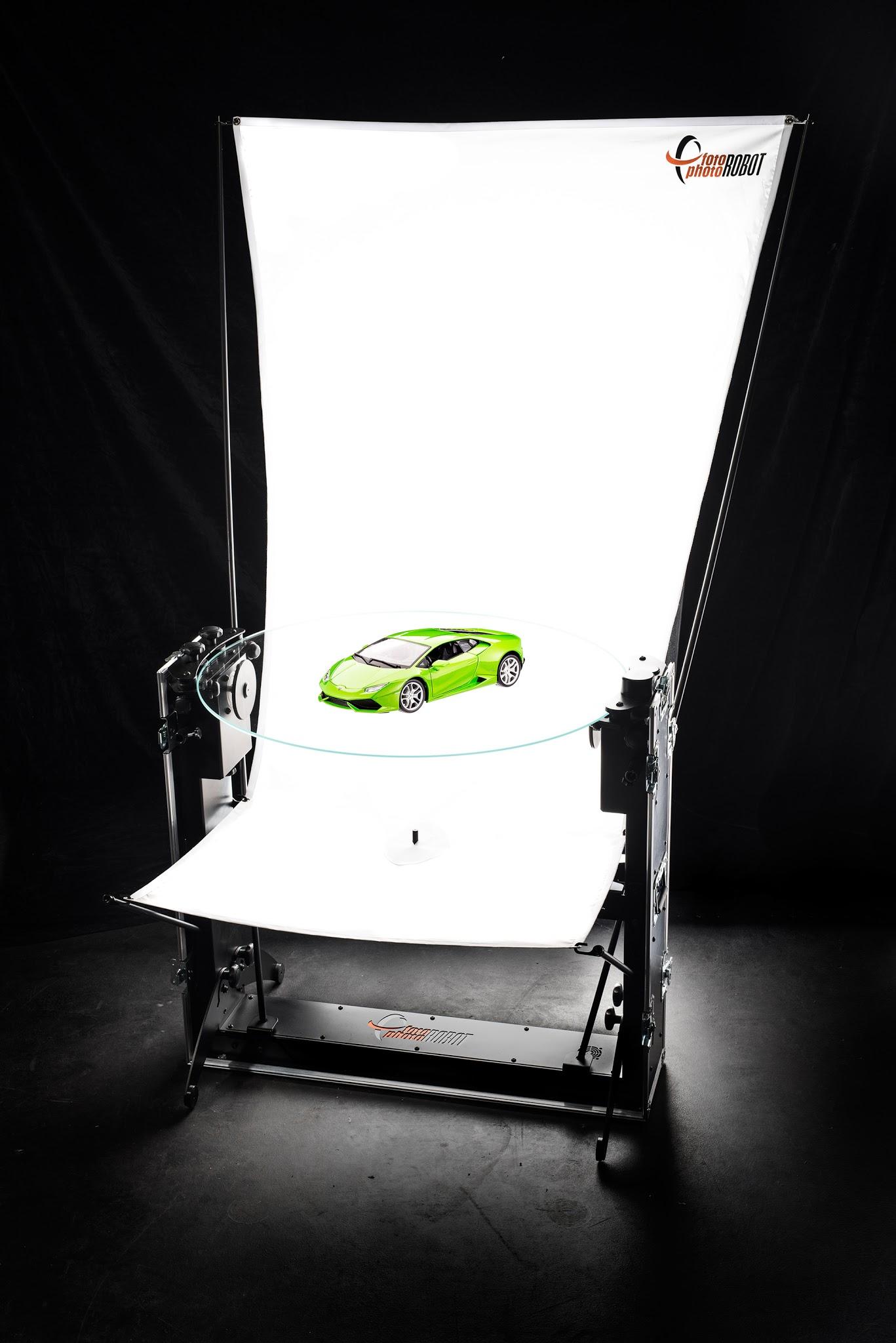
Nod y PhotoRobot CASE yw gosod safonau newydd ym myd ffotograffiaeth cynnyrch 360°. Mae’n cyfuno symudedd, gwydnwch, manwl gywirdeb a chyflymder. Gellir ei ddefnyddio yn y stiwdio neu ar leoliad. Mae ei adeiladwaith unigryw yn eich galluogi i greu ffotograffau cynnyrch manwl, wedi’u mireinio, yn ogystal â chynhyrchu delweddau 360 gradd ar raddfa fawr.
Darganfyddwch ragoriaeth y CASE 850 drwy’r canllaw defnyddiwr cynhwysfawr hwn, gan ddechrau gyda 10 nodwedd allweddol a fydd yn trawsnewid eich llifoedd gwaith ffotograffiaeth awtomataidd.
- Mae’r robot CASE 850 cyfan yn ffitio mewn cas hawdd i’w blygu a’i gario.
- Dim ond ychydig funudau y mae’r cydosod yn eu cymryd – tua 15.
- Mae’r CASE yn gyflym – mae’n gwneud tro llawn mewn tua 2.1 eiliad.
- Gweithredwch y CASE o gyfrifiadur gyda’r ap PhotoRobot Controls.
- Mae un ap yn rheoli’r robot, y camera a’r goleuadau fflach gyda’i gilydd.
- Mae laser croes integredig yn sicrhau lleoli cynnyrch yn fanwl gywir.
- Mae’r plât gwydr 850 mm yn ddelfrydol ar gyfer ffotograffiaeth gyda chefndir gwyn pur.
- Mae ei amgodiwr yn gwarantu’r cywirdeb uchaf wrth gylchdroi’r plât.
- Mae coesau plygadwy yn rhoi sefydlogrwydd eithriadol i’r CASE 850.
- Mae adeiladwaith agored yn rhoi rhyddid i chi wrth oleuo – golau o’r gwaelod, y top, y blaen, y cefn neu’r ochrau.
1.1. Dadbacio
Er bod y CASE yn wydn iawn ac yn barod i’w gludo fel cas ynddo’i hun, efallai y byddwch am gadw’r bocs cardbord gwreiddiol a ddefnyddiwn i’w anfon. O ystyried yr holl fecanweithiau cain y tu mewn i’r CASE, gall y bocs cardbord ddod yn ddefnyddiol ar gyfer amodau cludo garw. Er mwyn gallu ailddefnyddio’r bocs cardbord a dadbacio’r CASE yn hawdd o hyd, dilynwch y cyfarwyddiadau canlynol.
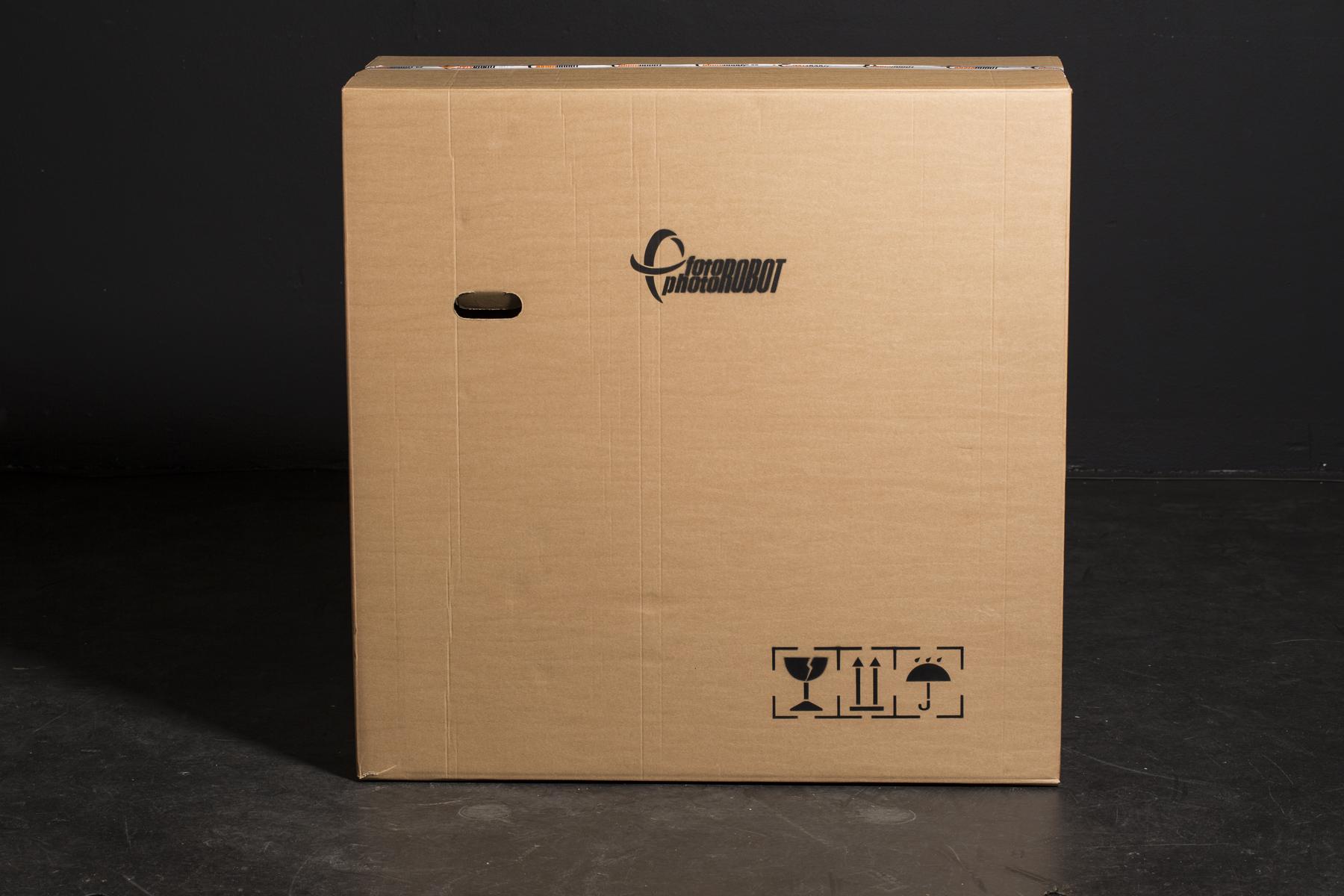
- Rhowch y bocs ar arwyneb glân a gwastad.
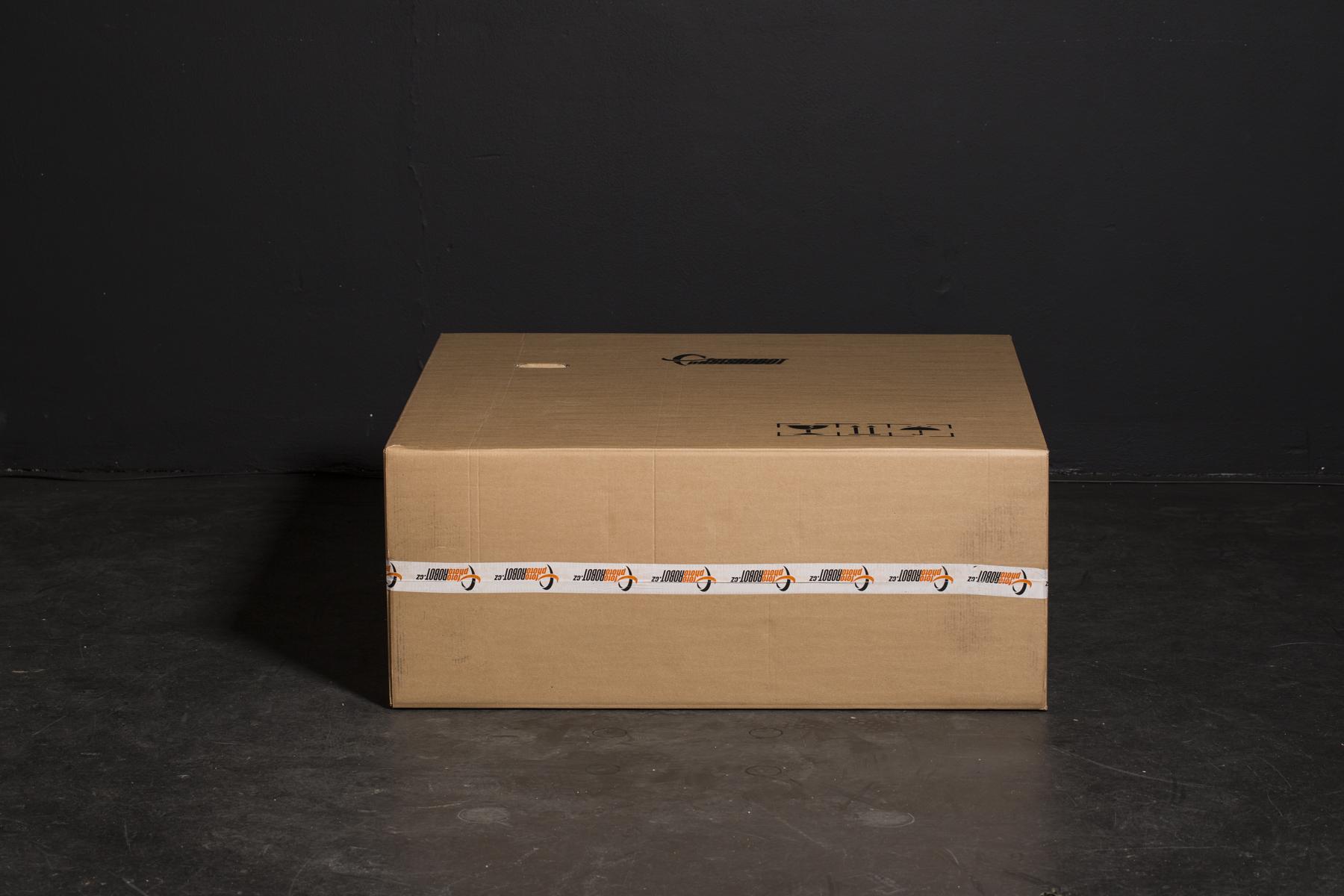
- Gosodwch y bocs ar ei ochr.
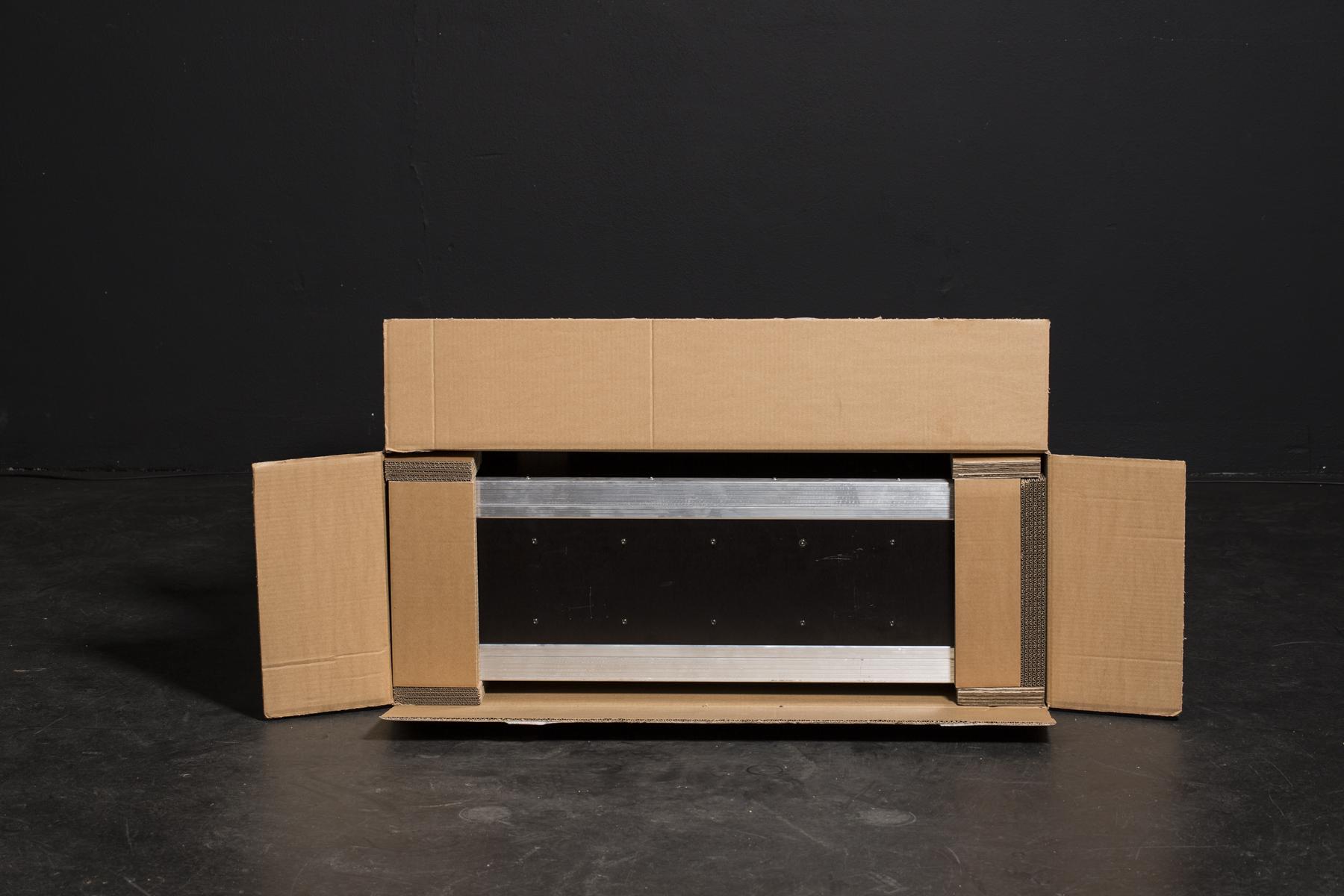
- Torrwch yr ochr fyrraf yn agored.
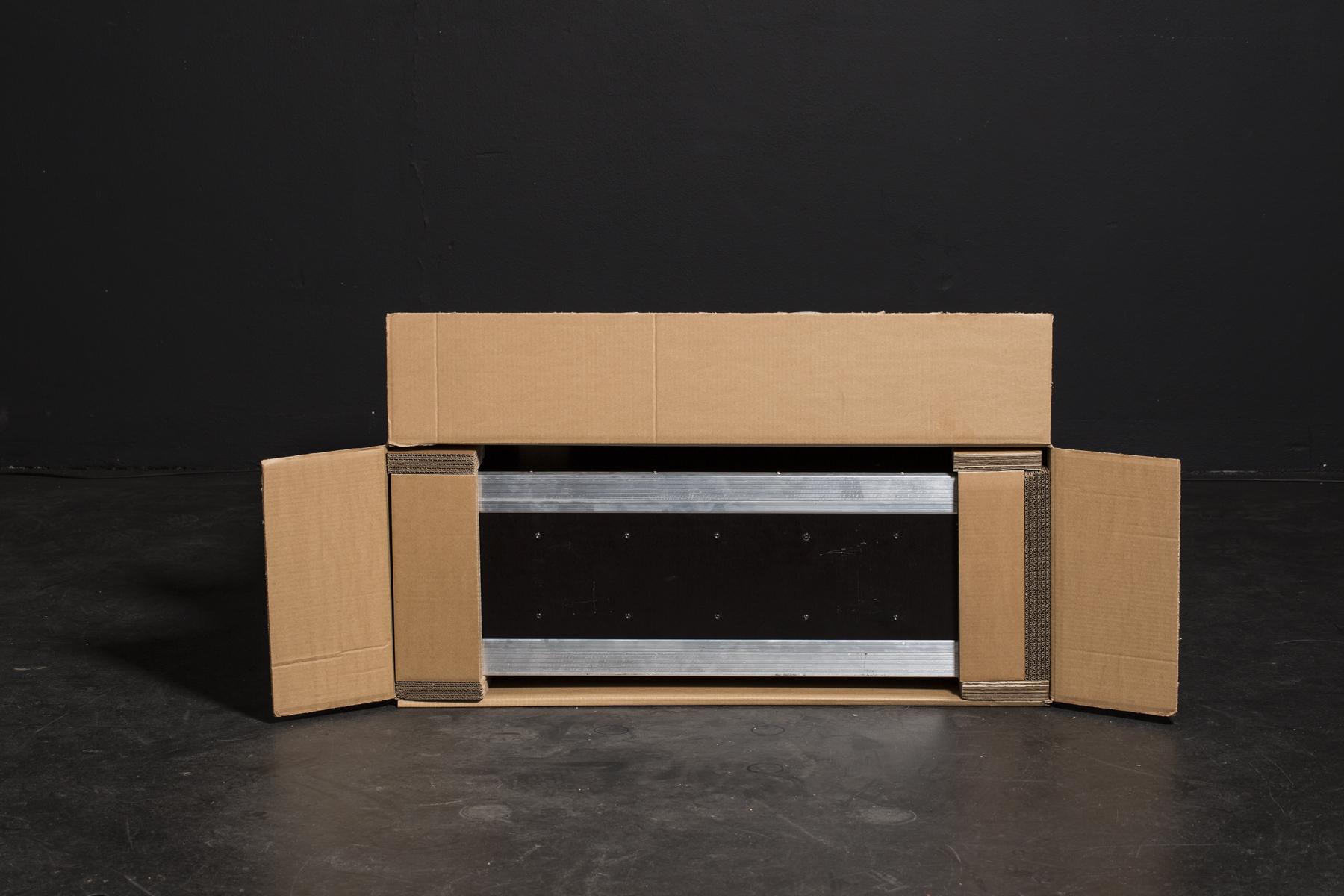
- Llithrwch fflap hir o dan y bocs.
- Safwch y bocs ar yr ochr agored, a thynnwch y cardbord oddi ar y CASE.
1.2. Pacio
Er mwyn gwneud y CASE mor gryno ac mor ddiogel i’w gludo ag y mae, bu’n rhaid inni bennu’n ofalus y lle cywir i bob cydran gael ei chlymu’n gadarn. Bydd y cyfarwyddiadau lluniau canlynol yn eich arwain drwy blygu’r robot wedi’i gydosod i mewn i achos un darn.
I roi’r CASE yn ôl yn y blwch cardbord cludo, dilynwch gamau pennod 1.1 – Dadbacio, ond yn y drefn wrthdroi.
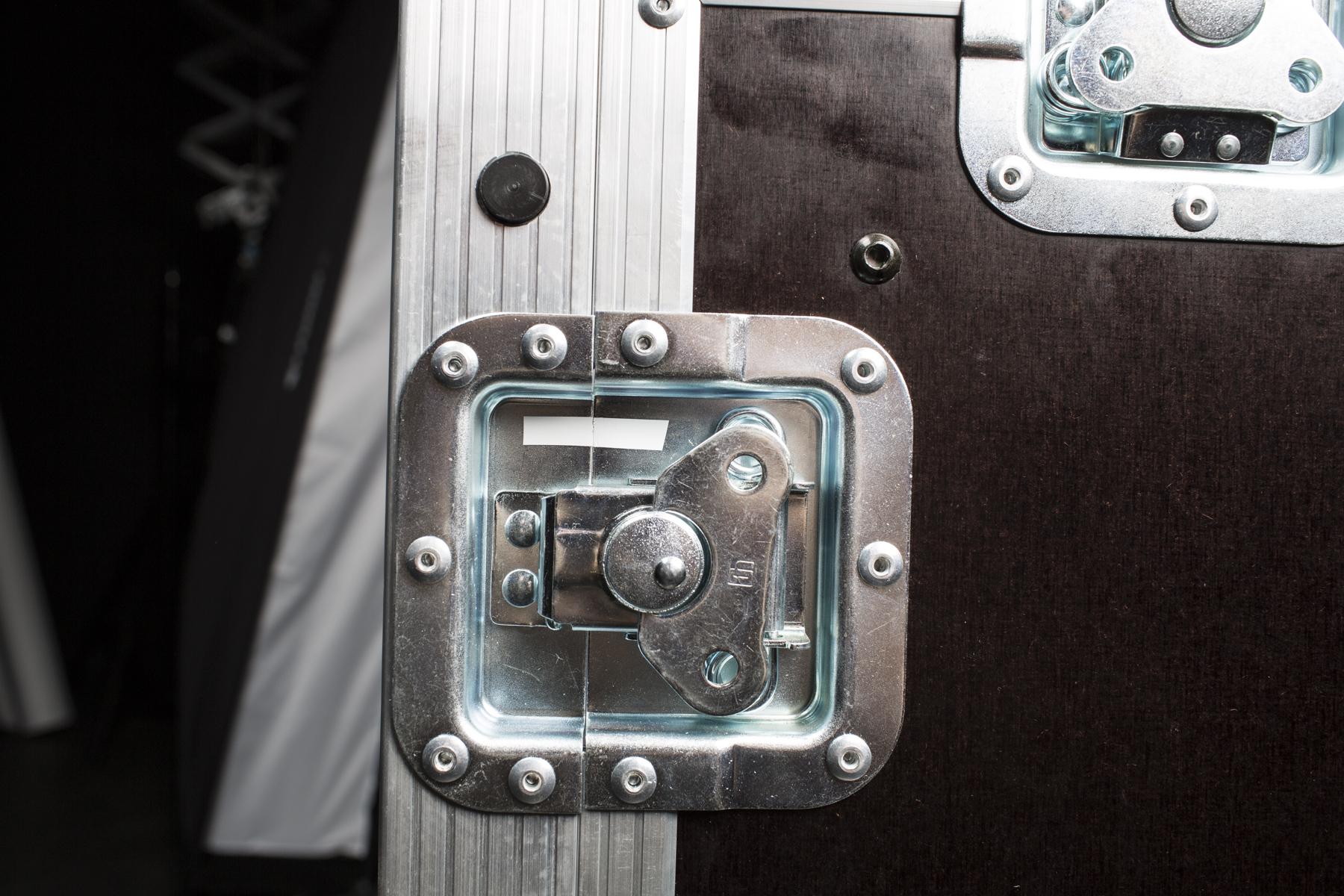
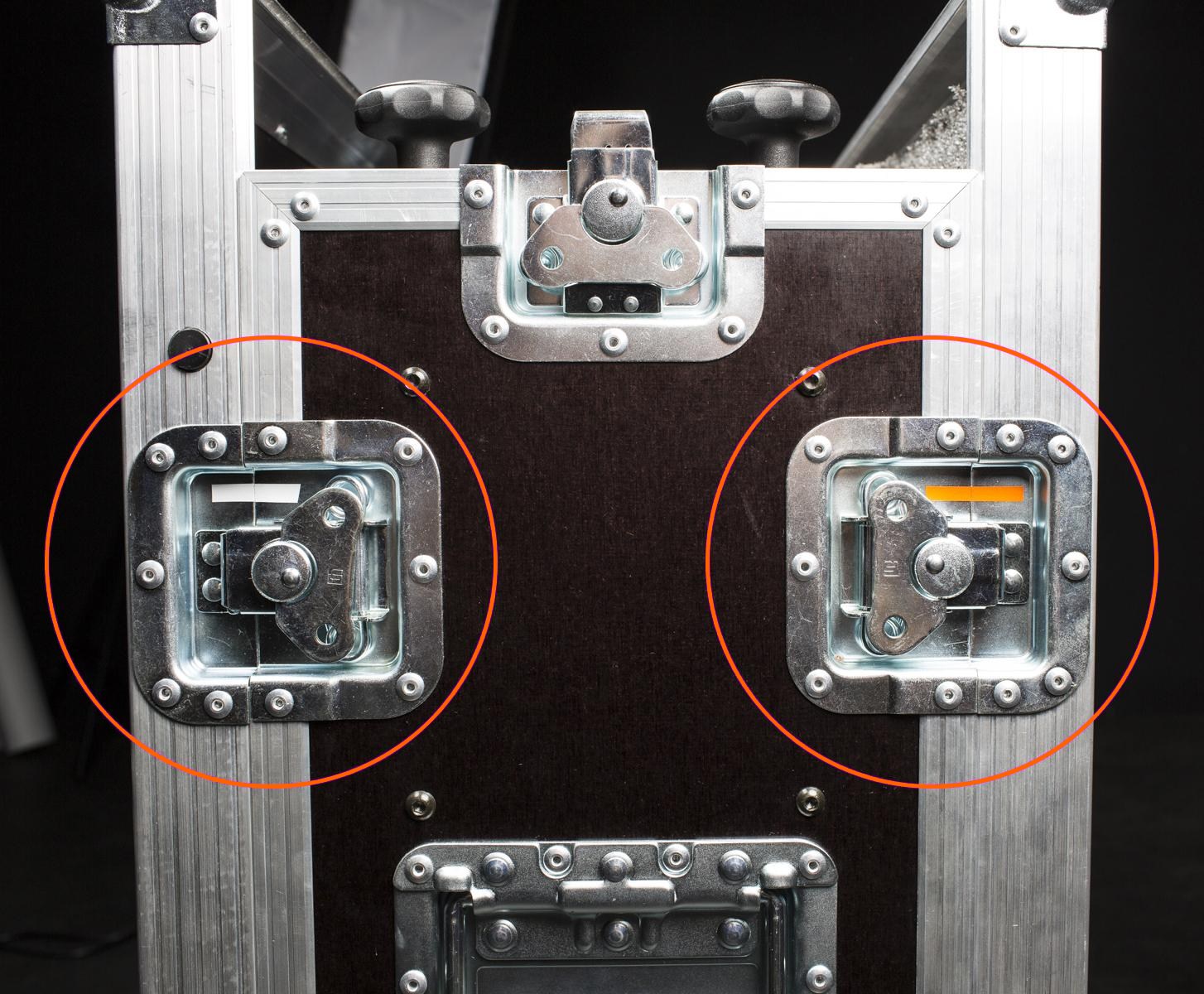
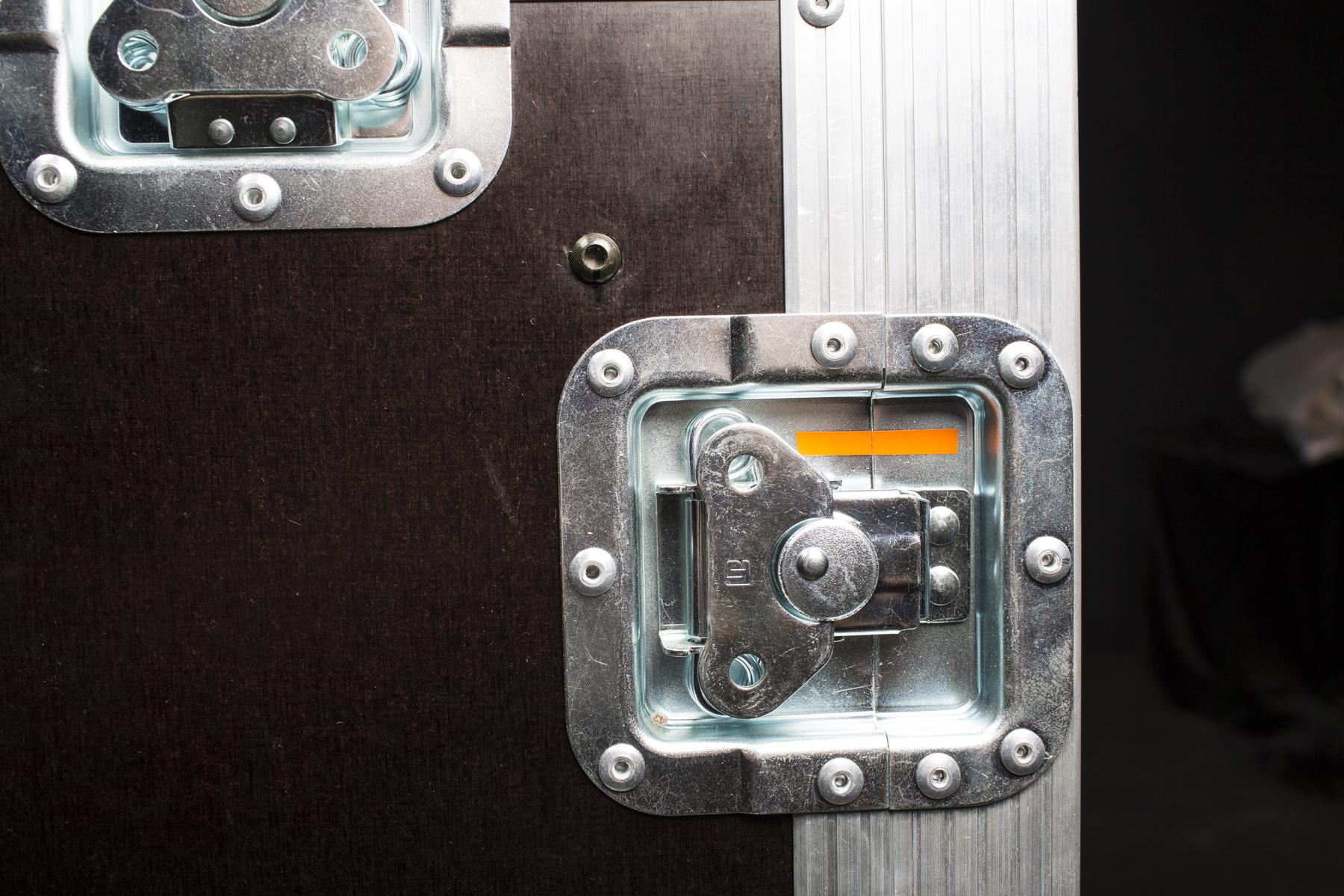
- Cofiwch ei bod yn bwysig cydosod yr ochrau yn unol â chynllun mewnol y CASE. At y diben hwn, ceir marciau lliw gwahanol ar gapiau’r cloeon (a ddangosir uchod).
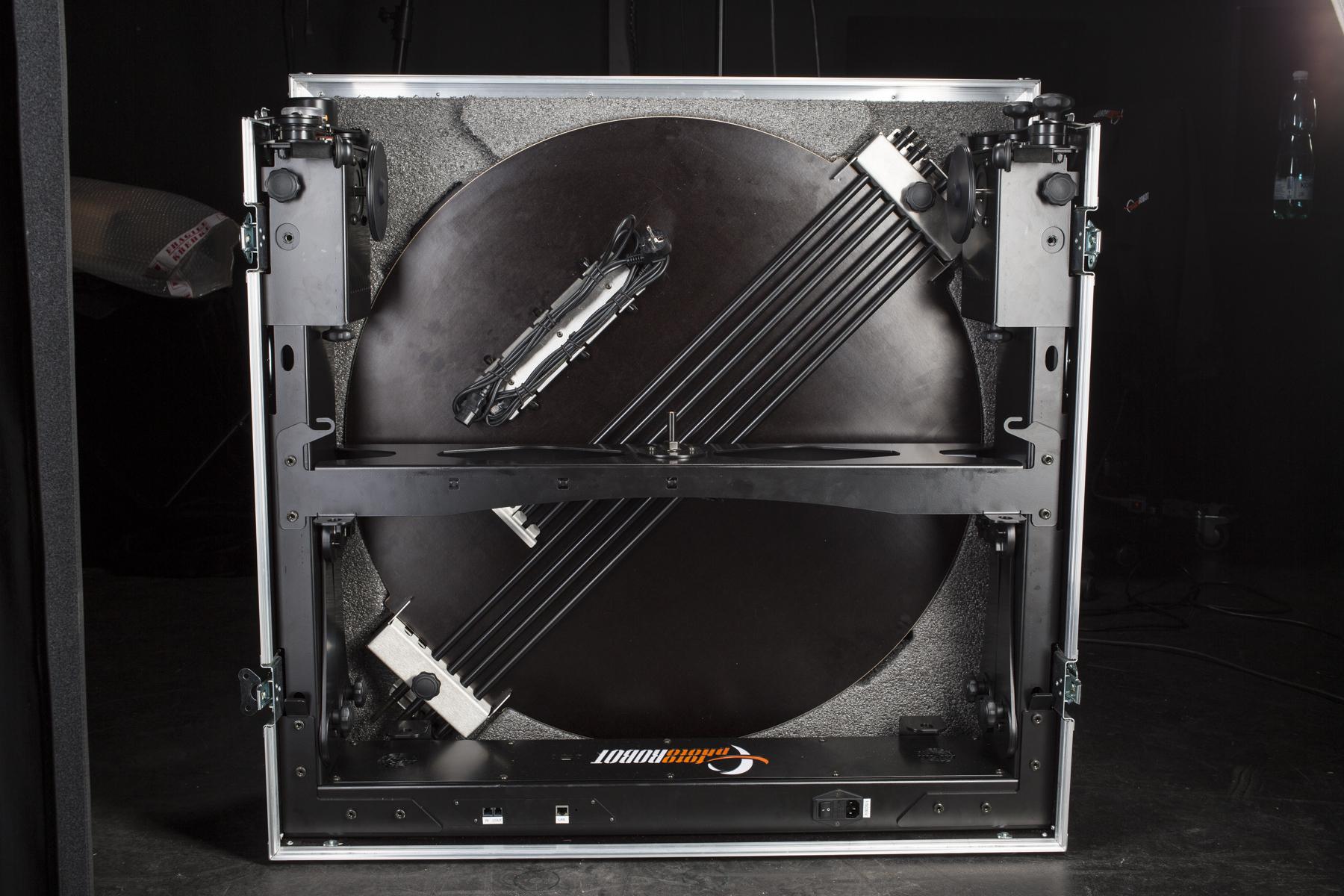
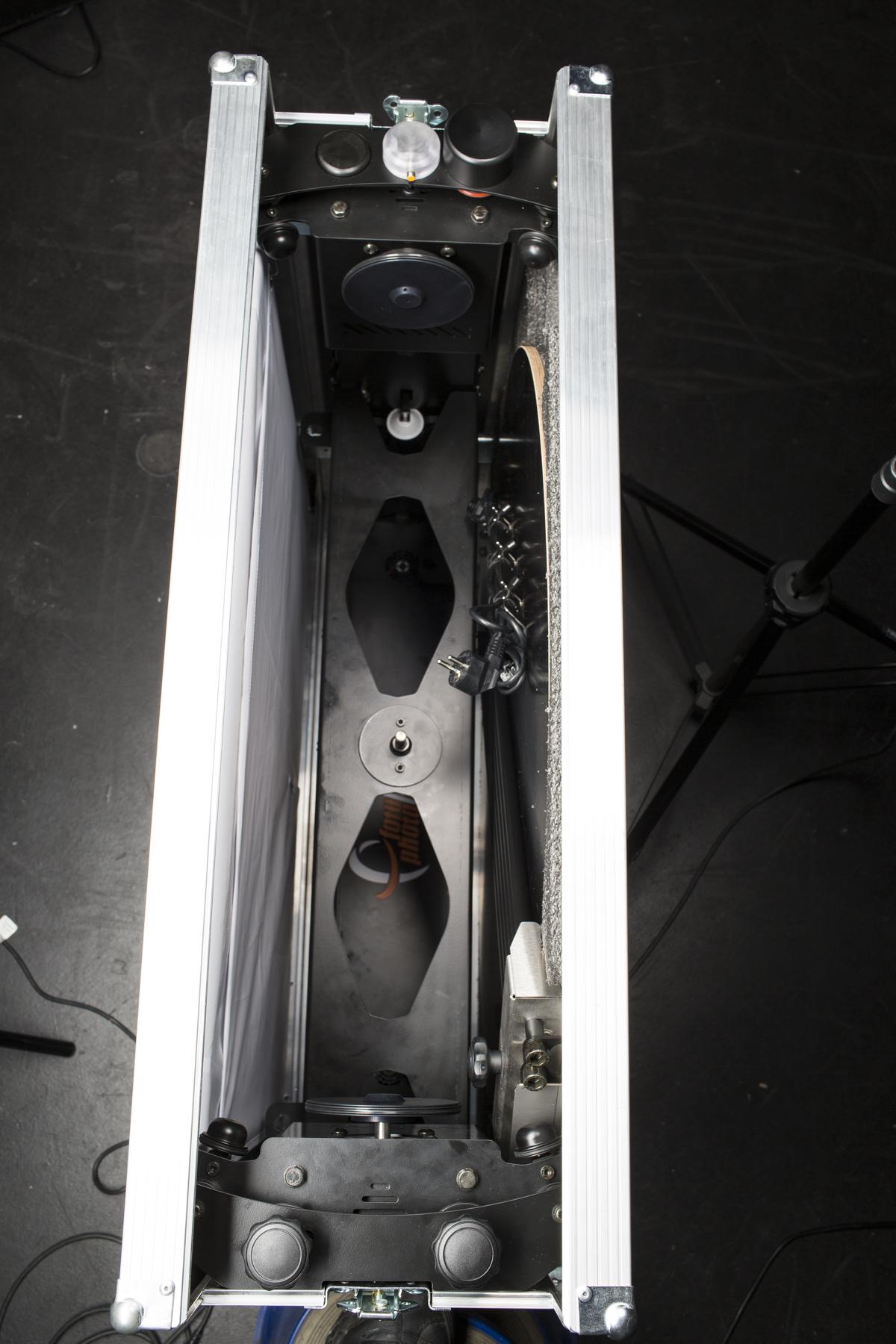
- Ar ôl dadbacio’n llwyddiannus, dylai’r CASE edrych fel y mae yn y ddwy ddelwedd uchod.
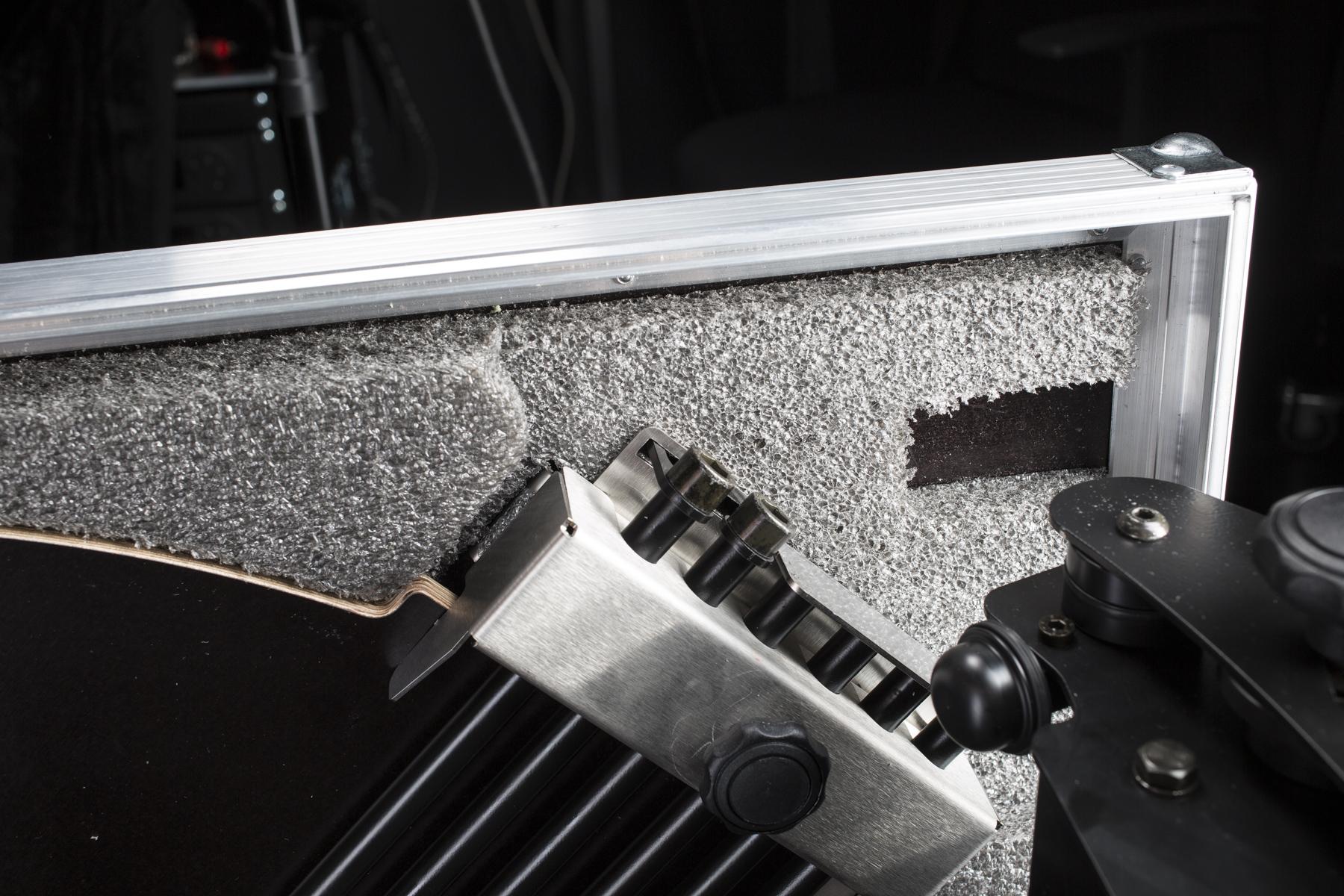
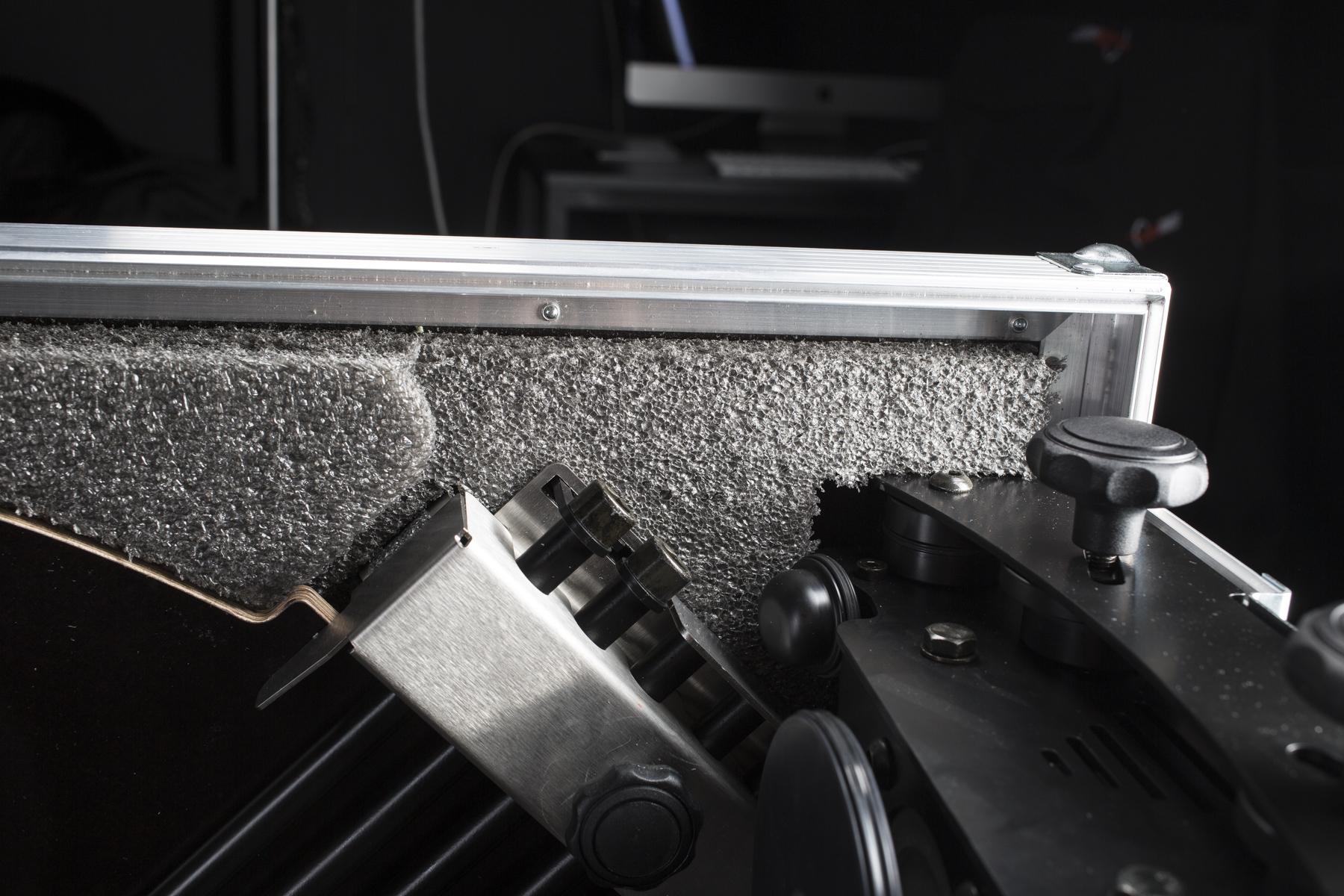
- Mae ardal wedi’i thorri allan ar un ochr i’r achos i ddal adeiledd mownt y gwydr.
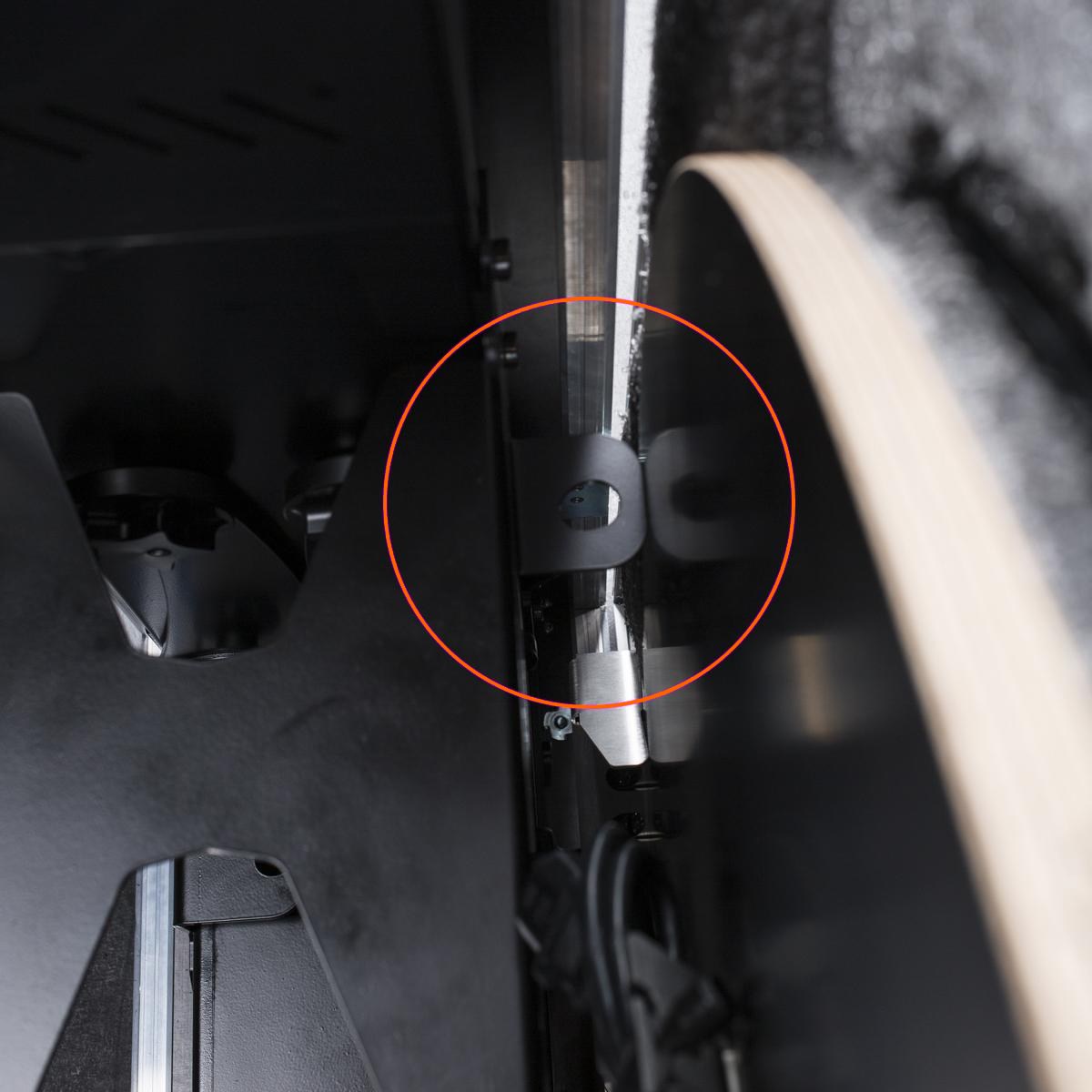
- Osgowch gymysgu’r ochrau, er mwyn sicrhau eu bod yn ffitio’r cynllun mewnol.
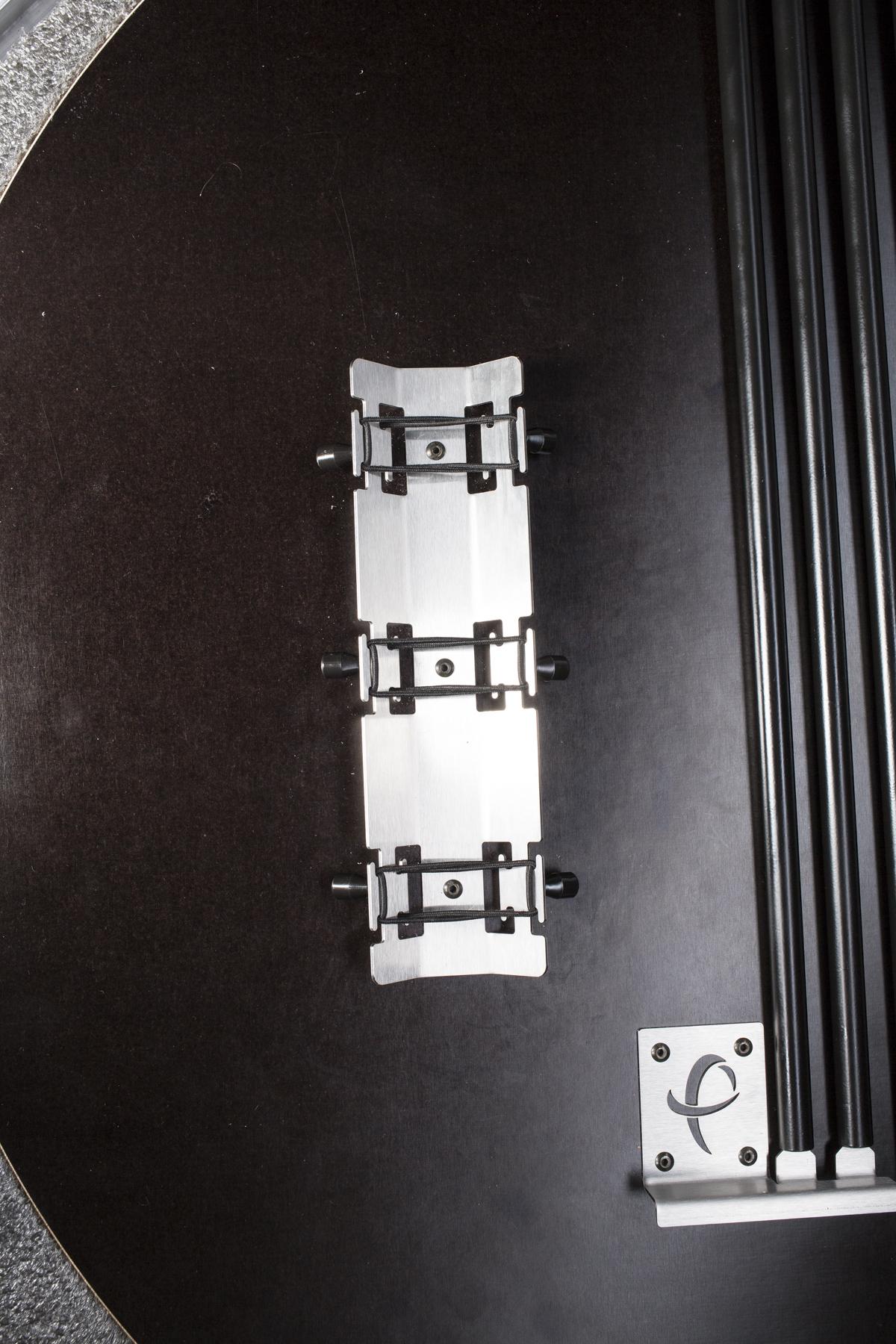
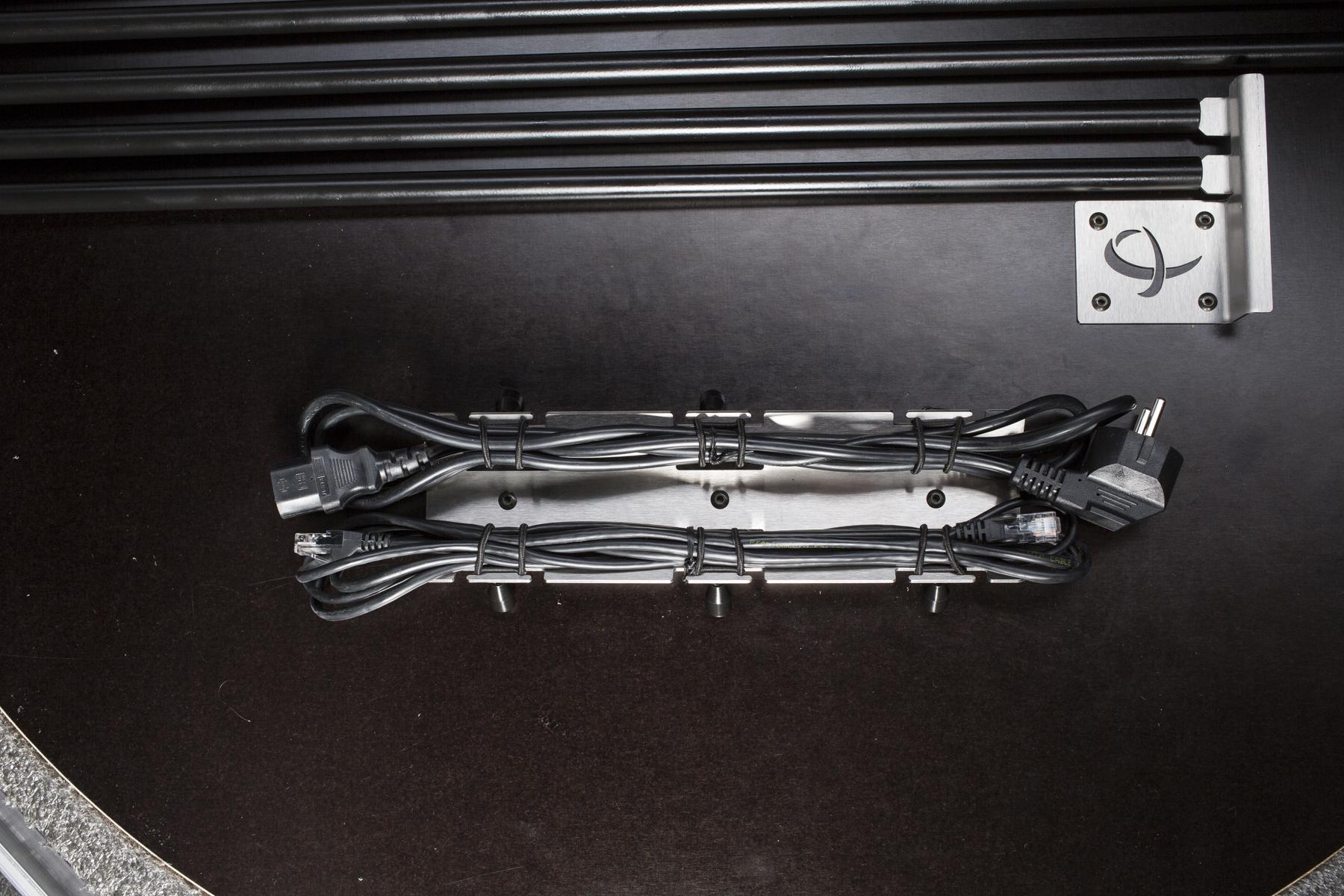
- Mae’r ceblau’n cael eu dal yn eu lle gan fandiau rwber.
1.2.1. Plygu’r cefndir i ochr yr achos
- Ceir dull soffistigedig o blygu’r cefndir i mewn i ochr yr achos er mwyn osgoi crychau.
- Mae’r cyfarwyddiadau cam wrth gam isod.
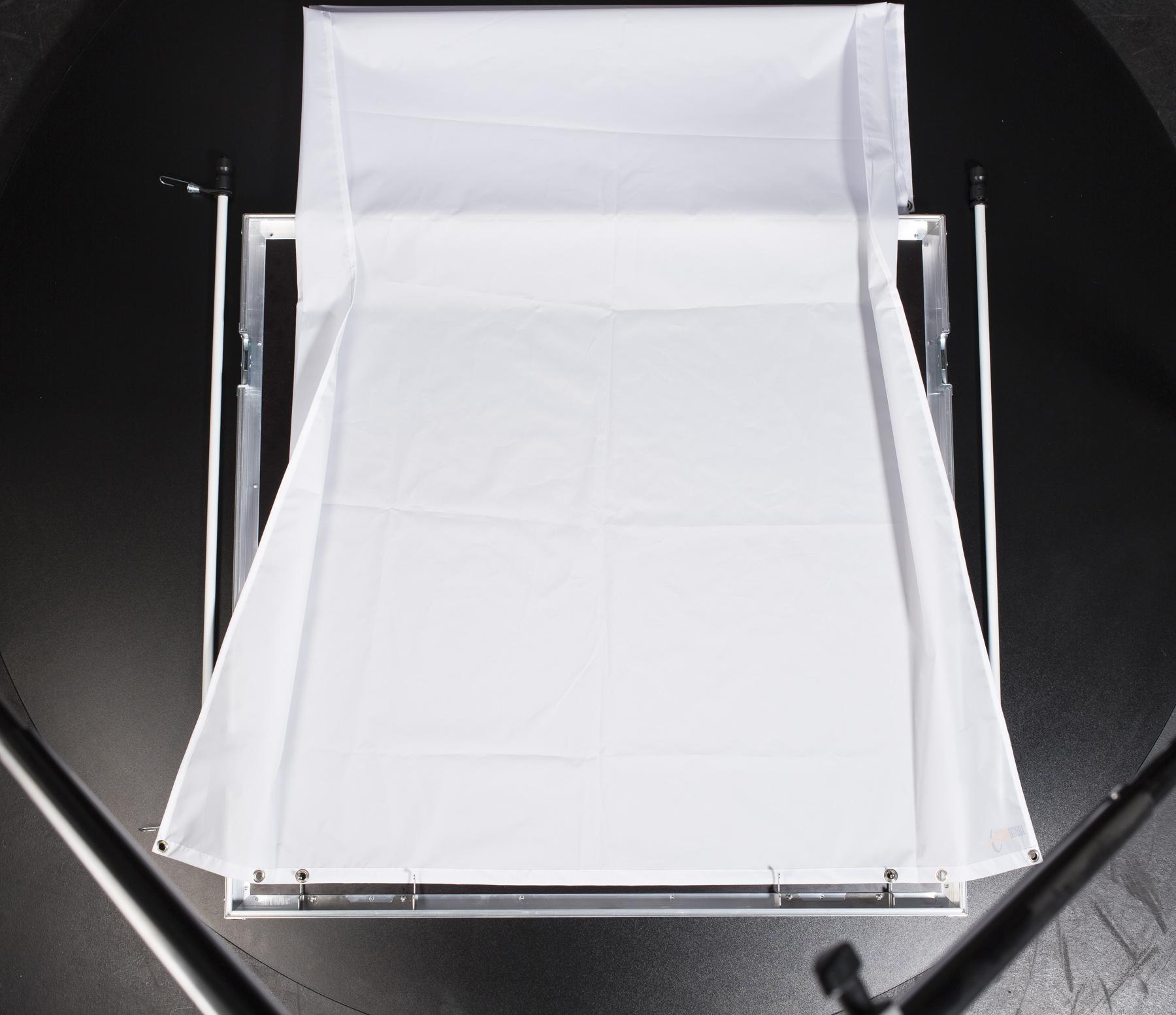
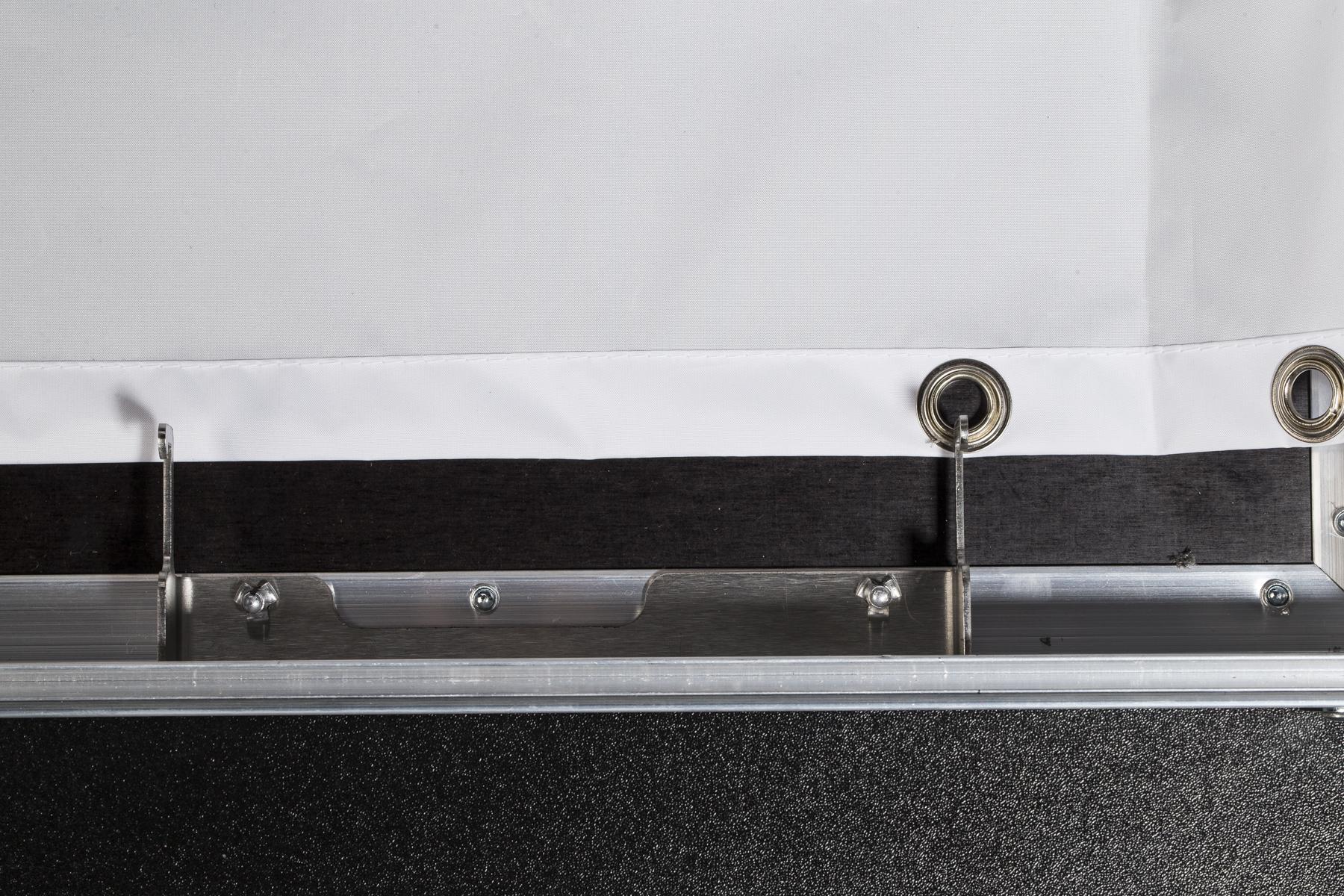
- Cymerwch ran lletach y cefndir befelog ac angorwch y trydydd twll ar yr ochr dde a’r ochr chwith gan ddefnyddio’r bachau allanol. Mae ymyl y cefndir yn mynd o dan y bachau mewnol.
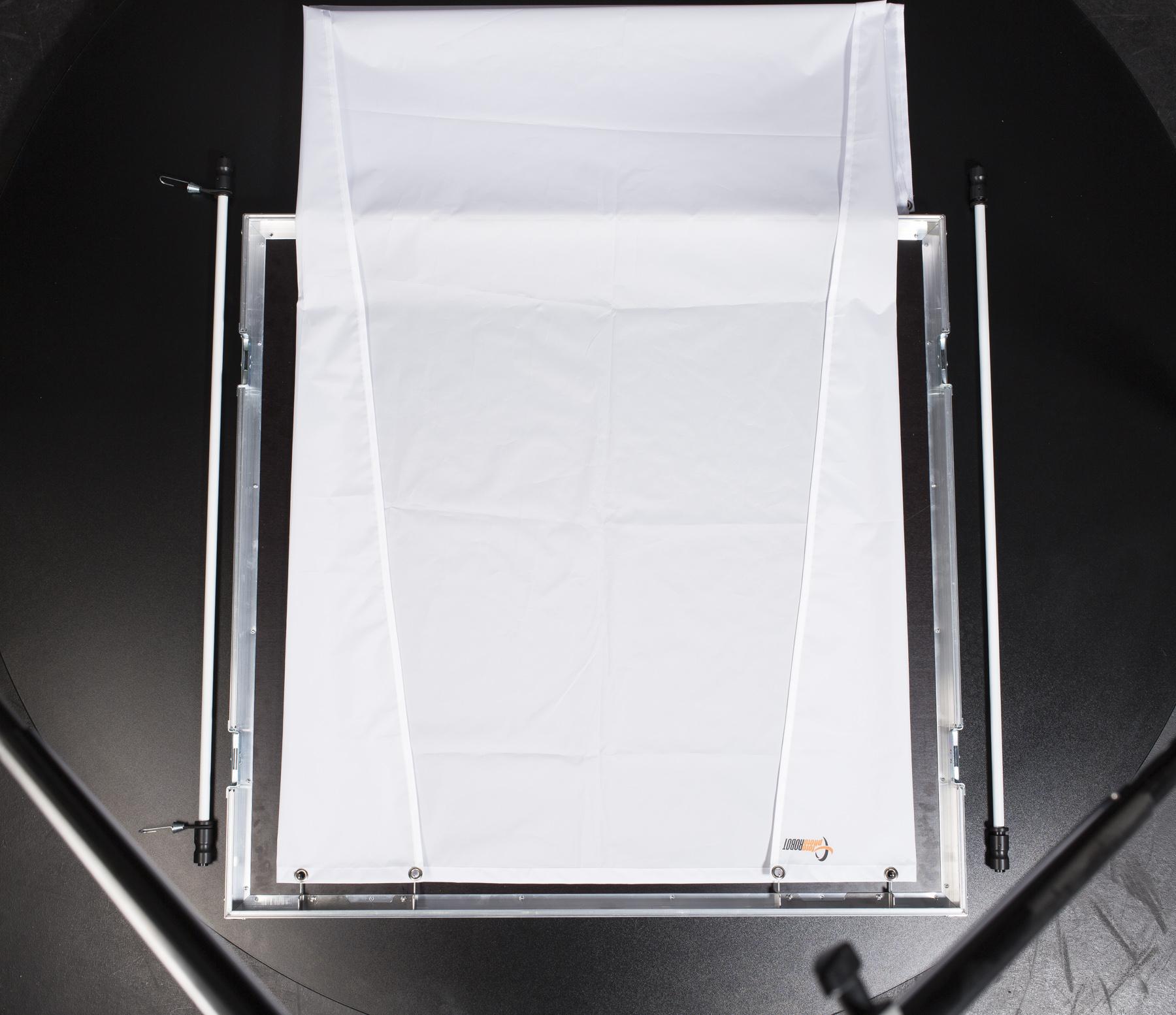
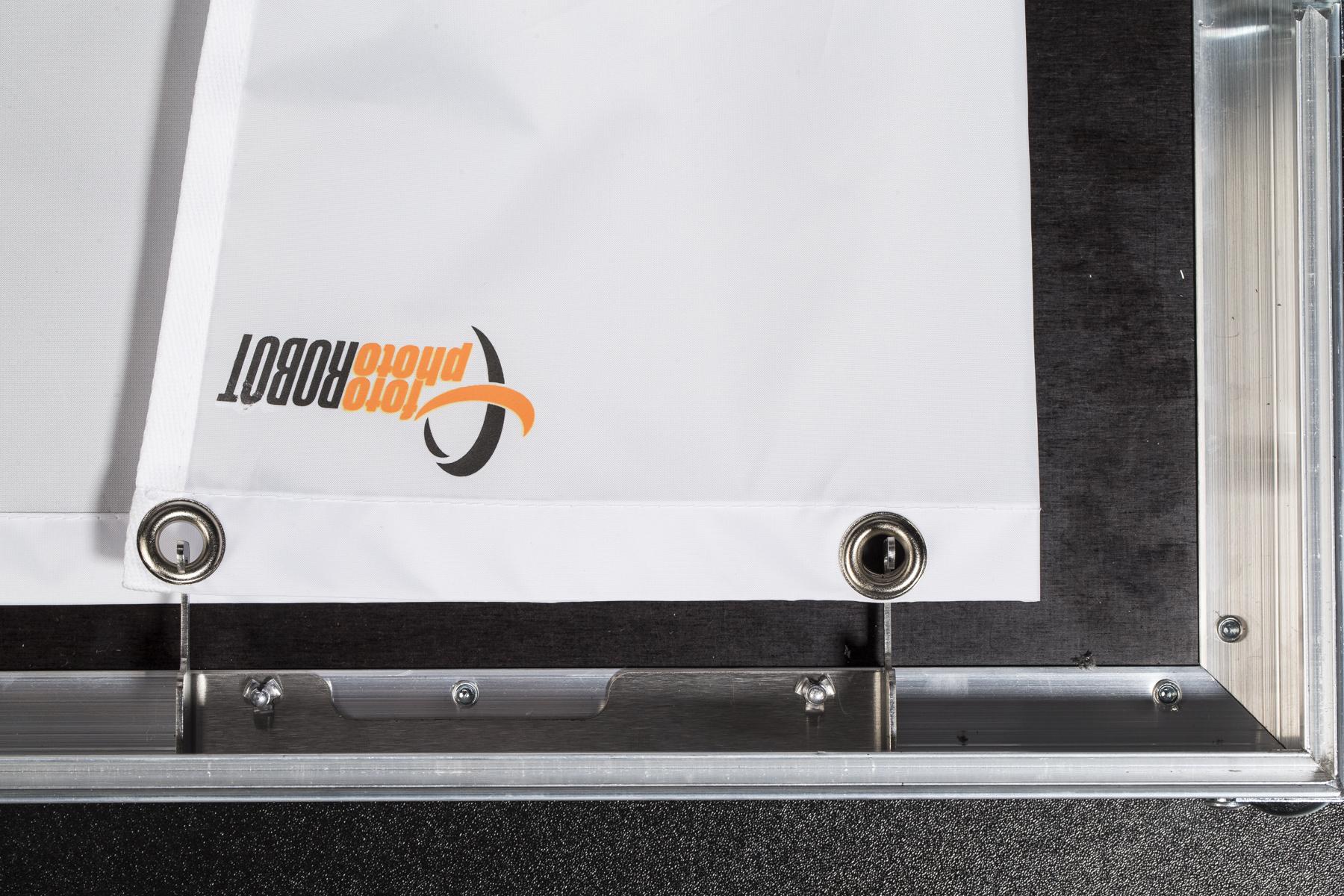
- Plygwch gorneli’r cefndir, ac yna angorwch y tyllau ar y bachau.
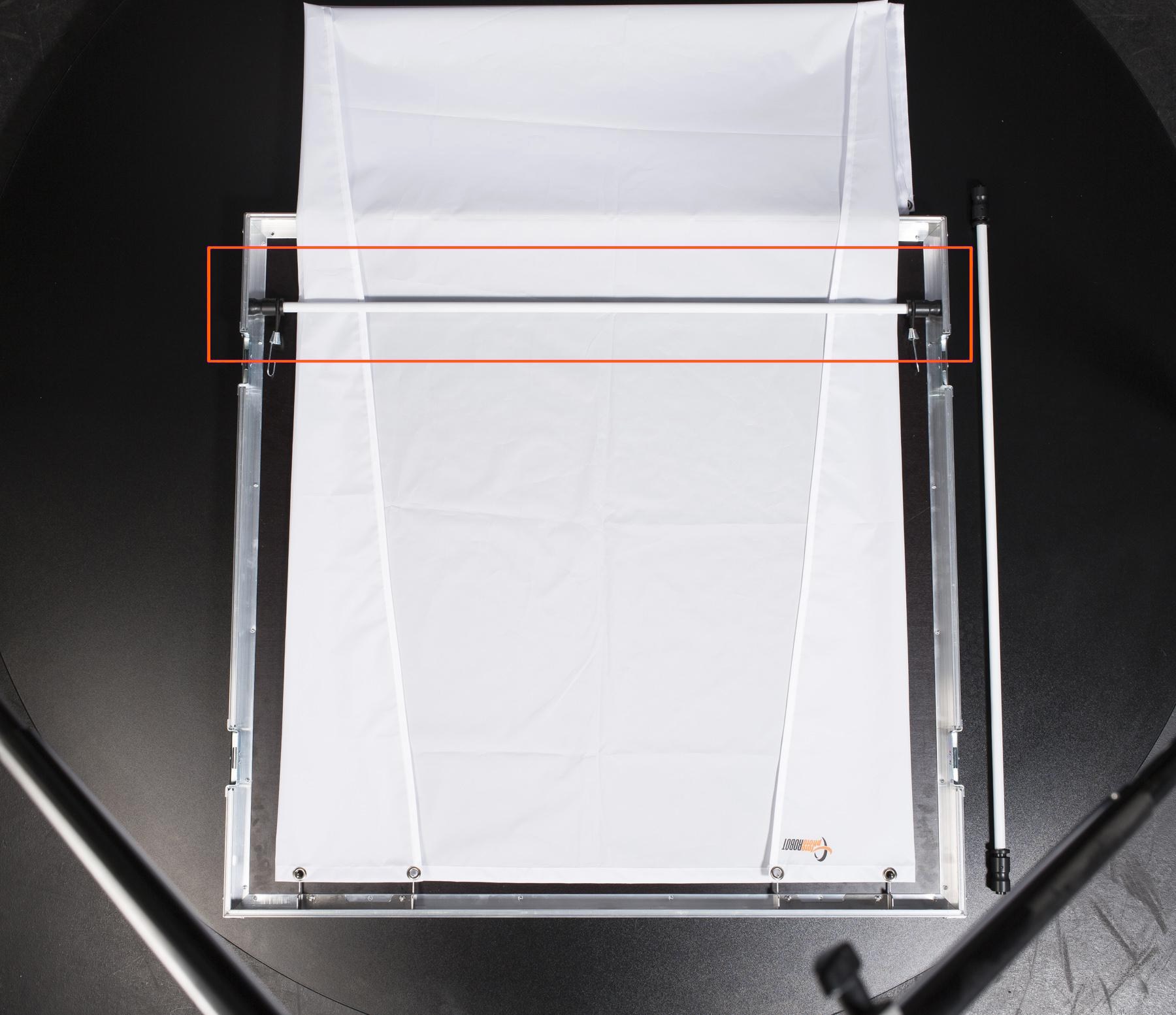
- Ar yr ochr arall, clymwch y postyn dros y cefndir.
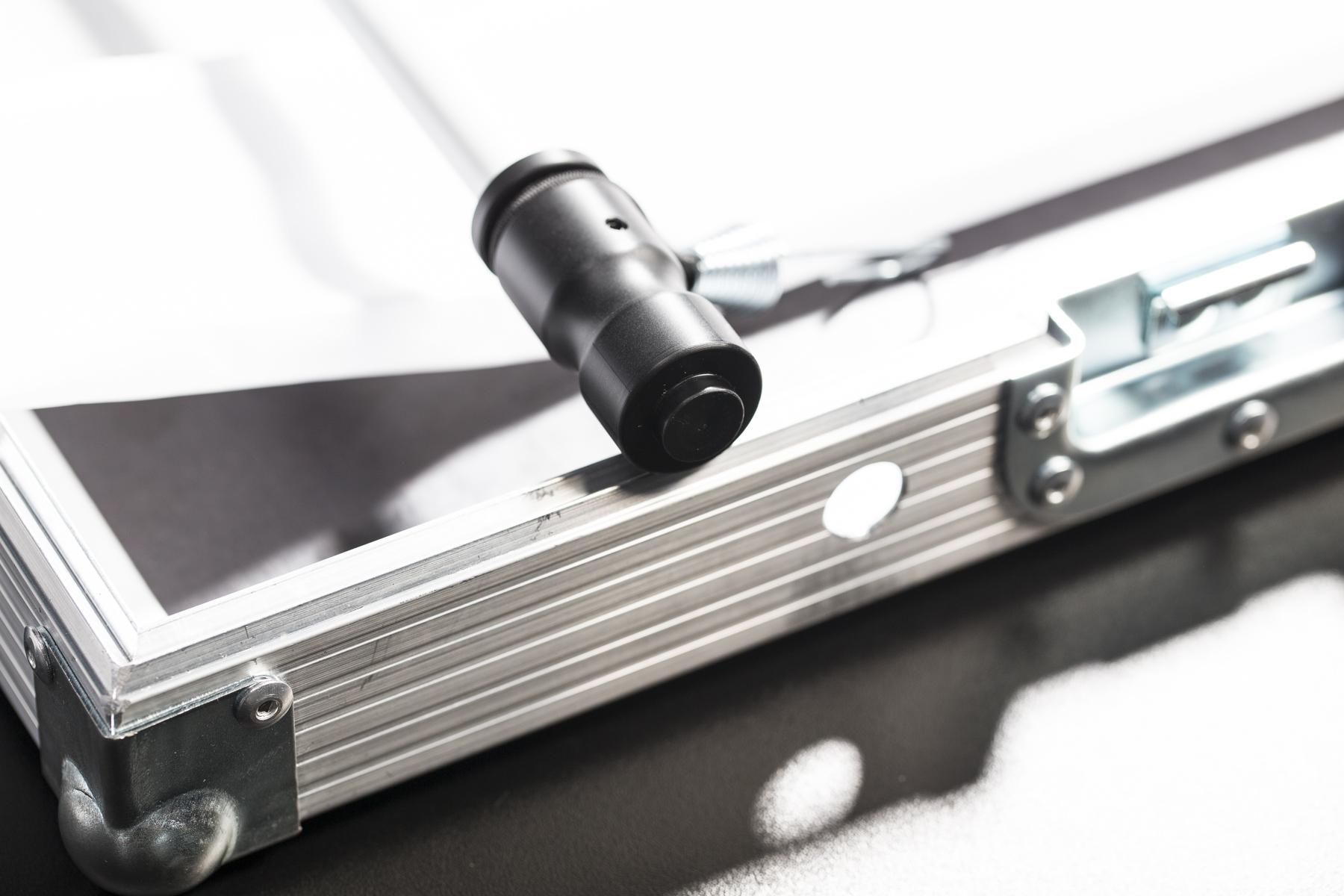
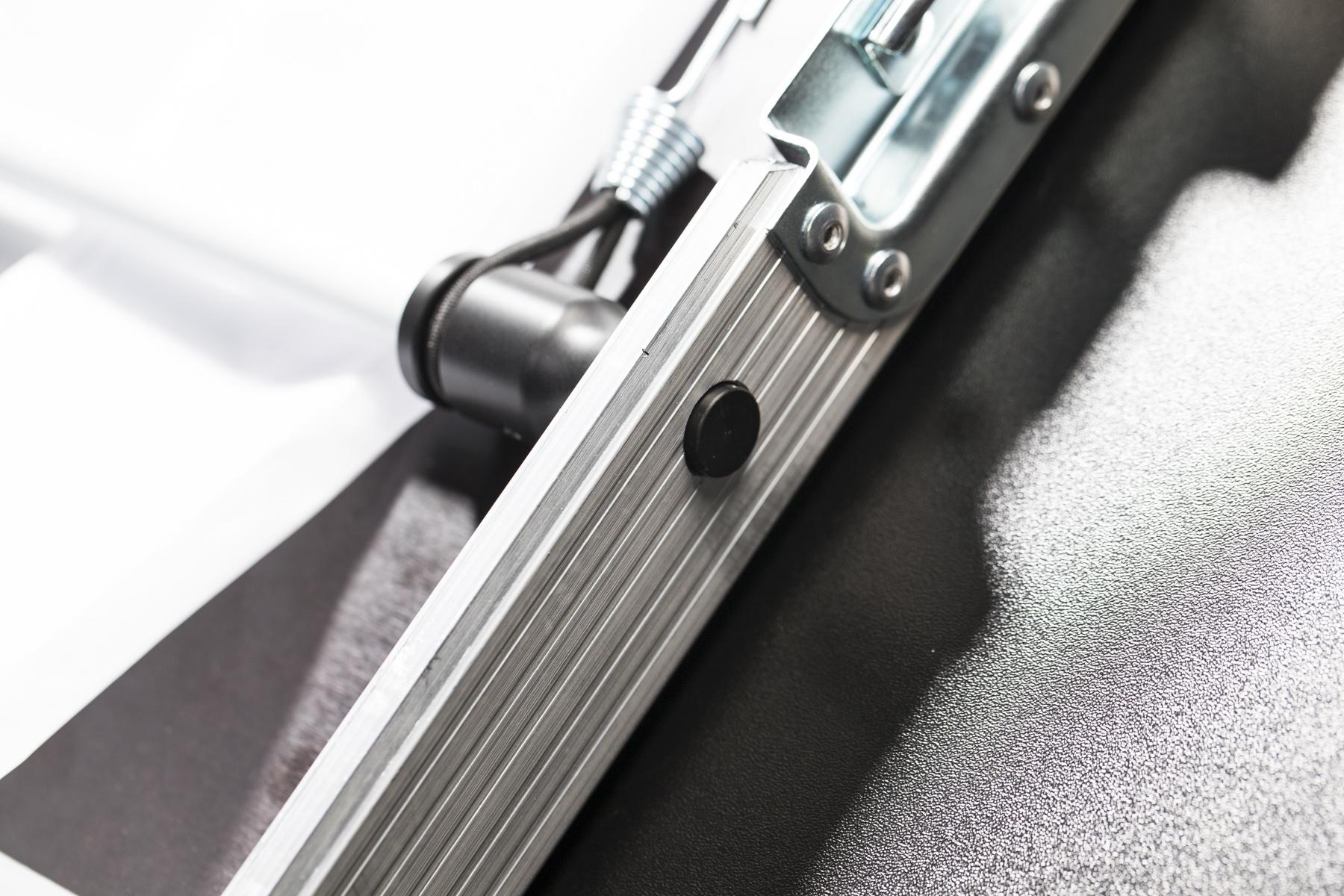
- I glymu’r postyn, gwasgwch ei fecanwaith sbring a gosodwch flaen y postyn yn y twll angori.
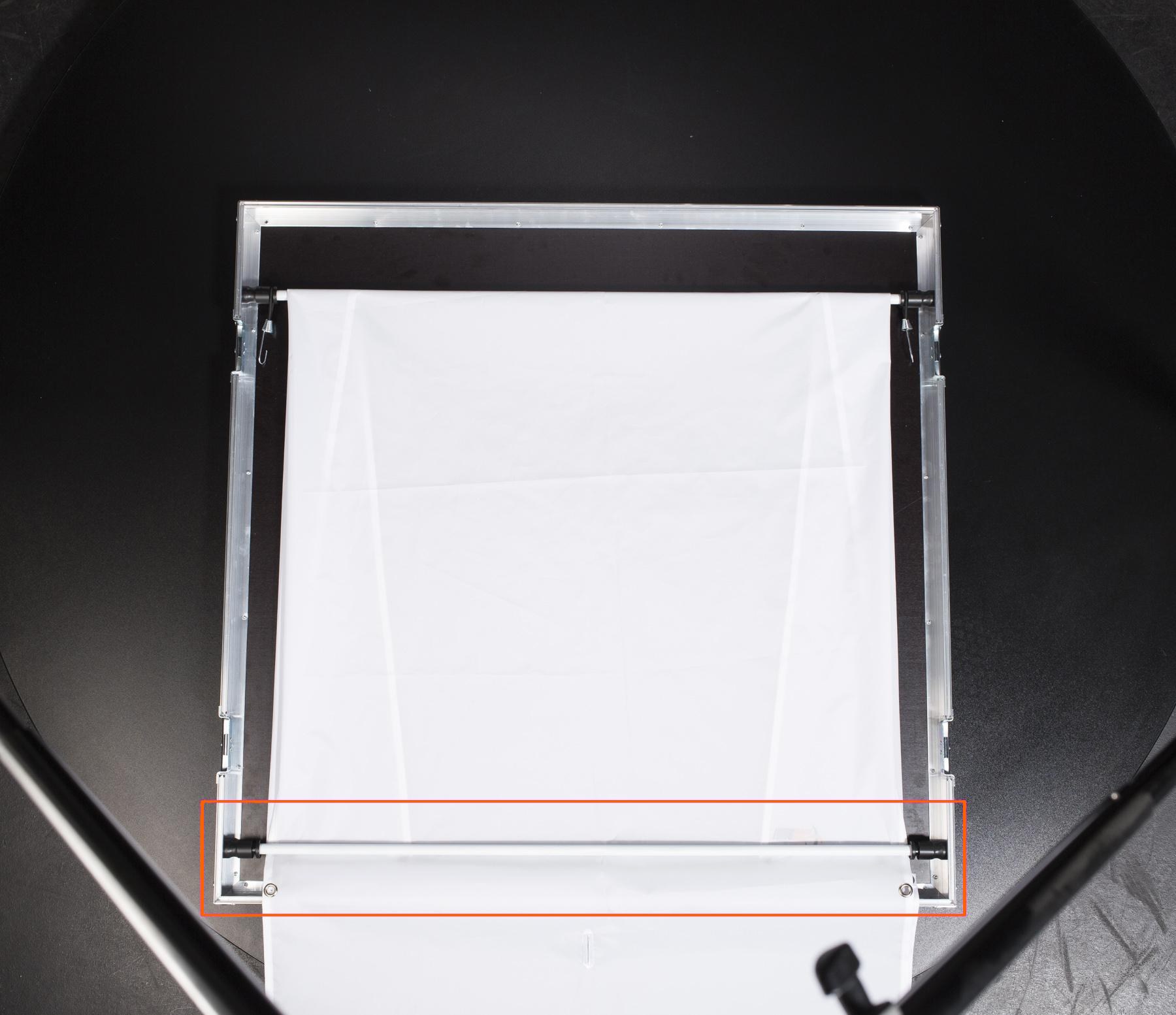
- Plygwch y cefndir dros y postyn cyntaf, ac yna clymwch yr ail un ar yr ochr arall.
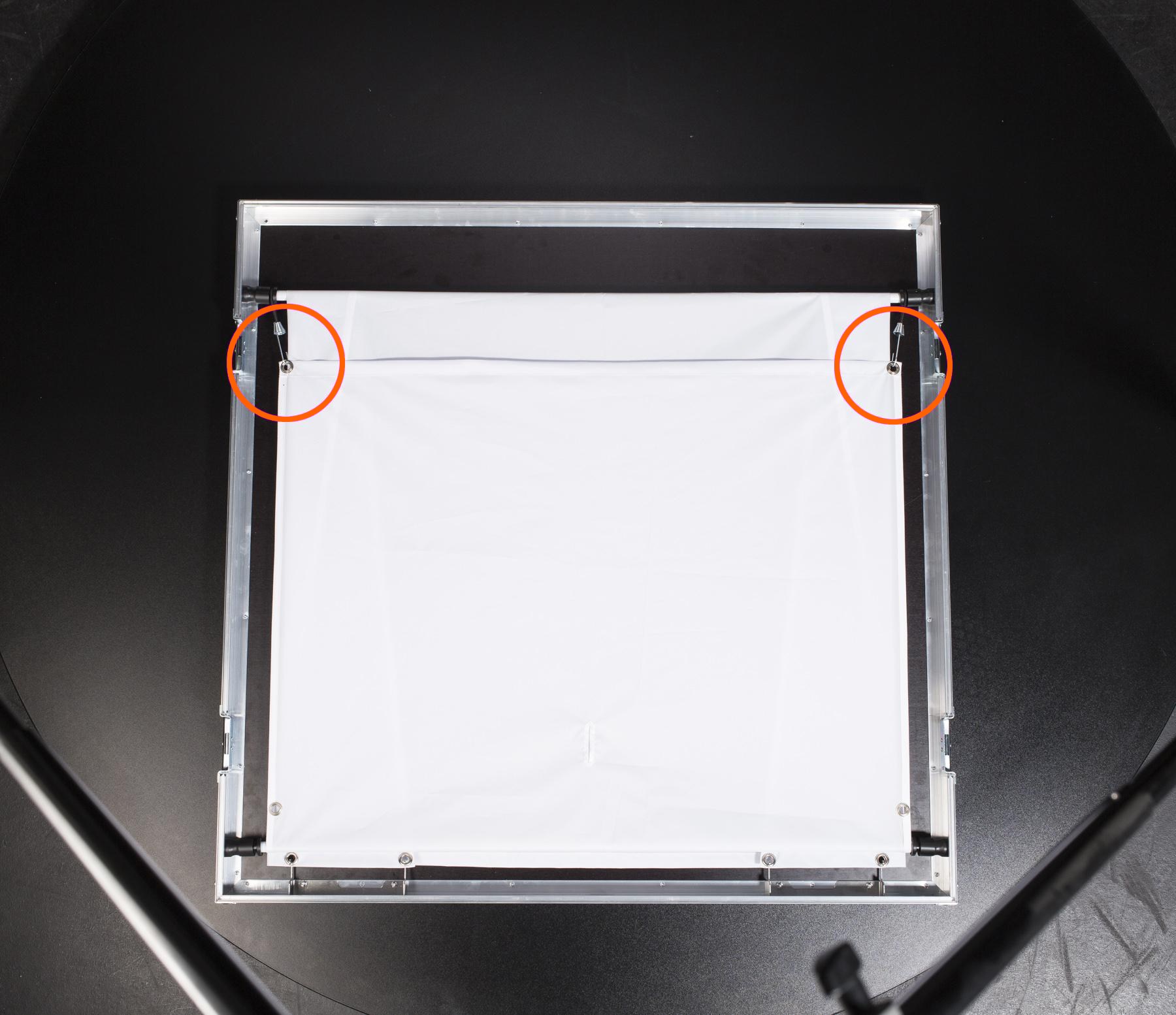
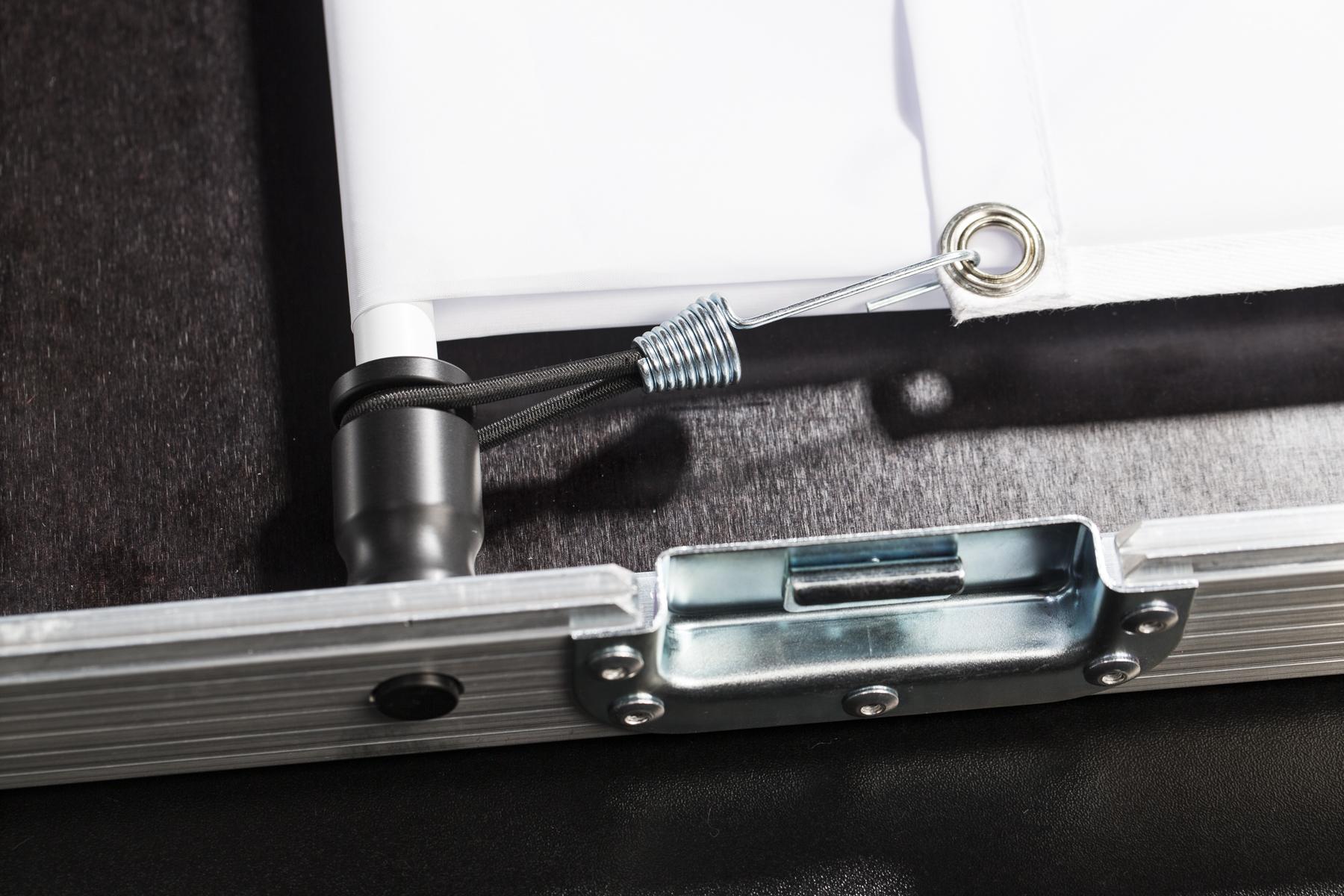
- Diogelwch dyllau cornel y cefndir gyda’r bachau ar y bandiau rwber sydd ynghlwm wrth y postyn.
1.2.2. Gosod y plât gwydr a physt y cefndir ar ochr yr achos
- Gwnewch yn siŵr bod yr ochr yn lân ac yn rhydd rhag unrhyw rwystrau, er mwyn osgoi unrhyw niwed i’r plât gwydr.
- Rhowch y plât gwydr yn ardal wag yr ochr.
- Gorchuddiwch y plât gwydr gyda’r ddisg amddiffynnol pren, gyda’r ymylon befelog yn wynebu deiliaid y cefndir.
- Datglymwch y bandiau rwber ar ddeiliad y ceblau.
- Rhowch y ceblau ar y deiliad.
- Clymwch y ceblau gyda’r bandiau rwber.
- Gosodwch ddeiliaid y cefndir ar yr ochr.
- Clymwch ddeiliaid y cefndir gan ddefnyddio’r clampiau.
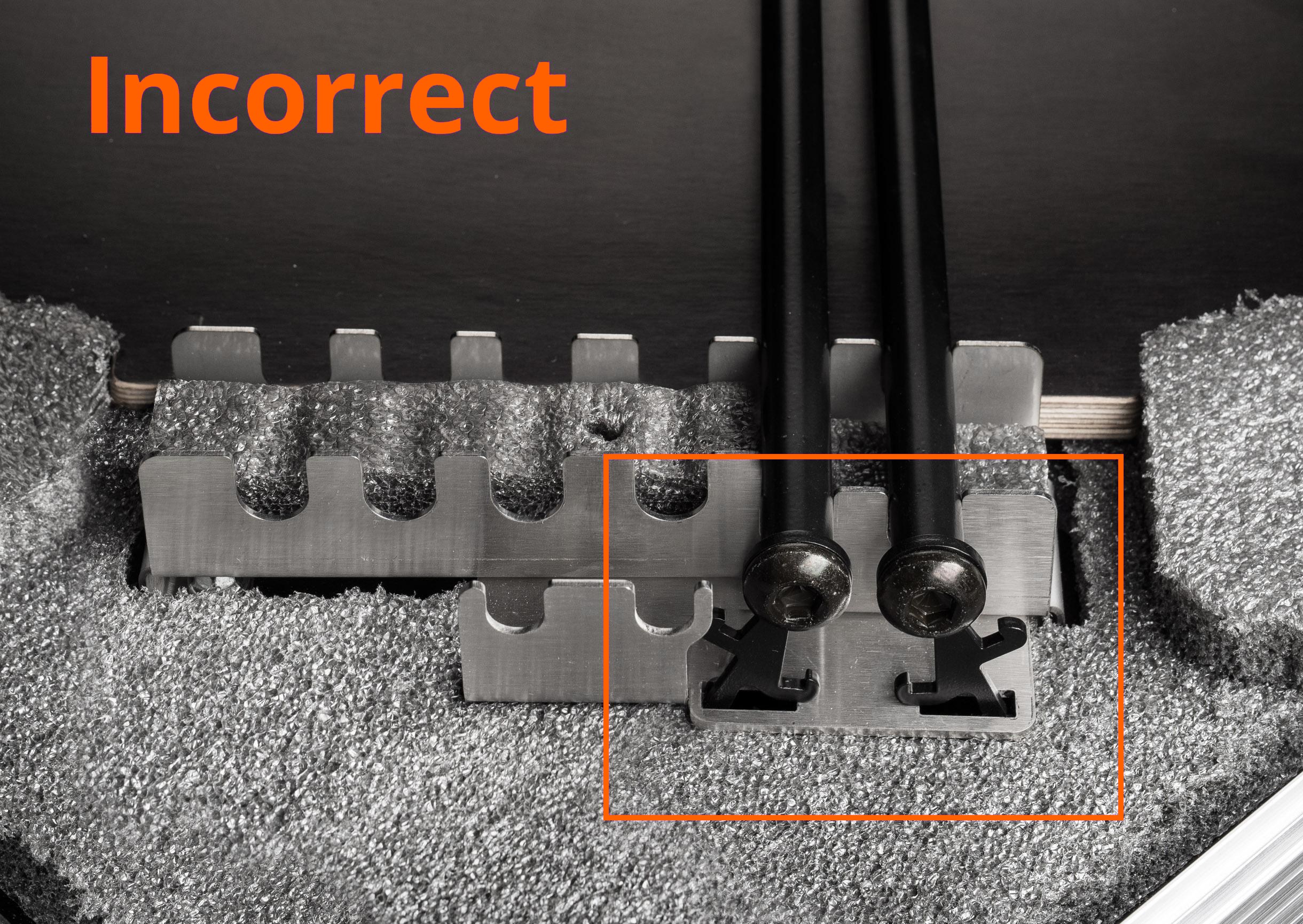
- Byddwch yn ymwybodol, pan fydd y bachau uchaf yn wynebu’r ffordd arall, nad yw bariau’r cefndir wedi’u gosod yn gywir a bod risg iddynt symud wrth eu cludo.
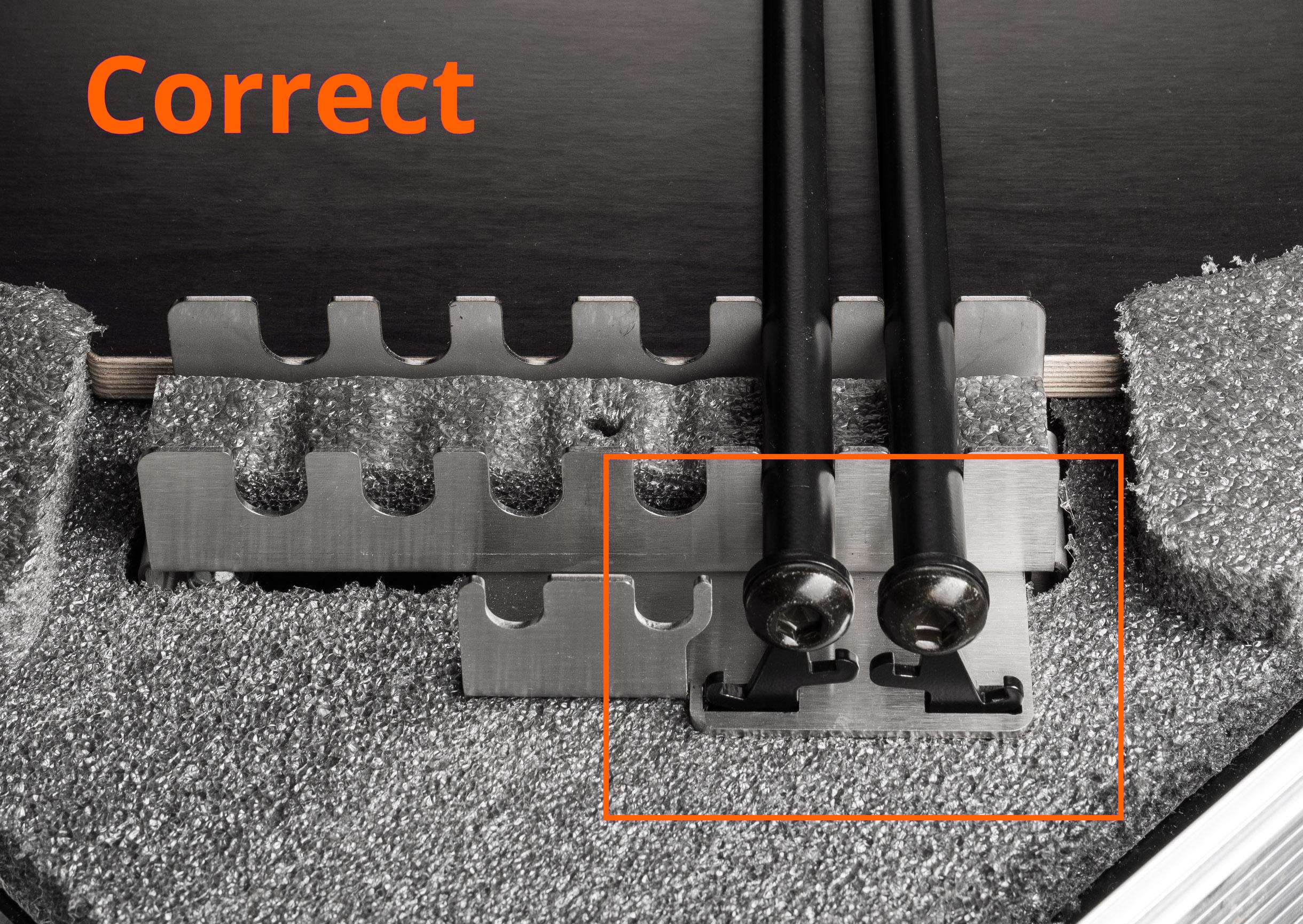
- Mae bariau’r cefndir wedi’u gosod yn gywir pan fydd y bachau uchaf yn wynebu ei gilydd.
- I uno gwaelod y peiriant, yr ochrau a’r top, clymwch holl gapiau’r cloeon.
1.3. Cludiant
Mae casin allanol PhotoRobot CASE wedi’i wneud o ddeunyddiau cadarn iawn er mwyn i’r robot fod yn hawdd ac yn ddiogel i’w gludo. Serch hynny, dylech osgoi unrhyw daro, gwrthdrawiadau neu ysgytwadau a allai niweidio’r electroneg.
Er mai dim ond 62 cilogram (137 pwys) yw pwysau’r CASE, ni argymhellir ei gario ar eich pen eich hun; awgrymwn eich bod yn gofyn i gynorthwyydd am help.
Rydym yn argymell defnyddio’r blwch cardbord gwreiddiol ar gyfer ei anfon. I wneud hynny, dilynwch y camau ym mhennod 1.1 - Unpacking yn y drefn wrthdro.
- Mae dolenni gogwyddo cadarn yn ddefnyddiol er mwyn cario’r CASE yn hawdd.
2. Cynnwys y Pecyn
Mae’r PhotoRobot CASE wedi’i gynllunio i’w ddefnyddio mewn gwahanol ffyrdd ac mewn ystod eang o sefyllfaoedd ac amgylcheddau ffotograffiaeth. Felly, ynghyd â’r robot, rydym yn cyflenwi ategolion dewisol i ddiwallu holl anghenion penodol ffotograffwyr.
2.1. Robot Case 850
Mae’r CASE yn cynnwys yr offer sylfaenol sydd eu hangen i weithredu’r robot ac i ffotograffio delweddau llonydd neu ddelweddau cylchdroi.
Beth sydd wedi’i gynnwys gyda robot Case 850?
- Plât gwydr 850 mm (33,5 modfedd)
- Uned reoli
- Cefndir tryloyw gyda deiliaid
- Laser croes ar gyfer lleoli cynhyrchion yn fanwl gywir
- Ceblau pŵer a data
- Coesau plygadwy
- Amgodiwr a stiliwr calibradu
- X-rings sbâr
- Clustiau pwrpas cyffredinol i ddal goleuadau, rhanwyr golau, paneli tryledu, ac ati
- Dolenni ar gyfer cludo cyfforddus
SYLWCH: Nid yw’r CASE yn cynnwys unrhyw gamera na goleuadau fflach.
2.2. Ategolion Dewisol
Gyda chymorth ein hategolion dewisol — a gyflenwir ar wahân, am gost ychwanegol — gallwch symleiddio eich llif gwaith i ddiwallu eich anghenion. Gweler rhagor o fanylion isod.
2.2.1. Modiwl Wi-Fi
Rydym yn cyflenwi modiwl Wi-Fi USB i’ch galluogi i gysylltu’r CASE â rhwydwaith diwifr presennol neu i sefydlu eich rhwydwaith Wi-Fi eich hun yn annibynnol ar unrhyw gysylltedd rhwydwaith arall. I weithio gyda’r PhotoRobot CASE, rydym yn gwerthu ac yn argymell y TP-LINK TL-WN721N a brofwyd yn helaeth (gweler ei fanylebau technegol). Cedwir y modiwl Wi-Fi mewn stoc, a dyma’r dewis cywir ar gyfer gwaith ar leoliad lle nad oes cysylltiad LAN ar gael. Pryd bynnag y bydd cysylltiad gwifrog yn bosibl, rydym yn argymell defnyddio LAN yn lle hynny — mae’n fwy dibynadwy ac yn rhydd rhag ymyrraeth ddiwifr.
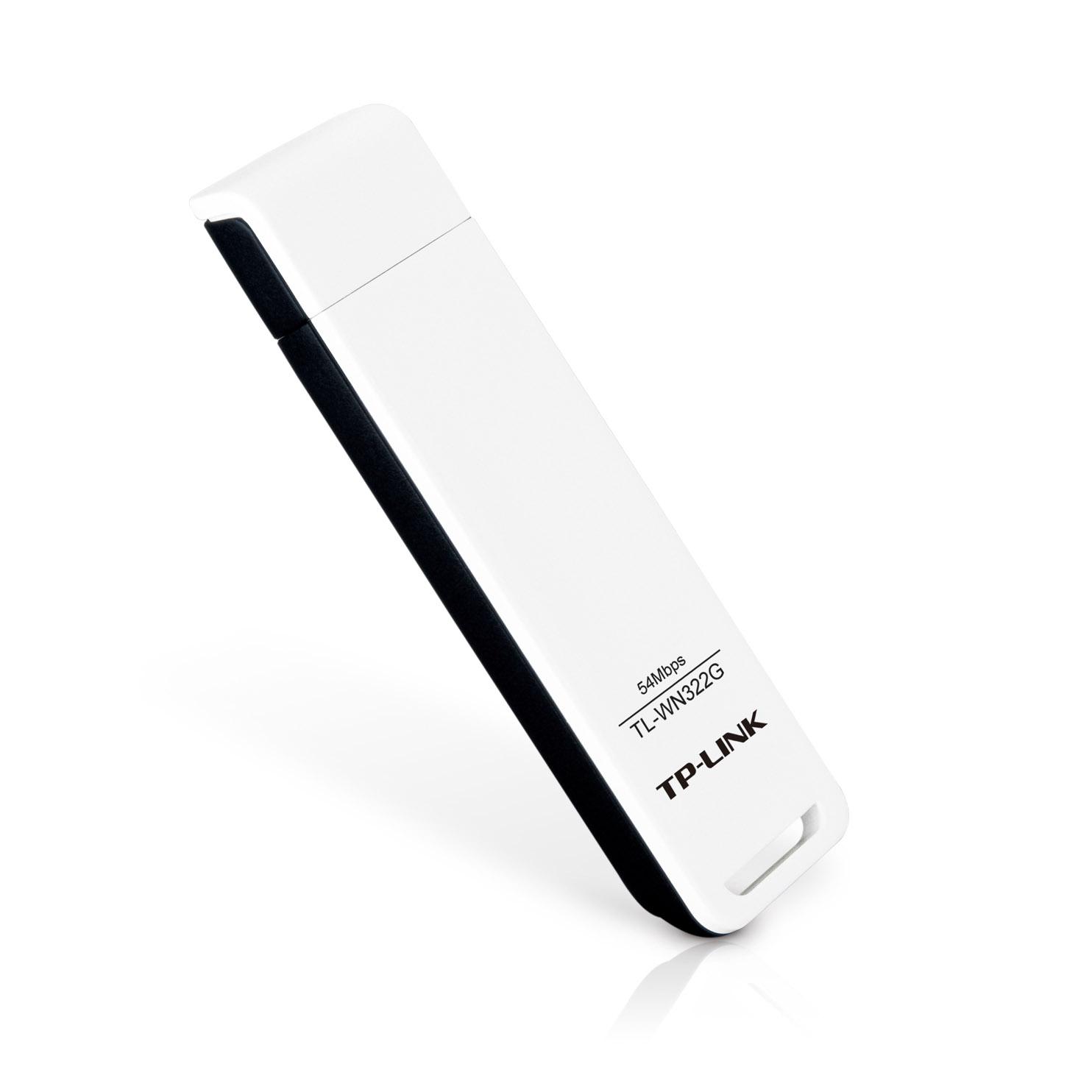
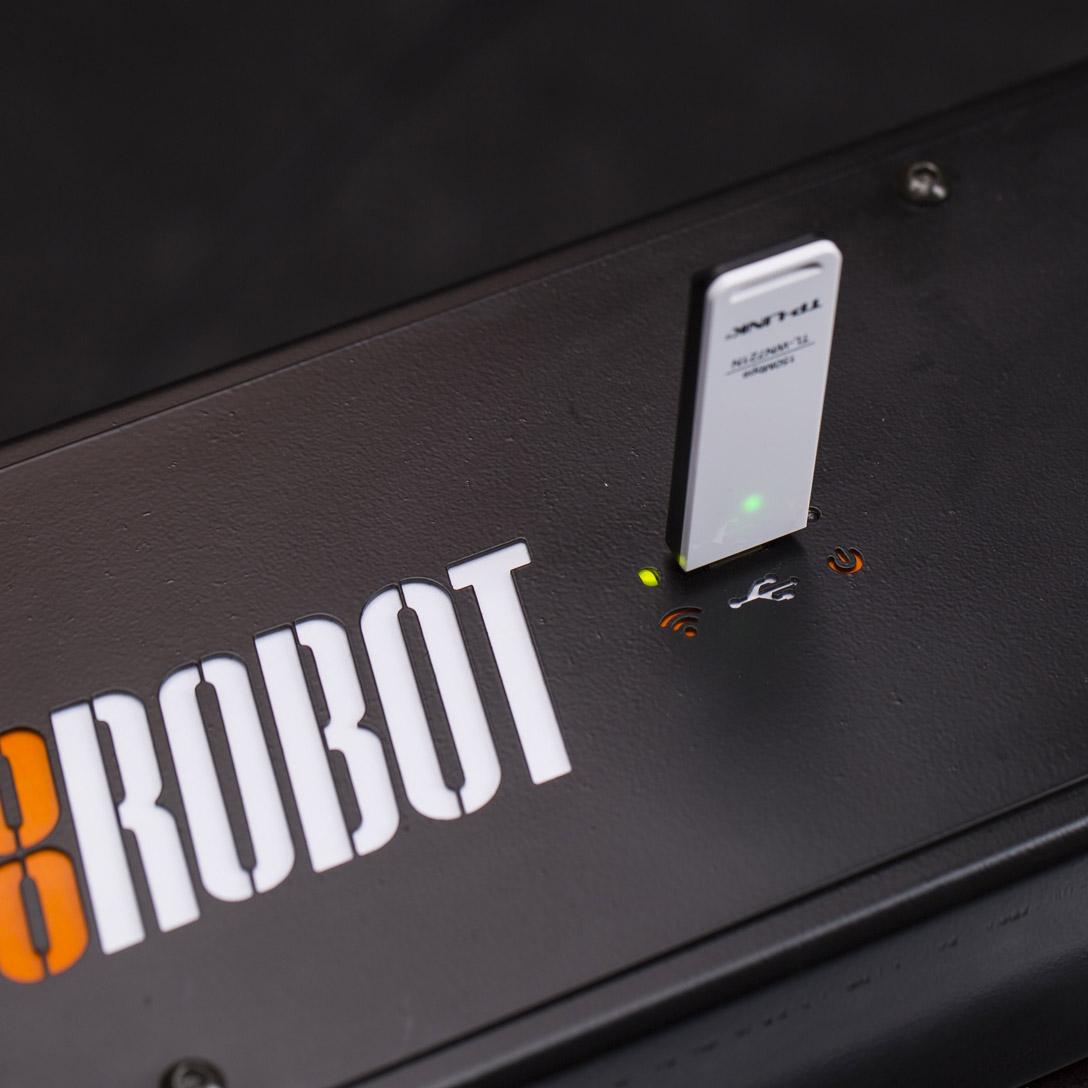
- Mae’r Modiwl Wi-Fi yn defnyddio USB i gysylltu â’r CASE.
2.2.2. Sbardun Diwifr
Gellir rheoli cydamseru caead y camera a’r arosfannau yn y dilyniant gan sbardun diwifr wedi’i blygio i mewn i’r CASE. Rydym wedi profi’r hähnel Combi TF Remote Control yn llwyddiannus gyda chamerâu Canon.
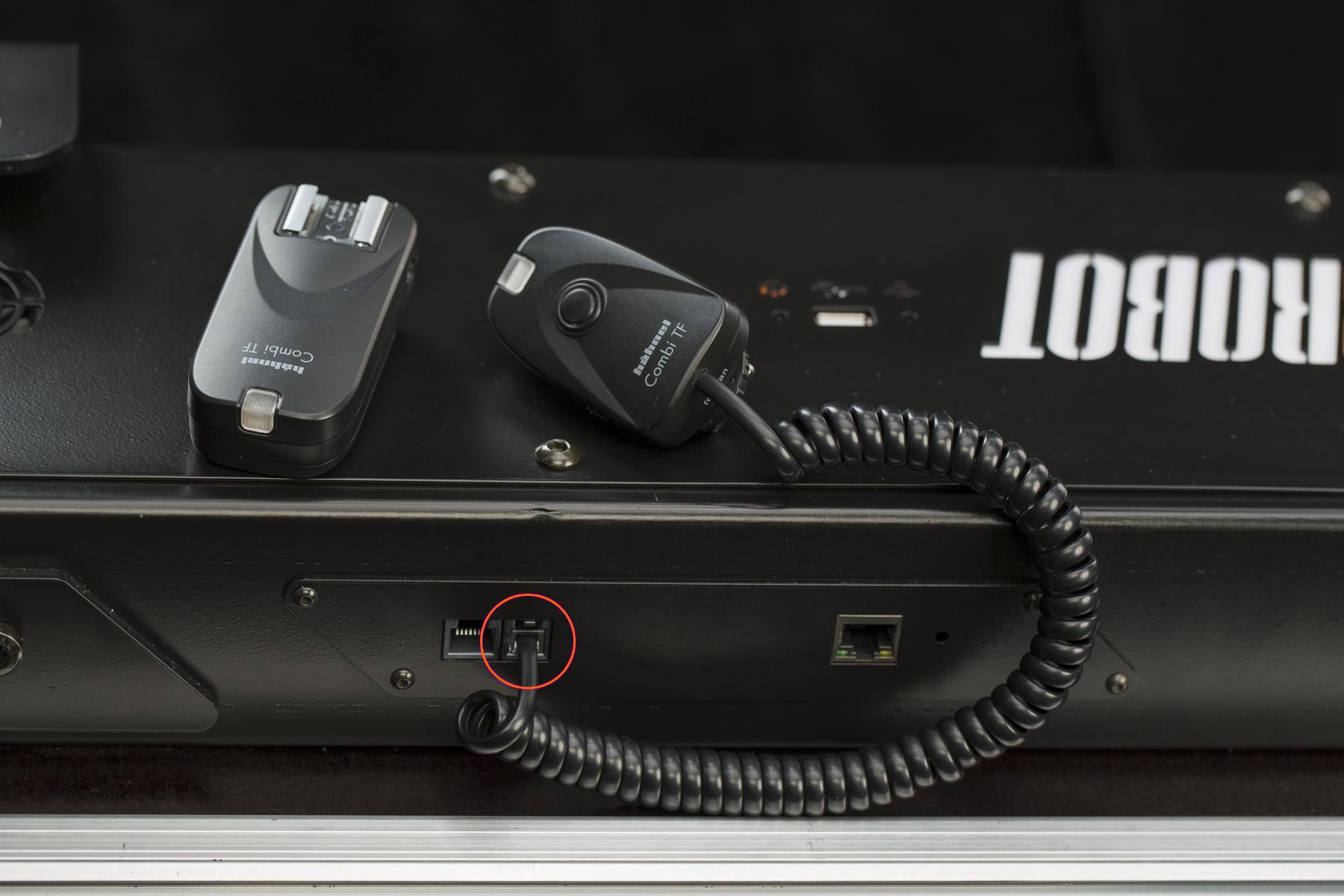
- Mae’r sbardun diwifr yn defnyddio soced allbwn 4P4C (RJ9) integredig.
2.2.3. Sbardun Cebl
Gellir rheoli cydamseru caead y camera a’r arosfannau yn y dilyniant drwy blygio’r sbardun cebl i mewn i’r CASE.
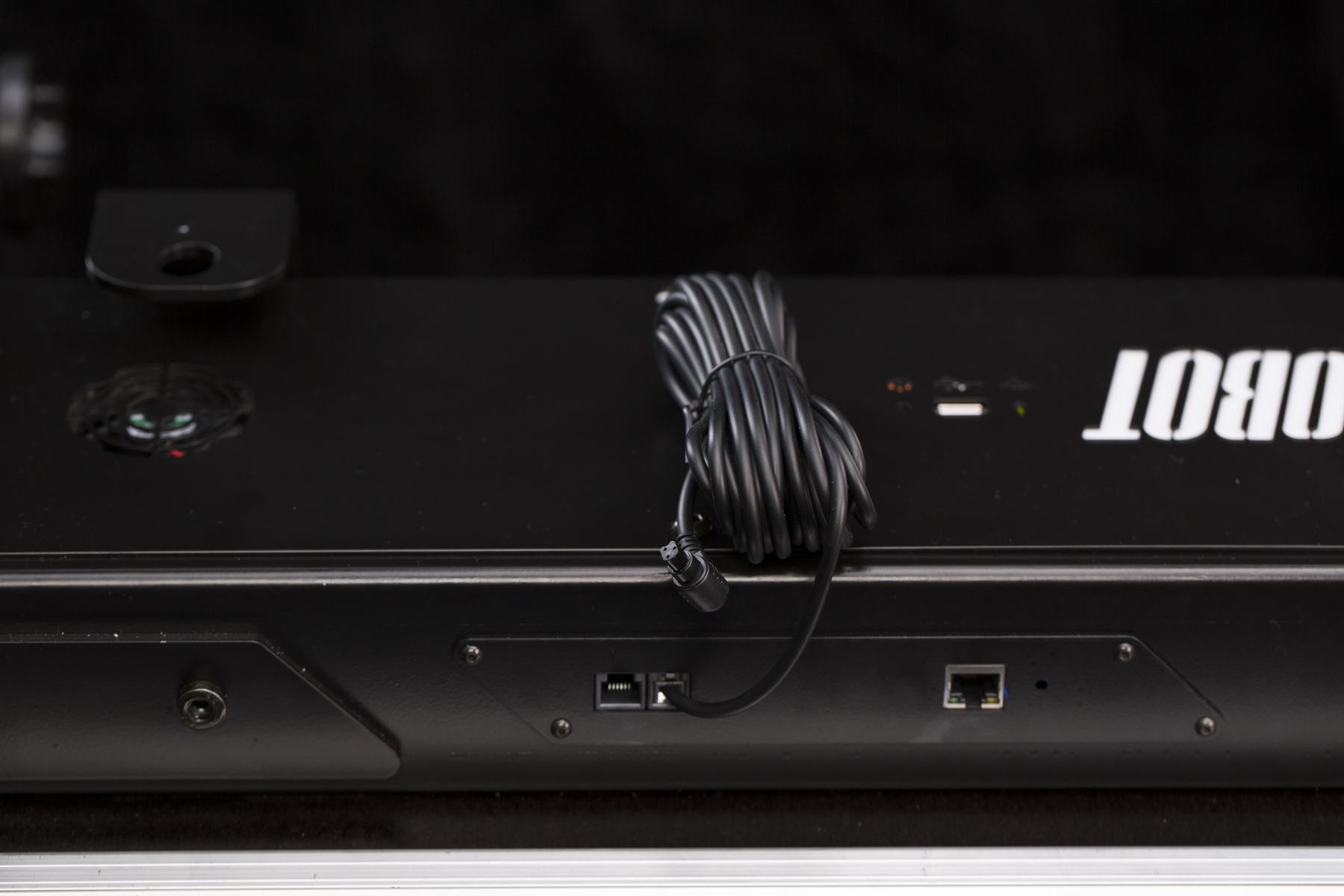
- Mae’r sbardun cebl yn defnyddio soced allbwn 4P4C (RJ9) integredig.
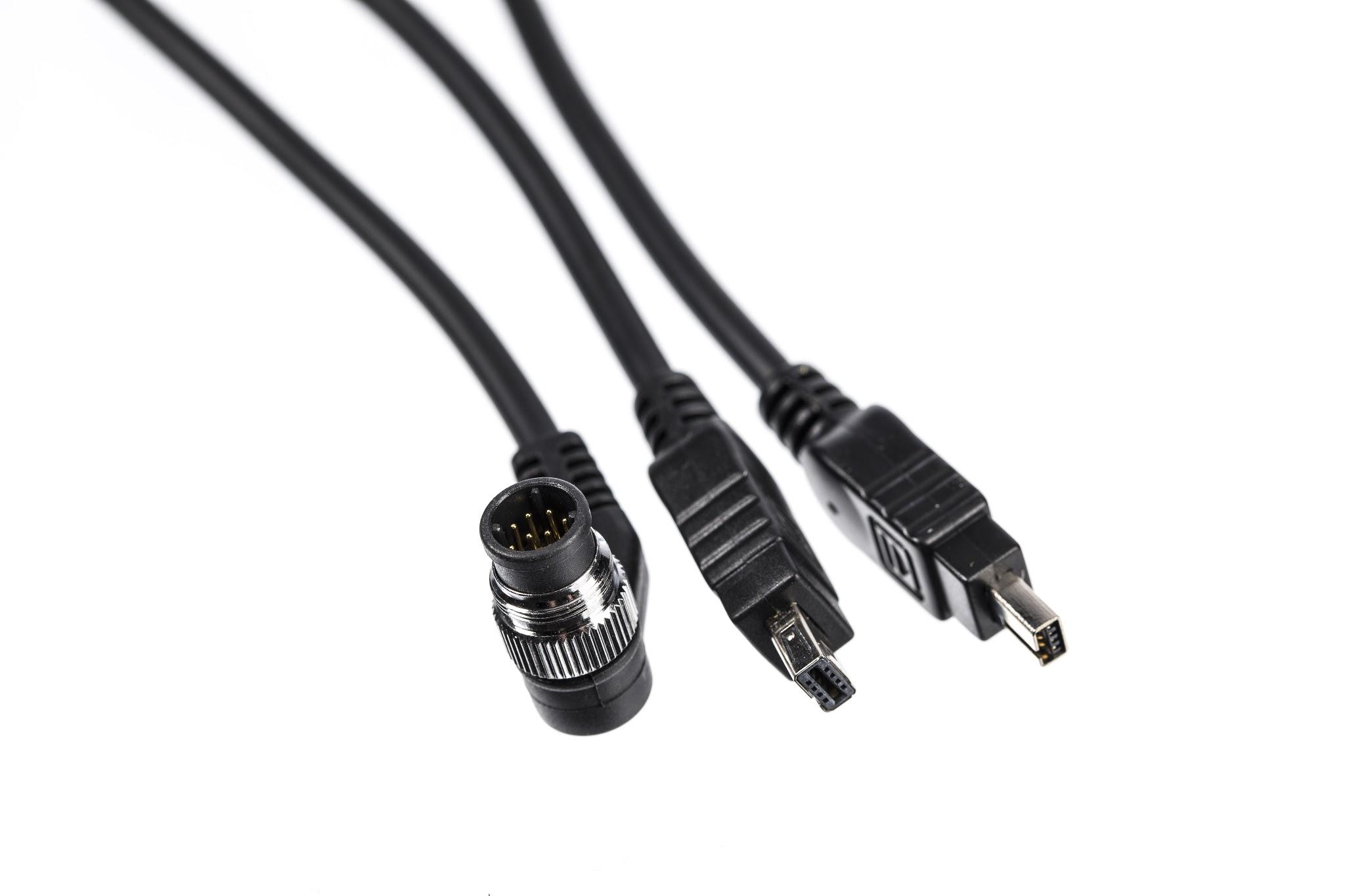
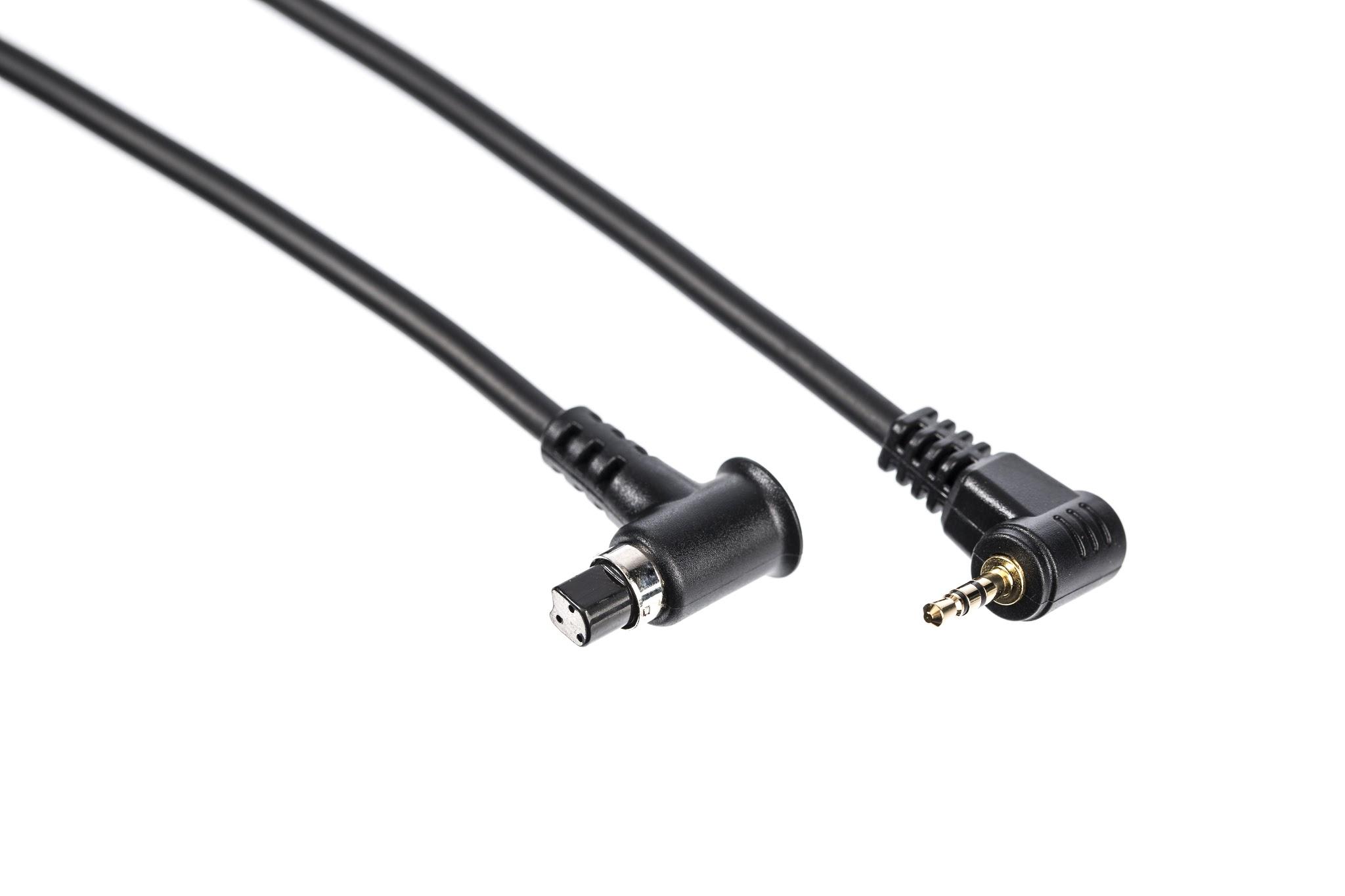
- Mae sbardunwyr ar gael ar gyfer y modelau camera a gefnogir – gweler y rhestr o gamerâu cydnaws PhotoRobot.
2.2.4. Switsh troed
Mae’r Switsh Troed yn ddyfais HID (Human Interface Device) ymarferol a weithgynhyrchir gan PhotoRobot i gyflymu eich gwaith. Gellir neilltuo unrhyw swyddogaeth weithredol i’r switsh (e.e. dechrau dilyniant, tynnu llun prawf, troi’r plât, gosod y safle sero ac ati), fel y gallwch gael mynediad at swyddogaethau ar unwaith drwy gamu arno. Mae hefyd yn bosibl cysylltu dau Switsh Troed i gael pedair swyddogaeth hawdd eu cyrraedd. Mae’r Switsh Troed yn ategolyn dewisol, a gyflenwir ar wahân am gost ychwanegol.
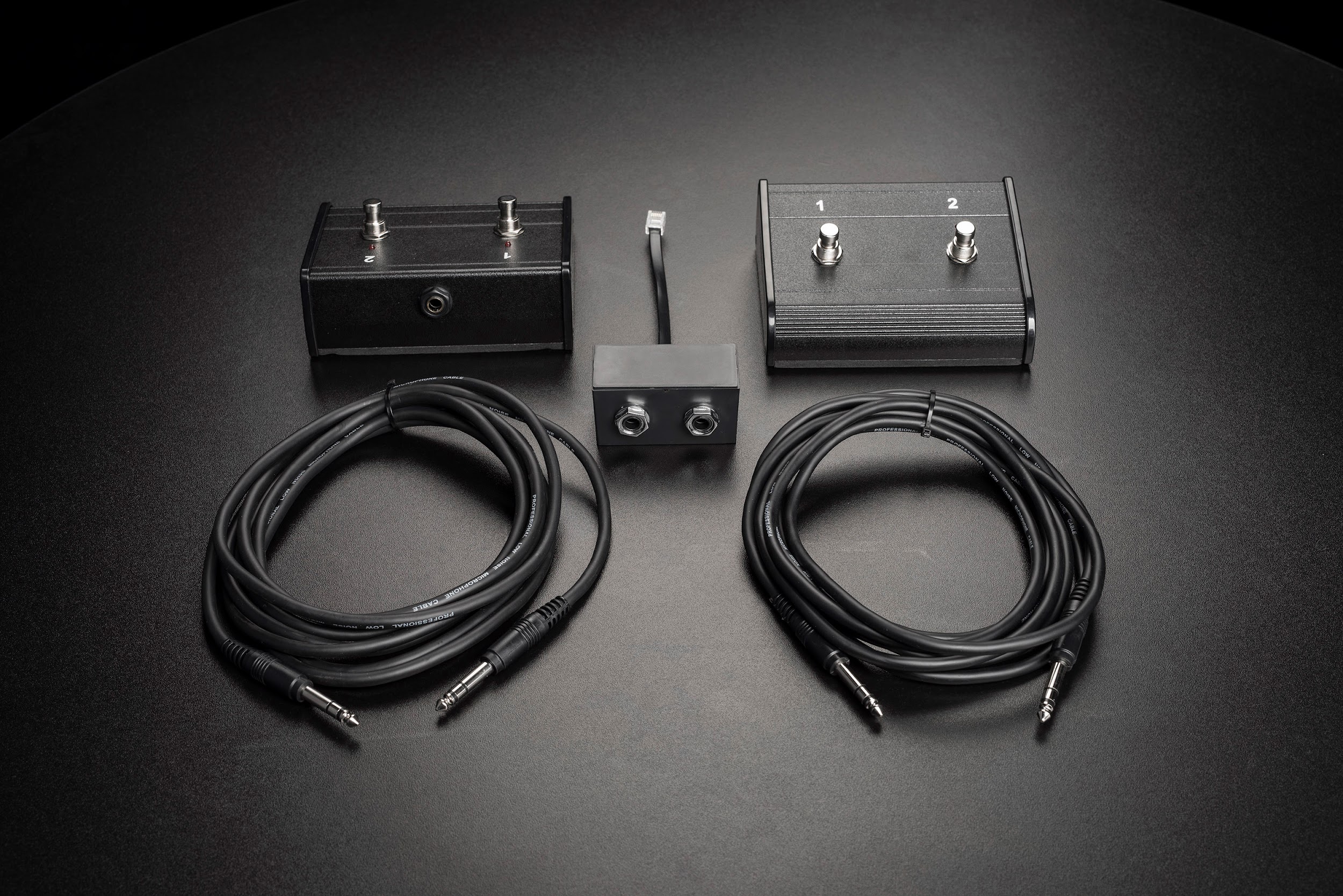
- Mae ‘Foot Switch Control Set’ PhotoRobot yn cynnwys pâr o bedalau, pâr o geblau jac 6.3 mm a lleihäwr jac 6P6C (RJ12) – 6.3 mm.
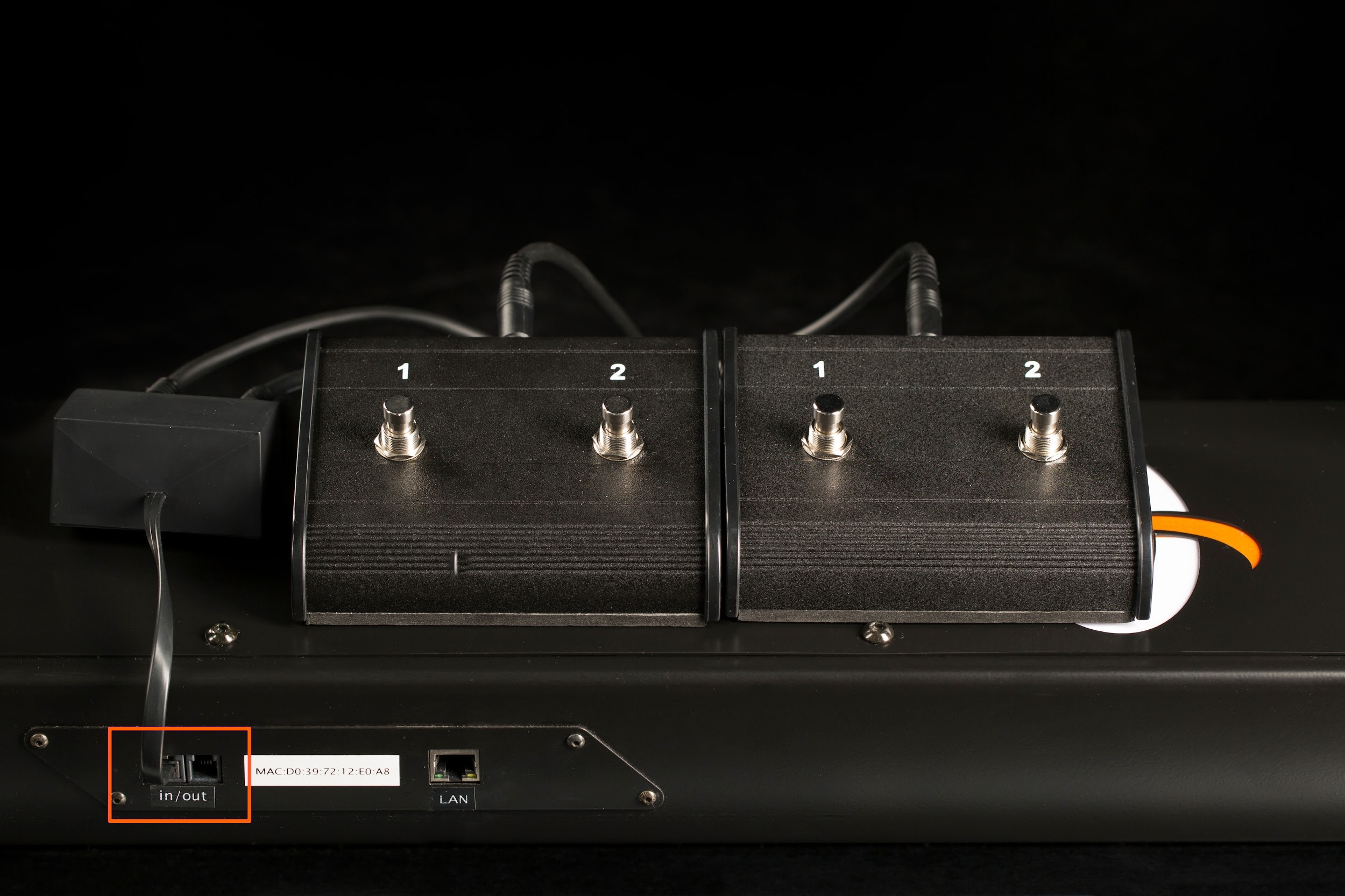
- Defnyddir soced fewnbwn 6P6C (RJ12) integredig i blygio’r Switshis Troed i mewn i’r CASE.
- Dim ond statws y socedi mewnbwn dynodedig y mae’r ap porwr yn ei ddangos. I neilltuo swyddogaethau i fotymau’r switsh troed, mae angen defnyddio meddalwedd uwch (PhotoRobot Controls).
2.2.5. Ategolion pwrpasol
Nid oes angen i chi ddibynnu ar yr ategolion a ddarperir gan PhotoRobot yn unig. Mae’r socedi mewnbwn ac allbwn ill dau wedi’u ffitio â jaciau cofrestredig safonol – 6P6C (RJ12) a 4P4C (RJ9). Mae croeso i chi ddefnyddio’r Diagram Cylched i addasu unrhyw ddyfais i weithio gyda’ch CASE (e.e. sbardunwyr, switshis, goleuadau signal ac ati). Fodd bynnag, byddwch yn ymwybodol bod angen gwybodaeth sylfaenol am ddiogelwch trydanol a chynnal a chadw, ac argymhellir yn gryf eich bod yn gofyn i drydanwr lleol am gymorth os nad ydych wedi’ch hyfforddi yn y maes hwn.
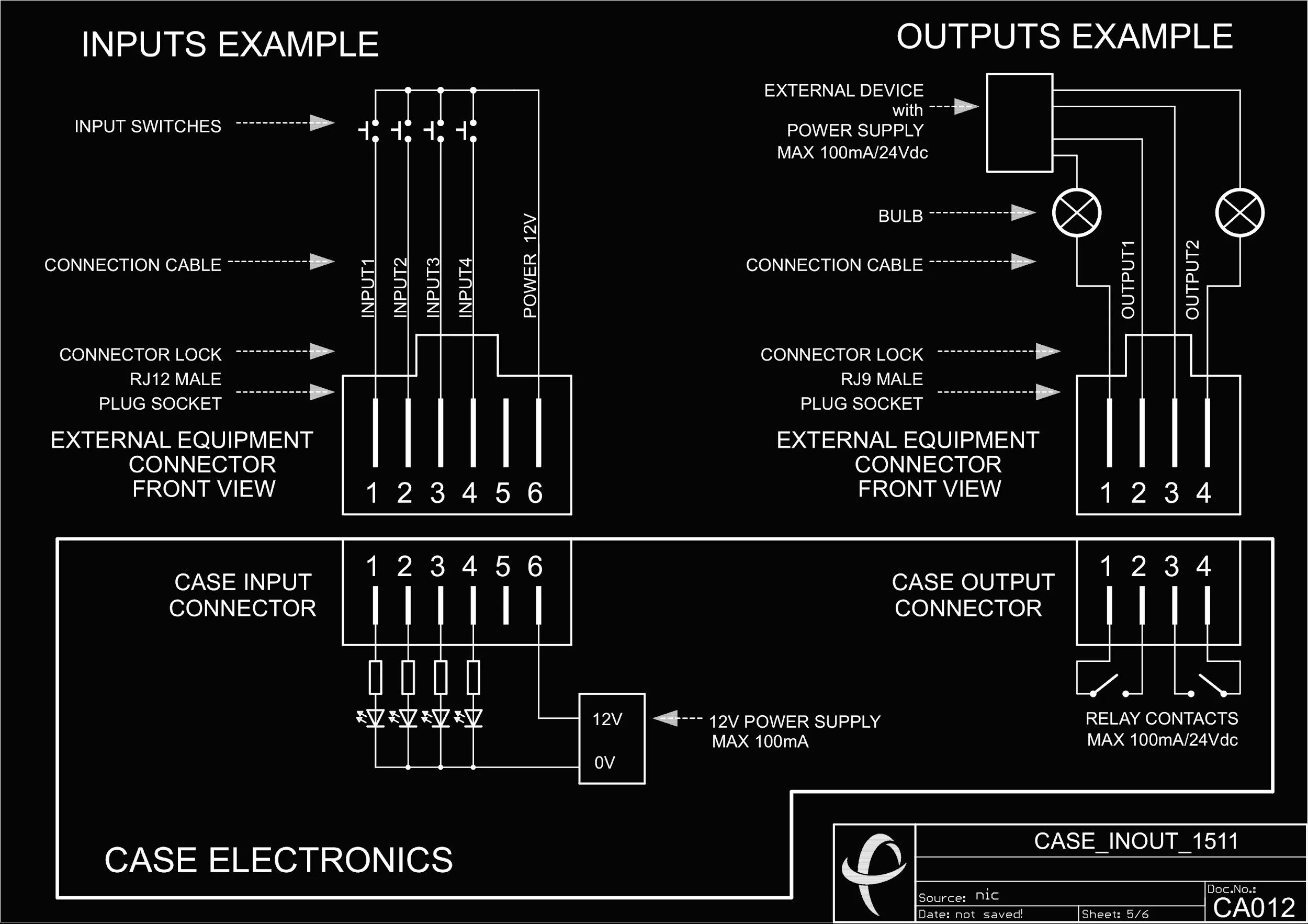
- Mae croeso i chi lawrlwytho’r Diagram Cylched uchod i’w ddefnyddio gyda’r CASE.
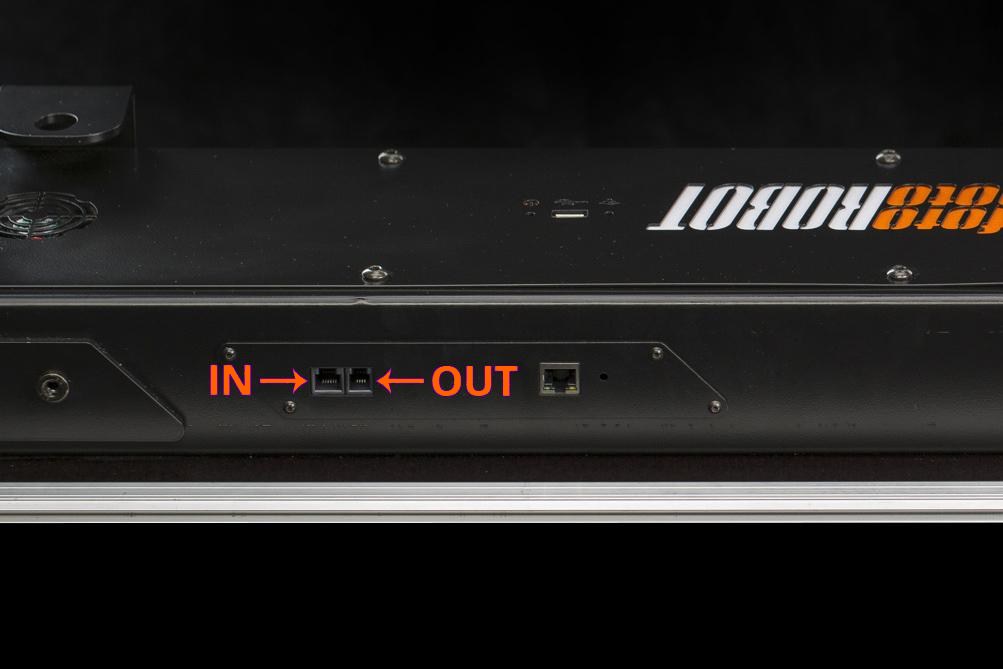
- Mae’r socedi jac cofrestredig IN ac OUT wedi’u lleoli ar waelod y CASE.
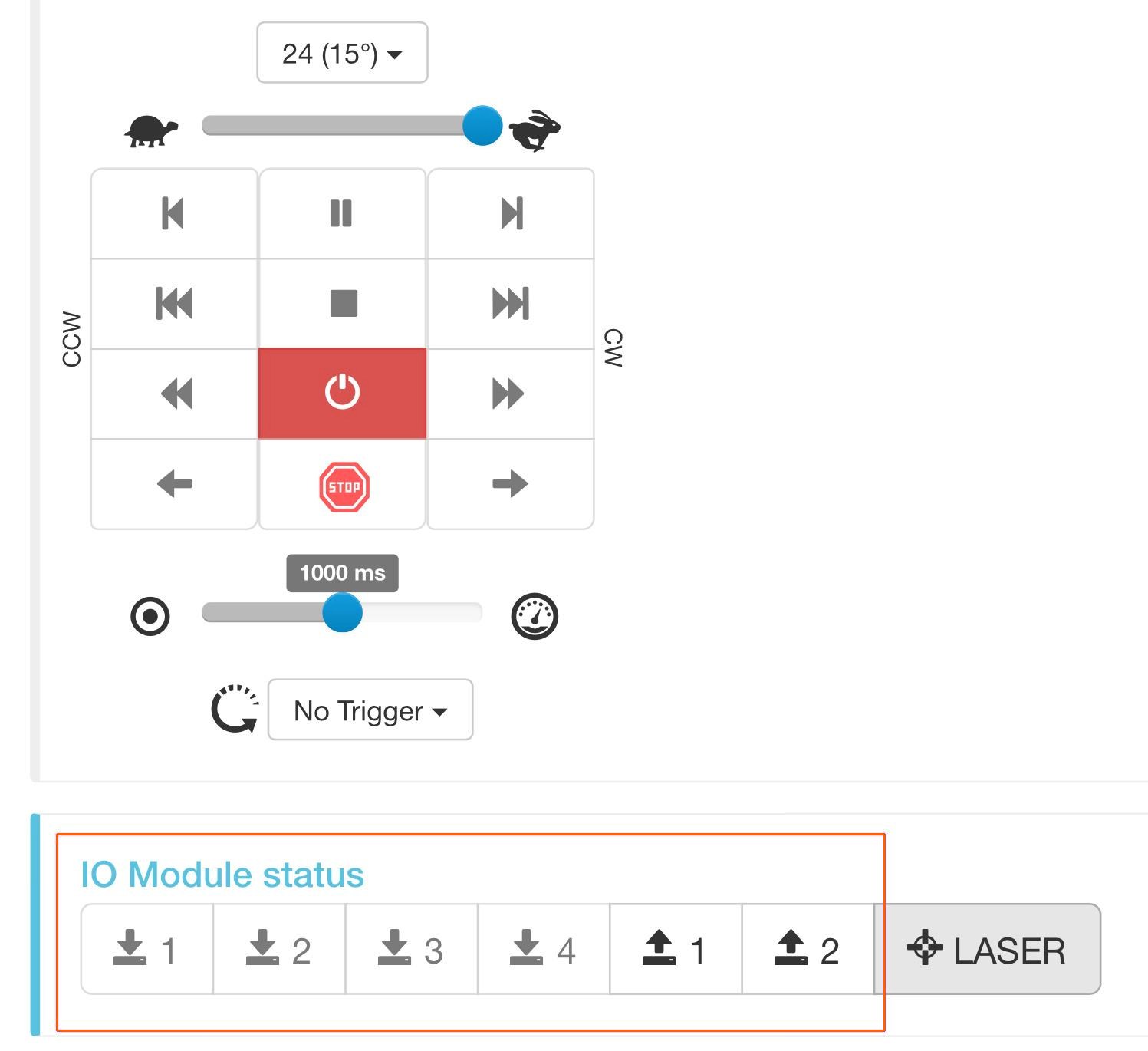
- Gellir rheoli’r ddyfais bwrpasol a addaswyd gan y botymau IN ac OUT ar waelod yr ap porwr.
3. Cydosod y CASE
Mae symud y CASE o gyflwr wedi’i bacio i gyflwr gweithio yn dasg hawdd a chyflym os dilynwch y pedwar cam a ddangosir isod. Gall unrhyw un sy’n gallu clymu ei gareiau esgidiau ei hun ei meistroli mewn dim o dro.
3.1. Agorwch yr ochrau
Yn gyntaf, mae’n well dechrau drwy agor y cas a gadael rhannau’r robot ynghlwm wrth yr ochrau nes bydd eu hangen arnoch ar gyfer camau diweddarach.
- Mae’r CASE yn defnyddio cloeon troi cadarn i sicrhau’r ochrau.
- Mae popeth wedi’i gysylltu’n gadarn ag ochr y CASE.
- Dadsgriwiwch ddeiliaid polion y cefndir a’u rhoi o’r neilltu.
- Tynnwch bolion y cefndir allan.
- Datglymwch y bandiau rwber sy’n dal y ceblau.
- Tynnwch y ceblau allan.
- Clymwch y bandiau rwber fel nad ydynt yn mynd ar goll.
- Tynnwch y plât amddiffynnol MDF allan.
- Tynnwch y plât gwydr allan.
- Mae’r ochr yn wag nawr.
3.2. Angorwch y sylfaen
I roi’r sefydlogrwydd mwyaf i’r CASE ar gyfer gweithrediad diogel, mae angen angori’r sylfaen drwy ddefnyddio’r coesau plygadwy. Gweler y cyfarwyddiadau gyda darluniau isod.
- I agor y coesau, dadsgriwiwch y cloeon a’u gwthio i fyny.
- I sicrhau’r coesau plygedig, gwthiwch y cloeon i lawr a’u sgriwio i mewn.
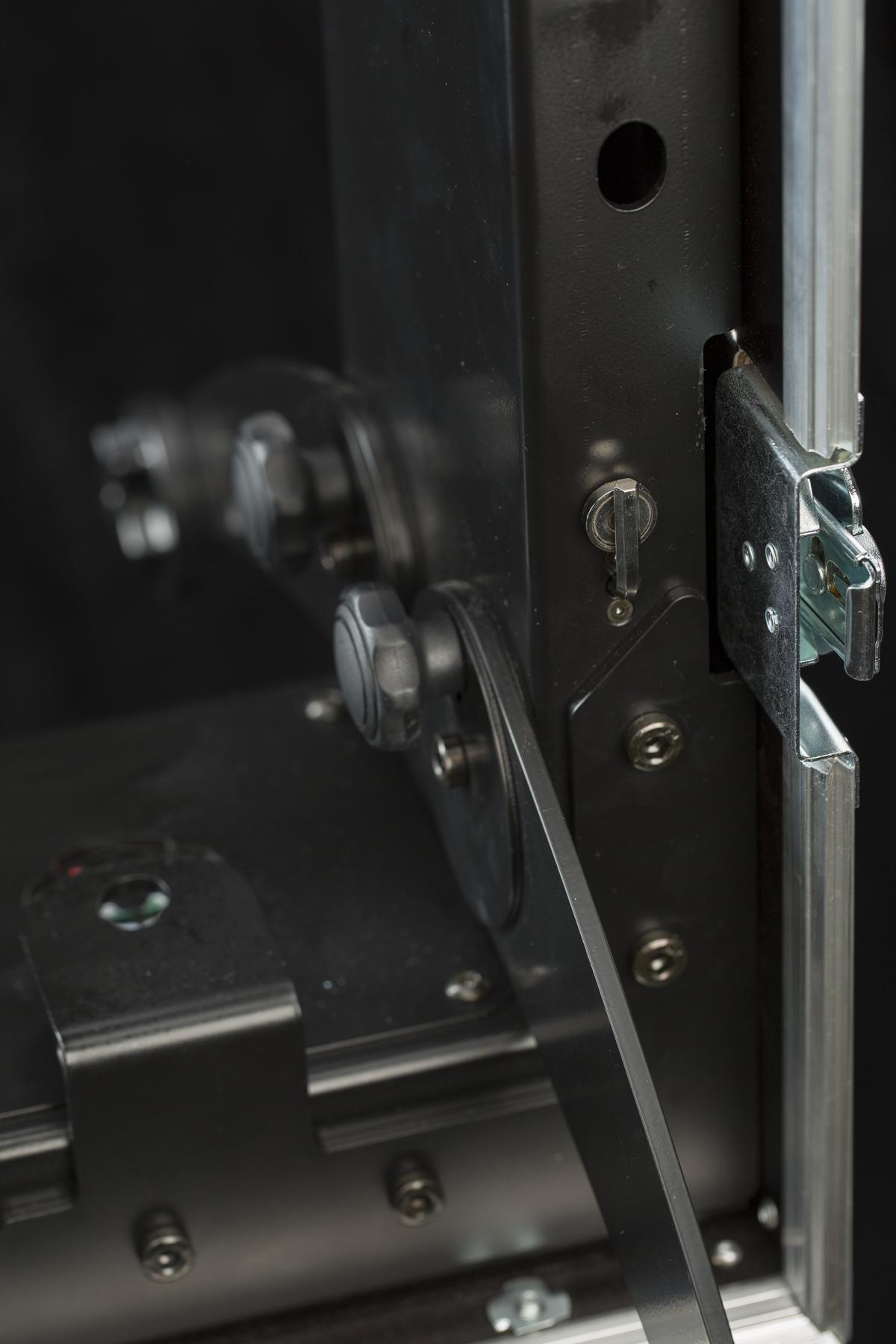
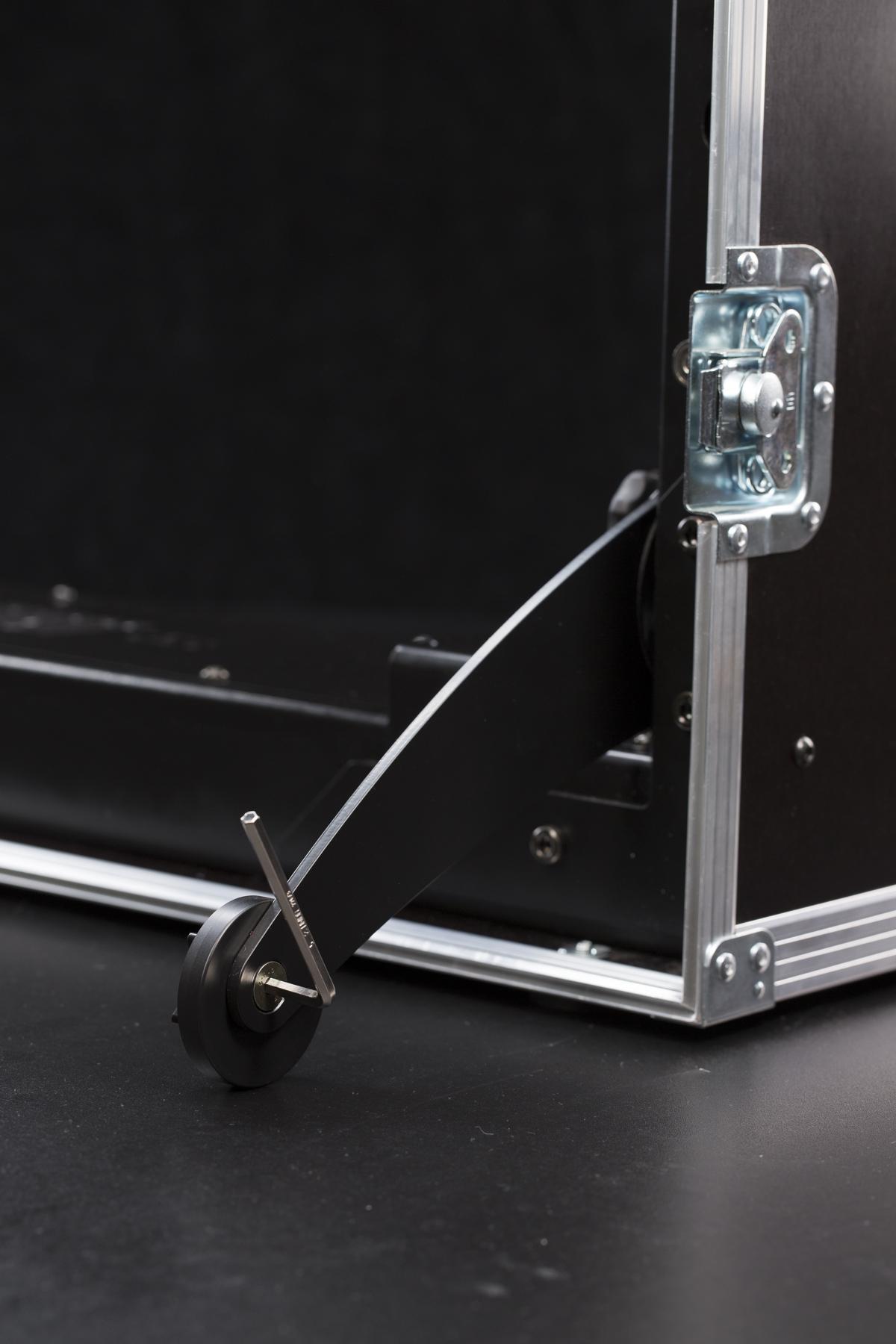
- I lefelu’r CASE yn gywir, defnyddiwch yr allwedd hecs sydd wedi’i ffitio yn y sylfaen i ddatgloi’r cylch ecsentrig.
- Nesaf, mireiniwch sefydlogrwydd y CASE trwy droi’r cylch ecsentrig. Pan fyddwch wedi dod o hyd i’r safle gorau, tynhewch y cylch gyda’r allwedd hecs.
3.3. Gosodwch y plât gwydr
Mae gosod y plât gwydr yn syml. Y rhan anoddaf yw osgoi gadael staeniau ar y gwydr wrth ei osod ar y gwaelod. Fe’ch cynghorir i wisgo pâr o fenig glân wrth drin y plât gwydr.
Sylwer: Mae cenhedlaeth ddiweddaraf y CASE 850 (y fersiwn â synhwyrydd optegol, heb y sugnwr graddnodi) yn defnyddio plât gwydr â befel bach wedi’i naddu i’w ymyl. Gosodwch y plât fel bod y befel hwn ar yr ochr isaf, uwchben y synhwyrydd optegol cudd sy’n darllen safle’r plât. Nid oes cyfeiriadedd penodol ar gyfer platiau cynharach heb y befel.
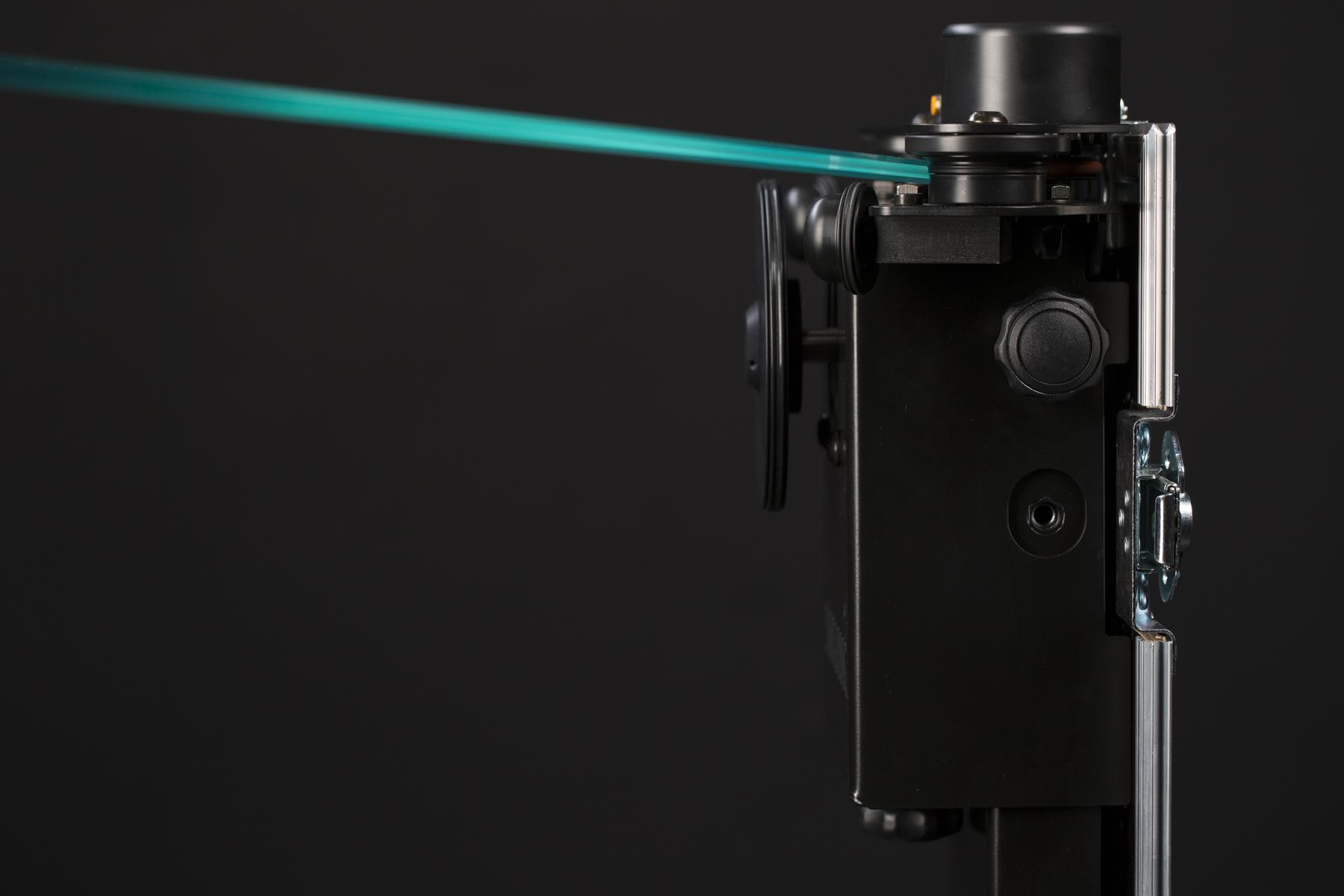
- Rhowch y plât gwydr ar yr ochr lle mae’r amgodiwr. Bydd angen i chi ei ogwyddo ychydig fel bod yr ymyl yn mynd o dan yr olwyn dywys.
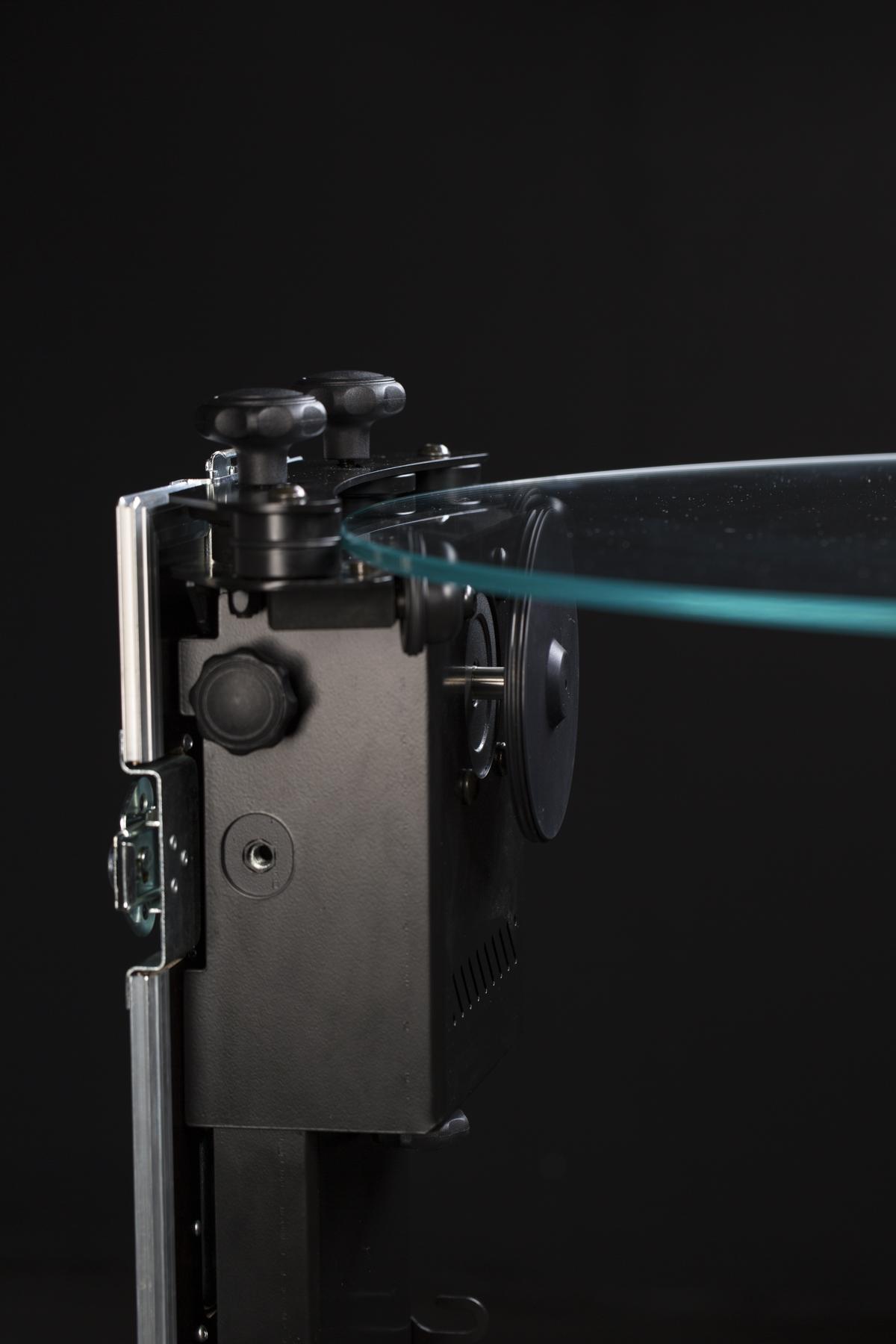
- Gostyngwch y plât gwydr i lawr ar ochr arall y CASE.
- Mae’r plât gwydr ar ogwydd o dan yr olwyn dywys ar ochr arall y CASE.
- Mae’r plât gwydr yn gorwedd yn fflat.
- Caiff y plât gwydr ei gloi yn ei le gan set o olwynion tywys symudol.
- Mae’r olwynion tywys symudol yn cloi’r plât gwydr yn ddiogel yn ei le.
3.4 Gosod y cefndir
Os hoffech saethu ar gefndir gwyn pur, rydym yn cyflenwi un er hwylustod i chi fel rhan annatod o’r CASE. Mae’r deunydd a’r siâp yn ei gwneud hi’n hawdd cael cefndir gwyn pur heb fod angen ôl-gynhyrchu. Gofalwch drin y cefndir yn ofalus, gan gymryd gofal i atal crychu neu afliwio. Er ei bod hi’n bosibl glanhau a smwddio’r cefndir, gallai hynny newid ei ansawdd a’i oes.
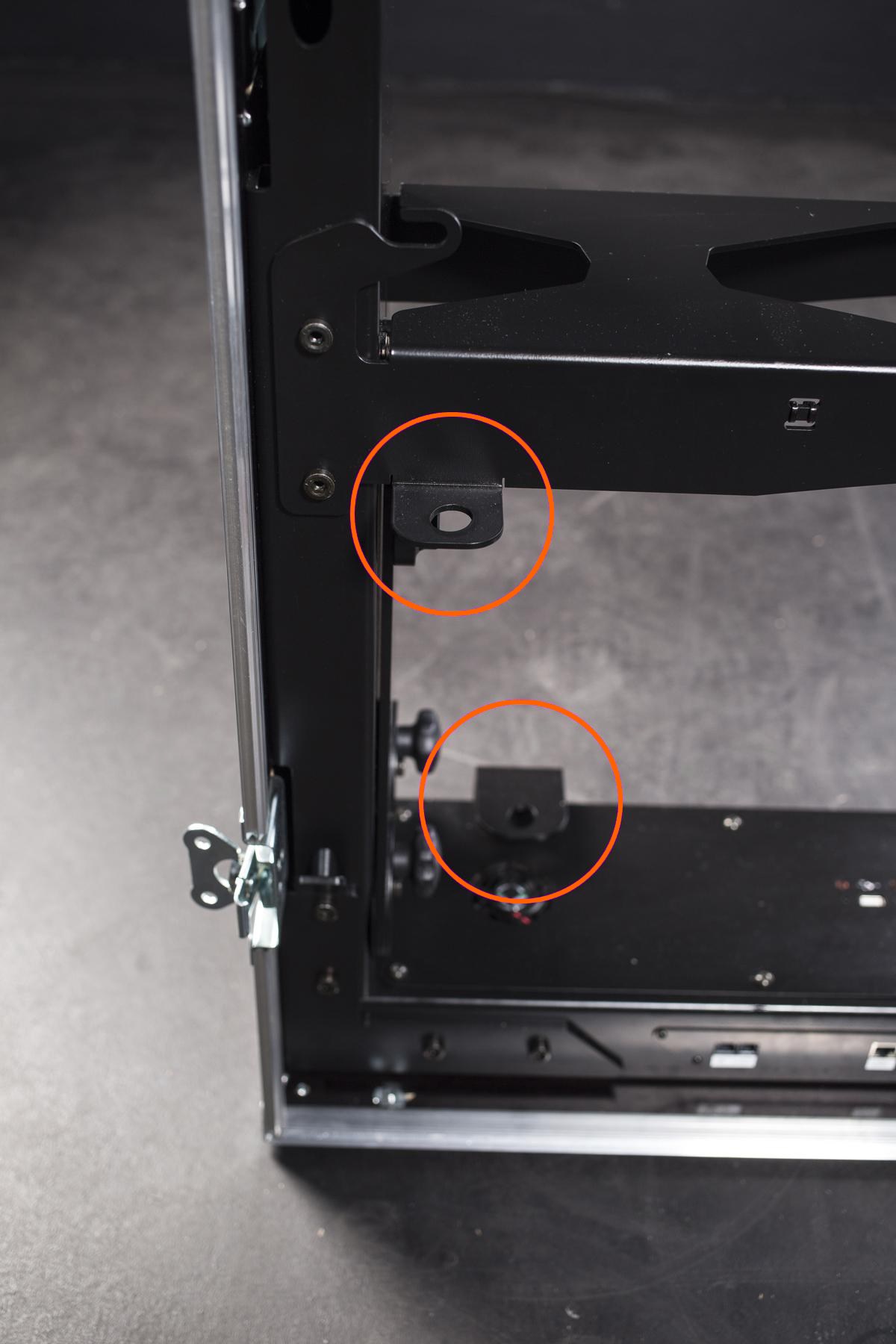
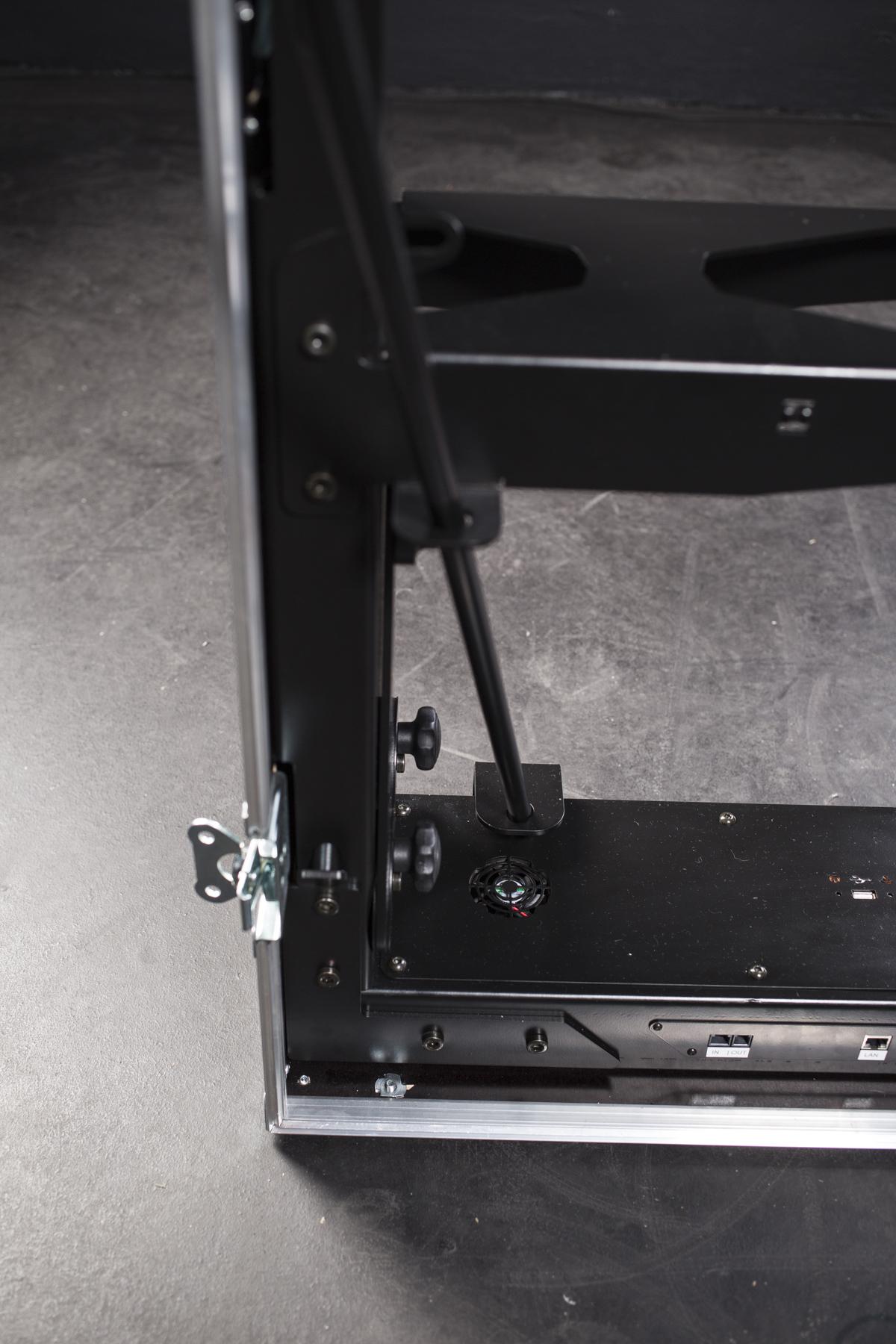
- Rhowch y polion hirach trwy ddau dwll llygad ar ddwy ochr y CASE. Defnyddiwch y polion heb y bachyn.
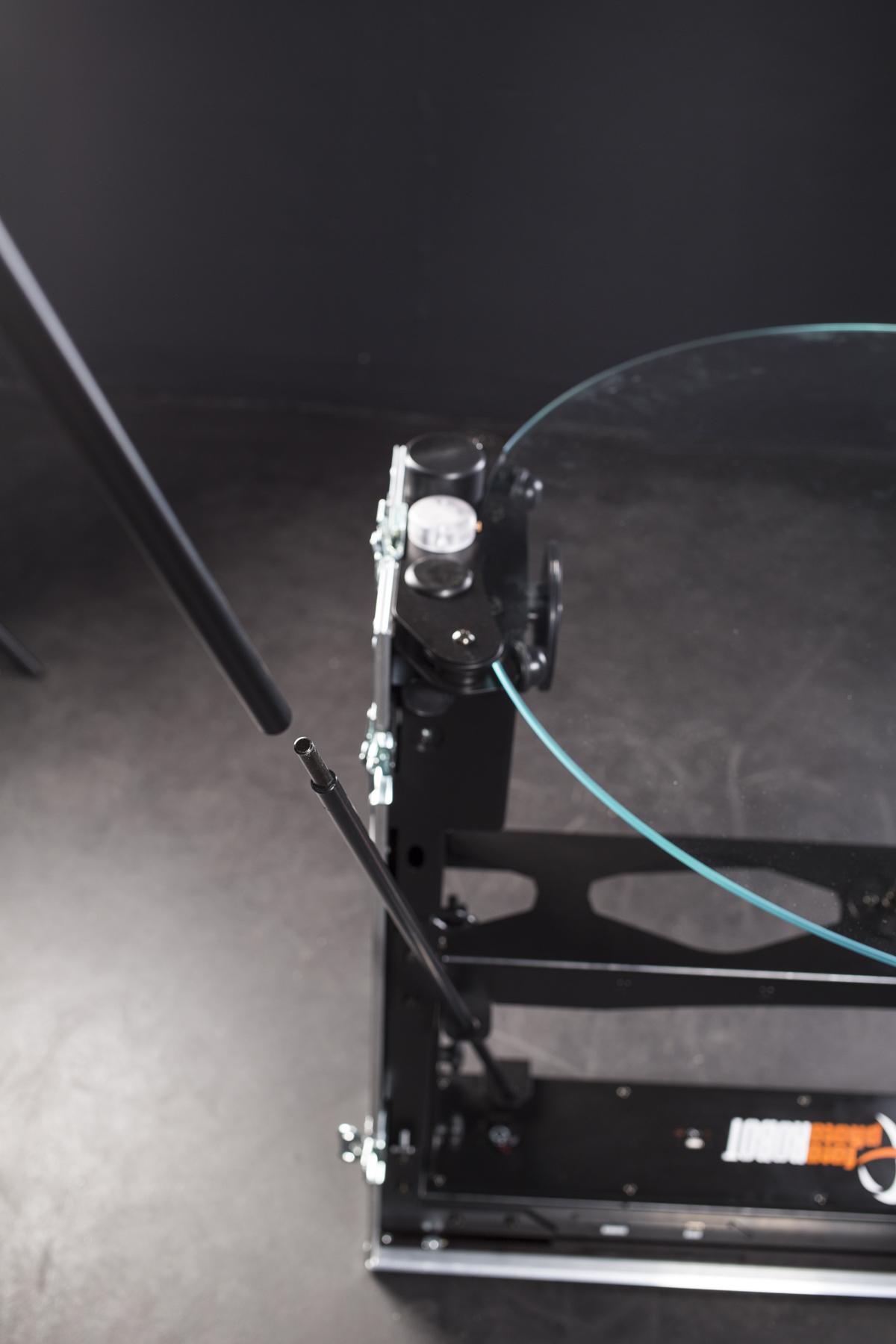
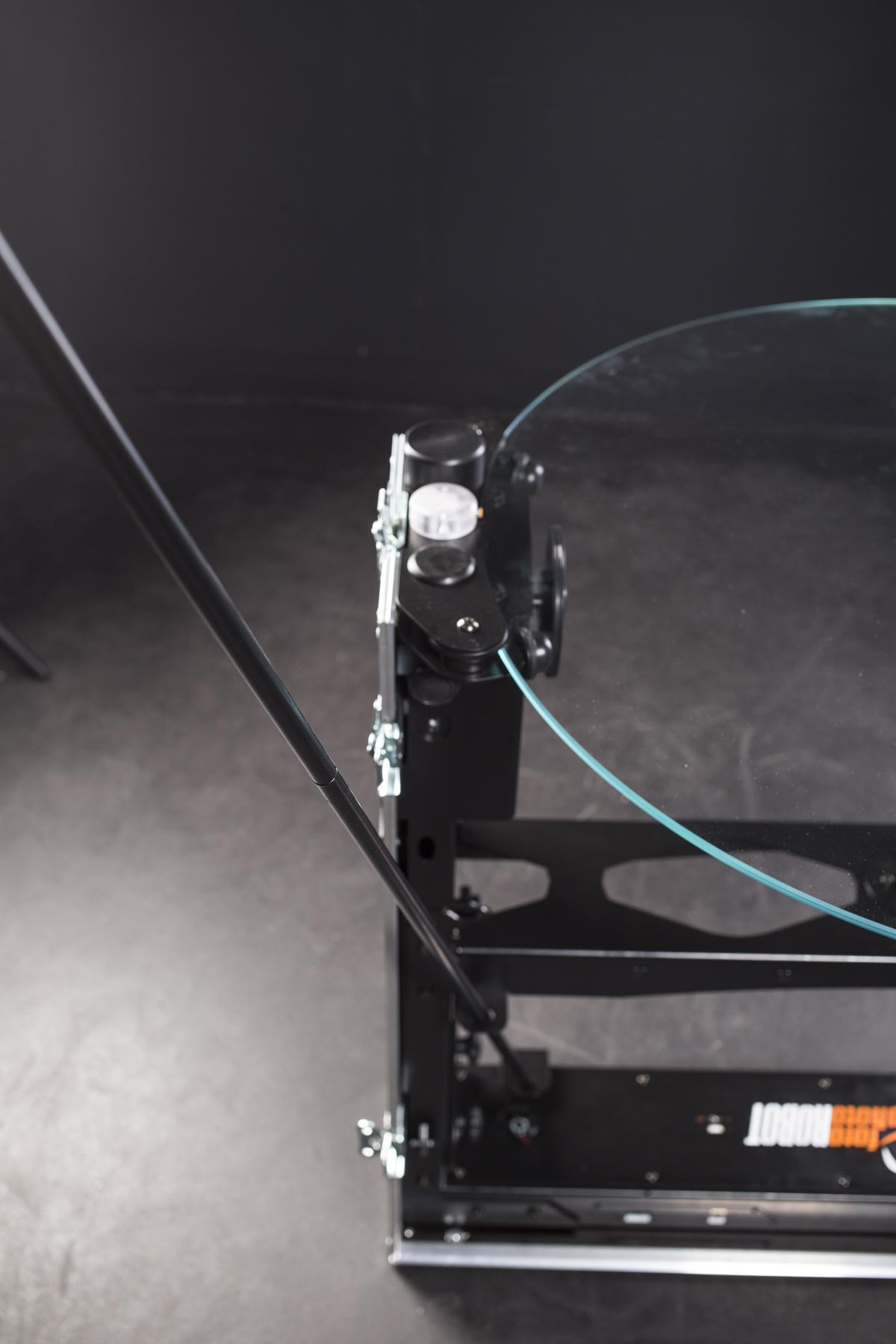
- Cysylltwch y polion hirach sydd â bachyn â’r polion sydd eisoes wedi’u gosod ar y CASE.
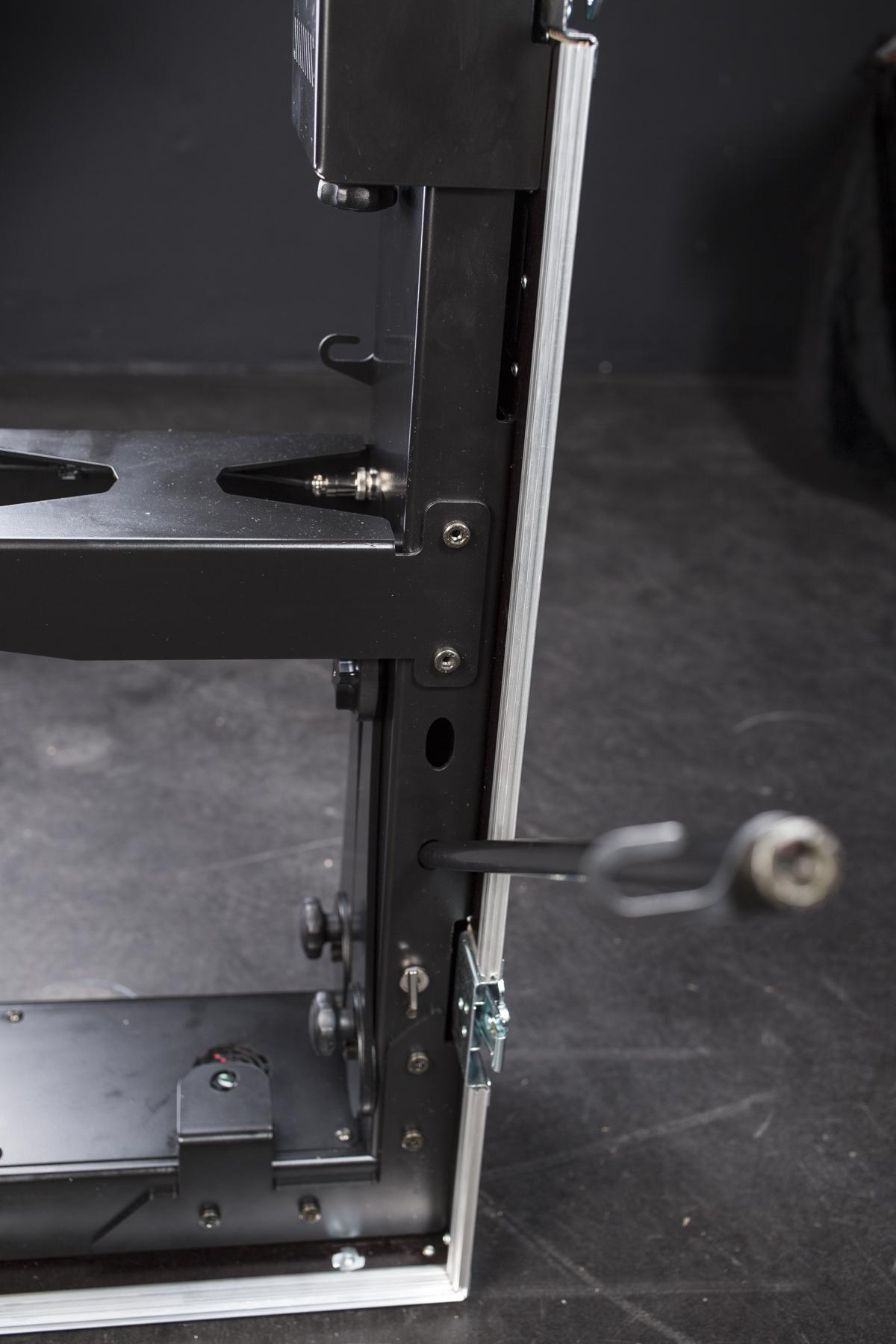
- Rhowch y polion byr â’r bachyn yn y tyllau ar y ddwy ochr yng ngwaelod y CASE.
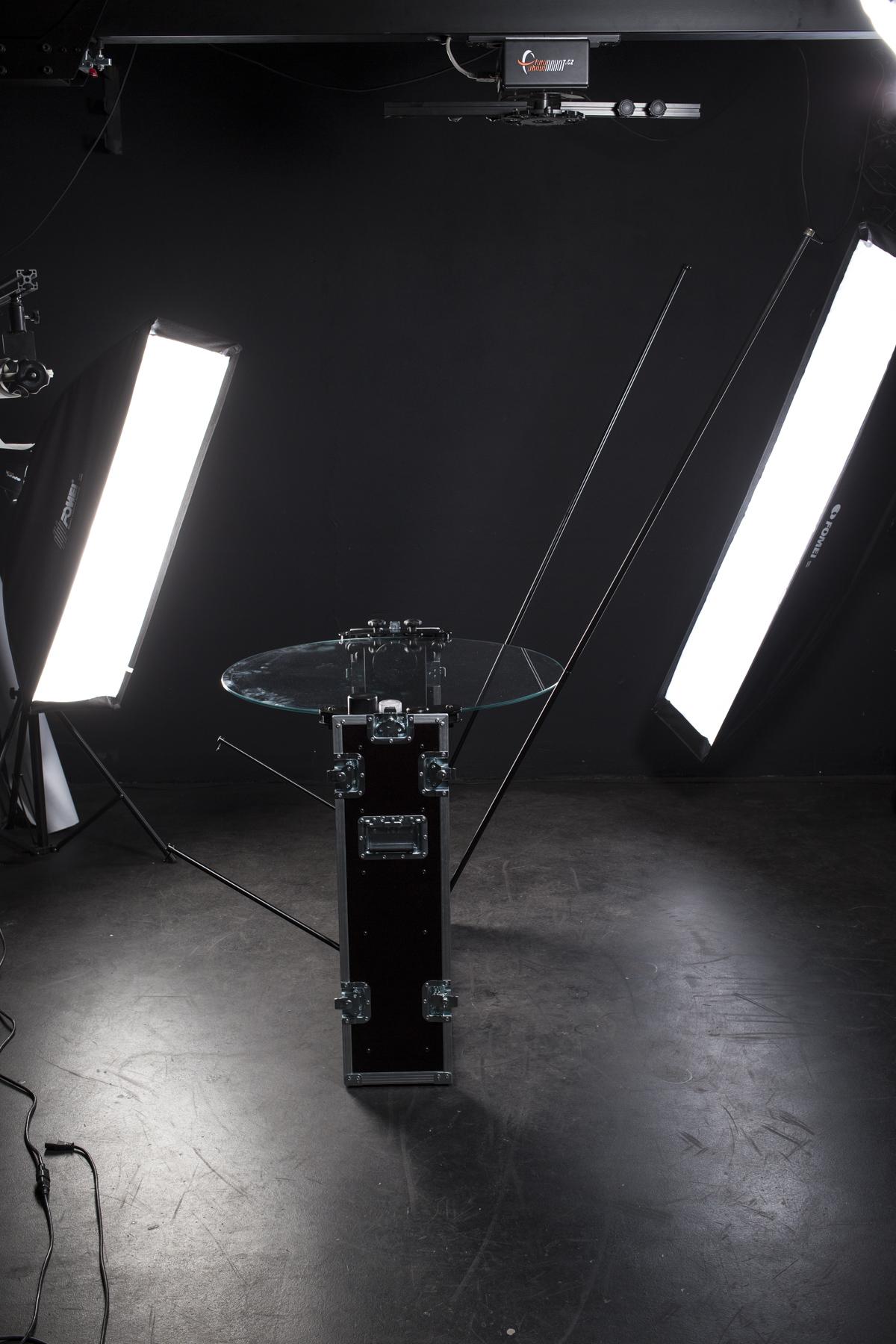
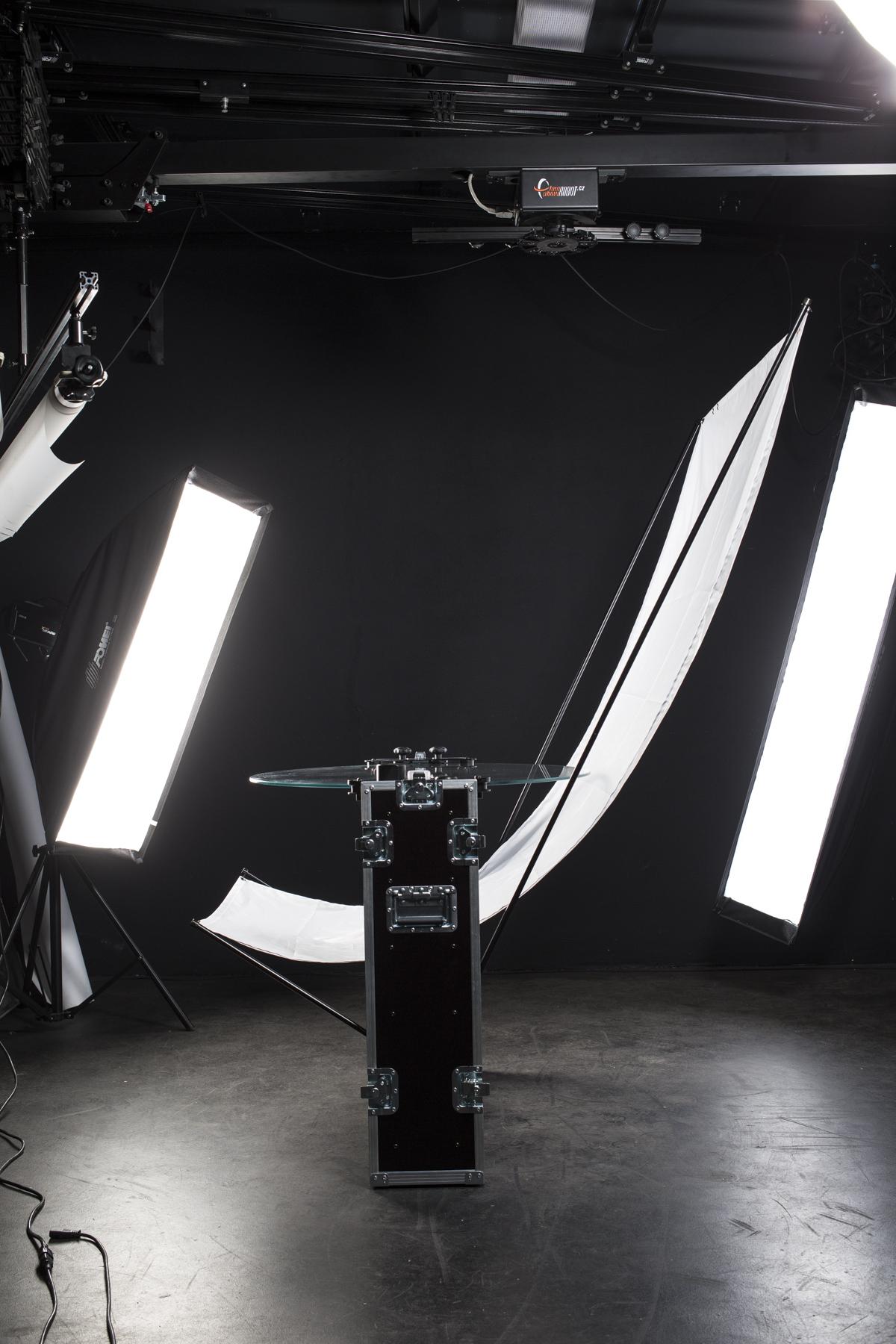
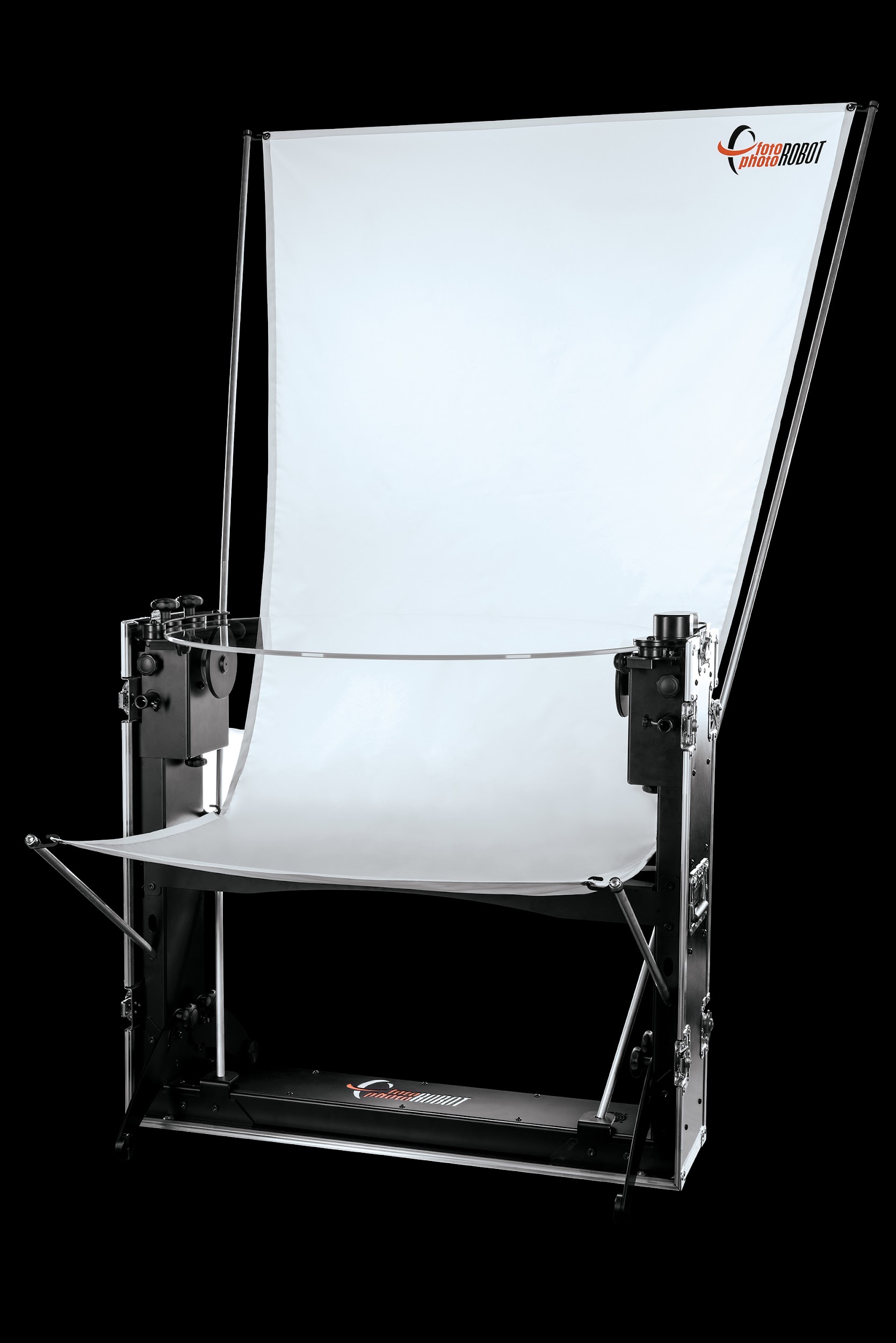
- Mae’r lluniau uchod yn dangos polion y cefndir yn barod a chyda’r cefndir wedi’i hongian.
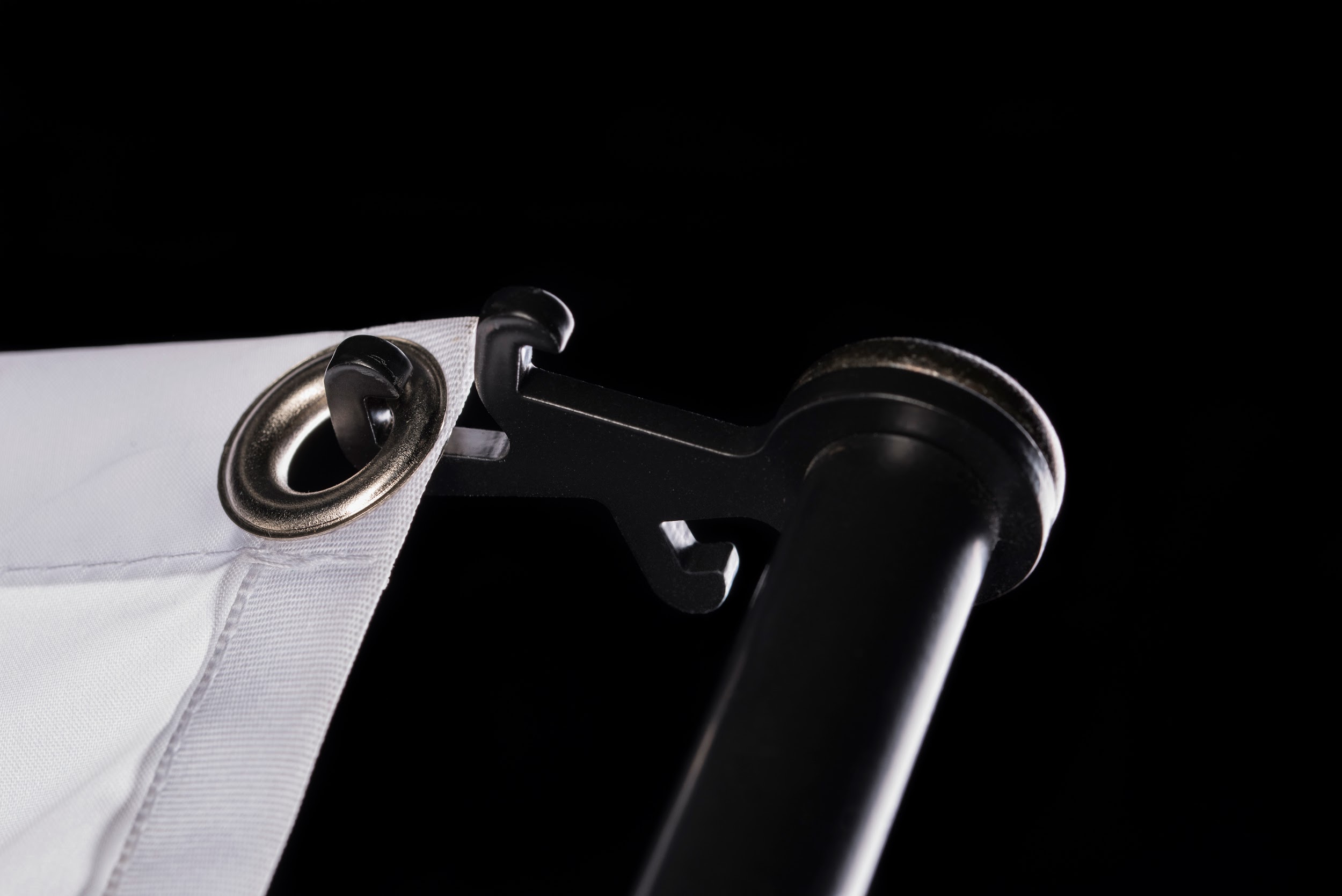
- Mae bachyn triphlyg yn galluogi ymestyn y cefndir yn hawdd ac yn daclus.
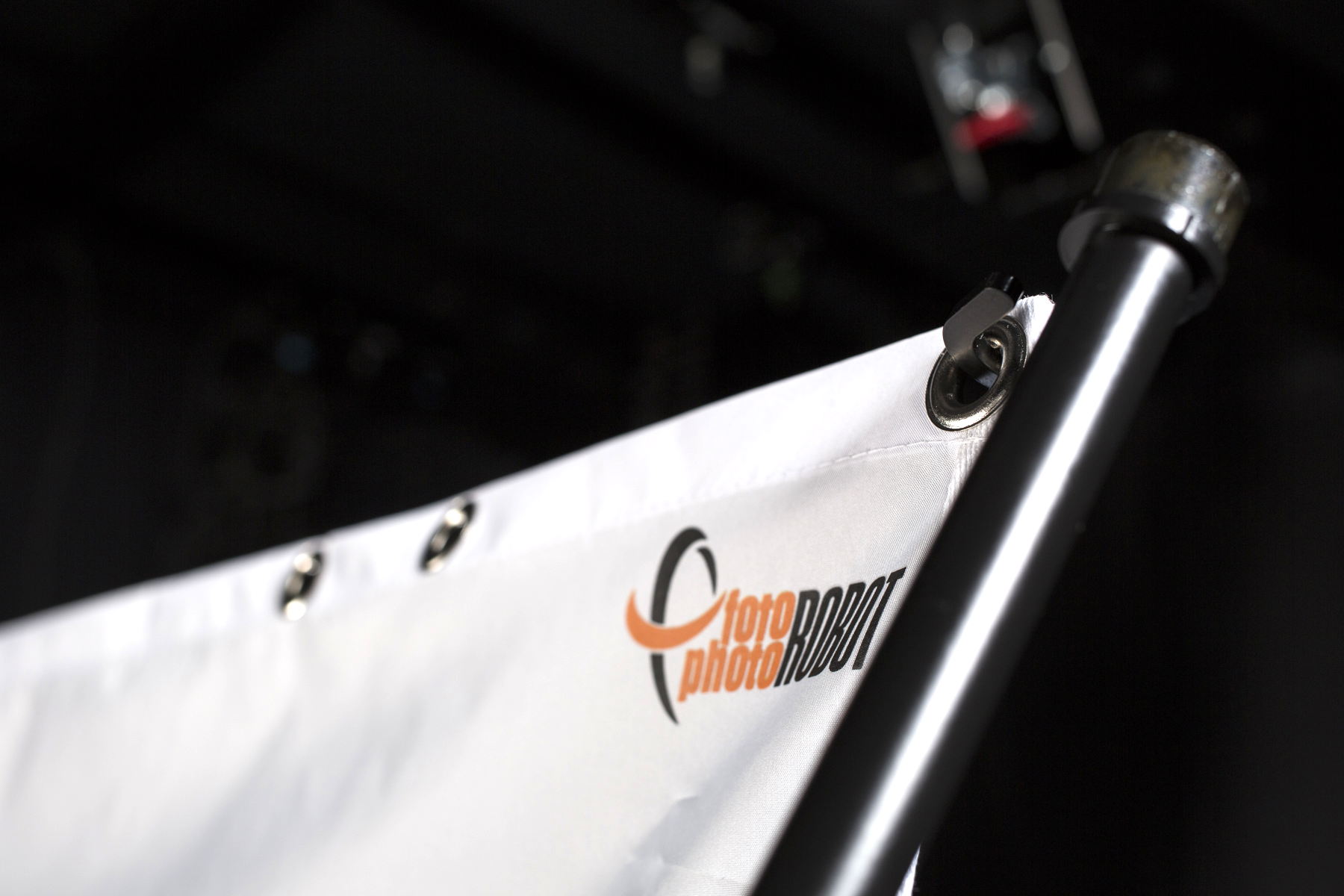
- I hongian y cefndir, dechreuwch trwy fachu’r top yn gyntaf.
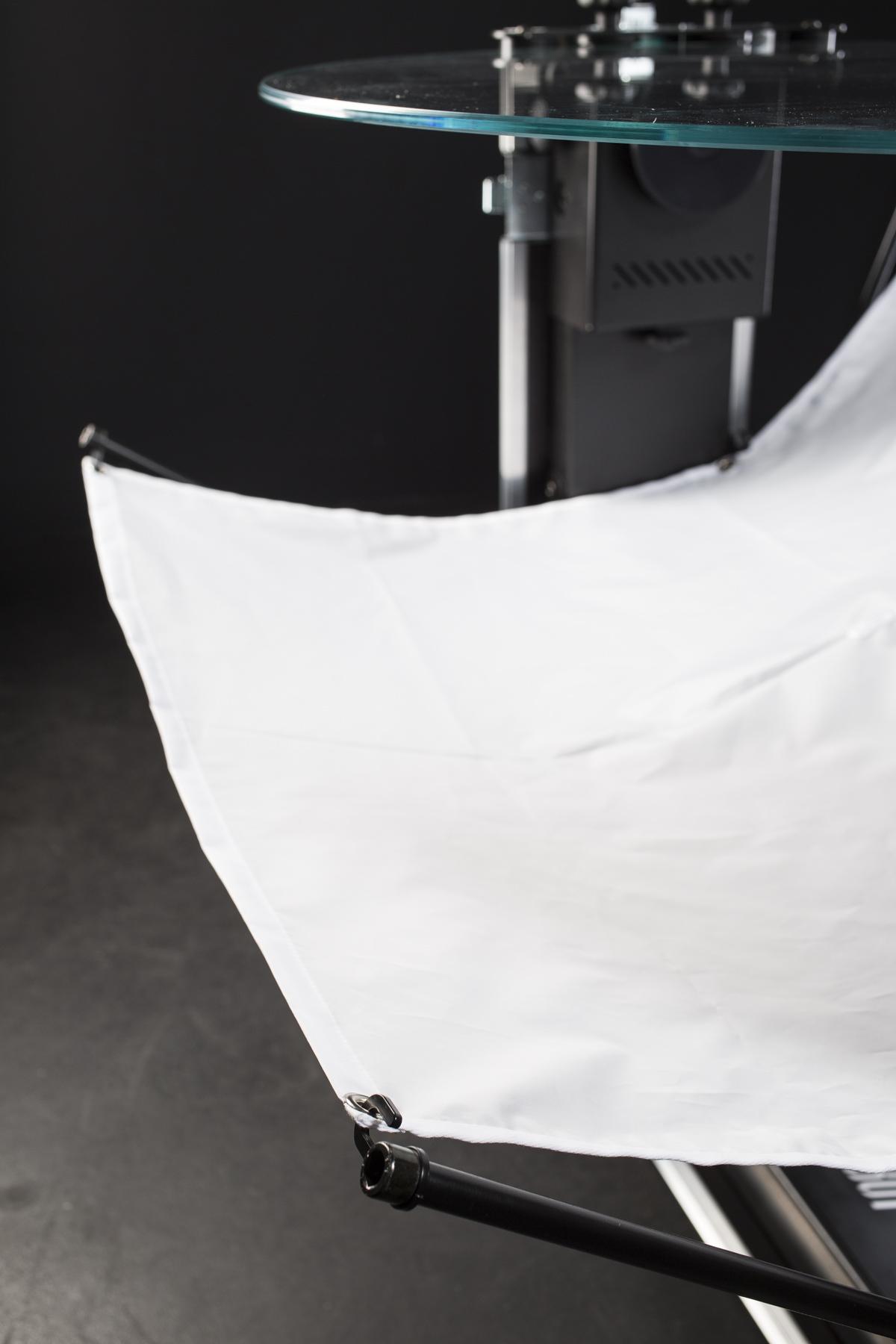
- Nesaf, bachwch ben arall y cefndir.
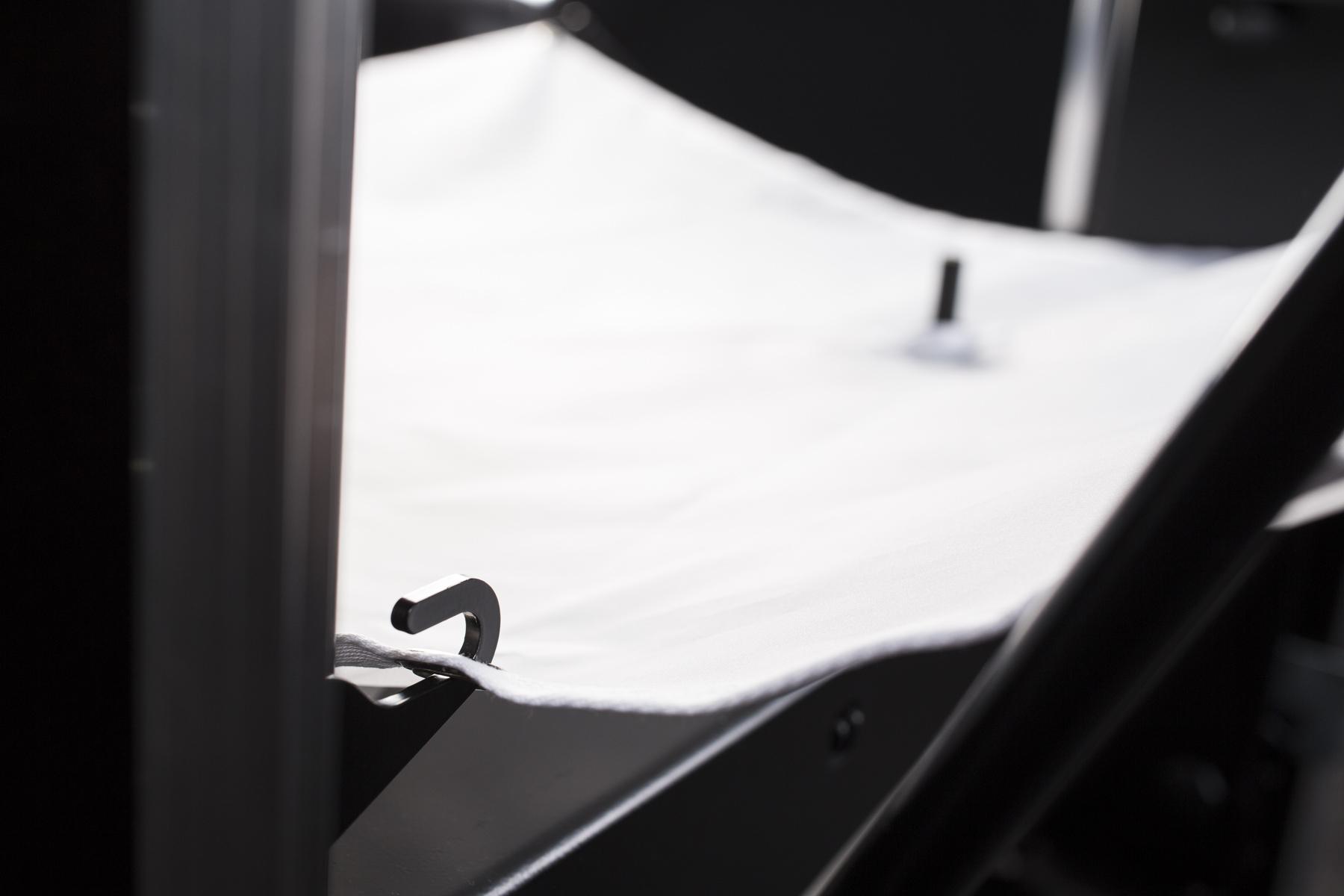
- Yna, bachwch y cefndir wrth waelod y CASE.
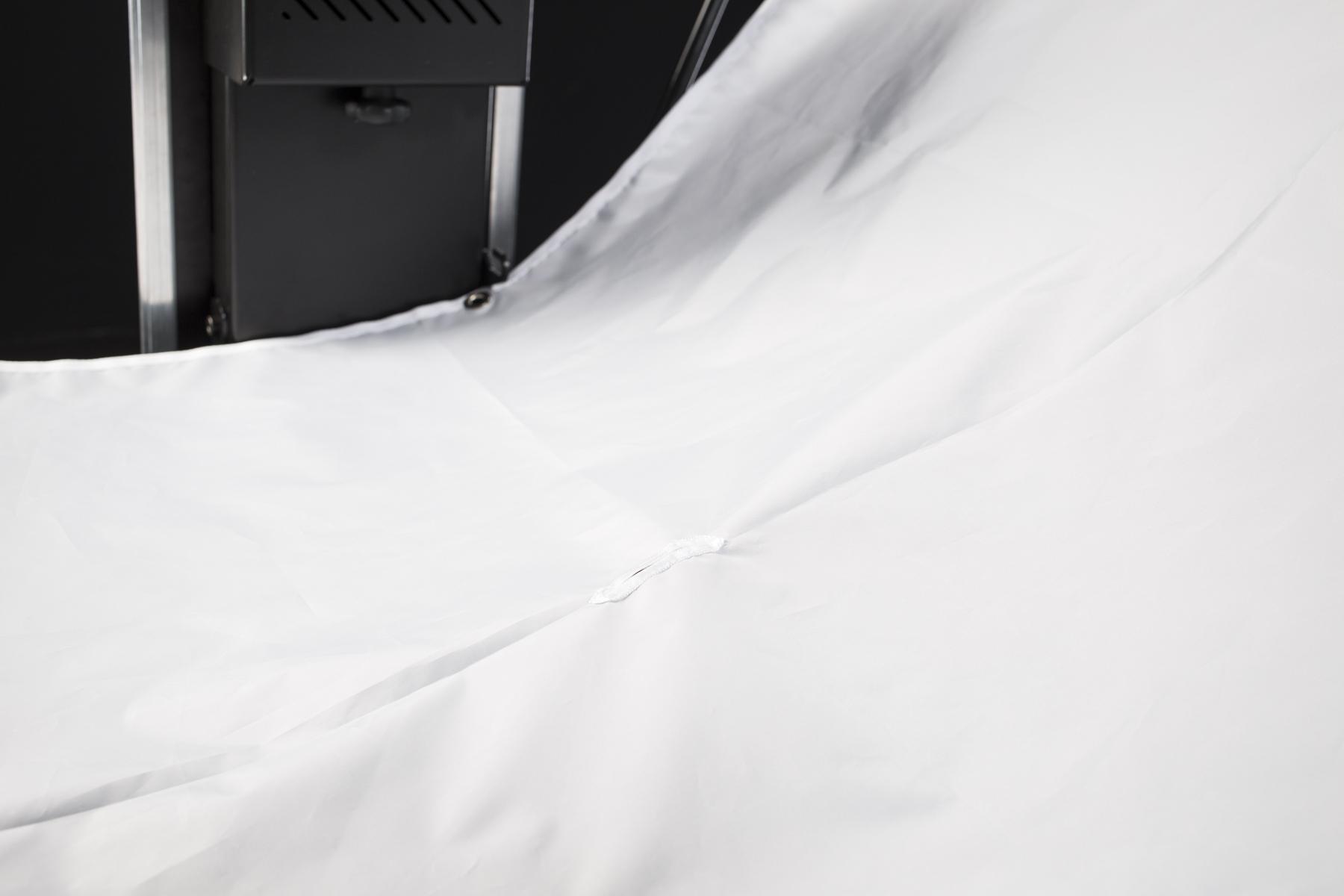
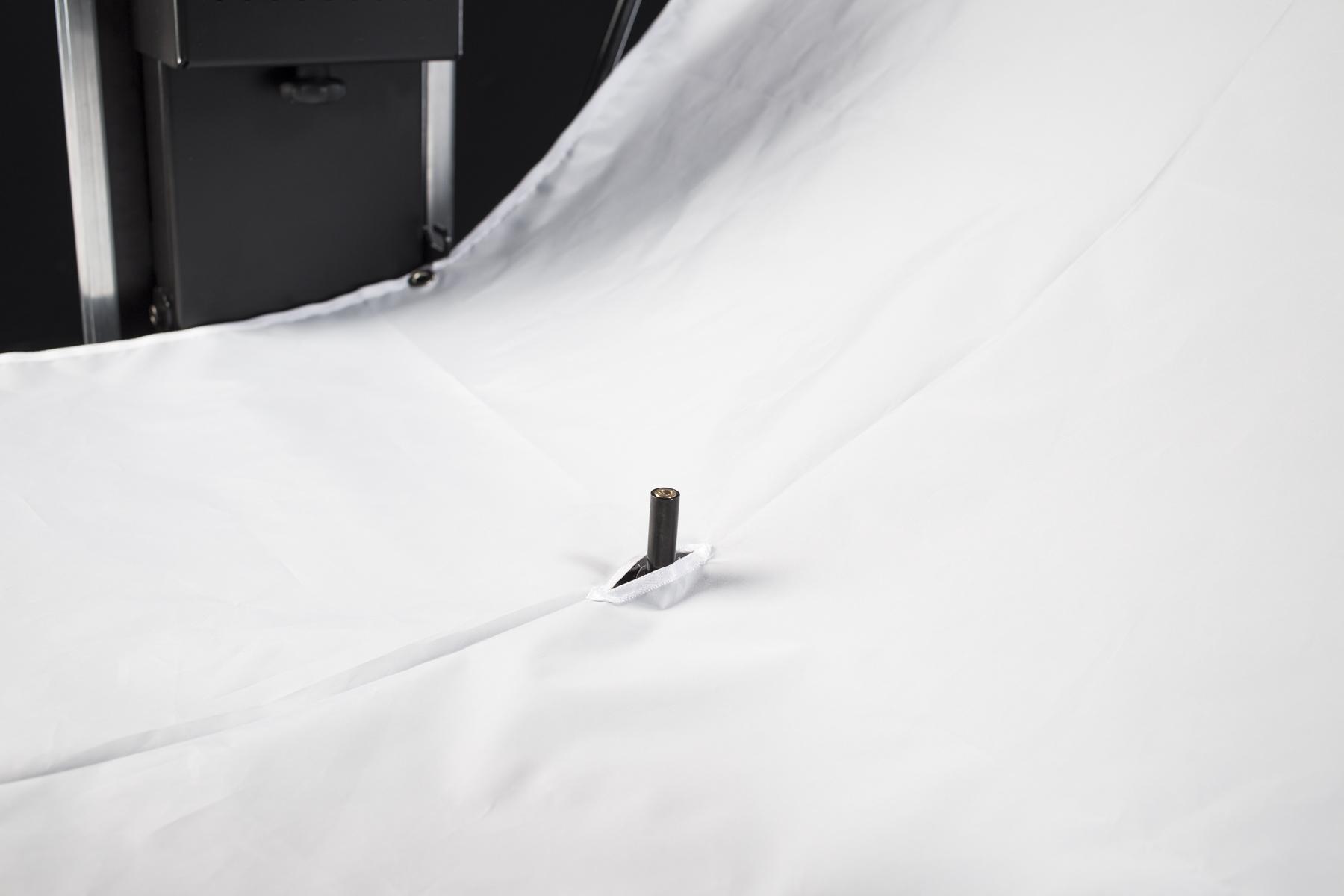
- Yn olaf, gwnewch yn siŵr bod y laser yn weladwy trwy’r hollt yn y cefndir.
4. Gweithredu’r CASE
Mae’r CASE yn fecanwaith soffistigedig sy’n gofyn am wybodaeth sylfaenol am ffotograffiaeth i’w weithredu’n llwyddiannus. Mae’r penodau canlynol yn darparu’r holl wybodaeth sydd ei hangen i lwyddo.
4.1. Plygio i mewn
Mae’r CASE wedi’i gynllunio i weithio gyda chyflenwad trydan prif gyflenwad 100–240 V. Mae’n defnyddio cyplydd safonol C13/C14 gyda phlyg Ewropeaidd, y DU neu’r UD. Am resymau diogelwch, mae’n ofynnol i’r CASE fod wedi’i ddiffodd wrth blygio’r llinyn pŵer i mewn.
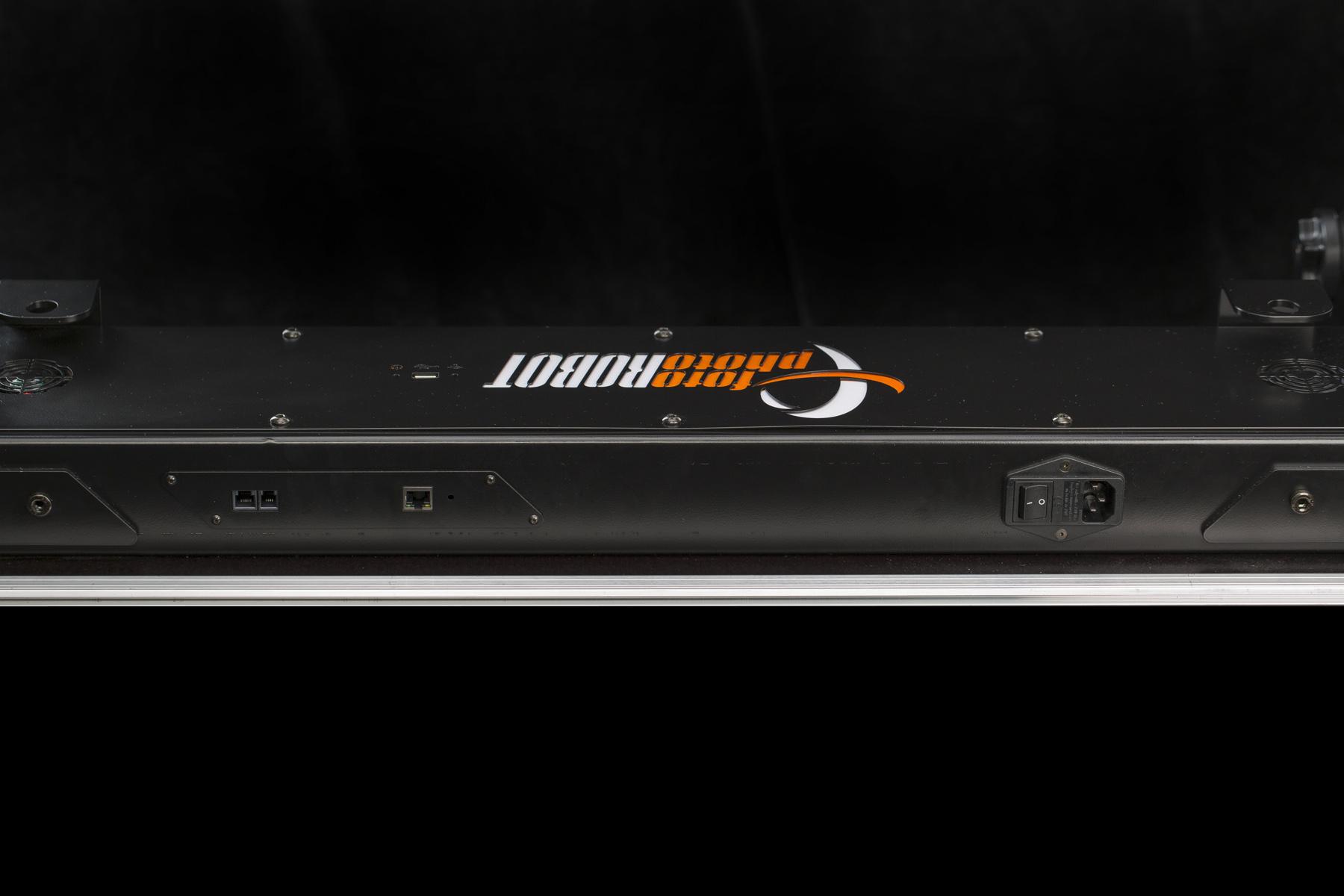
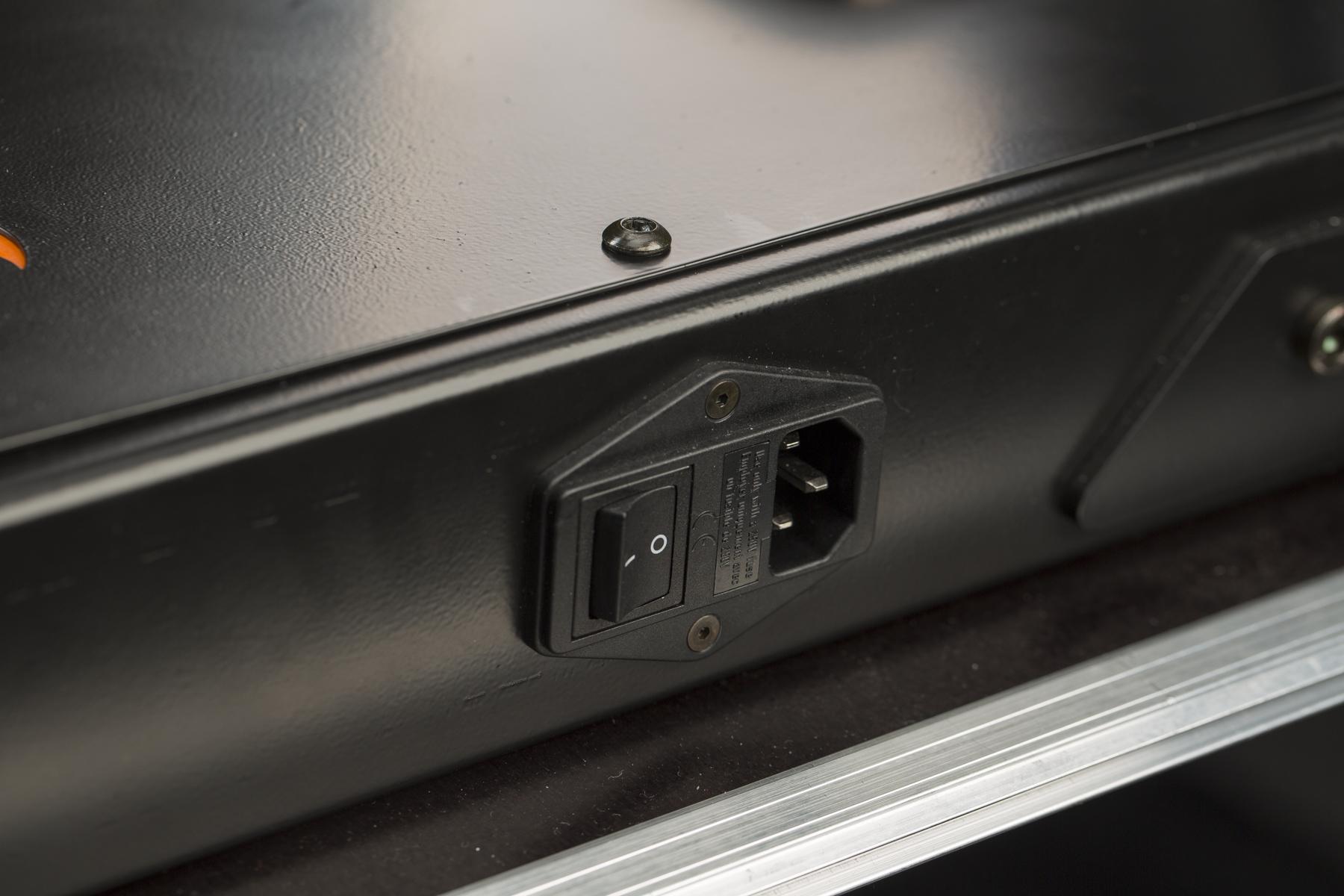
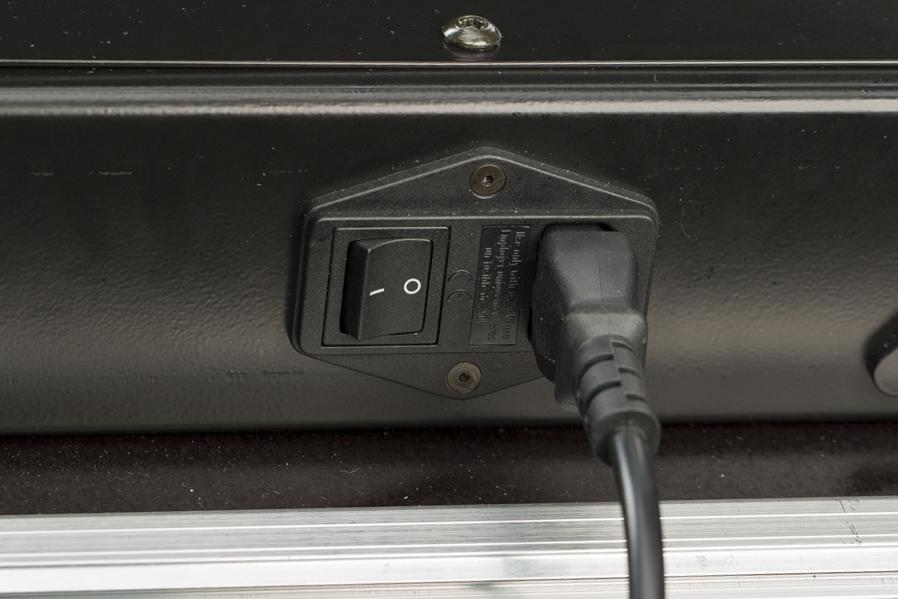
- Mae’r soced bŵer wedi’i lleoli ar waelod y CASE (fel yn y 3 llun uchod).
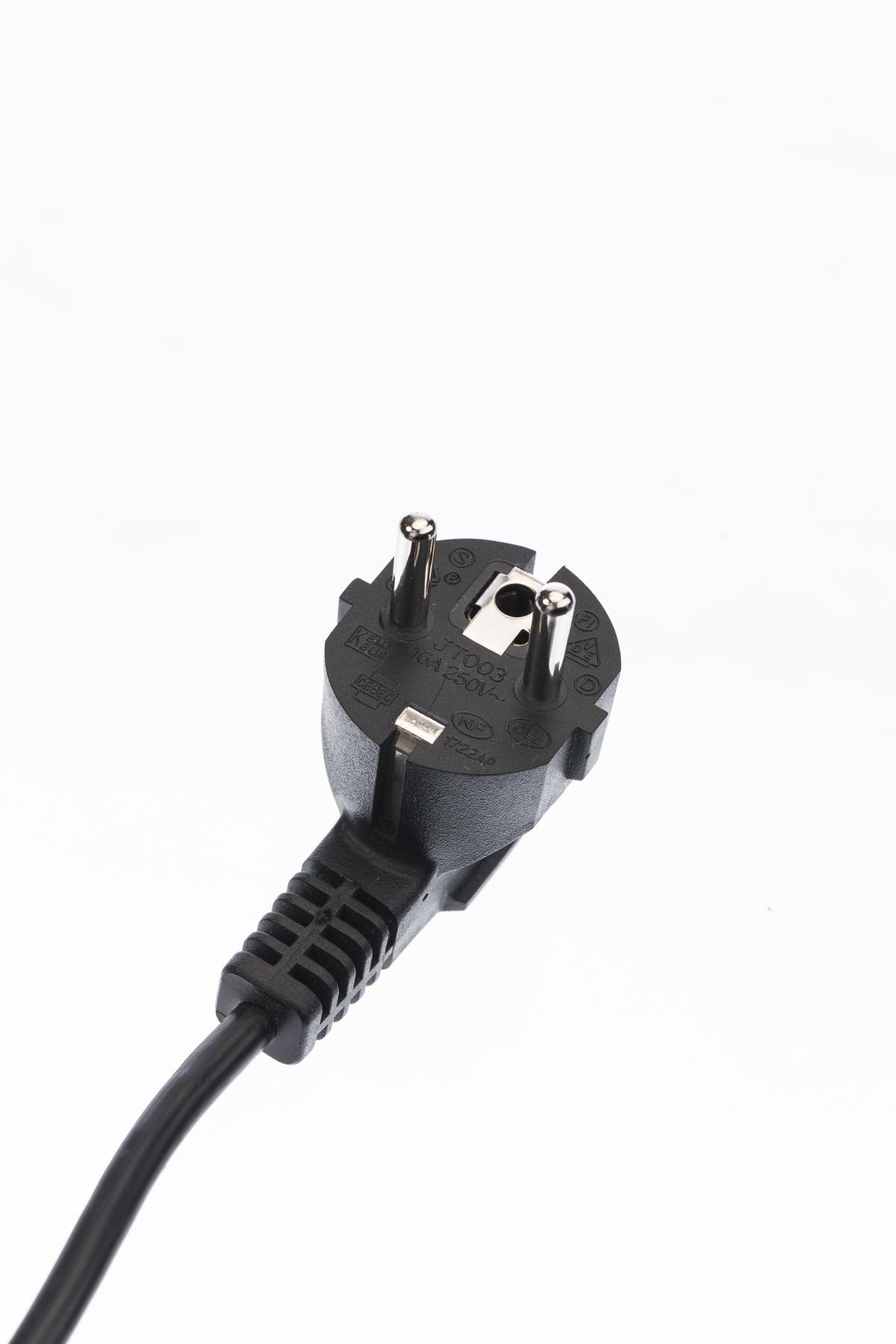
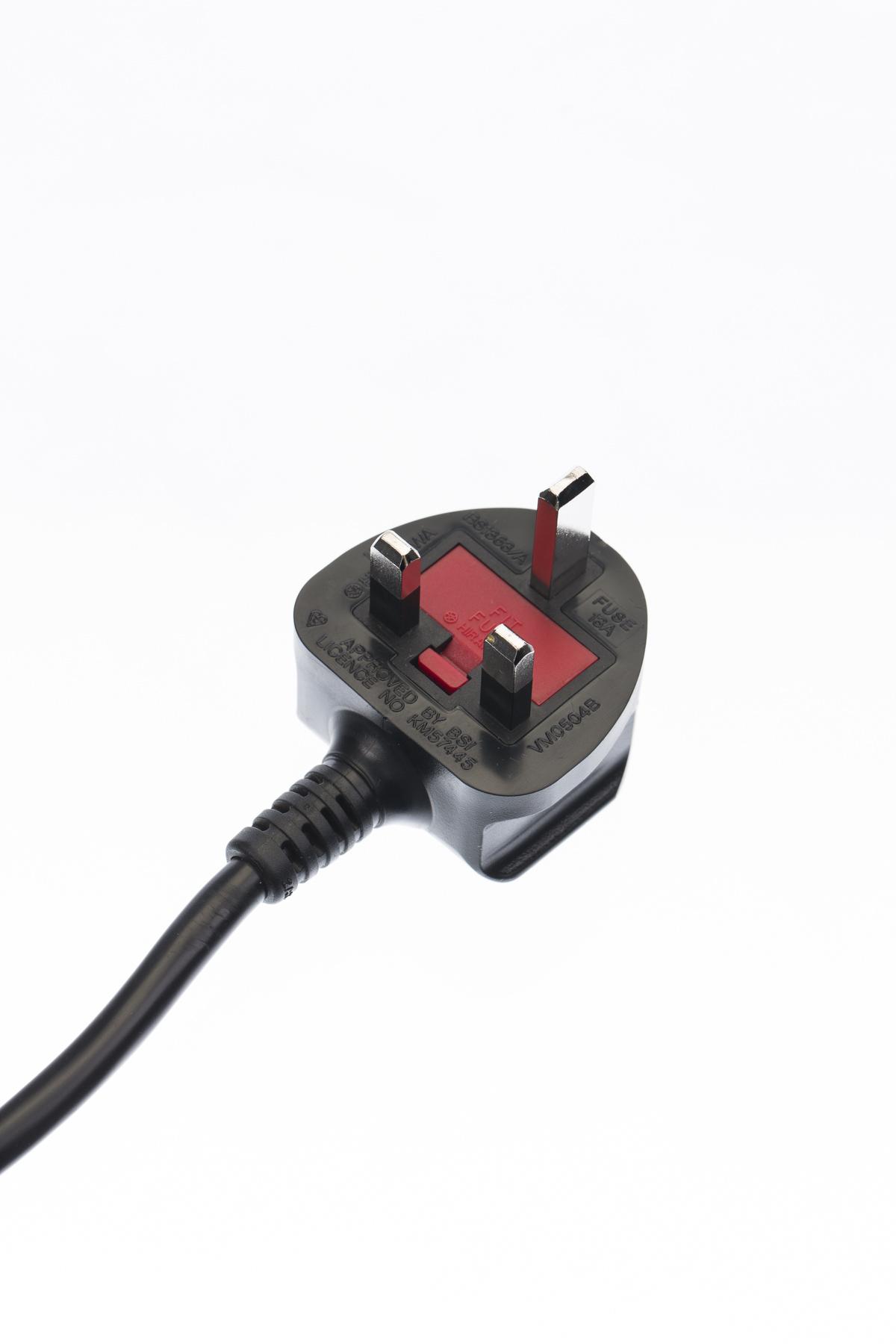
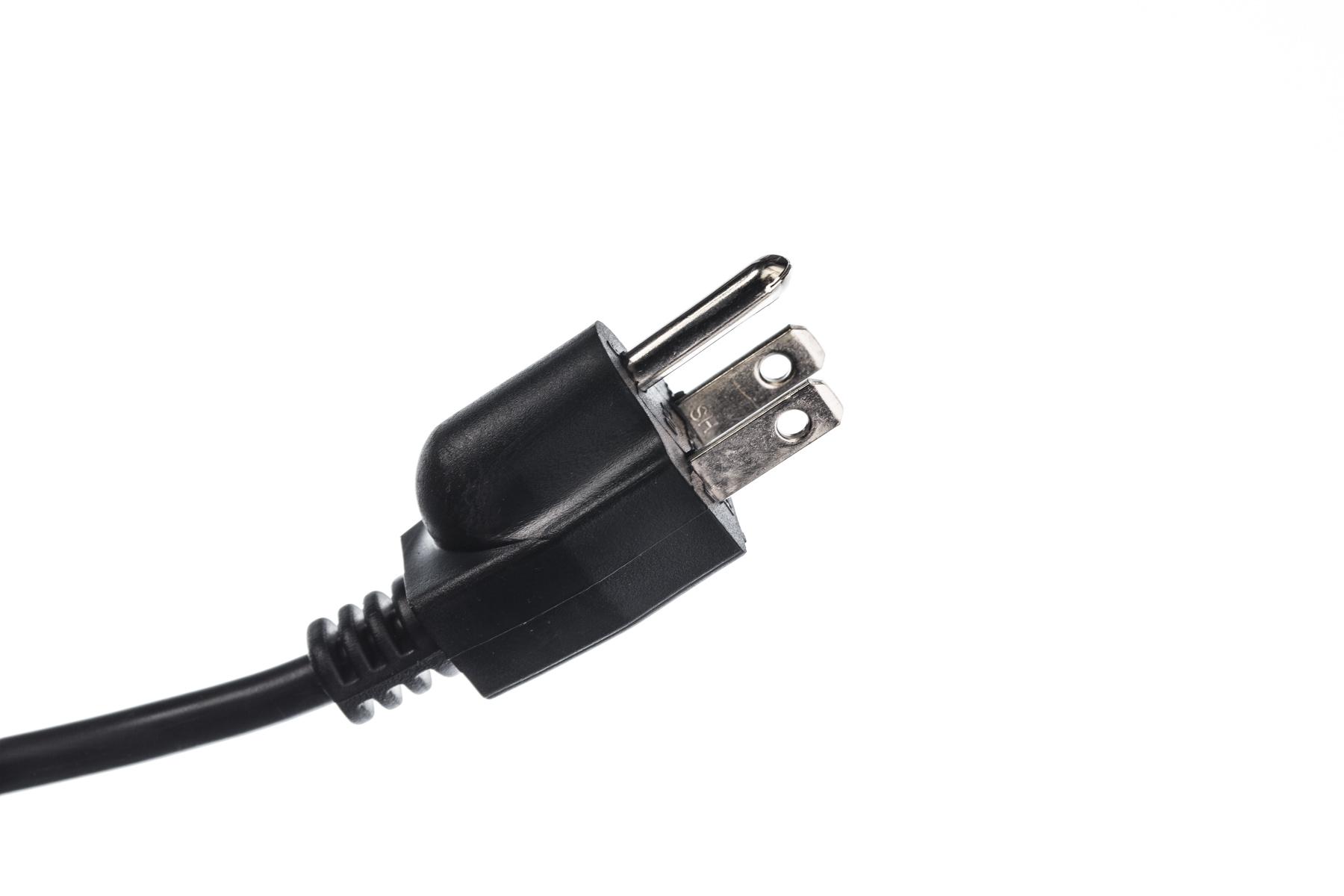
- Bydd PhotoRobot yn cyflenwi socedi pŵer yr UE, y DU neu’r UD, yn dibynnu ar eich rhanbarth.
4.2. Trowch ymlaen
I droi’r CASE ymlaen, mae’r switsh pŵer wedi’i leoli wrth ymyl y prif soced pŵer.
Sylwch: Wrth droi’r CASE ymlaen gyda chysylltedd Wi-Fi, mae’n cymryd tua 2 funud i gychwyn yr uned reoli, neu 30 eiliad pan fydd wedi’i chysylltu drwy LAN.
4.2.1. Dangosyddion golau LED
Golau LED pŵer (coch/gwyrdd > 3 phin)
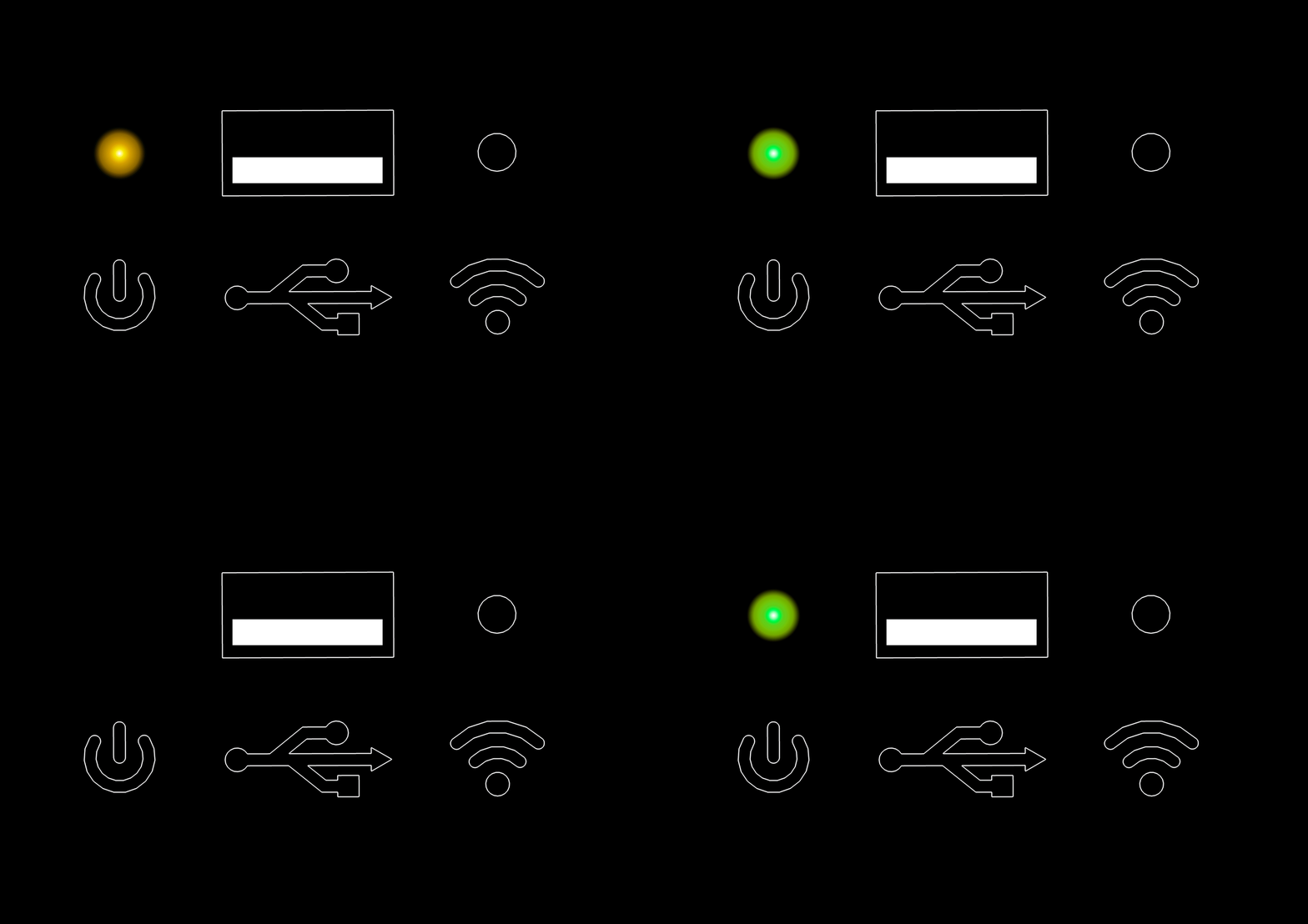
- Mae golau melyn gyda phatrwm curiad calon gwyrdd yn golygu bod y system yn cychwyn.
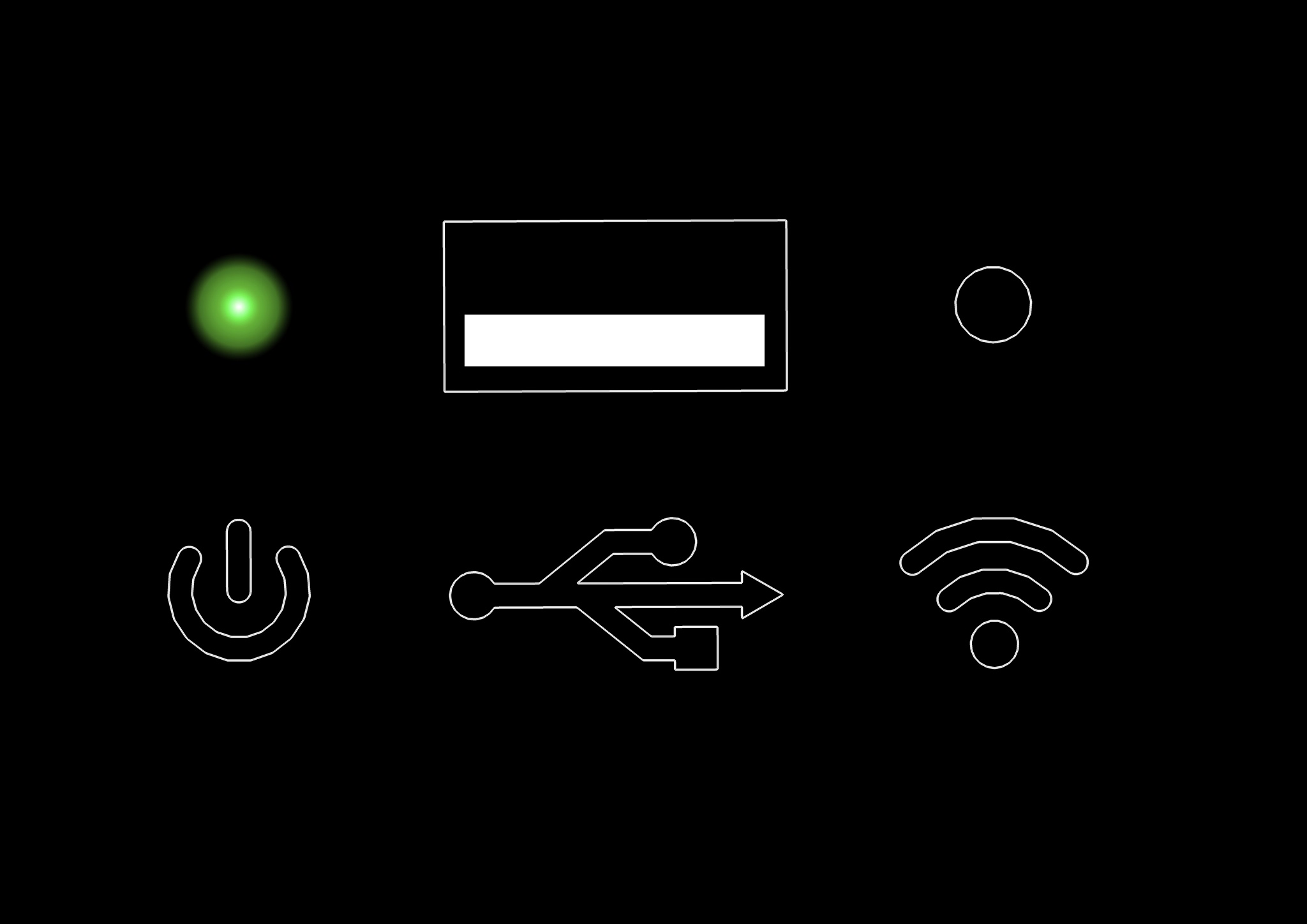
- Mae golau gwyrdd ymlaen yn golygu bod y system yn rhedeg.
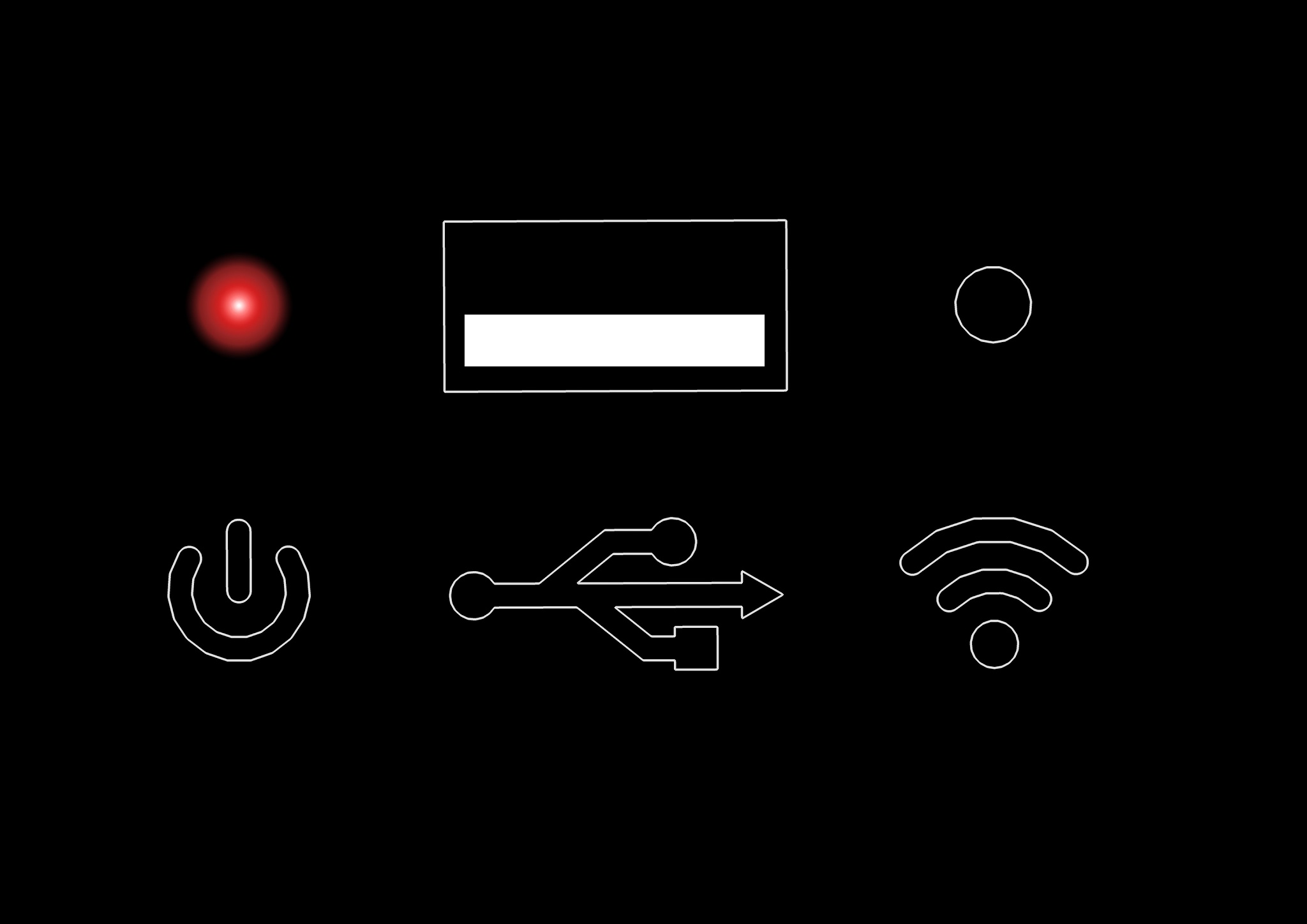
- Mae golau coch ymlaen yn golygu bod gwall caledwedd.
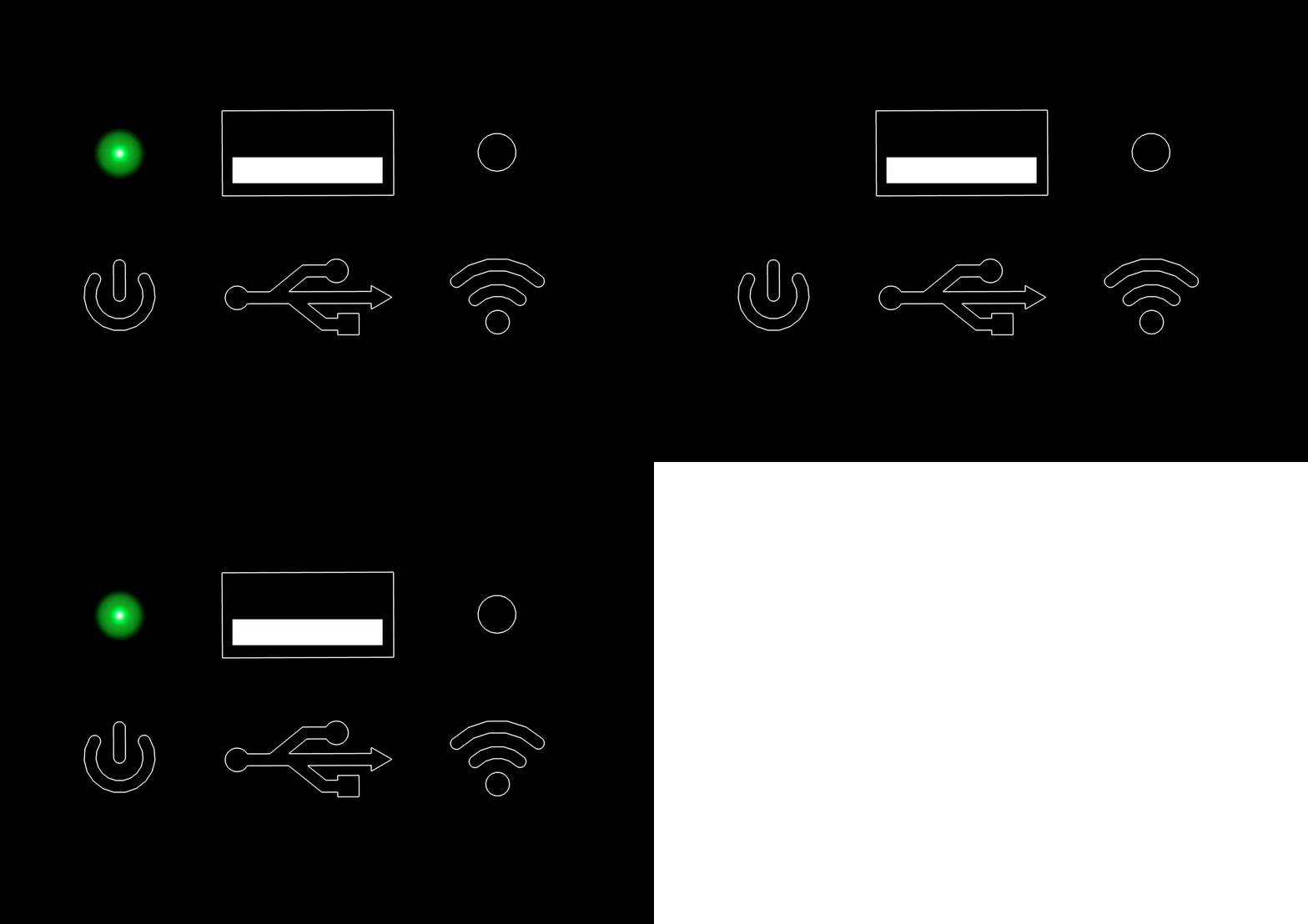
- Mae golau gwyrdd sy’n fflachio yn golygu bod y ddyfais yn symud.
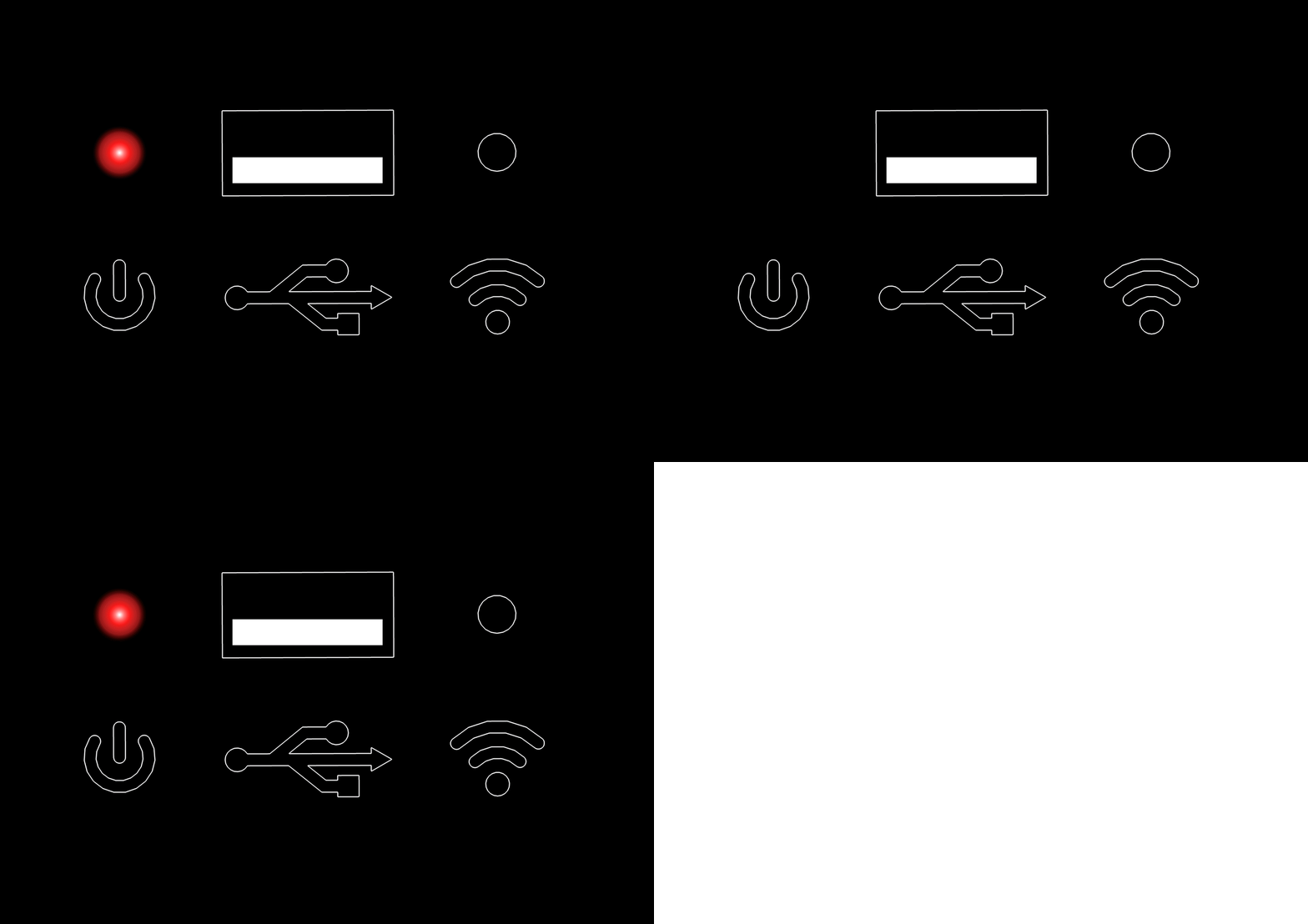
- Mae golau coch sy’n fflachio yn golygu ‘heb ei ddilysu’.
Golau LED Wi-Fi (glas > 2 pin)
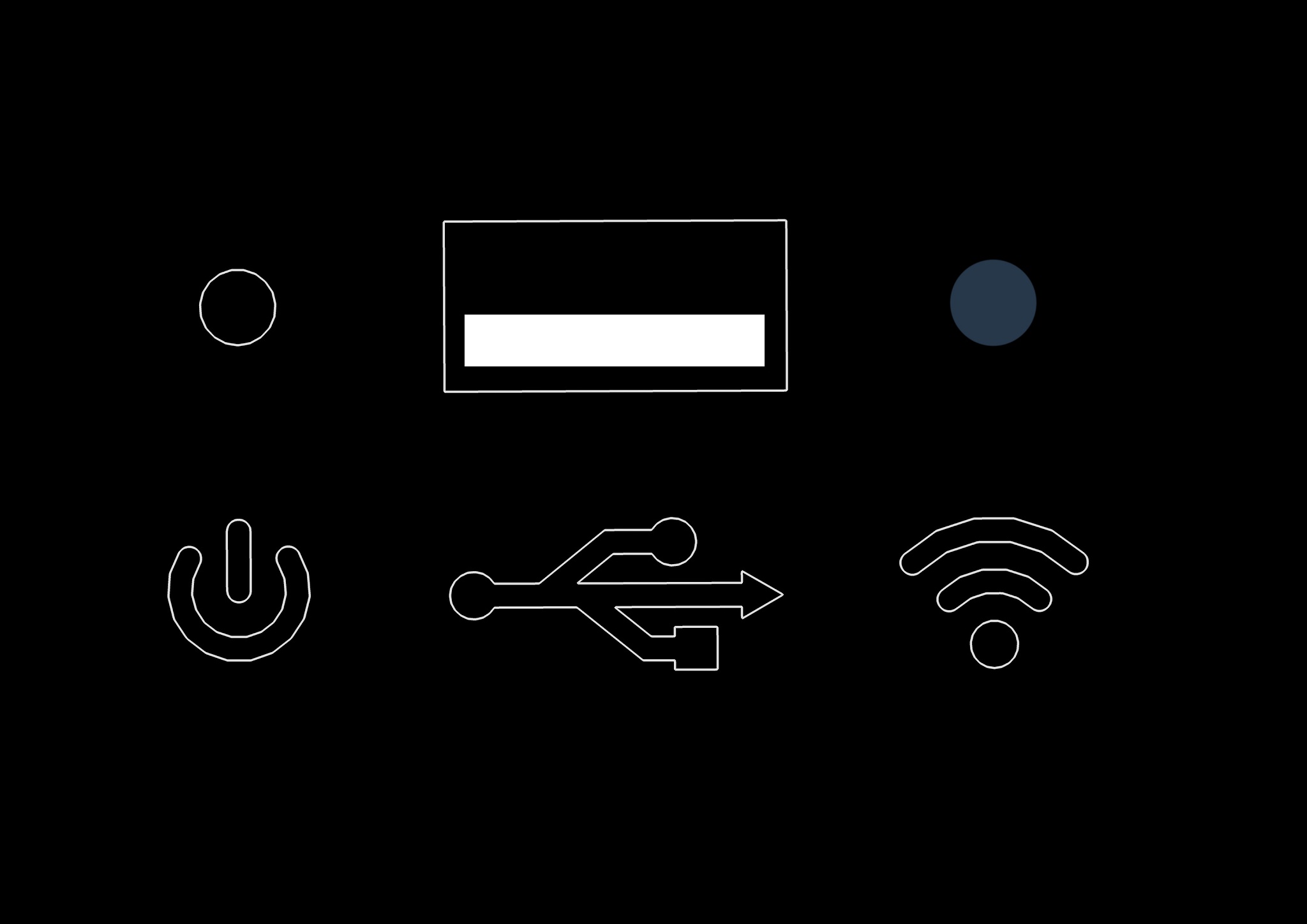
- Mae golau glas wedi’i ddiffodd yn golygu nad yw’r Wi-Fi wedi’i gysylltu.
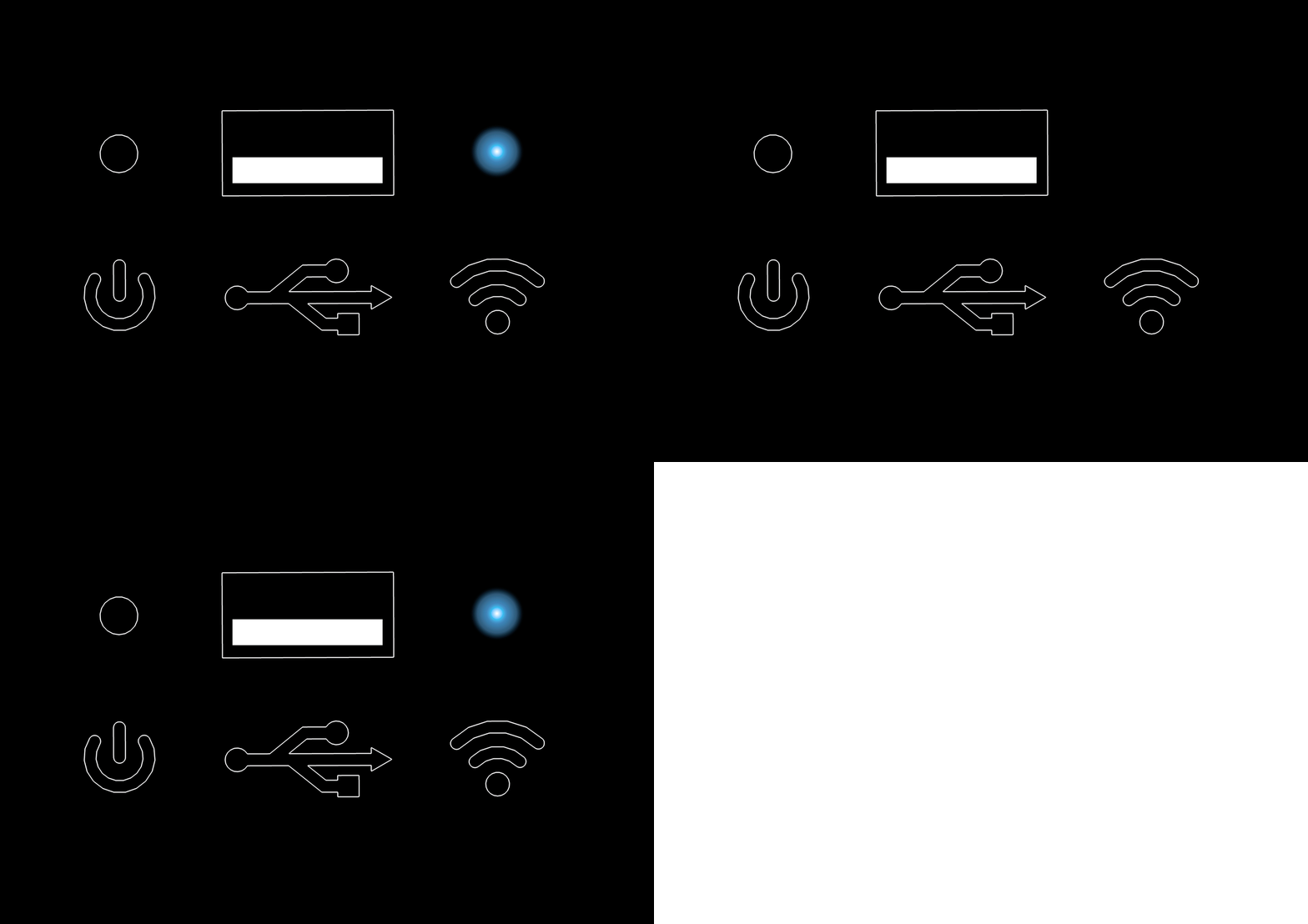
- Mae golau glas sy’n fflachio yn golygu bod y Wi-Fi yn cysylltu.
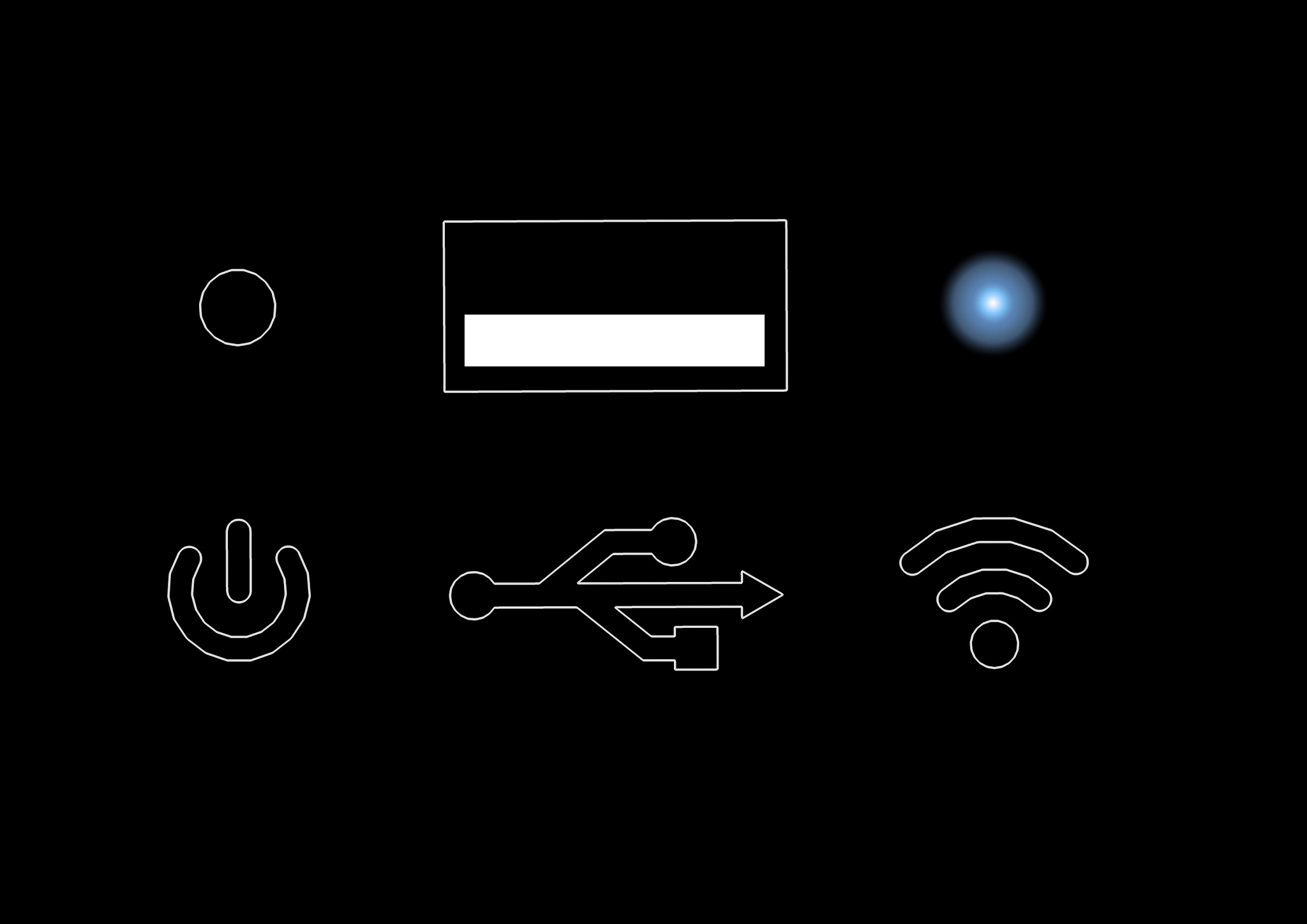
- Mae golau glas ymlaen yn golygu bod y Wi-Fi wedi’i gysylltu.
4.3. Cysylltu
Mae’r CASE wedi’i adeiladu o amgylch cenhedlaeth ddiweddaraf uned reoli PhotoRobot, a weithredir gan PhotoRobot Controls – ein meddalwedd a ryddhawyd yn bennaf ar gyfer macOS a hefyd ar gyfer Windows (er ein bod yn argymell macOS i gael y profiad gorau). Gall ap cydymaith, PhotoRobot Touch, weithredu fel camera diwifr ar gyfer fersiwn macOS. Fel arall, gall integreiddwyr uwch reoli’r uned yn uniongyrchol drwy ei API. I weithredu’r CASE, rhaid iddo fod wedi’i gysylltu drwy LAN neu rwydwaith diwifr fel y gall yr ap rheoli gyfathrebu â’r robot. Gall y CASE hefyd sefydlu ei rwydwaith Wi-Fi ei hun drwy’r modiwl USB. Nid oes angen cysylltiad rhyngrwyd i weithredu’r CASE, ond mae angen rhyngrwyd i ddiweddaru’r cadarnwedd. Mae’r penodau canlynol yn disgrifio sut i gysylltu’r CASE.
4.3.1. Ap Rhyngwyneb Defnyddiwr yn y Porwr
Mae’r ap rhyngwyneb defnyddiwr yn y porwr yn rhan o uned reoli integredig y CASE. Gellir ei agor o’r porwr gwe ar unrhyw ddyfais. Nid oes ganddo’r gallu i addasu gosodiadau’r camera a’r goleuo, ond mae’n ychwanegu symudedd a hyblygrwydd eithriadol at ffotograffiaeth robotig. I gysylltu’r CASE â’r Rhyngwyneb Defnyddiwr yn y Porwr, rhaid i’r CASE a’r ddyfais reoli fod ar yr un rhwydwaith drwy rwydwaith LAN, WLAN neu Wi-Fi a ddarperir gan y modiwl Wi-Fi sydd wedi’i blygio i’r CASE.
Sylwer: Mae’r rhyngwyneb yn y porwr yn rhyngwyneb gwasanaeth – nid yw wedi’i fwriadu ar gyfer ffotograffiaeth gynhyrchu. Gyda thrwydded API peiriant, gellir ymestyn yr ymddygiad hwn i ganiatáu dal delweddau cynhyrchu drwy’r rhyngwyneb gwasanaeth.
4.3.1.1. LAN
Mae gan y CASE soced 8P8C (RJ45) integredig i gysylltu’r CASE gan ddefnyddio cebl ethernet safonol.
- Dewch o hyd i’r soced 8P8C (RJ45) ar gyfer y cysylltiad rhwydwaith, sydd ar waelod sylfaen y CASE.
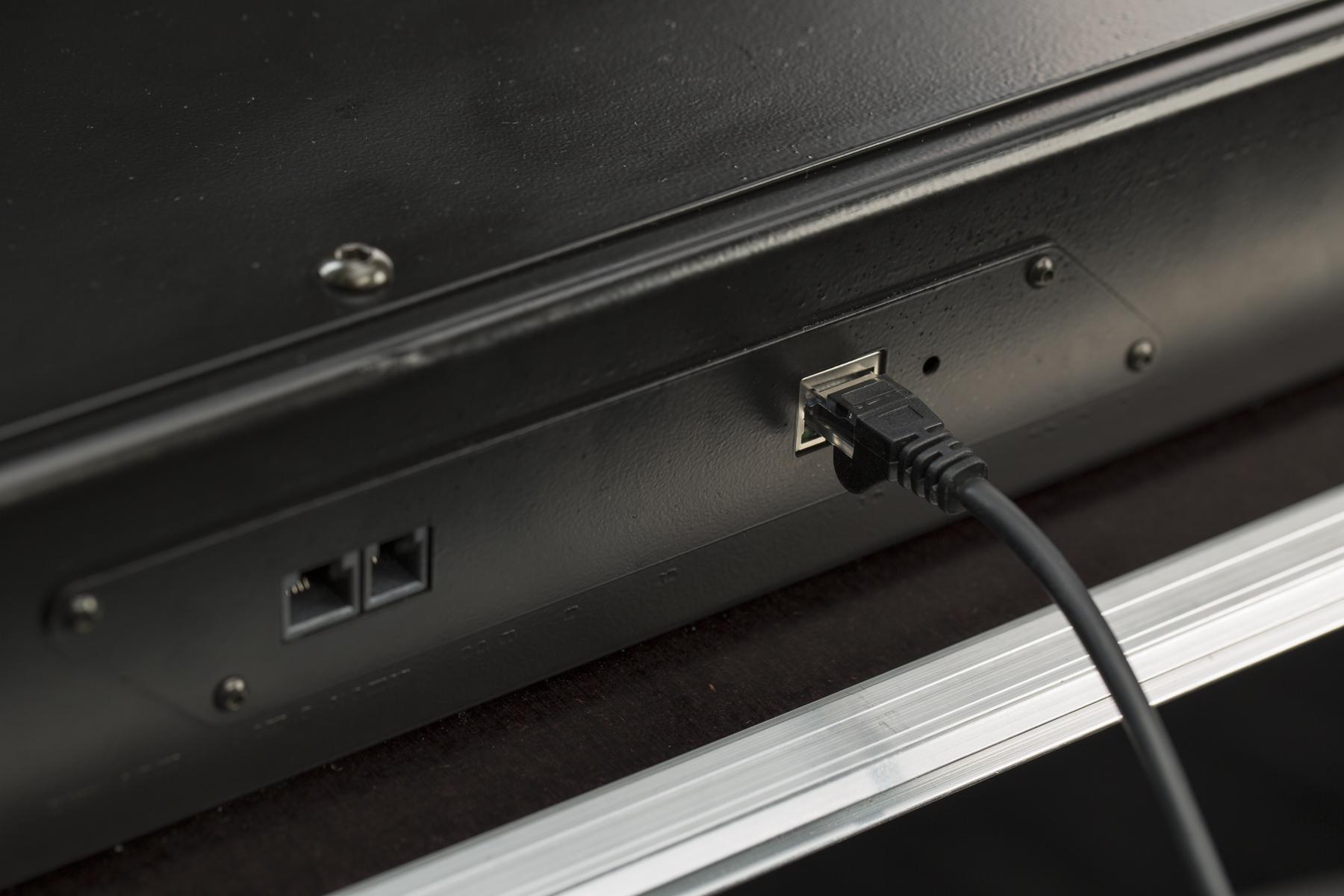
- Gellir defnyddio cebl ethernet safonol i gysylltu â’r CASE.
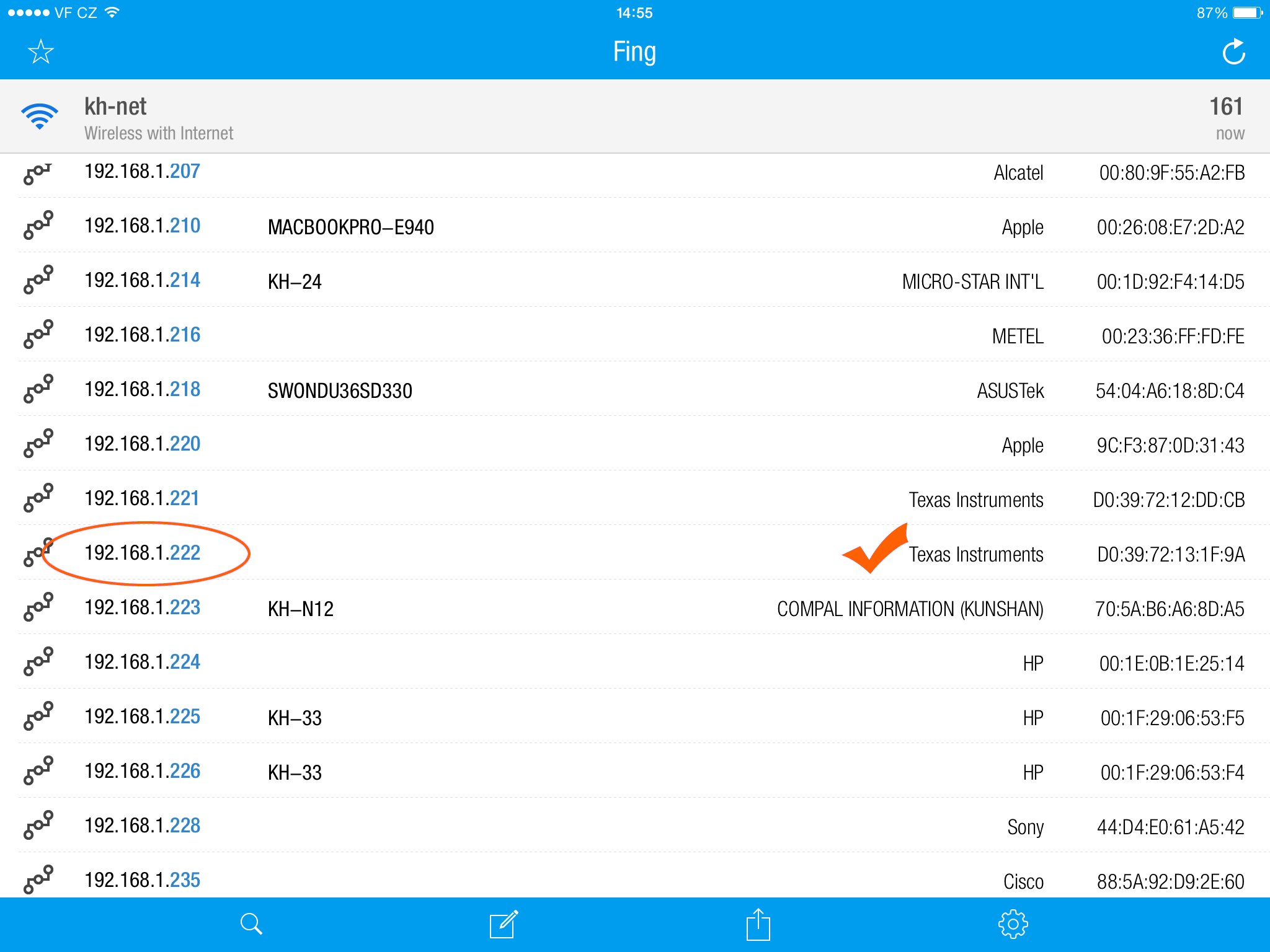
- Mae angen dod o hyd i gyfeiriad IP y CASE i’w gysylltu â’r Ap Rhyngwyneb Defnyddiwr yn y Porwr. Gallwch ddefnyddio unrhyw sganiwr IP, megis yr ap symudol Fing. Yn y rhestr cyfeiriadau IP, chwiliwch am ‘Texas Instruments’ (enghraifft uchod).
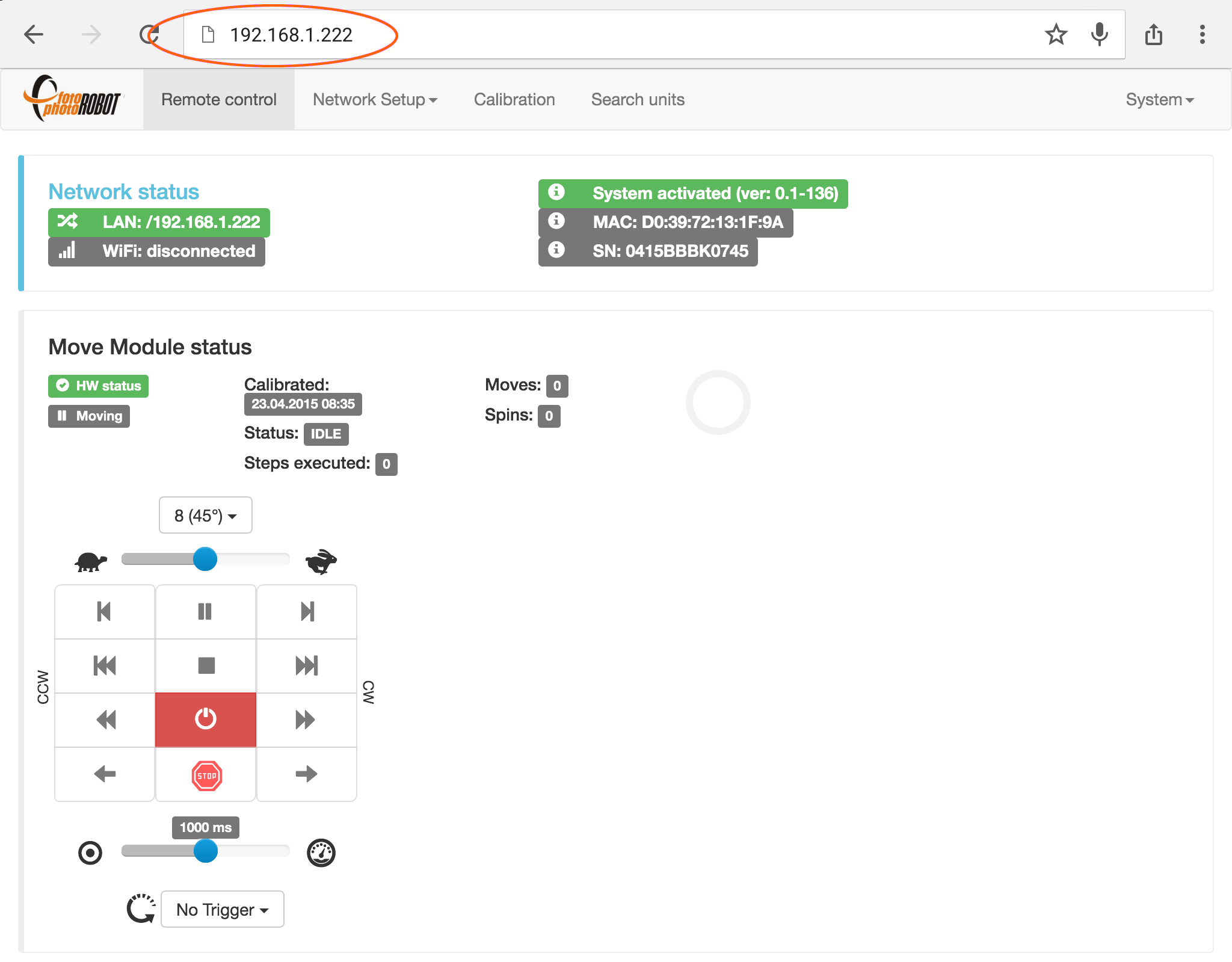
- I lansio’r Ap Rhyngwyneb Defnyddiwr yn y Porwr, rhowch gyfeiriad IP y CASE mewn unrhyw borwr gwe. I gael rhagor o wybodaeth am reoli’r CASE gan ddefnyddio’r ap hwn, cyfeiriwch at bennod 4.9.2 - Control the CASE.
4.3.1.2. Rhwydwaith Wi-Fi a grëir gan y CASE (modd AP)
I greu rhwydwaith diwifr y CASE ei hun, mae angen defnyddio’r modiwl Wi-Fi USB sydd ar gael fel ategolyn dewisol.
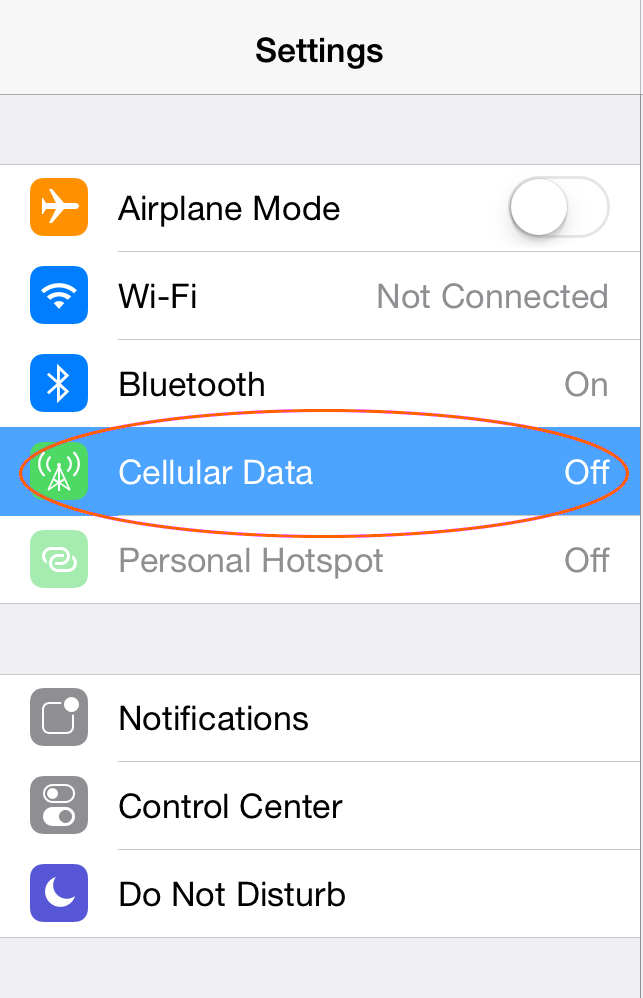
- Sylwch: Efallai y bydd angen diffodd y data symudol i gysylltu eich dyfais â’r CASE drwy Wi-Fi.
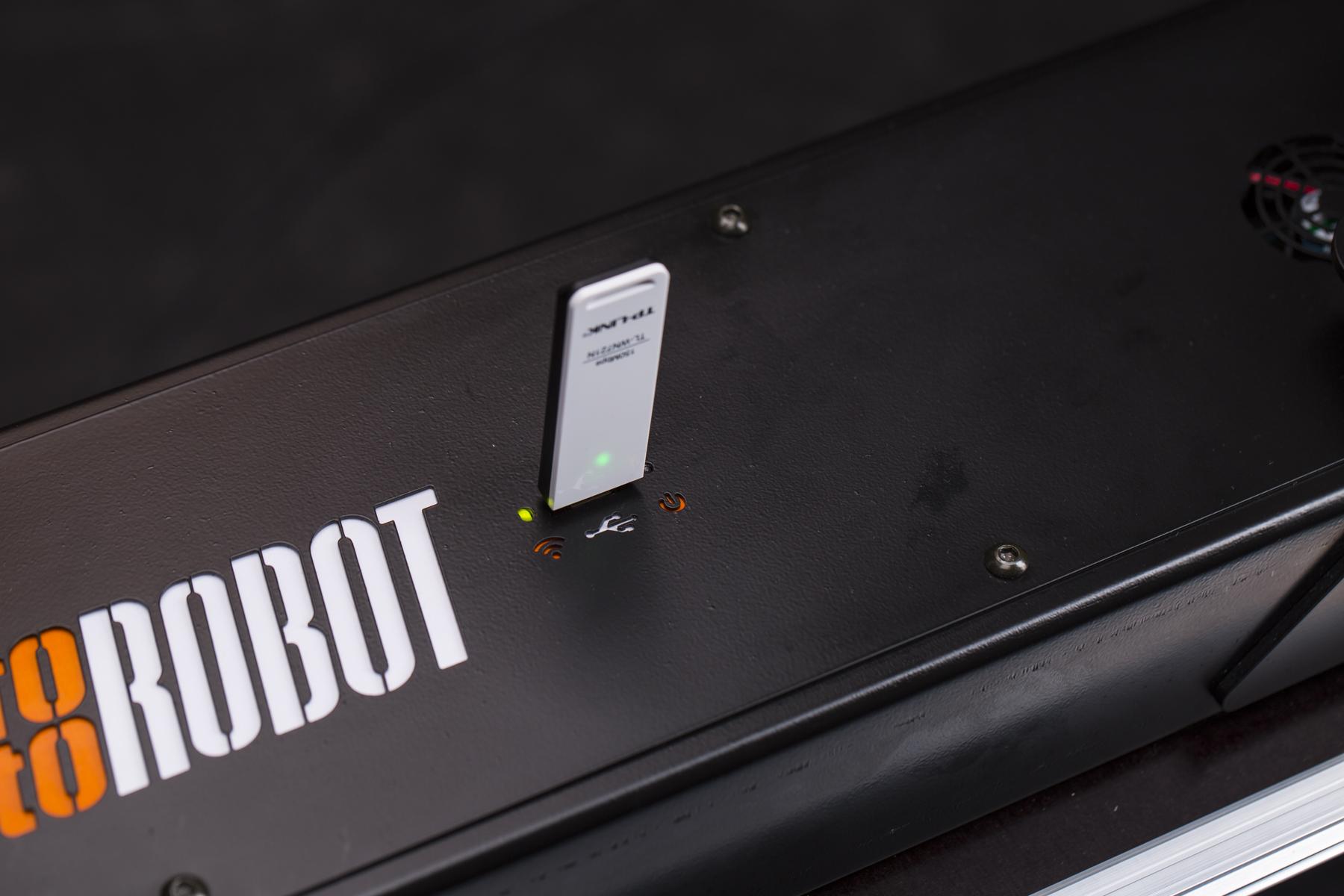
- Plygiwch y modiwl Wi-Fi i mewn i soced USB y CASE, sydd ar ochr uchaf sylfaen y peiriant. Bydd y LED gwyrdd yn fflachio i ddangos bod y cychwyn wedi llwyddo.
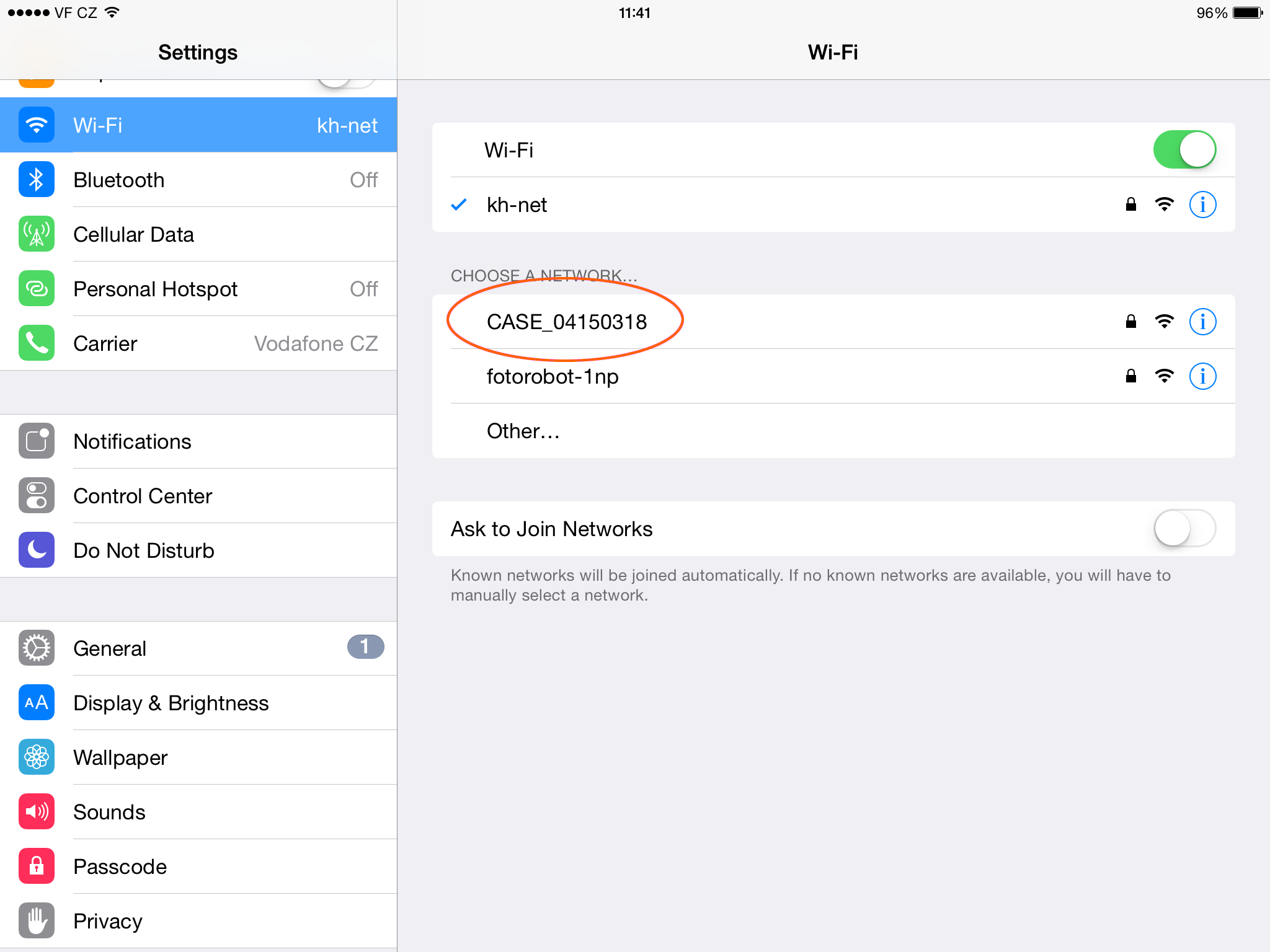
- Chwiliwch am y rhwydwaith Wi-Fi o’r enw ‘CASE_SerialNumber’ ar eich cyfrifiadur neu’ch dyfais symudol.
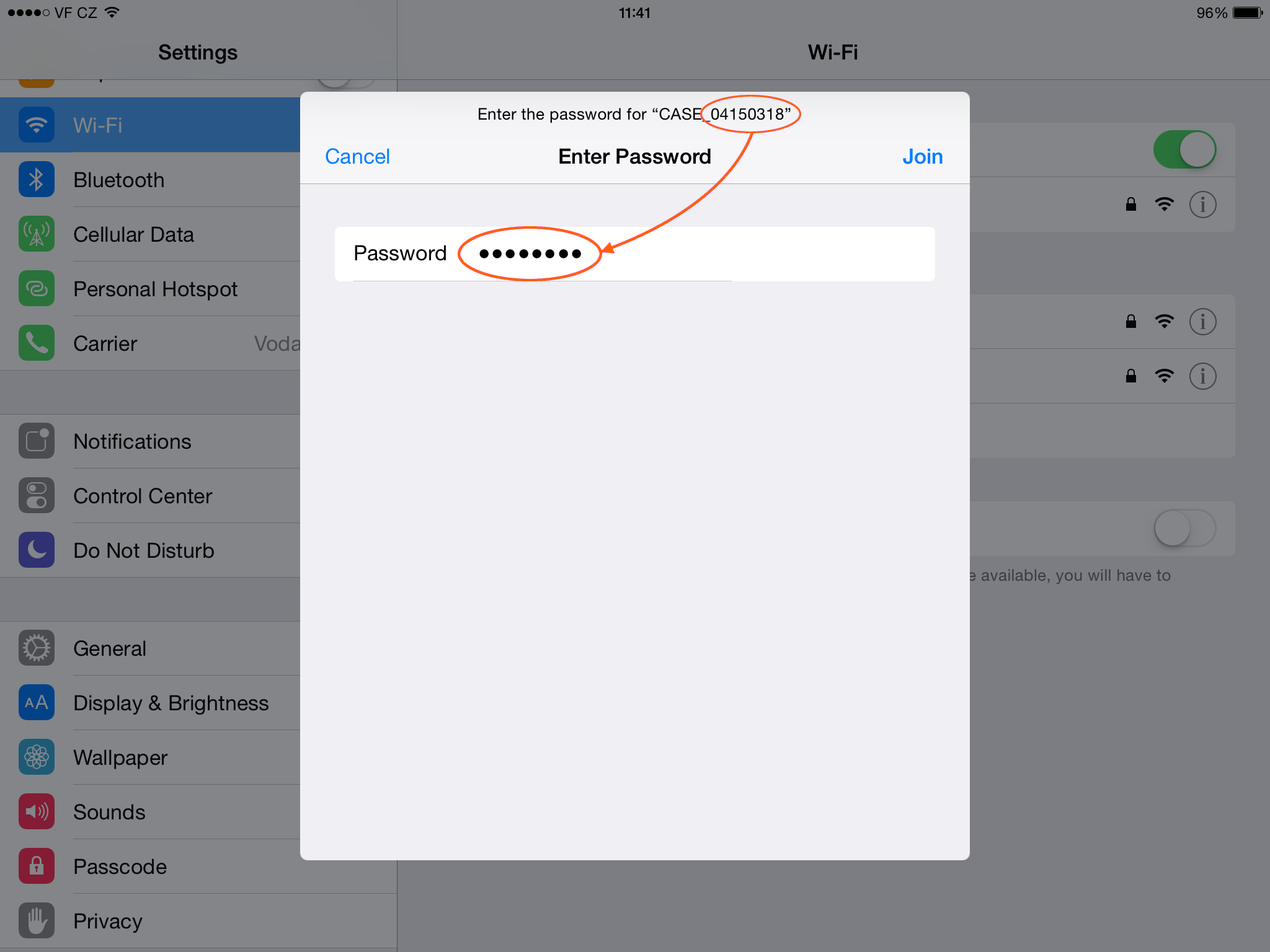
- I gysylltu â’r rhwydwaith ‘CASE_SerialNumber’, defnyddiwch y SerialNumber fel cyfrinair (yn yr enghraifft uchod: 04150318).
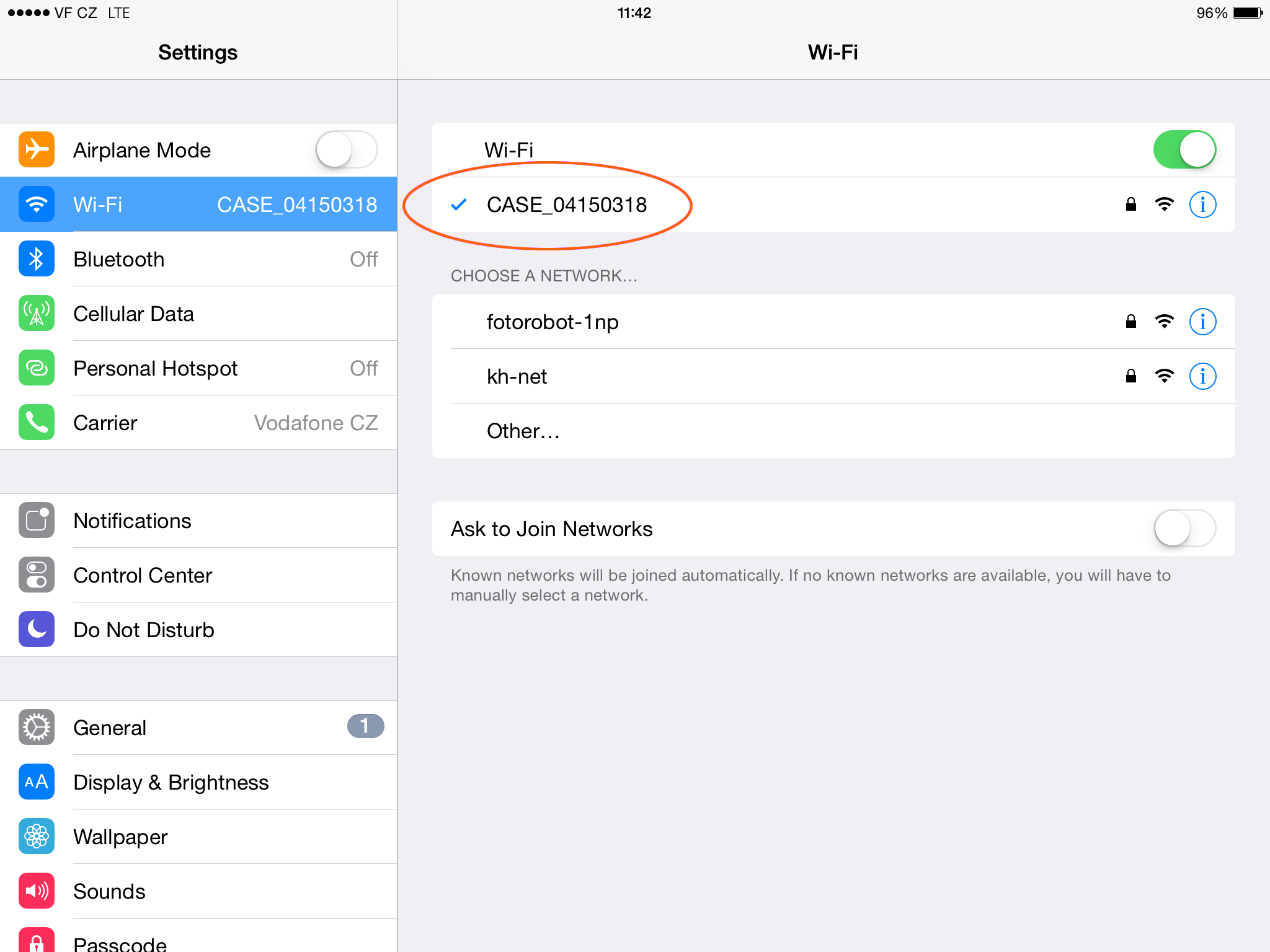
- Pan fydd Wi-Fi y CASE wedi’i gysylltu â’ch dyfais, rydych yn barod i ddechrau rheoli’r CASE. Yn ddiofyn, mae Wi-Fi y CASE yn darlledu ar sianel Rhif 9.
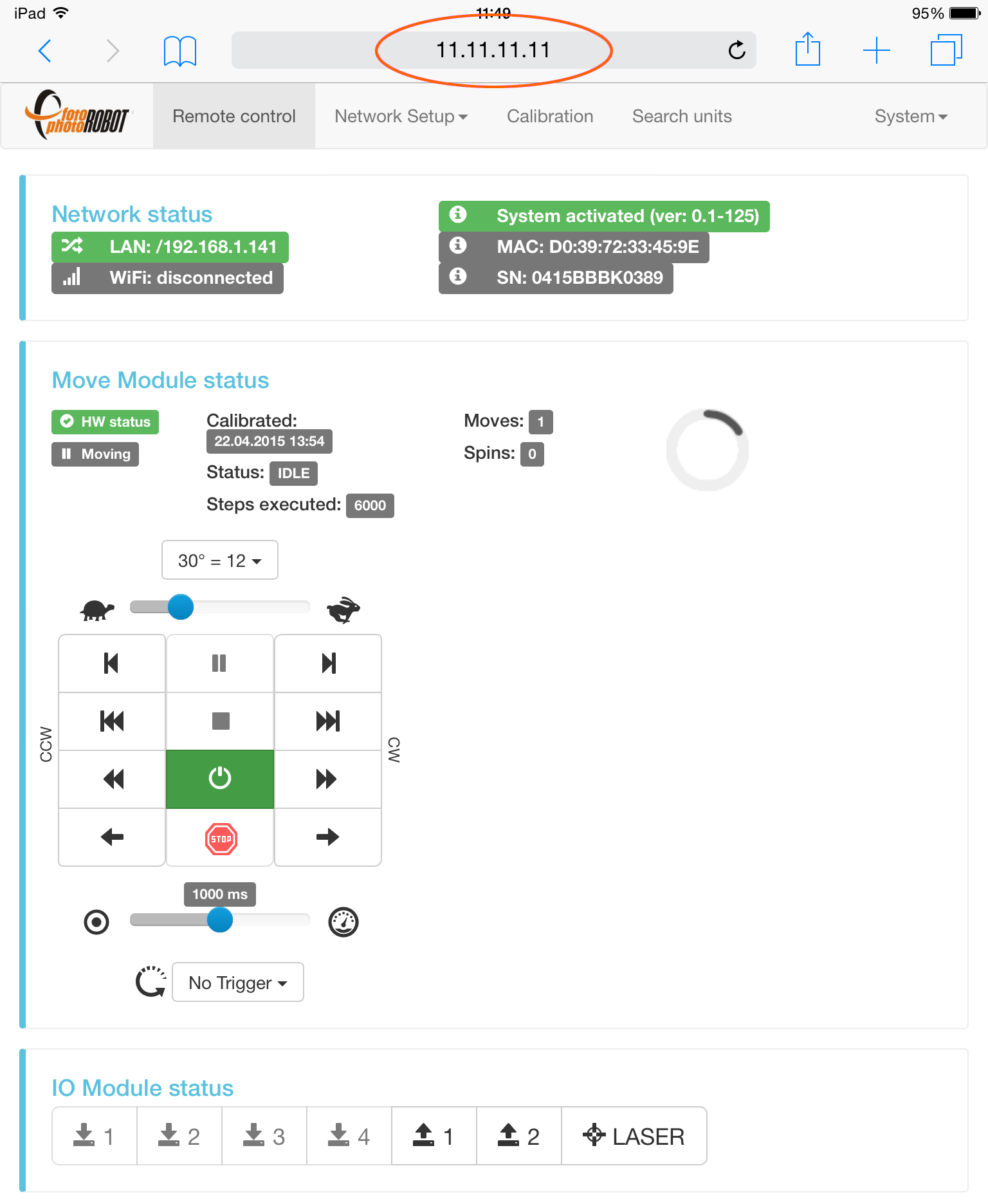
- I lansio’r Ap Rhyngwyneb Defnyddiwr ar y We, teipiwch 11.11.11.11 ym mar cyfeiriad eich porwr. I gael rhagor o wybodaeth am reoli’r CASE gan ddefnyddio’r cymhwysiad hwn, cyfeiriwch at bennod 4.9.2 - Control the CASE.
NODWCH: Wrth droi’r CASE ymlaen gyda chysylltedd Wi-Fi, mae’n cymryd tua 2 funud i’r uned reoli gychwyn.
4.3.1.3. Rhwydwaith Wi-Fi presennol (modd cleient)
Gallwch gysylltu’r CASE â rhwydwaith diwifr presennol gan ddefnyddio’r Modiwl USB Wi-Fi o’r ategolion dewisol. Fel hyn, gall eich dyfais reoli (e.e. cyfrifiadur neu ddyfais symudol) weithredu’r CASE a pharhau i fod wedi’i chysylltu â’ch rhwydwaith arferol i gael mynediad at y rhyngrwyd, argraffwyr, gyriannau NAS ac offer rhwydwaith ymylol eraill.
I wneud hyn, yn gyntaf mae angen i chi gysylltu â rhwydwaith Wi-Fi y CASE a ddarperir gan y modiwl USB. Disgrifir y weithdrefn hon ym mhennod flaenorol 4.3.1.2 - Wi-Fi network created by the CASE.
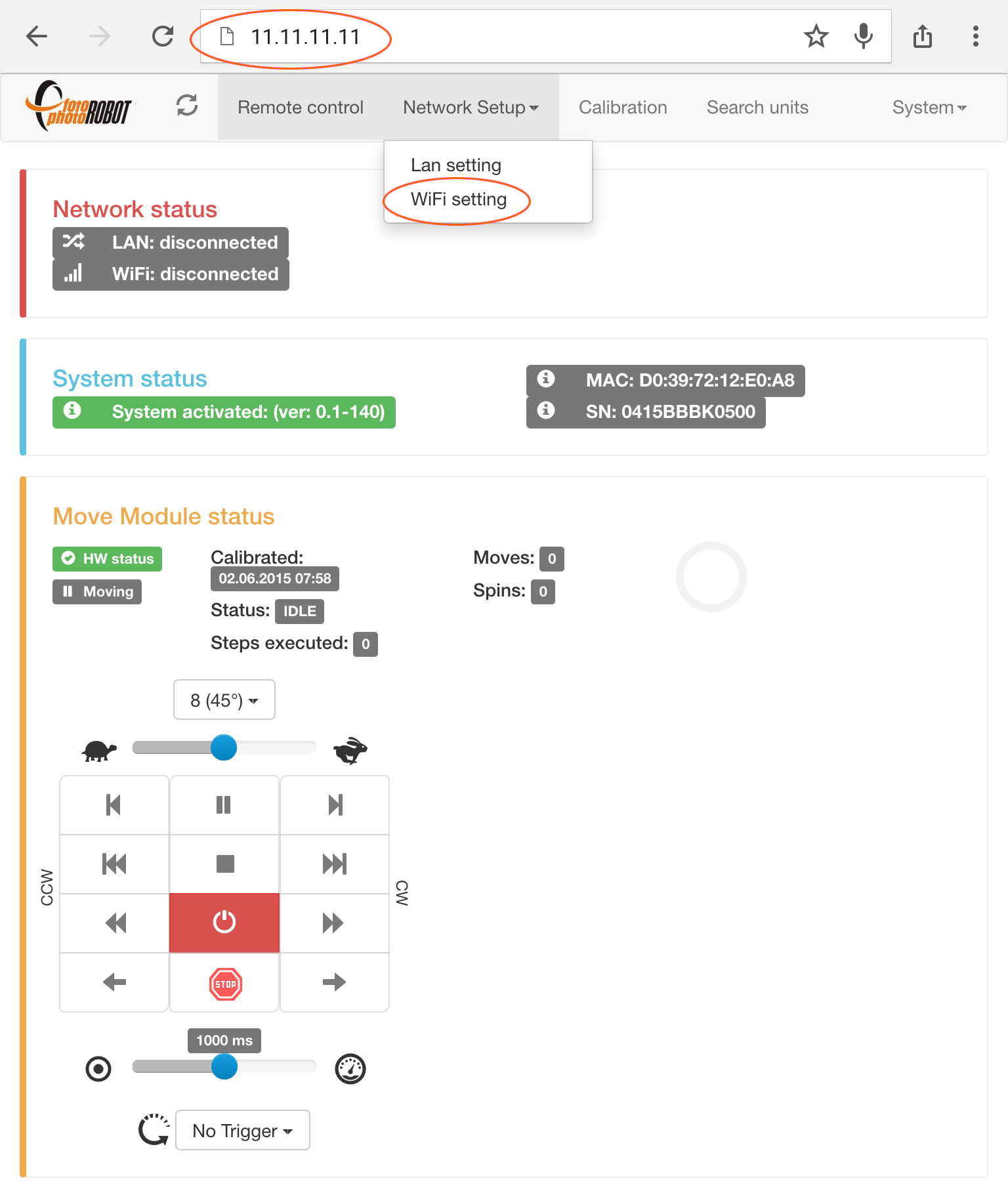
- Ar ôl i chi gysylltu â’r Wi-Fi a ddarperir gan y modiwl USB sydd wedi’i blygio i’r CASE a bod y rhyngwyneb defnyddiwr gwe wedi’i lansio drwy’r cyfeiriad IP 11.11.11.11, ewch i’r gosodiadau Wi-Fi yn newislen Network Setup.
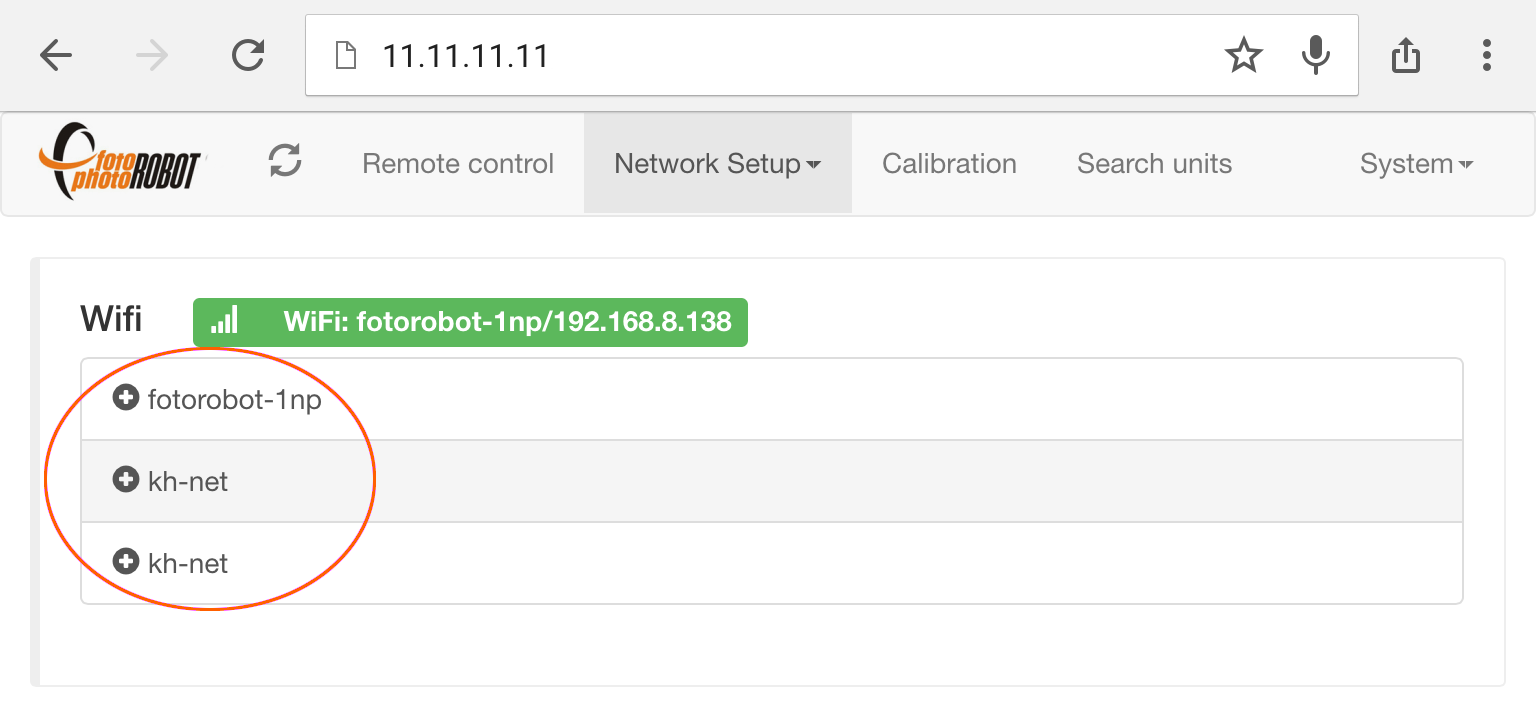
- Yn y rhestr o rwydweithiau diwifr, dewiswch y rhwydwaith yr hoffech ei gysylltu â’r CASE.
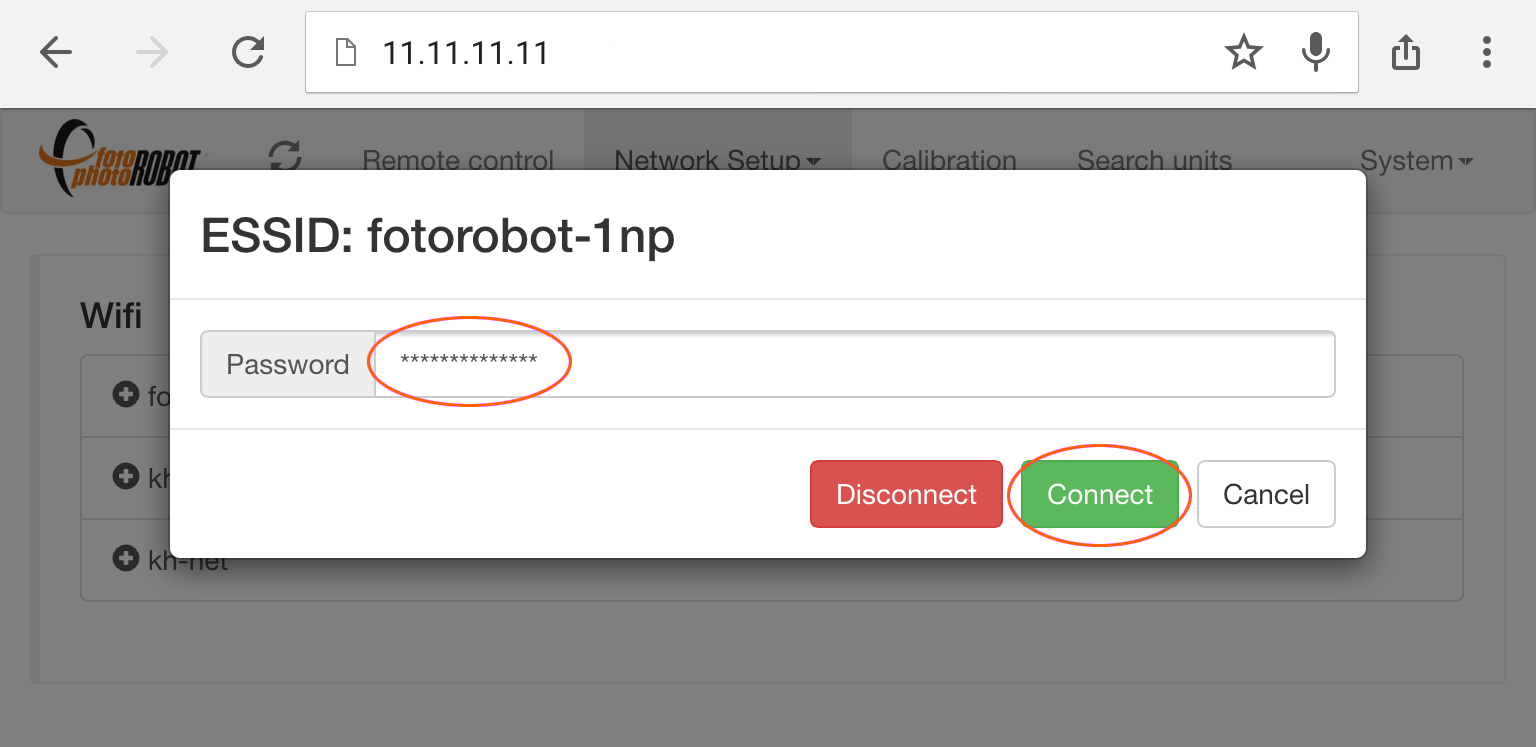
- Nesaf, teipiwch gyfrinair y rhwydwaith diwifr a ddewisoch.
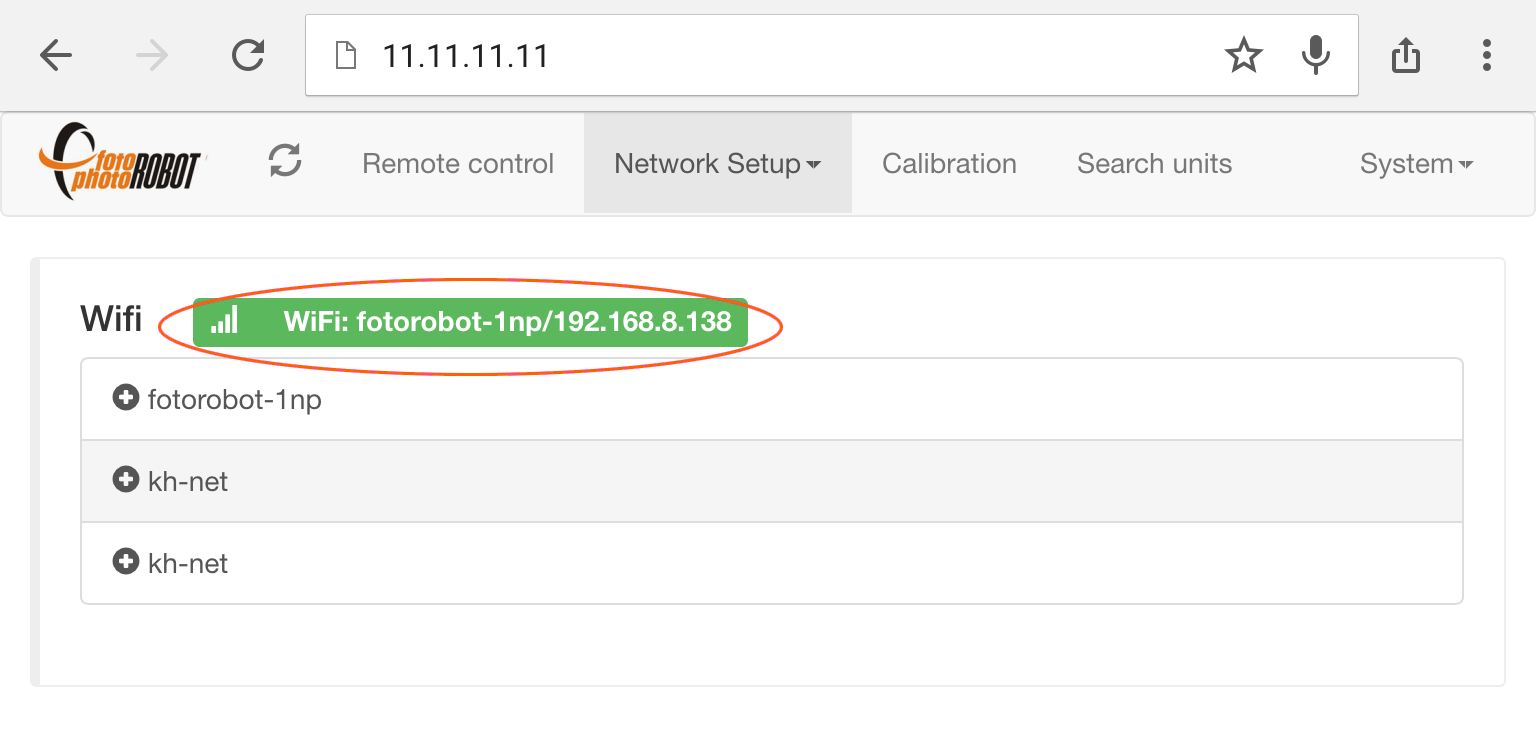
- Yn yr enghraifft uchod, cysylltwyd y rhwydwaith diwifr ‘fotorobot-1np’ yn llwyddiannus.
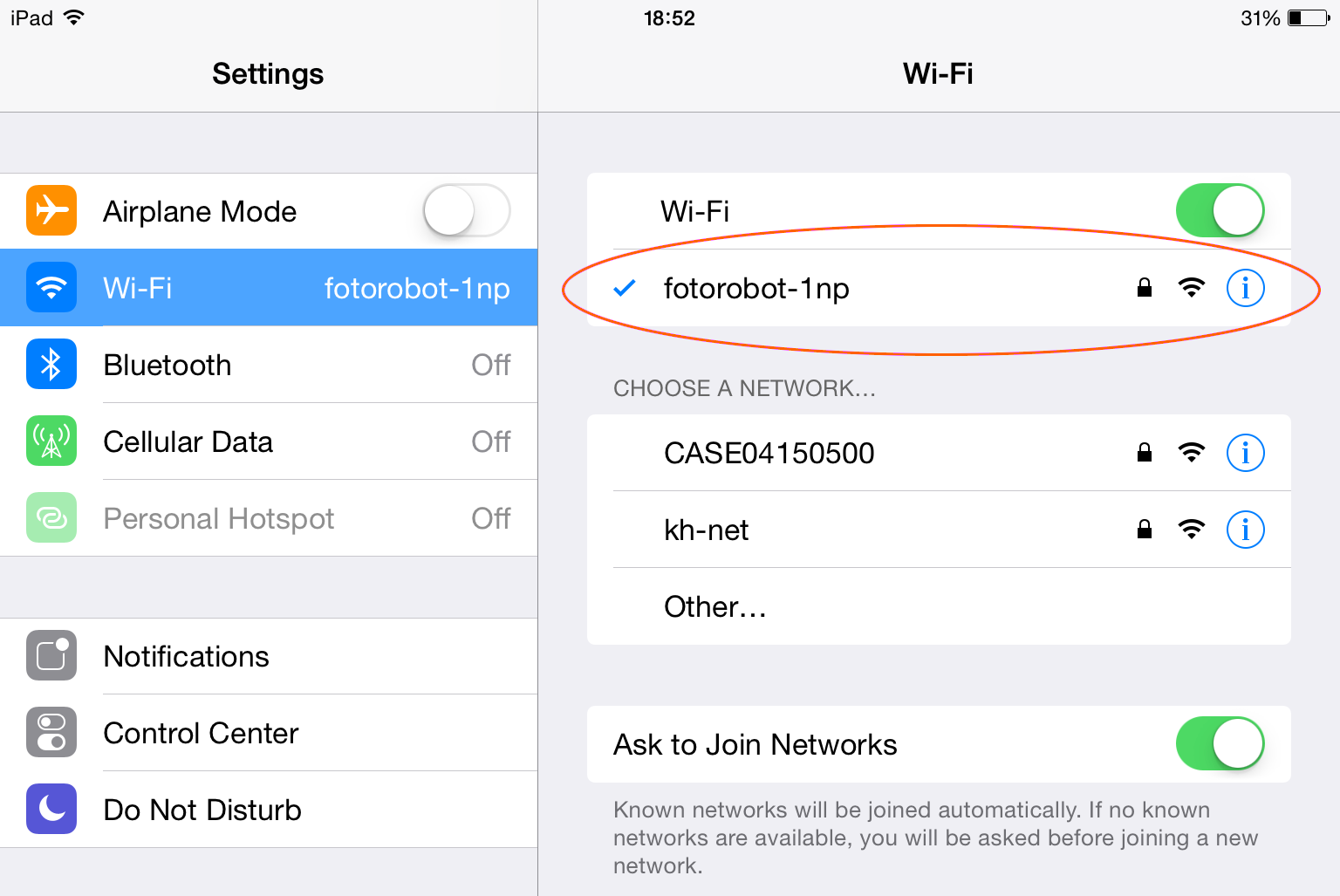
- Cysylltwch eich dyfais â’r un rhwydwaith diwifr sydd wedi’i gysylltu â’r CASE.
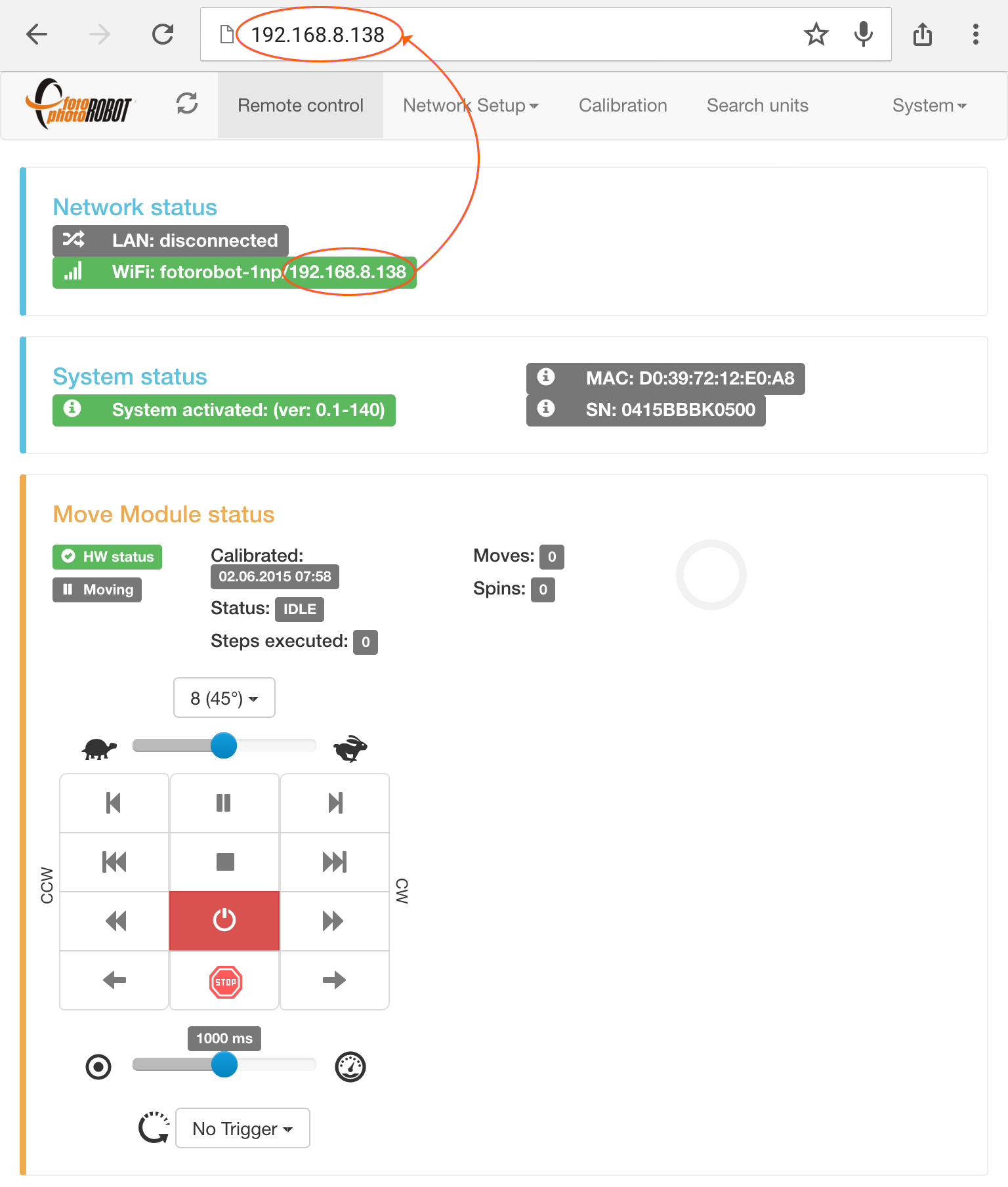
- Nawr, mae’r CASE wedi’i gysylltu â’r rhwydwaith diwifr a ddewisoch a gallwch gael mynediad ato drwy ei gyfeiriad IP a ddangosir yn y maes Network status.
4.3.2. Ap Rheoli PhotoRobot
Ar ddiwedd 2015, lansiodd PhotoRobot ei ap rheoli, PhotoRobot Controls. Mae PhotoRobot Controls yn darparu rheolaeth dros y robotiaid, y camerâu a’r strobiau; mae’n golygu’r ffotograffau mewn amser real yn ystod y dilyniant; mae’n rendro technegau arbennig megis torri allan awtomataidd, masgio chromakey a staciau DoF ar gyfer gwell dyfnder maes; ynghyd â llif gwaith, cronfa ddata, uwchlwytho awtomataidd, a llawer mwy.
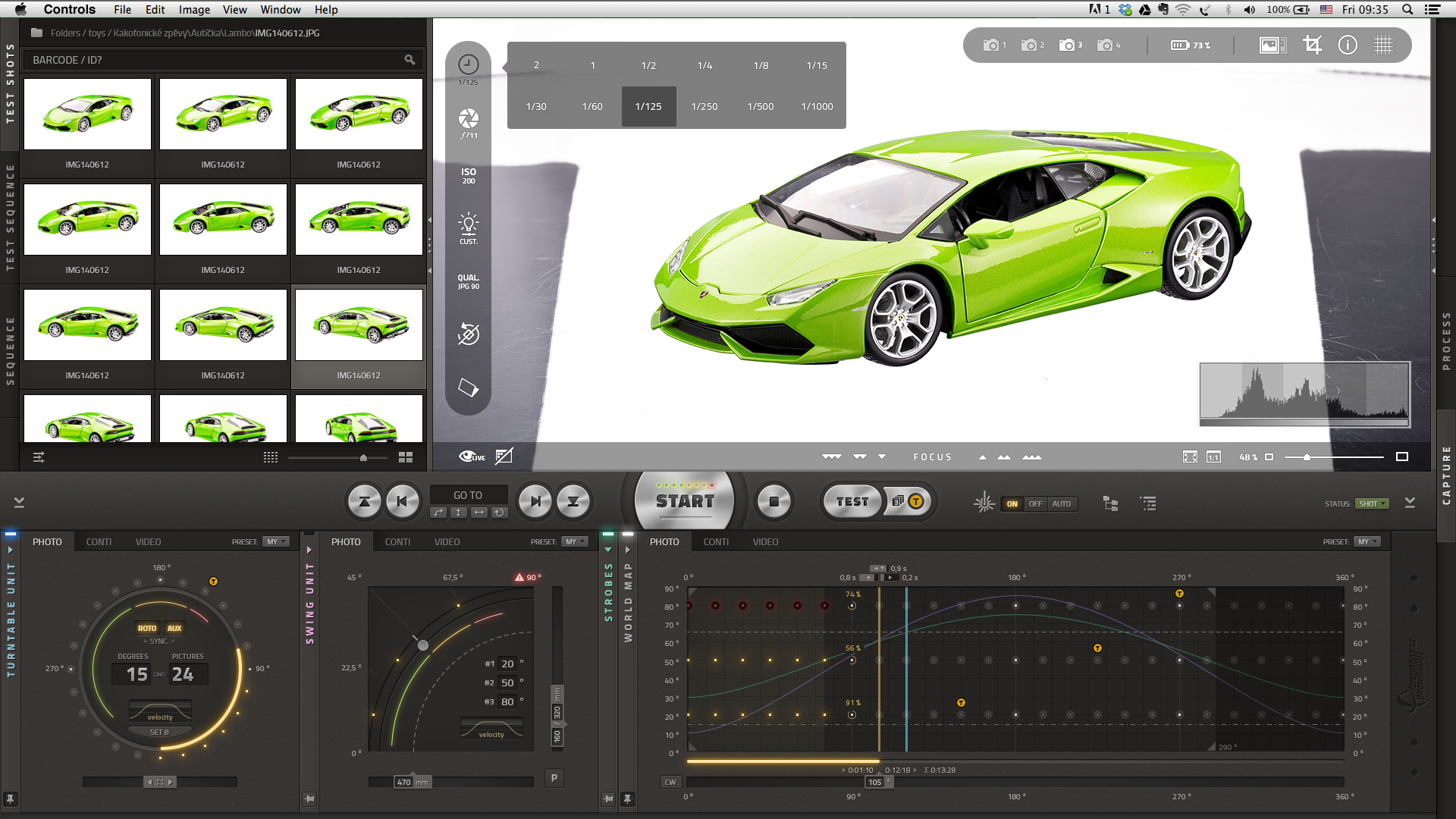
- Mae rhyngwyneb defnyddiwr cymhwysiad PhotoRobot Controls yn weledol ac yn reddfol i’w ddefnyddio.
4.4. Calibrwch
Nodyn: Nid yw cenhedlaeth ddiweddaraf y CASE 850 bellach yn defnyddio’r cwpan sugno magnetig. Yn lle hynny, mae synhwyrydd optegol cudd yn darllen y cylchdro 360° llawn o befel mecanyddol sydd wedi’i falu i ymyl y plât gwydr. Mae calibro’n gweithio yn union yr un fath — yn syml, nid oes cwpan sugno i’w osod, felly gallwch hepgor y camau cwpan sugno isod.
Mae calibro’n bwysig ar gyfer manwl gywirdeb a pherfformiad gorau posibl y CASE, a rhaid ei gwblhau ar ôl pob gosodiad o’r CASE. Ar ben hynny, argymhellir calibro yn ôl amodau penodol, nifer y ffotograffau a dynnir, heneiddio’r modrwyau X, glendid y plât gwydr, pwysau’r cynhyrchion a ffotograffir, ac ati.
I galibro’r CASE, rhaid i chi ei gysylltu â’r cymhwysiad Rhyngwyneb Defnyddiwr yn y Porwr (gweler pennod 4.3.1 - Web-based User Interface App).
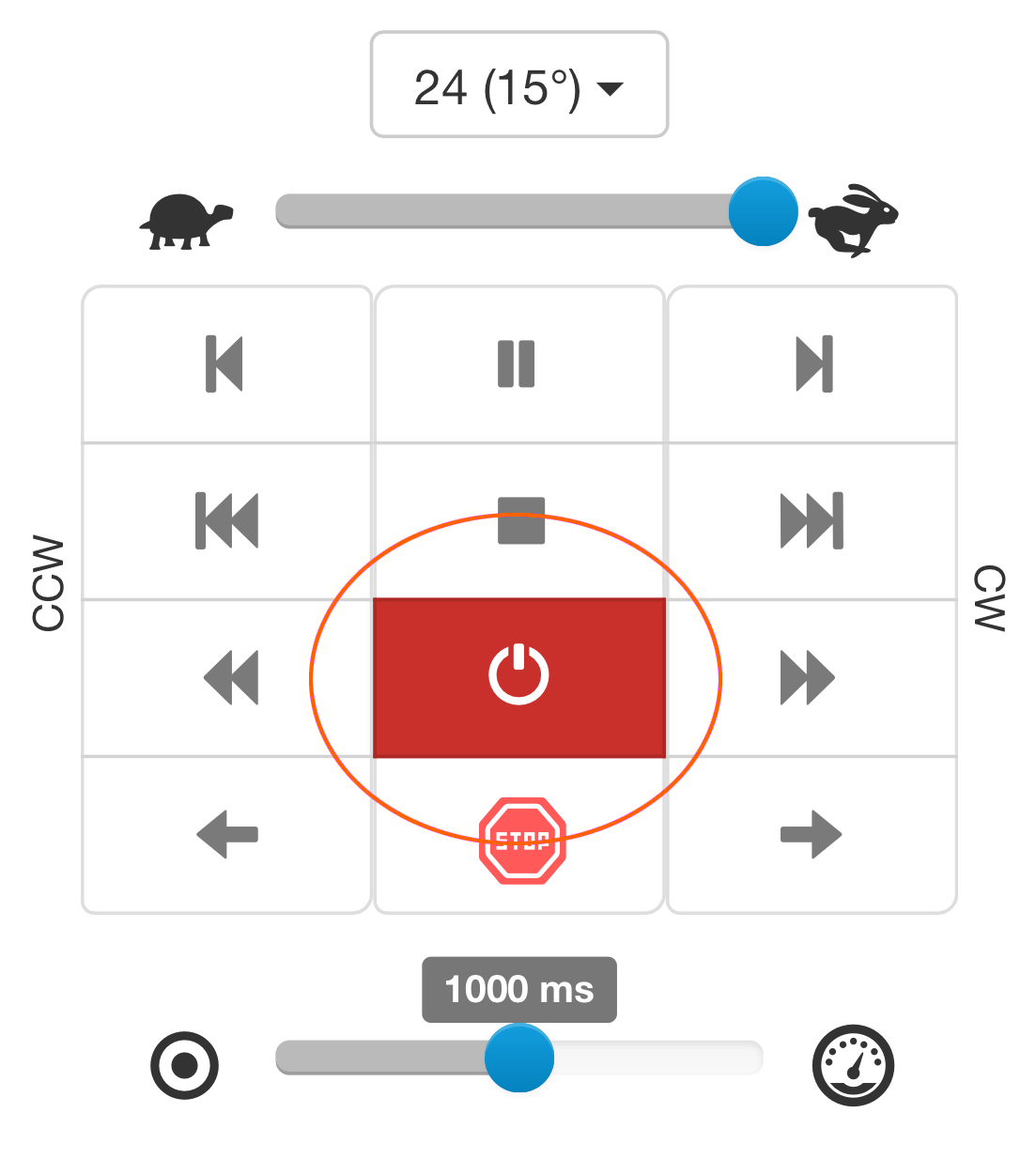
- Cyn i chi ddechrau calibro, gwnewch yn siŵr bod y CASE wedi’i droi ymlaen a bod y pŵer i’r moduron wedi’i ddiffodd fel y gallwch gylchdroi’r plât gwydr yn rhydd â llaw.
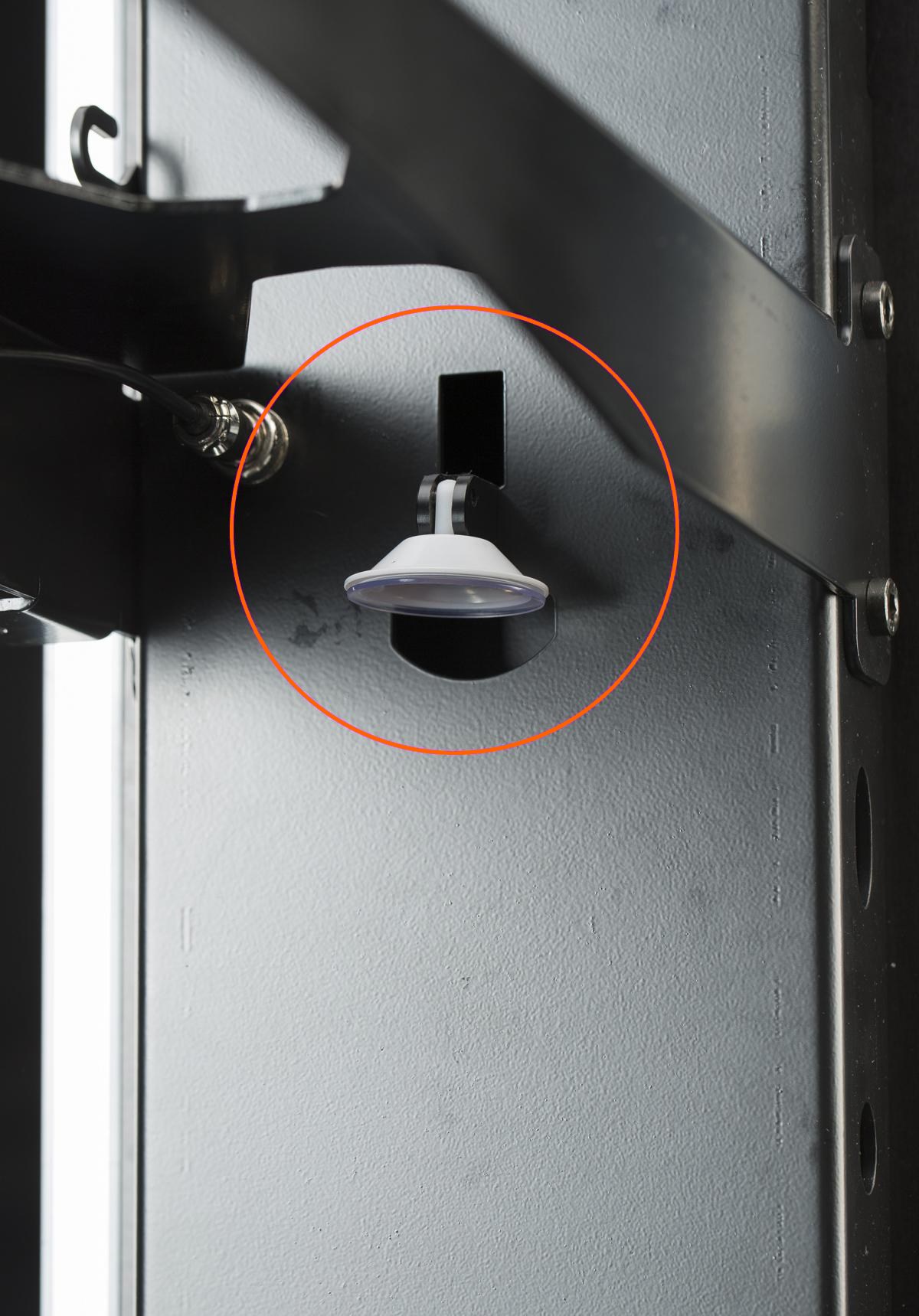
- I galibro, mae angen cwpan sugno magnetig arnoch, a gedwir y tu mewn i gorff y CASE.
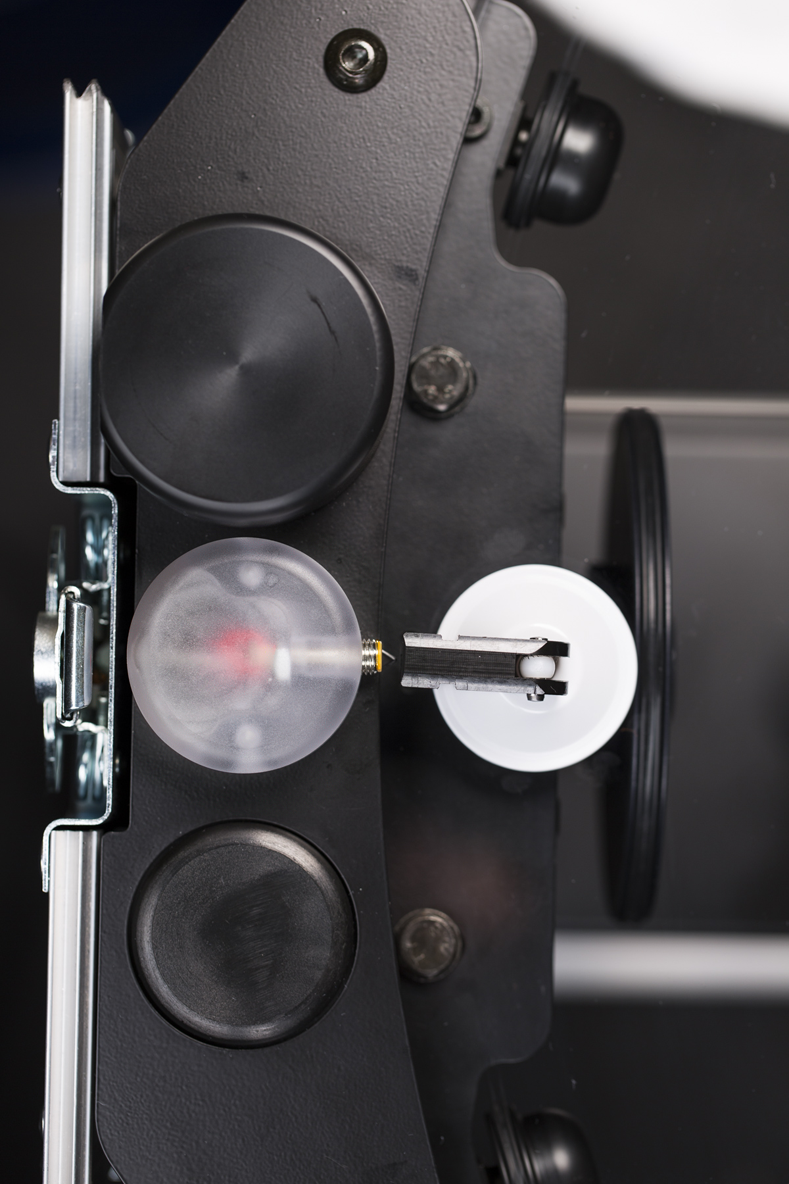
- Mae’r stiliwr calibro ar ben y CASE wrth ymyl yr amgodiwr. Rhowch y cwpan sugno caeedig ger y stiliwr (tua 0,5 mm neu 0,02 modfedd). Mae golau coch y stiliwr yn dangos y safle cywir.
- Cylchdroewch y plât gwydr gyda’r cwpan sugno wrth ochr y stiliwr. Agorwch a chaewch y cwpan sugno – dylai ddal yn gadarn wrth y plât gwydr.
- Pan fyddwch yn cylchdroi’r plât gwydr, bydd y cwpan sugno’n cyrraedd y stiliwr calibro. Bydd hyn yn cynnau’r golau coch i ddangos bod y ddwy ran yn eu safle cywir.
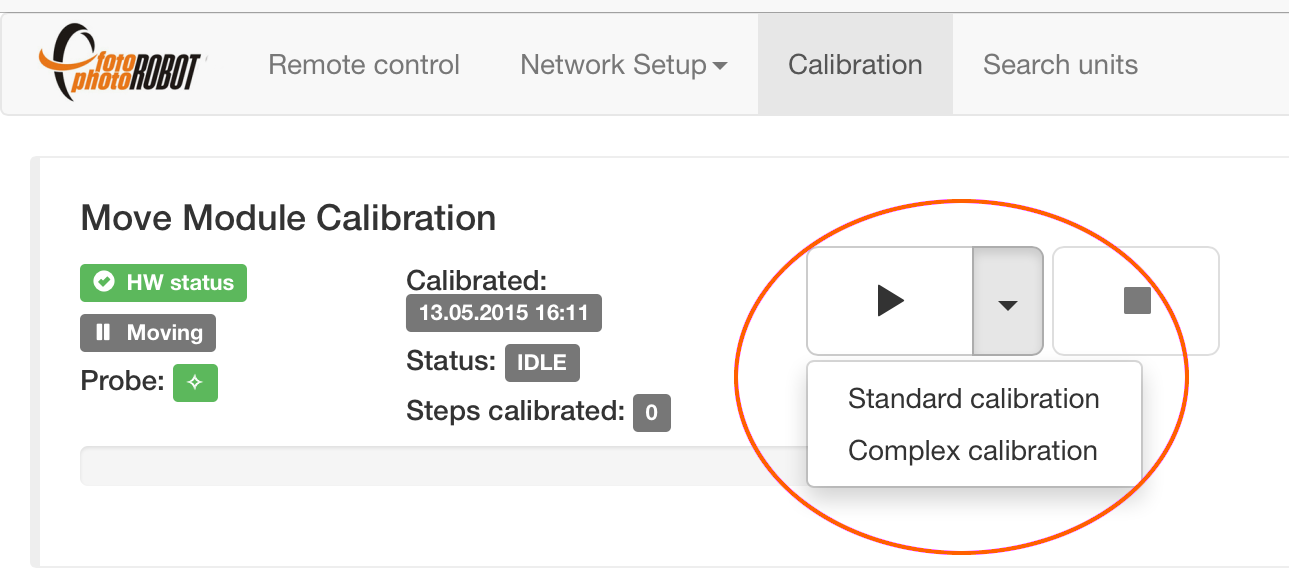
- Yn y cymhwysiad Rhyngwyneb Defnyddiwr yn y Porwr, ewch i’r ddewislen Calibration. Dewiswch galibro Standard (cyflym a digonol) neu Complex (hirach a mwy manwl gywir), pwyswch y botwm chwarae, a bydd y dilyniant calibro awtomatig yn dechrau.
4.5. Laser canoli (prawf dot)
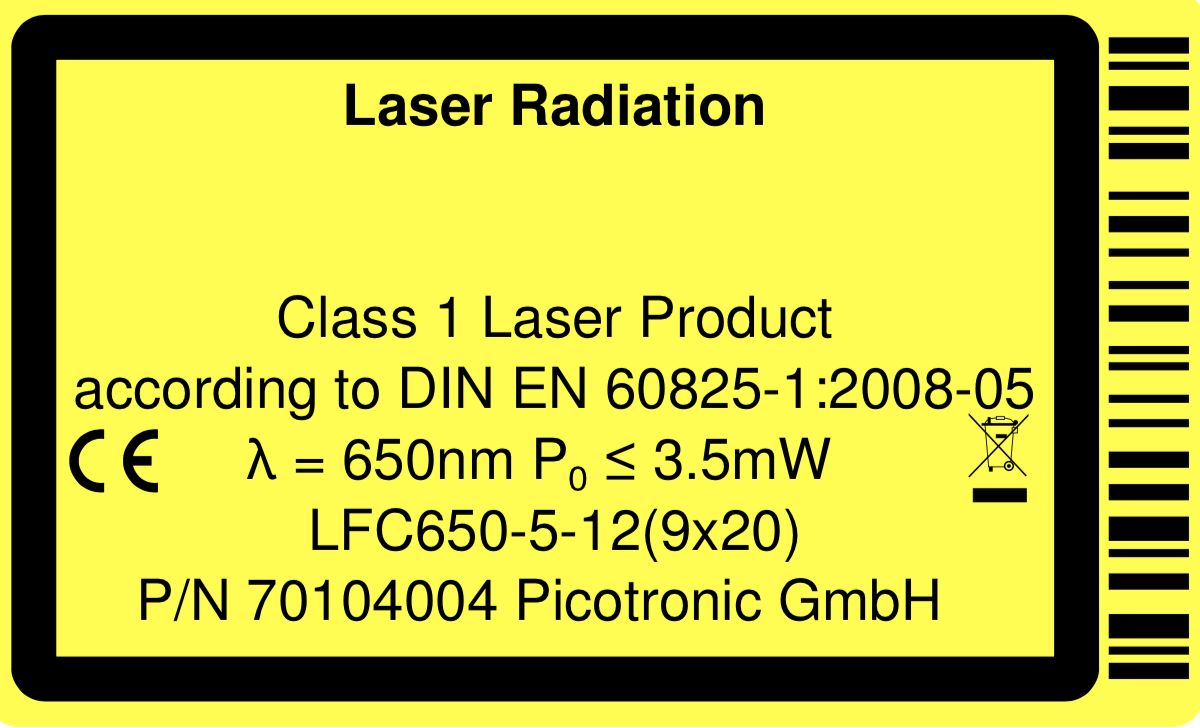
RHYBUDD: Defnyddir laser Dosbarth 1 (λ = 650nm P0 ≤ 3.5mW) – osgowch amlygu’ch llygaid yn uniongyrchol (peidiwch ag edrych i mewn i’r pelydr) – ac, yn ychwanegol ac yn ddewisol, defnyddiwch sbectol amddiffynnol neu gogls.
Er mwyn gosod pob cynnyrch sy’n cael ei ffotograffu yn gywir ar y plât gwydr, mae’n hanfodol canoli’r laser croes integredig yn fanwl gywir. Yn ffodus, mae techneg hawdd a difyr ar gyfer gwneud hynny, a ddisgrifir isod.
Sylwer: Mae gan y CASE 850 laser croes adeiledig. Ar gyfer taflunio oddi uchod neu o onglau cyfleus eraill, mae laserau ychwanegol dewisol ar gael fel ategolion. Mae’r system yn eu rheoli’n awtomatig – maent yn cael eu troi ymlaen ar ôl pob dilyniant lluniau fel y gellir gosod y cynnyrch nesaf ar unwaith, ac yn cael eu diffodd yn ystod y dal fel nad yw’r laser byth yn ymddangos yn y ffotograffau. Mae laserau ychwanegol yn fwyaf addas ar gyfer stiwdios â gosodiad parhaol, tra bo’r laser adeiledig ar ei ben ei hun fel arfer yn well ar gyfer gwaith symudol ar leoliad.
- Gosodwch y tâp ar ganol bras y plât gwydr a rhedwch ddilyniant gydag ychydig o arosfannau (chwech yn yr enghraifft hon).
- Marciwch groesfan y laser ar bob arosfan gyda beiro.
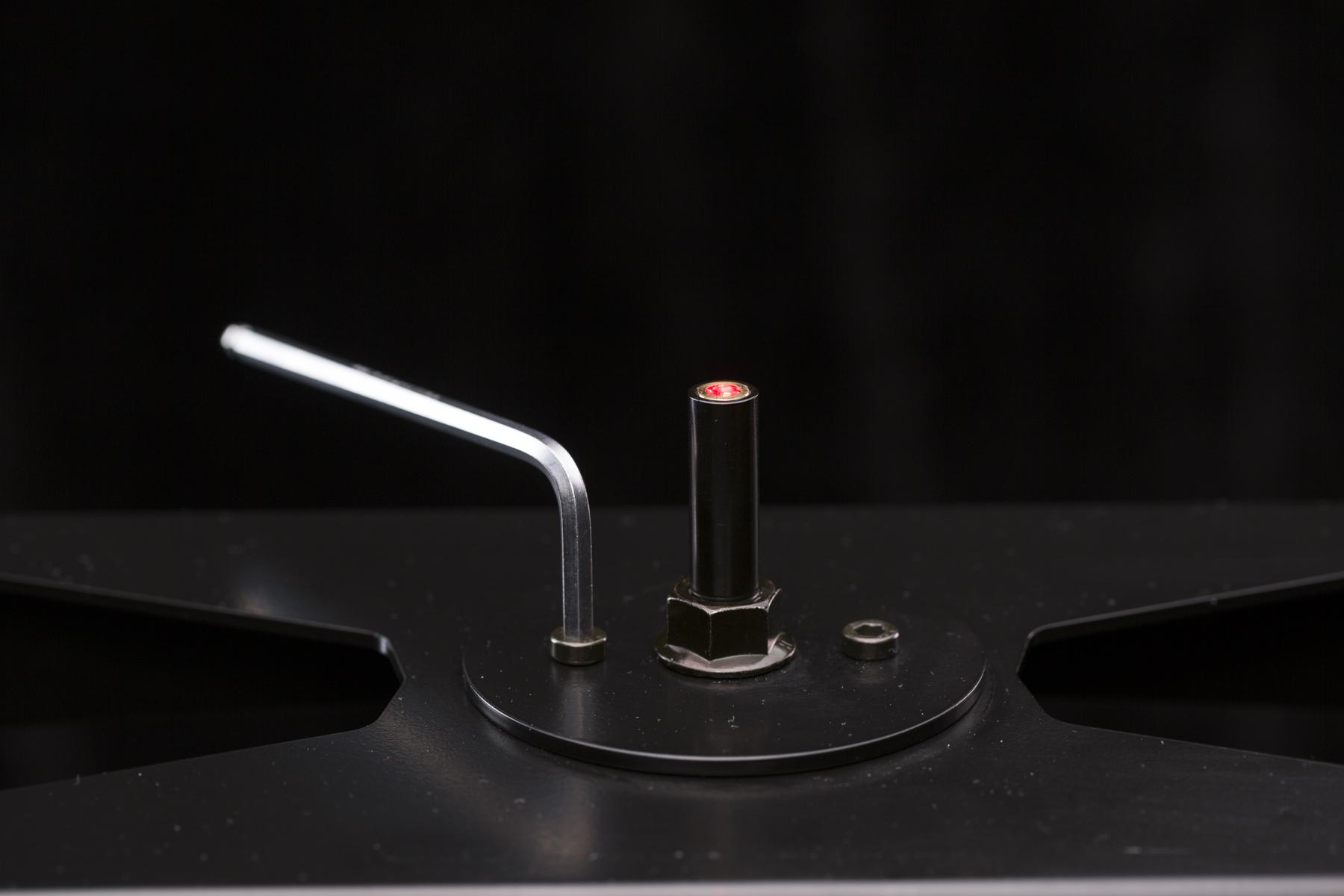
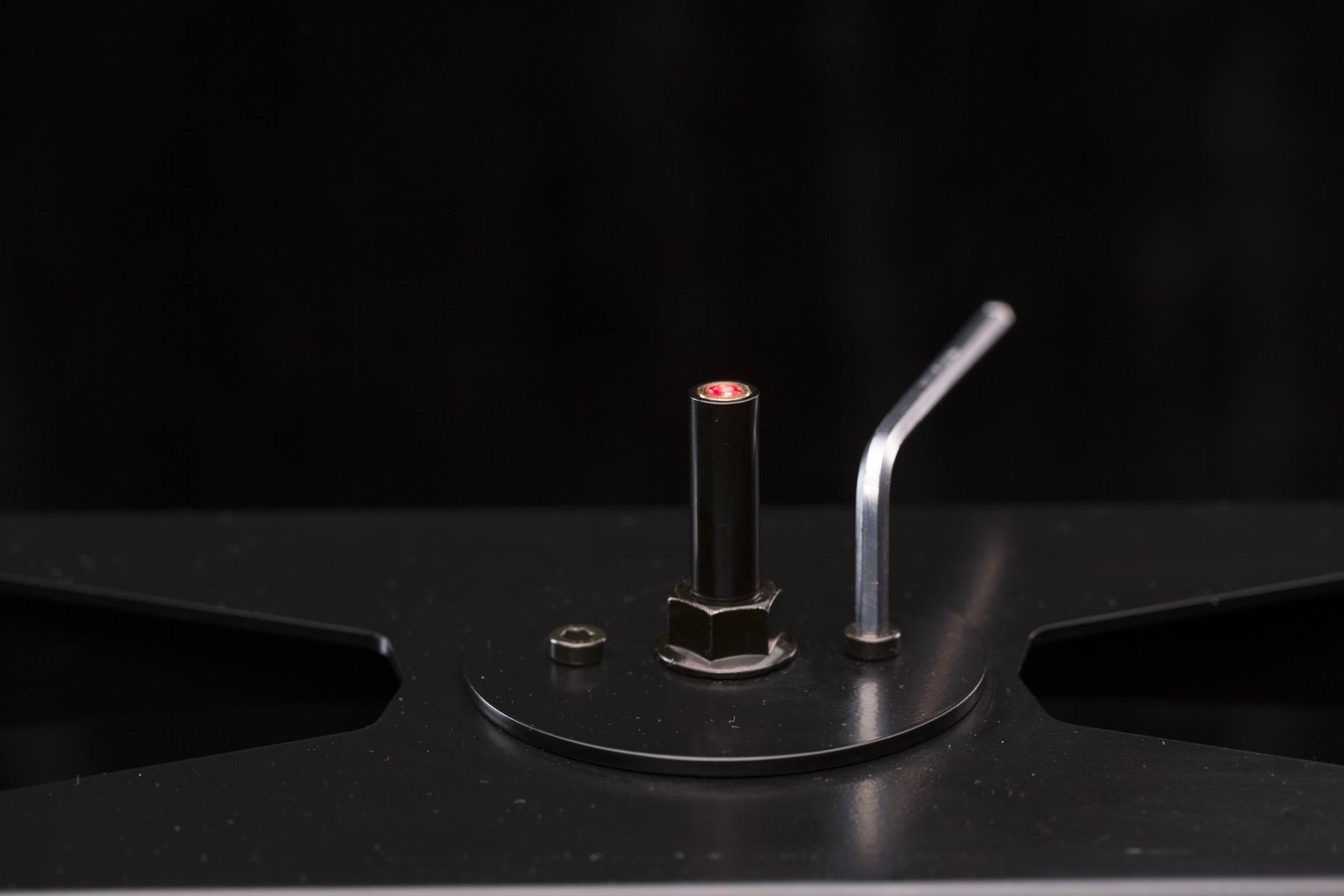
- Llaciwch sgriwiau’r laser gyda’r allwedd hecs fel y gall y laser symud yn rhydd.
- Pan fydd fel y dangosir uchod, gall y laser nawr symud o’r chwith i’r dde, ac ymlaen ac yn ôl.
- Marciwch groesfan y laser ar bob arosfan yn y dilyniant gan ddefnyddio’r cyfarwyddiadau uchod.
- Cysylltwch y marciau gyferbyn â’i gilydd – mae hyn yn creu union ganol / echelin y plât gwydr.
- Symudwch groes y laser i ganol y plât gwydr a thynhewch sgriwiau’r laser.
4.6. Gosod y Cynnyrch
Mae’n bwysig gosod echelin troi’r cynnyrch yng nghanol y plât gwydr. Dangosir union ganol cylchdroi (ECR) y plât gwydr gan y laser croes integredig (disgrifir sut i’w osod yn gywir yn y bennod flaenorol). Fodd bynnag, gall fod yn eithaf anodd pennu echelin troi’r cynnyrch. Fel arfer, y canol geometrig ydyw, ond mae eithriadau; e.e. dylai fod gan sosban â choes hir ei hechelin troi yng nghanol geometrig y sosban, tra bo’r goes hir yn cylchdroi o’i hamgylch.
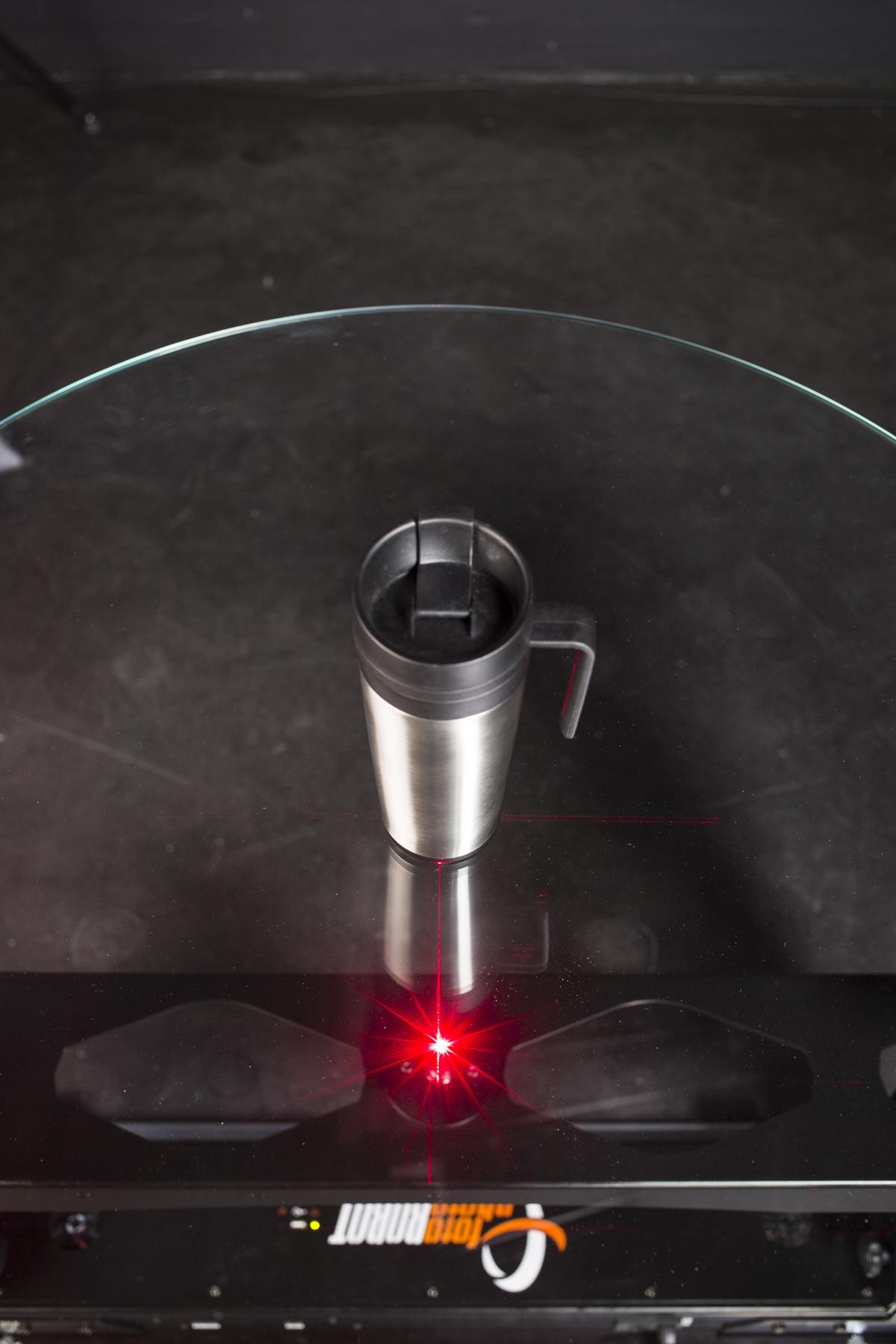
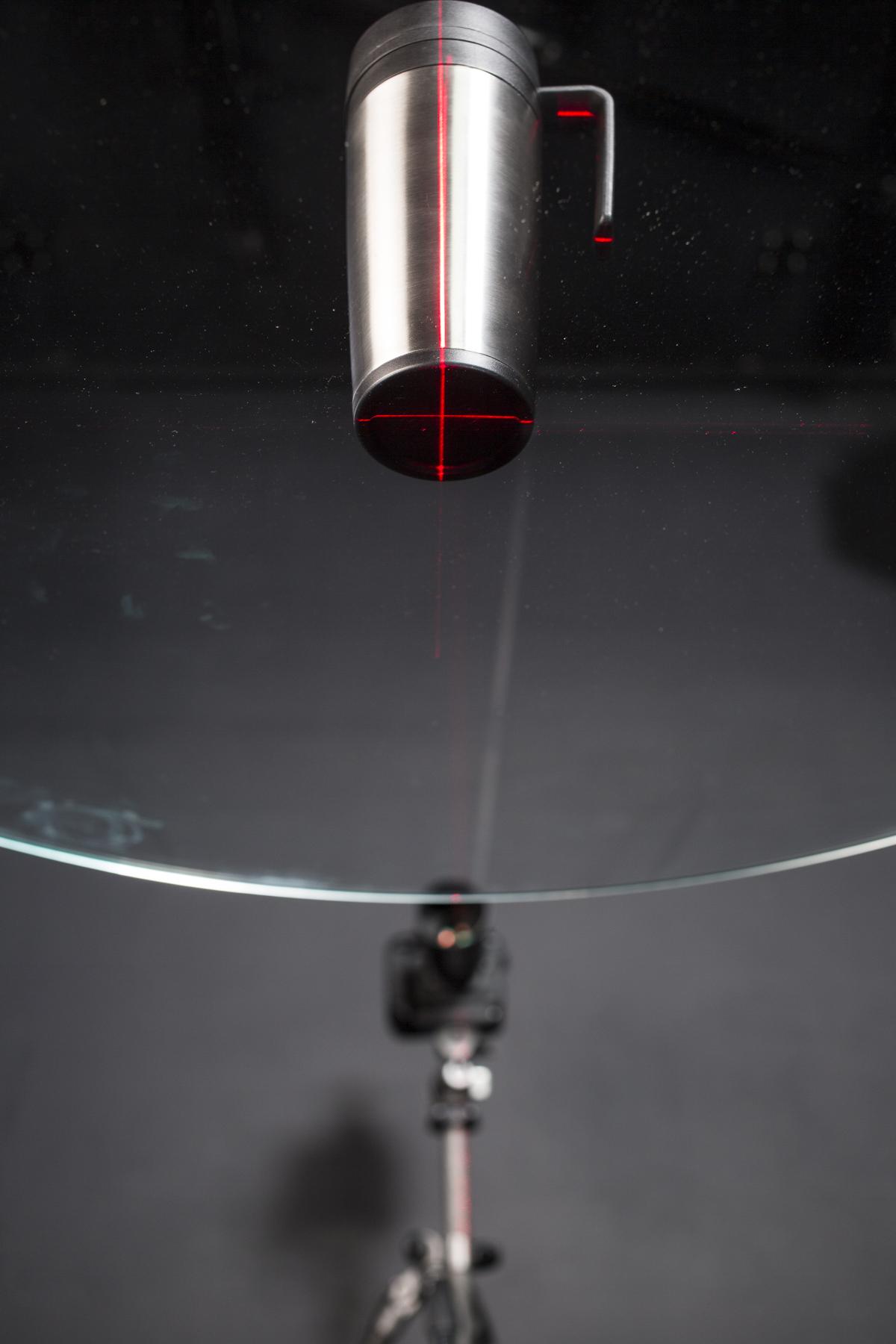
- Gyda’r laser croes yn taflunio o’r gwaelod, fel arfer mae’n haws pennu echelin y cynnyrch oddi tano.
RHYBUDD: Ni chaniateir gosod gwrthrychau miniog ar y plât gwydr caled! Gallant grafu neu dorri’r gwydr. Gall capasiti pwysau’r bwrdd fod yn gyfyngedig os nad yw’r pwysau’n cael ei ddosbarthu’n gyfartal neu os yw wedi’i grynhoi ar ychydig o bwyntiau yn unig. I osod gwrthrychau miniog ar y bwrdd, argymhellir defnyddio gwydr acrylig tryloyw fel haen wahanu rhyngddynt ac arwyneb gwydr y bwrdd.
4.7. Gosod y Camera
4.7.1. Gosod y Camera yn ei Le
Mae lleoli’r camera’n gywir yn hanfodol wrth saethu ffotograffau 360 gradd; mae’n angenrheidiol i’r cynnyrch gylchdroi’n llyfn yng nghanol y ffrâm.
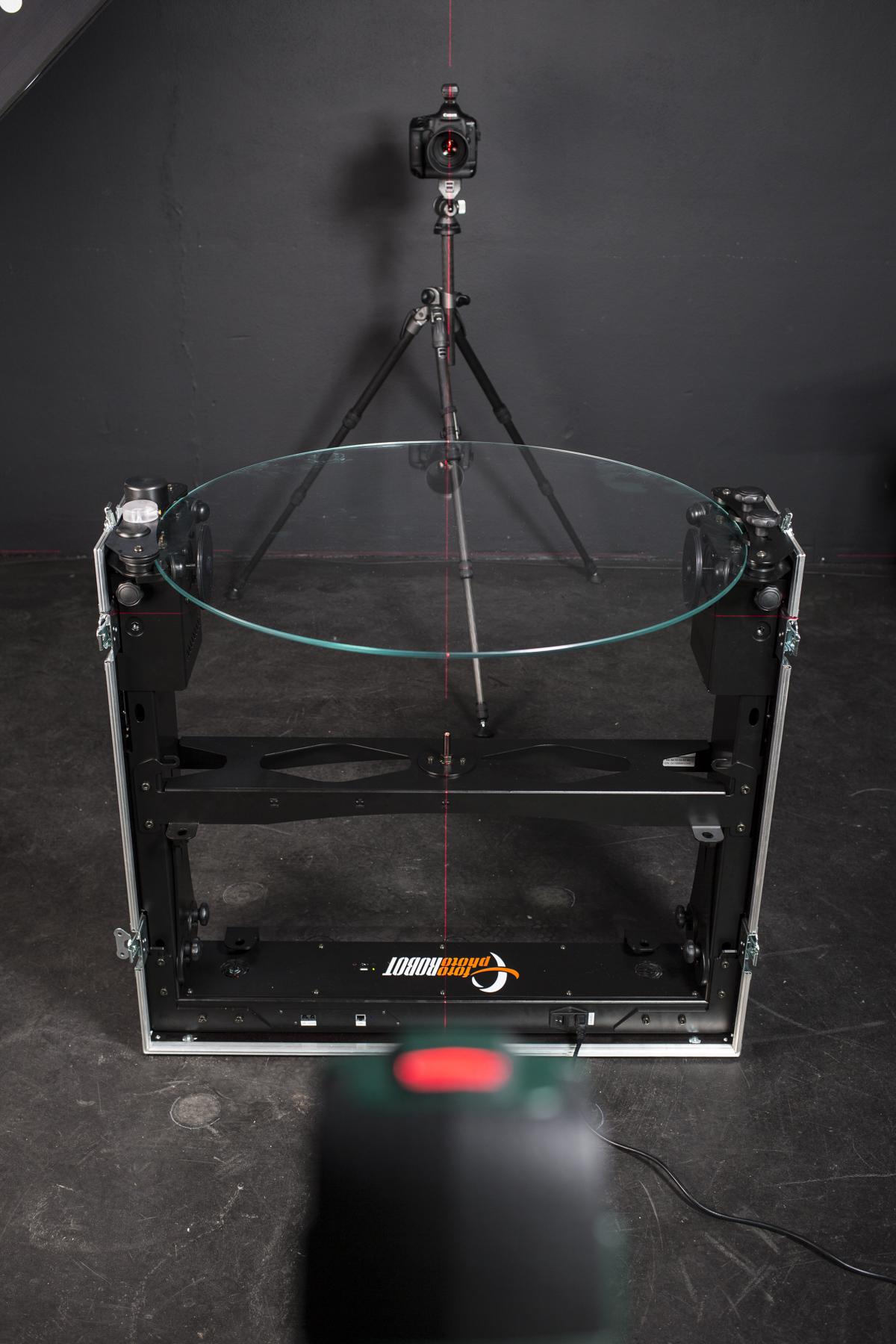
- Defnyddiwch y laser hunan-lefelu i alinio’r camera a’r CASE yn fanwl gywir. Taflunïwch y laser hunan-lefelu yn unol â’r laser croes integredig a gosodwch y camera fel bod y laser yn rhedeg trwy ganol y lensys.
4.7.2. Cysylltu’r Camera
Os ydych yn defnyddio ap bwrdd gwaith PhotoRobot (PhotoRobot Controls) i weithredu’r CASE, gallwch ei ddefnyddio hefyd i reoli’r camera. Fel arall, gallwch gydamseru’r camera â’r robot yn syml trwy sbardun diwifr neu â chebl wedi’i blygio’n uniongyrchol i’r CASE.
4.7.3. Gosodiadau’r Camera
Wrth gwrs, mae angen gosod ffocws, amlygiad ac ansawdd delwedd y camera. I wneud hyn, rydym yn argymell y canlynol.
- Defnyddiwch JPEG ar gyfer cynhyrchu safonol – mae prosesu mewn-camera corff Canon (neu iPhone) yn rhoi canlyniadau rhagorol sy’n barod i’w defnyddio; mae RAW yn dal i fod yn opsiwn i selogion sydd am fireinio’r ystod ddynamig fwyaf, e.e. ar gyfer cefnoleuni cryf cefndir gwyn pur.
- Defnyddiwch ISO isel – cewch yr ystod ddynamig a’r ansawdd delwedd uchaf o’ch synhwyrydd.
- Defnyddiwch LiveView – dyma’r ffordd orau o ffocysu ac alinio’ch pwnc yn iawn.
- Profwch eich lens – canfyddwch berfformiad gorau posibl eich lensys; rydych yn chwilio am y gwerth agorfa uchaf gyda miniogrwydd a throsglwyddiad cyferbyniad derbyniol – mae ansawdd delwedd y rhan fwyaf o lensys yn gostwng tua f/16.
4.8. Gosod y goleuadau
Gosod y goleuadau'n gywir yw'r dasg anoddaf oll wrth saethu ffotograffau 360 gradd. Rydym yn argymell defnyddio strobiau, gan eu bod yn caniatáu mwy o ryddid wrth fodelu golau, ac maent hefyd yn arbed amser i chi drwy alluogi cyflymderau caead cyflymach.
4.8.1. Gosod y goleuadau
Mae'n bwysig iawn goleuo'r cefndir yn gyfartal i gael cefndir gwyn pur heb orfod gwneud unrhyw ôl-brosesu. Bydd arnoch angen un neu ddau olau i wneud hynny, yn dibynnu ar faint y cynnyrch (nid oes angen cymaint o le wedi'i oleuo'n gyfartal ar gynhyrchion bach ag ar gynhyrchion mawr).
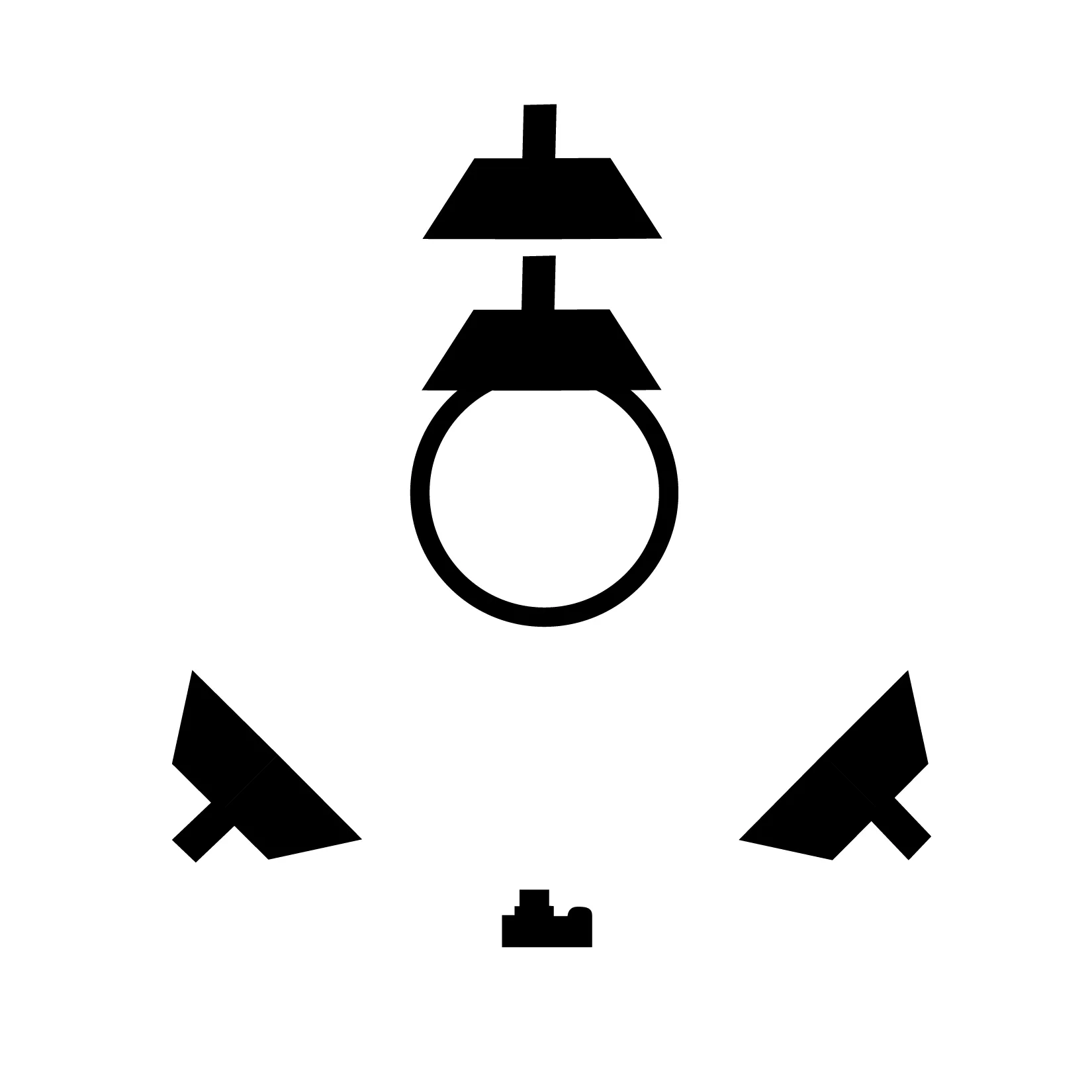
- Dangosir y Golwg o'r brig uchod – gydag un neu ddau strob yn y cefn, a dau strob yn y blaen / ar yr ochr.
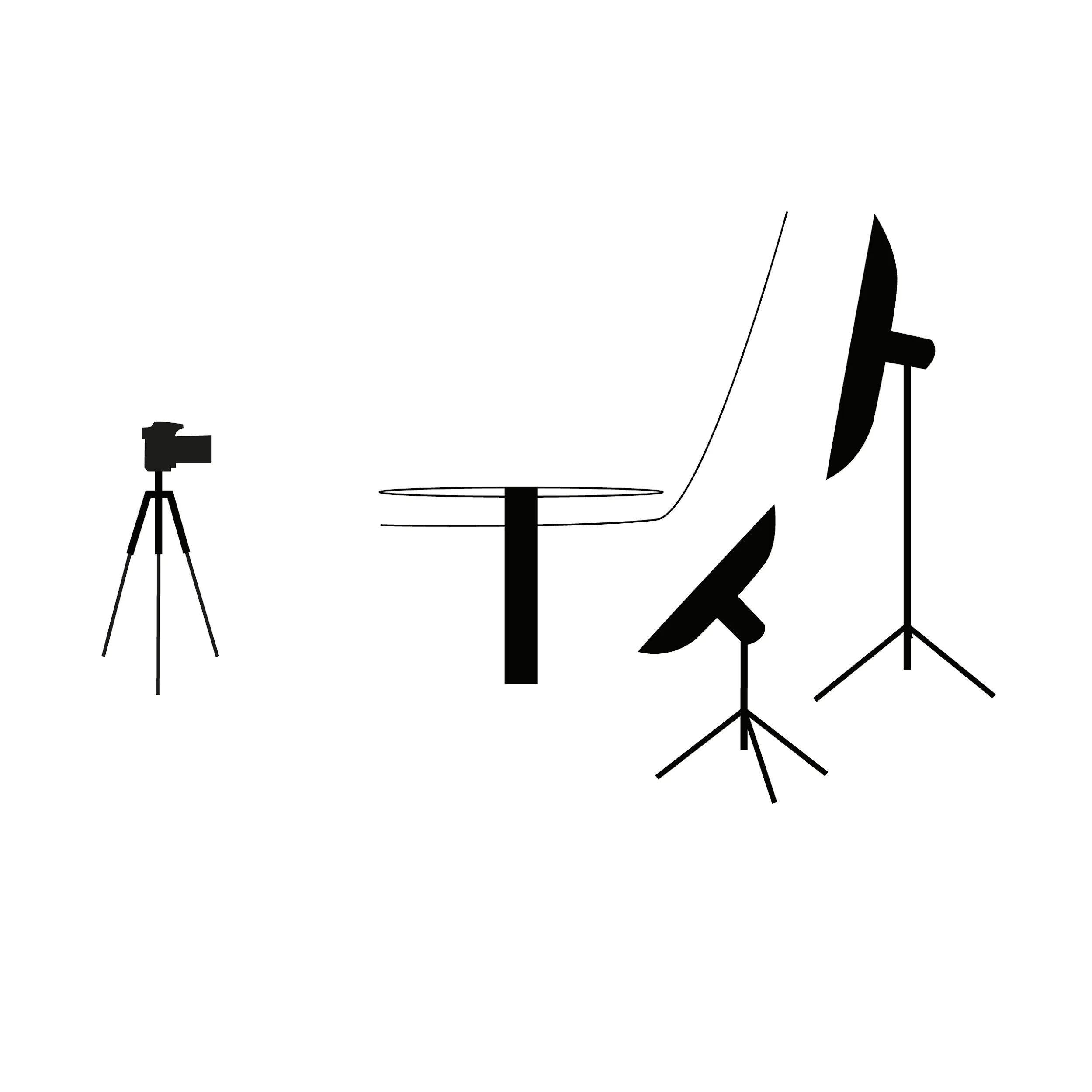
- Dangosir y Golwg o'r ochr uchod – gyda lleoliad y strobiau cefn.
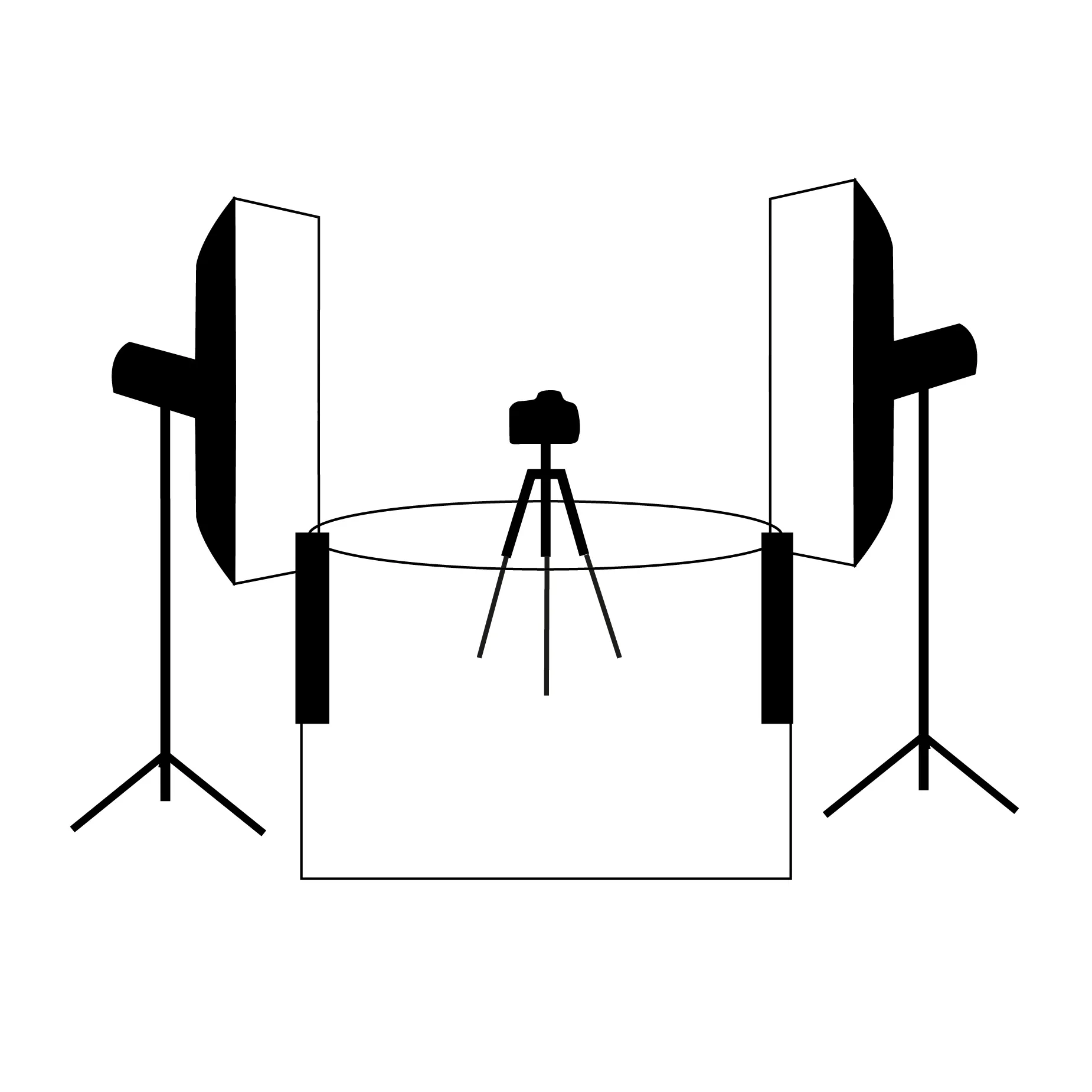
- Dyma'r Golwg o'r cefn i'r blaen – gyda dau strob yn y blaen / ar yr ochr.
Mae gweddill y goleuo yn agored i'ch dehongliad creadigol eich hun. Cofiwch fod goleuo ar gyfer ffotograffiaeth 360 gradd yn dra gwahanol i oleuo un llun llonydd; mae'r cynnyrch yn adlewyrchu'r goleuo'n wahanol ar bob ongl, e.e. 36 ongl. Mae hyn fel arfer yn diystyru unrhyw ddefnydd o oleuadau caled.
4.8.2. Cysylltu'r goleuadau
Os ydych yn defnyddio ap bwrdd gwaith PhotoRobot (PhotoRobot Controls) i weithredu'r CASE, gallwch ei ddefnyddio i reoli holl osodiadau'r strobiau yn gyfforddus (FOMEI / RiME LITE, Broncolor, Profoto, ac eraill, gan gynnwys gweithgynhyrchwyr y bydd cymorth ar eu cyfer ar gael yn y dyfodol agos). Mae angen cydamseru caead y camera â'r strobiau yn ystod y dilyniant cylchdroi drwy gebl cydamseru safonol neu sbardun o bell.
4.8.3. Gosodiadau'r goleuadau
Mae angen gosod dwysedd y goleuo yn unol â'r gwerth agorfa a bennwyd (i gael dyfnder cae ac ansawdd optegol gorau posibl). I wneud hyn, defnyddiwch yr awgrymiadau canlynol.
- Defnyddiwch strobiau digon pwerus – mae tua 700 Ws yn gweithio'n dda heddiw; er mwyn goleuo'r cynnyrch a'r cefndir mor gyfartal â phosibl, rydym yn argymell defnyddio sawl golau i gael rheolaeth fanylach dros y goleuo. Mae pŵer digonol hefyd yn byrhau amseroedd ailgylchu ac yn ymestyn oes y strob.
- Defnyddiwch ddisgiau harddwch (beauty dishes) a blychau meddal stribed – maent yn rhoi golau modelu meddal ond effeithlon; yn ddelfrydol ar gyfer ffotograffiaeth 360 gradd.
- Dewch yn agos at y cynnyrch – mae gadael y strobiau ymhell o'r cynnyrch yn gwaethygu ansawdd y golau.
- Osgowch oleuo gwastad – anaml iawn y mae'n fanteisiol i'r cynnyrch, ac nid yw'n portreadu deunydd y cynnyrch yn iawn.
4.9. Rhedeg y dilyniant
Ystyriwch y canlynol wrth osod y dilyniant:
- Nifer y camau – po fwyaf o ddelweddau mewn cylchdro, y llyfnaf fydd y trawsnewid rhwng fframiau'r profiad 360 gradd, ond bydd yr amser cynhyrchu hefyd yn hirach a'r cyfaint data yn fwy. Mae 24 - 36 llun y cylchdro yn optimaidd yn y rhan fwyaf o achosion (darllenwch fwy yn 360 Product Photography - ContentFormats and Production).
- Cyflymiad a chyflymder – mae angen i'r buanedd gyd-fynd â nodweddion y cynnyrch a ffotograffir, e.e. symudiad araf i osgoi siglo'r cynnyrch a gynhelir gan y llinyn pysgota.
- Oedi cyn / ar ôl lluniau – weithiau mae angen oedi i adael i'r cynnyrch siglo ddod i orffwys neu i roi amser i'r strobiau wefru'n llawn.
Mae'r darluniau canlynol yn defnyddio'r Ap Rhyngwyneb Defnyddiwr seiliedig ar borwr i redeg y dilyniant. I gael cyfarwyddiadau ar sut i gysylltu'r CASE â'r ap hwn, cyfeiriwch at bennod 4.3.1 - Web-based User Interface App.
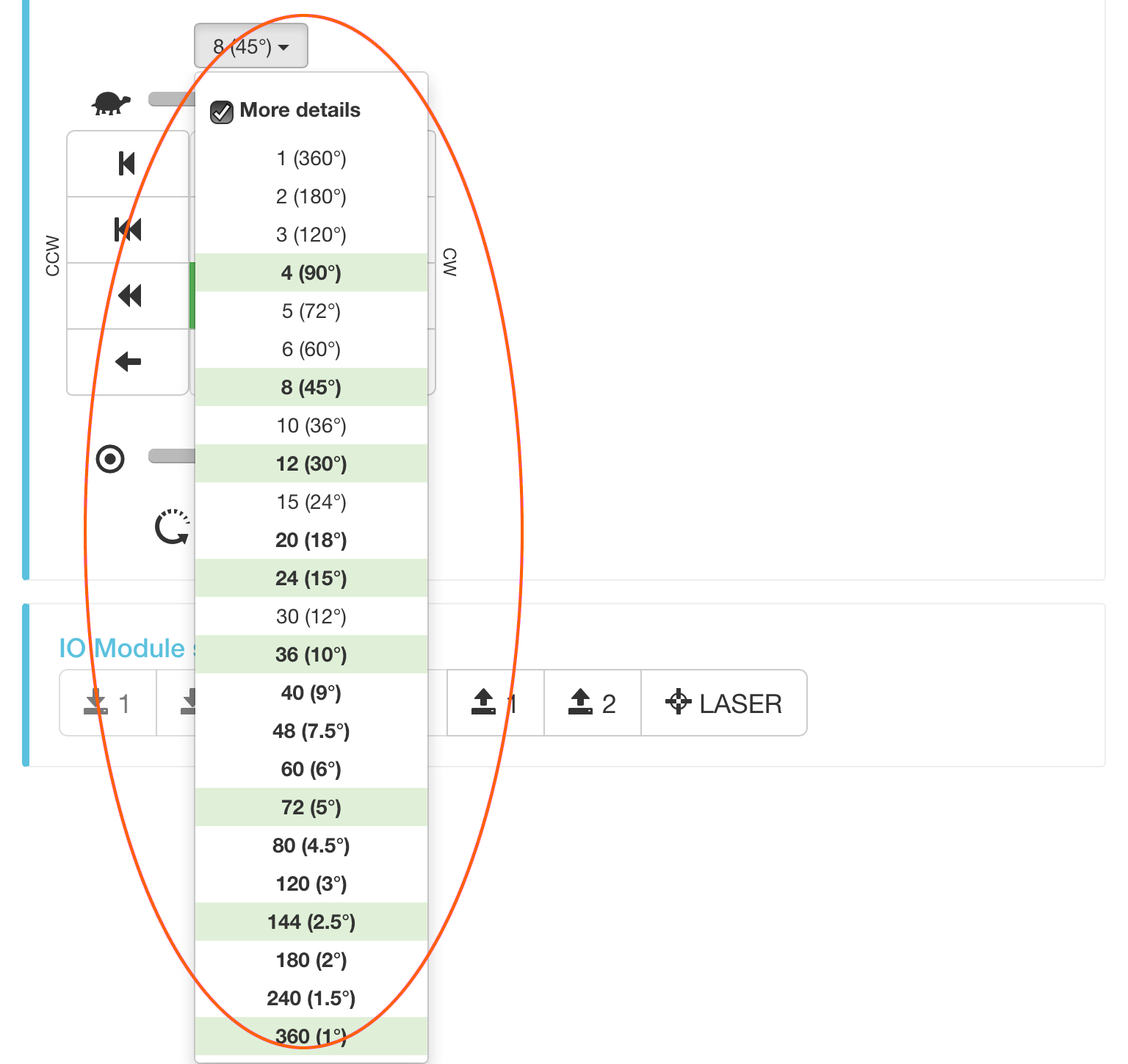
- Gallwch ddewis o blith ystod eang o ddilyniannau rhagosodedig.
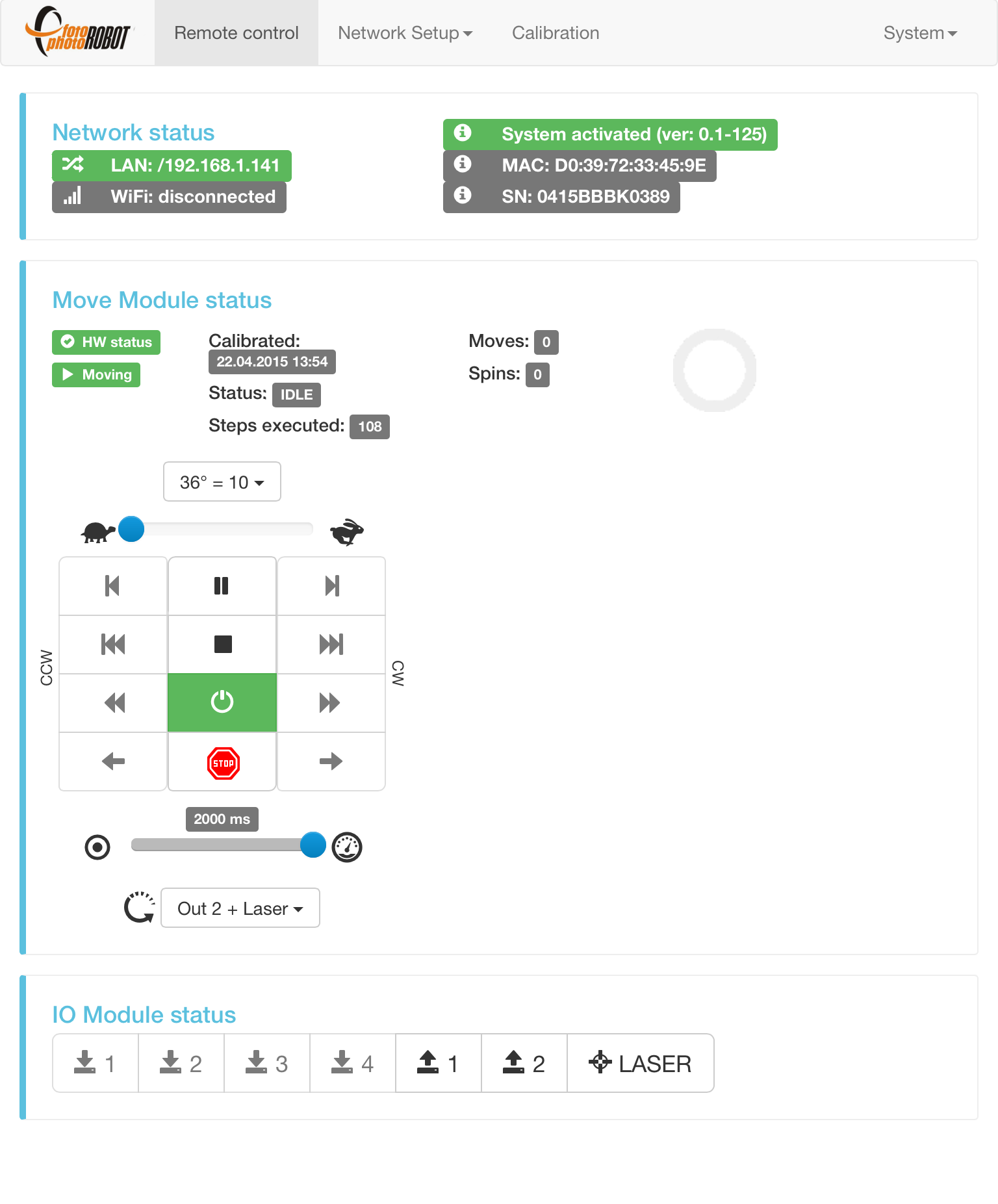
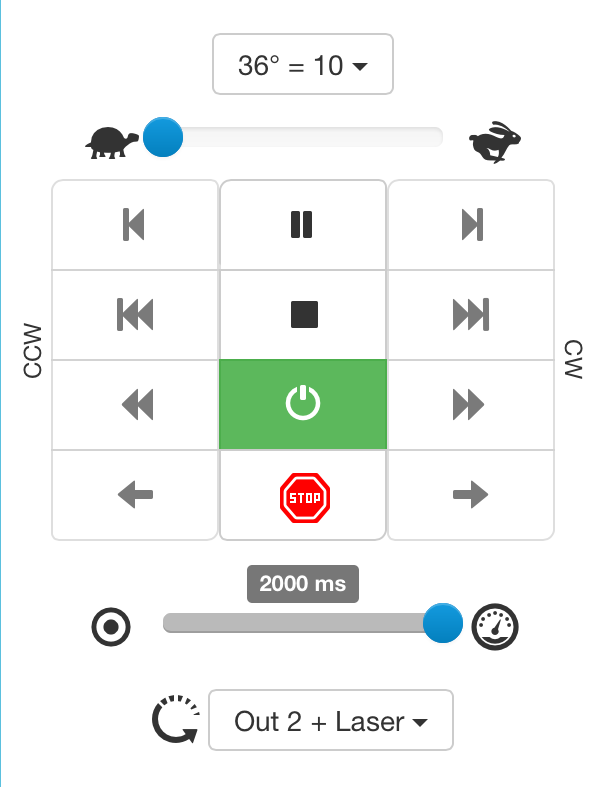
- Rheolir y CASE gan y rheolydd sydd wedi'i gylchu.
- Dilyniannau rhagosodedig
- Cyflymder cylchdroi lleiaf / mwyaf
- Un cam gwrthglocwedd (CCW) / un cam clocwedd (CW)
- Modd camau 360° CCW / CW
- Modd camau parhaus CCW / CW
- Cylchdro parhaus CCW / CW (heb gamau)
- Oedi’r cylchdro / dilyniant (bydd yn cyrraedd y stop agosaf)
- Atal y cylchdro / dilyniant (bydd yn arafu ar unwaith ac yn stopio, ond heb gyrraedd y stop agosaf)
- Pŵer / Dadactifadu’r moduron
- Stop brys ar unwaith (heb ramp arafu)
- Oedi rhwng stopiau’r dilyniant (pwysir sbardun y camera ar ½ o’r cyfwng a ddewiswyd)
- Rhagosodiad dilyniant (pwysir sbardun y camera ar bob stop; mae’r laser ymlaen pan nad yw’r dilyniant yn rhedeg)
5. Creu allbynnau
Mae’r CASE 850 yn cael ei weithredu gan PhotoRobot Controls, ein pecyn meddalwedd ein hunain sy’n rheoli’r camera, y goleuadau a’r robot mewn un llif gwaith. Yn y rhan fwyaf o achosion, mae PhotoRobot Controls yn cynhyrchu allbynnau sy’n barod ar gyfer y we yn uniongyrchol – delweddau statig, ffotograffiaeth cylchdro 360° gyda chwyddo dwfn, fideos a modelau 3D – heb fod angen meddalwedd trydydd parti.
Os yw’n well gennych ddefnyddio eich piblinell eich hun, gellir allforio’r delweddau a dynnwyd gyda’r CASE 850 a’u prosesu mewn offer trydydd parti o’ch dewis. Fel arall, mae trwydded API ar gael ar gyfer rheoli caledwedd y CASE 850 yn uniongyrchol, gan eich galluogi i adeiladu meddalwedd pwrpasol sy’n cyflawni’r un tasgau â PhotoRobot Controls.
6. Cynnal a chadw
I gynnal perfformiad gorau’r CASE 850, nid oes llawer i’w wneud. Gweler y penodau canlynol sy’n disgrifio sut i ofalu’n dda am eich dyfais.
6.1. Glanhau
Argymhellir cadw’r CASE mewn amgylchedd glân a’i lanhau’n rheolaidd i atal llygredd i’r electroneg sydd wedi’i lleoli ar waelod y CASE.
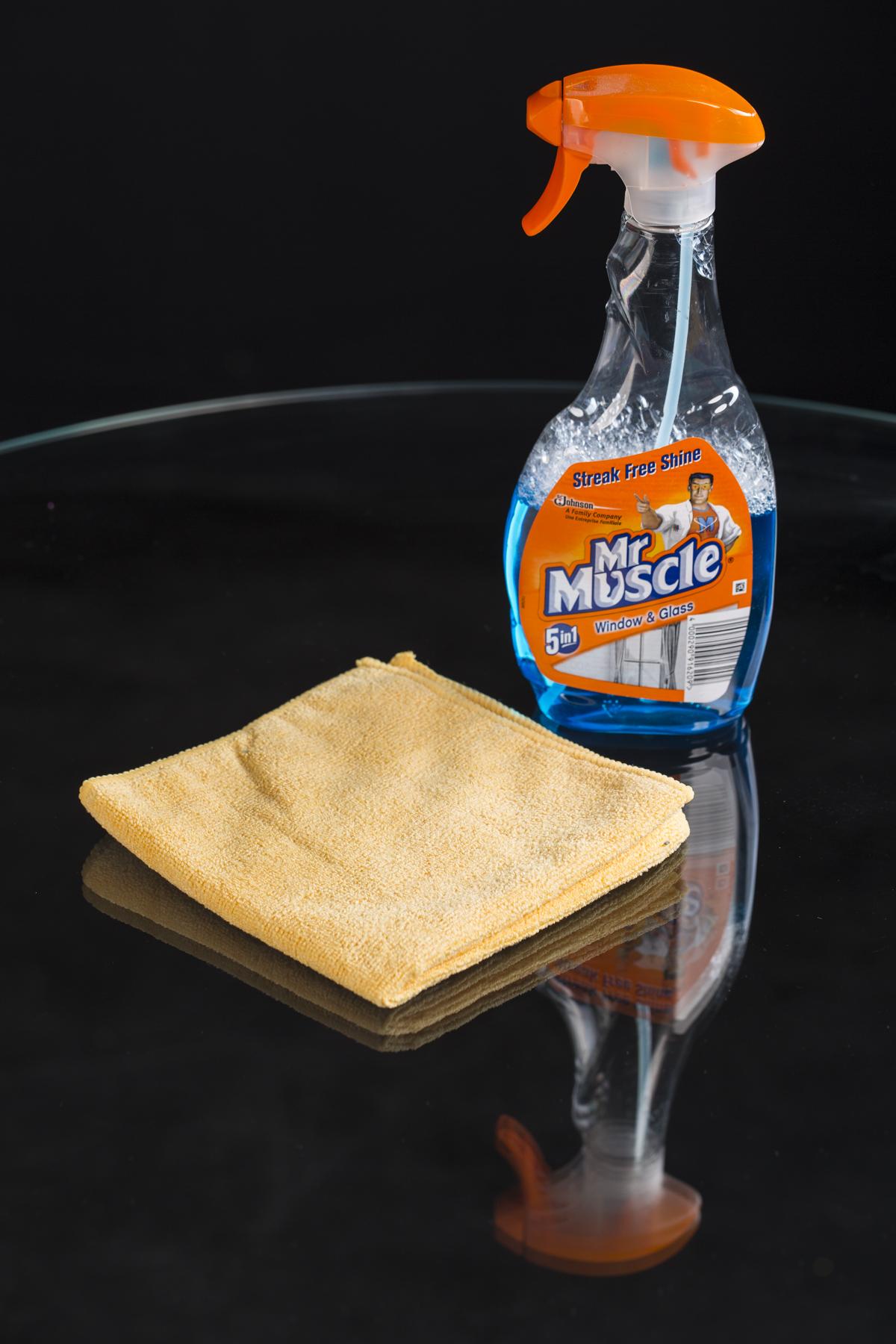
Nodyn: Mae sgleinio’r gwydr yn rheolaidd yn hanfodol. Bydd unrhyw lanhawr sgrin neu ffenestr yn addas at hyn. Gwnewch yn siŵr eich bod yn defnyddio tywel neu weipar nad yw’n gollwng llwch ffabrig, ffibrau, fflwff na gronynnau bach eraill.
6.2. Newid X-rings
Defnyddir X-rings i ddarparu gafael i’r olwynion sy’n symud y plât gwydr neu’n ei gadw yn y safle cywir. Fodd bynnag, gallant wisgo o bryd i’w gilydd. Nid oes angen poeni am hyn, serch hynny. Gallwch brynu X-rings sbâr gan PhotoRobot, neu yn eich siop galedwedd leol. Wedyn, nid yw newid yr X-rings yn anodd. Gweler y cyfarwyddiadau isod.
Defnyddir y meintiau canlynol o X-rings yn y CASE:
- NBR70 107.32 mm × 5.33 mm (2 ddarn a ddefnyddir ar gyfer olwyn y modur camu)
- NBR70 29,75 mm × 3,53 mm (4 darn a ddefnyddir ar gyfer yr olwynion cynnal gwaelod)
- NBR70 33 mm × 2,62 mm (4 darn a ddefnyddir ar gyfer yr olwynion cynnal ochr)
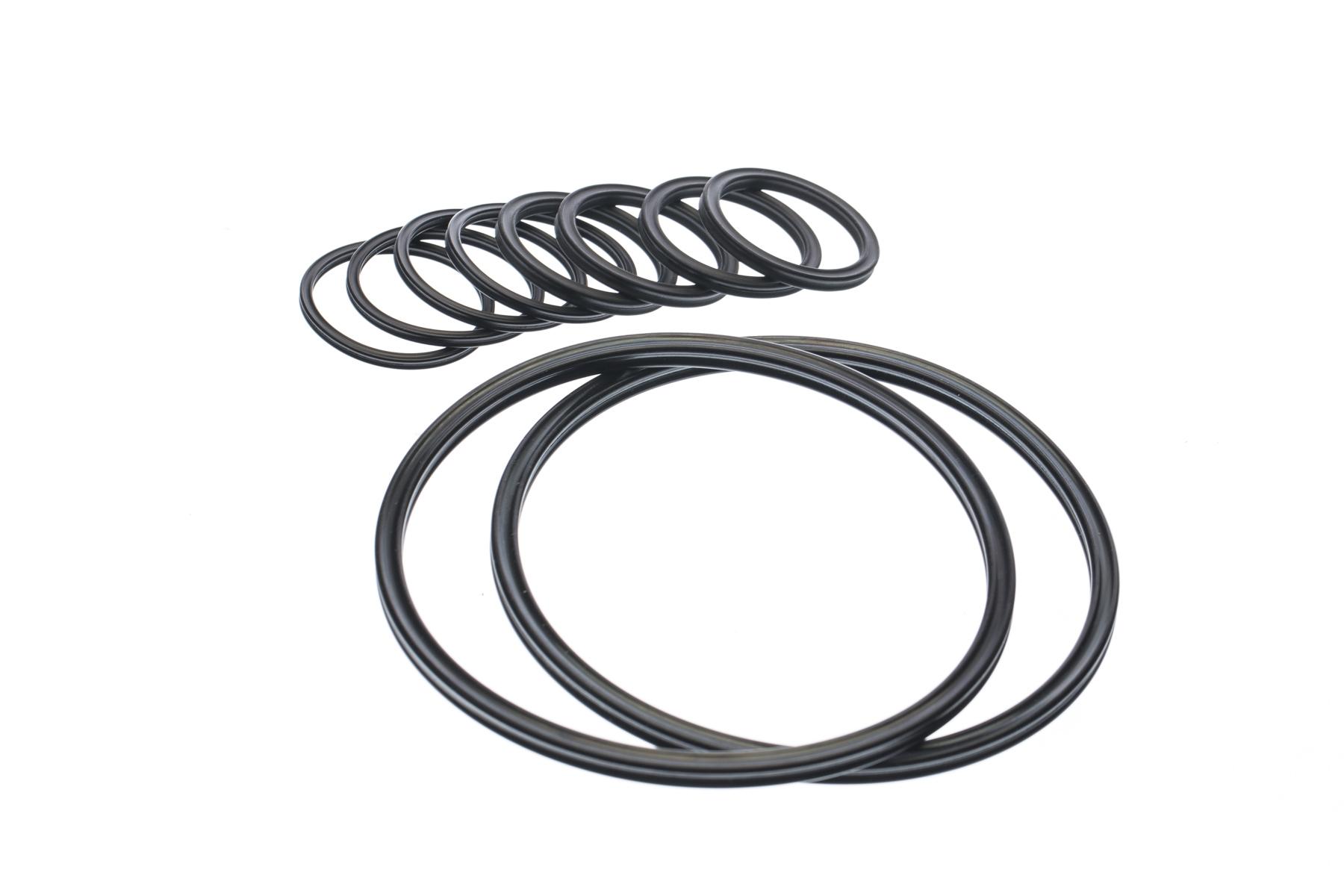
- Dangosir uchod y tri maint o X-rings sbâr a ddefnyddir gyda’r CASE.
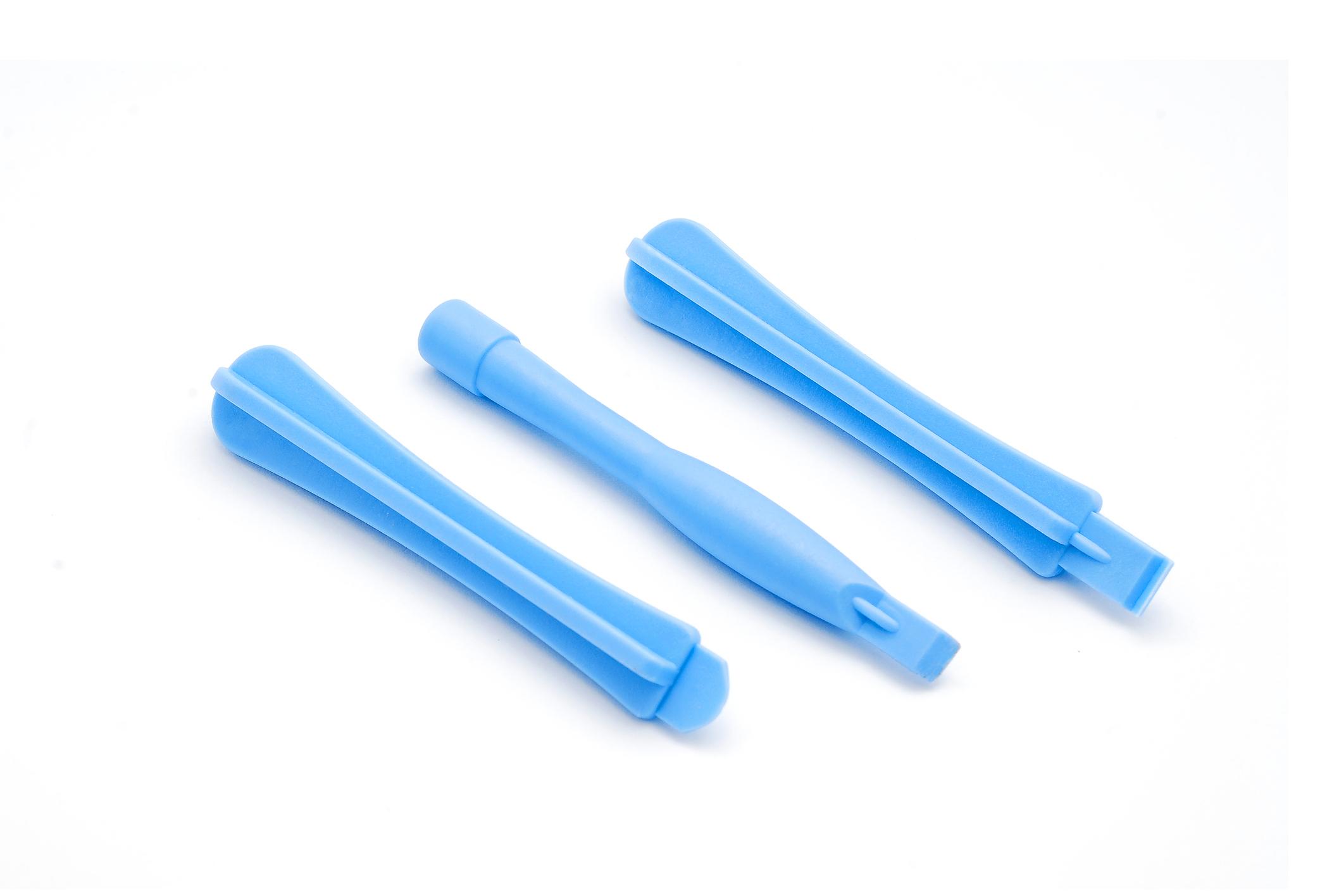
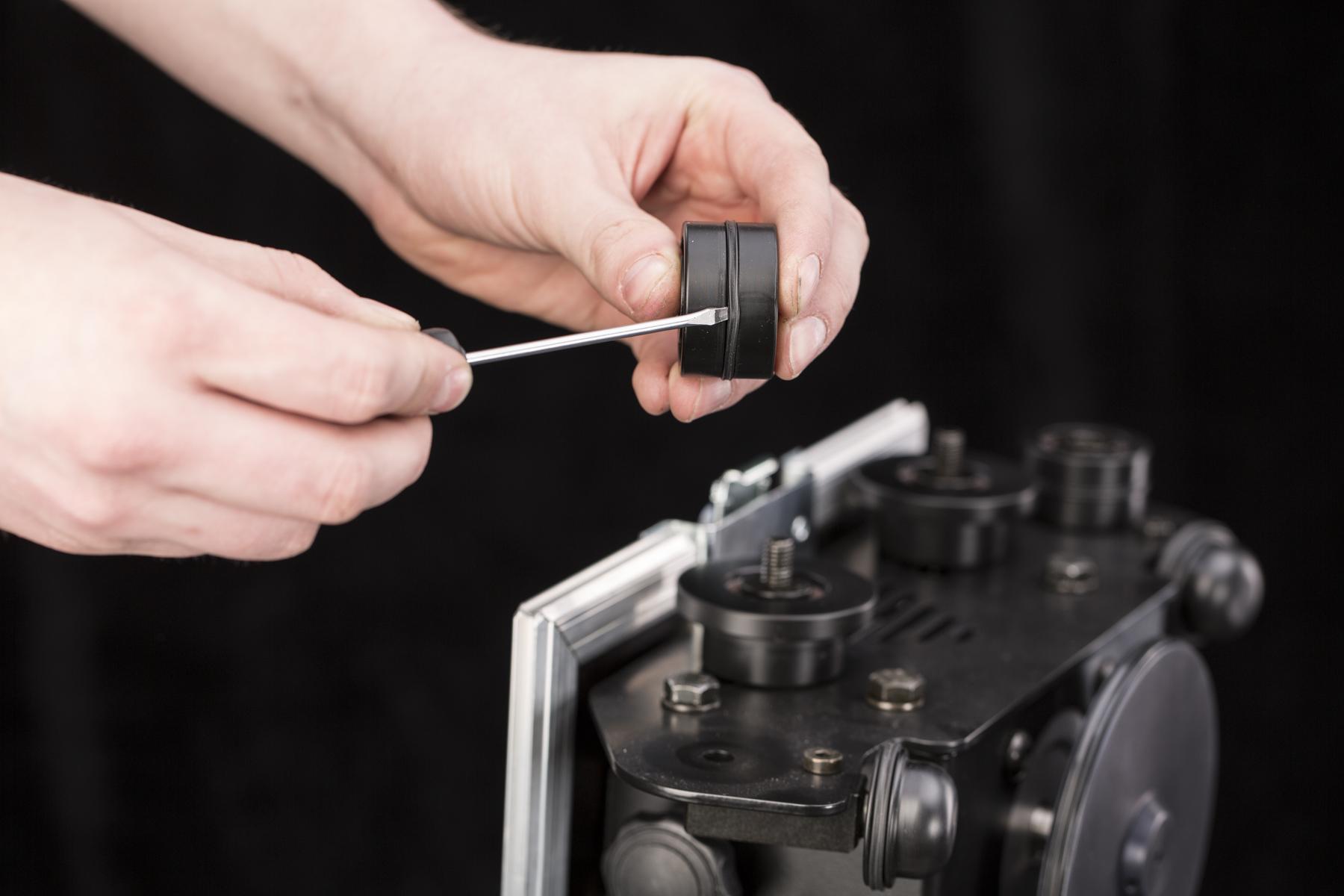
- Fe’ch cynghorir i fod mor ysgafn â phosibl wrth newid yr X-rings. Er mwyn osgoi’r risg o rwygo X-ring sy’n dal yn ddefnyddiadwy neu niweidio unrhyw un o olwynion y CASE, argymhellir defnyddio offeryn agor plastig – a ddangosir uchod. Fodd bynnag, gyda gofal ychwanegol, gallwch ddefnyddio sgriwdreifer pen fflat cyffredin, fel yr arddangosir gan ein technegydd profiadol yn y ffotograffau isod.
6.2.1. Olwyn y modur camu
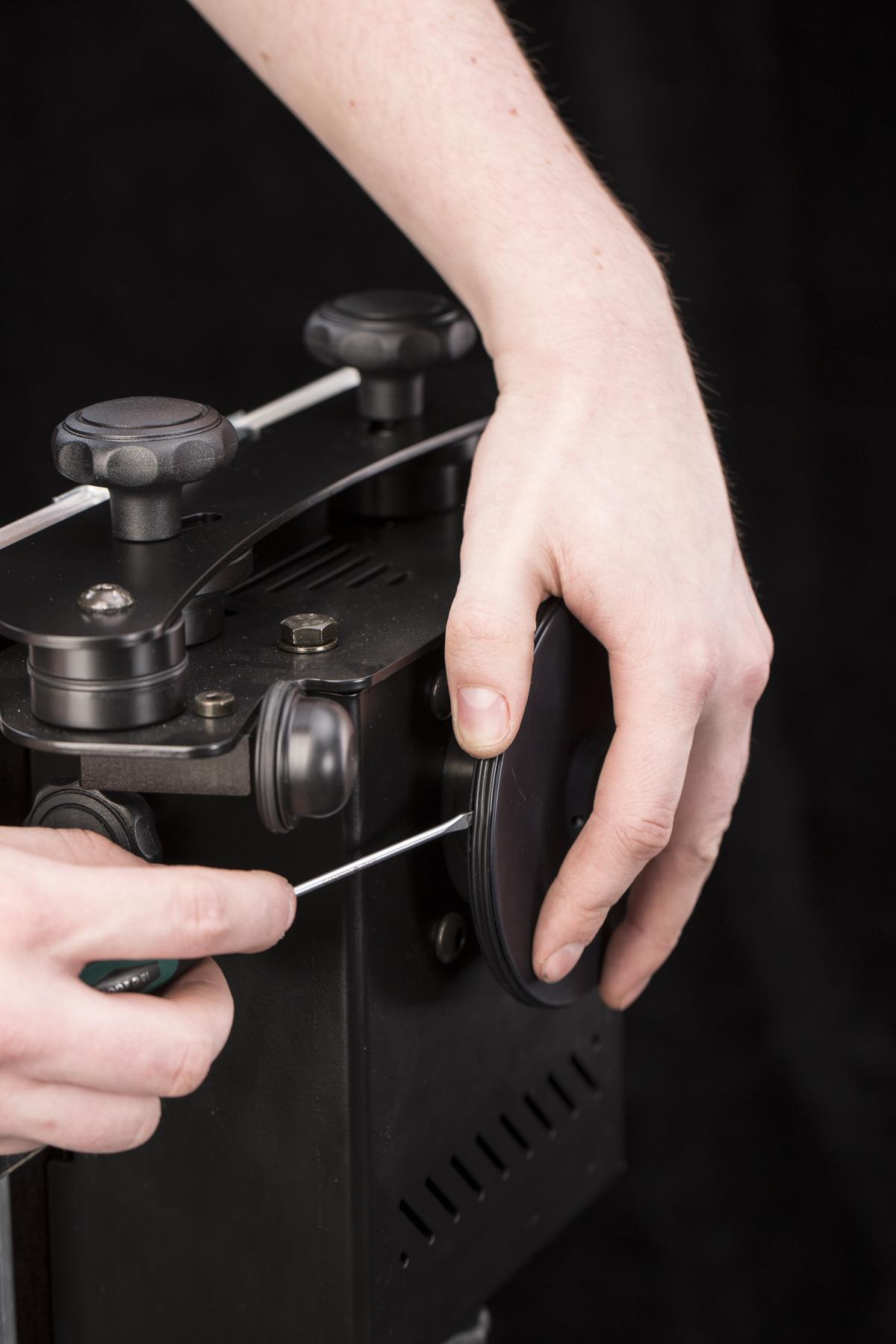
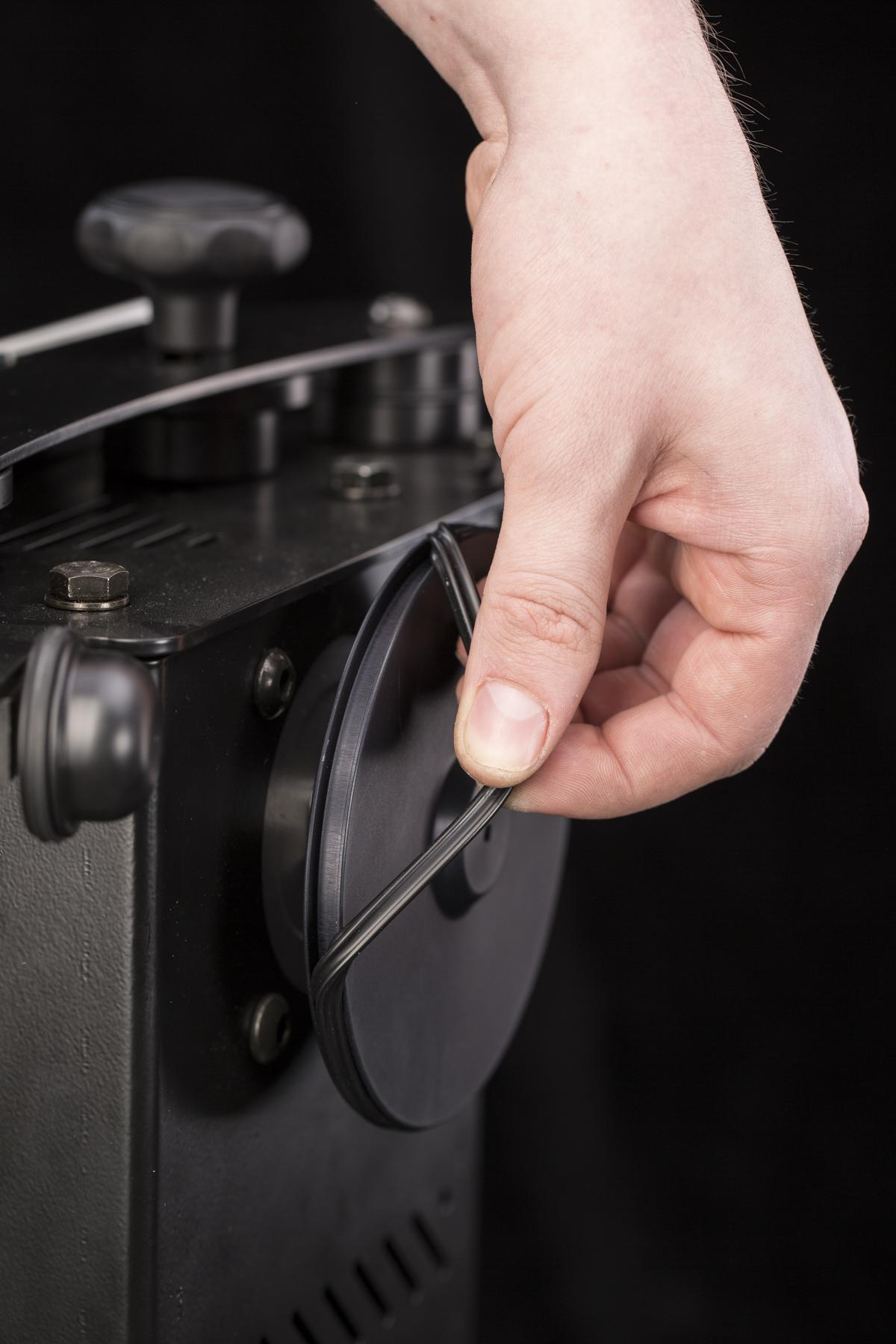
- Mae’r X-ring mawr yn ffitio ar olwyn y modur camu sy’n symud y plât gwydr.
- Defnyddiwch y sgriwdreifer fflat i dynnu’r X-ring i lawr.
- I osod yr X-ring, rhowch ef yn rhigol yr olwyn a’i dynnu dros yr ymyl.
- Gwnewch yn siŵr nad yw’r X-ring wedi’i droelli.
- Pan fydd yr X-ring wedi’i osod yn gywir, tylinwch ef fel bod tyndra’r X-ring yr un fath o amgylch cylchedd cyfan yr olwyn.
6.2.2. Olwyn gynnal gwaelod
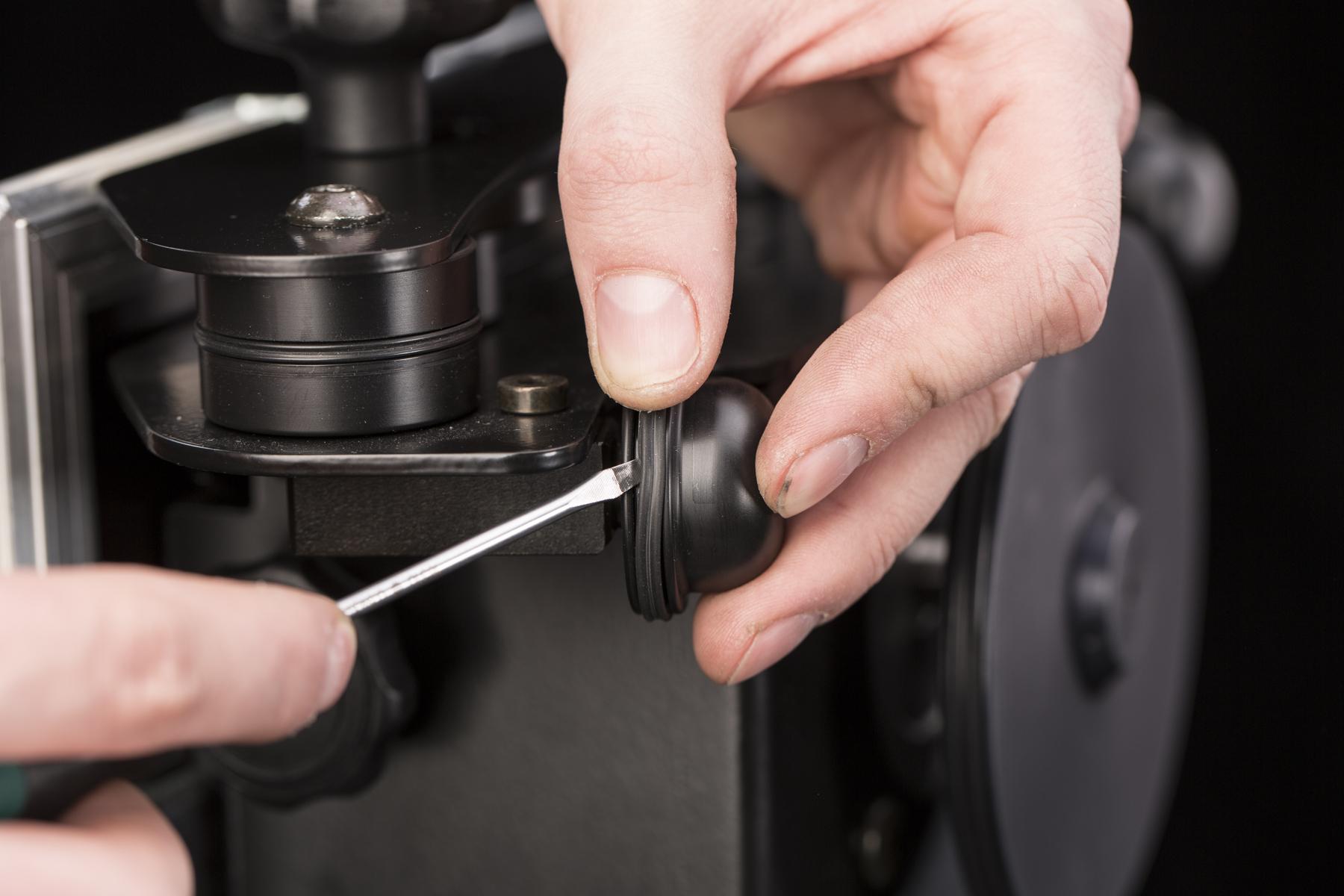
- Gellir newid yr X-ring ar yr olwyn gynnal isaf heb ddatgymalu’r olwyn.
6.2.3. Olwynion cynnal ochrol
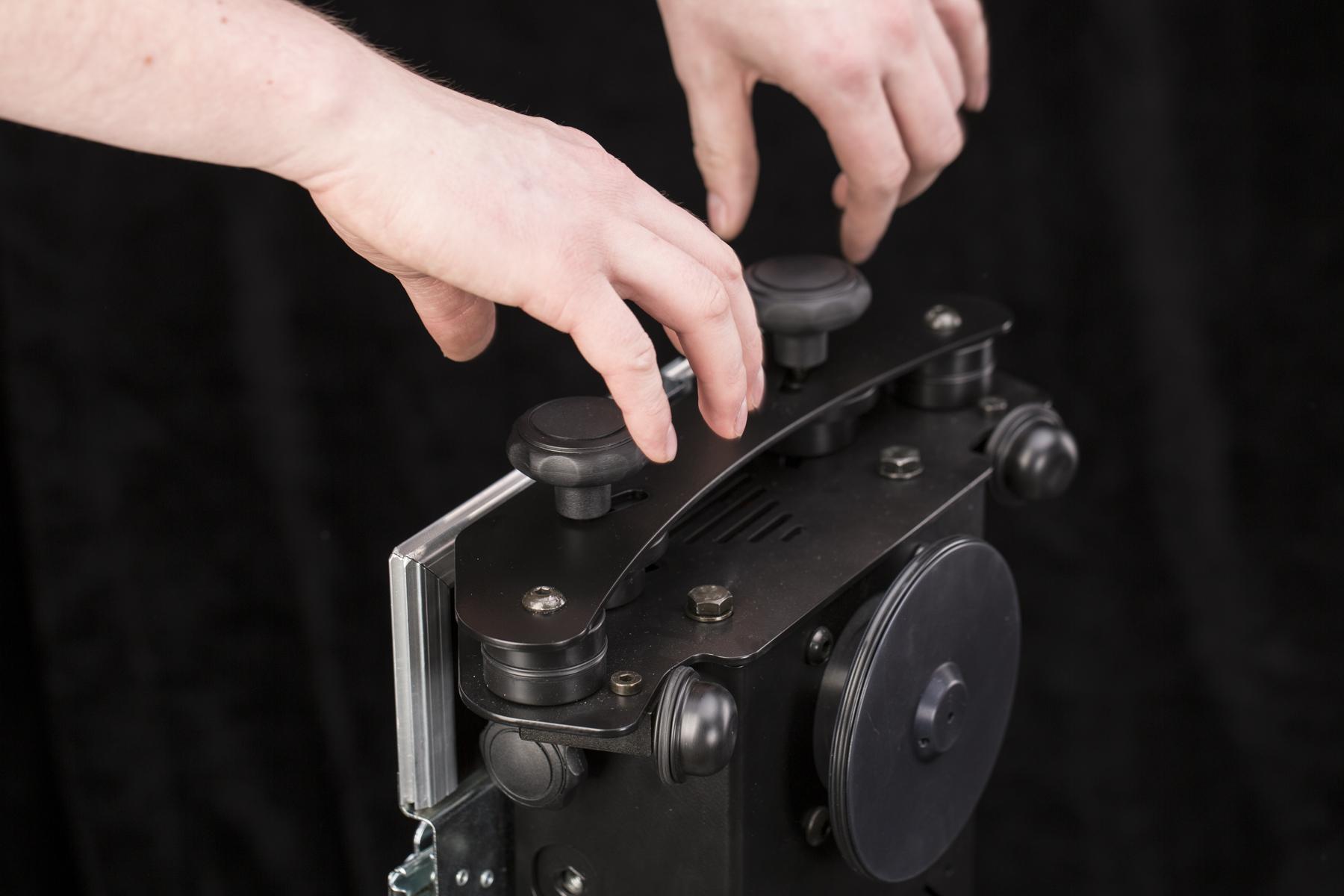
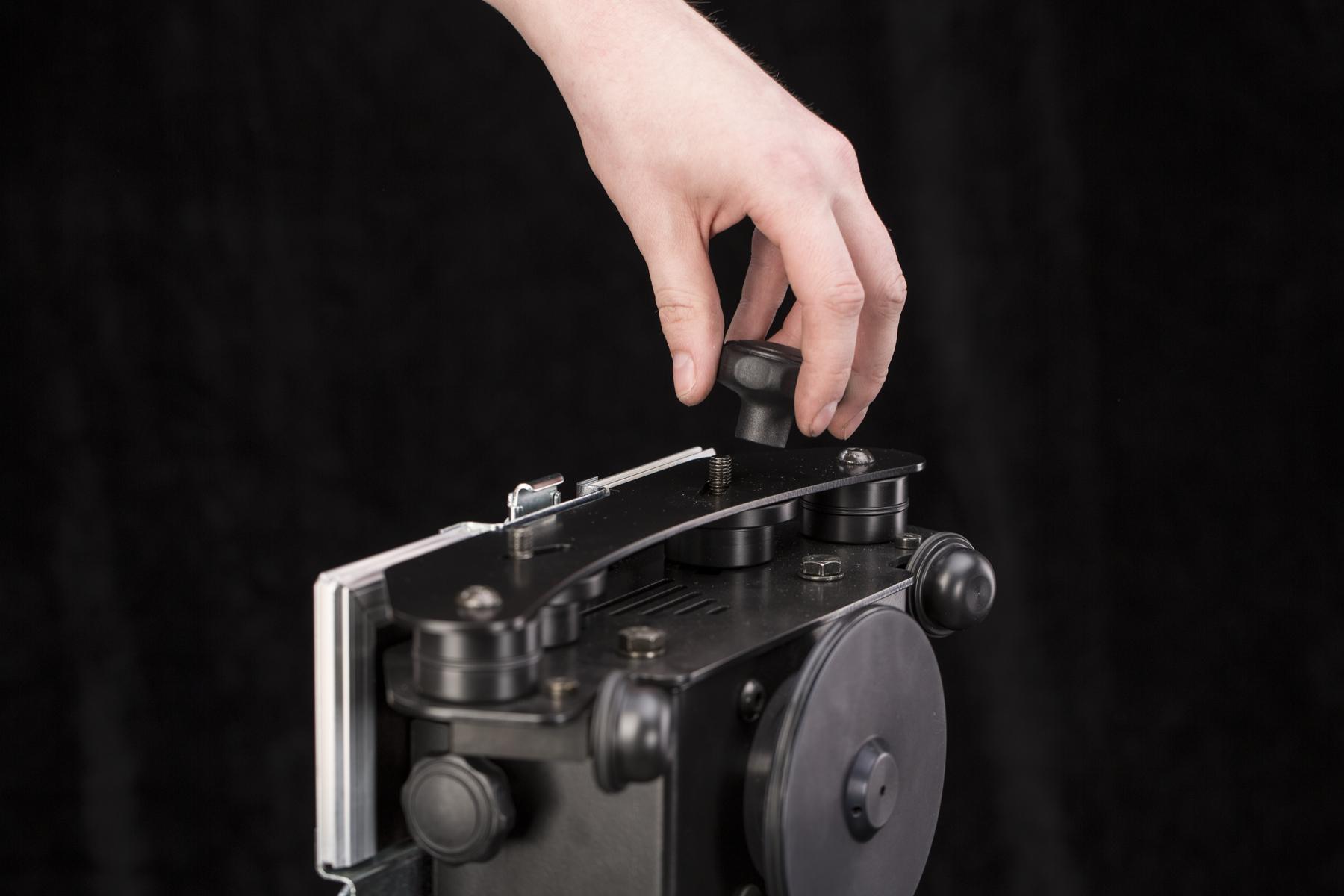
- I newid yr X-rings ar yr olwynion cynnal ochr, mae angen i chi dynnu eu gorchudd.
- I dynnu’r gorchudd, mae dwy handlen cloi nyten blastig i’w tynnu.
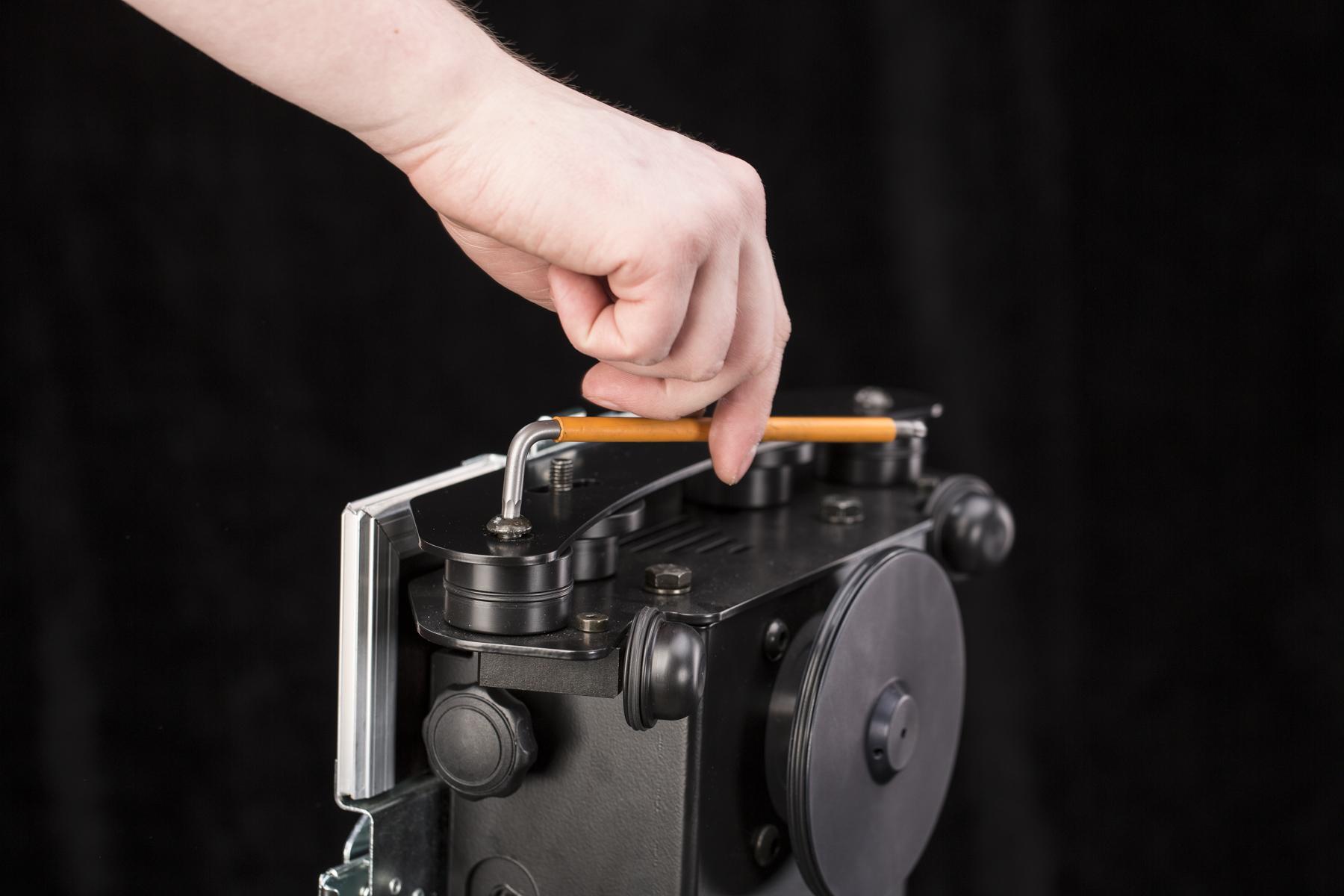
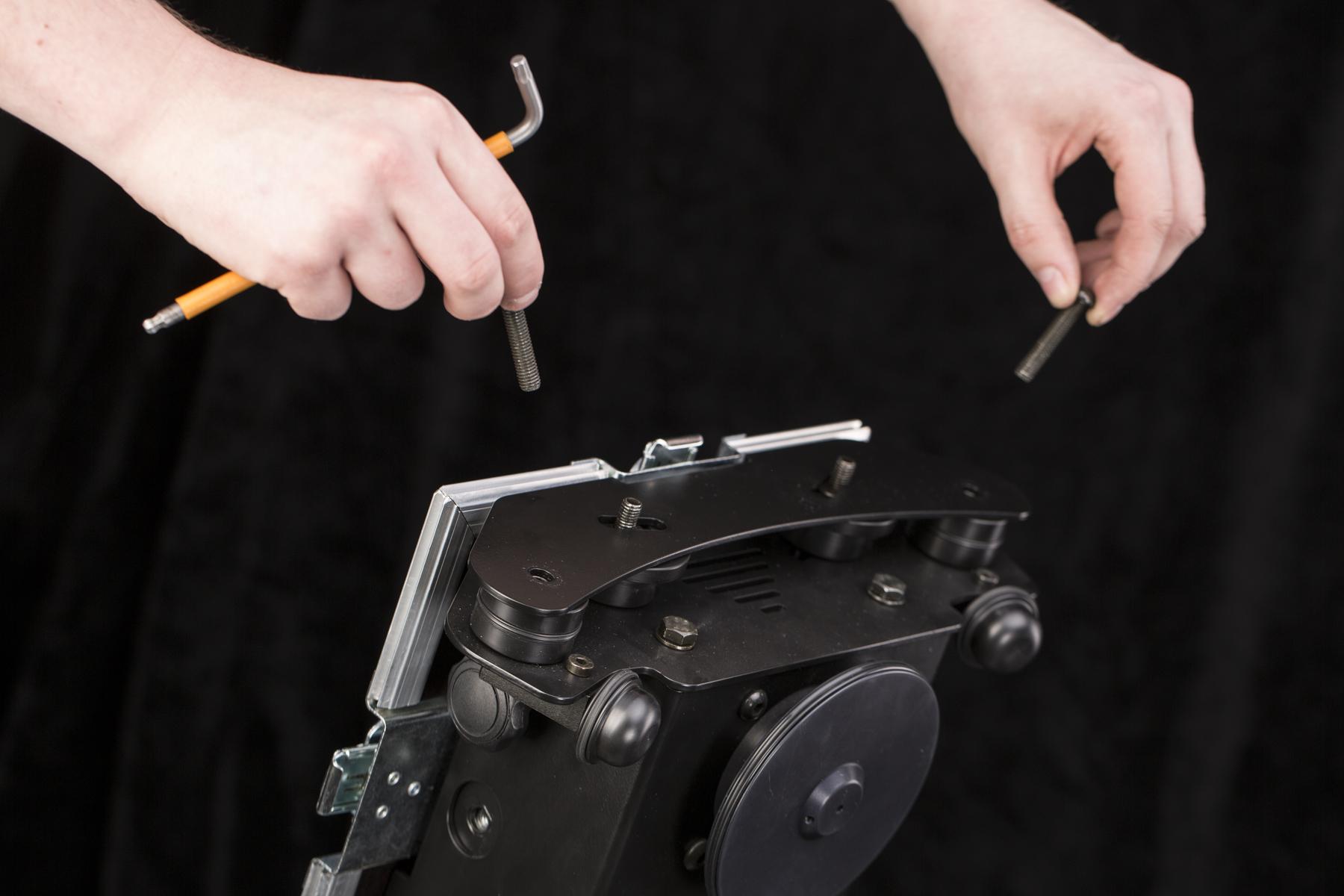
- Tynnwch y sgriwiau hecs sy’n mynd trwy’r olwynion cynnal.
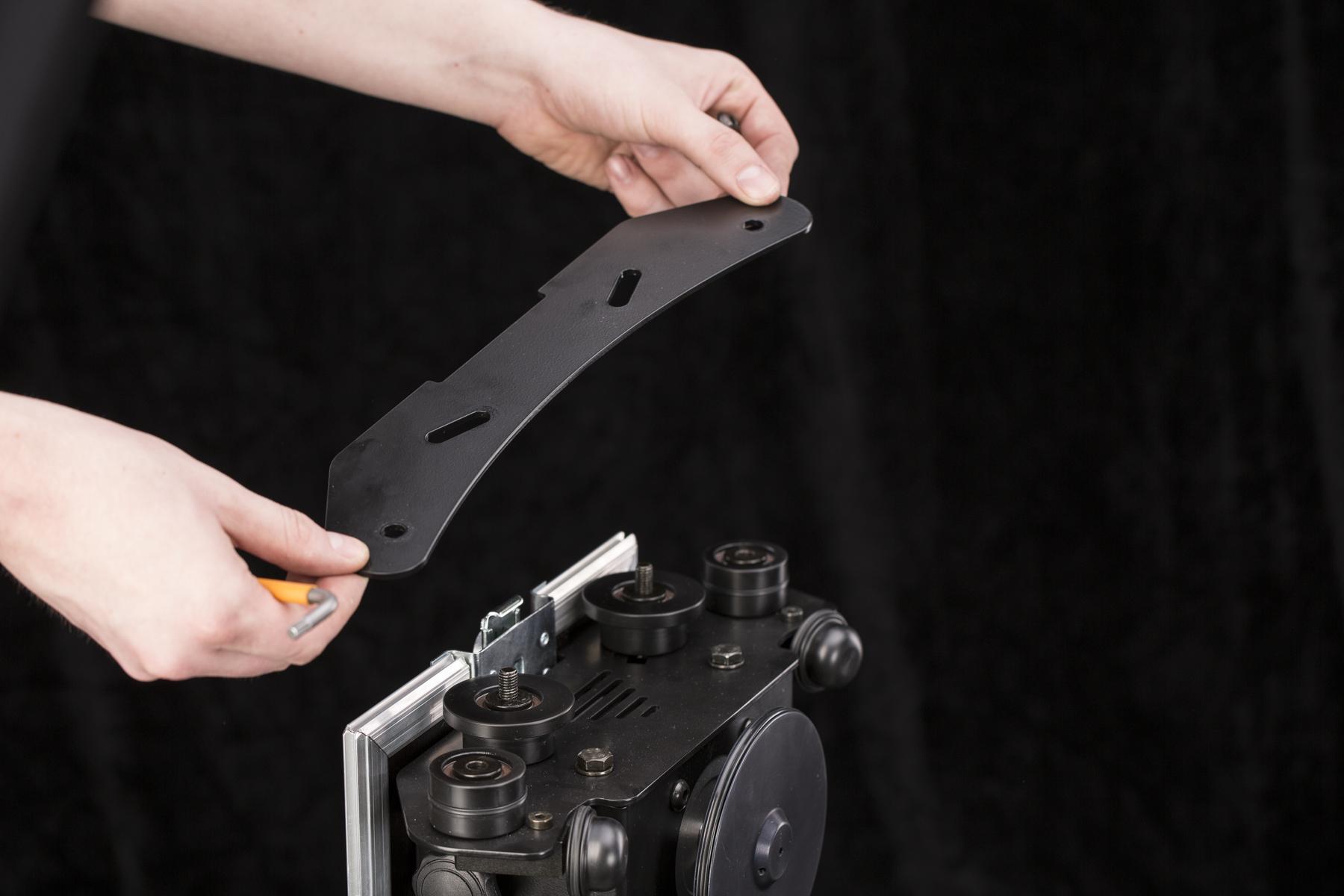
- Tynnwch orchudd yr olwynion cynnal.
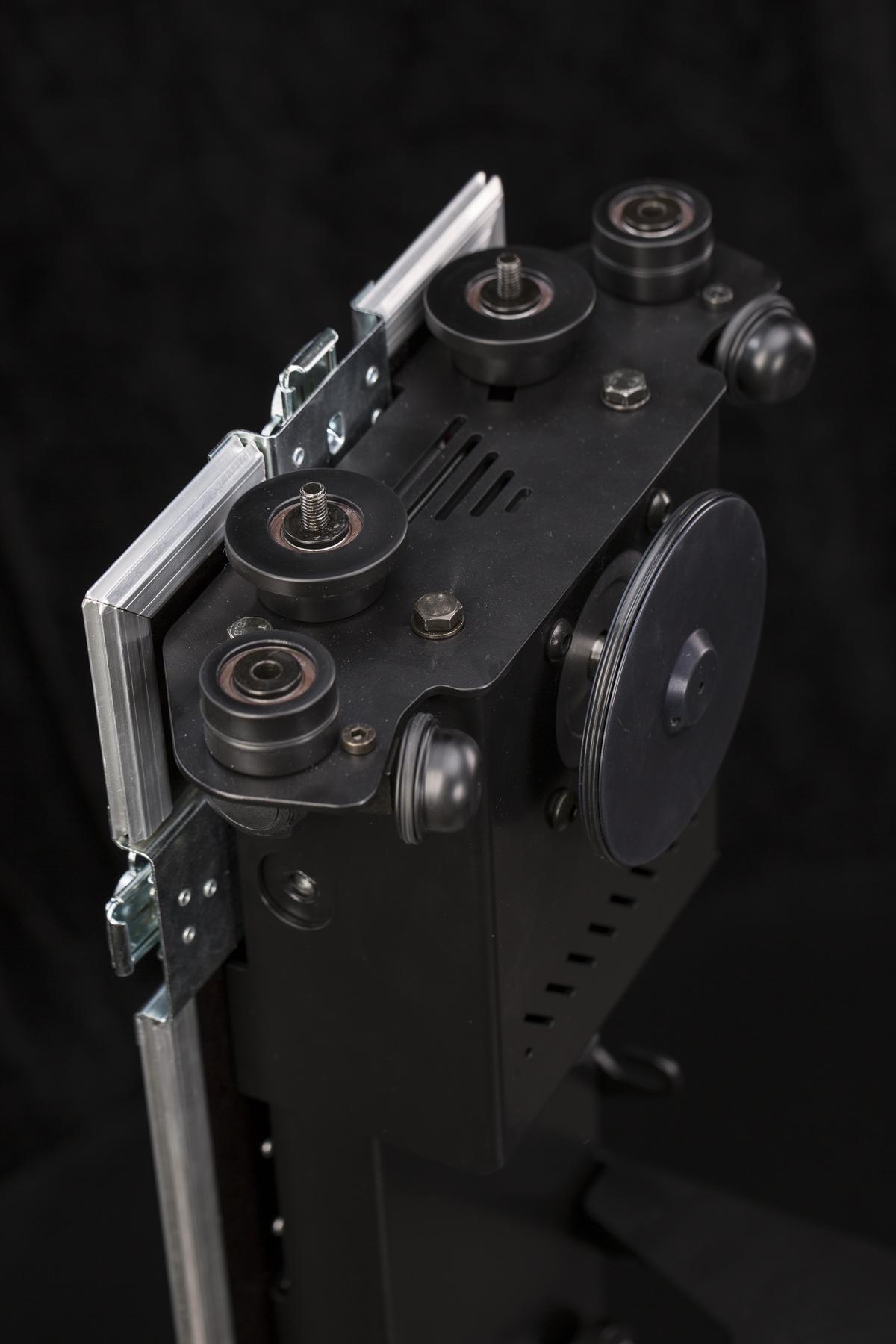
- Gellir nawr dynnu’r olwynion cynnal allan yn llwyr.
- Nawr, gellir newid yr X-ring yn hawdd.
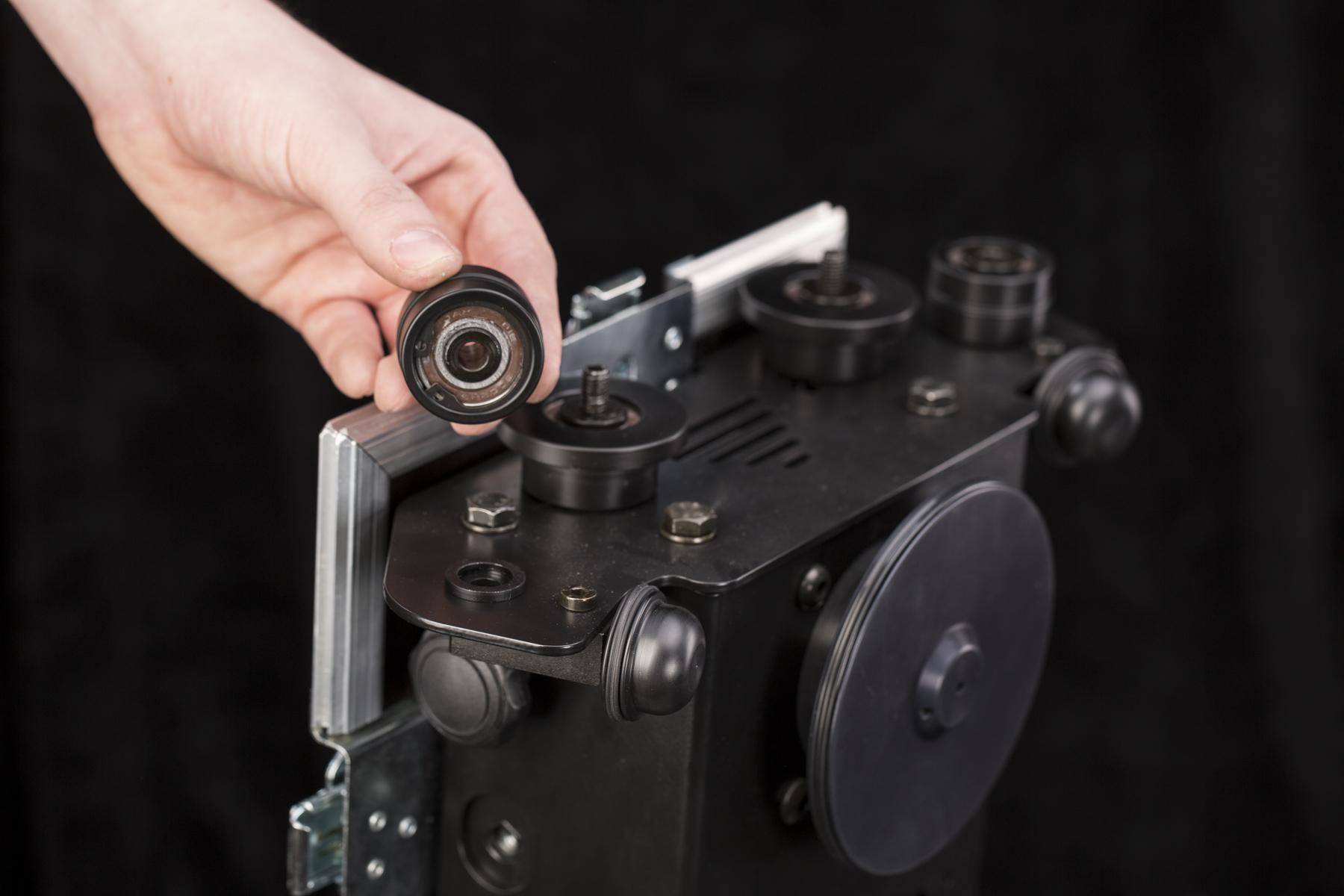
- Pan fyddwch yn tynnu’r olwyn gynnal allan, gellir gadael y gwasier bylchu ar y sylfaen. Byddwch yn ofalus rhag ei ollwng a’i golli.
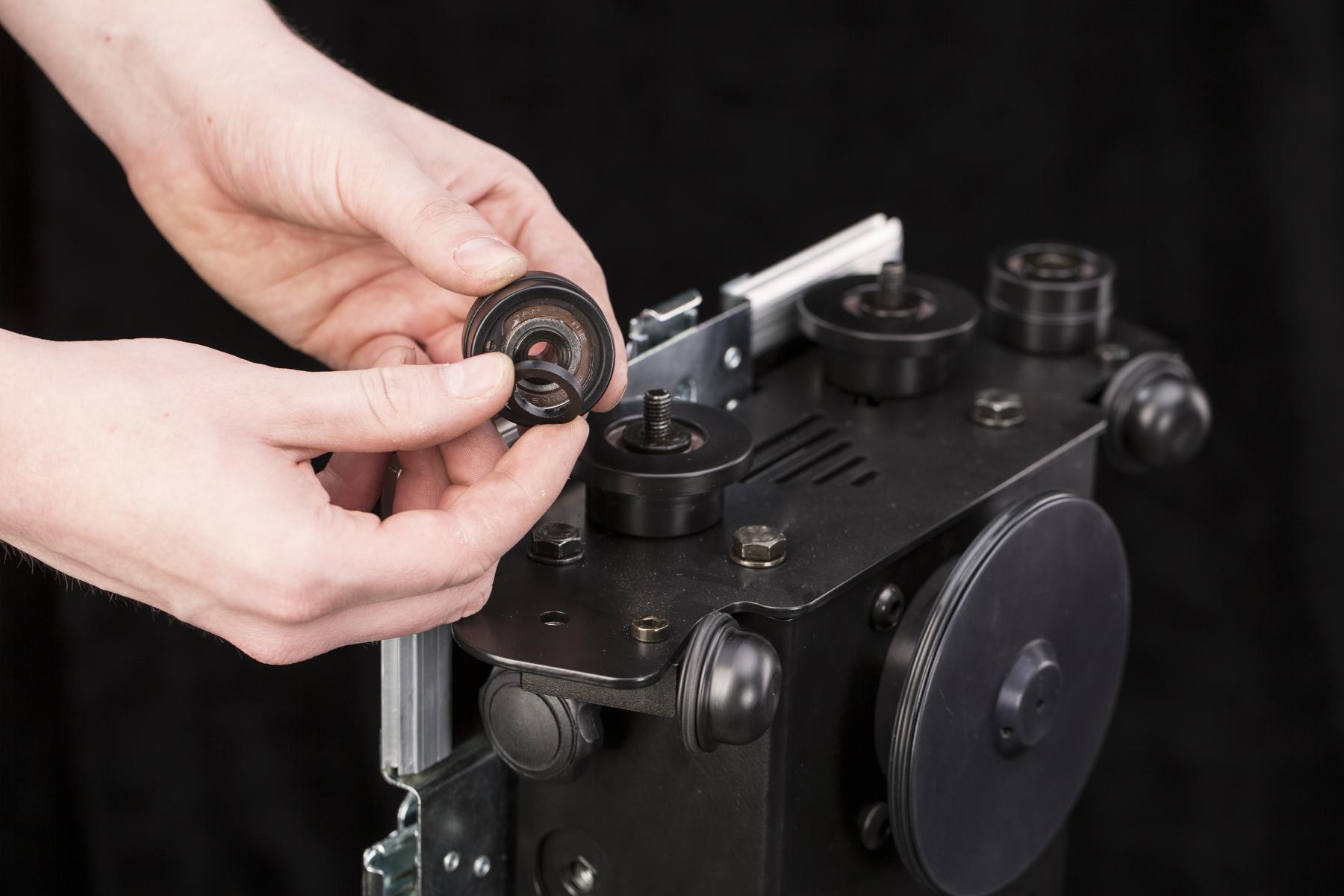
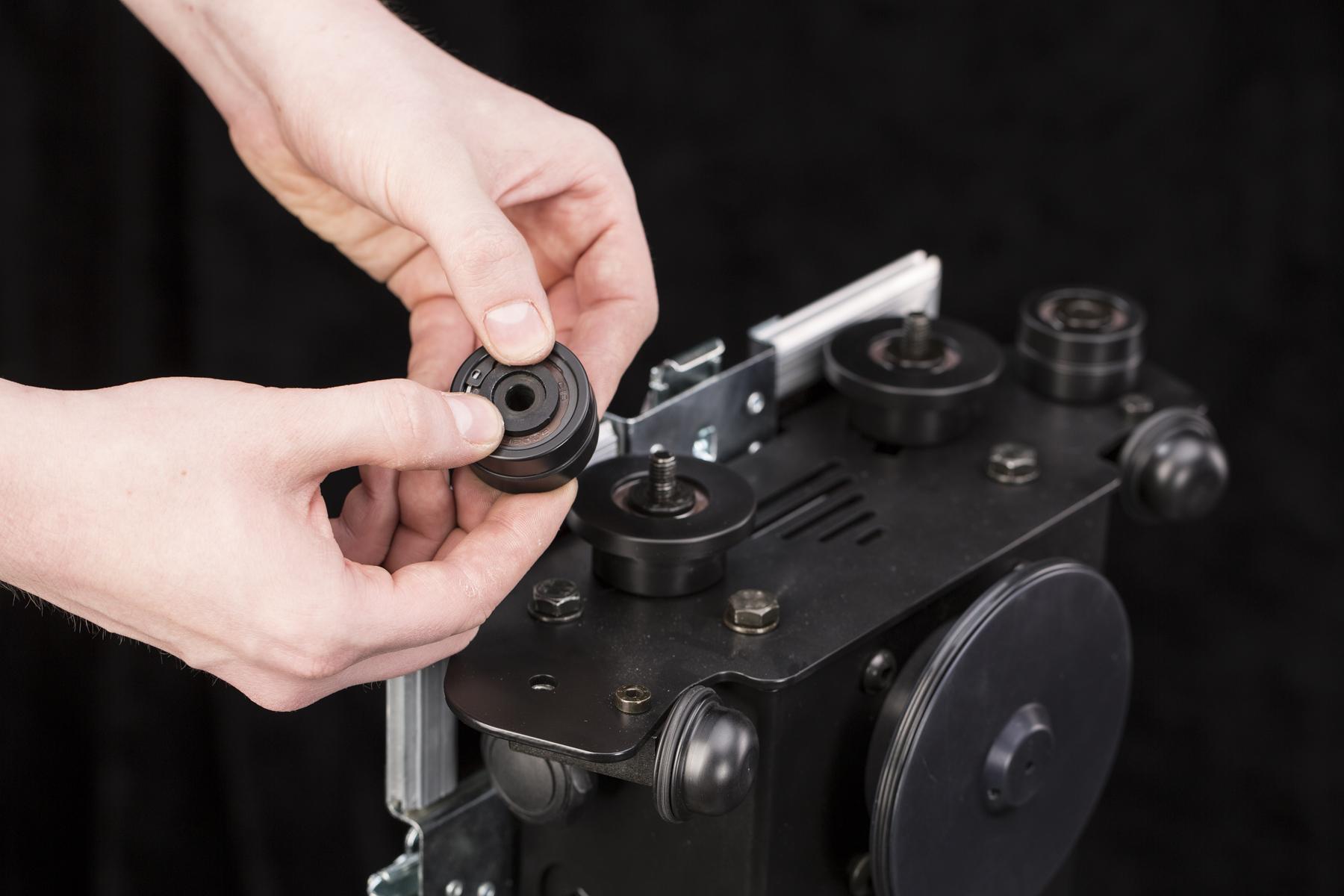
- Gwasgwch y gwasier bylchu yn ôl i waelod yr olwyn gynnal a’i gysylltu’n ôl â’r sylfaen.
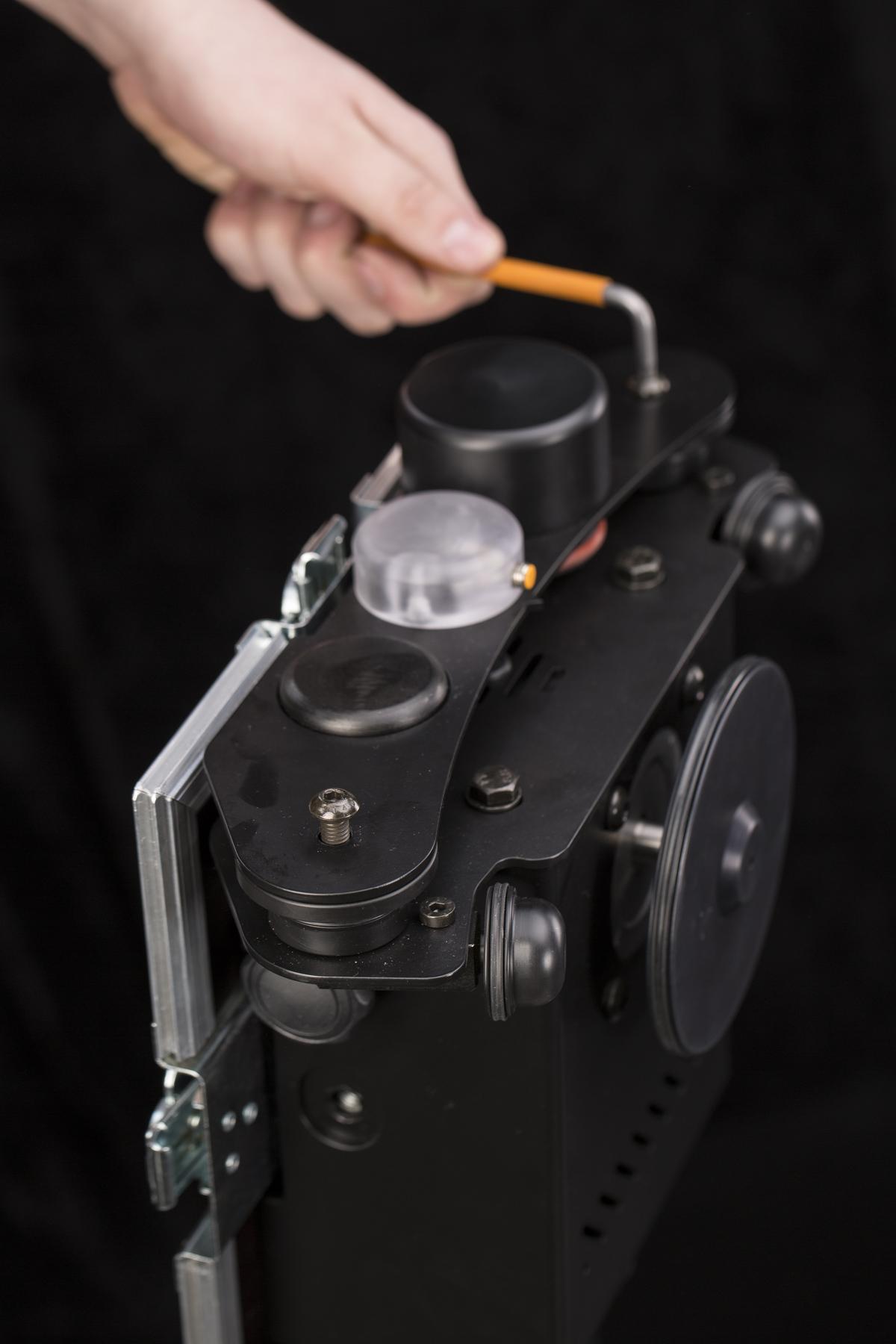
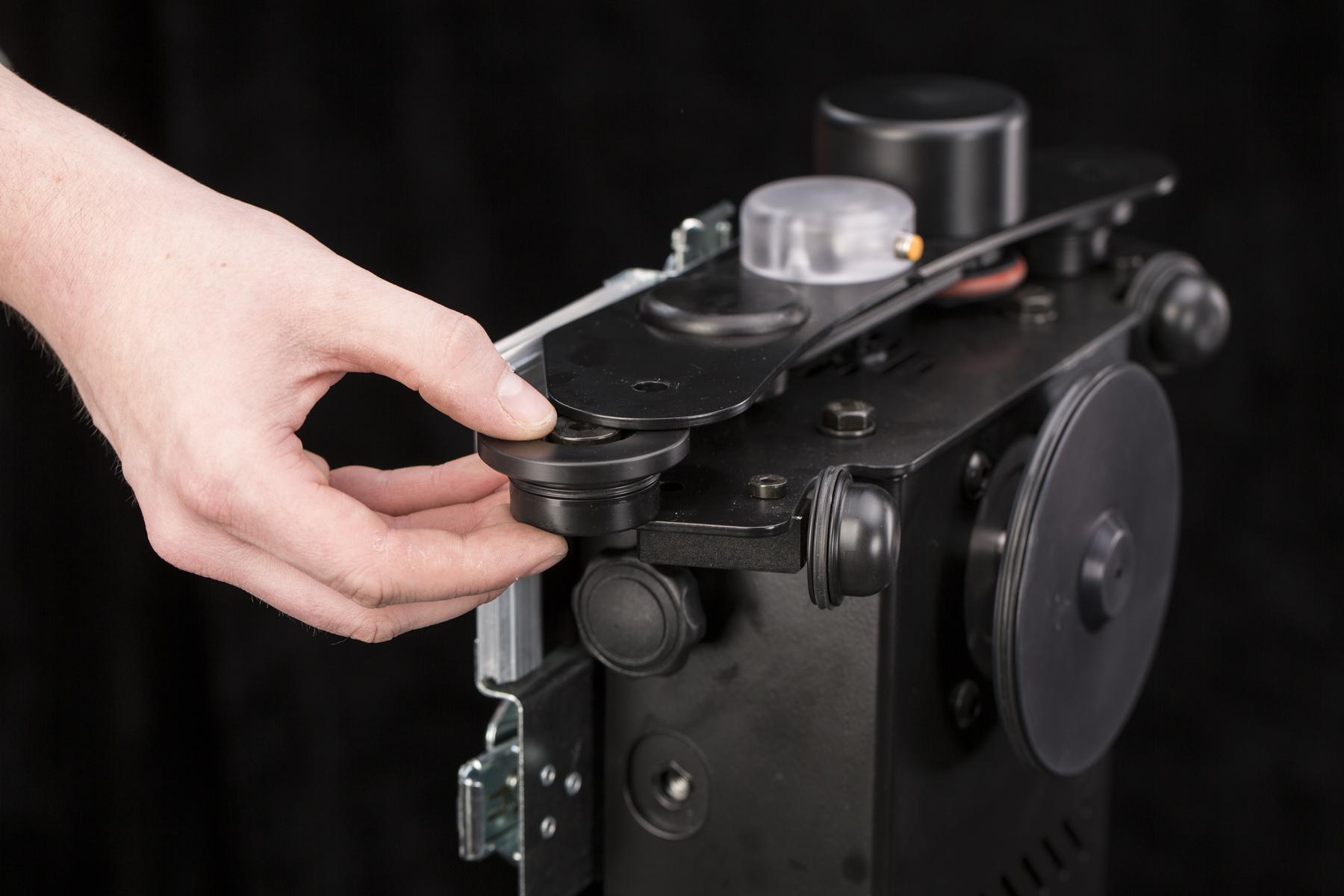
- I newid X-rings yr olwynion cynnal ar yr ochr gyda’r amgodiwr, peidiwch â thynnu’r gorchudd. Dim ond llacio’r sgriw hecs sydd angen i chi ei wneud.
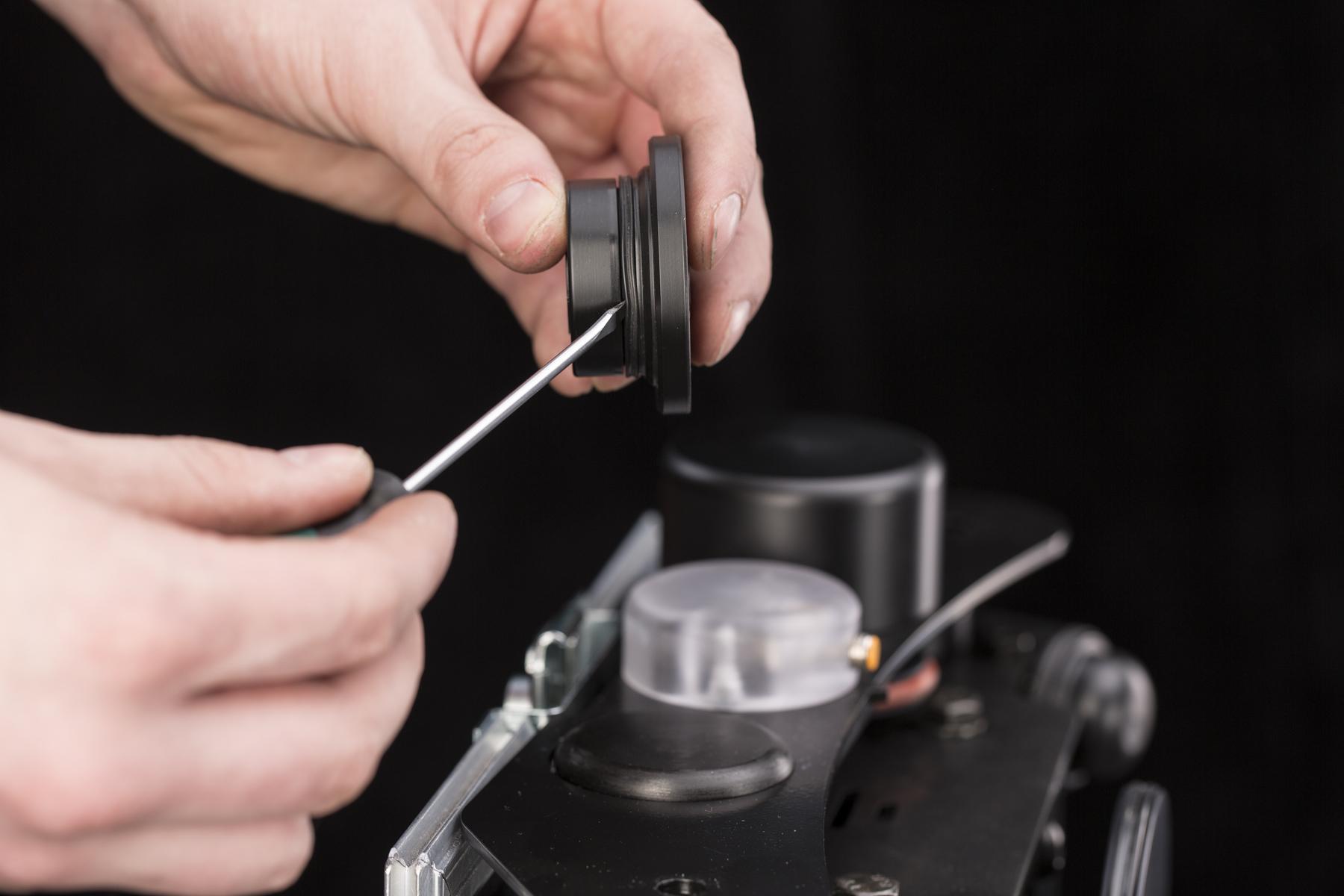
- Newidiwch yr X-ring yn yr un modd ag ar yr olwynion blaenorol.
6.3 Diweddaru’r cadarnwedd
I ddiweddaru cadarnwedd y CASE, mae angen cysylltu’r CASE â’r rhyngrwyd a’r rhyngwyneb defnyddiwr gwe. Disgrifir y broses ym mhennod 4.10.2 - Control the CASE.
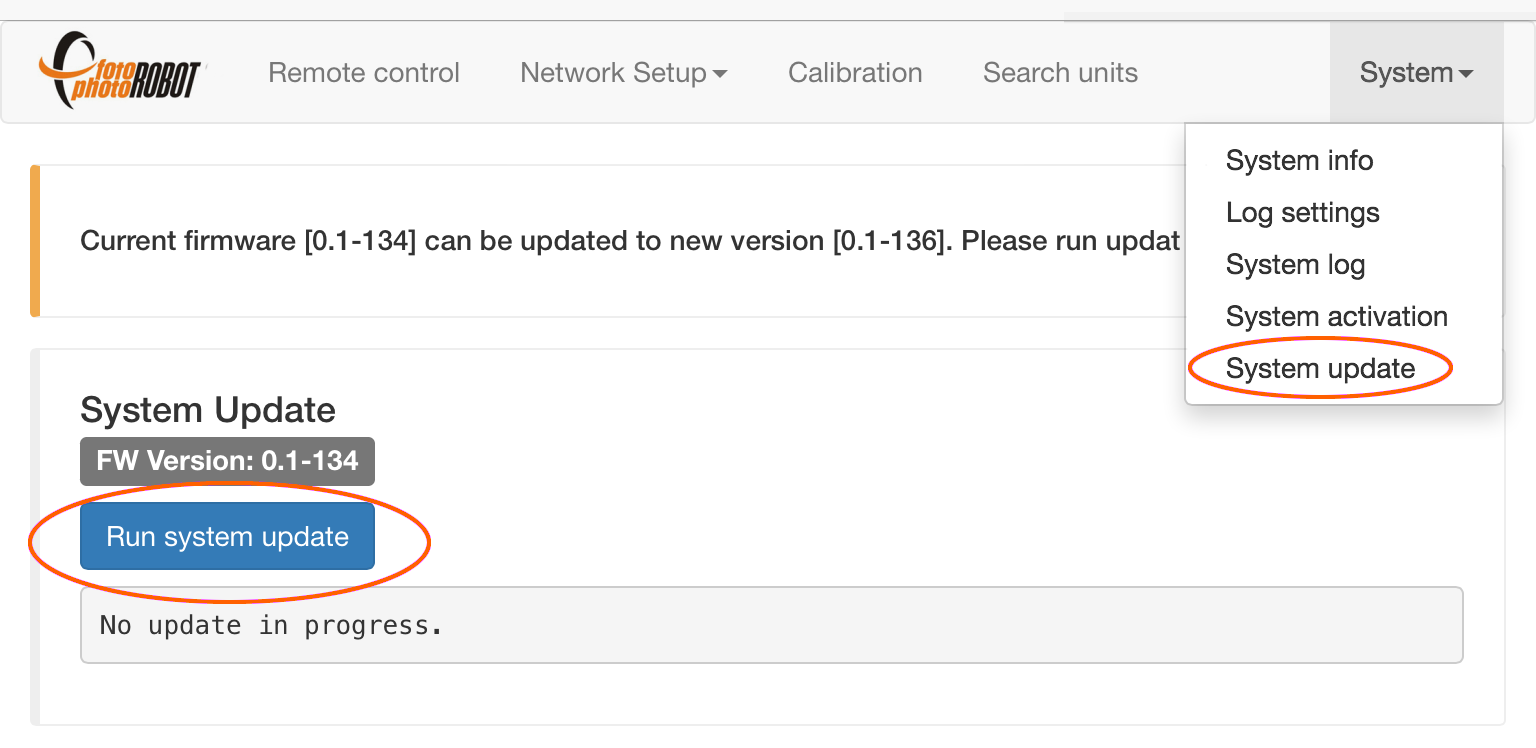
- Yn y ddewislen, ewch i System > System update. Os bydd y rhaglen yn nodi bod fersiwn newydd o’r cadarnwedd ar gael, pwyswch ‘Run system update’ i gael y fersiwn cadarnwedd diweddaraf.
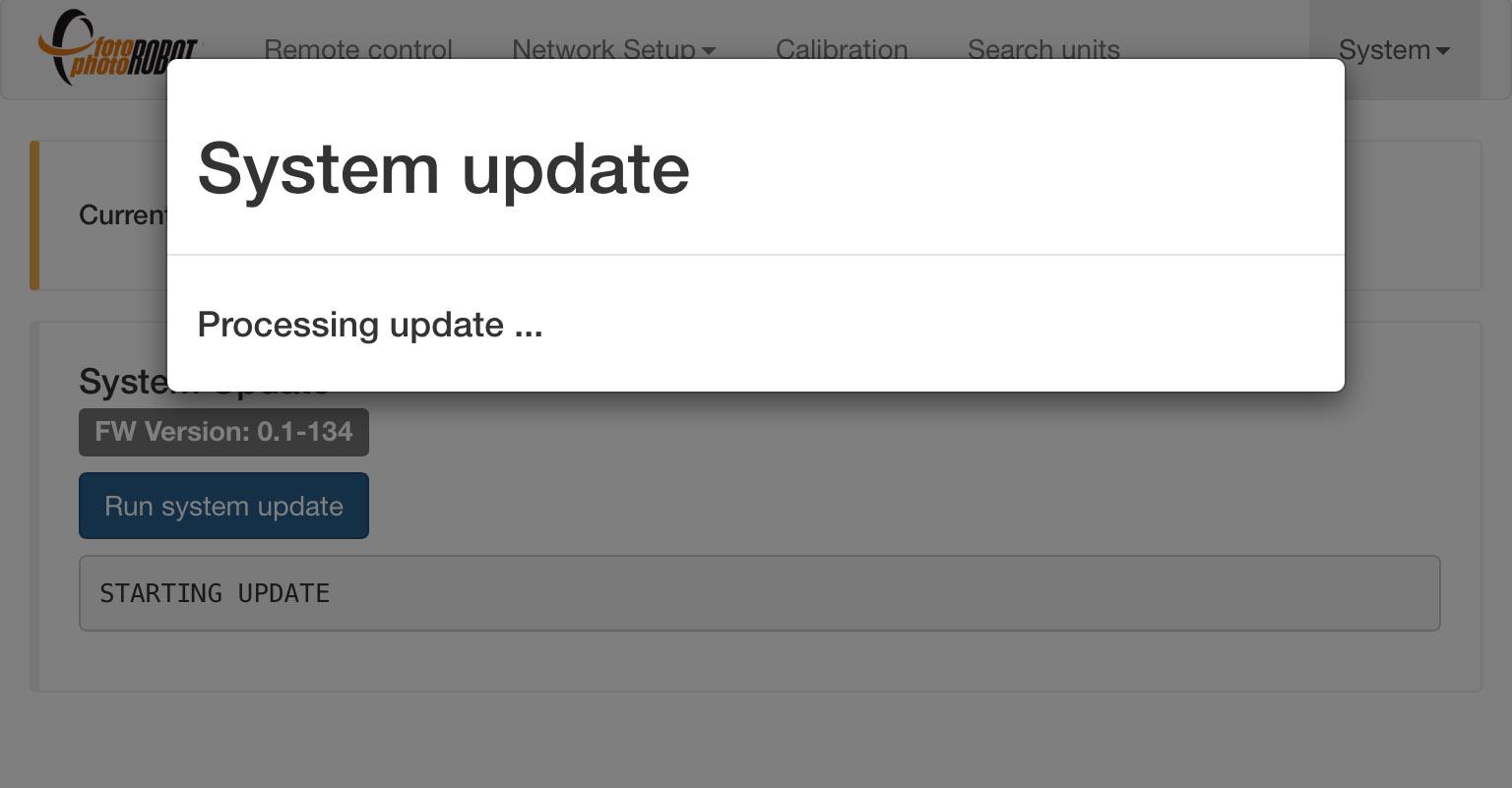
- Mae gweddill y diweddariad yn gwbl awtomataidd.
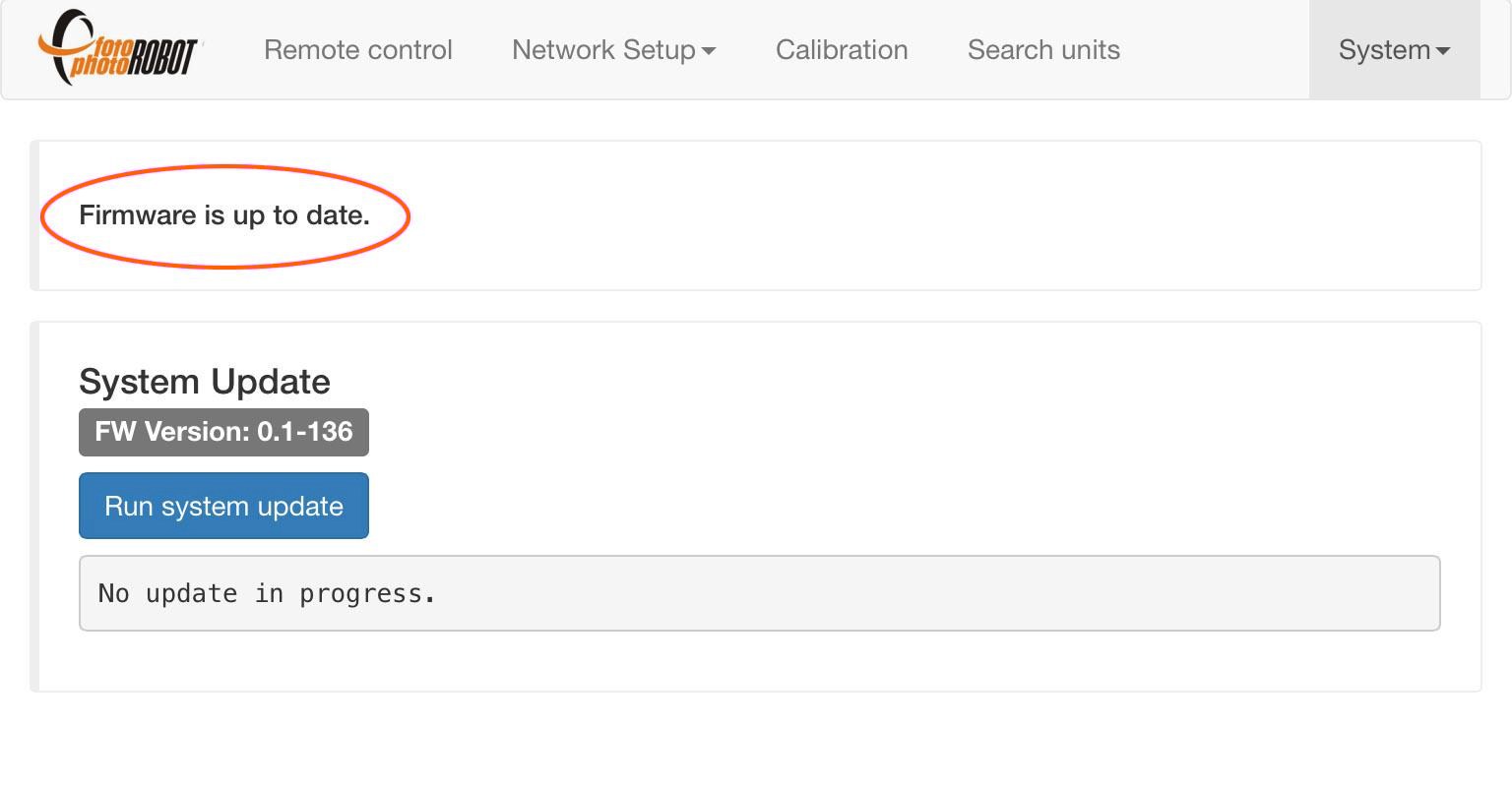
- Mae’r rhaglen yn nodi bod y cadarnwedd yn gyfredol.
6.4. Actifadu
Os byddwch yn dod ar draws gwall actifadu, gallwch geisio ailactifadu eich CASE trwy’r rhaglen yn y porwr (i gysylltu â’r rhaglen, gweler pennod 4.3.1). Gwnewch yn siŵr bod y CASE wedi’i gysylltu â’r rhwydwaith rhyngrwyd. Os bydd yr ailactifadu’n methu, cysylltwch â’ch deliwr CASE am gymorth pellach.
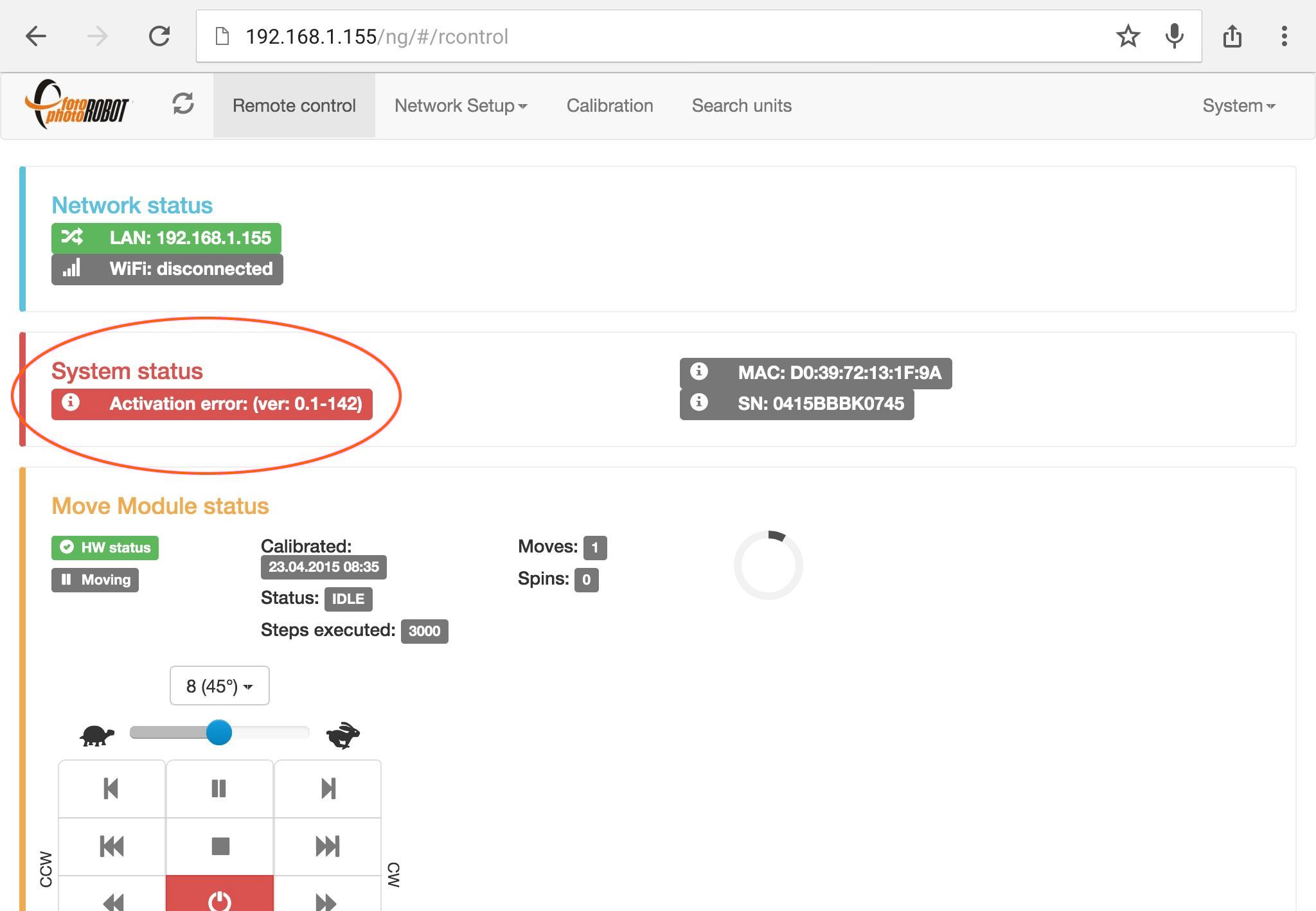
- Nodir gwall actifadu yn y blwch System status.
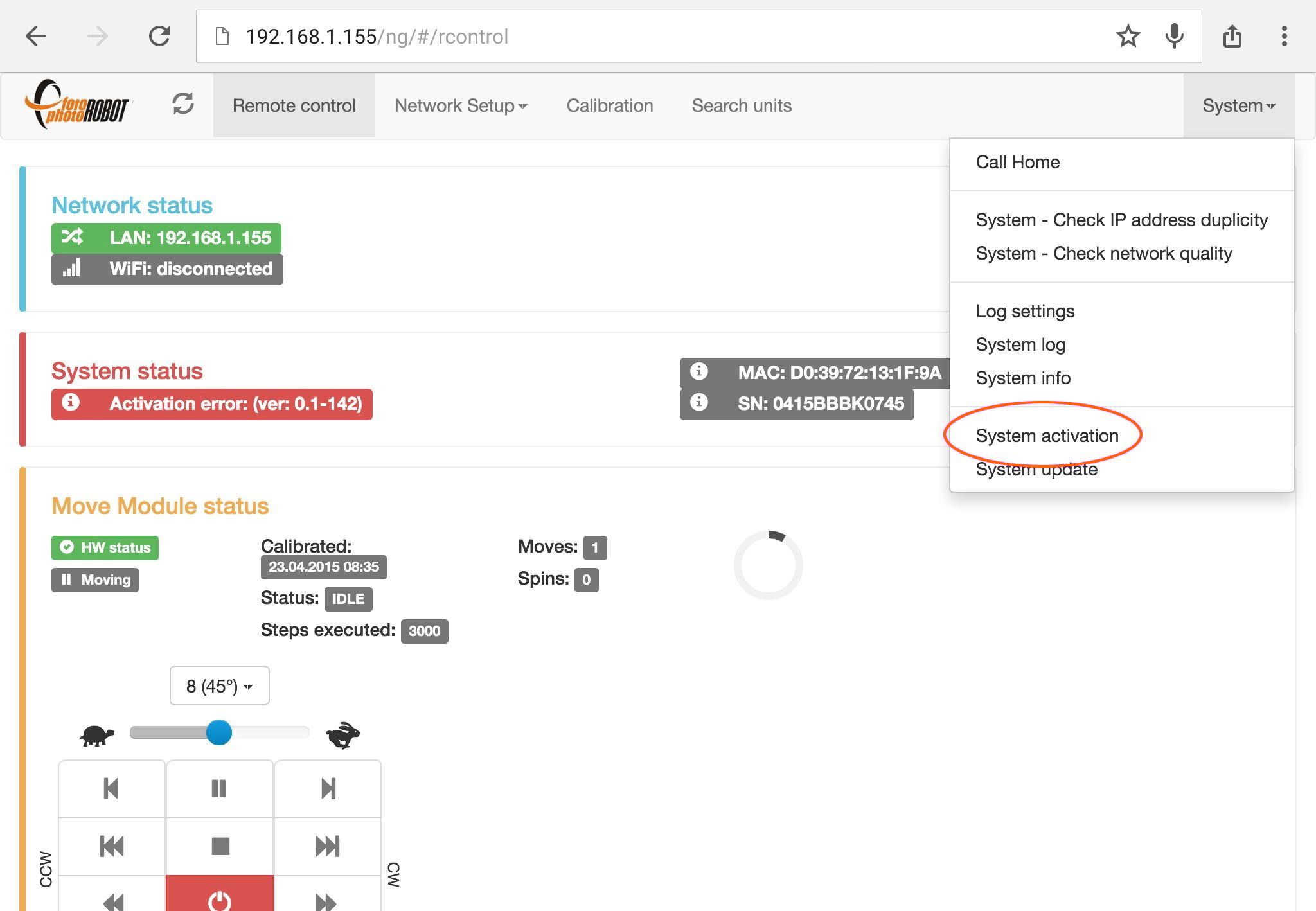
- I ailactifadu eich CASE, ewch i’r ddewislen System > System activation.
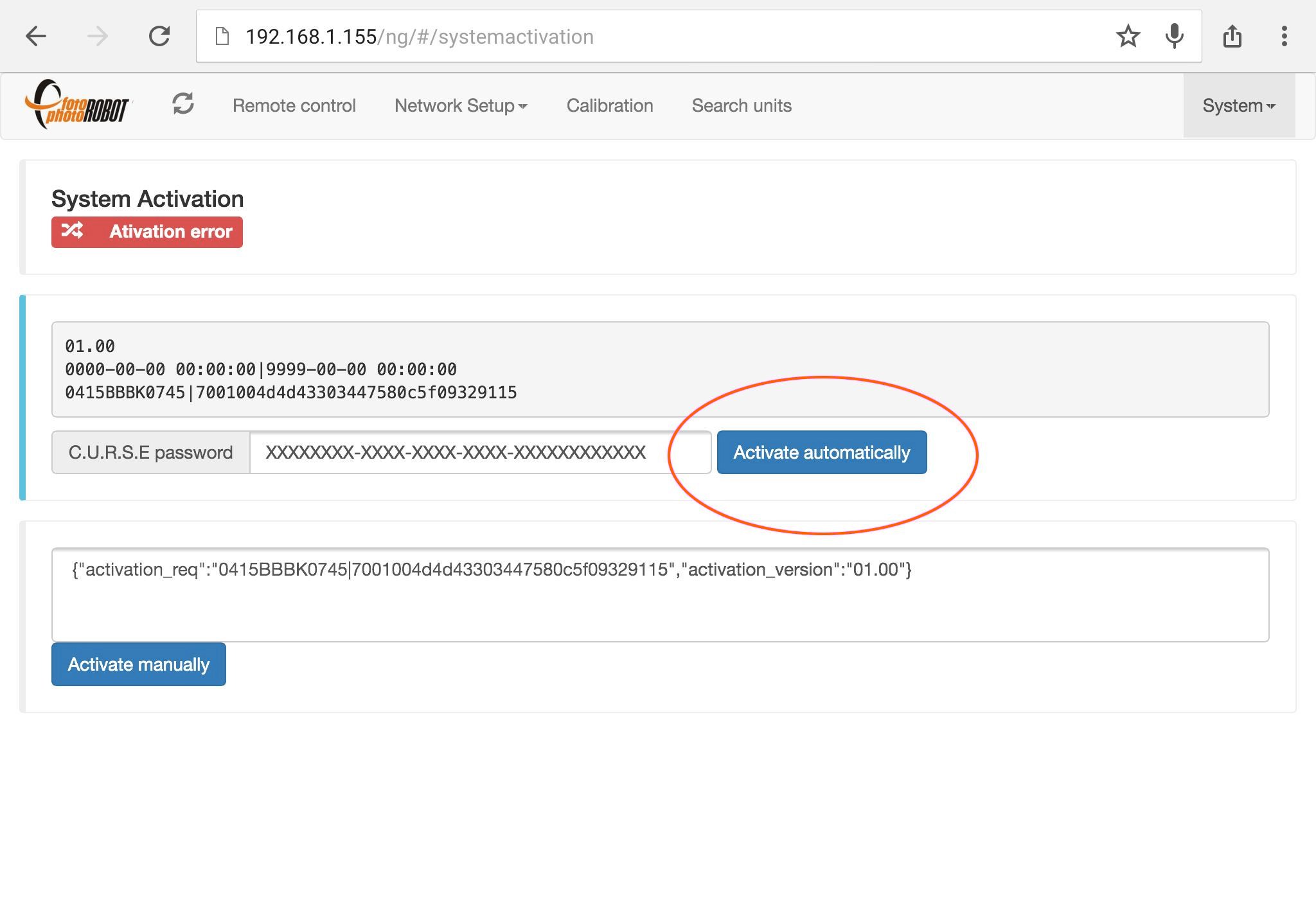
- Rhowch eich cyfrinair actifadu a gwasgwch Activate automatically.
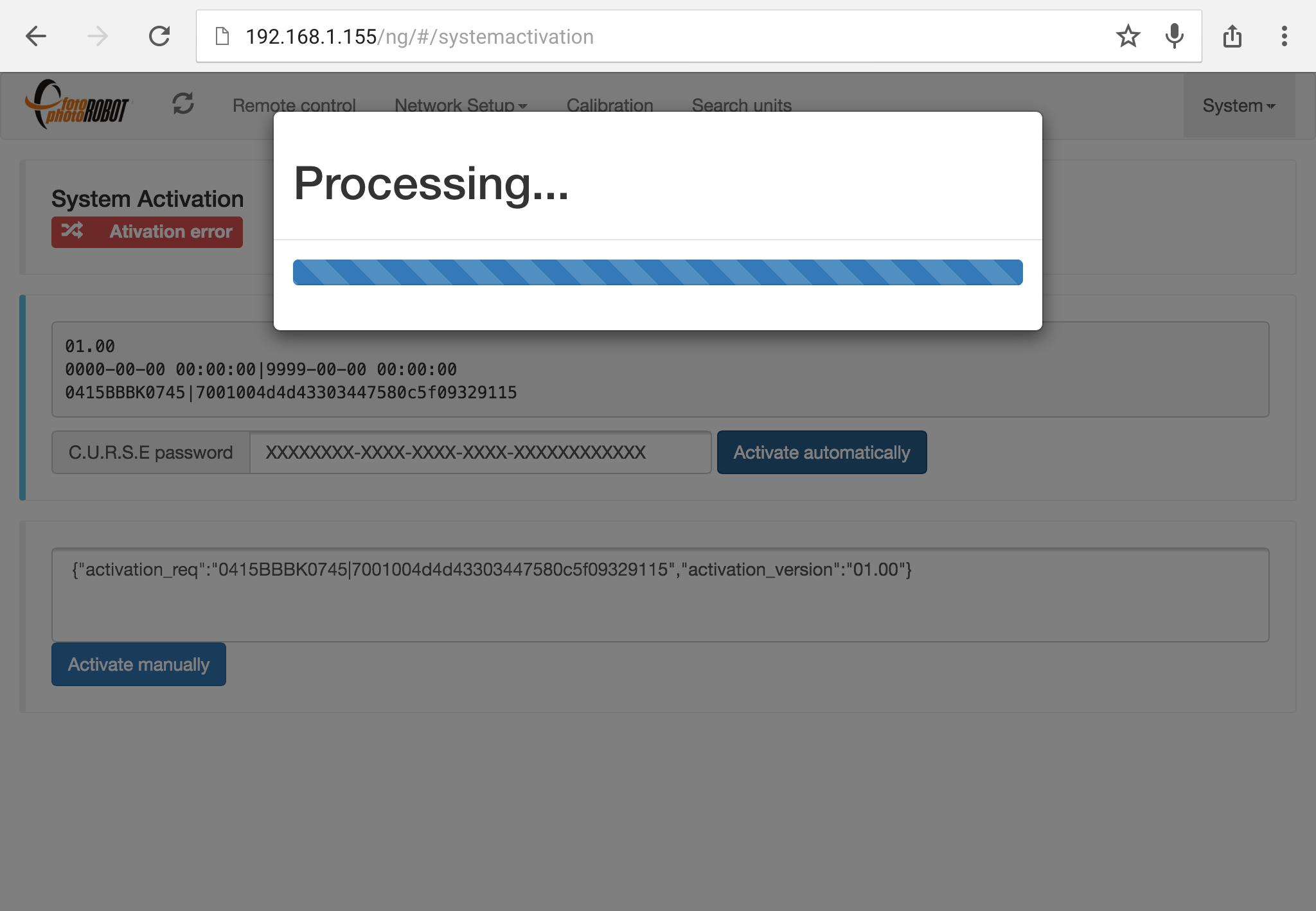
- Mae’r broses actifadu’n cymryd tua ugain eiliad.
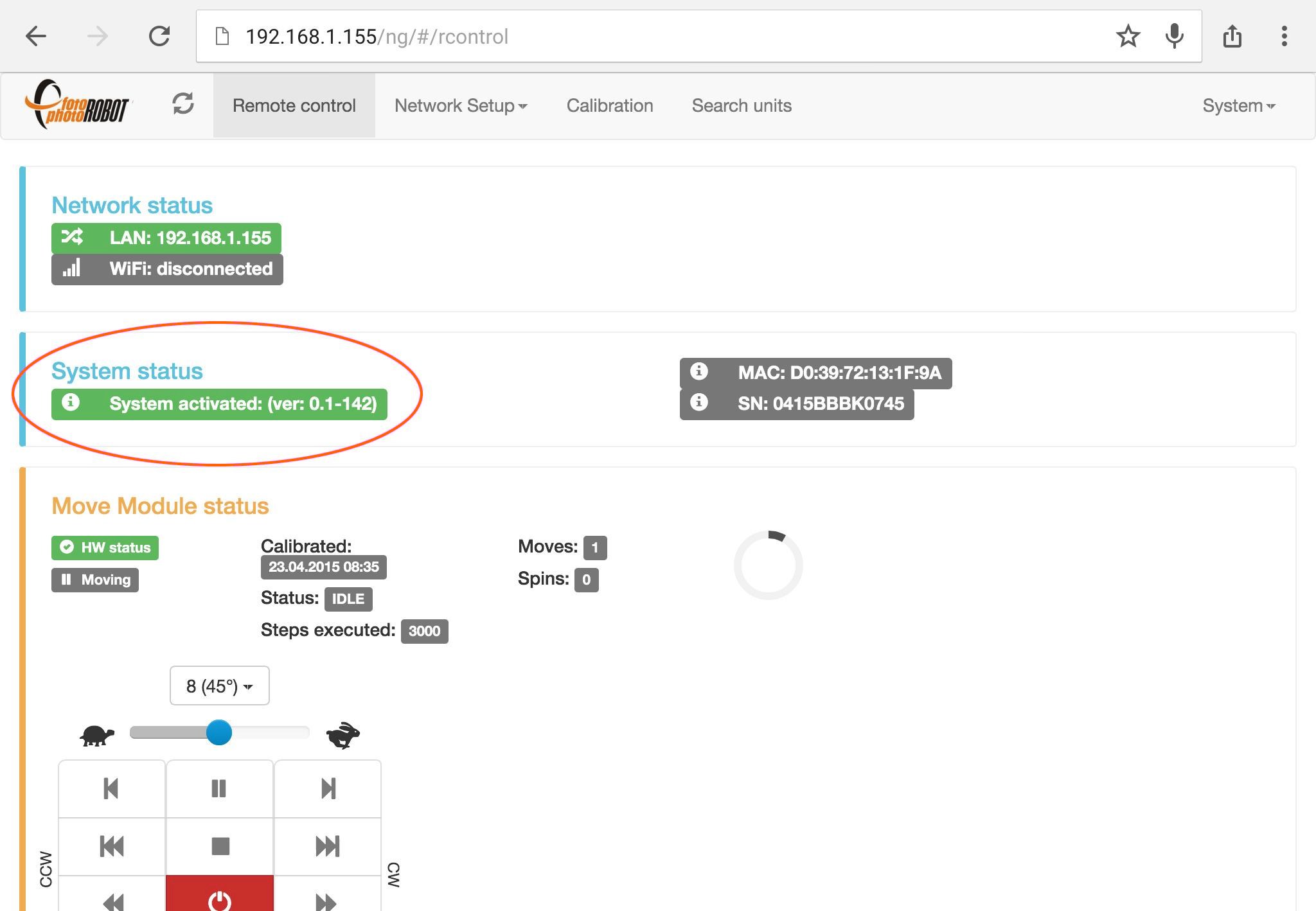
- Nodir actifadu llwyddiannus yn y blwch System status.
7. Cwestiynau cyffredin
7.1. A oes angen unrhyw offer neu ategolion arnaf i redeg y CASE?
NAC OES, mae popeth sydd ei angen i gael y CASE i weithio yn y pecyn. Mae arnoch angen camera, set o oleuadau a chyfrifiadur i reoli’r CASE yn unig.
7.2. A oes angen cyfrifiadur arnaf i reoli’r CASE?
OES, mae arnoch angen cyfrifiadur sy’n rhedeg y rhaglen PhotoRobot Controls i weithredu’r CASE 850. Mae’r meddalwedd yn rheoli’r camera, y goleuadau a’r robot, gan brosesu’r delweddau a ddaliwyd ar unwaith yn allbynnau parod i’w cyhoeddi — delweddau statig, ffotograffiaeth cylchdro 360°, fideo a modelau 3D. Gyda thrwydded API, mae opsiynau rheoli pellach a rhaglenni trydydd parti ar gael hefyd.
Am fanylebau’r cyfrifiadur, gweler PhotoRobot System Requirements.
7.3. Pa mor hir mae’n ei gymryd i gydosod y CASE?
Mae cydosod y CASE 850 yn cymryd ychydig funudau yn unig – tua 15 – i gael y CASE o’i gyflwr wedi’i bacio i fod yn barod i weithio.
7.4. A allaf ddefnyddio goleuadau parhaus gyda’r CASE?
GALLWCH, mae’n bosibl defnyddio goleuadau parhaus gyda’r CASE. Mae goleuadau parhaus LED modern yn bwerus ac yn gweithio’n dda ar gyfer llawer o gymwysiadau – hyd yn oed saethu di-stop o gynhyrchion llai ar gyflymderau is. Strobiau yw’r dewis gorau o hyd ar gyfer cynhyrchu cyflym, ond mae goleuadau parhaus yn opsiwn hollol dda ar gyfer ystod eang o achosion defnydd.
7.5. Sut ydw i’n sbarduno’r camera?
I sbarduno’r camera, gallwch ryddhau caead y camera naill ai gan ddefnyddio sbardun gwifrog neu ddiwifr sy’n cysylltu â’r CASE, neu drwy gysylltu â’r cyfrifiadur trwy USB.
7.6. A allaf weithredu’r CASE heb gysylltiad rhyngrwyd?
GALLWCH, mae’n bosibl gweithredu’r CASE heb gysylltiad rhyngrwyd. Fodd bynnag, mae angen i chi ei gysylltu â rhyw rwydwaith er mwyn cael mynediad ato drwy’r ap rheoli. Gall fod yn LAN, yn WLAN neu’n rhwydwaith a ddarperir gan y CASE ei hun (gan ddefnyddio modiwl USB Wi-Fi). Gall y CASE redeg yn gwbl all-lein; yn ymarferol, fodd bynnag, mae’n aml yn fwy cyfleus cadw rhywfaint o gysylltedd ar gael – hyd yn oed os yw wedi’i gyfyngu i gyfnewid metadata yn unig. I gael manylion am yr opsiynau defnyddio, gweler llawlyfrau PhotoRobot Controls, neu cysylltwch â thîm gwerthu neu gymorth technegol PhotoRobot i drafod eich cyfluniad arfaethedig, gan gynnwys defnyddio all-lein llawn nad oes modd ei olrhain ar gyfer systemau maes lle mae methu olrhain yr offer yn hanfodol i ddiogelwch y gweithredwr.
7.7. Pa gamera y gallaf ei ddefnyddio gyda’r CASE?
I weld pa gamerâu y gallwch eu defnyddio gyda’r CASE, mae’r rhestr ddiweddaraf o gamerâu a gefnogir ar gael ar-lein – gweler PhotoRobot Compatible Cameras a PhotoRobot Recommended Cameras. Gallwn gyflenwi sbardun gwifrog neu ddiwifr ar gyfer y modelau a gefnogir.
7.8. Pa strobiau y gallaf eu defnyddio gyda’r CASE?
Gellir defnyddio unrhyw strobiau gyda’r CASE. I gael y canlyniadau gorau, defnyddiwch strobiau y gellir eu rheoli’n uniongyrchol o PhotoRobot Controls. Yna mae’r llif gwaith cipio a rhagosodiadau cyfan yn rhedeg yn gwbl awtomatig, heb fod angen addasu dwyster y golau â llaw.
7.9. A allaf ffotograffu ar gefndir du gyda’r CASE?
GALLWCH, mae’n bosibl ffotograffu ar gefndir du gan ddefnyddio’r CASE. Mae’r CASE yn rhoi canlyniadau gwych gyda chefndiroedd du neu wyn. Noder mai cefndir gwyn yn unig a gyflenwn yn ddiofyn. I ffotograffu ar gefndir du, gallwch dynnu’r cefndir gwyn a gosod melfed / ffabrig du y tu ôl i’r CASE. Gallwn hefyd ddarparu cefndir du ar gais. Gall cefndir du esgor ar fanteision mewn rhai llifoedd gwaith – er enghraifft mewn ffotogrametreg.
7.10. A yw’n bosibl ffotograffu’r cynnyrch o dan y plât gwydr?
GALLWCH, mae’n bosibl ffotograffu eitemau o dan blât gwydr y CASE 850. Fodd bynnag, mae hyn yn haws ar gefndir du. I wneud hynny gyda chefndir gwyn, mae angen i chi ddefnyddio’r modd freemasking arbennig yn rhaglen PhotoRobot Controls. Yn dibynnu ar yr allbynnau sydd eu hangen arnoch, gallwch hefyd ddefnyddio cefndir gwahanol yn gyfan gwbl – er enghraifft ar gyfer ffotogrametreg, lle mae’r llif gwaith cipio a goleuo yn wahanol.
7.11. Faint o le sydd ei angen arnaf i redeg y CASE?
Dim ond 2.5 x 2.5 metr yw’r lle lleiaf sydd ei angen ar gyfer y CASE gyda goleuadau a’r camera, a 4 x 4 metr neu fwy yw’r lle gorau posibl. Cofiwch hefyd adael lle ar gyfer trin y cynhyrchion rydych yn eu ffotograffu: diolch i gynhyrchiant uchel y CASE, mae nifer cymharol fawr o eitemau’n mynd drwodd mewn un shifft, felly mae lle i osod cynhyrchion sy’n dod i mewn a chynhyrchion gorffenedig yn cadw’r llif gwaith yn llyfn.
7.12. A ddylwn i saethu RAW neu JPEG?
Ar gyfer y rhan fwyaf o gynhyrchu, rydym yn saethu JPEG ac yn dibynnu ar brosesu rhagorol y corff Canon (neu’r Apple iPhone) yn y camera i ddarparu delweddau gorffenedig yn syth o’r camera. Os oes angen RAW arnoch o hyd, gall PhotoRobot Controls gipio’r ffeiliau RAW yn gyfochrog – cânt eu cadw mewn ffolder lle gallwch eu golygu neu arbrofi â nhw’n rhydd mewn offer trydydd parti.
7.13. At ba ddiben y defnyddir yr amgodiwr?
Mae’r CASE 850 yn defnyddio amgodiwr i sicrhau’r cywirdeb mwyaf wrth gylchdroi’r plât gwydr. Mae’n cywiro’r union leoliad ar bob stop.
Diolch i’r caledwedd pwerus, mae’r amgodiwr yn adrodd union leoliad y plât gwydr i’r system reoli 1000 gwaith yr eiliad. Mae hyn yn caniatáu dal delweddau hynod gywir heb orfod atal y plât – gan sicrhau cynhyrchiant eithriadol nad oes unrhyw system arall yn ei gyrraedd.
8. Manylebau Technegol
- Dimensiynau: 98 cm × 96 cm × 34 cm (38.6” × 38” × 13.4”)
- Pwysau: 62 kg (137 lbs)
- Dimensiynau cludo (blwch cardbord, heb balet): 106 cm × 105 cm × 43 cm (41.7” × 41.3” × 16.9”)
- Pwysau cludo (blwch cardbord, heb balet): 73 kg (161 lbs)
- Pwysau cludo (blwch cardbord, gyda phalet ardystiedig IPPC): 85 kg (187 lbs)
- Diamedr y plât gwydr: 85 cm (33.5”)
- Amodau gweithredu: Defnydd dan do, wedi’i osod ar arwyneb syth, caled a gwastad - llorweddol ac wedi’i sefydlogi - dim cysylltiad â hylifau, lleithder eithafol na nwyon fflamadwy - tymheredd gweithredu 15-25° C
- Cyflymder uchaf: 2.1 s y cylchdro
- Cyflymder isaf: ~ 4.5 munud y cylchdro
- Nifer y delweddau yn ystod un cylchdro: 1 - 3600 (mwy o bosibl at ddefnydd arbenigol)
- Llwyth uchaf: 20 kg (44 lbs) - wedi’i ddosbarthu’n gyfartal, heb ymylon miniog
- Laser: Gweladwy, parhaus, integredig, math croes, Cynnyrch Laser Dosbarth 1 yn unol â DIN EN 60825-1:2008-05λ = 650nm P0 ≤ 3.5mW
- Gwyriad onglog: ± 1° y cylchdro
- Uned reoli: integredig, yn seiliedig ar BeagleBone
- Cefndir: integredig, gwasgaredig (gwyn)
- Cysylltedd: LAN a Wi-Fi
- Calibradu: oes, gyda chymorth gweithredwr
- Cyflenwad pŵer: 100-240 V
- Meddalwedd weithredu: mewnol: rhyngwyneb defnyddiwr gwe (Win, macOS, Linux, iOS) bwrdd gwaith: yn dibynnu ar y gwneuthurwr (Win, macOS)
- Cydnawsedd camera: unrhyw gamera â modd llaw
- Goleuo: naill ai golau parhaus neu fflachiau stroboscopig


Cyfres EOS Rebel


Cyfres EOS DSLR


Cyfres EOS M Ddi-ddrych


Cyfres PowerShot


Agos / Llaw

Mae Cyfres Canon EOS Rebel yn cynnig camerâu DSLR hawdd i ddechreuwyr gydag ansawdd delwedd cadarn, rheolyddion greddfol a nodweddion amlbwrpas. Mae’r camerâu hyn yn ddelfrydol ar gyfer selogion ffotograffiaeth, ac yn darparu awtoffocws dibynadwy, sgriniau cyffwrdd ongl-newidiol a recordio fideo Full HD neu 4K.
cyfrifiadur
y synhwyrydd (MP)
fideo
Mae cyfres Canon EOS DSLR yn cynnig delweddau o ansawdd uchel, autofocus cyflym ac amlbwrpasedd, sy’n ei gwneud yn ddelfrydol ar gyfer ffotograffiaeth a chynhyrchu fideo.
cyfrifiadur
y synhwyrydd (MP)
fideo
Mae cyfres ddigâm drych Canon EOS M yn cyfuno dyluniad cryno â pherfformiad tebyg i DSLR. Gyda lensys cyfnewidiadwy, autofocus cyflym a synwyryddion delwedd o ansawdd uchel, mae’r camerâu hyn yn ardderchog i deithwyr a chrewyr cynnwys sy’n chwilio am gludadwyedd heb aberthu ansawdd delwedd.
cyfrifiadur
y synhwyrydd (MP)
fideo
Mae cyfres Canon PowerShot yn cynnig camerâu cryno, hawdd eu defnyddio i ffotograffwyr achlysurol a selogion. Gyda modelau’n amrywio o gamerâu pwyntio-a-saethu syml i gamerâu chwyddo uwch, maent yn cynnig hwylustod, ansawdd delwedd cadarn a nodweddion fel sefydlogi delwedd a fideo 4K.
cyfrifiadur
y synhwyrydd (MP)
fideo
Mae camerâu agos a llaw Canon wedi’u cynllunio ar gyfer ffotograffiaeth a fideo manwl o agos. Maent yn gryno ac yn hawdd eu defnyddio, ac yn cynnig ffocws manwl gywir, delweddu cydraniad uchel a galluoedd macro hyblyg – yn berffaith ar gyfer fideoblogio, ffotograffiaeth cynnyrch a lluniau agos creadigol.


