
Sut i Allforio Eitemau yn PhotoRobot Controls App
Yn PhotoRobot Controls App (‘CAPP’ o hyn ymlaen), gall defnyddwyr allforio eitemau i ddisg leol neu allforio eitemau i PhotoRobot Cloud.
Defnyddiwch y Llawlyfr Cymorth Defnyddwyr PhotoRobot hwn i weithredu a datrys problemau wrth allforio eitemau yn CAPP, gan gynnwys:
- Opsiynau Allforio Eitemau
- Fformatau Allbwn
- Fformatio Ffeiliau
- Templedi Enwau Ffeiliau
- Cadw a Llwytho Cyfluniadau
- Allforio Eitemau i Ddisg Leol
- Allforio Eitemau i’r Cwmwl
Allforio Eitemau (Lleol)
Dewis Eitemau i’w Hallforio
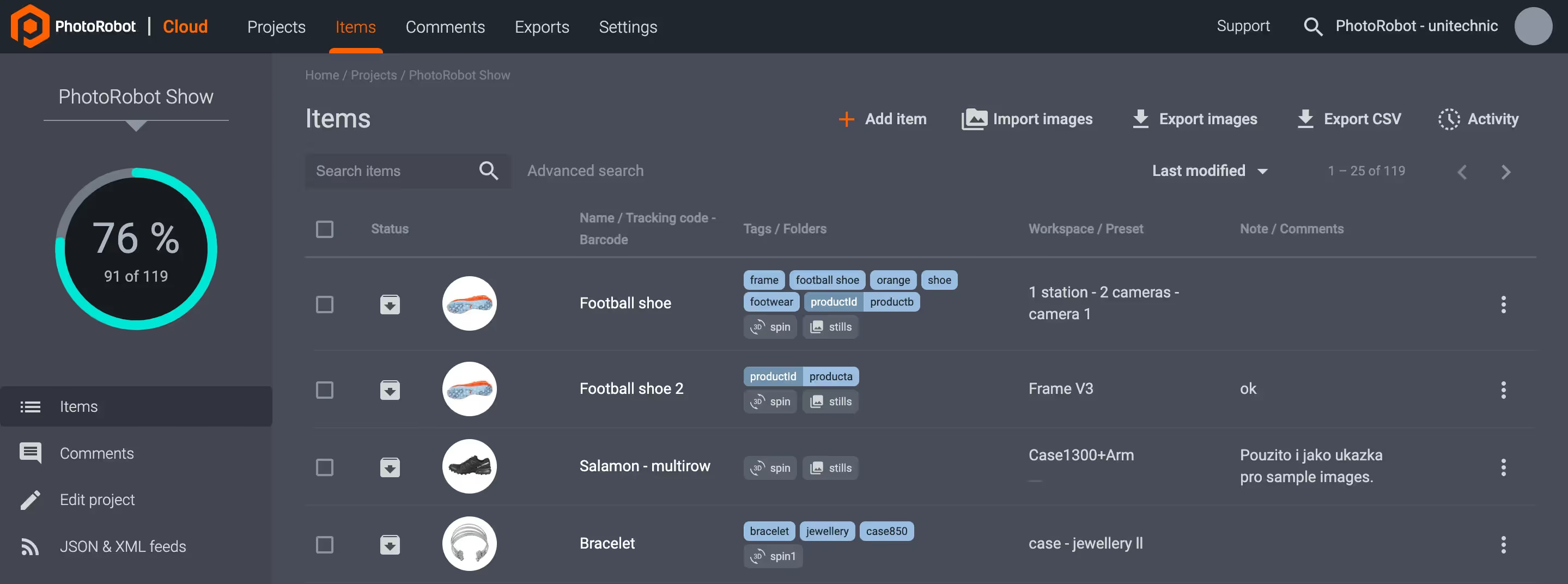
I ddewis eitemau i’w hallforio o CAPP i yriant lleol, agorwch yn gyntaf y Project lle mae’r eitemau’n cael eu storio.
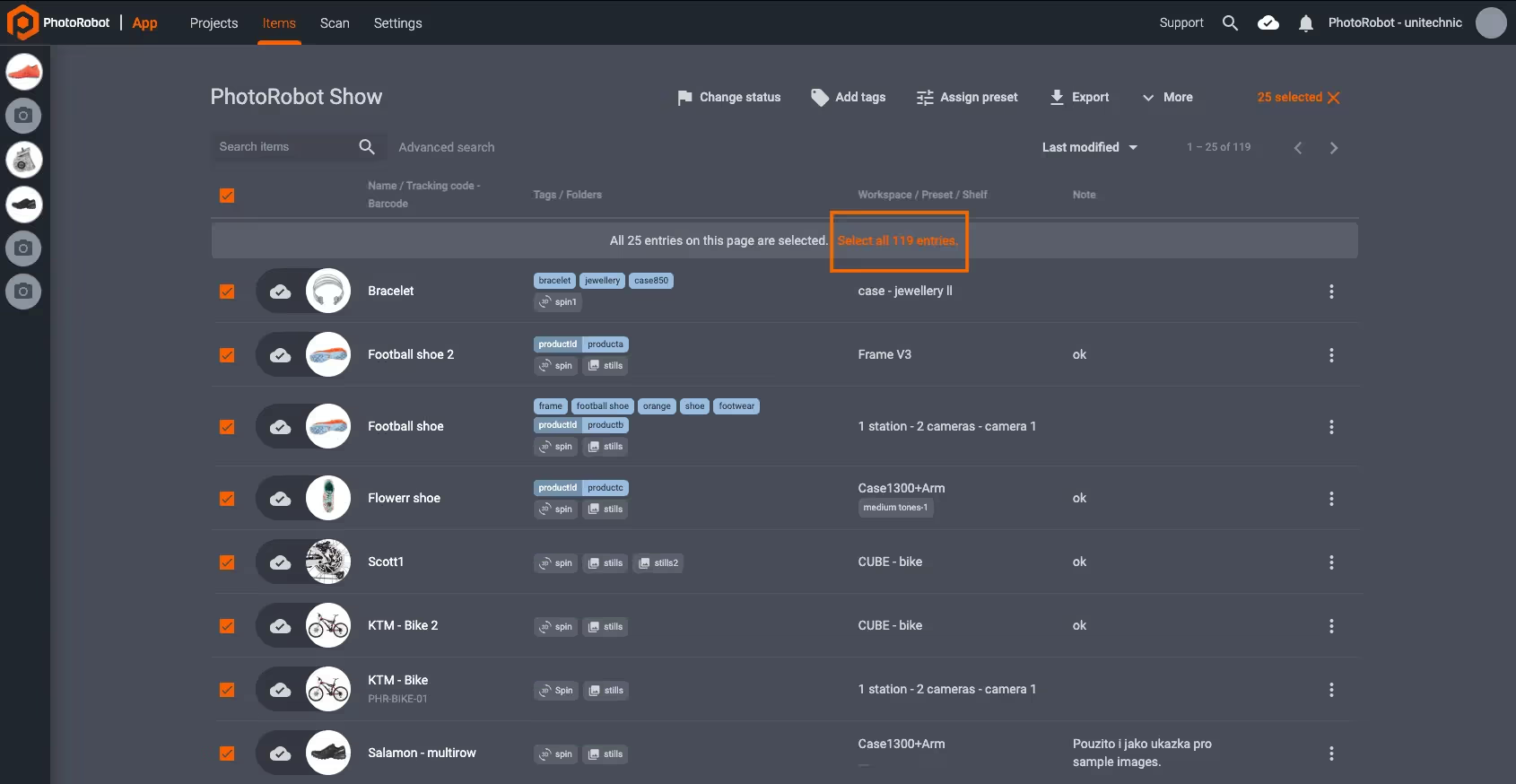
Mewn Project, caiff 25 eitem eu dangos yn ddiofyn. Gall defnyddwyr ddewis eitemau unigol i’w hallforio, neu ddewis pob un o’r 25 cofnod ar dudalen.
I ddewis pob eitem o fewn project, cliciwch yr anogwr Select all entries, sy’n ymddangos wrth ymyl nifer y cofnodion a ddewiswyd:
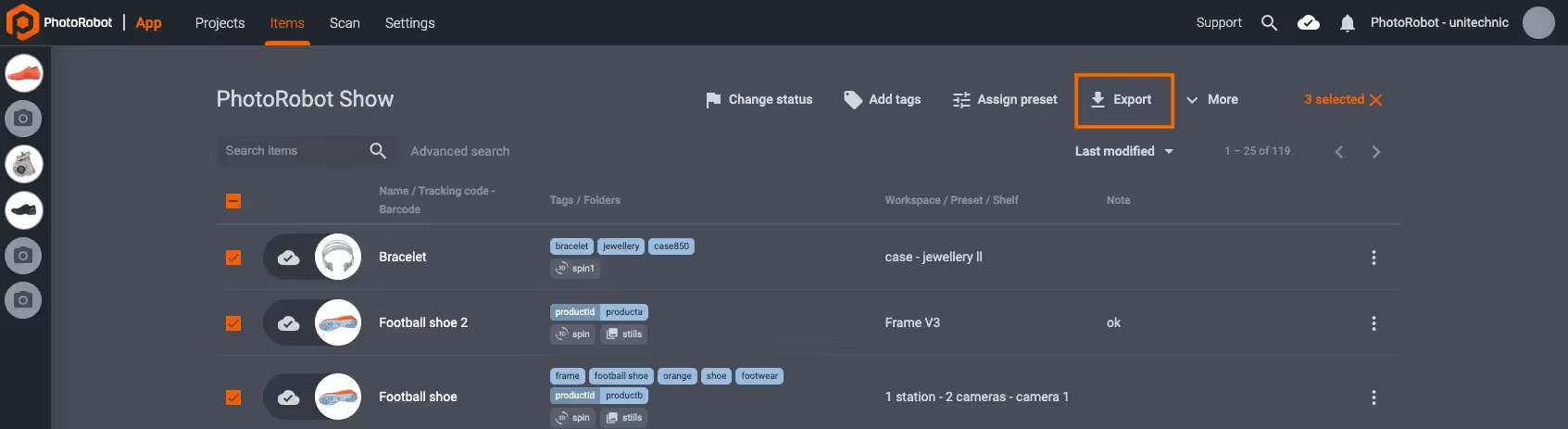
Ar ôl dewis eitemau i’w hallforio, caiff cyfanswm nifer yr eitemau ei ddangos yng nghornel dde uchaf y dudalen. Cadarnhewch fod cyfanswm nifer yr eitemau’n gywir, a chliciwch Export i agor y ffenestr allforio:
Ffurfweddu Opsiynau Allforio
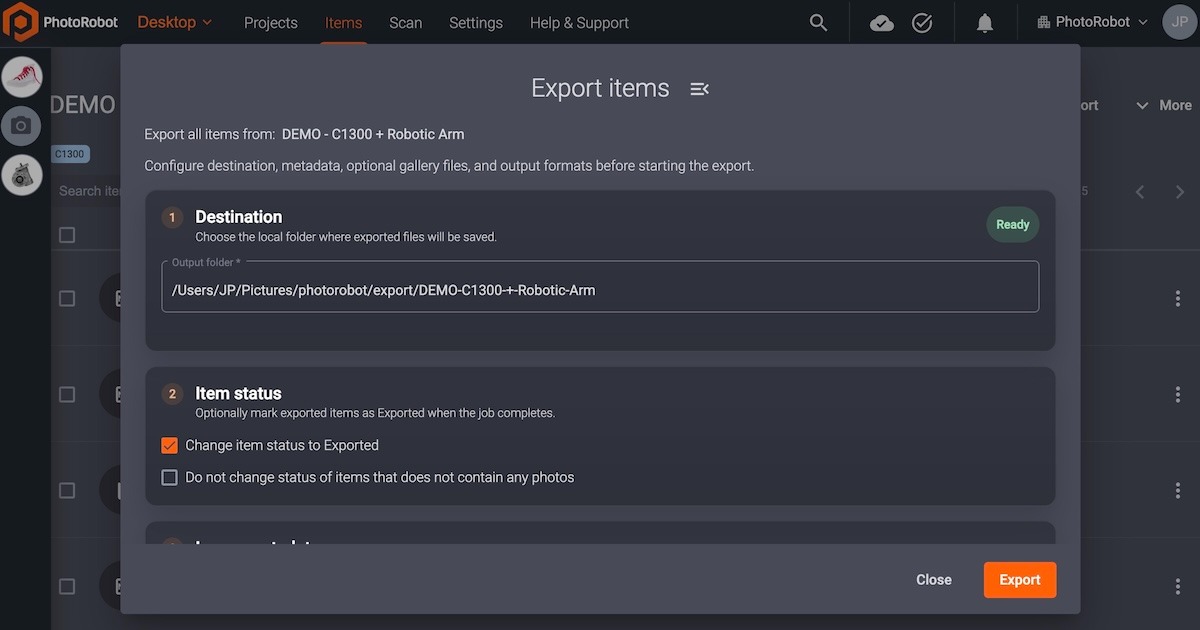
Yn newislen Export items, mae top y ffenestr yn dangos yr holl eitemau i’w hallforio. Yna, caiff y gosodiadau allforio eu trefnu’n gamau, gan ddechrau gyda dewis y ffolder lleol i gadw’r ffeiliau a allforir ynddo.
Dewis Cyrchfan yr Allforio
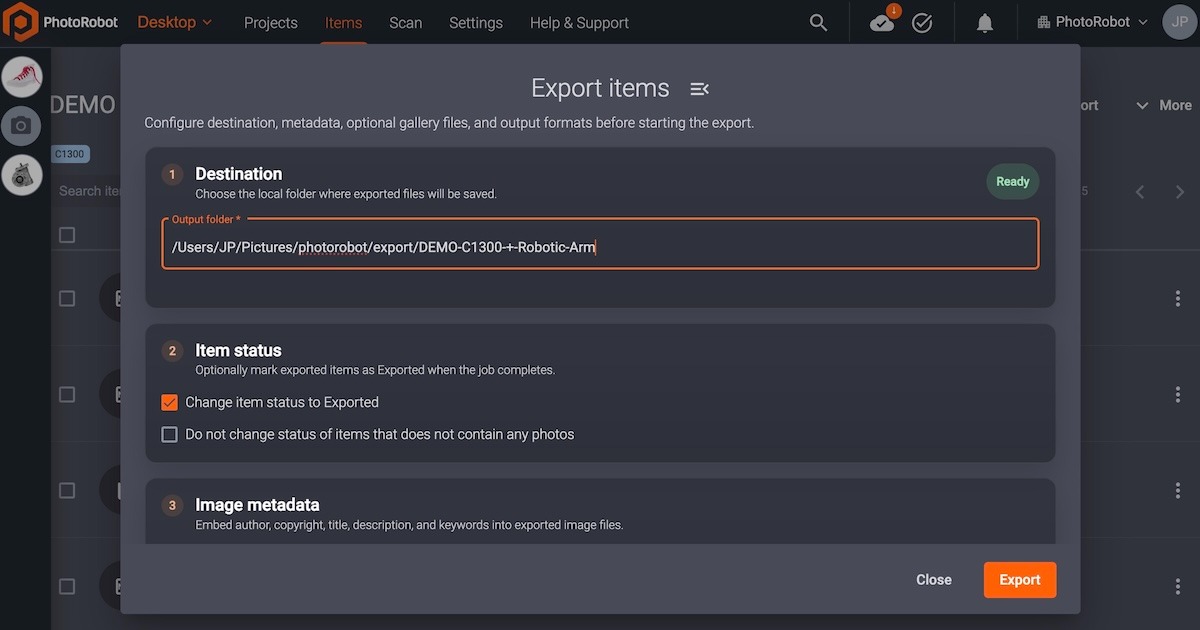
Y cam cyntaf yn newislen Export yw Destination. Gwiriwch y maes Output folder* i ddewis y ffolder lleol lle caiff y ffeiliau a allforir eu cadw.
Newid Statws Eitem
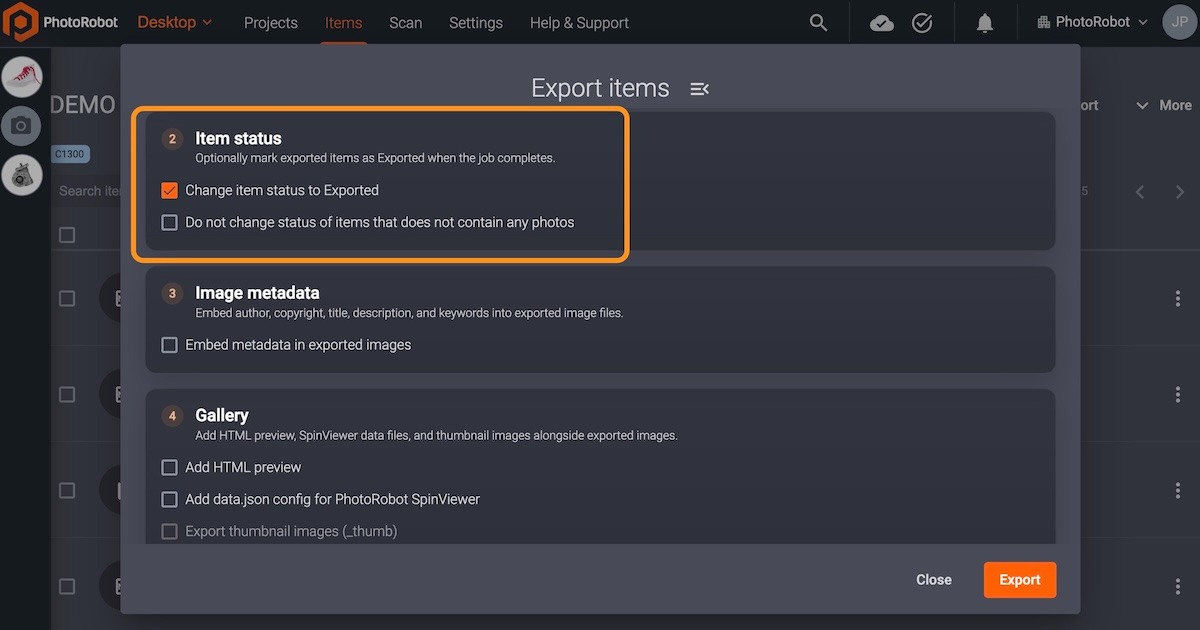
Defnyddiwch y cam Item status i nodi eitemau a allforiwyd fel Exported, os dymunwch, pan fydd y gwaith wedi gorffen. Mae hefyd yn bosibl ticio neu ddad-ticio’r opsiwn i beidio â newid statws eitemau nad ydynt yn cynnwys lluniau.
Neilltuo Metadata Delwedd
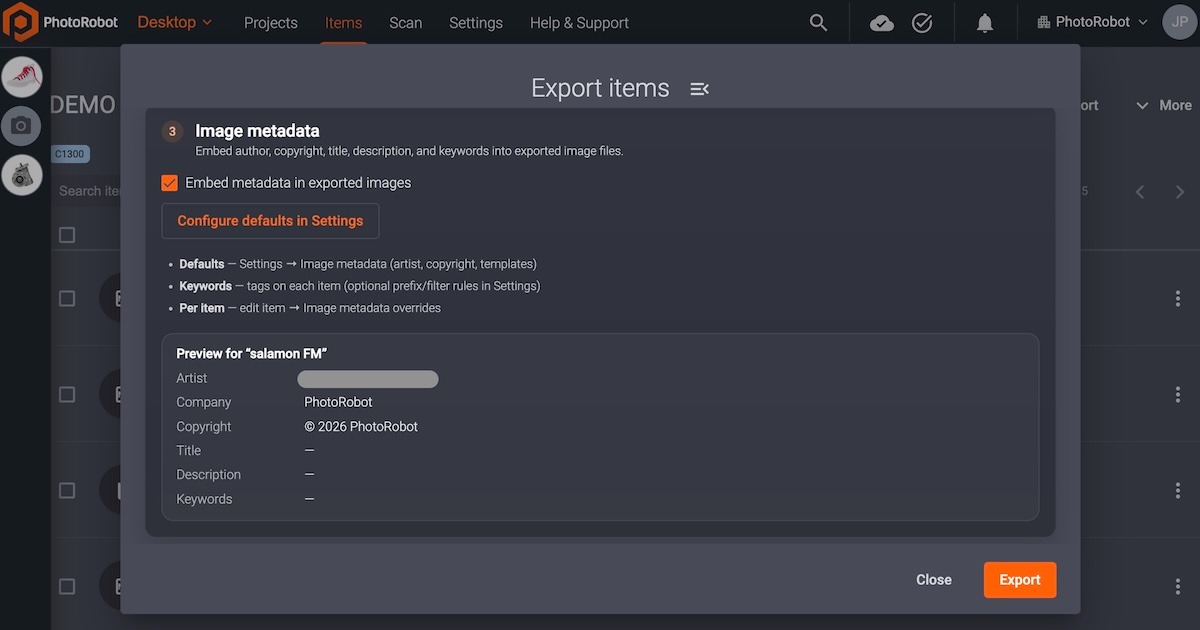
Mae’r opsiwn Image metadata yn galluogi mewnosod awdur, hawlfraint, teitl, disgrifiad ac allweddeiriau yn y ffeiliau delwedd a allforir. Ticiwch y blwch wrth ymyl Embed metadata in exported images i’w actifadu neu ei ddadactifadu. Bydd actifadu’n caniatáu ffurfweddu rhagosodiadau yn Settings, ac yn darparu rhagolwg o’r metadata delwedd i’w atodi.
Ychwanegu Opsiynau Oriel
Mae'r cam Oriel wrth allforio eitemau yn swyddogaethau i ychwanegu rhagolwg HTML, ffeiliau data SpinViewer, a delweddau mân-lun ochr yn ochr â delweddau wedi'u hallforio. Ticiwch y blychau wrth ymyl pob opsiwn i'w galluogi neu eu hanalluogi. Mae hefyd yn bosibl galluogi Ychwanegu data OCR wedi'i echdynnu i mewn i data.json ffurfweddiad.
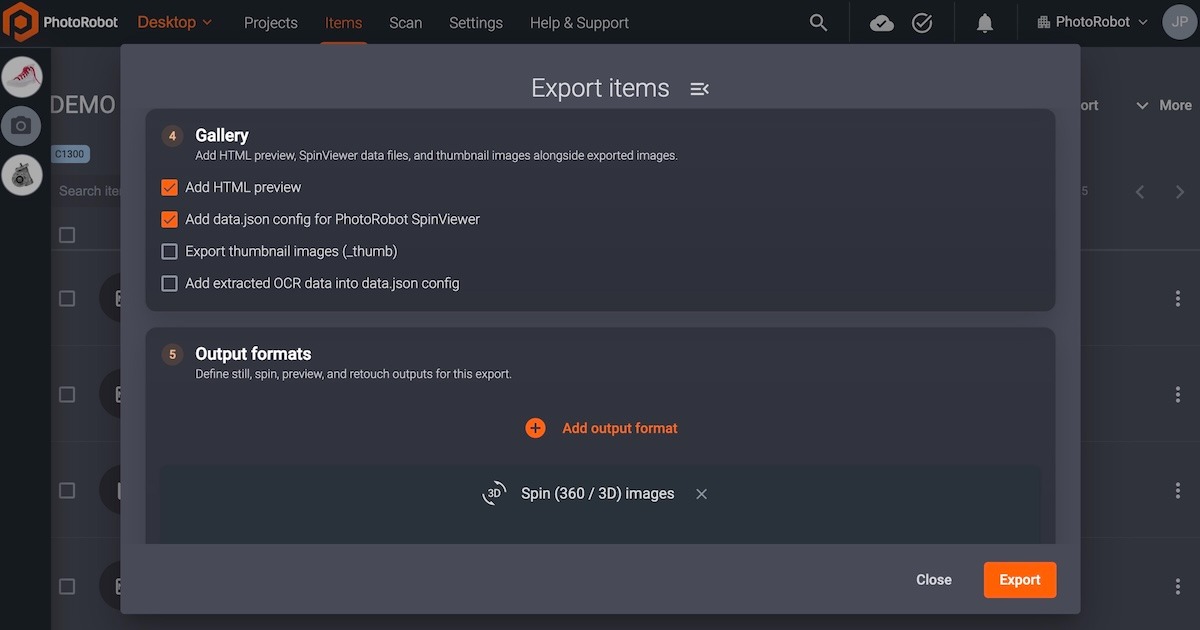
- Add HTML preview – Ticiwch y blwch hwn i gynhyrchu rhagolwg HTML wrth ymyl yr eitemau a allforir, y gall defnyddwyr glicio arno i’w archwilio.
- Add data.json config for PhotoRobot SpinViewer – Ticiwch y blwch hwn i ffurfweddu’r brif ffeil ffurfweddu JSON.
- Nodyn: Ar ôl ffurfweddu, gwnewch yn siŵr bod cystrawen JSON yn ddilys.
- Export thumbnail images – Allforio delweddau gyda mân-luniau.
- Add extracted OCR data into data.json config – Cynnwys adnabod nodau optegol gyda’r eitemau a allforir.
Diffinio’r Fformatau Allbwn
Yn olaf, ar gyfer pob allforiad, rhaid i’r defnyddiwr ddewis yr Output formats. Mae’r cam hwn yn diffinio’r allbynnau llonydd, troelli, rhagolwg ac ail-gyffwrdd ar gyfer yr allforiad.
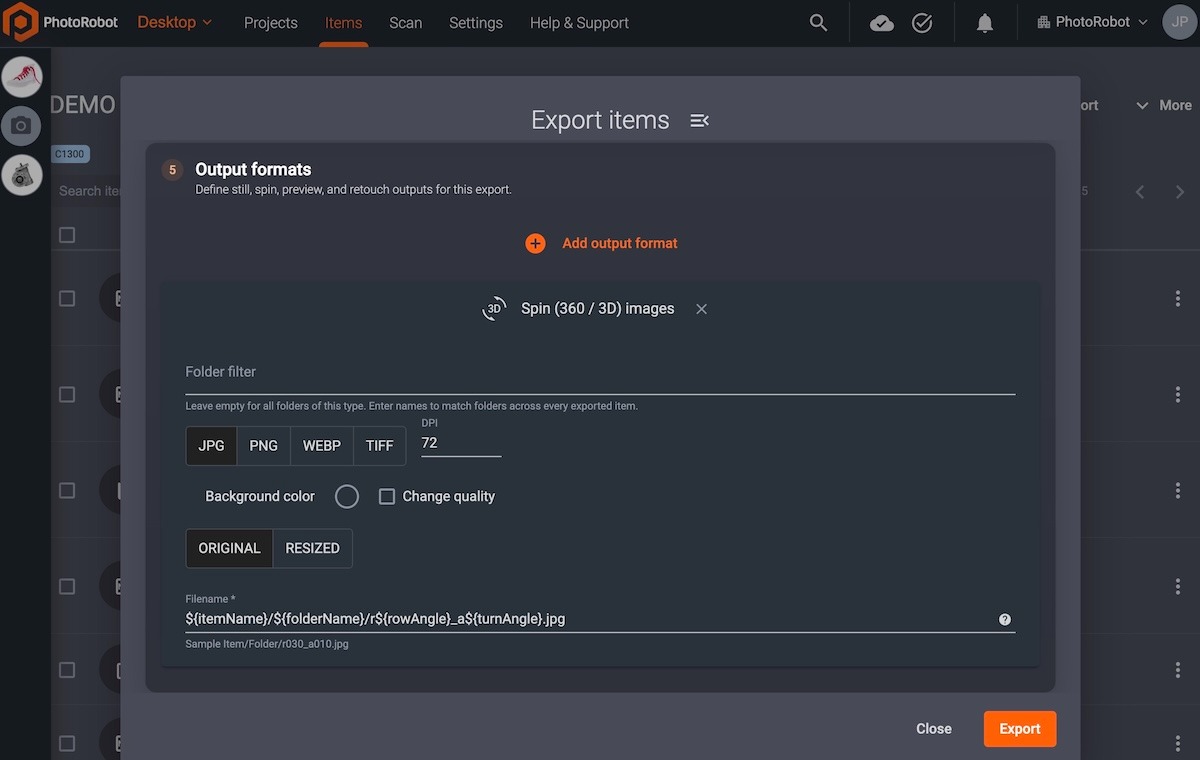
Cliciwch yr opsiwn (+) Add output format i ddewis y fformat i’w allforio: Spin (delweddau 360 / 3D), Still images, ac Images for export.
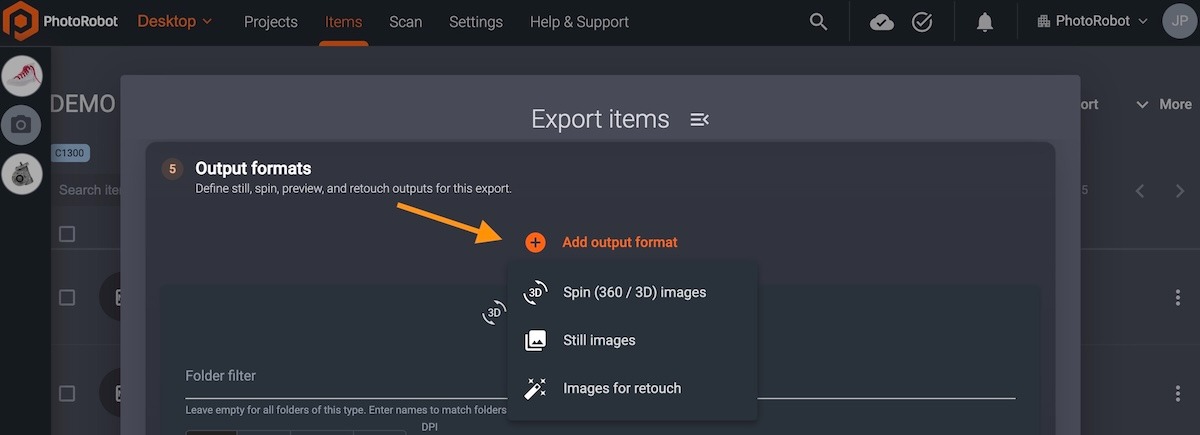
- Spin (360 / 3D) images – Allforio eitemau fel troelliad cynnyrch.
- Still images – Allforio delweddau llonydd, fel oriel ddelweddau o 5 neu 6 llun.
- Images for retouch – Marcio delweddau i’w hail-gyffwrdd yn allanol cyn yr allforiad terfynol.
Nodyn: Wrth ychwanegu sawl allbwn, mae defnyddwyr yn ffurfweddu opsiynau dewislen unigol ar gyfer delweddau Spin (360 / 3D) ac ar gyfer delweddau Still, neu ar gyfer fformatau allbwn eraill.
Yna, mae’r maes Folder filter yn eich galluogi i adael ffolderi’n wag ar gyfer pob ffolder o fath penodol. Rhowch enwau i gyfateb ffolderi ar draws pob eitem a allforir.
Dewis Fformat Ffeil i’w Allforio
Ar gyfer pob allbwn, dewiswch ym mha fformat ffeil y dylid lawrlwytho’r delweddau: JPG, PNG, WebP, neu TIFF. Mae opsiynau ychwanegol i addasu’r DPI, dewis Background color, Change quality, a lawrlwytho ffeiliau gwreiddiol neu ffeiliau wedi’u newid o ran maint. Mae’r maes Filename* yn dangos enw’r ffeil a allforir.
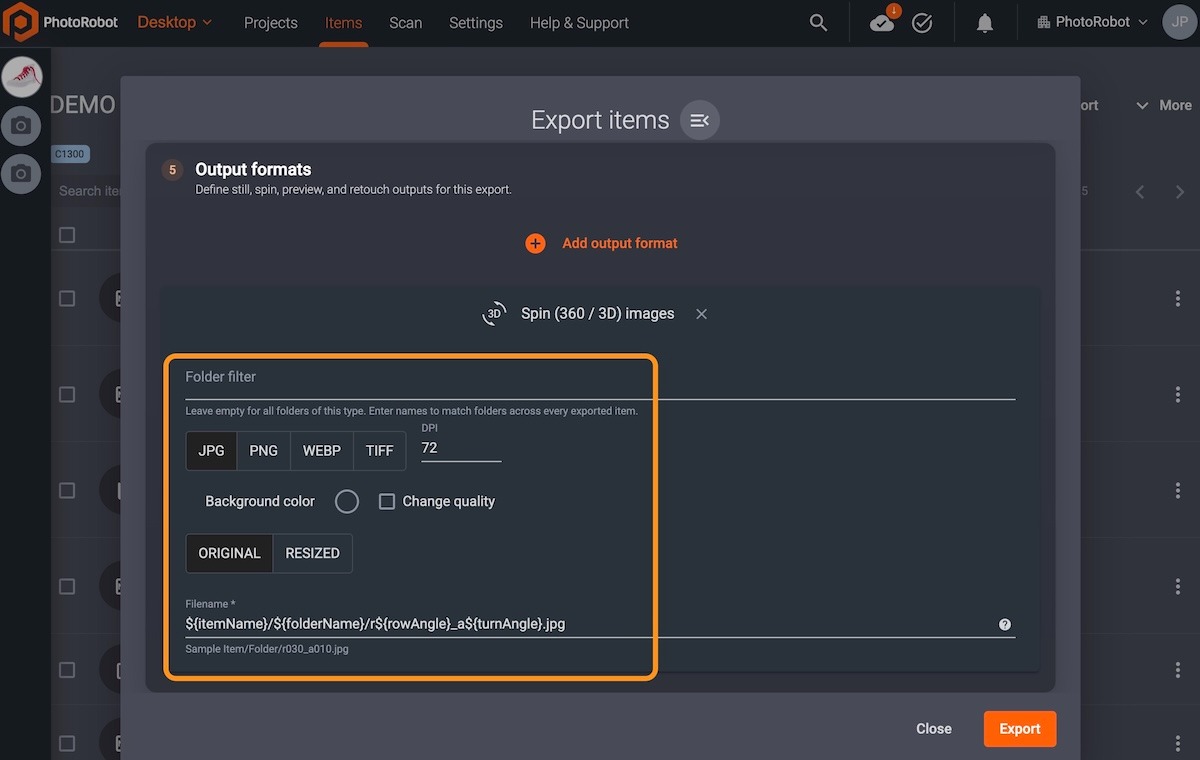
- JPG – Mae’r fformat ffeil JPG yn ddefnyddiol oherwydd ei gydnawsedd a’i faint, er y gall rhywfaint o ddata gael ei golli wrth drosglwyddo. Mae hyn oherwydd bod JPG yn defnyddio cywasgiad colledus, nad yw bob amser yn arwain at gynrychiolaeth 1:1 o’r ddelwedd wreiddiol.
- PNG – Mae’r fformat ffeil PNG yn defnyddio cywasgiad di-golled i lawrlwytho delweddau fel cynrychiolaeth 1:1 o’r ffeil wreiddiol. Gellir cyflwyno ffeiliau PNG hefyd ar gefndir tryloyw, ond mae meintiau’r ffeiliau’n llawer mwy na JPG ac anaml iawn y’u defnyddir ar y we.
- WebP – Mae’r fformat ffeil WebP gan Google yn gyffredinol gydnaws ym mhobman, ac mae’n cyfuno priodweddau JPG a PNG mewn un fformat. Mae gan WebP gywasgiad colledus a di-golled uwchraddol, gall ffeiliau fod yn dryloyw, a gellir cywasgu delweddau i feintiau bach iawn.
- TIFF – Mae’r fformat ffeil TIFF yn hynod anghyffredin, ac yn cael ei ddefnyddio mewn achosion arbennig iawn yn unig er mwyn cydnawsedd â systemau etifeddol. Felly mae gan TIFF gefnogaeth gyfyngedig yn CAPP, ac nid yw’n cael ei argymell ar gyfer allforio eitemau.
Nodyn: Y fformatau ffeil a argymhellir yw WebP a JPG. Hefyd, argymhellir WebP yn hytrach na JPG, gan fod WebP bob amser angen llai o ddidiau fesul picsel na JPG ar gyfer yr un mynegai SSIM. I’r gwrthwyneb, mae meintiau ffeiliau PNG yn aml yn rhy fawr ar gyfer y we, a dim ond mewn achosion arbennig y’u defnyddir. Hefyd, byddwch yn ymwybodol bod y DPI wedi’i osod i 72 yn ddiofyn. Ni fydd addasu’r DPI yn effeithio ar gydraniad y ddelwedd, felly yn y rhan fwyaf o achosion argymhellir cadw’r gosodiad diofyn.
Gosod Lliw’r Cefndir (Ffeiliau JPG Tryloyw yn Unig)
Wrth ffurfweddu ffeil JPG dryloyw i’w hallforio, gall defnyddwyr ddewis lliw cefndir drwy glicio ar Background color:
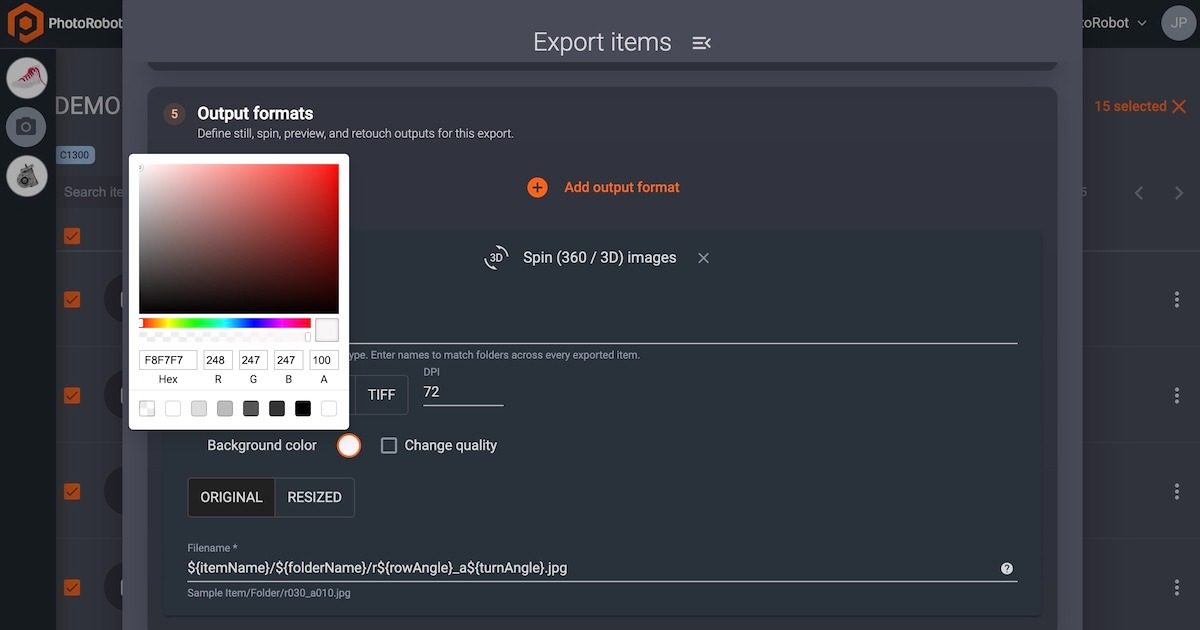
- Nodyn: Mae opsiynau Background color ar gael ar gyfer ffeiliau JPG tryloyw yn unig.
- Mae opsiynau Change quality yn gweithio ar gyfer ffeiliau JPG a WebP.
Newid Ansawdd (JPG, WebP)
I addasu ansawdd delwedd ar ffeiliau JPG neu WebP, ticiwch y blwch Change quality o dan y dewis o fformat ffeil:
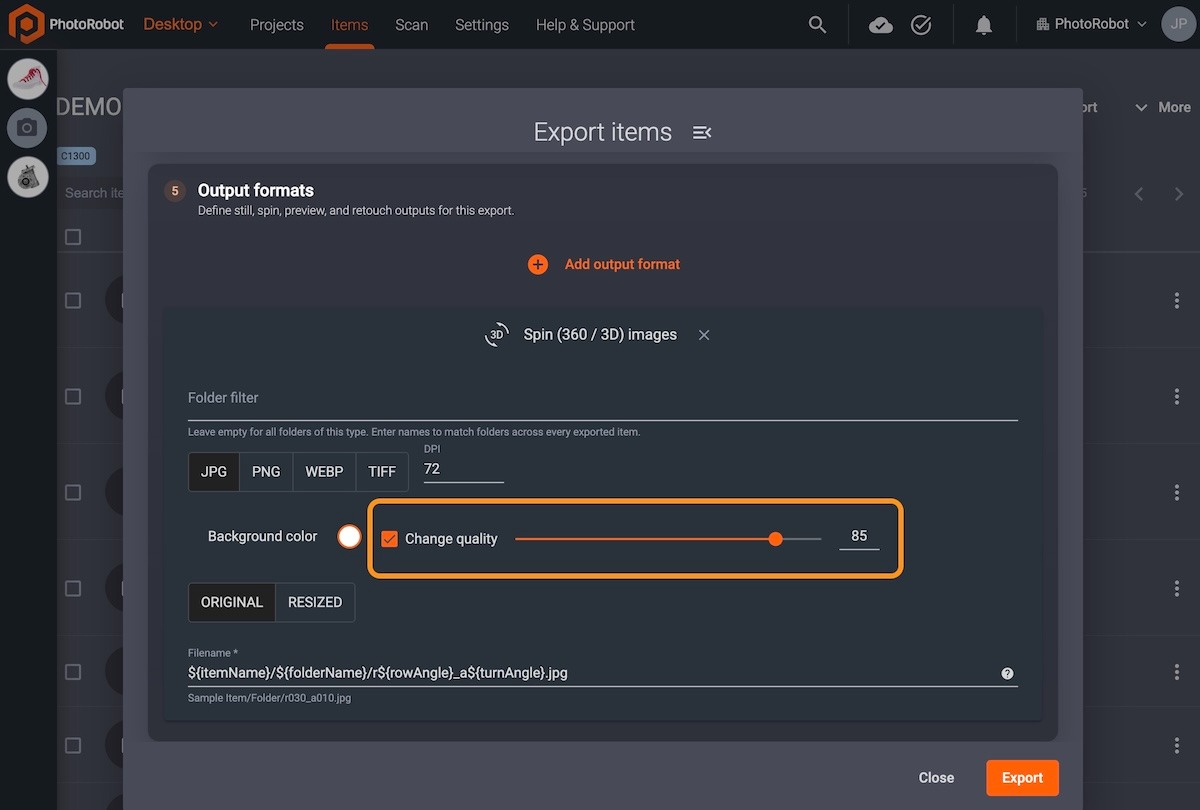
Mae Change quality yn cael ei fesur ar raddfa o 1 i 100 (o’r lefel isaf i’r uchaf), sy’n effeithio ar faint y ffeil ac ansawdd y ddelwedd ar yr un pryd.
Nodyn: Ar gyfer ffeiliau JPG a WebP, mae’r lefelau ansawdd delfrydol mewn ystodau gwahanol. Felly bydd angen addasu’r rhif hwn yn dibynnu ar y fformat ffeil, a’i faint dymunol o’i gymharu â’i ansawdd dymunol.
- Change quality (JPG) – Mae cywasgiad JPG fel arfer yn cael ei fesur fel canran o lefel ansawdd. Er enghraifft, nid oes bron unrhyw golled mewn delwedd ag ansawdd o 100, ond ar yr un pryd mae maint y ffeil yn fwy. I'r gwrthwyneb, mae delwedd ag ansawdd o 1 o ansawdd hynod o isel. Yn gyffredinol, ystyrir bod JPGau ag ansawdd o 90 neu uwch yn ‘ansawdd uchel’, 80–90 yn ‘ansawdd canolig’, a 70–80 yn ‘ansawdd isel’.
- Change quality (WebP) – Yn y rhan fwyaf o achosion, mae lefelau ansawdd delfrydol WebP rhwng 50 ac 80. Os yw gwerth yr ansawdd yn 80 neu fwy, yn aml nid oes gwahaniaeth amlwg yn ansawdd y ddelwedd, tra bo maint y ffeiliau'n cynyddu. Ar gyfer gwerthoedd o 50 neu lai, dim ond ychydig y mae maint y ffeiliau'n lleihau, ond mae ansawdd y ddelwedd yn dioddef yn ddifrifol.
Allforio'r Ddelwedd Wreiddiol neu Ddelwedd wedi'i Hailfeintio
Ar gyfer pob math o ffeil, gall defnyddwyr ddewis allforio eitemau ym maint gwreiddiol y ffeil, neu mewn cydraniad wedi'i ailfeintio yn ôl yr angen:
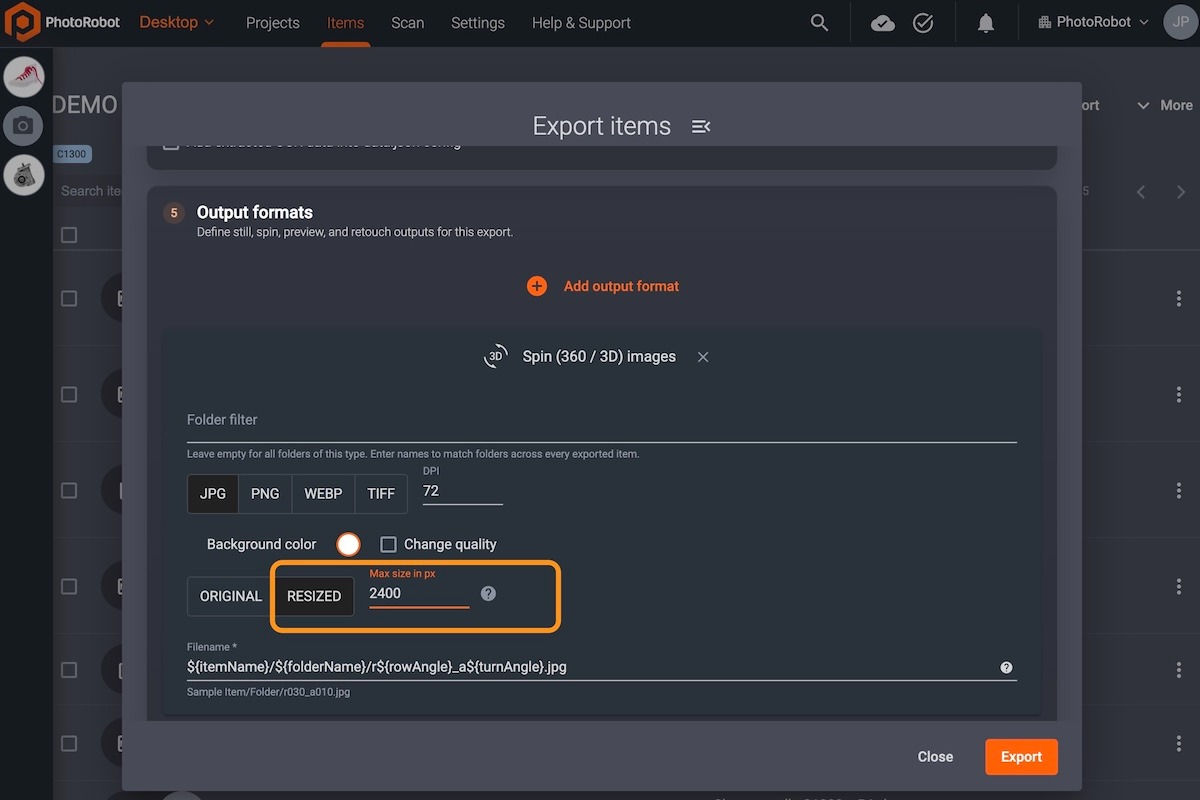
- Original – Dyma'r gosodiad rhagosodedig i gadw cydraniad gwreiddiol y ddelwedd.
- Resized – Dewiswch hwn i nodi uchafswm maint delwedd i'w allforio mewn picseli (enghraifft: cydraniad o 1200).
Enwi Ffeiliau wrth Allforio Eitemau
Y cam olaf cyn allforio eitem yw dewis Filename*. Mae'r cam hwn yn galluogi defnyddwyr i ddewis neu newid newidynnau ar gyfer templed y ddelwedd:
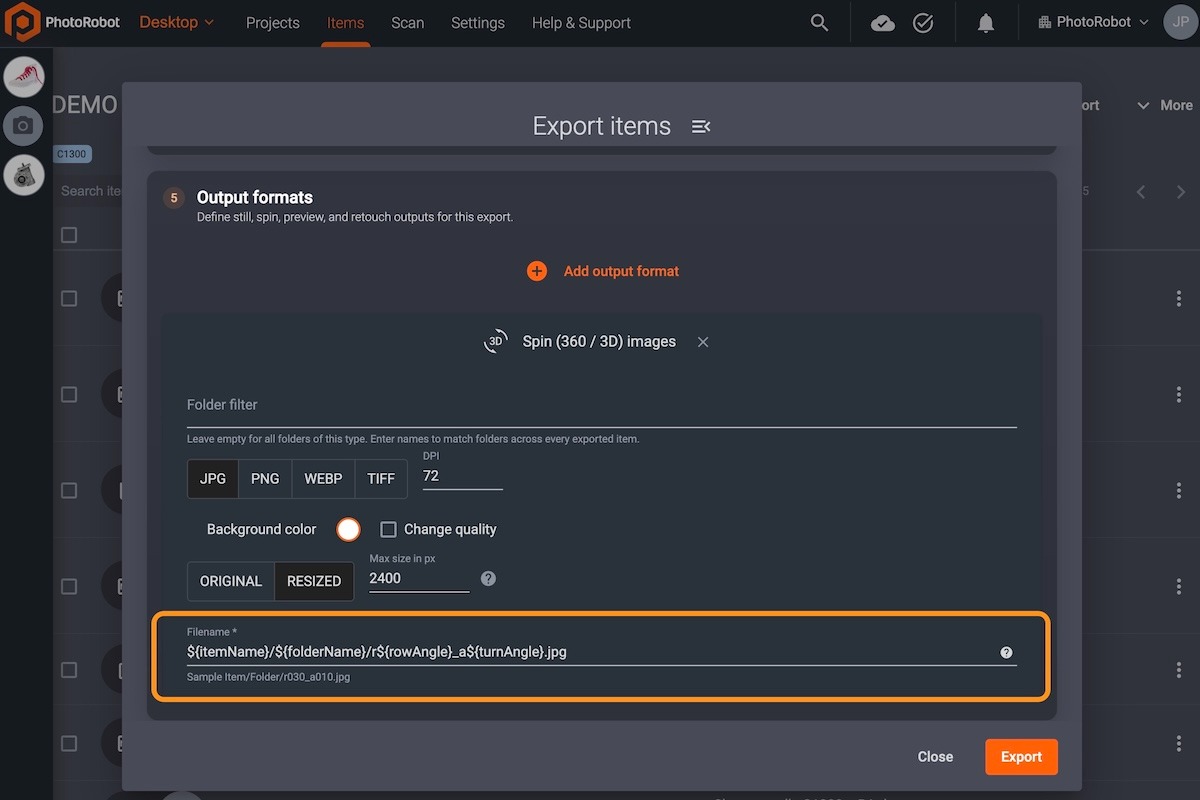
I gael mynediad at y blwch cymorth, cliciwch Show template variables drwy'r eicon marc cwestiwn i'r dde o enw'r ffeil mewnbwn:
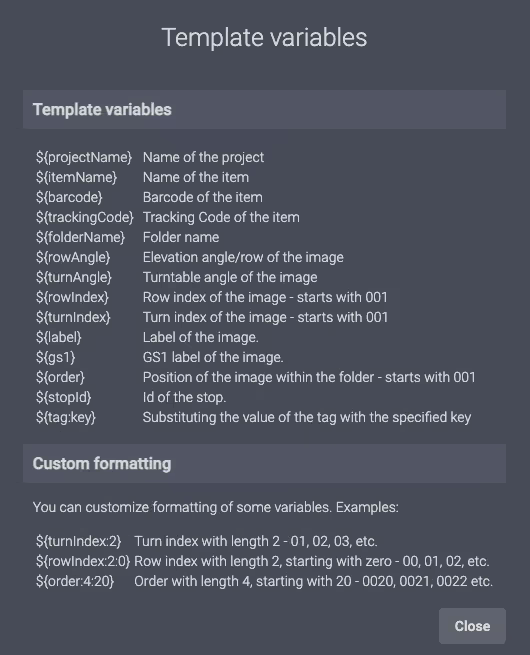
Mae'r newidynnau safonol yn cynnwys:
- ${projectName}
- ${itemName}
- ${cod bar}
- ${trackingCode}
- ${folderName}
Y newidynnau sy'n galw am eglurhad pellach yw:
- ${rowAngle} – Dyma'r ongl fertigol y tynnwyd y ddelwedd ohoni.
- ${turnAngle} – Dyma'r ongl lorweddol y tynnwyd y ddelwedd ohoni.
- ${rowIndex} – Mae'r rhain yn debyg i onglau rhes ond maent yn defnyddio mynegai o fewn y rhes (enghraifft: os oes 3 rhes, mae mynegai'r rhes o 001 i 003).
- ${turnIndex} – Mae'r rhain yn debyg i onglau cylchdro ond maent yn defnyddio mynegai o fewn y cylchdro (enghraifft: os oes 24 ffrâm mewn troelliad, mae mynegai'r cylchdro o 001 i 024).
Gellir addasu templedi ymhellach gan ddefnyddio newidynnau:
- ${label} – Crëwch label sylfaenol ar gyfer eitem i'w hallforio (enghraifft: blaen, cefn, ochr).
- ${gs1} – Ffurfweddwch labeli eitem uwch yn unol â safonau delweddau GS1.
- ${order} – Dyma fynegai'r ddelwedd o fewn y ffolder. Mae'n debyg i fynegai'r cylchdro. Fodd bynnag, yn lle safle o fewn rhes, safle o fewn ffolder yw hwn (enghraifft: os oes 2 res o 24 ffrâm, mae'r rhes gyntaf wedi'i mynegeio o 1 i 24, a'r ail o 25 i 48.
- ${stopId}
- ${tag:key} – Mae hyn yn galluogi defnyddwyr i addasu *tags ar gyfer eitem.
Gall Tags o fewn enw ffeil weithredu, er enghraifft, fel label ar gyfer ‘Product A’ o'i gymharu â ‘Product B’. Yn yr achos hwn, gallai enw ffeil ar gyfer Product A fod: ${projectName}/${itemName}(${tag:productid}/${folderName}/${rowAngle}_a${turnAngle}.jpg
Yn ogystal, mae opsiynau Custom formatting ar gael i addasu rhai newidynnau ymhellach, gan gynnwys: ${rowIndex}, ${turnIndex}, a ${order}. Addaswch y newidynnau hyn drwy ychwanegu colon at y newidyn ac yna gwerth, er enghraifft:
- ${turnIndex:2} – Fformatiwch enwau ffeiliau mynegai'r cylchdro yn ddau ddigid yn hytrach na'r mynegai rhifol tri digid rhagosodedig (e.e. 01, 02, 03, ac ati).
- ${rowIndex:2:0} – Fformatiwch enwau ffeiliau mynegai'r rhes i hyd o ddau, gan ddechrau gyda sero (e.e. 00, 01, 02, ac ati).
- ${order:4:20} – Fformatiwch fynegai'r drefn i hyd o bedwar, gan ddechrau ar rif 20 (e.e. 0020, 0021, 0022, ac ati).
( ! ) – Duplicate path error: Os ydych yn defnyddio r${rowAngle}_a${turnAngle} mewn templed ac yn allforio delweddau llonydd sy'n rhannu rhesi â'r un onglau hefyd, rhaid i chi nodi ${order} yn y templed. Bydd hyn yn osgoi'r neges ‘Duplicate path error’, a dylai edrych fel a ganlyn: ${order}_r${rowAngle}_a${turnAngle}.
Cadw neu Lwytho Ffurfweddiadau
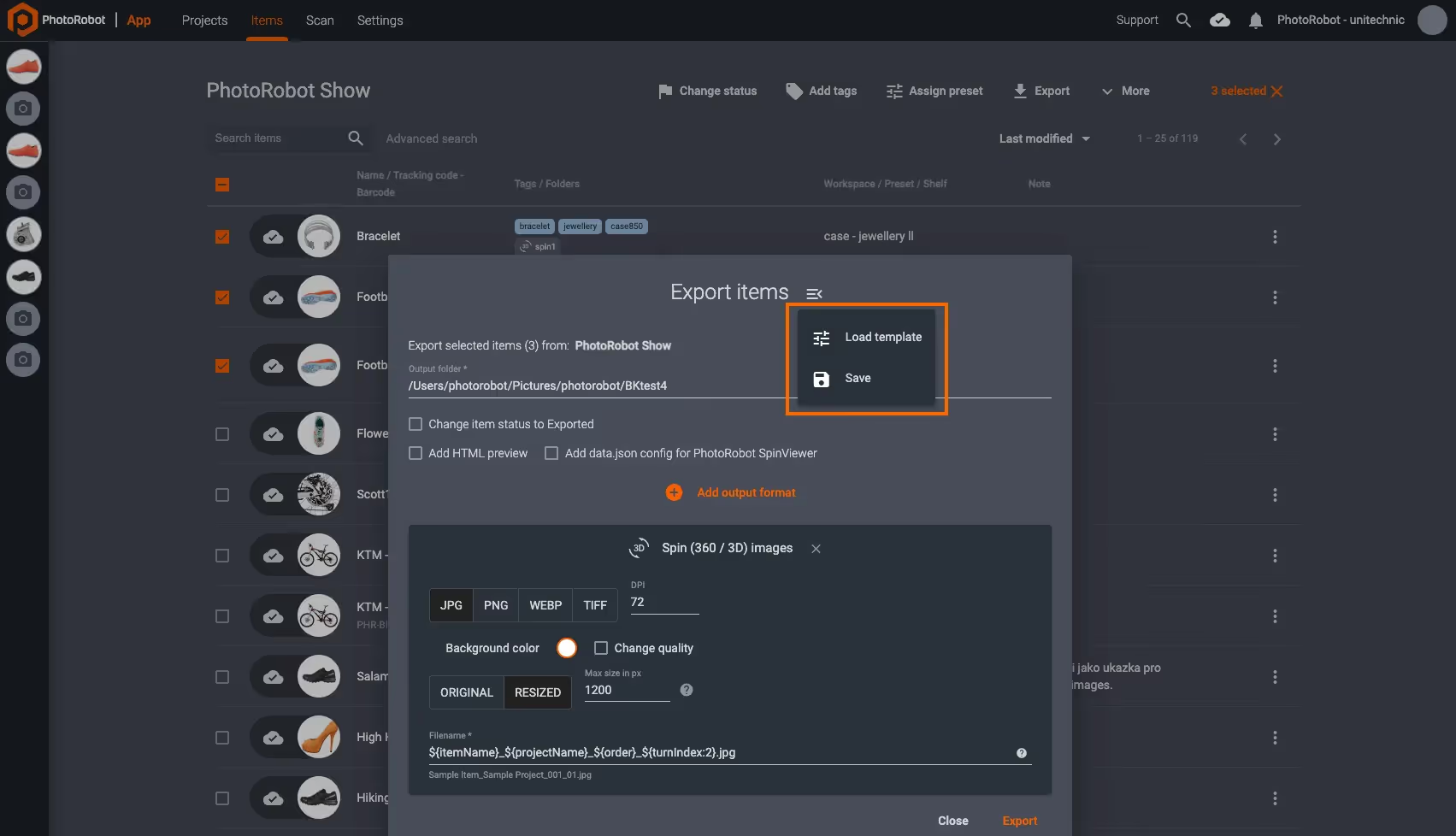
Nesaf, gall defnyddwyr gadw templed allforio a'i ffurfweddiadau, neu lwytho templed o'u harchif.
I gadw neu lwytho templed allforio, ewch i'r opsiynau templed drwy'r eicon dewislen wrth ymyl Export items ar frig y ddewislen allforio:
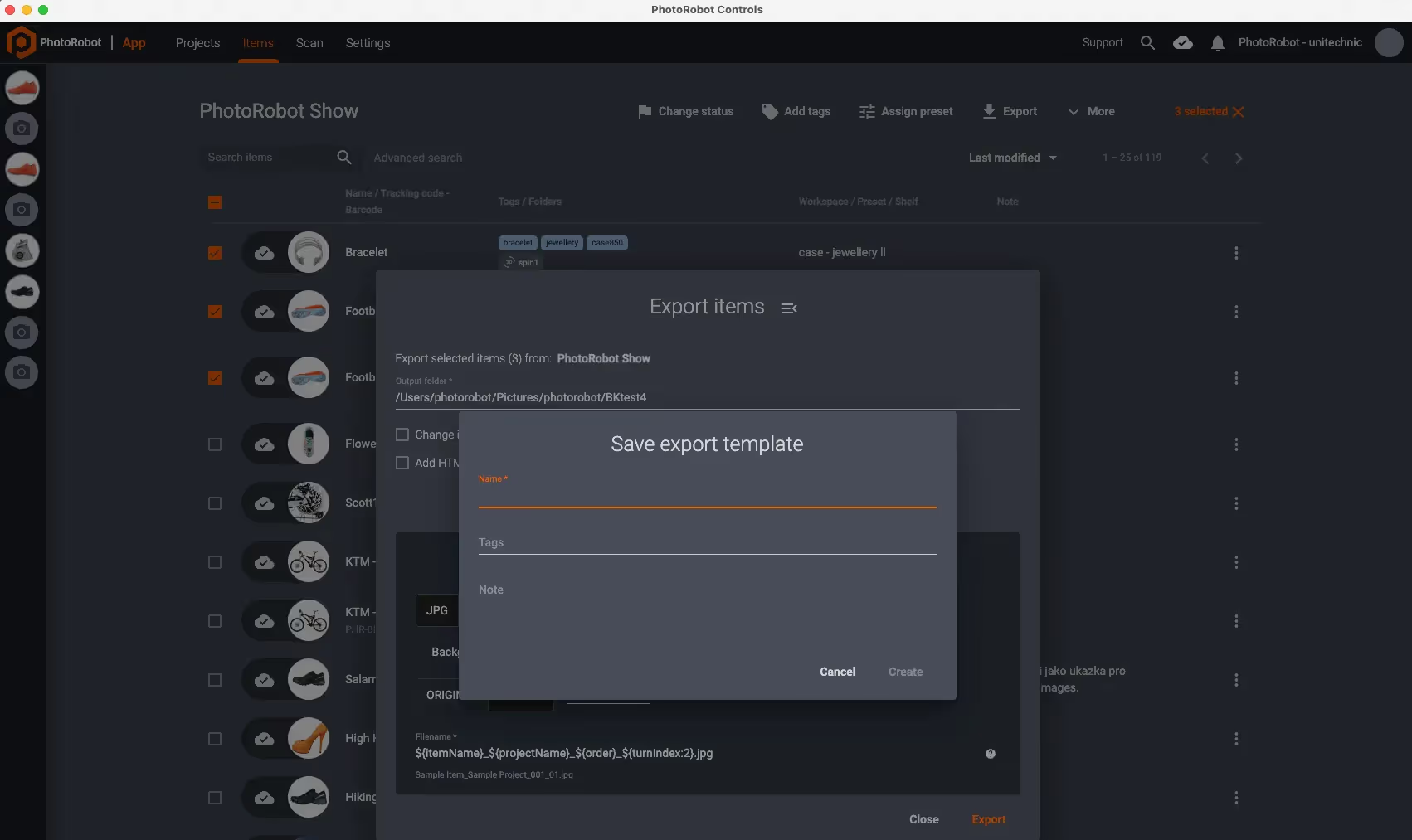
Wrth gadw, cliciwch Save i greu templed newydd, ychwanegwch enw, a chynhwyswch dagiau neu nodiadau ar gyfer eu mynegeio neu gyfeirio atynt yn y dyfodol:
Allforio eitemau i'r ddisg leol
Ar ôl ffurfweddu'r templed allforio gyda'r holl allbynnau gofynnol, fformatio ffeiliau a newidynnau enwau ffeiliau, cliciwch Export ar waelod dde'r rhyngwyneb:
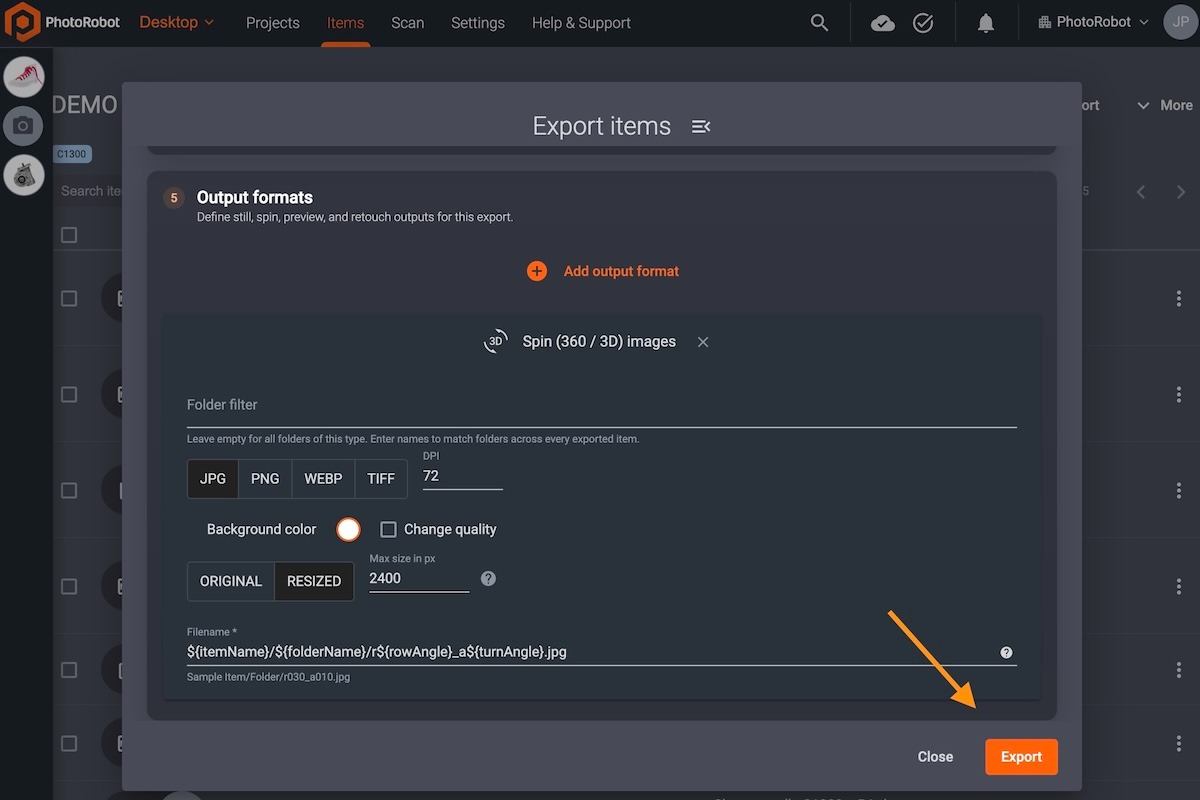
Os bydd yr allforio'n llwyddiannus, bydd yr holl eitemau'n trosglwyddo o CAPP i'r llwybr a nodwyd ar eich disg leol.
Allforio eitemau (i'r cwmwl)
Mae allforio eitemau i'r cwmwl yn dilyn yr un drefn ag allforio eitemau i ddisg leol, ac yn cynnig yr un swyddogaeth.
- Mae defnyddwyr yn ffurfweddu opsiynau allforio, allbynnau, fformatau ffeiliau a newidynnau enwau ffeiliau:
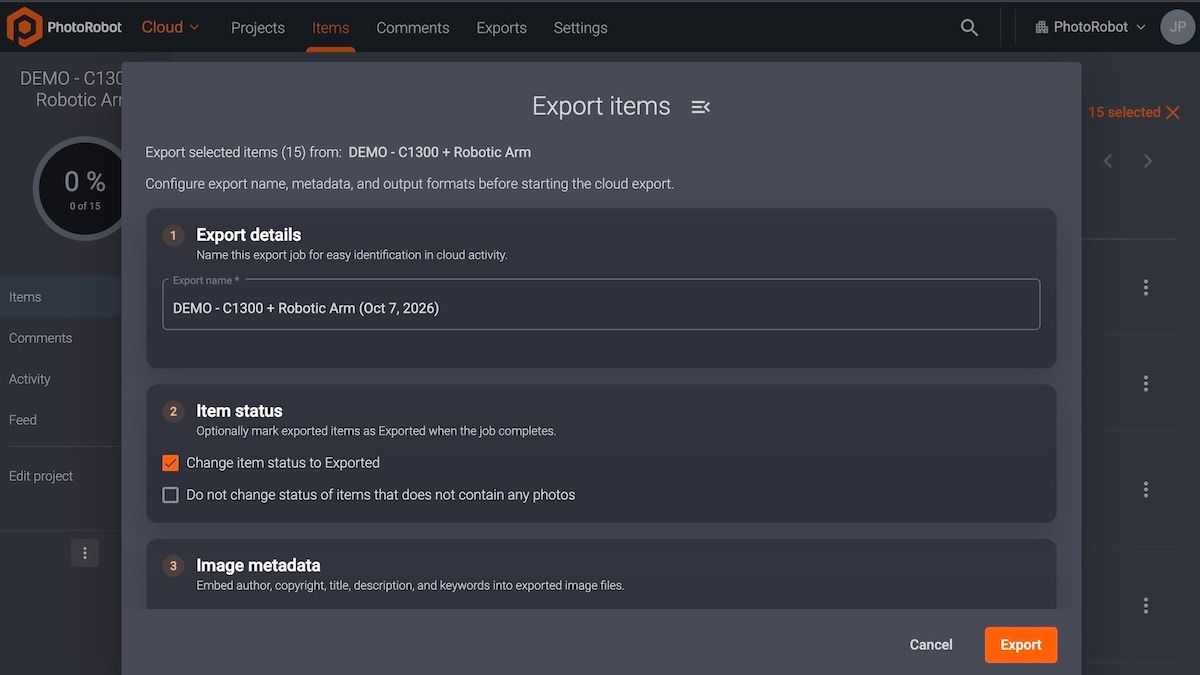
Yr unig wahaniaeth yw, gydag allforio eitemau yn y cwmwl, bod CAPP yn cynhyrchu dolen gyda chyfeiriad URL i gael mynediad at yr eitem a allforiwyd.
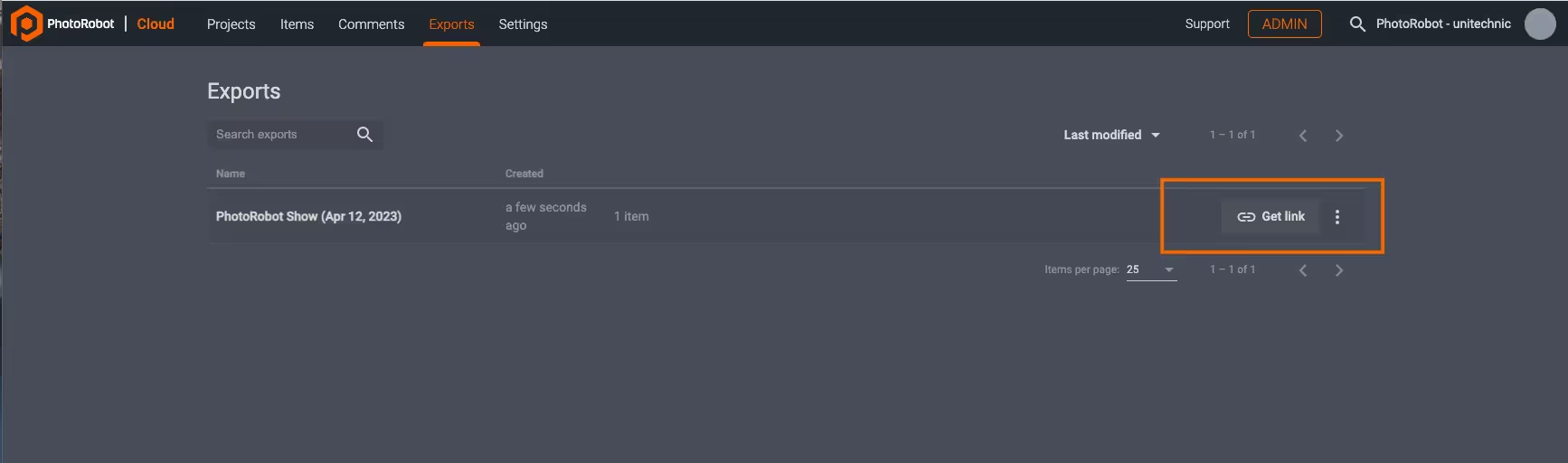
- Yn y tab Exports, cliciwch Get link wrth ymyl yr eitem i'w hallforio:
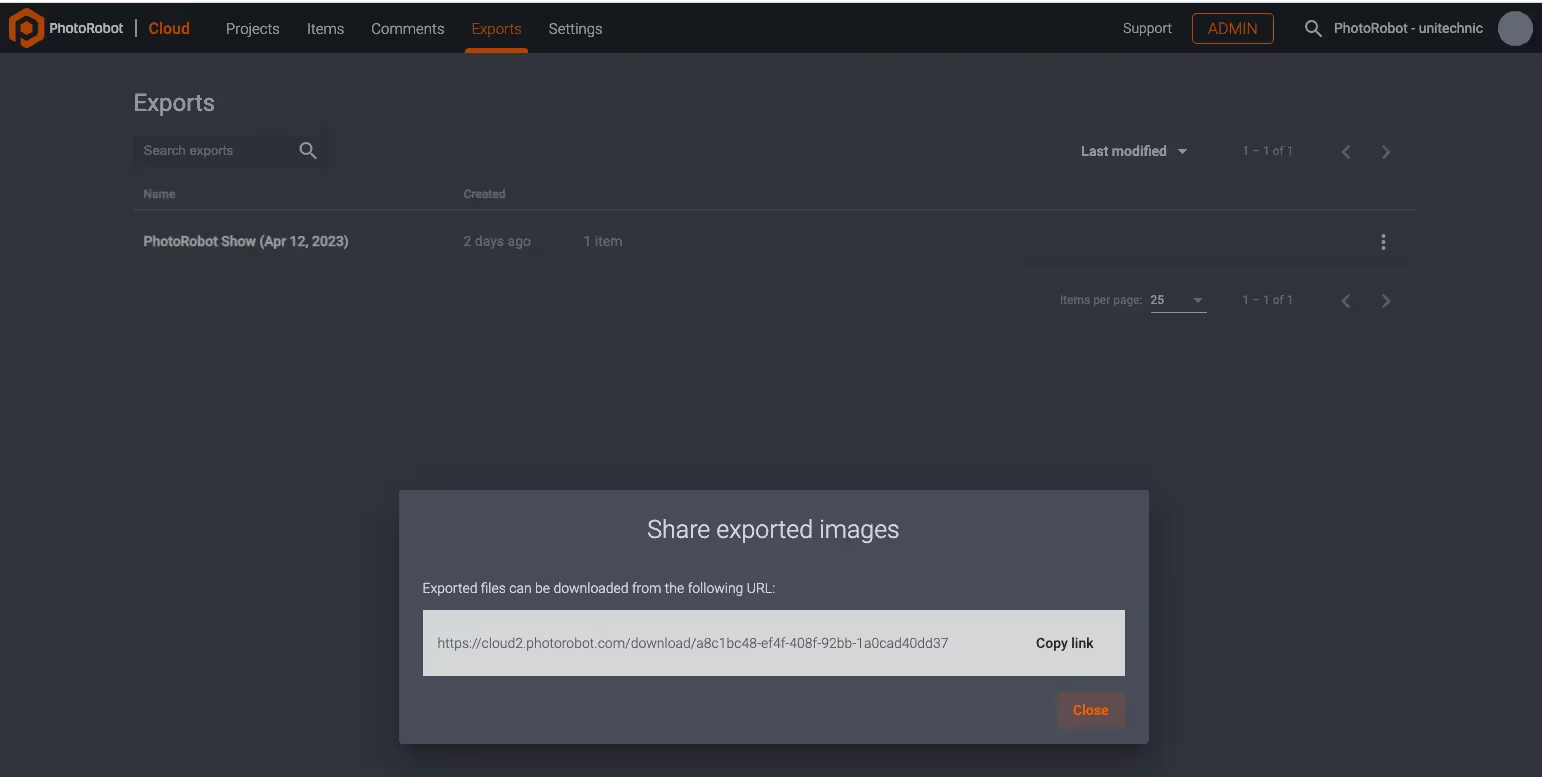
- Cliciwch Copy link i gadw cyfeiriad URL yr eitem i'w hallforio:
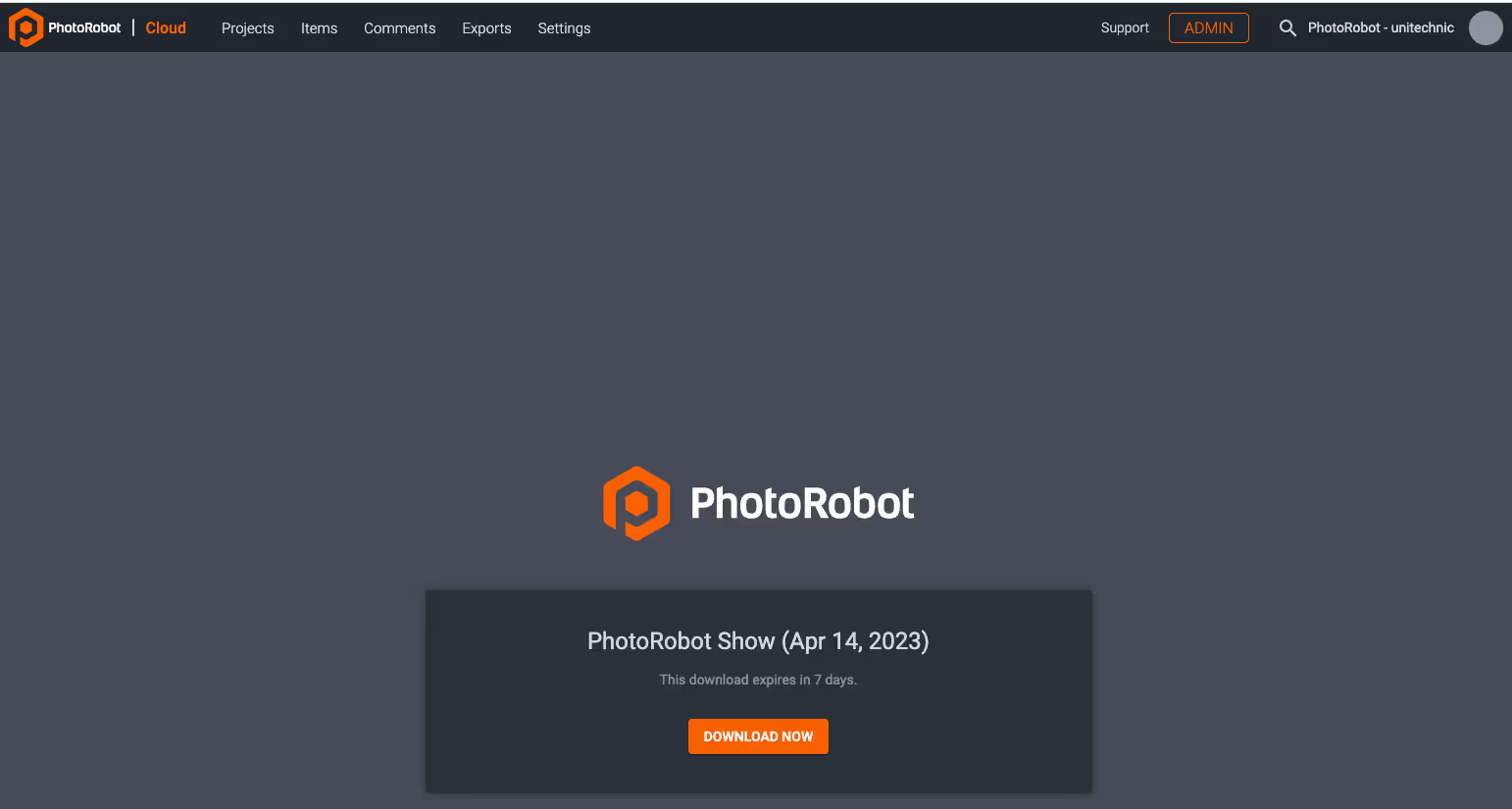
- Gludwch y ddolen o'ch clipfwrdd i far chwilio porwr i gael mynediad at yr eitem i'w lawrlwytho. Caiff dolenni a gynhyrchir eu storio ac maent ar gael i'w lawrlwytho am 7 diwrnod.
- I lawrlwytho delweddau, rhaid i ddefnyddwyr osod yr ap PhotoRobot File Manager. Cliciwch Download Mac installer (ar gael ar gyfer Windows hefyd) os nad ydych eisoes yn defnyddio'r ap ar eich dyfais.
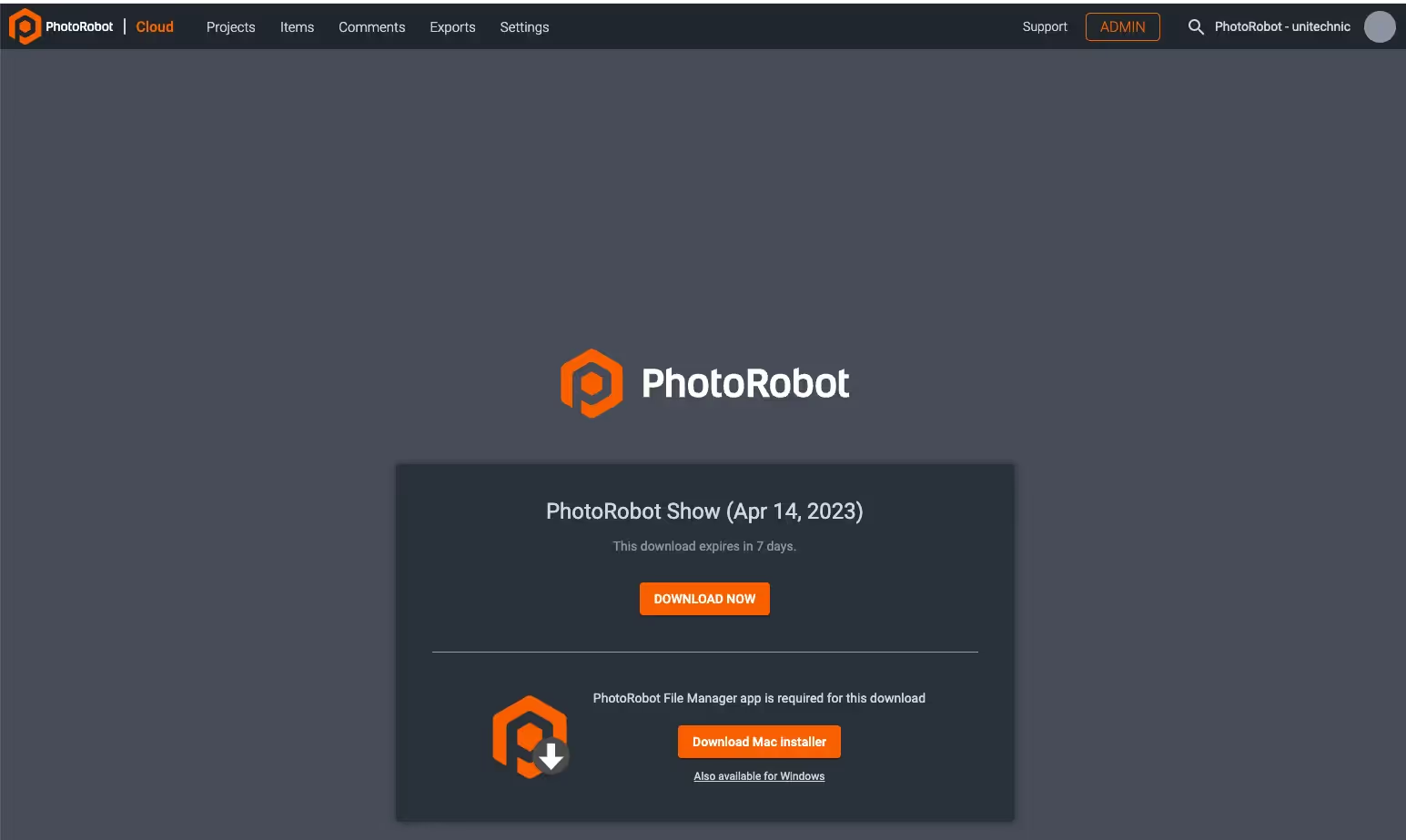
- Cliciwch Download now i ddewis ffolder targed ar gyfer lawrlwytho'r eitem, a chliciwch y botwm Download terfynol o dan lwybr yr eitem:
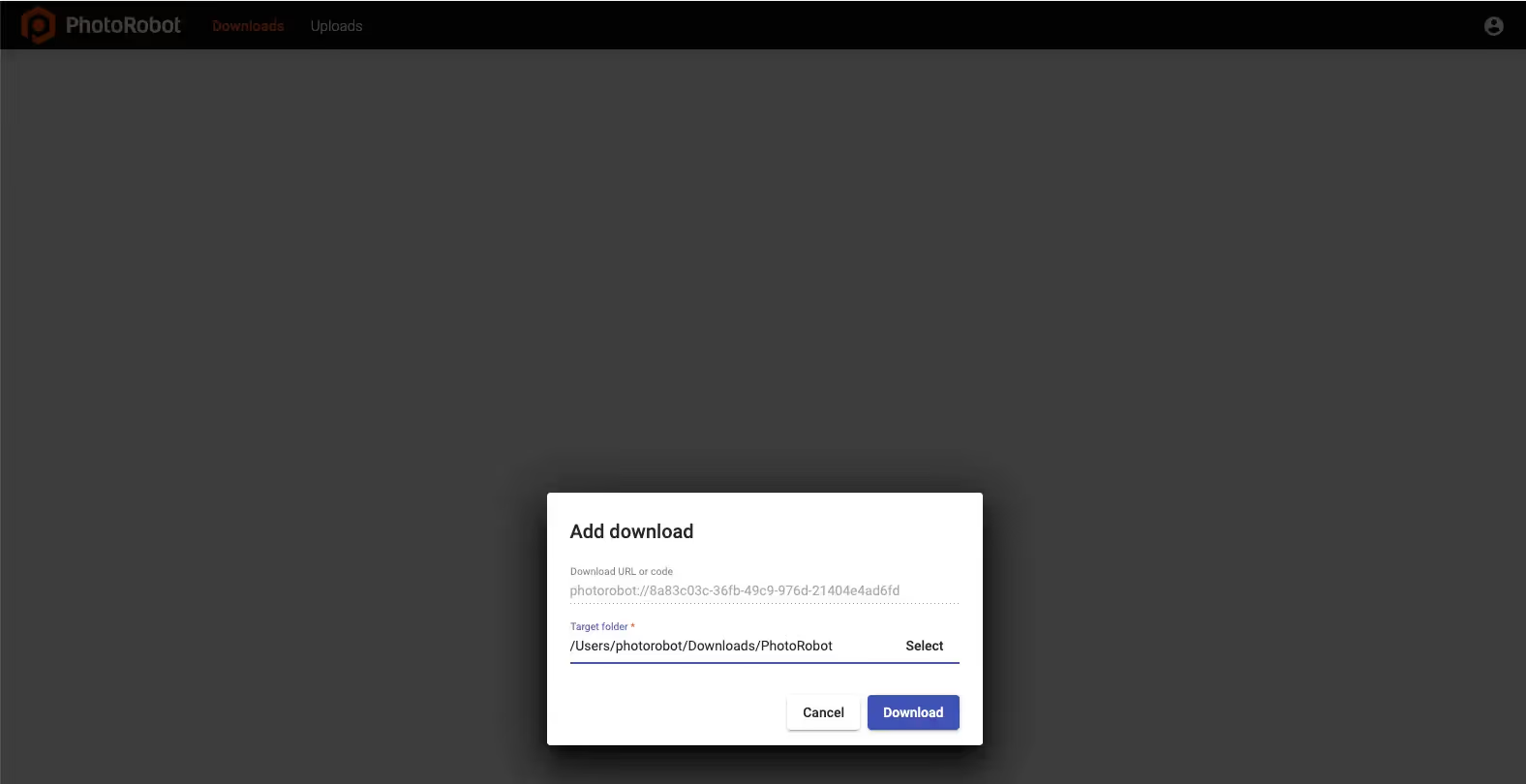
Os bydd y lawrlwytho'n llwyddiannus, mae PhotoRobot File Manager yn dangos lawrlwythiadau ac uwchlwythiadau:
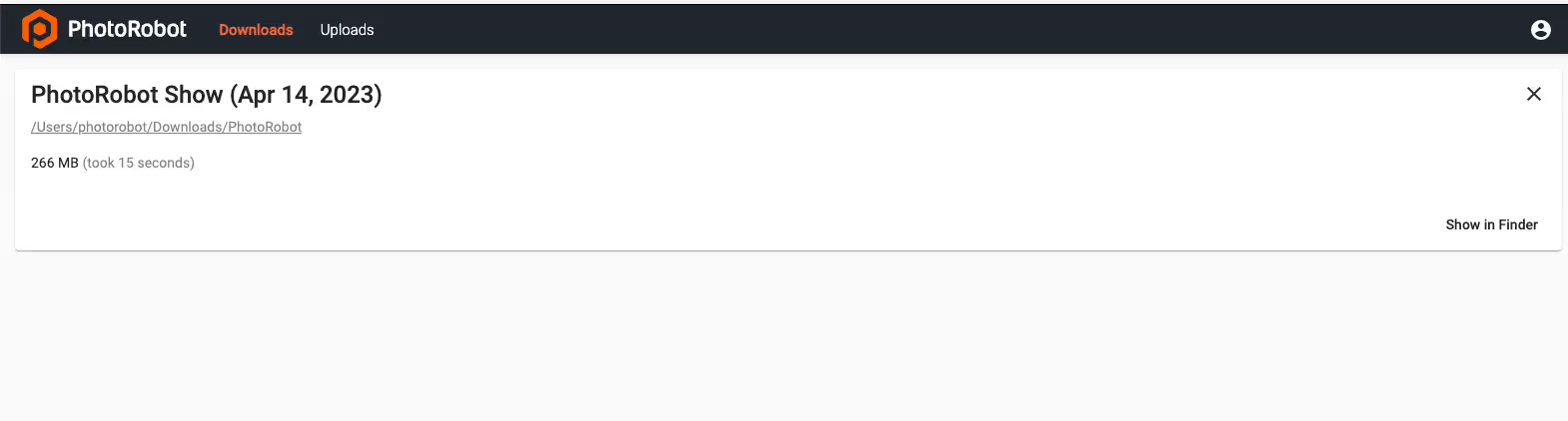
- Cliciwch Show in finder i agor y ffolder sy'n cynnwys y delweddau a allforiwyd.



