
Canllaw Gosod PhotoRobot MultiCam a Centerless Table
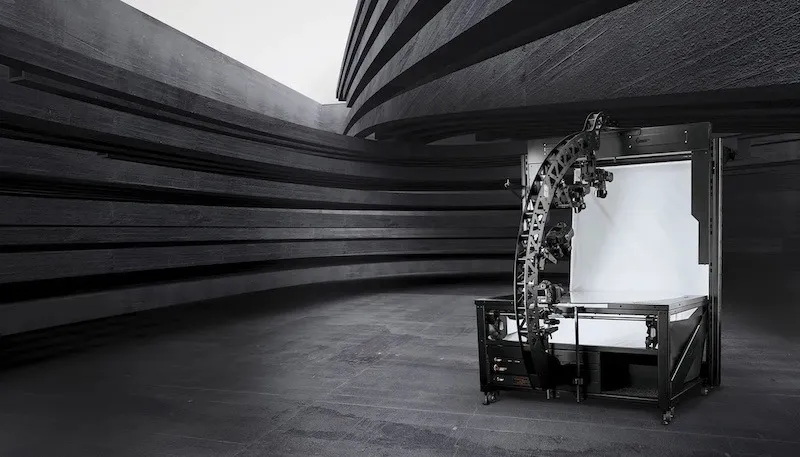
Mae'r ddogfennaeth ganlynol yn cynnwys cyfarwyddiadau manwl ar gynulliad a defnydd cyntaf y PhotoRobot MultiCam (Pro / Pro XL) gyda'r Tabl Centerless (CL1300 / CL850). Nod y wybodaeth hon yw cefnogi cwsmeriaid PhotoRobot sydd wedi prynu dyfais PhotoRobot yn ddiweddar. Mae'n cynnwys trosolwg o'r dechnoleg, gyda walkthrough cam wrth gam ar gyfer gosod y MultiCam mewn cyfuniad â PhotoRobot Centerless Table.
Pwysig: Cyfeiriwch bob amser at PhotoRobot Safety Information & Instructions ynghyd ag unrhyw ddogfennaeth a ddarperir yn benodol ar gyfer eich dyfais. Yn ogystal, rhaid i awdurdod PhotoRobot awdurdodedig bob amser gyflawni gosodiad cychwynnol dyfais PhotoRobot. Yr awdurdodau sydd â hawl i osod PhotoRobot yw dosbarthwr cymeradwy neu gynrychiolydd y gwneuthurwr ei hun.
Nodyn: I gael trosolwg o ddyfeisiau’r Centerless Table a’u hintegreiddio yn y stiwdio ffotograffiaeth, cyfeiriwch at Centerless Table CL850 - CL1300 User Guide.
PhotoRobot MultiCam Pro / Pro XL a Centerless Table
Diolch i chi a llongyfarchiadau ar brynu’r PhotoRobot MultiCam a’r Centerless Table. Mae’r PhotoRobot MultiCam Pro / MultiCam Pro XL yn rig aml-gamera sy’n gydnaws â modelau’r Centerless Table CL1300 a CL850. Fel rig aml-gamera, mae’r system yn gweithio ar y cyd â dynameg cylchdro’r Centerless Table i awtomeiddio’r gwaith o gipio delweddau gyda sawl camera ar gyfer ffotograffiaeth cynnyrch aml-res a 3D. Mae hyn yn caniatáu cipio cynhyrchion o sawl uchder ar yr un pryd i greu profiadau 3D cyflawn, cylchdroadau cynnyrch 3D, a lluniau i gynhyrchu modelau 3D.
1. Disgrifiad o’r Cynnyrch - MultiCam Pro / MultiCam Pro XL
Mae'r MultiCam ar gael mewn dau fodel: y MultiCam Pro, a'r MultiCam Pro XL mwy. Yr unig wahaniaeth yw maint bwa y camera, gyda'r XL yn gweithredu fel y mwyaf o'r ddau fodel. Mae'r MultiCam Pro a Pro XL yn gydnaws â'r holl drofyrddau robotig PhotoRobot. Mae'r ddyfais yn galluogi cipio delweddau 144+ o gamerâu lluosog mewn tua 20 eiliad. Mae hyn yn cynnwys cipio onglau marchnata a golygfeydd uchaf ar yr un pryd mewn ystod gylchdroi 360 gradd. Yn y cyfamser, mae'r rheolaeth camera hynod fanwl gywir a dal delweddau gyda 13 safle camera ar gael yn cefnogi ffotograffiaeth aml-res cyflym. Mae manwl gywirdeb y cipio robotaidd yn galluogi ôl-brosesu awtomatig delweddau unigol ar gyfer sbin 3D a chynhyrchu model 3D.
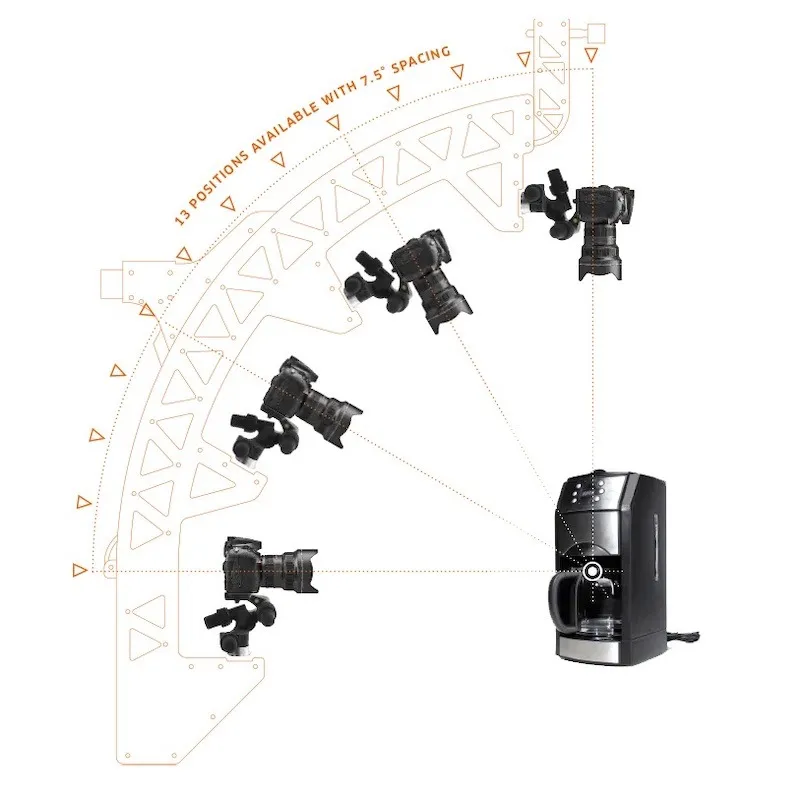
Mae prif gydrannau a nodweddion y MultiCam Pro / Pro XL yn cynnwys:
- Cipio aml-gamera cydamserol mewn un cylchdro o’r trofwrdd
- Bwa camerâu ar gael mewn dau faint (Pro / Pro XL)
- Rheoli pob camera ar yr un pryd drwy feddalwedd
- Cymorth ar gyfer 13 safle camera gyda bylchiad o 7.5°
- Addasu uchder â chymorth modur i ganol y gwrthrychau a ffotograffir
- Gosodiad manwl a dibynadwy o’r camerâu diolch i anystwythder uchel y strwythur
- Ystod eang o ategolion ar gyfer pennau trybedd Manfrotto
- Porth MultiCam ar gyfer cysylltu’n gyflym â gwahanol weithfannau PhotoRobot
- Opsiynau goleuo ar gyfer goleuadau stiwdio fflach a pharhaus
1.1. Trosolwg o’r Weithfan - CL1300 / CL850
Mae’r MultiCam, ar y cyd â’r Centerless Table (CL1300 / CL850), yn ateb cyffredinol ar gyfer ffotograffiaeth 3D robotig, sy’n cyfuno trofwrdd ffotograffiaeth a system aml-gamera. Gyda’i gilydd, mae’r ddau ddyfais yn galluogi ffotograffiaeth awtomataidd heb gysgodion o gynhyrchion bach i ganolig eu maint. Mae hyn yn cynnwys gwrthrychau ag amrywiol briodweddau ffotograffig: cynhyrchion tryloyw, sgleiniog, golau a thywyll. Ar yr un pryd, mae’r plât gwydr cylchdroi yn dal gwrthrychau o faint clustdlws i faint bagiau teithio, gyda chefndir gwasgaredig sy’n goleuo gwrthrychau’n gyfartal o bob ochr yn ystod y ffotograffiaeth. Felly, gall pob camera sy’n saethu o’r MultiCam greu lluniau o ansawdd uchel yn awtomatig ar gefndir gwyn pur, gan gynnwys onglau marchnata a golygon uchaf ar yr un pryd. Ar yr un pryd, mae hyn yn sicrhau awtomeiddio cyflym ac effeithlon iawn wrth ôl-brosesu a chyhoeddi delweddau.


1.2. Cydrannau MultiCam a Centerless Table
Mae prif gydrannau gosodiad MultiCam gyda Centerless Table yn cynnwys y rhannau ar gyfer y ddau ddyfais, a’u unedau rheoli.
- Pecyn sylfaenol Centerless Table (corff y ddyfais, ffrâm, stemples)
- Rac HD Centerless Table gydag unedau rheoli a llwybrydd
- Uned Reoli G6, Blwch Laser, Blwch Switsh, a SynchroBox
- Llwybro ceblau mewnol drwy’r stemples chwith a dde
- Consol dal cefndir Centerless Table
- Cysylltiad laser y weithfan a deiliaid goleuadau fflach
- Plât Centerless Table (1300 mm / 850 mm)
- Cynulliad cefndir Centerless Table
- Porth MultiCam ar gyfer gosod cyflym wrth y weithfan
- Bwa MultiCam, gosod camerâu a chysylltiadau ceblau


2. Cydosod Pecyn Sylfaenol MultiCam gyda CL1300 / CL850
Mae cydosod y MultiCam gyda CL1300 / CL850 yn dechrau o becyn sylfaenol dyfais Centerless Table. Y pecyn sylfaenol yw corff (ffrâm) y Centerless Table.
2.1. Adeiladu Pecyn Sylfaenol CL1300 / CL850
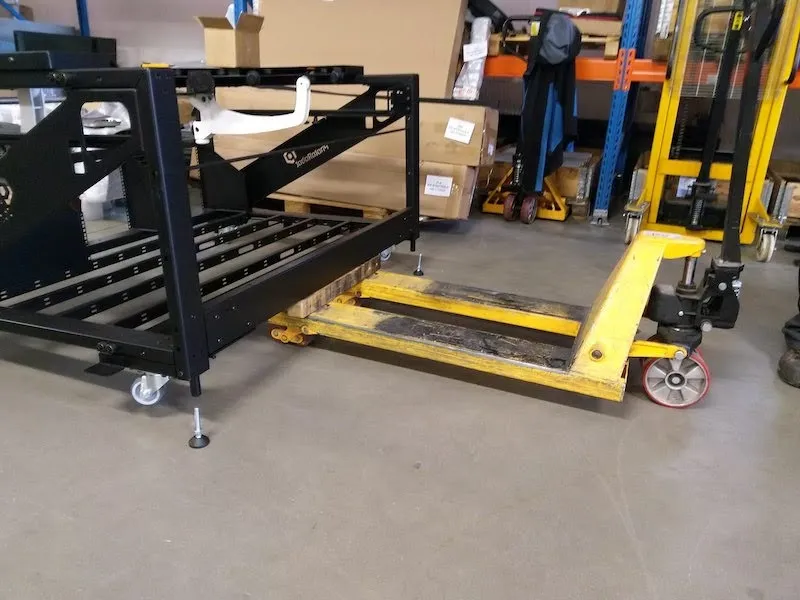
2.1.1. Rhowch becyn sylfaenol Centerless Table ar arwyneb gwastad, gan sicrhau ei fod yn gorwedd yn gyfartal ar y llawr.
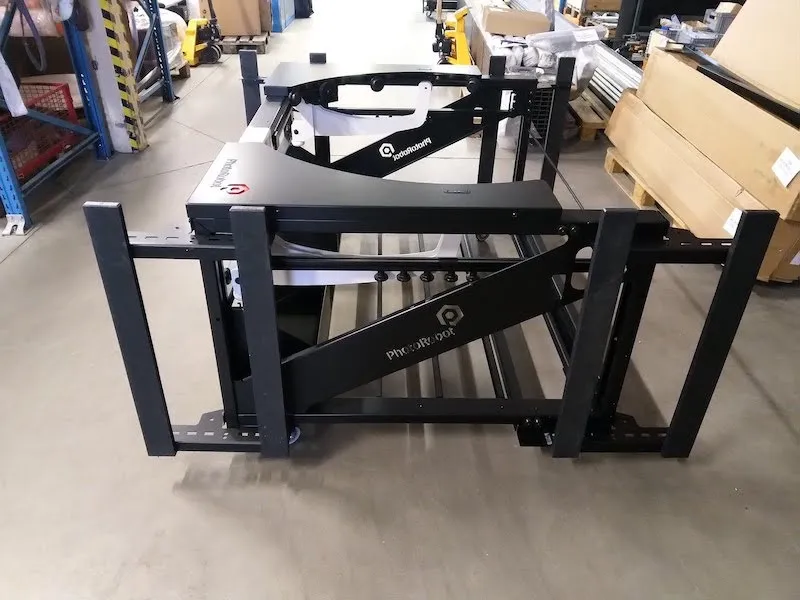
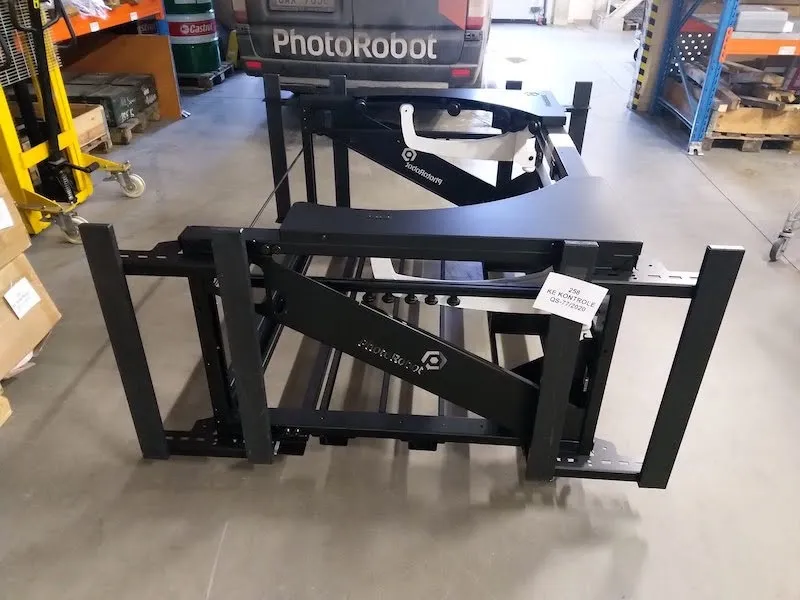
2.1.2. Dewch o hyd i’r blwch cardbord wedi’i labelu sy’n cynnwys 20 x band rwber, 10 x pin, 5 x soced a 4 x troed.
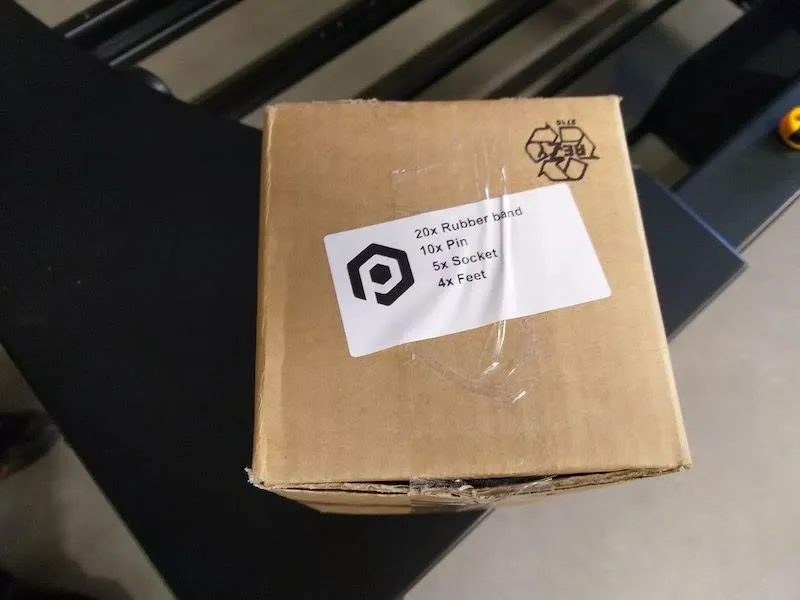
2.1.3. Dadbaciwch y blwch a chymerwch y bag plastig sy’n cynnwys y 4 x troed gyda phinnau a socedi.
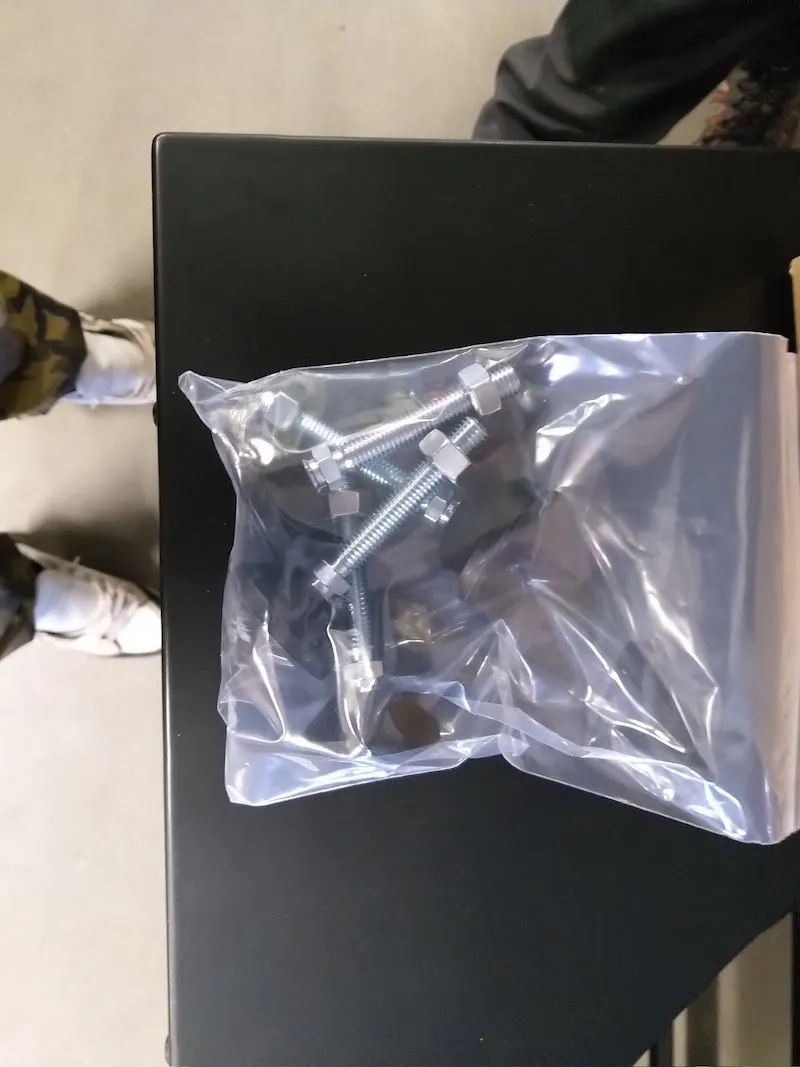
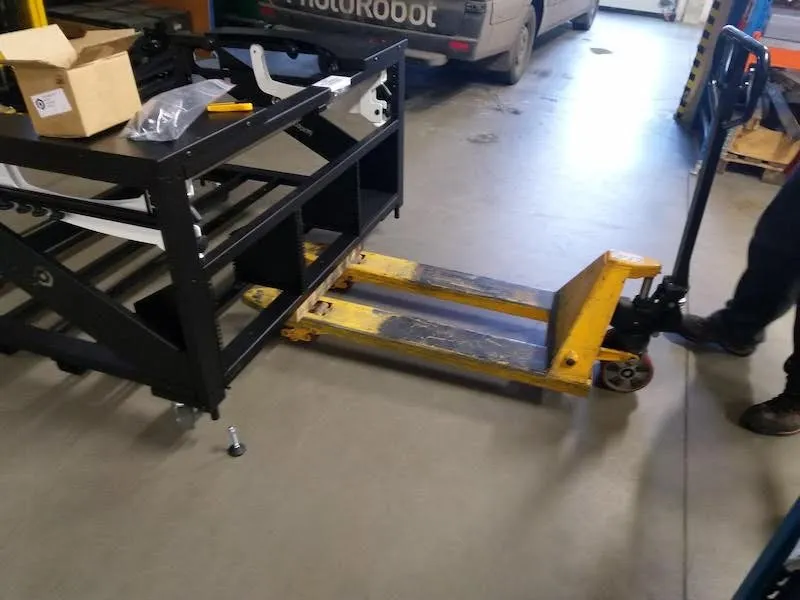
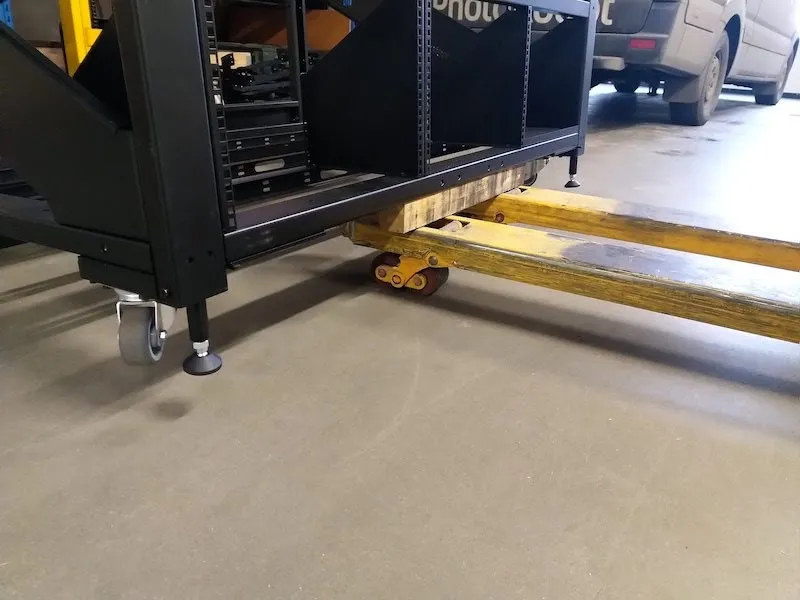
2.1.4. Defnyddiwch fforch godi neu ddyfais godi debyg i godi’r CL1300 / CL850 yn ddigon uchel uwchlaw’r llawr, a sgriwiwch y 4 troed i’w lle wyneb i waered. Sgriwiwch bob troed (x 4) i mewn yn dynn ac mor bell i fyny i ffrâm y peiriant â phosibl.
2.2. Cydosod Stemples Math H, Math R
2.2.1. Dewch o hyd i stemples y peiriant sydd wedi’u pacio mewn lapio swigod ac wedi’u labelu: ‘Reinforced stemples to type H’ (cod: KHANYTRF), a ‘Side stemples Type R’ (cod: KHANYTR).
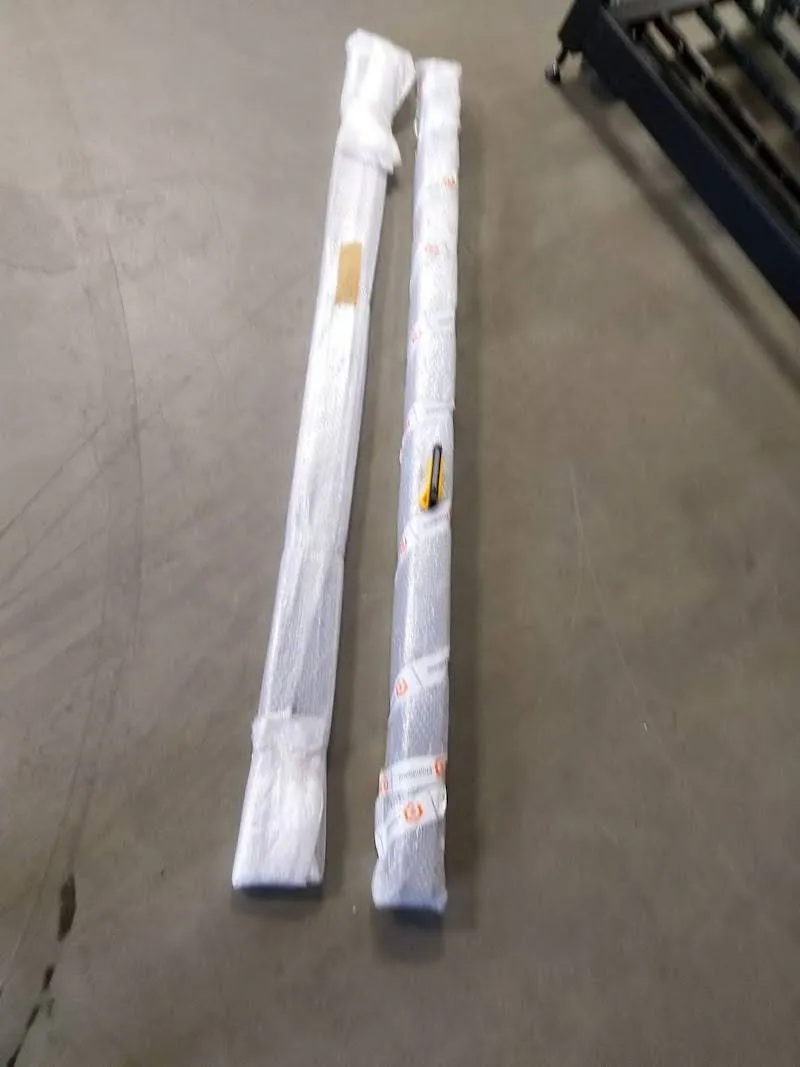
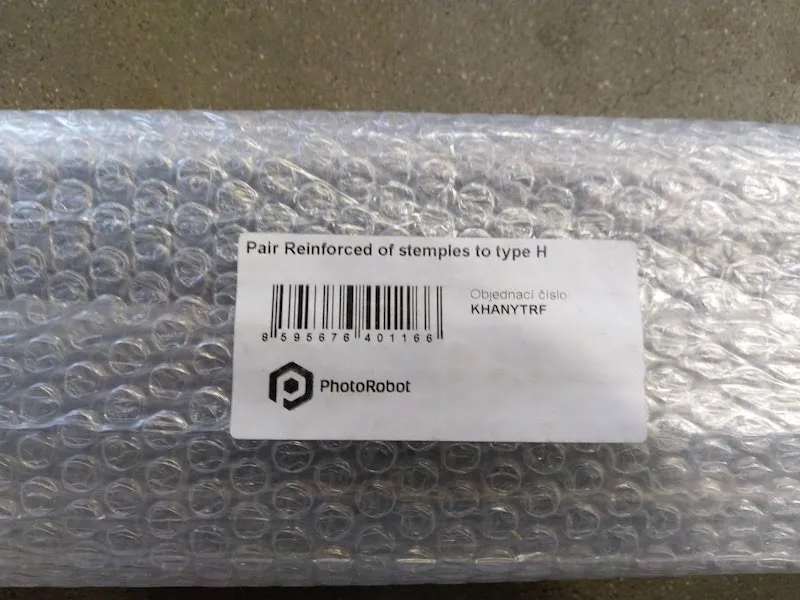
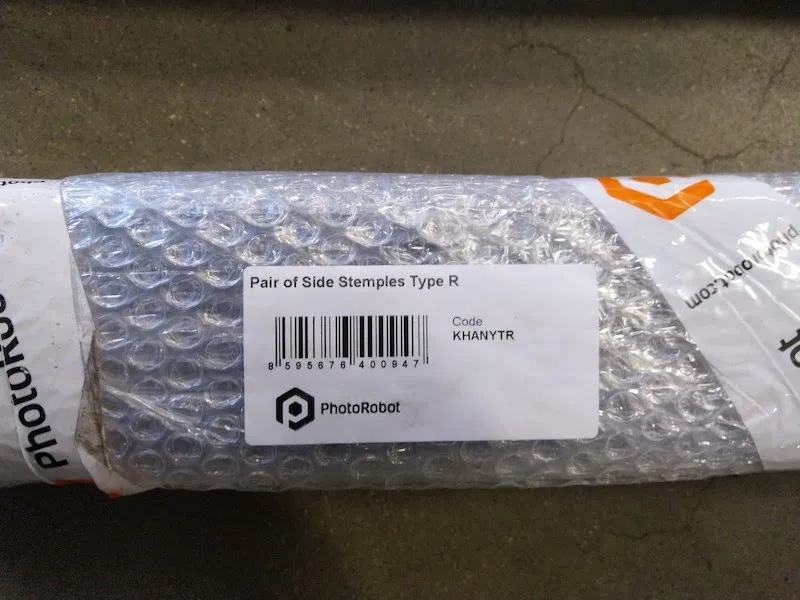
2.2.2. Tynnwch y ddwy set o stemples o’u pecynnau.
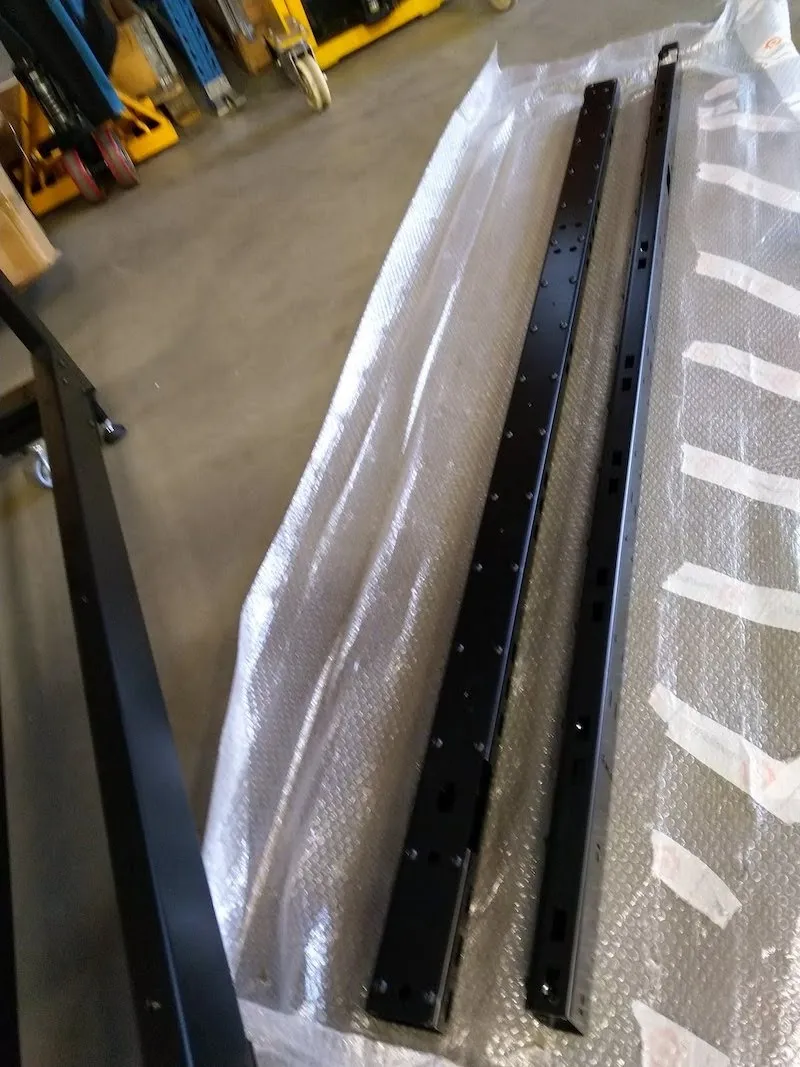
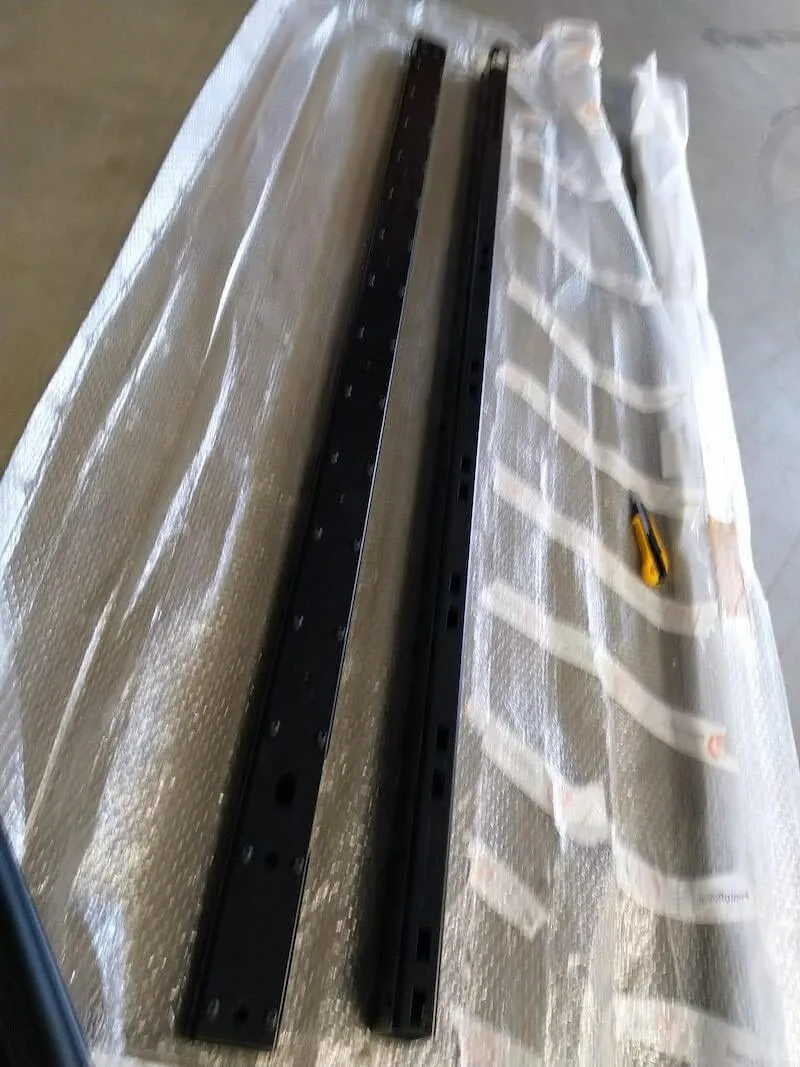
2.2.3. Dewch o hyd i’r pedwar sgriw gyda gwasieri trwchus ar ddwy ochr y Centerless Table, a llaciwch bob un o’r pedwar sgriw i’w dadsgriwio.
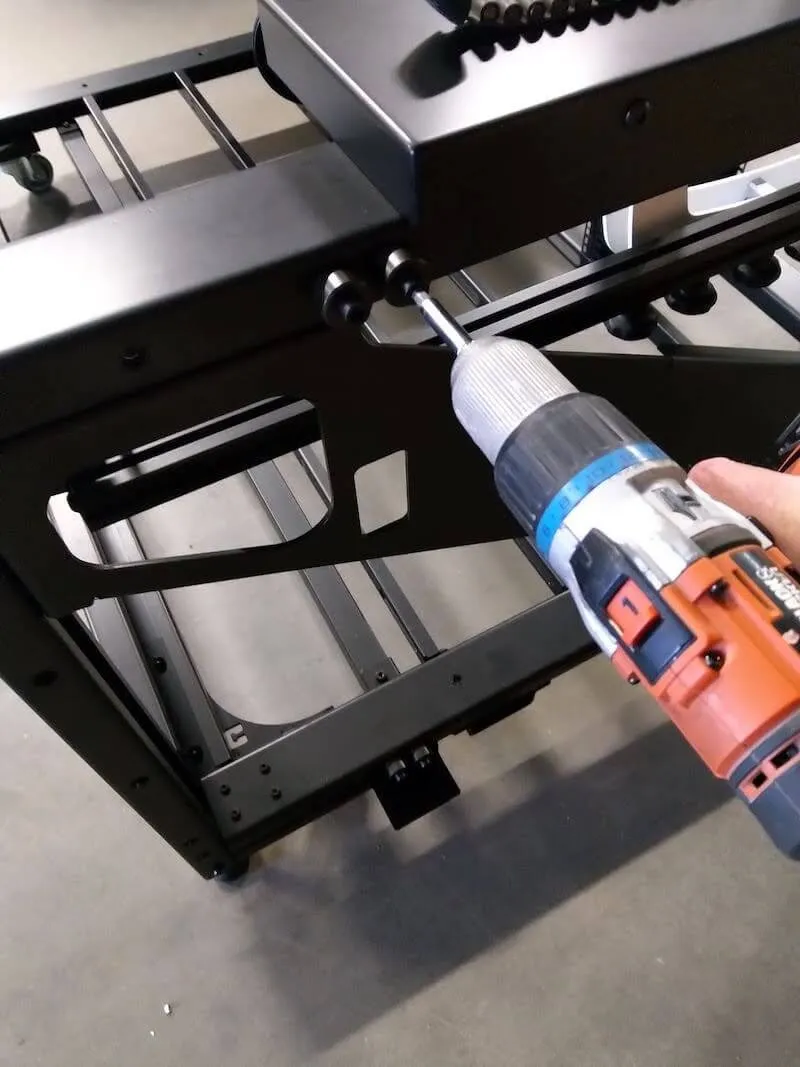
2.2.4. Nesaf, clymwch y stemples ochr heb eu hatgyfnerthu (Math R) i ddwy ochr y Centerless Table.
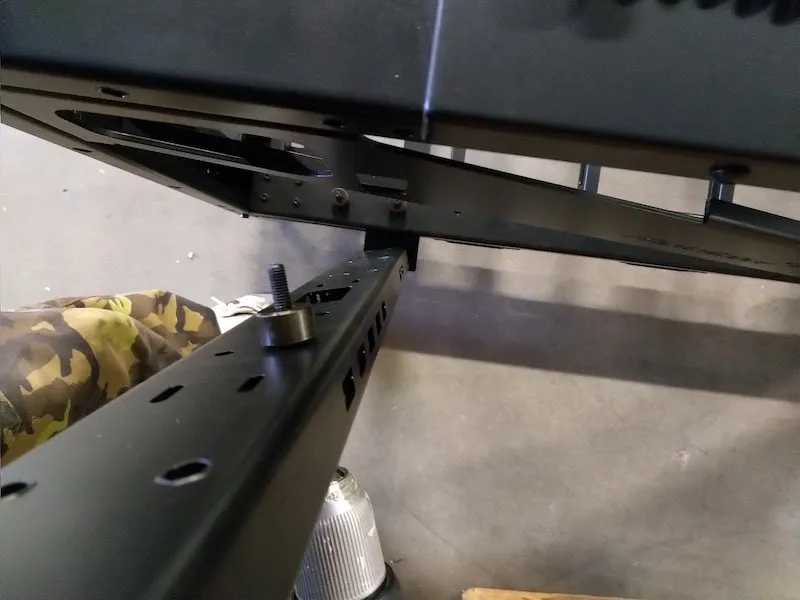
2.2.5. Sylwch ar y mannau agored petryalog mawr yn y stemples. Nodwedd ddylunio yw’r rhain ar gyfer gosod gwifrau ar waelod y stemples wrth ymyl y sgriwiau gosod gyda gwasieri trwchus.
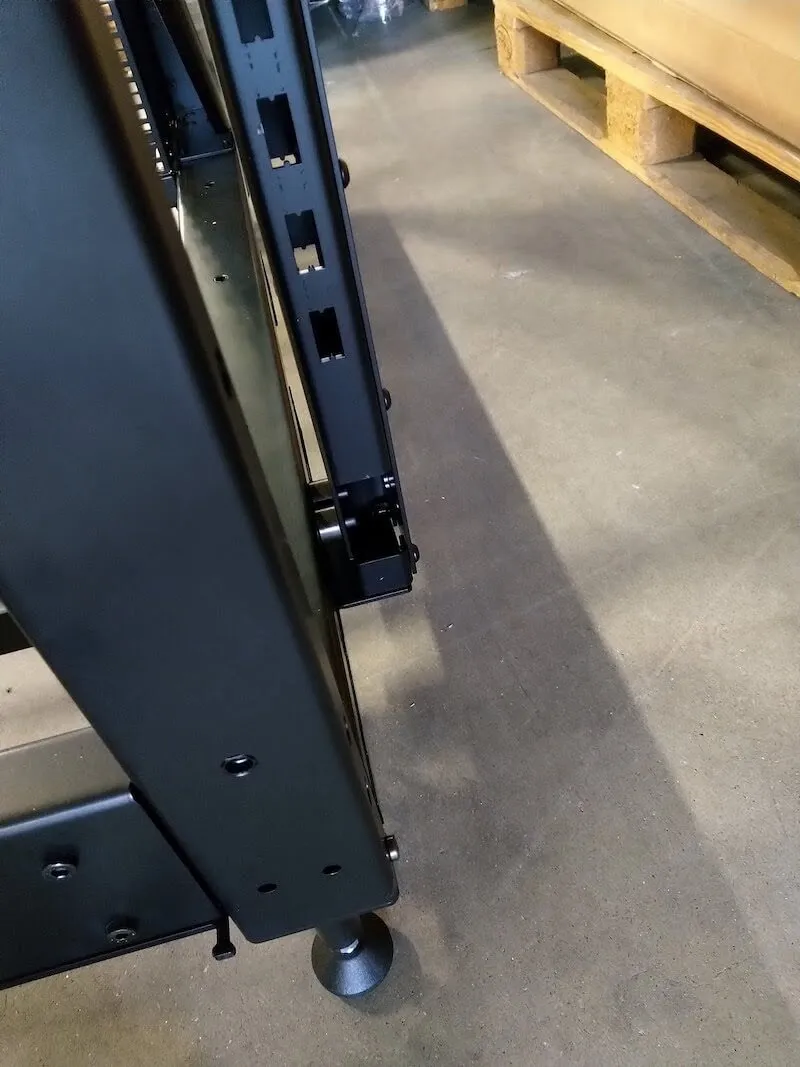
2.2.6. Rhowch sylw hefyd i’r ddau dwll petryalog ar frig y stemples o olwg cefn y Centerless Table.
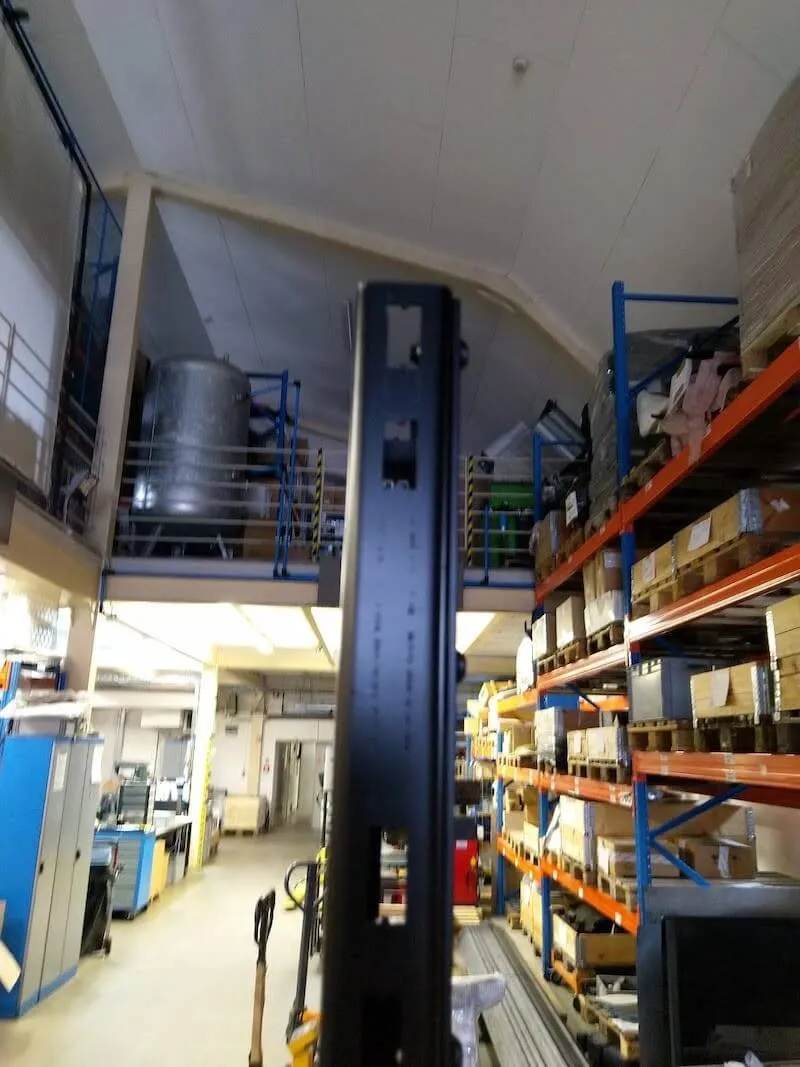
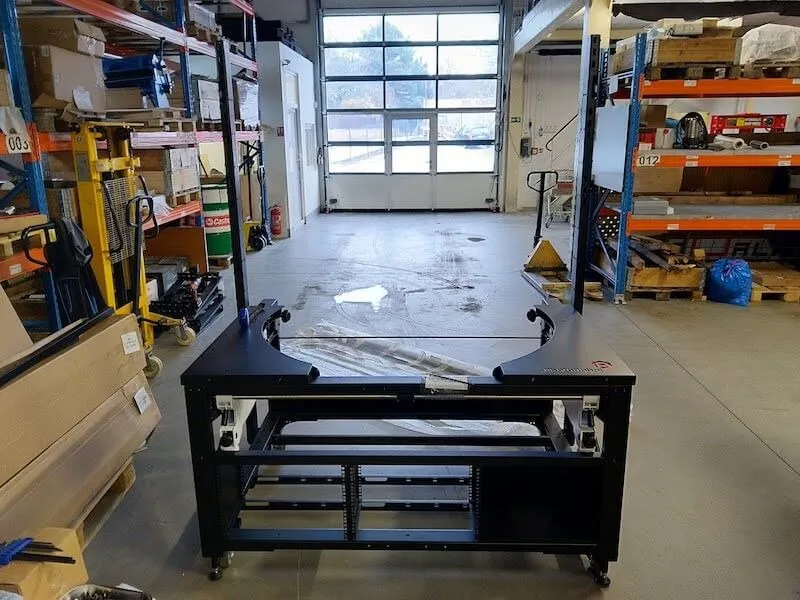
2.2.7. Ar ôl ei adeiladu, mae’r pecyn sylfaenol yn gweithredu fel corff ffrâm y peiriant, gyda stemples ar yr ochrau a phedair troed ar y gwaelod.
2.3. Cydosod Porth MultiCam
2.3.1. Nesaf, dewch o hyd i’r rhan sydd wedi’i lapio mewn swigod ac wedi’i labelu MultiCam Portal for 1655 Table (cod: KHMCP1655).
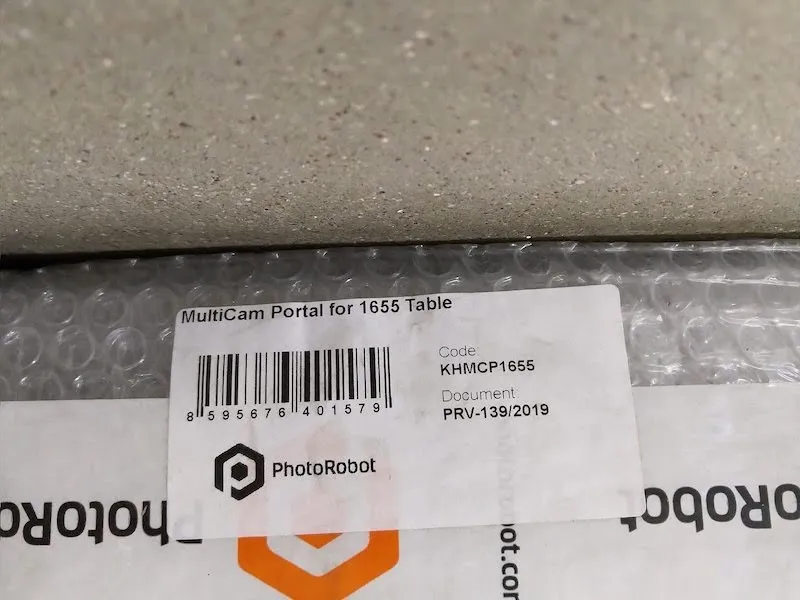
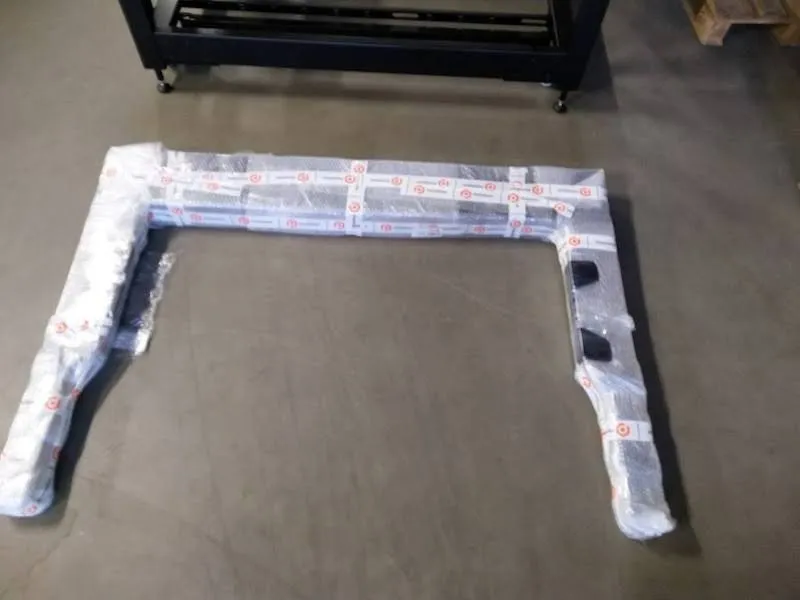
2.3.2. Dadlapiwch y MultiCam Portal, a thynnwch y gorchuddion o'r gorchuddion gwiail trapesoid ar ddwy ochr y porth.
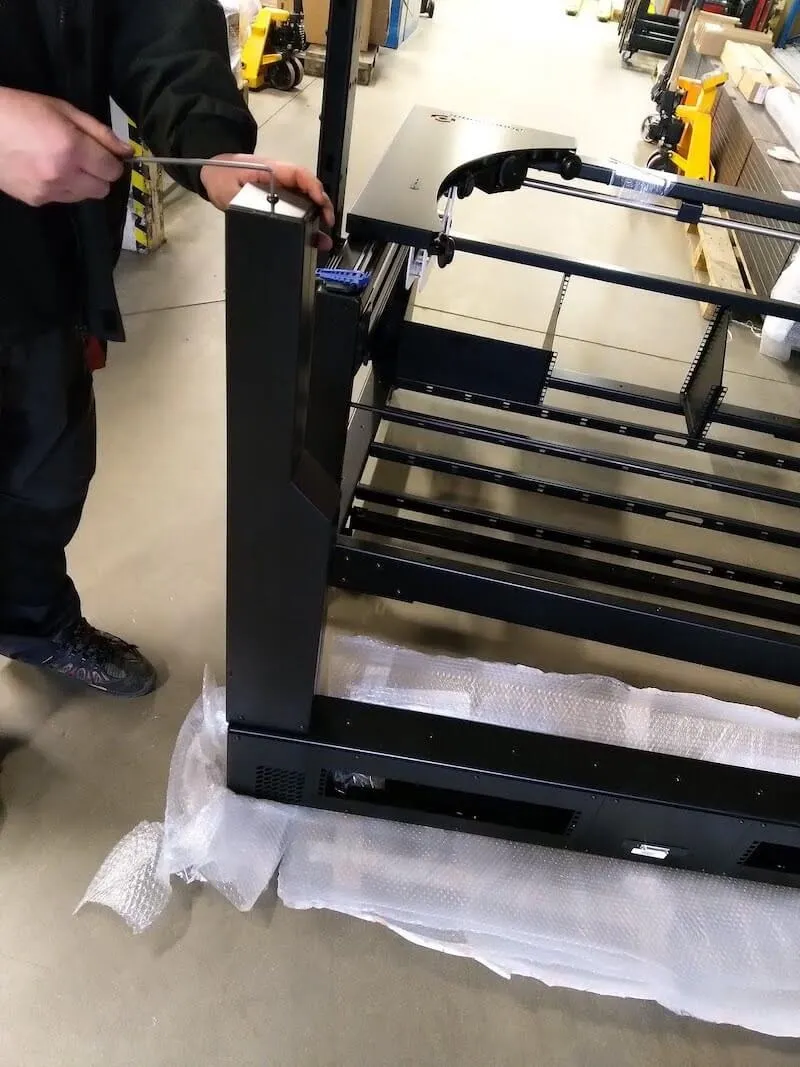
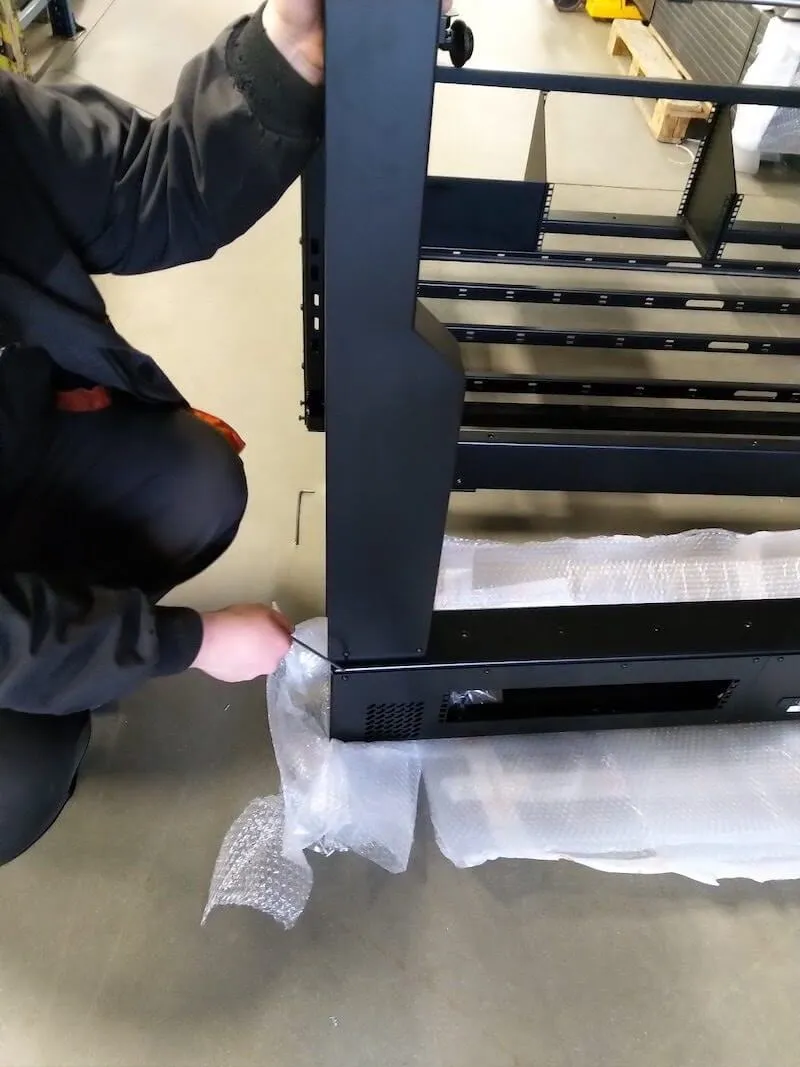
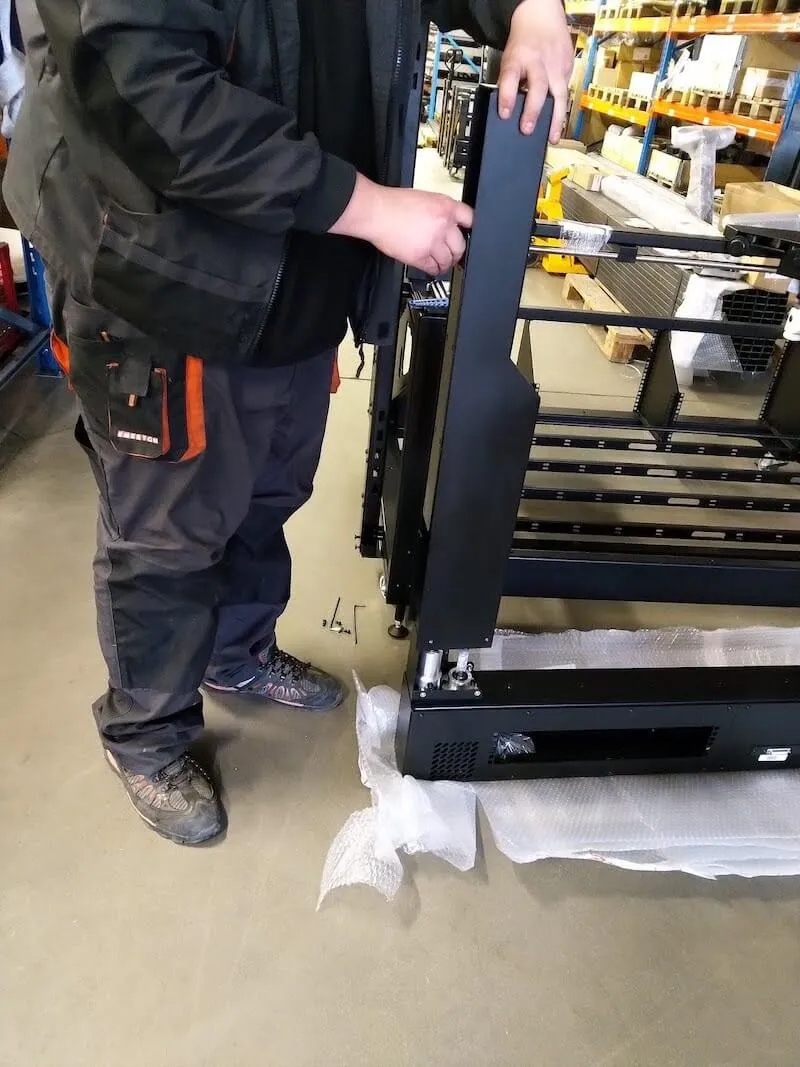
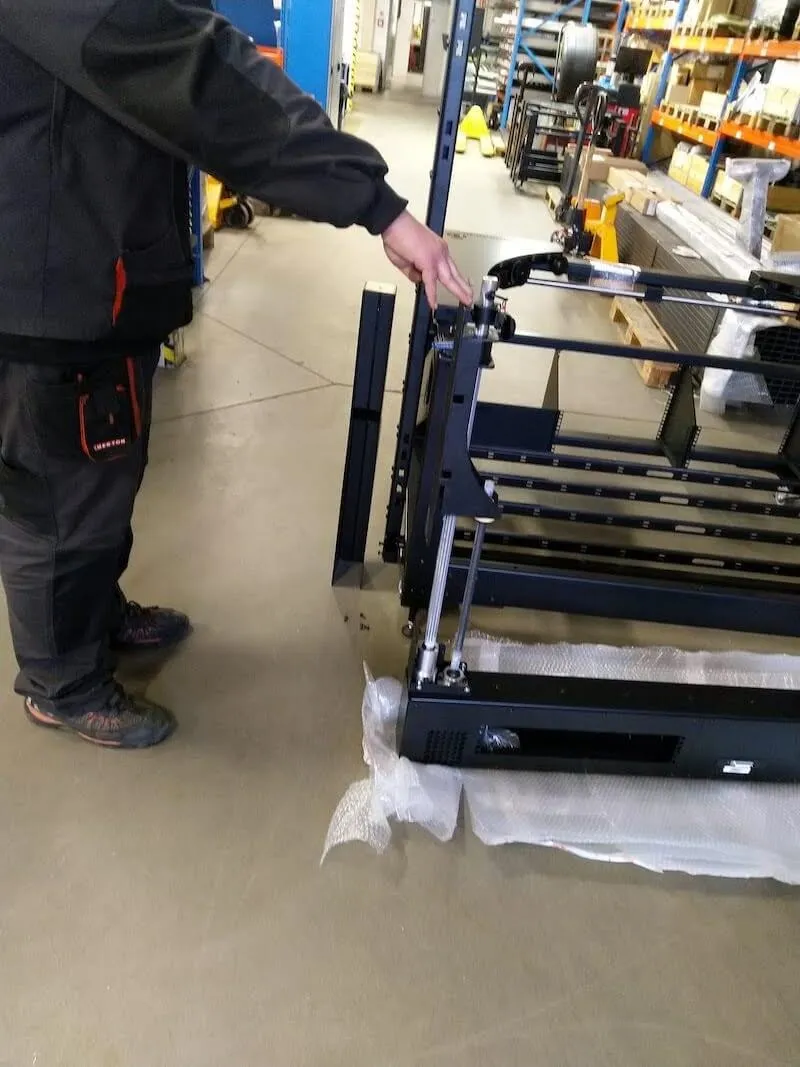
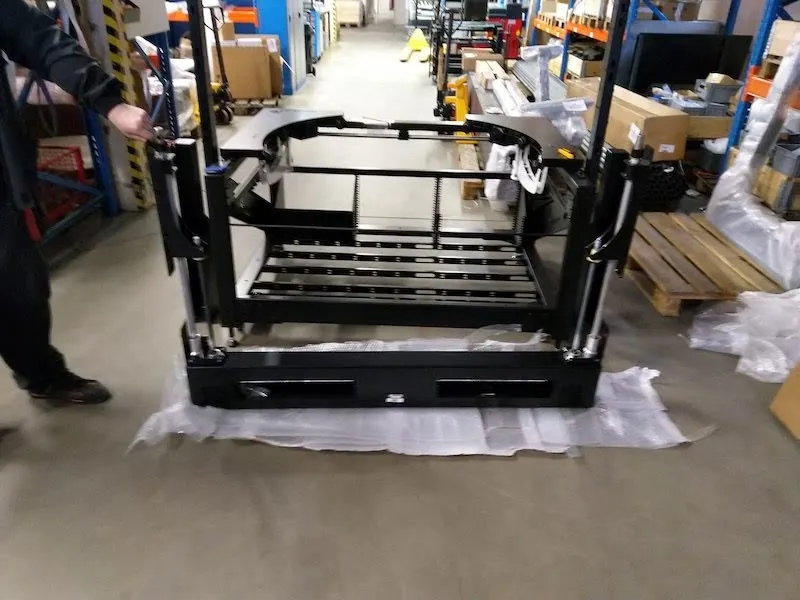
2.3.3. Dewch o hyd i'r bagiau plastig sy'n cynnwys sgriwiau'r porth.
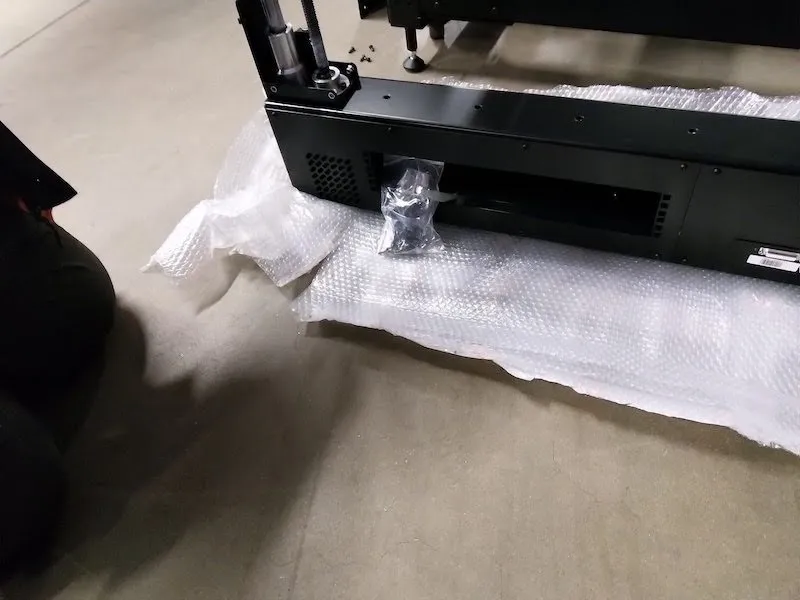
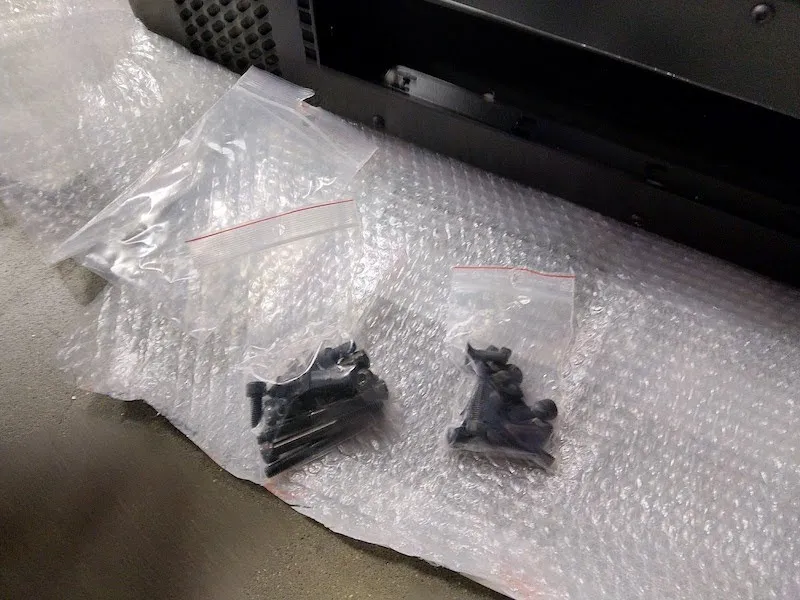
2.3.4. Paratowch 2 x sgriw i'w clymu i'r porth.
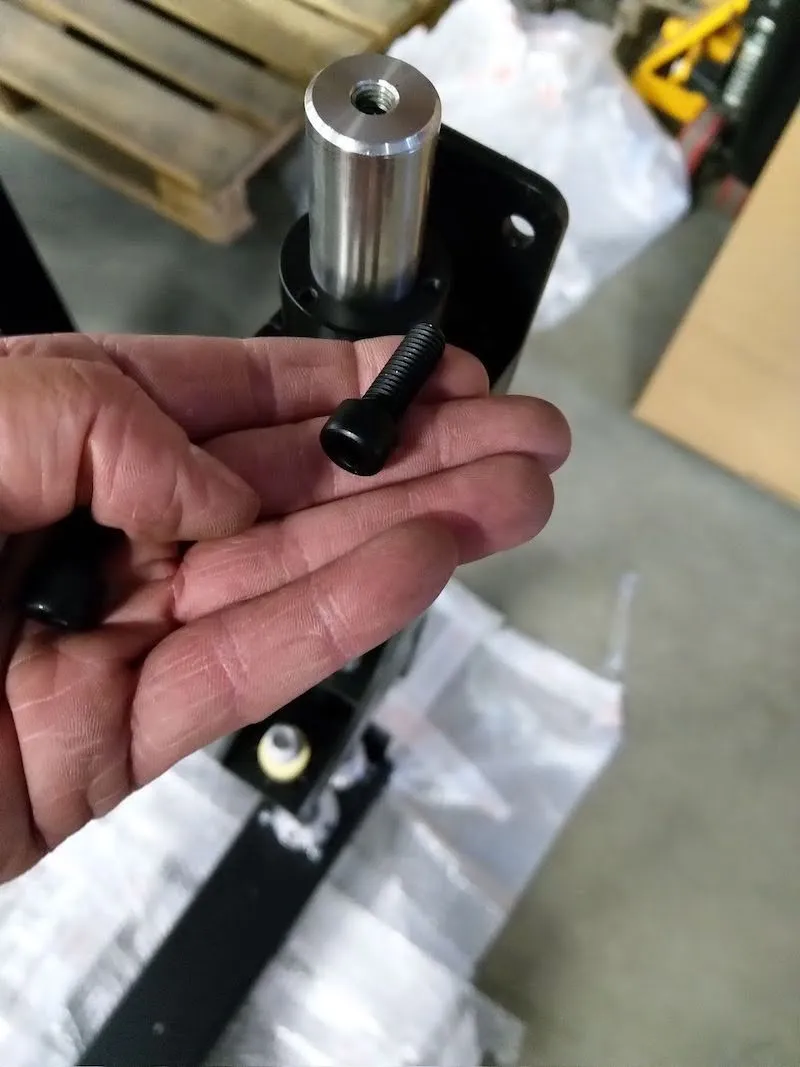
2.3.5. Cysylltwch un ochr i'r porth, gan ddefnyddio un sgriw yn unig i wneud hynny.
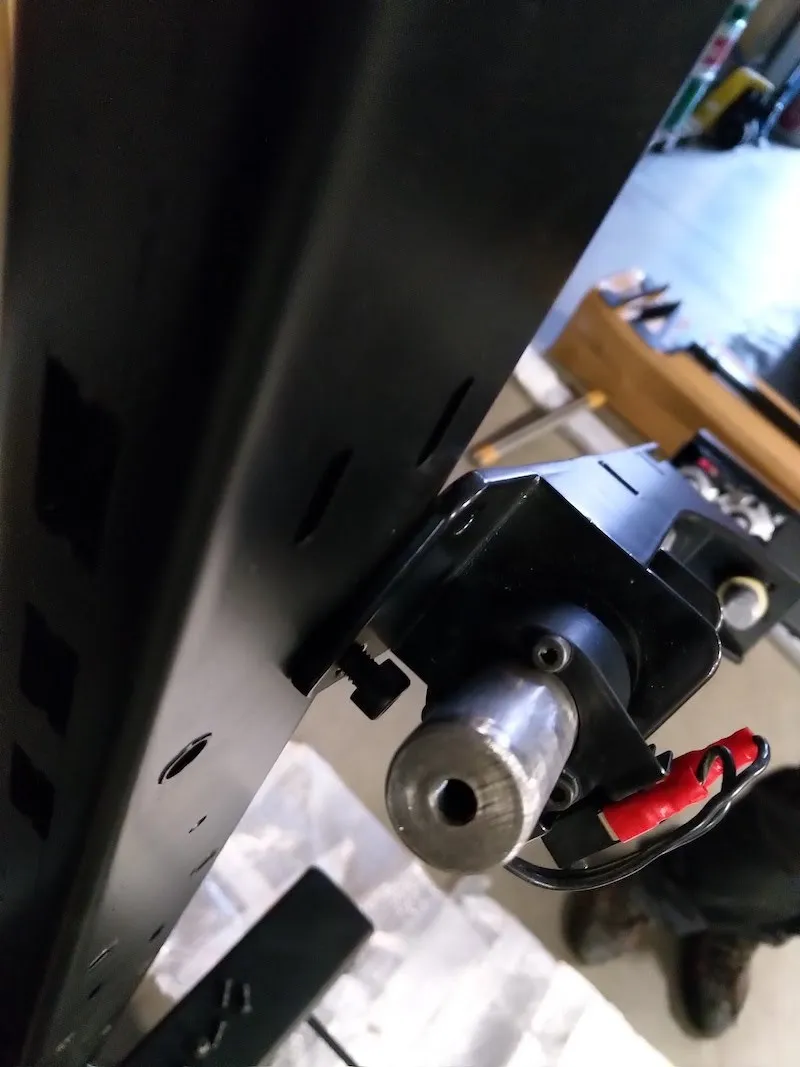
2.3.6. Cysylltwch ochr arall y porth, gan ddefnyddio un sgriw yn unig ar bob ochr.
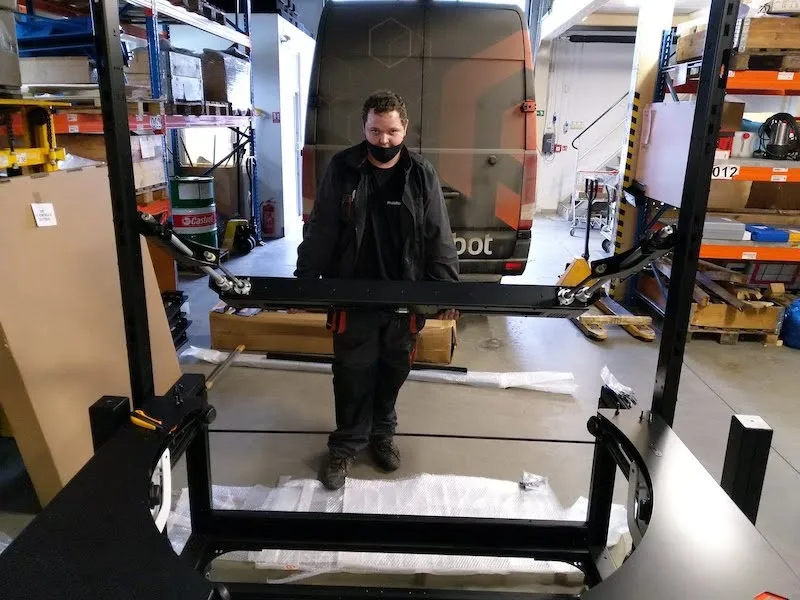
2.3.7. Codwch y porth i safle fertigol, ac yna tynhewch y 3 x sgriw sy'n weddill ar bob ochr.
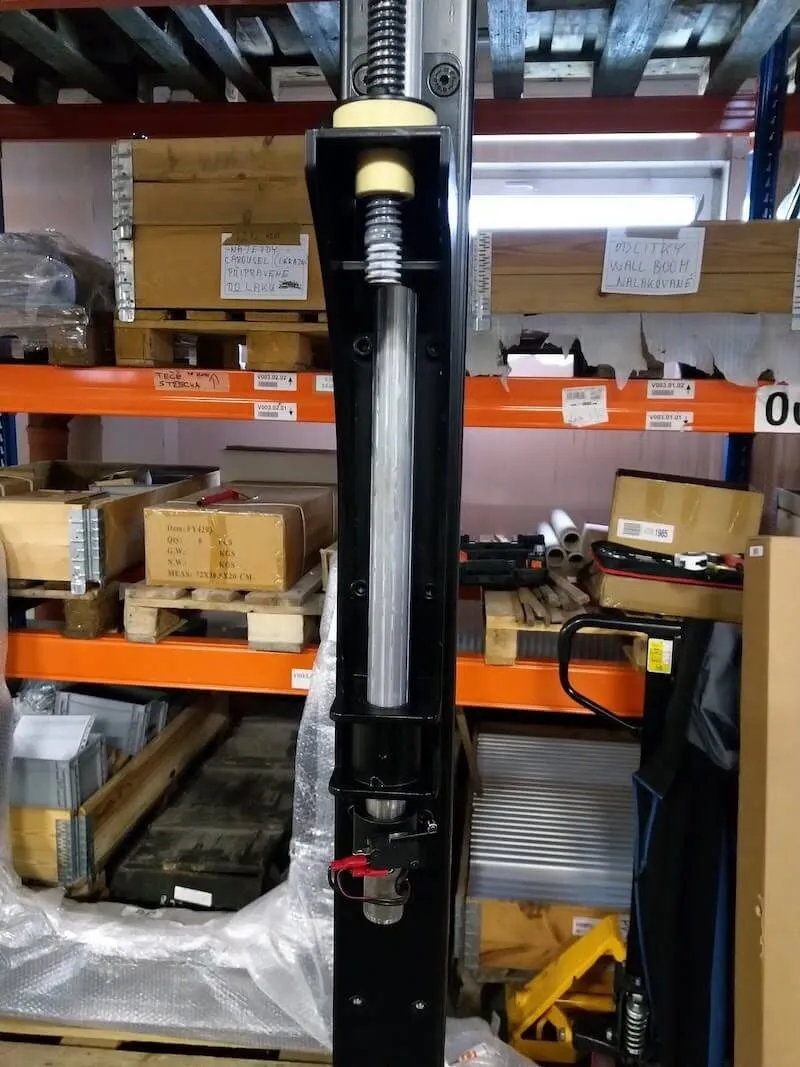
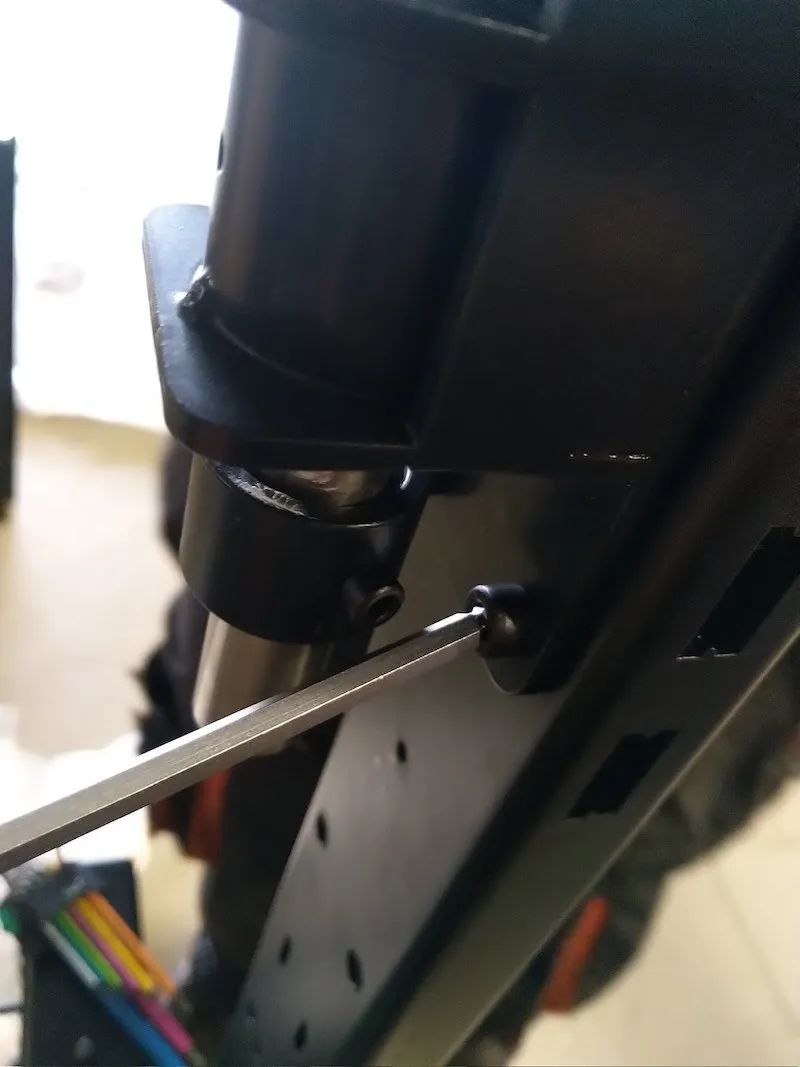
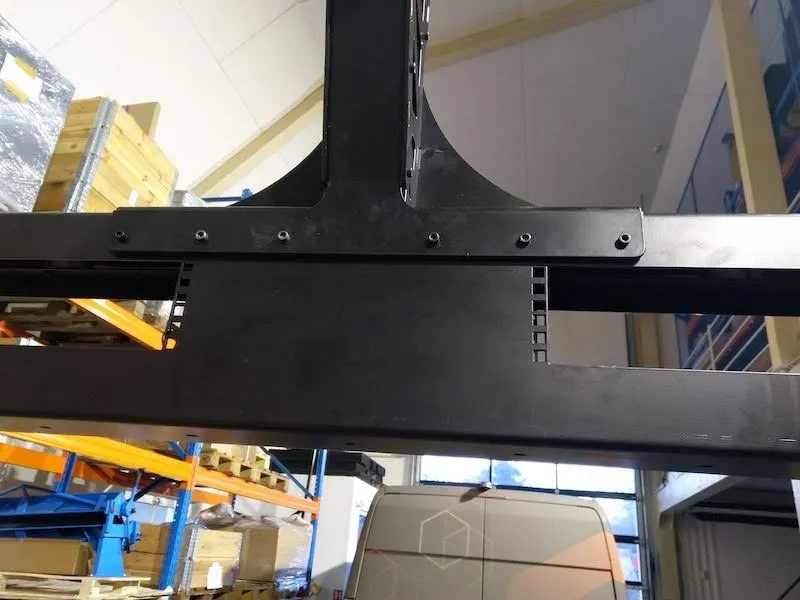
2.3.8. Ar ôl sicrhau bod pob sgriw wedi'i thynhau'n dda, mae gosodiad y MultiCam Portal yn barod a dylai edrych fel yn y llun canlynol.
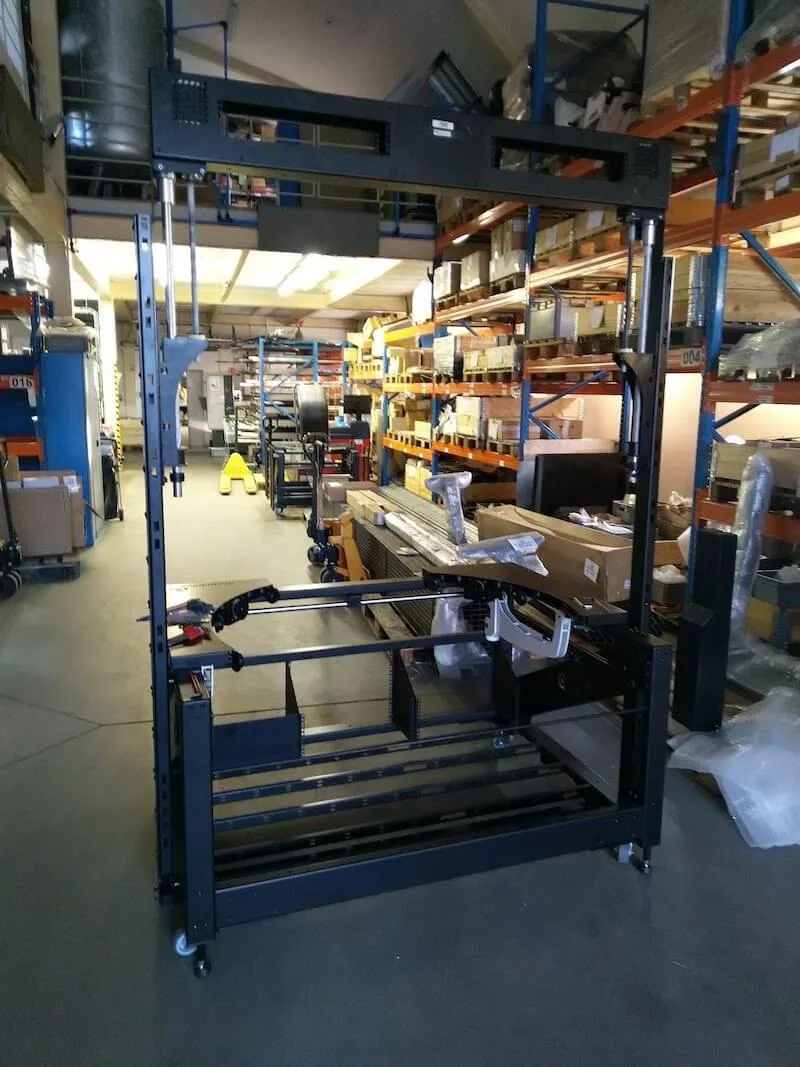
2.3.9. Rhowch y gorchuddion gwiail trapesoid yn ôl, a'u clymu yn eu lle.
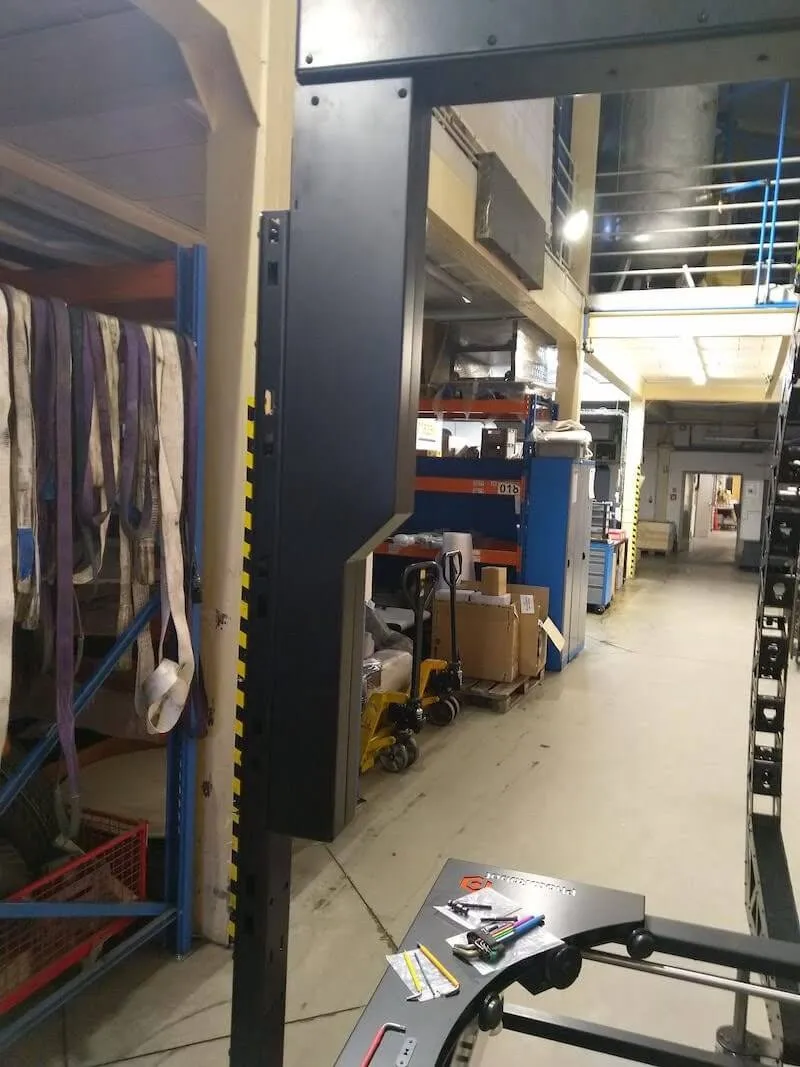
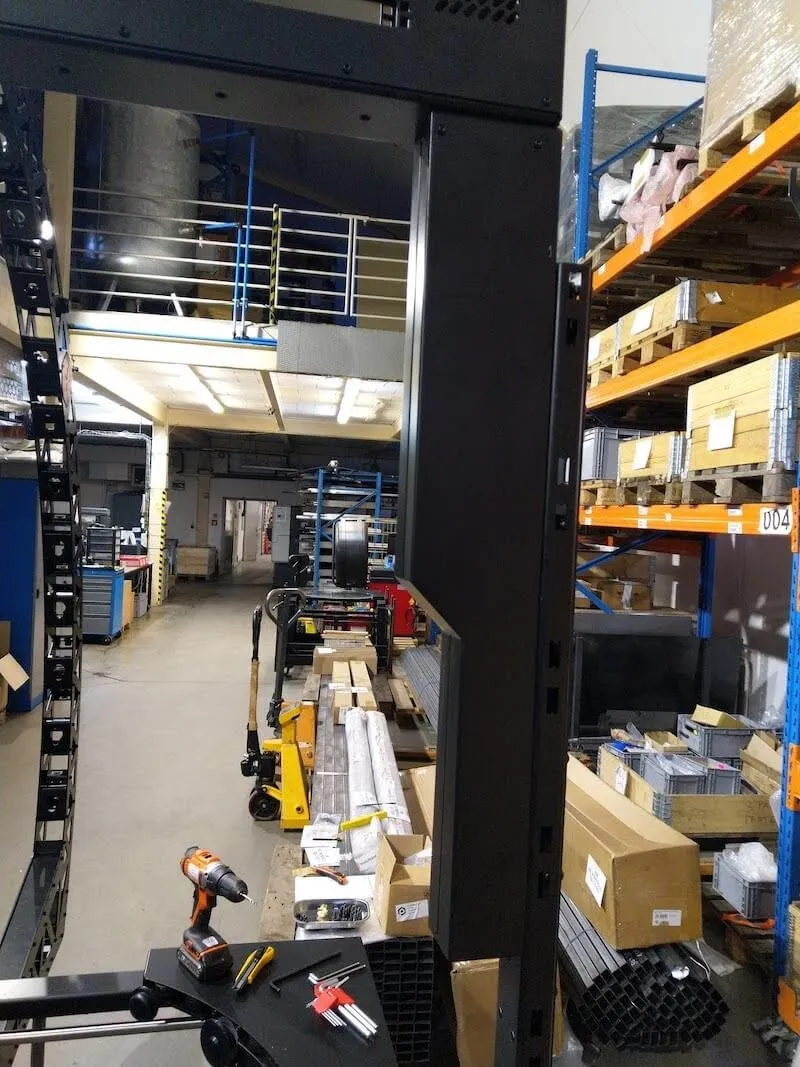
2.4. Cydosod Bwa MultiCam
2.4.1. Ar ôl cydosod porth MultiCam, y cam nesaf yw cydosod y bwa MultiCam. At y diben hwn, mae 2 x daliwr bwa a fydd yn cael eu clymu wrth y Centerless Table.
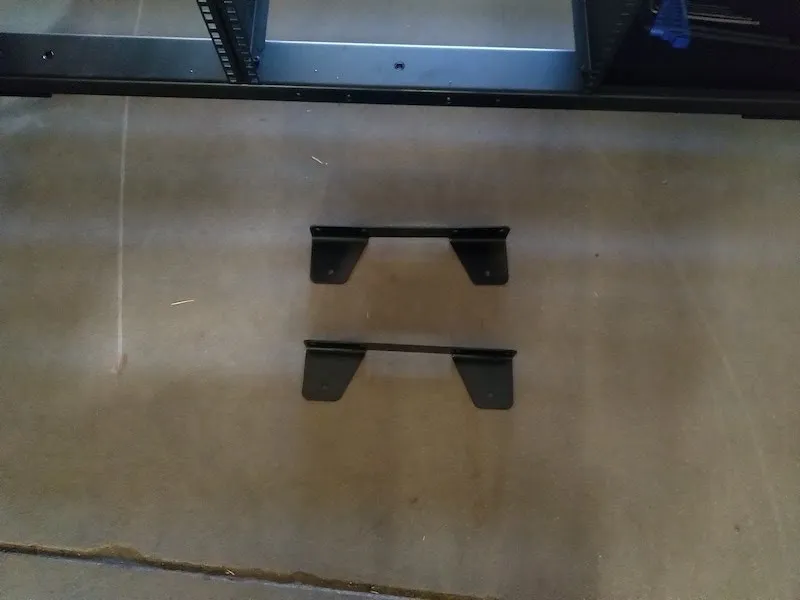
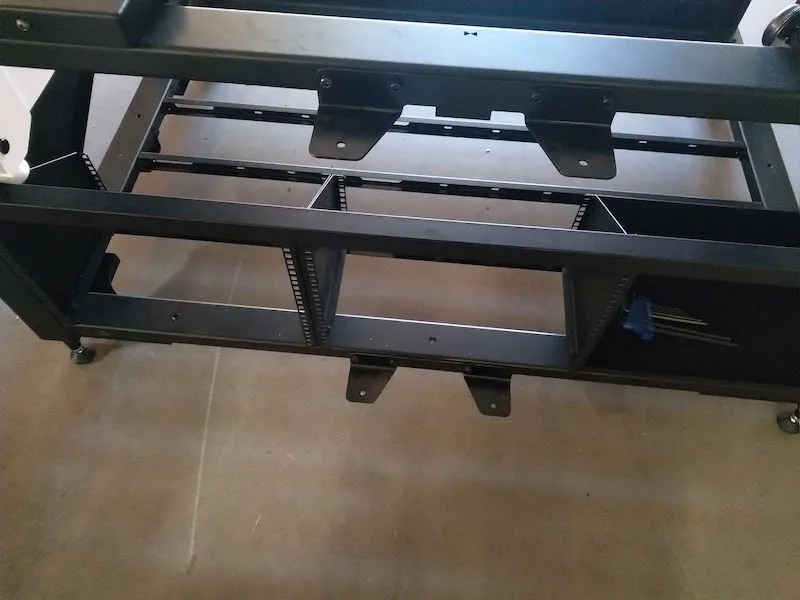
2.4.2. Dewch o hyd i'r 2 x daliwr bwa a'u dadlapio o'r haen swigod amddiffynnol.
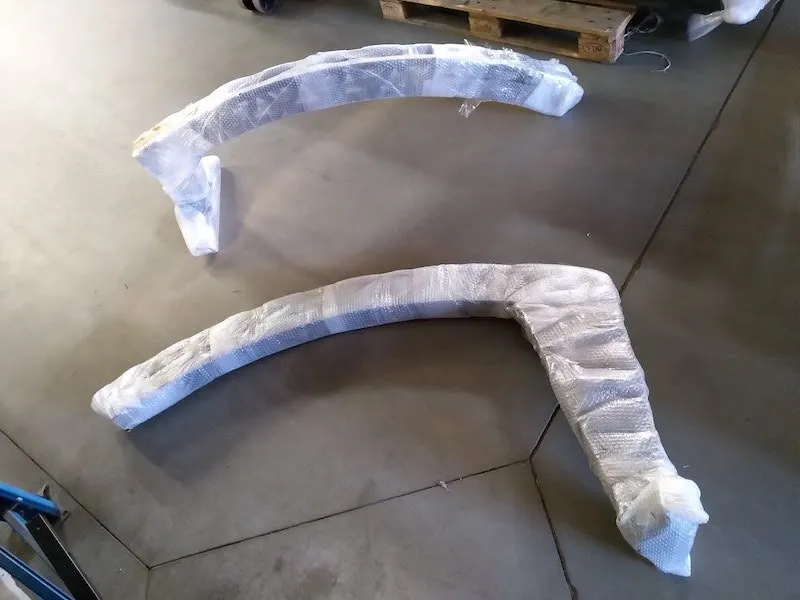
2.4.3. Dadlapiwch y 2 x daliwr bwa gyda'r sgriwiau, a pharatowch i uno'r dalwyr bwa trwy eu gosod wrth ymyl ei gilydd fel yn y lluniau canlynol.
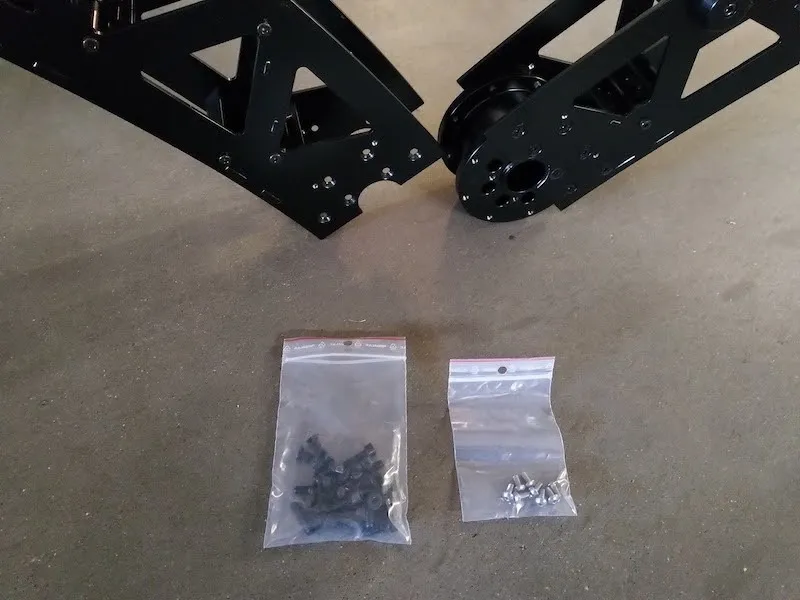
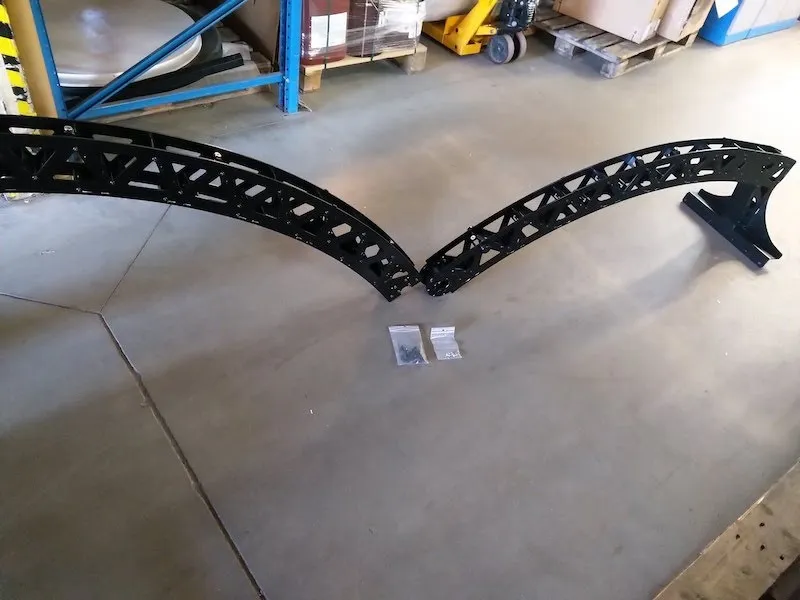
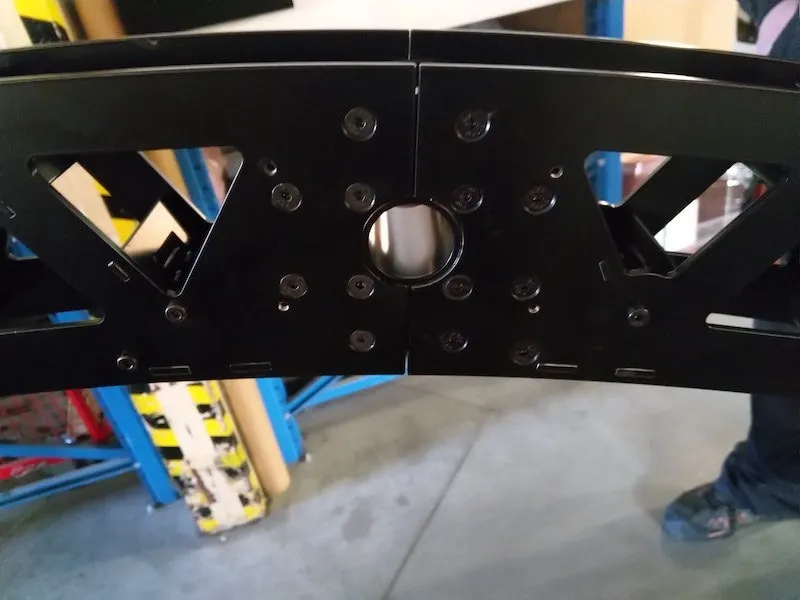
2.4.4. Nesaf, dewch o hyd i'r 2 x gwialen hecsagonol sydd wedi'u dal ynghyd â thâp, a thynnwch y tâp o amgylch y gwiail.
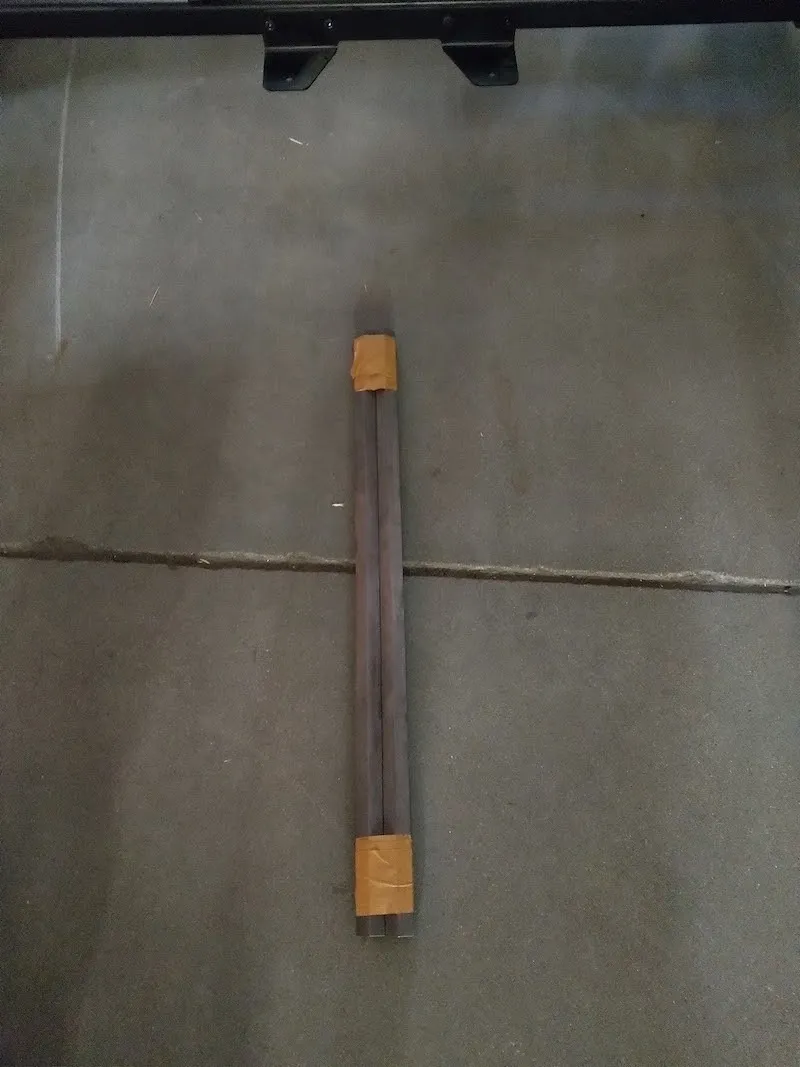
2.4.5. Atodwch y 2 x gwialen dywys hecsagonol yn llac i waelod y daliwr bwa.
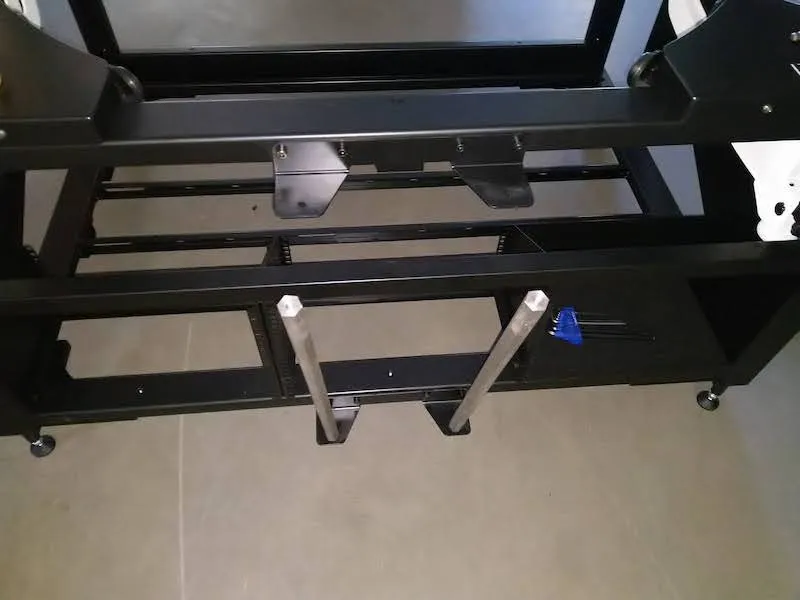
2.4.6. Gosodwch un o'r bwâu ar y gwiail tywys hecsagonol.
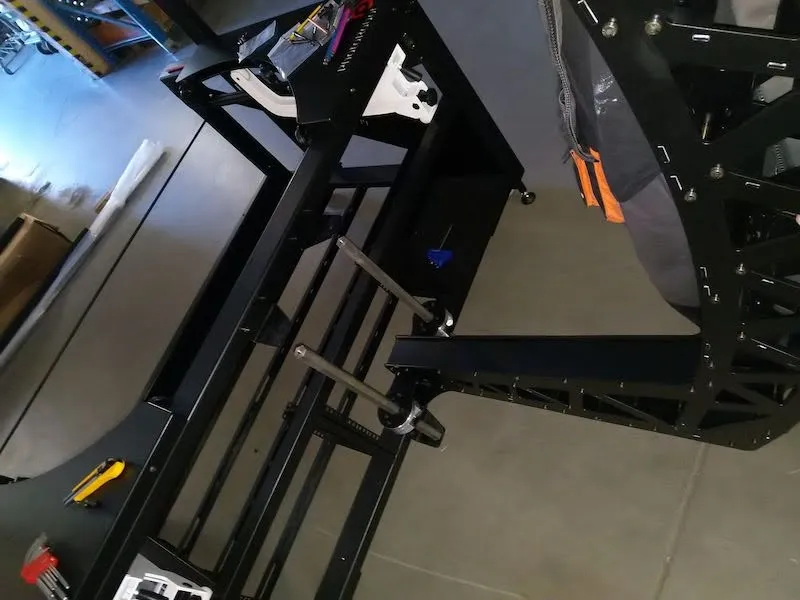
2.4.7. Clymwch rannau uchaf y gwiail tywys hecsagonol wrth y daliwr bwa uchaf, ac yna clymwch y sgriwiau isaf.
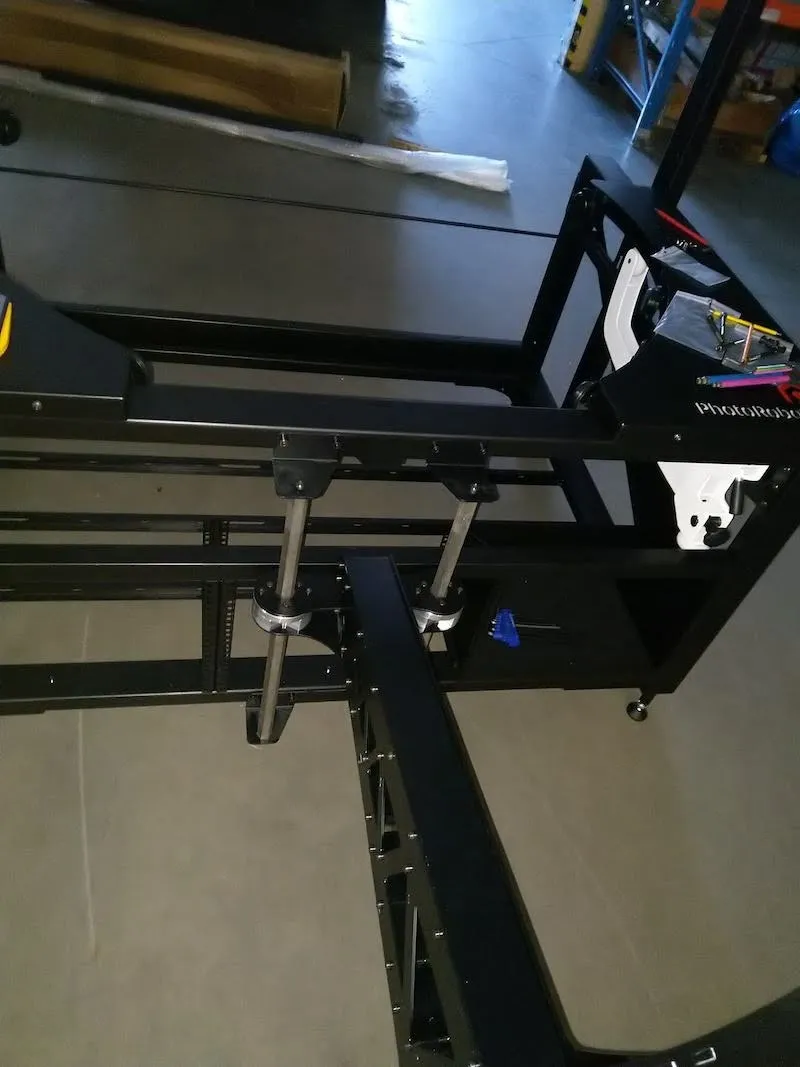
2.4.8. Rhowch bwysau i osod rhan uchaf y bwa ar y porth, a rhowch 6 x sgriw uchaf yn yr edafedd.
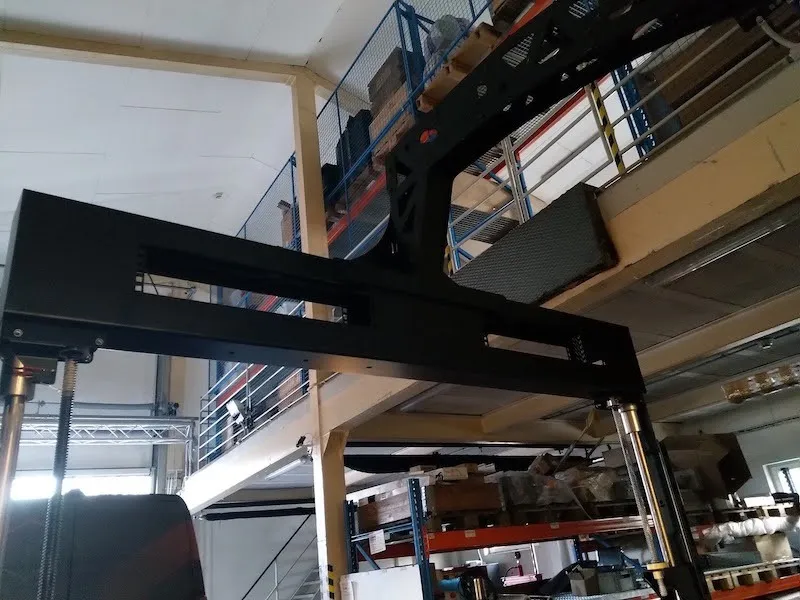
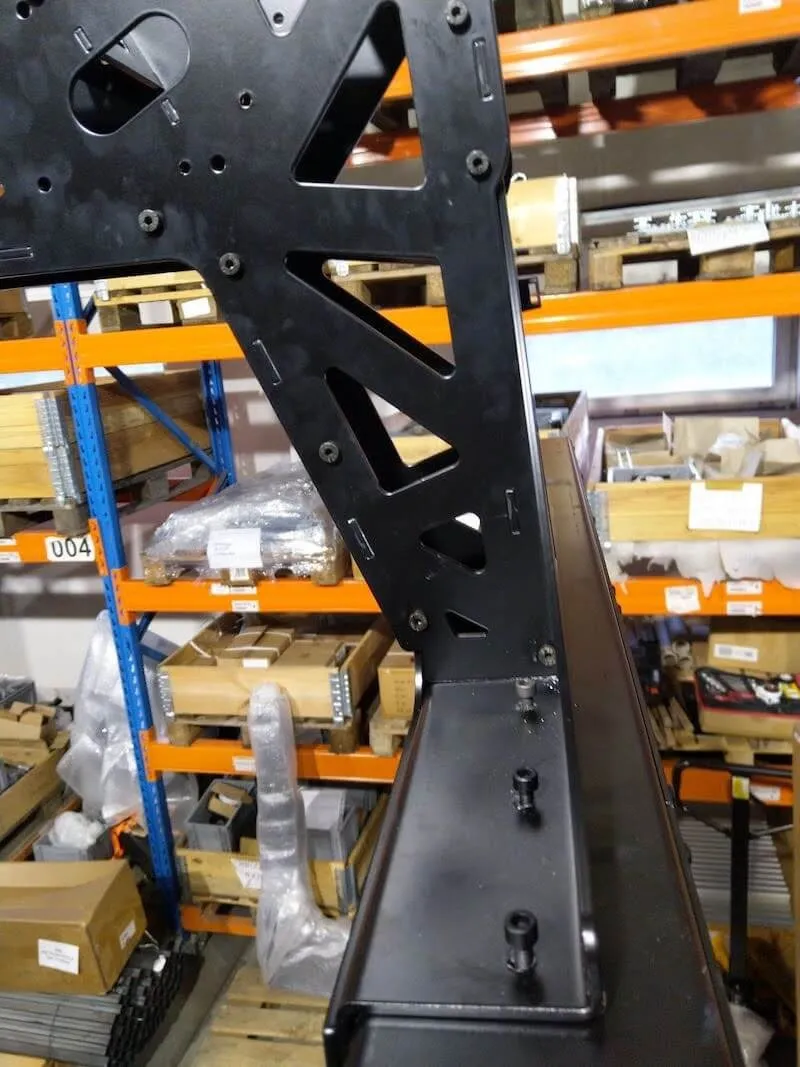
2.4.9. Rhowch 6 x sgriw yn rhan flaen y bwa, ac yna clymwch bob un o'r 12 x sgriw sy'n dal y bwa wrth y porth.
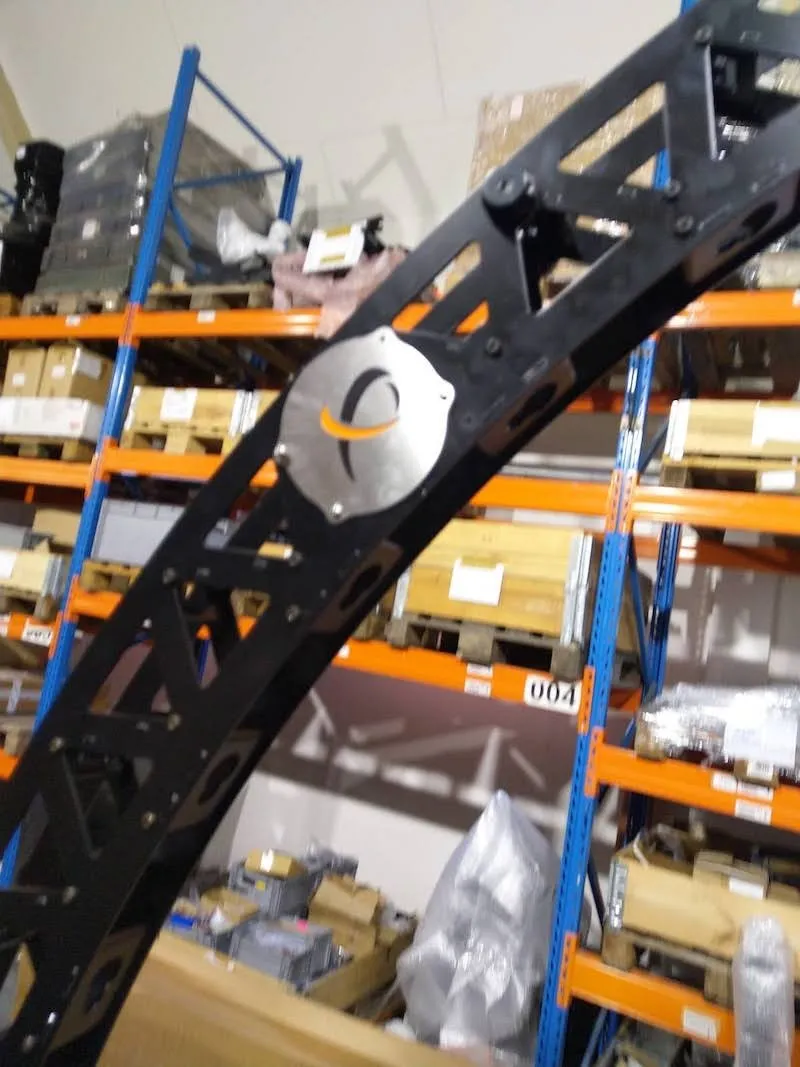
2.4.10. Ar ôl sicrhau rhan flaen y bwa wrth y porth, clymwch logo PhotoRobot yn dynn ar fwa MultiCam.
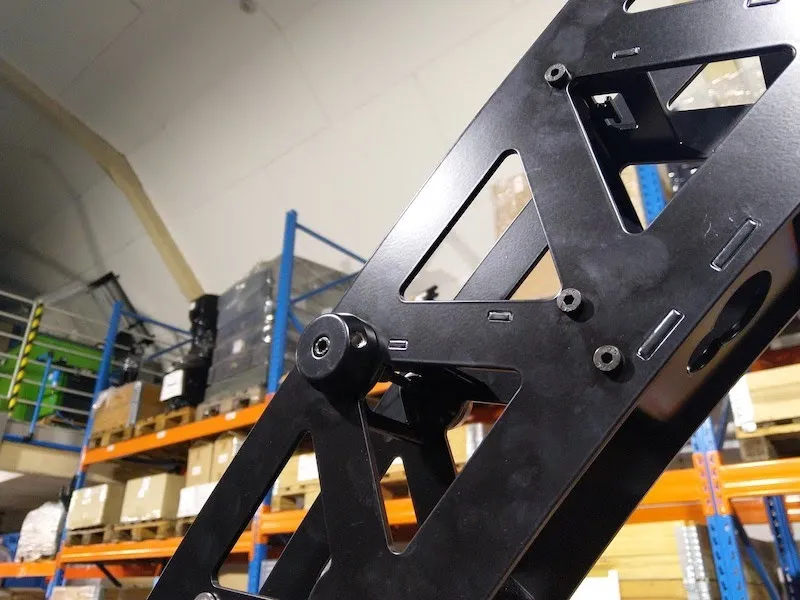
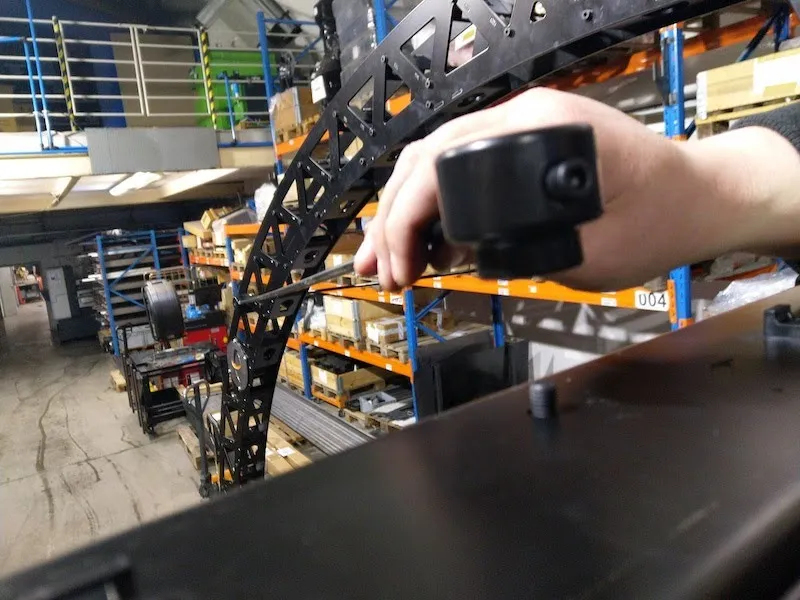
2.4.11. Nesaf, gosodwch y 2 x gwialen ganoli bwa ar y bwa fel yn yr enghreifftiau llun canlynol.
2.5 Gosod SynchroBox gyda MultiCam a CL1300 / CL850
Pan fydd cydosod bwa MultiCam wedi'i gwblhau, dewch o hyd i'r PhotoRobot SynchroBox a rac tywyllu ar gyfer ei osod. Mae'r PhotoRobot SynchroBox yn ganolfan aml-gamera sy'n cydamseru caead camera dau gamera neu fwy. Gosodwch y SynchroBox a'r rac tywyllu cul ym mhorth MultiCam.
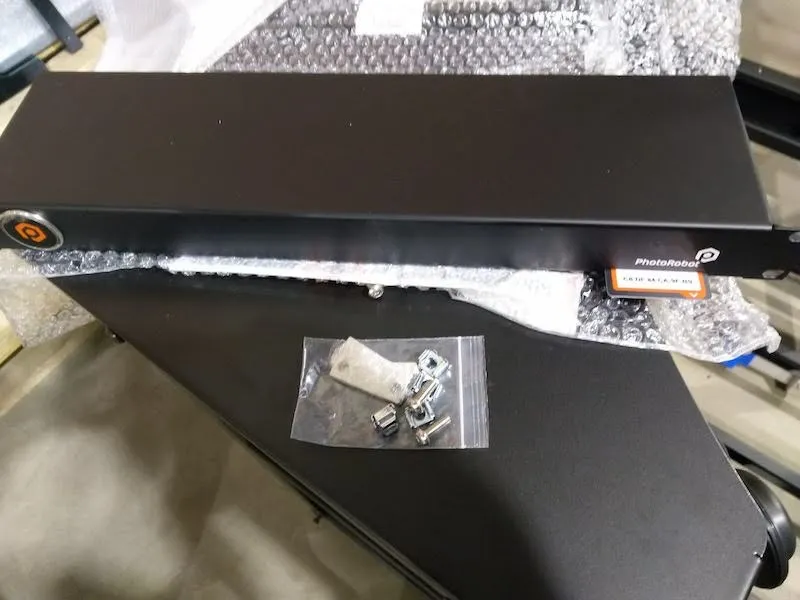
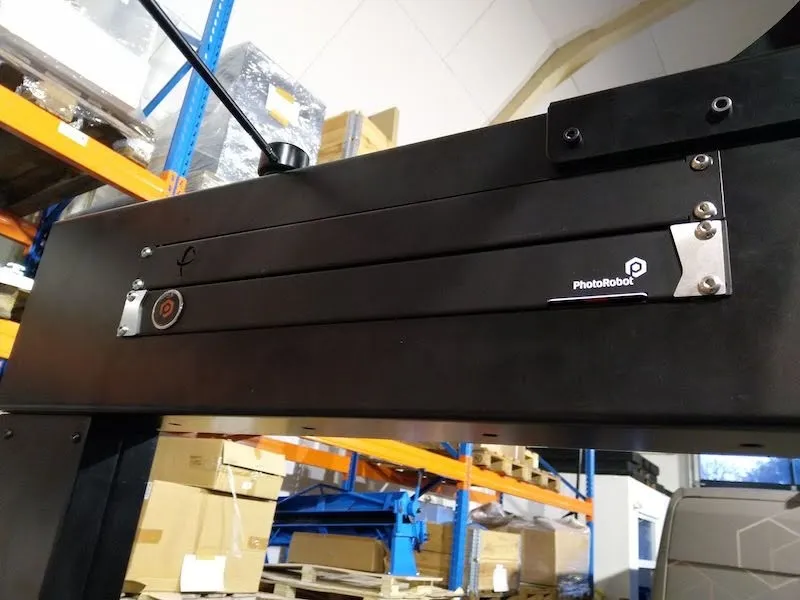
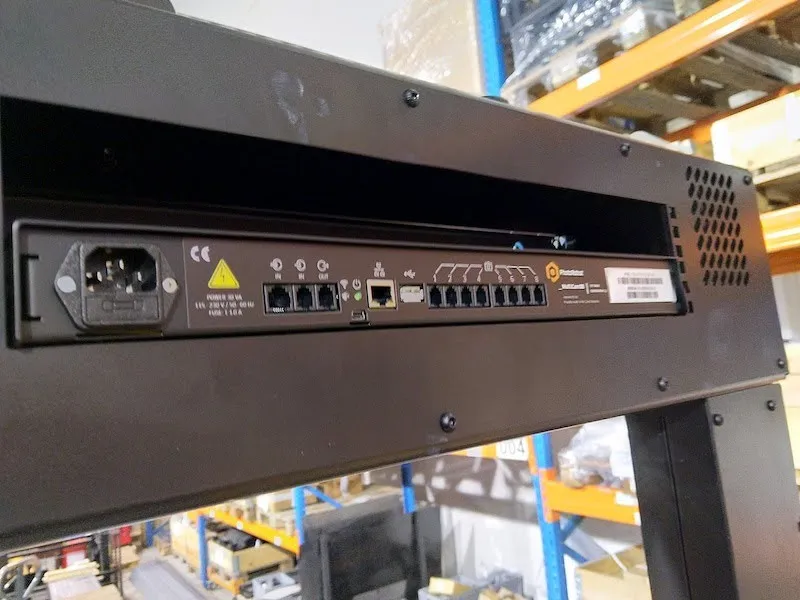
Nodyn: I gael cyfarwyddiadau manwl ar gyflunio a gosod y SynchroBox, cyfeiriwch at y PhotoRobot - SynchroBox Setup User Manual.
3. Gosod Rac HD Chwith y Centerless Table
Ar flaen y Centerless Table, mae rac HD gyda silffoedd yn hanner chwith isaf ffrâm y peiriant. Mae'r rac HD yn gartref i'r LaserBox, y SwitchBox a'r Uned Reoli.
3.1. Cyfeiriadedd y Rac HD
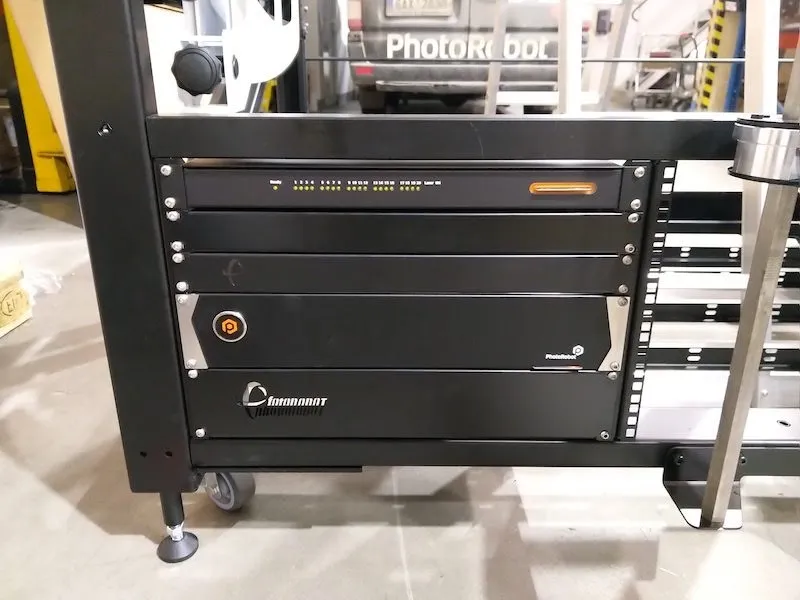
Wrth gydosod y rac HD, gosodwch yr unedau rheoli yn y drefn ganlynol, o'r silff uchaf i'r silff isaf:
- LaserBox (silff uchaf),
- Blwch Switsh,
- Rac tywyllu cul,
- Uned Reoli,
- Rac blinder llydan gyda logo (gwaelod).
3.2. Diagram Cysylltu Dyfeisiau’r Rac HD
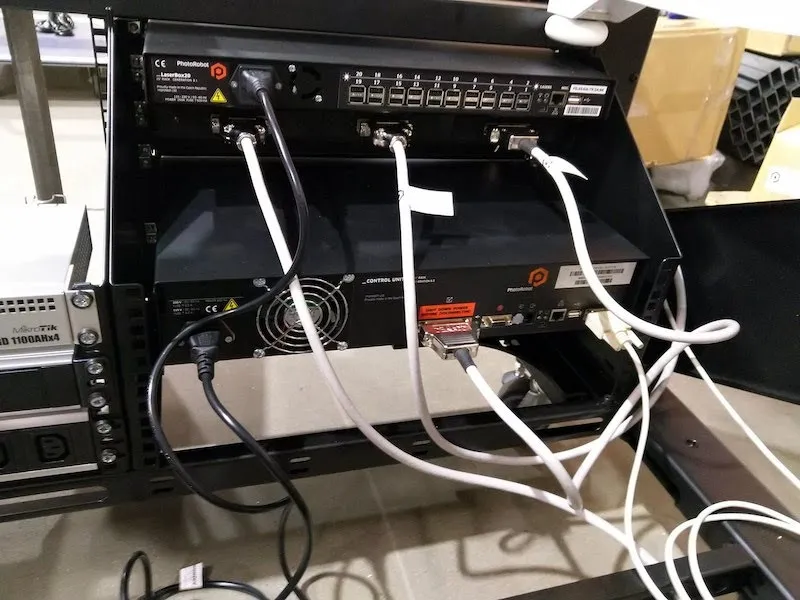
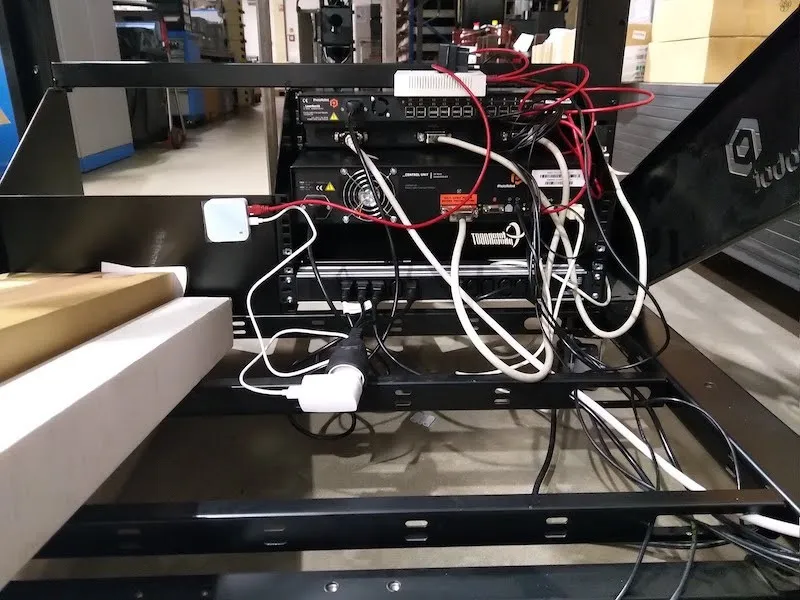
3.2.1. I osod dyfeisiau’r rac HD, dechreuwch trwy gysylltu’r swp cyntaf o wifrau â phob uned reoli gan ddefnyddio’r ceblau canlynol.
- Ceblau pŵer du 1 metr
- Cebl RS232 llwyd 1 metr gyda chysylltydd Control Unit G6 (CUG6) i CL1300 / CL850 ar yr ysgerbwd
3.2.2. Nesaf, dewch o hyd i’r ceblau modur llwyd a’u cysylltu fel a ganlyn.
- 1 metr o Control Unit G6 (CUG6) i gysylltydd dde’r SwitchBox
- 1 metr o gysylltydd canol y SwitchBox i’r cysylltydd CL1300 / CL850 ar yr ysgerbwd
- 5 metr o gysylltydd chwith y SwitchBox, i’w gysylltu’n ddiweddarach â chysylltydd y porth
3.3. Diagram Cysylltu’r Llwybrydd a’r Pŵer
3.3.1. I gysylltu’r llwybrydd os nad yw wedi’i gysylltu eisoes, gosodwch ef gyda’r socedi pŵer lluosog yn rac canol y CL1300. Wrth osod y CL850, gosodwch y llwybrydd gyda’r ail soced pŵer lluosog yn y mini-rac ar ochr gefn y ddyfais.
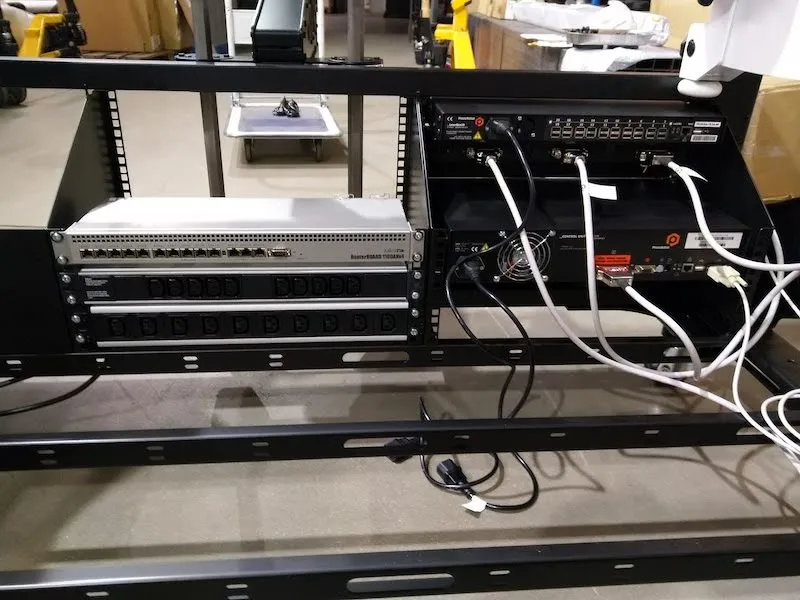
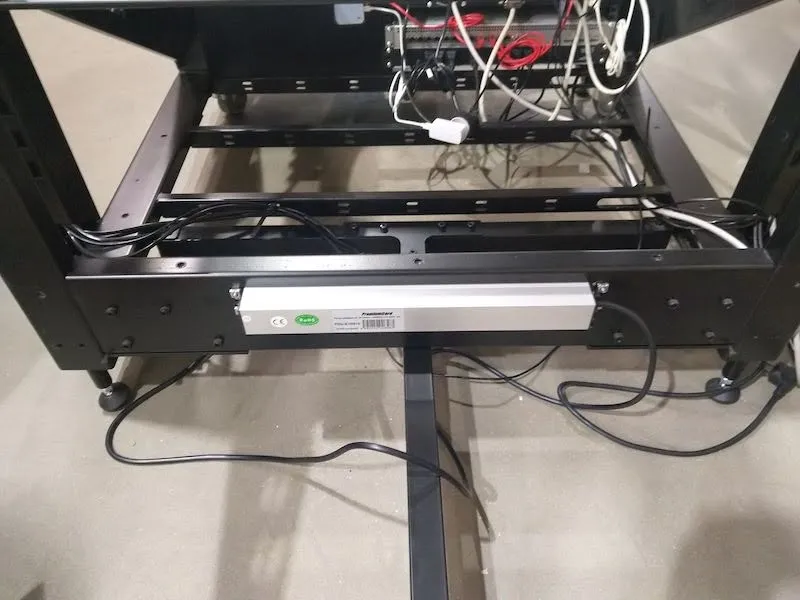
3.3.2. Yn olaf, cysylltwch 2 gebl pŵer du 1 metr â chefn y llwybrydd.
4. Gosod Daliwyr Camera MultiCam
Ar ôl gosod y rac HD a’r llwybrydd, y cam nesaf yw gosod daliwyr camera MultiCam ar fwa MultiCam.
4.1. Gosod Daliwyr Camera MultiCam
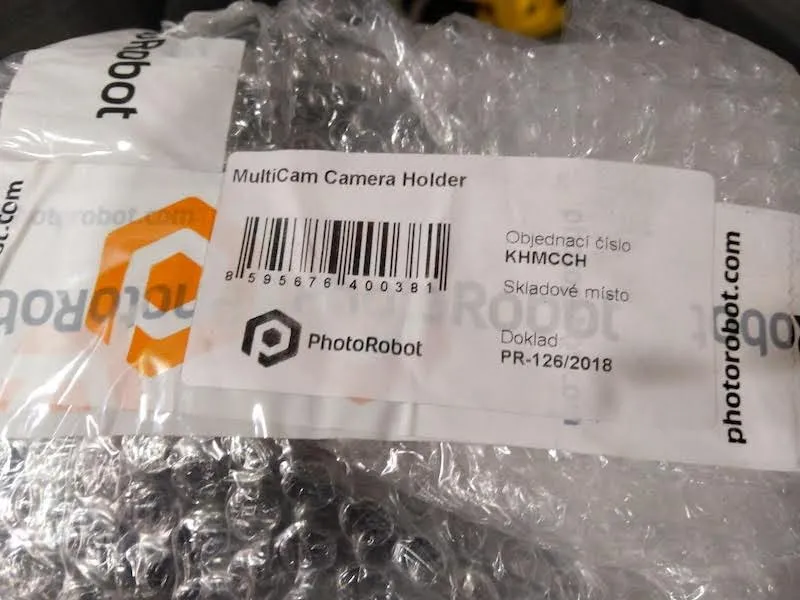
4.1.1. Dewch o hyd i bob pecyn sydd wedi’i labelu MultiCam Camera Holder (cod: KHMCCH) a’i ddadbacio.
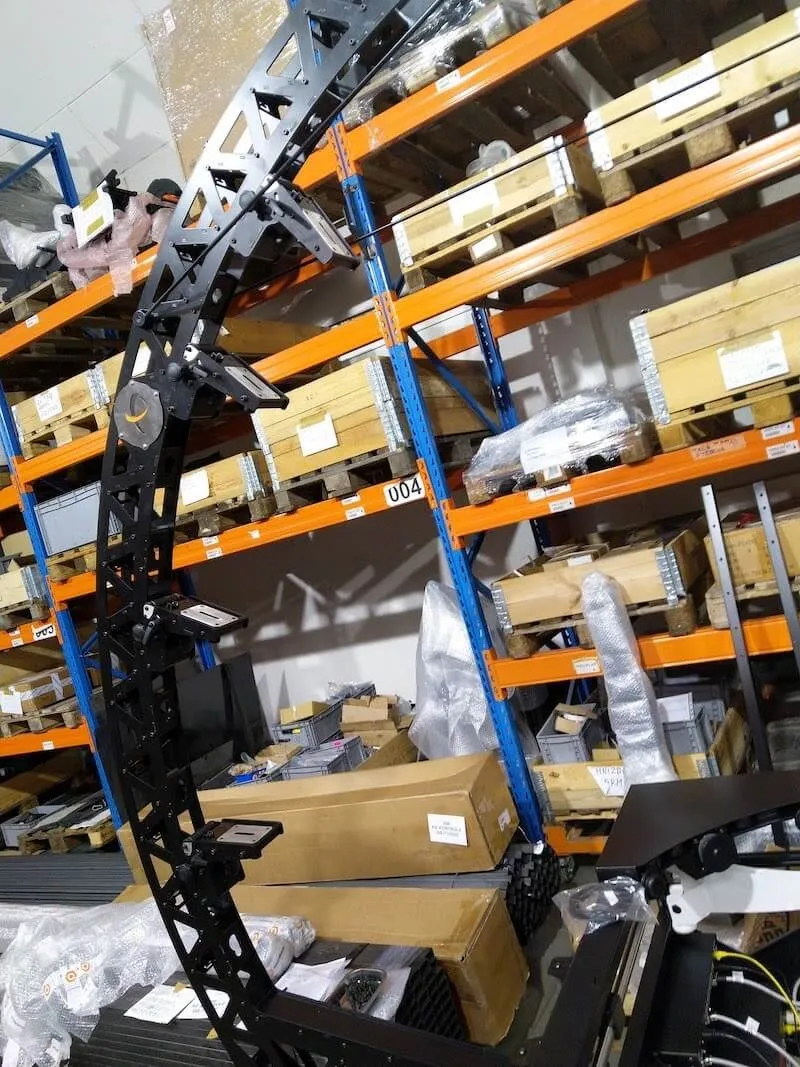
4.1.2. Gosodwch y daliwyr camera ar fwa MultiCam yn yr onglau dymunol.
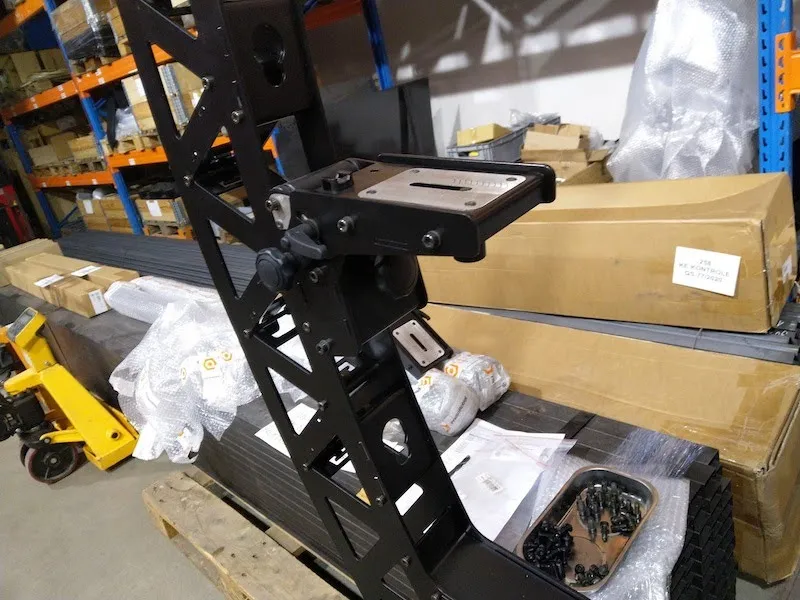
4.1.3. Nesaf, dewch o hyd i’r pennau Manfrotto a’u gosod ar y daliwyr camera.
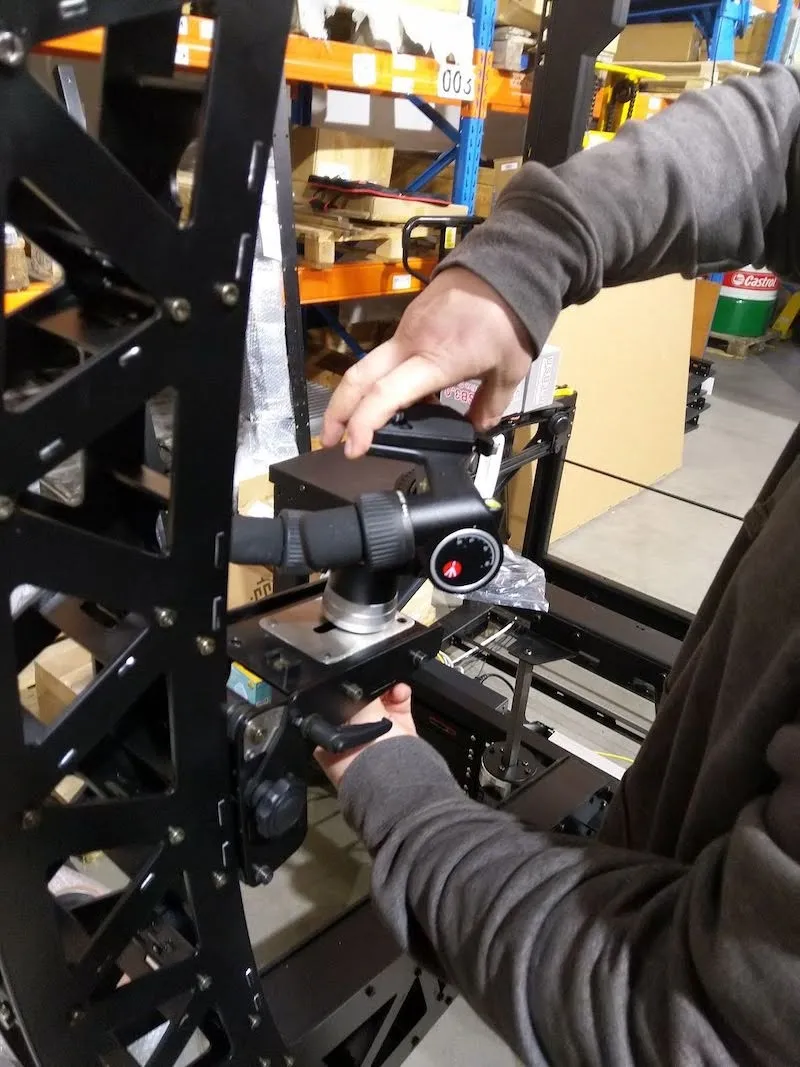
4.1.4. Ar ôl gosod y pennau Manfrotto, datgelwch y ddau stempl trwy ddadsgriwio pob sgriw ar y gorchuddion.
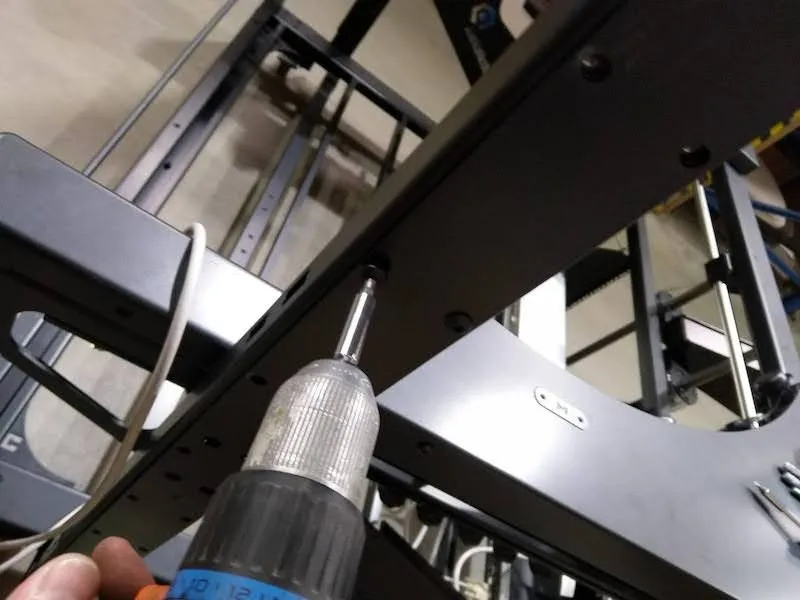
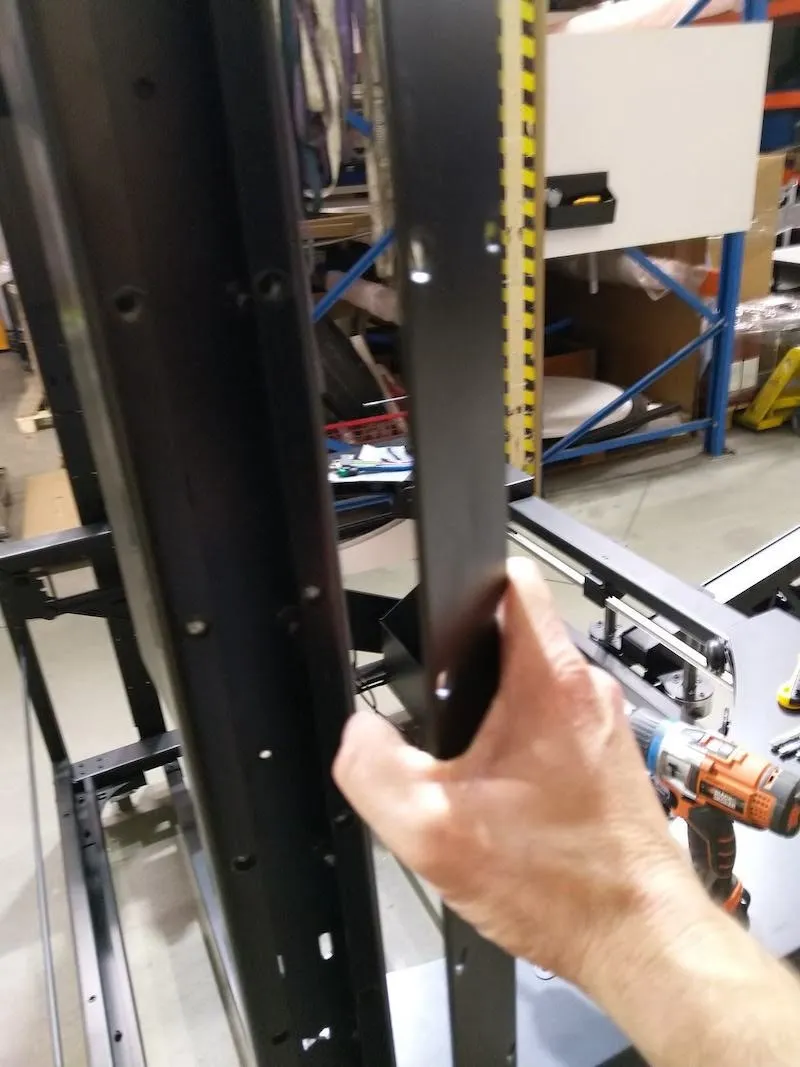
4.2. Stempli Chwith a Dde - Llwybro Ceblau Mewnol
4.2.1. Rhowch y ceblau yn y camau canlynol y tu mewn i rannau mewnol y stempli.
4.2.2. Yn y stempl chwith (o ochr flaen y Centerless Table), llwybrwch y ceblau canlynol yn fewnol.
- 1 x cebl modur 5m, wedi’i gysylltu o gysylltydd chwith y SwitchBox a’i glymu wrth gysylltydd y porth
- 1 x estyniad cebl caead 5m wedi’i gysylltu o borth OUT y CUG6 i borth IN y SynchroBox (y porth llai)
- 4 x estynwyr USB gweithredol 10m
- 3 x cebl pŵer du 5m ar gyfer y goleuadau fflach a'r SynchroBox
- 1 x cebl ethernet 5m ar gyfer y SynchroBox
- 1 x estynnydd USB syml du ar gyfer y laser canol
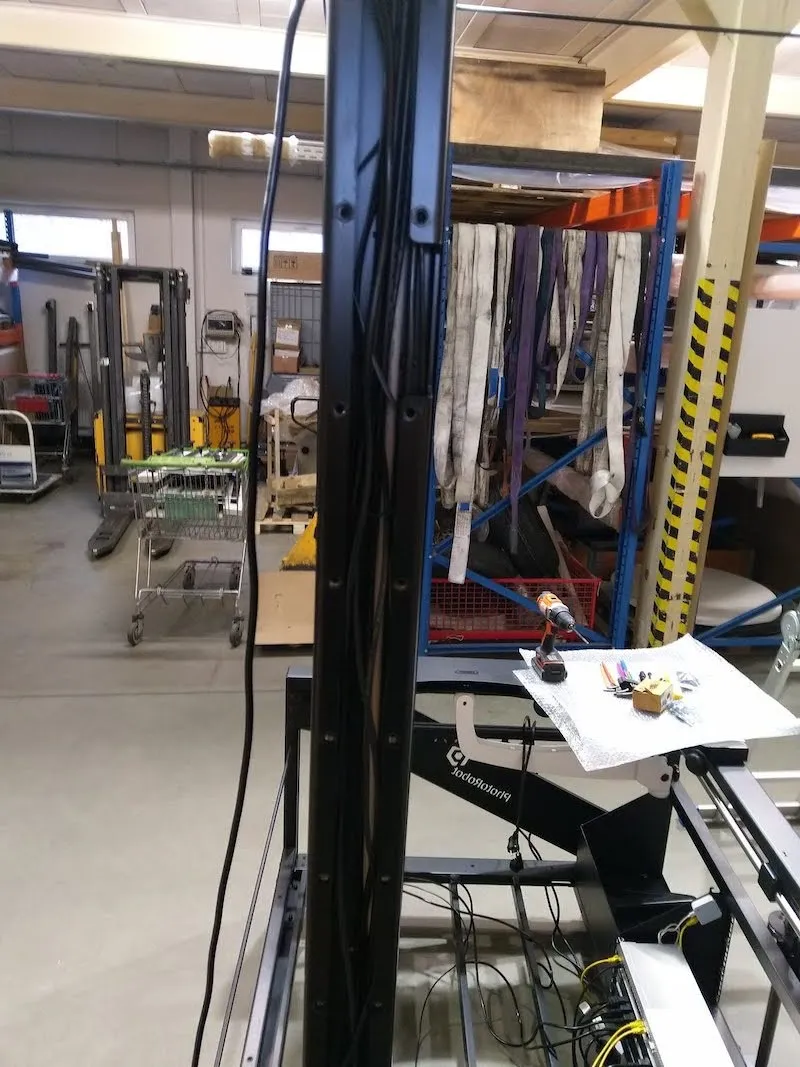
4.2.3. I osod y ceblau yn y stemple dde (o ochr flaen y Centerless Table), paratowch y ceblau canlynol.
- 3 x cebl pŵer du 5m ar gyfer y goleuadau fflach
- 1 x estynnydd USB syml du ar gyfer y laser ochr
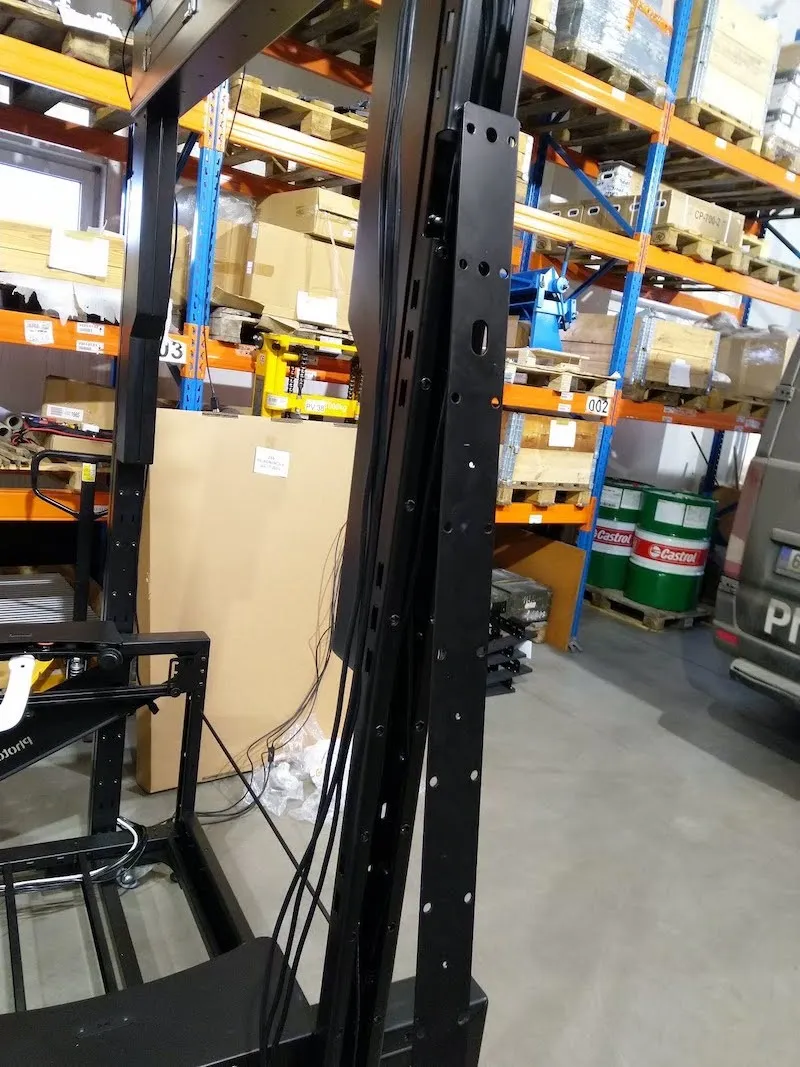
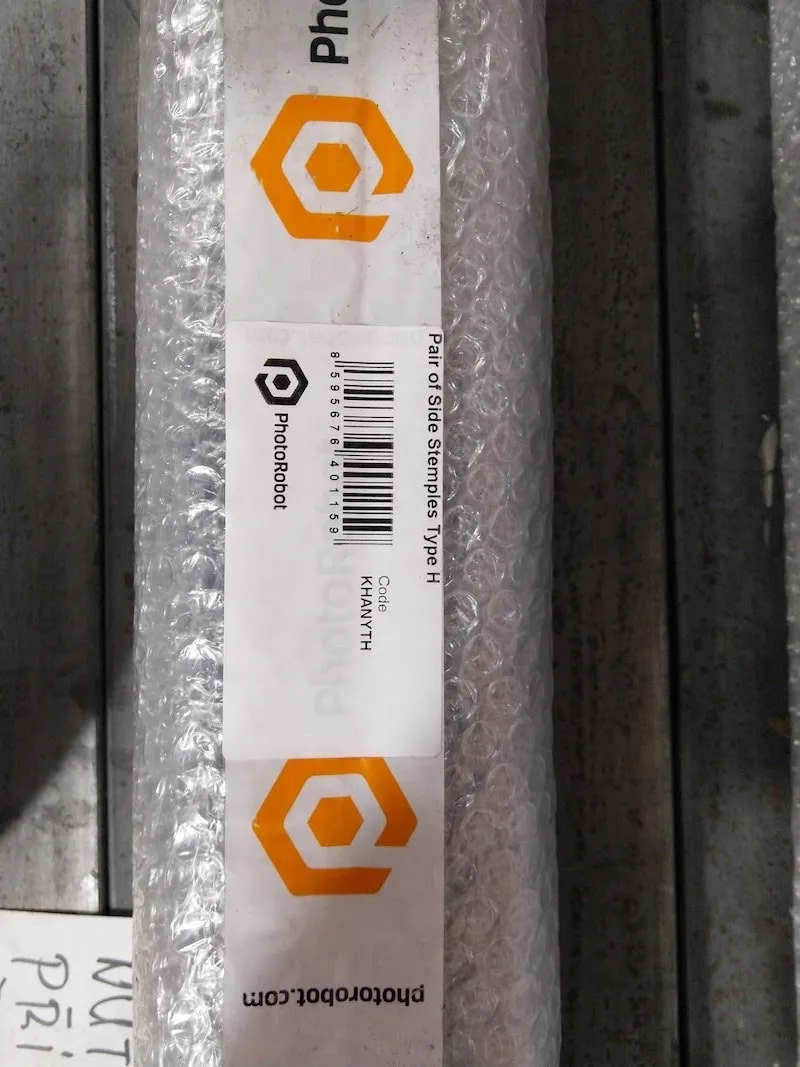
4.2.4. Nesaf, dewch o hyd i'r 2 x stemple sydd wedi'u pecynnu mewn lapio swigod ac wedi'u labelu Pair of Side Stemples Type H (cod: KHANYTH), a dadlapiwch bob un.
4.2.5. Rhowch orchudd y stemple dros ran atgyfnerthiedig y stemple, a gosodwch un sgriw drwy'r ddau ddarn.
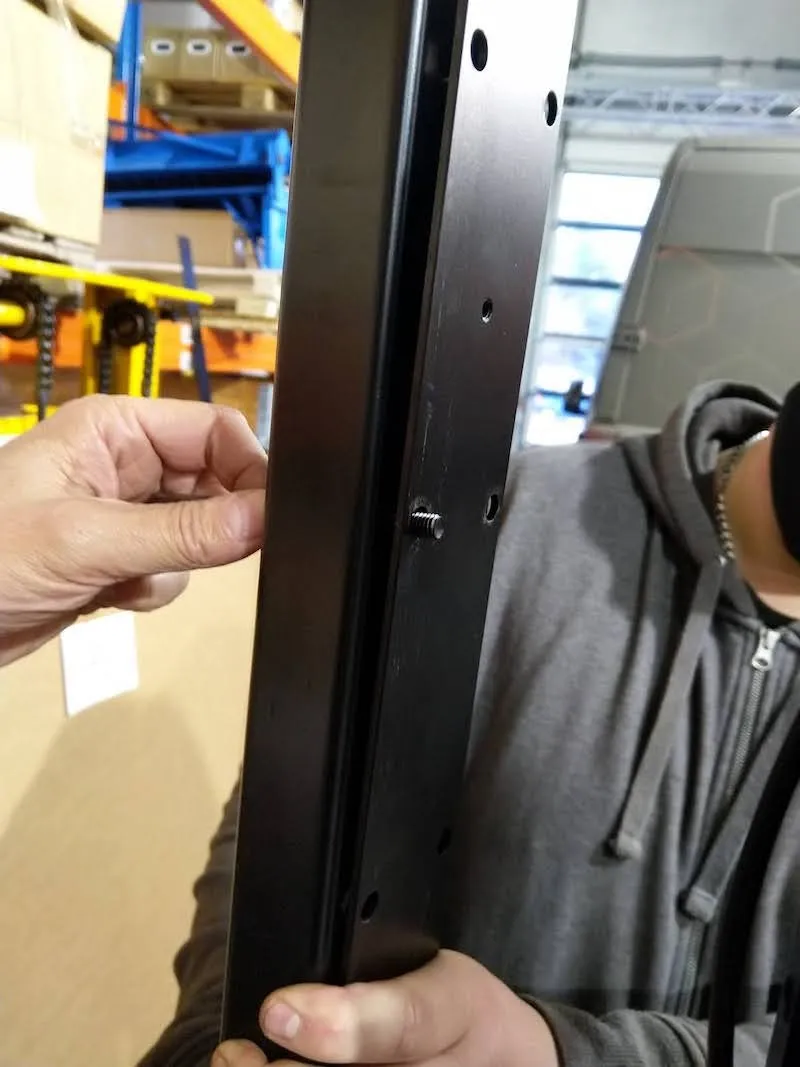
4.2.6. Cysylltwch y ddwy ran i sicrhau'r stemples ar y Centerless Table.
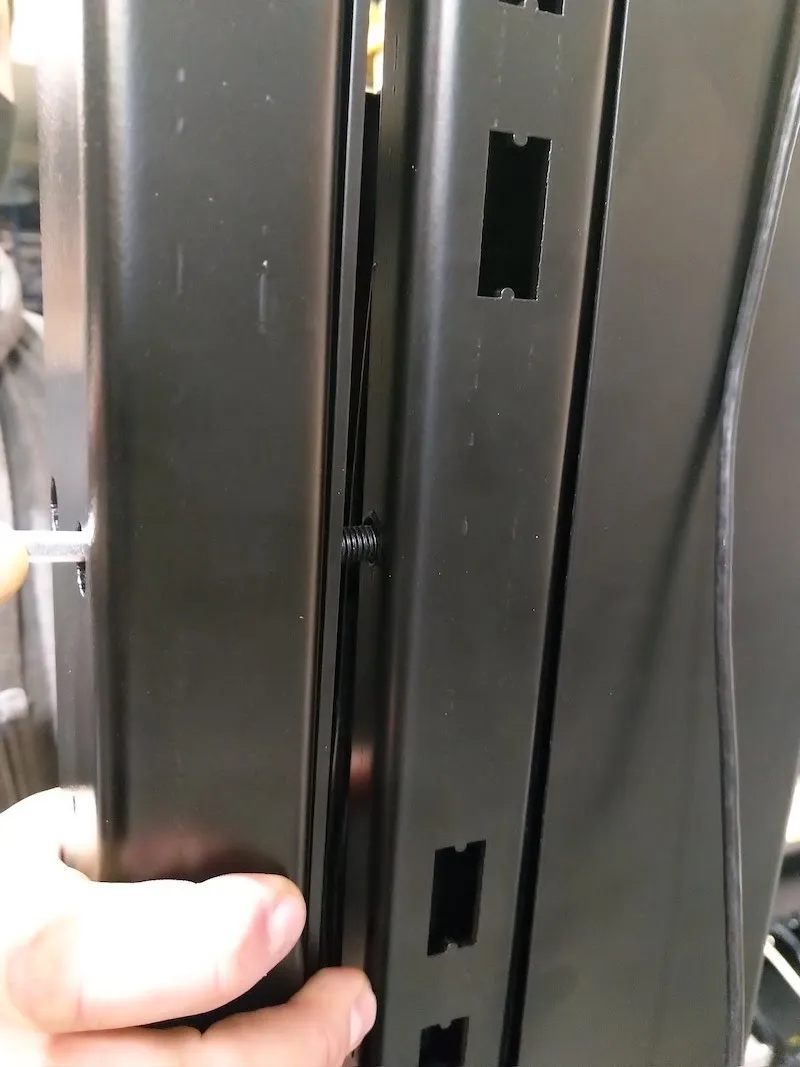
4.2.7. Rhowch a thynhewch yr holl sgriwiau sy'n weddill ar y stemple, ac eithrio'r 4 sgriw uchaf (2 res) ar y ddau stemple.
4.2.8. Dilynwch yr un camau ar y stemple arall.
4.2.9. Rhowch yr estynwyr USB gweithredol yn y bwa, ac yna addaswch safle pob estynnydd USB gweithredol ar gyfer pob pen Manfrotto.
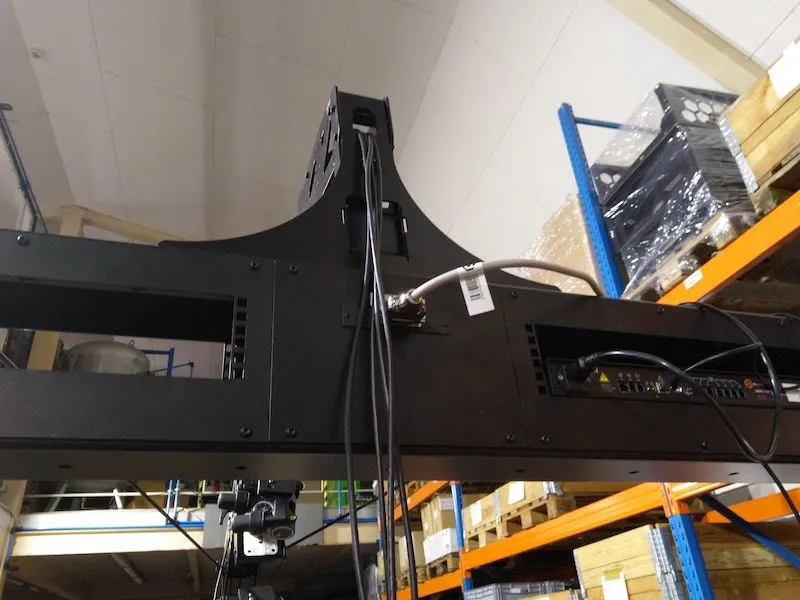
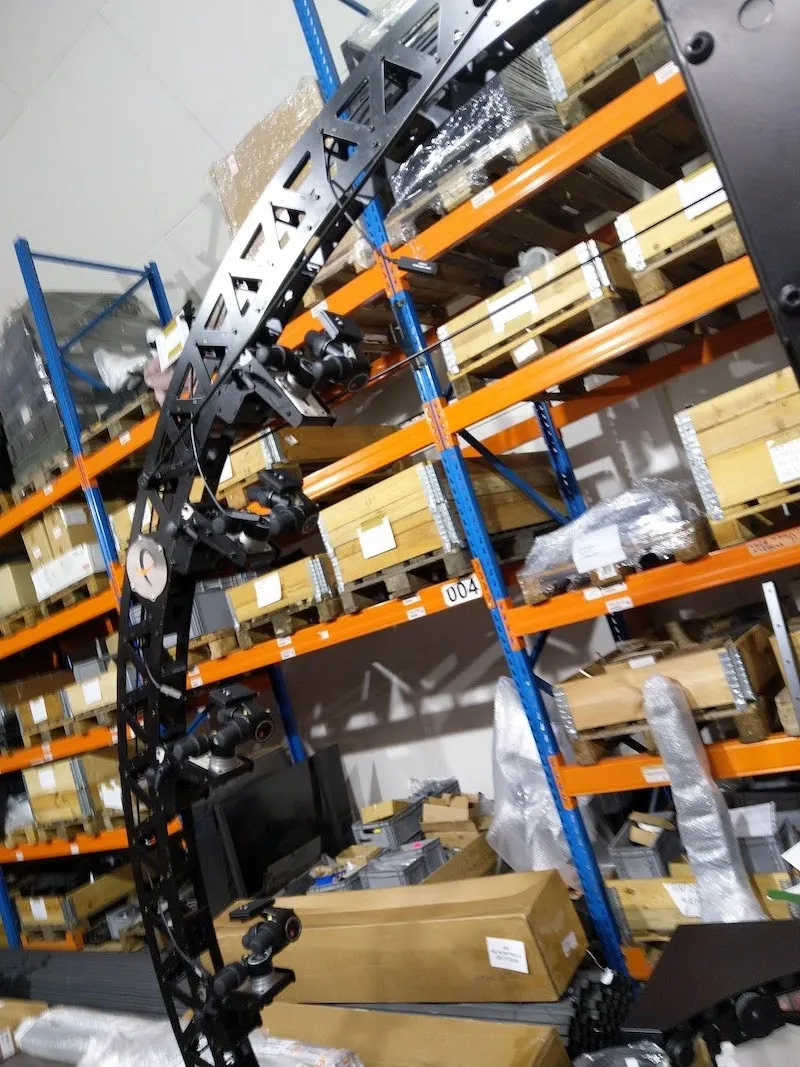
4.3. Llwybro Mewnol yr Estyniad Cebl Caead
4.3.1. Yn olaf, dewch o hyd i 4 x cebl estyniad cebl caead mewn bag sip plastig wedi'i labelu Shutter Cable RJ10 to RJ10 Extension 5m (cod: KHCAR1R05).
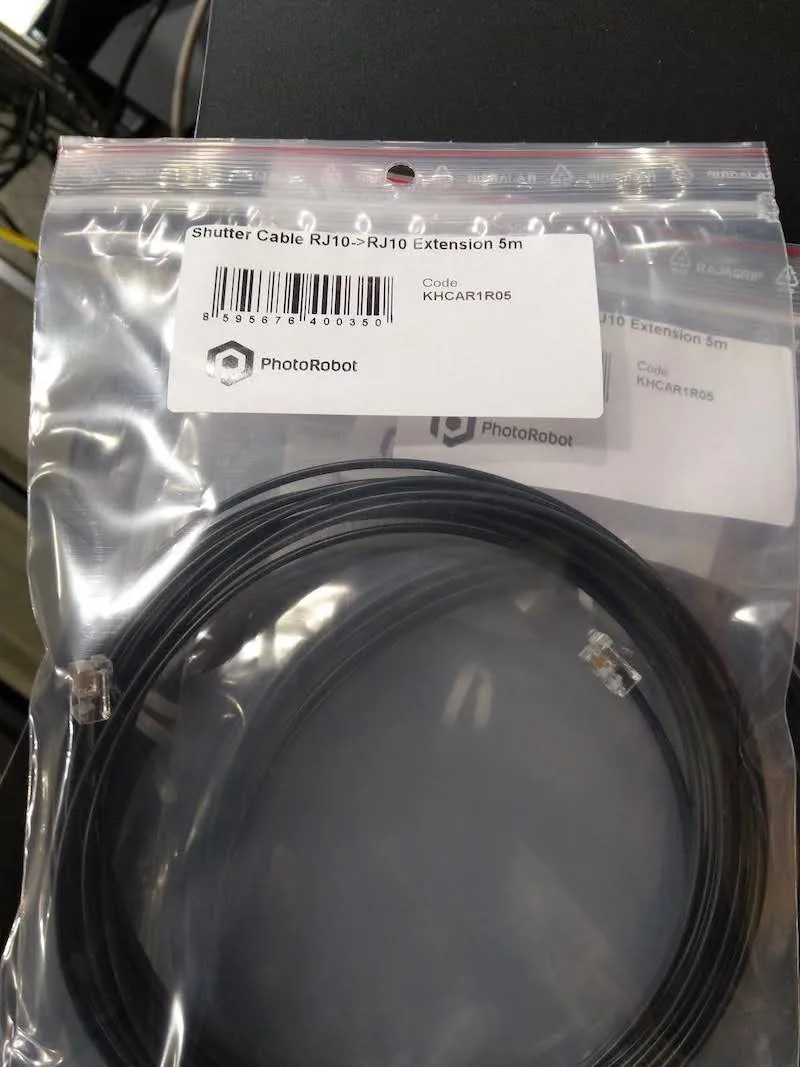
4.3.2. Rhowch yr estyniadau cebl caead yn y bwa, ac addaswch safle pob estyniad ar gyfer pob pen Manfrotto. Nodyn: Rhaid i ochr arall y ceblau caead gysylltu â'r SynchroBox, tra bod cebl caead y pen Manfrotto isaf yn cysylltu â phorth 1 y SynchroBox. Yn y cyfamser, mae cebl caead y pen Manfrotto uchaf yn cysylltu â phorth 4 y SynchroBox.
5. Cydosod Consol Daliwr y Cefndir CL1300 / CL850
Nesaf, cydosodir consol daliwr y cefndir ar gyfer y Centerless Table.
5.1. Cydosod Consol Daliwr y Cefndir
5.1.1. Dewch o hyd i gonsol daliwr y cefndir, a ddangosir isod.
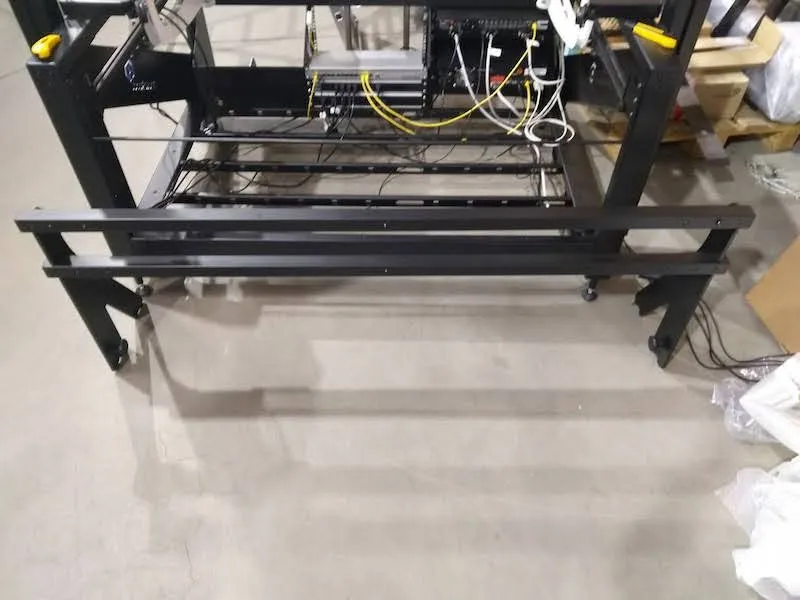
5.1.2. Bachwch ddaliwr y cefndir i mewn i'r stemples chwith a dde.
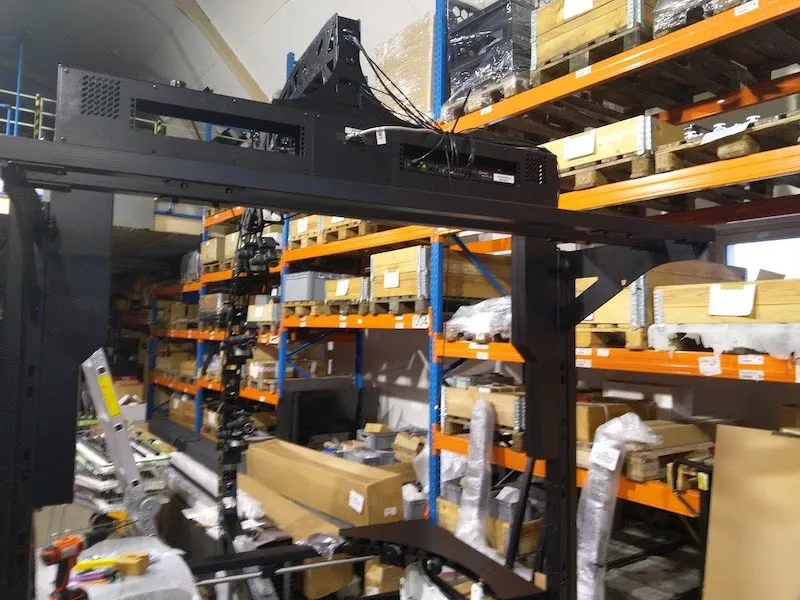
5.1.3. Gwnewch yn siŵr bod daliwr y cefndir yn clicio'n gadarn i mewn i'r tyllau. Yna, llaciwch y sgriwiau cloi â phennau plastig, a rhowch y pin diogelwch metel i mewn i dwll y stemple mor bell â phosibl. Wedyn, tynhewch y sgriwiau cloi â phennau plastig i ddiogelu'r cefndir yn ei le.
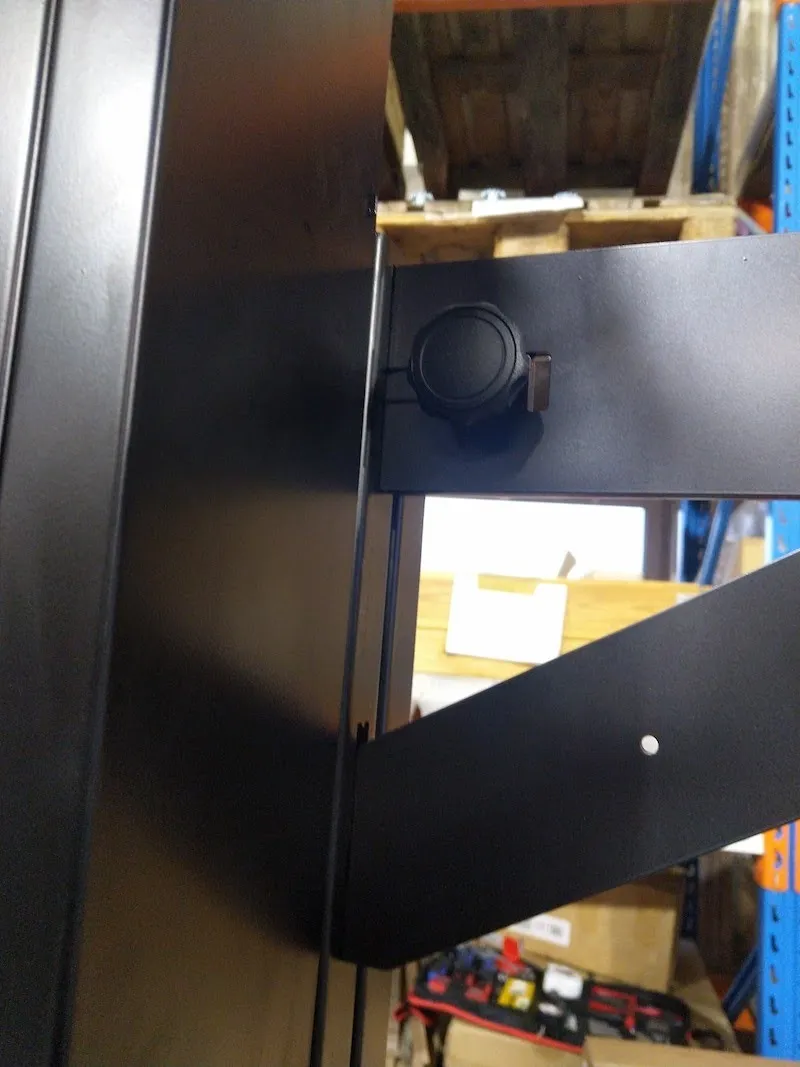
5.2. Profi Stopio'r Symudiad gan y Switsh Terfyn
Ar ôl diogelu consol daliwr y cefndir, rhowch y Control Unit ar waith (dros dro, os oes angen), a symudwch y porth i'r safle uchaf. Dylai'r switsh terfyn atal y symudiad.
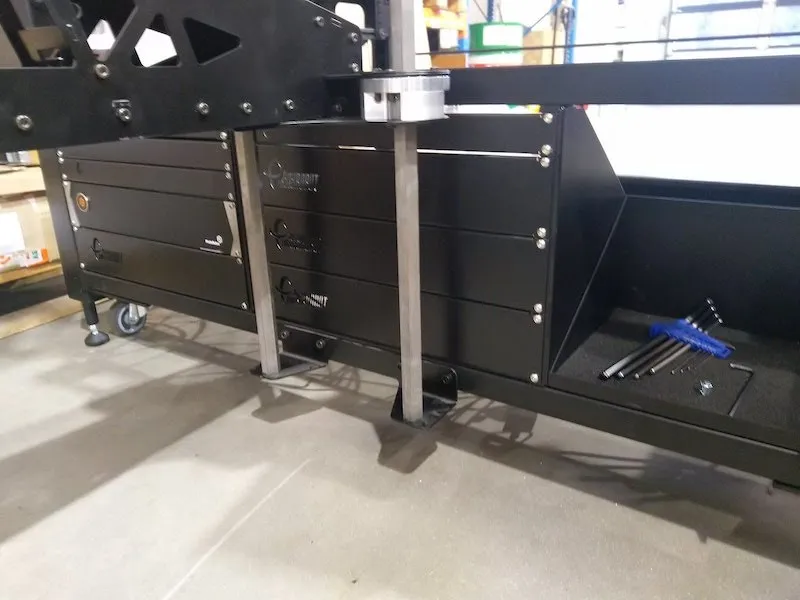
6. Cydosod Daliwyr y Goleuadau Fflach
Ar ôl adeiladu daliwr y cefndir, y cam nesaf yw paratoi cydosodiad daliwyr y goleuadau fflach.
6.1. Gosod y Draenog (Daliwyr y Goleuadau Fflach)
6.1.1. Dewch o hyd i'r blwch sy'n cynnwys daliwyr y goleuadau fflach wedi'u lapio mewn plastig, a dadlapiwch y rhannau.
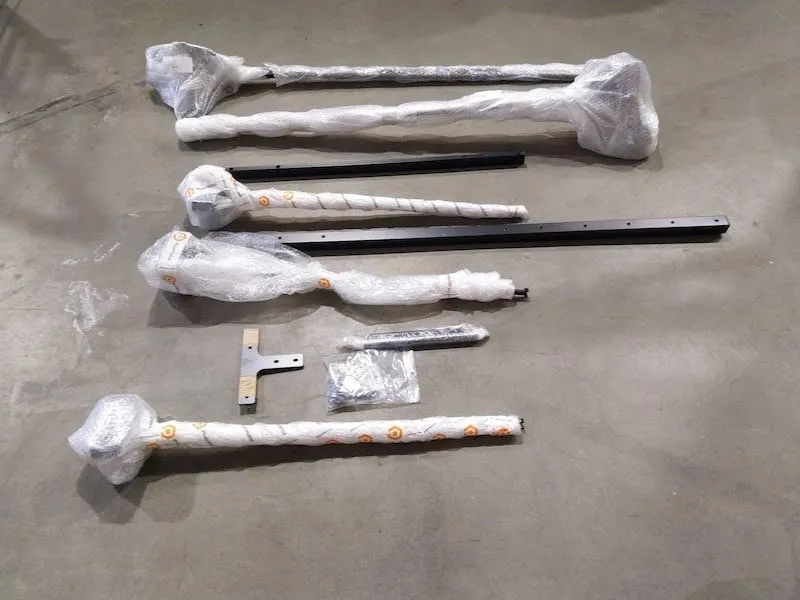
6.1.2. Nesaf, paratowch y draenogod (daliwyr y goleuadau fflach) i'w cydosod.
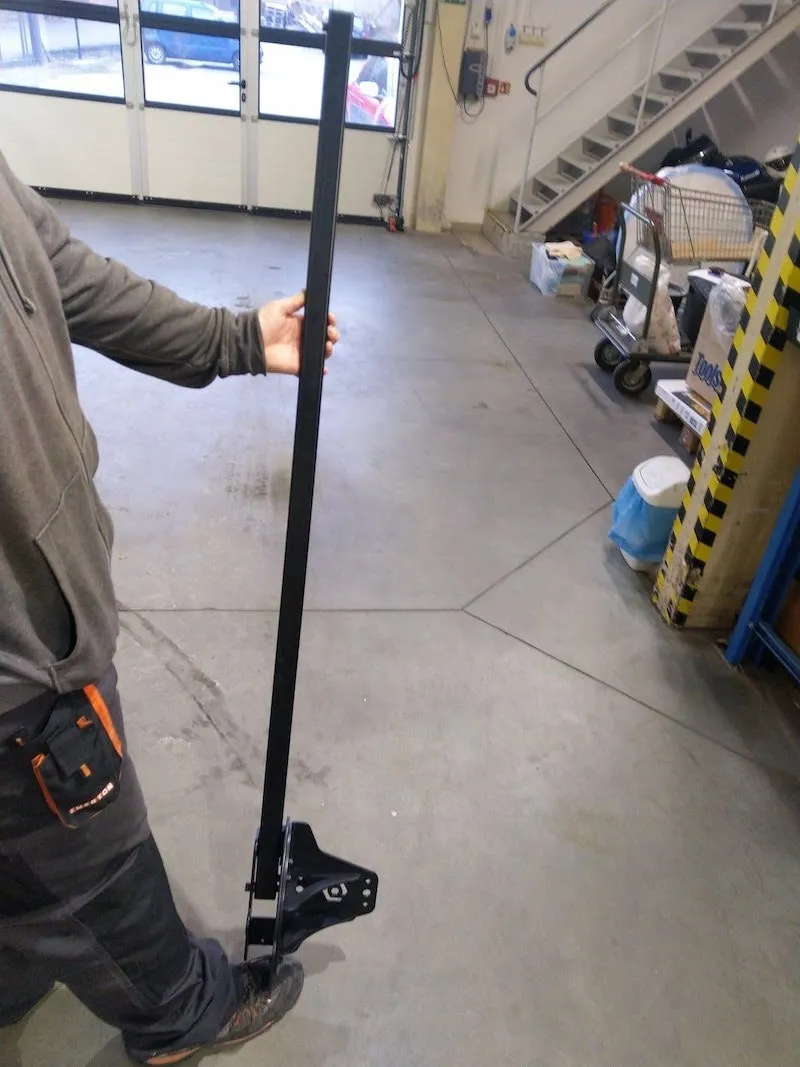
6.2. Cydosod Daliwr y Laser
6.2.1. Dewch o hyd i ddaliwr y laser ochr (triongl), a chlymwch ef ynghyd â'r draenog wrth stemple atgyfnerthiedig yr ochr dde. Dylai'r drefn fod fel a ganlyn: y stemple, yna daliwr y laser, ac yn olaf y draenog.
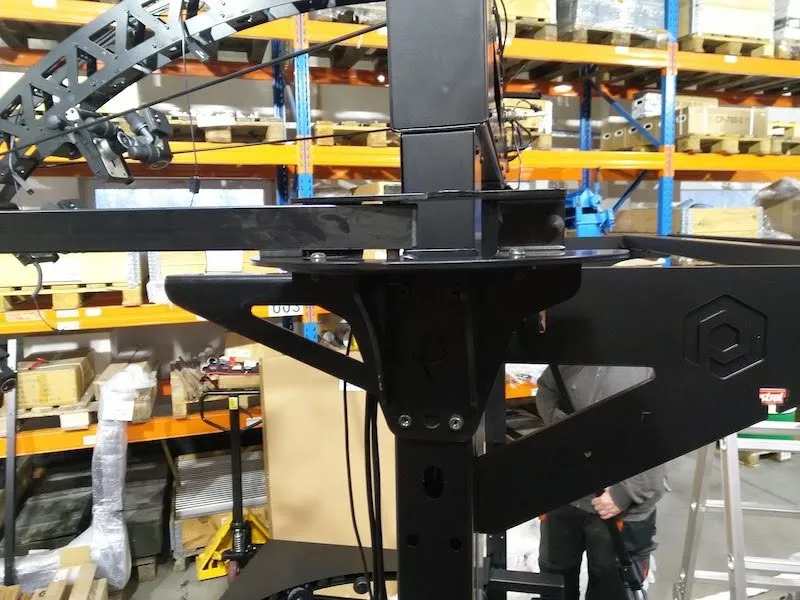
6.2.2. Ailadroddwch yr un broses ar y stemple arall, sydd heb y deiliad laser.
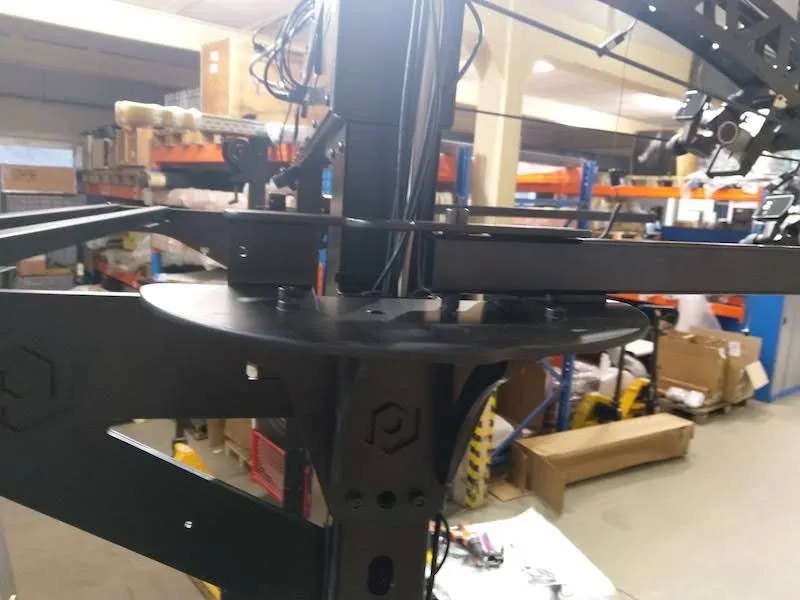
6.2.3. Clymwch y ddau laser a’u cysylltu â’r estynwyr USB syml du sydd eisoes yn eu lle.
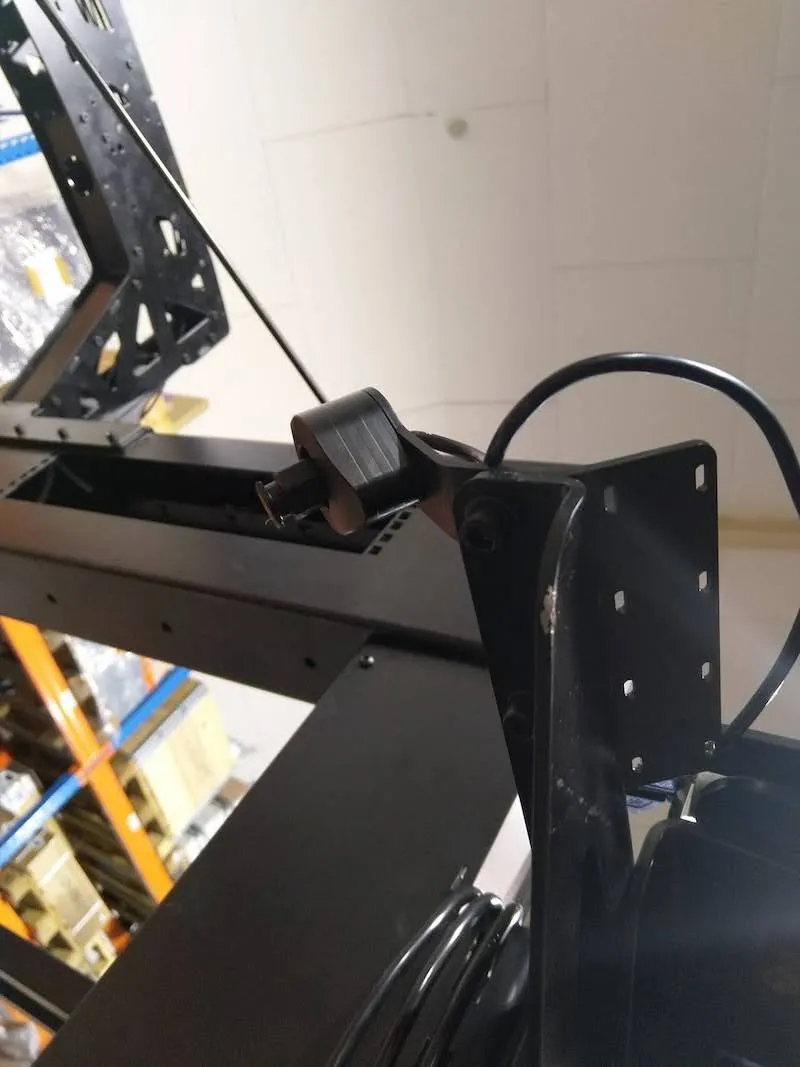
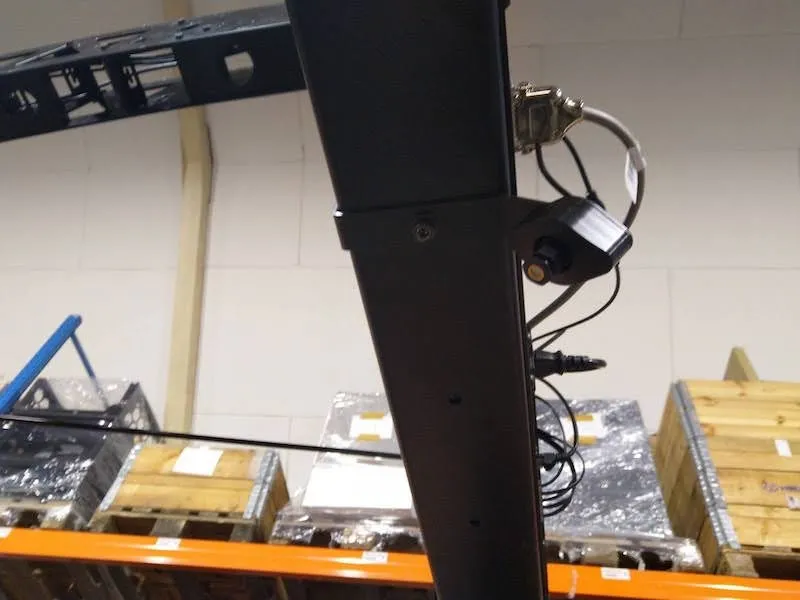
6.3. Gosod y Goleuadau Fflach
6.3.1. I osod y goleuadau fflach, dadsgriwiwch y sgriwiau diogelwch ar ddau fraced y goleuadau fflach.
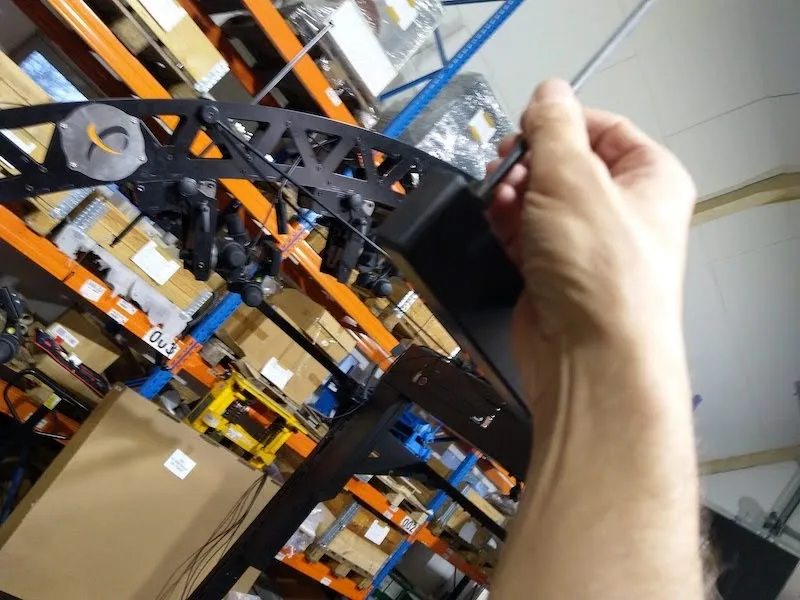
6.3.2. Yna, rhowch y gwiail i mewn ar gyfer gosod y goleuadau fflach, gan roi sylw i gyfeiriad y logo ac ailosod y sgriw diogelwch wedyn.
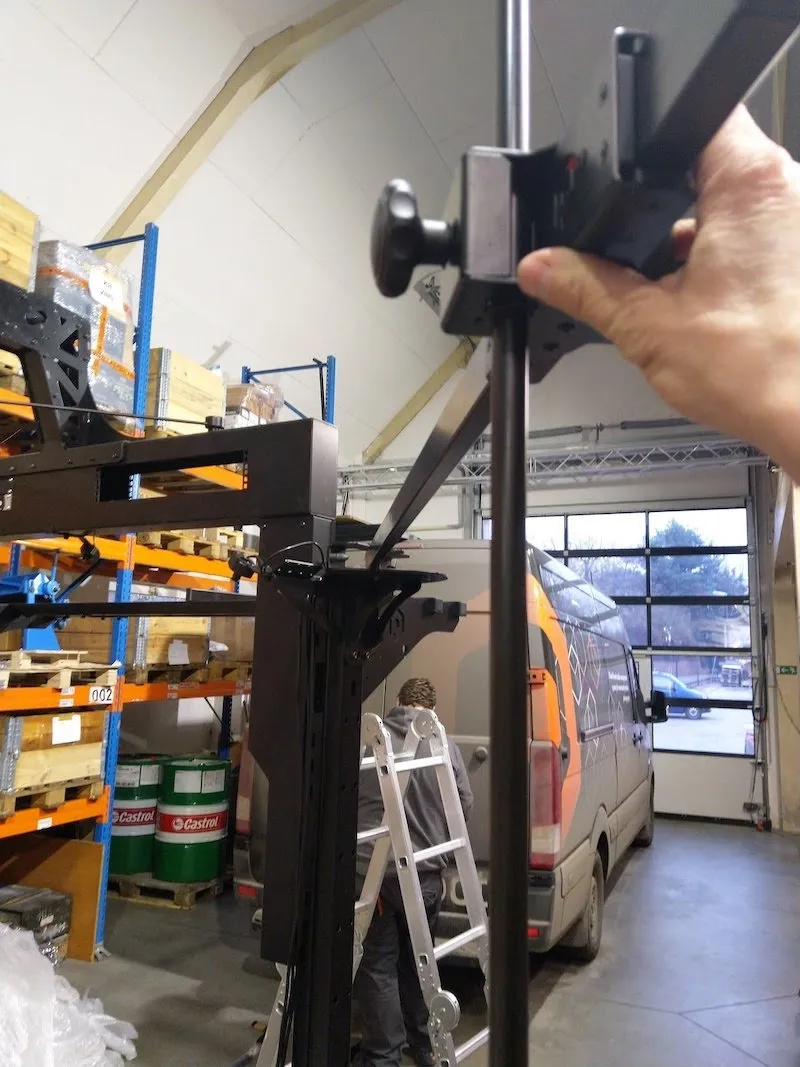
6.3.3. Gosodwch ddeiliad y golau cefn uchaf.
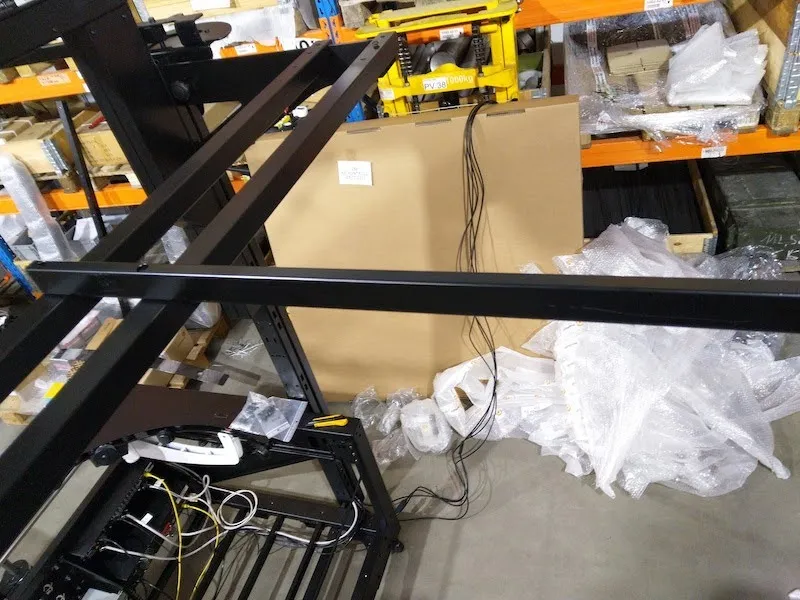
6.3.4. Llaciwch a thynnwch y sgriw diogelwch.
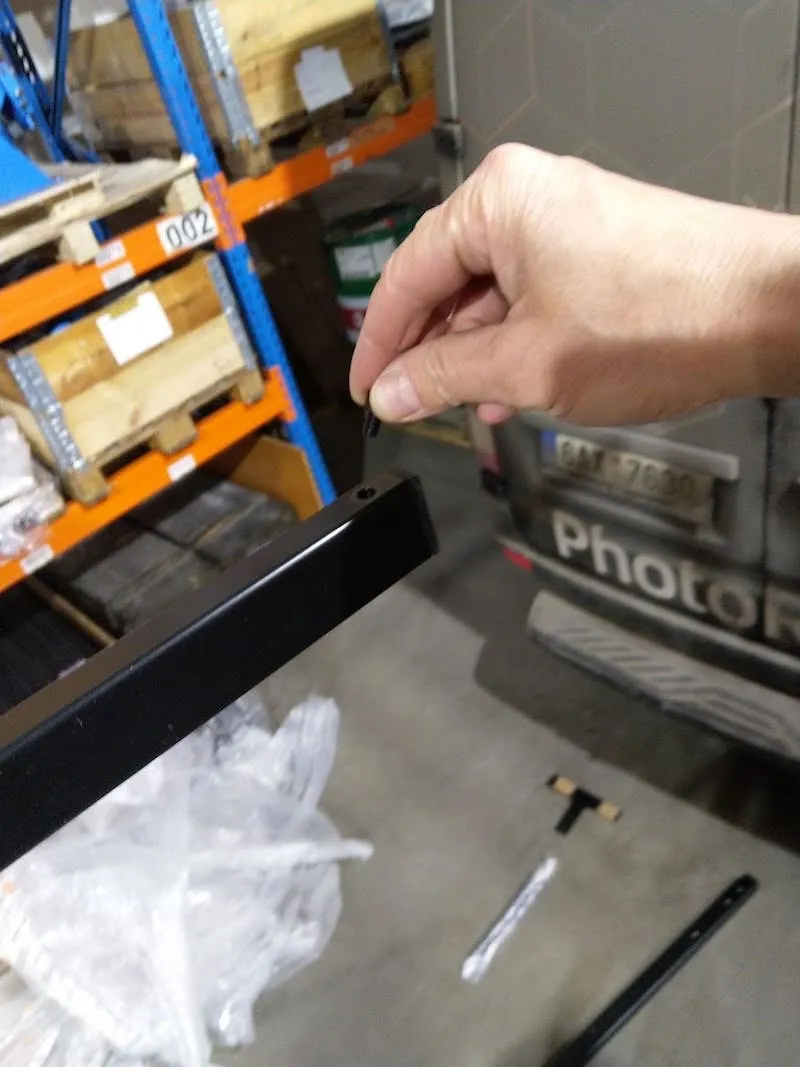
6.3.5. Rhowch y wialen i mewn i osod y fflachlamp, ac ailosodwch y sgriw diogelwch.
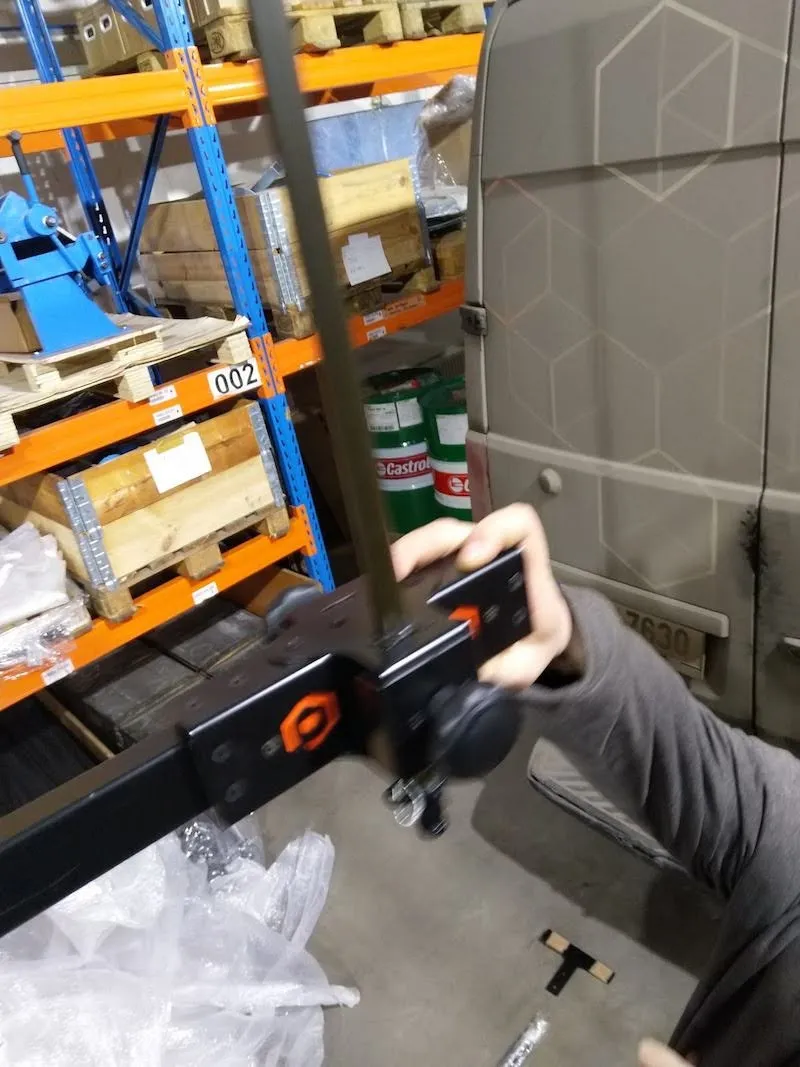
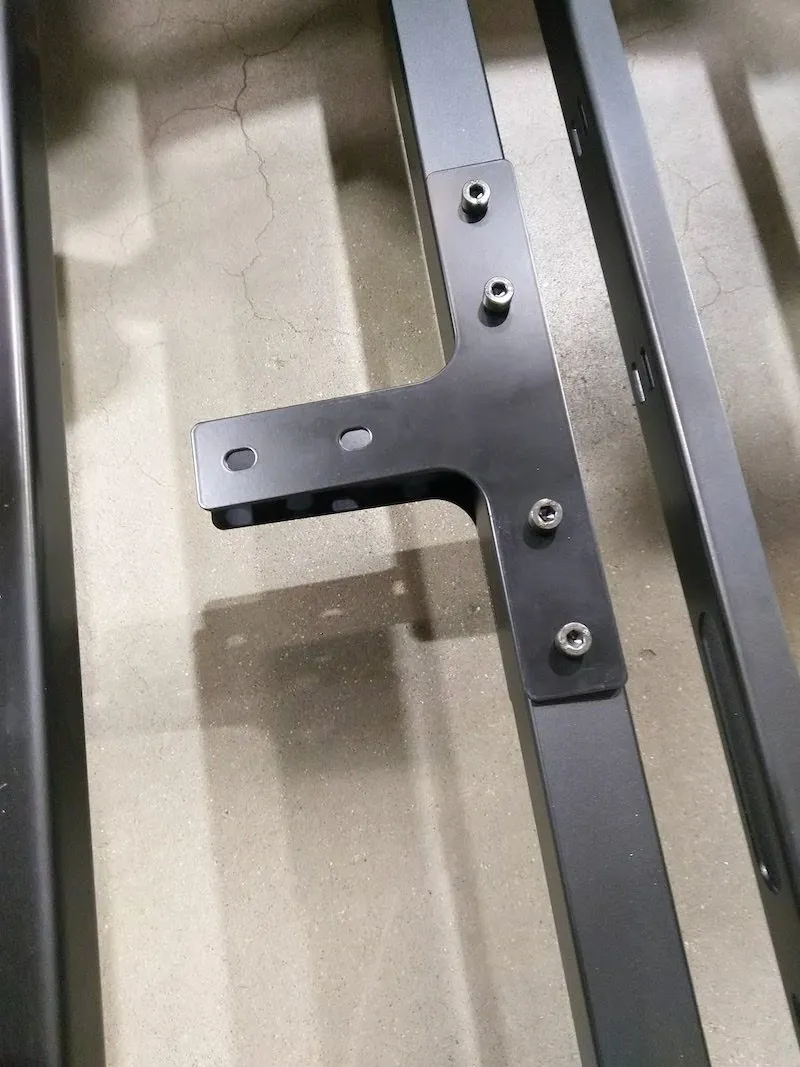
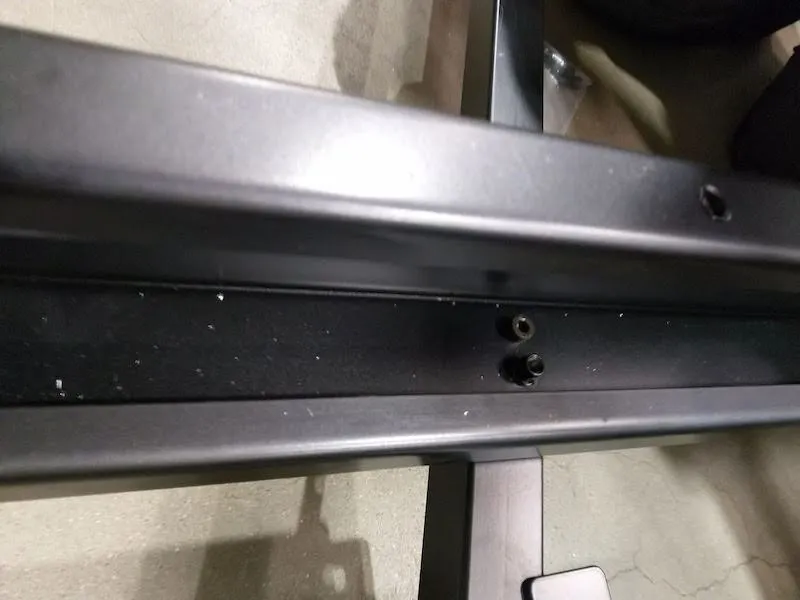
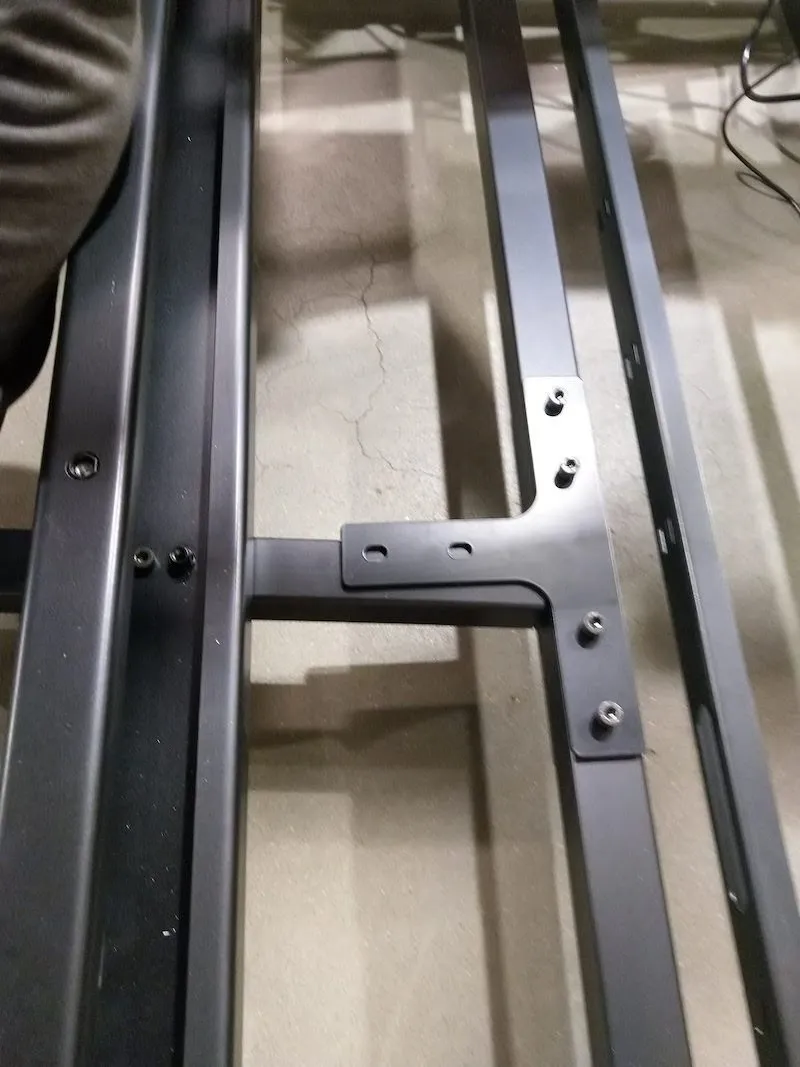
6.3.6. Gosodwch ddeiliad y fflachlamp cefn isaf fel yn y lluniau canlynol.
6.4. Gosod Braich Wal Deiliad y Golau Uchaf
6.4.1. Dewch o hyd i rannau deiliad y golau uchaf (braich wal).
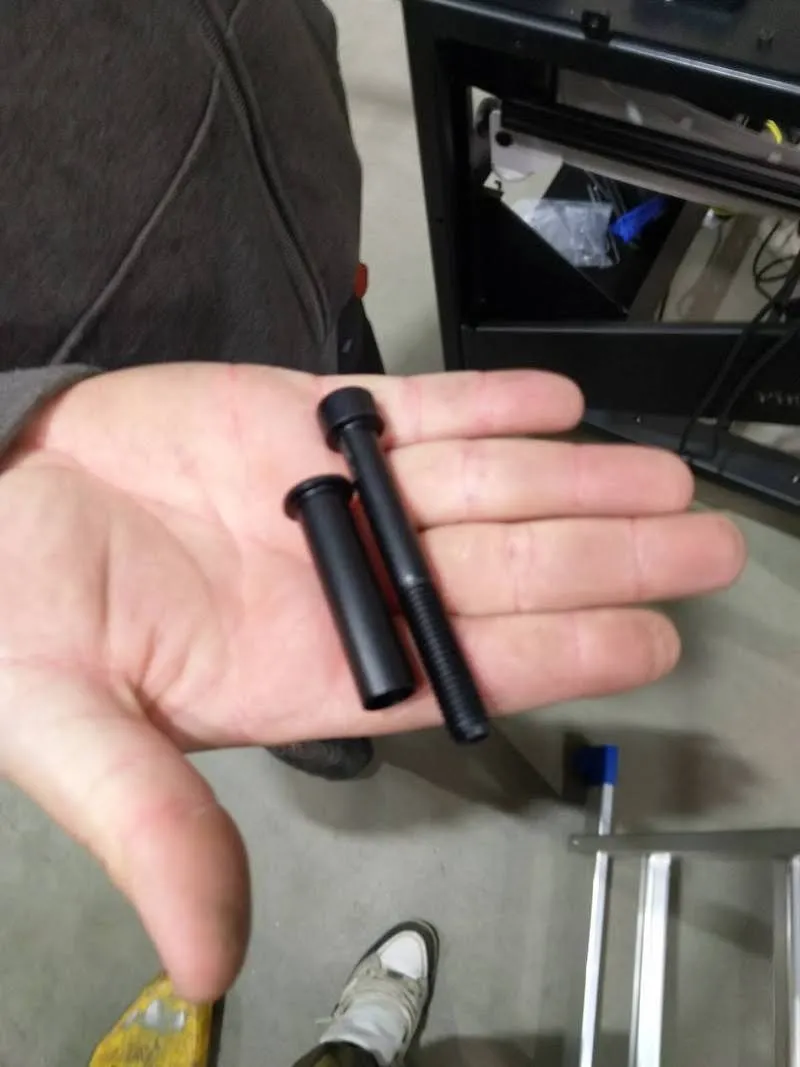
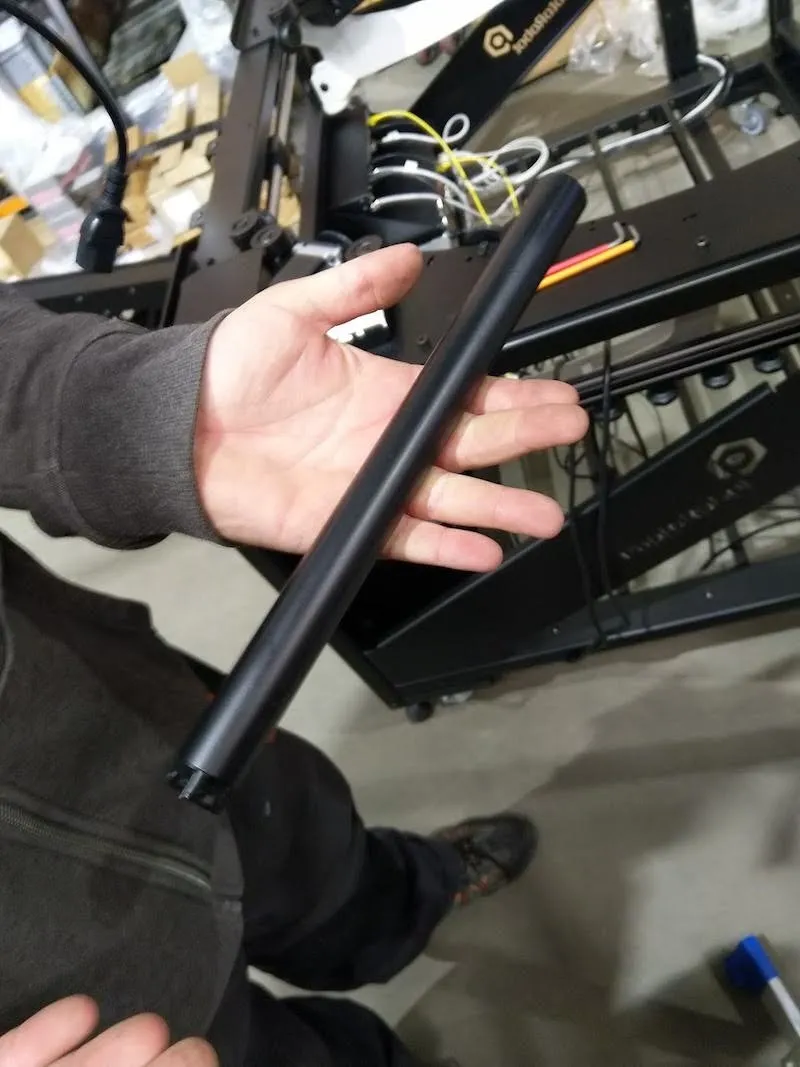
6.4.2. Rhowch y tiwb bylchu yn yr un safle ag yn y llun canlynol.
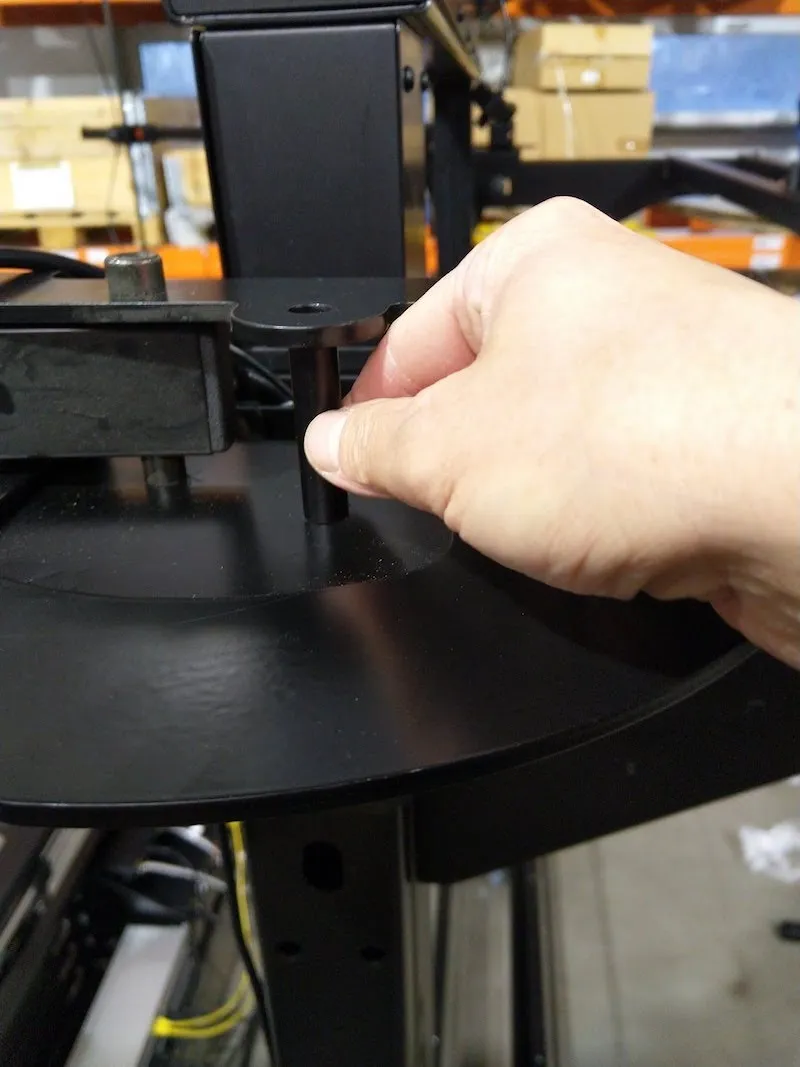
6.4.3. Rhowch y sgriw i mewn, ac yna cysylltwch y rhan gyrn (antler).
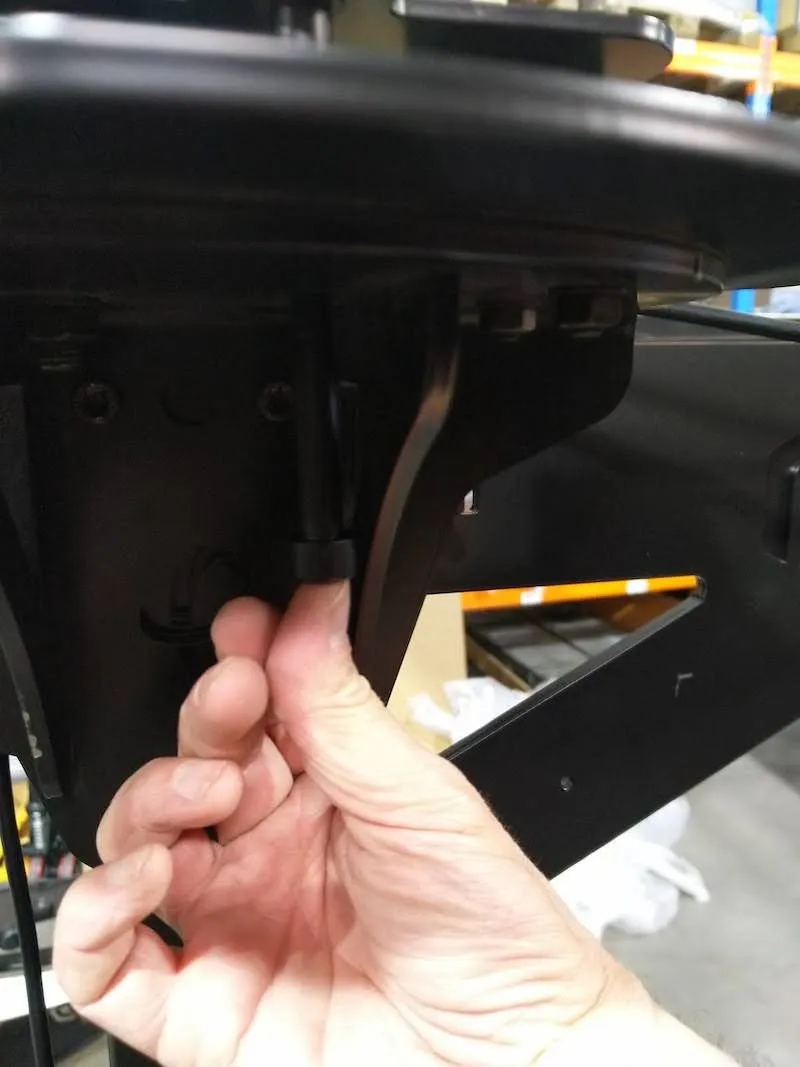
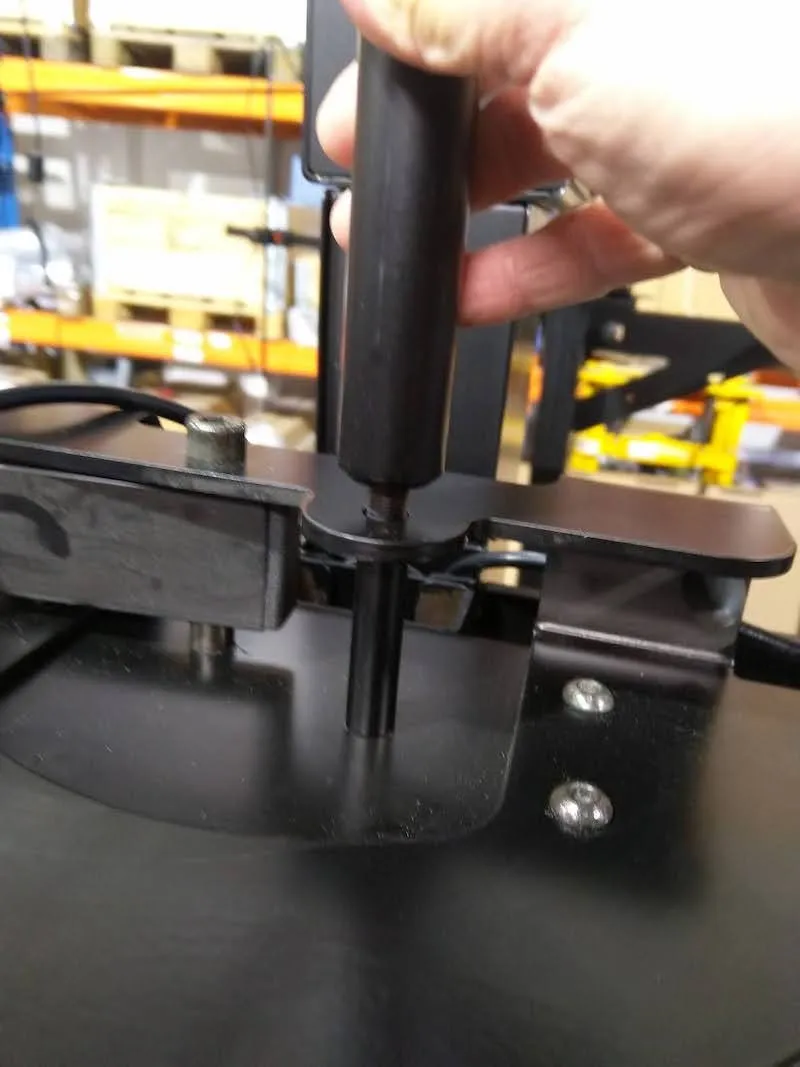
6.4.4. Nesaf, rhowch ddeiliad y fraich wal i mewn.
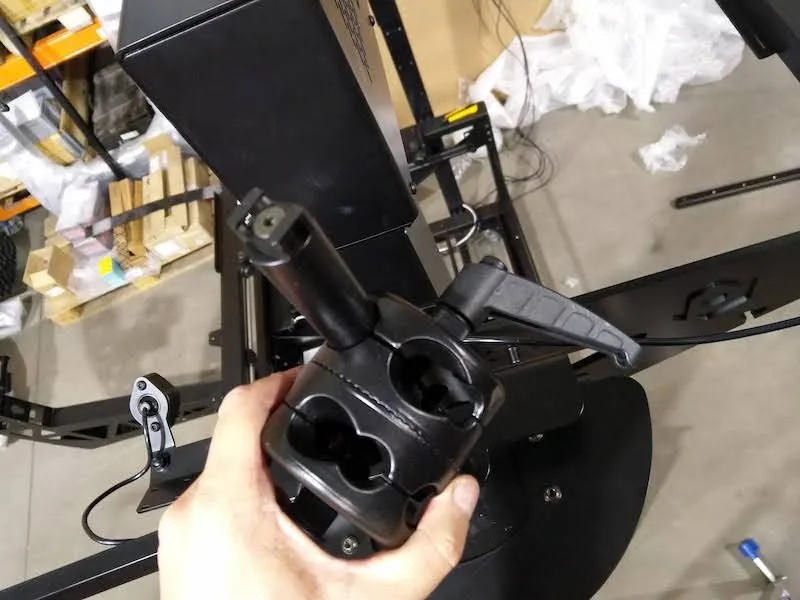
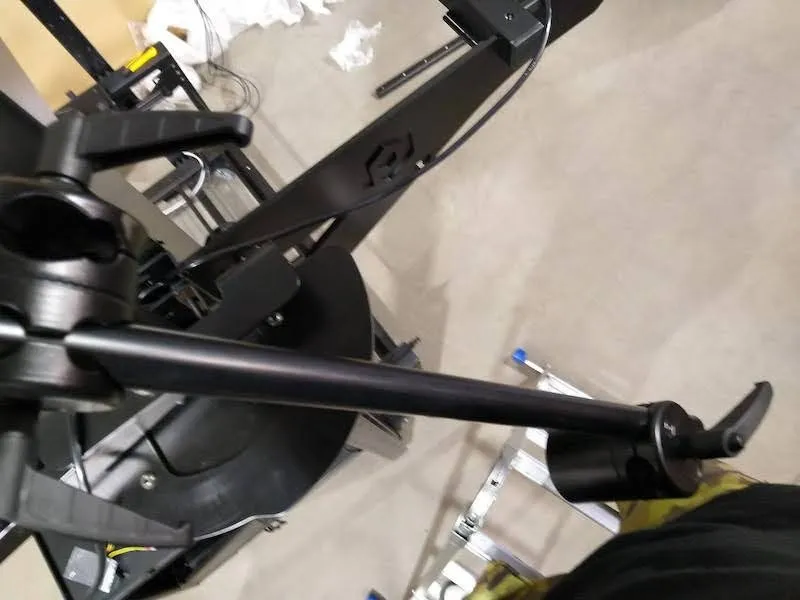
6.4.5. Rhowch y fraich wal i mewn, ac yna clymwch y pwysau wrth ei phen.
6.5. Diagram Cysylltu Ceblau
6.5.1. Yn olaf, cysylltwch y ceblau sy’n weddill â’r holl ddyfeisiau, trefnwch y ceblau ar y gwaelod, a defnyddiwch dei cebl i’w clymu at ei gilydd.
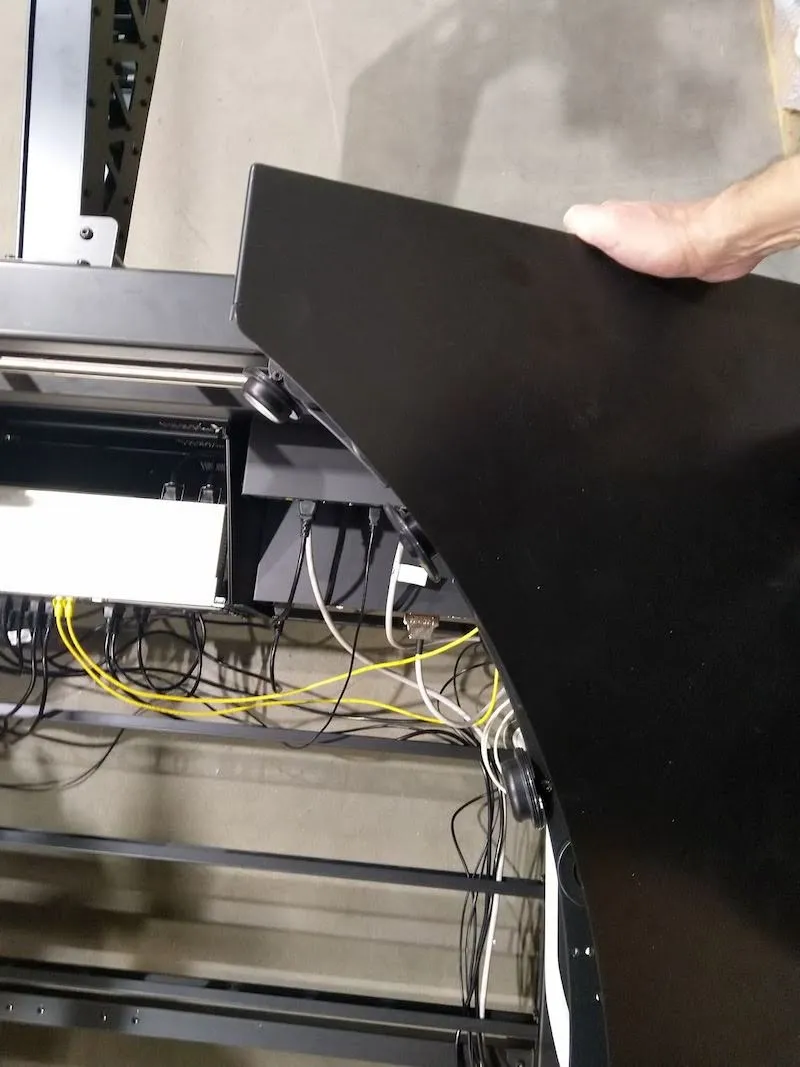
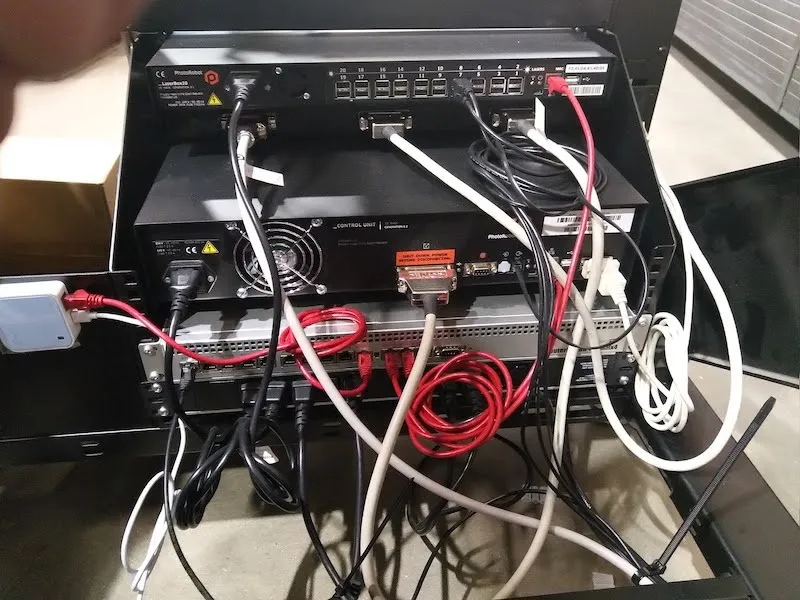
6.5.2. Rhowch sylw i gyfluniad y llwybrydd (porthladd 1 - 12 = LAN, porthladd 13 = y rhyngrwyd). Yna, dadsgriwiwch ac agorwch y ddau orchudd uchaf dros olwynion tywys y plât.
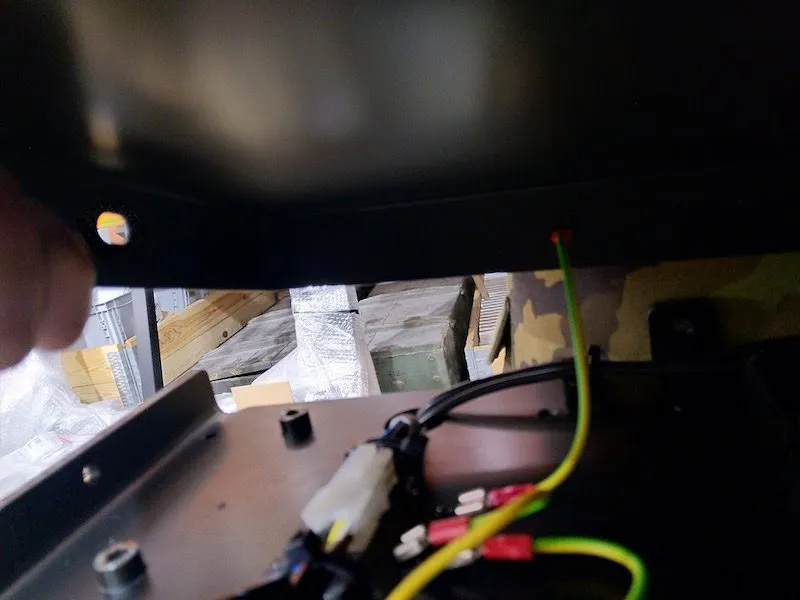
6.5.3. Cofiwch ddatgysylltu’r gwifrau daearu.
7. Gosod Plât CL1300 / CL850
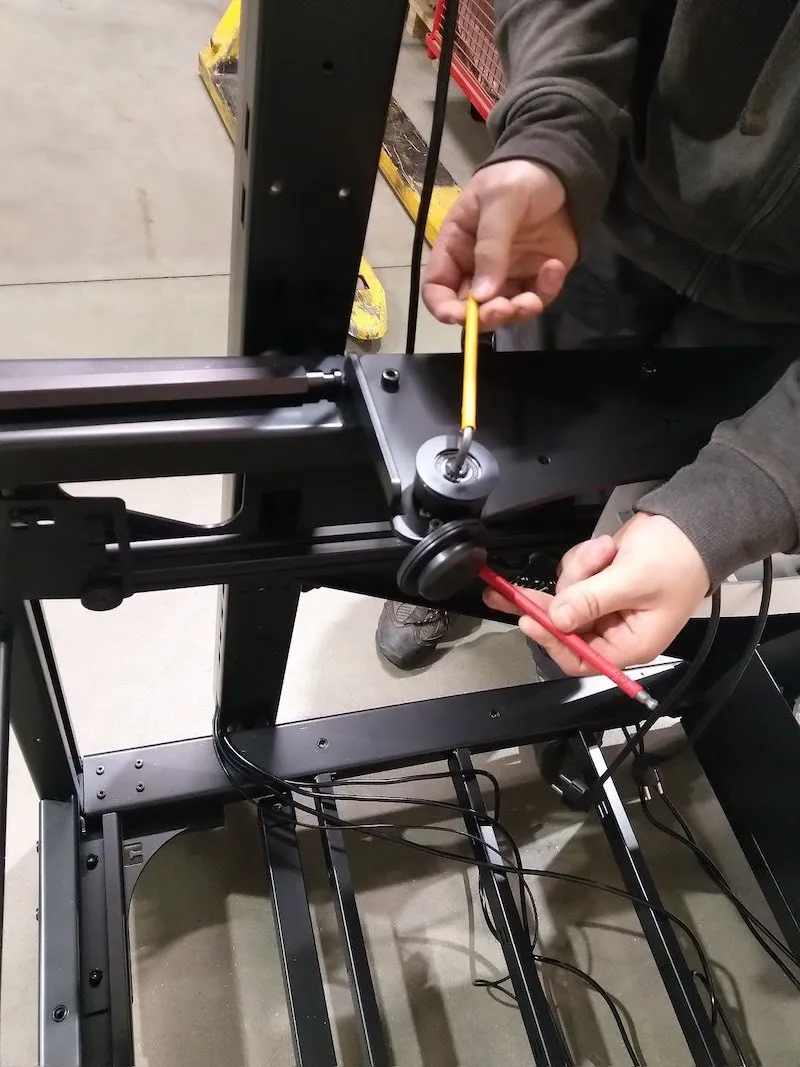
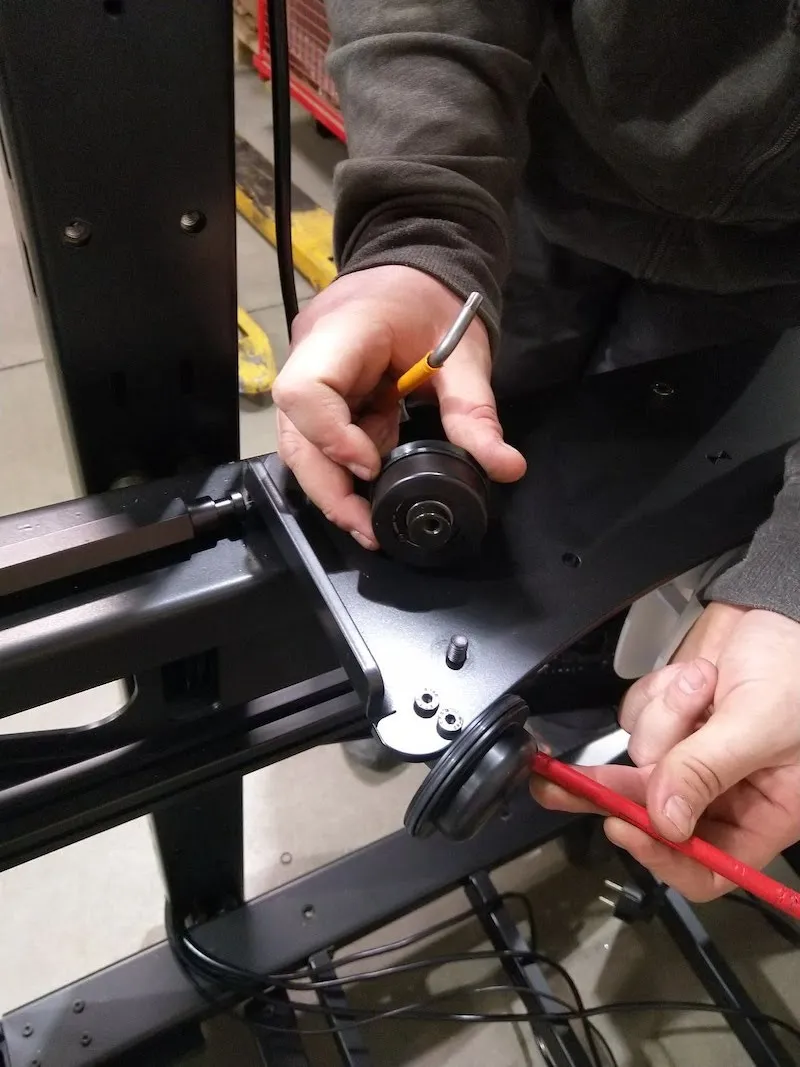
7.1. Nesaf, paratowch i osod plât y Centerless Table drwy lacio a thynnu un olwyn gefn, gan ddefnyddio’r lluniau canlynol fel canllaw.
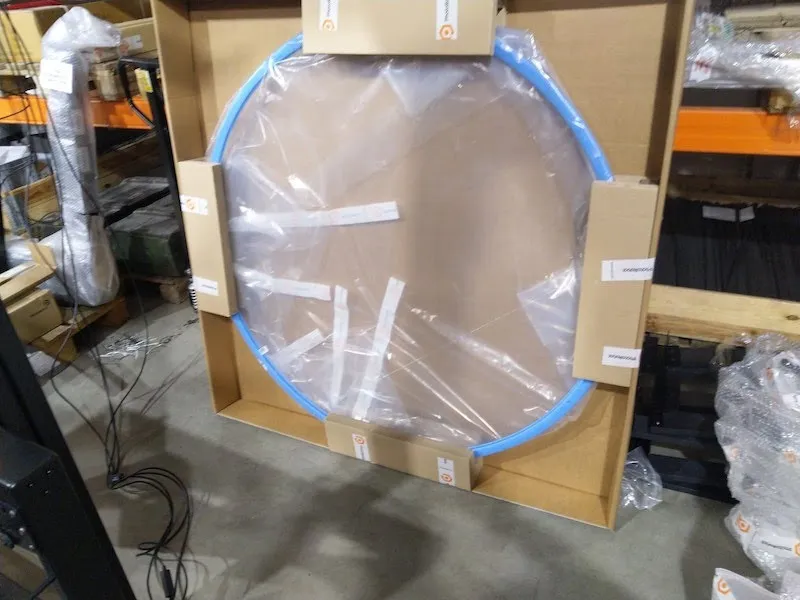
7.2. Dewch o hyd i’r plât gwydr (1300 mm ar gyfer y CL1300, neu 850 mm ar gyfer y CL850).
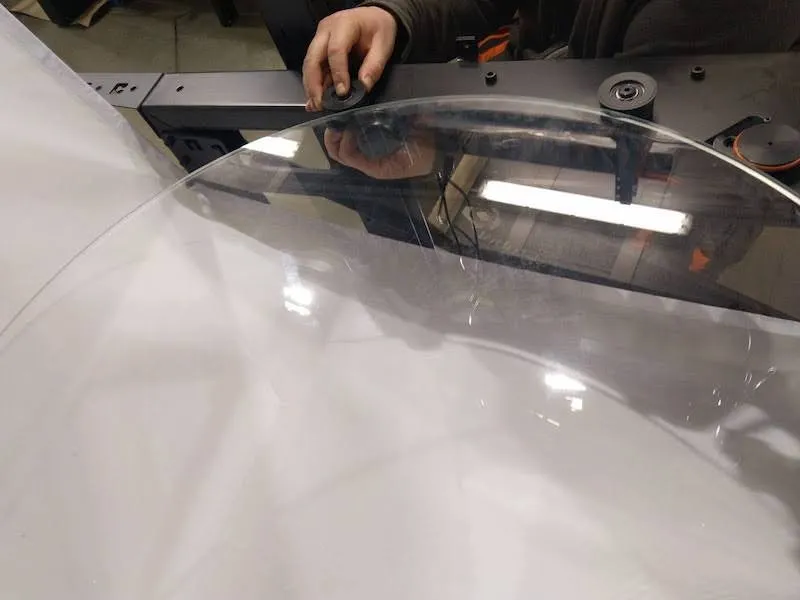
7.3. Gosodwch y plât gwydr yn ofalus ar yr olwynion cynnal, gan sicrhau bod rhicyn y plât gwydr yn wynebu i lawr.
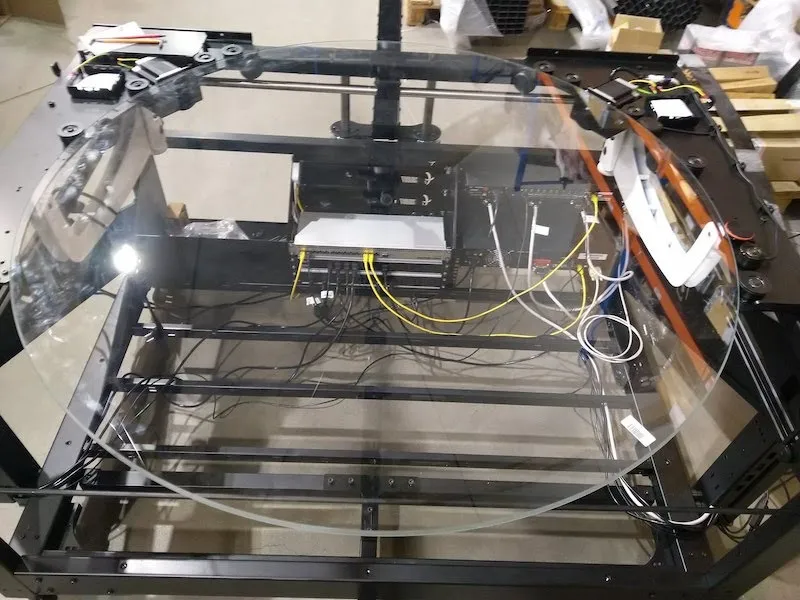
7.4. Dychwelwch a gosodwch yr olwyn a dynnwyd, gan ei rhoi yn ôl yn ei lle.
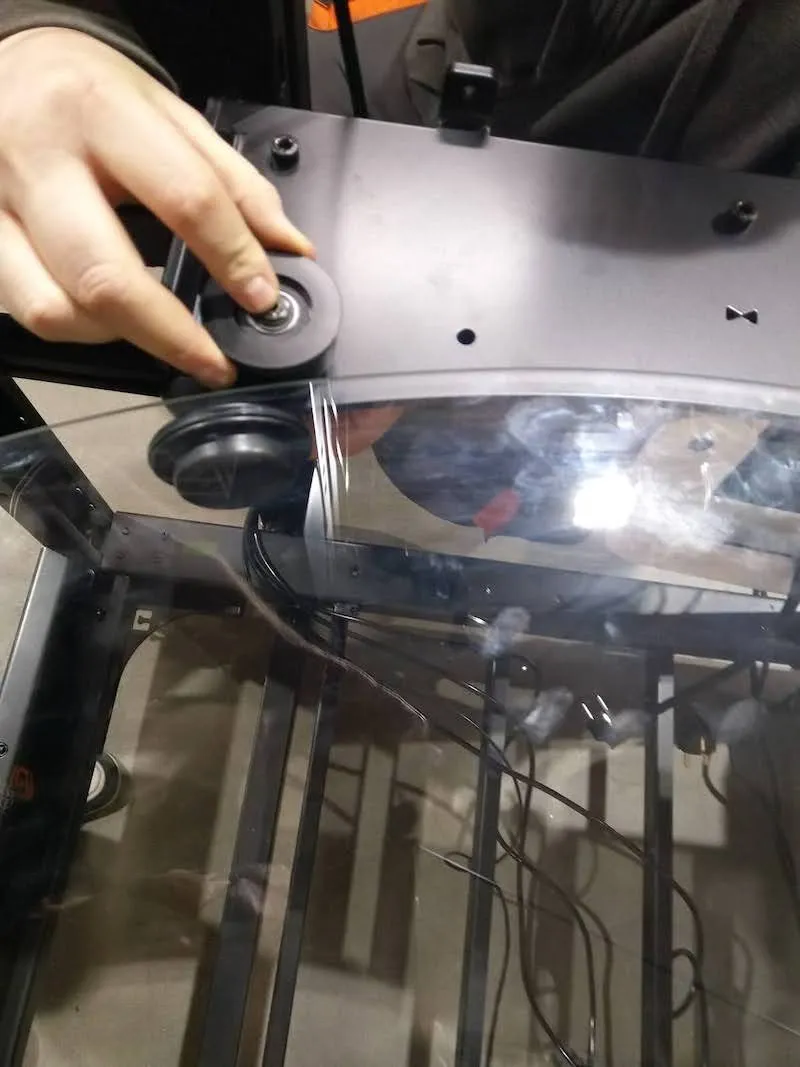
7.5. Addaswch yr olwyn ochr gyda’r modrwyau rwber, gan sicrhau bod y modrwyau’n cyffwrdd â’r gwydr. Nodyn: Bydd y swm cywir o bwysau yn caniatáu i chi ddal a stopio pob olwyn â llaw pan fydd y gwydr yn troi.
7.6. Rhowch y ddau orchudd uchaf yn ôl ar olwynion tywys y plât gwydr a thynhewch eu sgriwiau.
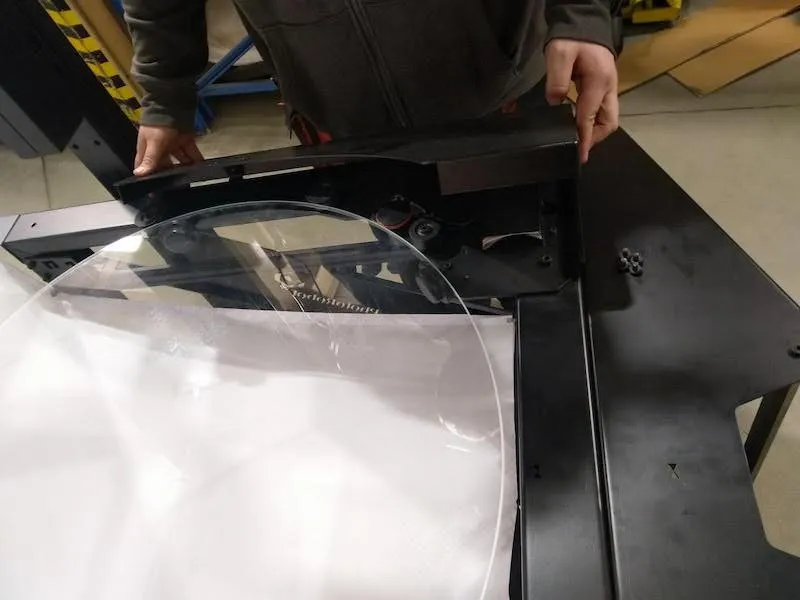
8. Cydosod y Cefndir ar gyfer CL1300 / CL850
8.1. I adeiladu’r cefndir, dewch o hyd i’r cefndir gwyn ar gyfer y Centerless Table.
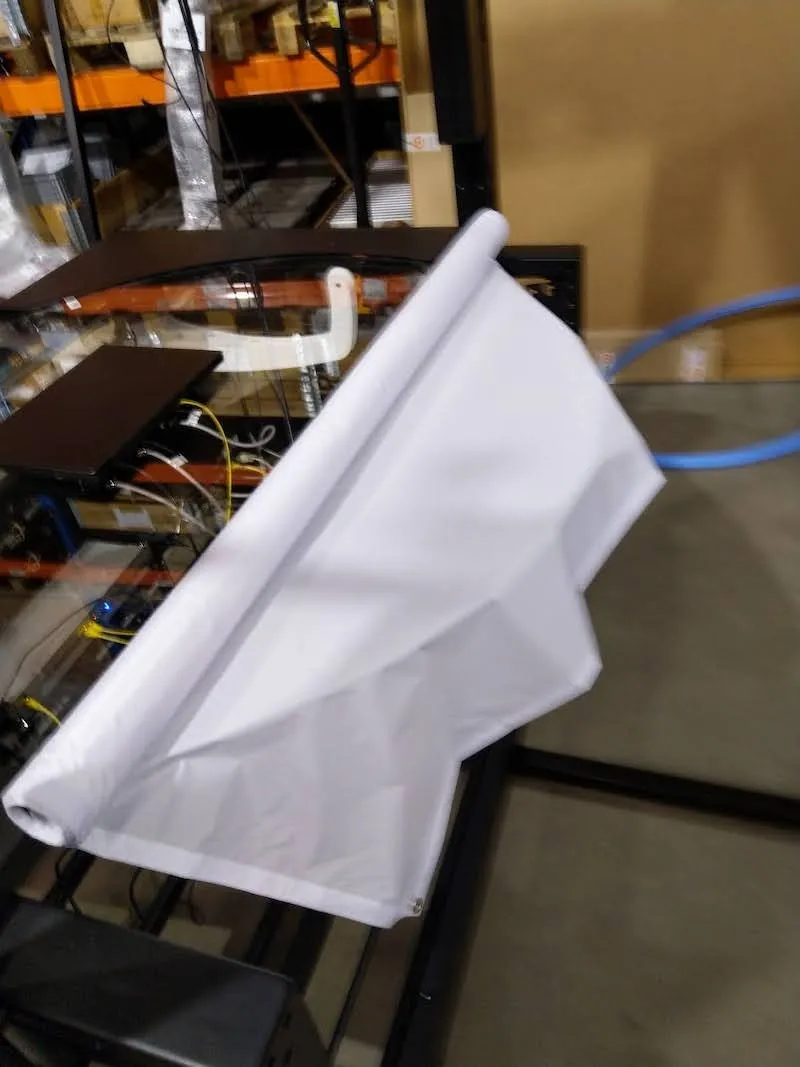
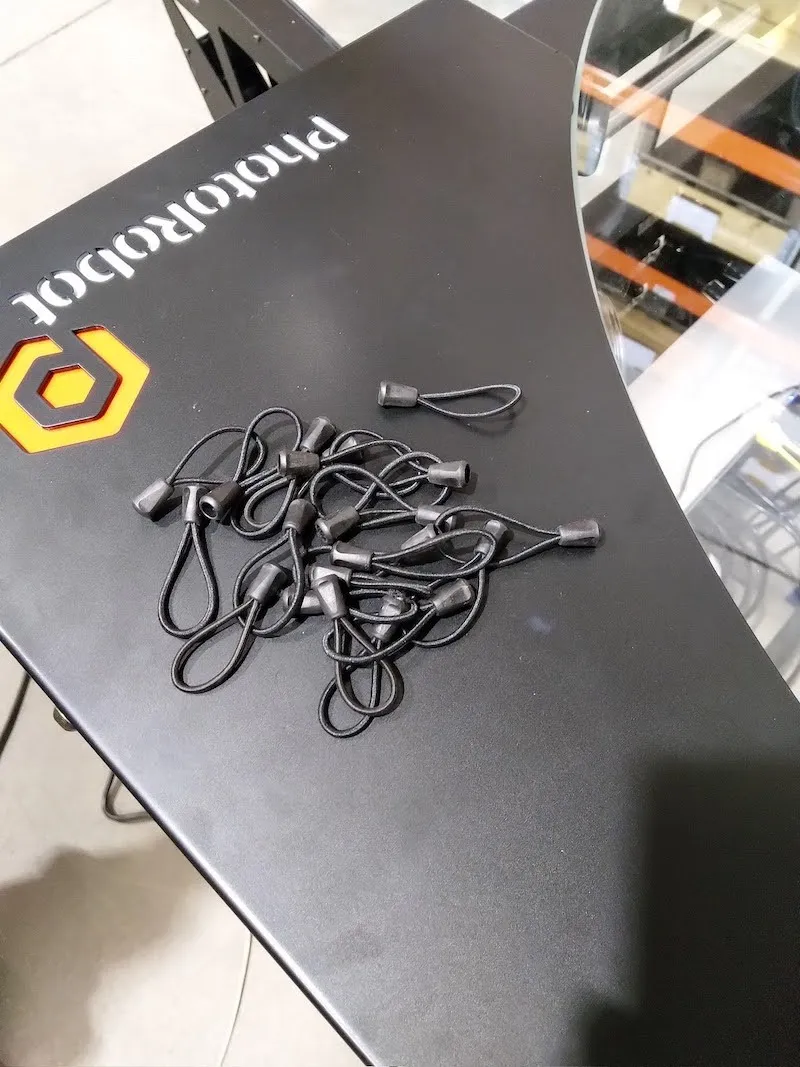
8.2. Nesaf, paratowch y clipiau rwber ar gyfer y cefndir.
8.3. Sicrhewch y cefndir drwy glipio’r clipiau rwber ar gonsol deiliad y cefndir.
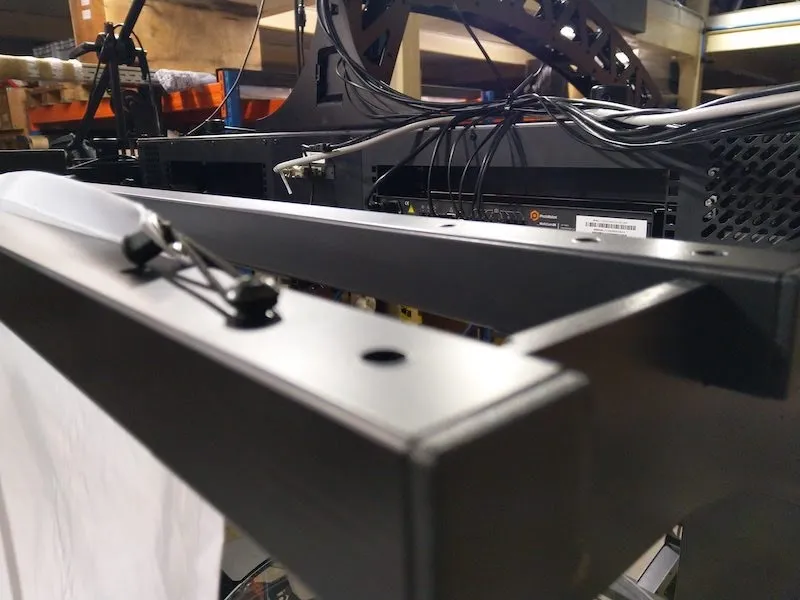
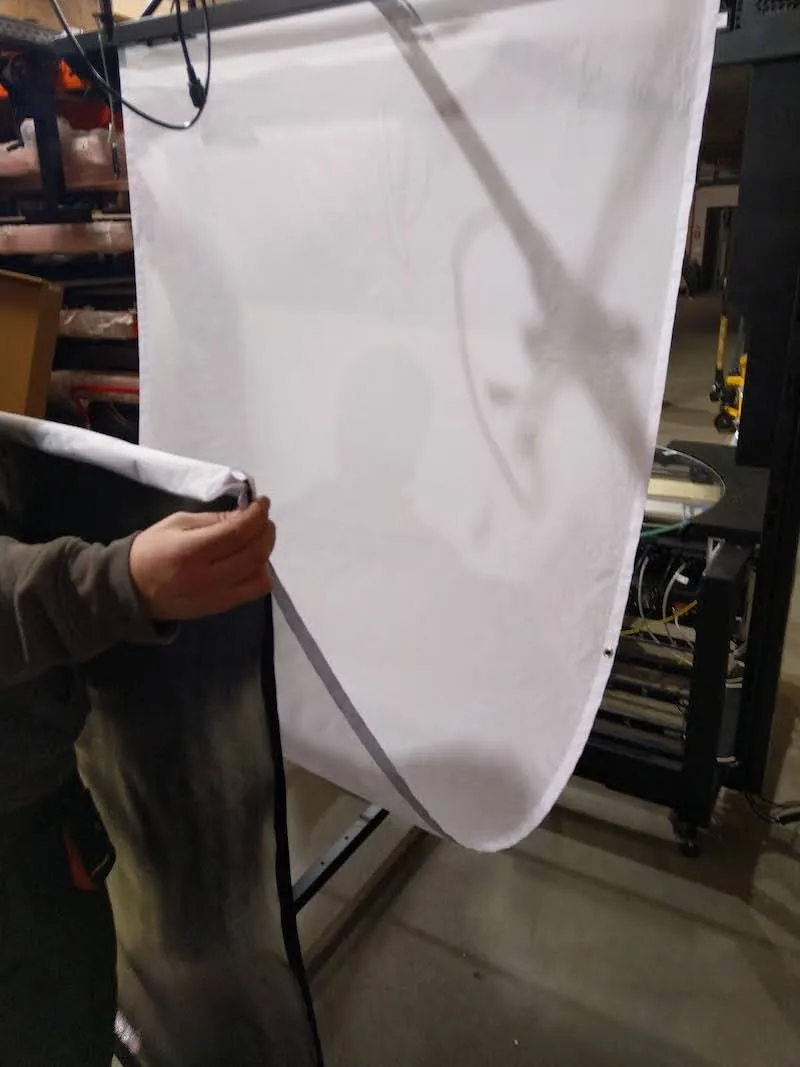
8.4. Symudwch y cefndir gwyn i’w safle terfynol, a’i sicrhau gan ddefnyddio’r clipiau rwber.
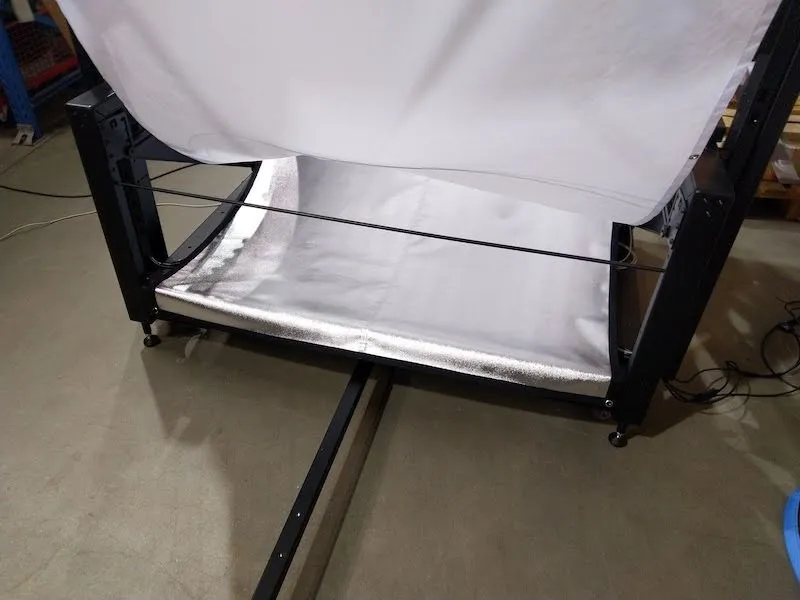
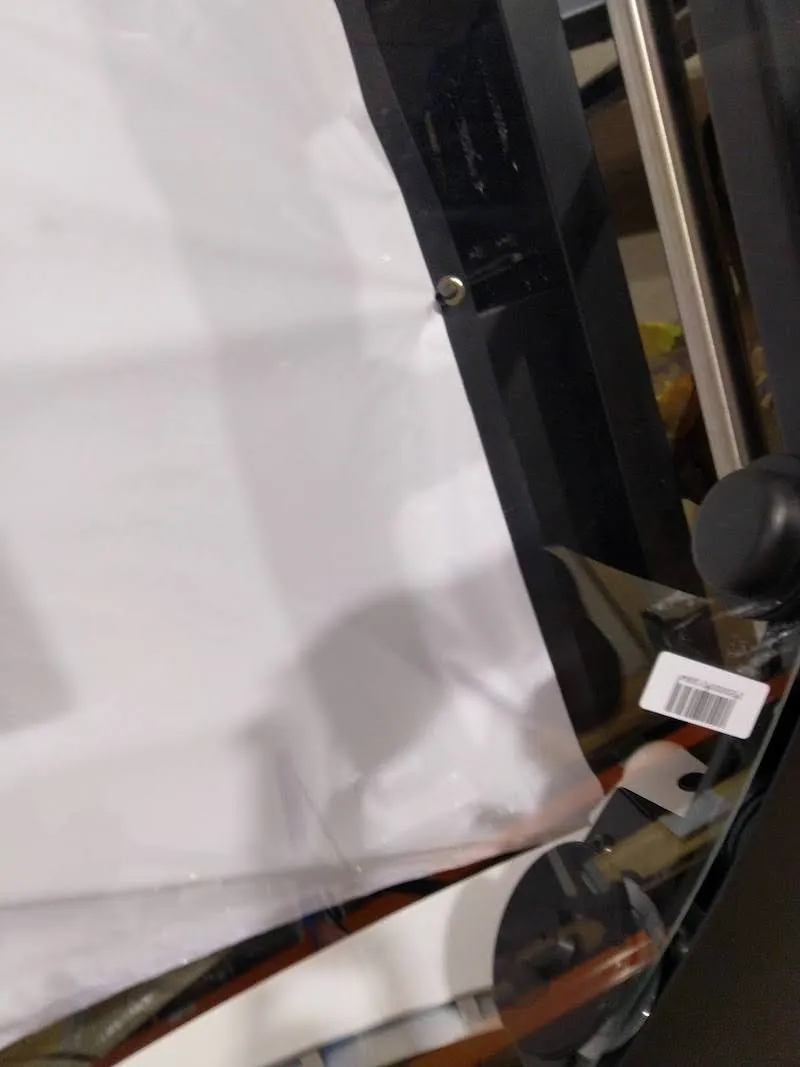
8.5. Dychwelwch ddeiliaid y cefndir, gan eu gosod yn ôl yn eu lle.
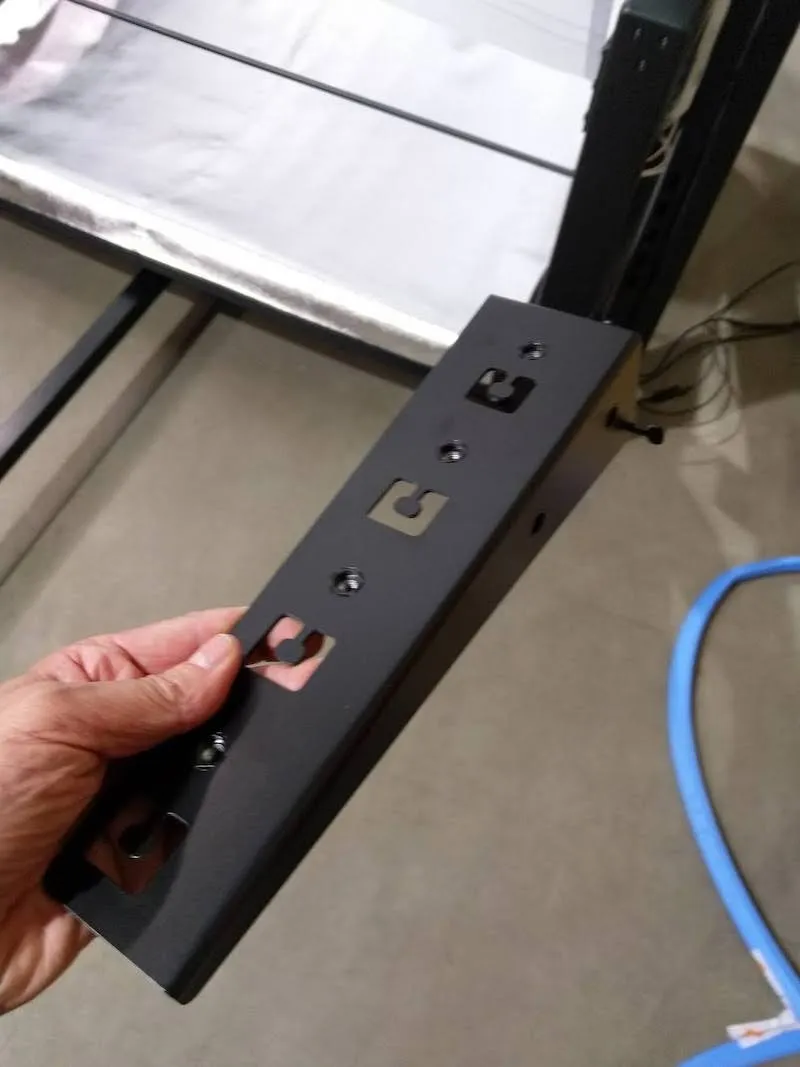
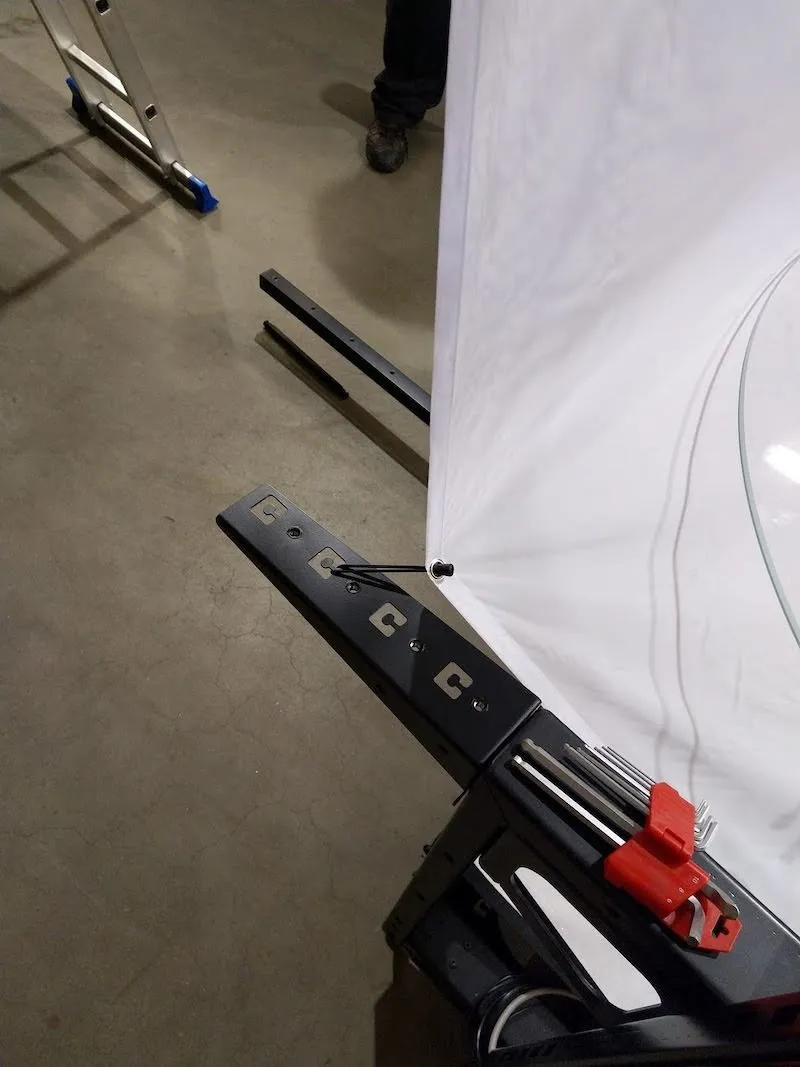
8.6. Nesaf, os ydych yn cydosod y CL1300, lleolwch y gorchuddion ochr a dadroliwch bob un. Os ydych yn cydosod y CL850, sylwch nad oes gan y ddyfais orchuddion ochr, a symudwch ymlaen i gam 8.9.
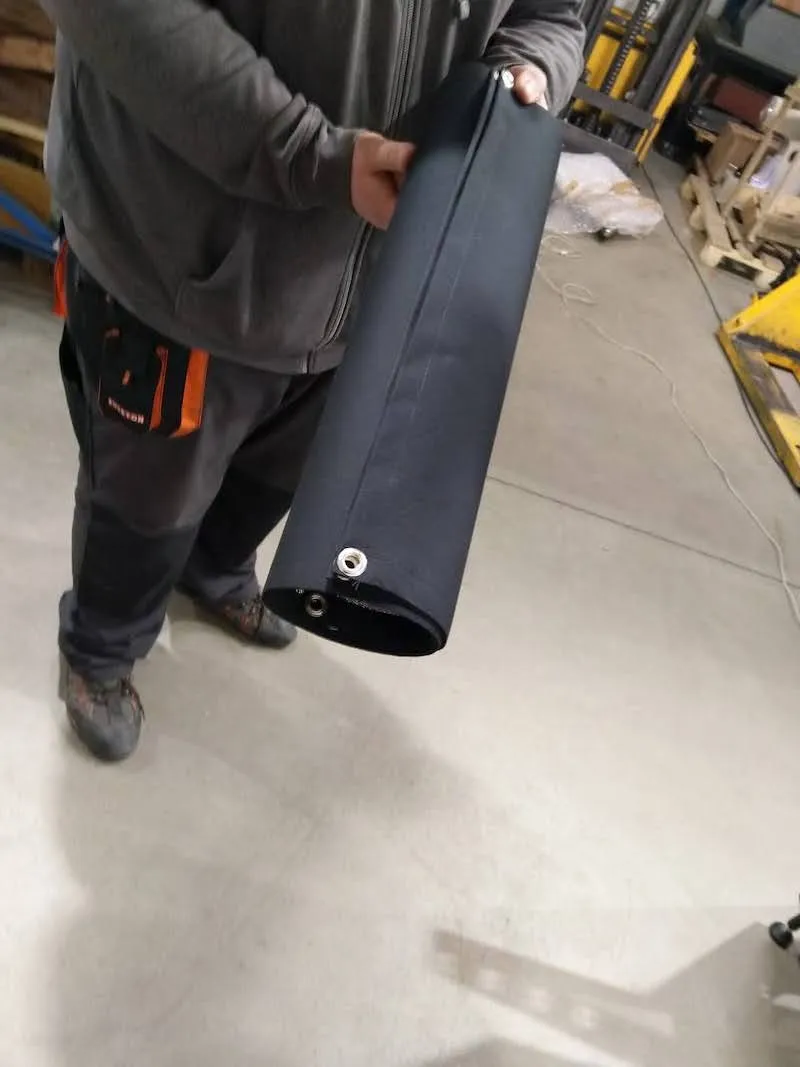
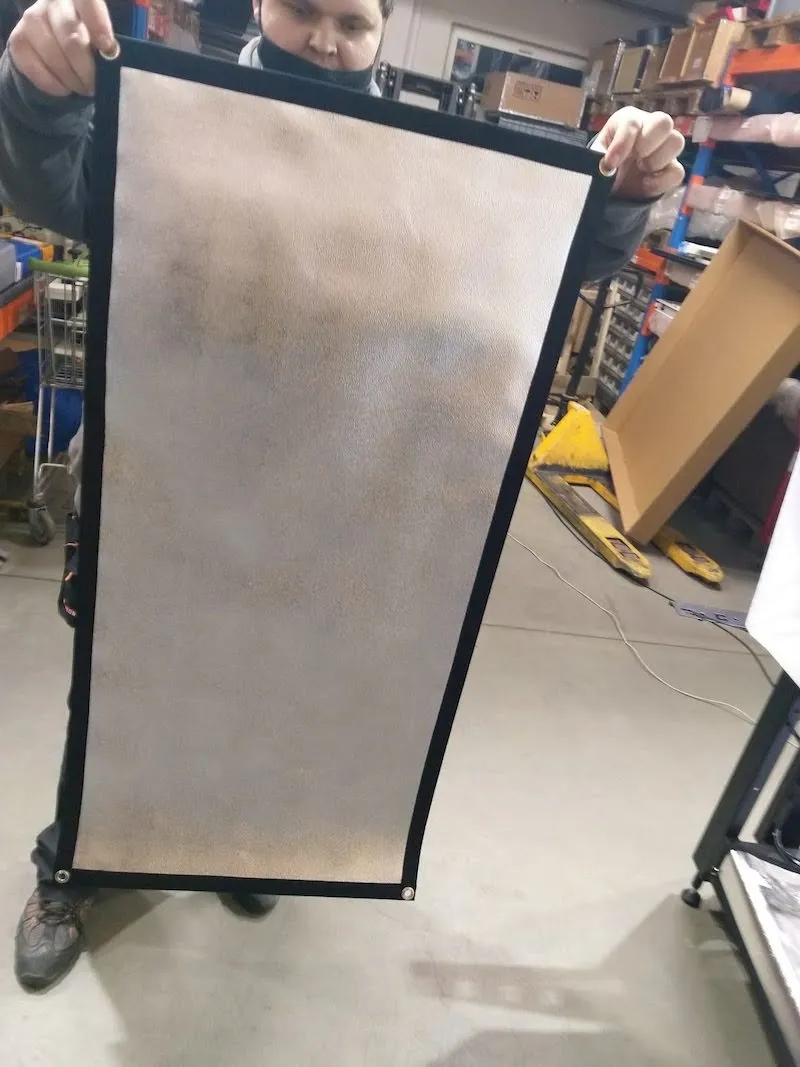
8.7. Sicrhewch y gorchuddion ochr i ochrau dde a chwith y Centerless Table.
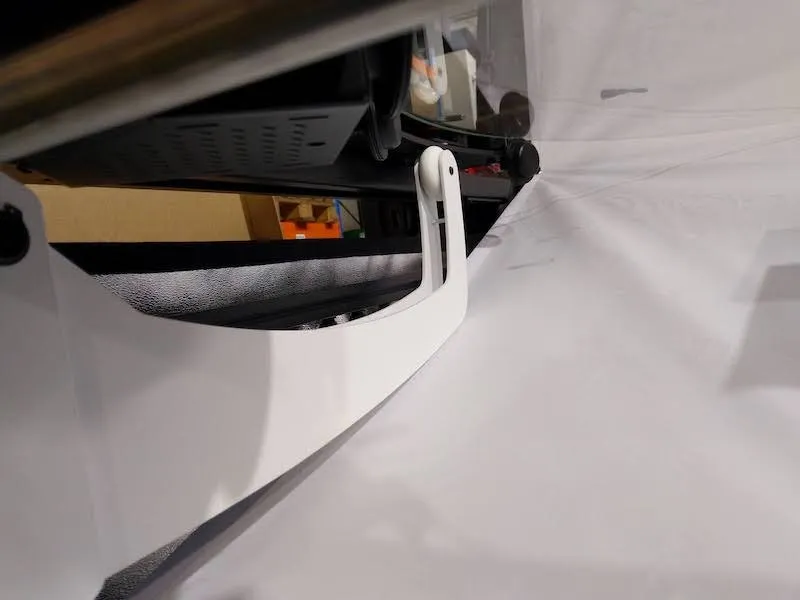
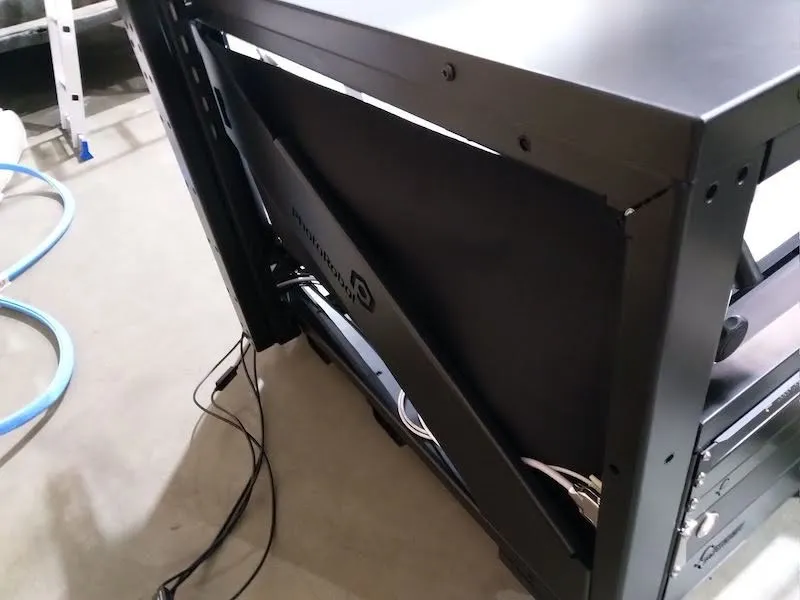
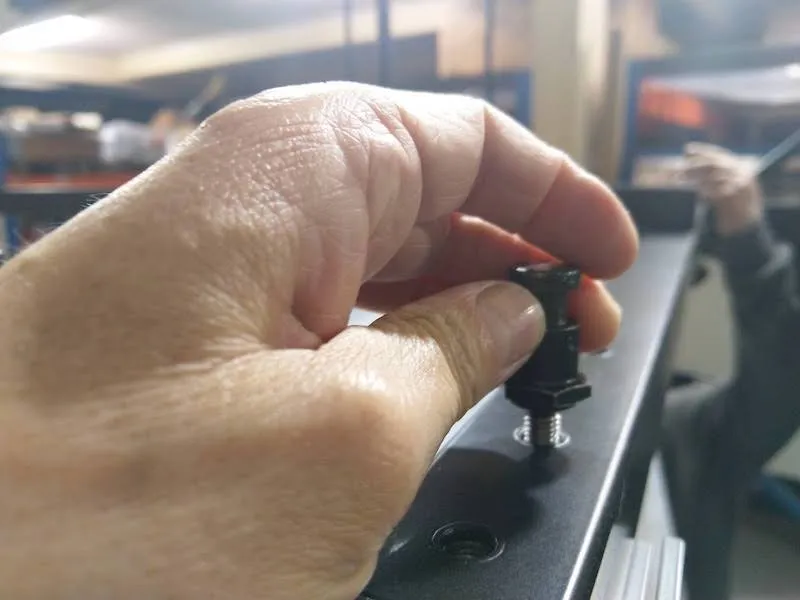
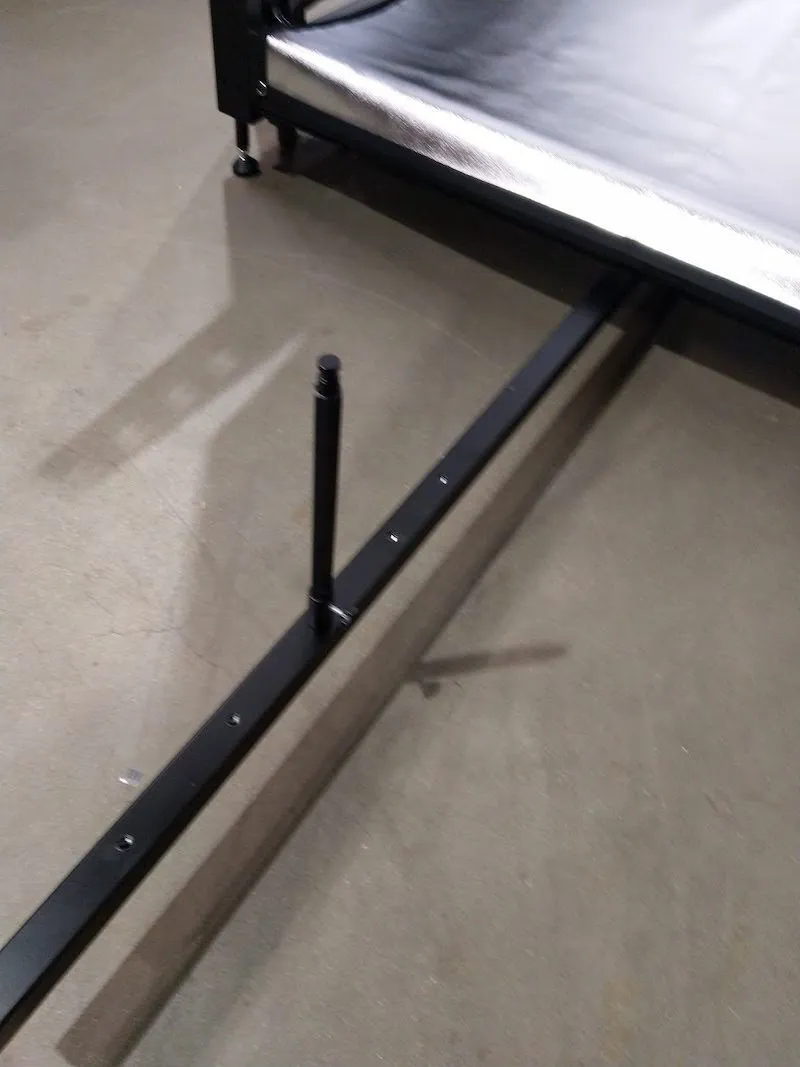
8.8. Rhowch 2 x pin yng nghonsol deiliad y cefndir, a sgriwiwch y pinnau yn eu lle.
8.9. Nesaf, gosodwch y ffyrch dros y pinnau, a’u clymu yn eu safle.
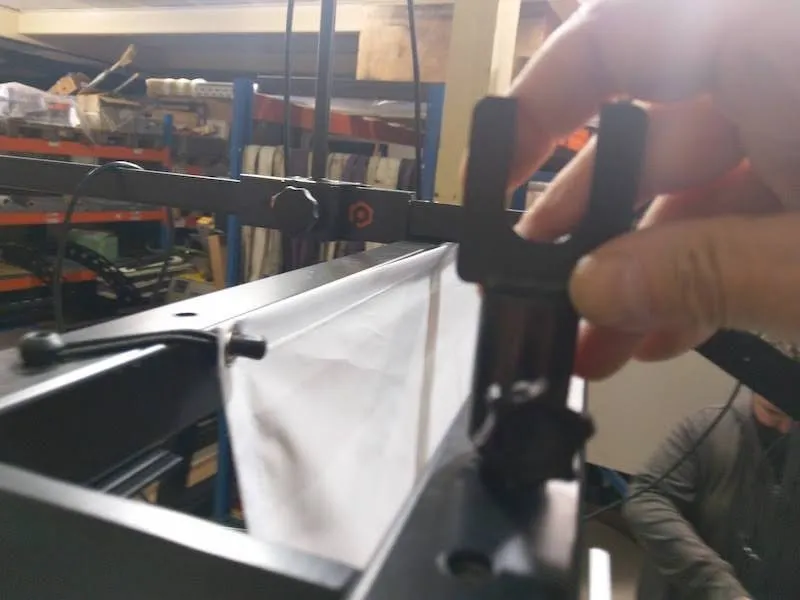
8.10. Lleolwch y cefndir duo a’i osod yn y ffyrch.
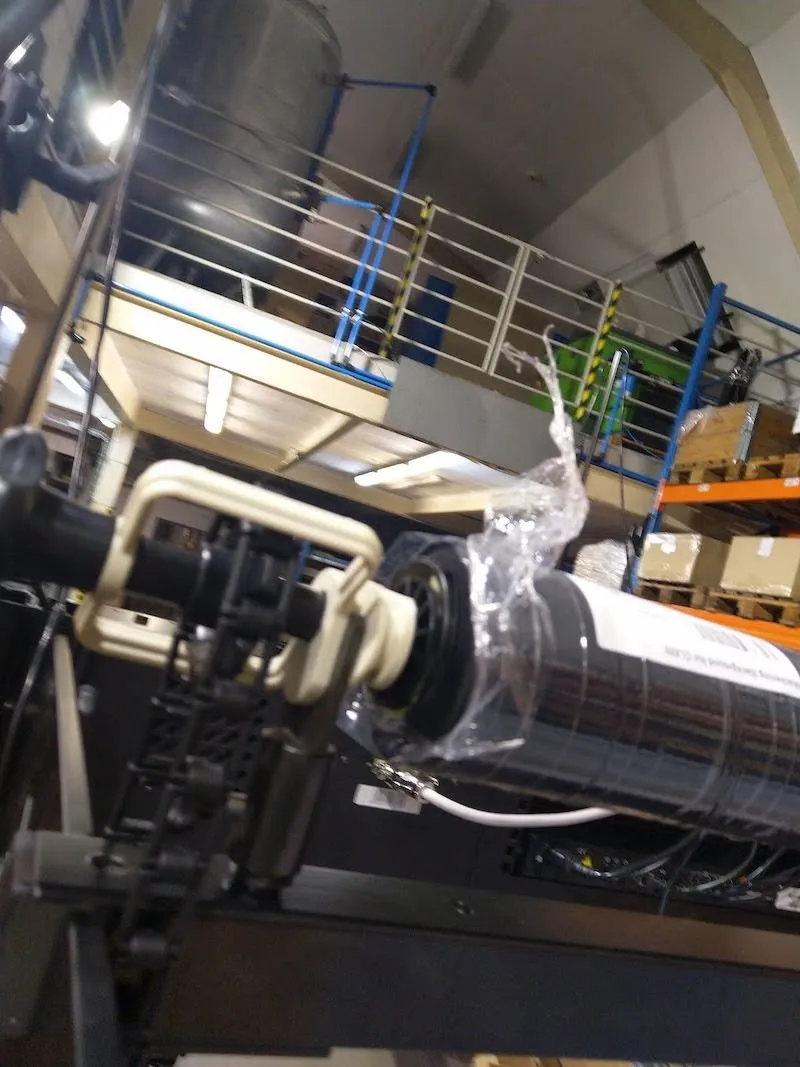
8.11. Paratowch y gadwyn blastig sy’n rheoli’r cefndir duo.
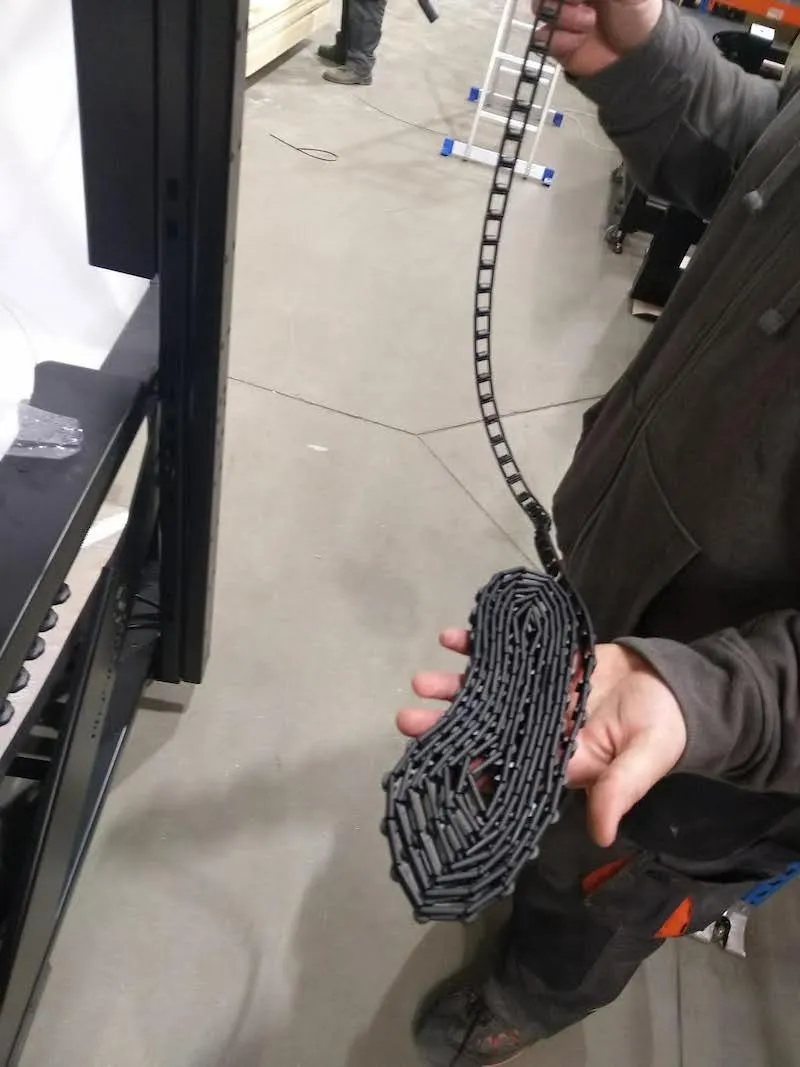
8.12. Gosodwch y gadwyn ar y sbroced yn y llun canlynol.
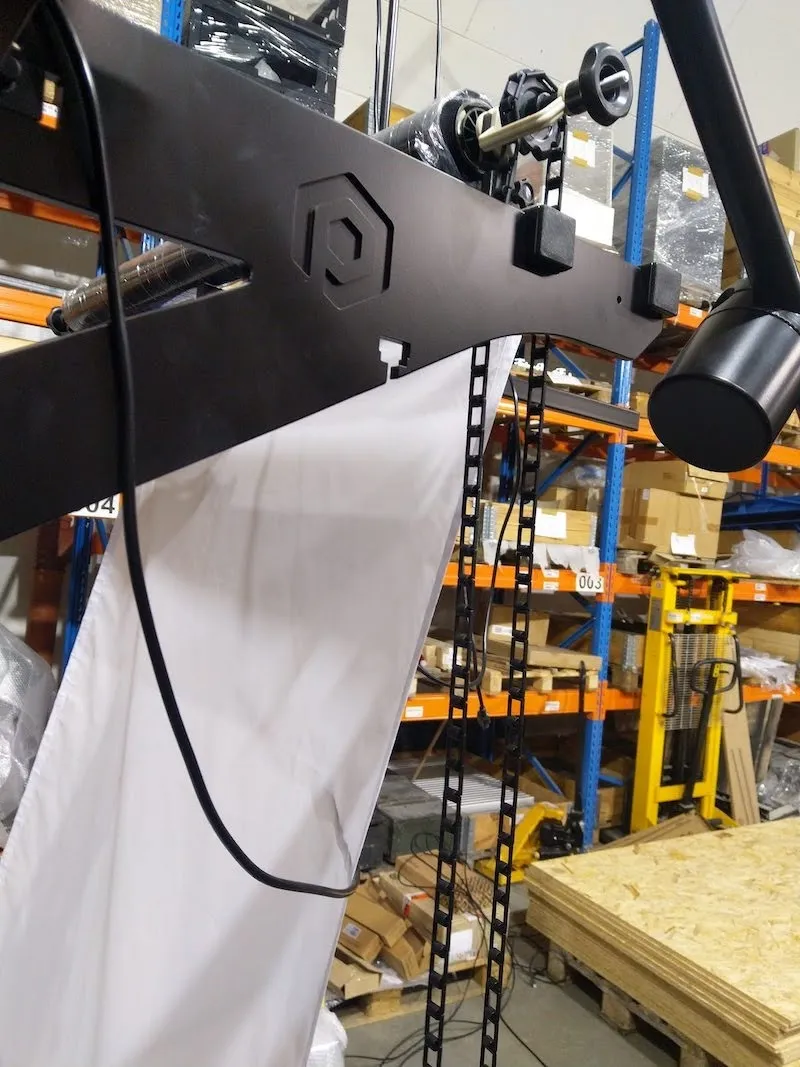
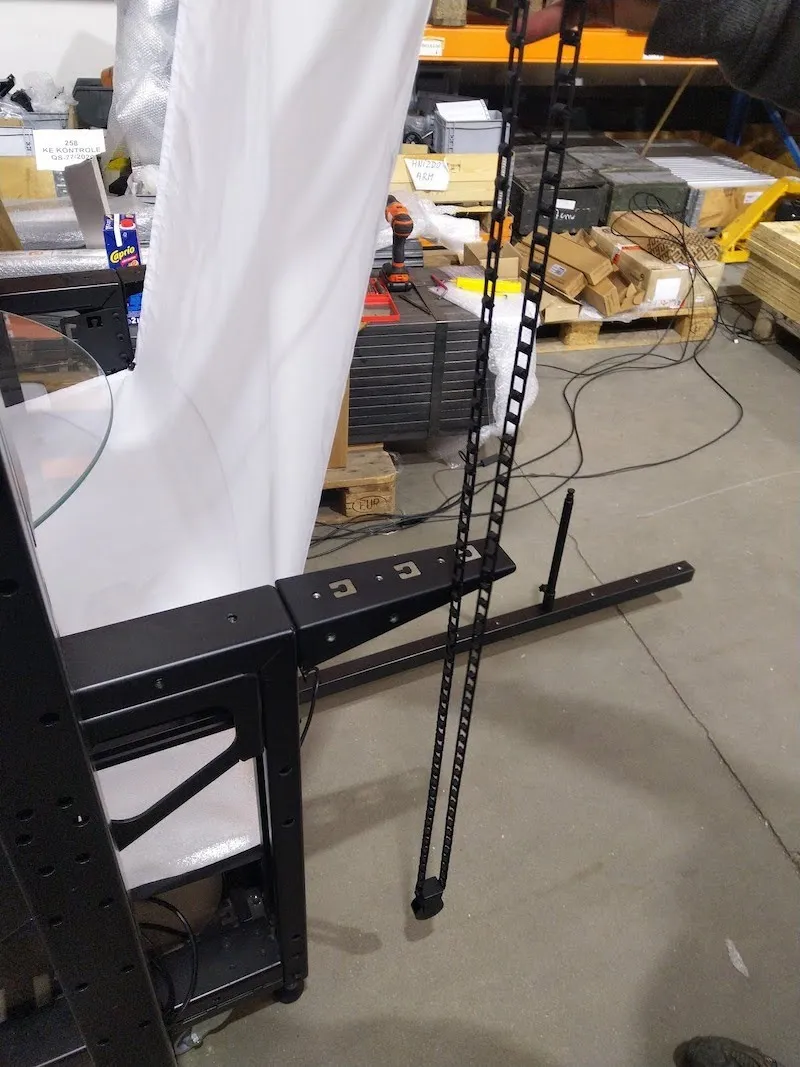
8.13. Nawr, ychwanegwch y pwysau at y gadwyn, ac unwch y gadwyn.
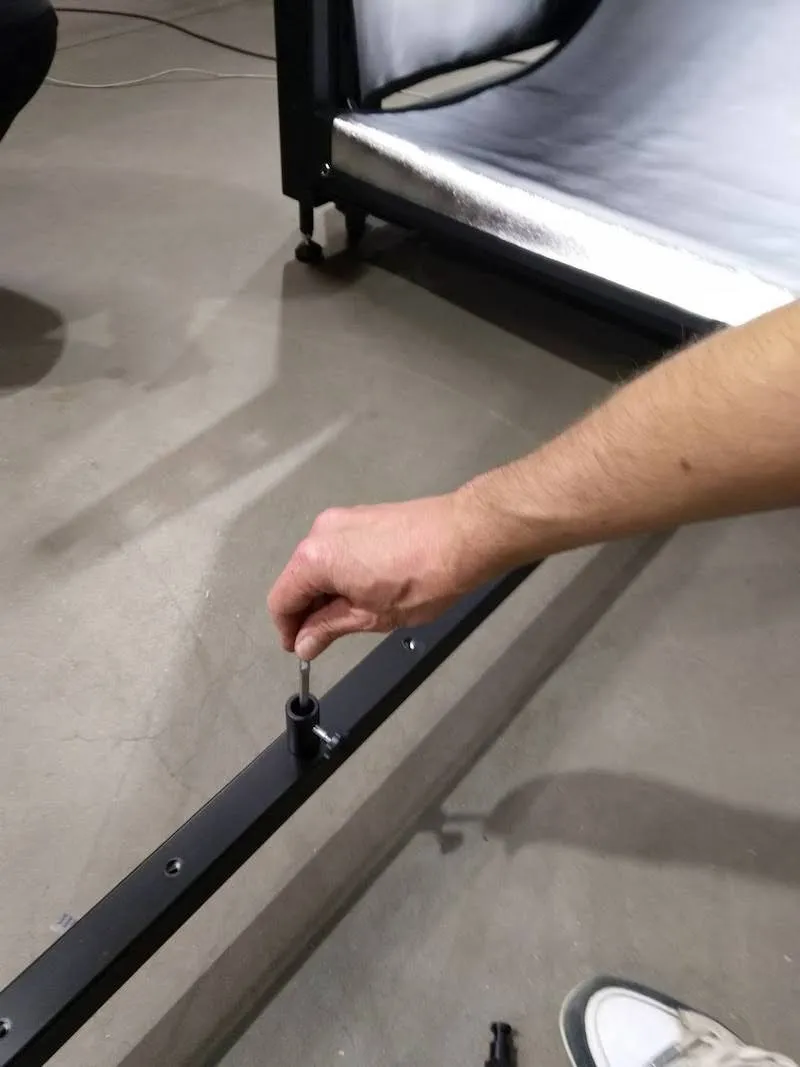
8.14. Gosodwch y soced a gwialen deiliad golau fflach y cefndir isaf.
9. Gosod Gorchuddion Metel Bwa MultiCam (CL1300)
9.1. Nesaf, os ydych yn cydosod y MultiCam gyda’r CL1300, paratowch orchuddion metel bwa’r MultiCam i’w gosod. Nodyn: Nid oes gorchuddion metel ar y CL850, felly symudwch ymlaen i gam 9.3.
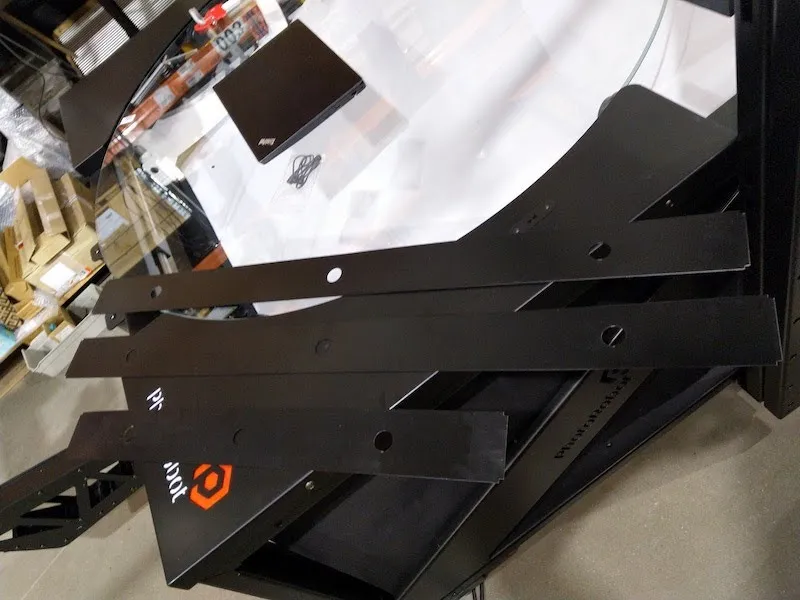
9.2. Rhowch y gorchuddion rhwng y cloeon, a bydd magnetau wedyn yn dal y gorchuddion yn eu lle.
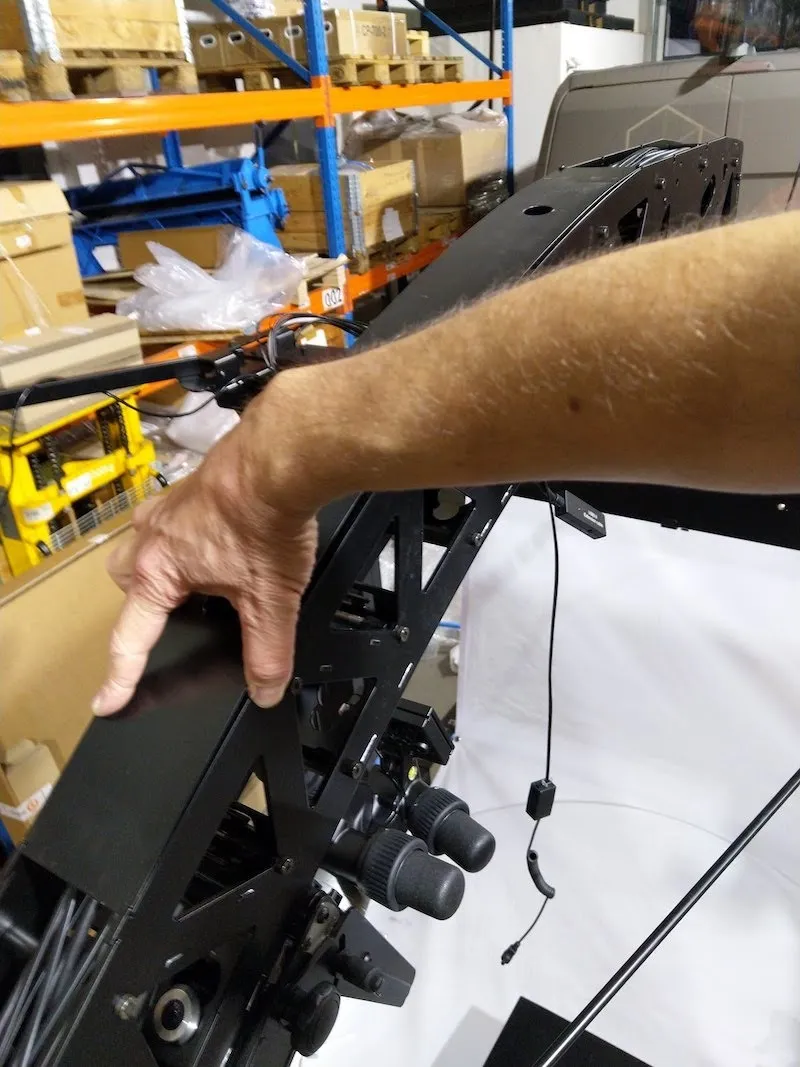
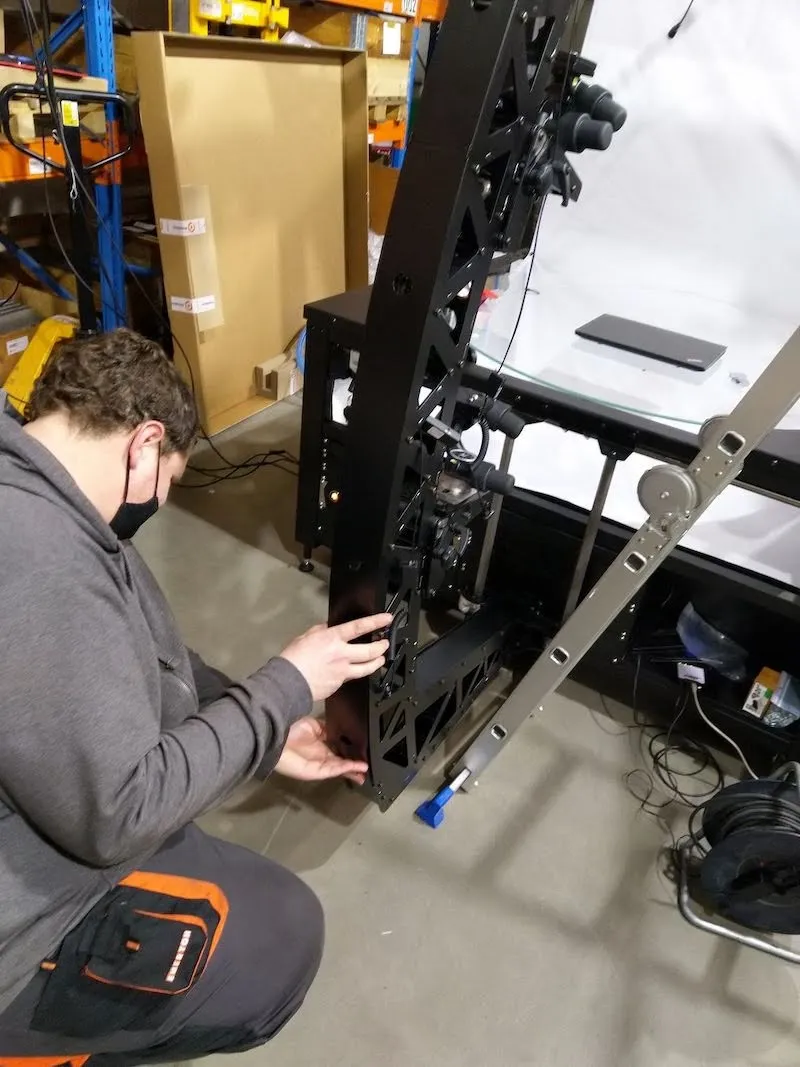
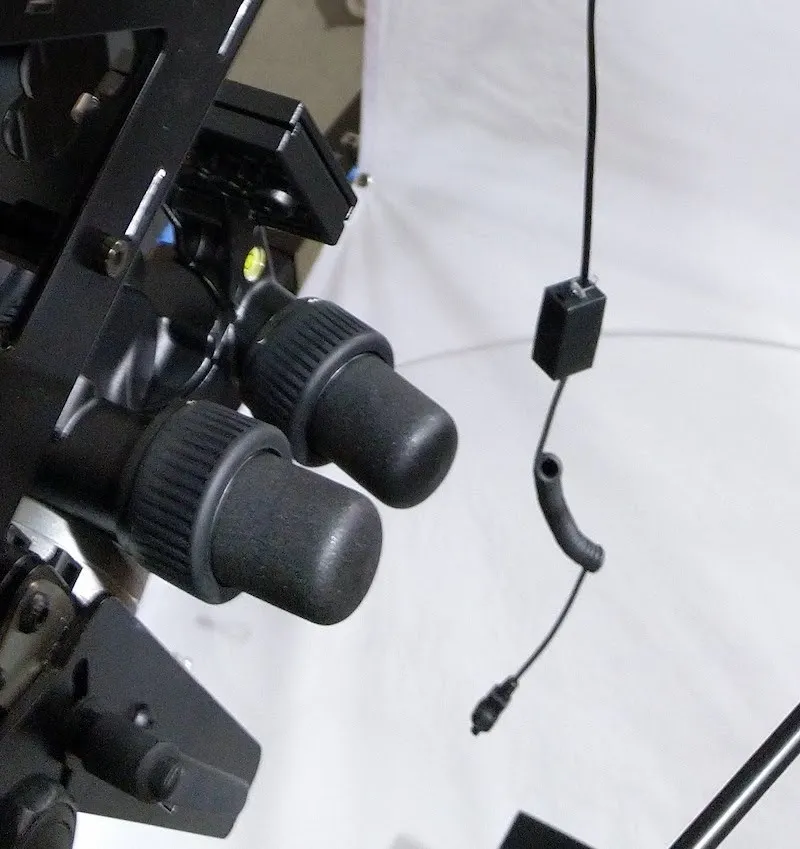
9.3. Cysylltwch y ddwy derfynell â chyplydd â’r estyniad cebl caead sydd agosaf at bob pen Manfrotto.
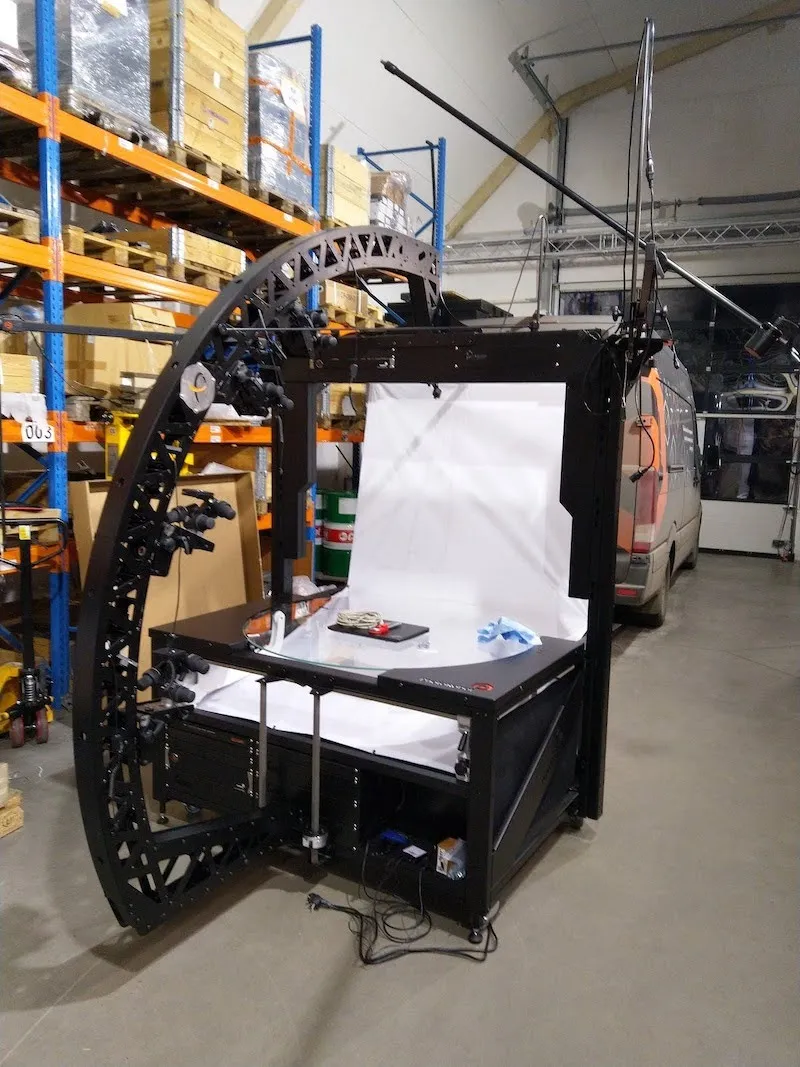
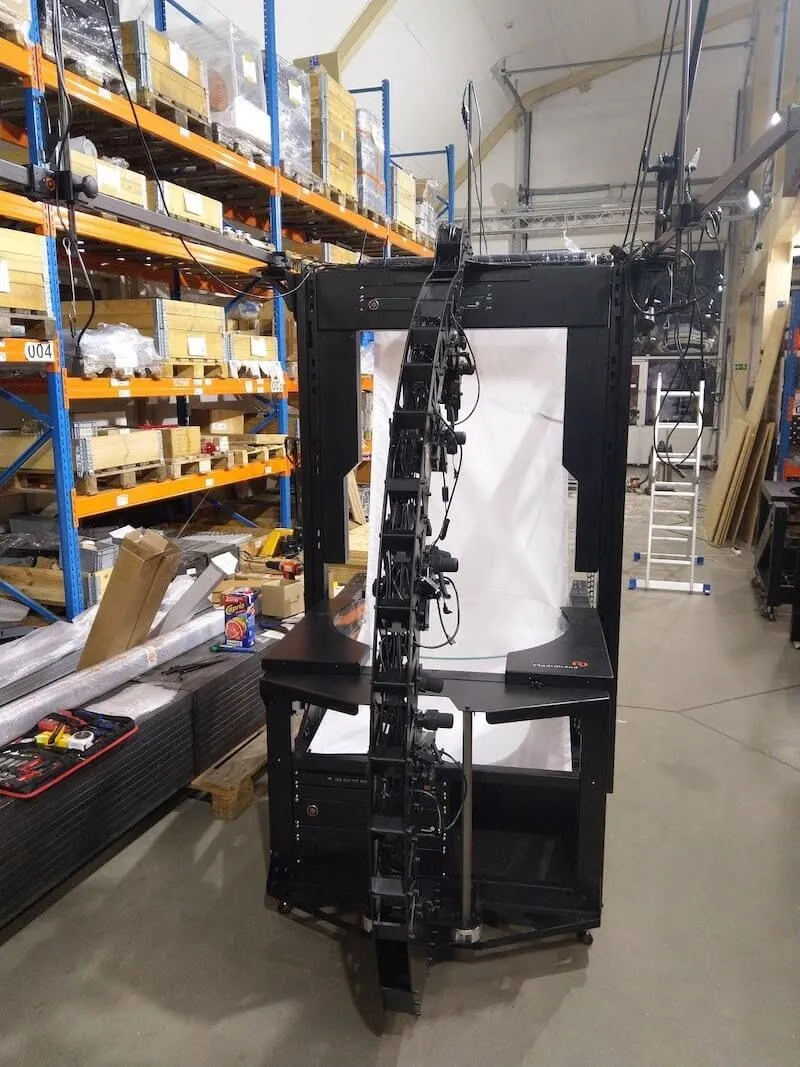
9.4. Mae’r MultiCam gyda Centerless Table (CL1300 / CL850) yn barod i’w ddefnyddio.
10. Defnydd Cyntaf a Phrofi Sylfaenol
I gael cymorth pellach i ddefnyddwyr ar ôl gosod y MultiCam gyda Centerless Table, ewch i PhotoRobot First Use & Basic Testing.
11. Meddalwedd PhotoRobot _Controls
Mae meddalwedd PhotoRobot Controls App (‘CAPP’) yn rhoi rheolaeth lawn dros weithfan MultiCam gyda Centerless Table (CL1300 / CL850), a dyfeisiau PhotoRobot eraill. Mae CAPP yn integreiddio rheolaeth dros robotiaid, camerâu, goleuadau stiwdio ac ôl-gynhyrchu. Mae hyn yn cynnwys nodweddion rheoli llif gwaith yn ogystal â’r swyddogaethau angenrheidiol ar gyfer awtomeiddio effeithiol wrth ôl-brosesu.
Nodyn: Nid yw meddalwedd PhotoRobot Controls App yn cael ei darparu gyda’r ddyfais; mae’n bryniant ar wahân y gellir ei lawrlwytho drwy eich PhotoRobot Account.
I gael cymorth gyda’r gosod a dechrau arni, ewch i Getting Started - PhotoRobot Controls.

Hefyd, efallai y bydd y feddalwedd yn cychwyn yn ‘wizard mode’ ar ôl gosod CAPP. Mae Wizard mode yn rhyngwyneb defnyddiwr symlach sy’n galluogi sganio codau bar i adnabod gwrthrychau a dechrau dilyniannau dal yn awtomatig. I gael rhagor o wybodaeth am wizard mode, ewch i PhotoRobot Controls App Wizard Mode Configuration.


Cyfres EOS Rebel


Cyfres EOS DSLR


Cyfres EOS M Ddi-ddrych


Cyfres PowerShot


Agos / Llaw

Mae Cyfres Canon EOS Rebel yn cynnig camerâu DSLR hawdd i ddechreuwyr gydag ansawdd delwedd cadarn, rheolyddion greddfol a nodweddion amlbwrpas. Mae’r camerâu hyn yn ddelfrydol ar gyfer selogion ffotograffiaeth, ac yn darparu awtoffocws dibynadwy, sgriniau cyffwrdd ongl-newidiol a recordio fideo Full HD neu 4K.
cyfrifiadur
y synhwyrydd (MP)
fideo
Mae cyfres Canon EOS DSLR yn cynnig delweddau o ansawdd uchel, autofocus cyflym ac amlbwrpasedd, sy’n ei gwneud yn ddelfrydol ar gyfer ffotograffiaeth a chynhyrchu fideo.
cyfrifiadur
y synhwyrydd (MP)
fideo
Mae cyfres ddigâm drych Canon EOS M yn cyfuno dyluniad cryno â pherfformiad tebyg i DSLR. Gyda lensys cyfnewidiadwy, autofocus cyflym a synwyryddion delwedd o ansawdd uchel, mae’r camerâu hyn yn ardderchog i deithwyr a chrewyr cynnwys sy’n chwilio am gludadwyedd heb aberthu ansawdd delwedd.
cyfrifiadur
y synhwyrydd (MP)
fideo
Mae cyfres Canon PowerShot yn cynnig camerâu cryno, hawdd eu defnyddio i ffotograffwyr achlysurol a selogion. Gyda modelau’n amrywio o gamerâu pwyntio-a-saethu syml i gamerâu chwyddo uwch, maent yn cynnig hwylustod, ansawdd delwedd cadarn a nodweddion fel sefydlogi delwedd a fideo 4K.
cyfrifiadur
y synhwyrydd (MP)
fideo
Mae camerâu agos a llaw Canon wedi’u cynllunio ar gyfer ffotograffiaeth a fideo manwl o agos. Maent yn gryno ac yn hawdd eu defnyddio, ac yn cynnig ffocws manwl gywir, delweddu cydraniad uchel a galluoedd macro hyblyg – yn berffaith ar gyfer fideoblogio, ffotograffiaeth cynnyrch a lluniau agos creadigol.


