
راهنمای پشتیبانی کاربران اپلیکیشن PhotoRobot Touch
این راهنمای پشتیبانی کاربران PhotoRobot نصب، الزامات و قابلیتهای اپلیکیشن PhotoRobot Touch را شرح میدهد. PhotoRobot Touch یک اپلیکیشن iOS است که به PhotoRobot Controls App (که از این پس «CAPP» نامیده میشود) متصل میشود. Touch امکان استفاده از آیفون را بهعنوان دوربین بیسیم خارجی برای عکاسی دستی از محصول فراهم میکند. همچنین میتوان از آن برای عکاسی متصل به کامپیوتر (tethered) از چرخشهای 360 محصول استفاده کرد. این اپلیکیشن از عکاسی دستی دستهای از محصولات در حالتهای عکاسی آزاد یا مبتنی بر قالب پشتیبانی میکند و آپلود خودکار به نسخه Cloud اپلیکیشن CAPP را برای پردازش پس از عکاسی و انتشار خودکار PhotoRobot ارائه میدهد.
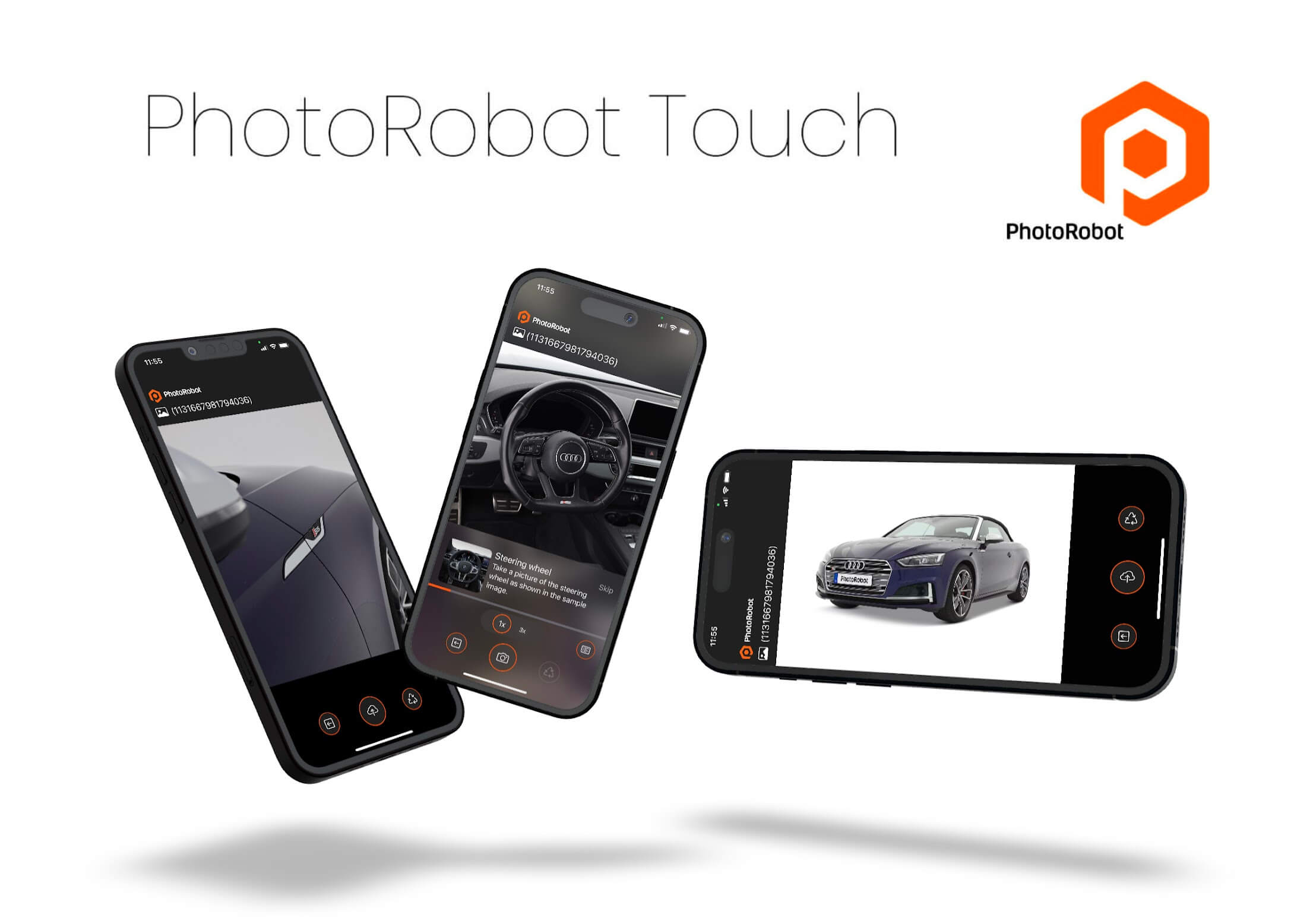
توجه: PhotoRobot Touch فقط در نسخه Cloud اپلیکیشن CAPP کار میکند و با نسخه محلی CAPP سازگار نیست. آیفونهای متصل باید از طریق Cloud با نرمافزار ارتباط برقرار کنند. با این حال، استفاده از نسخه Cloud اپلیکیشن CAPP همچنان دادهها را بهطور خودکار به رایانه محلی منتقل میکند. برای مثال، تصاویر بندانگشتی بهطور خودکار همگامسازی میشوند. اما خروجیهای با وضوح کامل باید در نسخه محلی CAPP با کلیک بر روی دکمه دانلود دریافت شوند.
نصب اپلیکیشن PhotoRobot Touch
برای شروع استفاده از اپلیکیشن آیفون، ابتدا PhotoRobot Touch را دانلود کنید (فقط در App Store در دسترس است).
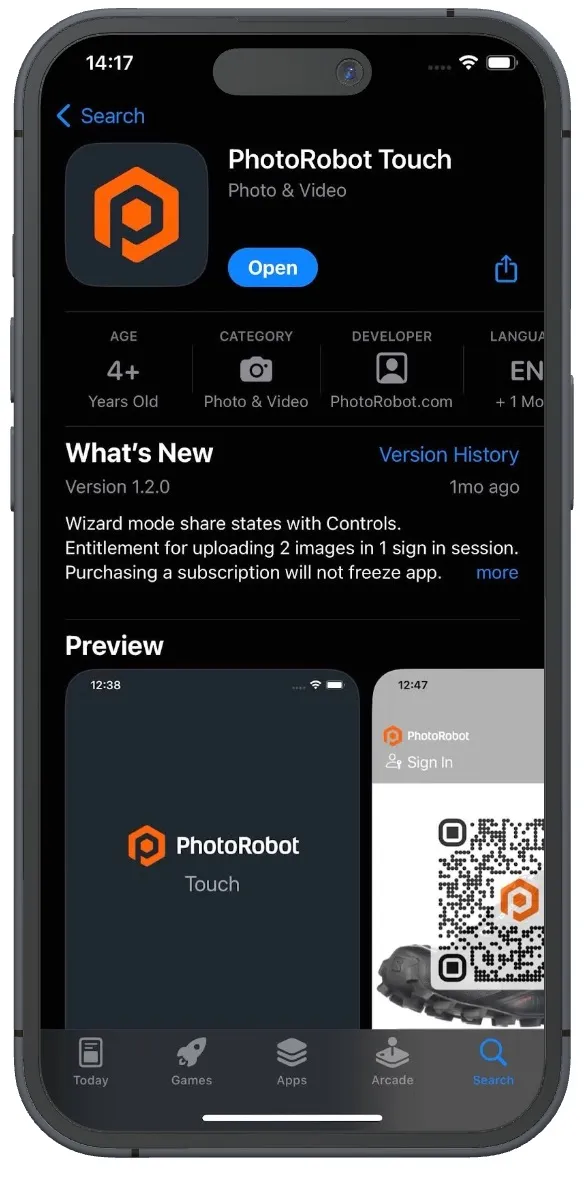
توجه: برای کاربرانی که برای نخستین بار از اپلیکیشن استفاده میکنند، برای فعالسازی تجربه کاربری کامل، خرید لایسنس درونبرنامهای اپلیکیشن Touch لازم است. همچنین کاربران باید یک حساب فعال PhotoRobot Controls App (CAPP) داشته باشند.
با این حال، آزمایش اپلیکیشن بدون خرید لایسنس Touch همچنان بهسادگی امکانپذیر است. برای آزمایش اپلیکیشن بدون خرید لایسنس Touch، میتوانید 3 تصویر آزمایشی بگیرید. عکسها با وضوح کامل در دسترس هستند و پردازش پس از عکاسی در PhotoRobot _Controls App انجام میشود. پس از گرفتن تصاویر آزمایشی، میتوانید اپلیکیشن را دوباره راهاندازی کنید تا شمارنده بازنشانی شود. به این ترتیب میتوانید بدون هزینه 3 عکس آزمایشی دیگر بگیرید. اگر آزمایش بیشتری لازم باشد، بهترین راه خرید اشتراک ماهانه اپلیکیشن Touch است.
الزامات لایسنس Touch App
توجه داشته باشید که برای بهرهمندی کامل از PhotoRobot Touch، هم حساب فعال CAPP و هم لایسنس Touch لازم است. دلیل این است که Touch فقط بهعنوان رابط دوربین راهدور با کنترل لمسی عمل میکند.
تمام پیکربندی پوشهها، workflowها، تصاویر بندانگشتی و سایر تنظیمات در PhotoRobot _Controls App انجام میشود. این شامل انتخاب پوشههایی است که در صورت فعال بودن در Touch App نمایش داده میشوند. کاربران باید در CAPP یک نشانگر (flag) مشخص اضافه کنند تا پوشه در Touch App قابل مشاهده شود. علاوه بر این، برای ایجاد پوشههای اختصاصی، مانند پوشههای مربوط به workflow، چرخشها، عکسهای جزئیات و تصاویر متفرقه، وجود CAPP ضروری است.
برای کاربرانی که لایسنس فعال PhotoRobot دارند، حساب متصل به Touch و آیفون باید سطح اشتراک «Power User» داشته باشد. دلیل این است که آیفون برای آپلود بلادرنگ تصاویر به Cloud از اتصال اینترنت، از طریق Wi-Fi یا شبکه تلفن همراه، استفاده میکند.
به عبارت دیگر، برای استفاده از Touch، کاربران باید دو لایسنس داشته باشند: لایسنس Touch و همچنین لایسنس «Power User» در نسخه PhotoRobot Cloud اپلیکیشن CAPP.
قابلیتهای PhotoRobot Touch
اپلیکیشن PhotoRobot Touch برای آیفون میتواند در 3 حالت کار کند:
- Free mode (برای عکاسی دستی بدون محدودیت و بهصورت بیسیم)
- حالت چرخش (برای عکسبرداری متصل به عکاسی چرخشی خودکار)
- حالت جادوگر (برای گردش کار مبتنی بر الگو با مراحلی متشکل از نام، توضیحات و تصاویر نمونه از عکس ها برای ضبط)
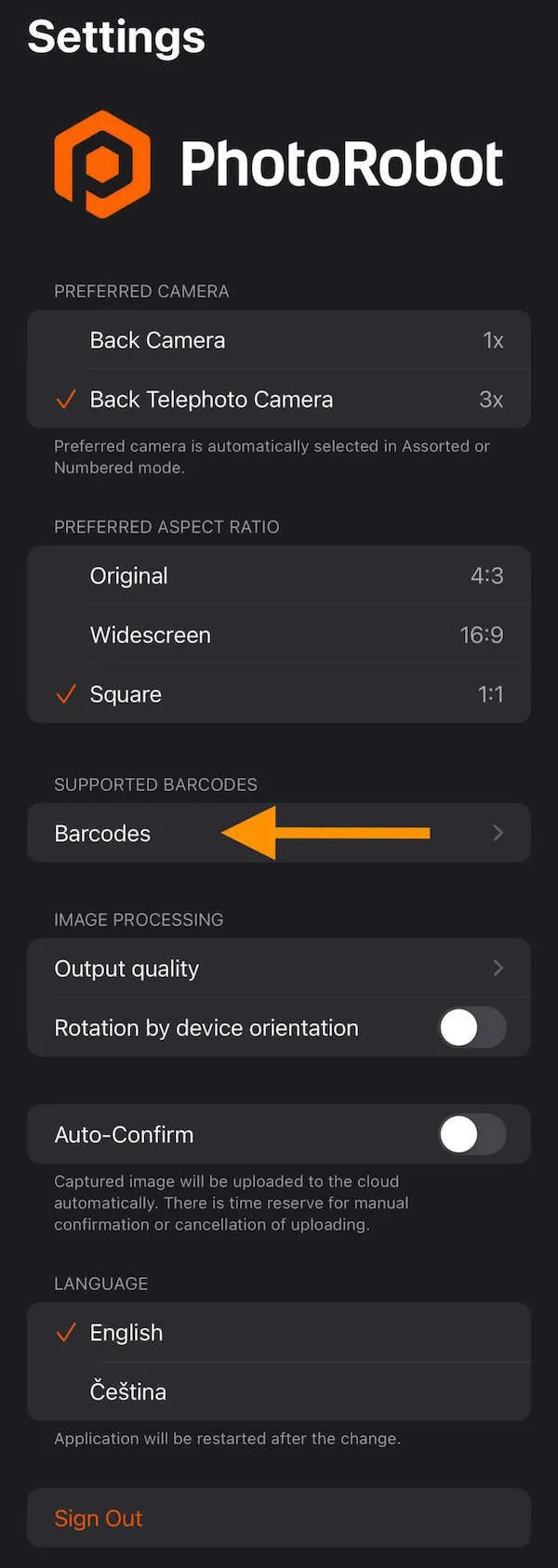
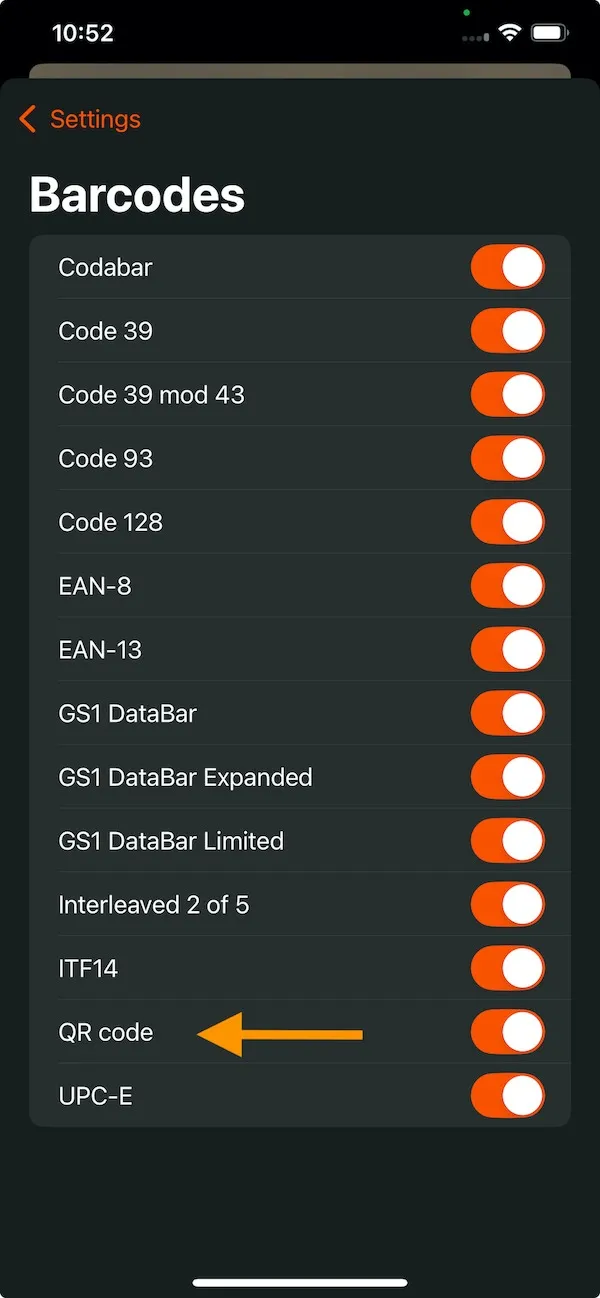
علاوه بر این، PhotoRobot Touch بهعنوان یک اسکنر قدرتمند بارکد و QR نیز عمل میکند و امکان انتخاب یا لغو انتخاب کدها را برای شناسایی سریعتر فراهم میکند. اگر از PhotoRobot Touch بهعنوان اسکنر کد QR استفاده میکنید، در اپلیکیشن PhotoRobot Touch وارد Settings شوید، گزینه Barcodes را انتخاب کنید و برای فعالسازی پشتیبانی از کد QR، تنظیم QR code را روی ON قرار دهید.
حالت Free
استفاده از PhotoRobot Touch در حالت Free به اپراتورها امکان میدهد عکاسی دستی و دستهای را بدون محدودیت انجام دهند.
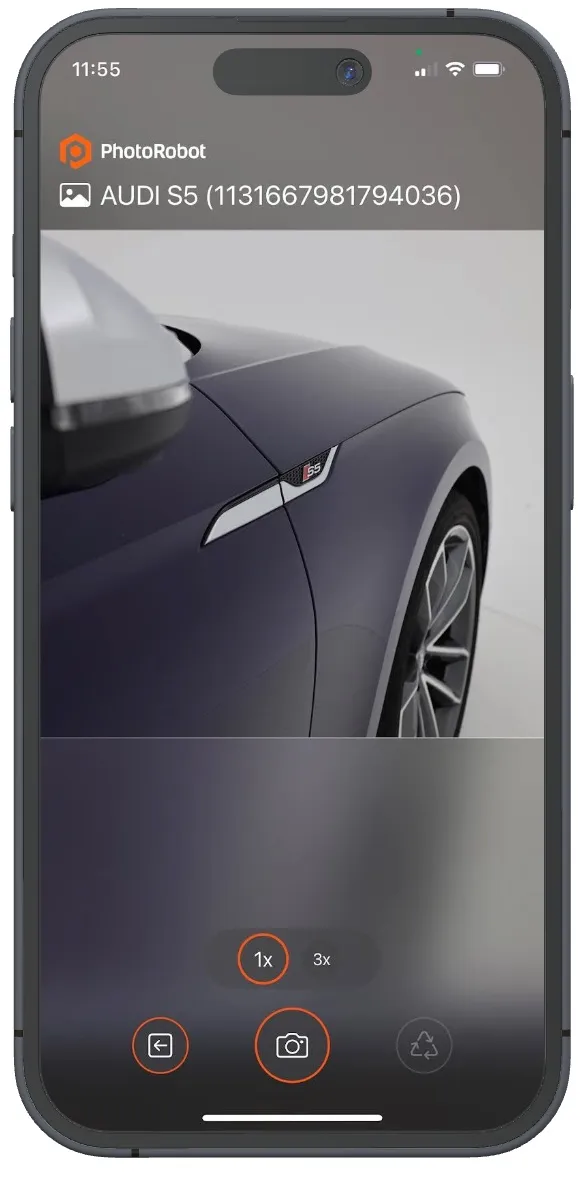
حالت Free زمانی مزیت دارد که هیچ دستورالعملی درباره تعداد یا نوع تصاویر برای عکاسی وجود نداشته باشد. در این حالت، اپراتور بهتناسب نیاز تصاویر را ثبت میکند و سپس هر تصویر را در اپلیکیشن تأیید میکند:
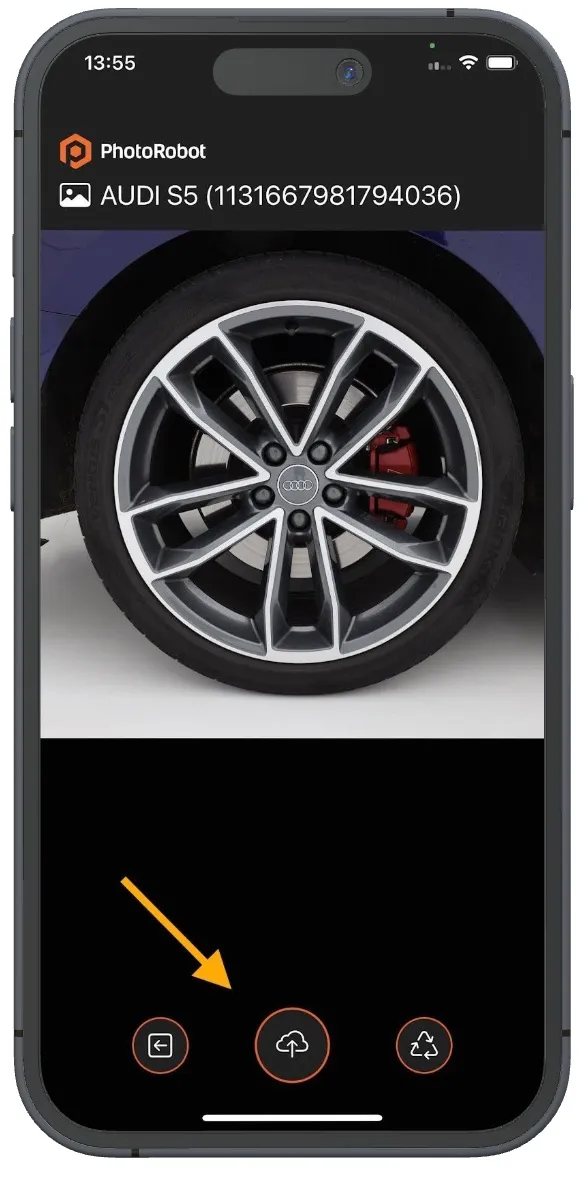
- توجه: پس از تأیید، اپلیکیشن بهطور خودکار تصاویر را در یک پوشه از پیش تعیینشده بارگذاری میکند و عملیات از پیش تنظیمشده را اجرا میکند.
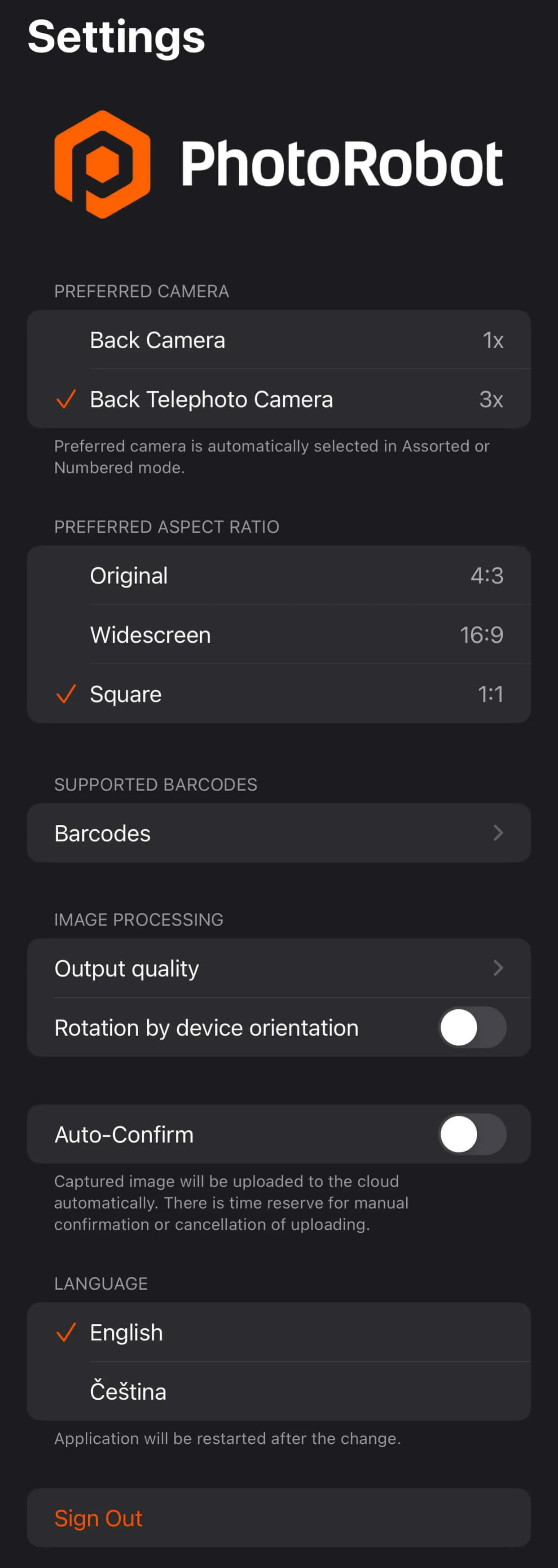
پریستهای PhotoRobot Touch برای عملیات مختلف پسپردازش، قواعد نامگذاری خودکار فایلها و بارگذاری خودکار در پوشه ذخیرهسازی مناسب قابل پیکربندی هستند. کاربران با آنها میتوانند نسبت تصویر، دوربینهای از پیش انتخابشده، تأیید خودکار و سبکهای بارکد را انتخاب کنند:
حالت Spin
در حالت Spin در PhotoRobot Touch، شاتر دوربین از طریق wire-shutter کنترل میشود و آیفون بهعنوان دوربین از راه دور برای خودکارسازی عکاسی چرخشی عمل میکند. این کار به سیمکشی ویژه (ارائهشده توسط PhotoRobot)، یک مبدل اورجینال اپل از Lightning یا USB-C به جک استریو، یک جعبه تریگر ویژه برای ثبت دستی تصویر و یک کابل برای واحد کنترل نیاز دارد.
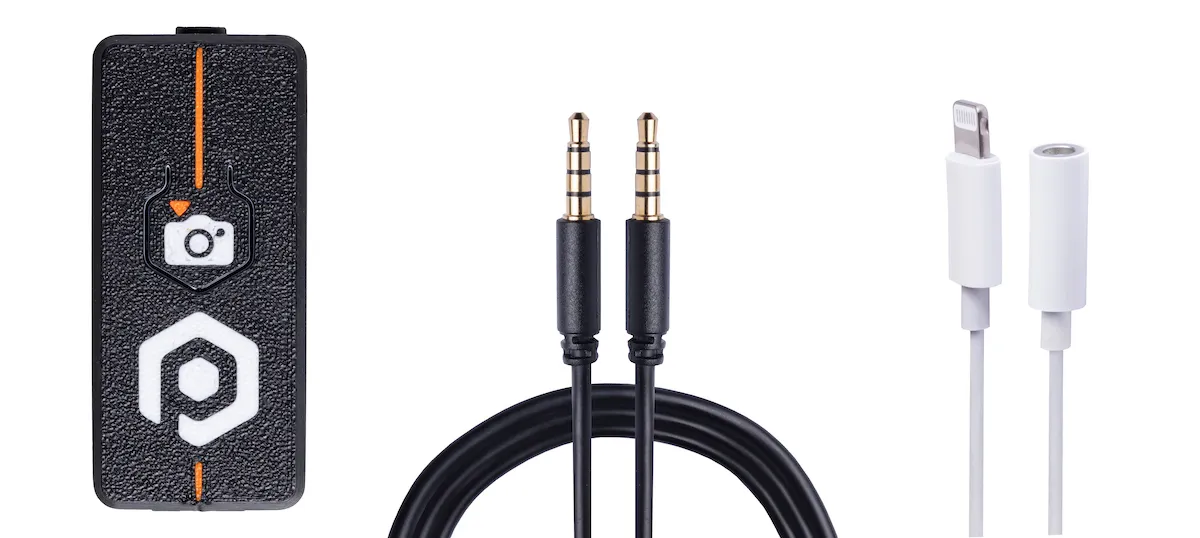
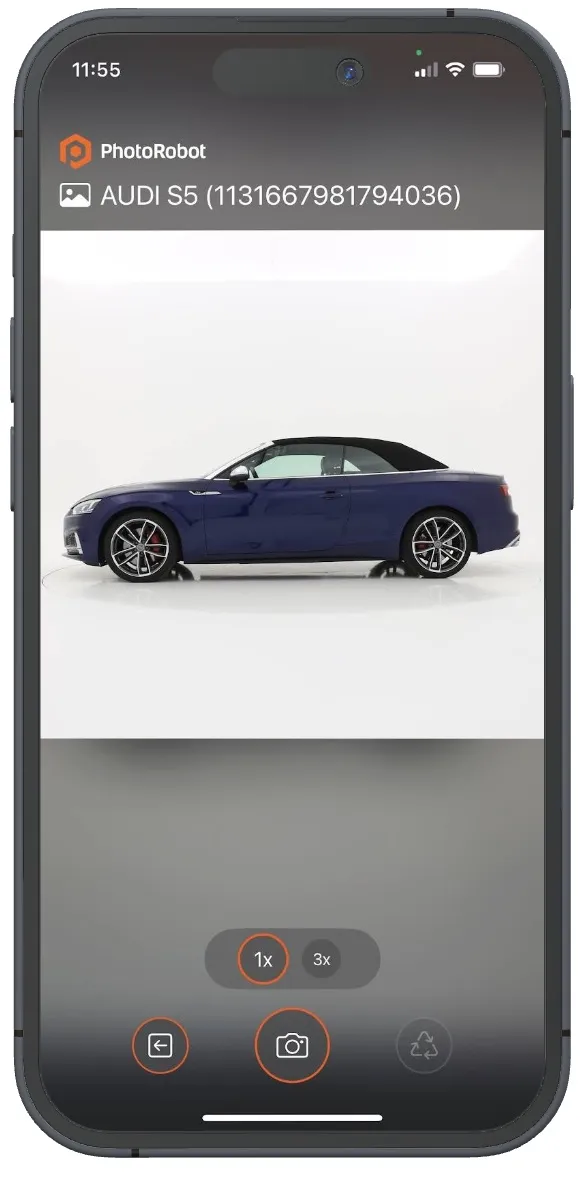
توجه: همگامسازی دوربینهای آیفون با نور استروب امکانپذیر نیست. آیفون به نورپردازی ثابت و پیوسته نیاز دارد و اسپینها را عمدتاً با چرخشی آهسته و بدون توقف ثبت میکند. به همین دلیل حالت Spin برای ثبت تعداد نسبتاً محدودی تصویر، مانند اسپین 1 x 36 تصویر، مزیت دارد. همچنین برای عکاسی در مواردی مانند صنعت خودرو که تأخیرهای ناشی از حالت توقف و شروع چندان قابلتوجه نیست. در این موارد، آیفون میتواند تنها دوربین اپراتور در محل کار باشد و هم برای اسپین و هم برای عکسهای دستی استفاده شود.
برای عکاسی چرخشی پیشرفته با تعداد تصاویر بیشتر، دوربین DSLR همراه با استروب و سیستمهای PhotoRobot همچنان سریعتر و کارآمدتر است. در این صورت میتوان از PhotoRobot Touch فقط برای عکاسی ثابت و جزئیات در حالت Free یا Wizard استفاده کرد، در حالی که اسپینها جداگانه یا همزمان در ایستگاههای رباتیک ثبت میشوند.
حالت Wizard
استفاده از Wizard mode امکان پیکربندی گردشکارهای تولید مبتنی بر قالب را فراهم میکند و ابزاری منحصربهفرد از PhotoRobot است.
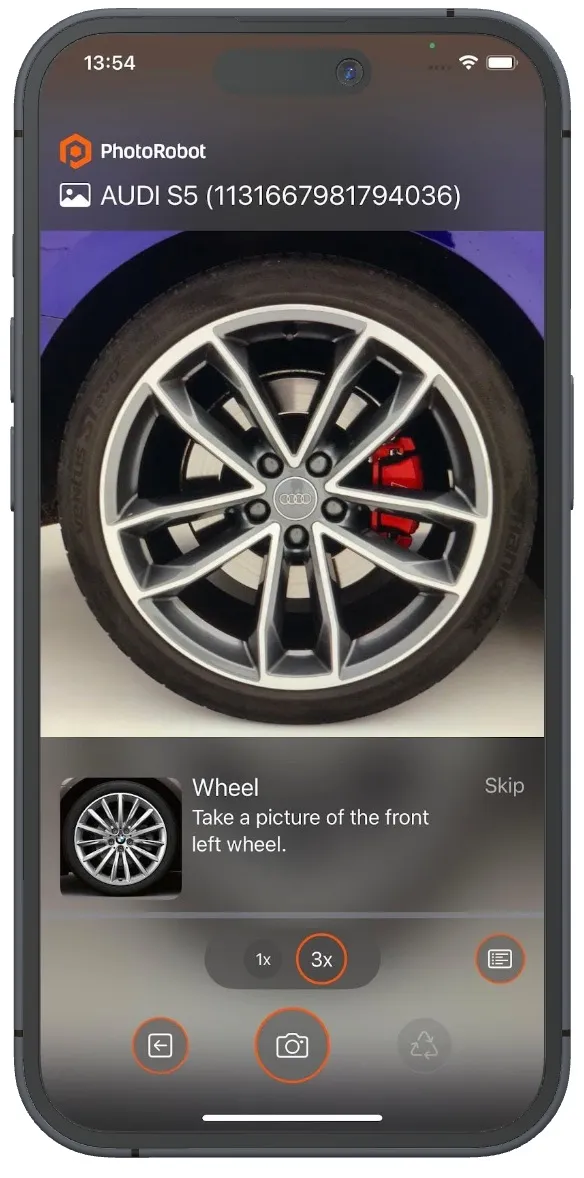
Wizard mode مراحلی مرتبشده را برای پیروی اپراتورها ارائه میدهد: شامل نامها، توضیحات، تصاویر بندانگشتی، برچسبها و تصاویر نمونه از عکسهایی که باید ثبت شوند. این قابلیت بهصورت راهنمای تصویری و گامبهگام برای تولید عمل میکند و برای هر عکس موردنیاز دستورالعملهای دقیق دارد.
برای نمونه، Wizard mode میتواند صدها مرحله را همراه با عکسهای مرتبط برای تولید توسط اپراتور ذخیره کند. این کار نهتنها نیاز به آموزش اپراتور را بهشدت کاهش میدهد، بلکه میتواند گردشکارهای عکاسی دستی از تصاویر ثابت و جزئیات را نیز بهطور قابلتوجهی سریعتر کند.
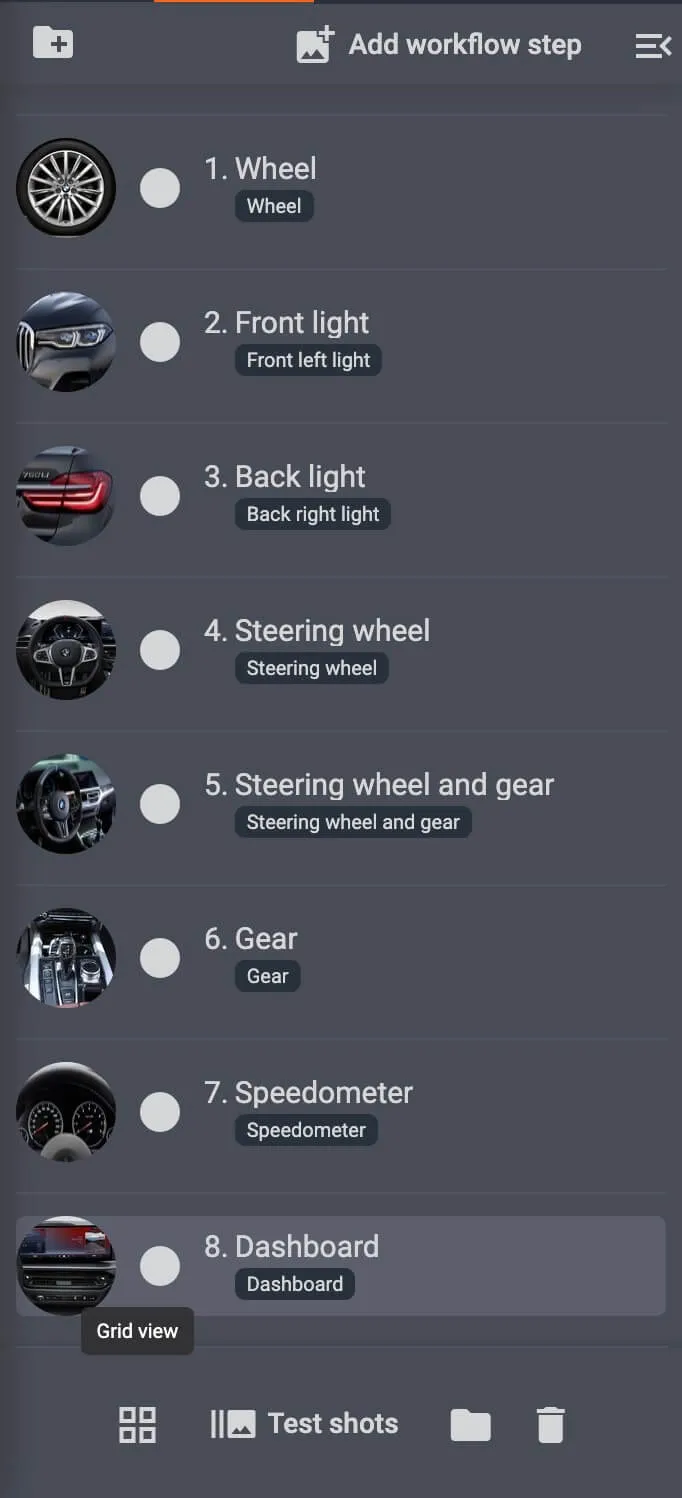
در CAPP همچنین میتوان شرایط از پیش تنظیمشده و فرمت فایل خروجی را برای پسپردازش آماده تصاویر مشخص کرد.
سپس اپراتورها در Touch میتوانند عکسها را ثبت کنند، از آنها بگذرند یا دوباره ثبت کنند و یادداشتهایی برای پسپردازش، روتوش یا الزامات انتشار اضافه کنند.
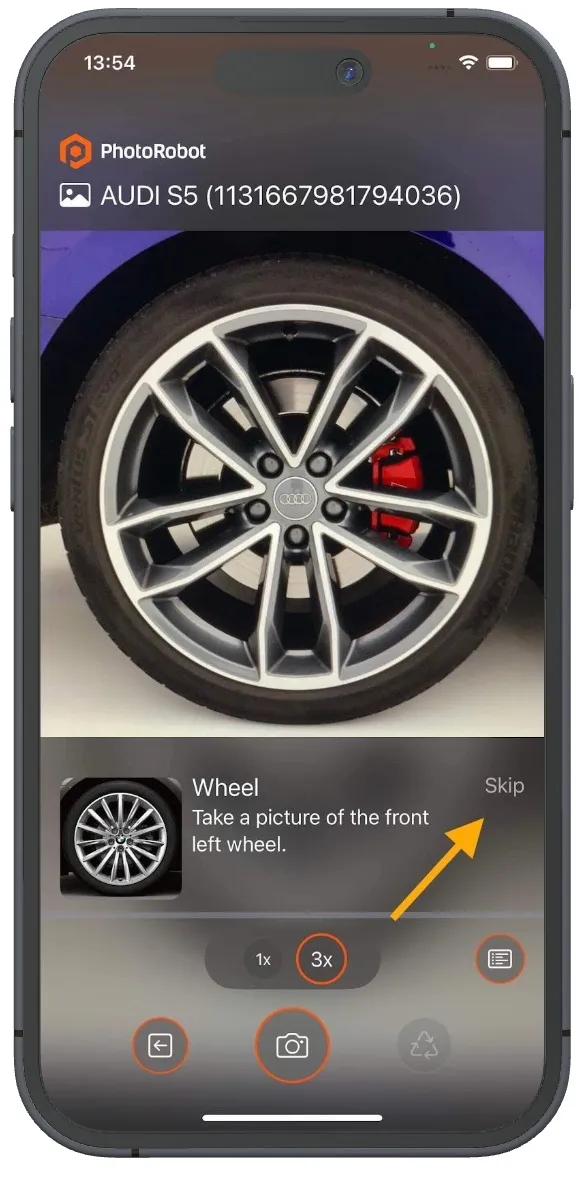
- دکمه Skip را در گوشه بالا سمت راست هر مرحله از گردشکار، کنار دستورالعملها پیدا کنید. برای مثال، اگر در آن لحظه نمیتوانید عکس موردنیاز را ثبت کنید و میخواهید بعداً به آن بازگردید، از آن مرحله از گردشکار بگذرید.
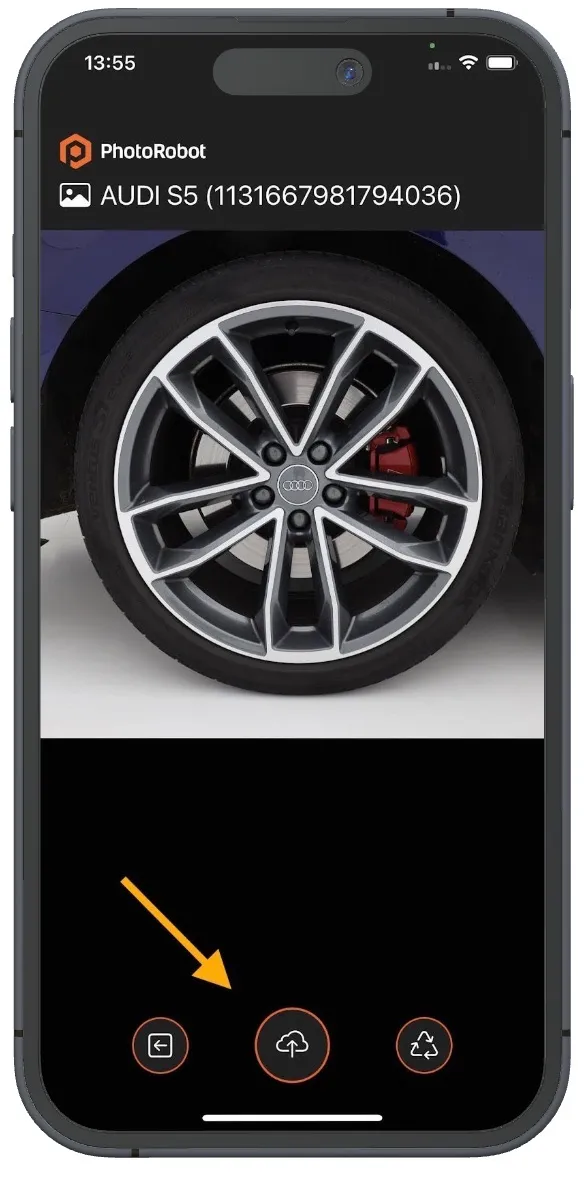
- از دکمه میانی Confirm برای تأیید تصویر و بارگذاری آن در پوشه ذخیرهسازی مناسب استفاده کنید. توجه: کاربران همچنین میتوانند تأیید خودکار را طوری پیکربندی کنند که تصاویر پس از گذشت مدت زمان مشخص و در صورت رد نشدن توسط کاربر، بهطور خودکار بارگذاری شوند.
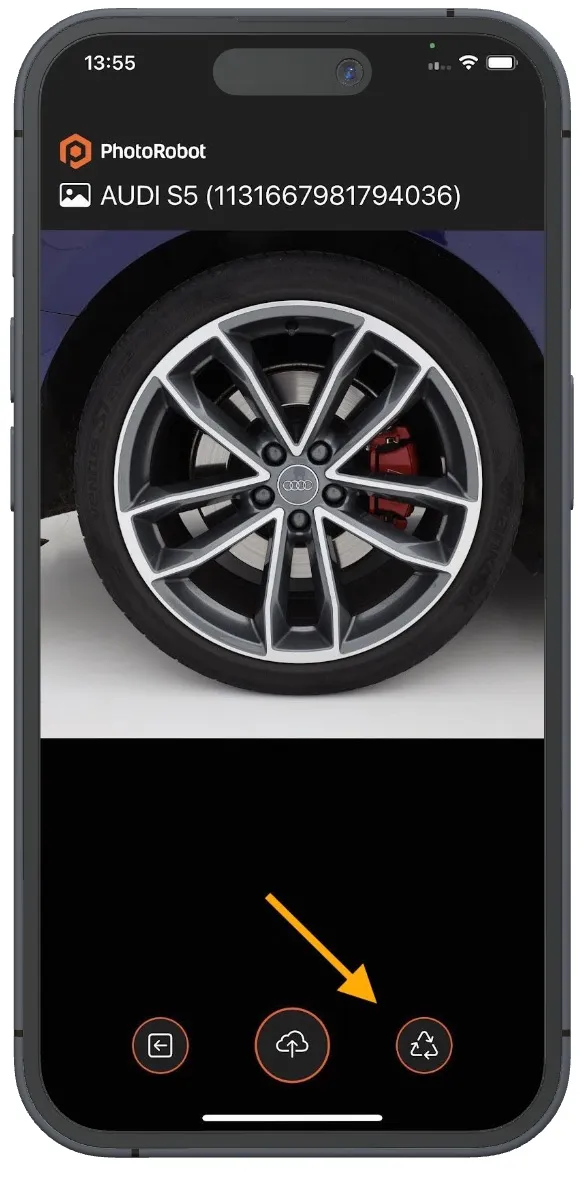
- نماد Recapture را در سمت راست گزینههای ثبت تصویر پیدا کنید تا دوباره عکس بگیرید، برای مثال اگر نتایج خروجی رضایتبخش نیست.
نحوه اجرای اپلیکیشن PhotoRobot Touch
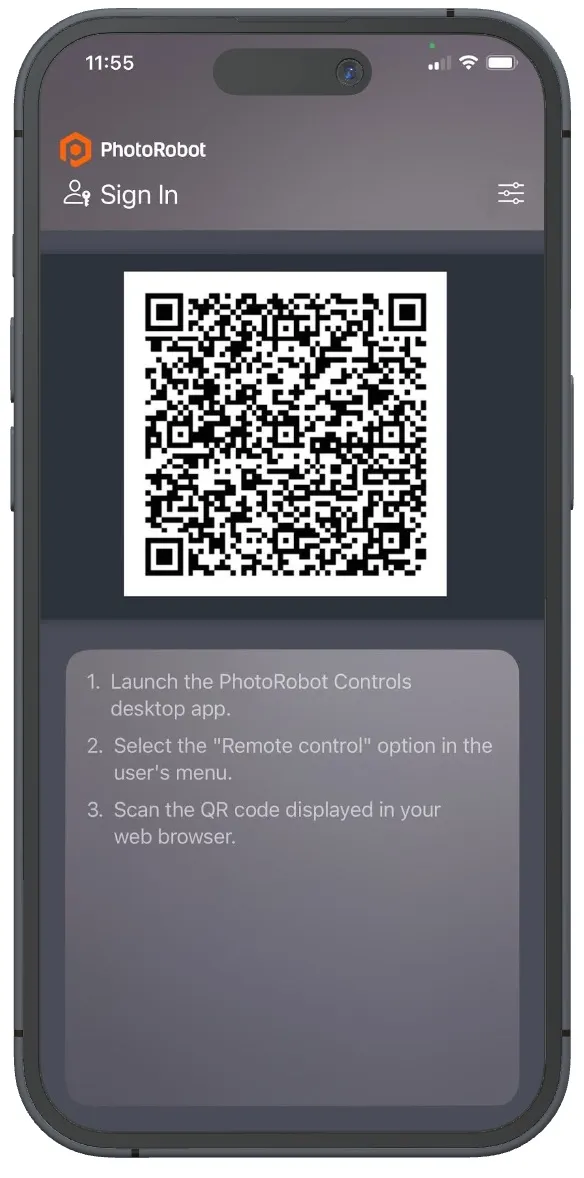
هنگام اجرای Touch App، نخستین گام اتصال Touch به Cloud با اسکن کد QR است. این کد QR آیفون را به Touch متصل میکند و ورود بیدردسر به سیستم را ممکن میسازد.
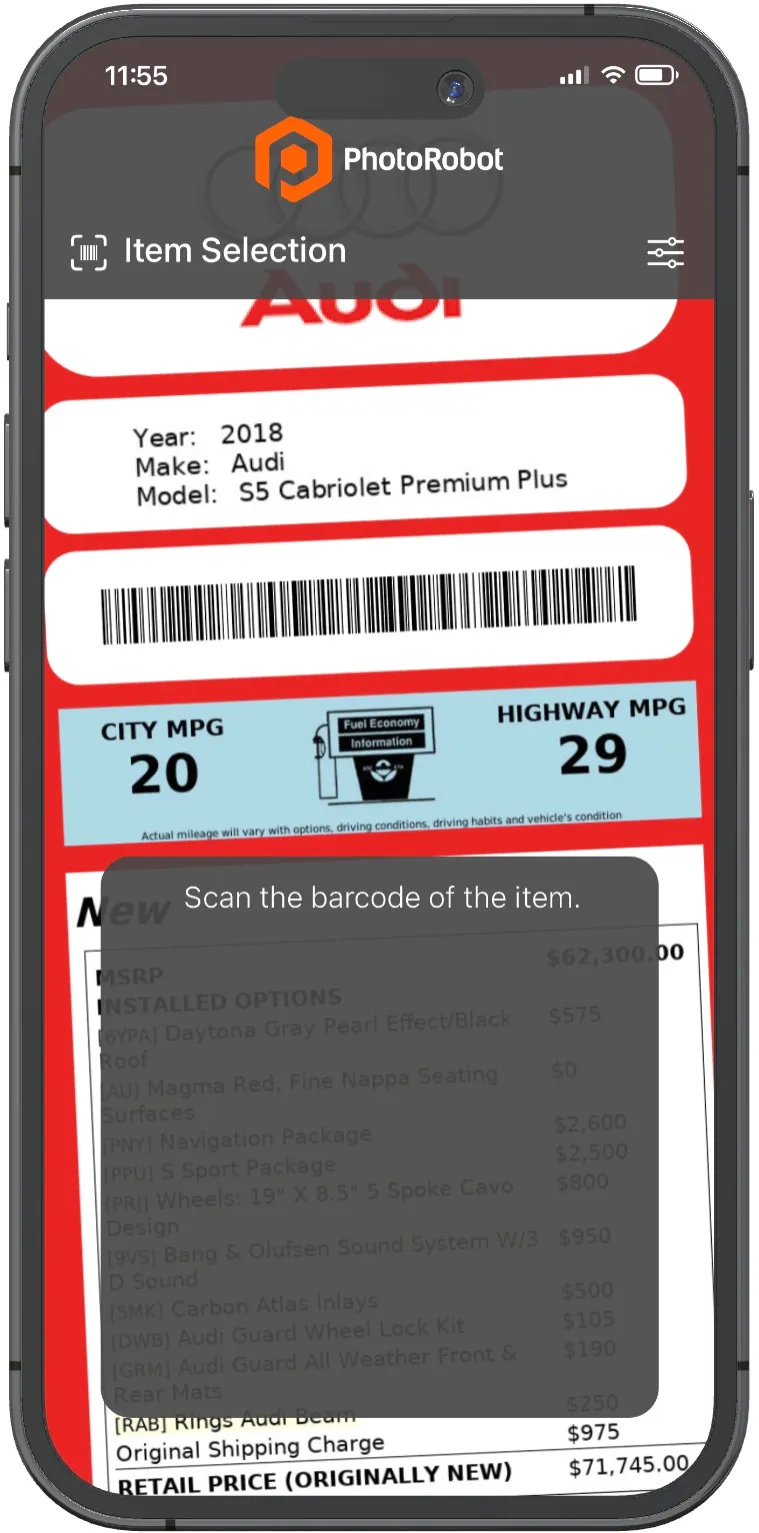
پس از برقراری موفق اتصال، مرحلهٔ بعد اسکن بارکد کالایی است که قرار است از آن عکسبرداری شود. با این کار، گوشی به پوشهٔ مربوط به آن کالا متصل میشود.
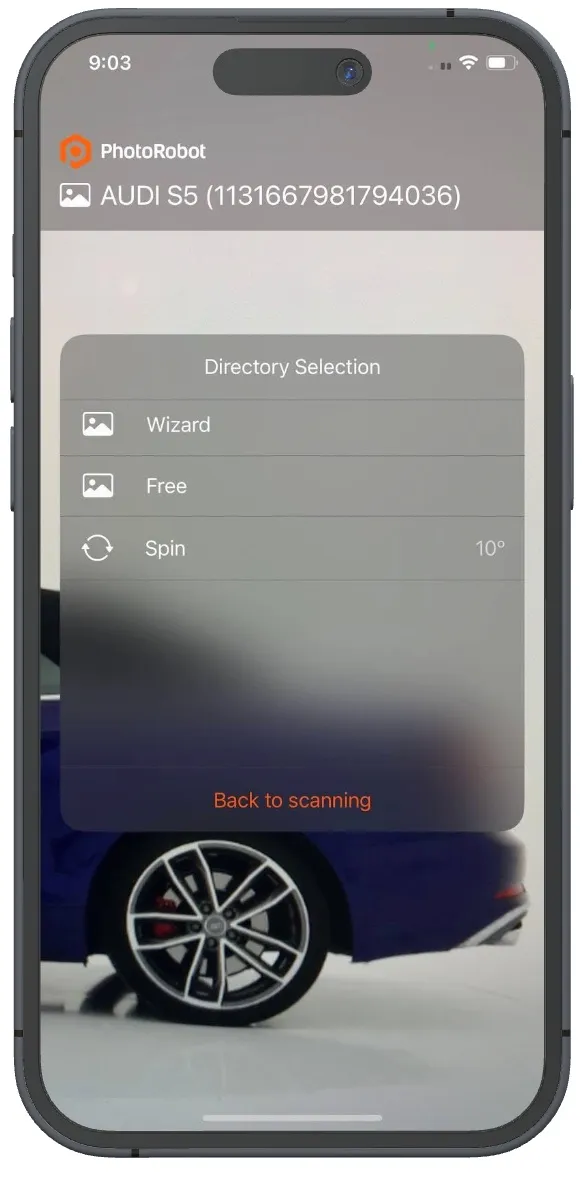
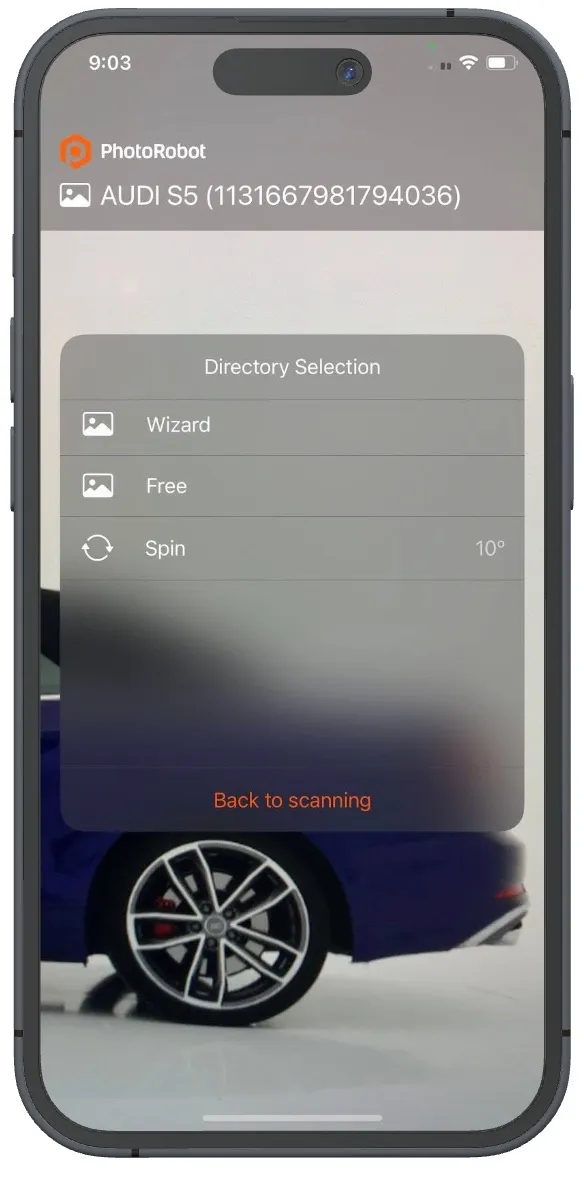
توجه: اگر کالا شامل چند پوشه باشد، دایرکتوری هر پوشه را نمایش میدهد تا اپراتورها بتوانند با محتوای متفاوت کار کنند: Free، Spin و Wizard. پوشهٔ مناسب را از دایرکتوری انتخاب کنید و سپس از کالا عکسبرداری کنید. اگر تصویر مطلوب بود، با زدن گزینهٔ تأیید، تصویر بهطور خودکار در پوشه بارگذاری میشود:
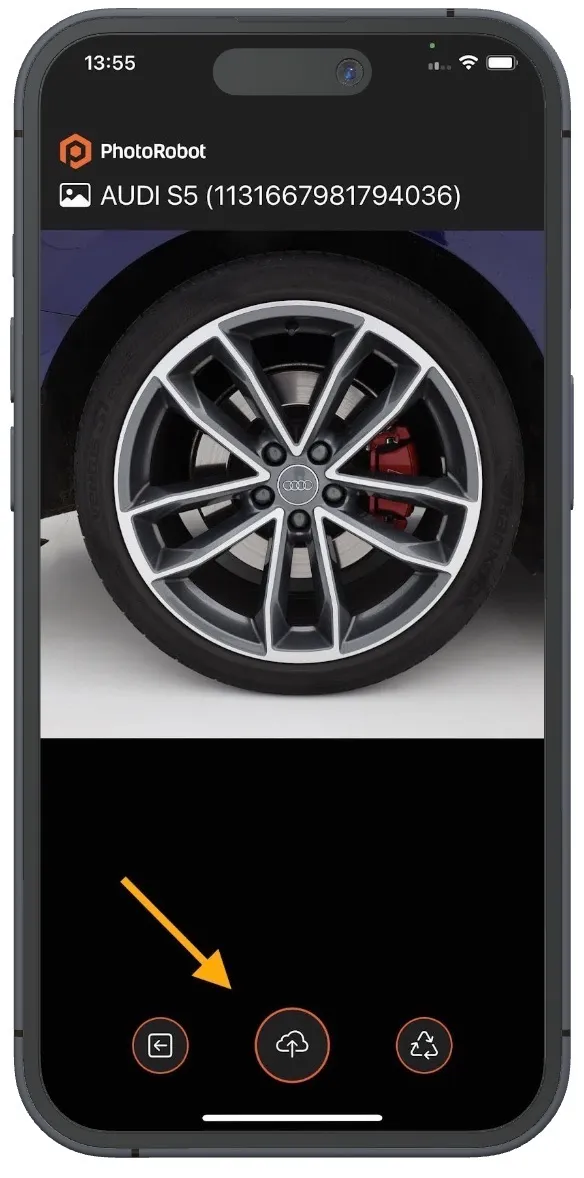
این فرایند را مطابق ترتیب مراحل Wizard mode تا تکمیل کار تکرار کنید. پس از آن، با بازگشت به صفحهٔ شروع Wizard، کاربران به وظایف یا پوشههای باقیمانده (در صورت وجود) هدایت میشوند.
توجه: میتوانید در هر زمان از Wizard mode خارج شوید و به مرحلهٔ در حال انجام بازگردید. کافی است بارکد شروع و سپس بارکد کالا را اسکن کنید تا کار از سر گرفته شود. به این ترتیب، اگر کاربران بخواهند (یا لازم باشد) با آیفون دیگری وارد برنامه شوند، فقط دو اسکن لازم است و نیازی به پیکربندی مجدد تنظیمات نیست. این امکان همچنین به شرکتهای بزرگتری که چندین آیفون و ایستگاه شارژ در اختیار دارند اجازه میدهد هنگام کم شدن شارژ باتری، بهسادگی یک آیفون را با آیفون دیگر جایگزین کنند.
کنترلهای دوربین
موارد زیر دربارهٔ استفاده از آیفون بهعنوان دوربین و پیکربندی تنظیمات آن صدق میکند:
- Touch از عکسبرداری بیسیم از طریق Wi-Fi و اتصال شبکهٔ تلفن همراه پشتیبانی میکند؛ همچنین برای عکسبرداری متصل به رایانه (tethered)، دوربین را میتوان با شاتر سیمی و با استفاده از مبدلها و اتصالهای مخصوص راهاندازی کرد.
- پیشتنظیمها (Presets) به کاربران امکان میدهند نسبت تصویر، دوربین از پیش انتخابشده، تأیید خودکار و سبکهای بارکد را انتخاب کنند.
- نمایشگر لمسی آیفون برای تعامل با دوربین، پیشنمایش تصاویر با وضوح مناسب و نمایش محتوا در Wizard mode به کار میرود.
- تنظیمات و پیشتنظیمها همگی بهسادگی روی دسکتاپ قابل پیکربندی هستند و آیفون فقط بهعنوان دوربین عمل میکند.
- اپراتورها میتوانند تصاویر ثبتشده را بهصورت دستی تأیید کنند یا تصاویر را روی تأیید خودکار (پس از زمانی مشخص) تنظیم کنند تا در پوشهٔ مناسب بارگذاری شوند.
تنظیمات نرمافزار CAPP در دسکتاپ / PC
برای پشتیبانی از کاربران PhotoRobot که از آیفون استفاده نمیکنند، لازم است پشتیبانی از Touch در CAPP فعال شود. برای این کار، وارد Settings در CAPP شوید، سپس روی General کلیک کنید و گزینهٔ Enable Controls Touch mobile application extension را روشن کنید.
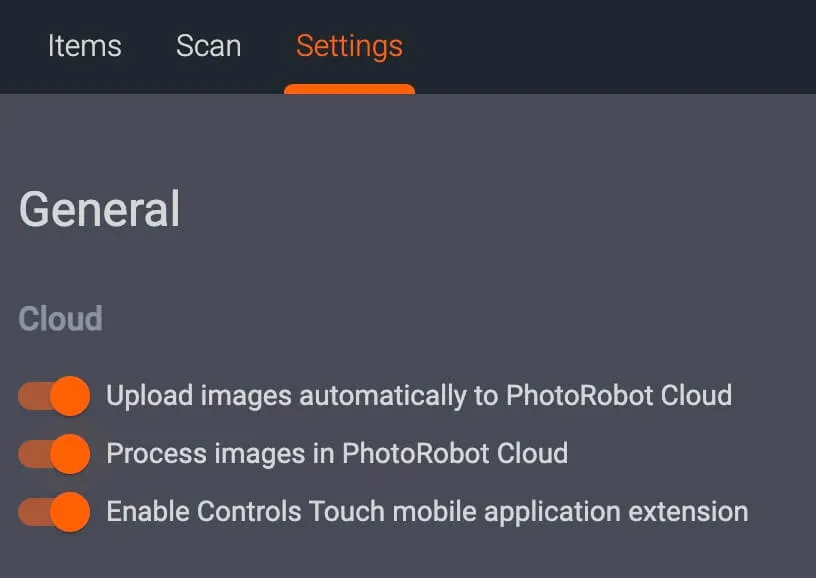
- توجه: Touch در نسخهٔ محلی CAPP کار نمیکند، زیرا آیفون فقط از طریق Cloud ارتباط برقرار میکند.
تنظیمات وضعیت Captured در Controls Touch
پس از روشن کردن Enable Controls Touch در General Settings نسخهٔ دسکتاپ CAPP، کاربران میتوانند تنظیمات Capture status را برای برنامهٔ Touch پیکربندی کنند.
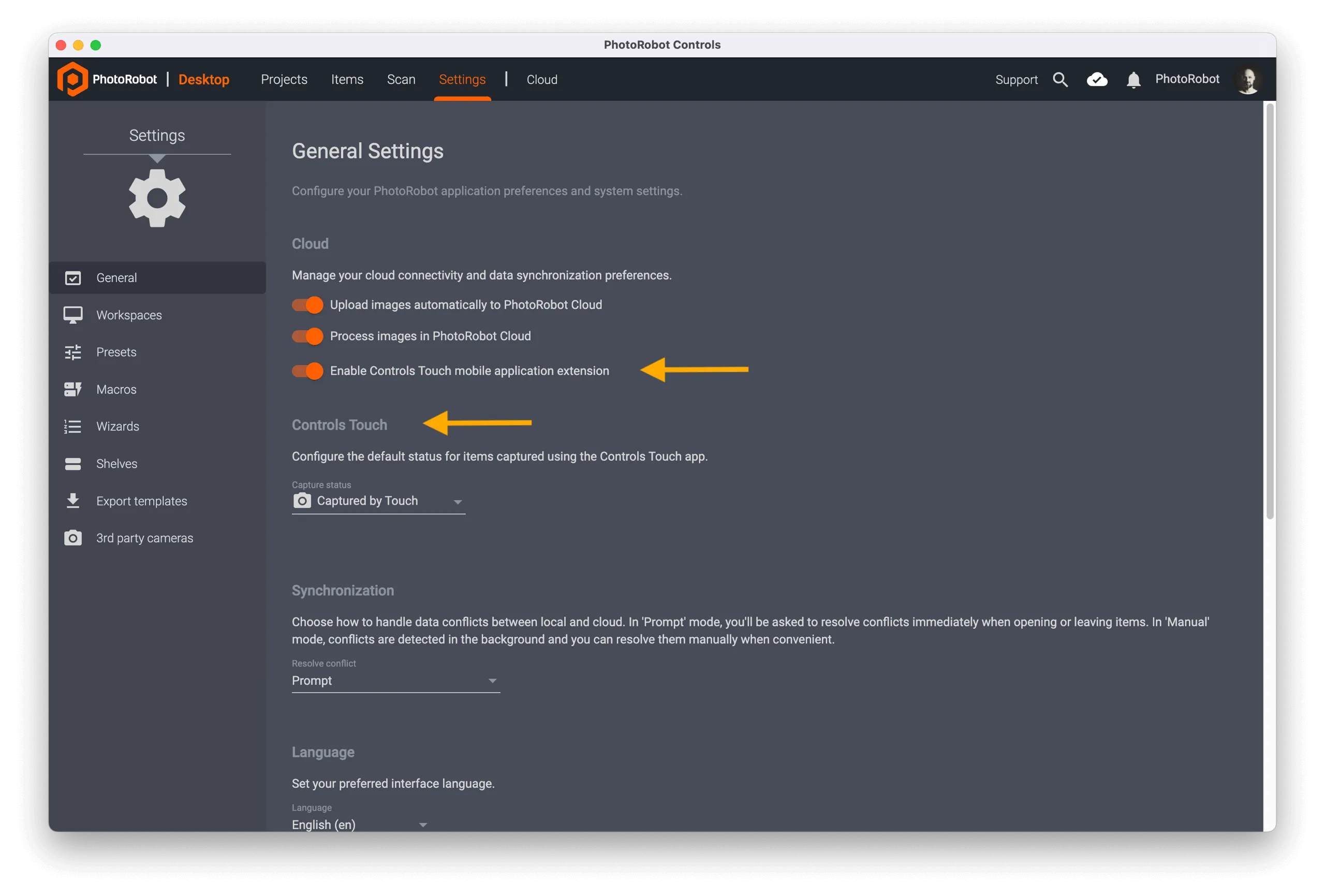
وضعیت Captured در PhotoRobot نقش کلیدی در پیگیری پیشرفت کالاها در گردشکار تولید محتوا دارد. این وضعیت نشان میدهد که عکسبرداری اولیه انجام شده و کالا برای مرحلهٔ بعد، مانند ویرایش، بازبینی یا انتشار، آماده است.
با برنامهٔ موبایل Controls Touch میتوان نحوهٔ علامتگذاری کالاها بهعنوان Captured را مستقیماً از دستگاه ثبت تصویر پیکربندی کرد. این امر انعطافپذیری و شفافیت بیشتری در همهٔ گردشکارها فراهم میکند.
افزون بر این، این قابلیت تضمین میکند کالاهایی که با برنامهٔ Controls Touch عکسبرداری شدهاند، در گردشکار بهدرستی پیگیری و علامتگذاری شوند. این قابلیت به شما کمک میکند:
- کالاهایی را که پیشتر با برنامهٔ Controls Touch ثبت شدهاند، بهآسانی شناسایی کنید.
- تعیین کنید کالاها بهصورت خودکار، دستی یا اصلاً علامتگذاری نشوند.
- یکپارچگی را در گردشکار تیمهایی که از برنامههای موبایل یا دسکتاپ استفاده میکنند، حفظ کنید.
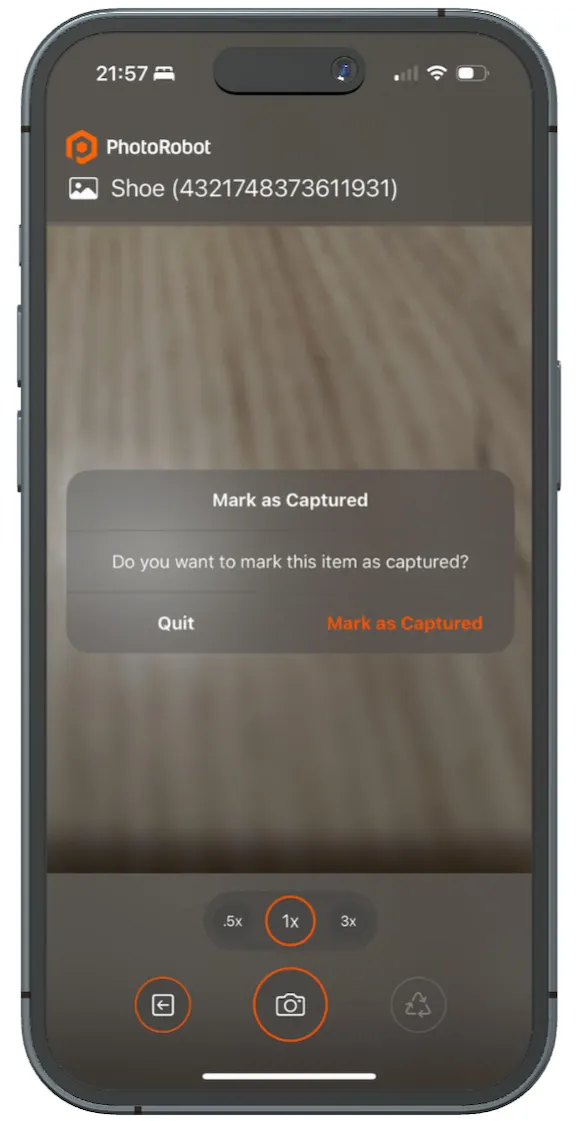
در عمل، پس از ثبت دستکم یک عکس در یک پوشه و خروج از کالا، برنامه از کاربر میپرسد که آیا وضعیت کالا روی Captured تنظیم شود یا خیر.
این رفتار به حالت Mark as Captured بستگی دارد که در تنظیمات برنامه، و همچنین مستقیماً روی دستگاه، قابل پیکربندی است.
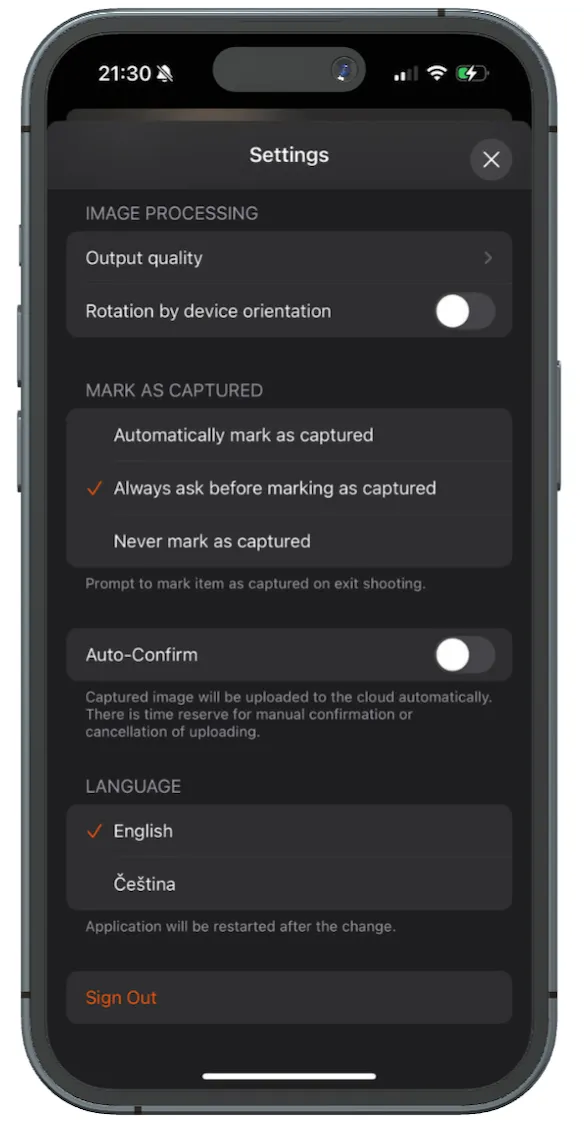
- Automatically mark as captured by Touch - کالاها پس از ثبت تصویر و هنگام خروج، بهطور خودکار روی Captured by Touch تنظیم میشوند.
- همیشه پیش از ثبت بهعنوان «Captured» پرسیده شود - هنگام خروج، یک پنجره تأیید نمایش داده میشود و میتوانید انتخاب کنید که وضعیت تنظیم شود یا نه.
- هرگز بهعنوان «Captured» ثبت نشود - وضعیت آیتم صرفنظر از عملیات عکسبرداری بدون تغییر باقی میماند.
توجه: در نسخه دسکتاپ CAPP، تنظیم پیشفرض وضعیت عکسبرداری Touch روی Captured by Touch when marked via the mobile app قرار دارد. برای سفارشیسازی این وضعیت، کاربران باید تنظیمات را در برنامه دسکتاپ پیکربندی کنند. این گزینه را در بخش Settings، زیر زبانه General و پایینتر از Enable Controls Touch when active پیدا میکنید. با کلیک روی Capture status، گزینههای تنظیم نمایش داده میشوند.
از نظر عملکرد، وضعیت Captured بخشی از یک workflow گستردهتر و قابل سفارشیسازی است که معمولاً این مراحل را طی میکند: New، Captured، Edited، Verified. با فیلتر کردن آیتمها بر اساس وضعیت Captured، تیمها میتوانند بهسرعت روی آیتمهایی تمرکز کنند که به بازبینی، ویرایش یا خروجیگیری بیشتر نیاز دارند.
مدیریت وضعیت اختصاصی Touch به تیمها امکان میدهد میان آیتمهایی که بهصورت دستی، خودکار یا از منابع مختلف عکسبرداری شدهاند تمایز قائل شوند و در نتیجه ردیابیپذیری و پاسخگویی بهبود مییابد.
پیکربندی آیتمهای منوی Controls Touch و پوشههای Touch
سپس، وقتی برنامه Touch فعال است، آیتمهای جدیدی در منوی هر پوشه در CAPP در دسترس قرار میگیرند. این آیتمها شامل گزینههایی برای دسترسی به پوشههای Controls Touch یا Exclude کردن یک پوشه از Controls Touch هستند.
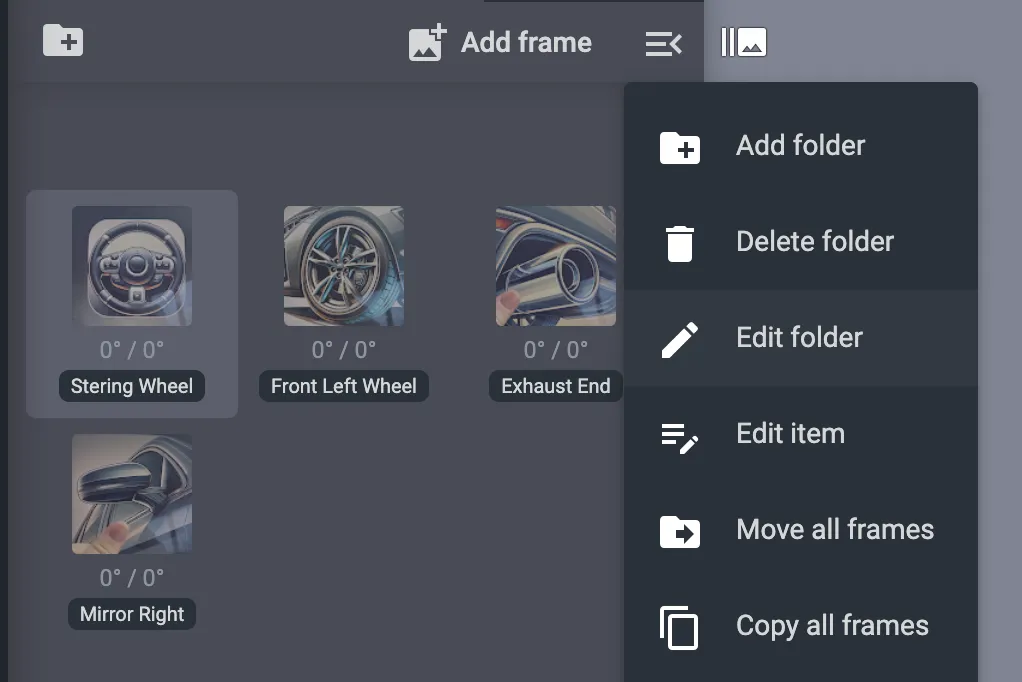
برای Exclude کردن یک پوشه از Controls Touch، روی نماد گزینهها در گوشه بالا سمت راست پوشه مورد نظر کلیک کنید و از منوی عملیات، Edit folder را انتخاب کنید.
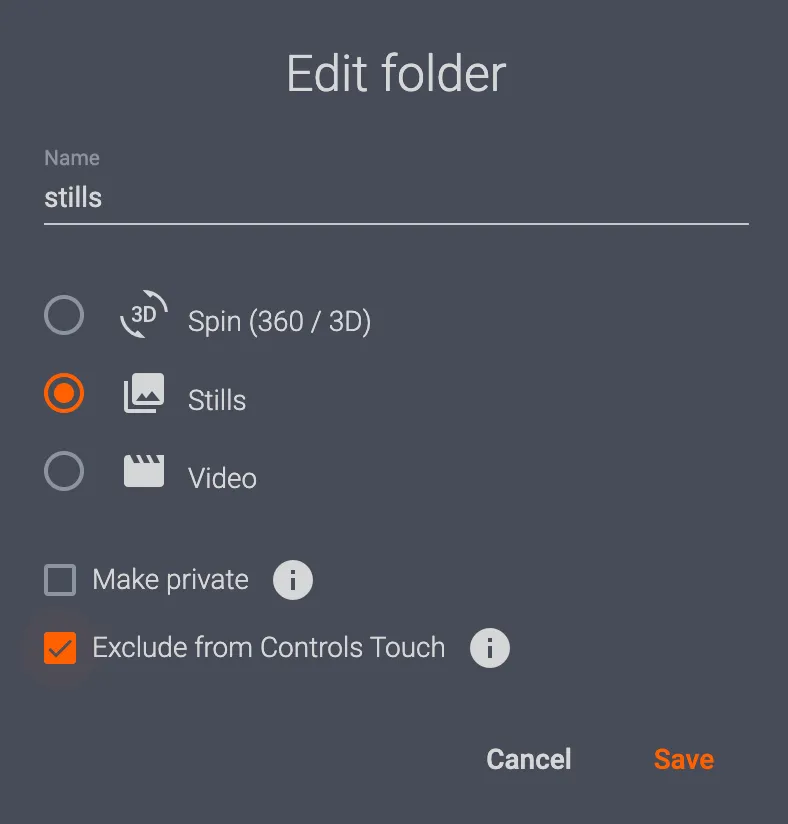
با کلیک روی Edit folder، تنظیمات پوشه باز میشود که شامل گزینه Exclude from Controls Touch در پایین گزینههای پوشه است. برای فعال کردن این تنظیم، روی کادر سمت چپ آن کلیک کنید تا پوشه مورد نظر از نمای Touch App حذف شود.
- یادآوری: پیکربندی تمام تنظیمات Touch در نسخه ابری CAPP ضروری است.
- گزینه Exclude کردن یک پوشه از Controls Touch هنگام افزودن آیتمهای جدید در CAPP نیز در دسترس خواهد بود.
- هر پوشهای که باید در Touch نمایش داده شود، در CAPP یک پرچم مخصوص دارد که آن را در زمان فعال بودن Touch قابل مشاهده (یا نامرئی) میکند.
- کاربران تنظیمات را در CAPP پیکربندی میکنند تا پوشههای Touch را برای workflowها، تصاویر بندانگشتی، دستورالعملها، spinها، نماهای جزئیات، تصاویر متفرقه و غیره ایجاد کنند.
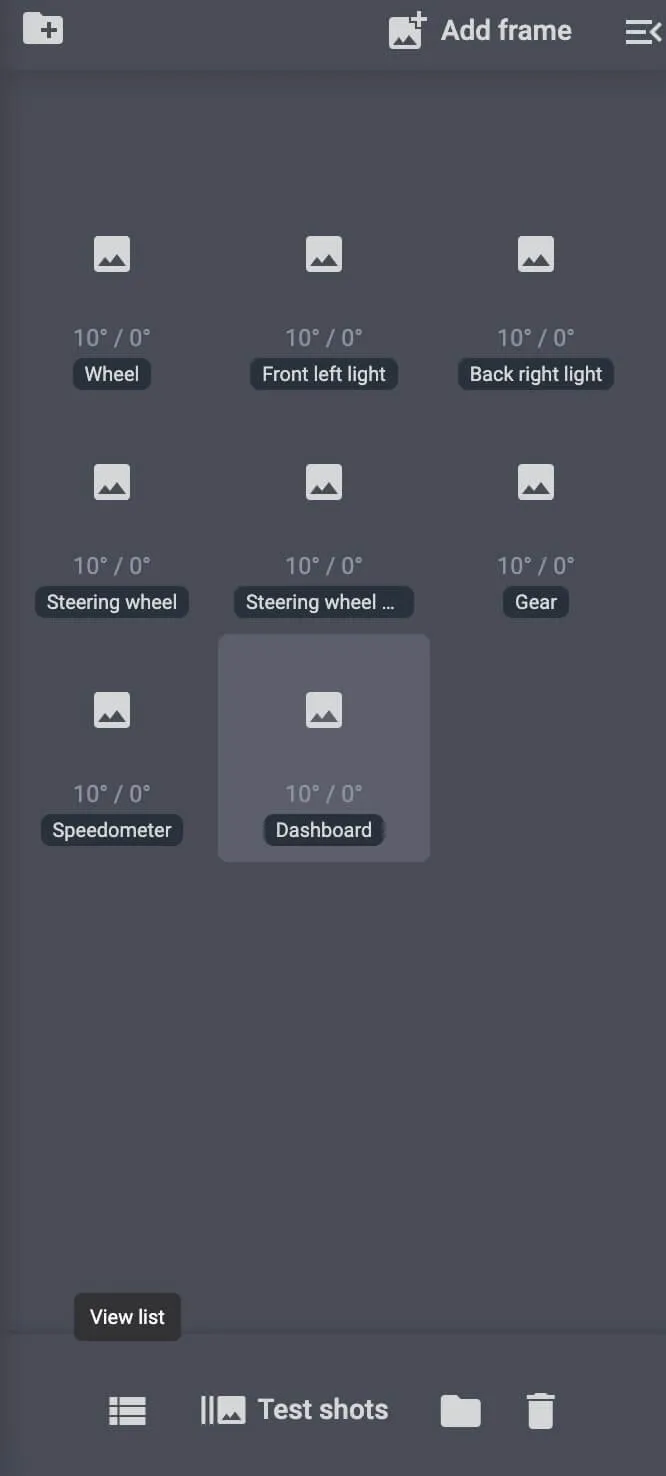
محتوای جدید هر پوشه سپس در قالب شبکهای یا فهرستی نمایش داده میشود. قالب فهرستی جابهجایی مراحل workflow را با کشیدن و رها کردن آسان میکند. همچنین میتوان یک مرحله جدید را در موقعیت مکاننما ایجاد کرد؛ این قابلیت کار با صدها مرحله پشتسرهم را سادهتر میکند.
سفارشیسازی مراحل workflow در Controls Touch
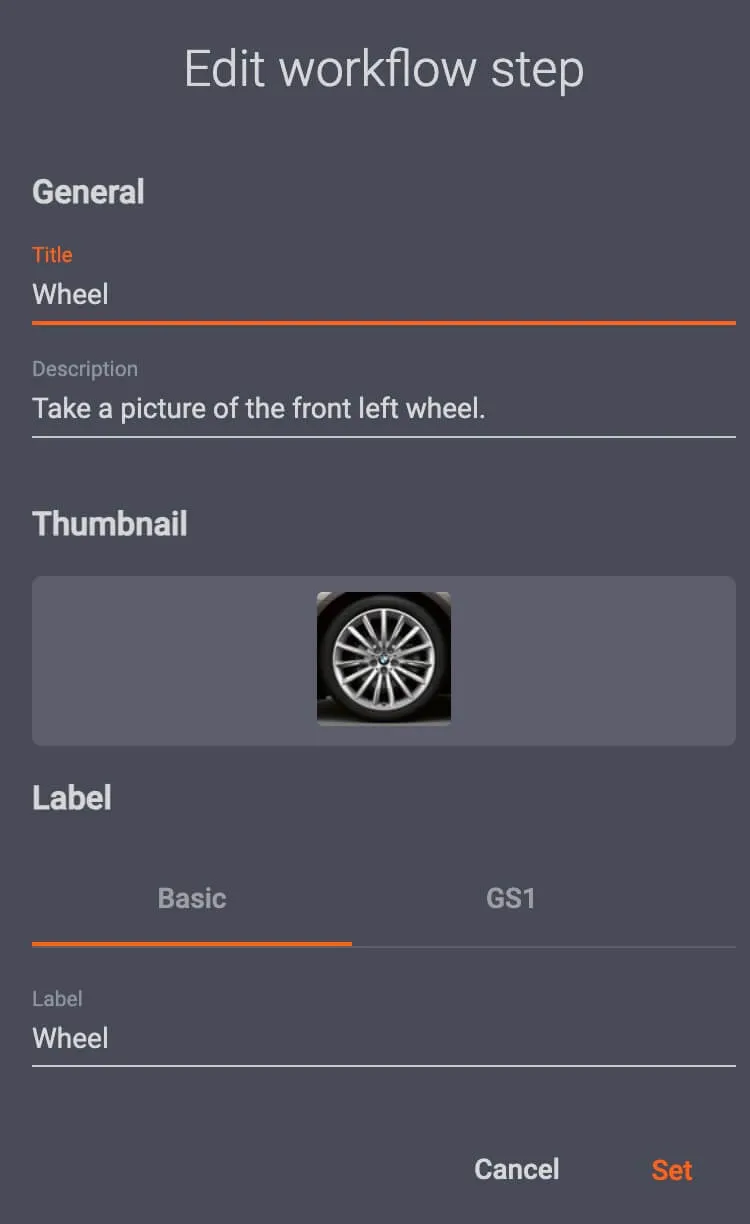
در نهایت، هر مرحله workflow با جزئیات گوناگونی قابل پیکربندی است. تنظیمات به کاربران امکان میدهند عنوان، توضیحات، تصویر بندانگشتی، برچسبها و یک تصویر نمونه از عکس موردنیاز برای ثبت را برای هر مرحله workflow پیکربندی کنند.
برای دسترسی به تنظیمات Controls Touch، روی سه نقطه عمودی در سمت راست هر تصویر کلیک کنید و سپس از میان گزینهها Controls Touch را انتخاب کنید. با این کار رابط Edit workflow step باز میشود.
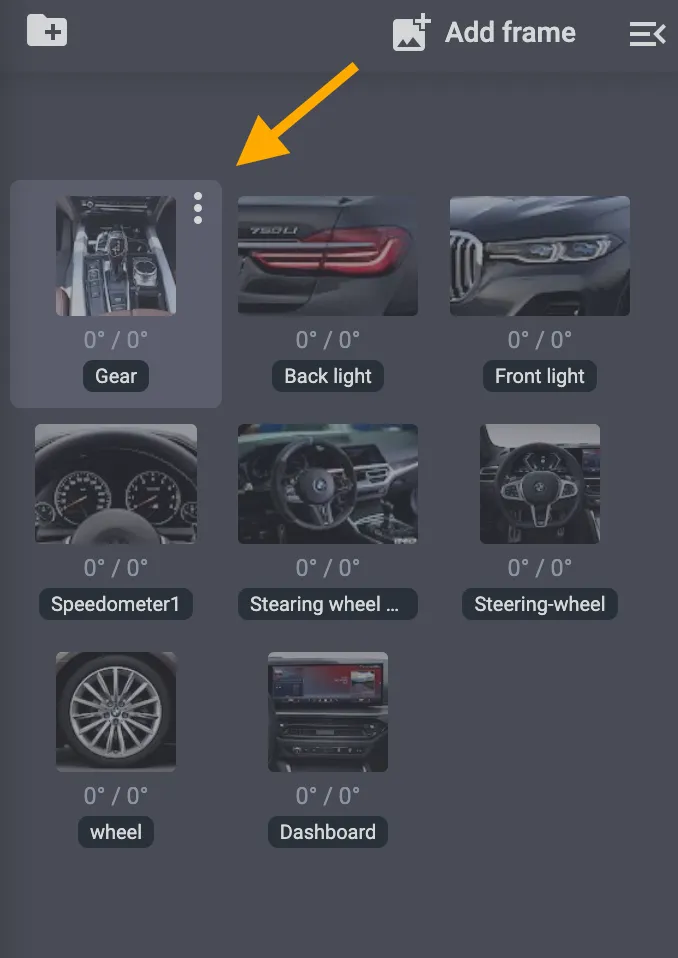
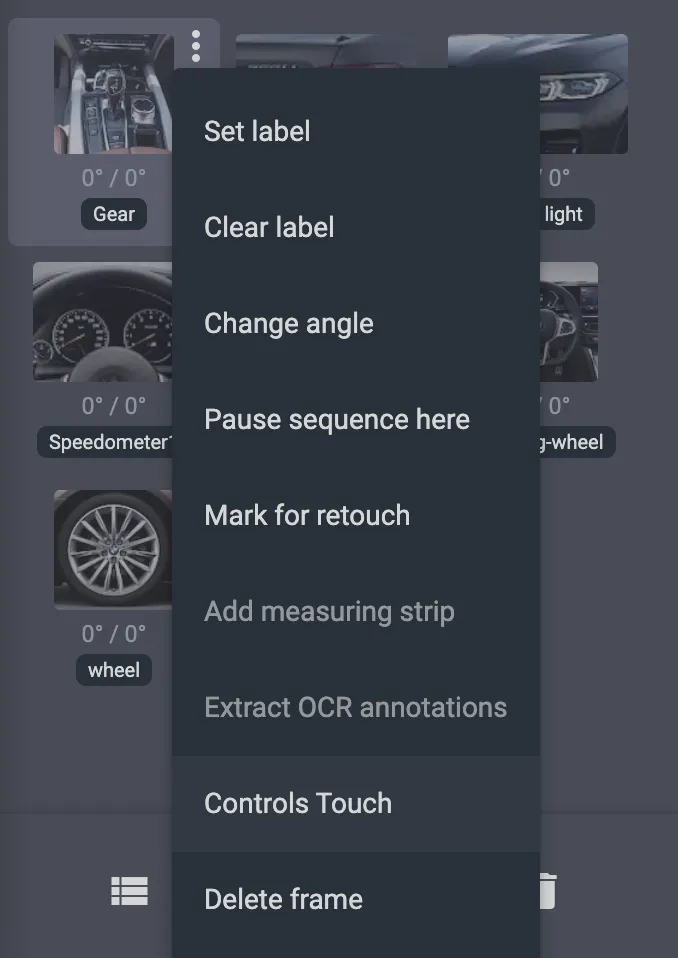
همه تصاویری که در workflow بهعنوان تصاویر نمونه استفاده میشوند، بهصورت یک آیتم / تصویر جداگانه ذخیره میشوند. برای مشاهده تصویر، از دکمه Download استفاده کنید.

- توجه: در برخی موارد، مانند اتصال به رایانهای دیگر (و طراحی مجدد workflow)، ممکن است تصاویر نمونه در دسترس نباشند. با این حال، هنگام بارگذاری تصاویر نمونه در Cloud معمولاً مشکلی پیش نمیآید. اگر این مشکل رخ داد، کافی است به آیتمی که تصاویر نمونه دارد بروید و همانجا روی Download کلیک کنید. سپس ویرایشگر Wizard با نسخههای محلی کار خواهد کرد.
پس از راهاندازی، عملیات استاندارد پسپردازش روی عکسهای ثبتشده اعمال میشود، از جمله دستورهای تحویل خودکار تصاویر. سپس Wizard بهصورت یک Preset تصویر ذخیره میشود تا هر آیتم جدیدی که با این preset ایجاد میشود، شامل پوشهها و workflow از پیش تعریفشده آن باشد.



