
چگونه با Apple Object Capture API یک مدل 3D ساده بسازیم
ببینید چگونه میتوان با Object Capture API اپل که با نرمافزار کنترل و اتوماسیون PhotoRobot یکپارچه شده است، یک مدل 3D ساده ساخت.
Object Capture API اپل و مدلهای 3D فتوگرامتری
بلافاصله در راه اندازی، ما خارش برای تست اپل شی ضبط API را به مدل های سه بعدی با PhotoRobot. و در حالی که هنوز کامل نیست، ما باید اعتراف کنیم که اپل قطعا استاندارد را در اینجا تنظیم می کند. Object Capture از الگوریتم های فتوگرامتری برای تبدیل یک سری عکس ها به مدل های سه بعدی با کیفیت بالا که برای واقعیت افزوده بهینه سازی شده اند استفاده می کند. این ادغام با PhotoRobot کنترل و به گردش کار محتوای سه بعد حرفه ای.
برای آزمایش شی ضبط، این فرایند شبیه به عکس برداری از ۳۶۰ اسپین بود. ابتدا از دو مجموعه 36 عکس عکس گرفتیم. این ارائه می دهد نمایش از بالا و همچنین از پایین محصول. سپس از Object Capture برای اسکن عکس هایمان و تولید یک فایل USDZ استفاده کردیم. این فایل ما می تواند در علیرضا نگاه سریع مشاهده، و یا جاسازی در صفحه وب ما با استفاده از یک بیننده محتوای 3D، مانند Emersya.
اما Object Capture چقدر خوب عمل کرد؟ ادامه دهید تا خودتان نتایج را ببینید و بررسی PhotoRobot از Object Capture API را بخوانید. ببینید Object Capture در چه بخشهایی عالی عمل میکند و چه بخشهایی هنوز نیاز به بهبود دارد. آنچه را آزمایش کردیم، نتایج و نحوه ساخت مدلهای 3D با Object Capture اپل و PhotoRobot را با شما به اشتراک میگذاریم.
1 - مروری بر Object Capture و یکپارچهسازی آن
Object Capture اپل میتواند با عکسهای آیفون یا آیپد کار کند. با این حال، در نمونه کاربردی امروز، Object Capture را روی عکسهای حرفهای محصول که با PhotoRobot گرفتهایم به کار میبریم. Object Capture روی MacOS Monterey و نسخههای بالاتر در دسترس است و به همین دلیل بهطور یکپارچه با تجهیزات خودکار ما برای عکاسی تجارت الکترونیک کار میکند.
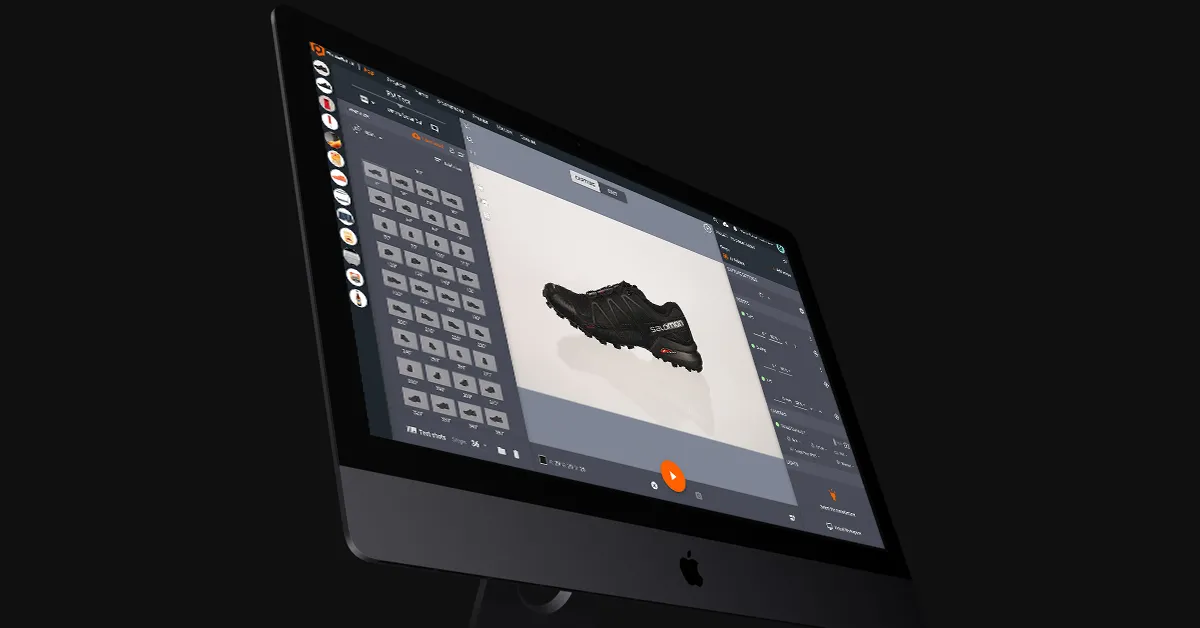
API این نرمافزار همراه با نرمافزار PhotoRobot از روشهای اسکن فتوگرامتری برای ساخت مدل 3D از روی عکسها استفاده میکند. این فرایند با ثبت، اندازهگیری و تفسیر تصاویر ما، اطلاعات مربوط به جسم فیزیکی را به دست میآورد. سپس از این اطلاعات برای بازسازی جسم در قالب یک دارایی دیجیتال 3D استفاده میکنیم.
این داراییها محتوایی جذاب برای صفحات محصول، کمپینهای بازاریابی، بازارهای آنلاین مانند Shopify، بازیهای ویدیویی و موارد دیگر هستند. طیف آنها از مدلهای 3D تعاملی ساده تا پیکربندهای محصول و تجربههای AR فراگیر را در بر میگیرد.
2 - نحوه عکاسی از محصول برای Object Capture
برای آزمایش خود، ساخت مدلهای 3D از یک لنگه کفش مشکی ساختهشده توسط Salomon را انتخاب کردیم. از Case شرکت PhotoRobot بهعنوان صفحه گردان موتوردار همراه با دوربین 26 مگاپیکسلی Canon EOS RP استفاده کردیم.
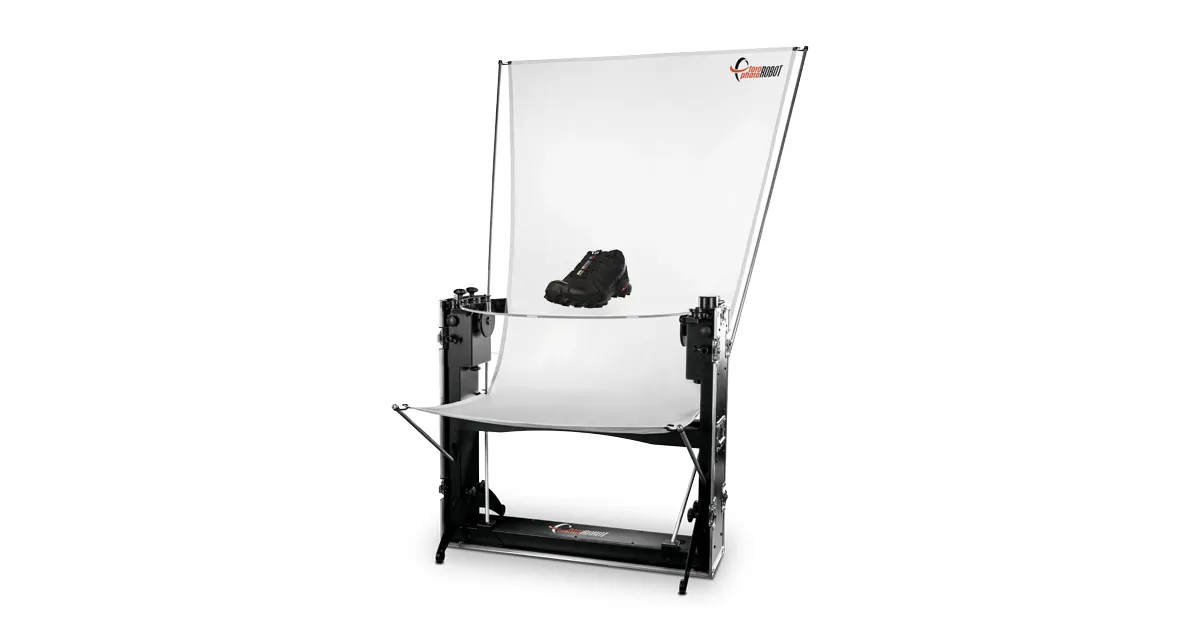
در نهایت برای تولید مدل 3D به دو چرخش محصول (هر کدام شامل 36 عکس) نیاز داشتیم. در یکی از چرخشها کفش بهصورت خوابیده روی پهلو قرار داشت تا رو و کف کفش ثبت شود. در چرخش دیگر کفش در حالت ایستاده قرار داشت و نمای 360 درجه از کنارهها را نشان میداد.
برای این کار باید از 36 فریم پیرامون کفش که بهصورت عادی روی صفحه گردان قرار گرفته بود، عکس میگرفتیم. سپس همین کار را با کفشی که روی پهلو خوابانده شده بود انجام دادیم و دوباره 36 فریم در چرخش ثبت کردیم.
حال، به جای استفاده از نورپردازی استاندارد استودیو، متوجه شدیم که چند تنظیم لازم است. برای مثال، Object Capture در کار با سطوح بازتابنده با مشکل روبهرو میشود. با این حال راهی برای دور زدن این مشکل یافتیم و همچنان به نتایج رضایتبخشی دست پیدا کردیم.
3 - تنظیمات چیدمان نورپردازی
توجه کنید که در مدل نهایی، هر ناحیهای که دچار درخشندگی شدید (گلر) باشد، یا بازتاب را در تصویر ثبتشده «پخته» میکند یا الگوریتم را بهکلی دچار اشتباه میکند.
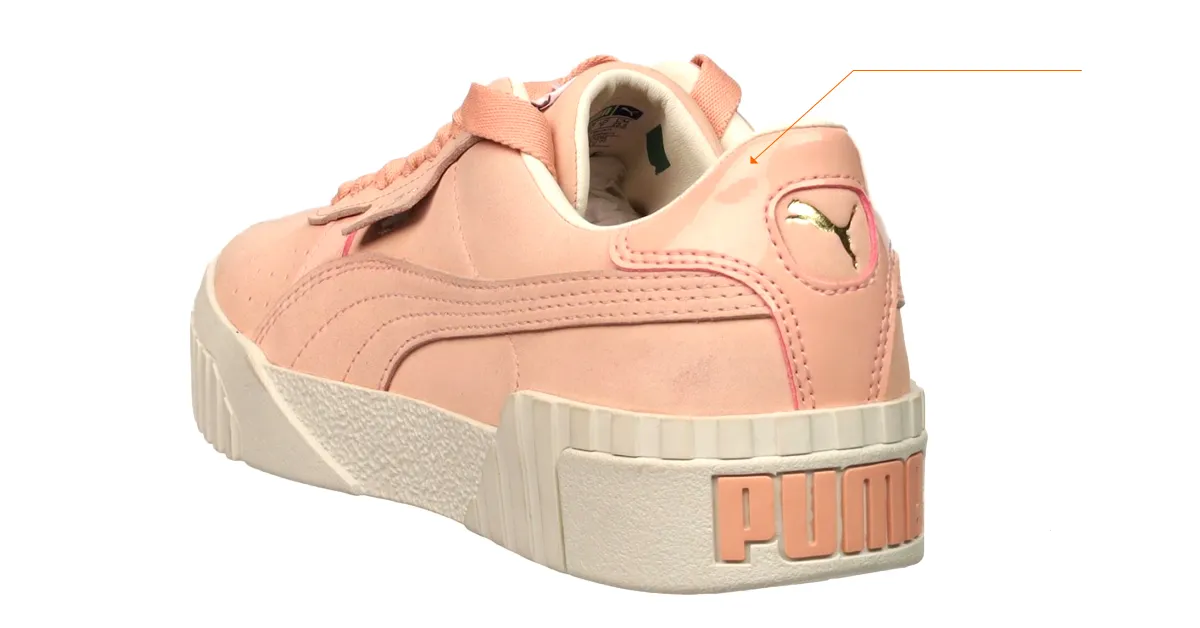
برای نتایج بهتر، چند تکنیک یافتیم که میتوانیم در استودیو به کار ببریم.
- از یک شکلدهنده نور بزرگتر برای نرمتر کردن نور استفاده کنید.
- دو نور جلو را طوری تنظیم کنید که از زاویه 45° به جسم بتابند.
- از نور پسزمینه استفاده نکنید.
این چیدمان نورپردازی اغلب نتایجی میدهد که میتوان با آنها کار کرد. با این حال، در برخی محصولات نرمافزار همچنان با بازتابها مشکل خواهد داشت. در چنین مواردی میتوان با استفاده از فیلتر پولاریزه روی دوربین، درخشندگی ناخواسته را کاهش داد.
اگر کاهش بیشتر لازم باشد، احتمالاً میتوان آن را با پلاریزاسیون متقاطع به دست آورد. این تکنیک به دو فیلتر پولاریزه نیاز دارد: یکی روی دوربین و دیگری جلوی منبع نور. تنها مشکل این روش آن است که مدل 3D حاصل، تمام اطلاعات مربوط به بازتابندگی سطح را از دست میدهد. این یعنی باید بعداً این اطلاعات را با ویرایش دستی عکس دوباره اضافه کنید.
4 - برش عکسها پیش از تولید مدل 3D
ما دریافتیم که بهتر است پیش از تولید مدل 3D، ابتدا همه عکسها را برش دهیم. این کار تولید مدل را بسیار سریعتر میکند.
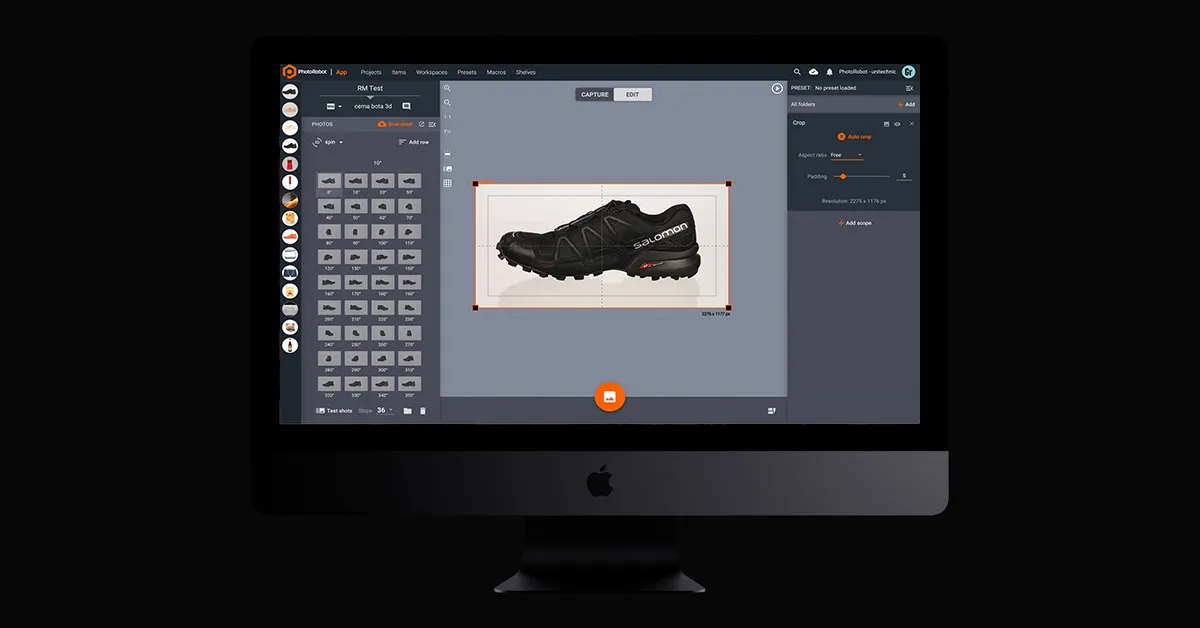
بنابراین ، در PhotoRobot_Controls ، ما به سادگی cropped یک عکس و اعمال عملیات در سراسر تمام 72 از قاب های ما. عملکرد محصول خودکار تنها 5 ثانیه طول می کشد تا تمام عکس ها را پردازش کند و عملیات ویرایش را اعمال کند. این مهم نیست که چند عکس در طرح کلی هستند، و با وجود این که هر تصویر اندازه متفاوتی است.
پس از پردازش این عملیات، میتوانیم به بخش Generate 3D model برویم و پیش از تولید، تنظیمات را پیکربندی کنیم.
5 - نحوه پیکربندی تنظیمات در Object Capture
هنگام کار در Object Capture، 2 تنظیم وجود دارد که میتوانیم پیش از تولید مدل از عکسها پیکربندی کنیم. این تنظیمات پس از فشردن Generate 3D model. در دسترس هستند.
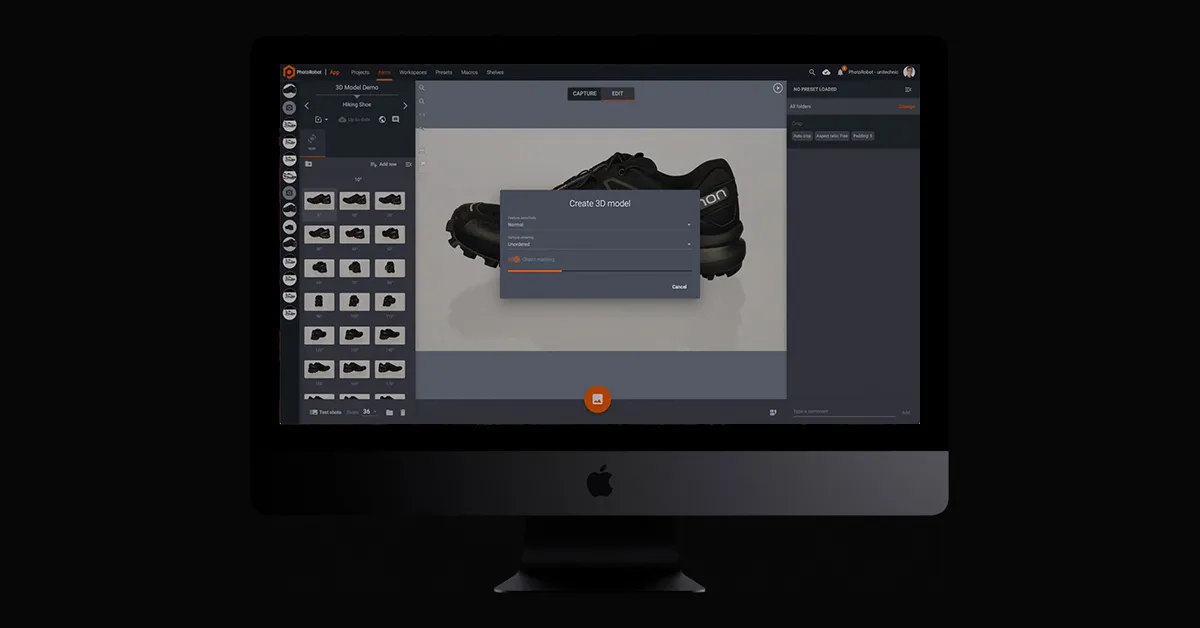
تنظیم اول، Sensitivity، از حالت عادی تا بالا قابل تنظیم است. این گزینه تعیین میکند الگوریتم با چه حساسیتی واکنش نشان دهد.
تنظیم دوم، Object masking، را میتوانیم روشن یا خاموش کنیم تا شیء بهطور خودکار از پسزمینه جدا شود.
6 - تولید و پیشنمایش مدل نهایی
پس از انتخاب پیکربندیها، تنها کاری که میماند فشردن Start. است. سپس الگوریتم فتوگرامتری همه عکسهای منبع را پردازش میکند و یک فایل USDZ شامل مدل ما تولید میکند. این فایل با Object Capture و سختافزار متوسط در حدود 3 دقیقه ساخته میشود، در حالی که روشهای دیگر ممکن است ساعتها محاسبه و دخالت متخصص نیاز داشته باشند.
در عوض، پس از فشردن Start در مدت کوتاهی خروجی را بهصورت یک فایل MacOS برای پیشنمایش دریافت میکنیم.
سپس میتوانیم این فایل را در هر نرمافزار ویرایشی استفاده کنیم. پس از رضایت از نتیجه، میتوانیم فایلها را در یک فروشگاه اینترنتی مانند Shopify یا هر بازار آنلاین دیگری که از مدلهای 3D پشتیبانی میکند، به کار ببریم.
برای استفاده در صفحات وب یا کمپینهای بازاریابی، پلتفرمهای اختصاصی میزبانی محتوای 3D وجود دارند. این پلتفرمها بهطور مؤثر نمایش 3D و شخصیسازی محصول را، هم برای تیمهای محصول و هم برای مصرفکنندگان، به واقعیت تبدیل میکنند.
7 - نحوه انتشار مدلهای 3D از طریق پلتفرمهای میزبانی
در نهایت، برای انتشار مدلهای 3D در فضای وب خودتان، به یک نمایشگر 3D قابلجاسازی نیاز دارید. در PhotoRobot، شریک قدیمی و انتخاب همیشگی ما برای این کار Emersya است. تجربه 3D، AR و VR از Emersya برای هر صفحه وب، دستگاه یا سیستمعاملی در دسترس است.
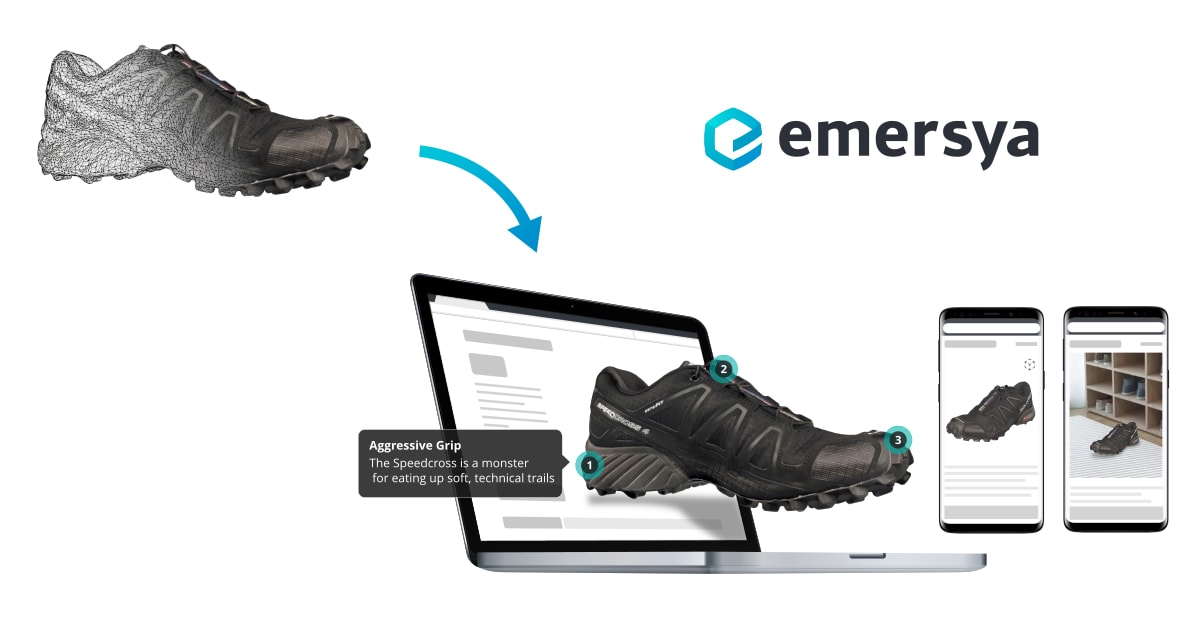
نمایشگر Emersya با فناوری بومی HTML5 و WebGL به هیچ افزونهای نیاز ندارد. طراحی واکنشگرا تضمین میکند همه محتوای محصول روی تمام دستگاههایی که خریداران ممکن است استفاده کنند، قابل مشاهده و سازگار باشد. در همین حال، 3D شتابیافته سختافزاری با فناوری WebGL کیفیت بالای محتوای محصول را تضمین میکند.
تنها کاری که باید میکردیم بارگذاری فایل در نمایشگر بود و به لطف Emersya، مدل 3D ما در هر صفحهای قابل جاسازی است. این روند مانند جاسازی یک ویدیو با یک کد iframe ساده است. API پیشرفته امکان کنترل مدل 3D را مستقیماً از وبسایت ما فراهم میکند و روی هر صفحه وب یا پلتفرم تجارت الکترونیک مبتنی بر CMS کار میکند.
مدلهای 3D قابلجاسازی را خودتان ببینید
ارزیابی PhotoRobot از Object Capture اپل
در نهایت با Object Capture با چند مشکل روبهرو شدیم. مورد اول، که پیشتر اشاره کردیم، به توانایی آن در اسکن سطوح بازتابنده مربوط است. میتوان با پلاریزاسیون متقاطع این مشکل را دور زد، اما پس از آن ویرایش دستی لازم است.
مشکلات دیگری که به آنها برخوردیم، کار با اشیای شفاف و اسکن سطوح صاف یا یکنواخت است. در حال حاضر Object Capture با اشیای شفاف عملکرد خوبی ندارد. همچنین با اشیایی که بافت یا ویژگیهای متمایز ندارند نیز خوب کار نمیکند و همین تشخیص شکل شیء را دشوارتر میکند.
با این حال، به نظر ما Apple با Object Capture عملکرد قابلتوجهی دارد و API آن بهخوبی با نرمافزار PhotoRobot یکپارچه میشود. تولید مدل 3D برای برخی اشیا ممکن است چالشبرانگیز باشد، اما در مجموع Object Capture افزودهای ارزشمند به استودیو است.
بهویژه برای برخی محصولات، نتایج چشمگیری تولید میکند، بدون آنکه به ویرایش یا روتوش بعدی چندانی نیاز باشد. سپس با نمایشگرهای 3D مانند Emersya، جاسازی مدلهای 3D در وبسایت خودمان یا در پلتفرمهای تجارت الکترونیک مبتنی بر CMS بهسادگی انجام میشود.
آیا میخواهید درباره مدلسازی 3D و میزبانی آن بیشتر بدانید؟
همین امروز با ما تماس بگیرید یا در بخش زیر در خبرنامه عکاسی حرفهای محصول ما عضو شوید. همچنین ما را در Facebook، LinkedIn و YouTube دنبال کنید تا از همه رویدادهای صنعت و PhotoRobot باخبر بمانید. از نحوه ساخت مدلهای 3D با PhotoRobot گرفته تا تولید هرگونه محتوای 360 یا 3D محصول، ما در کنار شما هستیم.



