
צילום לאיקומרס – כיצד לייעל את התהליך
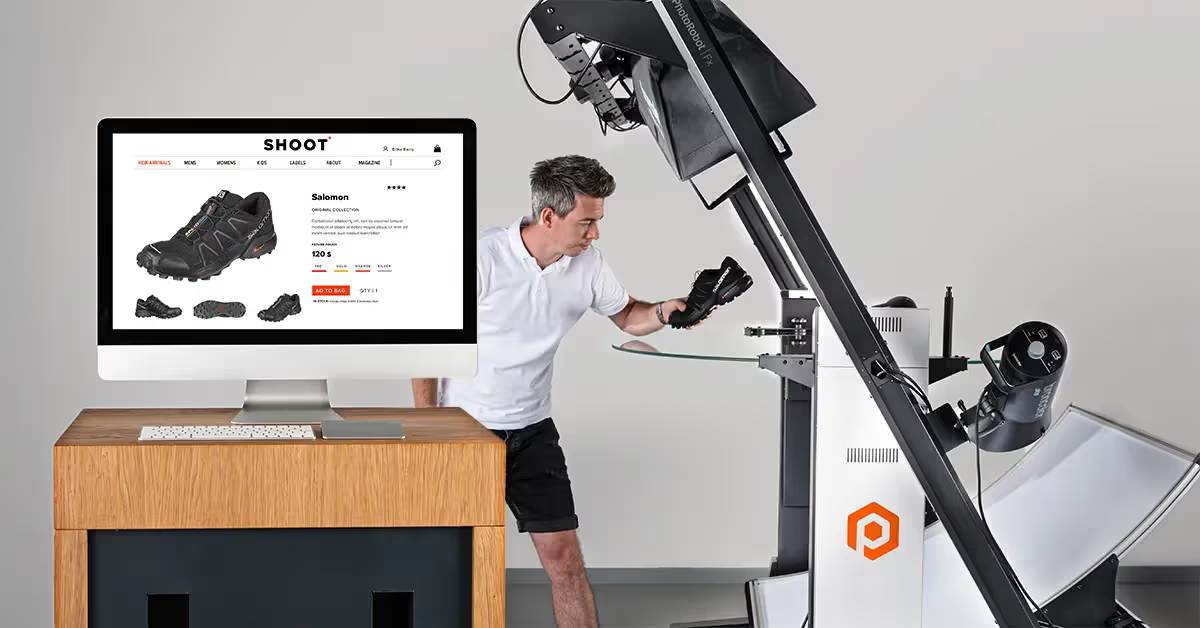
בצילום לאיקומרס, מהירות הייצור היא גורם מכריע. גלו 9 שלבים למיטוב הסטודיו הפנימי שלכם לייצור מהיר ובהיקפים גדולים.
9 שלבים לצילום איקומרס יעיל
באיקומרס, יצרנים וקמעונאים כאחד נוטלים על עצמם את הפקת תמונות המוצר לשם עקביות מותג גבוהה יותר, מקסום מכירות והפחתת החזרות.
לכן, מדד ההצלחה של סטודיו הוא המהירות שבה הוא מסוגל:
- לאתר ולהשיג מוצרים
- להפיק תמונות מוצר
- ליצור תוצרים “מוכנים לאתר”
- למכור מוצרים אונליין
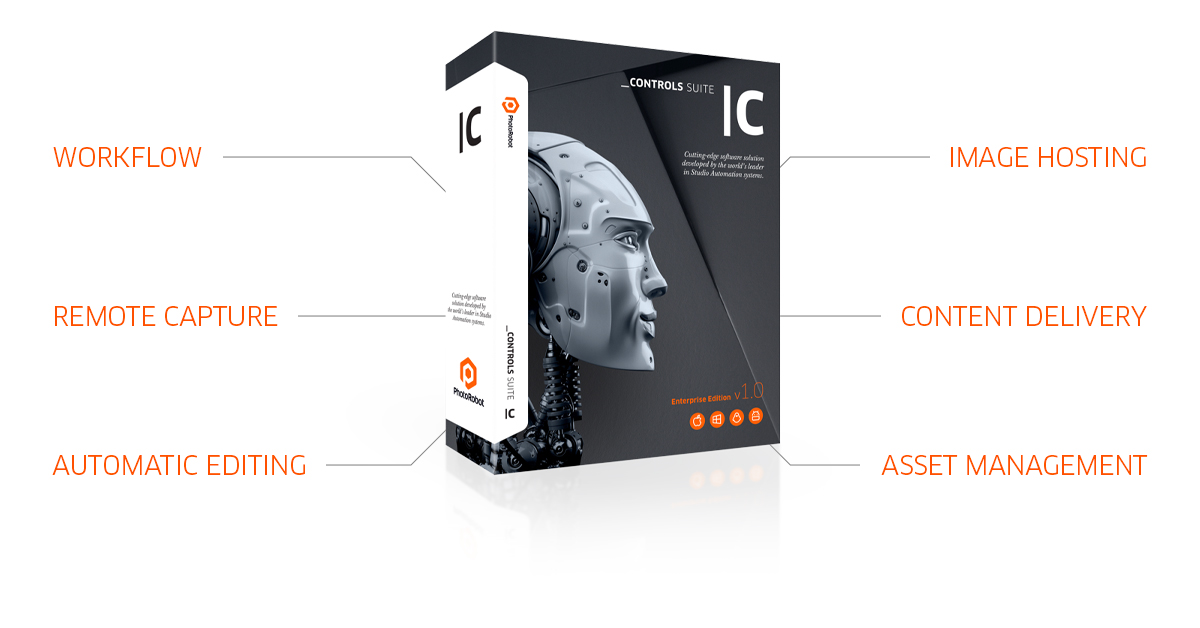
כדי למטב את הביצועים בכל אחד מהתחומים, תהליכי העבודה כוללים שימוש ברובוטי צילום ייעודיים לצד טכנולוגיית אוטומציה. תוכנת צילום מוצרים יכולה לרכז ולאוטמט את התהליכים במערכת אחת: הפקה, בקרת איכות, פרסום, עיצוב פורמטים, שליחה וניהול של נכסים דיגיטליים.
בדרך זו, סטודיו צילום המוצר מממש מהירויות הפקה גבוהות יותר, דיוק רב יותר, ותוכן מוצר מופחת 'זמן לשוק'. הסטודיו נהנה גם מרמות ארגון גבוהות יותר, חללי עבודה הניתנים להתאמה אישית, תהליכים פשוטים, כמו גם שיתוף פעולה חופשי ויעיל.
עקבו אחרינו ופירטנו את 9 השלבים לצילום יעיל של מסחר אלקטרוני, כולל:
- ארגון
- הכנה
- תכנון הסטודיו
- מכונות לצילום איקומרס
- צילום ניסיון
- צילום
- פוסט-פרודקשן
- פרסום תמונות
- ניהול נכסים דיגיטליים
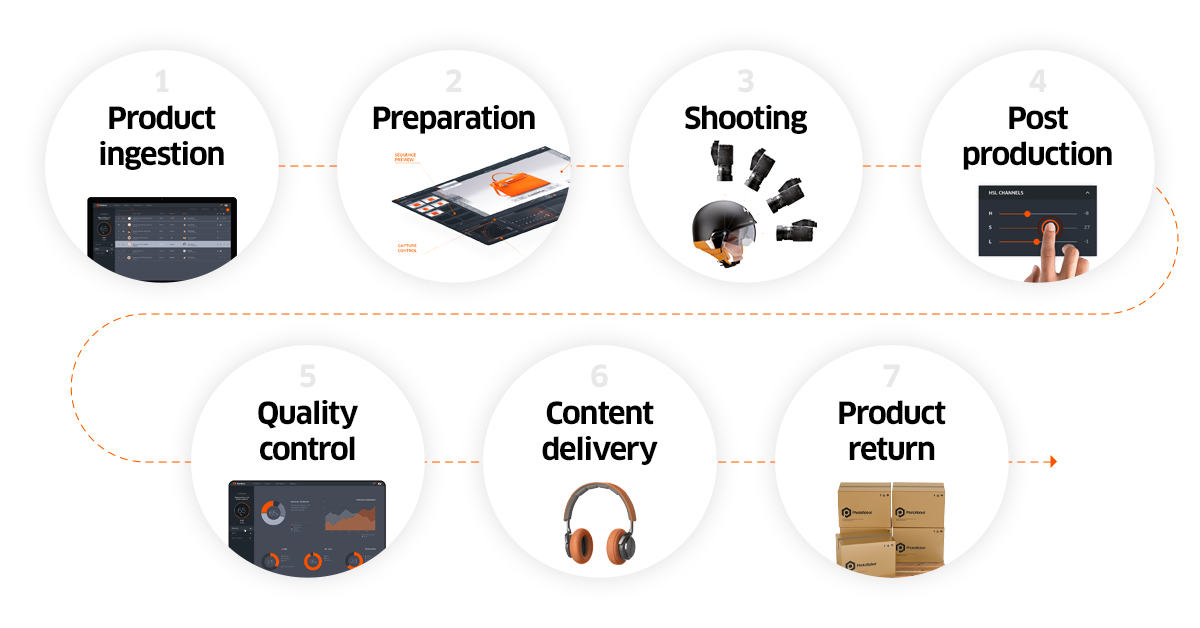
נלווה אתכם לאורך תהליך הפקת צילומי האיקומרס, מכניסת המוצר (product-in) ועד יציאתו (product-out). המשיכו לקרוא כדי להכיר את התהליך, החומרה והתוכנה שיסייעו לכם להשיג את התמונות הטובות ביותר לחנות המקוונת שלכם.
1 - ארגון
מיון המוצרים לקטגוריות
השלב הראשון בכל צילום איקומרס הוא קטלוג המלאי. סוגי מוצרים שונים דורשים הגדרות מצלמה, ציוד, תאורה ועיבוד שונים לאחר הצילום. לכן, כל פרויקט מתחיל בקיבוץ הפריטים לפי גודל, צורה, צבע ושקיפות.
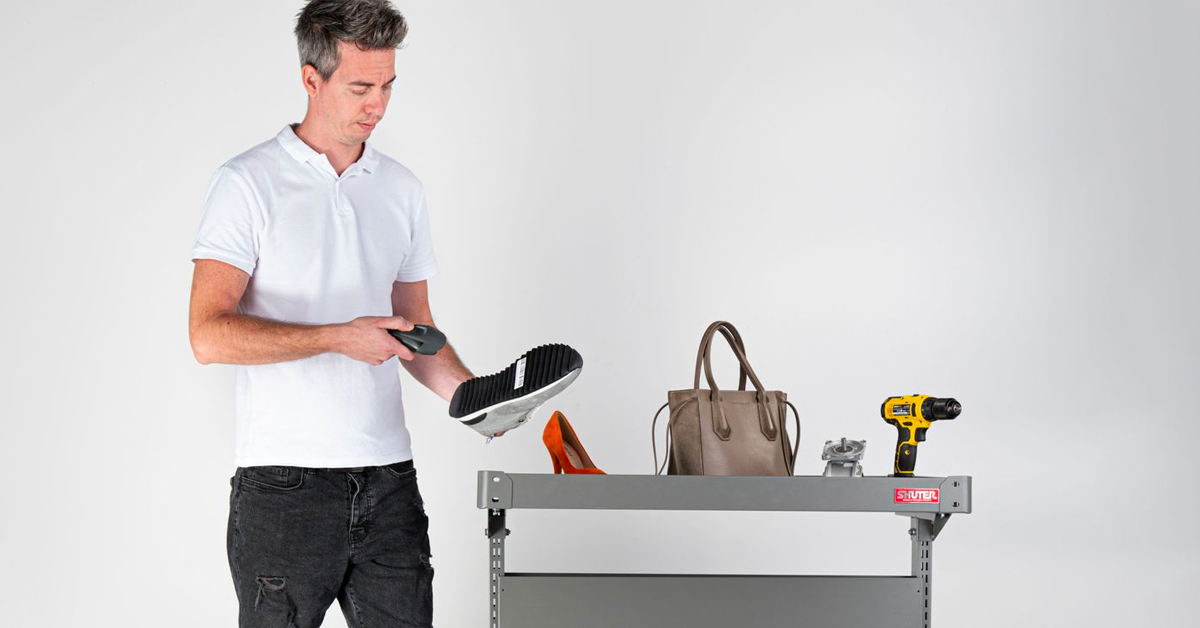
קטגוריות אלה נשתמש בהן כדי להפוך רצפי לכידה לאוטומטיים, תהליכים רובוטיים, בקרת אור ולאחר עיבוד. לדוגמה, לתוכנה PhotoRobot יש מה שאנו מכנים הגדרות קבועות מראש. אלה הן הגדרות תוכנה הניתנות להגדרה שמשתמשים יכולים להחיל על סוגים דומים של מוצרים. לאחר קביעת התצורה, האולפנים יוצרים ברקוד ייחודי לקביעה המוגדרת מראש. ברקוד זה מייצג "מדף" הן בסטודיו הפיזי והן בתוכנה בהתאם לסוג הפריט.
הקצאת פריטים למדף הווירטואלי שלהם דורשת רק סריקת ה-SKU של המוצר ולאחר מכן סריקת קוד המדף. מיון זה ל"מדפים" מקבץ מוצרים יחד בתוכנה לפי הגדרות הצילום והעיבוד שלהם. הוא מאפשר לנו להתכונן לצילומים מסוגים שונים של מוצרים: בהיר, כהה, שקוף, מחזיר אור וכו'.
המערכת שומרת גם פרטים מזהים של המוצר המשויכים לברקוד שלו: שם, צבע, תיאור, גודל ותגיות קשורות. אם אתם מוכרים מוצרים ייחודיים, ניתן להזין את כל הפרטים האלה ידנית. ניתן גם ליצור ברקודים ייחודיים או להוסיף תגיות מותאמות אישית, כך שהפריטים יהיו קלים לאיתור ולזיהוי.
הגדרת מבנה לשמות קבצים, תיוג ומטא-דאטה
כדי להמשיך ולהתארגן לצילומים, הגדר מוסכמה למתן שמות לקבצים ומבנה תיוג. חשוב גם שמספר הפריט יתאים לכל תיקיה שבה הנכסים הדיגיטליים יהיו קיימים. מבנה מתן השמות והתיוג יבטיח שהתמונות יהיו ניתנות לחיפוש ולאחזור בקלות.
כך ניתן להפחית טעויות בניהול הפרויקטים בצד ה-backend של האיקומרס. בהקשר זה, טכנולוגיית אוטומציה מאפשרת מתן שמות ותיוג אוטומטיים לקבצים עבור מוצרים, פרויקטים, לקוחות או ארגונים שונים. באמצעות PhotoRobot ניתן גם לייבא ידנית כל סוג של נתונים דרך ייבוא CSV או באמצעות קריאה ל-API.
אם CubiScan משולב בתהליך העבודה, ניתן לסרוק מוצרים עם קבלתם ולקבל את משקלם, מידותיהם וממדיהם המדויקים. את המידע הזה התוכנה יכולה לצרף אוטומטית לקבצים ולשמור במסד נתונים מיד עם תיעודו. כך מתבצעת ההכנה לצילום זמן רב מראש: משמות הקבצים וניהול הנכסים ועד הקצאת המטא-דאטה.
תמונות מוצרים בקטלוג
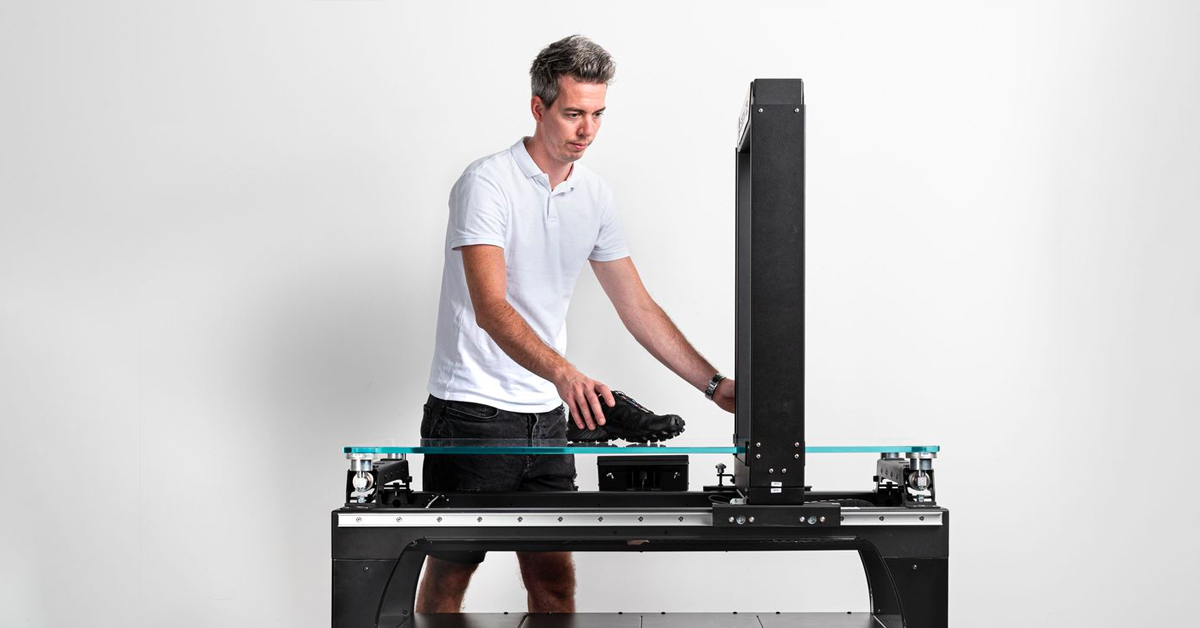
חשוב לא פחות כשאתם מארגנים צילומים שיש לכם מערכת מסודרת לקטלוג הנכסים הדיגיטליים שלכם. בצילום מסחר אלקטרוני, לעסקים יש לעתים קרובות נכסים מרובים עבור כל מוצר אחד. יכולות להיות תמונות סטילס, זוויות שיווק, תקריבים, סיבובי 360, וידאו ודגמי מוצרים תלת ממדיים.
המשמעות היא שנדרשת מערכת לניהול נכסים דיגיטליים אשר:
- מציגה אילו תמונות מוכנות לאתר ואילו עדיין בהפקה
- מארגן פלטים שונים בתיקיות הממוקמות בקלות (תמונות סטילס, צילומי אריזה, 360s)
- מאפשרת שינוי שמות קבצים ואספקת תוכן מובנית
- מאפשרת עיבוד אצווה לעריכת מספר תמונות בו-זמנית
תוכנה לצילום לאיקומרס, כמו PhotoRobot, מרכזת את ההפקה יחד עם ניהול נכסים דיגיטליים בפלטפורמה אחת. היא מאפשרת לסטודיו לערוך מאות תמונות בבת אחת, לעקוב אחר התקדמות העבודה, לצרף חותמות זמן ולחפש תוכן בקלות.
בסופו של דבר, לכל מוצר יש שם, תיאור, מספר, תאריך ומטא-דאטה בכל תיקיית קבצים שבה הוא מופיע. דבר לא הולך לאיבוד בדרך. כל מידע המוצר נמצא במקום מרכזי אחד, ללא העתקה והעברה של קבצים ממערכת אחת לאחרת.
גיבוי תמונות מוצר
סטודיו לצילום לאיקומרס זקוק גם למערכת לגיבוי תמונות לאחר ההפקה. זהו תחום נוסף ש-PhotoRobot משלבת בתהליך העבודה. בעזרת טכנולוגיה מבוססת Cloud, התמונות מגובות מיד ובאופן אוטומטי לאחר הצילום. זה קורה לפני פעולות העיבוד האוטומטיות של התוכנה, כך שקבצי המקור לעולם אינם אובדים.
טכנולוגיית Cloud גם מאפשרת גישה לפרויקטים בכל עת ומכל מקום – לאנשי מקצוע פנימיים וחיצוניים כאחד. חברי צוות, מנהלי פרויקטים, רטושרים ולקוחות פשוט נכנסים למערכת לגישה מרחוק לנכסים הדיגיטליים.
המערכת מגבה את קבצי המקור למקרה שמשהו ישתבש, ואין צורך בקבצים כפולים. לאחר מכן האוטומציה מאפשרת שינוי גודל תמונות בזמן אמת, עם תמיכה בפורמטי התמונה JPEG ו-WebP. יחד עם רשת הפצת התוכן (CDN) הגלובלית מבוססת ה-Cloud, אלה מבטיחים טעינה מהירה ורזולוציה מושלמת עד לרמת הפיקסל בכל מכשיר.
בניית תוכנית עבודה מובנית
כדי לשמור על עקביות, במיוחד עם צמיחת העסק, מומלץ שלסטודיו יהיה תיעוד של תהליכי העבודה. התיעוד צריך לפרט כל שלב בהפקה, משיטות הצילום ועד הנחיות סגנון, עיבוד לאחר צילום ואספקת תוכן.
כך, ככל שהעסק מקבל יותר ויותר לקוחות, קל יותר לשמור על עקביות. תהליך עבודה מובנה, למשל, יתעד שלב אחר שלב כיצד להתארגן לצילום, להכין את המוצרים ולעצב את הסצנה. הוא יכלול הנחיות בנוגע למתן שמות לקבצים, סוגי קבצים, פורמטים ודרישות מסירה.
כשכל שלב מתועד, גם העובדים הפנימיים וגם נותני השירות החיצוניים יוכלו לשחזר את התהליכים בקלות. התקשורת, אחרי הכול, היא המפתח בעולם העסקים. כשכולם מתואמים, הפעילות מתנהלת בצורה חלקה ויעילה, גדולה ככל שתהיה.
2 - הכנה
יצירת רשימת צילום
ההכנה לצילום עצמו מתחילה ברשימת הצילום. ב-PhotoRobot יוצרים רשימת צילום באמצעות ייבוא קובץ CSV או באמצעות קריאה ל-API. ניתן לייבא כל סוג של נתונים, וכן לשנות את מבנה רשימות הצילום על ידי התאמת עמודות ותגיות. רשימת הצילום מתעדת שמות מוצרים, מק"טים (SKU), מספרי מזהה ולעיתים מידע נוסף על המוצר. היא תכלול כל פריט לצילום במסגרת צילום אחד, או לאורך ימים או שבועות.
לאחר יצירת רשימת הצילום, המערכת מארגנת את קבצי התמונות בפרויקטים, פריטים ותיקיות. הפרויקט הוא רמת הנתונים הגבוהה ביותר, והוא כולל את כל הפריטים לצילום. ניתן לייבא פריטים חדשים לפרויקטים קיימים באופן מצטבר, וכן להוסיף פרמטרים ותגיות חדשים. כך ניתן לשנות כל פרויקט גם לאחר תחילת הצילום.
בתוך הפרויקט, פריט מייצג בדרך כלל אובייקט מסוים שמצולם, למשל מוצר אחד. כל פריט כולל תיקייה אחת או יותר, כדי לשמור סוגי תמונות שונים (תמונות סטילס, 360) בנפרד ובסדר.
דוגמה נפוצה היא פריט שמכיל תיקייה אחת בשם “marketing angles” ותיקייה נוספת בשם “360 spin”. לפני הצילום יוצרים את שתי התיקיות בתוך הפריט, והן יתמלאו בהמשך בתמונות עם צילומן.
הכנת קו המוצרים
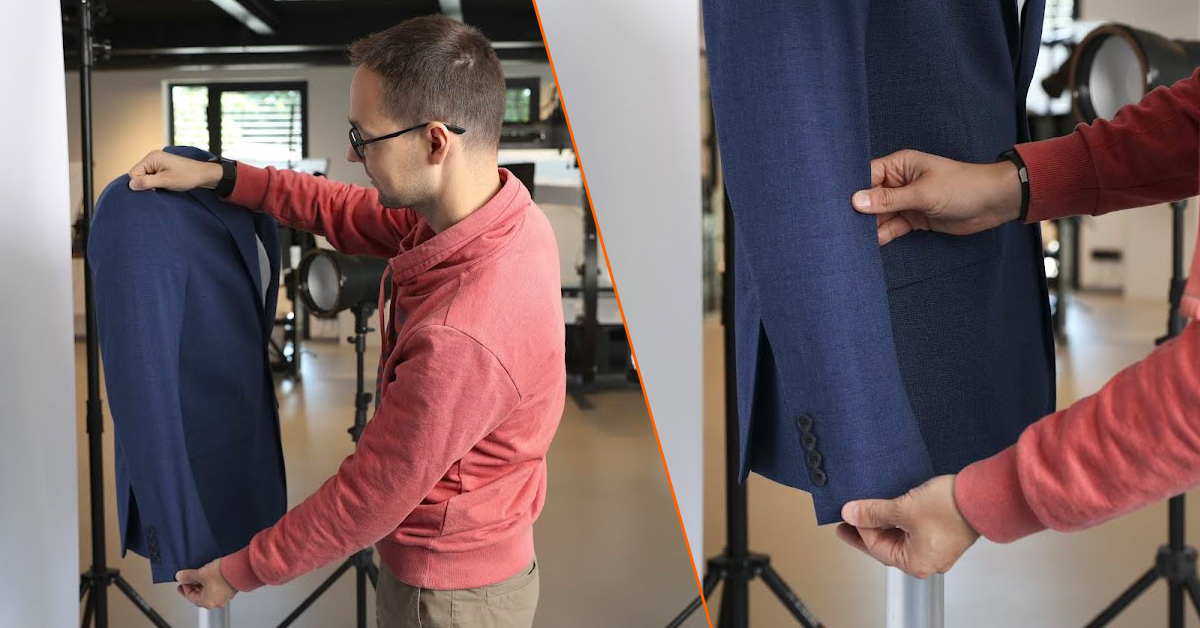
כשסביבת העבודה מוכנה והמוצרים הגיעו לסטודיו, השלב הבא הוא הכנת כל מוצר. יש להקפיד במיוחד ולוודא שכל פריט במצב מושלם. חשוב שהמוצרים לא ייפגעו, לא יקבלו מכות ולא יישרטו לפני הצילום.
אפילו פגם קטן ביותר או גרגיר אבק עלולים להסתכם בשעות של עריכה מתקדמת ועיבוד לאחר צילום. לכן הכנת המוצר חיונית לחיסכון בזמן (ובעלויות הנלוות).
לדוגמה, בצילום ביגוד או הנעלה, המוצר צריך להיות:
- מנוקה במברשת בהתאם לחומר, ללא לכלוך, אבק או זוהמה גלויים
- ללא תגיות מוצר גלויות שמסיחות את הדעת מהפריט
- מנוקה בקיטור או מגוהץ, אם אפשר
- נקי מקמטים, קפלים או חוטים בולטים
- מצוחצח או מנוגב, אם הוא כולל חומרים מחזירי אור או שקופים
- נבדק לאיתור פגמים
בלי קשר לסוג המוצר, על הצוותים לבדוק היטב כל פרט שעשוי להופיע בתמונות המוצר. לאחר שכל מוצר במצב מושלם, ניתן להתחיל לקבץ מוצרים לקראת הצילום.
קיבוץ מוצרים דומים
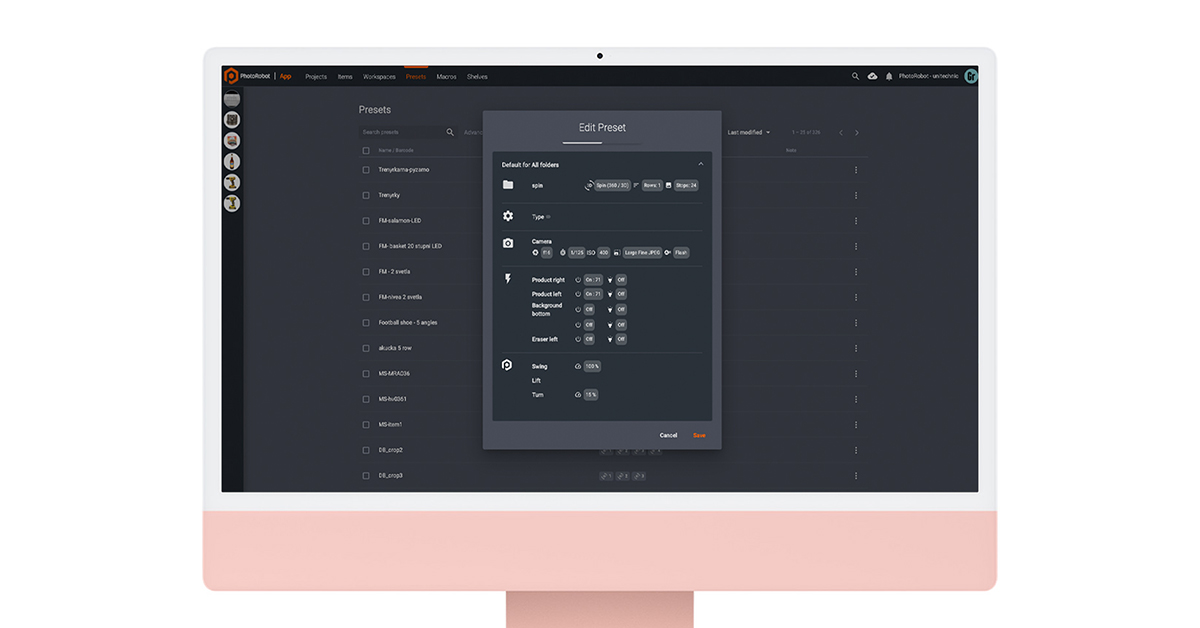
יש דרכים רבות לקבץ מוצרים כדי לייעל צילומי eCommerce. לדוגמה, ערכות ה-Presets בתוכנת PhotoRobot משמשות כהגדרות הניתנות להתאמה, שאותן ניתן להחיל על קבוצות של מוצרים מאותו סוג.
ניתן ליצור הגדרות לקבוצות מוצרים על בסיס:
- גודל (ממוצרים קטנים כמו שבב ועד גדולים כמו כלי רכב)
- צורה (למוצרים שדורשים פעולות מתקדמות להסרת רקע)
- צבע (בהיר, כהה, מחזיר אור, שקוף חלקית או שקוף לחלוטין)
- הגדרות צילום (מצלמה, ציוד, זוויות, גובה, תאורה, עיבוד לאחר צילום)
קיבוץ מוצרים לפי Presets מסייע לפשט את התהליכים ואת העריכה בהמשך. הסטודיו מגדיר ושומר כל Preset בתוכנה, כדי לבצע אוטומציה לפי מדריכי סגנון, עיצוב סצנה ושכבת-על בתמונה.
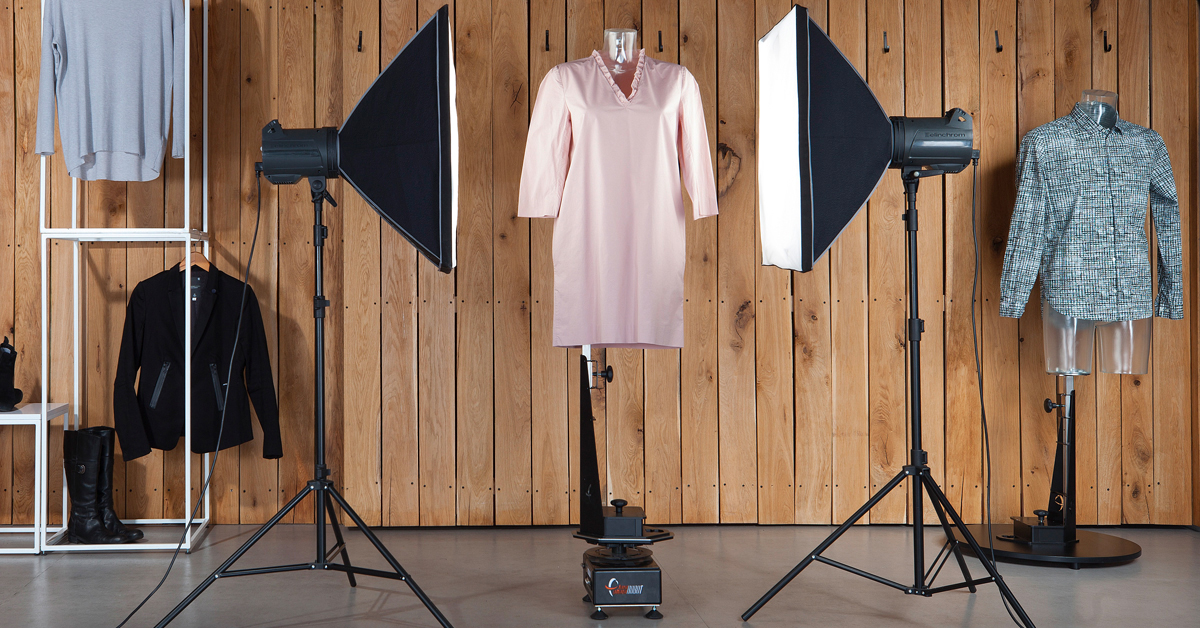
הקפדה על מדריך סגנון של המותג
בין אם מפיקים תוכן חזותי לעסק האיקומרס של החברה ובין אם עבור לקוח, עקביות היא המפתח. למעשה, לעסקים רבים יש מדריך סגנון מותג משלהם, המפרט כיצד תוכן המוצרים שלהם אמור להופיע ברשת. המדריך עוזר לסטייליסטים ולצלמים לדעת אילו זוויות לצלם, אילו סוגי תוכן נדרשים (תמונות סטילס, 360) ומהן הנחיות העיבוד לאחר הצילום.
באיקומרס של אופנה, למשל, מדריך סגנון יתאר כיצד לצלם בגדים, אביזרים, הנעלה ועוד. הוא יכלול הנחיות לצילום על דוגמנית או דוגמן לעומת שימוש במניקן, או לצילום לייפסטייל לעומת צילום שטוח (flat lay). ההנחיות יכולות לכלול גם תמונות לדוגמה, תרשימים או פרמטרים לעיבוד לאחר צילום עבור סוגי מוצרים שונים.
אם עדיין אין לכם מדריך סגנון, התחילו בזיהוי הקהל שהמותג צריך לפנות אליו יותר מכול. משם אפשר לגבש הנחיות לתוכן חזותי המבוססות על ייעוד המותג ועל צרכן היעד שלו. כדאי לשקול פלטות צבעים, סצנות צילום, סטיילינג של המוצר, סוגי תמונות איקומרס וגישות מיתוג נוספות שיסייעו לכם לבלוט.
כך יהיו בידיכם הנחיות מפורטות שיסייעו להשיג עקביות בכל הצילומים במהירות. ההנחיות יכולות לשמש גם כ-Presets הניתנים להגדרה בתוכנת PhotoRobot, כדי לסייע לסטודיו לבצע אוטומציה של משימות חוזרות ונשנות.
קבעו אילו סוגי תמונות נדרשים לכם
סוג המוצר וכן צרכן היעד קובעים את הפורמט של תמונות המוצר באיקומרס שתזדקקו להן. קטגוריות מוצרים מסוימות ייהנו יותר מהדמיית מוצר ב-360 וב-3D, ואילו אחרות זקוקות רק לזוויות שיווקיות ספציפיות. בדרך כלל, ככל שהמוצר מורכב או אסתטי יותר, כך הוא נהנה יותר מתמונות מוצר סוחפות.
אחרי הכול, המטרה היא לסייע לצרכנים לקבל החלטה מושכלת לגבי מוצר שאפשר לראות רק ברשת. פריטים עם חלקים נעים, נסתרים או טכניים (כלי רכב, מכונות) דורשים תמונות, זוויות או תקריבים נוספים. כמו כן, מוצרי אופנה כמו ביגוד או צילום תכשיטים מחייבים תמונות שעוזרות לצרכנים לדמיין ביעילות כיצד המוצר ייראה עליהם.
לכן, יש להחליט אם המוצרים שלכם זקוקים רק לתמונות סטילס ממספר זוויות, או לחוויית 360 / 3D מלאה. לאחר מכן אפשר לתכנן באילו טכניקות ישתמשו הצלמים בסטודיו.
תכננו בהתאם לסטנדרטים של תמונות איקומרס
בקרב המותגים, הקמעונאים והיצרנים המובילים כיום, פורמטי צילום האיקומרס הפופולריים כוללים:
- צילום Packshot (נקרא גם “pack shot” או “packaging shot”) הוא תמונות סטילס או וידאו של מוצר, לעיתים כולל האריזה והתוויות שלו. תמונות Packshot מתמקדות בפריט עצמו, בדרך כלל על רקע פשוט, כדי להדגיש פרטים עדינים ותכונות עיצוב. הן יכולות לכלול גם תקריבים, כמו מבט מקרוב על לוגו, על הבד או על החומר.
- צילום מוצר ב-360 משתמש בתוכנה ייעודית כדי לחבר תמונות להדמיית מוצר של 360 מעלות. סיבוב מוצר סטנדרטי ב-360 מורכב משורה אחת של גובה סביב הפריט בכל פריים, בדרך כלל בגובה של 10°.
- צילום מוצר ב-3D (נקרא גם סיבוב מרובה שורות, או סיבוב המיספרי / כדורי) כולל סיבוב שמצלם שתי שורות גובה או יותר סביב המוצר. השורה הראשונה היא בדרך כלל ב-10 מעלות, ואילו השורות הבאות מצלמות כמה זוויות אנכיות. כך נוצרת חוויית מוצר ב-3D, עם ציר צפייה אופקי ואנכי כאחד.
- צילום Ghost mannequin, כמו זה שמתבצע ב-Cube של PhotoRobot, יוצר אפקט 3D מציאותי, שמעניק לבגדים מראה “מלא” ו“לבוש”. זאת הודות למניקנים מודולריים ולעריכת תמונות, כך שהבגדים נראים כאילו דוגמן בלתי נראה לובש אותם.
- מידול 3D לאיקומרס משתמש בטכניקות סריקה מיוחדות של פוטוגרמטריה ובתוכנה ייעודית ליצירת מודלי 3D דיגיטליים של מוצרים. בדרך כלל מדובר בלפחות 36 תמונות סביב המוצר, כפול צילומים משתי שורות גובה או יותר. מודלי 3D נפוצים באיקומרס לשימוש בצופי מוצר 3D, בקונפיגורטורים למוצרים וב-AR / VR.
לאחר שקובעים באילו פורמטים ייווצרו תמונות האיקומרס, אפשר לעבור להכנת אזור העבודה.
הכנת אזור העבודה
סידור אופייני לצילום איקומרס כולל מקום לפלטפורמה מסתובבת ממונעת, ערכת תאורה ומחשב עבודה. הסידור יכול להיות במחסן, בסטודיו או באולם ייצור גדול יותר. במצב אידיאלי, המוצרים יימצאו גם על מדפים סמוכים, ממוינים לקטגוריות לפי הגדרות הצילום והעיבוד שלאחר הצילום שלהם.
ייתכן גם שימוש בזרוע רובוטית או במערך מצלמות מרובות לסנכרון הצילום עם סיבוב הפלטפורמה. התקנים אלה, המופעלים באמצעות תוכנה, מאפשרים שליטה מרחוק במצלמה בדיוק מכני חלק. הם מייצבים את המצלמות לאורך מסלול נבחר, ויכולים להפוך את כוונון הגובה לאוטומטי בהתאם למידות העצם, כדי להפיק במהירות תמונות 360 במספר שורות.
בכל סידור שהוא, יש לוודא שיש די מקום לצלם לנוע בחופשיות באזור. יש לוודא שאין מכשולים או כבלים שעלולים להפריע, ולבדוק את כל הציוד. אסור שיהיו לכלוך או אבק שעלולים להופיע בתמונות, למשל על משטח הפלטפורמה המסתובבת.
לאחר מכן, כל שנותר הוא להכין את אזור העבודה באופן וירטואלי בתוכנה. אזורי העבודה בתוכנה מפרטים את החומרה לסשן הצילום ואת ההגדרות של מודולי PhotoRobot, המצלמות, התאורה ואביזרים נוספים.
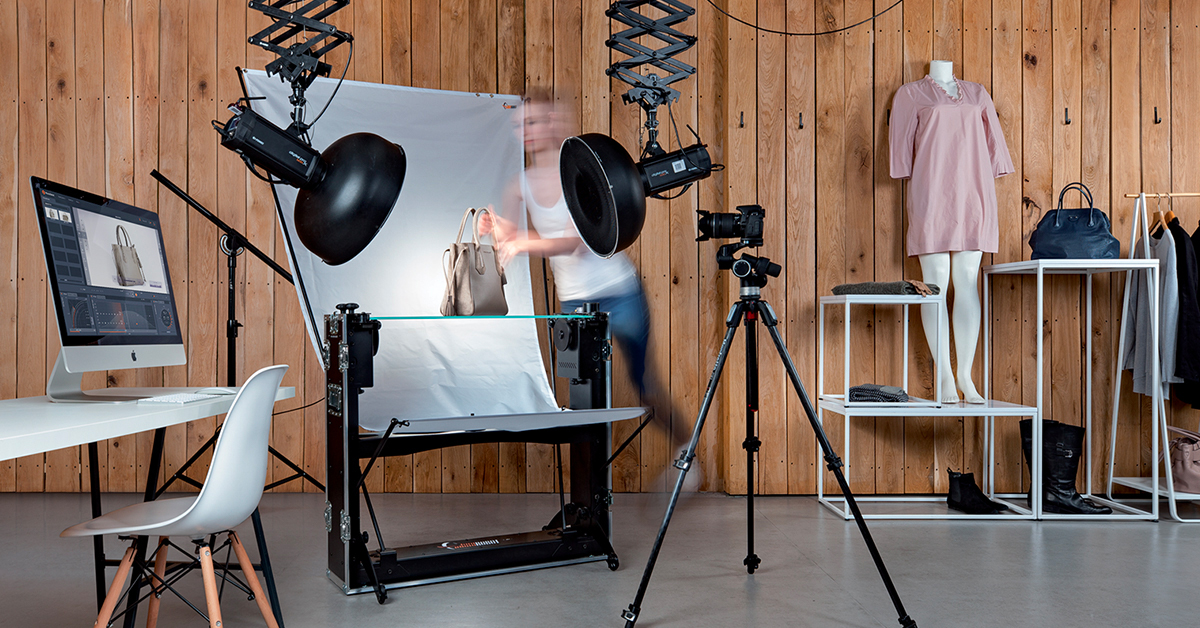
3 - תכנון הסטודיו
מקום
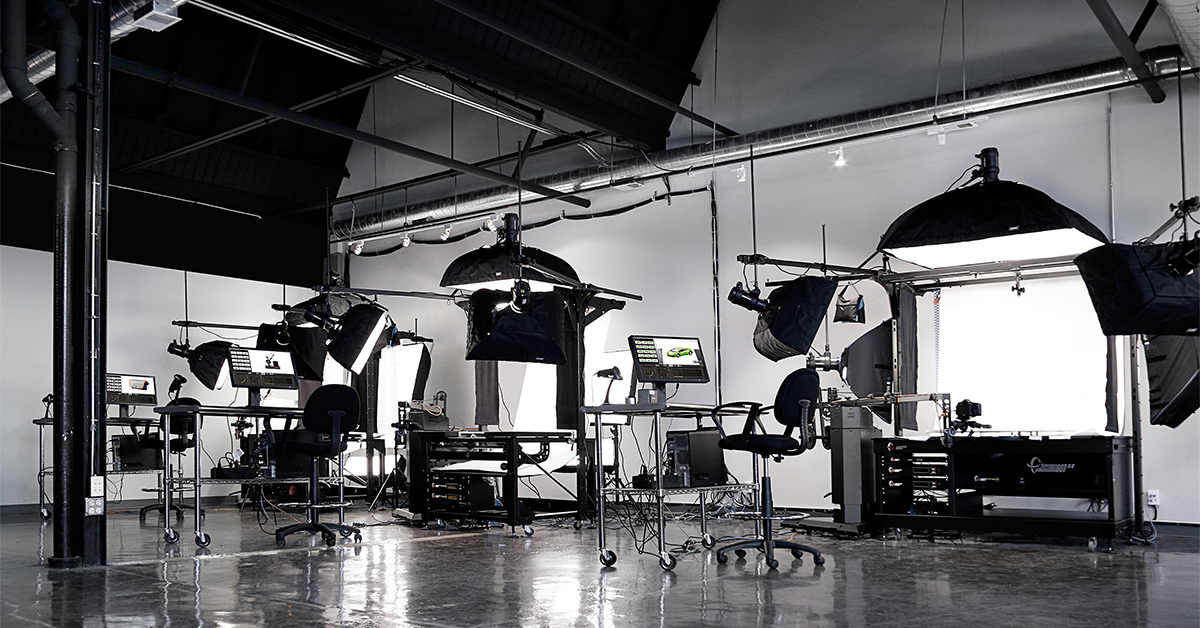
בהקמת סטודיו חדש לצילום איקומרס או בהרחבת סטודיו קיים, שיקולי שטח הם קריטיים כדי להכיל את המכונות, המלאי והצוות. הדבר נכון במיוחד לצילום מוצרים ב-360. הצלמים זקוקים למקום לנוע ולבצע התאמות בלי טרחה, ולגישה נוחה למוצרים. נדרש מקום להכנת מוצרים ולאחסון זמני, וכן רצפות יציבות ואופקיות שתומכות במערכת. באזור צריך להיות גם מקום למחשב עבודה ולכלי עיצוב נוספים כמו בובות תצוגה ואביזרי רקע.
ציוד
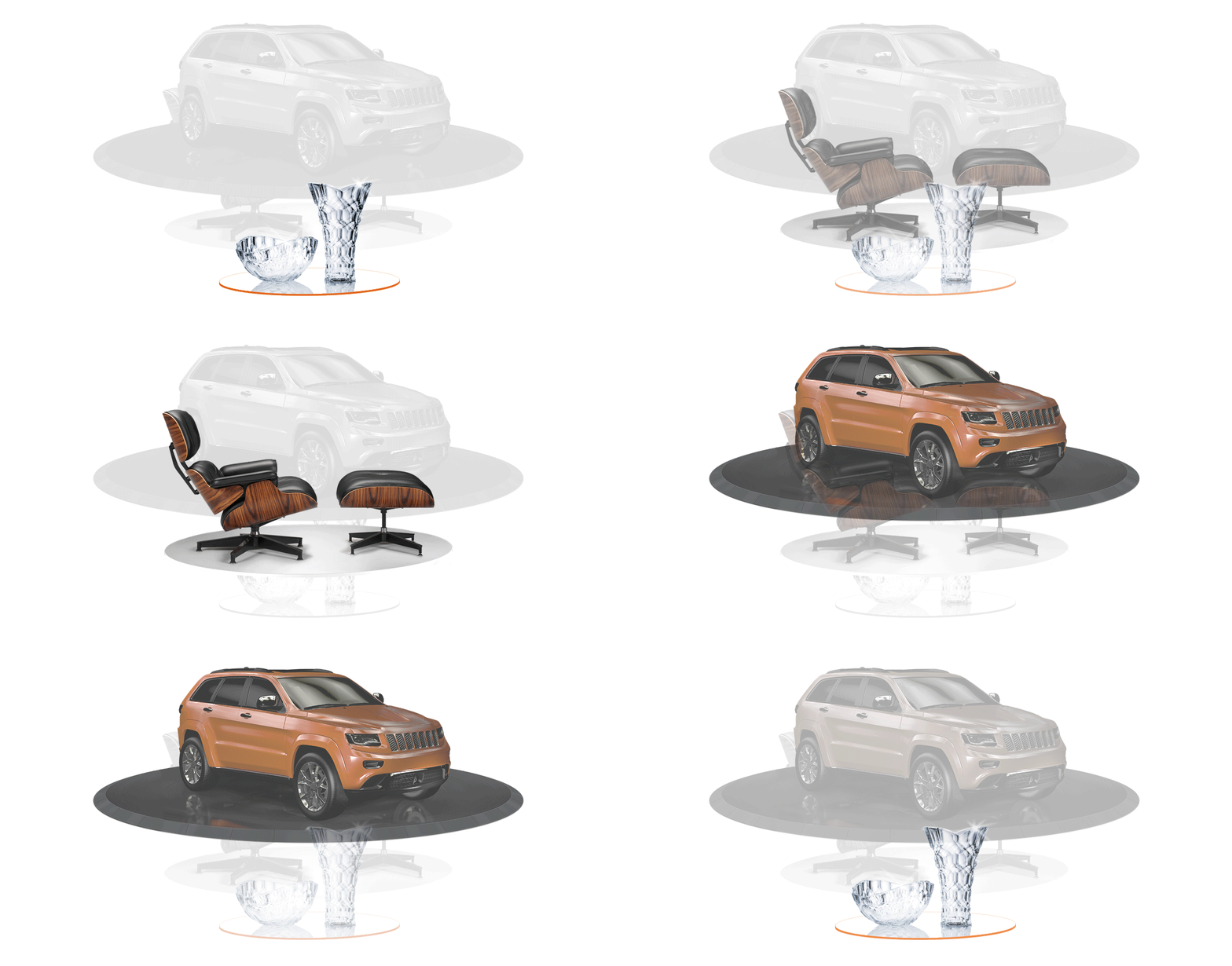
הציוד שבו יצויד הסטודיו תלוי בשטח הזמין ובהיקף העסק. חנויות אונליין קטנות וקמעונאים עשויים להעדיף מערכות פלטפורמה מסתובבת קומפקטיות יותר. מנגד, יצרנים גדולים מפעילים קווי ייצור שלמים של רובוטים, החל בפלטפורמות מסתובבות בגדלים שונים ועד מערכי מצלמות מרובות. הסטודיו נדרש אז לתאורה מקצועית, סופטבוקסים, מפזרי רקע ולעיתים גם לציוד לעיצוב המוצר בצילום (כמו Cube של PhotoRobot).
חשמל
צריכת החשמל היא שיקול משני בלבד בצילום איקומרס עם מודולים כמו PhotoRobot. הסיבה היא שהפלטפורמות המסתובבות עצמן דורשות כמות חשמל מתונה בלבד. כך גם בשימוש ב-Robotic Arm או ב-MulitCam. עם זאת, יש לוודא אספקת חשמל מספקת לשילוב של פלאשים, מצלמות ומחשב עבודה. הצריכה המצטברת עשויה להיות משמעותית, אך בדרך כלל ארבעה מעגלי חשמל של 20a ו-115v בסטודיו די והותר לפעילות יומיומית.
סביבה
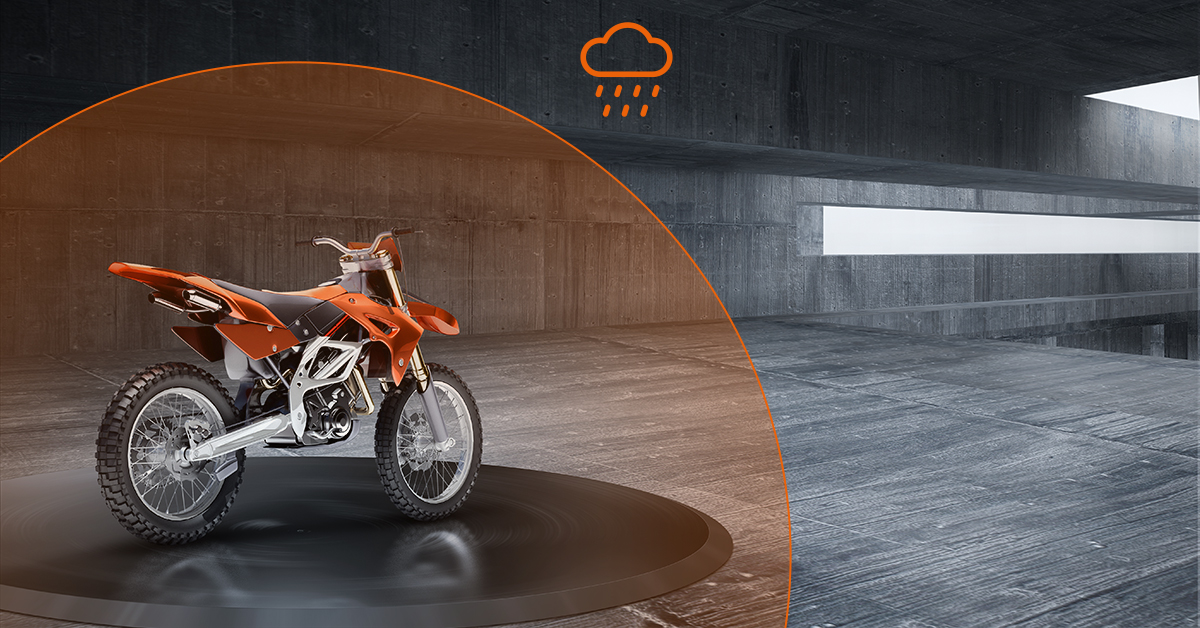
בהתקנה קבועה, סביבה נקייה עם בקרת אקלים היא האידיאלית לצילום איקומרס. היא מסייעת להבטיח שהמוצרים וסצנת הצילום ידרשו פחות תשומת לב. עם זאת, זה לא תמיד הכרחי. לדוגמה, התכנון של PhotoRobot מאפשר להשתמש בו בסביבה ה“טבעית” של כל מוצר. זאת הודות לזמני ההתקנה המהירים ביותר של ההתקנים. גם הפירוק קל באותה מידה, ולכן הסביבה פחות משפיעה על תפעול תקין של הציוד. אפשר להקים אותו ולפרק אותו בכל חלל, כמו מחסן או מוסך, ולעיתים תוך שעה או פחות.
קרבה
שיקול נוסף הוא המרחק בין אזור האחסון לבין האזור שבו מכינים את המוצרים. המלאי עובר מהאחסון להכנה, משם למיון ולצילום, ובחזרה לאחסון. ככל שהתהליך מהיר יותר, כך הצלמים יוכלו לטפל ביותר פריטים בכל סשן. גם ללוגיסטיקה תפקיד חשוב: היא מקטינה את הסיכון לנזק למוצרים בזמן ההובלה. לכן כדאי למקם את פלטפורמת ה-360 קרוב לאחסון, לאזור ההכנה ולעמדת העבודה.
גישה לרשת
פלטפורמת ה-360 והמכשירים התואמים מתקשרים עם התוכנה והמצלמה דרך רשת מקומית (LAN). כך אפשר להתקין ולנהל כמה מערכות בו-זמנית. הציוד מתחבר לאותה רשת מקומית שאליה מחובר המחשב השולט בכל ציוד הסטודיו והמכשירים. נדרש חיבור לאינטרנט כדי להפעיל את הרובוטים, להוריד עדכוני קושחה ולשלוט באמצעות התוכנה במכונות, במצלמה ובתאורה. לחלופין, אפשר לגשת לשירותי Cloud דרך האינטרנט, בעוד המצלמות מתחברות למערכת באמצעות USB לצילום מקושר (tethered).
מצלמה
צילום מוצרי e-commerce מחייב לתעד פרטים עדינים ולהציג מאפיינים ייחודיים של המוצר. תמונות המוצר צריכות להיות ברזולוציה גבוהה, להציג זוויות שונות, ולעיתים לכלול זום עמוק, נקודות חמות (hot spots) או צילומי מאקרו. ייתכן שיידרש זום לעיצוב החומר של פריט, או תמונה שמציגה טוב יותר מיתוג או לוגו. ועם זאת, עם PhotoRobot אין צורך במצלמה היקרה ביותר או המתקדמת ביותר בשוק.
מודולי PhotoRobot תומכים במצלמות Canon מסוג DSLR ו-mirrorless, ודגמים של 26 MP הם בדרך כלל יותר מיעילים. דגמים כמו Canon EOS RP (26 MP) מסוגלים לצלם תמונות שהלקוחות יכולים להתקרב אליהן עד פי 10 בכל זווית בתוך סיבוב של 360. הצילום המקושר והצילום מרחוק משתלבים באופן חלק בבקרי התוכנה ובכל מודולי הצילום של PhotoRobot.
עדשה
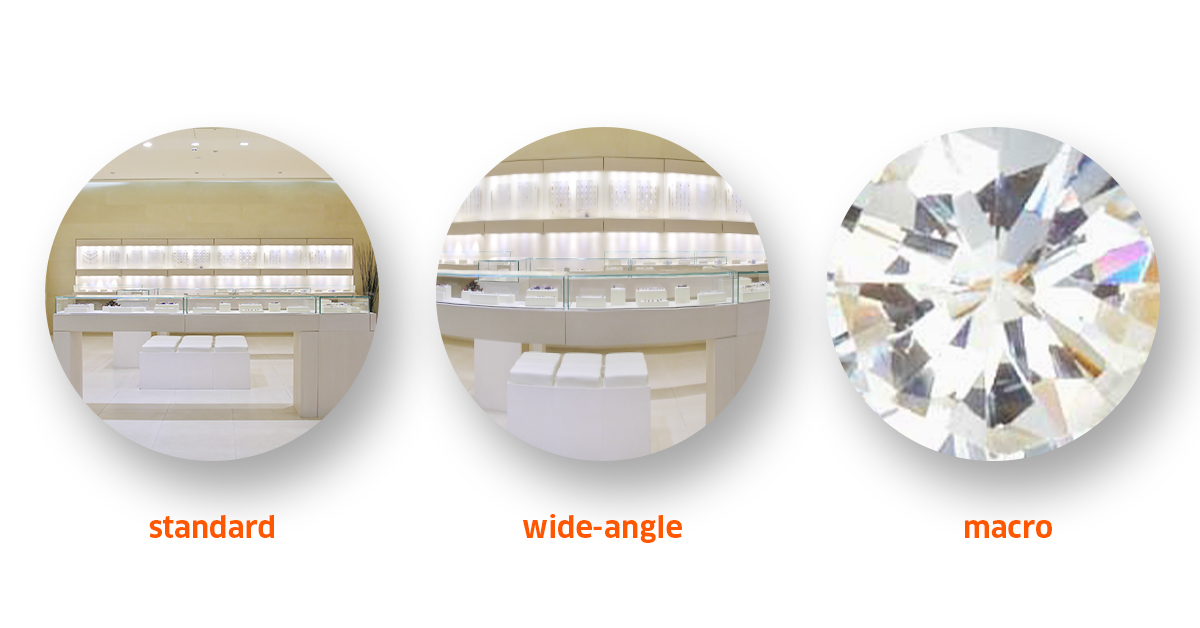
בחירת העדשה המתאימה תלויה בסוג המוצרים שמצלמים. מוצרים קטנים במיוחד (תכשיטים) מחייבים צילום בעדשת מאקרו כדי ללכוד פרטים עדינים ולהשיג עומק זום רב יותר. לצילום מוצרים גדולים יותר שאינם דורשים תקריבים קיצוניים, עדשה סטנדרטית לרוב מספיקה. עם זאת, היא מגבילה את עומק הזום שניתן להשיג בתמונות, ומאבדת מהמיקוד ככל שמתקרבים לאובייקט.
עדשות רחבות מתאימות יותר לצילום נוף או לייפסטייל, כמו תמונות מוצר של מכונית בכביש. דוגמה נוספת היא שחקן טניס שמניף את המחבט של המותג. במקרים אלה עדשה רחבה לוכדת שדה ראייה רחב יותר מבלי להרחיק את המצלמה מהנושא. מנגד, העדשות האלה גרועות בלכידת פרטים עדינים: הרזולוציה יורדת והתמונות מטושטשות בעומקי זום גדולים יותר.
לכן צלמי מוצרי e-commerce מחזיקים בדרך כלל בסטודיו גם עדשות סטנדרטיות וגם עדשות מאקרו. הם נוטים להימנע מעדשות של צד שלישי, ורוכשים ישירות מהיצרן של המצלמה. כך מובטחות איכות הזכוכית והמבנה הפנימי של העדשה, לעקביות גבוהה יותר לאורך זמן.
4 - ציוד לצילום e-commerce
פלטפורמות מסתובבות ממונעות
בלב כל מערך צילום ל-e-commerce נמצאת לעיתים קרובות פלטפורמה מסתובבת ממונעת לצילום 360 מעלות. לצילום עם פלטפורמה ממונעת יש בדרך כלל השפעה חיובית גדולה יותר על חוויית הקנייה המקוונת. הסיבה היא שצרכנים כיום נהנים מתוכן אינטראקטיבי יותר בקניות אונליין. הוא מסייע לקונים להכיר את המוצרים טוב יותר, ולצפות בפריטים באופן הדומה למראם בעולם הפיזי.
פלטפורמות מסתובבות לצילום 360 קיימות במגוון גדלים, למוצרים קטנים כמו שבבים ועד גדולים כמו כלי רכב. לכן קוטר הפלטה ויכולת העומס משתנים. בנוסף, פלטפורמות 360 יכולות לשמש כמתקן קבוע, ואחרות מוקמות בקלות באתר הצילום.
הפלטפורמה המסתובבת יכולה לתמוך גם בתהליכי עבודה עם זרוע מצלמה רובוטית, מערך מרובה מצלמות או הרובוט Cube. זרועות רובוטיות ומערכי מצלמות מרובים מקצרים באופן משמעותי את זמני ההפקה של תמונות 360 ו-3D. ה-Cube מסייע בעיצוב ובהצבת המוצר, למשל לתלות פריטים באוויר או להתקנה עם בובות תצוגה להחלפה מהירה.
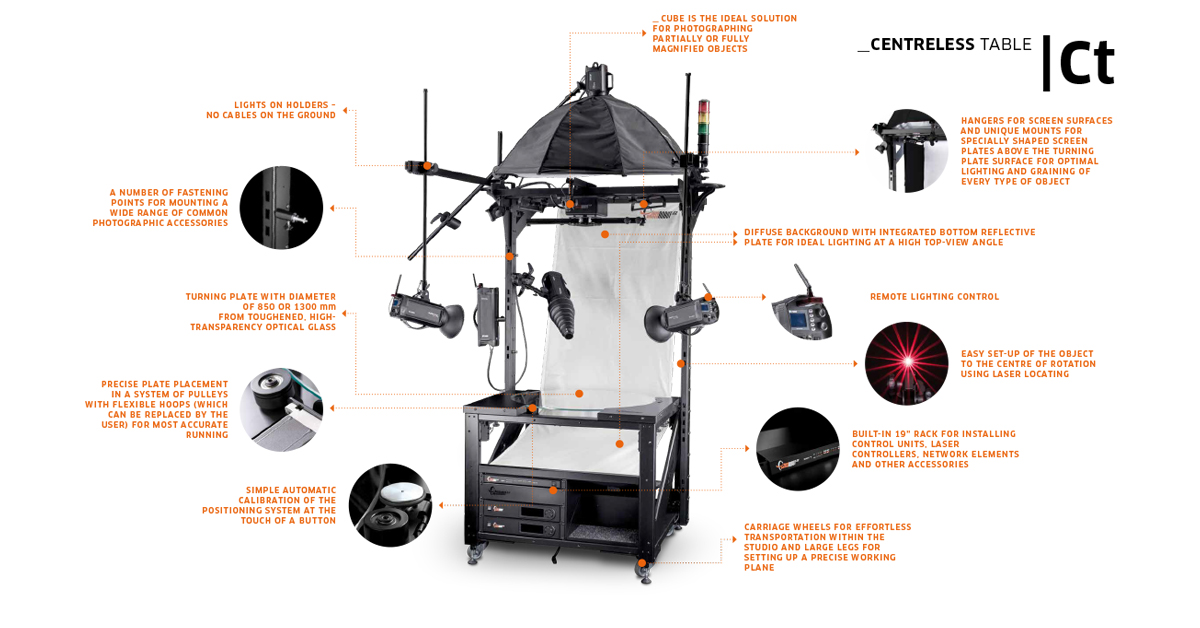
שולחן Centerless Table
Centerless Table הוא פתרון אוניברסלי לצילום eCommerce ללא צללים של פריטים קטנים עד גדולים, ללא צורך בחיתוך (clipping). זאת הודות למערכת תאורה ייחודית, לוח זכוכית אופטי ורקע מפוזר שמאירים את המוצרים מכל הצדדים. כך קל לצלם ללא צללים אובייקטים שקופים, מחזירי אור, כהים ובהירים – החל מאובייקט בגודל טבעת אירוסין, ועד מוצרי צריכה ארוזים, תיקי יד או מזוודות קטנות.
המערכת כוללת מיקום בהנחיית לייזר, רקע מבד לבן, וכן דגלי הצללה (flags), זרועות תאורה (light booms) ואביזרים משולבים נוספים. אלה מאפשרים לצלמים ליצור רקע לבן באופן טבעי לצילומים איכותיים, מתמונות סטילס וצילומי packshot ועד תמונות 360°.
קיבולת העומס של Centerless Table היא 40 ק״ג (88 lb), והוא תומך בשני גדלי לוח: 850 מ״מ (כ-33 אינץ׳) או 1300 מ״מ (כ-51 אינץ׳). לעיתים סטודיואים משלבים את Centerless Table עם הרובוט Cube, כדי לסנכרן את סיבוב הפלטפורמה עם פריט התלוי באוויר. במקרים אחרים מוסיפים למודול זרוע מצלמה רובוטית או מערך מצלמות מרובות, להגברת מהירות הייצור.
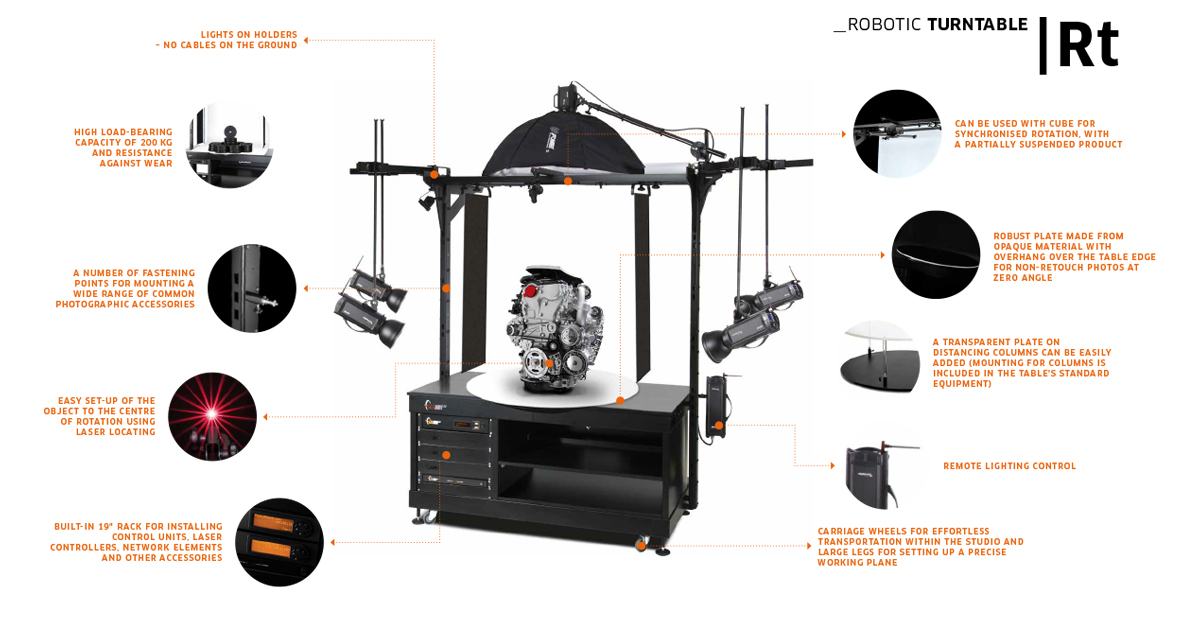
פלטפורמה סיבובית Robotic Turntable
לאובייקטים כבדים בגודל קטן עד בינוני, סטודיואים עשויים להשתמש בפלטפורמה סיבובית לצילום מוצרים ל-eCommerce, כמו Robotic Turntable. ה-Robotic Turntable היא פלטפורמה סיבובית 360 לעבודה כבדה, התומכת באובייקטים במשקל של עד 200 ק״ג (כ-440 lb). הלוח שלה מתאים לאובייקטים קטנים אך כבדים, כמו מכונות, כלים, מנועים, חלקי רכב, מכונות כרסום ומוצרים כבדים אחרים.
בין התכונות השימושיות לצילום מוצרים ב-360: תושבות משולבות לתאורה והעברת כבלים בתוך מסגרת המכונה. כך נשמר חופש תנועה בסטודיו, ללא מכשולים או כבלים שעלולים להכשיל את הצלמים. כמו פלטפורמות סיבוביות אחרות ל-360, גם מכונה זו כוללת מיקום אובייקטים בהנחיית לייזר ואביזרים משולבים.
ה-Robotic Turntable יכולה לפעול במודול עם הרובוט Cube ועם Robotic Arm או MultiCam. היא זמינה בשני גדלי לוח: 850 מ״מ (כ-33 אינץ׳) או 1300 מ״מ (כ-51 אינץ׳).
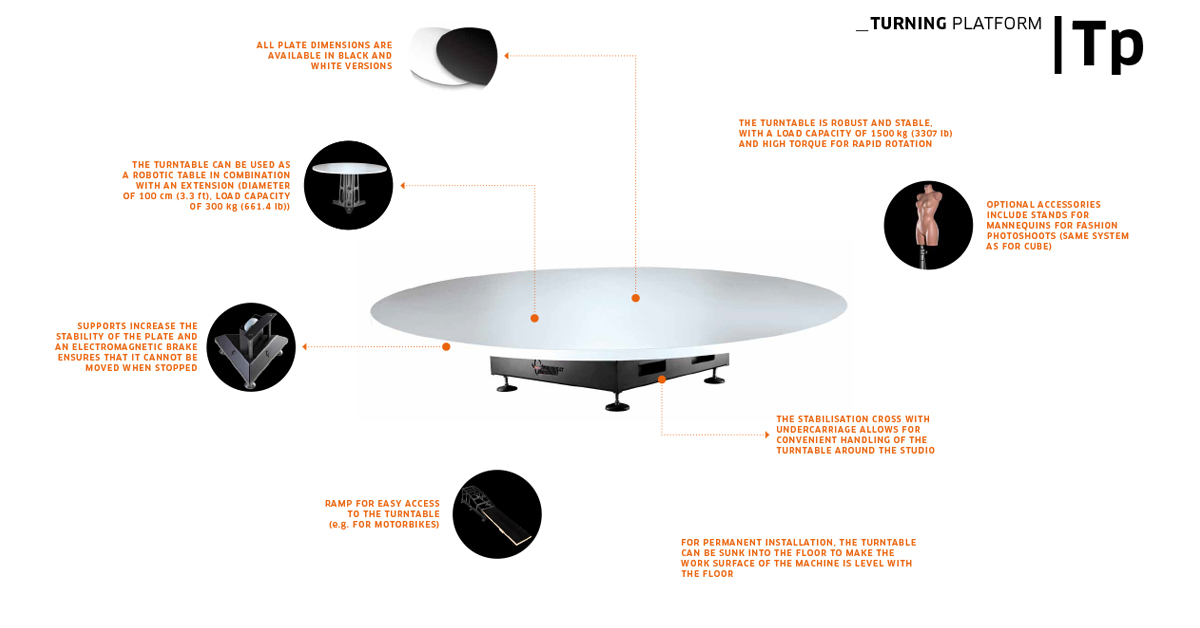
פלטפורמה מסתובבת Turning Platform
בצילום אובייקטים גדולים או כבדים, מרהיטים ועד טרקטורי גינה, מודול הצילום עשוי להתבסס על Turning Platform. פלטפורמה סיבובית ממונעת 360 זו, לעבודה כבדה, בנויה באופן יציב ומציעה, כמו יתר הפלטפורמות הסיבוביות של PhotoRobot, מגוון רחב של אביזרים משולבים.
קיבולת העומס של הפלטפורמה היא 1500 ק״ג (3,307 lb) וקוטר הלוח הוא 280 ס״מ (9.2 ft). תמסורת ללא מרווח (zero-clearance), מומנט גבוה ובקרה מבוססת תוכנה מבטיחים סיבוב חלק של הפלטפורמה בסנכרון עם צילום מדויק. יחד, אלה מאפשרים לכידת תמונות 360 אוטומטית ומהירה ועיבוד לאחר מכן למגוון רחב של מוצרים.
ההתקן תומך בפריטים קטנים עד גדולים, קלים או כבדים, ובמודולים רבים הוא משולב עם Robotic Arm. האביזרים האופציונליים כוללים מעמדים למנקנים לצילום מוצרי אופנה (כגון Cube). ניתן להתאים את הפלטפורמה כך שתתמוך באובייקטים כבדים אף יותר, או שתתארך למסלול אינסופי לצילום על דוגמנים.
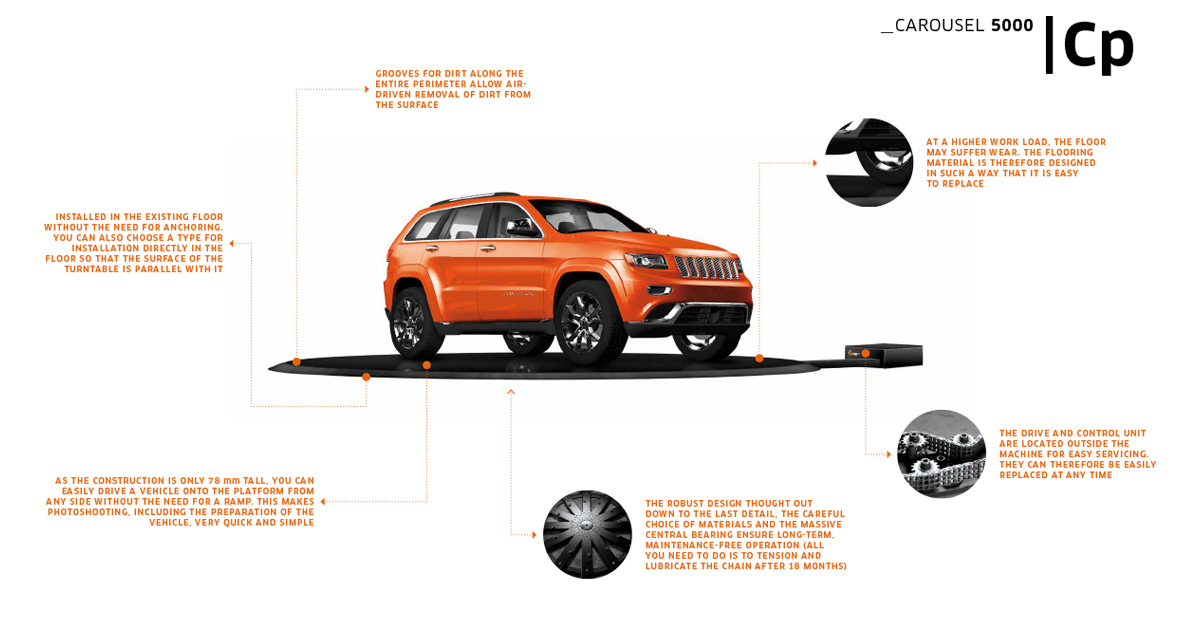
קרוסלה 5000
אובייקטים גדולים וכבדים במיוחד מחייבים פלטפורמה סיבובית 360 כמו Carousel 5000. פלטפורמות סיבוביות 360 גדולות כאלה מותקנות לרוב במוסכים, במחסנים, בסטודיואים לצילום ובאולמות תצוגה. הן מאפשרות לצלם מוצרים מכלי רכב ואופנועים ועד ריהוט ביתי, פסנתרים או מכונות כבדות.
ל-Carousel קיבולת עומס של 4,000 ק״ג (כ-8,818 lb) וקוטר לוח של 5 מ׳ (כ-16.4 ft). היא זמינה בשתי גרסאות: האחת מותקנת מעל כל משטח קיים, והשנייה משתלבת באופן טבעי ברצפת הסטודיו או אולם התצוגה. לוח הפלטפורמה בשתי הגרסאות נמוך במיוחד. כך אפשר להציב מוצרים על ההתקן גם ללא רמפת גישה או מנוף. ברכבים, למשל, כל מה שנדרש הוא להחנות את הרכב.
מבחינה עיצובית, ה-Carousel עמיד וחזק במיוחד, ומתאים לפעילות ארוכת טווח ולתחזוקה פשוטה. גם בעומסי עבודה גבוהים, יחידת המסב המרכזית והמסיבית דורשת כוונון מתיחות ושימון רק אחת ל-12 חודשים. במקביל, יחידות ההינע והבקרה, וכן חומר הריצוף, נגישים לשירות או להחלפה בקלות.
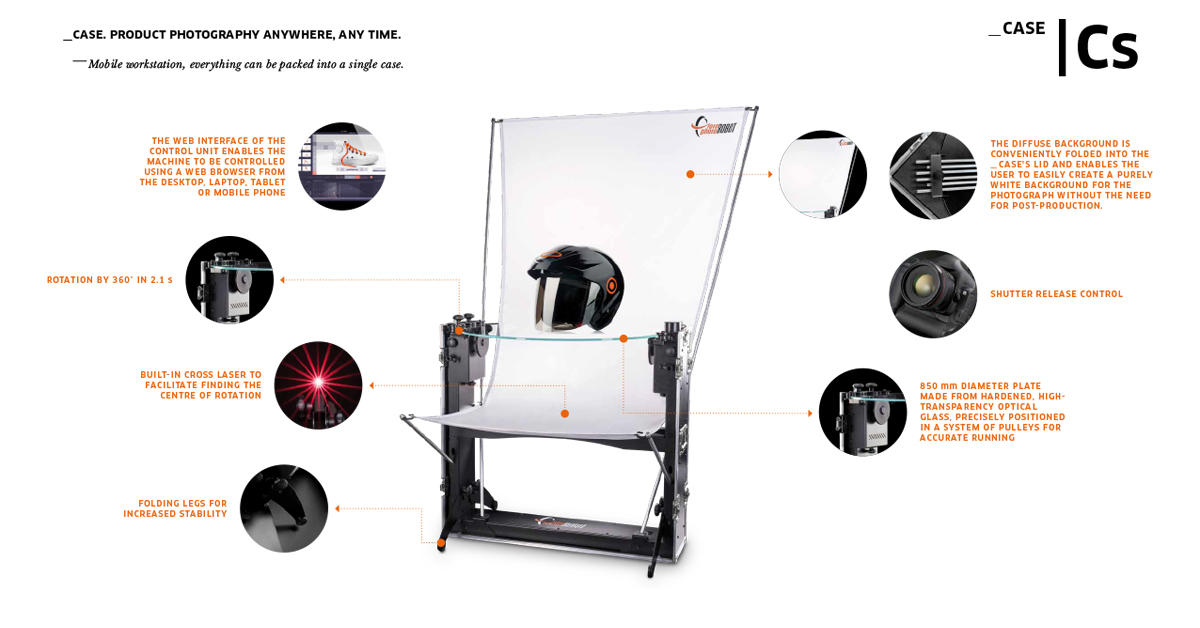
מקרה 850
אם צילום ה-eCommerce שלכם דורש צילום שולחני נייד, Case 850 הוא שולחן סיבוב 360 נייד. התכנון שלו מאפשר התקנה מהירה תוך 15 דקות או פחות. לאחר הפירוק, ניתן לקפל את המכשיר לתוך מארז הנשיאה המגן שלו ולהעבירו בקלות. כך ניתן להעביר במהירות את כל הרכיבים והאביזרים המובנים ממקום למקום.
עם לוח זכוכית אופטית בקוטר 850 מ״מ (כ-33.4 אינץ׳), פלטפורמת הסיבוב מספקת מרחב עבודה מספק לאובייקטים קטנים עד בינוניים. בקרים מבוססי תוכנה מבטיחים סיבוב חלק של הפלטפורמה בסנכרון עם צילום מרחוק, ומאפשרים עיבוד אוטומטי לאחר הצילום.
גלגלים נשלפים מאפשרים גם להזיז את המכשיר בקלות בכל סטודיו לצילום, מחסן או אולם ייצור. בסיום הצילום, פשוט מקפלים את המכשיר לתוך המארז שלו ועוברים למקום הבא. אפשר אפילו להעביר את המכשיר ברכב קטן, כשהמארז נכנס לתא המטען או למושבים האחוריים.
ה-FRAME
במשפחת פלטפורמות הסיבוב הממונעות, FRAME הוא פתרון אוניברסלי לצילום eCommerce ב-360 ולמידול תלת-ממדי (3D). המכשיר משלב פלטפורמת סיבוב לצילום 360 עם זרוע רובוטית משולבת למצלמה ורקע מובנה. גם המצלמה וגם הרקע נעים סביב לוח הזכוכית האופטית, ומאפשרים צילום מלמעלה וגם מלמטה דרך הזכוכית.
קוטר לוח הזכוכית, 130 ס״מ (כ-51.1 אינץ׳), מתאים לאובייקטים קטנים עד בינוניים. קיבולת העומס היא 40 ק״ג (כ-88.1 lb), והלוח כולל סיבוב 360 דו-צירי. כך סטודיו יכולים לצלם כל זווית במהירות ובדיוק.
לוח הזכוכית והרקע המפוזר מפיקים תמונות מוצר איכותיות על רקע לבן טהור. כך אין צורך בחיתוך (clipping) של מוצרים שקופים, מבריקים, בהירים או כהים. המכשיר מבצע אוטומטית צילום של גלריות תמונות מלאות, וכן סיבובים בשורה אחת או במספר שורות, בתוך דקות. הוא גם מאפשר לצלם תמונות ליצירת מודלי 3D בפוטוגרמטריה בלחיצה אחת.
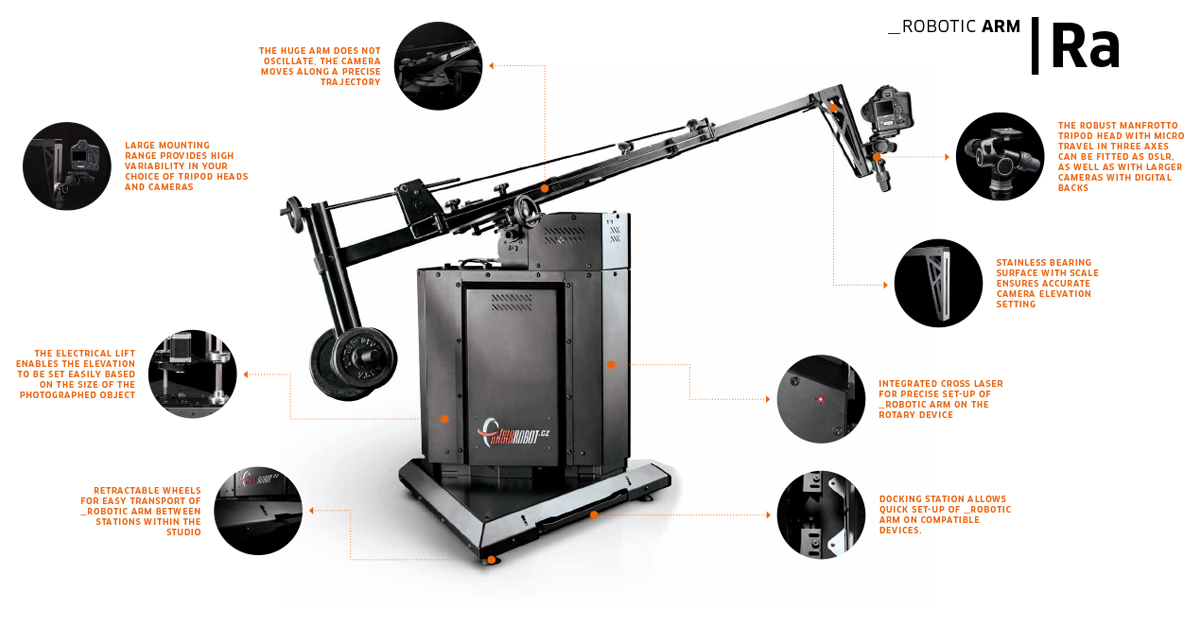
Robotic Arm – זרוע רובוטית
יחד עם פלטפורמת סיבוב ל-360, Robotic Arm מייעל צילום 360 בשורה אחת ולכידת תמונות 3D בריבוי שורות. המכשיר מרים את המצלמות מ-0 עד 90 מעלות כדי לצלם מלמעלה ומעבר לאובייקט. התנועה מסונכרנת עם סיבוב של 360 מעלות של פלטפורמת סיבוב תואמת, כדי לצלם את חצי הכדור העליון של המוצרים.
התוכנה יכולה לבצע אוטומציה מלאה של הגבהת המכשיר, או שהמפעילים יכולים לכוון את Robotic Arm ידנית. שני אורכי מוט הרכבה (קצר וארוך) מספקים טווח התקנה רחב וגמישות בבחירת ראשי חצובה ומצלמות. המפעילים מכווננים את אורך הזרוע ידנית, בעזרת לייזר משולב להצבה קלה.
במקביל, בסיס חזק מבטיח יציבות מלאה של המכשיר, ועם זאת מאפשר להזיז אותו בקלות. הוא כולל גלגלים נשלפים להעברה בין תחנות עבודה, ותחנת עגינה להתקנה מהירה עם מכשירים תואמים.
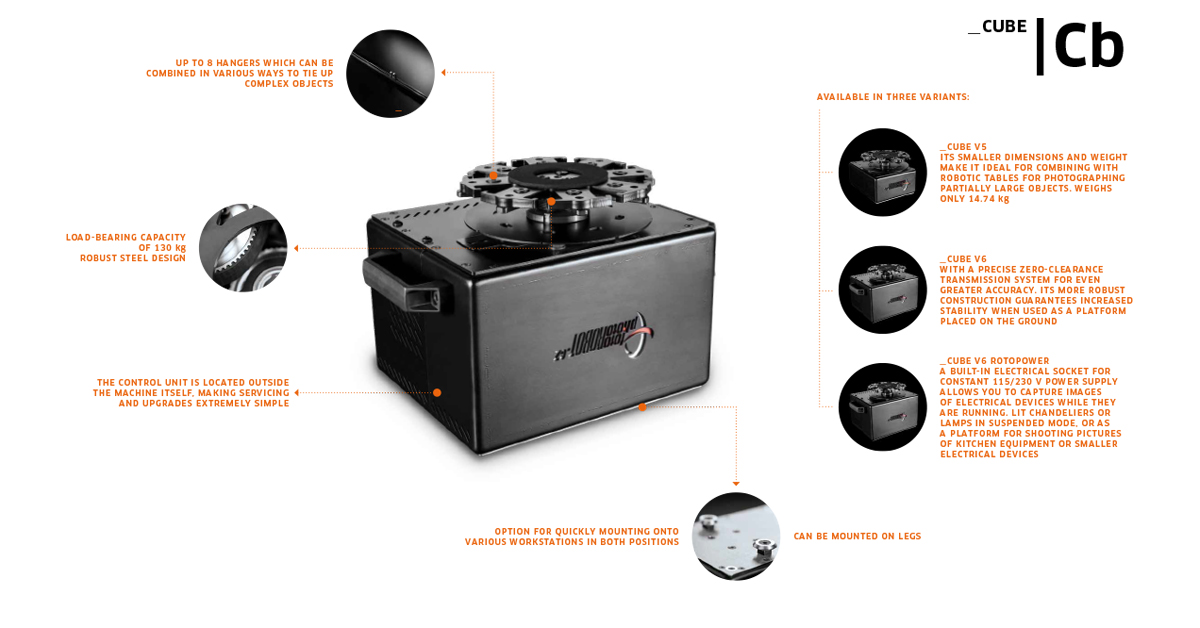
ה-Cube
לפריטים שאינם עומדים בכוחות עצמם, Cube הוא התקן פשוט ויעיל להצבת מוצרים. הוא פועל כיחידה עצמאית, או משולב בפלטפורמת סיבוב לצילום באמצעות התקנה במבנה העליון של השולחן. כך הוא תלוי הפוך מעל לוח הפלטפורמה, ומשעה את האובייקטים באוויר באופן חלקי או מלא. ה-Cube מסתובב גם הוא בסנכרון עם סיבוב הפלטפורמה.
מצב תלייה מציב פריטים כגון תיקי יד, נברשות, גופי תאורה ואפילו אופניים לצילומי מוצר ב-360. ההתקן תומך באובייקטים לא יציבים או חריגים במשקל של עד 130 ק״ג (כ-286.6 lb). אפשר לשלב אותו עם התקנים כמו Robotic Arm, או להשתמש בו כפלטפורמת סיבוב עצמאית עם לוח בקוטר 100 ס״מ (כ-39 אינץ׳).
מולטי-קאם
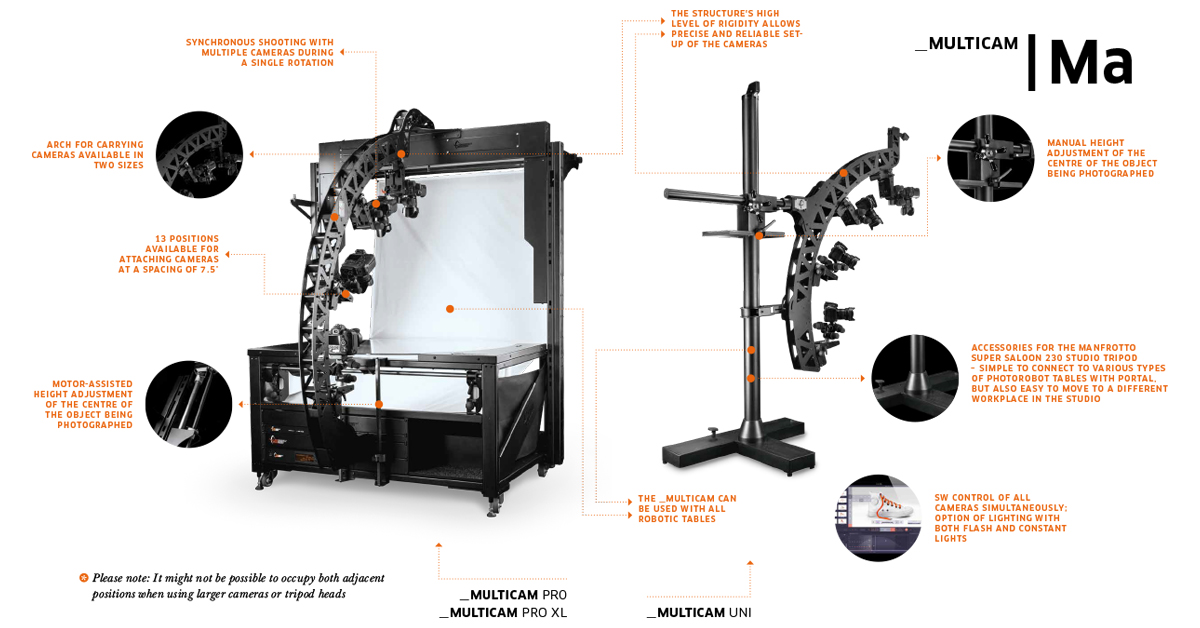
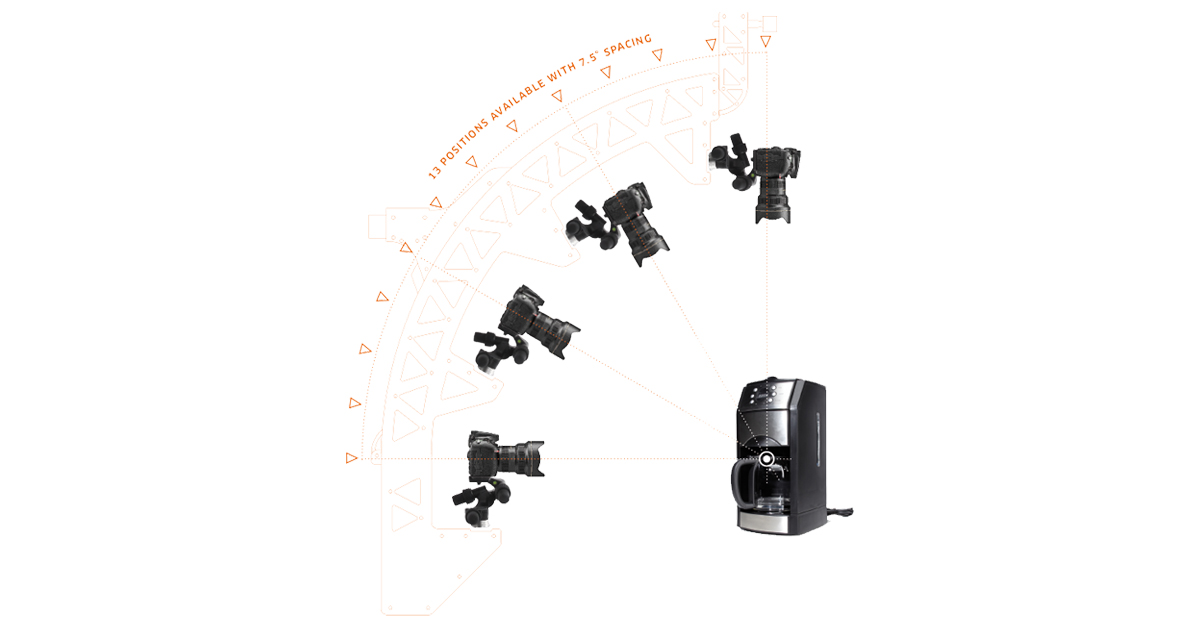
MultiCam בסטודיו מאפשר מהירויות צילום גבוהות במיוחד לצילום מוצרים ב-3D בריבוי שורות ולמידול 3D. מערך מצלמות זה משלב צילום סימולטני ממספר מצלמות בסנכרון עם פלטפורמת סיבוב לצילום 360. כך המצלמות מצלמות מספר גבהים ב-360 מעלות סביב המוצר בסיבוב אחד של הפלטפורמה.
כך הצלמים יכולים לצלם חוויות תלת-ממדיות (3D) שלמות, כולל מבטים מלמעלה, וכן תמונות ליצירת מודלים תלת-ממדיים (3D) למסחר אלקטרוני. ה-MultiCam מצלם 144 תמונות ומעלה בכ-20 שניות. שליטה מדויקת במצלמות ובצילום מאפשרת לאחר מכן עיבוד לאחר צילום אוטומטי, הן לתמונות בודדות והן לסיבובי 3D שלמים.
מתקן המצלמות כולל 13 מיקומים לחיבור מצלמות מרובות במרווחים של 7.5 מעלות. קיימים שני גדלים של הקשת התומכת במצלמות, וכן כוונון גובה בסיוע מנוע. כך הצלמים יכולים להתאים במהירות את המצלמות למרכז של כל אובייקט, לצילום סינכרוני עם סיבוב פלטפורמת הסיבוב.
5 - צילומי בדיקה
ביצוע מדידות בסטודיו
לאחר שהציוד ומרחב הסטודיו המותאם מוכנים, השלב הבא הוא ביצוע מדידות. השלב מתחיל בהתקנת הציוד, מיקום המוצר לצילום וצילום מספר תמונות בדיקה. תמונות הבדיקה יסייעו למצוא את הגדרות המצלמה והקומפוזיציה המתאימות לצילומים.
בעת שימוש בחצובת מצלמה, בזרוע רובוטית או ב-MultiCam, יש לתעד את המרחק מהרצפה ועד לחלק העליון של משטח הצילום. כמו כן, כדאי לדעת את המרחק ממתקן המצלמות, ככל שקיים, ומהמצלמה אל מרכז המוצר.
כאן, מערכות לייזר משולבות מסייעות למקם אובייקטים במרכז פלטפורמת הסיבוב. ייתכן שעדיין יהיה צורך במרכוז נוסף בתוכנה, בעיקר בצילום סיבובי 360, אך עם Auto Centering של PhotoRobot זה פשוט. התוכנה מספקת מרכוז תמונות כמעט אוטומטי לחלוטין, כך שהצלמים יכולים להתמקד יותר בצילום המוצרים.
לכן, יש להתמקד בהזנת המדידות בתוכנה לצורך אוטומציה בעתיד. ניתן לשמור את התצורות האלה כ-Presets ולהשתמש בהן בסוגים דומים של צילומים.
קביעת הגדרות המצלמה הטובות ביותר
המצלמות התואמות ל-PhotoRobot כוללות דגמים עדכניים של מצלמות Canon מסוג DSLR וללא מראה. בדרך כלל, לצילום מוצרים ב-360, מצלמות של 26 MP מתאימות לחלוטין ואף יותר מכך. הדבר נכון גם לצילומי סטילס, לזוויות שיווקיות ולצילום תמונות ליצירת מודלי 3D בפוטוגרמטריה.
לאחר בחירת המצלמה, חשוב לתעד את הגדרותיה, בייחוד אם משתמשים בה במצב ידני. הגדרות המצלמה יכולות לשמש בהמשך כ-Presets בתוכנה לאוטומציה של הצילום בקטגוריות מוצרים דומות. לדוגמה, ה-Presets יכולים לשמור הגדרות מצלמה לצילום אובייקטים בהירים לעומת כהים, או אובייקטים שקופים לעומת מחזירי אור.
יש להתחשב בכל הגדרות המצלמה ולתעד אותן, למשל:
- מהירות תריס
- צמצם
- .ISO
- איזון לבן
- אורך מוקד
- כל הגדרה ייחודית שעשויה להשתנות מצילום לצילום
כמו כן, חשוב לתעד באיזו תאורה משתמשים: טבעית, מלאכותית או שילוב של השתיים. מידע כזה יסייע לצוות לשחזר תהליכים בקלות ויבטיח עקביות רבה יותר בין התמונות.
חשוב שהכול יתועד היטב, כפי שנעשה במדריך סגנון של מותג. בסופו של דבר זה יחסוך זמן, ויאפשר גם לשמור תצורות לשימוש חוזר בתוכנה בעתיד.
הגדרת סביבת עבודה בתוכנה
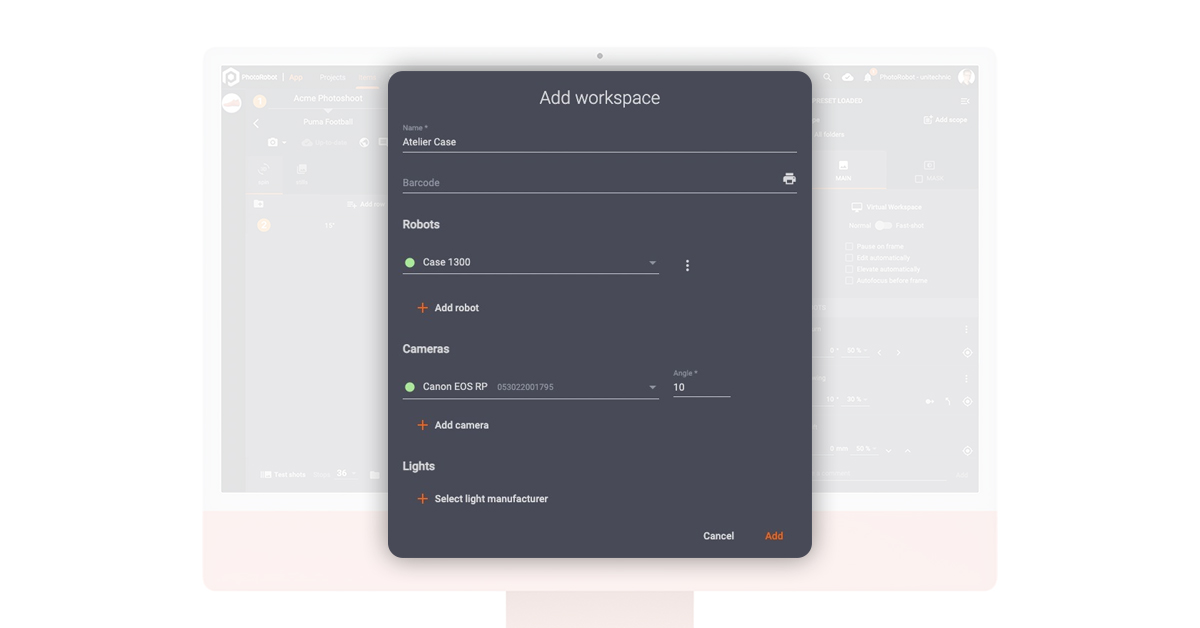
לפני שניתן להתחיל לצלם, יש להגדיר גם סביבת עבודה בתוכנה. בתוכנה, סביבת עבודה היא רשימת החומרה שתשמש לצילום מסוים. היא יכולה לכלול מודולים של PhotoRobot, מצלמות, תאורה ואביזרים נוספים.
כדי להתחיל לעבוד עם חומרה אמיתית (להבדיל מווירטואלית), כל התקני PhotoRobot מתחברים לאותה רשת LAN של תחנת העבודה. המצלמה מתחברת למחשב באמצעות USB. לאחר מכן כל ההתקנים מתקשרים ומופעלים דרך סביבת העבודה בתוכנה.
סביבת העבודה מאפשרת להגדיר רובוטים, הגדרות לייזר, מצלמות, זוויות (אם לא משתמשים ב-Robotic Arm או ב-MultiCam) ותאורה.
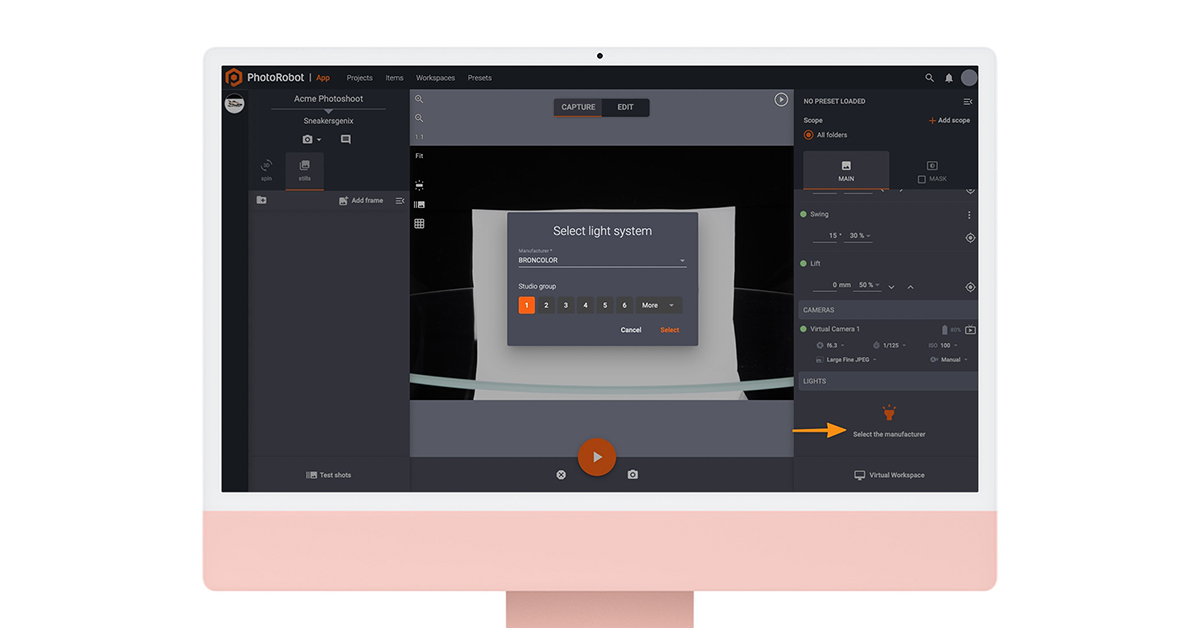
הגדרת תאורת הסטודיו
מערכות התאורה התואמות ל-PhotoRobot כוללות פלאשים של FOMEI ושל Broncolor, או כל תאורת LED התומכת ב-DMX.
התוכנה מאפשרת תחילה לבחור תאורה לפי יצרן. בעת שימוש בתאורה של Broncolor ניתן לבחור איזו קבוצת תאורת סטודיו לשלוט בה. עבור תאורה של FOMEI קיימות שתי אפשרויות שליטה, אם כי מומלץ להשתמש ב-FOMEI LAN Transceiver.
לשליטה בתאורת LED התומכת ב-DMX, התאורה מחוברת לרובוט באמצעות כבל RJ45 או USB. לאחר מכן ניתן להגדיר את התאורה בתוכנה דרך שני ערוצים נפרדים. ערוץ הבהירות מאפשר שליטה ברמת הבהירות הנבחרת, וערוץ הצבע מאפשר התאמה של רמות הצבע.
יצירת פרויקט חדש
לאחר הגדרת סביבת עבודה, יש ליצור פרויקט חדש ולפחות פריט חדש אחד. במערכת, פרויקט כולל בדרך כלל פריטים מסשן צילום אחד, ולעיתים מיום צילום אחד או משבוע צילום אחד.
פרויקט יכול לכלול פריט אחד או יותר, ופריט בודד הוא בדרך כלל אובייקט מסוים שצולם. כל פריט כולל גם תיקייה אחת או יותר לאחסון סוגים שונים של תמונות המוצר. דוגמה נפוצה היא יצירת תיקייה אחת לאחסון תמונות סטילס ותיקייה אחת לסיבוב 360.
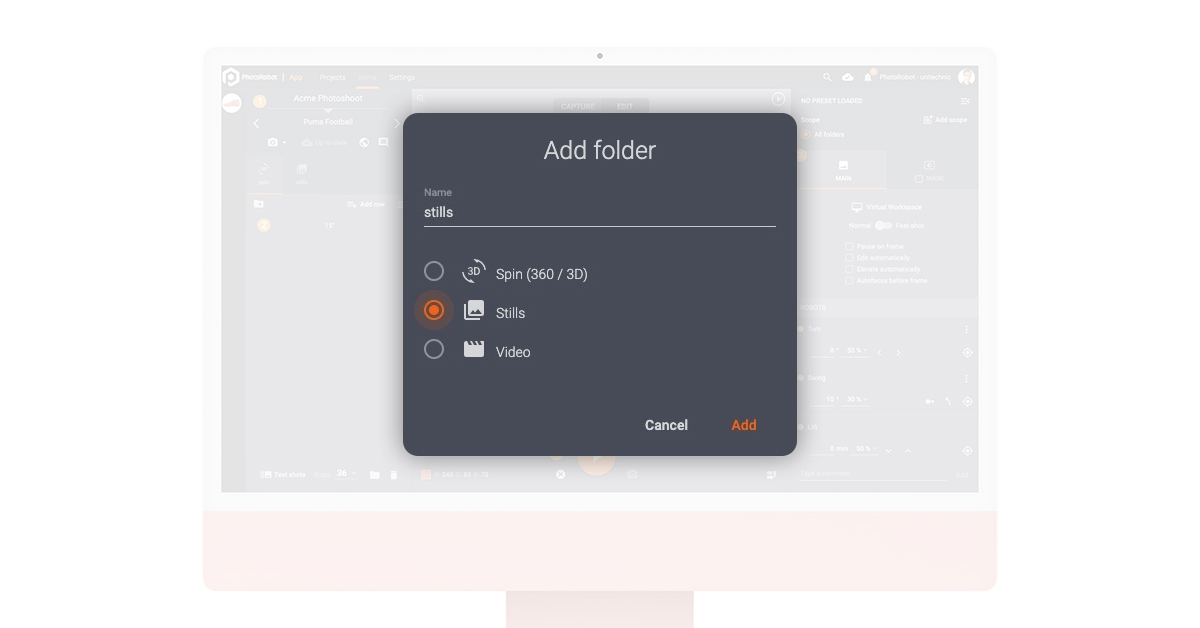
הוספת תיקיית סיבוב או תמונות סטילס
בתיקיית סיבוב 360 התוכנה מוסיפה פריימים באופן אוטומטי, בהתאם למספר התמונות לכל סיבוב שנבחר. לרוב, סיבובי מוצר מורכבים מ-24 או מ-36 פריימים בודדים, כאשר 36 הוא ברירת המחדל בתוכנת PhotoRobot. זהו הסיבוב הסטנדרטי בשורה אחת, ואילו סיבובי 3D דורשים מספר פריימים גדול יותר באופן אקספוננציאלי עם כל שורת גובה נוספת.
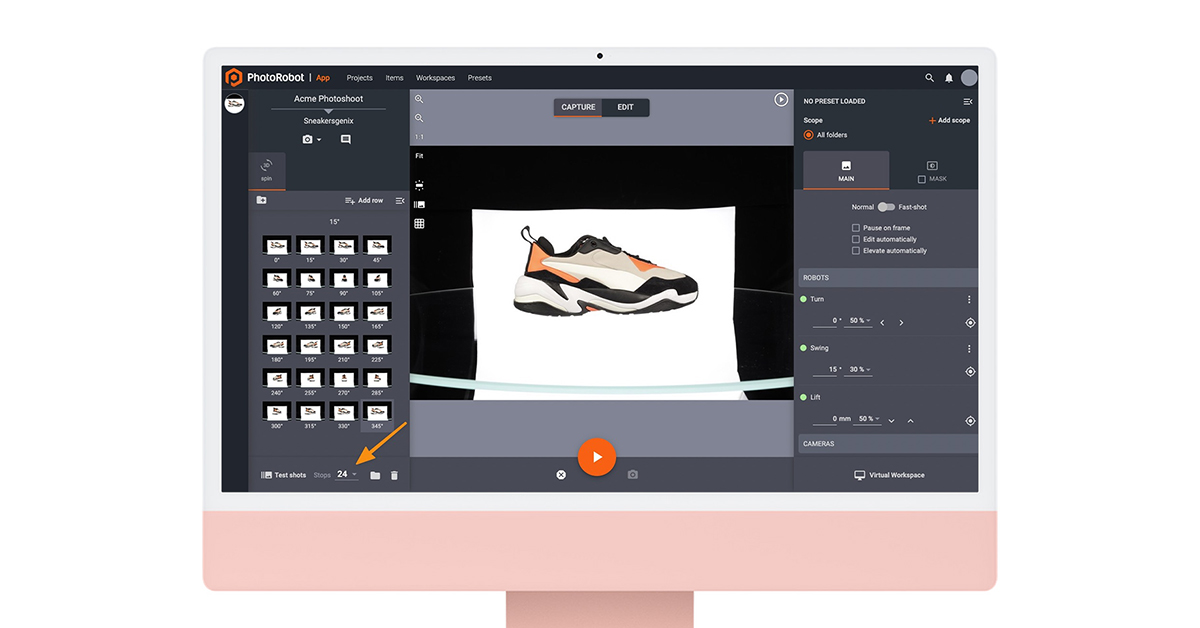
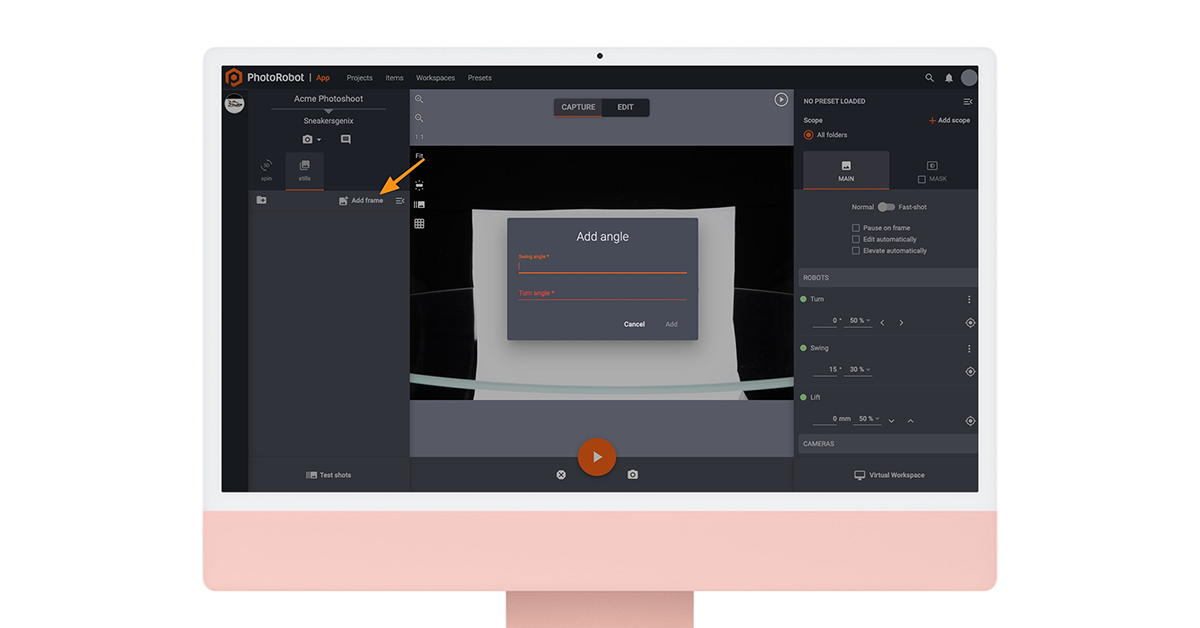
יצירת תיקיית תמונות סטילס מחייבת הוספה ידנית של כל פריים לצילום. זה כולל את זווית הסיבוב (הזווית הסיבובית) ואת זווית התנודה (המיקום האנכי של המצלמה לאורך מסלול מעגלי). זווית התנודה חשובה לשימוש ב-Robotic Arm או במודולים אחרים שיכולים לשנות את המיקום האופקי של המצלמה.
צילום ניסיון
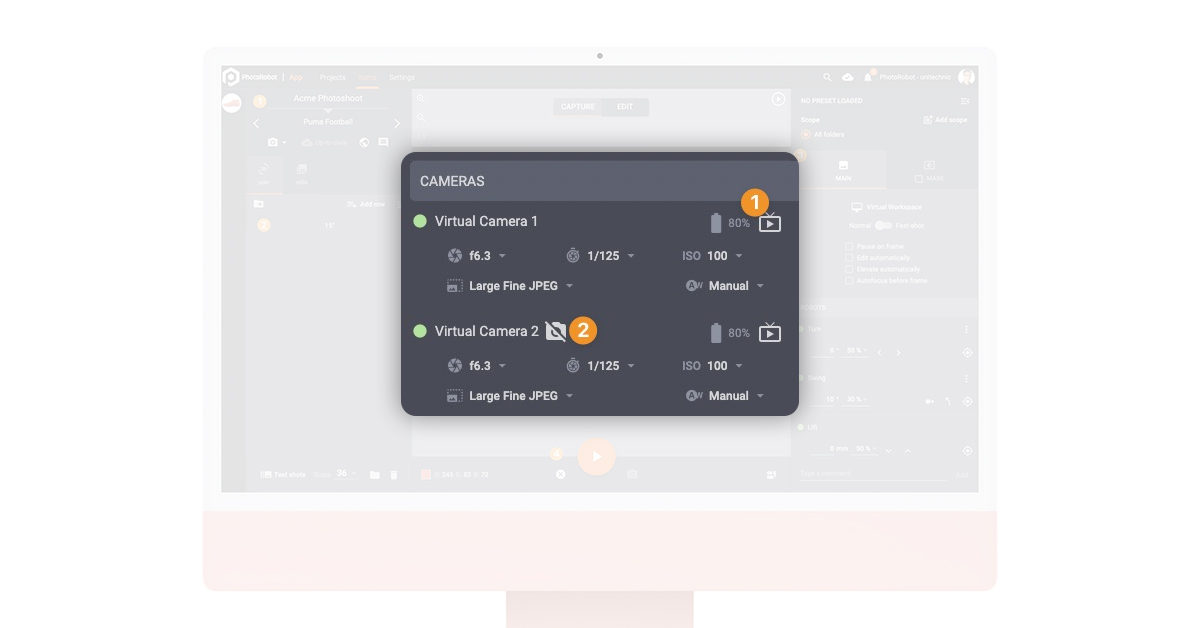
לאחר יצירת הפרויקט, הפריטים והתיקיות בתוכנה, ניתן להתחיל לצלם צילומי ניסיון. זו תמיד שיטת עבודה מומלצת לפני צילום התמונות הסופיות. היא מאפשרת להתנסות בכל ההגדרות, מהתאורה ועד המצלמות והרובוטים. התוכנה שומרת את צילומי הניסיון בתיקייה נפרדת, הנגישה בקלות דרך ממשק מצב הצילום.
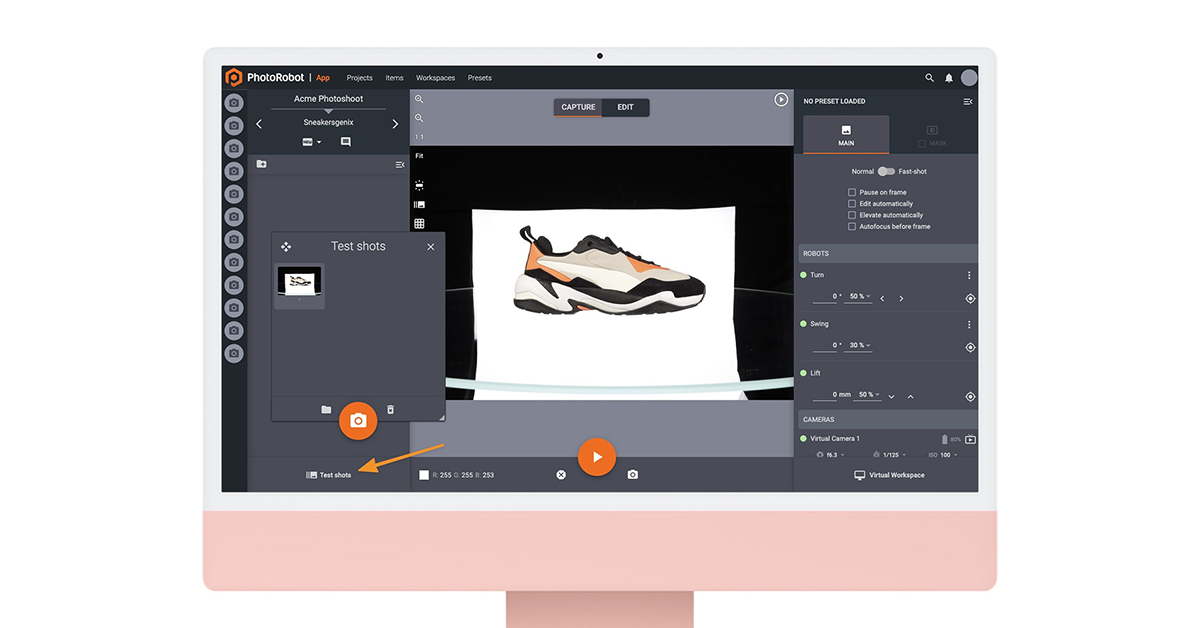
במצב צילום קיים גם חלון תצוגה מקדימה. החלון מציג את התמונה הנוכחית (אם כבר צולמה תמונה) או את שידור Live View מהמצלמה. Live View שימושי לבדיקת הקומפוזיציה והפוקוס, והוא חלק מממשק השליטה במצלמה.
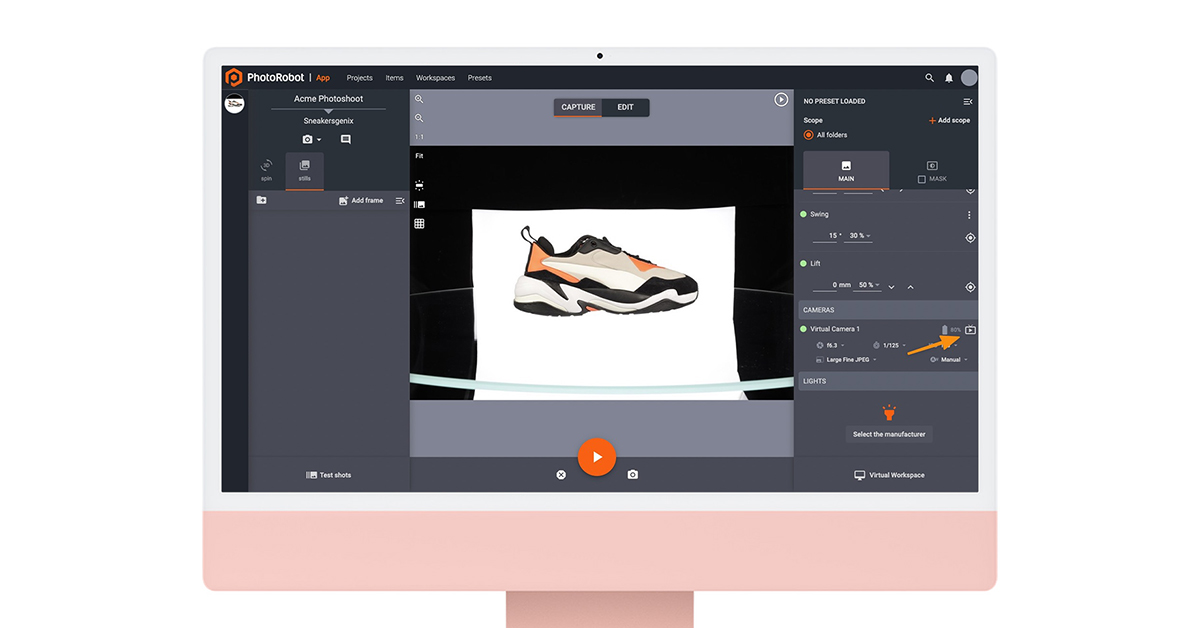
6 - צילום
הפעלת רצף צילום
לאחר שההגדרות מצילום הניסיון נמצאו מספקות, ניתן להפעיל את רצף הצילום. רצף הצילום מופעל דרך שליטה בתוכנה, בלחיצה על כפתור ההפעלה בממשק מצב הצילום.
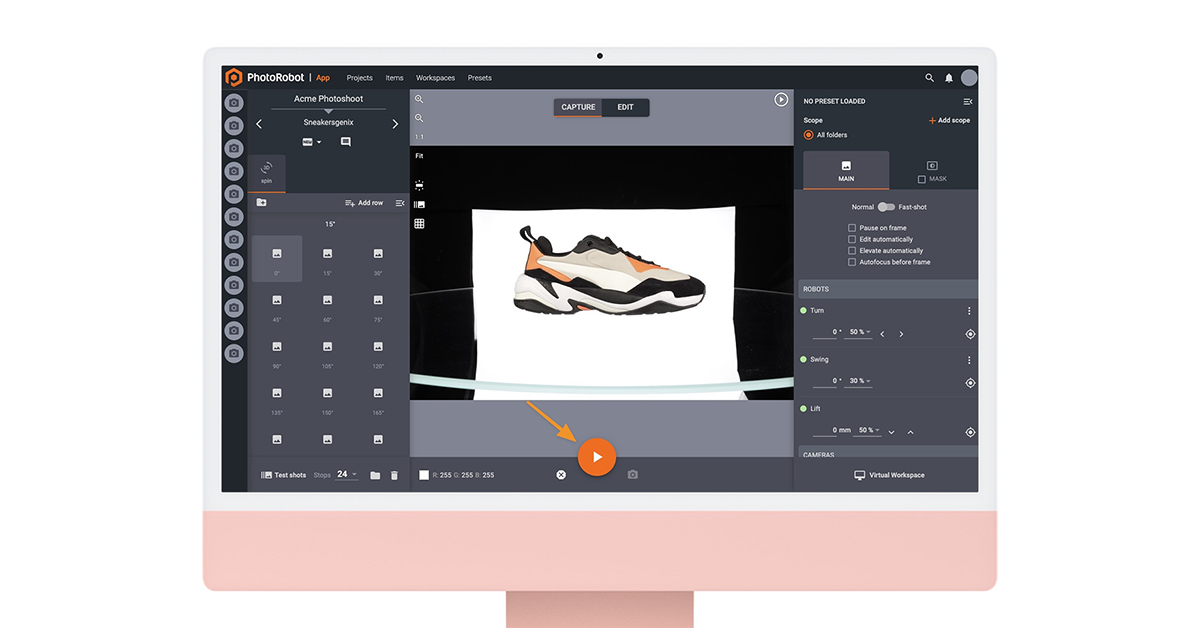
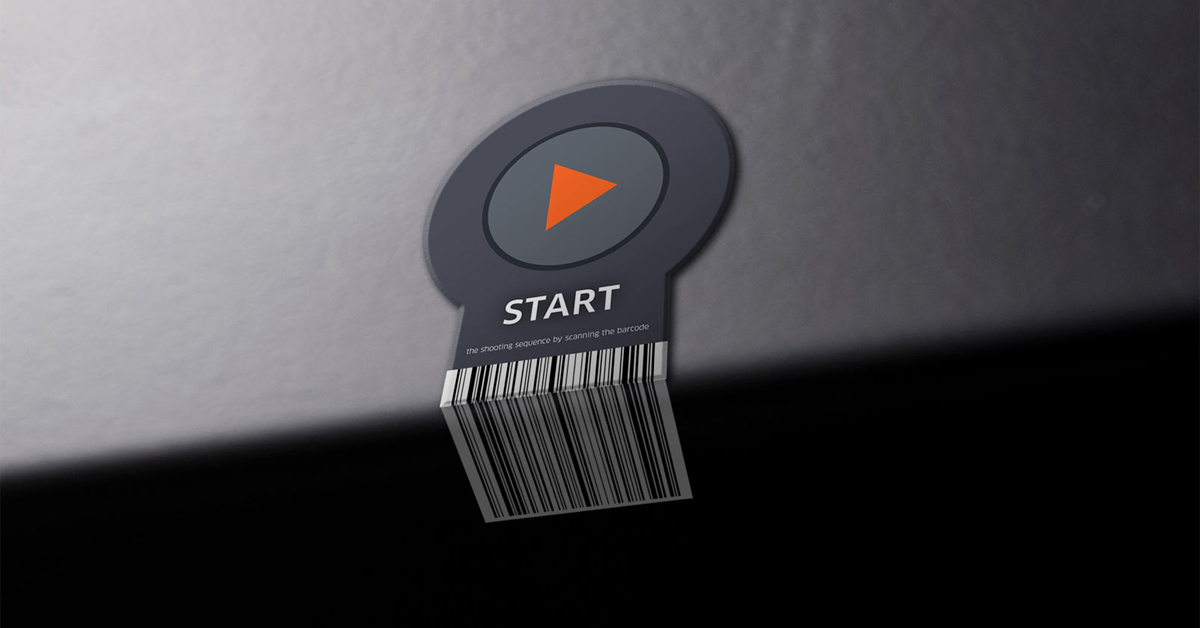
אם יש ברשותכם סורק ברקוד, ניתן גם להוריד ברקוד “start” ייחודי להפעלת הרצף. לאחר מכן ניתן למקם את הברקוד בסמוך לקו הייצור, ולהפעיל רצפים בלי לעבור אל המחשב.
אפשרויות הרצף כוללות:
- הגדרת סביבת עבודה לגישה לסביבת עבודה אחת או יותר
- מצב צילום רגיל לעומת מהיר – עצירת סיבוב הפלטה לכל תמונה (רגיל), או צילום תוך כדי סיבוב רציף
- עצירה בכל פריים – פקודה לעצירת סיבוב הפלטה לאחר כל פריים (שימושי ליצירת אנימציות מוצר)
- עריכה אוטומטית להגדרת עריכה אוטומטית מיד לאחר הצילום
- הגבהה אוטומטית להגבהה אוטומטית של המצלמה למרכז המוצר לפני תחילת הרצף
עם ההפעלה, פקדי התוכנה מריצים את הרצף: הפעלת התאורה, סיבוב הפלטה, צילום התמונות וכל חומרה מחוברת אחרת. הרצף הושלם לאחר שכל התמונות הממוזערות מופיעות בתיקיית הפריט. בשלב זה התוכנה גם מגבה אוטומטית את התמונות המקוריות לתיקייה חדשה, כך שהמקור נשמר בנפרד מהקבצים הערוכים.
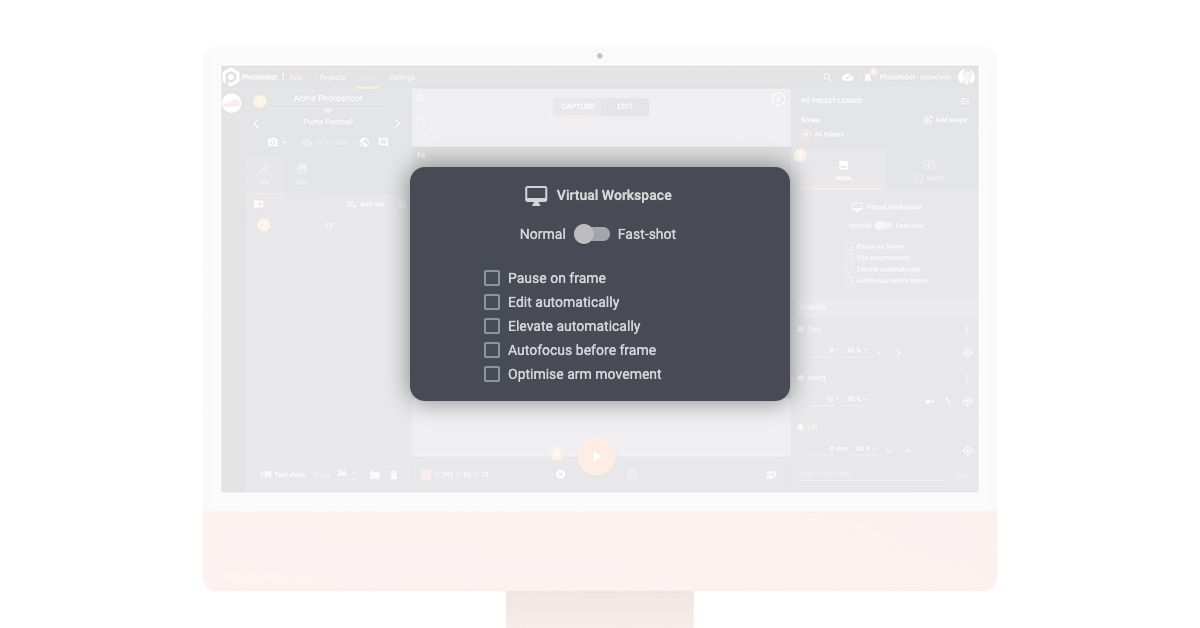
מצב צילום מהיר
לקבלת רצפי צילום מהירים משמעותית, מצב fast shot משלב צילום עם סיבוב רציף של פלטפורמת הסיבוב. פלשים עוצמתיים מונעים טשטוש תנועה, ואותות צילום מפעילים את המצלמות בדיוק ברגע שבו המוצר “קופא” במקומו.
כך אפשר לצלם סיבוב (spin) של עד 36 פריימים ב-20 שניות, בדרך כלל, מבלי לעצור את פלטפורמת הסיבוב אף לרגע. יש להוסיף בממוצע עוד 25 שניות לאוטומציה של העיבוד המאוחר בענן.
בסך הכול מדובר בכ-45 שניות של זמן הפקה לסיבוב של 36 פריימים, כשכל התמונות נערכות אוטומטית ומוכנות לפרסום באתר. זה כ-1.5 שניות בסך הכול לתמונה, וכמעט מחצית מזמן ההפקה של צילום מסורתי על פלטפורמת סיבוב בשיטת “עצור-והמשך”.
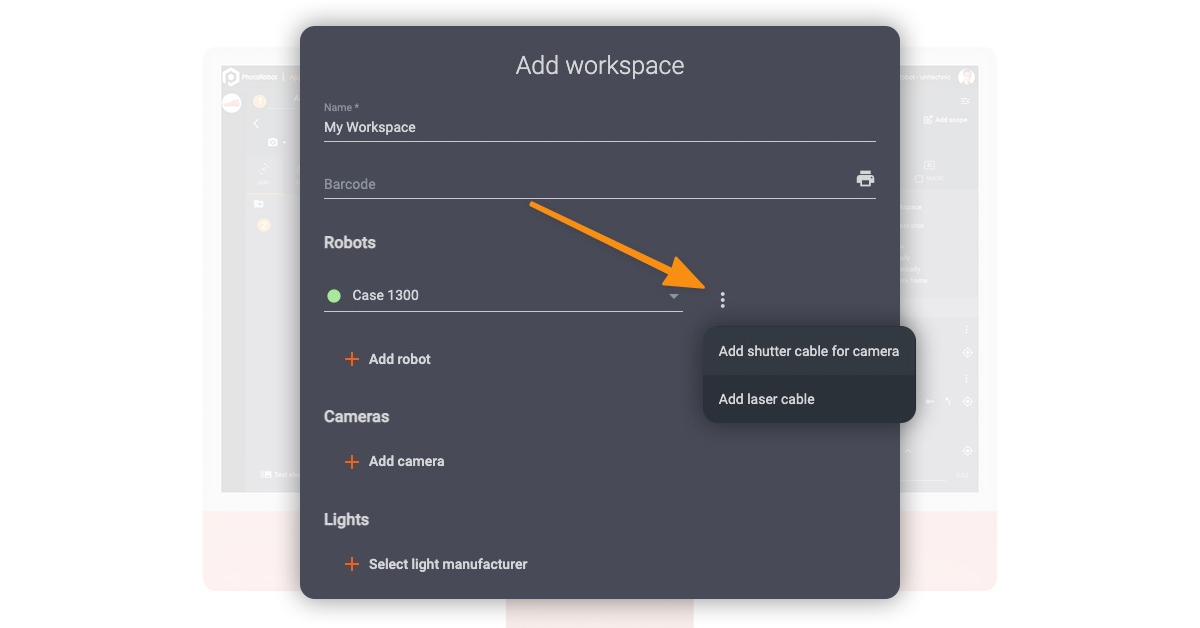
צילום מרובה מצלמות
בעבודה עם מספר מצלמות, PhotoRobot משתמשת בחומרה ייעודית כדי לשלוט בכל מצלמה ברמת המילישנייה. כך ניתן לצלם במצב fast shot גם עם התקנים כמו MultiCam. כל מצלמה יכולה לצלם במרווחים של אלפיות שנייה זו מזו, בסנכרון עם הפלשים העוצמתיים, כדי לצלם כמה זוויות בו-זמנית.
לדוגמה, בשימוש ב-4 מצלמות על ה-MultiCam, בדרך כלל מספיקות 20 שניות כדי לצלם 144 תמונות. זהו כיסוי של 360 מעלות סביב המוצר, כולל זוויות מבט עליון, בסיבוב רציף אחד של פלטפורמת הסיבוב.
אבל מה לגבי העיבוד המאוחר של התמונות, במיוחד כשמדובר בכמות גדולה כל כך? כאן התשובה היא תוכנת עיבוד משולבת וטכנולוגיית ענן.
7 - פוסט-פרודקשן
עיבוד אצווה עם PhotoRobot
בתום רצף צילום, מצב העריכה בתוכנה מספק מגוון כלי עריכת תמונות, מבסיסיים ועד מתקדמים. כברירת מחדל, פעולות העריכה חלות על כל התמונות בתיקייה בבת אחת. עם זאת, ניתן להחיל שינויים על תמונות בודדות באמצעות התאמת “טווחי החלה” (scopes) בתוכנה.
פעולות העריכה הנפוצות ביותר כוללות: חיתוך, מרכוז אוטומטי והסרת רקע. פונקציות הסרת הרקע הן מהמתקדמות ביותר, עם הסרת רקע אוטומטית לפי רמה (level) ולפי הצפה (flood). אפשר גם להסיר רקע באמצעות freemask, אך הדבר מחייב תצורה נוספת של תאורת הסטודיו.
כלי עריכה נוספים שולטים בחדות, בשיפור צבעים, בבהירות וניגודיות, בצללים, בהיילייטס, בפעולות chromakey ועוד. אלה מוגדרים בתוכנה ולאחר מכן מוחלים על התמונות בהתאם לטווח התמונות לעריכה. התוכנה מסוגלת לעבד כמויות גדולות של תמונות בבת אחת. במקביל, ניתן גם לשמור את כל ההגדרות כ-Presets ולהחיל אותן בעתיד על אצוות דומות של מוצרים.
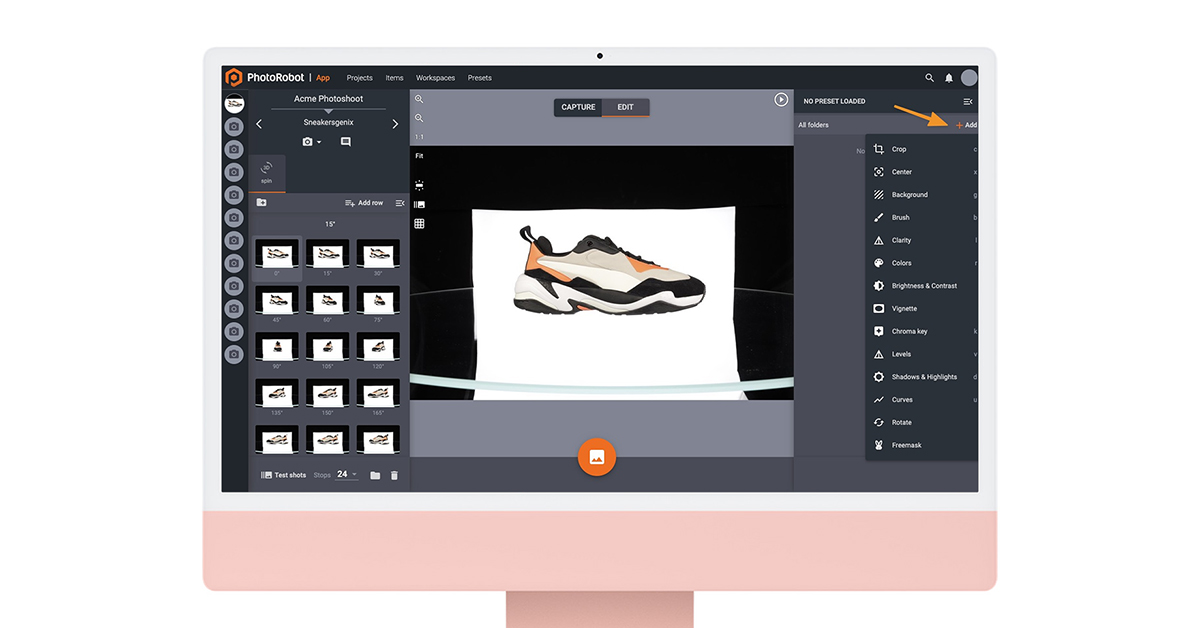
הסרת רקע מתמונות
בתוכנת PhotoRobot קיימות 3 דרכים שונות להסיר רקע מתמונות eCommerce. הסרת רקע לפי רמה (level) משתמשת בצבע ה-RGB (אדום, ירוק, כחול) של כל פיקסל כדי להסיר צבעים מעל סף מסוים. כך ניתן להסיר במהירות את הרקע בתמונות עם רקע לבן, או להעלים רקע בגוון לבן-שבור.
שיטת הסרת הרקע לפי הצפה (flood) פועלת על ידי זיהוי קצוות האובייקט. לאחר מכן היא מחילה נקודות הצפה כדי למלא את השטח הפנוי. שיטה זו יכולה להסיר רקע ביעילות בתמונות שבהן, למשל, הרקע שקוף, או כשמצלמים פריטים לבנים מאוד.
הסרת רקע באמצעות Freemask דורשת הגדרות רבות יותר מהסרה לפי רמה או לפי הצפה. עם זאת, זו יכולה להיות אחת השיטות המהירות והמדויקות ביותר להסרת רקע מתמונה. כדי להסיר רקע בפונקציית Freemask, יש להגדיר את התאורה כך שתצולם גם תמונה ראשית וגם תמונת מסכה. התוכנה יכולה לשלב ביניהן כדי להסיר במדויק את הרקע סביב אפילו אובייקטים בעלי צורה חריגה.
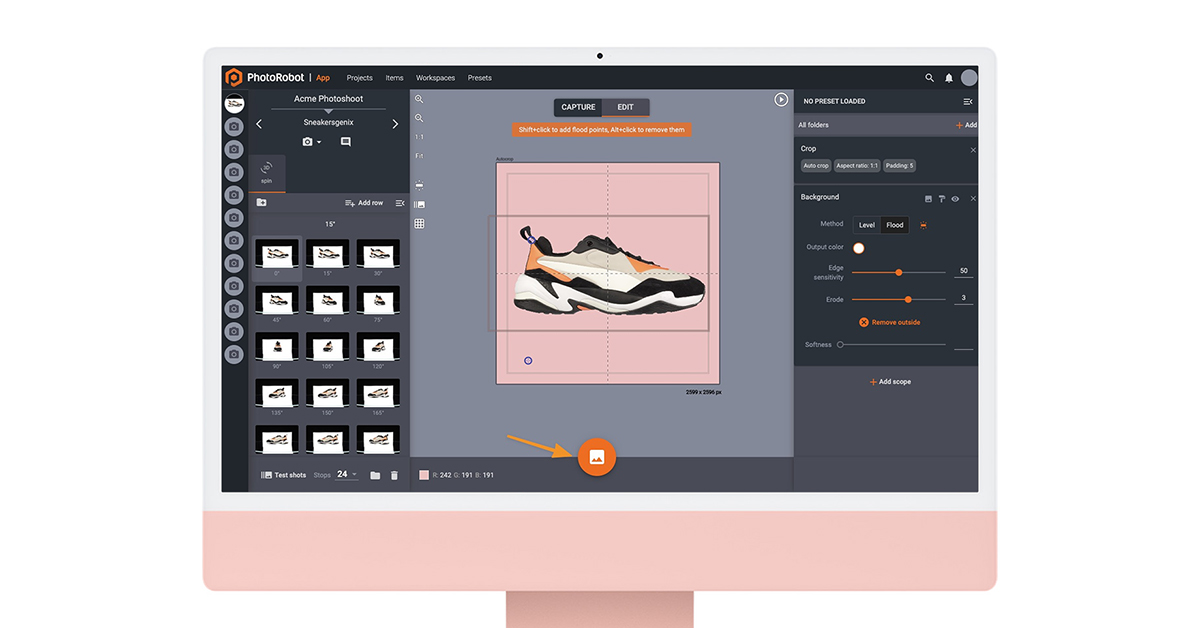
תוכנה לעריכת תמונות אוטומטית
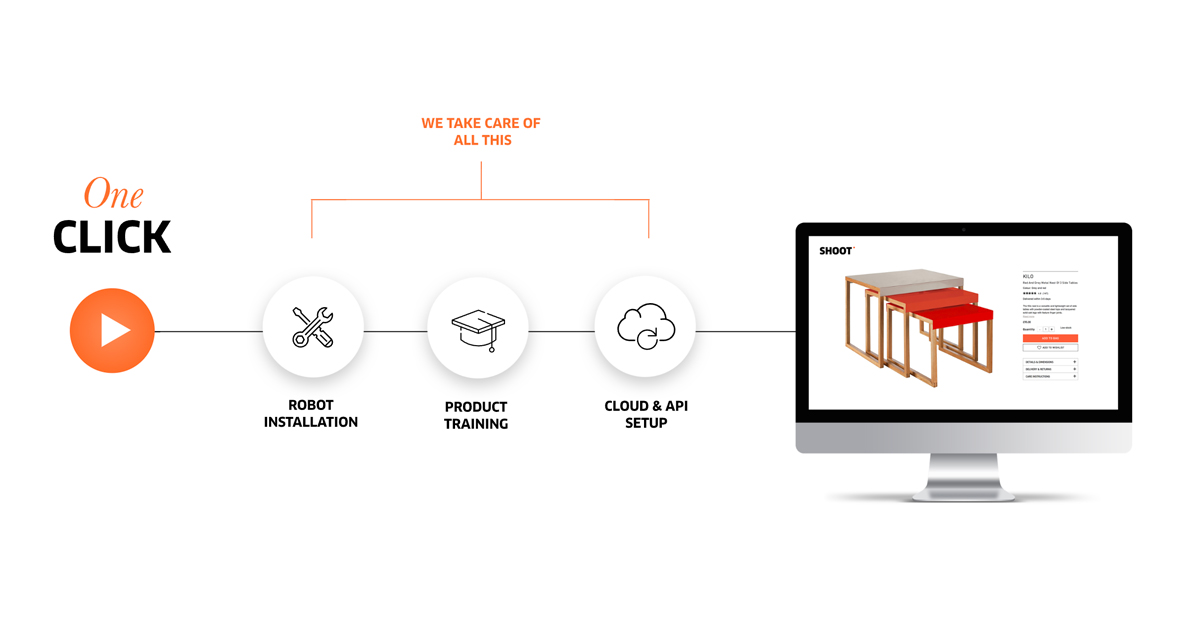
לאחר קביעת פעולות העריכה לפריט, ניתן לשמור את כל ההגדרות כך שיוחלו אוטומטית ומיד לאחר הצילום. כך מתאפשרת אוטומציה בלחיצה אחת לתוצרים של קבוצות דומות של מוצרים בעתיד.
Presets כוללים את כל פעולות העריכה שיוחלו על פריט ועל התוצרים שלו. הם יכולים לכלול חיתוך, מרכוז, הסרת רקע, שיפורי צבע וכל הפונקציות הסטנדרטיות של עורך תמונות. לחיצה אחת יכולה אז להפיק תוצרים מוכנים לאתר: גלריות תמונות eCommerce מלאות, packshots, סיבובי 360, מודלים בתלת-ממד (3D) ווידאו.
כך סטודיו יכולים לבטל משימות ידניות ולחסוך זמן ועלויות באופן משמעותי בתהליך העריכה. בנוסף, הדבר מסייע לקבוע סטנדרט אחיד לעריכת התמונות, לעקביות גבוהה יותר ולפחות טעויות בסופו של התהליך.
עיבוד מקומי ועיבוד בענן
לעיבוד תמונות, PhotoRobot משתמשת בעיבוד מקומי, בעיבוד בענן או בשילוב של השניים. העיבוד המקומי מתאים לפרויקטים שנדרשת בהם עבודה לא מקוונת, או לעיבוד של מידע חסוי. התוכנה פועלת בצורה הטובה ביותר במחשבי Apple, אך ניתן להפעיל אותה גם ב-Windows, אם כי בחוויית עבודה איטית במקצת.
עם זאת, קיים הבדל משמעותי במהירות בין עיבוד מקומי לעיבוד בענן. לדוגמה, עיבוד מקומי של סיבוב מסורתי בן 36 פריימים נמשך בדרך כלל 30 עד 60 שניות. במהלך זמן זה הסטודיו נאלץ להמתין לסיום העיבוד לפני המעבר לצילום המוצר הבא.
כאשר משתמשים גם בעיבוד מקומי וגם בעיבוד בענן, התוכנה יכולה לערוך מאות תמונות בשנייה ברקע. כלומר, ללא הפרעות לצילום. הסטודיו פשוט מצלם את המוצרים, והתוכנה עורכת את הפלטים במקביל ובאופן אוטומטי.
אין הגבלה על רזולוציית התמונה, והתמיכה מלאה במצלמות של עד 50 MP (8688 x 5792 פיקסלים). לאחר מכן, עיבוד אוטומטי ברקע מסתכם בזמן הפקה של כ-1 דקה למוצר. זה עד 500 פריטים בכל משמרת של 8 שעות, עם פלטים מוכנים לאינטרנט, ובלי צורך בריטוש נוסף או עם צורך מינימלי בלבד.
רטוש פנימי וחיצוני
לריטוש פנימי או באמצעות גורמי חוץ, PhotoRobot מאפשרת מגוון תכונות לשיתוף פרויקטים ולבקרת איכות. זאת הודות למערכת משולבת לניהול נכסים דיגיטליים ולניהול תהליכי עבודה (workflow).
בקרות גישה לריטוש מאפשרות לשתף פרויקט עם כל אחד באמצעות קישור שאפשר לגשת אליו מכל מקום ובכל זמן. מנהלי הפרויקטים יכולים לשתף הנחיות כהערות על תמונות בודדות או על תיקיות שלמות, ואילו דוחות סטטוס של תהליך העבודה מעדכנים על ההתקדמות.
ממשק המשתמש מאחד את החלק המקומי ואת חלק הענן של האפליקציה. לכן כל הפרטים שמוסיפים באופן מקומי גלויים מיד בענן, ולהפך. סטטוסי הפריטים כוללים “ready for retouching” ו-“retouch complete”, והלקוחות מאשרים או דוחים עבודה במצב “verified” בלחיצה אחת.
בנוסף, ניתן לצרף משוב או הנחיות אם נדרש ריטוש נוסף. תגיות מאפשרות גם להתריע בפני הנמענים על הערות חדשות, ולסמן הערות כמוכנות לטיפול, כנפתרו או כהושלמו.
8 - פרסום תמונות
ייצוא תמונות בכמות גדולה
לאחר עריכה מוצלחת של התמונות, ניתן למצוא את הקבצים בכונן המקומי או באחסון של PhotoRobot Cloud. מיקום התמונות תלוי בשאלה אם נעשה שימוש באפליקציה המקומית או בגרסת הענן.
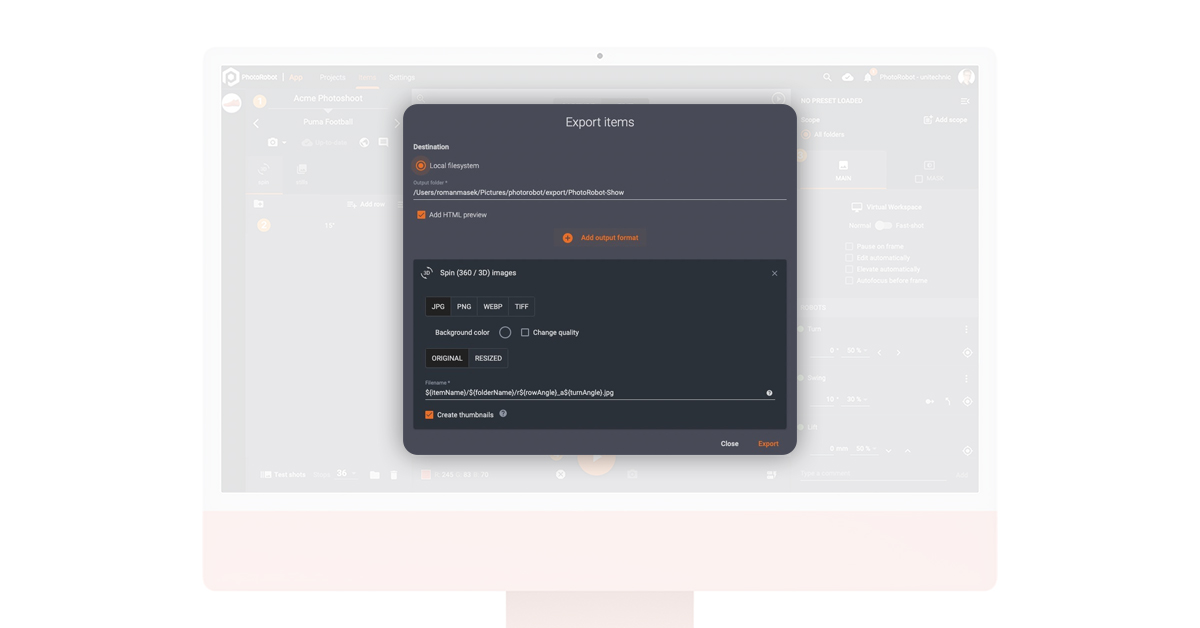
בעת הייצוא, ייצוא תמונות בכמות גדולה מאפשר לשלוף את כל התמונות באיכות, במבנה שמות הקבצים, בפורמט וברזולוציה הנדרשים. ניתן לבצע זאת מתוך האפליקציה או באמצעות כלי ייצוא עצמאי.
בסיום התהליך ניתן לגשת לתמונות המיוצאות בתיקייה חדשה. התיקיות יכולות להכיל קבוצות של תמונות סטילס, תמונות 360, מודלים תלת-ממדיים (3D) או וידאו.
פרסום תמונות דרך הענן
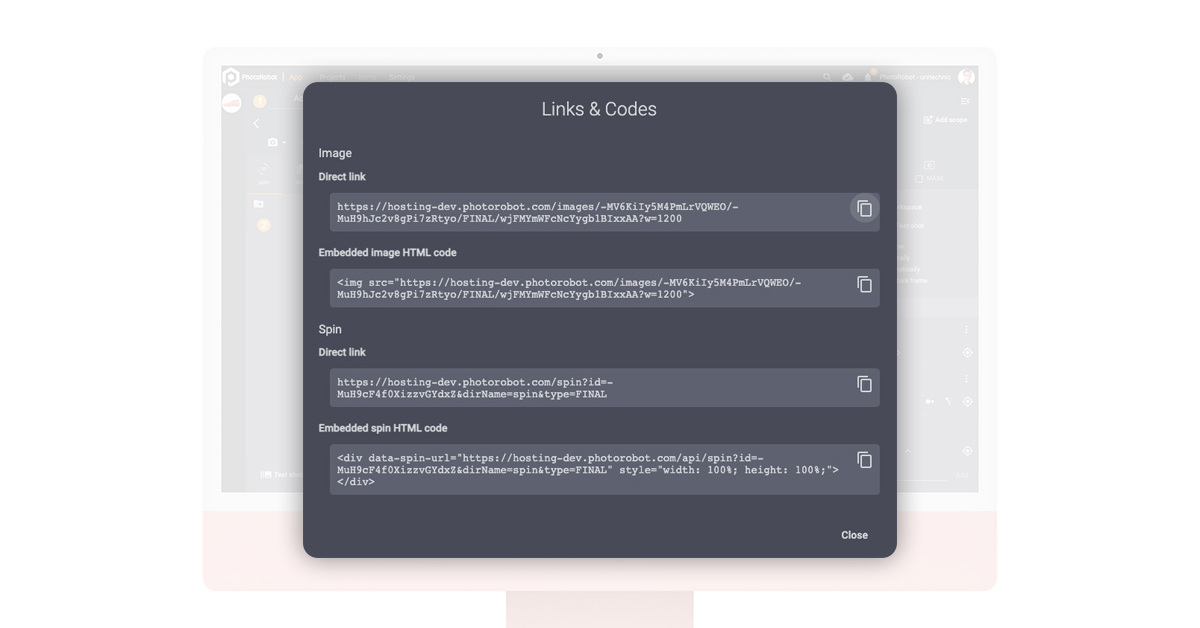
פרסום תמונות באינטרנט באמצעות PhotoRobot Cloud אורך רגעים ספורים בלבד. ממשק התוכנה מספק קישורים וקודים הן לתמונות בודדות והן לסיבוב 360 או למודל תלת-ממדי (3D). אלה מאפשרים להציג תצוגה מקדימה של התמונות בענן, ולהעתיק קוד HTML כדי לפרסם את התמונות באינטרנט.
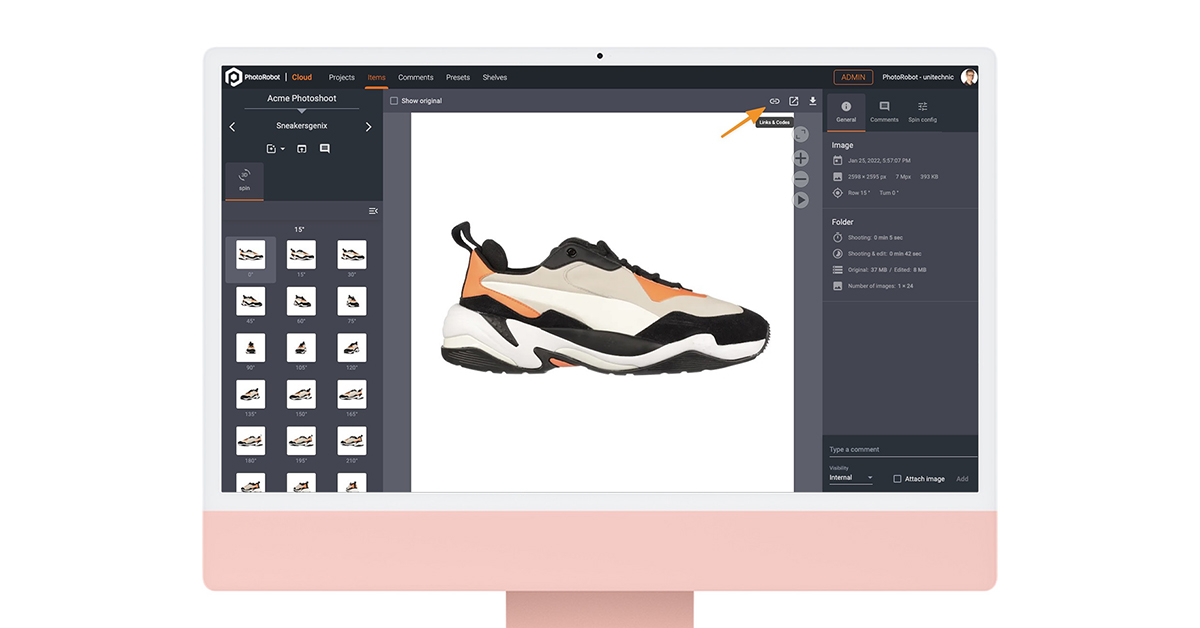
לדוגמה, הקישור הישיר מוביל לתצוגה מקדימה של תמונה, פריים בודד או סיבוב 360 מלא. אם הפלט מתאים לדעתכם לשימוש באינטרנט, ניתן להעתיק את קוד ה-HTML להטמעה ולהדביק אותו בדף. כך תוטמע התמונה הבודדת או סיבוב ה-360 המלא בכל מקום שנדרש.
אחסון תמונות של PhotoRobot
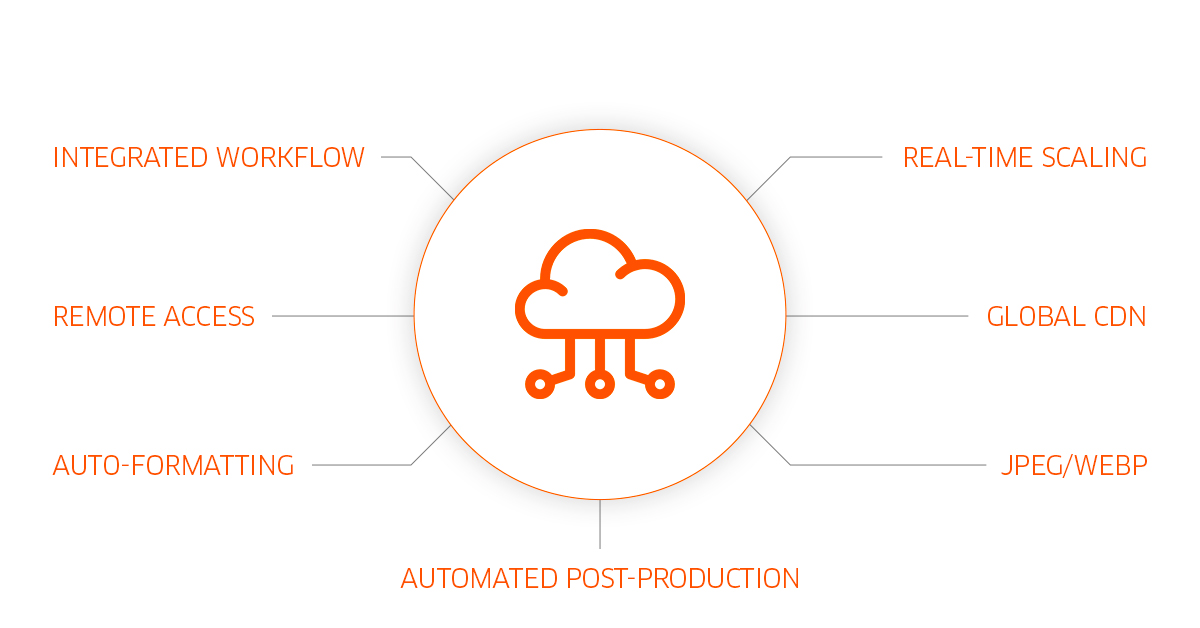
פלטפורמת הענן PhotoRobot Viewer מאפשרת אחסון מיידי ואוטומטי של תמונות eCommerce מיד לאחר הצילום. היא תומכת בגלריית תמונות, בצפייה בסיבוב 360, בנקודות חמות (hotspots), בהערות ועוד, עבור כל תמונות המוצר באתרי eCommerce. קיימת תמיכה מלאה בזום עמוק, בצילומי מאקרו, באנימציות ובסיבובי 360 בשורה אחת או במספר שורות.
PhotoRobot Viewer מציע פריסות, תמונות ממוזערות, כפתורים, אייקונים ותכונות צפייה הניתנים להתאמה אישית. הוא מארח תמונות ברשת להפצת תוכן (CDN) גלובלית מבוססת ענן, ומספק שינוי גודל בזמן אמת ברזולוציה מדויקת עד רמת הפיקסל.
בנוסף, השילוב עם פידים לייצוא ל-eCommerce, אופטימיזציית תמונות ותמיכה בפורמטים JPG / WebP / JSON / XML הופכים את הפצת התוכן לפשוטה. התוכנה יכולה גם להתחבר למגוון מבנים באמצעות API, למשל לעיבוד קובצי RAW שלא פותחו.
מציג מוצרים ב-360 – אירוח ספינים
SpinViewer, חלק בלתי נפרד מ-PhotoRobot Viewer, הוא כלי להצגת מוצרים ב-360 מעלות לצילום מוצרים ל-eCommerce. הכלי מארח תצוגות 360 של מוצרים התואמות לכל מכשיר. הוא מאפשר שליטה והגדרה בזמן אמת של ספינים בשורה אחת ובמספר שורות.
התכונות כוללות אפשרויות לשינוי צבע האובייקט, צבע הרקע, מהירות הסיבוב, כיוון הסיבוב וגודל המוצר. כך ניתן להתאים את האנימציות בקלות, עם מגוון פרמטרים להתאמה לפלטפורמת ה-eCommerce של המותג.
בנוסף, המציג תומך בנקודות חמות (hot spots) ובהערות. נקודות חמות יכולות להדגיש אזורים בספין 360, כגון תקריבים או מאפיינים ייחודיים של המוצר. הן יכולות להתקרב ללוגו, להציג חלקים נעים או מורכבים, או לחשוף מאפיינים נסתרים של המוצר. כותרות הנקודות החמות מסבירות לצרכנים בדיוק מה הם רואים, או מספקות מידע נוסף על המוצר.
ניהול נכסים דיגיטליים משולב מספק גם אחסון מאובטח, עם נכסים שקל לחפש ולהפיץ מחדש. בעבודה עם פלטפורמת Cloud, אין צורך בהעברת קבצים לצורך פרסום לאחר הצילום. ניתן לפרסם תמונות באופן מיידי ואוטומטי באתרים ובאפליקציות eCommerce, ולקצר באופן משמעותי את זמן היציאה לשוק.
9 - ניהול נכסים דיגיטליים
אחסון נכסי eCommerce
חשוב שעסקים יאחסנו בצורה בטוחה את כל נכסי ה-eCommerce שלהם, החל מקובצי מקור בארכיון ועד לתוצרים לאחר עיבוד. לשם כך, ניהול הנכסים הדיגיטליים המשולב של PhotoRobot מספק אחסון בלתי מוגבל ואמין לכל תוכן מוצר.
הוא מאפשר לאחסן את כל הנכסים במערכת מרכזית, עם פריסה רב-אזורית והתאוששות מאסון. כל הנתונים תואמים ל-ISO 27001, עם אבטחה באמצעות Google Cloud וגישה רק דרך הצפנת TLS.
התוכנה גם מבצעת גיבויים אוטומטיים, עם ביקורות סדירות להבטחת רמות האבטחה הגבוהות ביותר האפשריות בסטנדרטים של ימינו.
התאוששות מאסון
כדי למנוע תרחישי הקיצון, כל פלטפורמה המשמשת לאחסון נכסים דיגיטליים חייבת להבטיח גם התאוששות מאסון. לשם כך, טכנולוגיית Cloud יכולה לאחסן נתונים באופן יתיר בשני מיקומים גיאוגרפיים או יותר.
עם PhotoRobot, אחסון רב-אזורי זה עם יתירות גיאוגרפית מגן על נכסי eCommerce מיד עם ההעלאה. מיקומי האחסון נמצאים תמיד במרחק של לפחות 100 מייל זה מזה בתוך ה-bucket הרב-אזורי.
היתירות הגיאוגרפית מתבצעת באופן אסינכרוני, וכל נכס שמועלה זמין מיד בכל העולם, בדיוק כמו בכל נתוני האחסון ב-Cloud.

ארגון נכסים
ארגון נכון הכרחי כדי להבטיח לכם וללקוחותיכם גישה קלה לנכסים הדיגיטליים העדכניים ביותר. ככל שמפיקים יותר תמונות eCommerce, כך זה חשוב יותר. כל התוכן צריך להיות קל לחיפוש ולהפצה מחדש, מקובצי RAW ועד תמונות סטילס לאחר עיבוד, תצוגות 360 ומודלי 3D.
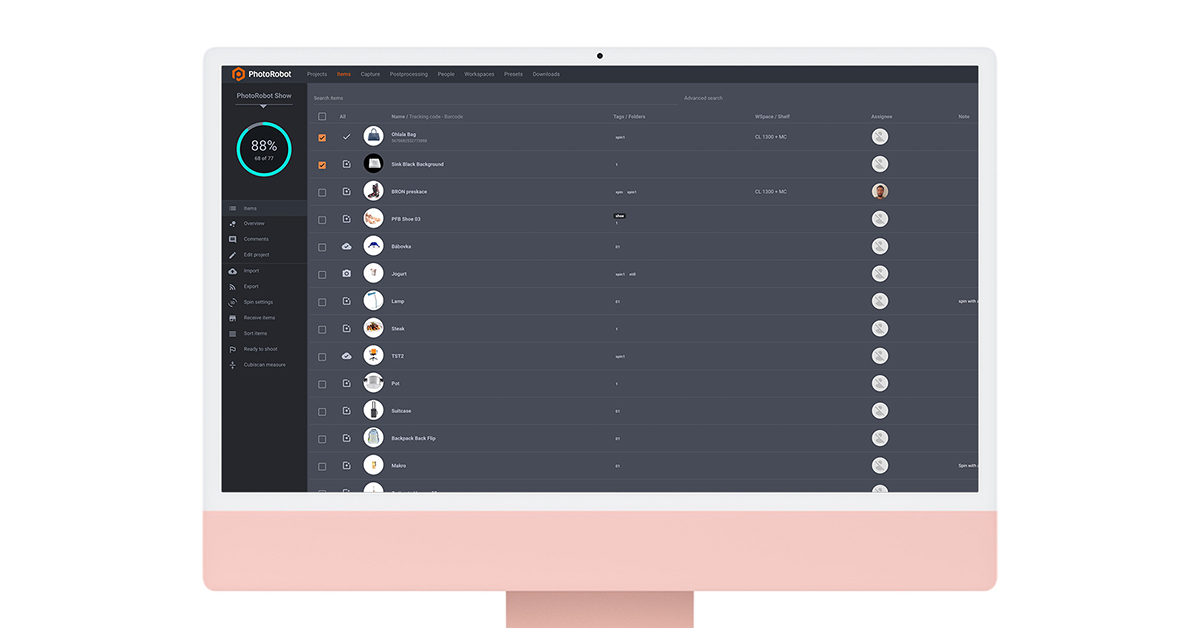
בהקשר זה, תכונות לניווט קל יותר ולסיווג נכסים הן חיוניות. תוכנת PhotoRobot מספקת, למשל, חיפוש טקסט מלא לניווט מהיר בין פרויקטים, פריטים, לקוחות ומשתמשים. היא מאפשרת שאילתות חיפוש נוספות לפריטים ולסטטוסים של פריטים, ותומכת בתגיות לסיווג תמונות eCommerce.
קיימת תמיכה מלאה בסוגי נכסים מרובים. אלה כוללים תמונות סטילס, גלריות תמונות, ספינים 360 בשורה אחת או במספר שורות, מודלי 3D ל-eCommerce וסרטוני מוצר. במקביל, פורמטי הקבצים הנתמכים כוללים JPG, PNG, WebP, וכן קובצי RAW, הורדות ממצלמה ותקני מתן שמות.
פעולות גורפות
כדי להבטיח זרימת עבודה אופטימלית בסטודיו, תוכנות לניהול נכסים דיגיטליים יכולות לאפשר עיבוד מרוכז בענן. כך הסטודיו יכול להמשיך לצלם מוצרים בזמן שפעולות עיבוד מרוכזות לאחר הצילום רצות במקביל ברקע. אין צורך להפסיק את הצילומים, ונותר יותר זמן להכנסת מלאי לסטודיו ולהוצאתו ממנו.
ב-PhotoRobot, עיבוד לאחר הצילום של אצווה שלמה של תמונות עם פעולות עריכה פשוטות יחסית נמשך בממוצע 1 דקה. בפעולות מורכבות יותר זמני העיבוד עשויים להשתנות, אך לא נפגעים לא המהירות ולא הפרודוקטיביות. הצוותים מתמקדים בצילום, והעריכה מתבצעת באופן אוטומטי, מחוץ לטווח הראייה ומחוץ לתודעה.
האצת צילום המוצרים לאיקומרס שלכם
בסופו של דבר, שיפור הפרודוקטיביות של צילום המוצרים לאיקומרס עשוי לדרוש עבודה רבה. בהפעלת סטודיו עצמאי, החומרה והתוכנה הן מרכיב מכריע בפרודוקטיביות הכוללת. על הסטודיו להתייחס לכל שלב בהליך הייצור כדי לייעל את זרימות העבודה: מארגון והכנה, דרך צילומי בדיקה וצילום, ועד לעיבוד לאחר הצילום. כאן חשוב באמת למצוא את רמת האוטומציה הנכונה בסטודיו עבור העסק שלכם. ככל שאפשר לשחזר תהליכי עבודה בדייקנות מהר יותר, כך יותר מוצרים עולים לרשת ומגיעים לצרכנים.
לכן PhotoRobot עובדת ישירות עם עסקים סביב קווי המוצרים שלהם, ומתכננת פתרונות מותאמים לפעילותם. PhotoRobot לוקחת בחשבון הכול: השטח הזמין, מודולים רובוטיים ייעודיים, אופי הפעילות המתוכנן ויכולות התוכנה. אנו מתאימים את הפתרון לצורכי הסטודיו שלכם, כדי לתמוך בצילום מוצרים לאיקומרס במהירות גבוהה ובנפחים גדולים. אין זה משנה אם מדובר בחנות אינטרנט קטנה, במפיץ, בקמעונאי או באולם ייצור בקנה מידה תעשייתי. רוצים לדעת עוד? קבעו הדגמה המותאמת למודל העסקי שלכם, וראו כיצד PhotoRobot יכולה לתמוך בצילום המוצרים שלכם לאיקומרס.



