
כיצד לייצא פריטים ב-PhotoRobot Controls App
ב-PhotoRobot Controls App (להלן “CAPP”) ניתן לייצא פריטים לדיסק מקומי או ל-PhotoRobot Cloud.
במדריך התמיכה למשתמש של PhotoRobot ניתן למצוא הנחיות להפעלה ולפתרון תקלות בייצוא פריטים ב-CAPP, בנושאים הבאים:
- אפשרויות ייצוא פריטים
- פורמטי פלט
- עיצוב קבצים
- תבניות שמות קבצים
- שמירה וטעינה של תצורות
- ייצוא פריטים לדיסק מקומי
- ייצוא פריטים לענן
ייצוא פריטים (מקומי)
בחירת פריטים לייצוא
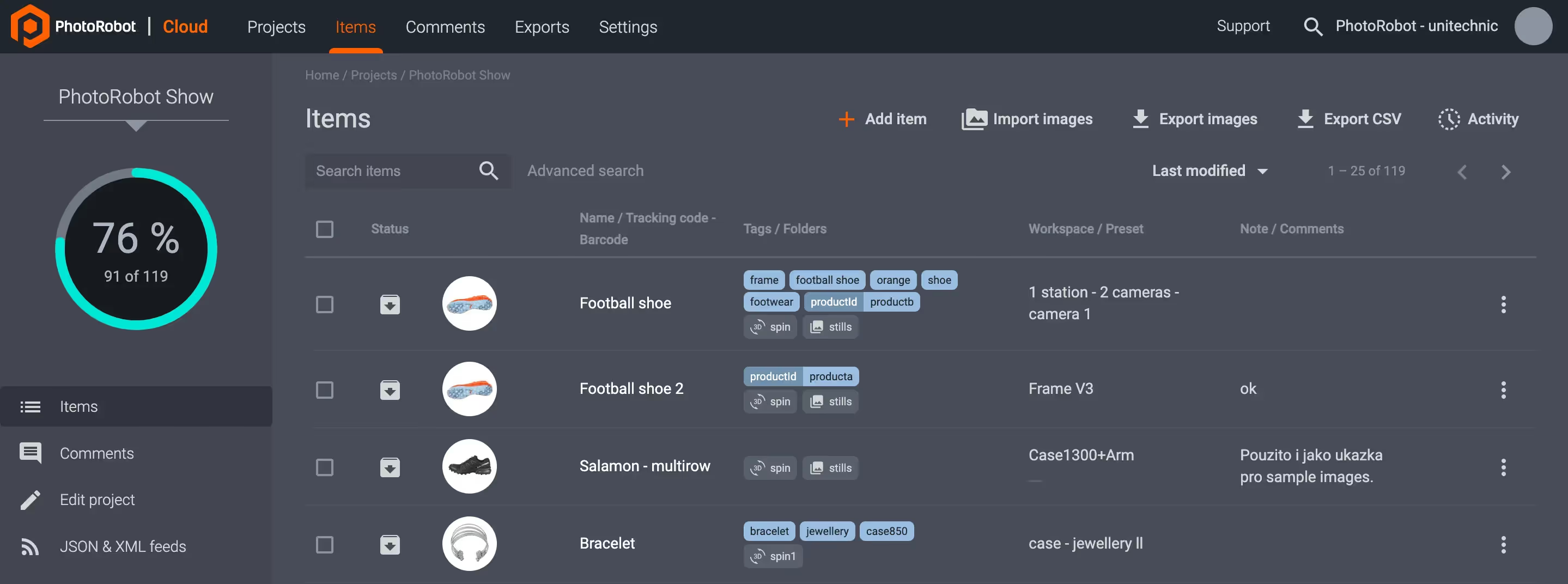
כדי לבחור פריטים לייצוא מ-CAPP לכונן מקומי, יש לפתוח תחילה את ה-Project שבו הפריטים שמורים.
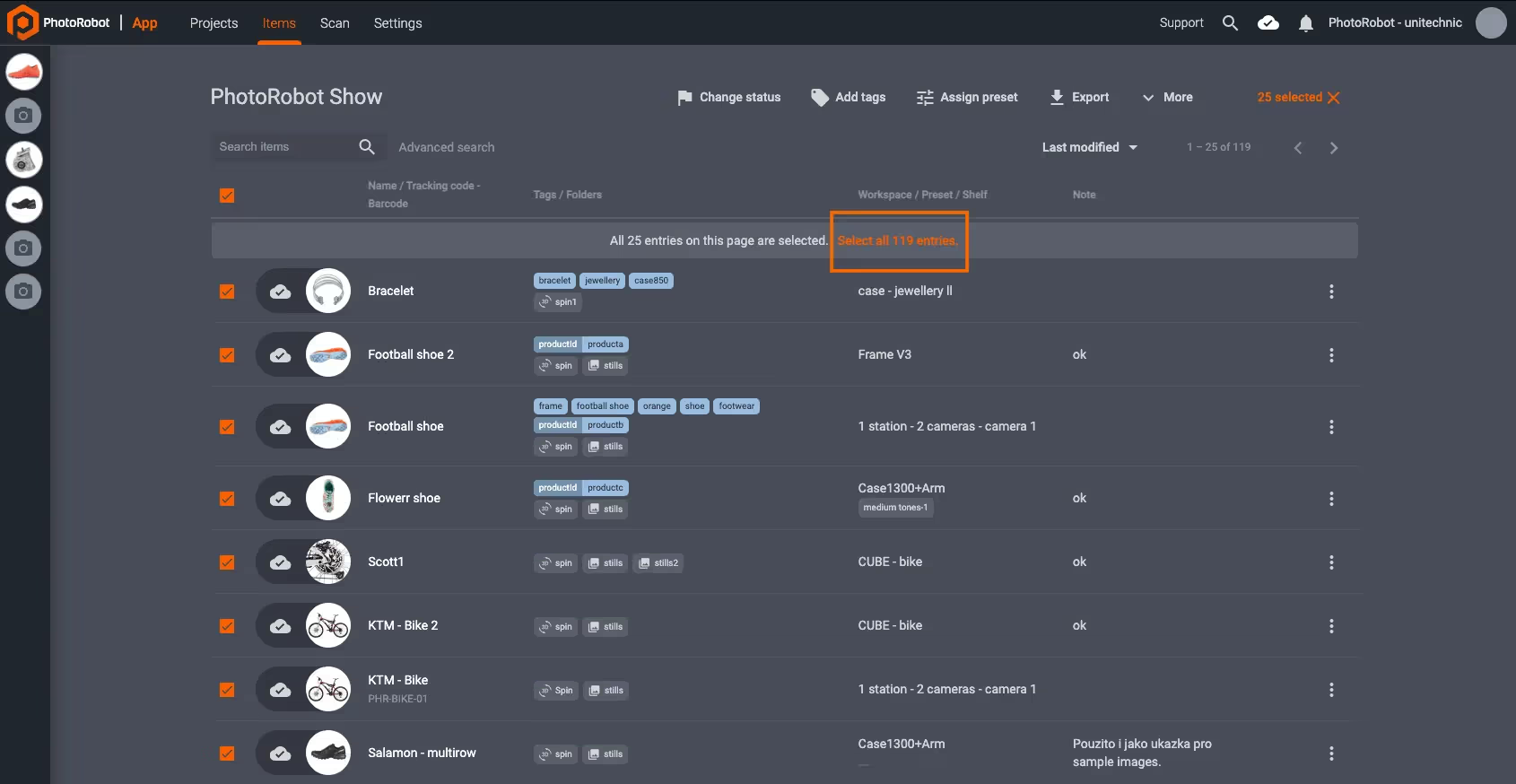
בתוך Project מוצגים כברירת מחדל 25 פריטים. ניתן לבחור פריטים בודדים לייצוא, או לבחור את כל 25 הרשומות בעמוד.
כדי לבחור את כל הפריטים בפרויקט, יש ללחוץ על ההנחיה Select all entries, המוצגת לצד מספר הרשומות שנבחרו:
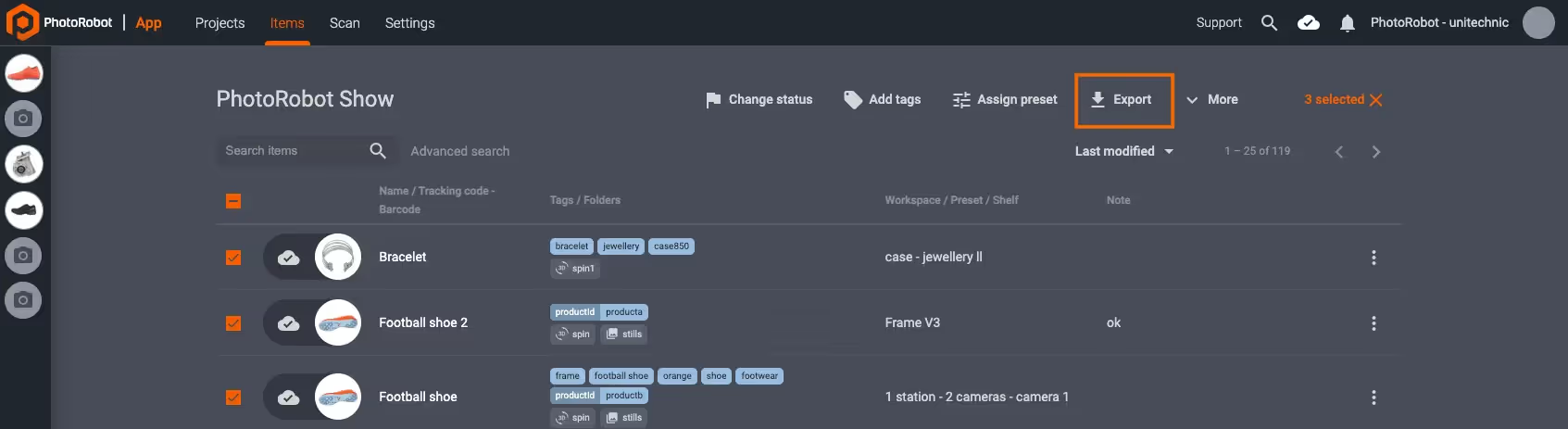
לאחר בחירת הפריטים לייצוא, המספר הכולל של הפריטים מוצג בחלק הימני העליון של העמוד. יש לוודא שהמספר הכולל נכון וללחוץ על Export כדי לפתוח את חלון הייצוא:
הגדרת אפשרויות הייצוא
בתפריט Export items, החלק העליון של החלון מציג את כל הפריטים לייצוא. לאחר מכן הגדרות הייצוא מאורגנות בשלבים, החל בבחירת התיקייה המקומית לשמירת הקבצים המיוצאים.

בחירת יעד הייצוא
השלב הראשון בתפריט Export הוא Destination. יש להשתמש בשדה Output folder* כדי לבחור את התיקייה המקומית שבה יישמרו הקבצים המיוצאים.

שינוי סטטוס הפריט
בשלב Item status ניתן לסמן את הפריטים המיוצאים כ-Exported עם סיום המשימה, באופן אופציונלי. ניתן גם לסמן או לבטל את הסימון של האפשרות שלא לשנות את הסטטוס של פריטים שאינם מכילים תמונות.

הוספת מטא-דאטה לתמונות
האפשרות Image metadata מאפשרת להטמיע בקובצי התמונה המיוצאים את שם היוצר, זכויות היוצרים, הכותרת, התיאור ומילות המפתח. יש לסמן את התיבה לצד Embed metadata in exported images כדי להפעיל או לבטל. ההפעלה מאפשרת להגדיר ערכי ברירת מחדל ב-Settings ומציגה תצוגה מקדימה של מטא-דאטה התמונה שתצורף.

הוספת אפשרויות גלריה
שלב הגלריה בעת ייצוא פריטים פועל להוספת תצוגה מקדימה של HTML, קבצי נתונים ב-SpinViewer ותמונות ממוזערות לצד תמונות מיוצאות. סמן את התיבות ליד כל אפשרות כדי להפעיל או להשבית אותן. ניתן גם להפעיל את ההספה של נתוני OCR שהופקו לקונפיגורציה data.json.

- Add HTML preview – יש לסמן את התיבה כדי ליצור תצוגה מקדימה ב-HTML לצד הפריטים המיוצאים, שבה המשתמשים יכולים ללחוץ כדי לבחון את הפריט.
- Add data.json config for PhotoRobot SpinViewer – יש לסמן את התיבה כדי להגדיר את קובץ התצורה הראשי בפורמט JSON.
- הערה: לאחר ההגדרה, יש לוודא שתחביר ה-JSON תקין.
- Export thumbnail images – ייצוא תמונות עם תמונות ממוזערות.
- Add extracted OCR data into data.json config – הוספת נתוני זיהוי תווים אופטי (OCR) לפריטים המיוצאים.
הגדרת פורמטי הפלט
לבסוף, בכל ייצוא יש לבחור את Output formats. שלב זה מגדיר את סוגי הפלט של הייצוא: תמונות סטילס, Spin, תצוגה מקדימה ותמונות לריטוש.

יש ללחוץ על האפשרות (+) Add output format ולבחור את הפורמט לייצוא: Spin (360 / 3D images), Still images ו-Images for export.

- Spin (360 / 3D) images – ייצוא פריטים כ-Spin של המוצר.
- Still images – ייצוא תמונות סטילס, למשל גלריית תמונות של 5 או 6 תצלומים.
- Images for retouch – סימון תמונות לריטוש חיצוני לפני הייצוא הסופי.
הערה: בעת הוספת מספר פלטים, המשתמשים מגדירים אפשרויות תפריט נפרדות עבור Spin (360 / 3D) images, עבור Still images או עבור פורמטי פלט אחרים.
בהמשך, השדה Folder filter מאפשר להשאיר אותו ריק כדי לכלול את כל התיקיות מסוג מוגדר. יש להזין שמות כדי להתאים תיקיות בכל הפריטים המיוצאים.
בחירת פורמט הקובץ לייצוא
לכל פלט יש לבחור את פורמט הקובץ להורדת התמונות: JPG, PNG, WebP או TIFF. קיימות גם אפשרויות נוספות להתאמת DPI, לבחירת Background color, ל-Change quality ולהורדת קבצים מקוריים או בגודל שונה. השדה Filename* מציג את שם הקובץ המיוצא.

- JPG – פורמט JPG שימושי בזכות התאימות והגודל הקטן שלו, אם כי ייתכן שחלק מהנתונים יאבדו בהעברה. הסיבה לכך היא ש-JPG משתמש בדחיסה עם אובדן נתונים, שאינה תמיד מניבה ייצוג 1:1 של התמונה המקורית.
- PNG – פורמט PNG משתמש בדחיסה ללא אובדן נתונים כדי להוריד תמונות בייצוג 1:1 של הקובץ המקורי. ניתן להציג קובצי PNG גם על רקע שקוף, אולם גודלם גדול בהרבה מקובצי JPG והם נמצאים בשימוש נדיר מאוד באינטרנט.
- WebP – פורמט WebP של Google תואם בדרך כלל לכל מקום, והוא משלב את המאפיינים של JPG ו-PNG בפורמט אחד. ל-WebP דחיסה מעולה, הן עם אובדן נתונים והן בלעדיו, הקבצים יכולים לכלול שקיפות, וניתן לדחוס את התמונות לגדלים קטנים במיוחד.
- TIFF – פורמט TIFF נדיר ביותר ומשמש רק במקרים מיוחדים מאוד לצורך תאימות למערכות ישנות. לכן התמיכה ב-TIFF ב-CAPP מוגבלת, ואין המלצה להשתמש בו לייצוא פריטים.
הערה: פורמטי הקבצים המומלצים הם WebP ו-JPG. יתרה מכך, מומלץ להעדיף WebP על פני JPG, מכיוון ש-WebP דורש באופן עקבי פחות ביטים לפיקסל מאשר JPG באותו מדד SSIM. מנגד, קובצי PNG גדולים לרוב מדי לשימוש באינטרנט, ומשמשים רק במקרים מיוחדים. כמו כן, יש לשים לב ש-DPI מוגדר כברירת מחדל ל-72. שינוי ה-DPI אינו משפיע על רזולוציית התמונה, ולכן ברוב המקרים מומלץ להשאיר את ברירת המחדל.
הגדרת צבע רקע (קובצי JPG שקופים בלבד)
בעת הגדרת קובץ JPG שקוף לייצוא, המשתמשים יכולים לבחור צבע רקע באמצעות לחיצה על Background color:
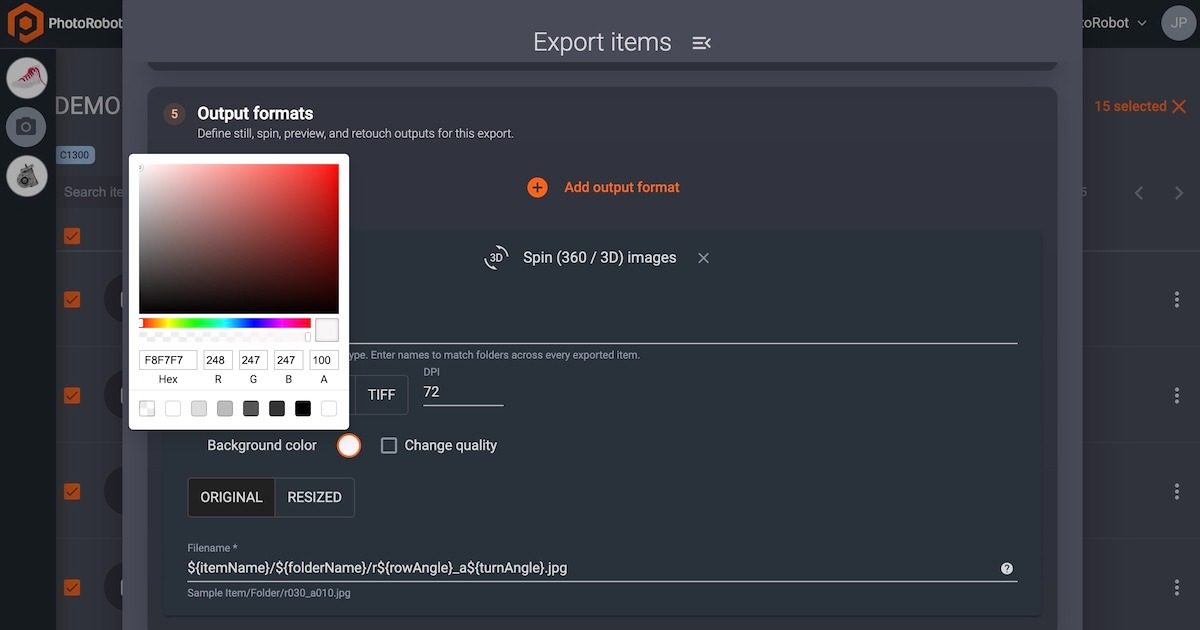
- הערה: אפשרויות צבע הרקע זמינות רק עבור קובצי JPG שקופים.
- האפשרויות של Change quality פועלות הן עבור קובצי JPG והן עבור קובצי WebP.
שינוי האיכות (JPG, WebP)
כדי להתאים את איכות התמונה בקובצי JPG או WebP, יש לסמן את התיבה Change quality מתחת לבחירת פורמט הקובץ:
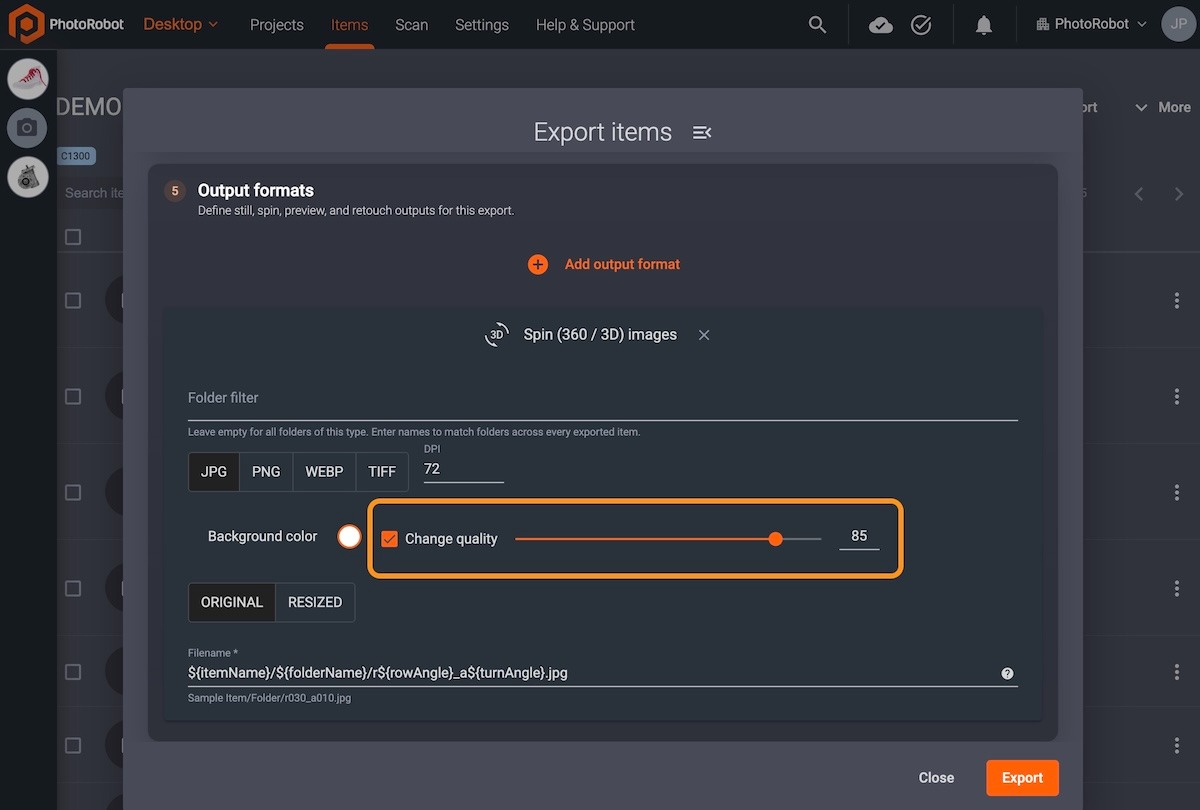
האיכות נמדדת בסולם של 1 עד 100 (מהרמה הנמוכה ביותר לגבוהה ביותר), והיא משפיעה בו-זמנית על גודל הקובץ ועל איכות התמונה.
הערה: בקובצי JPG ובקובצי WebP, רמות האיכות האידיאליות נמצאות בטווחים שונים. לכן יש להתאים את הערך בהתאם לפורמט הקובץ, ולפי היחס הרצוי בין הגודל לאיכות.
- Change quality (JPG) - דחיסת JPG נמדדת בדרך כלל כאחוז מרמת האיכות. לדוגמה, תמונה באיכות 100 כמעט אינה סובלת מאובדן איכות, אך גודל הקובץ שלה גדול יותר. לעומת זאת, תמונה באיכות 1 היא תמונה באיכות נמוכה ביותר. באופן כללי, קובצי JPG באיכות 90 ומעלה נחשבים ל“איכות גבוהה”, 80–90 ל“איכות בינונית”, ו-70–80 ל“איכות נמוכה”.
- Change quality (WebP) - ברוב המקרים, רמות האיכות האידיאליות ב-WebP נמצאות בטווח האיכות 50–80. בערכי איכות של 80 ומעלה לרוב אין הבדל ניכר באיכות התמונה, בעוד שגודלי הקבצים גדלים. בערכים של 50 ומטה גודל הקובץ קטן רק במעט, ואילו איכות התמונה נפגעת קשות.
ייצוא תמונה מקורית או בגודל מותאם
בכל סוגי הקבצים ניתן לבחור לייצא פריטים בגודל הקובץ המקורי או ברזולוציה מותאמת הרצויה:
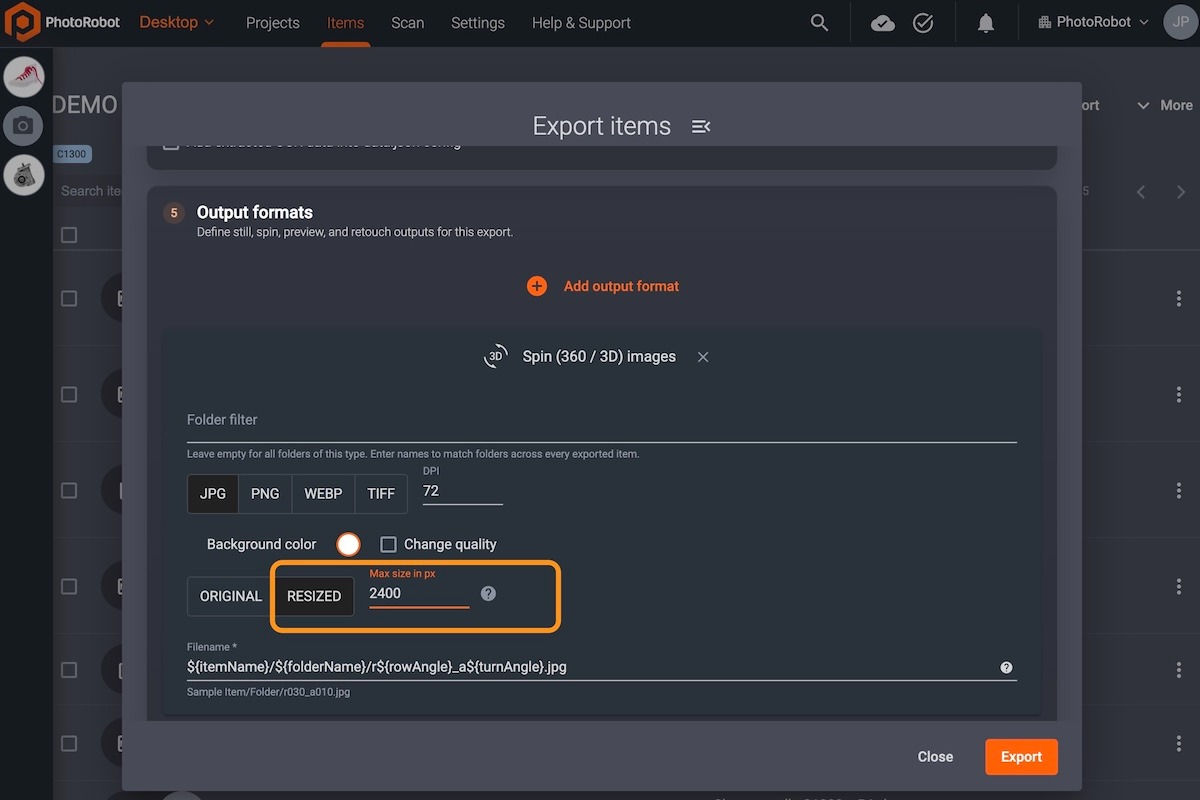
- Original - הגדרת ברירת המחדל, לשמירה על רזולוציית התמונה המקורית.
- Resized - בחירה באפשרות זו מאפשרת להגדיר את הגודל המרבי בפיקסלים של תמונה לייצוא (לדוגמה: רזולוציה של 1200).
מתן שמות לקבצים בייצוא פריטים
השלב האחרון לפני ייצוא הפריט הוא בחירת Filename*. בשלב זה ניתן לבחור או לשנות משתנים בתבנית התמונה:
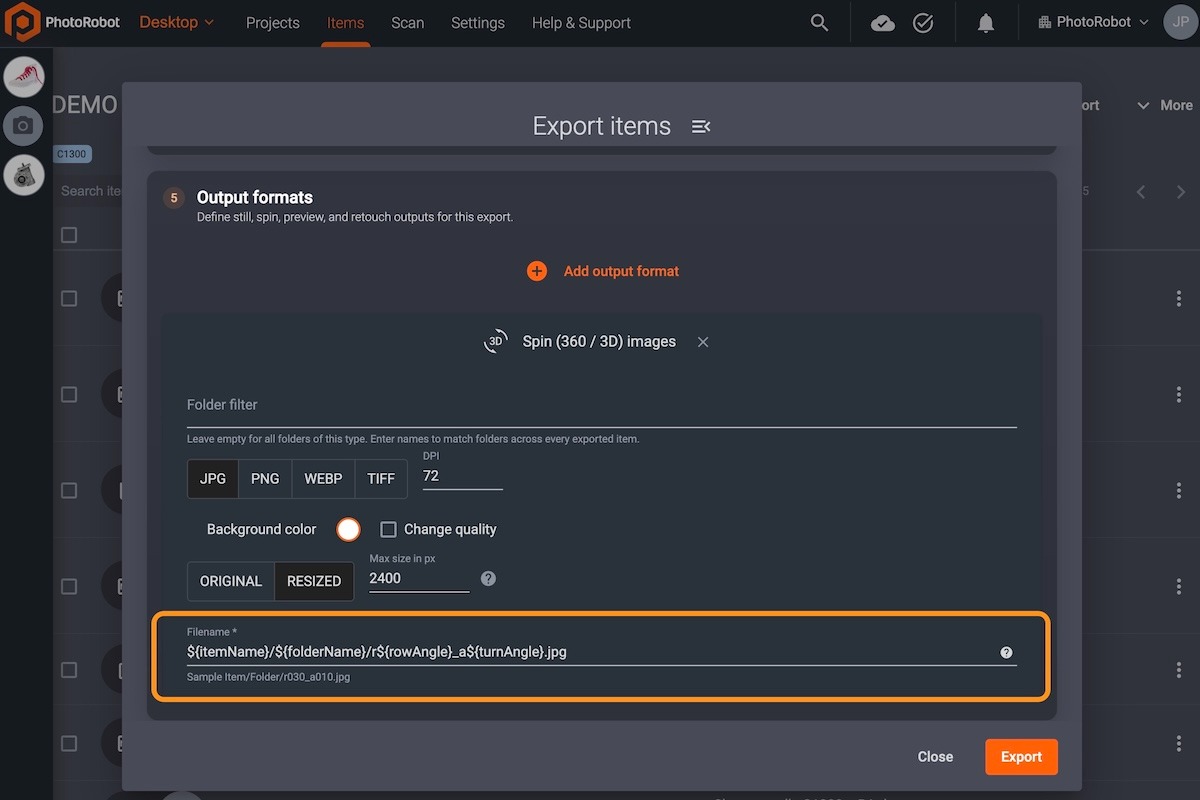
כדי לפתוח את תיבת העזרה, לחצו על Show template variables באמצעות סמל סימן השאלה מימין לשם הקובץ שהוזן:
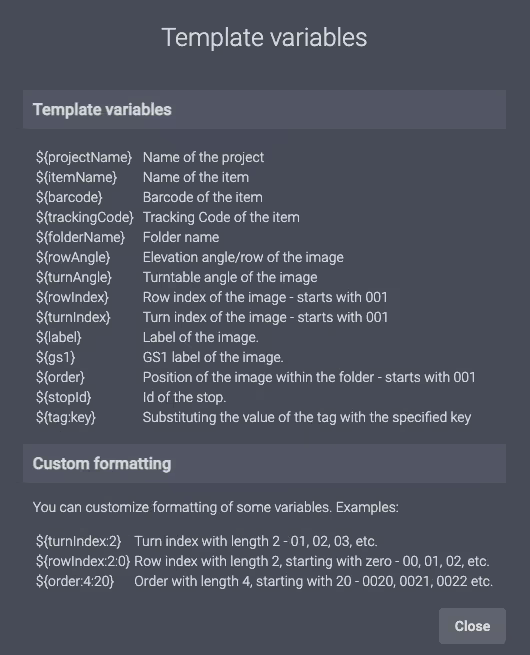
המשתנים הסטנדרטיים כוללים:
- ${projectName}
- ${itemName}
- ${ברקוד}
- ${trackingCode}
- ${folderName}
משתנים שדורשים הסבר נוסף:
- ${rowAngle} - הזווית האנכית שממנה צולמה התמונה.
- ${turnAngle} - הזווית האופקית שממנה צולמה התמונה.
- ${rowIndex} - דומה לזוויות השורה, אך משתמש באינדקס בתוך השורה (לדוגמה: אם יש 3 שורות, אינדקס השורה הוא מ-001 עד 003).
- ${turnIndex} - דומה לזוויות הסיבוב, אך משתמש באינדקס בתוך הסיבוב (לדוגמה: אם ב-Spin יש 24 פריימים, אינדקס הסיבוב הוא מ-001 עד 024).
ניתן להתאים את התבניות באופן נוסף באמצעות משתנים:
- ${label} - יצירת תווית בסיסית לפריט לייצוא (לדוגמה: front, back, side).
- ${gs1} - הגדרת תוויות פריט מתקדמות בהתאם ל-תקני התמונה של GS1.
- ${order} - האינדקס של התמונה בתוך התיקייה. הוא דומה לאינדקס הסיבוב, אך במקום מיקום בתוך שורה, זהו מיקום בתוך תיקייה (לדוגמה: אם יש 2 שורות של 24 פריימים, השורה הראשונה מאונדקסת מ-1 עד 24 והשנייה מ-25 עד 48.
- ${stopId}
- ${tag:key} - מאפשר להתאים אישית *תגיות עבור פריט.
תגיות בתוך שם קובץ יכולות לשמש, למשל, כתווית להבחנה בין “Product A” ל-“Product B”. במקרה כזה, שם הקובץ עבור Product A עשוי להיות: ${projectName}/${itemName}(${tag:productid}/${folderName}/${rowAngle}_a${turnAngle}.jpg
בנוסף, קיימות אפשרויות Custom formatting להתאמה נוספת של חלק מהמשתנים, ובהם: ${rowIndex}, ${turnIndex} ו-${order}. להתאמת המשתנים הללו יש להוסיף למשתנה נקודתיים ואחריהן ערך, לדוגמה:
- ${turnIndex:2} - עיצוב שמות הקבצים של אינדקס הסיבוב לשתי ספרות במקום אינדקס מספרי של שלוש ספרות כברירת מחדל (לדוגמה: 01, 02, 03 וכו').
- ${rowIndex:2:0} - עיצוב שמות הקבצים של אינדקס השורה לאורך של שתי ספרות, החל מאפס (לדוגמה: 00, 01, 02 וכו').
- ${order:4:20} - עיצוב אינדקס הסדר לאורך של ארבע ספרות, החל מהמספר 20 (לדוגמה: 0020, 0021, 0022 וכו').
( ! ) - Duplicate path error: אם נעשה שימוש ב-r${rowAngle}_a${turnAngle} בתבנית ובמקביל מיוצאות תמונות סטילס החולקות שורות עם אותן זוויות, יש לציין בתבנית את ${order} . כך נמנעת השגיאה “Duplicate path error”, והתבנית צריכה להיראות כך: ${order}_r${rowAngle}_a${turnAngle}.
שמירה או טעינה של תצורות
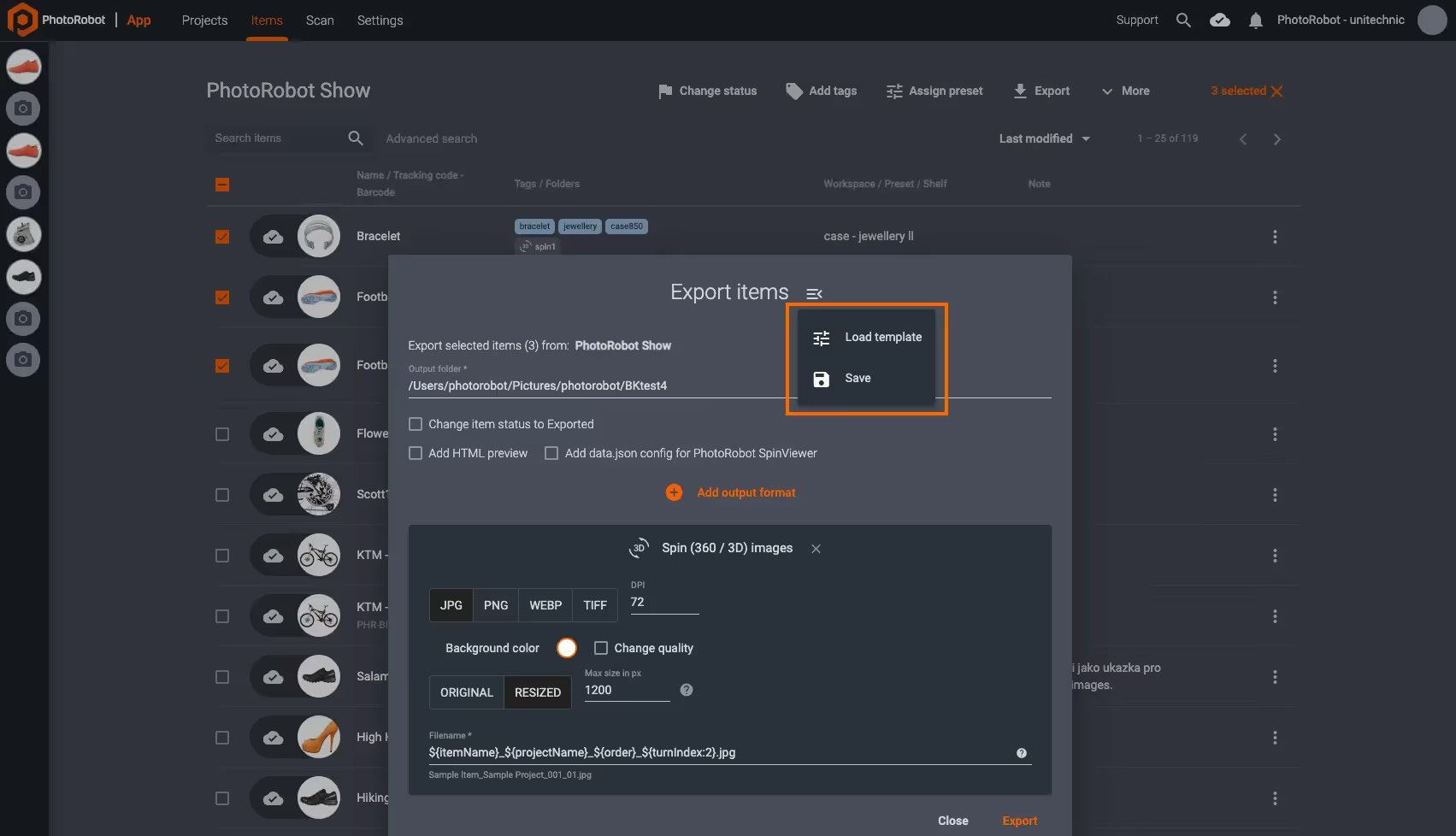
בשלב הבא ניתן לשמור תבנית ייצוא יחד עם ההגדרות שלה, או לטעון תבנית מהארכיון.
כדי לשמור או לטעון תבנית ייצוא, יש לפתוח את אפשרויות התבנית דרך סמל התפריט שלצד Export items בחלק העליון של תפריט הייצוא:
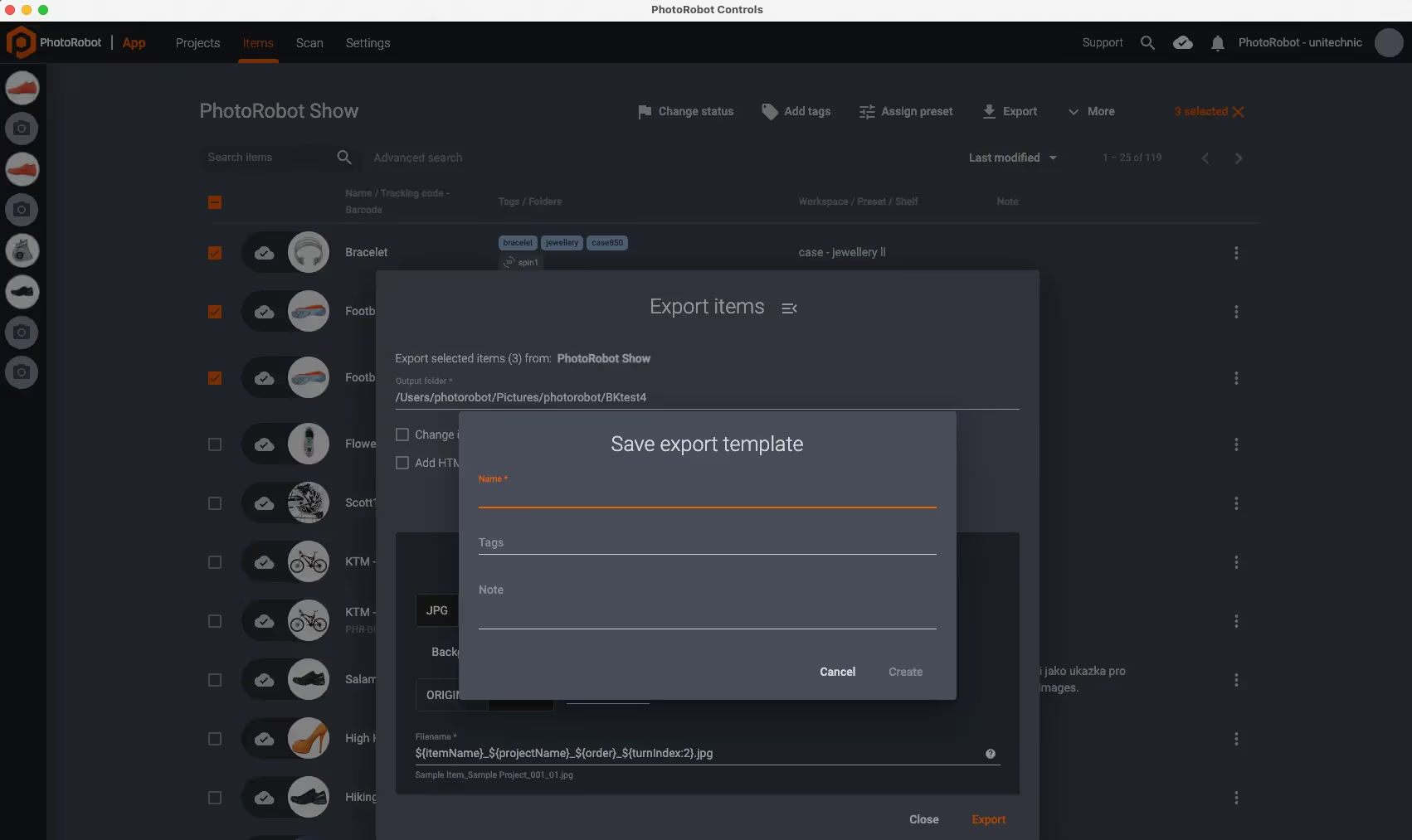
בעת השמירה, לוחצים על Save כדי ליצור תבנית חדשה, מזינים שם ומוסיפים תגיות או הערות לצורך אינדוקס או עיון בעתיד:
ייצוא פריטים לדיסק המקומי
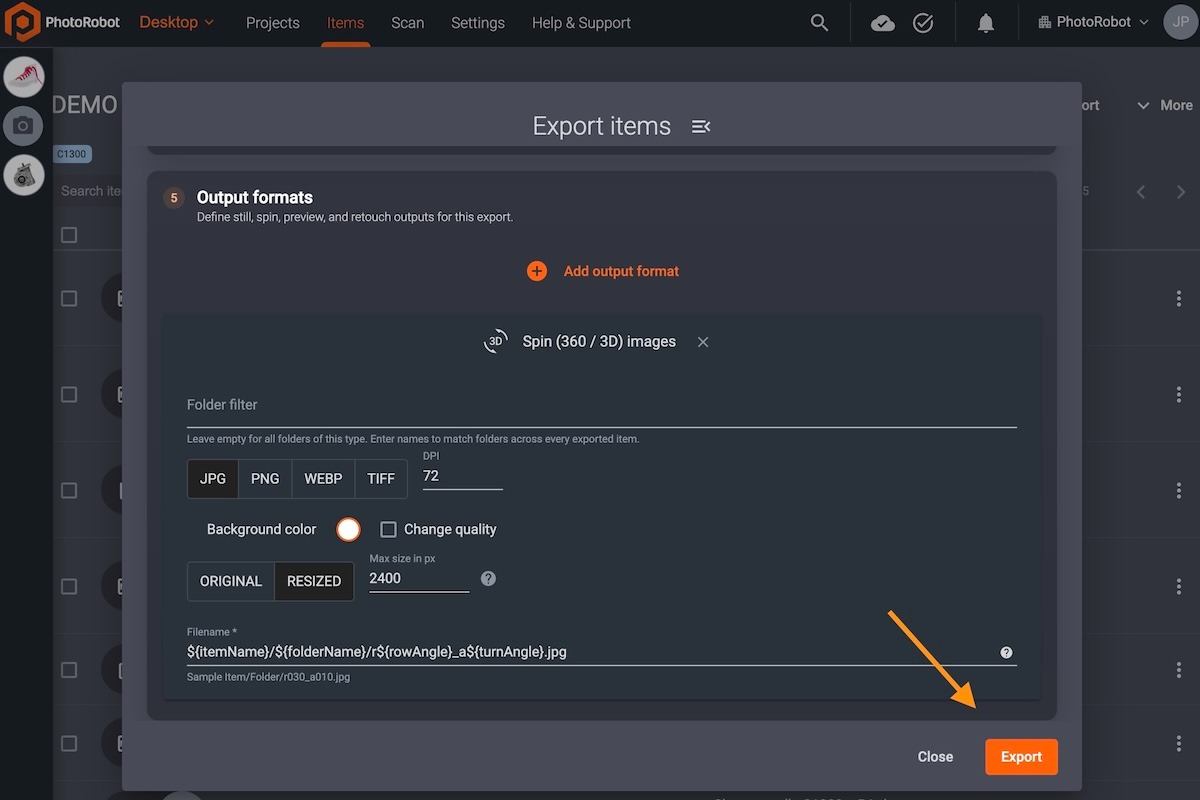
לאחר הגדרת תבנית הייצוא עם כל הפלטים הנדרשים, פורמט הקבצים ומשתני שמות הקבצים, לוחצים על Export בפינה הימנית התחתונה של הממשק:
עם סיום הייצוא בהצלחה, כל הפריטים מועברים מ-CAPP אל הנתיב שהוגדר בדיסק המקומי.
ייצוא פריטים (לענן)
ייצוא פריטים לענן מתבצע באותו אופן כמו ייצוא פריטים לדיסק מקומי, ומספק אותה פונקציונליות.
- מגדירים את אפשרויות הייצוא, הפלטים, פורמטי הקבצים ומשתני שמות הקבצים:
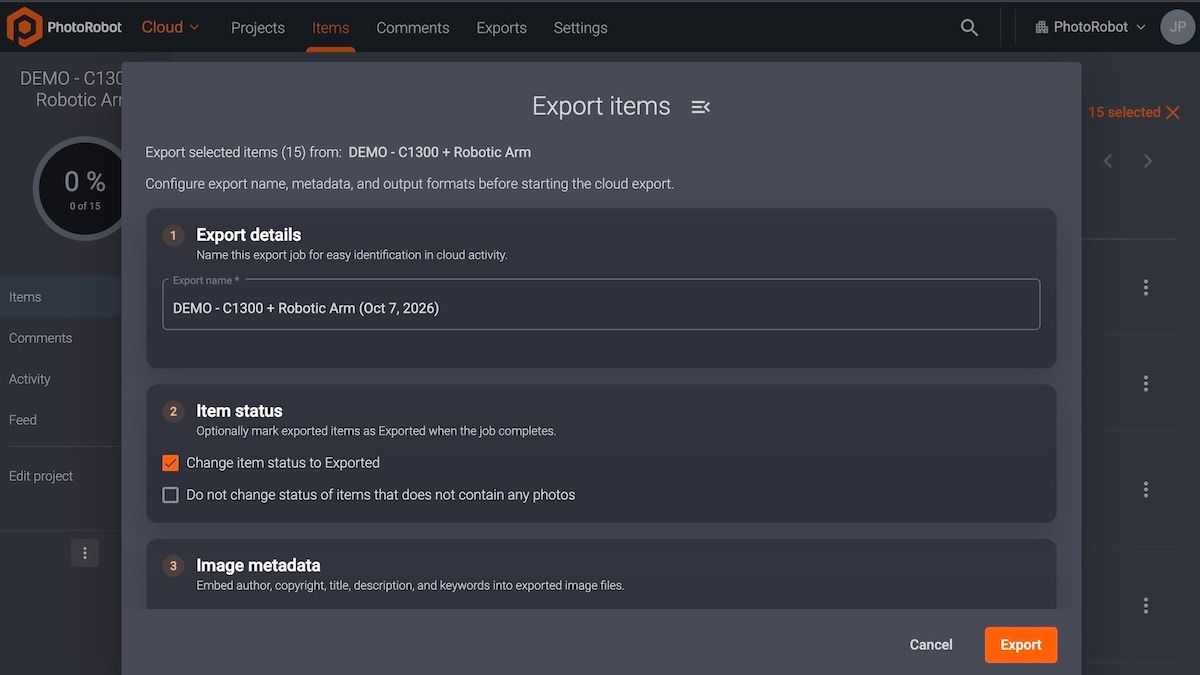
ההבדל היחיד הוא שבייצוא פריטים לענן, CAPP יוצר קישור עם כתובת URL לגישה לפריט המיוצא.
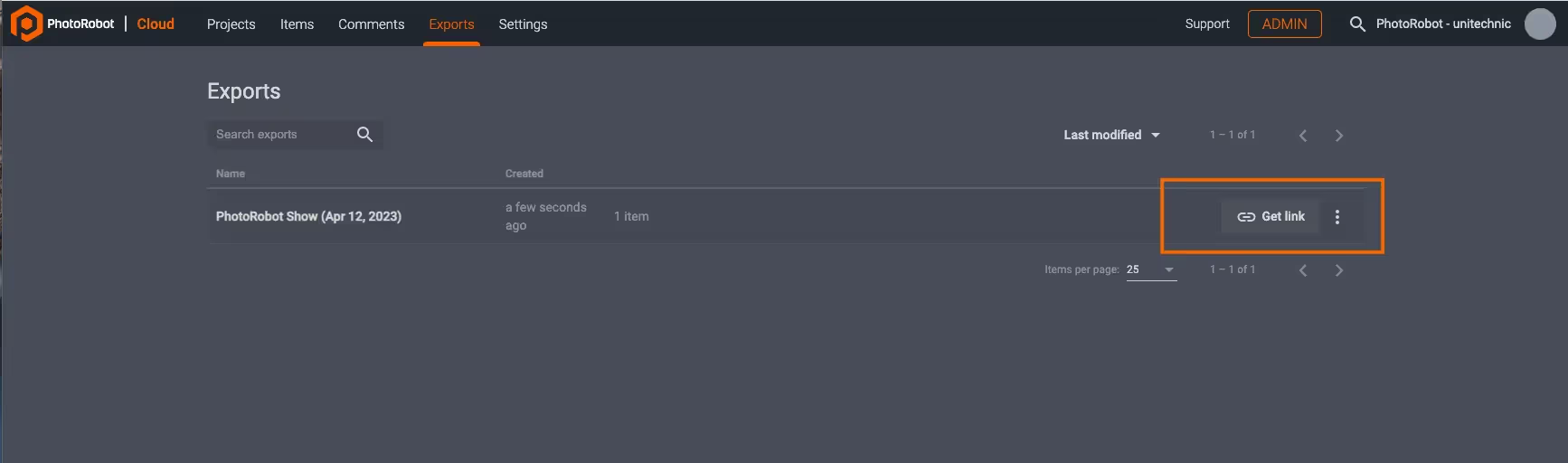
- בלשונית Exports לוחצים על Get link לצד הפריט לייצוא:
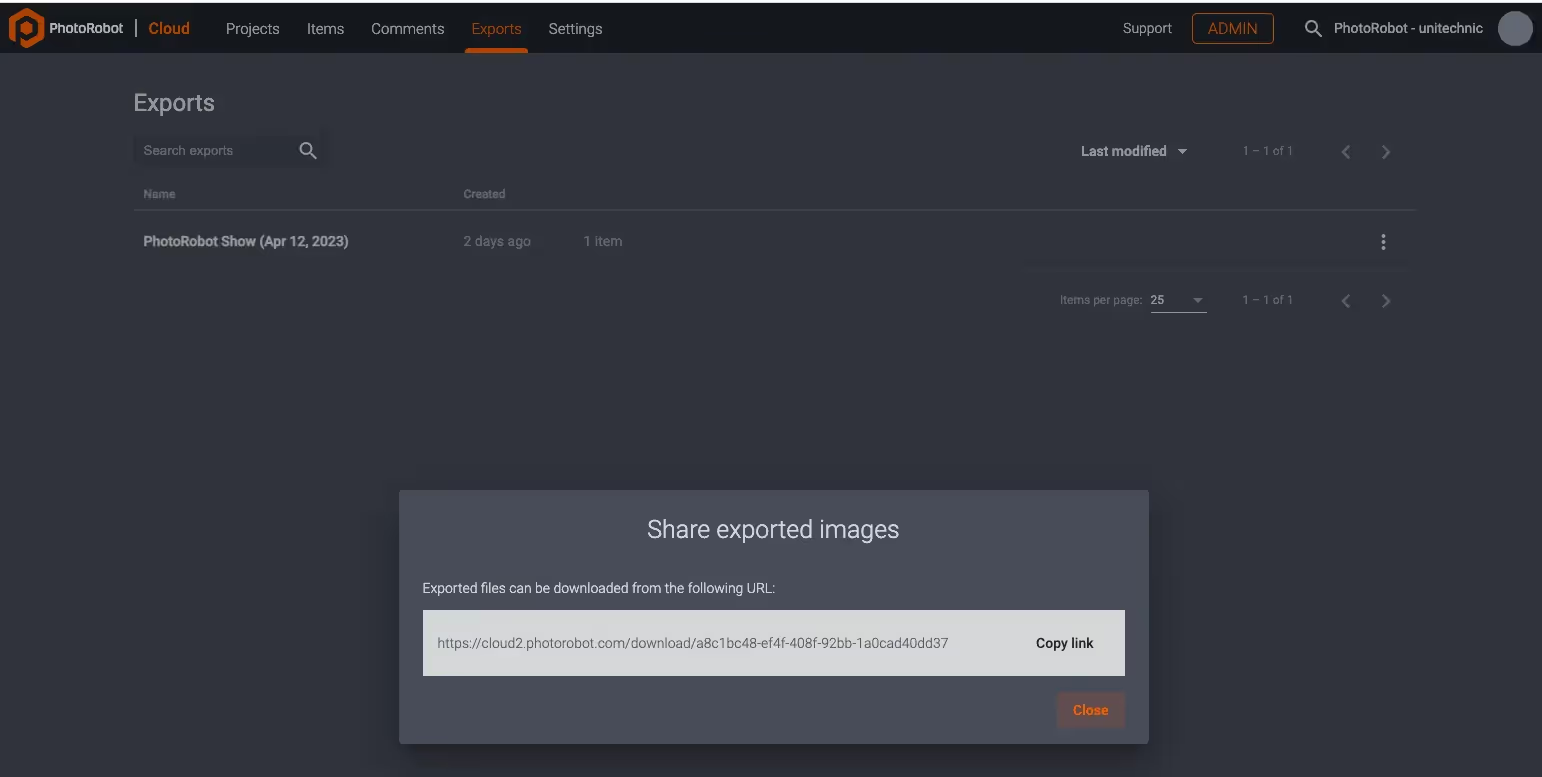
- לוחצים על Copy link כדי לשמור את כתובת ה-URL של הפריט לייצוא:
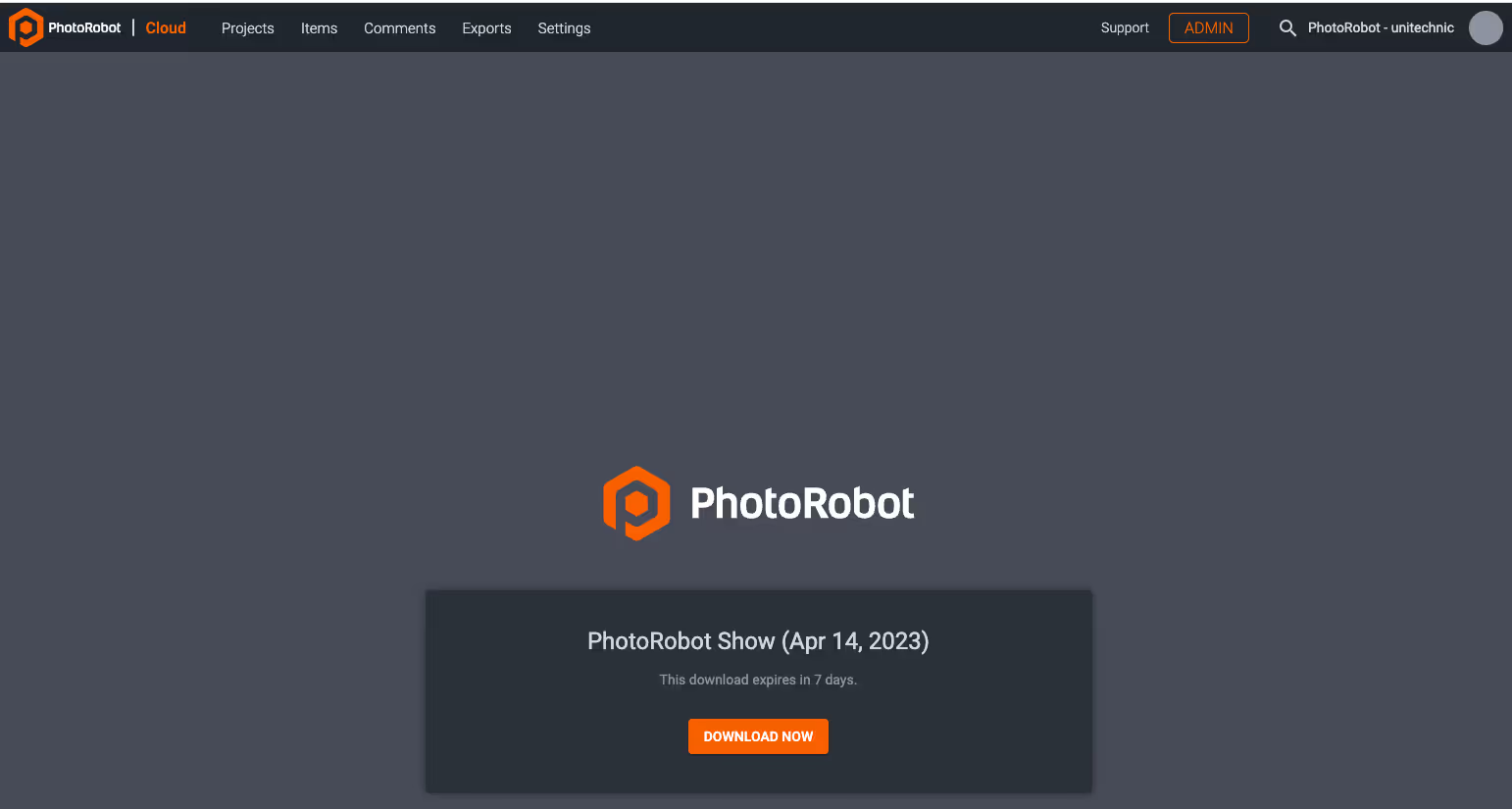
- מדביקים את הקישור מהלוח בשורת הכתובת של הדפדפן כדי לגשת לפריט להורדה. הקישורים שנוצרו נשמרים וזמינים להורדה למשך 7 ימים.
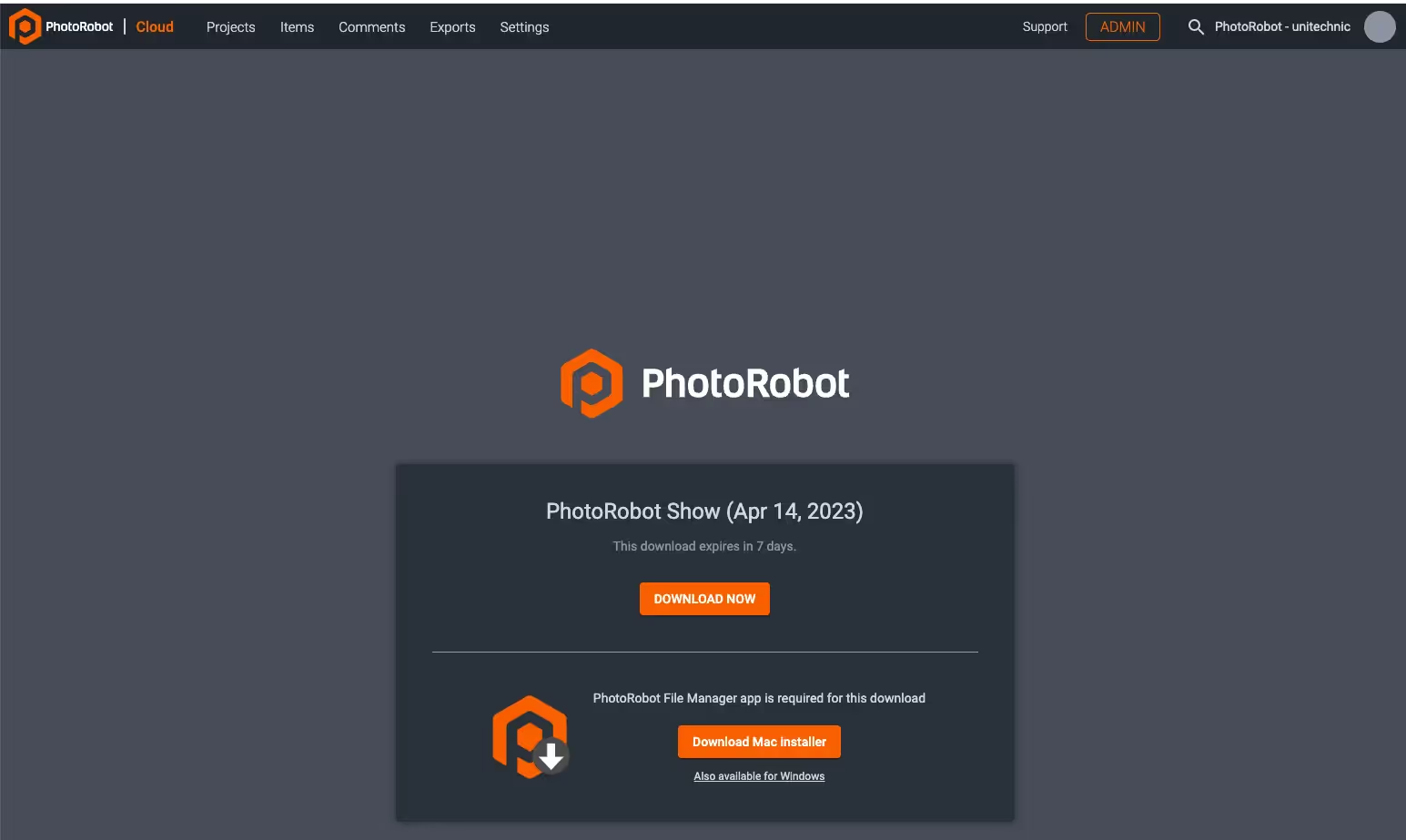
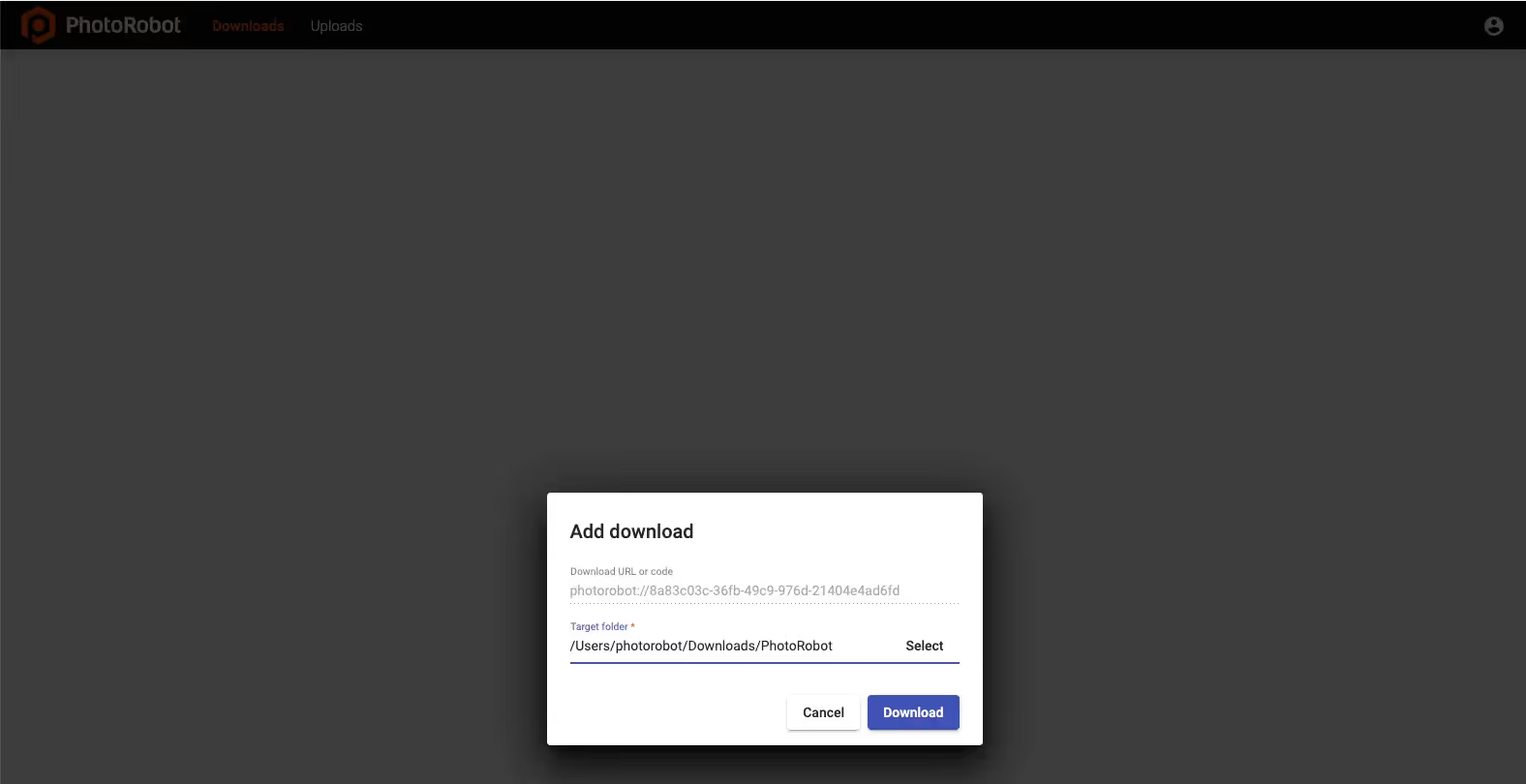
- כדי להוריד תמונות, יש להתקין את אפליקציית PhotoRobot File Manager. אם האפליקציה עדיין אינה מותקנת במכשיר, לוחצים על Download Mac installer (זמין גם עבור Windows).
- לוחצים על Download now כדי לבחור תיקיית יעד להורדת הפריט, ולאחר מכן לוחצים על כפתור Download האחרון מתחת לנתיב הפריט:
עם סיום ההורדה בהצלחה, PhotoRobot File Manager מציג את ההורדות וההעלאות:
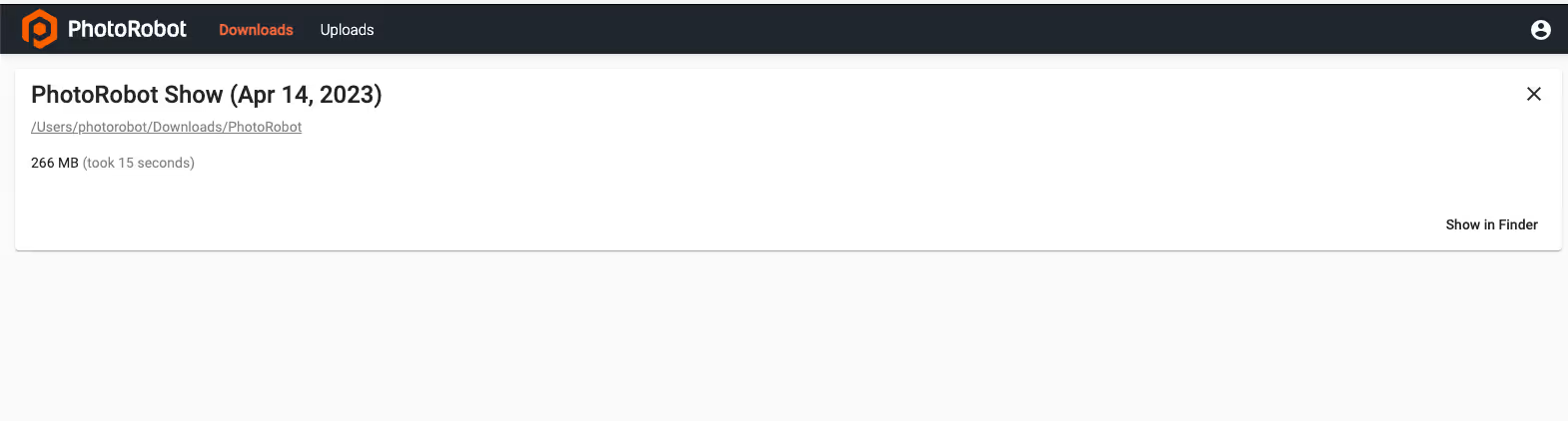
- לוחצים על Show in finder כדי לפתוח את התיקייה שמכילה את התמונות המיוצאות.



