
PhotoRobot - ניהול תאורת Broncolor
מדריך תמיכה זה מתאר את רכיבי החומרה והתוכנה הנדרשים לניהול תאורת Broncolor במערכת הכלים של PhotoRobot. המדריך כולל את רכיבי החומרה, כלי התוכנה, מצבי ההפעלה העיקריים וההגדרות המומלצות עבור סדרת Siros 400/800 WiFi/RFS2.
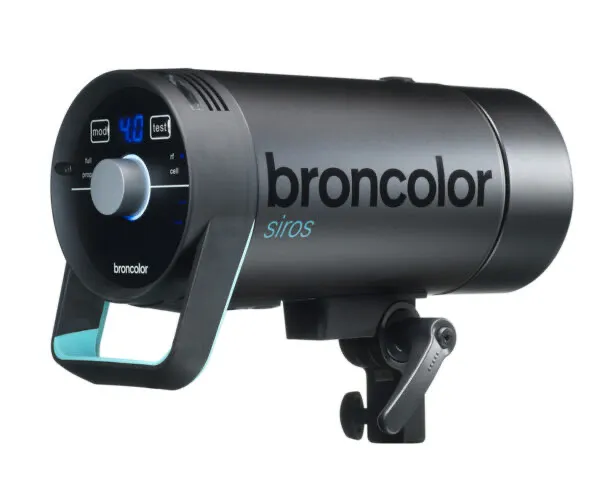
הערה: נורות Broncolor מנוהלות ישירות באפליקציה PhotoRobot _Controls (המכונה גם "CAPP"). CAPP מבטיח שאין צורך להתקין מנהלי התקנים לניהול חומרת Broncolor בצד הלקוח.
- לניהול פונקציות ועוצמת הבזק:
- אין צורך בחומרה נוספת בצד המחשב.
- אין צורך בחומרה נוספת בצד התאורה.
- להפעלת הבזק (טריגר):
- קיים חיבור טריגר אל המצלמה, אלחוטי או בכבל.
שימו לב גם: בסדרת Siros L מובנה מודול WiFi. בעת שימוש במודול במצב Enterprise, יש להגדיר את הרשת בהתאם להגדרות ה-WiFi המומלצות.
הגדרות ה-WiFi המומלצות כוללות:
- מומלץ להשתמש ב-subnet נפרד. נבדק עם נתב Mikrotik מדגם RB1100AHx4.
- יש לכבות את WiFi Radio בהתקן Mikrotik; תאורת Broncolor אינה פועלת באופן מיטבי כאשר האפשרות הזו פעילה.
- Wire the router and the TP-Link TL-WR802N Wi-Fi module as described in PhotoRobot Network Equipment and Wiring (which port is WAN and which ports are LAN). The router comes pre-configured: the WAN port is a DHCP client, and all LAN ports work as one switch.
- להגדרת מודול ה-WiFi יש להשתמש בערכים הבאים:
- מצב פעולה = Access Point
- מצב Wi-Fi = 11bgn mixed
- ערוץ = 9
- channel width = 20 MHz (אפשר גם 40 MHz, אך יש לבדוק הפרעות)
- אבטחה = WPA2-PSK
- הצפנה = AES
( ! ) - בעת שימוש בהגדרות שלעיל, יש לוודא שהנתב ומודול ה-WiFi פועלים באופן מלא לפני הדלקת התאורה. בהגדרה האידיאלית, הנתב ומודול ה-WiFi פועלים ברציפות.
רכיבי החומרה לניהול התאורה
תאורת Broncolor אינה דורשת רכיבי חומרה נוספים לחיבור למחשב או לתאורה. כל מודולי הרדיו מובנים אף הם, ולכן אין צורך בדרייברים מיוחדים להתקנה במחשב.
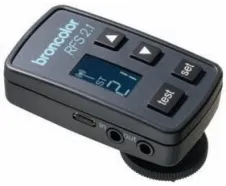
רכיב החומרה הנוסף היחיד הנדרש הוא טריגר פלאש, שיש להתקין על המצלמה.
רכיב רדיו (2.4 GHz)
עבור רכיב הרדיו, PhotoRobot ממליצה על משדר-מקלט (transceiver) מסוג Broncolor RFS 2.1 (2.4 GHz).
כלי תוכנה
ב-CAPP קיימת אפליקציה בשם BronControl לניהול התאורה ישירות מתוך תוכנת PhotoRobot.
ניתן להוריד את האפליקציה עבור Mac, Windows, Android ו-iOS ישירות מתוך CAPP, באמצעות הקישורים בסעיף Downloads.
מצבי פעולה עיקריים
בזכות מודול ה-WiFi המובנה, תאורת Broncolor יכולה לפעול בשני מצבי פעולה עיקריים.
מצב פרטי
ב-Private mode, ה-WiFi פעיל ביותר ממונולייט אחד, וכל היחידות מתחברות אוטומטית לאותה כתובת סטודיו ויוצרות רשת פרטית. לאחר מכן יש לחבר לרשת זו סמארטפון או טאבלט כדי לשלוט בה. לשם כך, יש להפעיל את פונקציית ה-WiFi בסמארטפון או בטאבלט. המכשיר אמור לחפש באופן אוטומטי רשתות WiFi זמינות. לאחר מכן יש לחבר את הסמארטפון או הטאבלט לרשת Bron-Studio המתאימה. סיסמת החיבור: bronControl. בשלב הבא יש להפעיל את האפליקציה “bronControl” במכשיר. יש להוסיף את מספר הסטודיו המתאים תחת “add new studio” ולחבר את האפליקציה לסטודיו זה. להנחיות נוספות ניתן להשתמש גם בפונקציית העזרה “?” באפליקציה.
מצב ארגוני
אם קיימת רשת WiFi (נתב), ניתן לשלב את היחידה ברשת זו
באמצעות סמארטפון או טאבלט. לשם כך, באפליקציית “bronControl”, תחת ההגדרות, יש לעבור
אל “Network Settings” ולהזין את הגדרות הנתב במצב “enterprise”. לאחר מכן יש לוודא
שהיחידות מוגדרות לכתובת הסטודיו הנכונה. Siros שומר את סוג החיבור האחרון
ומנסה להתחבר לרשת האחרונה שזוהתה בעת ההפעלה מחדש הבאה.
הגדרות מומלצות
PhotoRobot ממליצה להשתמש ב-Enterprise mode לפעולה תקינה עם תאורת Broncolor. השלבים המומלצים הם כדלקמן.
1. יש ללחוץ על הכפתור TEST ולהחזיק אותו למשך 10 שניות כדי לאפס את התאורה כולה להגדרות היצרן. כמו כן, יש לוודא ידנית, באמצעות מחשב או טלפון נייד, שאין רשת WiFi זמינה עם “SSID = Bron-Studio1”.
2. יש לכבות ולהדליק את התאורה.
3. יש ללחוץ על הבקר המסתובב (rotary controller) כדי להיכנס לתפריט הראשי. התצוגה הראשית (בין הכפתורים MOD ו-TEST) מציגה את הערכים התואמים לפריט התפריט שנבחר.
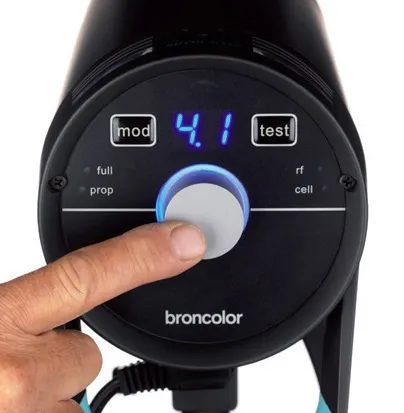
4. יש לסובב את הבקר המסתובב עד להגעה לפריט התפריט “wifi”.
5. יש ללחוץ על הבקר המסתובב כדי לאשר את הפעולה עם WiFi. תצוגת “wifi” תתחיל להבהב עם אישור מוצלח.
6. יש לסובב את הבקר המסתובב עד שהאותיות “SY” יופיעו בתצוגה הראשית.
7. יש לאשר בחירה זו בלחיצה על הבקר המסתובב. לאחר האישור, היחידה עוברת למצב WiFi פרטי. כעת התאורה פועלת כנקודת גישה (Access Point) של WiFi, עם SSID=”Bron-Studio1” וסיסמה=”bronControl”.
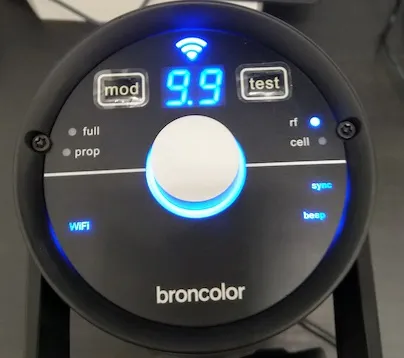
8. בשלב הבא נדרש מכשיר לקוח עם מודול WiFi עבור PC / Mac / Android / iOS. יש להתקין את אפליקציית “bronControl” במכשיר הלקוח בהתאם למערכת ההפעלה שלו. הערה: אפליקציית bronControl זמינה עבור Android ו-iOS בחנויות האפליקציות הרלוונטיות, או שניתן להוריד את האפליקציה עבור Windows ו-OSX ישירות מתוך אזור ההורדות באתר של Broncolor. לאחר מכן ניתן לחבר את מכשיר הלקוח (PC / Mac / Android / iOS) ל-SSID בשם Bron-StudioX, עם סיסמה=”bronControl”.
9. יש להפעיל את אפליקציית BronControl ולבחור את הסטודיו “Bron-Studio1”.
10. יש ללחוץ על סמל גלגל השיניים בפינה הימנית העליונה של חלון אפליקציית BronControl.
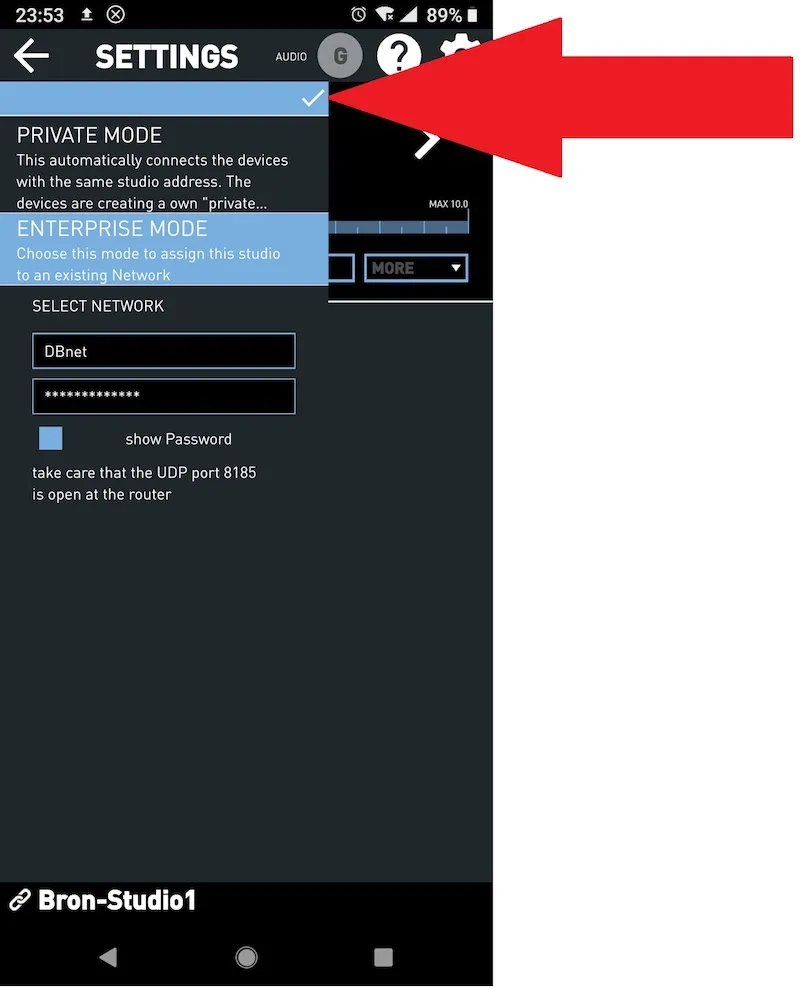
11. יש ללחוץ על Network settings, לאחר מכן על Enterprise mode, ואז על Select network.
12. *אם נעשה שימוש במערכת ההפעלה Windows, בשדה הראשון בקטע “Select network” יש לבחור מהרשימה את ה-SSID הרצוי מבין רשתות ה-WiFi הזמינות (בדרך כלל “PhotoRobotNet”).
13. *If using the Android operation system, manually enter the SSID into the first field of the “Select network” section (typically, “PhotoRobotNet”). Next, move the cursor into the second field “Password” and enter the Wi-Fi password from your PhotoRobot delivery documentation (or ask PhotoRobot support). For additional wifi settings, please take into account the recommended settings at the start of this manual.
14. *ב-Windows או ב-Mac, יש להזין את הסיסמה (משלב 13) וללחוץ על מקש Enter במקלדת לאישור.
15. *ב-Android, יש להזין את הסיסמה (משלב 13) וללחוץ על סימן ה-V לאישור.
16. כאשר סמל ה-WiFi דולק בצבע מגנטה קבוע, תאורת Broncolor התחברה בהצלחה לרשת ה-WiFi הרצויה.
בשלב זה סמל ה-WiFi בתאורת Broncolor אמור לשנות את צבעו מכחול למגנטה ולהתחיל להבהב. אם סמל ה-WiFi לא משנה את צבעו ונשאר כחול, יש לחזור לשלב 5 ולבצע שוב את כל השלבים.
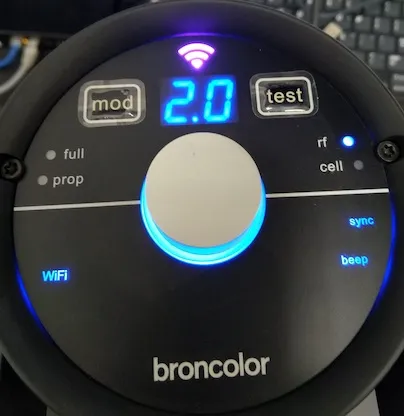
לאחר ההתחברות לתאורה, ניתן לנהל חלק מפונקציותיה, כגון: Mod light, Test flash, Standby mode ועוד.
התאורה המחוברת לרשת מוכנה כעת גם לשליטה בתוכנת PhotoRobot _Controls.



