
מדריך למשתמש של PhotoRobot Robotic Turntable ו-Robotic Arm V8
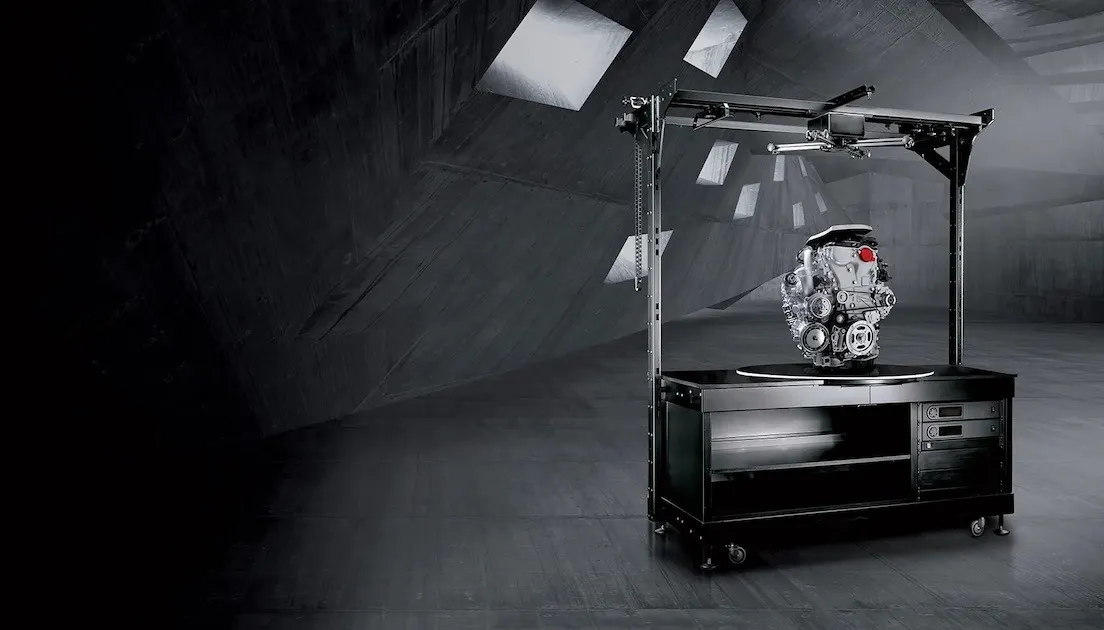
התיעוד הבא משמש כמדריך משתמש להרחבת ה-PhotoRobot Robotic Turntable עם Robotic Arm V8. מדריך זה מיועד אך ורק לשימוש לקוחות PhotoRobot שרכשו לאחרונה מכשיר. מטרתו לסייע בהבנה ראשונית, בדיקות בסיסיות והפעלה ראשונה של תחנת העבודה הרובוטית. מצא תיאור מפורט של הרחבת Robotic Turntable with Robotic Arm, כולל סקירה של תחנת העבודה והוראות לשימוש והגדרה ראשונה ב-PhotoRobot.
חשוב: את ההתקנה הראשונית של מכשיר PhotoRobot חייב תמיד לבצע גורם מורשה מטעם PhotoRobot. הגורמים המורשים להתקין את PhotoRobot הם מפיץ מאושר או נציג של היצרן עצמו.
שימו לב: לפני השימוש הראשון יש לעיין תמיד ב-PhotoRobot Safety Information & Instructions, בנוסף למדריך שסופק עם המכשיר.
Robotic Turntable עם הרחבת Robotic Arm V8
ברכותינו ותודה על רכישת מכשיר PhotoRobot! PhotoRobot מבוסס על עשורים של ניסיון מעשי וחדשנות בצילום אוטומטי. הוא מספק טכנולוגיה שניתן להתאים לצרכים ייחודיים, ובמקביל מציע אקוסיסטם הולך וגדל של פתרונות מוכנים לשימוש התומכים בלקוחות PhotoRobot. PhotoRobot, בעל עיצוב אלגנטי ופתרונות מתוחכמים, מבטיח עבודה פשוטה, מהירה ועקבית יותר בכל פעם שמפעילים את הסטודיו. ברוכים הבאים ל-PhotoRobot.
1. תיאור תחנת העבודה – Robotic Turntable ו-Arm V8
ה-PhotoRobot Robotic Turntable עם הרחבת Robotic Arm V8 מתפקדת כפטיפון ממונע אוניברסלי לצילום מוצרים ב-360 מעלות של עצמים כבדים. הפטיפון תומך בעצמים קטנים אך כבדים במשקל של עד 200 קילוגרם, כגון כלים, מנועים, חלקי רכב, מכונות עיבוד ופריטים כבדים נוספים. בשילוב עם ה-Robotic Arm V8, תחנת העבודה משמשת לפשט ולהאיץ את הצילום התלת-ממדי בסיבוב 360 וריבוי שורות. זרוע הרובוט מסנכרת את לכידת התמונה וכן את תנועת המצלמה המותקנת עם סיבוב הפריט על הפטיפון. זה מאפשר לכידה מהירה של שורות מרובות ב-360 מעלות סביב פריטים, כולל תצוגות תחתונה ועליונה לצילום תלת-ממדי יעיל.
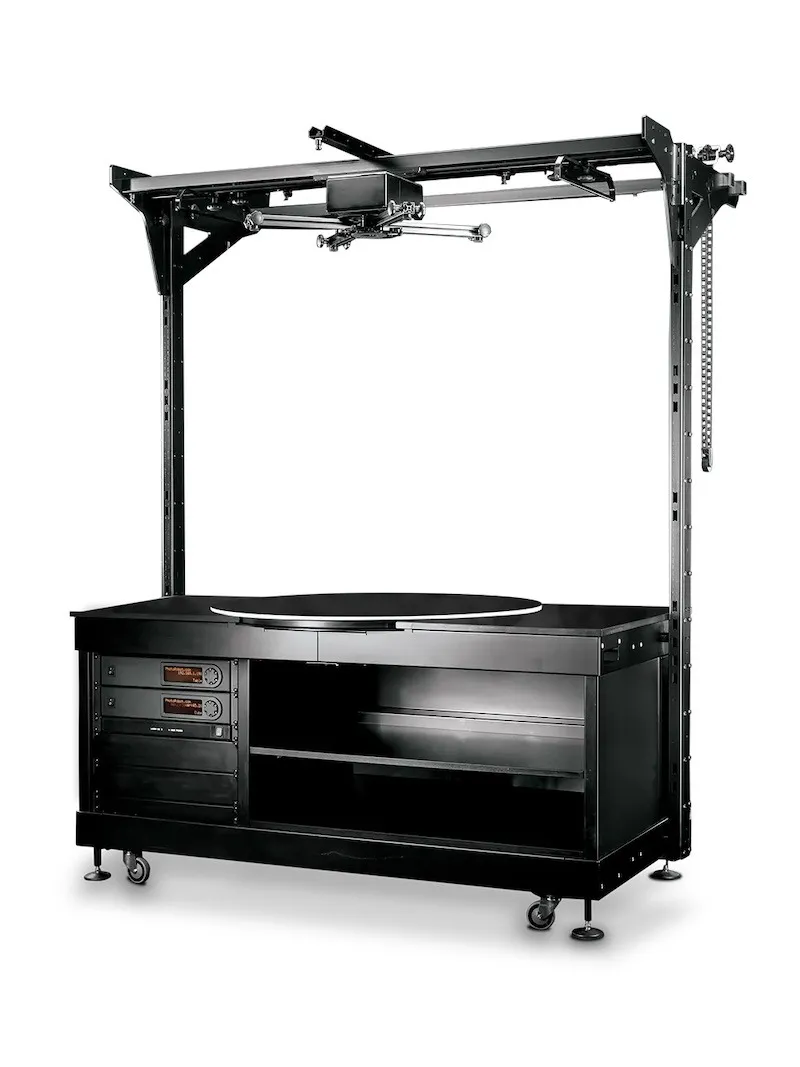
המאפיינים העיקריים של Robotic Turntable ו-Robotic Arm בשילוב ביניהם:
- פלטפורמה מסתובבת לעבודה כבדה, עמידה בבלאי, עם כושר נשיאה גבוה של 200 ק"ג.
- משטח סיבוב בולט מעבר לקצה השולחן, לצילום בזווית אפס.
- מיקום העצם בהנחיית לייזר, לאיתור תמידי של מרכז הסיבוב המדויק.
- תושבות משולבות לתאורה ולכבלים, העוברים בחלקו הפנימי של מסגרת הפלטפורמה המסתובבת.
- צילום מרחוק במצלמה בסנכרון עם הסיבוב האוטומטי של הפלטפורמה.
- תנועה חלקה של המצלמה לאורך מסלול מדויק, ללא תנודות של זרוע המצלמה.
- תחנת עגינה להובלה והתקנה קלות של Robotic Arm.
1.1. שילוב בסטודיו – Robotic Turntable ו-Arm V8
בסטודיו, Robotic Turntable מאפשר לצלם עצמים קטנים אך כבדים, ו-Robotic Arm V8 מציע טווח התקנה רחב. כך יש גמישות בבחירת ראשי החצובה והמצלמות בעת השימוש בתחנת העבודה. בנוסף, ל-Robotic Arm מבנה חזק, תנועה מדויקת ושני גדלים של זרוע מצלמה, לצילום עצמים בגדלים שונים. ניתן לכוון את זרוע המצלמה הרובוטית מרחוק, בסנכרון עם הפלטפורמה המסתובבת ועם תאורת הסטודיו, וכך לבצע אוטומציה מלאה של צילום התמונות ולהפיק תצלומי 3D מציאותיים ביותר.
1.2. יחידת בקרה – Robotic Turntable ו-Arm V8
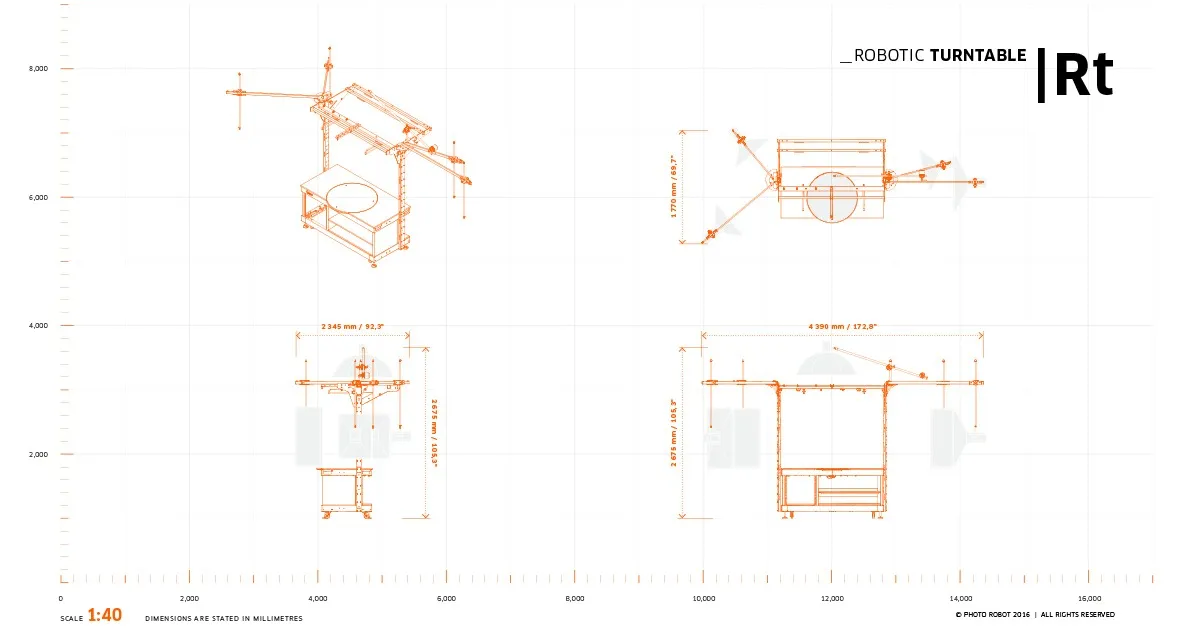
אחד הרכיבים העיקריים של Robotic Turntable עם הרחבת Robotic Arm V8 הוא יחידת הבקרה. יחידת הבקרה היא חלק בלתי נפרד מהמערכת, שכן היא מזינה בחשמל ושולטת בכל התנועות של Robotic Turntable ושל Arm V8.
יחידת הבקרה (Control Unit) אינה חלק פיזי מ-Robotic Arm. כאשר שני המכשירים מסופקים יחד, יחידת הבקרה מותקנת פיזית בתוך Robotic Turntable. היא ממוקמת בארון HD ייעודי בצד הקדמי העליון השמאלי של גוף המכונה של Robotic Turntable. לעומת זאת, Robotic Arm V8 מתחבר לצד Robotic Arm בזמן השימוש.
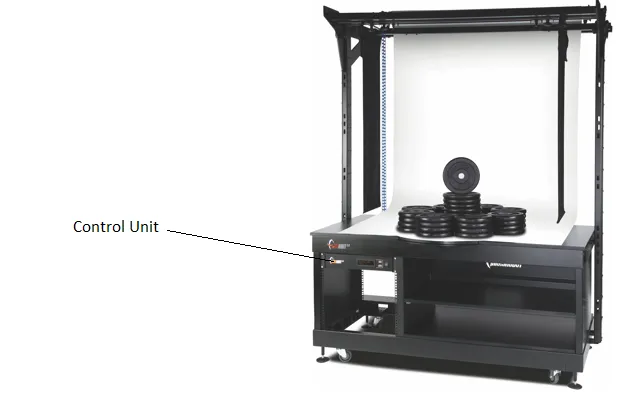

1.3. סקירת ההרחבה Robotic Arm V8
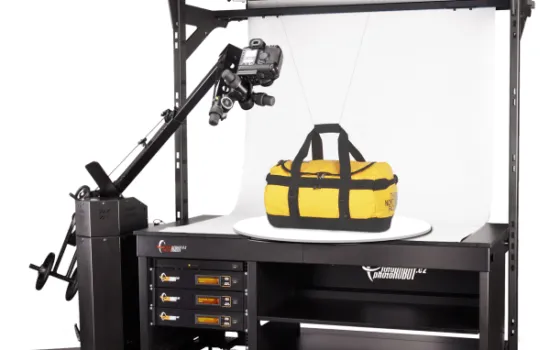
PhotoRobot Robotic Arm V8 תואם לרוב פלטפורמות הסיבוב והמכשירים של PhotoRobot לצילום 360 אוטומטי. הוא פועל בשילוב עם רובוטים של PhotoRobot, כגון Centerless Table, Cube, Turning Platform, פלטפורמות סיבוב מסדרת C-Class ועוד.
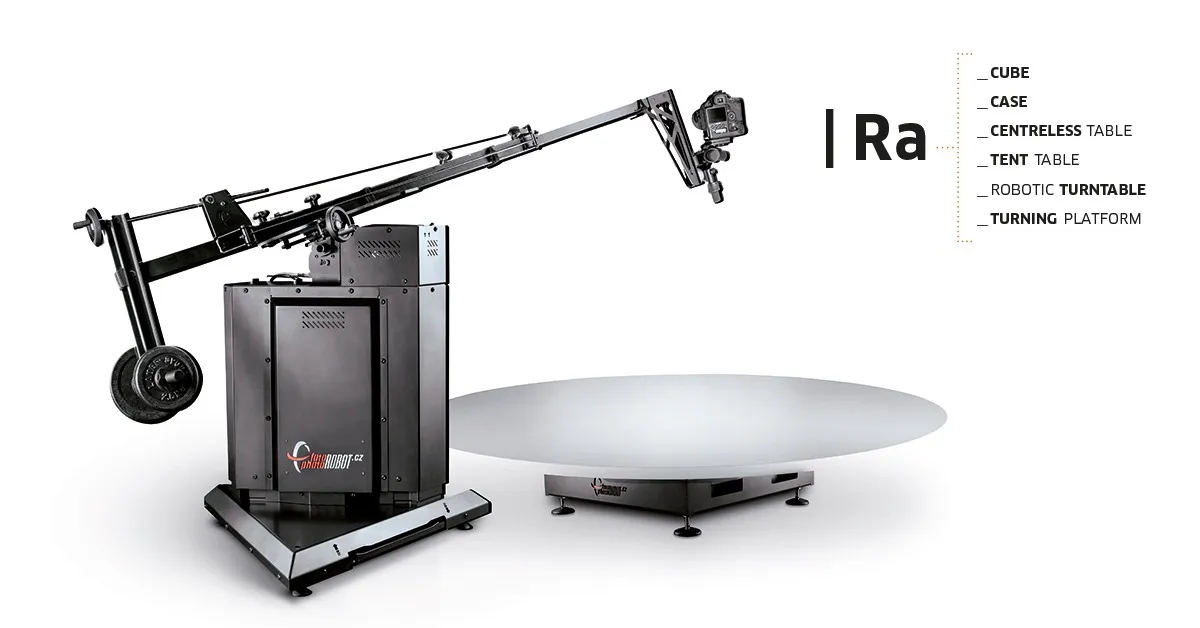
הרכיבים העיקריים של Robotic Arm V8 הם:
- יחידת בקרה (Control Unit) – מכשיר נפרד לשליטה בזרוע ובפלטפורמת הסיבוב התואמת
- מוט הרכבה למצלמה (קצר, ארוך או שניהם)
- גלגלים נשלפים בבסיס המכונה לניידות.
- תחנת עגינה להתקנה מהירה עם פלטפורמות סיבוב ומכשירים תואמים.
בנוסף, זרוע המצלמה אינה מתנדנדת, כך שהמצלמה נעה תמיד לאורך מסלול מדויק. טווח ההתקנה רחב ומאפשר גמישות בבחירת ראשי חצובה ומצלמות, ויש תכונות להובלה והתקנה קלות.
הערה: להוראות טכניות להרכבה, להפעלה ולשימוש ראשון במכשיר, ראו את Robotic Arm V8 User Manual.
2. לפני השימוש הראשון ב-PhotoRobot
בשימוש ראשון ב-PhotoRobot, יש להבין תחילה את פתרון PhotoRobot מהצד הטכני. PhotoRobot היא יחידה מודולרית המורכבת מרכיבי חומרה ותוכנה. הפעלתה מחייבת מחשב, ויש לחבר את PhotoRobot ואת המחשב המפעיל אותה לאותה רשת. בנוסף, הרשת חייבת להיות מחוברת לאינטרנט כדי לגשת לשירותי PhotoRobot הפועלים בענן.
הערה: לפני השימוש הראשון בתחנת העבודה הרובוטית, ראו PhotoRobot First Use & Basic Testing כדי לוודא עמידה בדרישות התפעול הטכניות לחיבור לרשת.
באופן כללי, קיימות דרישות התפעול הבסיסיות הבאות.
- יחידת הבקרה חייבת להתחבר לרשת המקומית.
- נדרש מחשב להפעלת Service GUI או תוכנת המפעיל בשם _Controls.
- המחשב חייב להתחבר דרך אותה רשת שאליה מחוברת יחידת הבקרה.
- חובה שתהיה ברשת חיבור אינטרנט תקין.

לאחר חיבור PhotoRobot לרשת, יש לבדוק את פרמטרי מערכת חלוקת החשמל (למשל מתח ותדר). לשם כך, יש להשתמש במחבר RJ45 בגב יחידת הבקרה.
חשוב: אם הגדרות יחידת הבקרה אינן תואמות, יש להגדיר אותן תחילה. לשם כך, יש לאתר את בורר המתח הידני בגב יחידת הבקרה ולחבר אותה לרשת באמצעות כבל אתרנט דרך מחבר RJ45.

לאחר מכן, יש לוודא שדרישות תצורת הרשת להפעלת Robotic Turntable עם Arm V8 מתקיימות.
- שרת DHCP ברשת הוא חובה.
- יש לאפשר תקשורת ביציאות TCP 7777 ו-7778.
- יש לאפשר שידורי UDP Broadcast ביציאה 6666.
- חיבור לאינטרנט הוא חובה.
- יש לאפשר גישה ל-*.photorobot.com.
- יש לאפשר גישה ל-as-unirobot.azurewebsites.net.
- מומלץ לחבר את PhotoRobot ל-LAN באמצעות חיבור קווי.
- יש לאשר את ההגדרות לפי הצורך באמצעות PhotoRobot Networking Prerequisites.
- חברו את התקע לשקע החשמל.
לבסוף, יש ללחוץ על מתג החשמל ביחידת הבקרה. עם שינוי המצב, האור יעבור מהבהוב לאור קבוע, ובכך יסמן שיחידת הבקרה מוכנה לפעולה.
2.1. איתור כתובת ה-IP של PhotoRobot ברשת LAN
לאחר הגדרה תקינה של הרשת, יש לחפש ולזהות את כתובת ה-IP של PhotoRobot ברשת ה-LAN. לשם כך, אפליקציית PhotoRobot Locator משולבת ישירות ב-CAPP ומאפשרת חיפוש וזיהוי קלים יותר של יחידות בקרה ברשת. יש לוודא שנעשה שימוש בגרסה העדכנית ביותר של CAPP כדי לגשת לתכונה זו.
לאחר מכן, כדי לזהות רובוט ברשת ישירות מתוך CAPP, יש לפתוח את הגרסה המקומית של CAPP, לעבור אל Settings וללחוץ על Robots / Control units.

התפריט Robots / Control units מציג עבור כל רובוט עמודות Name, Network, Unit, Version, Discovered ו-Identify. אם הנקודה משמאל לשם הרובוט ירוקה, הרובוט מחובר (online). לחיצה על שדה הרובוט תפתח את ממשק האתר של הרובוט. פעולה זו גם תגרום לנורית ה-LED ביחידת הבקרה של הרובוט להבהב בירוק, לזיהוי קל יותר.
אם הלקוח זקוק להורדה חיצונית של האפליקציה, PhotoRobot Locator זמינה להורדה גם עבור iOS בדף PhotoRobot Account Downloads.

הערה: הגרסה של PhotoRobot Locator ל-Android הופסקה.
לחלופין, ניתן להשתמש בכלי שורת הפקודה FRFind עבור MacOS או Windows כדי לסרוק את הרשת ולזהות יחידות בקרה של PhotoRobot. קישורים להורדת FRfind זמינים גם בדף PhotoRobot Account Downloads.
לאחר מכן, לאחר איתור מכשיר PhotoRobot, יש להעתיק את כתובת ה-IP ולהדביק אותה בכל דפדפן אינטרנט בפורמט URL. אם הפעולה הצליחה, ייפתח ה-Service GUI, המציג ממשק משתמש בסיסי לבדיקת PhotoRobot.
2.2. בדיקה בסיסית של Robotic Turntable ו-Arm V8
כשה-Service GUI פתוח, יש להשתמש בפקדי הממשק הפשוט כדי להפעיל תחילה את מנועי המכונות. לאחר מכן, יש להשתמש בחץ הימני או השמאלי לצד לחצן ההשהיה כדי לסובב את הפלטפורמה לכל זווית, ואז לבדוק את תנועת Robotic Arm. אם המכשירים נעים לזווית הרצויה, תחנת העבודה מוכנה לפעולה רגילה.

- הפעילו את המנועים (חץ 1), נסו לסובב (חץ 2).
- אם הרובוט מבצע את הוראות התנועה, מכשיר PhotoRobot מוכן לפעולה רגילה.
3. סקירת תוכנת PhotoRobot _Controls
השליטה מרחוק בעמדת העבודה Robotic Turntable עם הרחבת Robotic Arm V8, כולל כל הרובוטים, המצלמות והתאורה, מתבצעת באמצעות התוכנה PhotoRobot _Controls. התוכנה מנהלת את ה-workflow ומספקת את כל הפונקציונליות הדרושה לאוטומציה יעילה בעיבוד שלאחר הצילום.

חשוב: PhotoRobot _Controls אינה כלולה באספקת המכונה; היא נרכשת בנפרד וזמינה דרך PhotoRobot Account שלכם.
להוראות מפורטות ולתמיכה בנושא התקנה ושימוש בתוכנת PhotoRobot Controls App, ראו PhotoRobot Getting Started User Manual.
4. תוויות מידע
4.1. סקירת סמלים

4.2. מדבקות זיהוי של המכונה והרכיבים
למידע על תוויות של מכונות ורכיבים ספציפיים, ראו את הסעיף Information Labels (3.1.) במסמך PhotoRobot Safety Information and Instructions.


סדרת EOS Rebel


סדרת EOS DSLR


סדרת EOS M ללא מראה


סדרת PowerShot


צילום תקריב / מצלמות כף יד

סדרת Canon EOS Rebel מציעה מצלמות DSLR ידידותיות למתחילים, עם איכות תמונה טובה, פקדים אינטואיטיביים ותכונות מגוונות. המצלמות מתאימות לחובבי צילום ומספקות מיקוד אוטומטי אמין, מסכי מגע מתכווננים וצילום וידאו ברזולוציית Full HD או 4K.
למחשב
מרבית (MP)
מרבית
סדרת מצלמות ה-DSLR Canon EOS מספקת תמונות באיכות גבוהה, מיקוד אוטומטי מהיר ורב-גוניות, ולכן מתאימה הן לצילום והן להפקת וידאו.
למחשב
מרבית (MP)
מרבית
סדרת המצלמות ללא מראה Canon EOS M משלבת עיצוב קומפקטי עם ביצועים הדומים למצלמות DSLR. עם עדשות מתחלפות, מיקוד אוטומטי מהיר וחיישני תמונה איכותיים, המצלמות מתאימות למטיילים וליוצרי תוכן שמחפשים ניידות ללא פשרות באיכות התמונה.
למחשב
מרבית (MP)
מרבית
סדרת Canon PowerShot מציעה מצלמות קומפקטיות וידידותיות למשתמש, המיועדות לצלמים מזדמנים ולחובבים. הדגמים נעים מ“כוון וצלם” פשוטות ועד מצלמות זום מתקדמות, ומספקים נוחות, איכות תמונה טובה ותכונות כגון ייצוב תמונה ווידאו ב-4K.
למחשב
מרבית (MP)
מרבית
מצלמות Canon לצילום תקריב ומצלמות כף יד נועדו לצילום תמונות ווידאו מפורטים מטווח קרוב. הן קומפקטיות וקלות לשימוש, ומציעות מיקוד מדויק, הדמיה ברזולוציה גבוהה ויכולות מאקרו מגוונות – ומתאימות ל-vlogging, לצילום מוצרים ולתקריבים יצירתיים.


