
מדריך שימוש ראשוני ב-PhotoRobot Virtual Catwalk
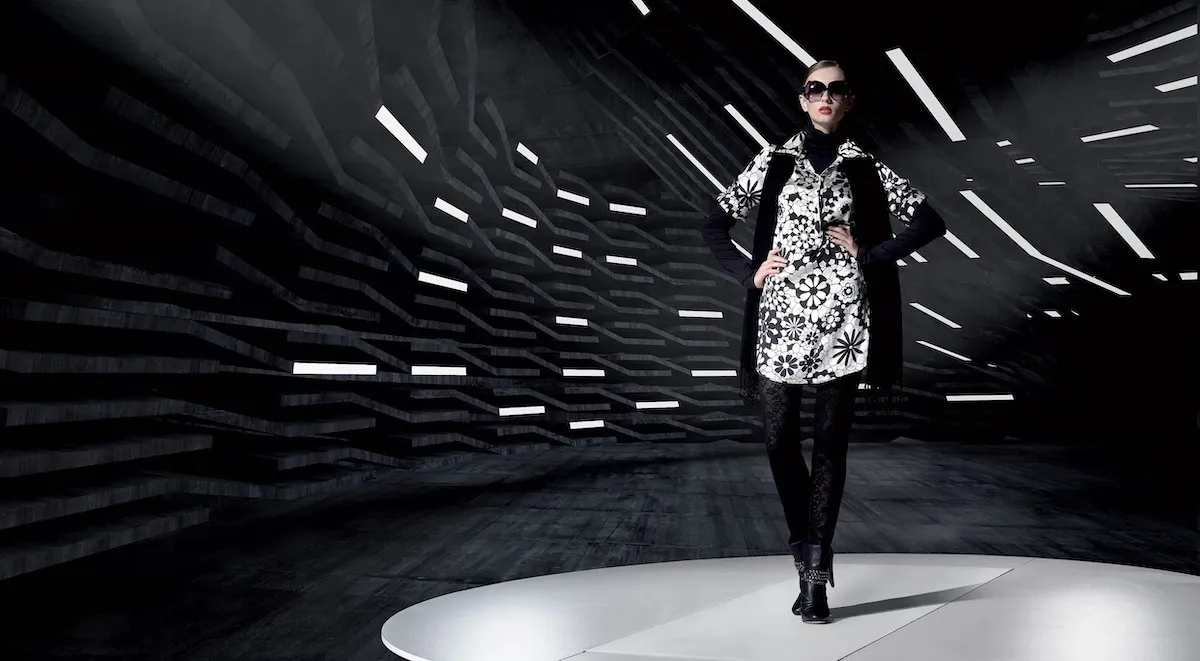
מדריך למשתמש זה מספק מידע טכני להבנה בסיסית ולהפעלה תקינה של PhotoRobot Virtual Catwalk. מטרתו לסייע ללקוחות PhotoRobot שרכשו את המכשיר לאחרונה, ולהקל על הטמעת הטכנולוגיה החדשה. המדריך כולל סקירה כללית של Virtual Catwalk, הוראות לחיבור המכשיר לרשת ושלבים לשימוש הראשון במערכת.
שימו לב: לפני השימוש הראשון יש לעיין תמיד ב-PhotoRobot Safety Information & Instructions, בנוסף למדריך שסופק עם המכשיר.
חשוב: את ההתקנה הראשונית של מכשיר PhotoRobot חייב תמיד לבצע גורם מורשה מטעם PhotoRobot. הגורמים המורשים להתקין את PhotoRobot הם מפיץ מאושר או נציג של היצרן עצמו.
מדריך שימוש ראשוני ב-PhotoRobot Catwalk
תודה ומזל טוב על רכישת PhotoRobot Virtual Catwalk. מכשיר PhotoRobot מגלם עשורים של ניסיון מעשי, ידע וחדשנות בצילום אוטומטי. תכנון המכשיר מותאם גם לעסק הייחודי שלכם ולעסקו של כל לקוח. PhotoRobot הוא מודולרי ותומך במגוון רחב של שימושים, וכל מקרה שימוש מסייע להפיק תועלת עבור המערכת האקולוגית של PhotoRobot כולה. מומלץ להיעזר בתיעוד שלהלן כדי להכיר את פתרון PhotoRobot ולקבל הוראות לשימוש הראשון במכשיר.
במקרה של תקלות, ניתן לעיין ב-PhotoRobot Troubleshooting לפתרונות לבעיות נפוצות בחומרה, ברובוטים, במצלמות, בתאורה, בעריכה ובפוסט-פרודקשן.
1. תיאור המכשיר - PhotoRobot Virtual Catwalk
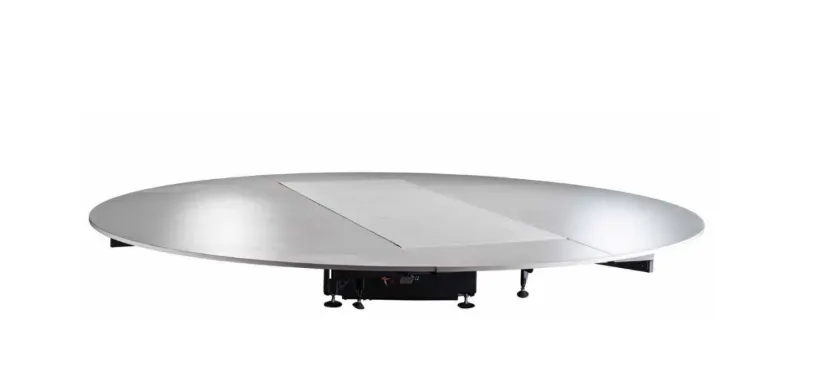
המסלול הווירטואלי של PhotoRobot פועל הופך למסלול אינסופי של 360 מעלות לצילום אופנה ווידאו. המכשיר מורכב מהליכון על גבי פלטפורמה מסתובבת שמסתובבת ב-360 מעלות. במקביל, המצלמות נשארות במקומן סביב הפלטפורמה, מה שמוביל לתמונות ווידאו עם אפקט מצלמה מעופפת. תחנת העבודה מתאימה לצילום מוצר ב-360 מעלות באמצעות דגמים או לצילום עצמים בגודל בינוני עד גדול כאשר החגורה אינה פועלת. יש גם כניסה ויציאה קלות מהפלטפורמה, עם מהירות מתכווננת ליציבות גבוהה יותר בתנועה.
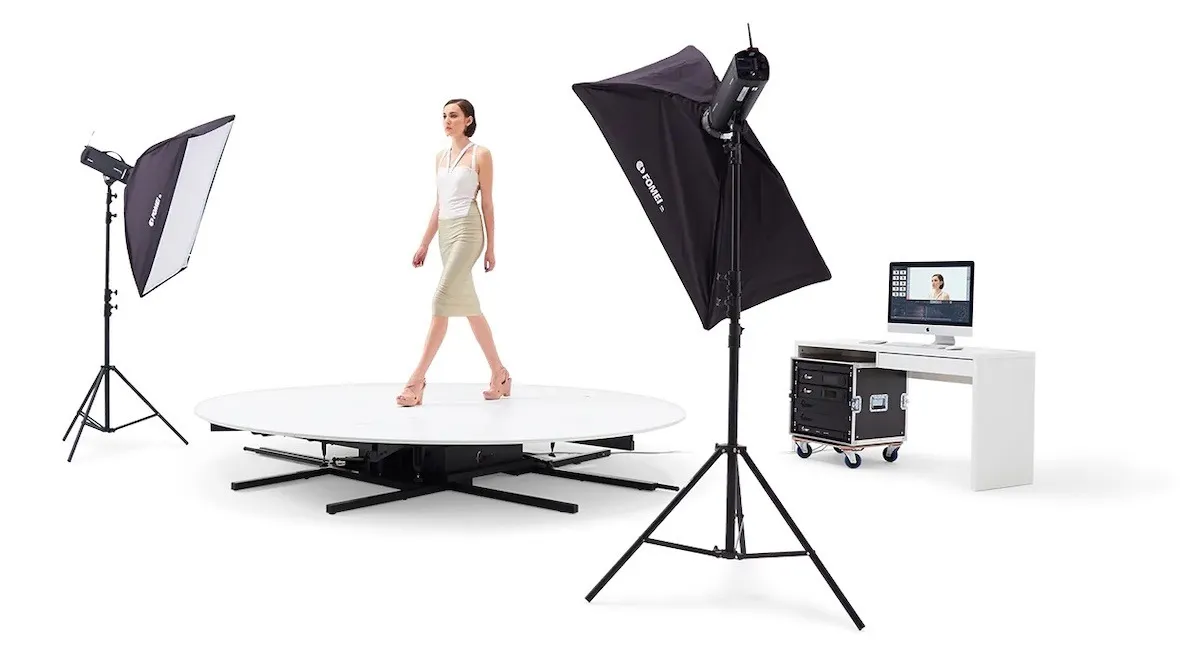
המאפיינים הטכנולוגיים העיקריים של PhotoRobot Catwalk כוללים:
- שליטה מותאמת בתנועה (כולל כוונון מרחוק של סיבוב הפלטפורמה ושל מהירות ההליכון בין 0 ל-10 קמ"ש, להתאמה מושלמת לכל דוגמן או דוגמנית).
- כניסה ויציאה נוחות (הפלטה הרחבה של הפלטפורמה המסתובבת מקובעת באמצעות תומכים ליציבות ובטיחות גבוהות יותר).
- הכול במקום אחד (ללא צורך במעבר אל מיקום אחר או ממנו).
- גובה מתכוונן (אפשרות להתקין את Catwalk ישירות בתוך הרצפה, כך שיהיה בגובה אזור העבודה).
1.1 סקירת המכשיר - Virtual Catwalk
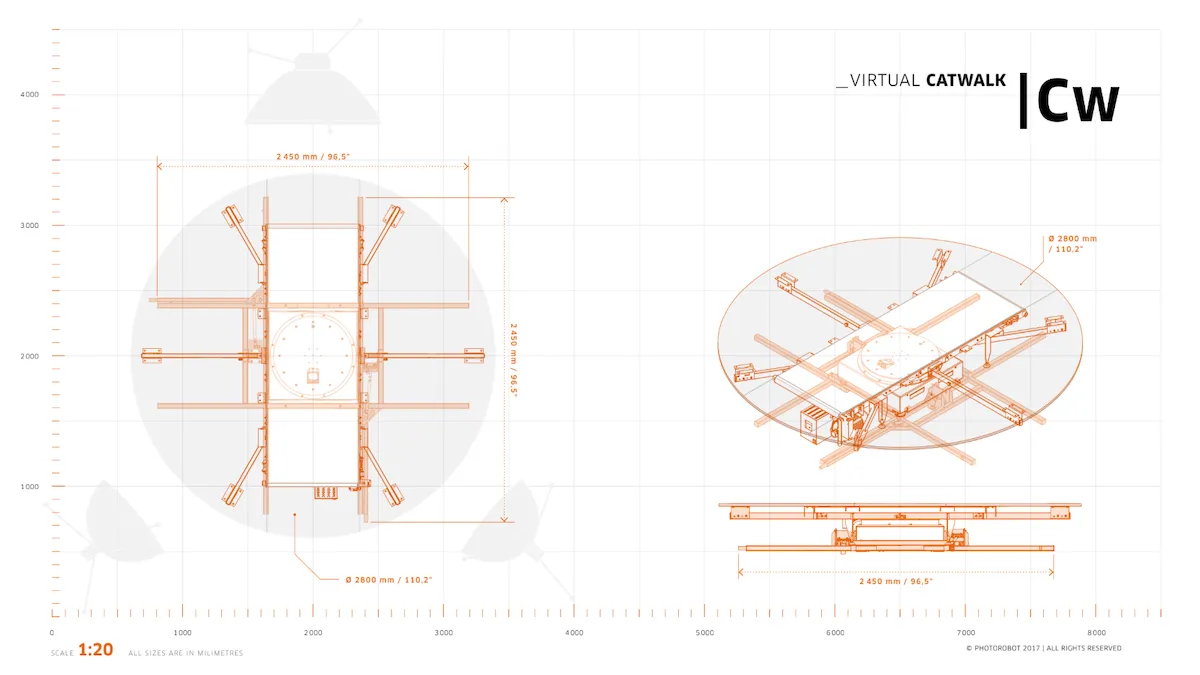
PhotoRobot Virtual Catwalk נכנס לשטח של 7 x 7 מטרים, ומשלב את הדינמיקה הסיבובית של הפלטפורמה המסתובבת עם רצועת ההליכה. כך מתאפשרות שתי תנועות: תנועת הרצועה בסגנון הליכון שניתן ללכת עליה, ותנועת הפלטפורמה המסתובבת, היכולה להסתובב בו-זמנית בזמן שהרצועה פועלת. במקביל, שליטה מלאה בכיוון התנועה ובמהירותה, יחד עם תומכי קצה ניידים, מבטיחים בטיחות ויציבות במהלך פעולת המכשיר.
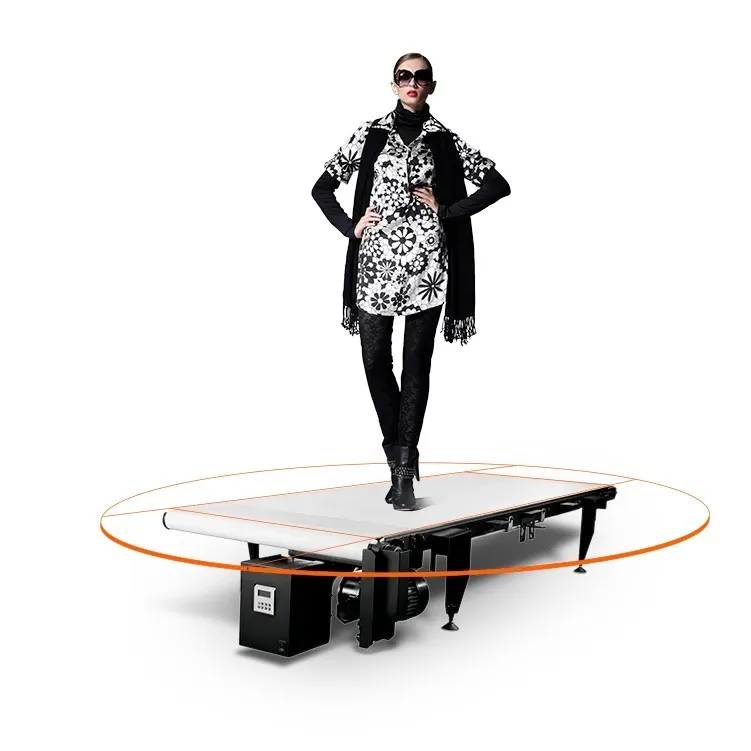
1.2. הרכיבים העיקריים של Virtual Catwalk
1.2.1. מנוע הנעה עוצמתי במכונה מאפשר שליטה במהירות ההליכון בין 0 ל-10 קמ"ש, ומניע את סיבוב הפלטפורמה ב-360 מעלות.
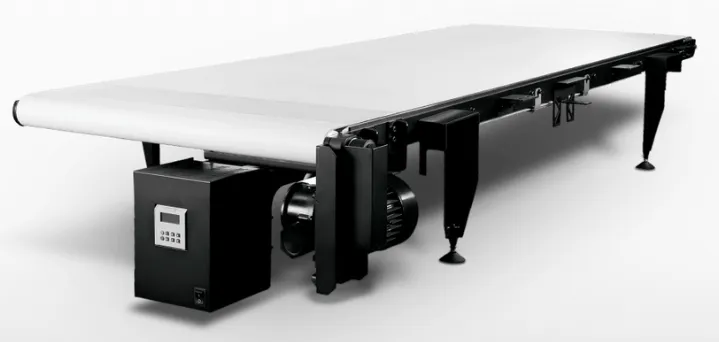
1.2.2. שימו לב: יחידת הבקרה אינה ממוקמת בתוך Catwalk. היא נפרדת מהמכונה, ובדרך כלל מותקנת בארגז Rack ייעודי של PhotoRobot HD.

1.2.3. כאשר המכשיר אינו משמש להקלטת וידאו, ניתן להסיר את הרצועה ולהשתמש בפלטפורמה המסתובבת לצילום מוצרים ב-360. הדבר אפשרי במצב RotoPower, וגם בשילוב עם הרחבת PhotoRobot Robot Arm אופציונלית.
2. לפני השימוש הראשון ב-PhotoRobot Catwalk
לפני השימוש הראשון ב-PhotoRobot יש להבין את אופי הפתרון. PhotoRobot הוא מבחינה טכנית יחידה מודולרית המורכבת מרכיבי חומרה ותוכנה. לכן נדרש חיבור של PhotoRobot לאותה רשת שאליה מחובר המחשב המפעיל אותו.
חשוב: יש לעיין תמיד ב-PhotoRobot First Use & Basic Testing לקבלת דרישות הפעלה טכניות והוראות לחיבור PhotoRobot לרשת.
באופן כללי, יש לעמוד בדרישות הקדם הבאות להפעלה.
- יחידת הבקרה חייבת להתחבר לרשת המקומית.
- על המחשב להריץ את ממשק השירות (service GUI) או את תוכנת המפעיל בשם _Controls.
- המחשב חייב להתחבר דרך אותה רשת שאליה מחוברת יחידת הבקרה.
- נדרש חיבור אינטרנט תקין דרך הרשת.

בנוסף, פרמטרים של מערכת חלוקת החשמל חייבים להיות תואמים (למשל מתח ותדר). לשם כך יש להשתמש במחבר RJ45 בגב יחידת הבקרה. אם התצורה של יחידת הבקרה אינה תואמת, יש להגדיר אותה תחילה. לשם כך יש לאתר את בורר המתח הידני בגב יחידת הבקרה. לאחר מכן יש לחבר את יחידת הבקרה לרשת באמצעות כבל Ethernet ומחבר RJ45.

לאחר מכן קיימות דרישות תצורת הרשת הבאות להפעלת Virtual Catwalk.
- שרת DHCP ברשת הוא חובה.
- יש לאפשר תקשורת ביציאות TCP 7777 ו-7778.
- יש לאפשר שידורי UDP Broadcast ביציאה 6666.
- חיבור לאינטרנט הוא חובה.
- יש לאפשר גישה ל-*.photorobot.com.
- יש לאפשר גישה ל-as-unirobot.azurewebsites.net.
- יש לעיין ב-PhotoRobot Networking Prerequisites & Configuration כדי לוודא הגדרה תקינה, ולצורך פתרון בעיות לפי הצורך.
- חברו את התקע לשקע החשמל.
לבסוף יש ללחוץ על מתג החשמל ביחידת הבקרה. כשהמצב משתנה, הנורית מפסיקה להבהב והופכת לאור רציף, ופירוש הדבר שיחידת הבקרה מוכנה לפעולה.
2.1. איתור כתובת ה-IP של PhotoRobot ברשת LAN
כדי לאתר את כתובת ה-IP של ה-Virtual Catwalk ומכשירי PhotoRobot אחרים, אפליקציית PhotoRobot Locator משולבת ישירות בתוך CAPP. זה מאפשר חיפוש וזיהוי קלים יותר של יחידות בקרה ברשת ללא שימוש ביישומים חיצוניים. ודא שאתה משתמש בגרסה העדכנית ביותר של CAPP כדי לגשת לתכונה זו.
לאחר מכן, כדי לזהות רובוט ברשת ישירות מתוך CAPP, יש לפתוח את הגרסה המקומית של CAPP, לעבור אל Settings וללחוץ על Robots / Control units.

התפריט Robots / Control units מציג עבור כל רובוט עמודות Name, Network, Unit, Version, Discovered ו-Identify. אם הנקודה משמאל לשם הרובוט ירוקה, הרובוט מחובר (online). לחיצה על שדה הרובוט תפתח את ממשק האתר של הרובוט. פעולה זו גם תגרום לנורית ה-LED ביחידת הבקרה של הרובוט להבהב בירוק, לזיהוי קל יותר.
אם הלקוח זקוק להורדה חיצונית של האפליקציה, PhotoRobot Locator זמינה להורדה גם עבור iOS בדף PhotoRobot Account Downloads.

הערה: הגרסה של PhotoRobot Locator ל-Android הופסקה.
לחלופין, קיים כלי שורת הפקודה FRFind עבור MacOS או Windows, המאפשר לסרוק את הרשת ולזהות יחידות בקרה של PhotoRobot. קישורים להורדת FRfind זמינים גם בעמוד ההורדות ב-PhotoRobot Account.
לאחר איתור התקן PhotoRobot, יש להעתיק את כתובת ה-IP ולהדביק אותה בכל דפדפן אינטרנט בפורמט URL. אם הפעולה הצליחה, ייפתח ה-Service GUI, שמציג ממשק משתמש בסיסי לבדיקת PhotoRobot.
2.2. הפעלת PhotoRobot Catwalk
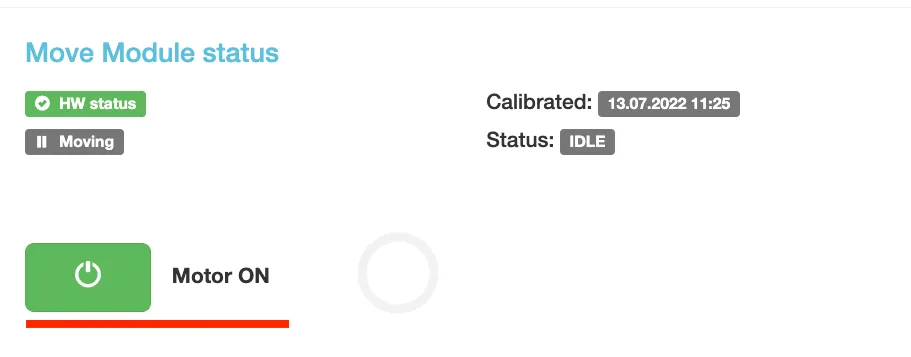
בממשק Service GUI של ההתקן, יש להפעיל לאחר מכן את המנוע באמצעות לחצן ההפעלה הירוק Motor ON.
2.3. ביצוע בדיקות בסיסיות ל-PhotoRobot Catwalk
לבסוף, כדי לוודא ש-PhotoRobot פועל באופן מלא, יש להשתמש בפקדי הממשק של ה-Service GUI כדי לסובב את הפלטפורמה לזווית הרצויה.

- מפעילים את המנועים (חץ 1) ומנסים לסובב (חץ 2).
- אם הרובוט מבצע את הוראות התנועה, מכשיר PhotoRobot מוכן לפעולה רגילה.
3. תוכנת PhotoRobot _Controls
תוכנת PhotoRobot _Controls App מספקת שליטה בכל תחנת העבודה הרובוטית Virtual Catwalk. זה כולל שליטה מרחוק בכל הרובוטים, המצלמות והתאורה. התוכנה מנהלת את ה-workflow ומספקת את הפונקציונליות הנדרשת לאוטומציה יעילה בתחום העיבוד לאחר הצילום.

חשוב: תוכנת PhotoRobot _Controls App זמינה להורדה דרך PhotoRobot Account שלכם. היא אינה כלולה באספקת המכונה, והיא נרכשת בנפרד מהמכונה.
הערה: למידע מפורט והוראות טכניות לשימוש בתוכנת PhotoRobot _Controls, ראו PhotoRobot Getting Started.
4. תוויות מידע
4.1. סקירת סמלים

4.2. מדבקות זיהוי של המכונה והרכיבים
לסימונים של מכונות ורכיבים ספציפיים, ראו את המסמך PhotoRobot Safety Information and Instructions בסעיף Information Labels (3.1.).



