
הסרה והתאמה של רקע בתמונות מוצר
PhotoRobot מציגה כיצד לצלם תמונות מוצר עם הסרת רקע מדויקת, וכיצד להשתמש בכלי התוכנה להתאמה ולאופטימיזציה של הרקע.
הפקת תמונות עם הסרת רקע מדויקת
השגת תמונות מוצר באיכות גבוהה על רקע לבן טהור דורשת לעיתים קרובות עריכה ידנית מינימלית עד אפסית בעת שימוש ב- מערכות PhotoRobot. זאת הודות למגוון רחב של תכונות עיצוב התומכות בצילום אובייקטים אוטומטי ללא צל. אלה כוללים פלטות TURNTABLE מזכוכית אופטית, ורקעי דיפוזיה בשילוב עם פלאשים ותאורה מקצועיים לסטודיו. בנוסף, אינטגרציית תוכנה מחברת רובוטים, מצלמות, אורות ופוסט-פרודקשן כדי לייצר אוטומטית תמונות מקצועיות עם הסרת רקע מדויקת.
במקרים הדורשים אופטימיזציה מתקדמת יותר של רקע, ישנם מספר כלי תוכנה של PhotoRobot להסרה או התאמה של רקעים. קרא קדימה כדי לראות כיצד כלים להסרת רקע חצי אוטומטיים וידניים מתפקדים בתוך אפליקציית PhotoRobot Controls. אנו משתפים כיצד להסיר את רקע המוצר לפי רמה, לפי הצפה ולפי מסכה חופשית. קבלו מידע על התאמת רקעים בתמונות סטילס, בתמונות 360 ובספינים תלת-ממדיים, ובמקביל קביעת תצורה של קביעות מוגדרות מראש כדי לחזור בקלות על תהליכי עבודה.
הסרת רקע חצי-אוטומטית או ידנית
לצורך אופטימיזציה של הרקע בתמונות מוצר, התוכנה PhotoRobot Controls App כוללת שתי פעולות סטנדרטיות להסרת רקע. כלים אלה פועלים באופן חצי-אוטומטי או ידני כדי להסיר את הרקע שמאחורי האובייקטים, לפי רמה או לפי הצפה. הם מאפשרים להגדיר סף רמות (בהירות) או נקודות הצפה, לבחור את עוצמת האפקט, ולהפעיל אוטומציה אלגוריתמית של הסרת הרקע.
- הסרת רקע לפי רמה מבוססת על ניתוח תוכנה של רמות צבע RGB וערכי בהירות לזיהוי הרקע והחזית. התאמת הרמות בתוכנה מבהירה את הרקע עד שהוא הופך ללבן טהור. לאחר מכן ניתן להחליף את הרקע ברקע שקוף בתוכנה, או לשנות אותו לכל צבע.
- הסרת רקע לפי הצפה פועלת על עקרונות דומים להסרה לפי רמה. הפעולה מבהירה את הרקע עד שהוא לבן טהור סביב הפריט. עם זאת, במקום להשתמש ברמות, הכלי משתמש בנקודה שנבחרה כדי לזהות את הרקע, ואז “מציף” את האזור הזה. הוא מזהה את קווי המתאר של האובייקט ומחיל הצפה כדי למלא את השטח הפנוי. לאחר מכן ניתן להפוך את הרקע הלבן לשקוף, או לכל צבע אחר, בתוכנה.
בהשוואה, הסרת רקע לפי רמה יעילה יותר בצילום פריטים בהירים או לבנים, ובעת שימוש ברקע לבן. כך גם כשרוצים לגרום לרקע לבן-שבור להיעלם. לעומת זאת, הסרת רקע לפי הצפה מניבה לרוב תוצאות טובות יותר בעבודה עם פריטים כהים יותר.
הסרת רקע לפי רמה
כלי הסרת הרקע לפי רמה ב-PhotoRobot Controls App מאפשרים להתאים את בהירות הרקע לפי ערכי עוצמה. בנוסף, קיים הכלי “highlight white” לזיהוי אזורים לבנים בתמונות, המסייע לקבוע את סף ההסרה הנכון. הדבר חשוב לתיקון חשיפה ולהבטחת עקביות בין רקע התמונה לשאר הדף.
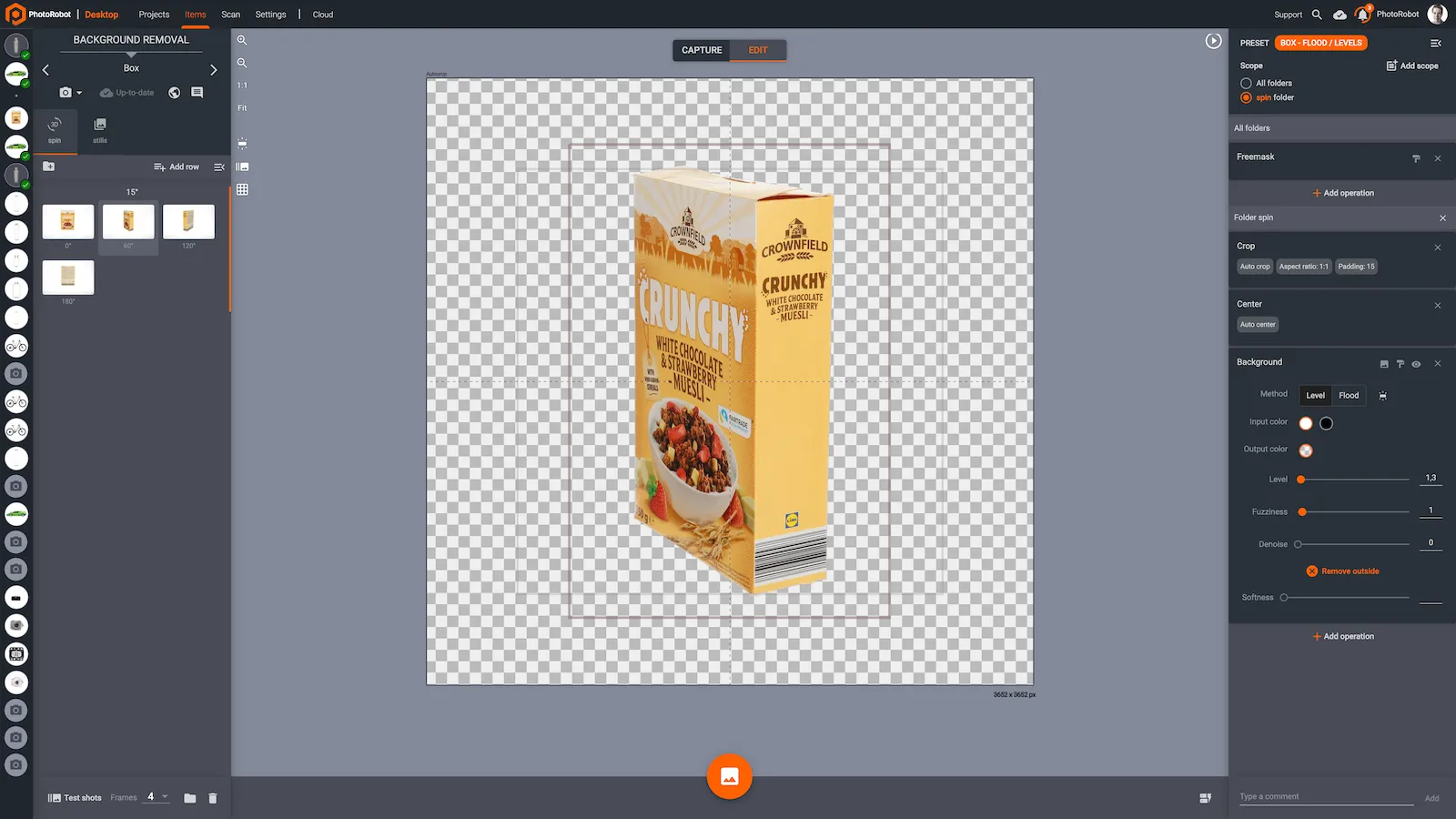
לדוגמה, פעולת הסרת הרקע לפי רמה משתמשת בסליידר פשוט להתאמת בהירות הרקע. הגדרות נוספות מאפשרות למשתמשים לשלוט בהסרת הרקע לפי רמה ולהתאים אותה אישית, ולשמור הגדרות כפריסטים כדי ליצור מחדש תהליכי עבודה בקלות. בתוכנה, הגדרות הסרת הרקע לפי רמה כוללות את הבאות.
- Level - התאמת רמות הבהירות של הרקע סביב האובייקט כדי להפוך את הרקע ללבן טהור. יש לשים לב שאם העוצמה גבוהה מדי, גם המוצר יהפוך בהיר יותר ויתחיל להיעלם. לכן חשוב למצוא את רמות הבהירות האופטימליות, כך שרק הרקע יהפוך ללבן, מבלי לחלחל אל הפריט.
- Remove Outside – הסרת כל פסולת חזותית בקצוות התמונה (למשל צללים ממסכים).
- Fuzziness – טשטוש סף הזיהוי לקבלת מעברים חלקים יותר בין האובייקט לרקע.
- Denoise – ניקוי רעשים באמצעות הסרת פיקסלים בודדים ברקע או באובייקט.
- Output Color – בחירת צבע הרקע בתמונות הערוכות.
- Input Color – יש להגדיר לבן בצילום מוצרים על רקע לבן, ושחור בצילום על רקע שחור.
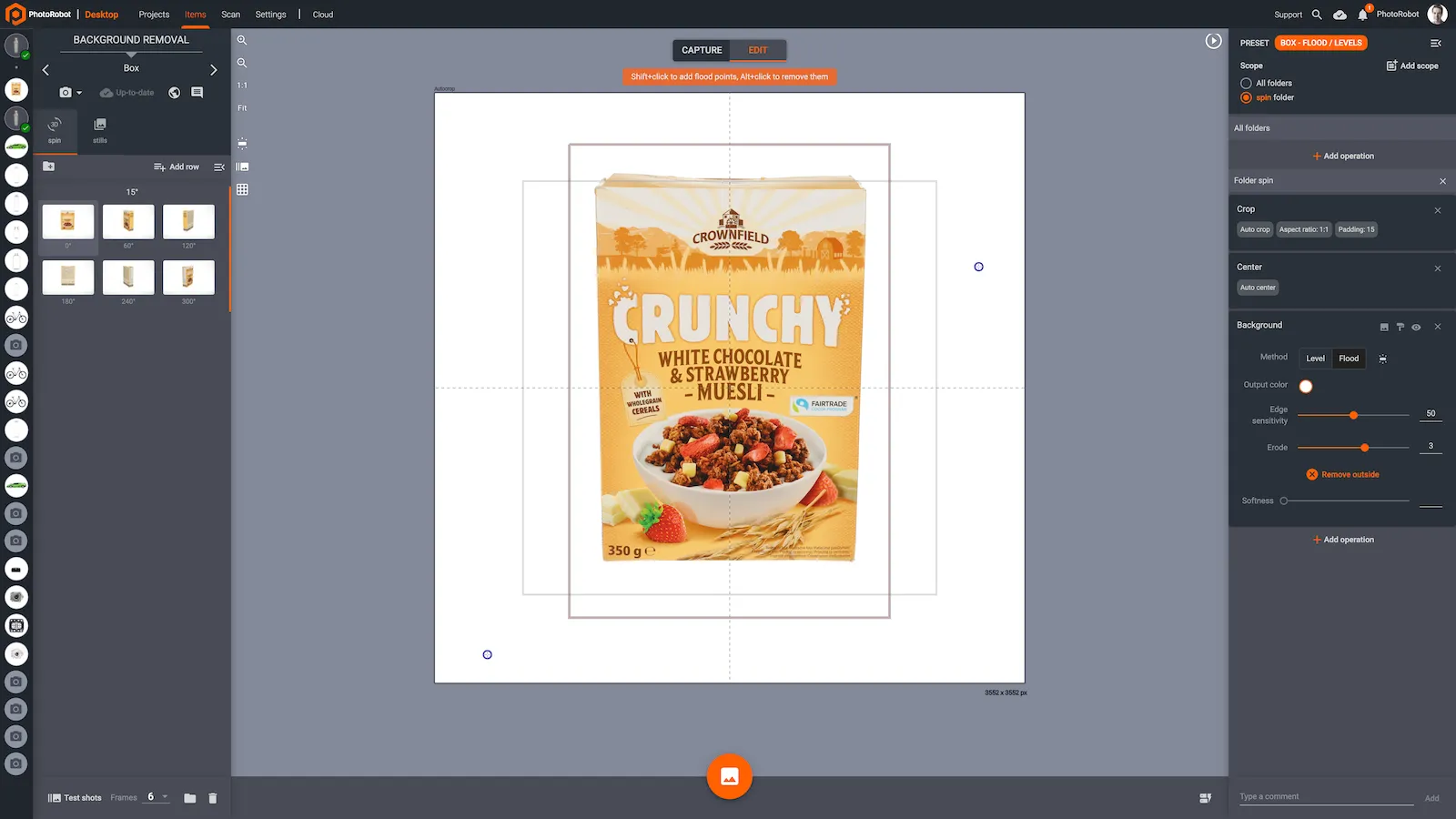
הסרת רקע בשיטת Flood
הסרת רקע בשיטת Flood יעילה לרוב יותר בעבודה עם מוצרים כהים מאוד. היא מאפשרת להפוך את הרקע ללבן בלחיצה על נקודה מסוימת ברקע. הנקודה מסייעת לתוכנה לזהות את השטח שיש להבהיר באמצעות “הצפה”. במקביל, התוכנה מזהה אוטומטית גם את קצוות האובייקט, כדי להפריד אותו מהרקע בדיוק רב יותר.
אם התוכנה לא מסירה חלק מהרקע במלואו, ניתן להוסיף נקודות Flood נוספות באופן ידני. לאחר מכן נותרות רק שתי הגדרות לכוונון בהסרת רקע בשיטת Flood ב-PhotoRobot Controls.
- Adjust Edge Sensitivity – קביעת הרגישות לזיהוי נכון של קצוות האובייקט.
- Adjust Erode – הסרת פיקסלים עודפים מקצוות האובייקט.
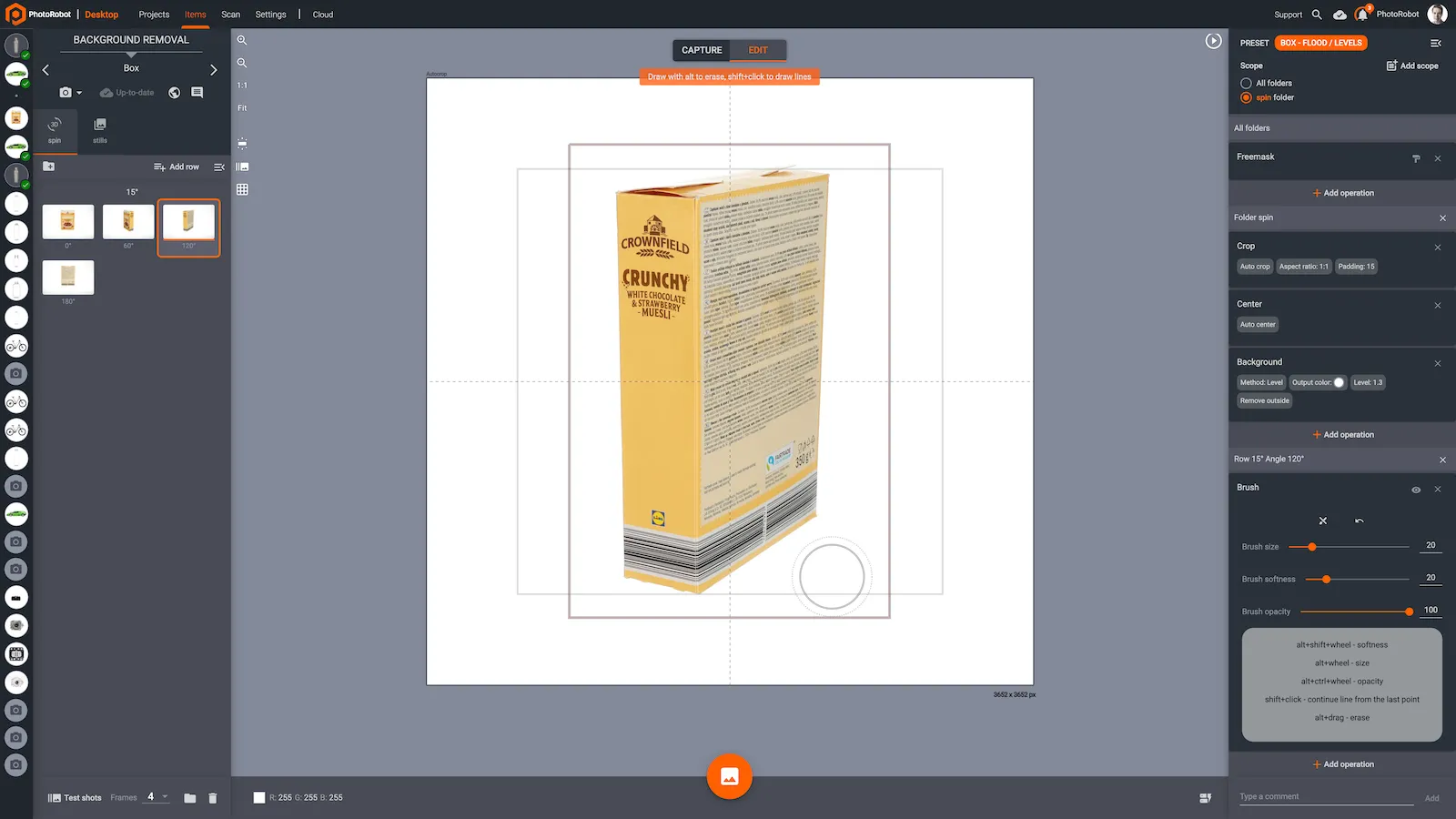
כלי מברשת ומחק מתקדמים
לעיתים נותרים אבק או פגמים לאחר הסרת רקע ידנית או חצי-אוטומטית. הדבר עלול להוות אתגר, במיוחד בעבודה עם סיבובי מוצר ב-360°. סיבובי מוצר כוללים לרוב לפחות 24 תמונות סטילס, וכולן עשויות לדרוש עריכה קלה. לשם כך, כלי המברשת והמחק ב-PhotoRobot Controls מאפשרים לערוך במהירות את כל התמונות בסדרה.
ניתן לערוך תמונה אחת ולהחיל את השינויים באופן אוטומטי על כל התמונות. כשקשה להפוך את הפעולה לאוטומטית, כמו בהסרת אבק מסצנה, ניתן לערוך תמונות בודדות בקלות. בו בזמן, ניתן לחזור לכל תמונה בלי לערוך מחדש כל תמונה בנפרד. קיימות הגדרות לכוונון הגודל ואפקט הקצה לדיוק רב יותר, וכן לשמירת העבודה כ-presets לעריכות עתידיות.
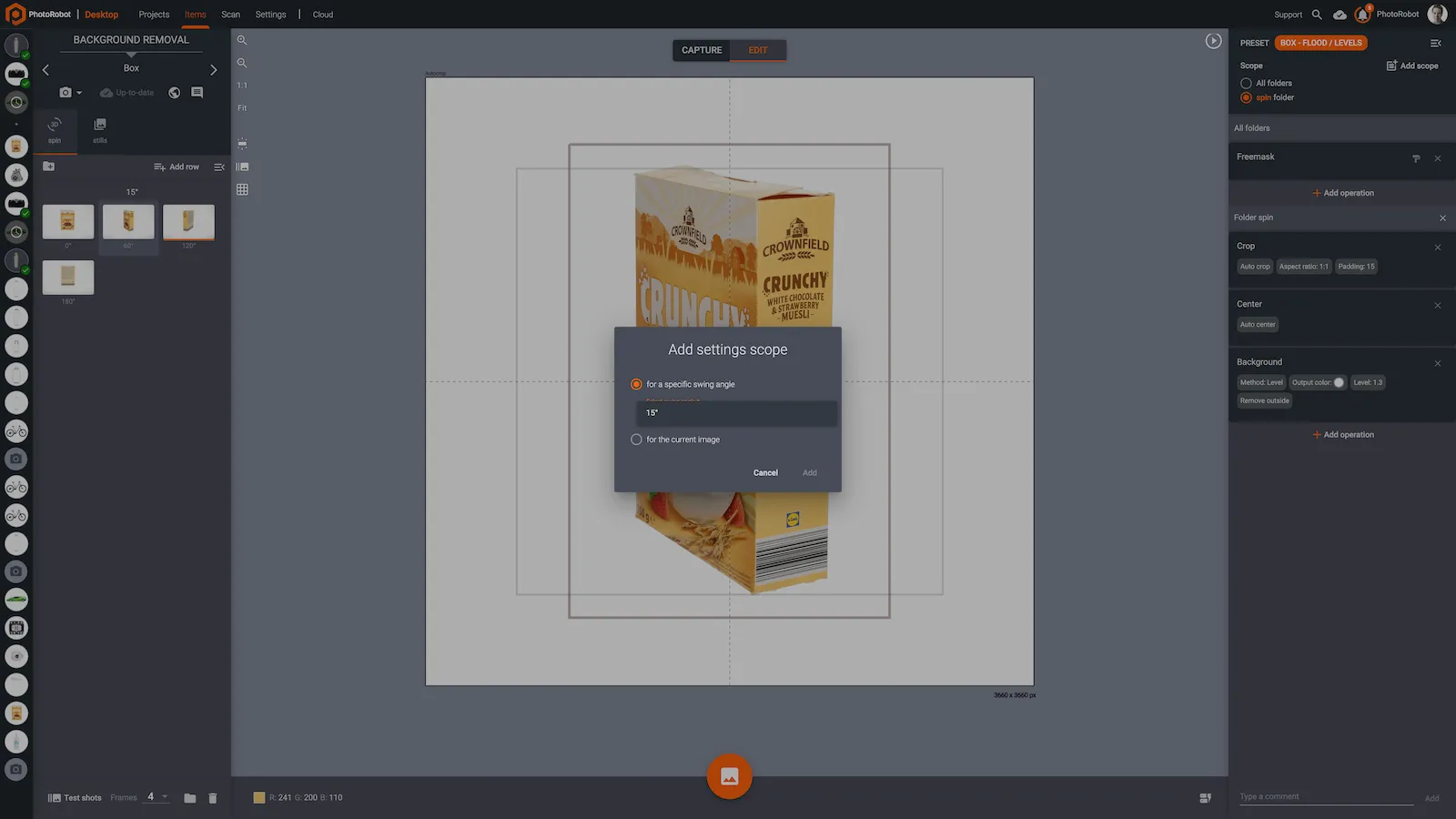
הגדרת טווח הפעולה של פעולות העריכה
עבור כל פעולות עריכה ב-PhotoRobot Controls, ניתן להגדיר את היקף הפעולות שיחולו. לדוגמה, פעולות עריכה עשויות לחול על תיקייה שלמה, רק על זוויות נדנדה ספציפיות, או על תמונה בודדת. זה יקר במיוחד עבור ריטוש תמונות מרובות שורות, בין אם מדובר ב-STILLs או ב-360 SPINs.
נניח צילום 3D מרובה שורות. סיבובי 3D דורשים הגדרות תאורה שונות לכל שורת תמונות. כך גם בקביעת הגדרות העריכה: נדרשות הגדרות שונות שיתאימו להבדלי התאורה בין גובה אחד למשנהו.
כדי לפשט זאת, PhotoRobot Controls מצלמת בזוויות סווינג מוגדרות (0°, 15°, 37° וכו׳) ומשייכת את התמונות לתיקיות שונות בתוך הפריט. לאחר מכן ניתן להגדיר שפעולות העריכה יחולו על תיקיות מסוימות, או על הפריט כולו, וכן על פריטים אחרים הדורשים את אותן פעולות.
מיסוך והתאמת תמונה
לצורך קביעת האזורים שבהם חלות פעולות העריכה, זמינה גם פעולת המיסוך ב-PhotoRobot Controls App. מיסוך מסייע, למשל, להורות לאלגוריתמים היכן לא להסיר את הרקע. הכלי מאפשר הן להגביל והן להתאים את האזורים שבהם פעולות מסוימות חלות. למשל, כדי לכוונן בהירות באזור מסוים בתמונה, או כדי להתאים אישית את הרקע, הבהירות, הרמות (levels), העקומות (curves) ופעולות נוספות. כך ניתן להתנסות בכל פעולות העריכה השונות ולהחיל מסכה ייחודית על כל אחת מהן.
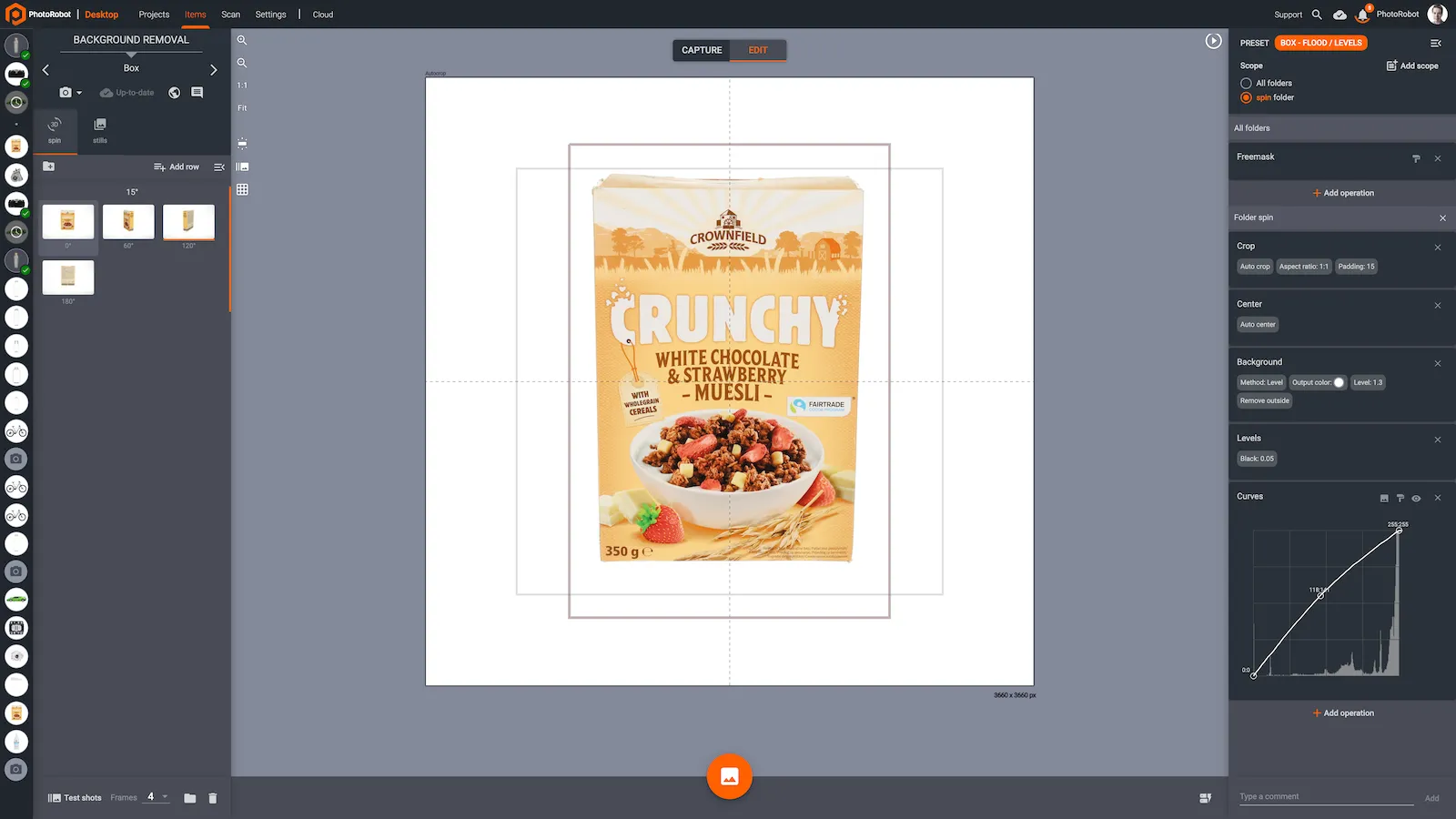
הסרת רקע באמצעות Freemask
הסרת רקע מתמונות מוצר בשיטת freemask דורשת הגדרות רבות יותר מהסרה לפי רמה (level) או לפי Flood. עם זאת, זו יכולה להיות גם אחת השיטות המדויקות והמהירות ביותר.
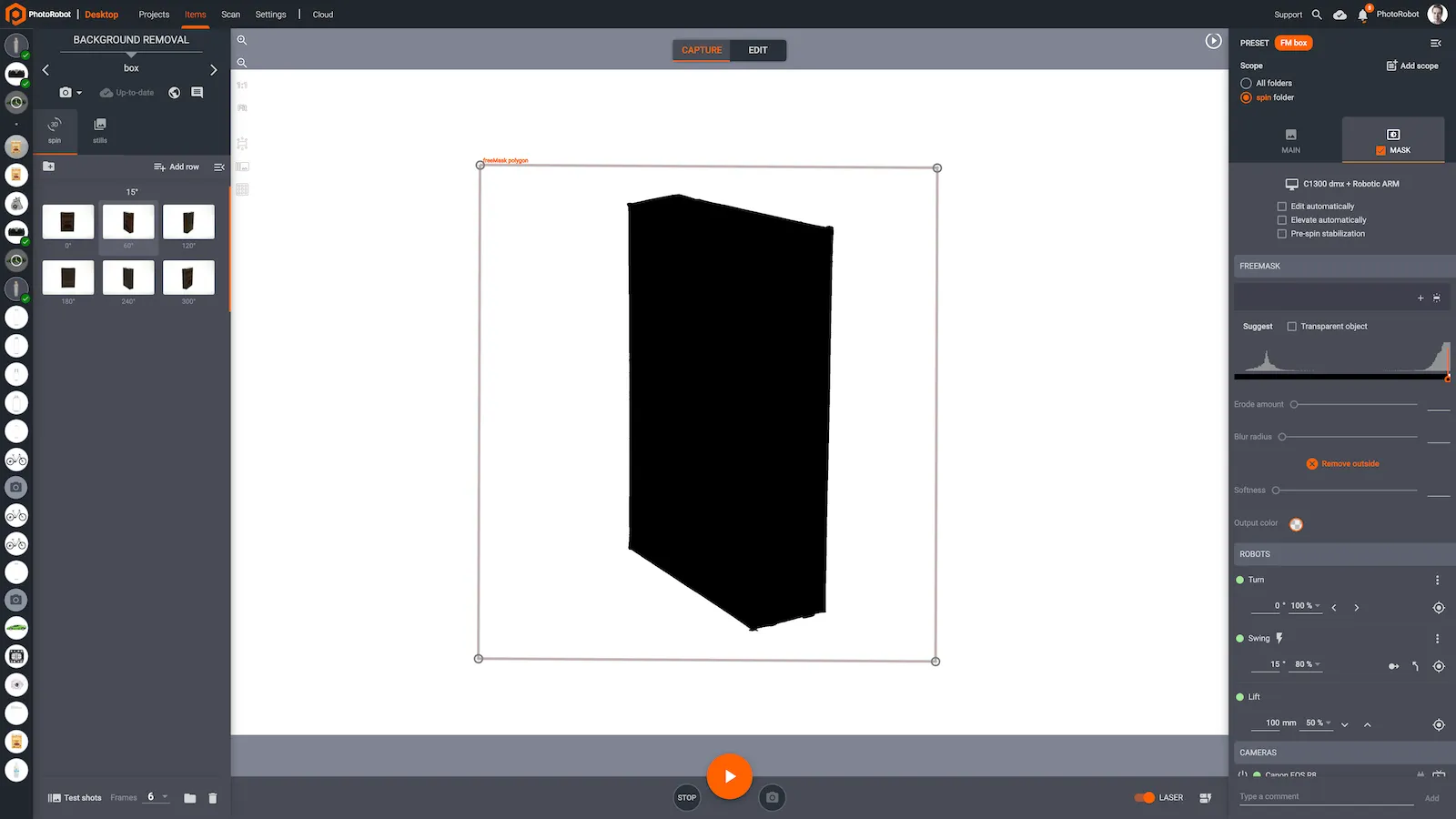
כדי להסיר רקע בשיטת Freemask, יש ליצור תחילה תמונת מסכה מדויקת ואחידה. תמונת מסכה מקצרת את עבודת החיתוך לאחר הצילום ודורשת שתי תמונות בלבד: התמונה הראשית ותמונת המסכה. בתמונה הראשית מואר המוצר בלבד, ואילו בתמונת המסכה מואר הרקע בלבד.
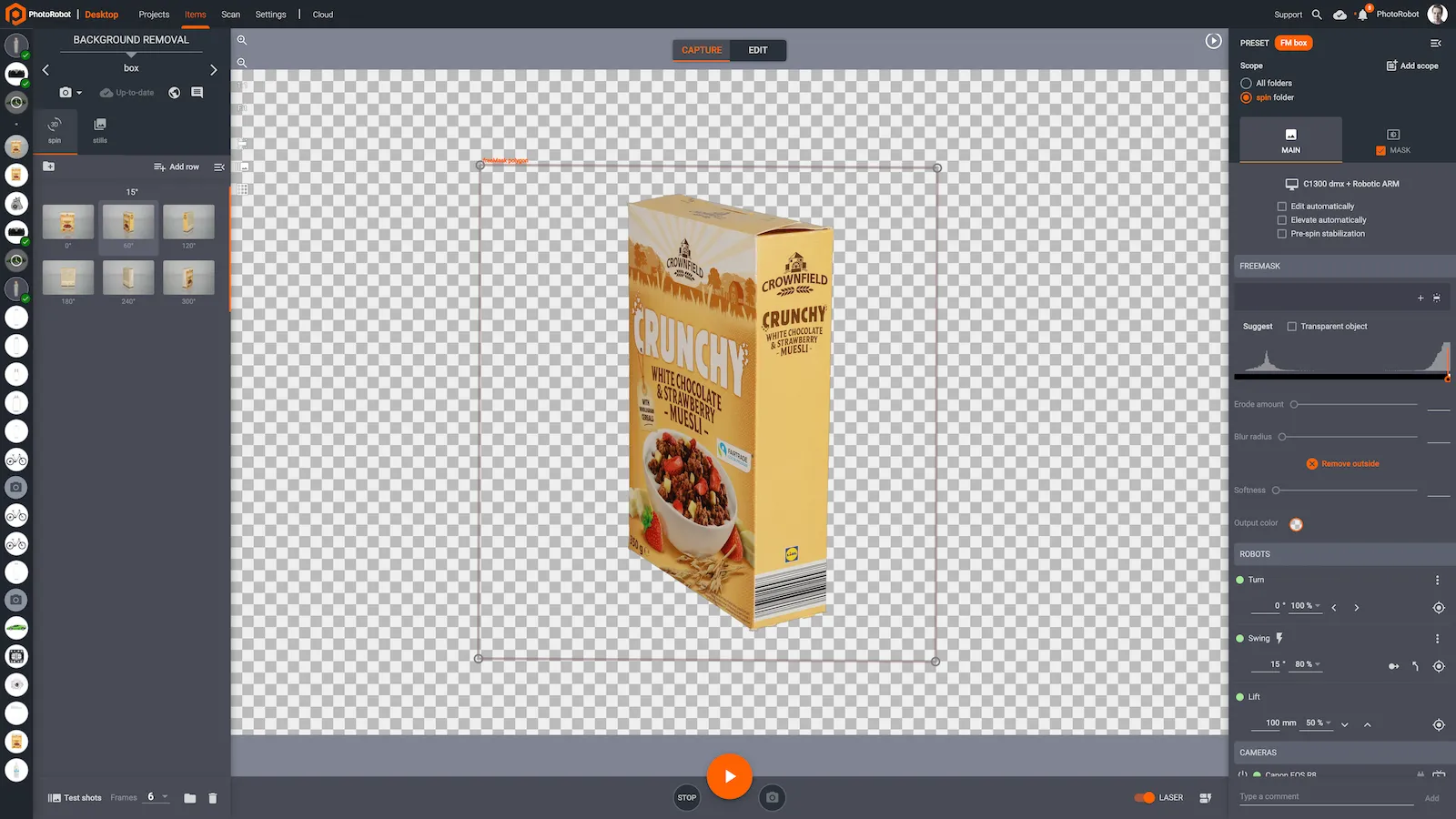
צילום התאורה האחורית משמש לאחר מכן כמסכה מדויקת ברמת הפיקסל בשלב העיבוד. תוכנת PhotoRobot Controls מעריכה ומציעה סף צבע כהה דיו כדי לייצג את האובייקט. כל מה שבהיר מהסף יזוהה כרקע ויהווה את המסכה שתוחל על התמונה הראשית. לאחר מכן ניתן למקם את האובייקט החתוך על כל רקע חדש בצבע לבחירה.
הסרת רקע מאובייקטים “מורכבים”
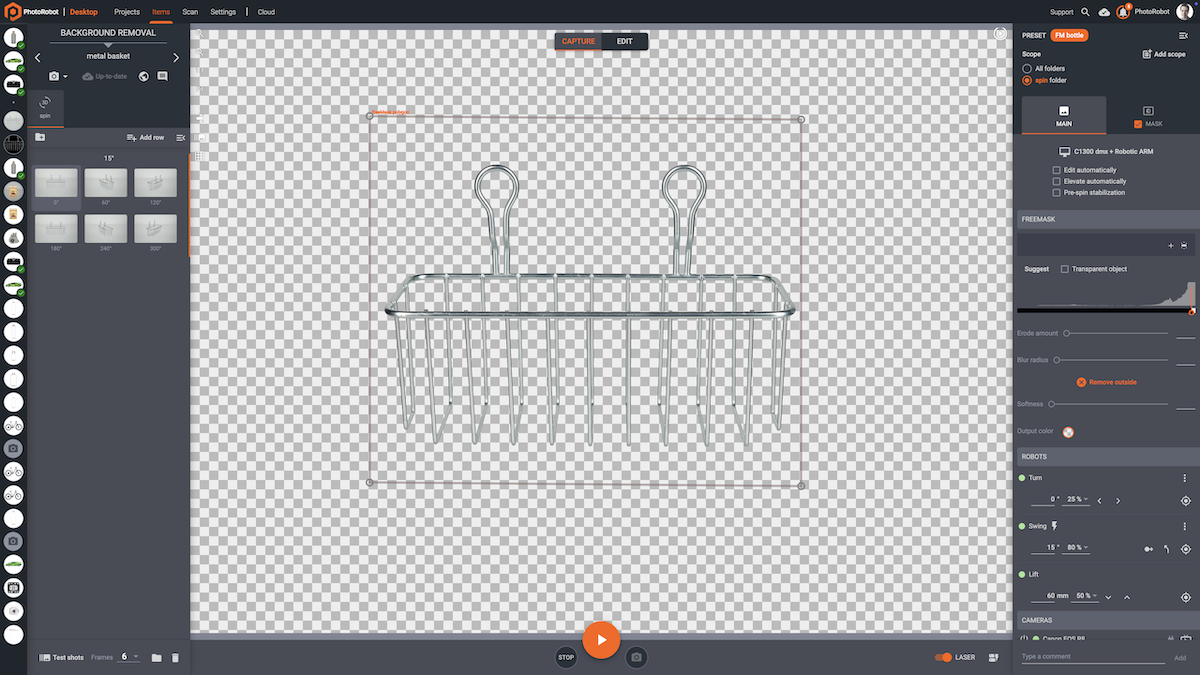
בפריטים מסוימים, הסרת רקע בשיטת Freemask היא הדרך היעילה היחידה להסיר רקע מתמונות מוצר. למשל, אובייקטים בעלי משטחים מחזירי אור או פריטים עם אזורים של חלל ריק. דוגמה מושלמת היא סל תיל חדש ומבריק ממסגרת פלדה. החומר של האובייקט לא רק מחזיר אור ומקשה על הסרת רקע אוטומטית, אלא גם יוצר רשת מורכבת של חללים ריקים בתוך הסל ומסביבו.
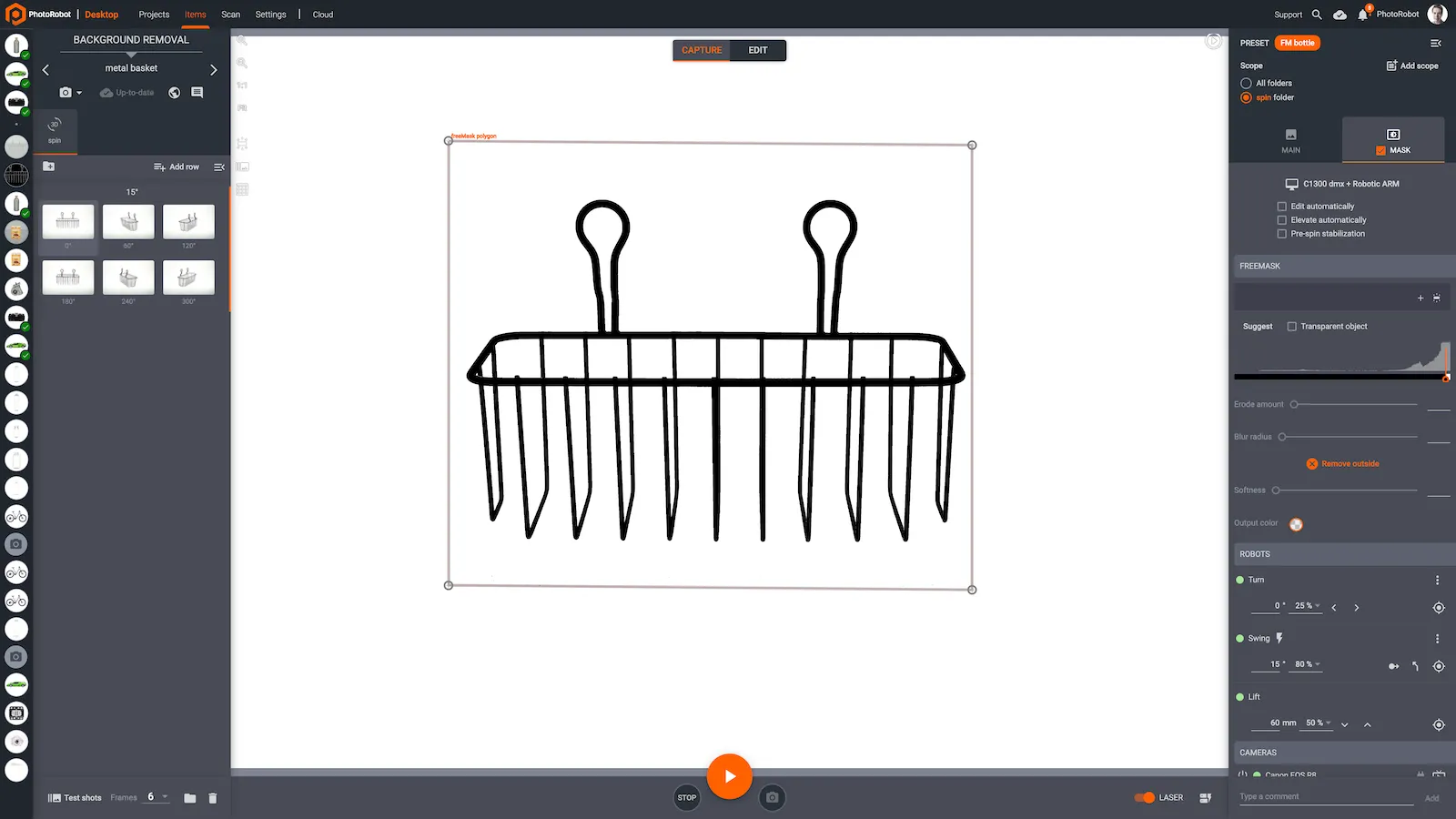
תכונות אלה הופכות הסרת רקע לפי רמות או לפי מילוי (flood) לכמעט בלתי אפשרית. היא תדרוש יותר מדי retouching ועריכה ידניים, ועדיין סביר שלא תעמוד בציפיות האיכות בזמן סביר. לעומת זאת, הסרת רקע בשיטת Freemask מצליחה להתמודד עם האתגר במדויק ובמהירות, באמצעות יצירת מסכה של האובייקט תחילה. מסכת החיתוך הזו מסייעת להסיר מהתמונות הן את צלחת הזכוכית של הפלטה המסתובבת והן את הרקע שמאחור. התוכנה גם מבחינה בין האובייקט לבין כל החללים הריקים, ומסירה את הרקע בתוך הסל ומאחוריו.
שילוב של התמונה הראשית עם תמונת המסכה מפיק את התמונות הסופיות, עם הסרת רקע מדויקת בתוך רגעים. כך מתקבלות תמונות ללא פגיעה בקצוות המוצר ובחדות מושלמת. ניתן לבצע זאת גם על 24 תמונות ויותר ב-spinset, לרוב בפחות מדקה. הרקע יכול להיות חצי שקוף, או שהמשתמשים יכולים להחליף אותו בצבע המתאים יותר לסגנון המותג שלהם.
הסרת רקע מפריטים שקופים
עבור פריטים שקופים למחצה או שקופים לחלוטין, זמינה גם אוטומציה בתוכנה להסרת רקע בשיטת Freemask, בעת הצורך. תוכנת PhotoRobot Controls מאפשרת למשתמשים להגדיר שקיפות חלקית באמצעות סף של שלושה ערכים: שחור, לבן וגמא.
כל מה שנמצא מתחת לנקודת השחור יזוהה כמוצר, ואילו כל מה שמעל נקודת הלבן יזוהה כרקע. הערכים שבין נקודת השחור לנקודת הלבן הופכים לשקופים, אך לא לחלוטין. לאחר מכן ניתן להתנסות בספי ערכים שונים כדי לבצע הסרת רקע אוטומטית גם במבנים, בפרטים ובשקיפויות הקטנים ביותר.
עריכה ידנית מינימלית עד אפסית
האם הסטודיו שלכם יפיק תועלת מ-workflow חלק יותר ומפחות הסרת רקע ידנית? PhotoRobot מספקת צילום מוצרים מקצועי ומוכן לאינטרנט, עם הסרת רקע מדויקת, לרוב ללא צורך ב-retouching נוסף.
זה כולל צילום מוצר סטילס ללא ריטוש, צילום מוצר 360 + תלת מימד וצילום מודלים תלת מימדיים - ללא צורך בגזירה. צרו קביעות מוגדרות מראש וחזרו על תהליכי עבודה תוך הפקה עקבית ומהירה של תמונות מוצר מקצועיות עם רקע נטול הסחות דעת. האם העסק שלך זקוק לפתרון מהיר יותר, פשוט יותר ומדרגי יותר?
הזמינו הדגמה אישית כדי לראות כיצד PhotoRobot יכולה לתת מענה לאתגרים הייחודיים של העסק שלכם כבר היום. נקבל את קו המוצרים שלכם ונבנה עבורכם פתרון שתוכלו לבחון ולהעריך לפי מהירויות הייצור.



