
iOSモバイルアプリ PhotoRobot Touch のご紹介
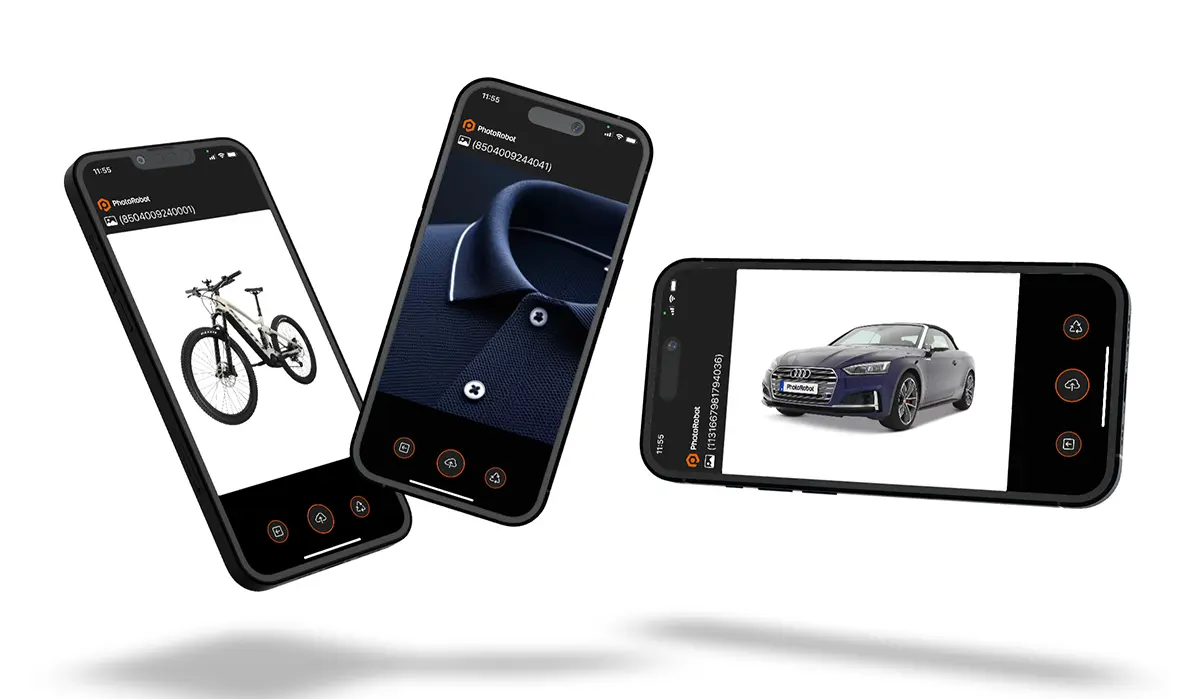
iOSモバイルアプリ Touch のリリースにより、iPhoneによる商品撮影を PhotoRobot 搭載の生産ラインに組み込めるようになります。
PhotoRobot Touch アプリとは
PhotoRobot Touchは、PhotoRobotを搭載した生産ラインと同期してiPhone製品の写真撮影を完全にサポートすることを目指しています。これにより、チームは PhotoRobot と組み合わせて 1 台または複数の iPhone を使用して、プロフェッショナルなハンドヘルド静止画、詳細なショット、シンプルな 360 度をキャプチャできます。
さらに、 ウィザードガイド付きソフトウェアは 、10、100、または数千の静止画像を順番に撮影するなど、複雑なワークフローを自動化するのに役立ちます。これにより、複雑なワークフローを何度も簡単に再現でき、スタジオでの機動性が向上します。また、1つまたは複数のロボットワークステーションが同時に動作している状態で、ハンドヘルド画像の要件を達成することもできます。
チームメンバーの一人が、iPhoneを使ってクローズアップやディテールショットなど、必要なハンドヘルド静止画をすべて撮影します。その間、ほかのステーションでは360°スピン、3Dモデル、360°商品動画の制作に専念します。これにより、複数の商品とアウトプットを同時に撮影でき、チームはすべての撮影をさらに短時間で完了できます。
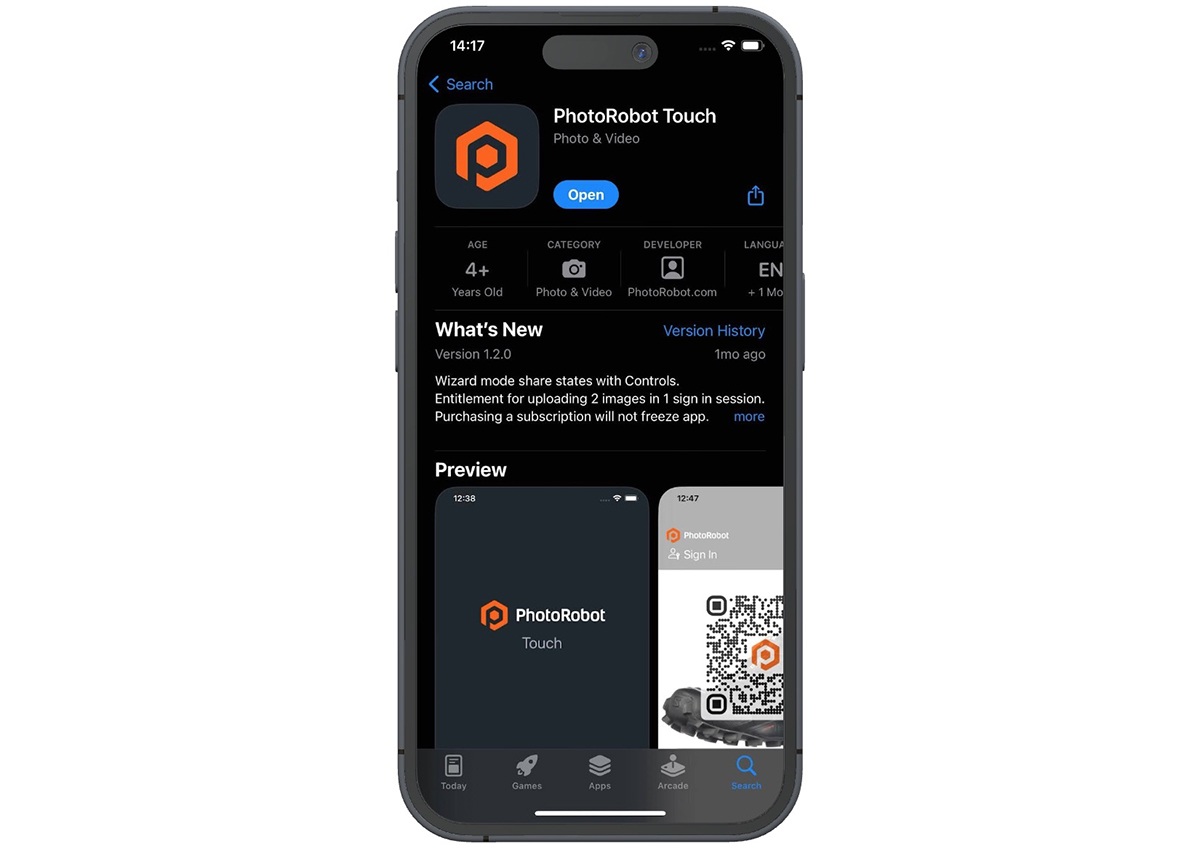
アプリの仕組み
PhotoRobot Touchを開発するにあたり、写真スタジオが最新のiPhoneを使用して製品写真を撮影できるようにしたいと考えています。従来のデジタルカメラと比較して、iPhoneはPhotoRobotスタジオのワークフローに完全に統合される軽量の代替手段を提供します。唯一の欠点は、PhotoRobot Touchを使用しているiPhoneがストロボ照明で機能しないことです。代わりに、オブジェクトの適切な照明を確保するために、連続照明を使用する必要があります。
その点を除けば、iPhoneをハンドヘルドの商品撮影に使うメリットは数多くあります。iPhoneは従来のデジタルカメラに比べて軽量です。手のひらに収まるサイズながら、タッチ操作ができる大画面を備えています。そのため、高品質な商品写真を指先でタップするだけで撮影できます。マクロ撮影や望遠レンズでの撮影も、ケーブルなしで行えます。PhotoRobot Touch によるiPhoneのカメラ制御の統合により、ハンドヘルド撮影とファイル転送がPhotoRobotのワークフローに直接同期されます。
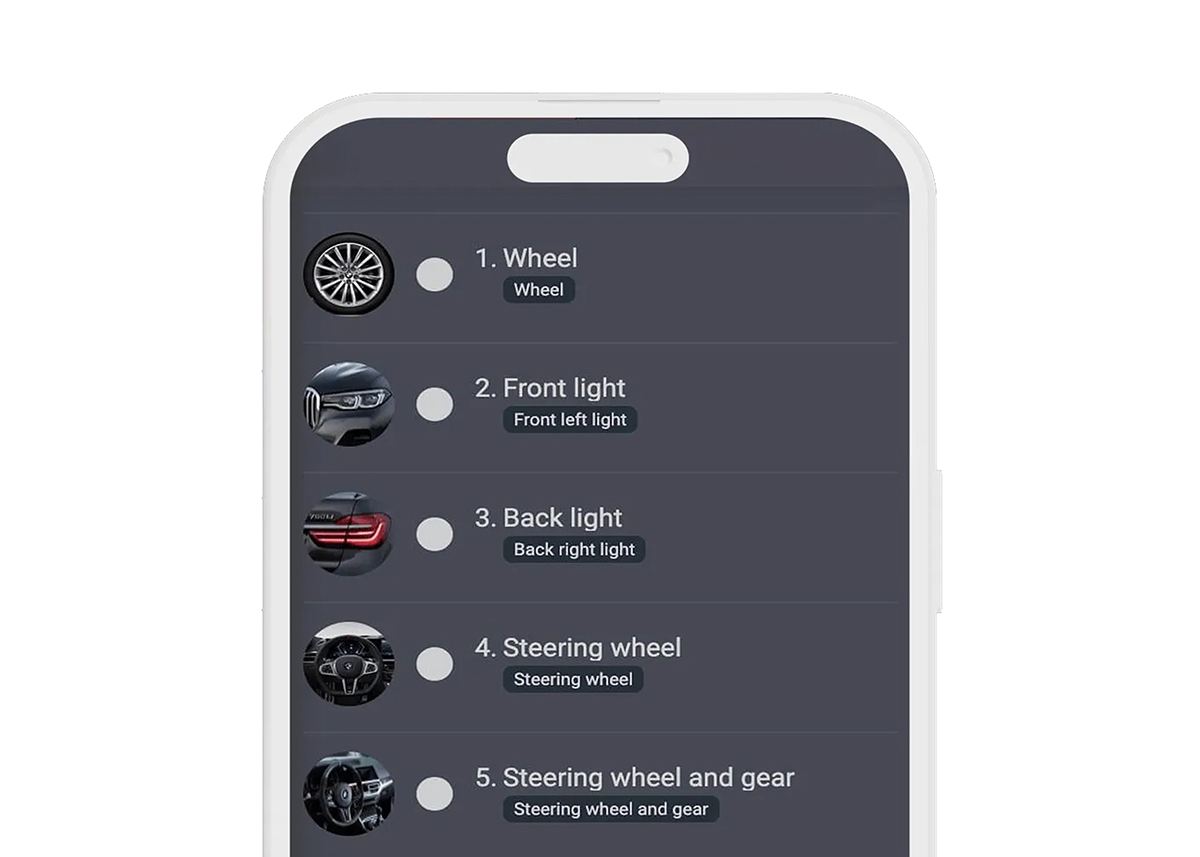
さらに、Production Wizardsを使えば、テンプレートベースのワークフローステップを設定し、オペレーターが制作中に簡単に従えるテキストや画像の指示を表示できます。ウィザードには、撮影すべき特定の写真やディテールのサンプル画像を含めることができます。たとえば、スタイルガイドで指定された特定のディテールショットを撮影するステップを設定できます。ファッション商品のロゴの撮影や、自動車のリバースエンジニアリング用マニュアルに使うディテールショットなどが該当します。
このソフトウェアは、10枚でも1000+枚でも、必要な写真を順番に撮影できるようオペレーターをガイドします。ファイル名の自動設定や、適切なフォルダーへの写真のアップロードにも対応しています。また、制限なし、またはプリセットの条件で、サムネイルやラベルとあわせて書き出せます。
PhotoRobot Touch を使用したスタジオ構成例
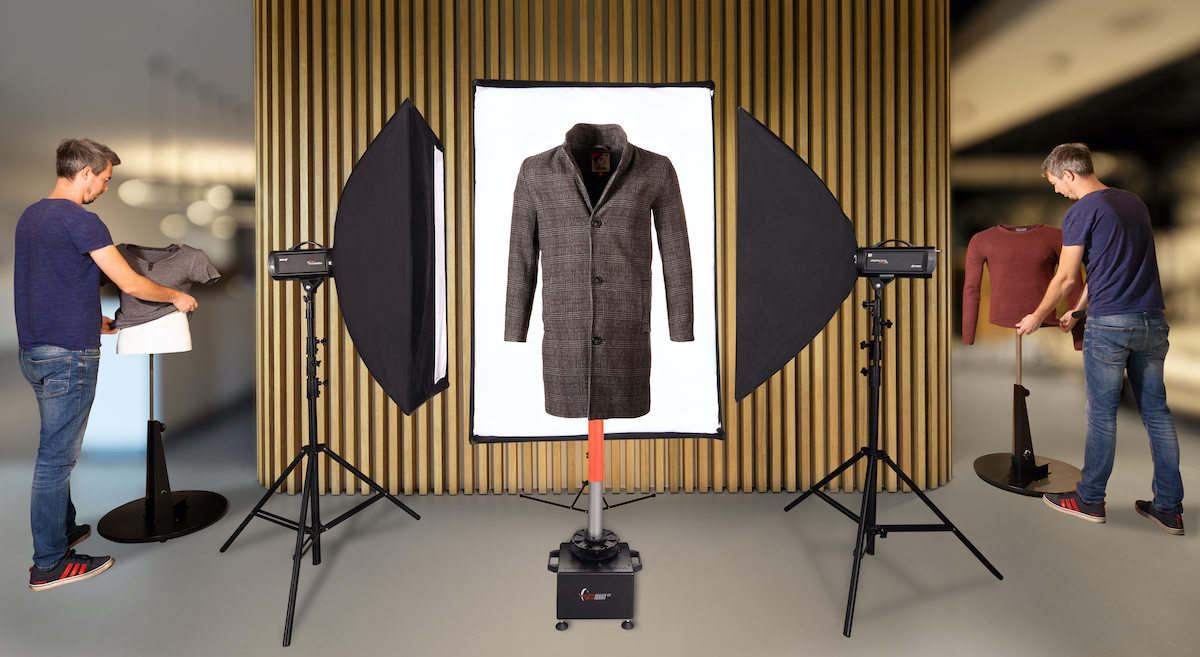
六つのステージで構成される従来のPhotoRobotワークフローを、次の基本的なフォトスタジオ構成を例に見てみましょう。
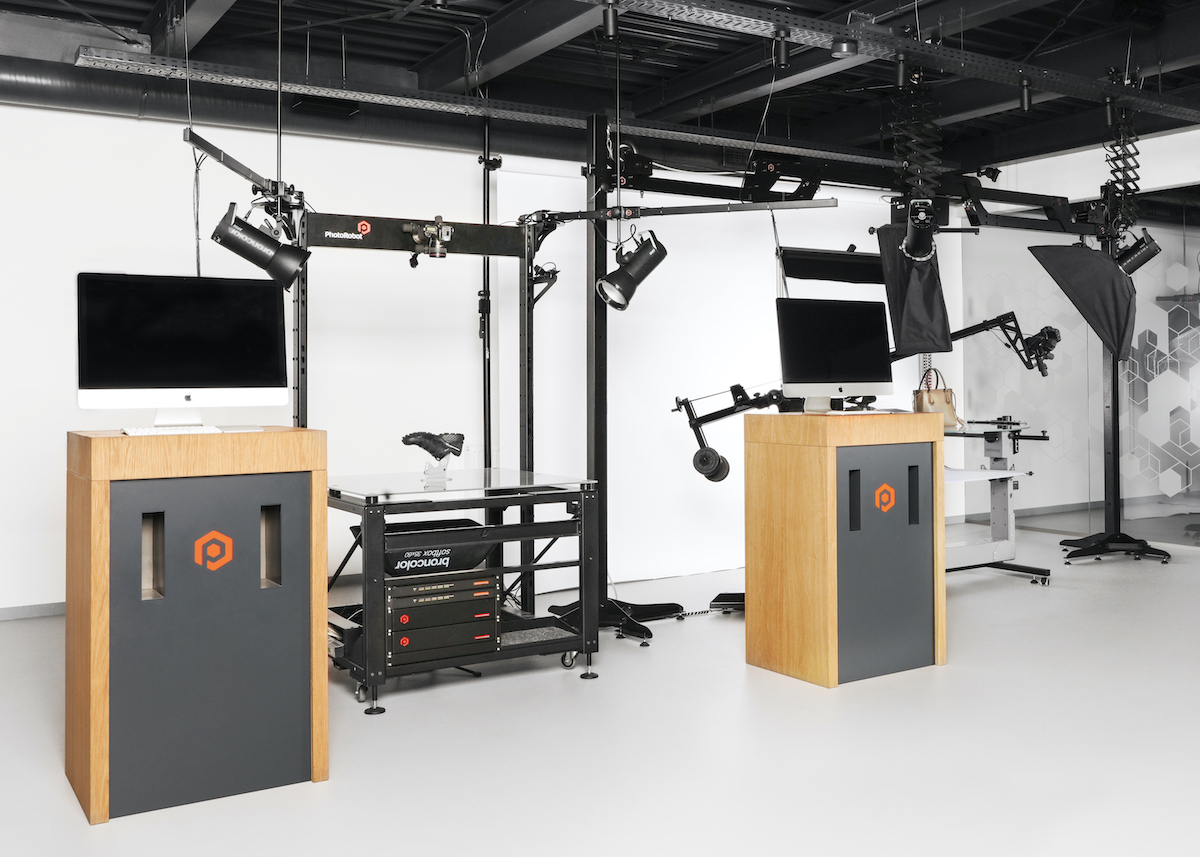
- スタジオにはロボットワークステーションが二台あり、フロアにiPhoneが一台あります。
- 一方のステーションには、360°ターンテーブルとロボットアームを設置しています。
- もう一方のステーションには、Cube ロボットがプレミアムゴーストマネキンをサポートする構成です。
注:この場合、フロアに制作ラインのオペレーターが複数いれば、両方のワークステーションを同時に使用できます。つまり、360°ターンテーブルが稼働している間に、別のチームメンバーがマネキンを撮影できます。
マネキンステーションのカメラで撮影することも、iPhoneを接続して手持ちで撮影することもできます。また、必要に応じて、ターンテーブルステーションでiPhoneを使い、商品の高品質なスチール画像を追加で撮影することも可能です。
シンプルな操作:スキャン、狙って、Touch で撮影
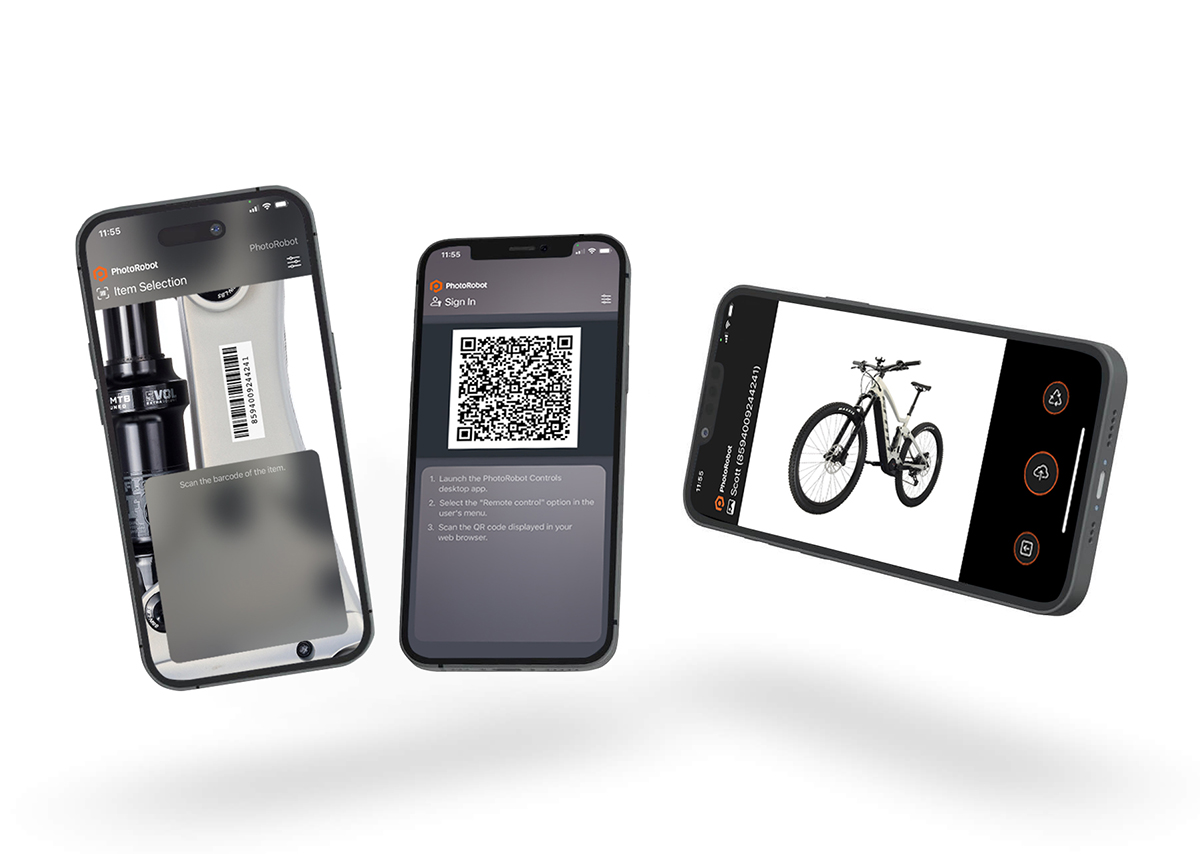
PhotoRobot Touchは、iPhoneをカメラとして、またワークフローで強力なバーコード/ QRコードリーダーとして使用することができます。これにより、オンボーディングが円滑になるだけでなく、あらゆるプロセスを簡単に再作成することができます。
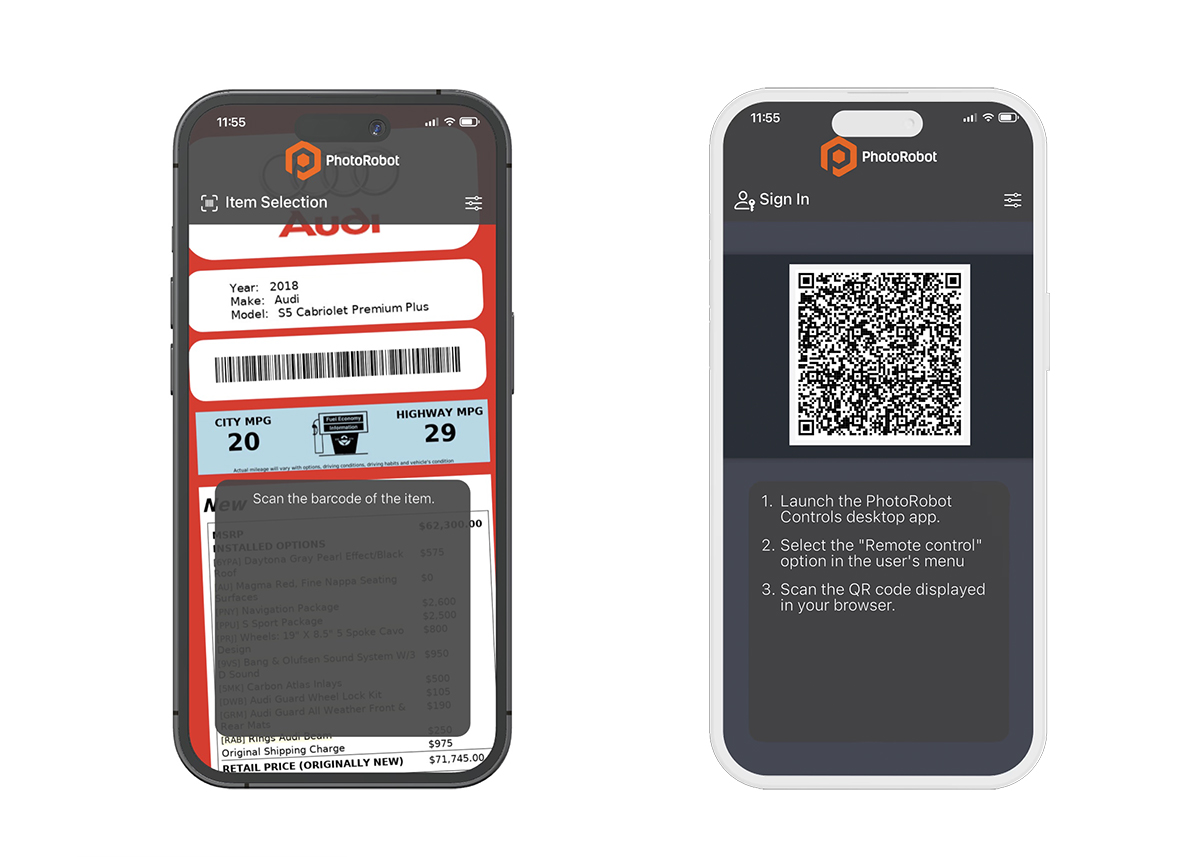
PhotoRobot Touch の一般的な運用例は次のとおりです。
- デスクトップアプリでQRコードをスキャンして、iPhoneをPhotoRobotアカウントに接続します。
- 商品のバーコードをスキャンし、iPhoneをシステム上の該当商品に紐付けます。
- 作業するフォルダ(プロジェクト)を選択します。
- 画面をタッチして商品を撮影します。
- 撮影した写真を確認します。
- 完了するまで繰り返します。
一連の撮影が終わると、プロジェクト内に残りがある場合は、アプリが次のフォルダ/タスクへ案内します。この時点で、前のステップに戻って必要に応じて写真を撮り直すことも可能です。
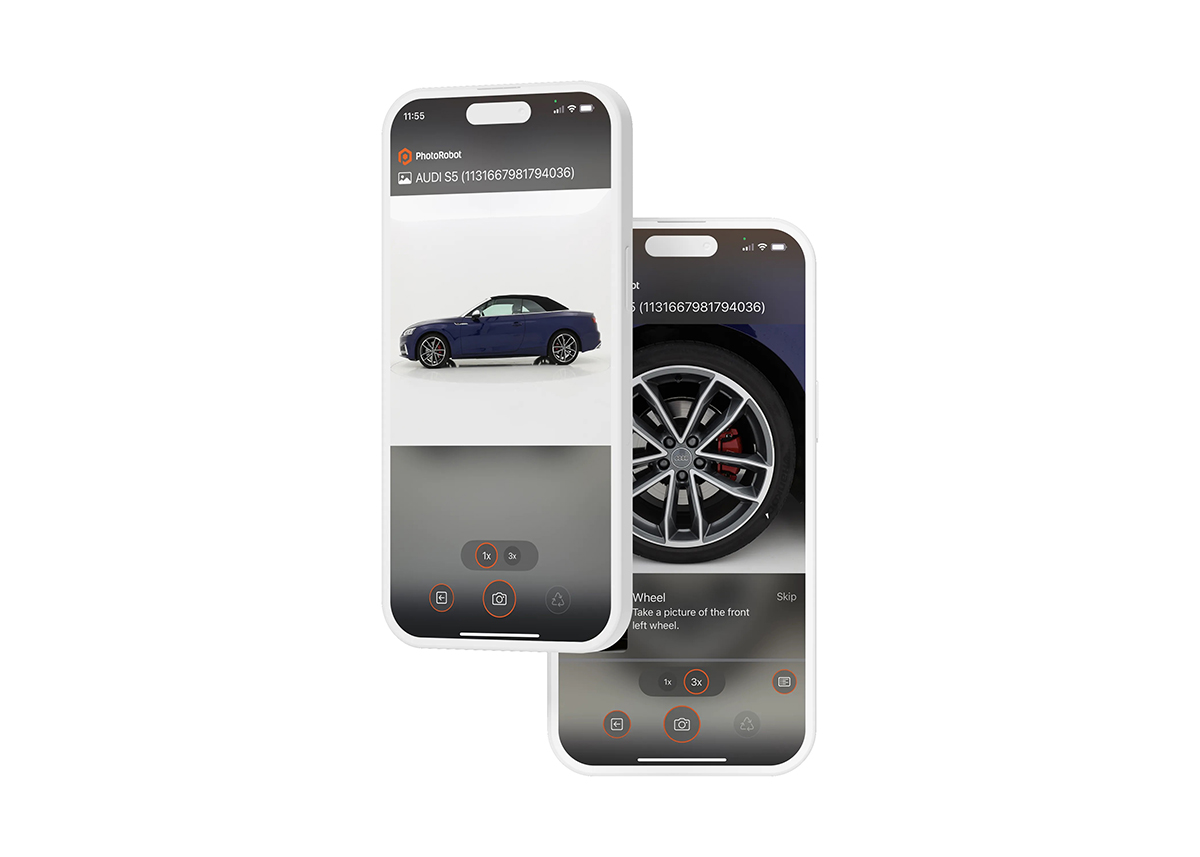
また、iPhoneのバッテリー残量が少なくなった場合、次のiPhoneに交換する際に必要なのは二つのコードをスキャンすることだけです。設定の調整は不要です。そのため、大規模な企業では、一括充電ステーションに複数のiPhoneを用意し、オペレーターがいつでも交換できるようにしているケースが多く見られます。この方法であれば、大量処理のワークフローでもスマートフォンの寿命が延び、修理を保証の範囲内に収めやすくなります。
PhotoRobotを活用したワークフローへの統合
iPhoneを制作現場で使用する場合、従来のワークフローは六つのステージで構成されます。
- スキャンと計測:入庫から出庫まで、在庫の受け入れ、重量測定、寸法計測を行います。
- ソート&スタイル: シェルフコード、カテゴリ、スタイルガイド、ステージングごとにプリセットを自動割り当てます。
- 2D + 360 + 3D撮影のロボット化:ロボット式ワークステーションのハードウェア、カメラ、ライト、撮影、バックアップを自動化します。
- iPhoneでの商品撮影:制限なく手持ちで撮影できるほか、撮影する各写真について視覚的な指示を表示するテンプレート型ウィザードも利用できます。
- クラウドでの後処理:ワークフローを中断することなく、ファイルの後処理、バックアップ、納品を自動で実行します。その間に次の商品の撮影を始められます。
- APIと公開:画像の撮影直後に、PhotoRobot Cloud へ自動公開するか、API経由で既存のeコマース向けエクスポートフィードへ自動公開します。
1 - スキャンと計測
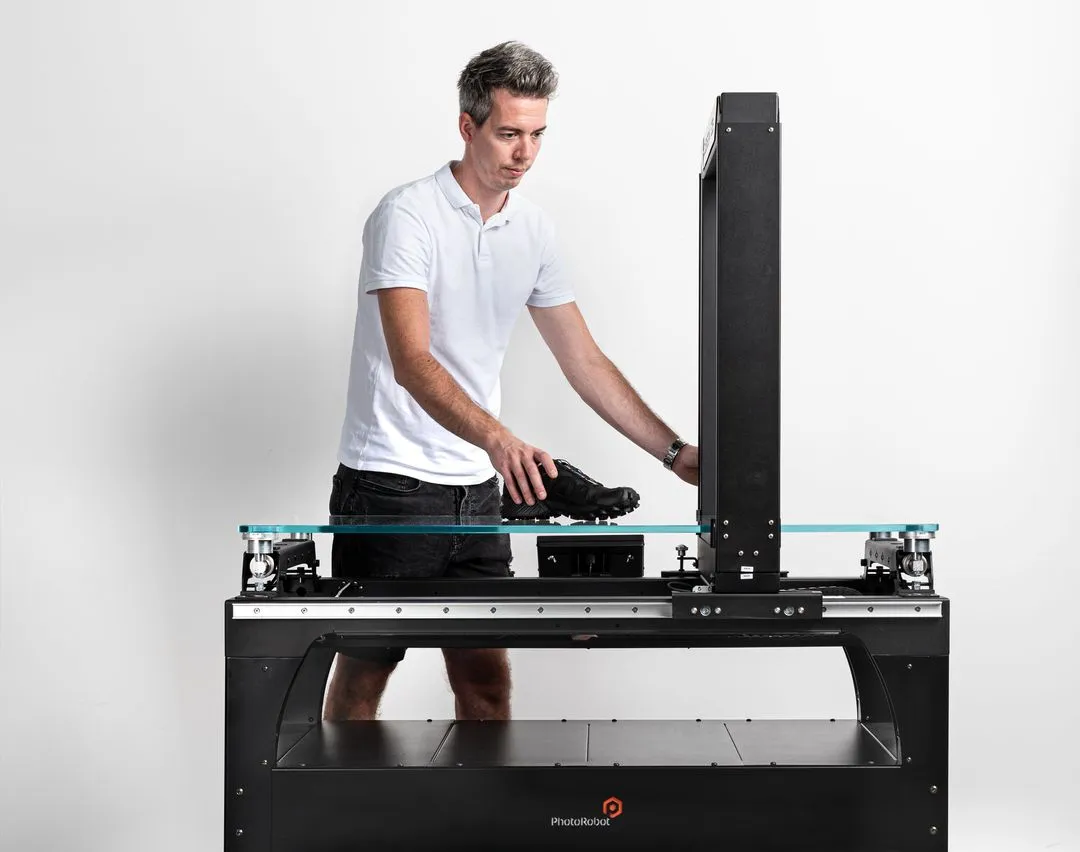
商品を受け入れる最初のステップは、在庫のスキャンと計測です。
生産ラインのオペレーターは、バーコードをスキャンして在庫の照合や商品の識別を行い、システム上で商品を自動的に「受領済み」にできます。
また、バーコード対応とCubiScanを組み合わせることで、商品の重量や寸法を記録し、ロボット撮影を自動化することも可能です。これにより、画像とあわせて価値あるデータも自動的に生成されます。
2 - 仕分けとスタイル設定
在庫の受け入れ後の次のステージは、自動撮影に備えた商品の仕分けとスタイル設定です。
ここでは、撮影設定が近い商品をカテゴリーごとに仕分けます。チームは、印刷してスキャンできる固有のラック(棚)コードを作成し、撮影および後処理のプリセットを割り当てることができます。
商品をスキャンし、続けて棚コードをスキャンするだけで、スタイルガイド、プリセット、スタイリング、画像オーバーレイごとに商品を仕分けできます。また、すべてのロボットモジュールにレーザーガイド式の位置決め機能を搭載しており、正確かつ迅速な商品のセッティングを実現します。これにより、機器オペレーターはロボット撮影に向けて、オブジェクトを完璧な位置に簡単に配置できます。

3 - 2D + 360 + 3D出力のロボット撮影
PhotoRobotは、商品のスタイリング後、静止画、360°スピン、3Dモデル、360°商品動画の撮影をロボットで自動化します。
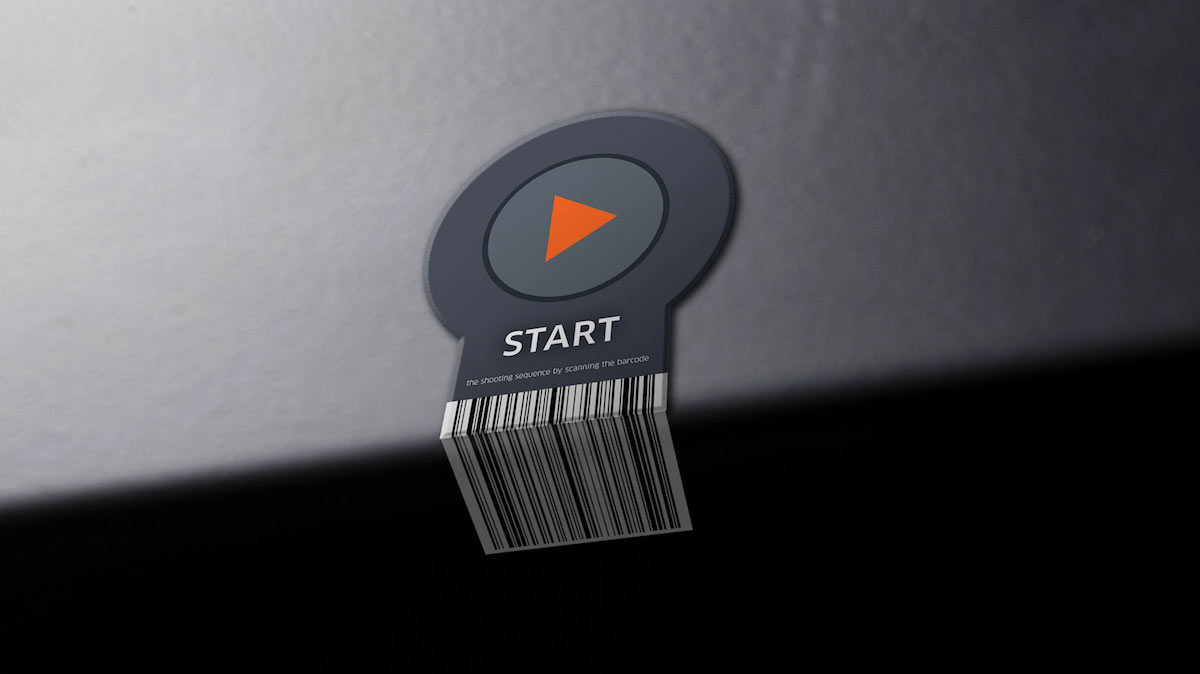
そのため、単数または複数のロボットワークステーションで構成されるスタジオ全体を、単一のインターフェースから制御できます。また、商品バーコード、棚コード、スタートバーコードをすばやくスキャンして制御することも可能です。
PhotoRobotソフトウェアは、マウスのクリックまたはバーコードで、ロボット撮影のあらゆる工程を自動化します。ハードウェア、カメラ、ストロボ、スタジオライト、撮影、バックアップ、ダウンロード、ファイル名の設定などを、すべて自動で行います。また、360°スピンごとに多数の静止画(多くの場合24枚、36枚、またはそれ以上)を同時に生成し、3Dスピンや3Dモデルではさらに多くの画像を生成します。
4 - iPhoneで商品写真を撮影
PhotoRobot Touch をワークフローに組み込むと、制作ラインに被写体を撮影するデバイスが追加されます。
Touch は、PhotoRobot _Controlsソフトウェアと同様にバーコードリーダーに対応しており、3つの動作モードを備えています。制限のない自由なハンドヘルド撮影、テンプレートベースのワークフローウィザードによる操作、基本的な360°スピンのテザー撮影が可能です。
また、お客様が必要とするハンドヘルド画像を、ワークフローのどの段階でも撮影できます。たとえば、ある作業ステーションで商品の3Dモデルを制作しながら、スタジオの別の場所で手持ちのディテールカットを撮影することもできます。PhotoRobot Touch を使うチームメンバーは、ステーション間を移動しながら、iPhoneでプロ品質の商品撮影を行えます。
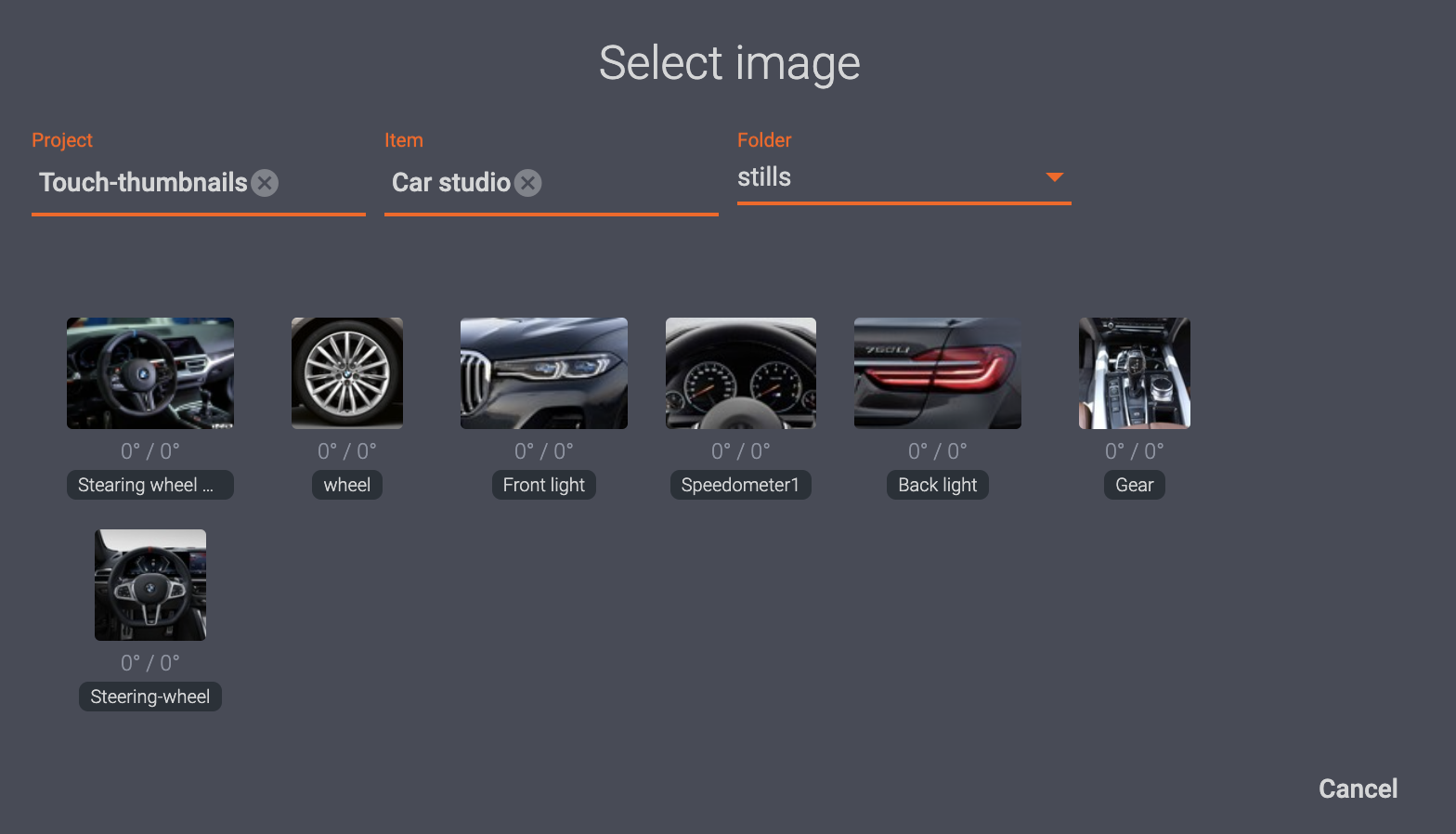
このアプリケーションは、あらゆるプロジェクトと同期します。ファイル名の自動設定、適切な保存フォルダーへの画像アップロード、制限なし、または事前設定した条件でのエクスポートに対応しています。
5 - クラウドでのポストプロセス
ロボットワークステーションとiPhoneでの撮影後、ポストプロセスはクラウド上で自動的に実行されます。操作は不要です。
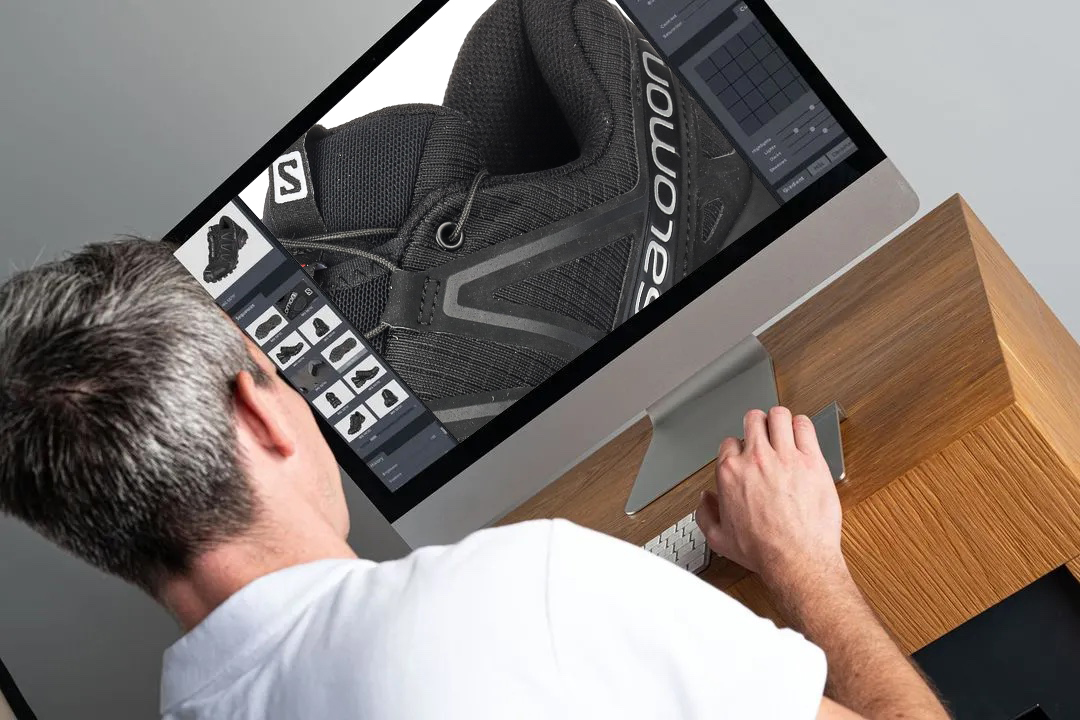
ソフトウェアは即座にバックアップを作成し、ファイルをすぐに配信します。背景除去、画像補正、基本から高度までの編集処理を、設定可能なプリセットに従って自動化します。処理はクラウド上で実行されるため、制作ワークフローが中断することもありません。
すべての処理はバックグラウンドで同時に実行されるため、すぐに他の商品の撮影を続けられます。ローカルソフトウェアによるファイルのポストプロセスを待たずに、制作を進められます。ポストプロセス済みのファイルは、社内外を問わず任意のCDNへ自動的に配信されます。
6 - APIと公開
制作の最終段階では、撮影した画像をそのまま PhotoRobot Cloud やeコマース向けのエクスポートフィードへ即時に公開できます。
APIを介して、既存のeコマース向けエクスポートフィード(JSON / XML)と直接連携できます。さらにグローバルCDNにより、あらゆるデバイスで高速な読み込みとピクセルパーフェクトな解像度を実現し、リアルタイムの画像スケーリングとJPEG / WebPにも対応します。
たとえば、ロボットワークステーションで360°スピンを制作した後、それをWebへ自動公開できます。これはAPI連携、またはソフトウェアの埋め込み用リンク&コードを使って行えます。ロボットワークステーションで撮影したすべての静止画や、PhotoRobot Touch 対応のiPhoneで撮影したディテールカットのアップロードも含められます。
これらは、複数のアウトプットで構成されるギャラリーに表示できます。自動で表示することも、クリックで公開を承認することも可能です。
iPhoneカメラ制御の三つのモード
スタジオの生産性を最大限に高めるため、PhotoRobot Touch アプリは3つの撮影モードに対応しています。
- 制限のない連続ハンドヘルド撮影
- カスタマイズ可能なウィザードガイド付き制作
- 基本的な360°スピンのテザー撮影
制限のないハンドヘルド撮影
iPhoneの画面をタップするだけで、高品質な商品写真を撮影できます。枚数の制限はなく、従うべき手順もありません。撮影するだけで、あとはソフトウェアが処理します。ファイル名の自動設定、適切な保存フォルダーへの画像アップロード、条件付きエクスポートに対応しています。
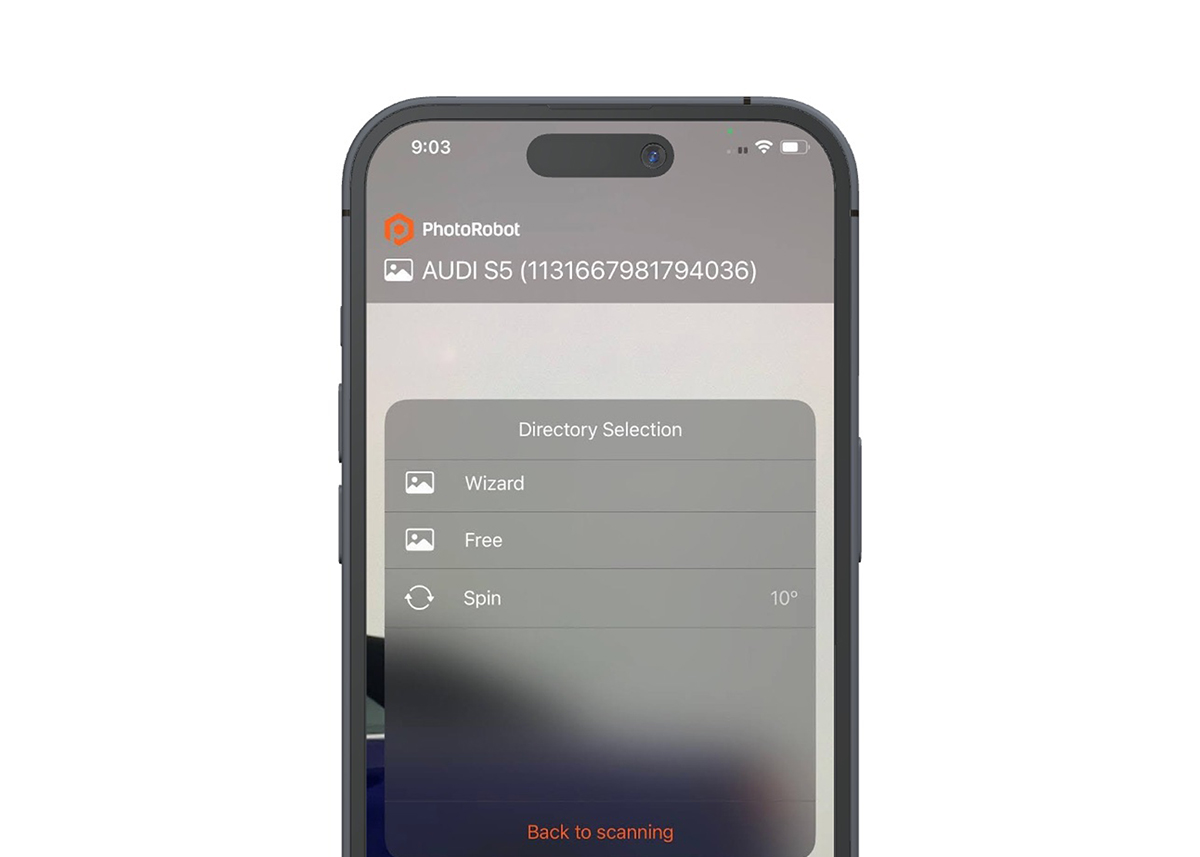
- フリー撮影モードの Touch は、撮影する画像の枚数や種類が決まっていない場合に最適です。
- 一例として、車両の傷や欠陥の撮影、衣類に付いているさまざまなラベル、ロゴ、タグの撮影が挙げられます。
- 撮影した画像は、確認後にあらかじめ指定したフォルダへアップロードされ、自動後処理やファイル名変更などが行われます。
テンプレートベースのウィザード運用
ワークフローを自動化によって容易に再現できるよう、設定可能なウィザードテンプレートが、生産ラインのオペレーターを一つひとつの手順に沿ってガイドします。これにより、人材の立ち上げ教育を迅速化し、撮影担当者が作業中に迷うことのないようサポートします。ウィザードには、テキストや視覚的な説明に加え、撮影する写真のサンプル画像も含められます。
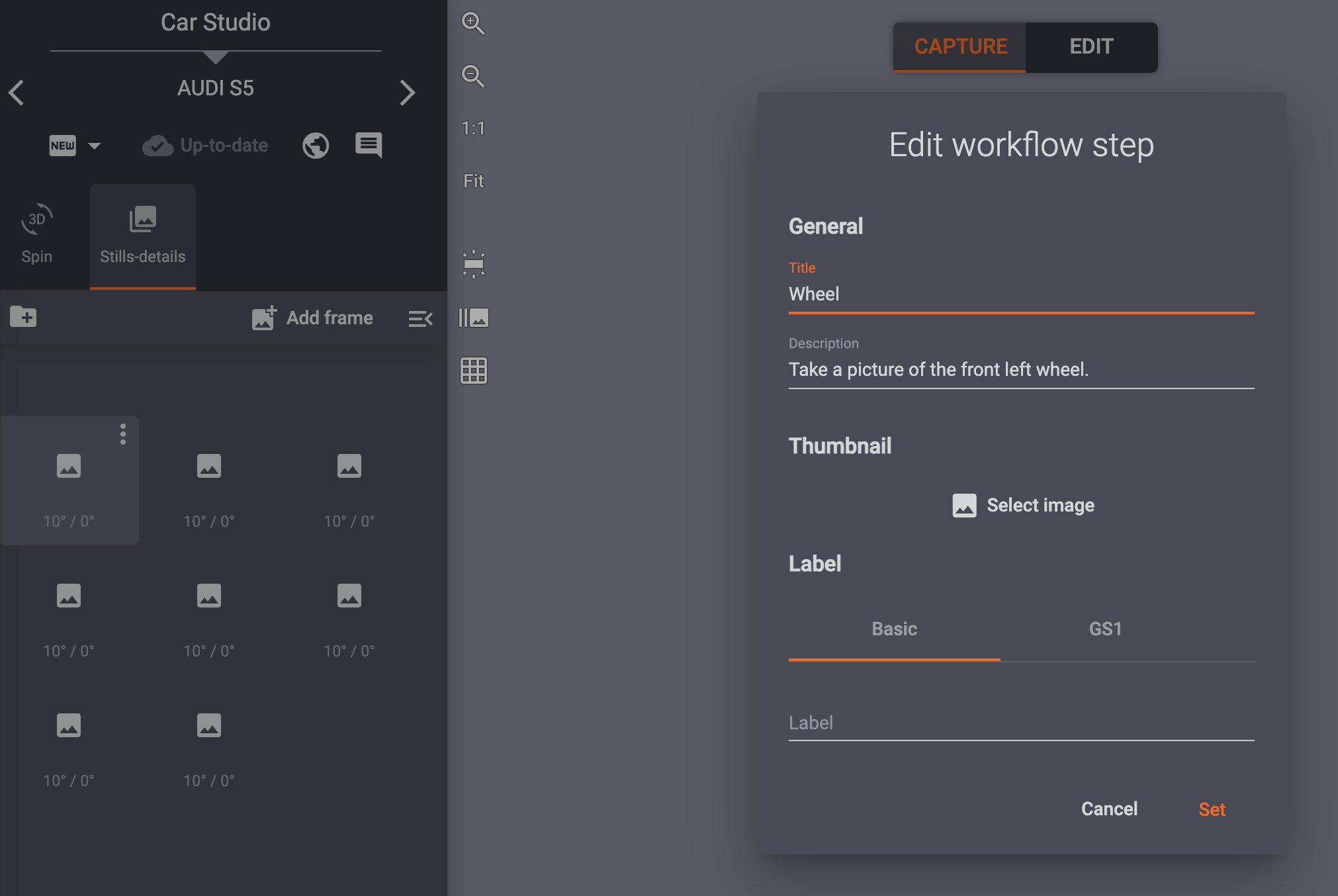
- カスタマイズ可能なテンプレートベースのウィザードにより、オペレーターが順番に撮影する写真のリストをあらかじめ定義できます。
- 各ウィザードでは、撮影する画像のテキスト指示、サンプル画像、画像名、画像の説明を表示できます。
- ウィザードのステップでは、画像をスキップしたり、いつでも撮り直したりすることができます。
- ウィザードには出力ファイル形式を含めることができ、画像に合わせた後処理が可能です。
シンプルな360°スピンのテザー撮影
ワイヤーシャッターとカメラを作動させる専用アダプターを使えば、iPhoneでシンプルな360°商品スピンを作成することもできます。これにより、PhotoRobotと同期したカメラのリモート操作が可能になります。iPhoneは三脚に設置して使用でき、360°ターンテーブルや Cube ロボット上の被写体の回転に合わせて撮影を同期させることができます。
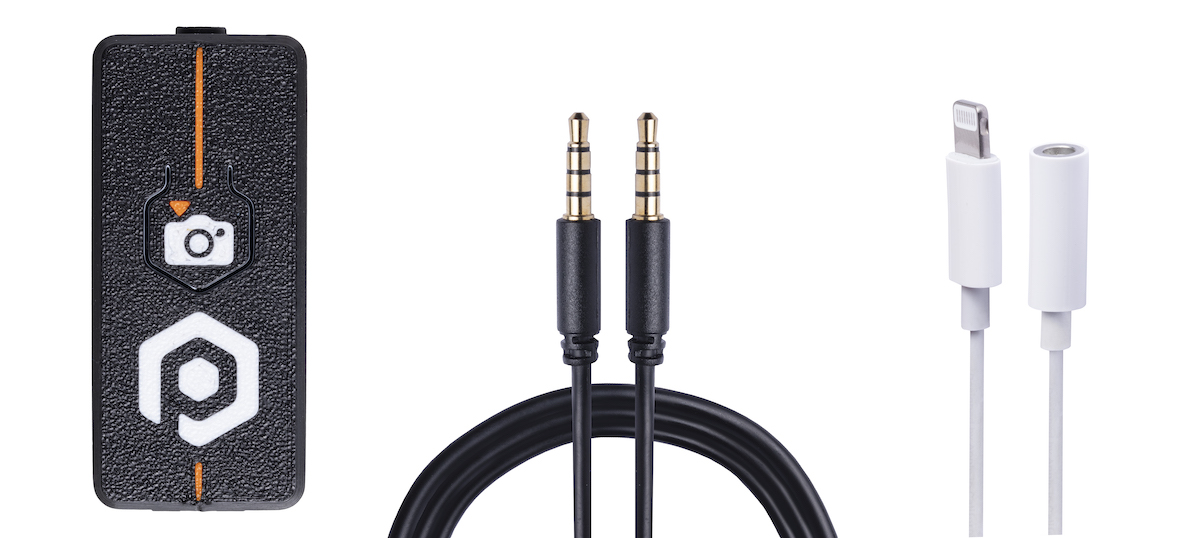
- ワイヤーシャッターと専用アダプターを使用することで、ターンテーブル(または Cube )上の商品をiPhoneカメラでリモート撮影できます。
- iPhoneカメラでは、定常光のライトを使用し、主にターンテーブルの従来型のストップ&スタート方式で、基本的な360°スピンを撮影できます。
- このため、ハイエンドの一眼レフやミラーレスカメラがなくても、十分な品質の360°スピンを制作できます。ただし、より高解像度の360°スピンを制作できるのは、引き続きハイエンドカメラです。
- したがって、Touch は主に、ハンドヘルドで静止画を撮影するソリューションとして、他のPhotoRobotワークステーションを補完する役割を果たします。
カスタマイズ可能なカメラ設定
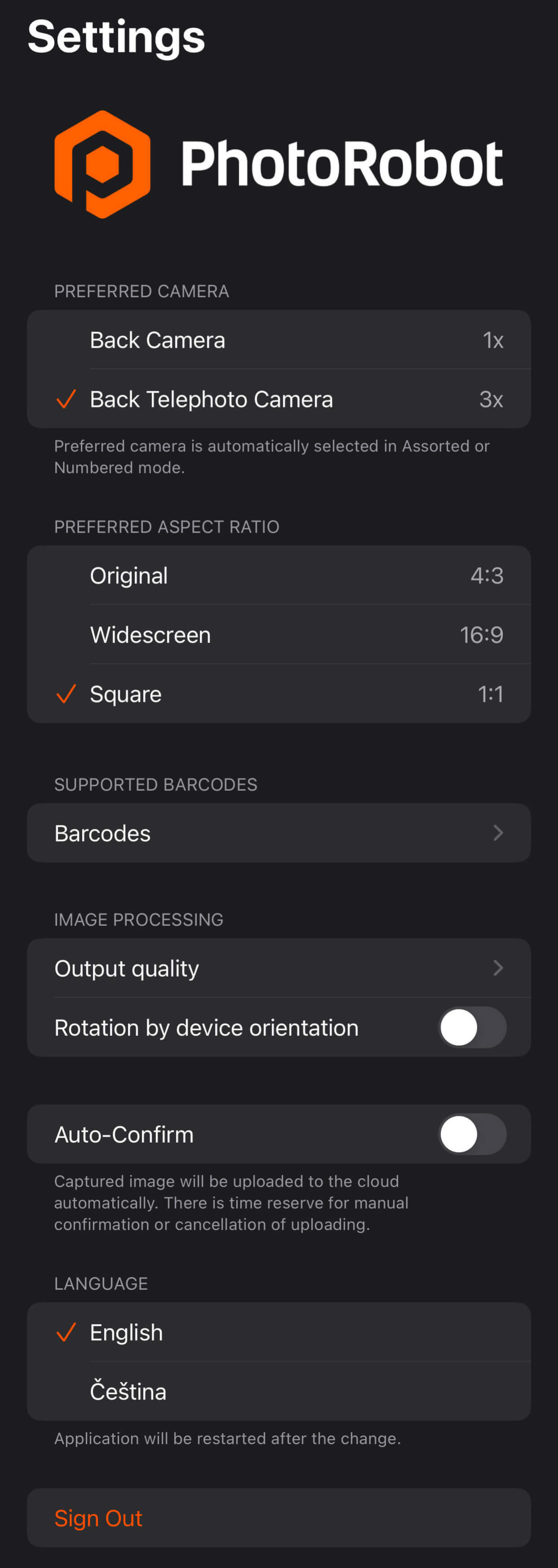
PhotoRobot Touch の利点として、_Controls Appでカメラ設定を作成してロックできる点が挙げられます。カメラ設定には次の項目を含められます。
- プリセット:アスペクト比、事前選択したカメラ、自動確認、バーコードスタイルをカスタマイズできます。
- トリガー:ワイヤーシャッターでカメラを作動させ、iPhoneによるスピン撮影を自動化できます。この場合、PhotoRobotは専用の配線を提供し、Apple純正のLightningまたはUSB-C-ステレオジャック変換アダプター、手動撮影用の専用トリガーボックス、コントロールユニット用のケーブルを使用します。
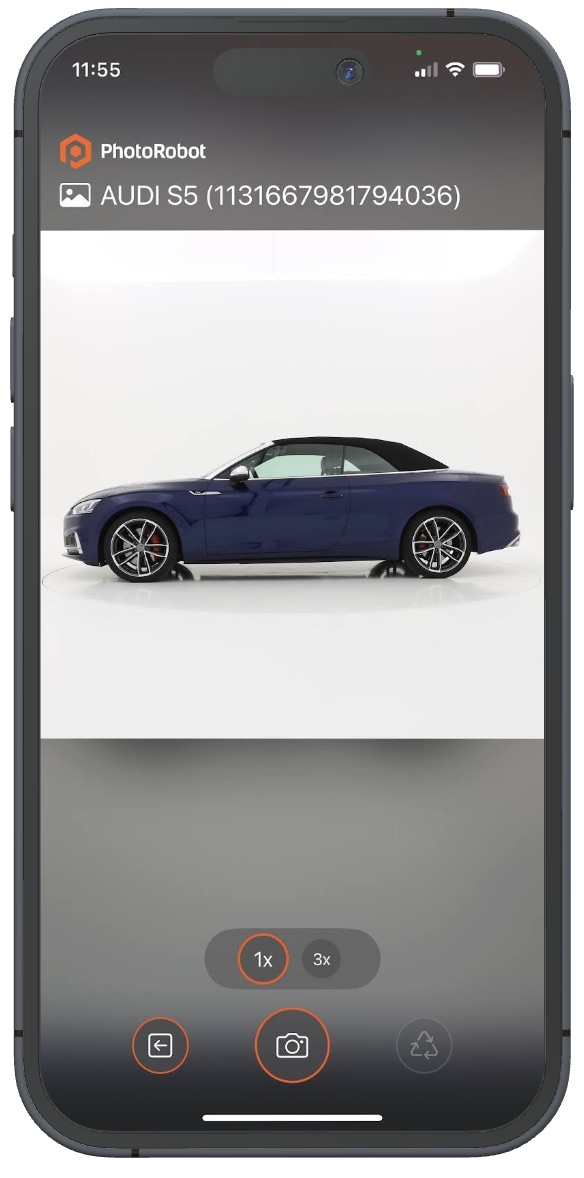
- プレビューとタッチスクリーン撮影:iPhoneの優れたカメラ、軽量性、ディスプレイインターフェースは、画像のプレビューやウィザードベースのコンテンツの表示に最適です。
- 手動確認または自動確認:撮影後、アップロードする画像を手動で確認することも、自動確認の設定を作成することもできます。自動の場合、生産ラインのオペレーターがソフトウェア上で画像を承認するだけで、確認と同時に自動でアップロードされます。
複数のiPhoneを簡単に接続
複数のiPhoneを制作ワークフローに組み込むのは非常に簡単です。必要なのは、各iPhoneに Touch App をインストールすることだけです。インストール後は、QRコードをスキャンするだけで新しいデバイスでアプリを起動できます。その後、バーコードをスキャンして任意のアイテムを開き、すぐに撮影を開始できます。スタジオによっては、使用していないiPhoneを充電ステーションに置いて管理している場合もあります。これにより、iPhoneを切り替える際の制作ワークフローの遅延を抑えることができます。
Touch はお客様のビジネスに有効でしょうか?
総じて、PhotoRobot Touch は幅広いフォトスタジオとその撮影ニーズに役立ちます。以下の一般的な活用例をご覧ください。
- お客様が商品を並行して同時に撮影する必要がある場合。この場合、オペレーター一名がiPhoneで必要なディテールカットをすべて撮影できます。その間、PhotoRobotはターンテーブルまたはマネキンワークステーションで、360°スピン、静止画の商品撮影、3Dモデル、360°商品動画を撮影します。これは、撮影代行会社や、中古繊維製品、リセール、リサイクルを専門とする企業で特に一般的です。
- 特定の画像を決められた順序で撮影し、内容に応じてファイル名を付ける必要がある場合。典型的な例は、中古車をオンライン販売するための商品撮影です。また、車両のリバースエンジニアリング用マニュアルの写真制作でも、数百枚から数千枚のハンドヘルド撮影によるディテール写真が必要になることがあります。
- お客様に必要なロボット撮影の画像が少数(1x36スピン)で、ハンドヘルド撮影の画像が大量に必要な場合。この場合、フリーモードまたはウィザード支援によるハンドヘルド撮影が特に役立ちます。たとえば、車両のターンテーブル撮影を提供する撮影代行会社や、オンラインの大型自動車販売店です。こうした企業では、車両の基本的な360°スピンのみで足りる一方、車内外のハンドヘルド画像は数百枚必要になることがあります。
- 新たに一眼レフカメラを購入したくない、そして最新のiPhoneを買う理由が欲しい。冗談はさておき、PhotoRobot Touch は、スタジオの現場のワークフローに、軽量で非常に便利なソリューションを加えます。一眼レフカメラの充電が必要な場合や、重いカメラを持ち歩くのが負担になる場合もあるでしょう。iPhoneを接続するだけで撮影できます。
初めてご利用になる場合のアプリのロック解除
PhotoRobot Touch アプリを初めてご利用になる場合は、すべての機能を利用するためにアプリ内課金が必要です。また、有効な PhotoRobot Controls App のアカウントも必要です。ただし、Touch ライセンスを購入しなくても、アプリを簡単にお試しいただけます。
無料でお試しいただけるよう、アプリには3枚のテスト画像を撮影できるカウンターが備わっています。写真はフル解像度で取得でき、後処理は PhotoRobot _Controls 上で実行されます。テスト画像の撮影後にアプリを再起動すると、テスト画像のカウンターがリセットされます。これにより、ライセンスを購入することなく、さらに3枚のテスト撮影を行えます。より詳しくテストする必要がある場合は、PhotoRobot Touch の月額ユーザーライセンスを購入するのが最適です。
アプリの機能と要件
Touch は、タッチスクリーンで操作するリモートカメラのインターフェースとしてのみ機能する点にご留意ください。フォルダー、ワークフロー、サムネイルなどの設定は、すべて PhotoRobot _Controls 内で行います。運用時に Touch アプリに表示するフォルダーの選択も、これに含まれます。システム内のフォルダーに特定のフラグを割り当てると、そのフォルダーが Touch App に表示されます。ワークフロー、スピン、ディテールショット、その他の画像用のフォルダーも、PhotoRobot _Controls 内で直接作成します。
また、有効なPhotoRobotライセンスをお持ちの場合は、 Touch と iPhone に接続するアカウントに「Power User」サブスクリプションレベルが必要です。つまり、アプリを最大限に活用するには、二つのライセンスが必要です。 Touch ライセンスと、 CAPP の PhotoRobot Cloud 版における「Power User」ライセンスです。これは、iPhoneがWi-Fiまたはモバイル回線のインターネット接続を使用して、画像をクラウドにリアルタイムでアップロードするためです。
iPhoneによるプロ品質の商品撮影を、標準のワークフローに取り入れませんか。導入や、ロボットワークステーションへの複数デバイスの接続についてご質問はありますか。PhotoRobotがどのようにお役に立てるか、ぜひお問い合わせください。専門の技術スタッフが、御社独自のニーズに合わせた自動撮影技術の構築をお手伝いします。



