
PhotoRobot サポート - カメラ設定
カメラがPhotoRobot Controls App(以下「CAPP」)と正しく通信するには、カメラを適切に設定する必要があります。
注記:PhotoRobot は多様なカメラモデルに対応しているため、本マニュアルでは一般的な設定のみを説明します。
PhotoRobot互換カメラリストのカメラモデルを使用していることを確認してください。これらには、最近のデジタル一眼レフカメラとミラーレスキヤノンカメラモデルが含まれます。ただし、システム用のカメラを購入する前に、PhotoRobotに連絡することを常にお勧めします。
次に、カメラの設定を始める際は、カメラに接続する他のプログラムをすべて終了してから、以下の手順に従ってください。
カメラの基本設定
ここでは、Canon製カメラをUSB経由で CAPP と通信できるように設定する手順を説明します。なお、Wi-Fiでカメラを接続して手動で撮影し、新しいフレーム(クローズアップ、ディテールショット)をスチルフォルダーに自動で追加することも可能です。
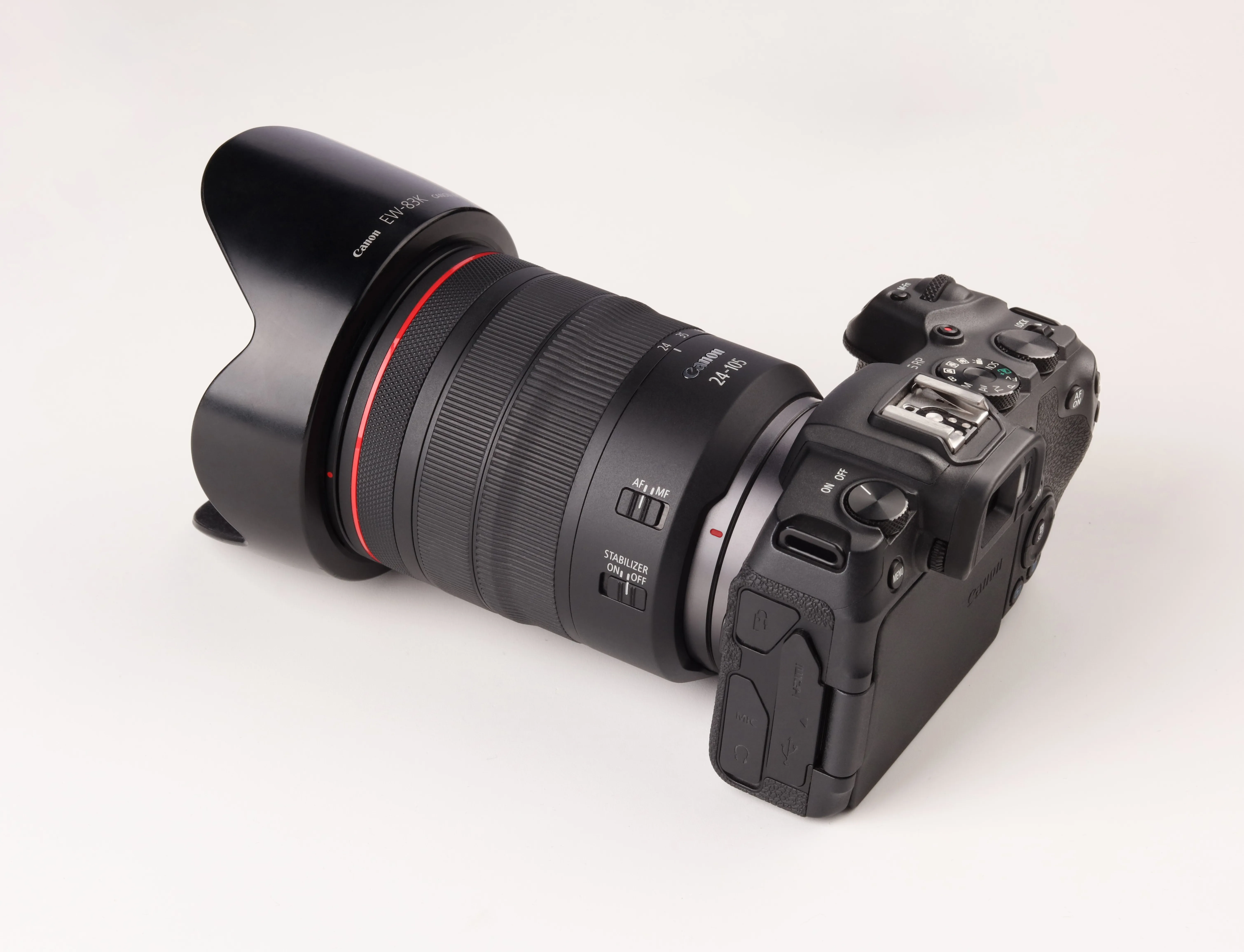
コンピューターへの接続
CAPP にカメラを追加するには、まずカメラの電源を入れ、USBでコンピューターに接続します。
要件
1. カメラは PC 側の USB ポートに直接接続してください。
2. USB ポートと USB ケーブルが USB 3.0 に対応していることを再度ご確認ください。
3. シールド付きで、長さに応じた以下の条件を満たす USB ケーブルのみをご使用ください。
- 延長する場合:アクティブ USB 延長ケーブル(電源供給タイプ)5 m または 10 m
- カメラに直接接続する場合:1 m までの USB ケーブル
重要:USB ハブ経由でのカメラ接続は推奨しません。
電源供給
カメラへの給電は、常にアダプター(いわゆる「ダミーバッテリー」)を使用することをお勧めします。これにより、撮影中にバッテリーの充電や交換を気にする必要がありません。
電源アダプターの選択は、カメラモデルによっても異なります。(お使いの機種に適したアダプターは、Canon ストアの電源アダプターでご確認ください。)
カメラ設定
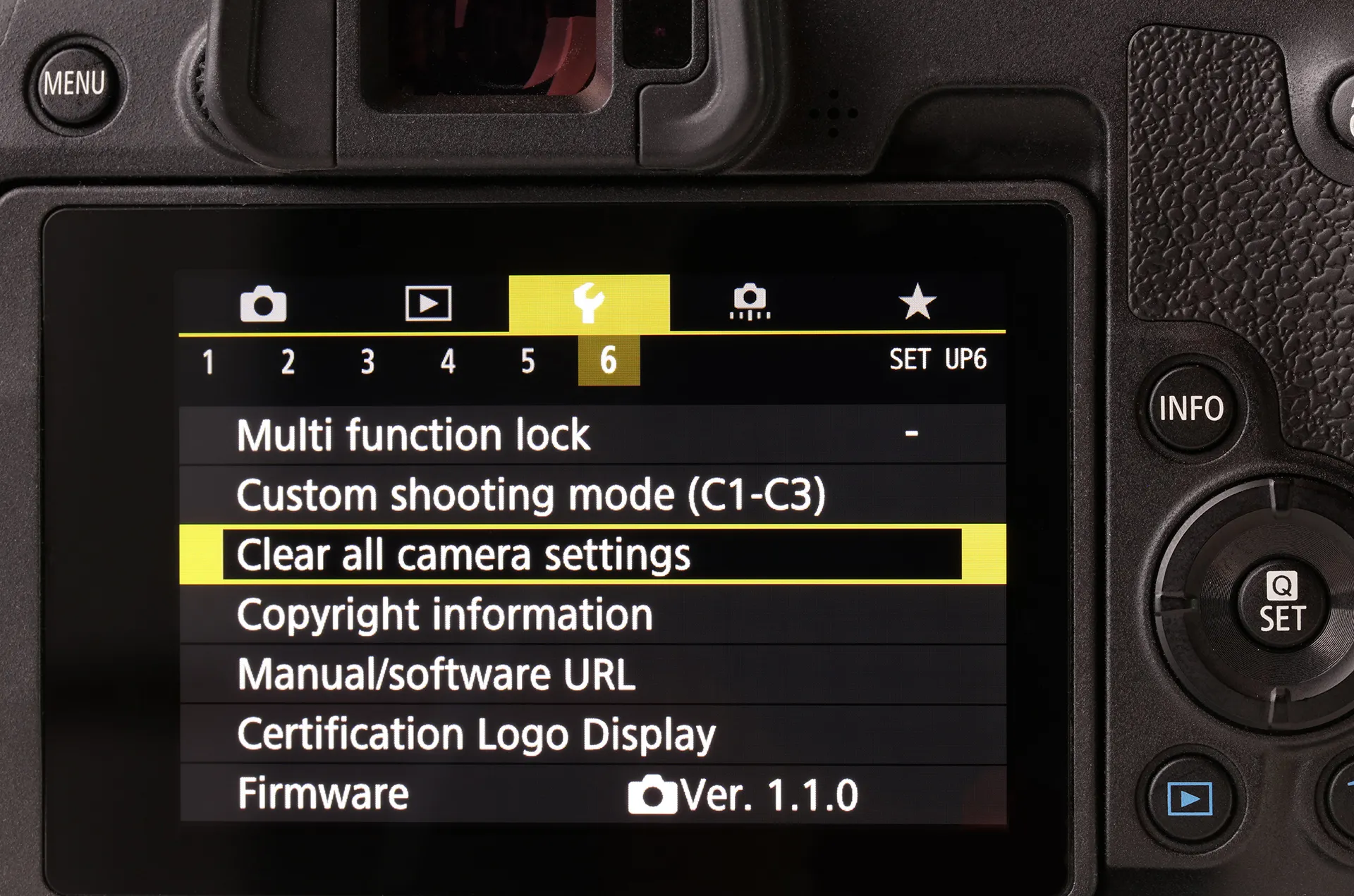
次に、カメラの各設定を行う前に、カメラをリセットします。これにより、新品のカメラであっても、すべてのカメラ設定とカスタム機能を初期化できます。
注記:X0D および X00D シリーズのカメラは、以下のパラメーターの一部にのみ対応しています。
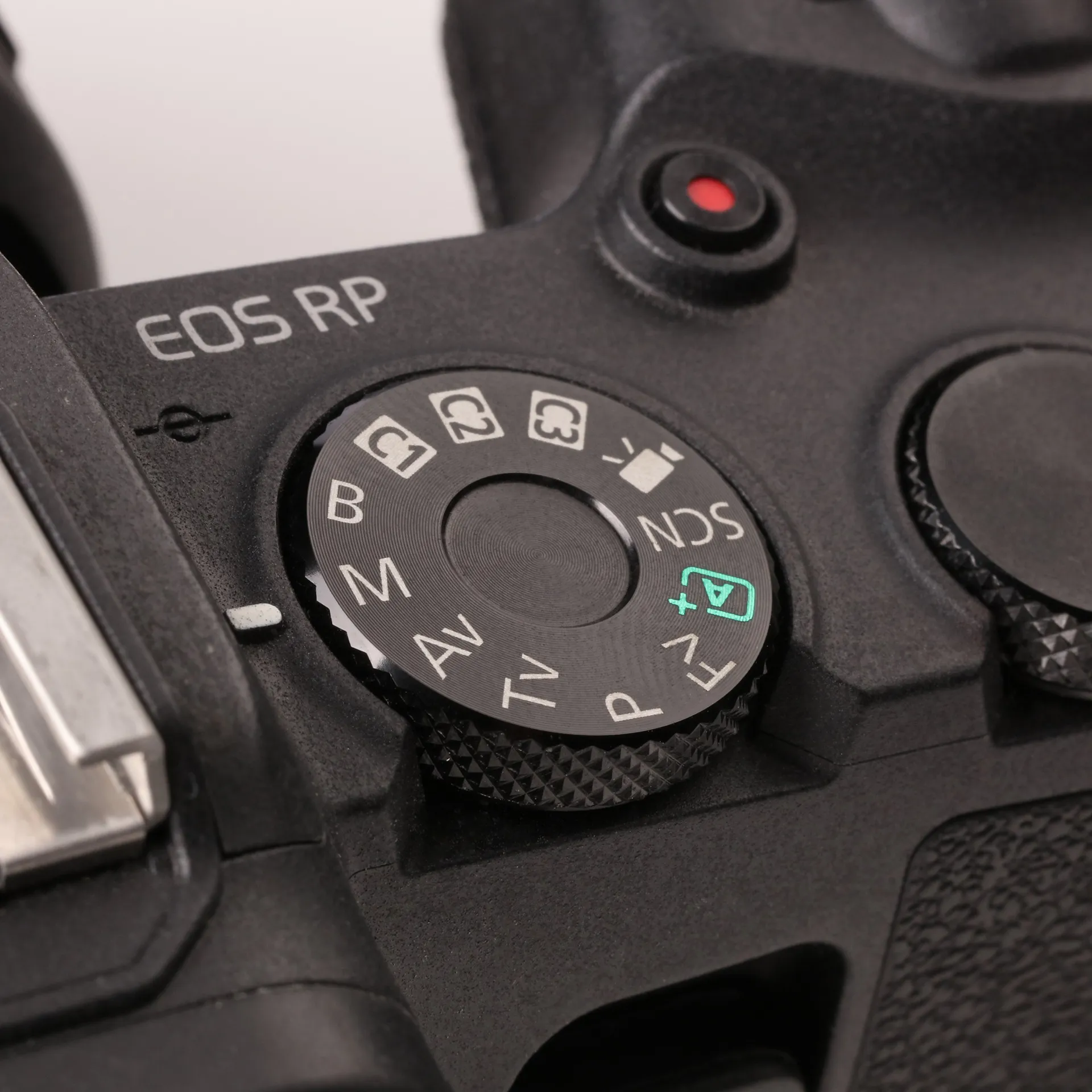
1. 上面のダイヤルをマニュアルモードに設定します。
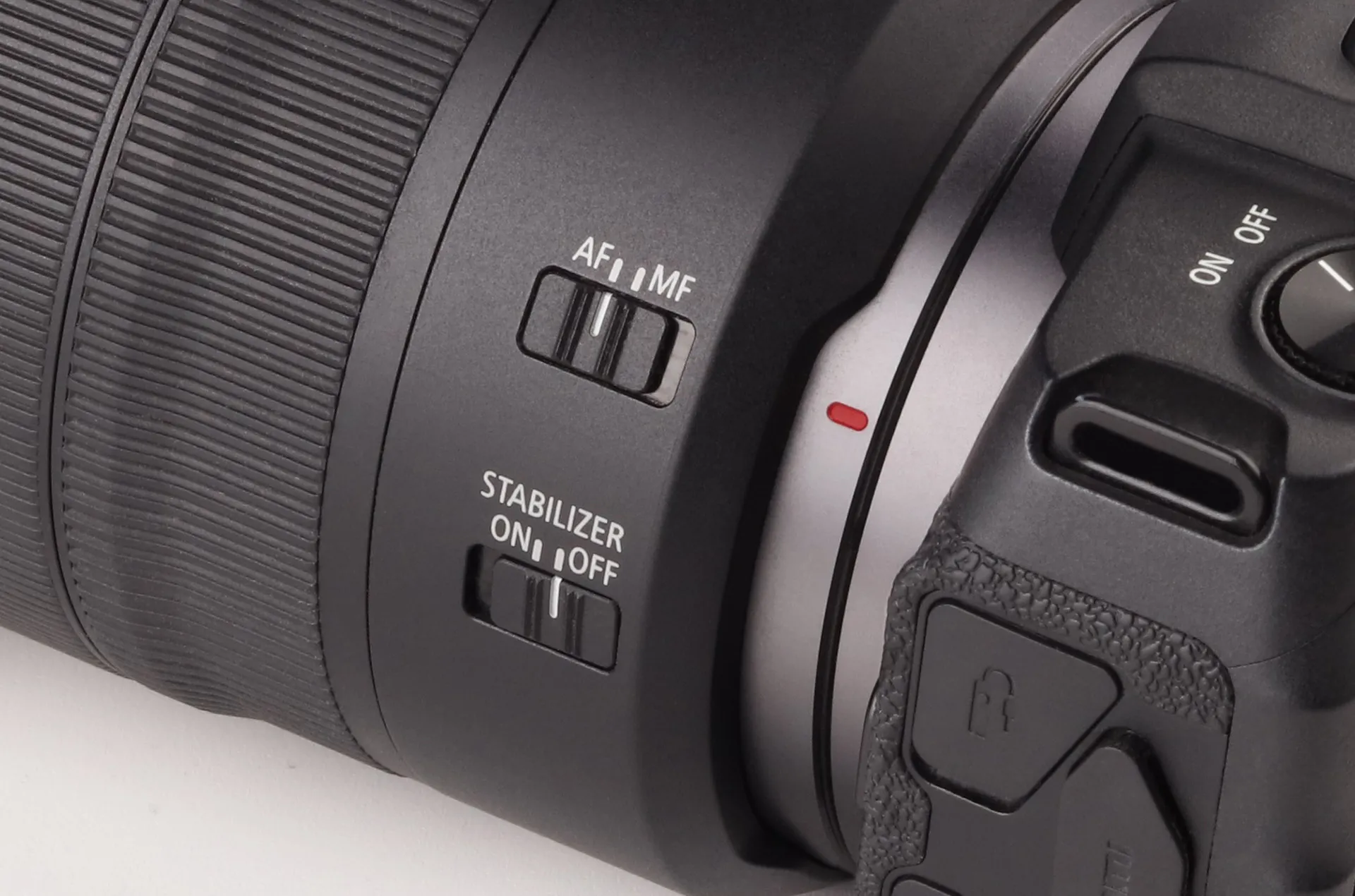
2. カメラレンズをオートフォーカスモードに設定します。注記:Canon レンズによっては、Focus / Control スイッチが付いています。その場合は、Control を選択してください。続いて、レンズの手ブレ補正(スタビライザー)を OFF にします。
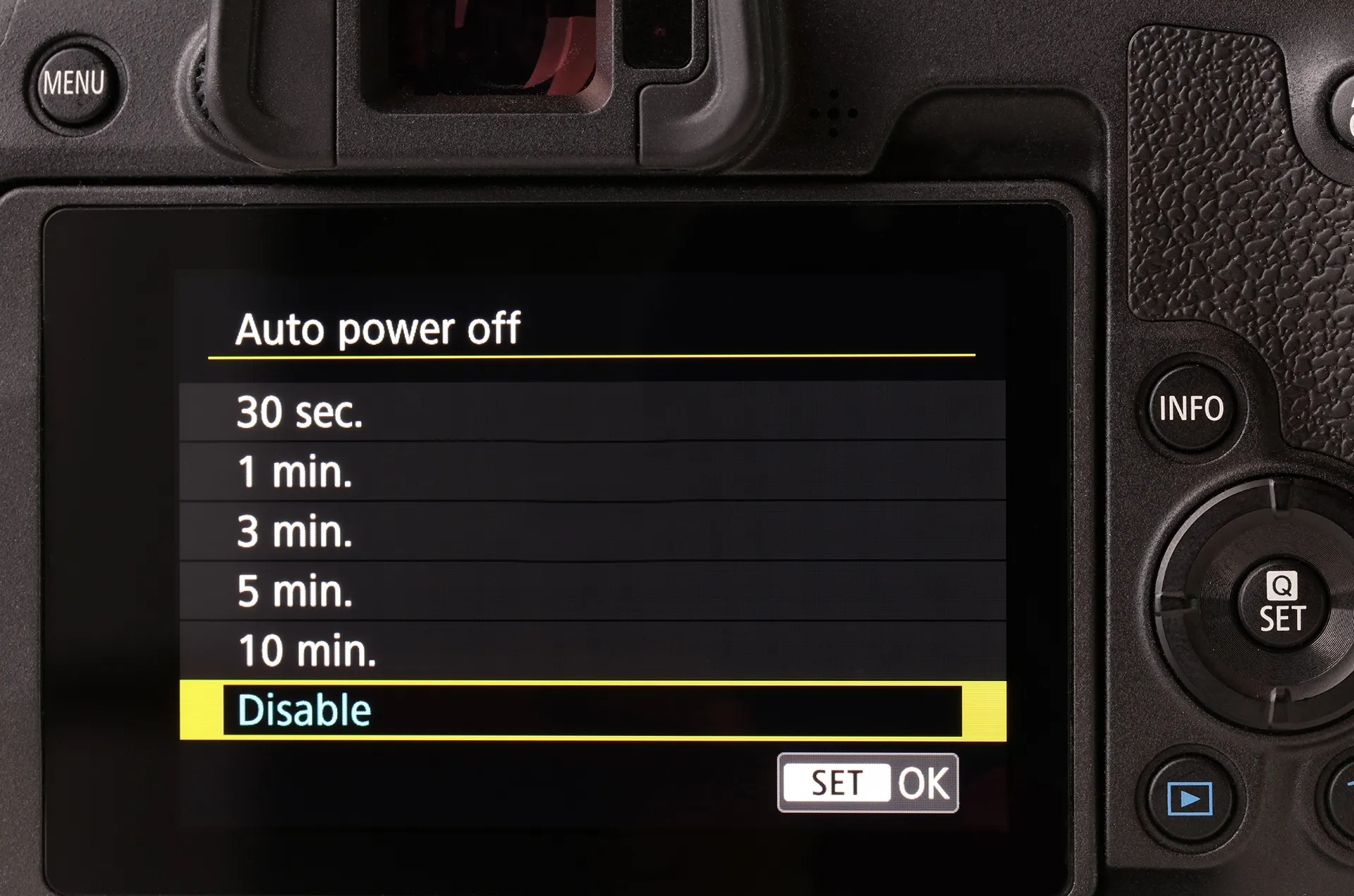
3. 自動電源オフを「無効」に設定します。
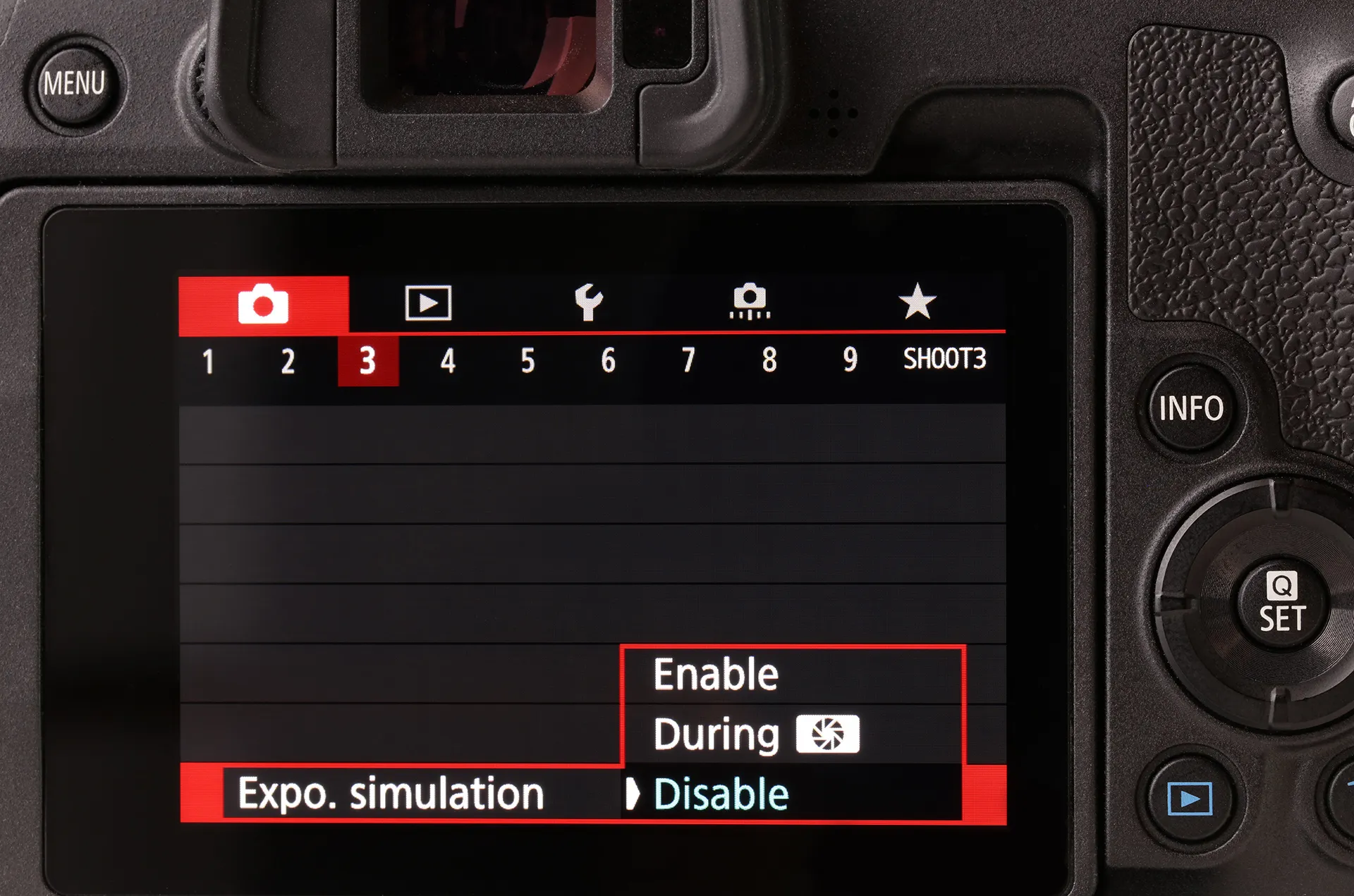
4. Live view 露出シミュレーションを「無効」に設定します。注記:この機能はすべてのカメラにあるわけではなく、対応カメラの一部のみに搭載されています。
5. Custom controlsを「Shutter button half-press, and Metering and AF start」に設定します。
フラッシュの設定
設定によっては、スタジオライトまたはスピードライトの使用時にカメラがフラッシュを発光しない場合があります。フラッシュが発光しない場合は、次の設定を確認し、フラッシュが正しくトリガーされるようにしてください。
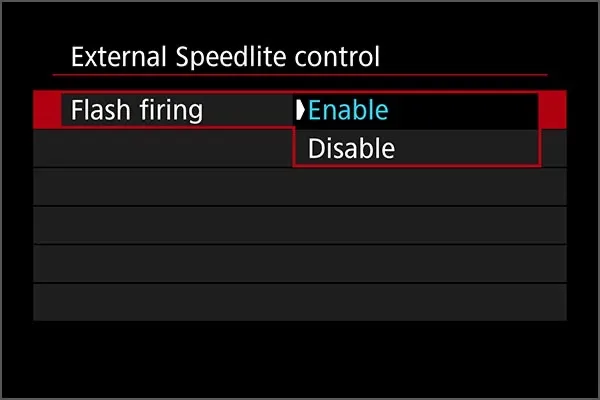
1. External Speedlite control で Flash firing を有効にします。
2. ライブビュー対応のDSLRをお使いの場合は、ライブビューがフラッシュのトリガーを妨げていないかを確認してください。Live View に設定している場合、カメラによってはフラッシュが発光しないことがあります。ただし、Canon Speedlite などの専用フラッシュを使用している場合は、動作することがあります。(注:EOS Utility にテザー接続して Live View を使用している場合も、EOS Utility によりフラッシュの発光が停止されます。)
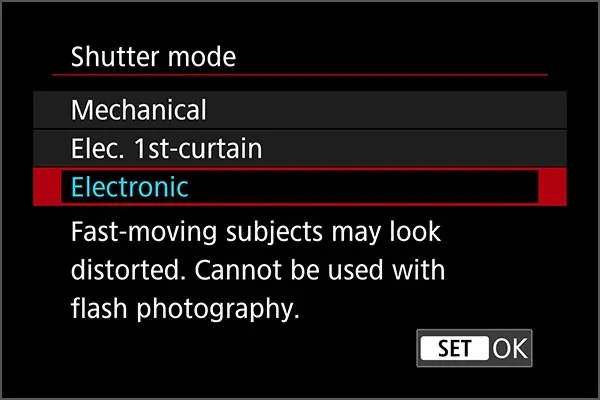
3. EOS-Rシリーズのカメラモデルでは、Electronic Shutter mode を使用していないことを確認してください。EOS R3 を除き、Electronic shutter mode ではフラッシュが発光しません。
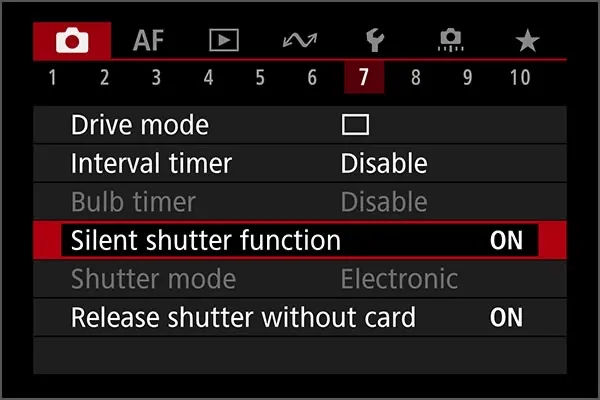
4. Silent shutter function がオンの場合はオフにしてください。カメラによっては、サイレントシャッター機能により電子シャッターモードが有効になり、フラッシュが発光しなくなります。
動画の撮影
動画の撮影は、カメラにメモリーカードを装着して使用する必要がある唯一のケースです。
Please leave the camera in Manual mode for this (see Camera Settings – Step 1). The camera will then be switched to the correct mode automatically from PhotoRobot Controls software. To learn more about creating video in PhotoRobot Controls App, see the PhotoRobot How to Create Video User Manual.


EOS Rebel シリーズ


EOS DSLR シリーズ


EOS M ミラーレスシリーズ


PowerShot シリーズ


クローズアップ / ハンドヘルド

Canon EOS Rebel シリーズは、確かな画質、直感的な操作性、幅広い機能を備えた、初心者にも扱いやすい DSLR カメラです。写真愛好家に最適で、信頼性の高いオートフォーカス、バリアングルタッチスクリーン、フルHDまたは4K動画撮影に対応しています。
接続
解像度(MP)
解像度
Canon EOS DSLRシリーズは、高画質、高速オートフォーカス、高い汎用性を備え、写真撮影にも動画制作にも最適です。
接続
解像度(MP)
解像度
Canon EOS Mミラーレスシリーズは、コンパクトな設計とDSLRに匹敵する性能を兼ね備えています。交換レンズ式で、高速オートフォーカスと高品質なイメージセンサーを搭載しており、画質を損なうことなく携帯性を求める旅行者やコンテンツクリエイターに適したカメラです。
接続
解像度(MP)
解像度
Canon PowerShotシリーズは、気軽に撮影を楽しむ方から愛好家の方まで使いやすいコンパクトカメラをラインナップしています。シンプルなコンパクトカメラから高度なズームカメラまで幅広いモデルがあり、使い勝手の良さと確かな画質に加え、手ブレ補正や4K動画などの機能を備えています。
接続
解像度(MP)
解像度
Canon のクローズアップ&ハンドヘルドカメラは、被写体に近づいた精細な写真・動画撮影のために設計されています。コンパクトで扱いやすく、正確なピント合わせ、高解像度の撮像、多彩なマクロ撮影機能を備えており、Vlog、商品撮影、クリエイティブなクローズアップ撮影に最適です。


