
PhotoRobot C850 & C1300 턴테이블 사용자 가이드
이 설치 설명서는 PhotoRobot C850 및 C1300 턴테이블 모듈의 조립, 연결 및 사용에 대한 기술 지침을 제공합니다. 이 정보는 고객이 C850 또는 C1300 로봇의 초기 설정 및 첫 번째 작동을 지원합니다. 또한 옵션인 Robotic Arm V8 확장의 조립과 옵션인 텔레스코픽 폴의 장착에 대해서도 설명합니다.
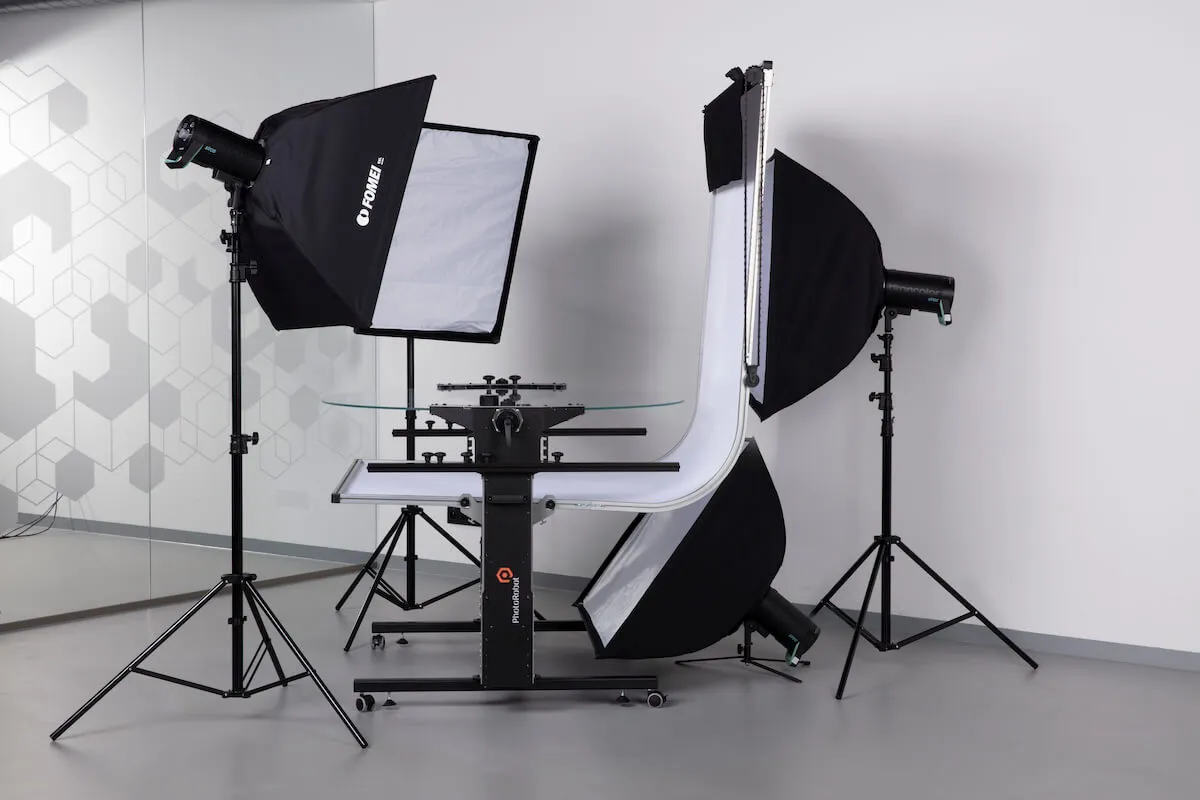
참고: PhotoRobot은 이전에 C1300을 Case 1300이라는 이름으로 공급했습니다. 현재는 C1300이 기존 모델명을 대체합니다.
중요: PhotoRobot 장치를 직접 설치하거나 처음 사용, 보관 또는 정비하기 전에 반드시 PhotoRobot 안전 정보 및 지침을 참조하십시오.
C850 & C1300 직접 설치 및 첫 사용
PhotoRobot을 구매해 주셔서 감사드리며 축하의 말씀을 전합니다. PhotoRobot 기술에는 자동화 사진 촬영 분야에서 쌓아 온 수십 년간의 전문 경험과 통찰, 혁신이 담겨 있습니다. 견고하고 세련된 디자인부터 PhotoRobot 시스템의 모듈식 구조에 이르기까지 모든 것이 고객의 비즈니스를 고려해 설계되었습니다. C850 & C1300 턴테이블을 직접 설치하고 처음 사용할 때 다음 정보를 참고하십시오. 이 매뉴얼은 제품 설명과 일회성 설치 및 테스트 지침을 다룹니다.
1. C850 & C1300 제품 설명
비교하면 PhotoRobot C850과 C1300 시스템의 유일한 차이는 C1300이 다양한 크기(최대 1300 mm)의 턴테이블 플레이트를 수용할 수 있다는 점입니다.
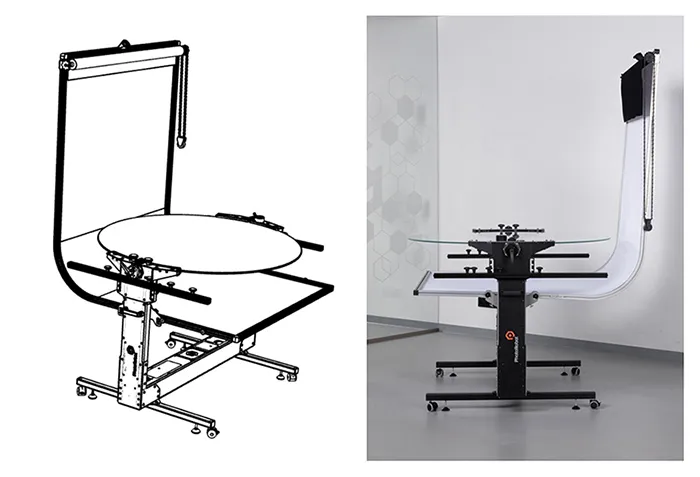
C850과 C1300은 본체 크기가 같으며, 무게 100 kg 이상의 견고한 스틸 프레임으로 이루어져 있습니다. 이는 Case 850의 70 kg 알루미늄 설계보다 무겁지만, 스튜디오에서 더 높은 안정성과 성능을 제공합니다. 이동성은 다소 떨어지지만, 더 견고한 설계 덕분에 턴테이블 아래의 지지 브리지가 더 이상 필요하지 않습니다. 따라서 구조가 더 개방적이어서 오브젝트에 조명을 비출 수 있는 각도가 더 다양해집니다.
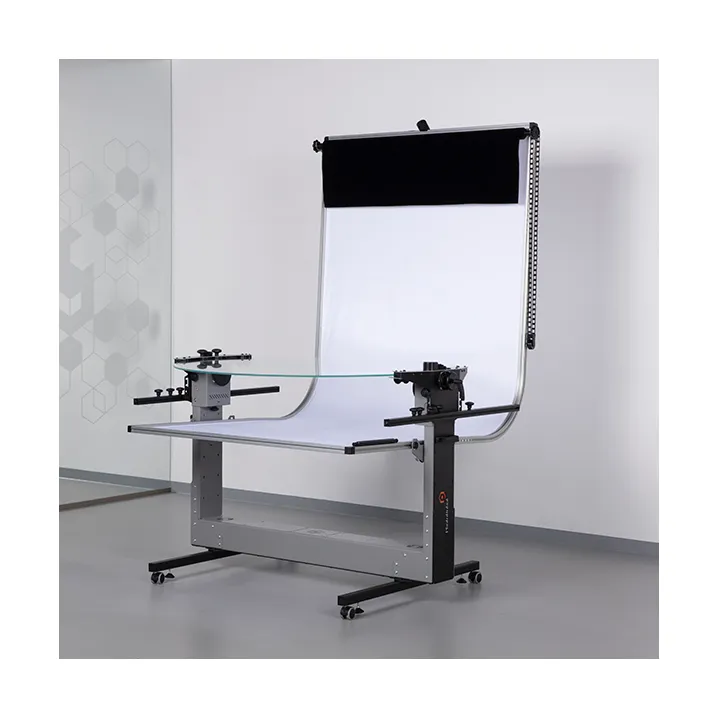
C-Class 포토 턴테이블 시스템의 주요 구성 요소는 다음과 같습니다.
- 시스템 Control Unit (C-Class 모듈을 제어하는 내장형 장치)
- 로봇 본체 (오브젝트 조명에 최적화된 개방형 설계의 견고한 스틸 프레임)
- 흰색 확산 천 배경 (순백색 배경에서 자동으로 사진을 촬영할 수 있도록 장비에 장착)
- 스튜디오 내 이동을 위한 내장 캐스터
- 이삿짐 차량을 이용한 편리한 운송 지원
- 옵션: Robotic Arm V8 확장 장치 (Control Unit 및 옵션 도킹 스테이션 포함)
- 옵션: 장착형 텔레스코픽 폴
1.1. 장치 개요 - C850, C1300
C-Class 턴테이블 C850과 C1300의 전원 공급 및 제어는 내장된 Control Unit을 통해 이루어집니다. Control Unit은 시스템에 전원을 공급하고 턴테이블의 로봇 동작을 제어합니다. 또한 모듈과 함께 옵션인 Robotic Arm 확장 장치를 사용하는 경우, 해당 장치에 전원을 공급하고 제어하는 역할도 합니다.
참고: C-Class 턴테이블의 Control Unit은 장치에 내장되어 있습니다. Robotic Arm V8 확장 장치를 사용하는 경우 Robotic Arm에는 내장형이 아닌 별도의 Control Unit이 있습니다. 이 Control Unit은 C-Class 장치의 HD 랙에 배치할 수 있으며, 암과 암 Control Unit은 모터 케이블로 연결합니다.
2. 로봇 조립 / 사용 준비
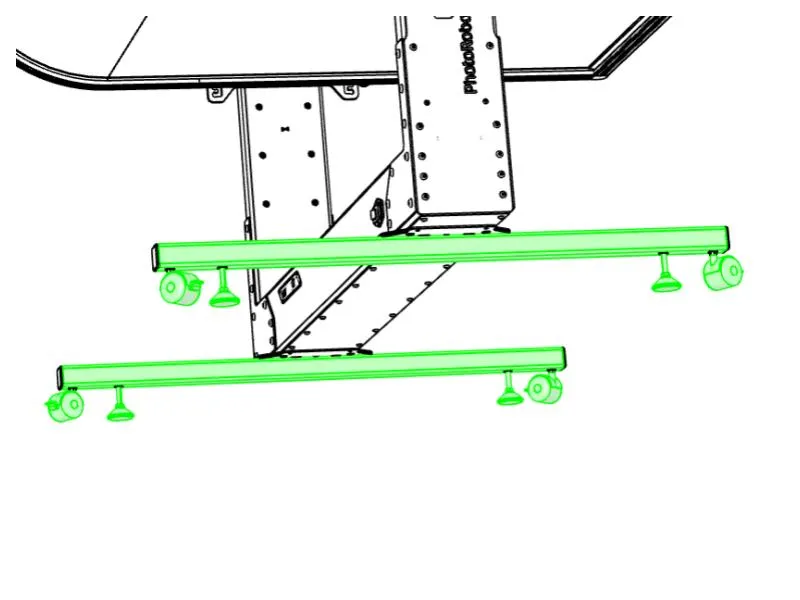
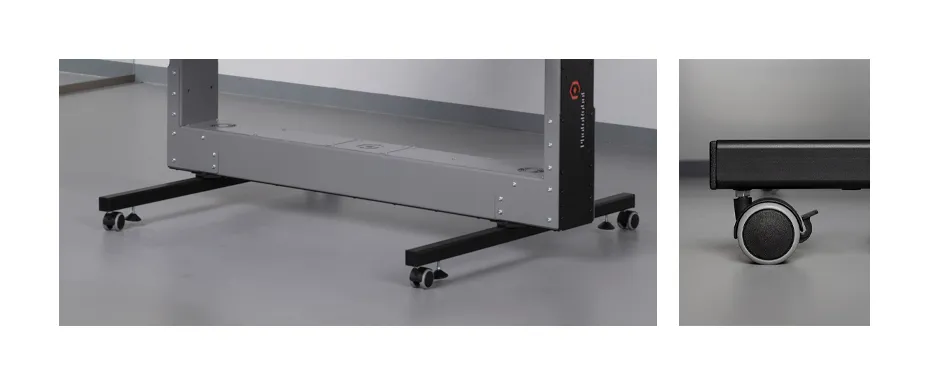
2.1.1. 로봇 조립을 시작하려면 먼저 지지 다리와 바퀴를 찾아 각각 기계 골격에 장착하십시오.
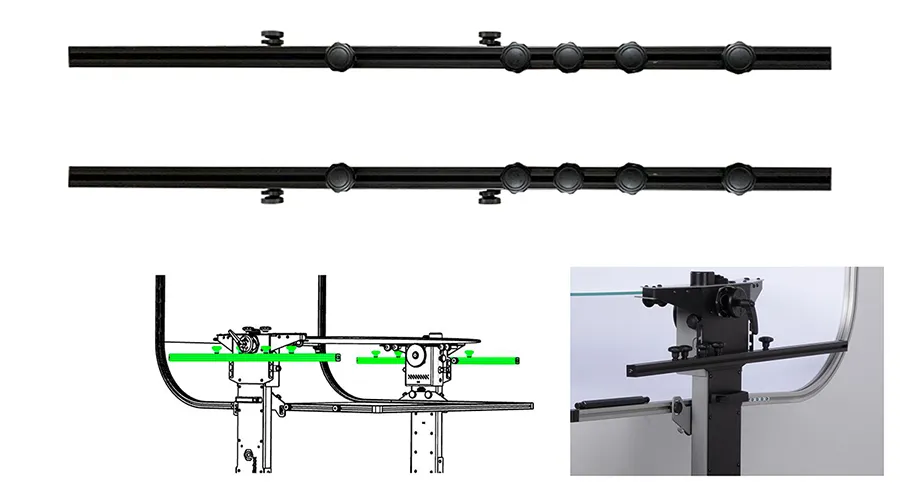
2.1.2. 다음으로 검은색 홀더 두 개를 찾아 골격의 수직 부분에 각각 장착하십시오.
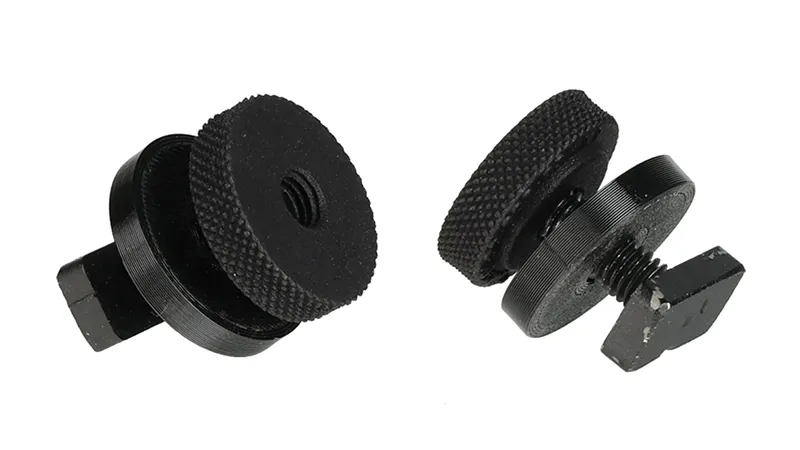
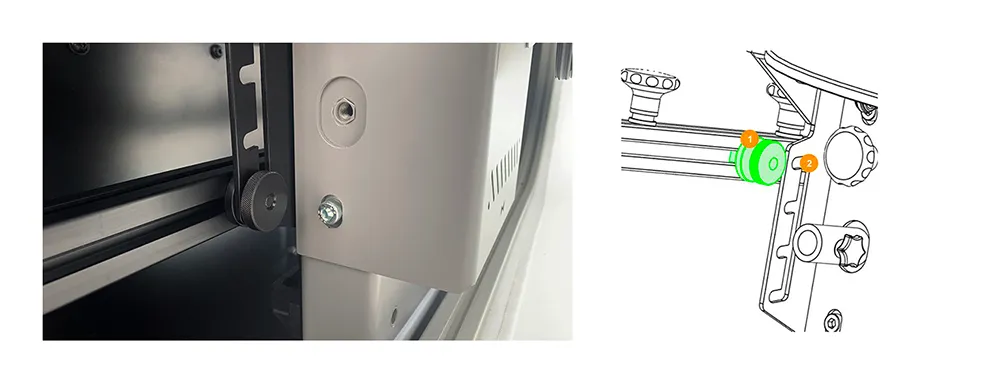
2.1.3. 참고: 전용 나사와 너트는 다음 그림과 같이 구멍에 끼워 체결해야 합니다.
2.2. 화이트 배경 조립
2.2.1. 화이트 확산 천 배경을 조립하려면 먼저 장치를 머신 프레임에 장착해야 합니다.
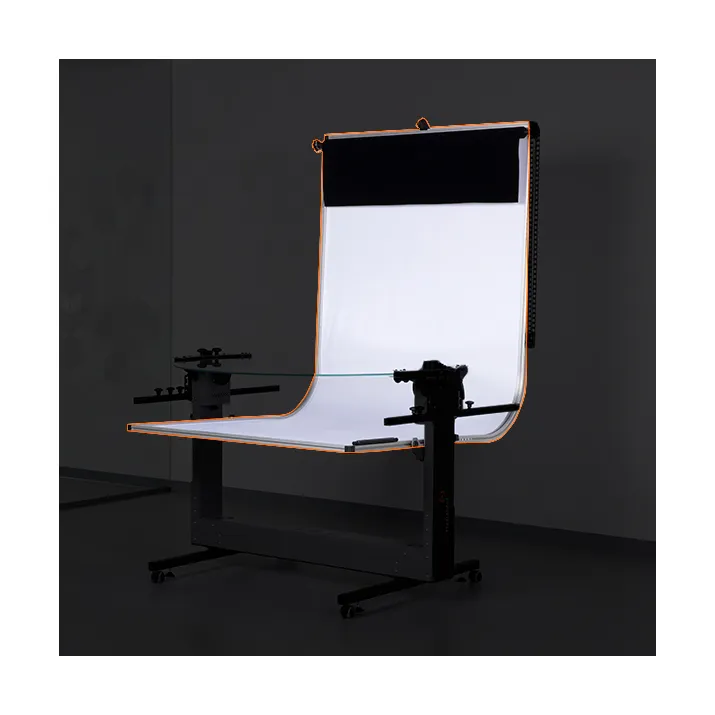
2.2.2. 화이트 배경을 장착하기 위한 배경 프레임은 다섯 가지 부품으로 구성됩니다.
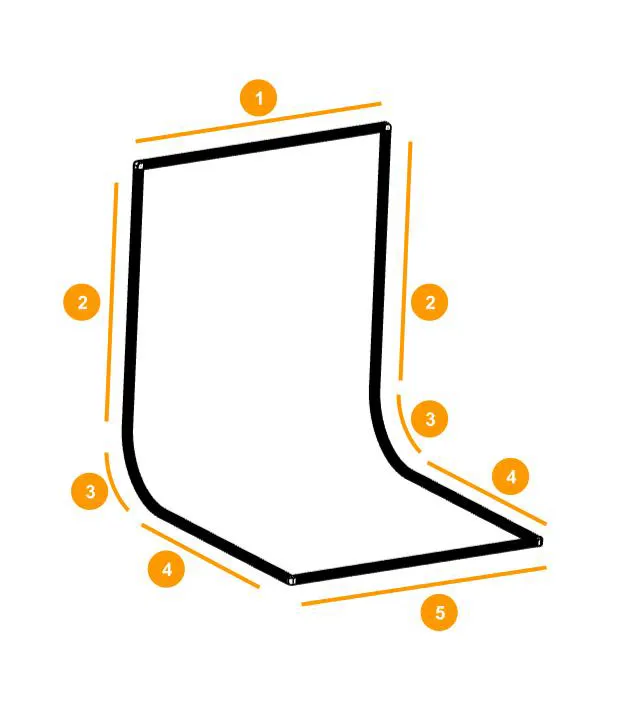
- 상단 부품 (1) - 122 cm
- 수직 부품 (2) - 97 cm
- 아치 부품 (3)
- 수평 부품 (4) - 82 cm
- 전면 부품 (5) - 122 cm
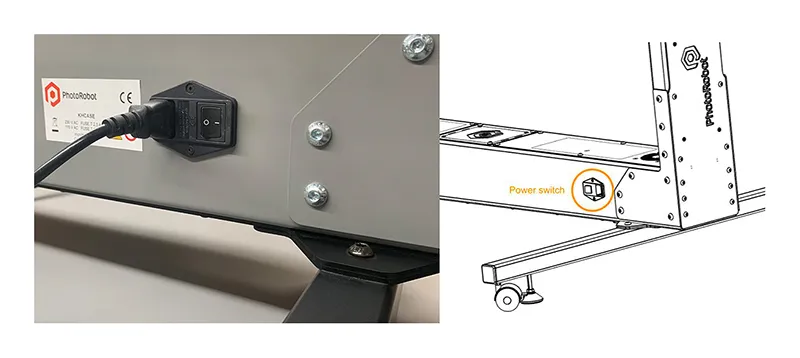
2.2.3. 전원 스위치를 찾아 로봇의 후면을 확인합니다.
2.2.4. 아치형 프로파일 배경 프레임 부품 두 개를 찾습니다. 이 부품은 배경 도면의 번호 (3)에 해당합니다.
2.2.5. 다음으로 알루미늄 프로파일을 연결하는 커플러 여덟 개를 준비합니다.
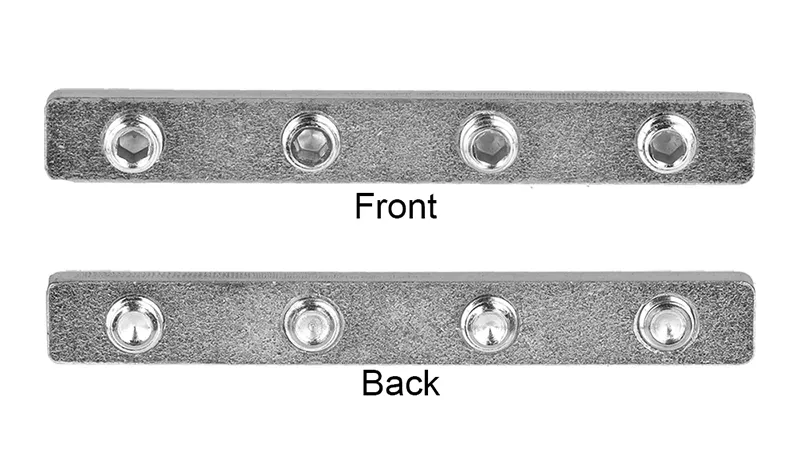
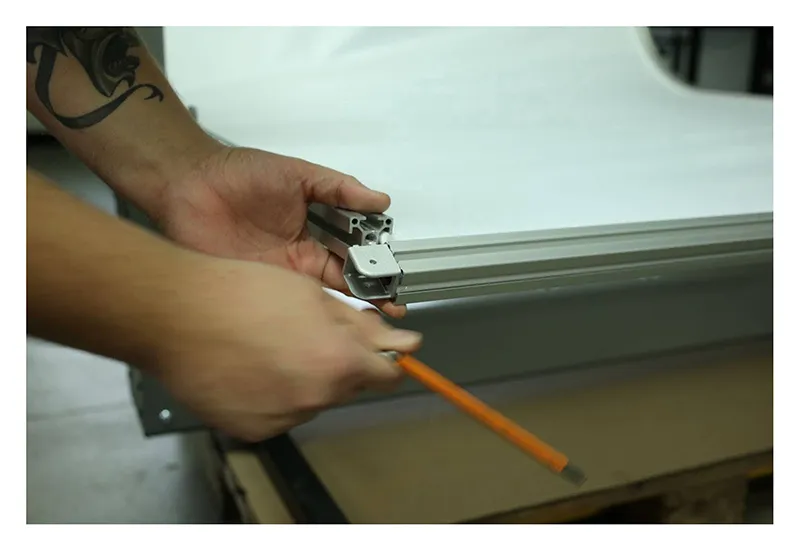
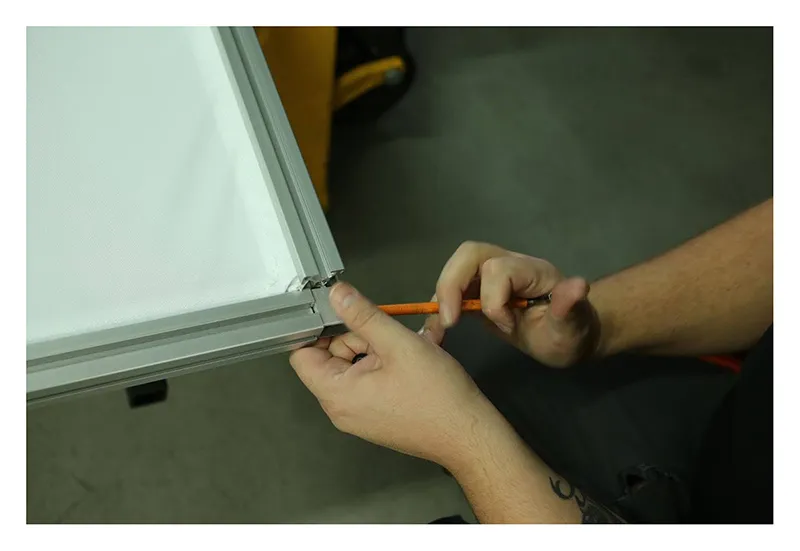
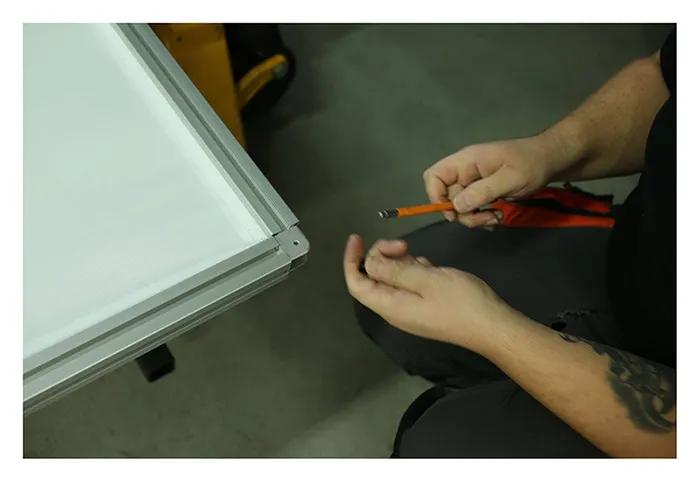
2.2.6. 배경 프레임 도면에서 아치형 알루미늄 프로파일 부품(3) 두 개를 꺼낸 다음, 왼쪽과 오른쪽 부품에 각각 커플러를 장착합니다. 커플러는 아치의 양쪽 끝에 같은 선상에 오도록 연결합니다.
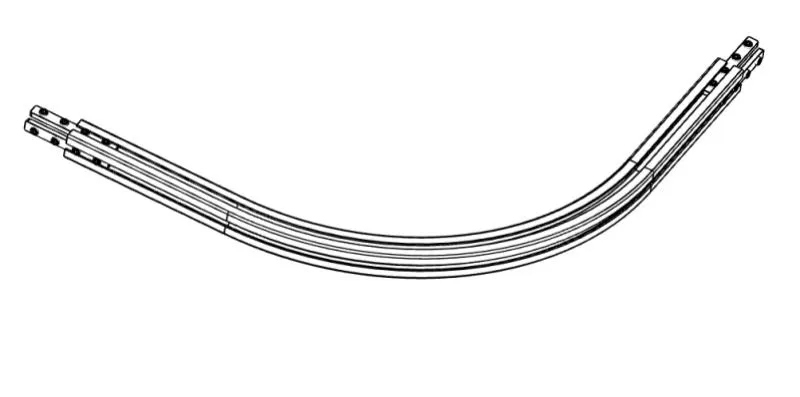
참고: 아래 이미지에는 아치의 오른쪽이 표시되어 있습니다. 커플러는 양쪽 끝에 같은 선상에 있어야 합니다. 아래 이미지는 오른쪽 아치를 나타냅니다.
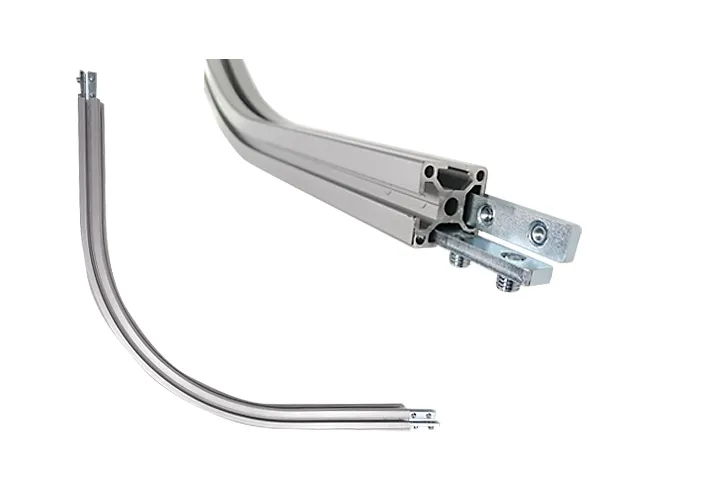
추가 안내: 커플러가 위 이미지와 같이 삽입되었는지 확인하십시오. 커플러는 아치의 양쪽 끝에 같은 선상에 오도록 연결합니다. 왼쪽 부품도 같은 순서로 반복합니다.
2.2.7. 길이 82 cm의 알루미늄 프로파일 배경 프레임 부품 두 개를 찾습니다. 이 부품은 배경 도면의 수평 부품 (4)에 해당합니다.
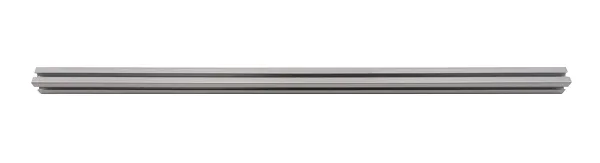
각 부품은 왼쪽과 오른쪽 아치의 하단에 연결되며, 배경의 하단 수평 부품 (4) 역할을 합니다.
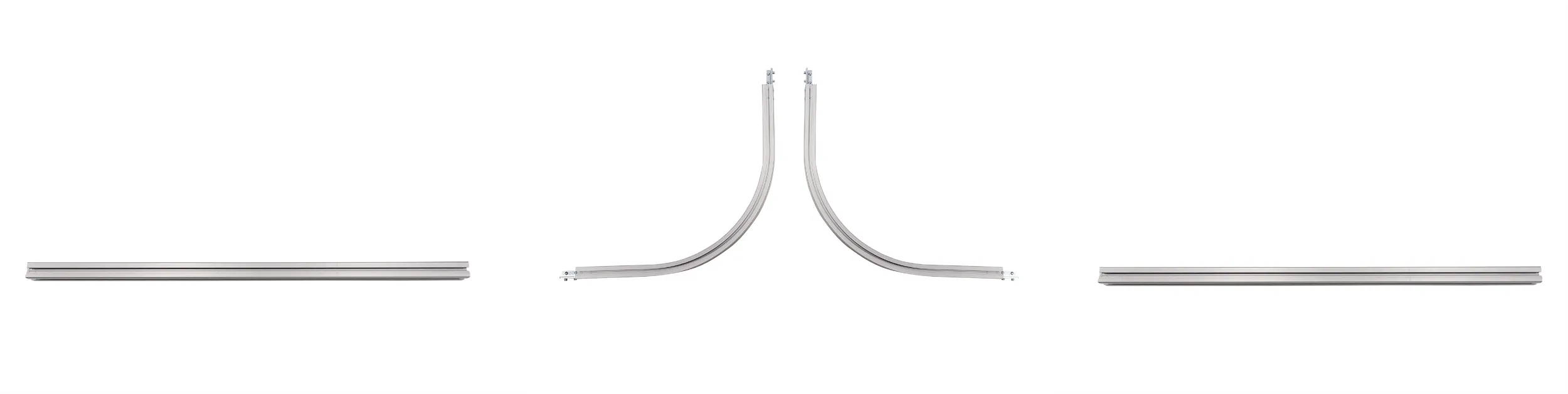
곡선형 알루미늄 프로파일을 결합한 다음, 커플러의 나사를 조입니다.
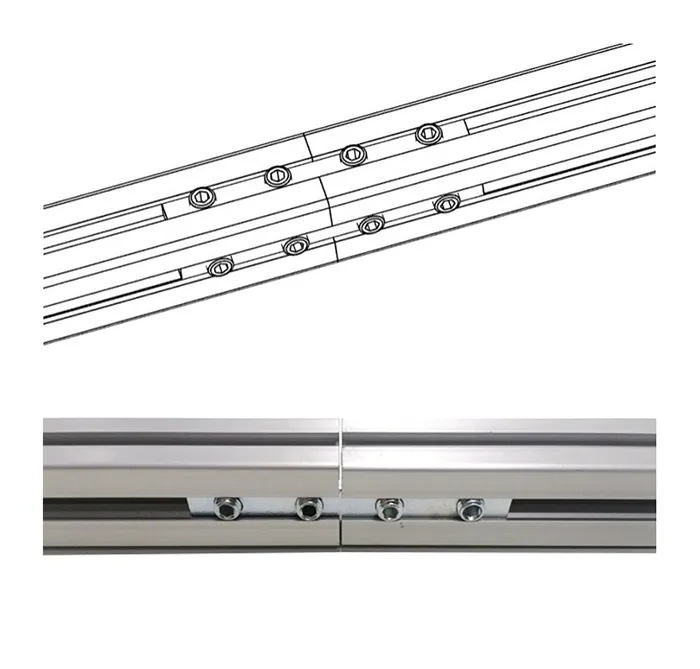
2.2.8. 길이 97 cm의 나머지 알루미늄 배경 프레임 부품 두 개를 찾습니다. 이 부품은 배경 프레임 도면의 수직 부품 (2)에 해당하며, 2.2.7의 순서대로 동일하게 진행합니다.
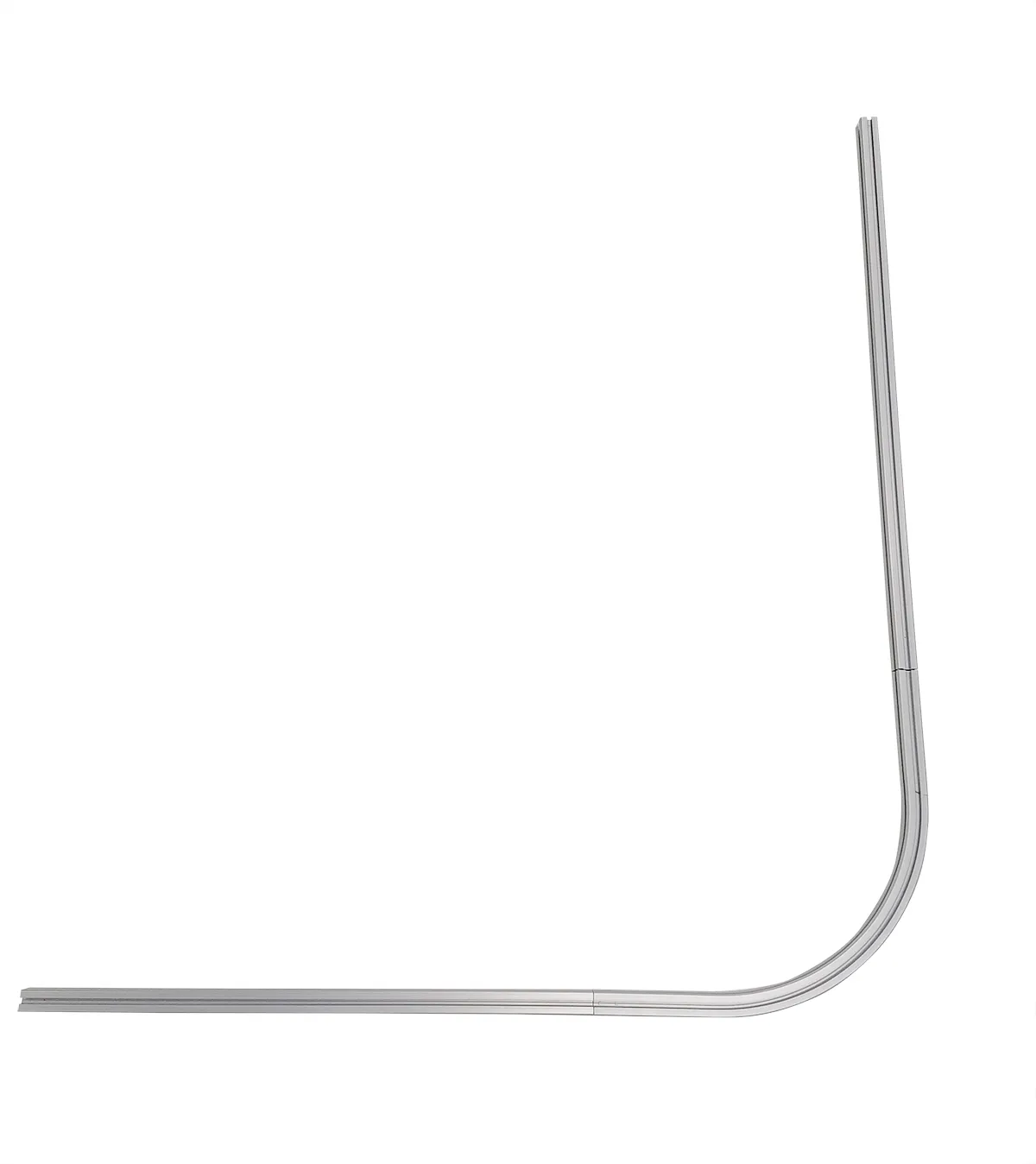
2.2.9. 배경 프레임을 로봇에 고정하기 위한 전용 나사, 와셔, 너트 세트 네 개를 준비합니다.
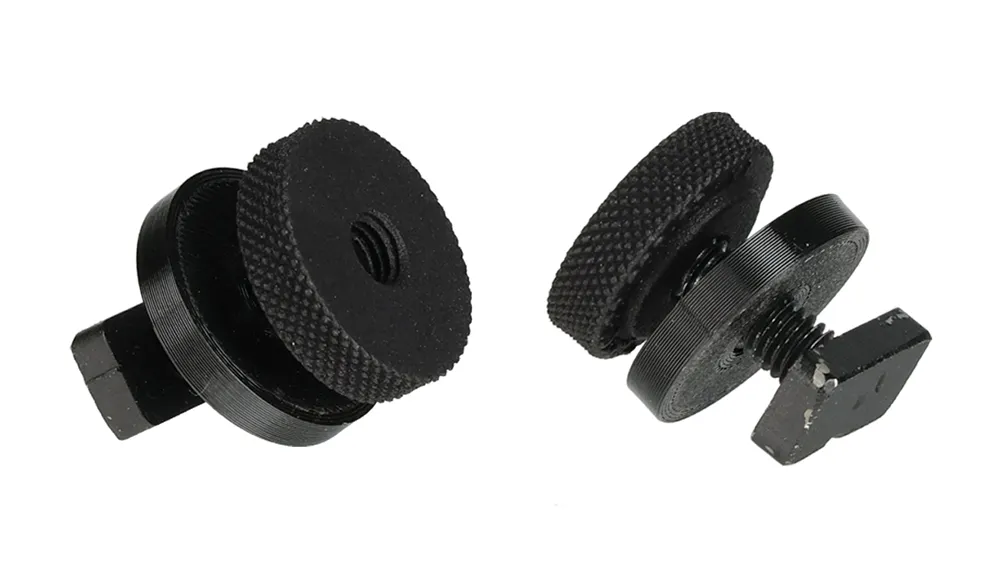
2.2.10. 왼쪽과 오른쪽 수평 부품(4) 각각의 바깥쪽에 나사 세트 두 개를 끼워 조립합니다. 참고: 바깥쪽은 커플러가 보이는 면입니다.
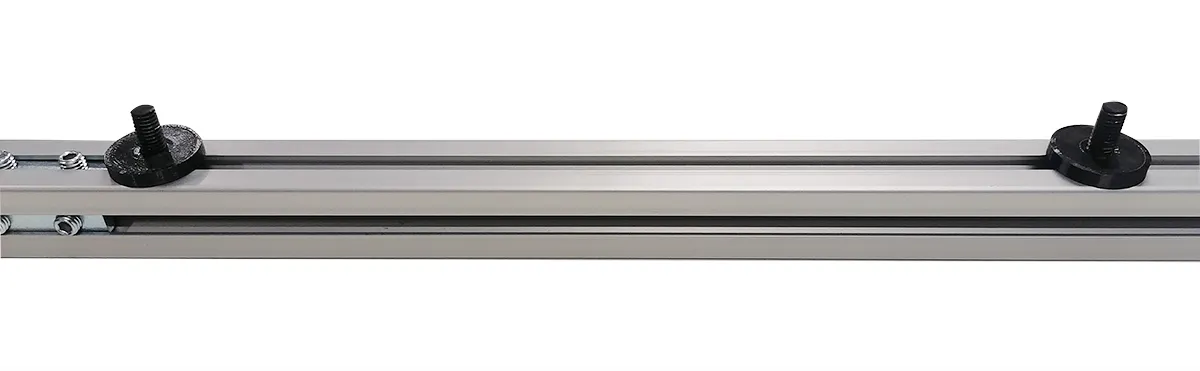
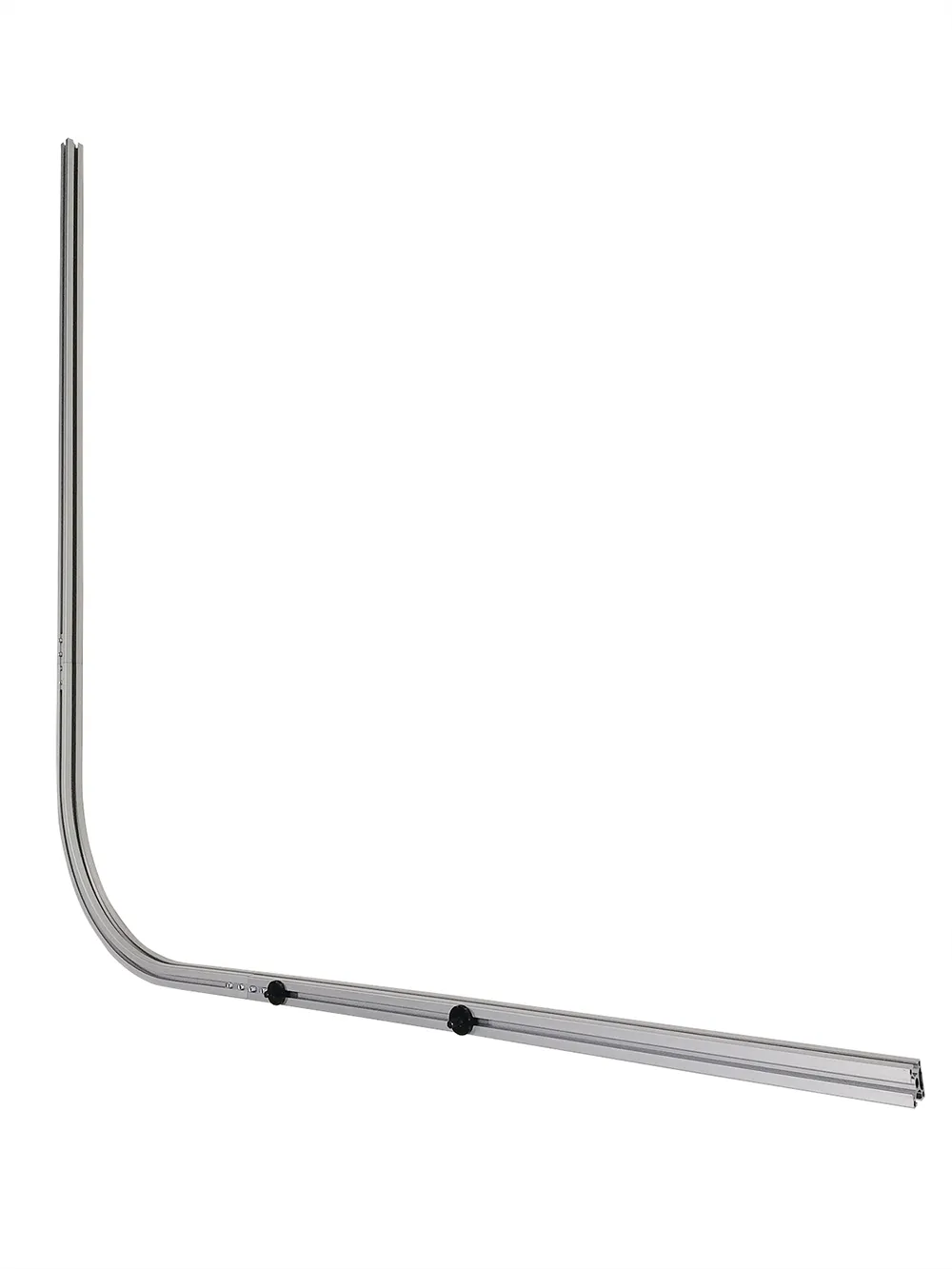
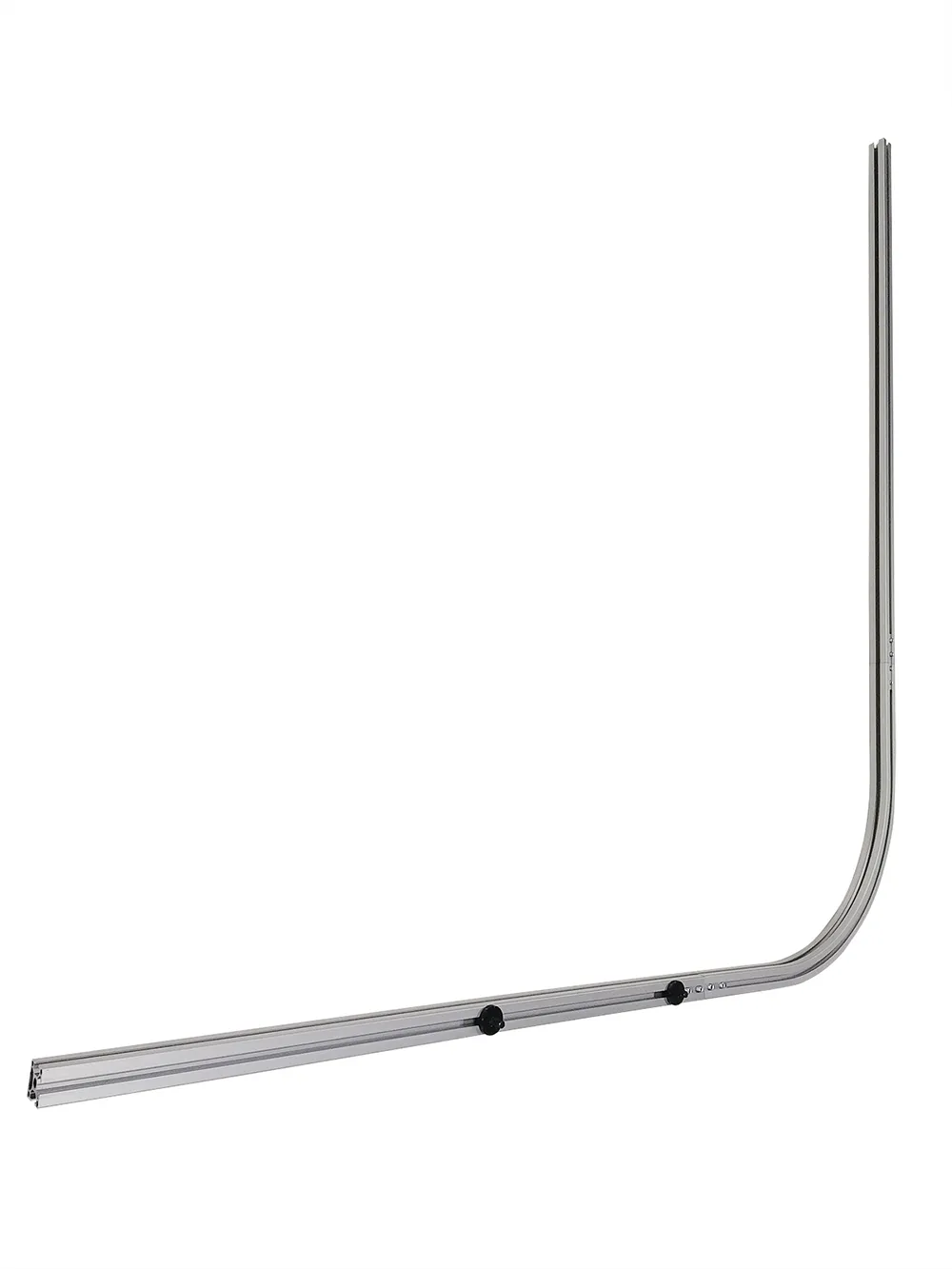
2.2.11. 로봇의 왼쪽과 오른쪽 배경 홀더를 풉니다. 그런 다음 홀더가 위에서 두 번째 구멍 세트에 부착되어 있는지 확인합니다.
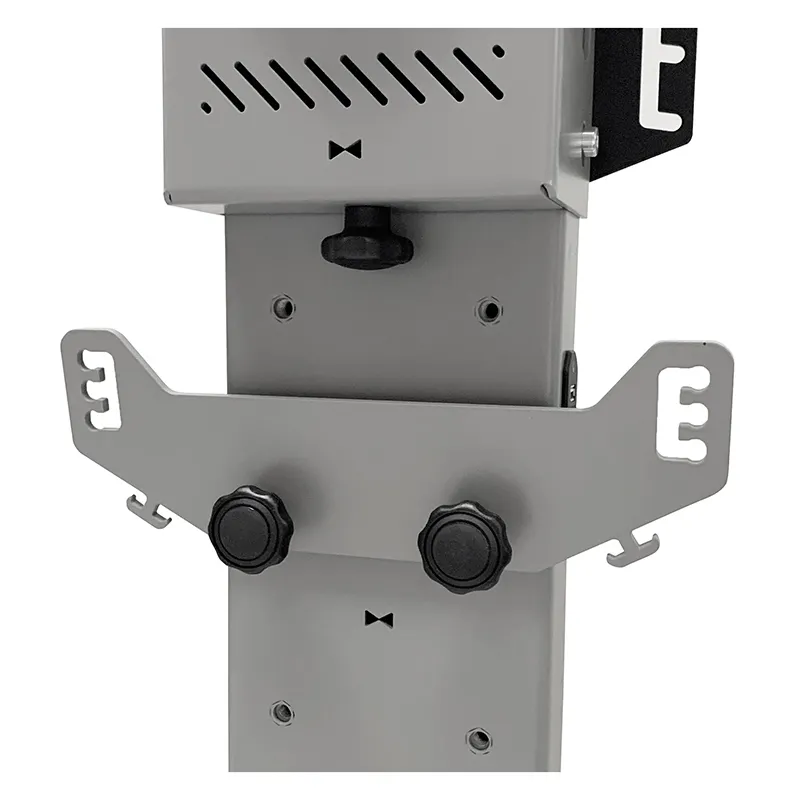
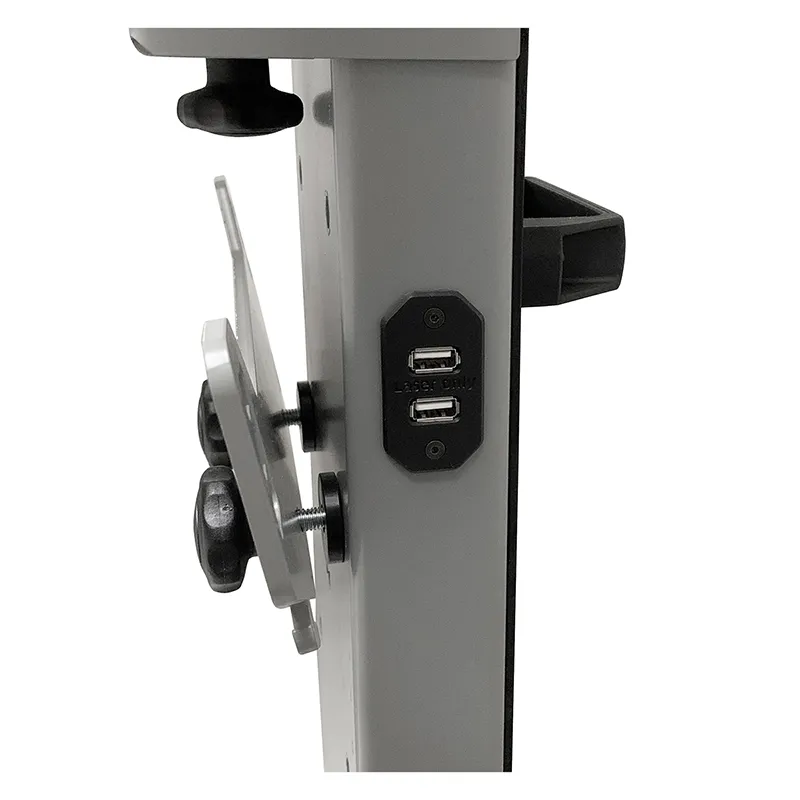
2.2.12. 프레임의 왼쪽과 오른쪽을 로봇의 배경 홀더에 장착합니다.
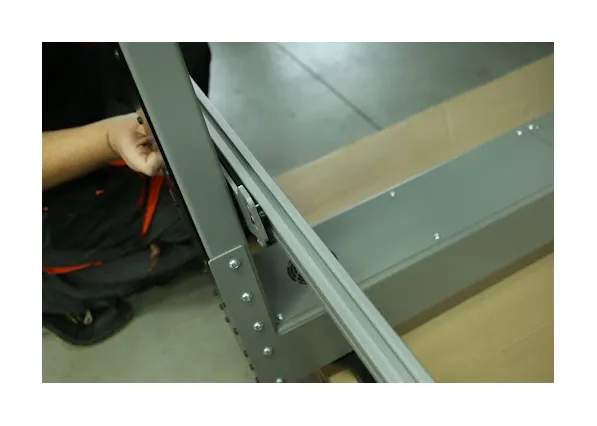
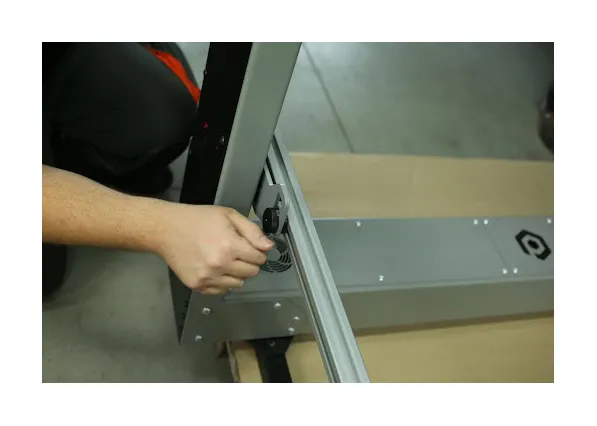
2.2.13. 이제 프레임에 화이트 배경을 끼울 준비가 되었습니다.
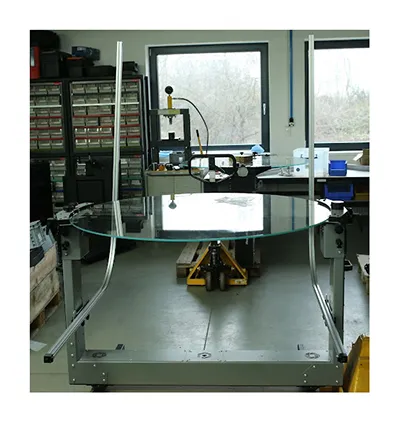
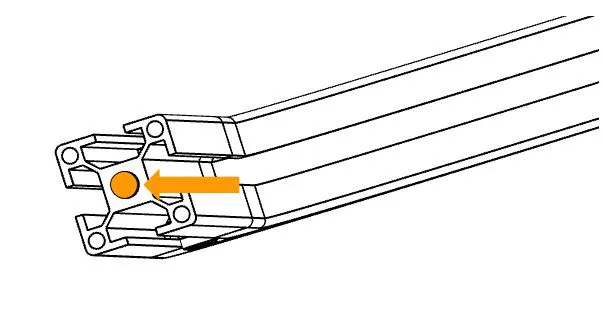
2.2.14. 커플러의 열린 끝부분에는 나사산이 있으니 참고하십시오.
2.2.15. 배경 도면의 수평 부품 (4)에 화이트 배경 가장자리를 끼우는 데 사용하는 도구를 장착합니다.
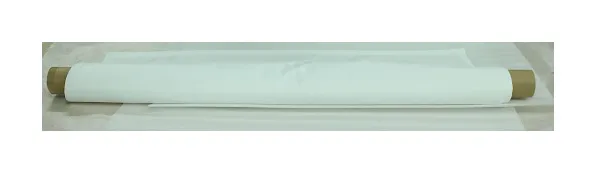
2.2.16. 롤 형태의 화이트 배경지를 찾아 포장을 풉니다.
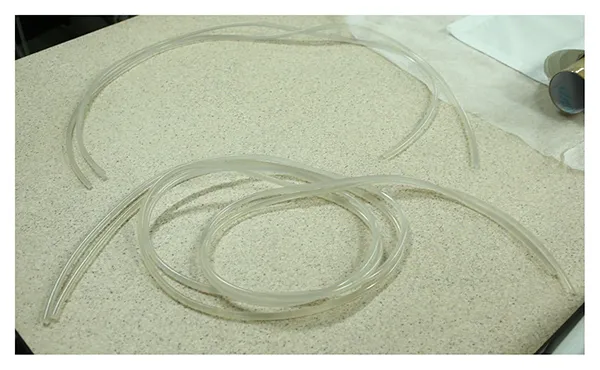
2.2.17. 플라스틱 배경 가이드 롤러를 찾습니다. 길이가 두 가지임에 유의하십시오.
2.2.18. 가이드 길이는 배경의 해당 면에 맞아야 합니다.
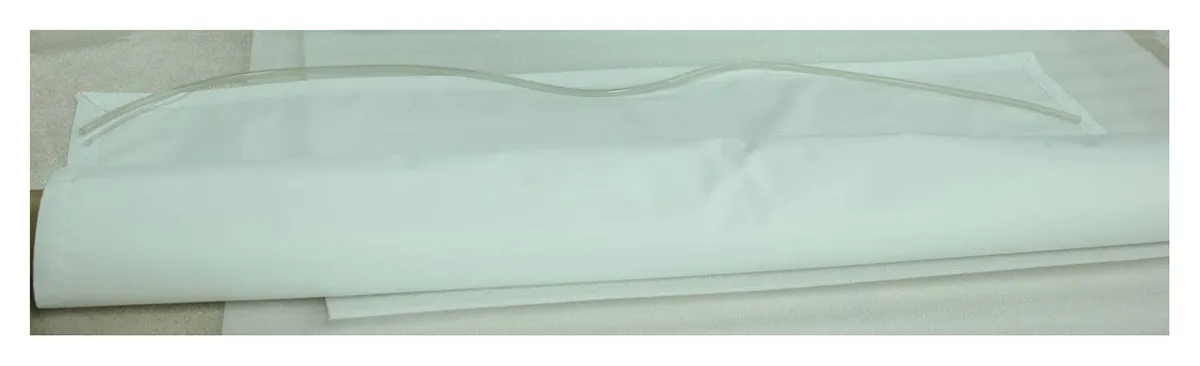
2.2.19. 가이드 네 개를 모두 화이트 배경의 해당 포켓에 끼워 넣습니다.
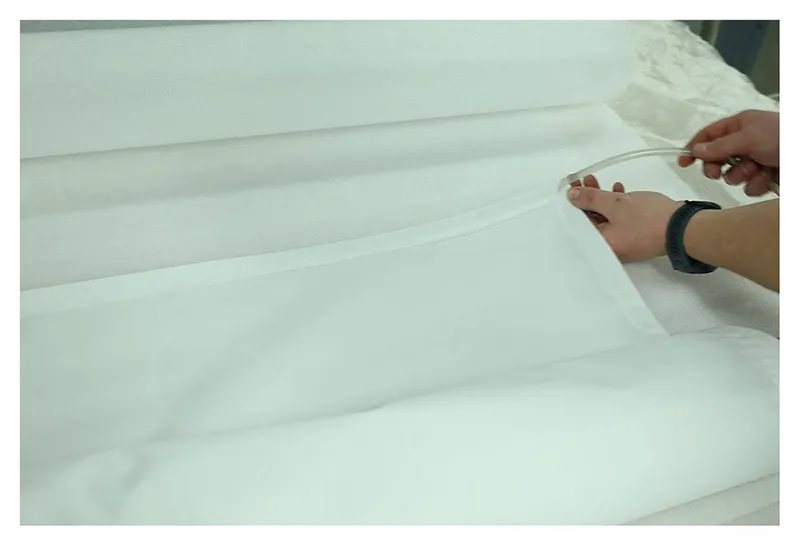
2.2.20. 가이드가 배경의 양쪽 끝으로 튀어나오도록 포켓을 완전히 통과시켜 끼웁니다.
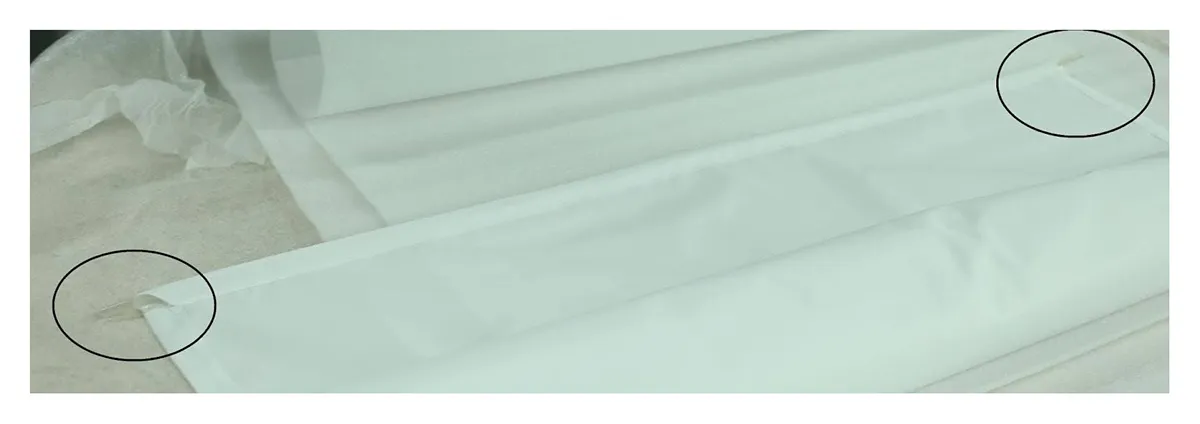
2.2.21. 짧은 가이드를 배경의 반대쪽으로 끝까지 완전히 통과시키는 방식으로 같은 과정을 반복하고, 긴 쪽 두 변에도 동일하게 진행합니다.
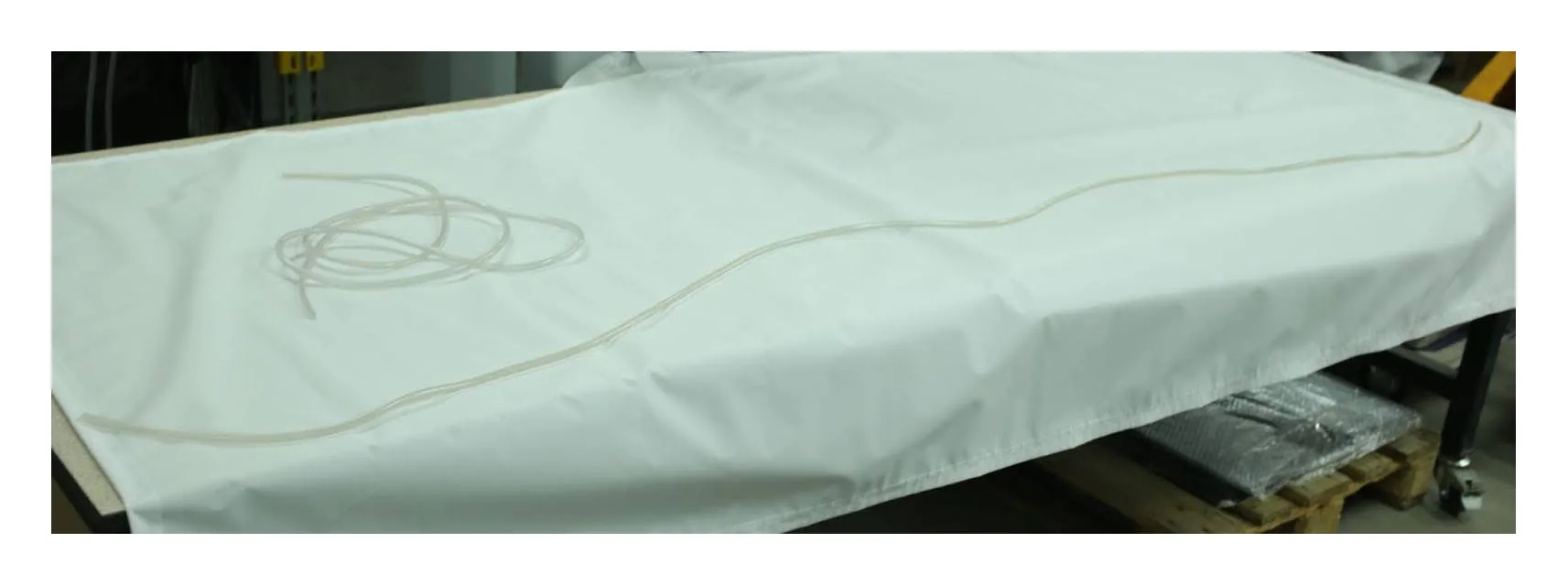
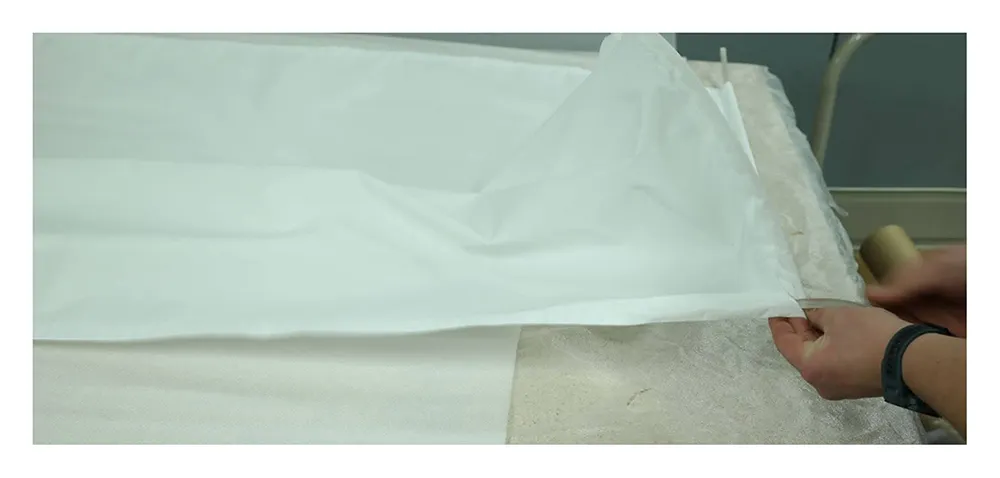
2.2.22. 배경 모서리의 플라스틱 가이드가 올바른 위치에 있는지 확인합니다.
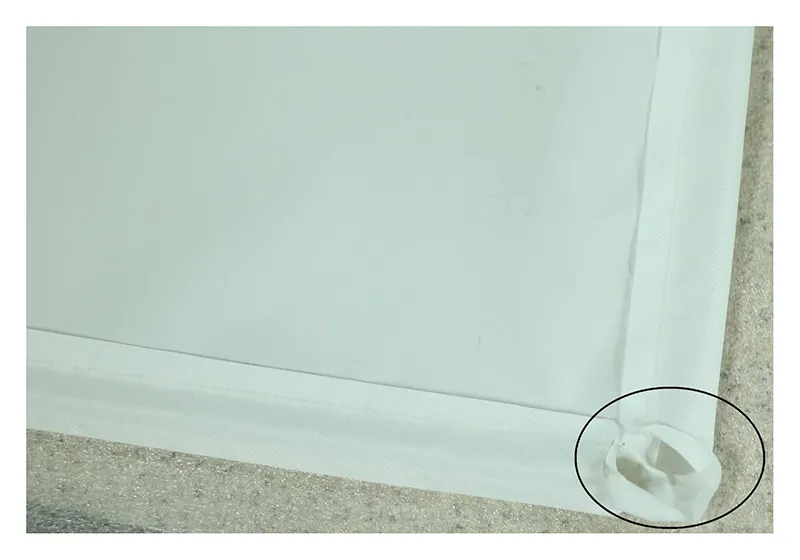
2.2.23. 플라스틱 가이드가 모서리 밖으로 너무 많이 튀어나와 있으면 적절한 길이로 잘라 주십시오.
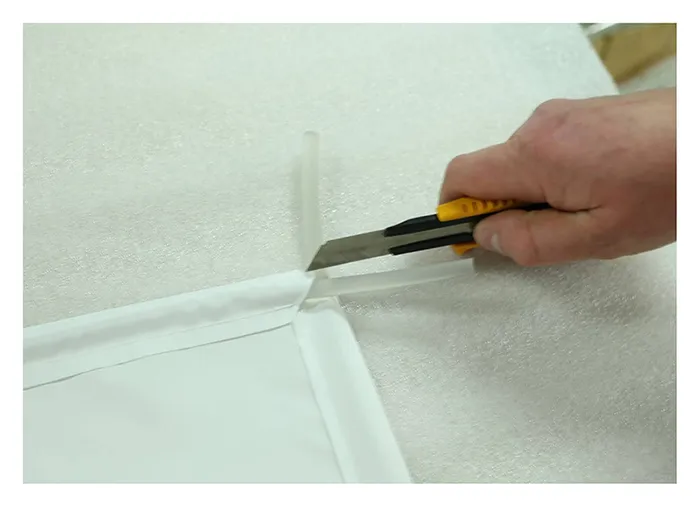
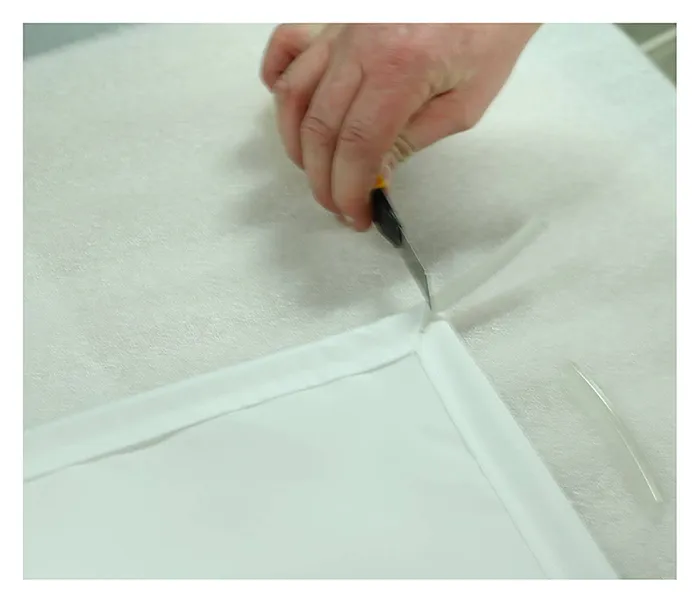
2.2.24. 흰색 배경의 아래쪽 면을 확인합니다.
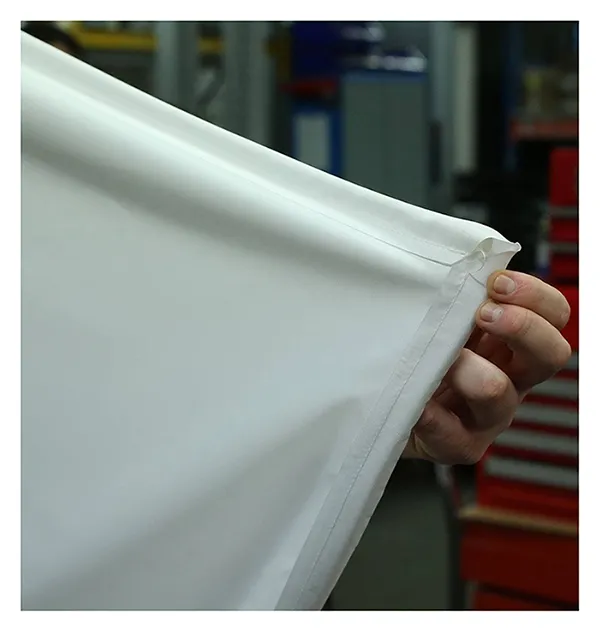
2.2.25. 다음과 같이 배경을 프레임에 삽입합니다.
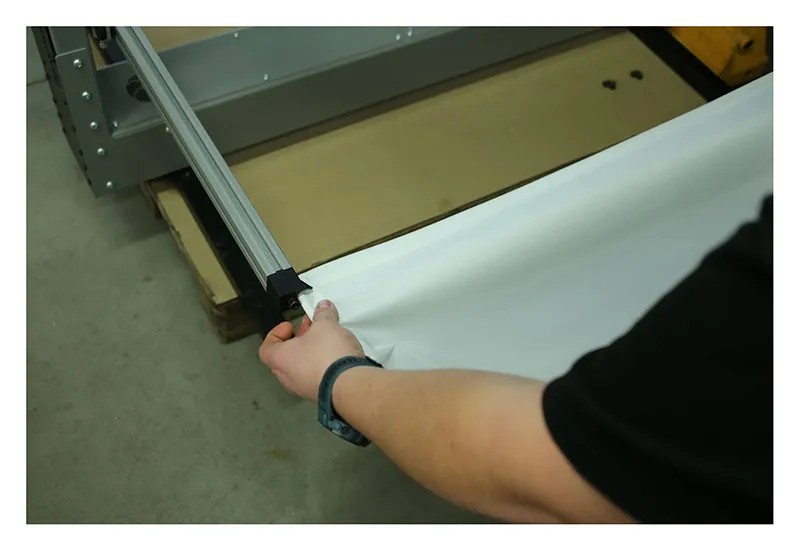
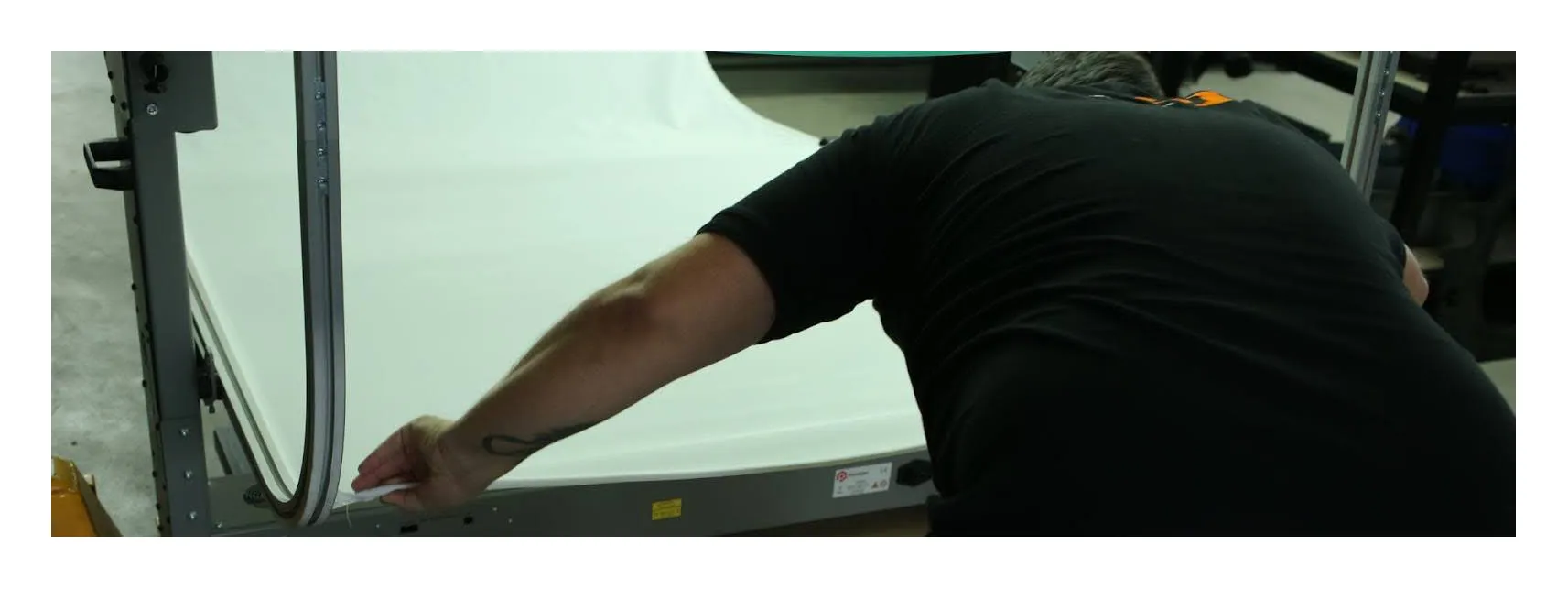
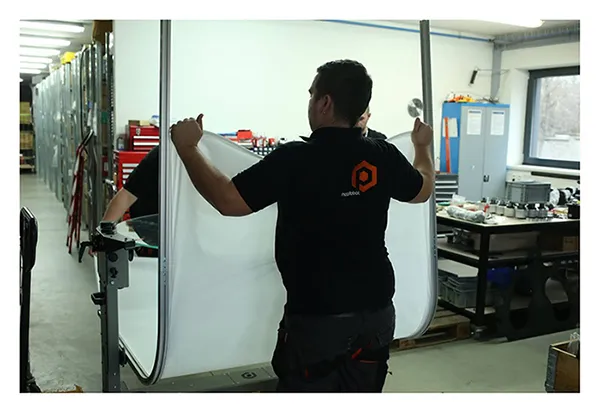
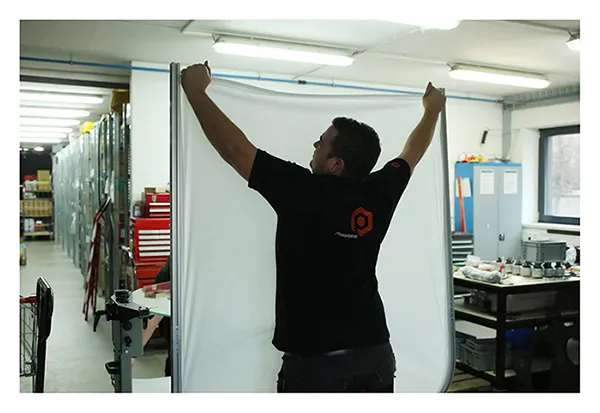
2.2.26 이어서 흰색 배경의 가장자리를 프로파일에 밀어 넣을 때 사용한 도구를 제거하고, 도면의 알루미늄 프로파일 (5)를 앞쪽 가장자리의 흰색 배경에 끼워 밉니다.
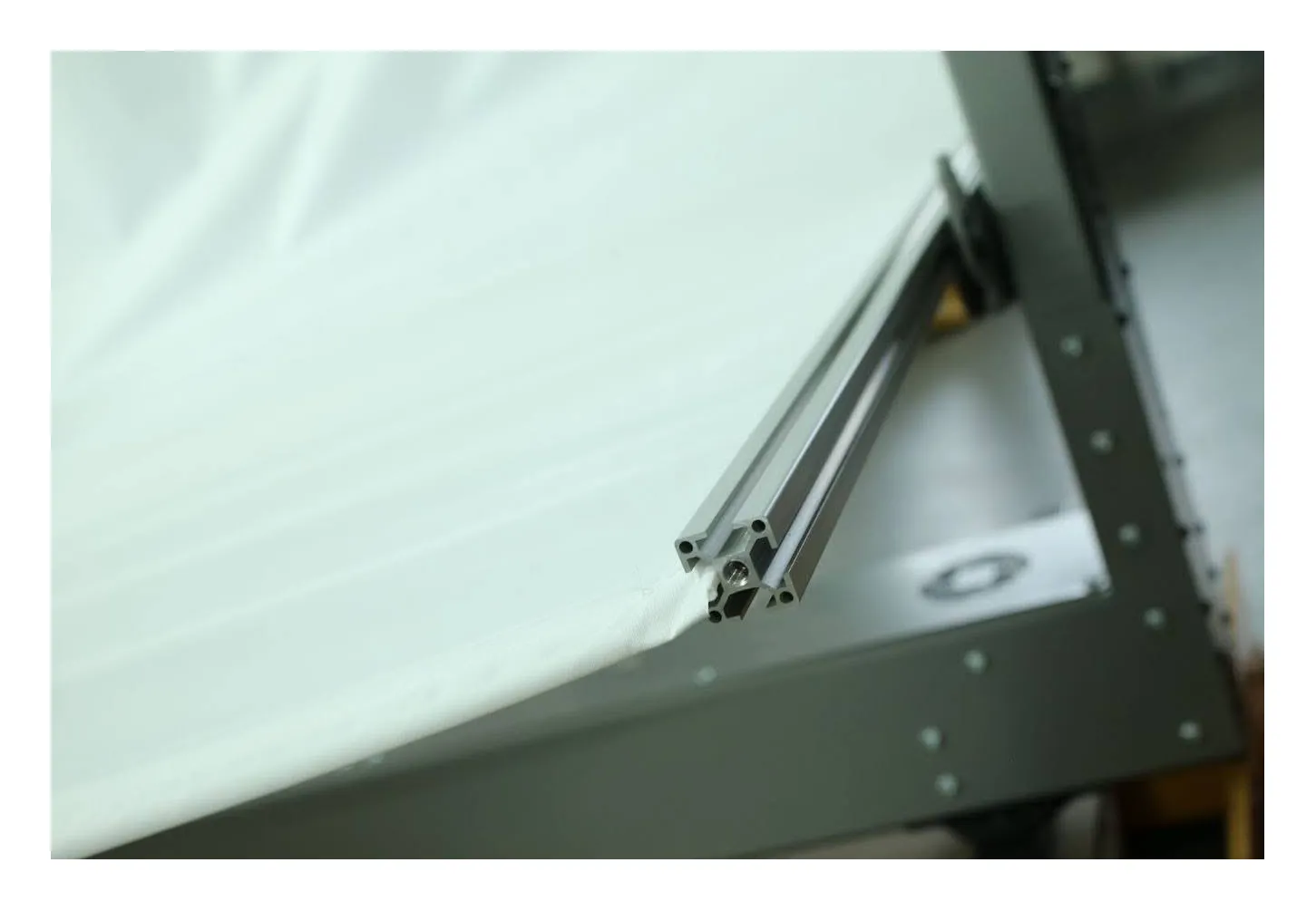
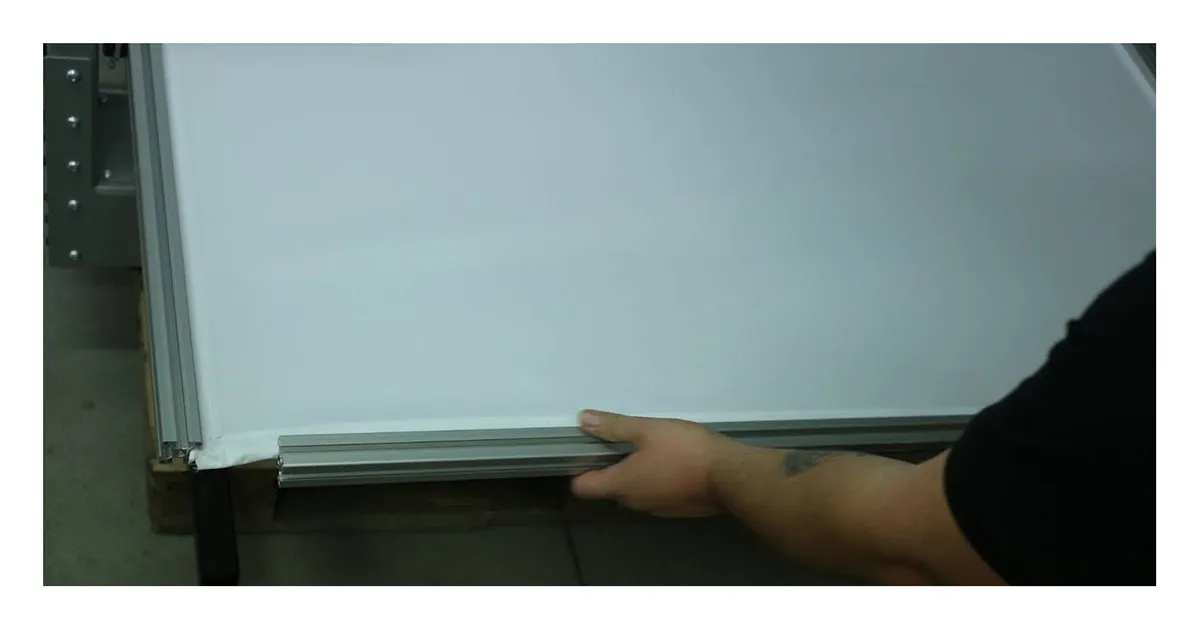
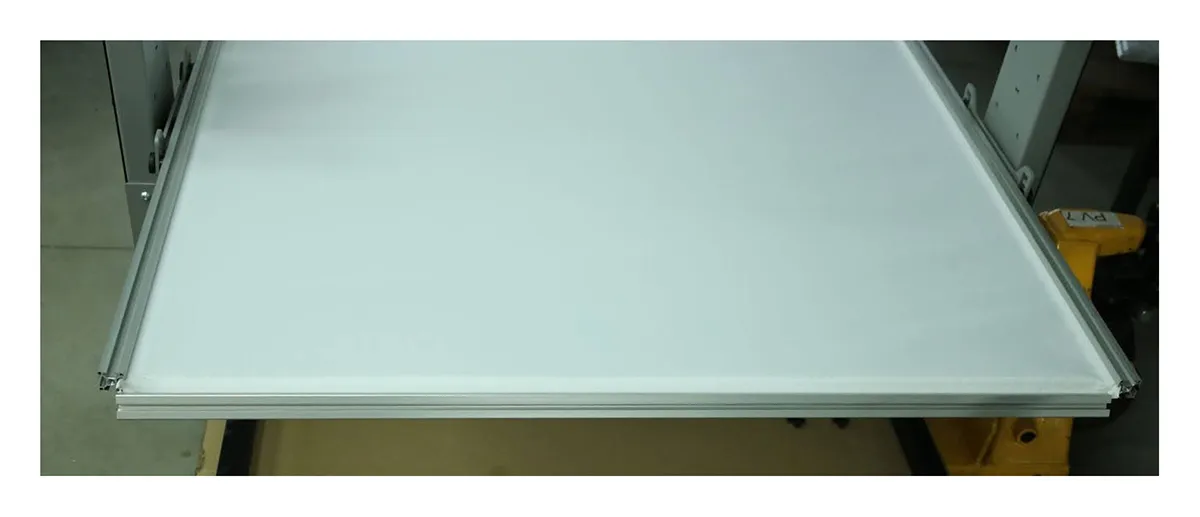
2.2.27. 다음으로 코너 커플러 네 개를 찾습니다.
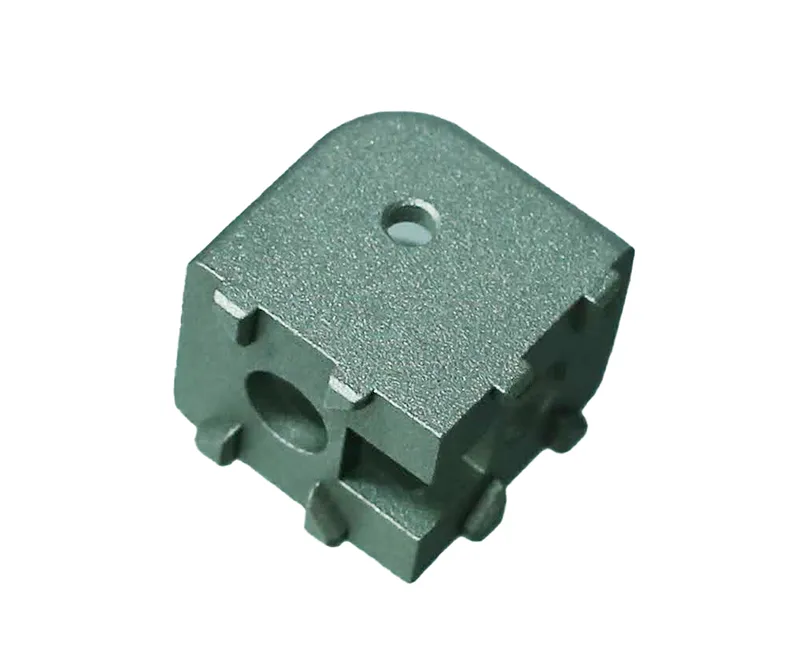
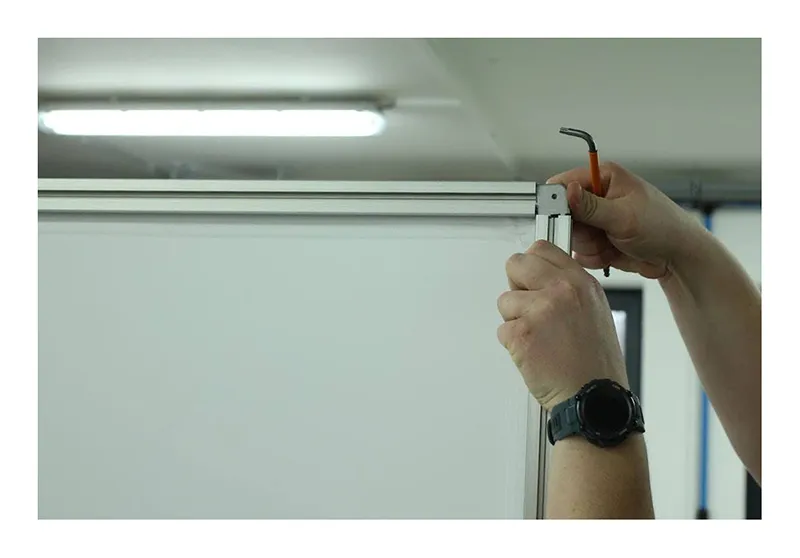
2.2.28. 제공된 나사를 사용하여 커플러 두 개를 배경 프레임의 앞쪽 가장자리에 고정합니다.
2.2.30. 다음으로 수직 부품 조립에 사용할 사각 너트 네 개를 찾습니다.
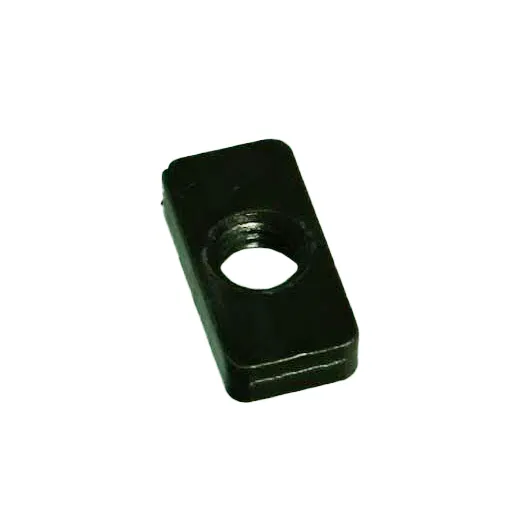
2.2.29. 너트 두 개는 오른쪽 수직 부품에, 나머지 두 개는 왼쪽 수직 부품에 삽입합니다.
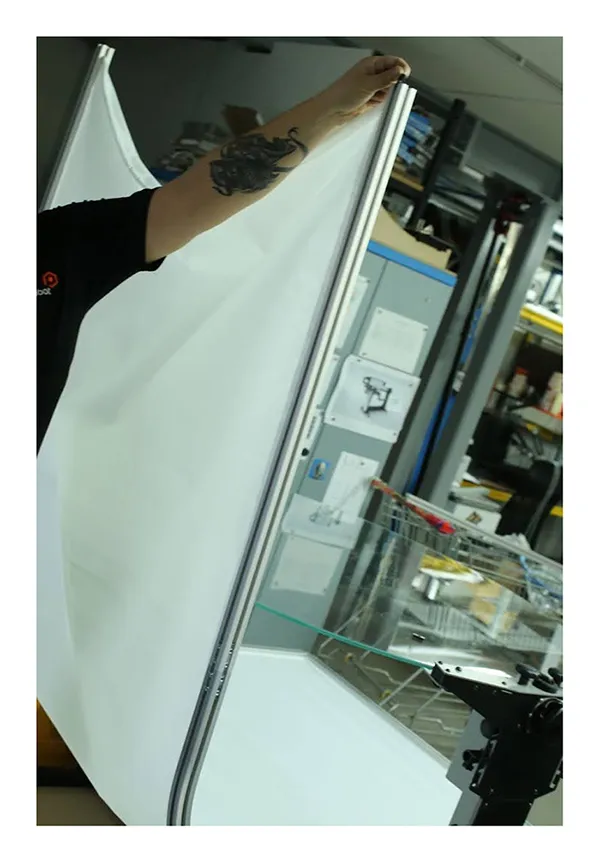
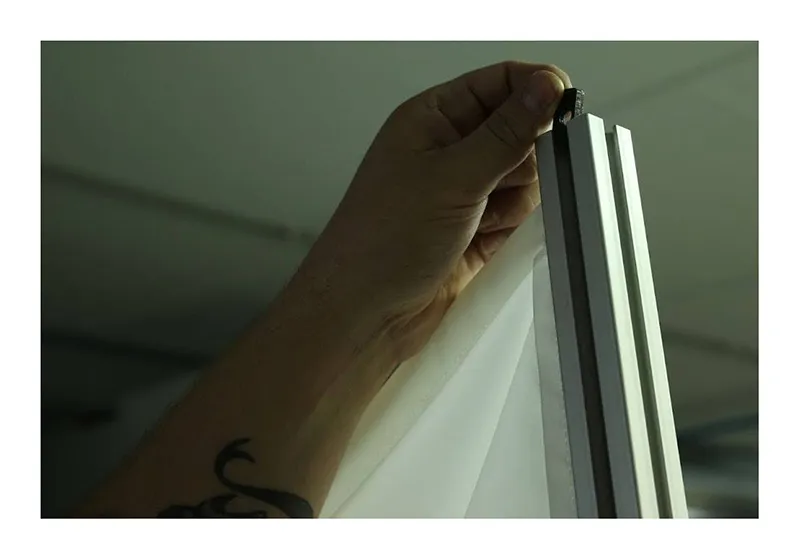
2.2.30. 프레임의 상단 부품을 흰색 배경에 연결할 수 있도록 준비합니다.
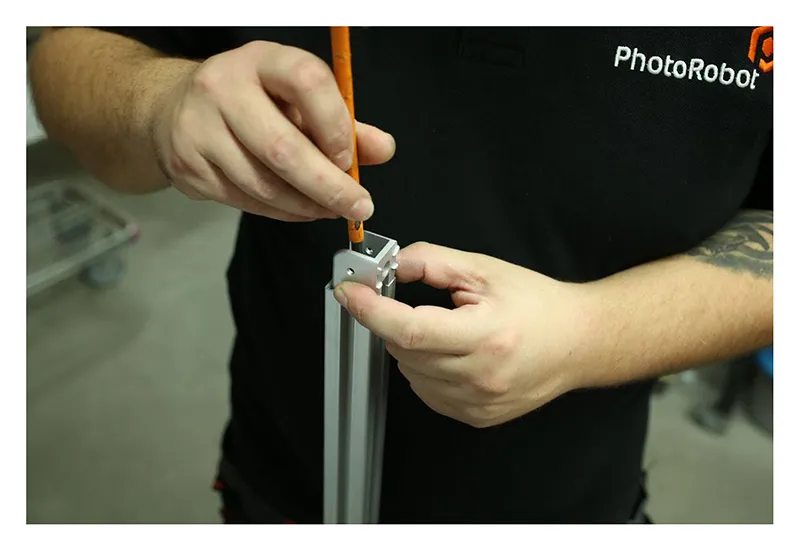
2.2.31. 프레임의 상단 부품을 흰색 배경에 삽입합니다.
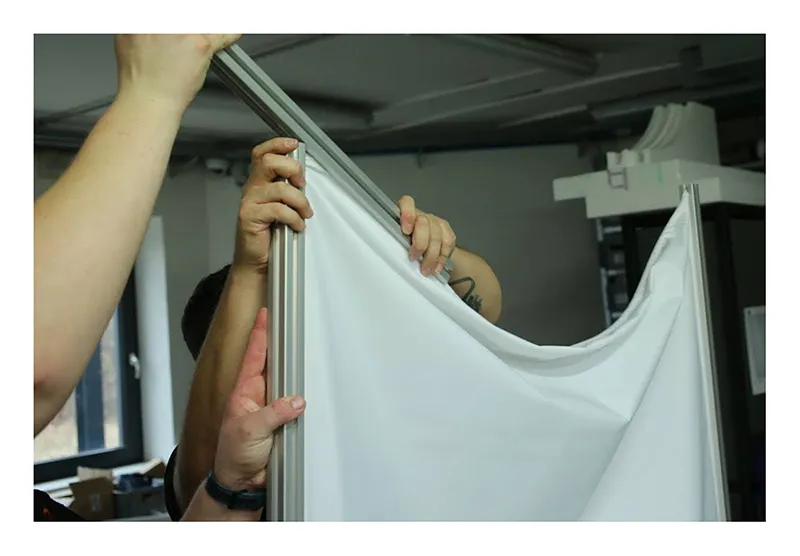
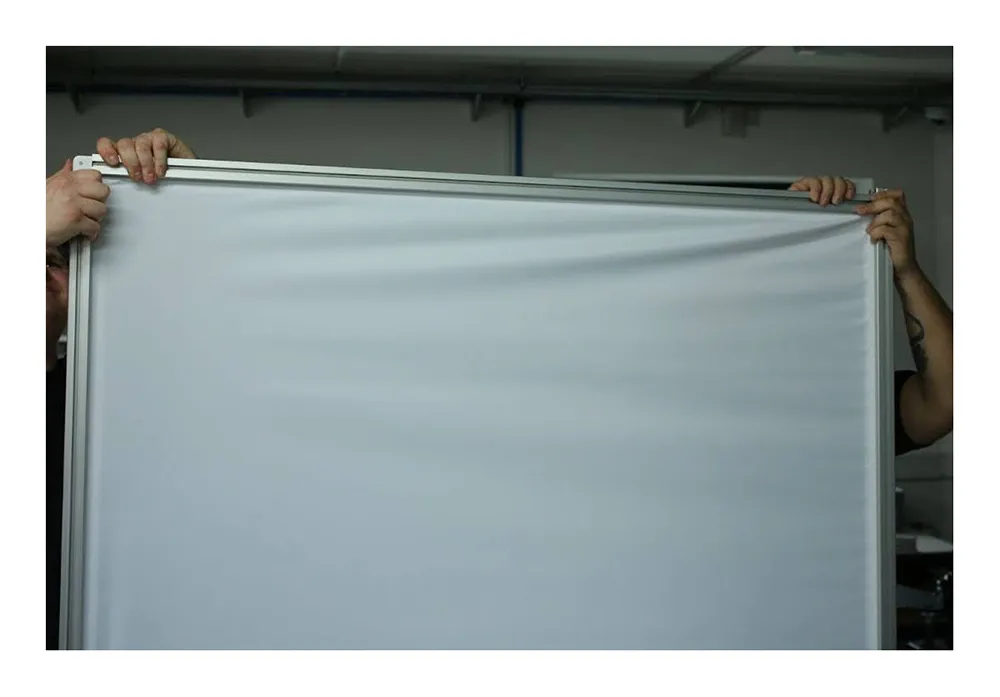
2.2.32. 프레임에 너트를 삽입하고, 상단 레이저를 밀어 넣어 너트에 나사로 고정한 다음 중앙 수직 부품 쪽에 위치시킵니다.
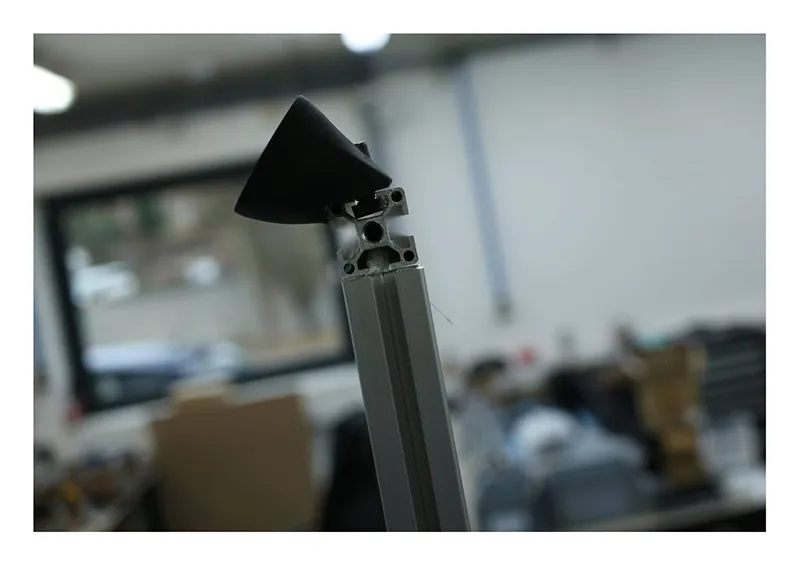
2.2.33. 남은 마지막 코너 커플러를 장비의 오른쪽 상단 및 왼쪽 상단 모서리에 장착합니다.
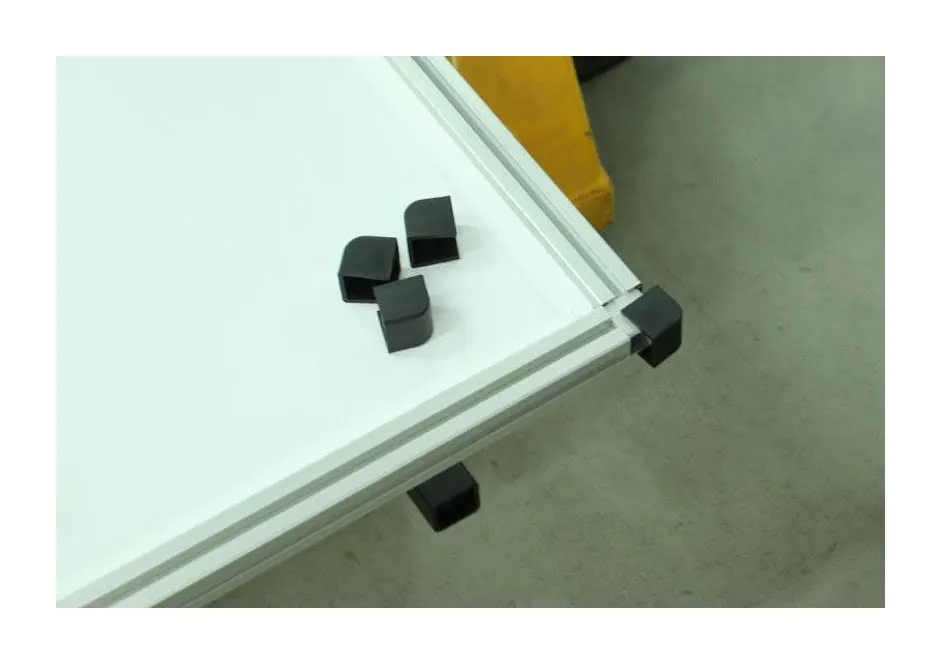
2.2.34. 플라스틱 코너 보호대 네 개를 찾아 프레임의 네 모서리에 각각 끼웁니다.
2.2.35. 검은색 배경 홀더 두 개와 나사 네 개를 찾아, 미리 준비해 둔 사각 너트를 사용하여 프레임에 장착합니다.
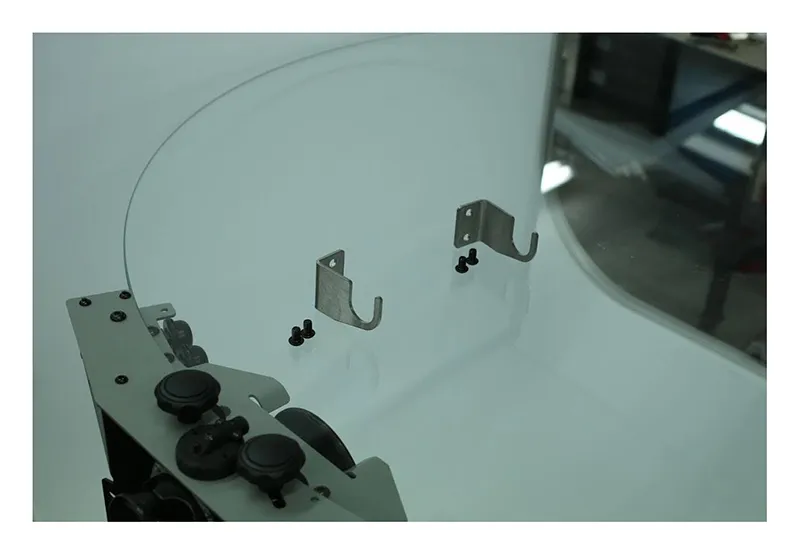
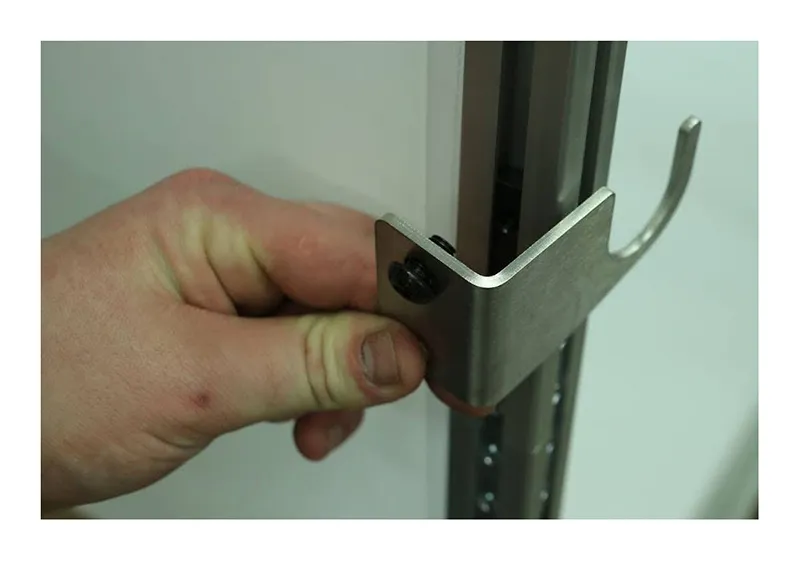
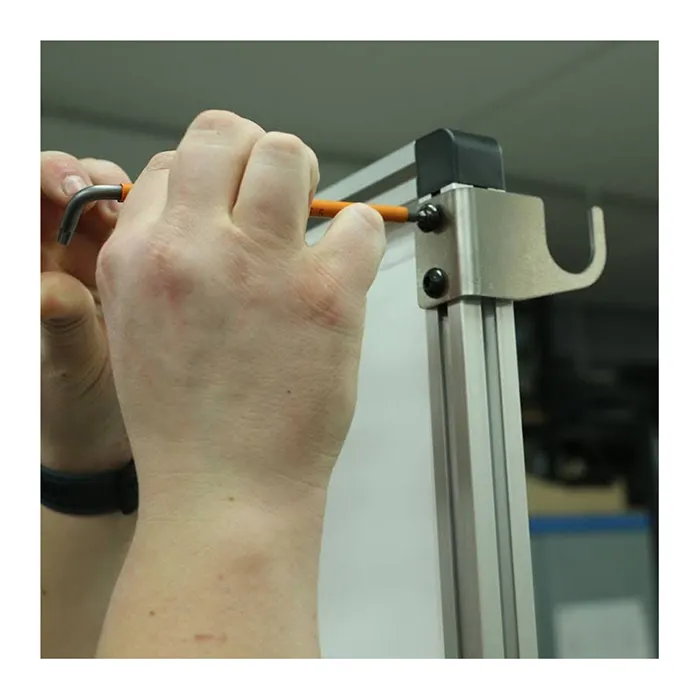
2.2.36. 마지막으로 검은색 배경을 포크에 장착한 다음 체인과 추를 추가합니다.
2.3. Robotic Arm V8 준비(선택 사항)
2.3.1. PhotoRobot Robotic Arm V8이 C-Class 로봇과 함께 공급된 경우, 다음 지침에 따라 조립하십시오. 참고: Robotic Arm V8의 자체 설치 및 최초 사용에 관한 추가 기술 정보는 Robotic Arm V8 설치 매뉴얼을 참조하십시오.
구성에 따라 Robotic Arm V8에는 짧은 샤프트 하나, 긴 샤프트 하나 또는 짧은 샤프트와 긴 샤프트가 모두 포함될 수 있습니다.
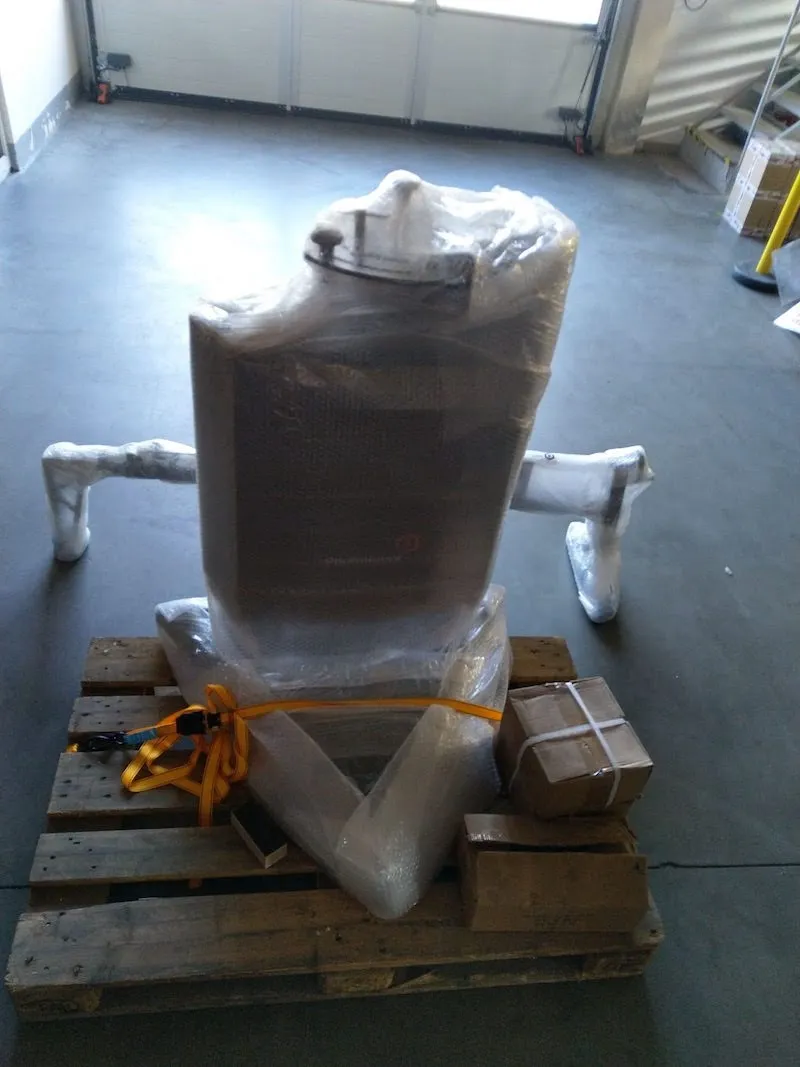
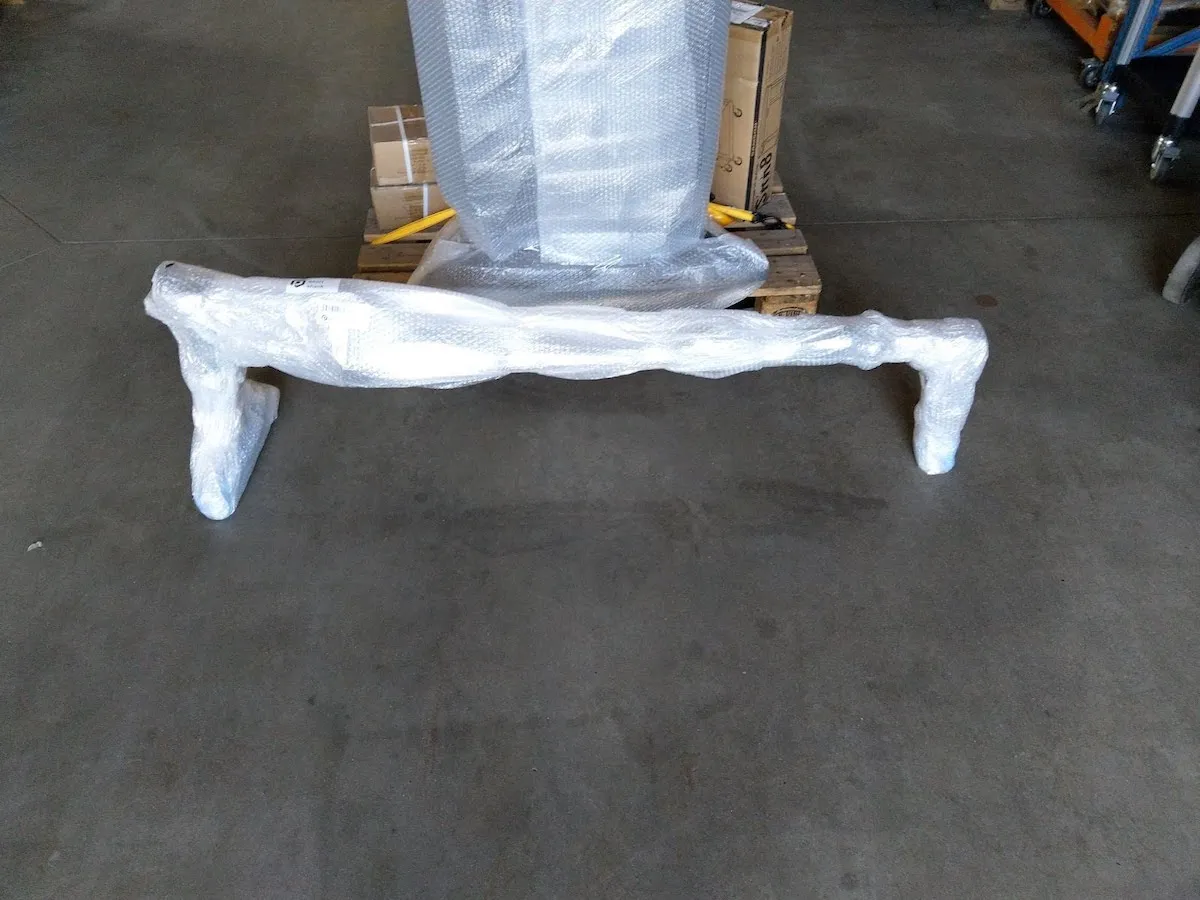
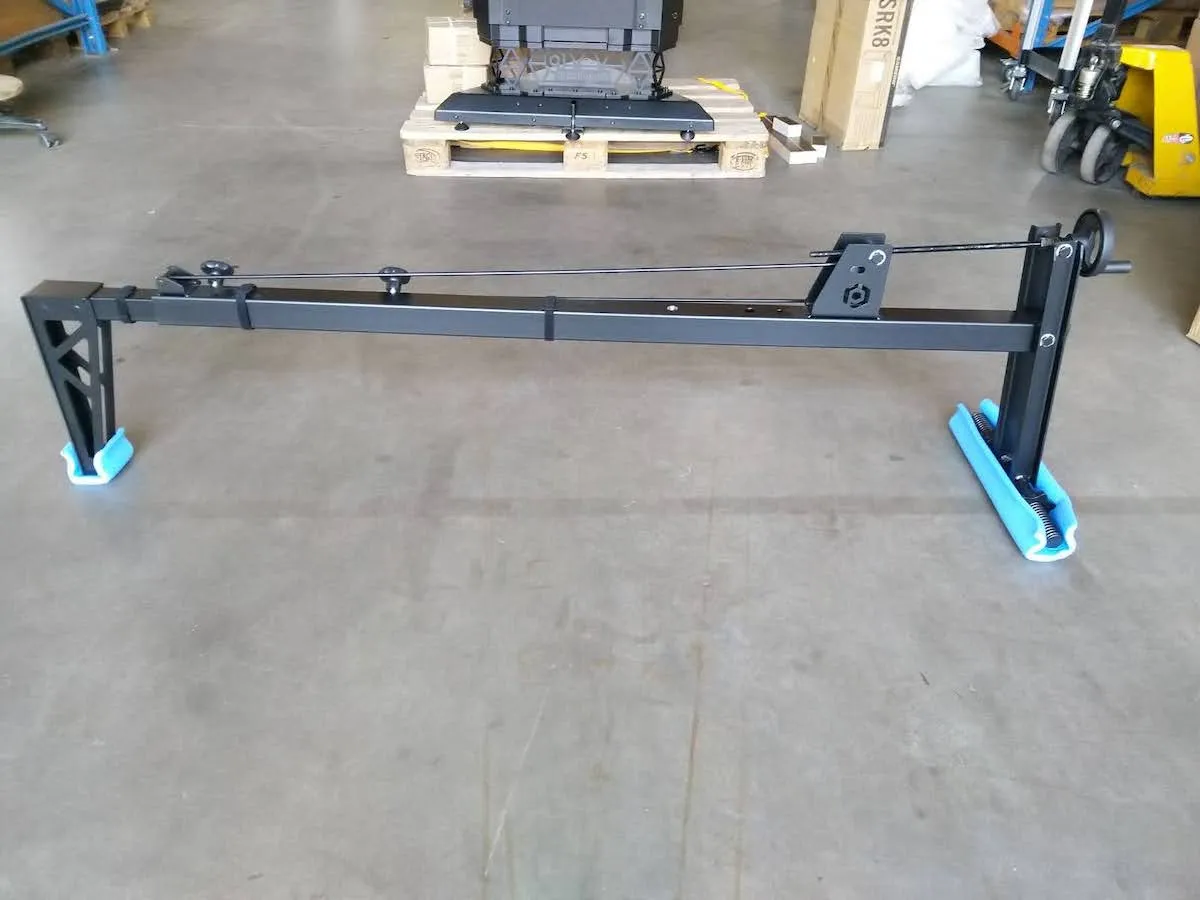
2.3.2. 포장에서 샤프트와 로봇 본체를 꺼냅니다.
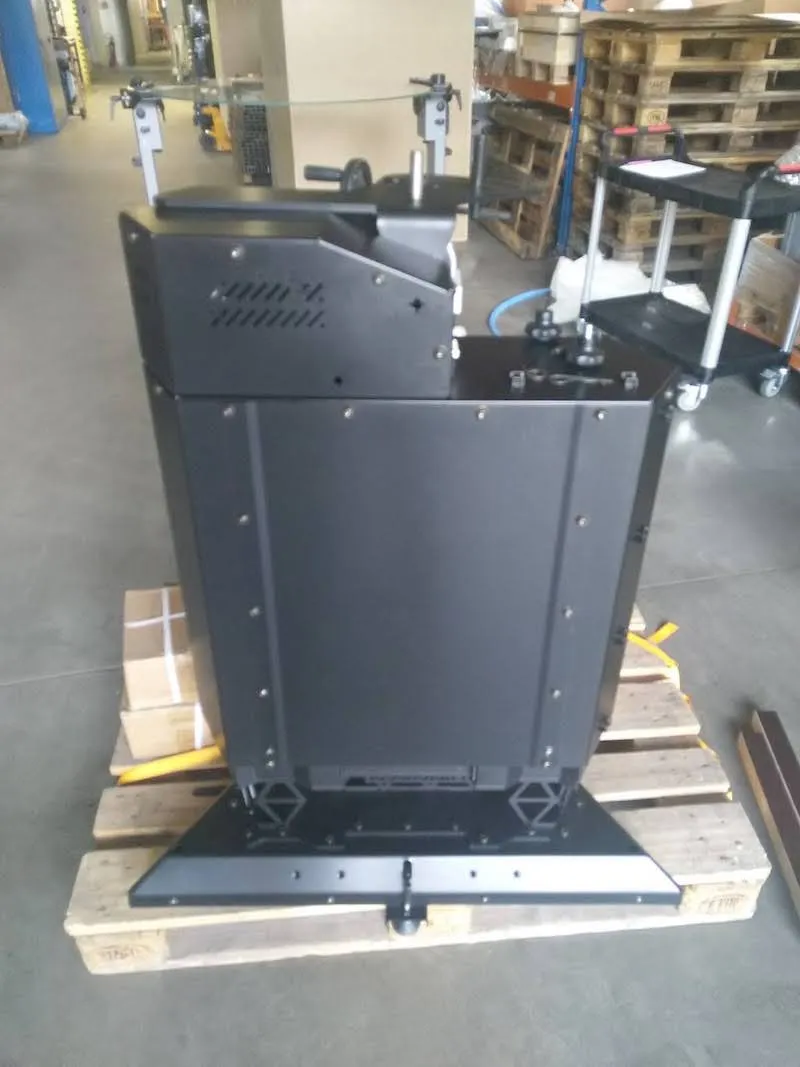
2.3.3. 샤프트를 장착할 수 있도록 Arm V8의 상단 부분을 준비합니다.
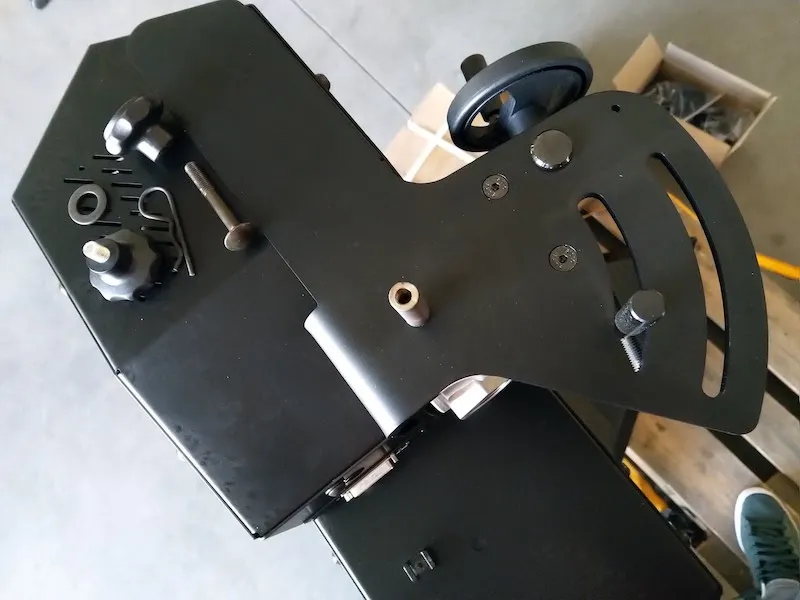
2.3.4. 샤프트 하나를 Arm에 맞춰 올립니다.
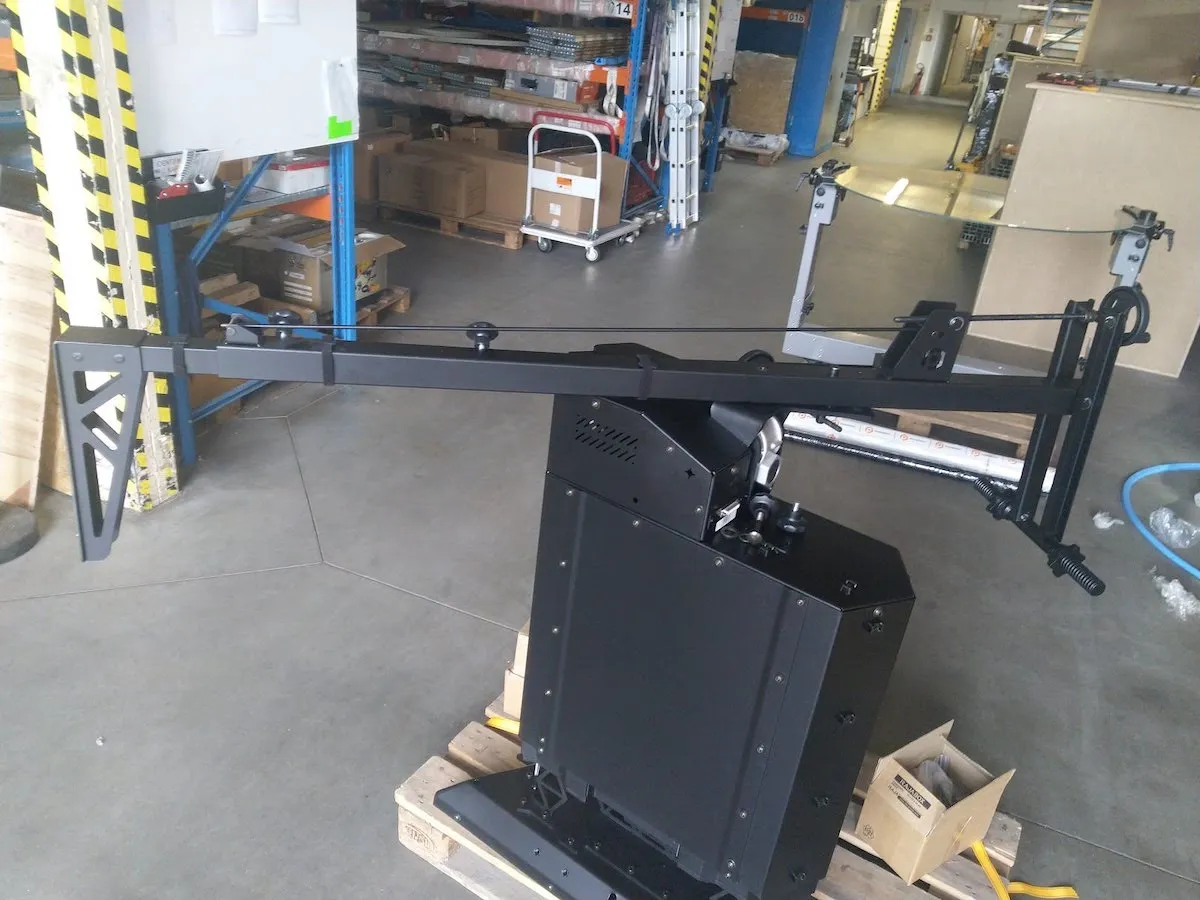
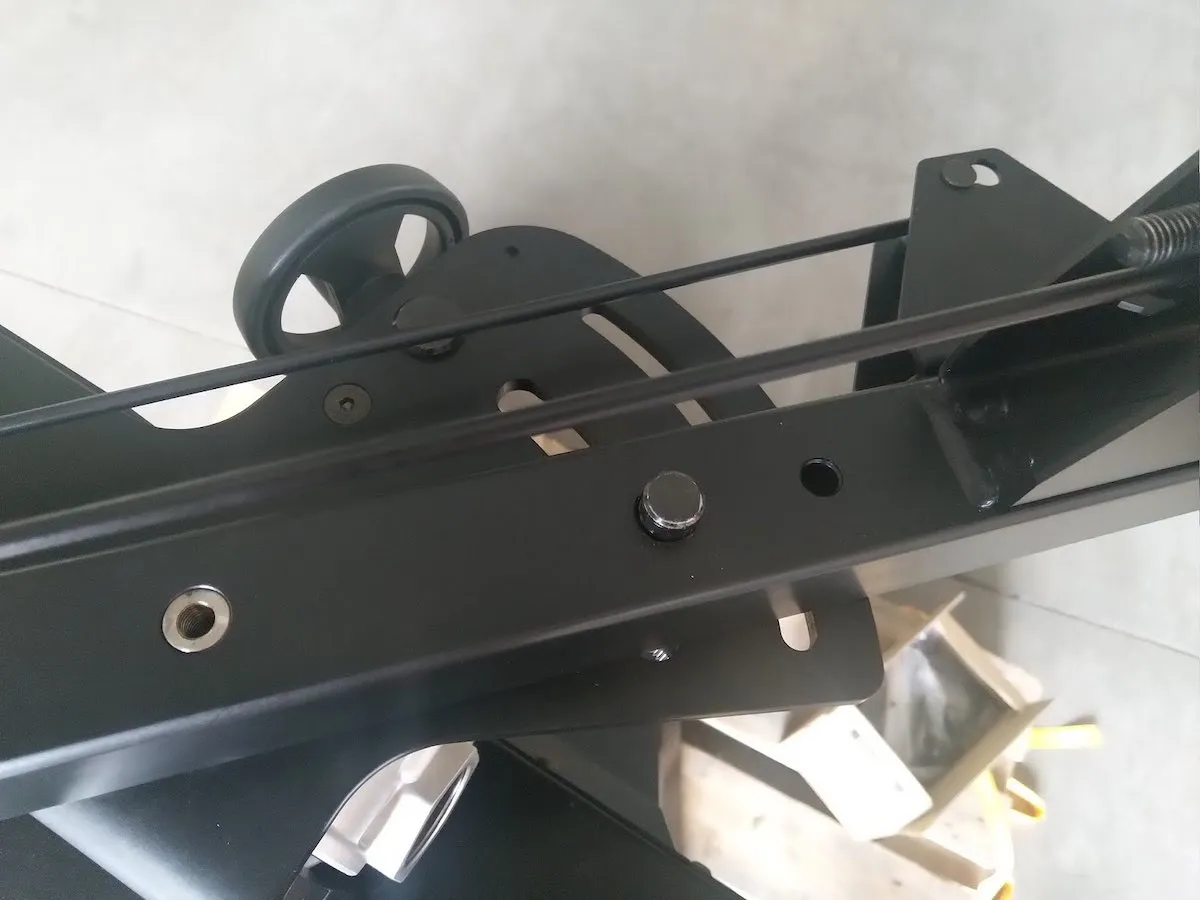
2.3.5. 모든 보호 부품을 각자의 위치에 단단히 고정합니다.
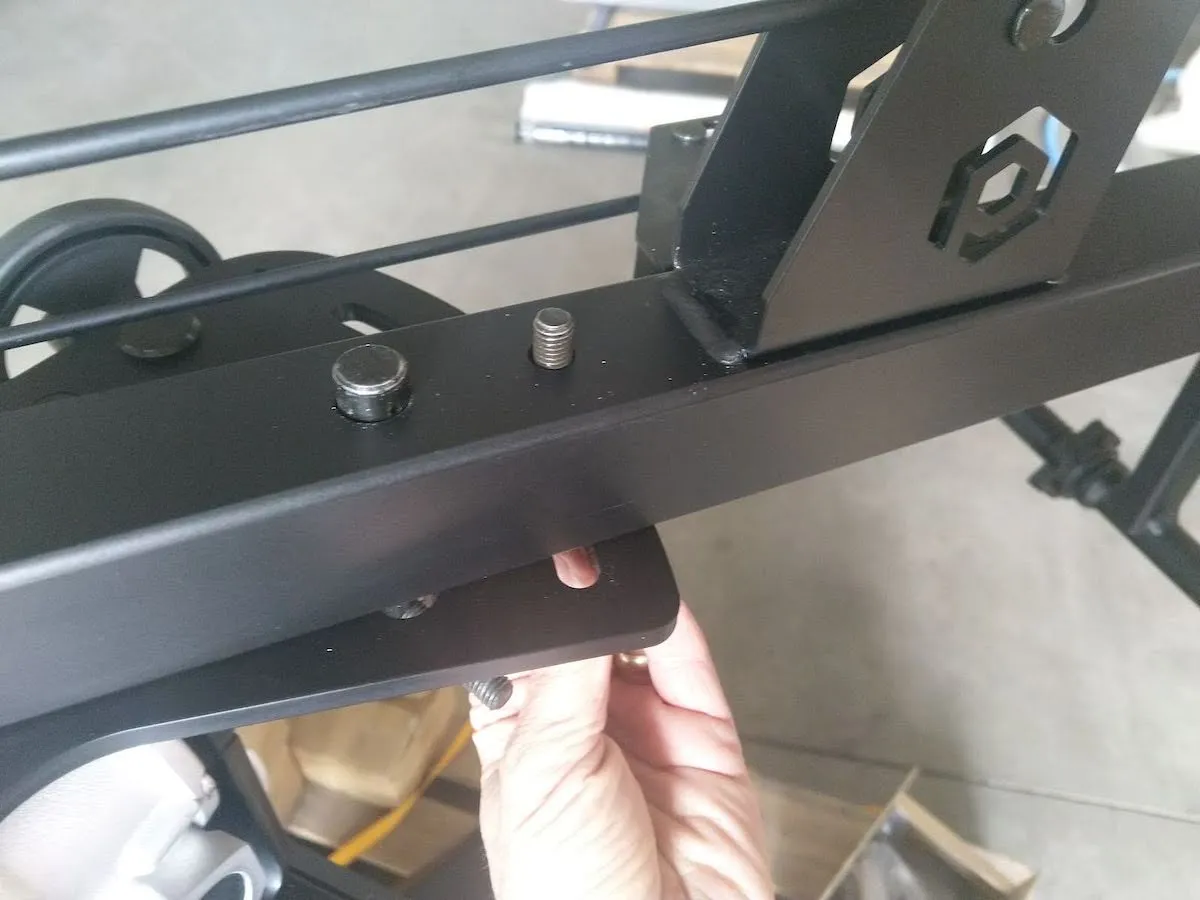
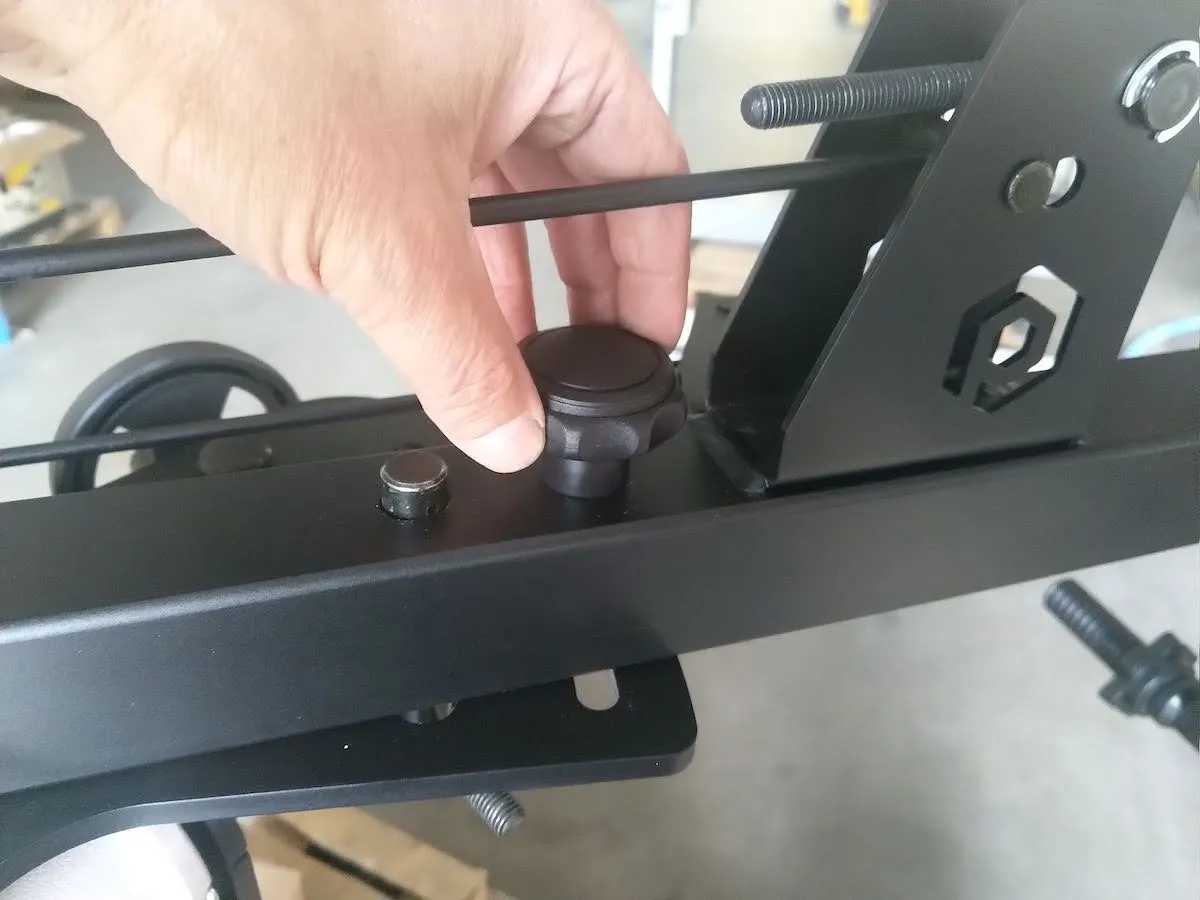
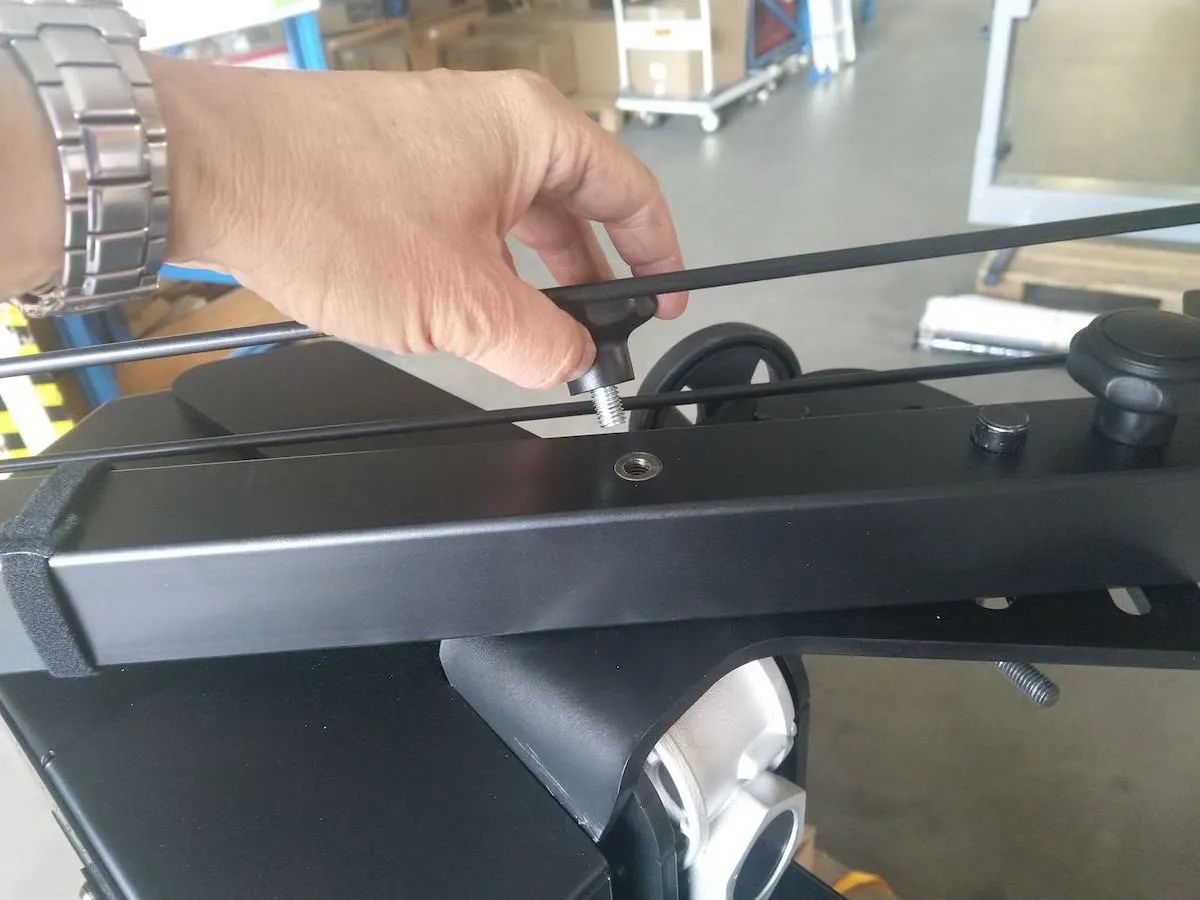
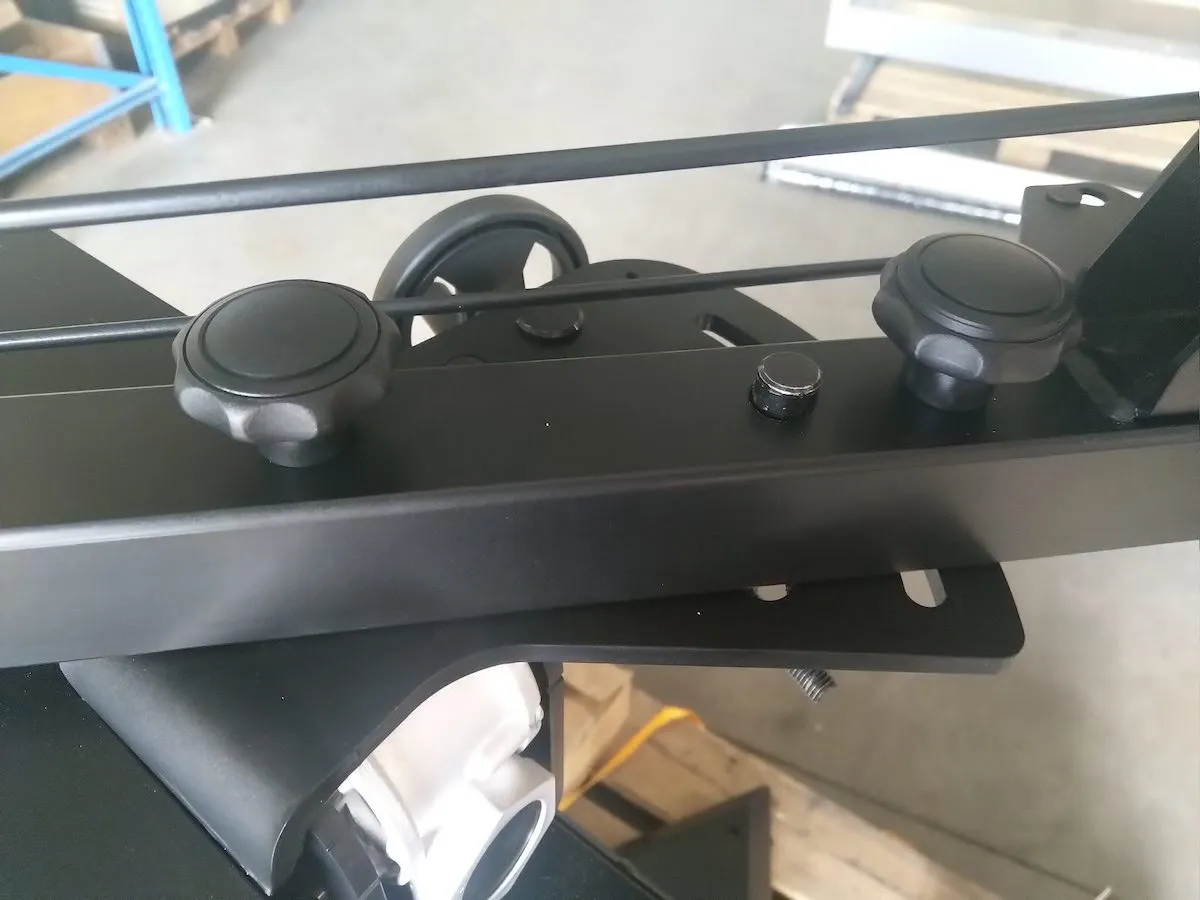
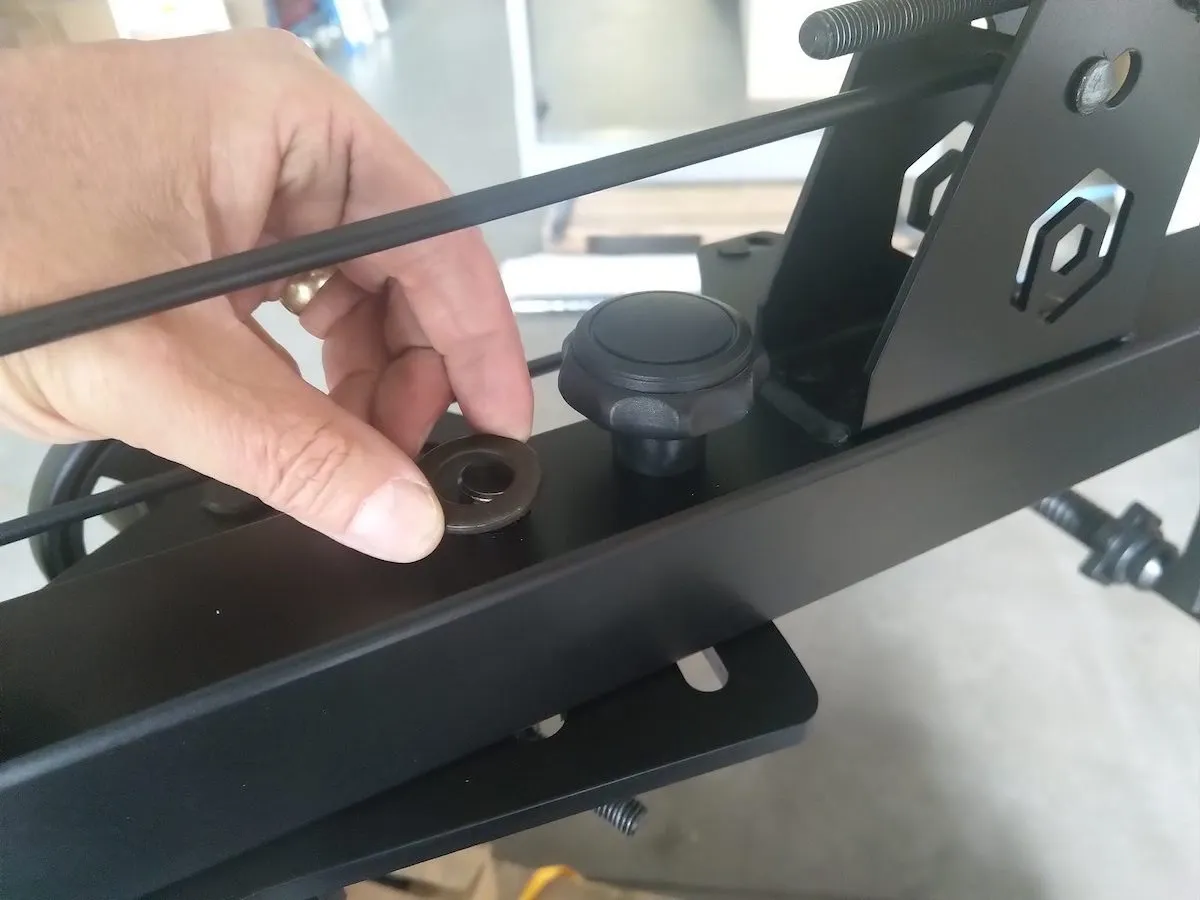
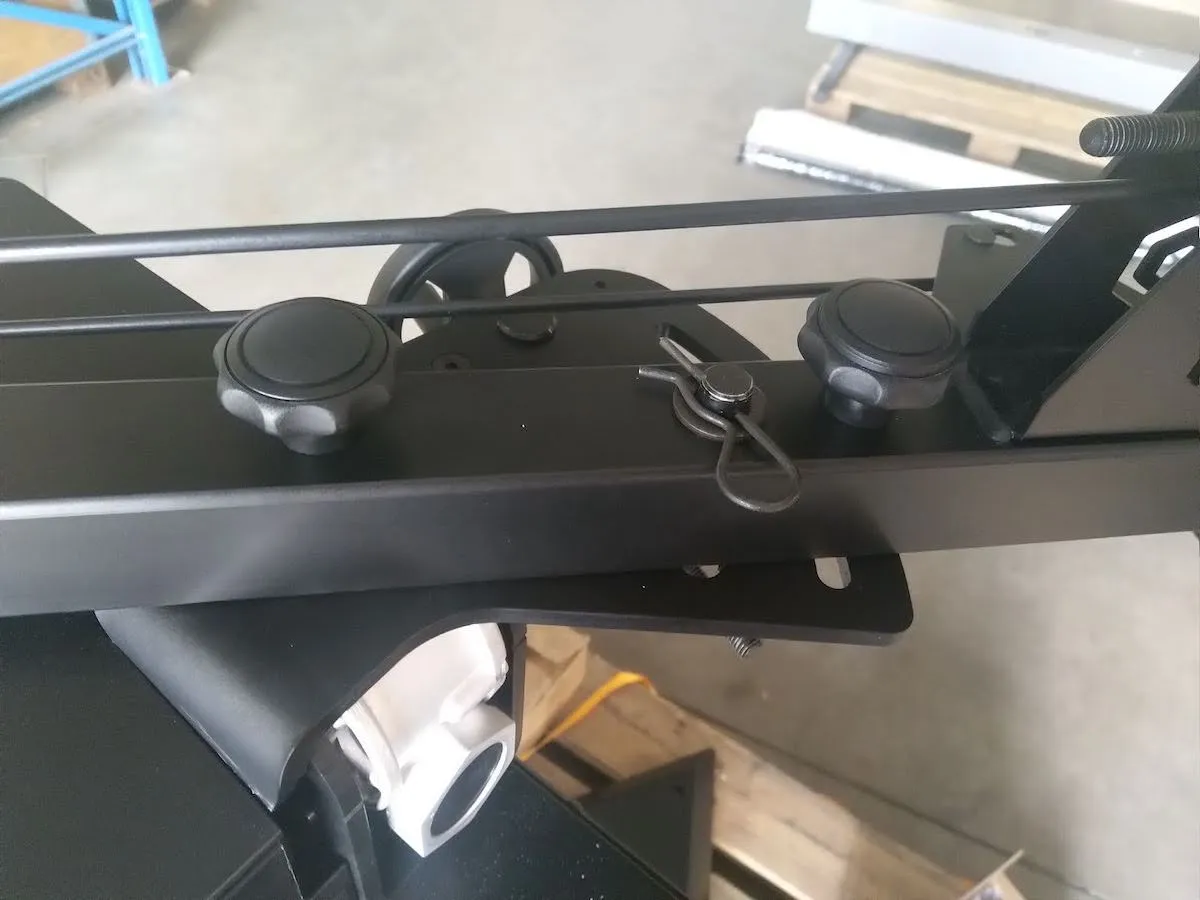
2.3.6. Manfrotto 기어 헤드 상자를 찾아 장착할 수 있도록 헤드를 준비합니다.
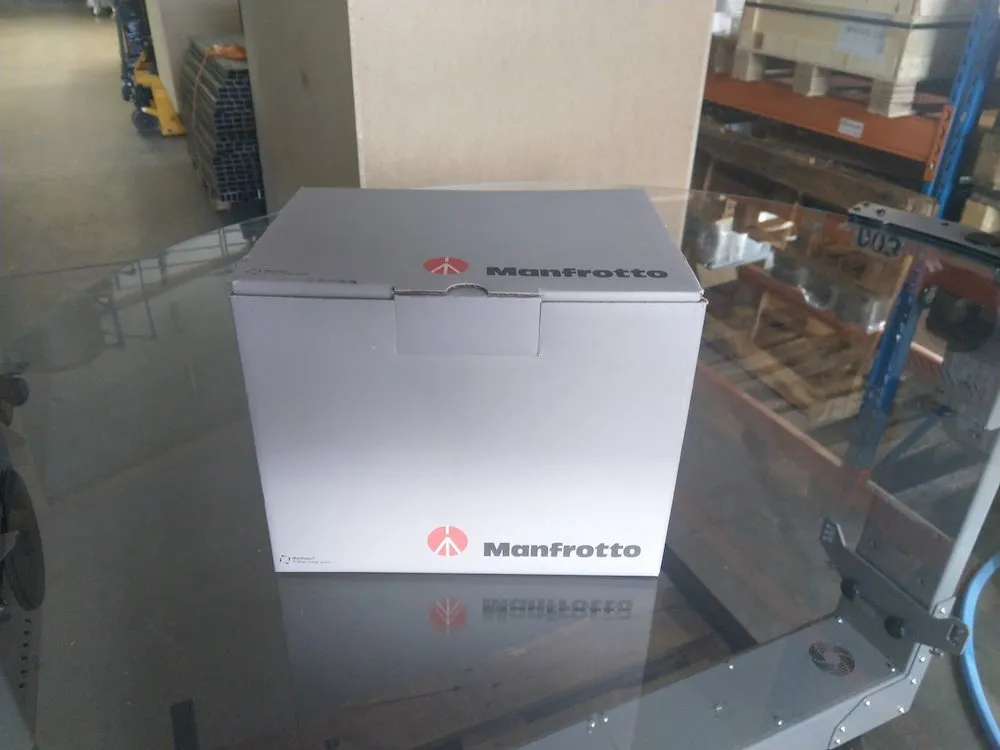
2.3.7. Arm V8 샤프트 끝의 나사에서 흰색 끈을 제거합니다.
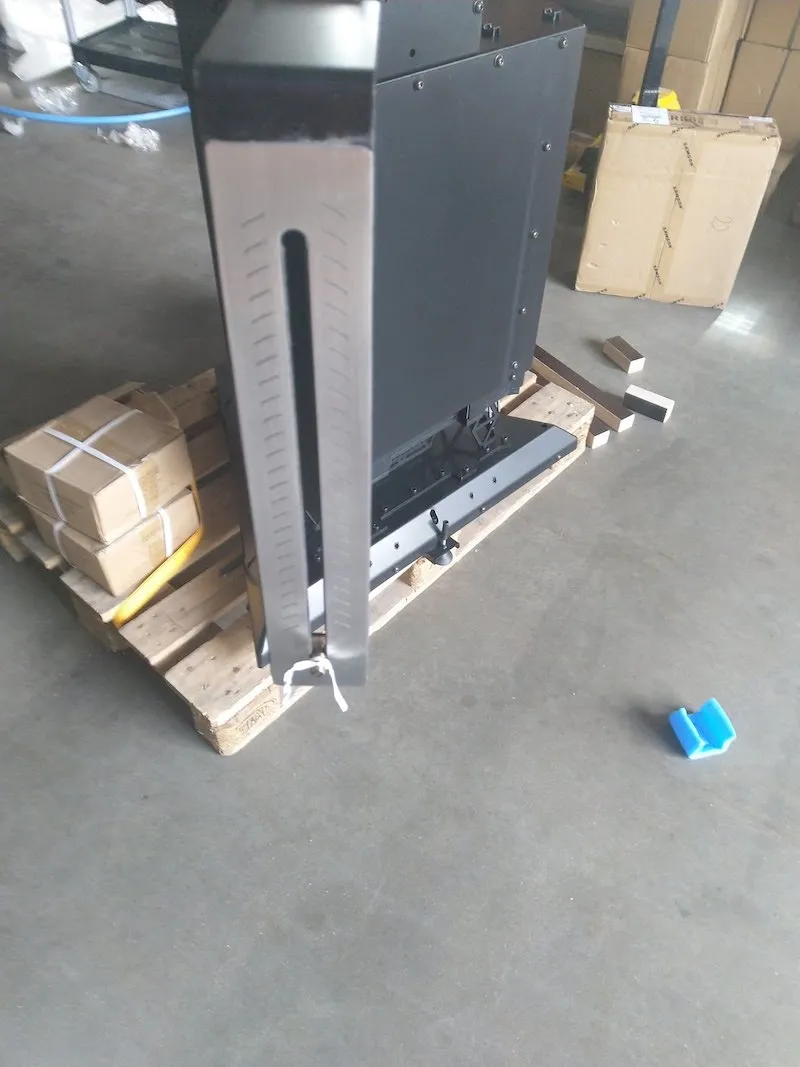
2.3.8. Manfrotto 기어 헤드를 샤프트에 돌려 끼워 장착합니다.
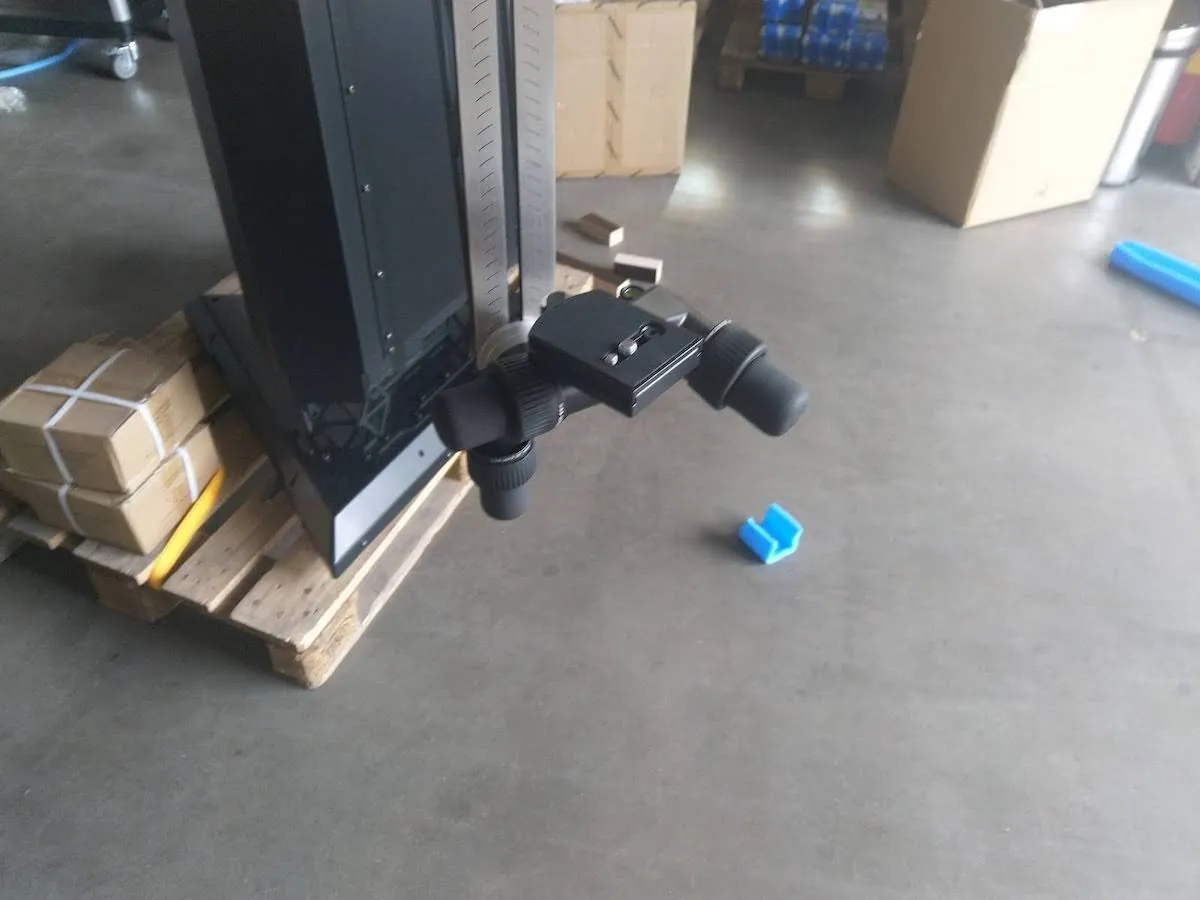
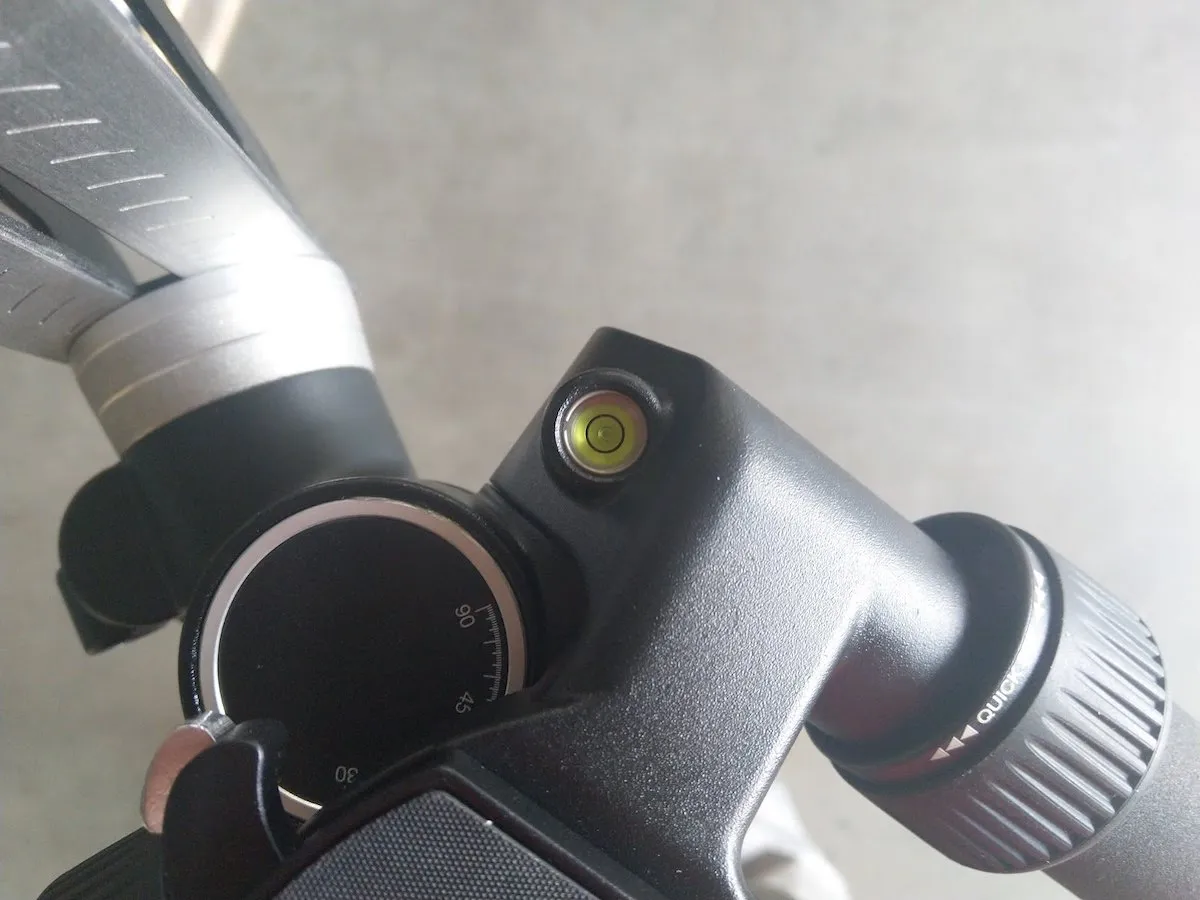
2.3.9. 수평이 맞을 때까지 Manfrotto 헤드를 조정합니다.
2.3.10. 카메라를 Manfrotto 헤드에 장착하고, 샤프트 반대쪽에 웨이트를 추가합니다. 웨이트는 카메라의 무게를 상쇄해야 합니다.
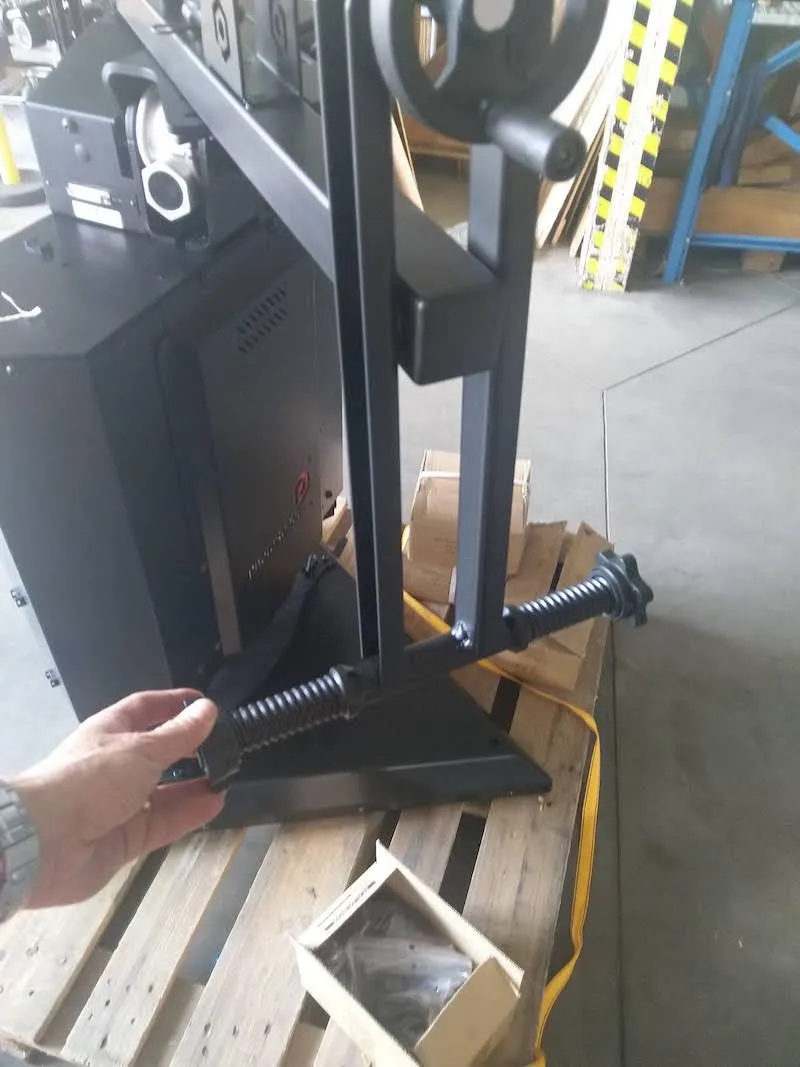
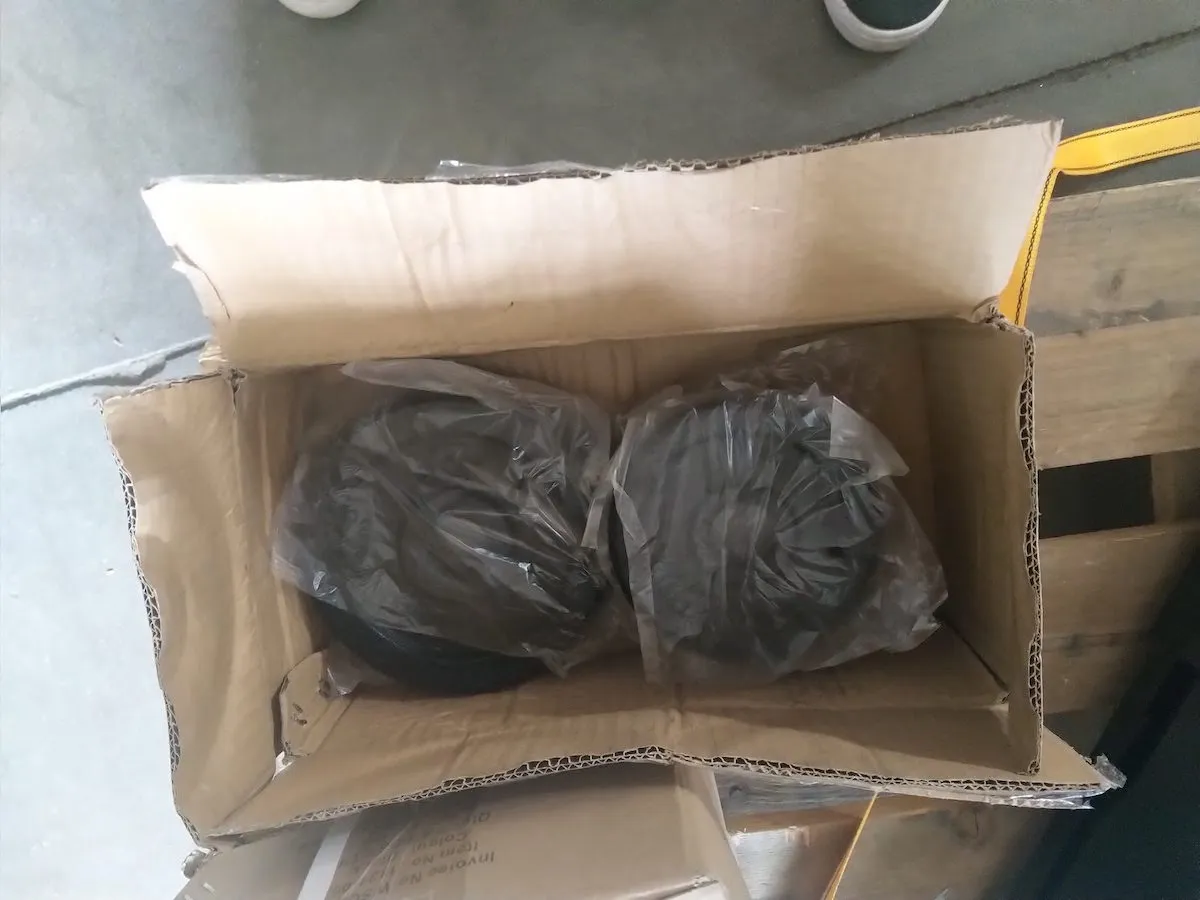
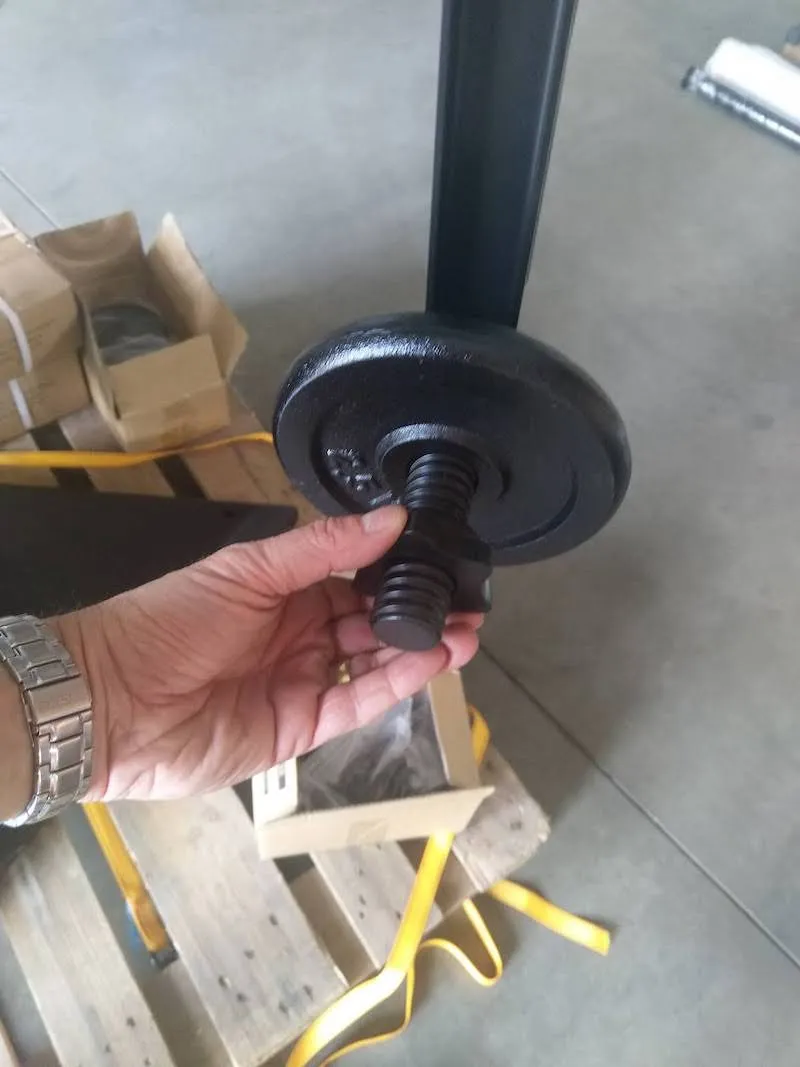
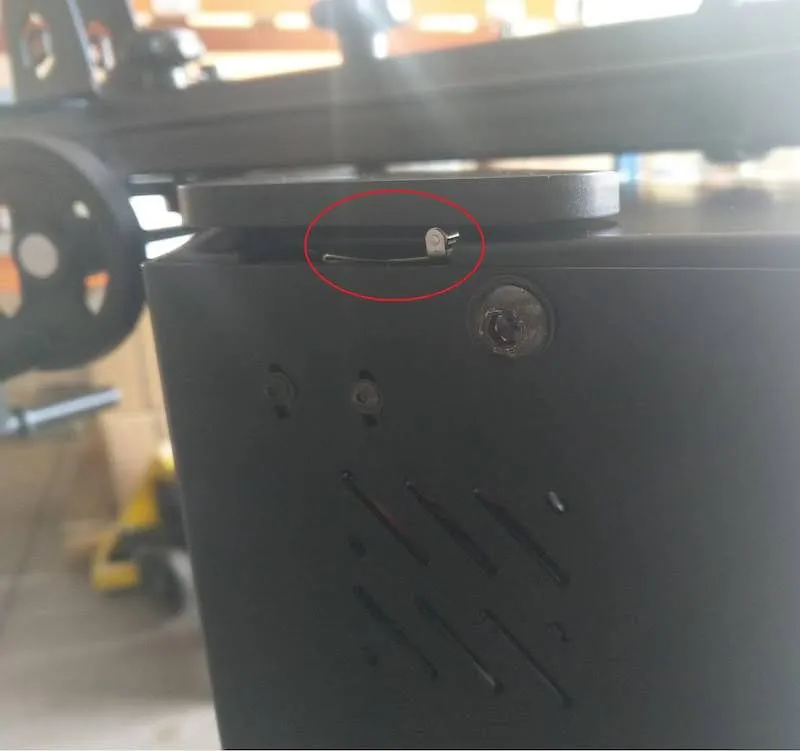
2.3.11. 영 도 위치에서 엔드 스위치가 눌리도록 카메라의 무게가 약간 더 커야 합니다.
2.3.12. Arm V8에 도킹 메커니즘 부품 두 개를 장착합니다.
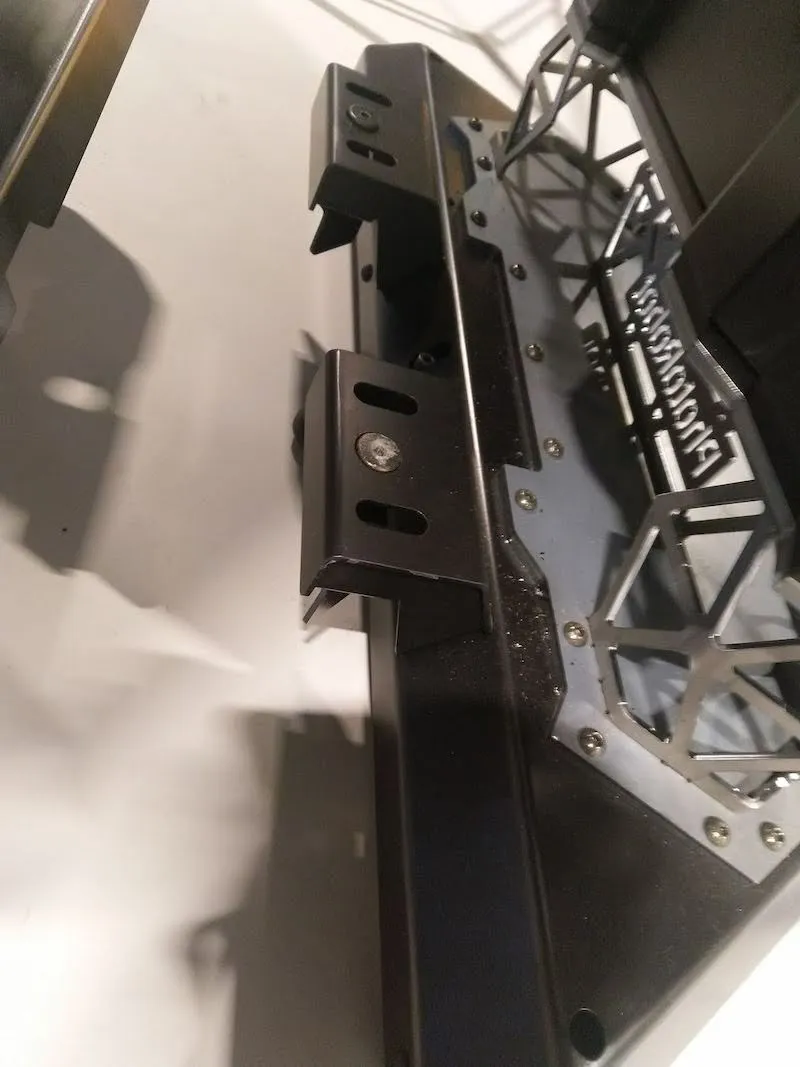
2.3.13. C850 또는 C1300에 도킹 부품을 장착합니다.
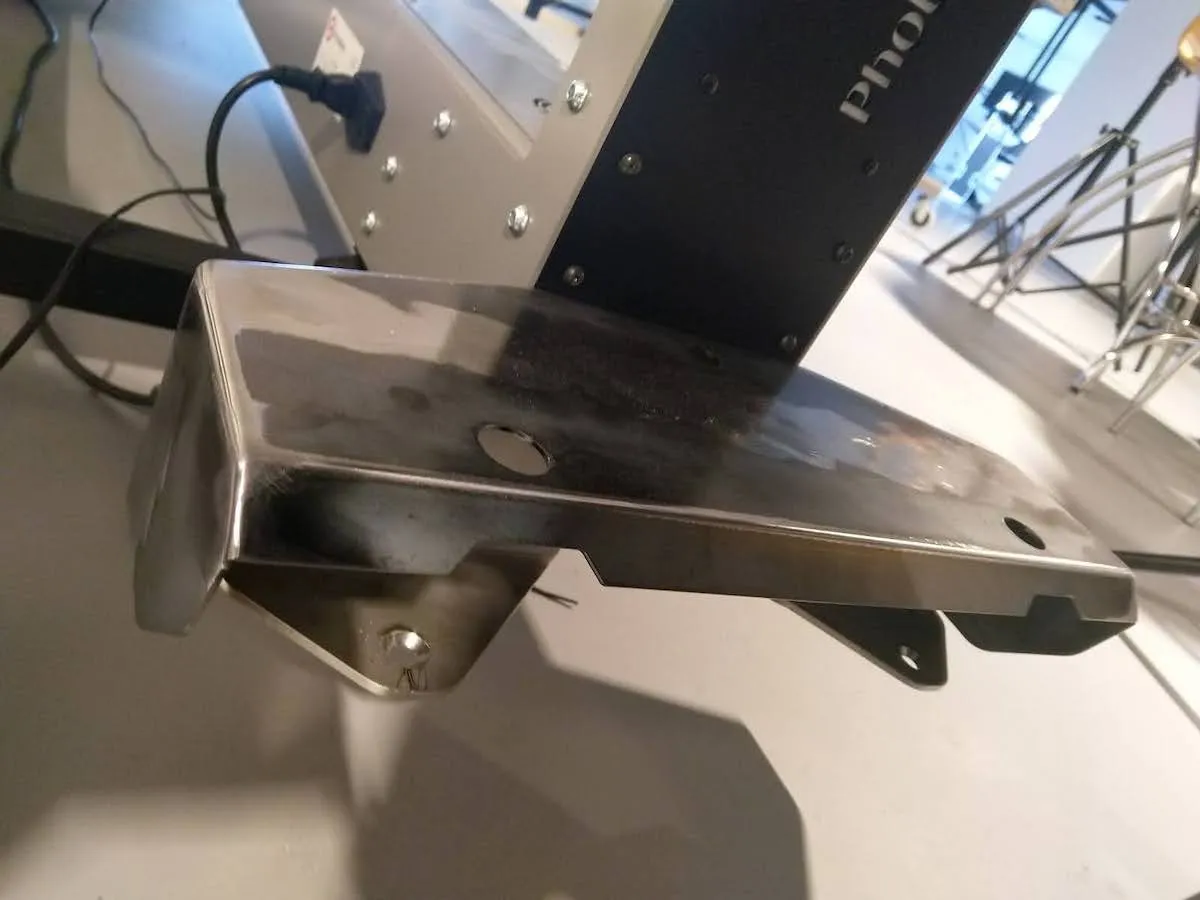
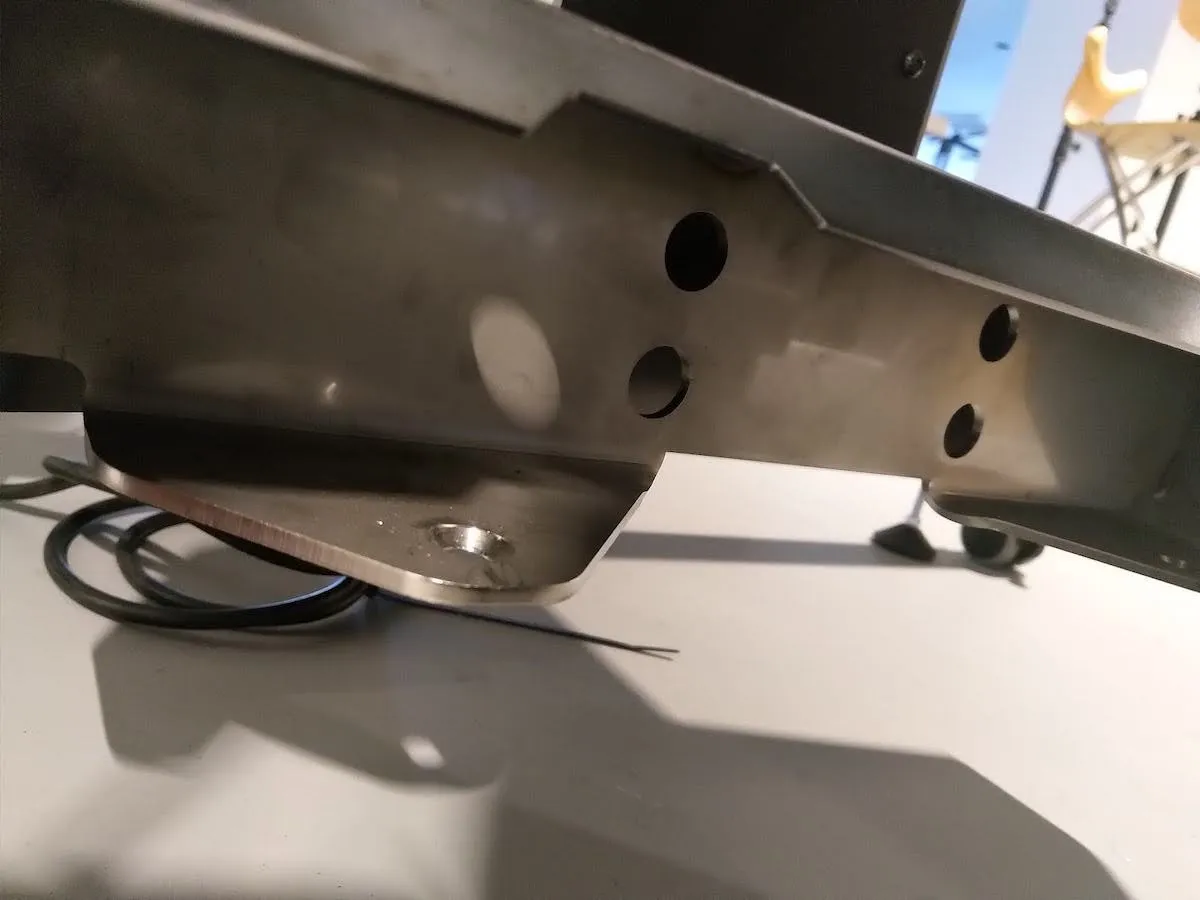
2.3.14. 레버를 왼쪽으로 밀어 Arm V8을 들어 올린 후 이동합니다.
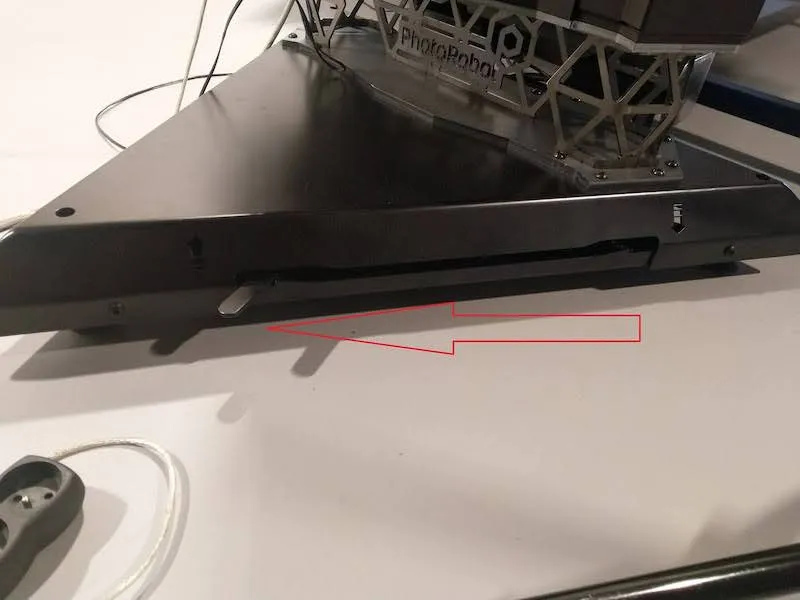
2.3.15. Arm V8을 C850 또는 C1300에 도킹합니다.
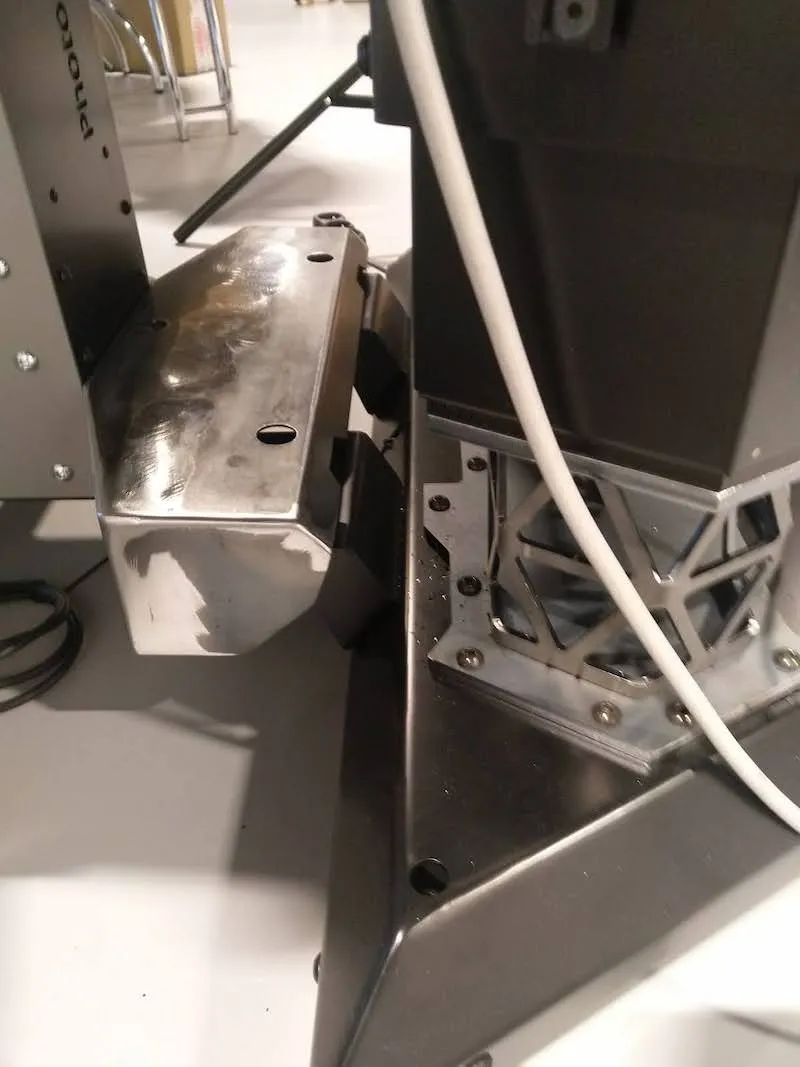
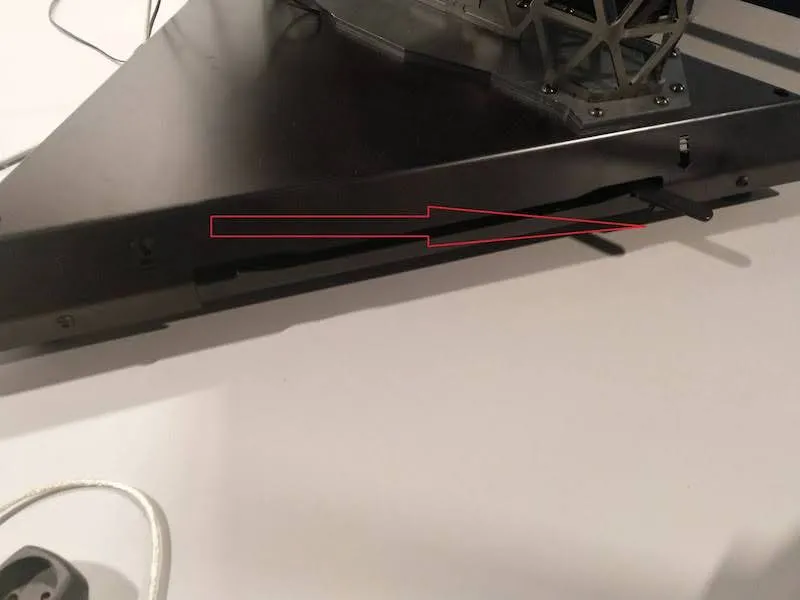
2.3.16. 레버를 오른쪽으로 밀어 Arm V8을 내리고 장치를 단단히 도킹합니다.
2.3.17. 골판지 상자 안에 접혀 있는 HD 랙 케이스를 꺼냅니다.
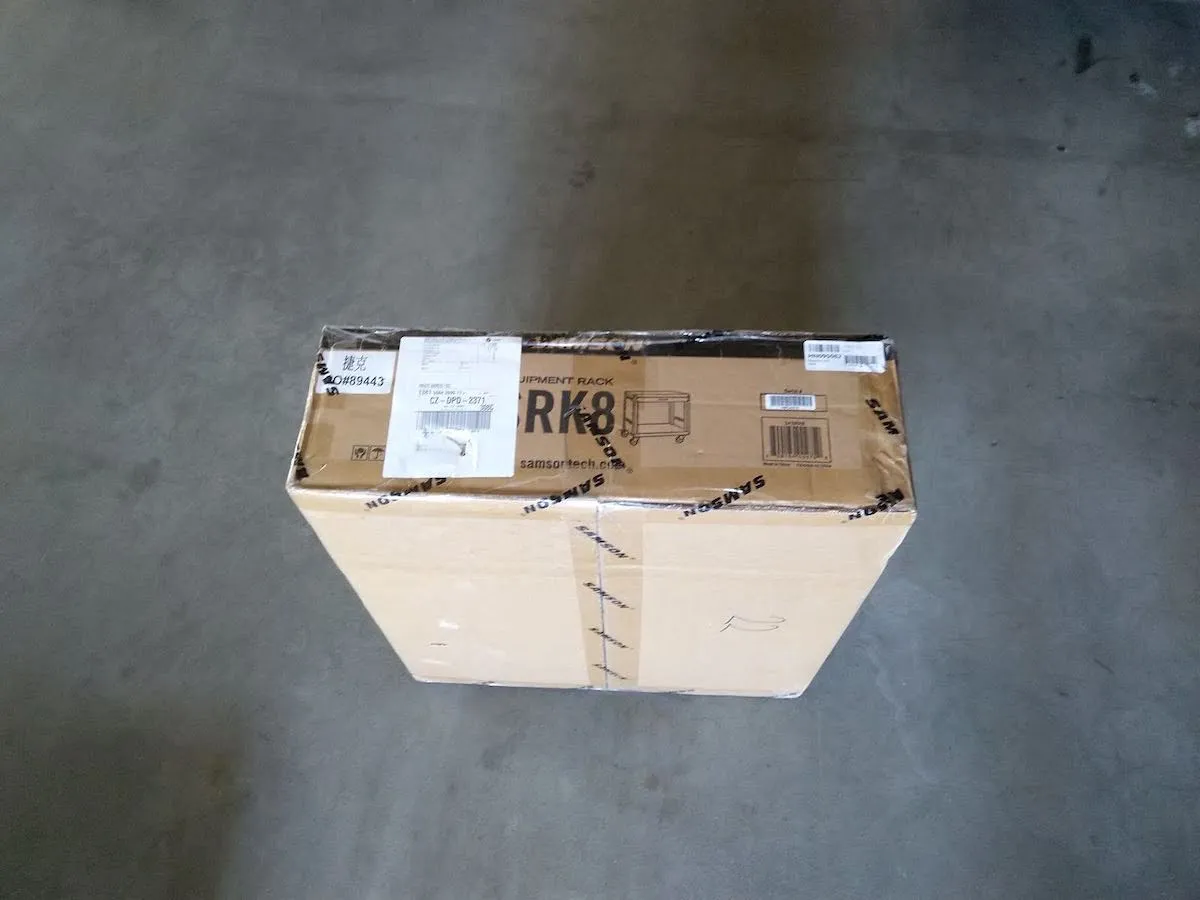
2.3.18. HD 랙 케이스를 조립합니다.
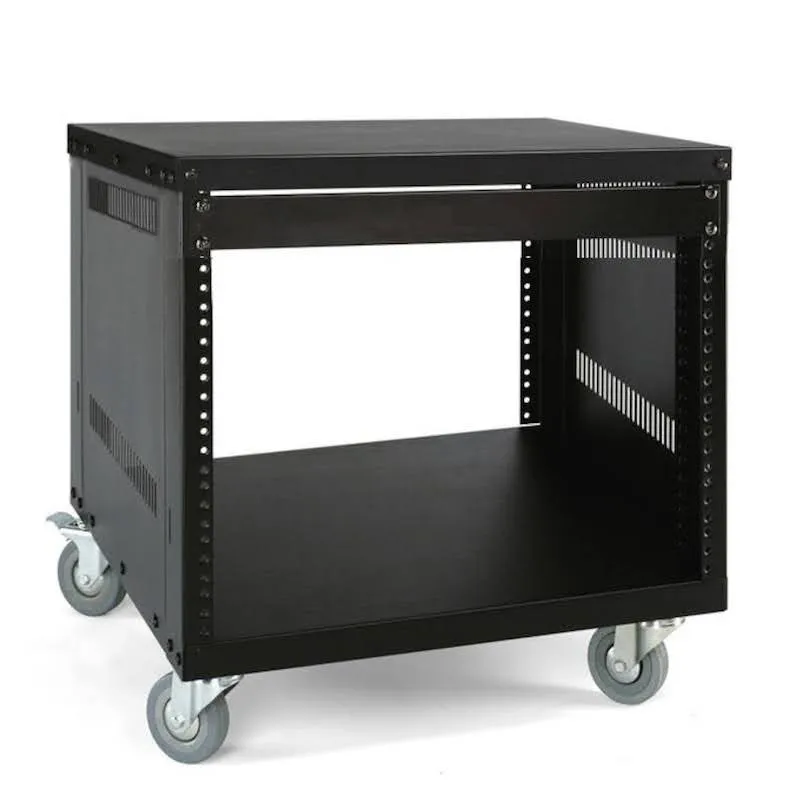
2.3.19. Arm V8용 컨트롤 유닛을 장착한 다음, 라우터와 멀티탭을 랙 케이스에 장착합니다. 그다음 라우터의 마지막 포트(번호가 가장 높은 포트)를 인터넷에 연결합니다. 나머지 라우터 포트는 모두 브리지되어 있으며, 컨트롤 유닛, C-Class 로봇, 컴퓨터를 연결하는 LAN 측 스위치로 작동합니다. 마지막으로 굵은 회색 모터 케이블의 한쪽 끝은 Arm V8에, 다른 쪽 끝은 랙에 장착된 컨트롤 유닛에 연결합니다.
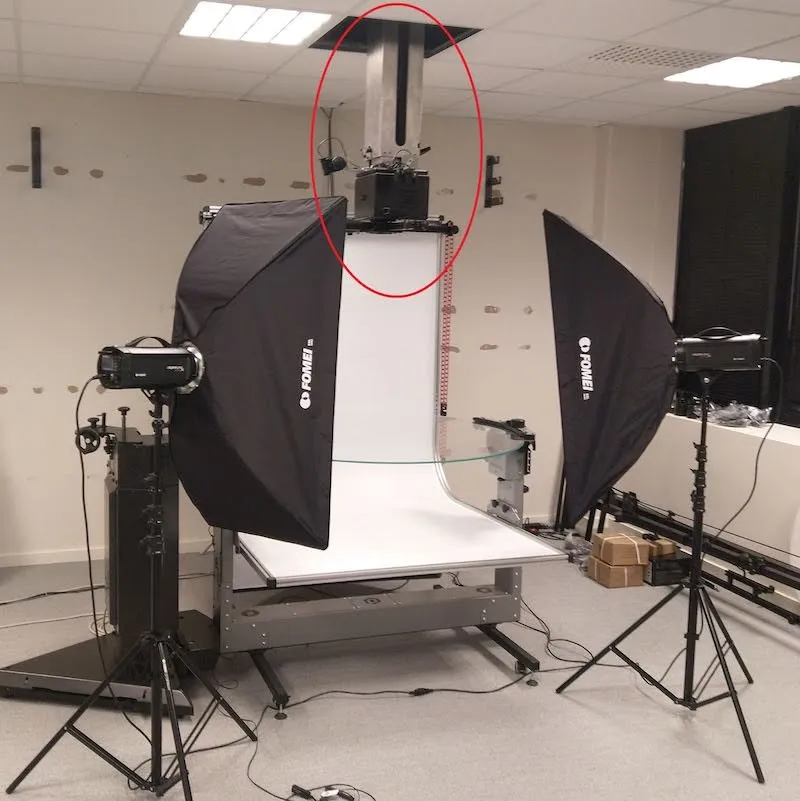
2.4. 텔레스코픽 폴 설치(선택 사항)
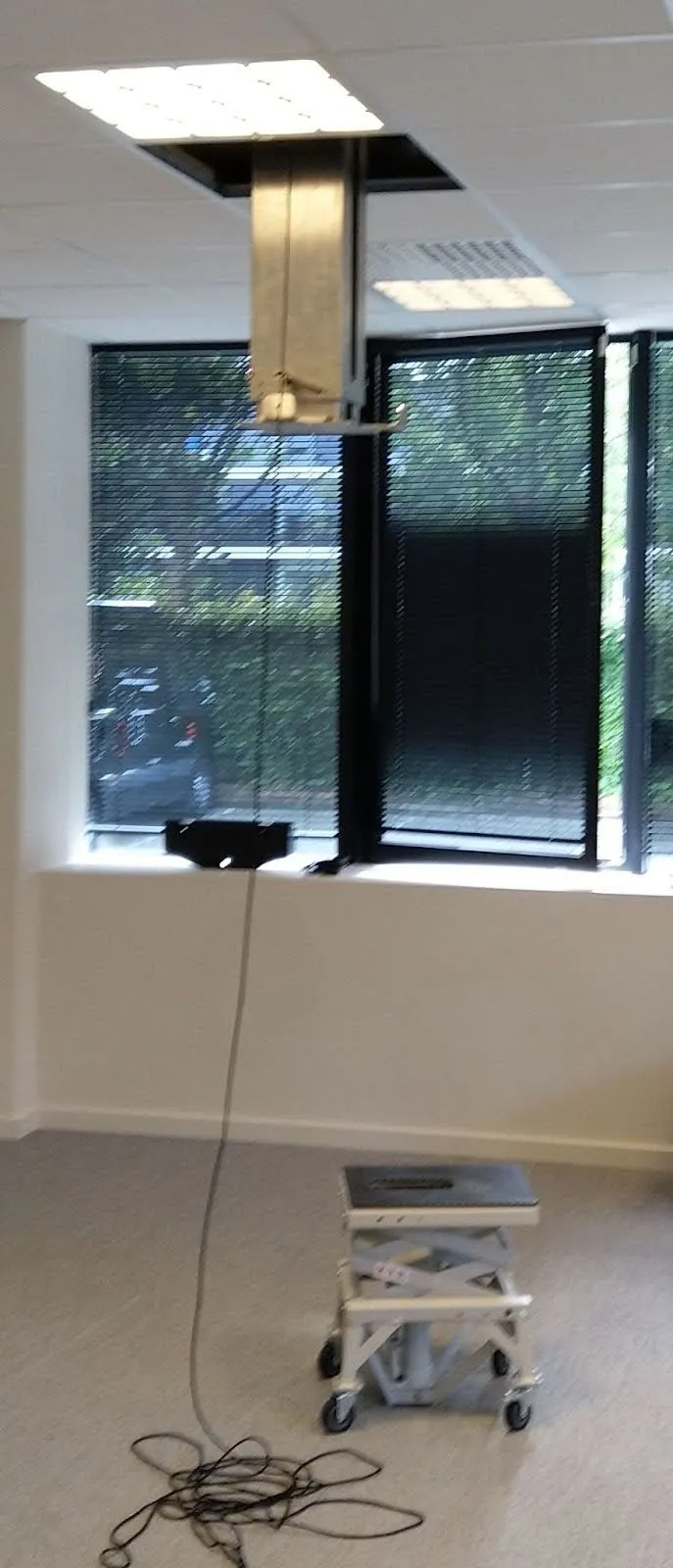
2.4.1. 일부 구성에는 옵션인 PhotoRobot Cube 장치를 C-Class 모듈 위의 천장에 장착하기 위한 텔레스코픽 폴도 포함됩니다. 이러한 경우 텔레스코픽 폴을 천장에 설치하여 C-Class 로봇 위에 큐브를 고정합니다. 이를 통해 나일론 끈이 있는 큐브를 사용하여 턴테이블 위에 항목(또는 항목의 일부)을 매달아 360도 사진을 위해 항목을 스테이징하고 회전할 수 있습니다. 동시에 큐브는 매달린 항목의 회전을 턴테이블의 회전, 다른 로봇의 움직임, 스튜디오 조명 및 카메라 캡처에 동기화할 수 있습니다.
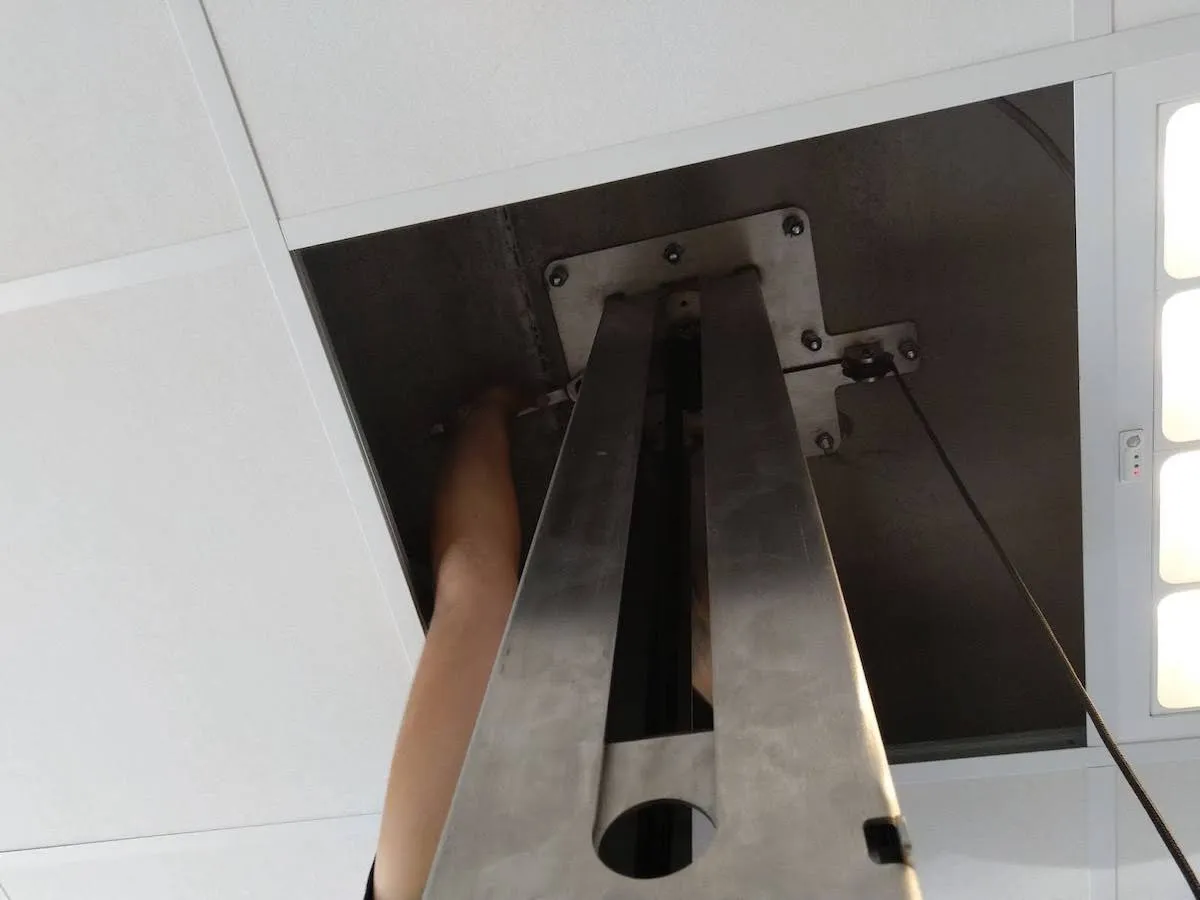
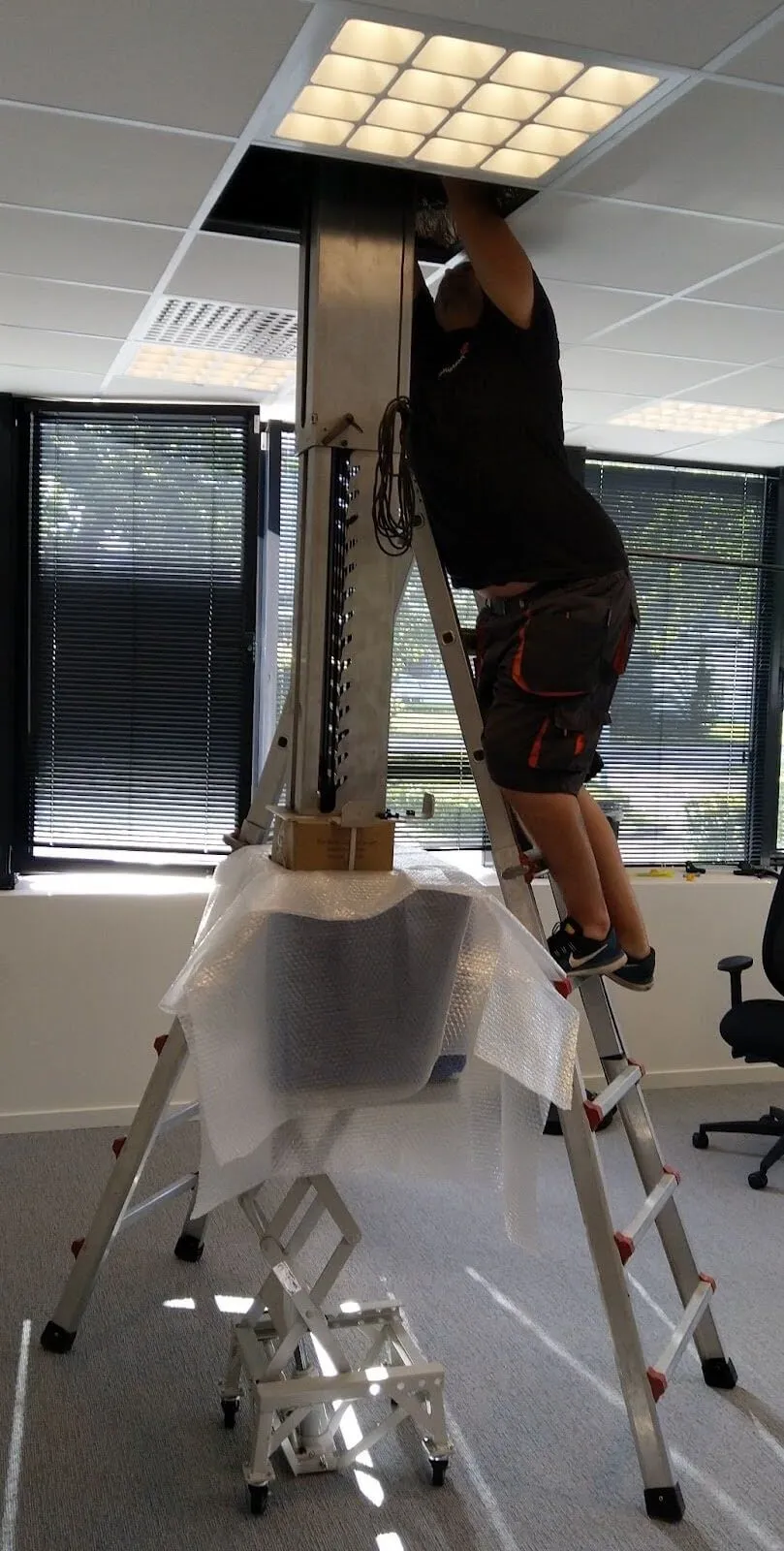
2.4.2. 텔레스코픽 폴은 콘크리트 천장이 필요하며, 나사봉 8개를 사용하여 천장에 고정합니다. 천장에 구멍 8개를 뚫어야 하며, 구멍 사이의 정확한 간격을 지키도록 정밀하게 작업해야 합니다. 케미컬 앵커 물질을 미리 준비하여 구멍에 채우고 그 안에 나사봉을 끼워 넣습니다. 이 과정을 8개 모두에 대해 반복합니다.
2.5. 카메라 연결
2.5.1. 카메라를 컴퓨터에 연결하려면 호환되는 USB 케이블을 사용해야 합니다. 커넥터 유형은 카메라 모델에 따라 다릅니다. 케이블 길이가 3미터를 초과하는 경우에는 액티브 USB 연장 케이블을 사용하는 것이 좋습니다.
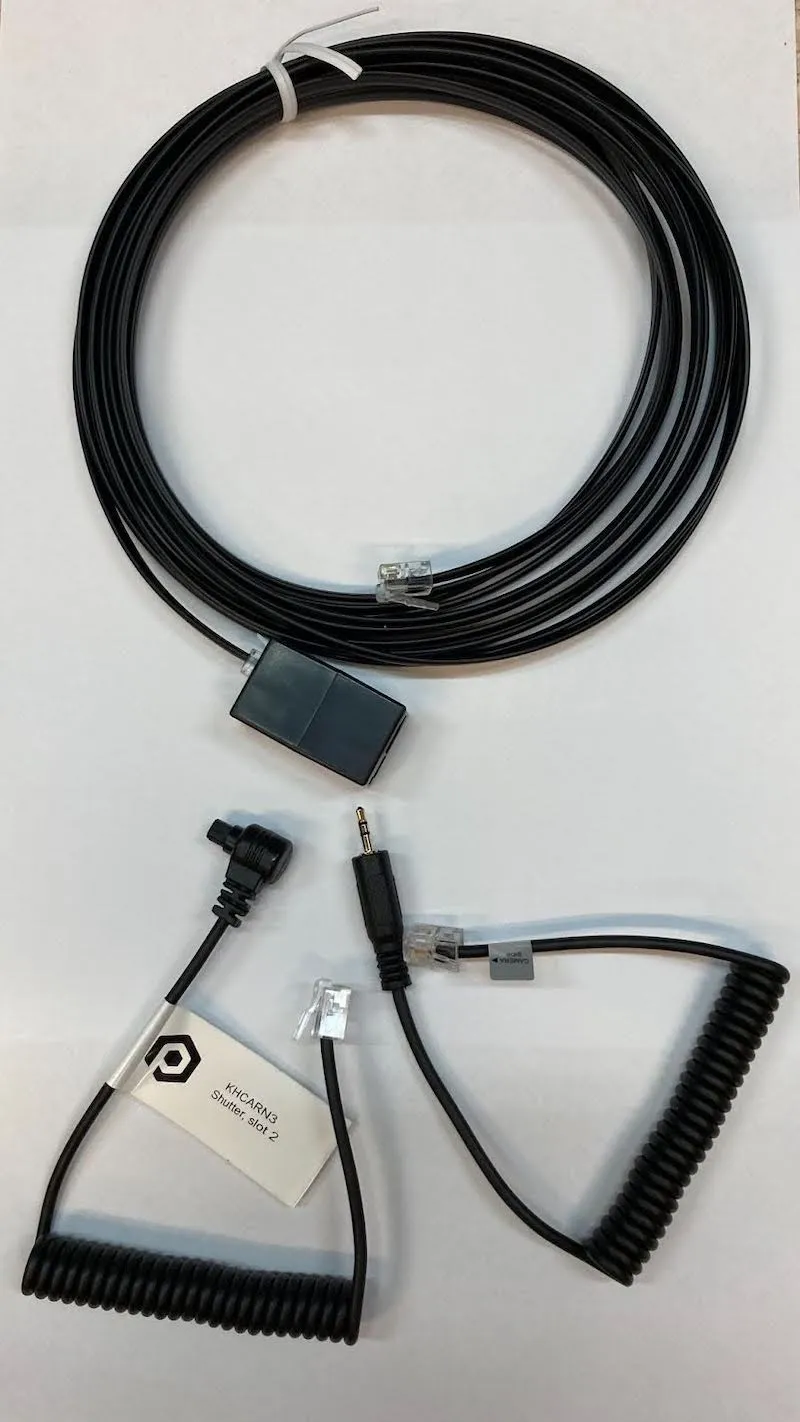
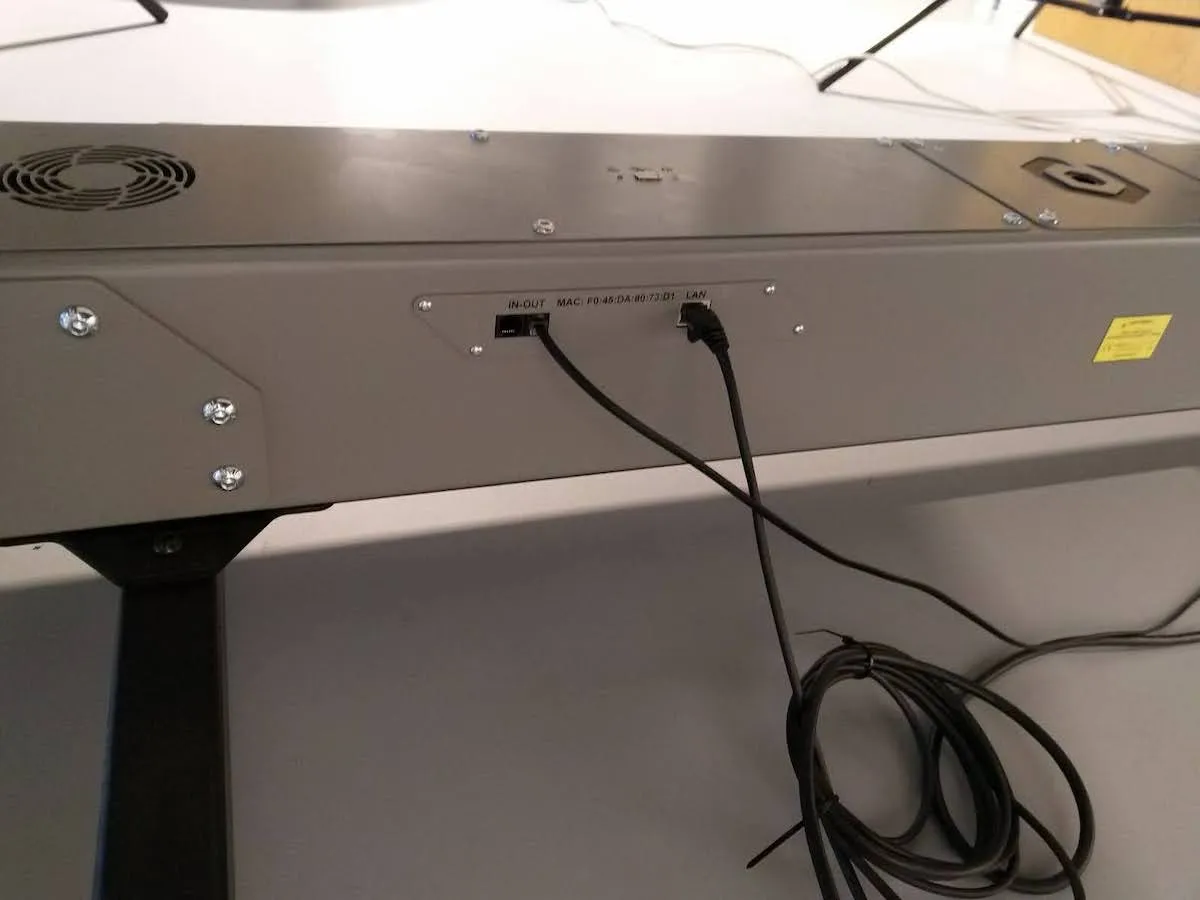
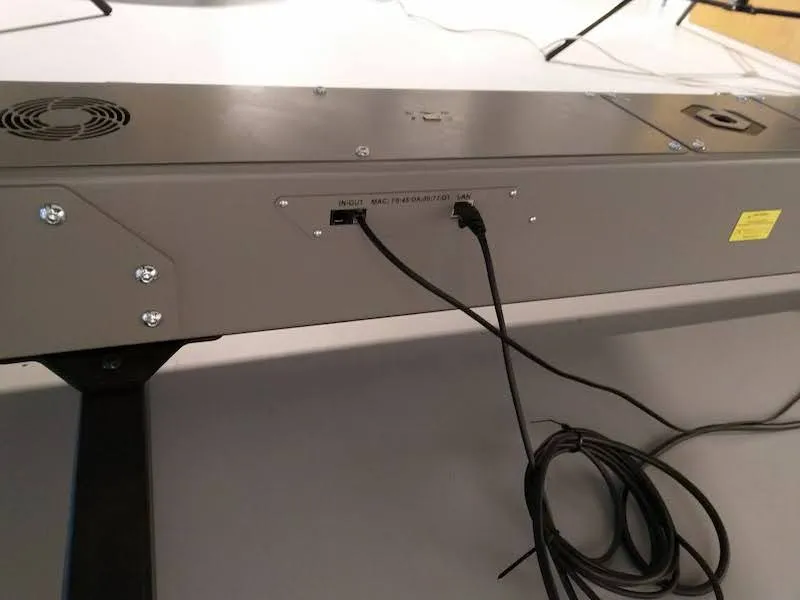
2.5.2. Fast Spin 모드를 사용할 예정이라면 셔터 케이블(로봇과 함께 옵션으로 제공)의 한쪽 끝을 카메라에, 다른 쪽 끝을 C-Class 로봇의 OUT 포트에 연결합니다.
3. PhotoRobot 최초 사용
PhotoRobot을 처음 사용하기 전에, PhotoRobot이 하드웨어와 소프트웨어 구성 요소로 이루어진 모듈형 장비라는 점을 이해하는 것이 중요합니다. 또한 PhotoRobot은 제작 워크플로의 모든 단계를 자동화하는 올인원 시스템입니다. 따라서 PhotoRobot 자체가 네트워크에 연결되어 있어야 하며, 해당 네트워크에 연결된 컴퓨터도 필요합니다. 이에 따라 PhotoRobot 서비스에 접속하려면 네트워크가 인터넷에 연결되어 있어야 합니다.
PhotoRobot의 기본 작동 요건은 다음과 같습니다.
- PhotoRobot 시스템이 로컬 네트워크에 연결되어 있어야 합니다.
- 서비스 GUI 또는 작업자용 소프트웨어(PhotoRobot _Controls 앱)를 실행할 컴퓨터가 있어야 합니다.
- 컴퓨터가 PhotoRobot 시스템과 같은 네트워크에 연결되어 있어야 합니다.
- 네트워크를 통한 인터넷 연결이 있어야 합니다.
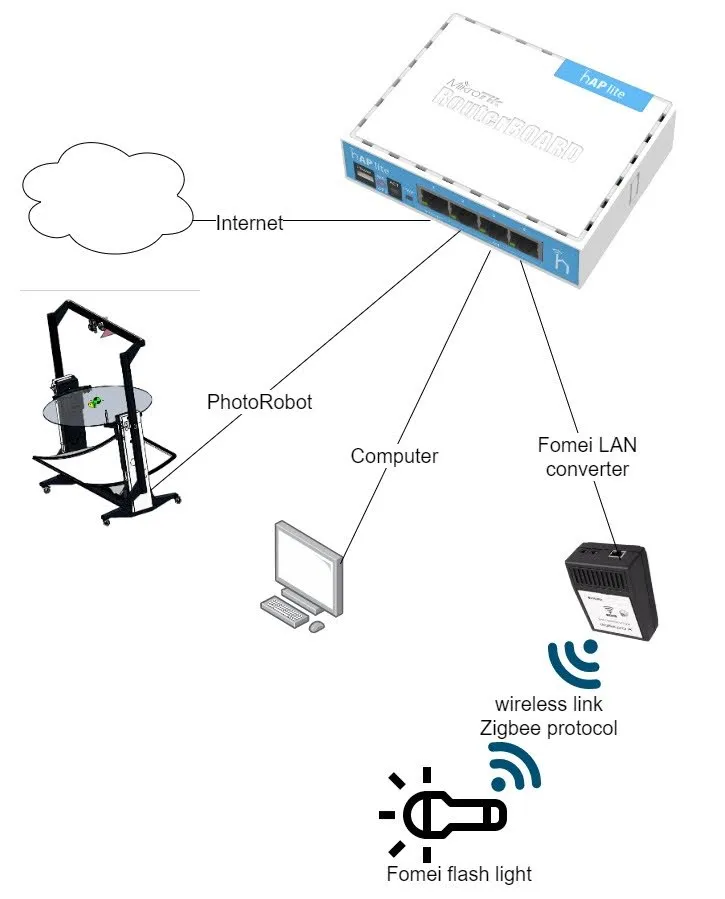
3.1. Fomei 플래시 조명 연결도
다음은 Fomei 플래시 조명의 연결도입니다. 참고: 랙 케이스가 PhotoRobot 솔루션과 함께 공급되는 경우 라우터 유형이 다를 수 있습니다.
3.2. Broncolor 플래시 조명 연결도
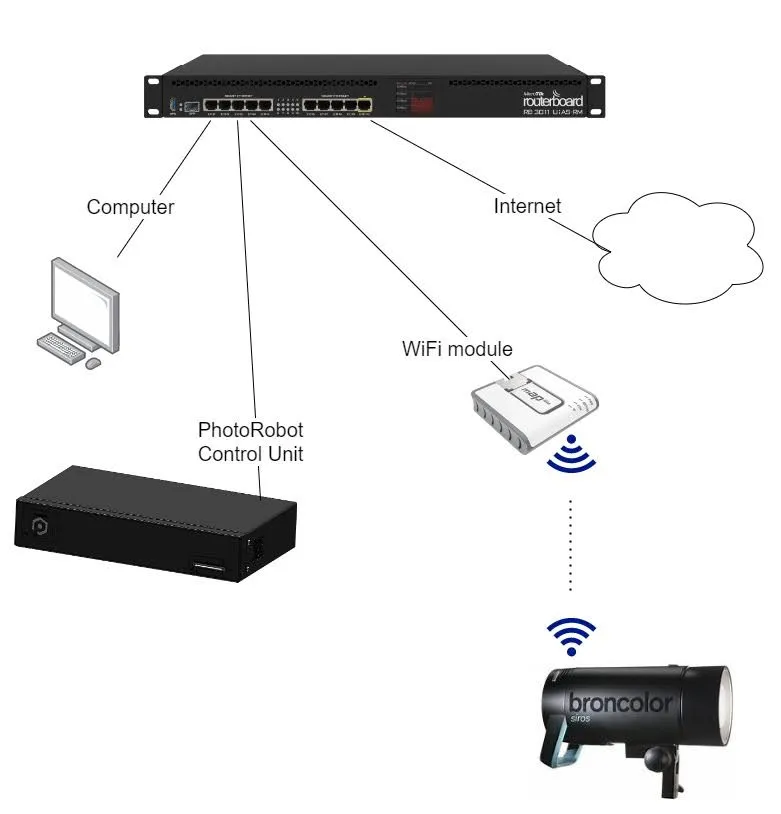
Broncolor 플래시 조명의 연결도는 다음 도면을 참조하시되, 라우터 유형은 다를 수 있다는 점에 유의하십시오.
3.3. PhotoRobot 장치 연결
PhotoRobot 장비를 네트워크에 연결하여 정상적으로 작동시키려면 먼저 전력 공급 시스템의 사양(예: 전압 및 주파수)을 확인하십시오.
그다음 아래 단계에 따라 PhotoRobot 장비를 준비하십시오.
- 이더넷 케이블로 컨트롤 유닛을 제공된 라우터에 연결하십시오. 참고: RJ45 커넥터는 컨트롤 유닛 뒷면에 있습니다.
- 이더넷 케이블로 컴퓨터를 제공된 라우터에 연결하십시오.
- 라우터를 인터넷에 연결하십시오(1번 포트).
네트워크에 연결하려면 다음의 기본 네트워크 요구 사항도 확인하십시오.
- 네트워크에 DHCP 서버가 있어야 합니다.
- TCP 포트 80, 7777, 7778을 통한 통신이 허용되어야 합니다.
- 인터넷 연결이 필요합니다.
- 필요한 경우 자세한 내용은 PhotoRobot Detailed Networking Prerequisites를 참조하십시오.
- 전원 플러그를 전원 콘센트에 연결하십시오.
- 컨트롤 유닛의 주전원 스위치를 누르십시오. (표시등이 깜박임에서 계속 켜짐 상태로 바뀌면 작동 준비가 된 것입니다.)
3.4. LAN에서 PhotoRobot의 IP 주소 찾기
네트워크 설정을 올바르게 마친 후에는 LAN에서 PhotoRobot의 IP 주소를 검색하여 확인해야 합니다. 이를 위해 네트워크의 컨트롤 유닛을 더 쉽게 검색하고 식별할 수 있도록 PhotoRobot Locator 앱이 CAPP에 직접 통합되어 있습니다. 이 기능을 사용하려면 최신 버전의 CAPP를 사용하고 있는지 확인하십시오.
CAPP에서 네트워크상의 로봇을 바로 식별하려면 로컬 버전의 CAPP를 열고 Settings로 이동한 다음 Robots / Control units를 클릭하십시오.

Robots / Control units 메뉴에는 각 로봇의 Name, Network, Unit, Version, Discovered, Identify 열이 표시됩니다. 로봇 이름 왼쪽의 점이 녹색이면 온라인 상태입니다. 로봇 필드를 클릭하면 해당 로봇의 웹 인터페이스가 열립니다. 이때 로봇 컨트롤 유닛의 LED 표시등이 녹색으로 깜박여 로봇을 더 쉽게 식별할 수 있습니다.
고객이 앱을 별도로 다운로드해야 하는 경우 PhotoRobot Locator는 PhotoRobot Account Downloads에서 iOS용으로도 다운로드하실 수 있습니다.

참고: PhotoRobot Locator의 Android 버전은 더 이상 제공되지 않습니다.
또는 MacOS나 Windows용 명령줄 유틸리티인 FRFind로 네트워크를 검색하여 PhotoRobot 컨트롤 유닛을 식별할 수도 있습니다. FRfind 다운로드 링크는 PhotoRobot Account Downloads 페이지에서도 확인하실 수 있습니다.
3.5. PhotoRobot 기본 테스트
3.5.1. 컴퓨터에서 웹 브라우저를 열고 PhotoRobot의 IP 주소를 URL 형식으로 입력하십시오. 예를 들면 다음과 같습니다: https://11.22.33.44. (단, 이 주소는 예시일 뿐이므로 위 섹션에서 확인한 IP 주소를 사용하십시오.)
3.5.2. 정상적으로 연결되면 아래 그림과 비슷한 기본 사용자 인터페이스가 표시됩니다.
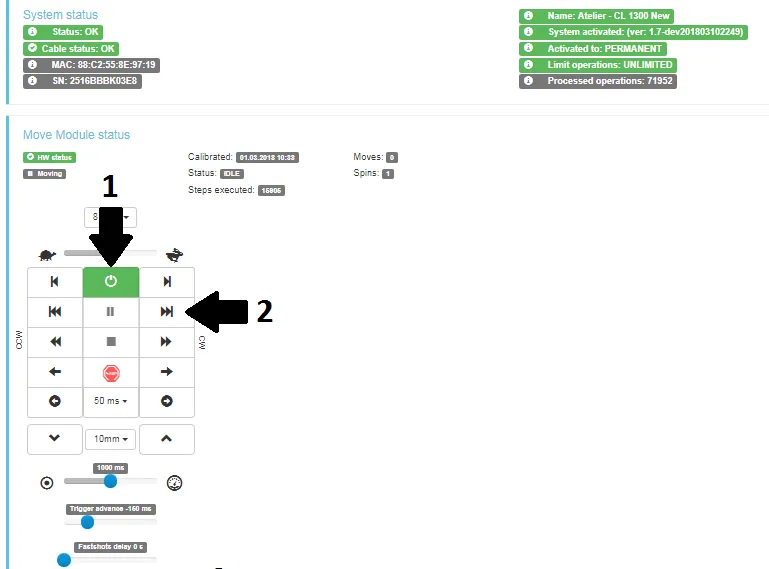
3.5.3. 모터를 켠 다음 (화살표 1) 로봇의 움직이는 부품을 아무거나 작동해 보십시오 (화살표 2). 로봇이 지시한 대로 움직이면 PhotoRobot 장비를 정상적으로 사용하실 준비가 된 것입니다.



