
PhotoRobot 시스템으로 이미지 촬영하기
PhotoRobot Controls App(이하 “CAPP”)에서 워크스페이스를 만든 후에는 Capture 인터페이스에서 PhotoRobot 하드웨어와 카메라를 제어하여 이미지 및 동영상 촬영을 자동화할 수 있습니다.
Capture 인터페이스
CAAP Capture 인터페이스는 다음 4개의 주요 영역으로 구성됩니다:
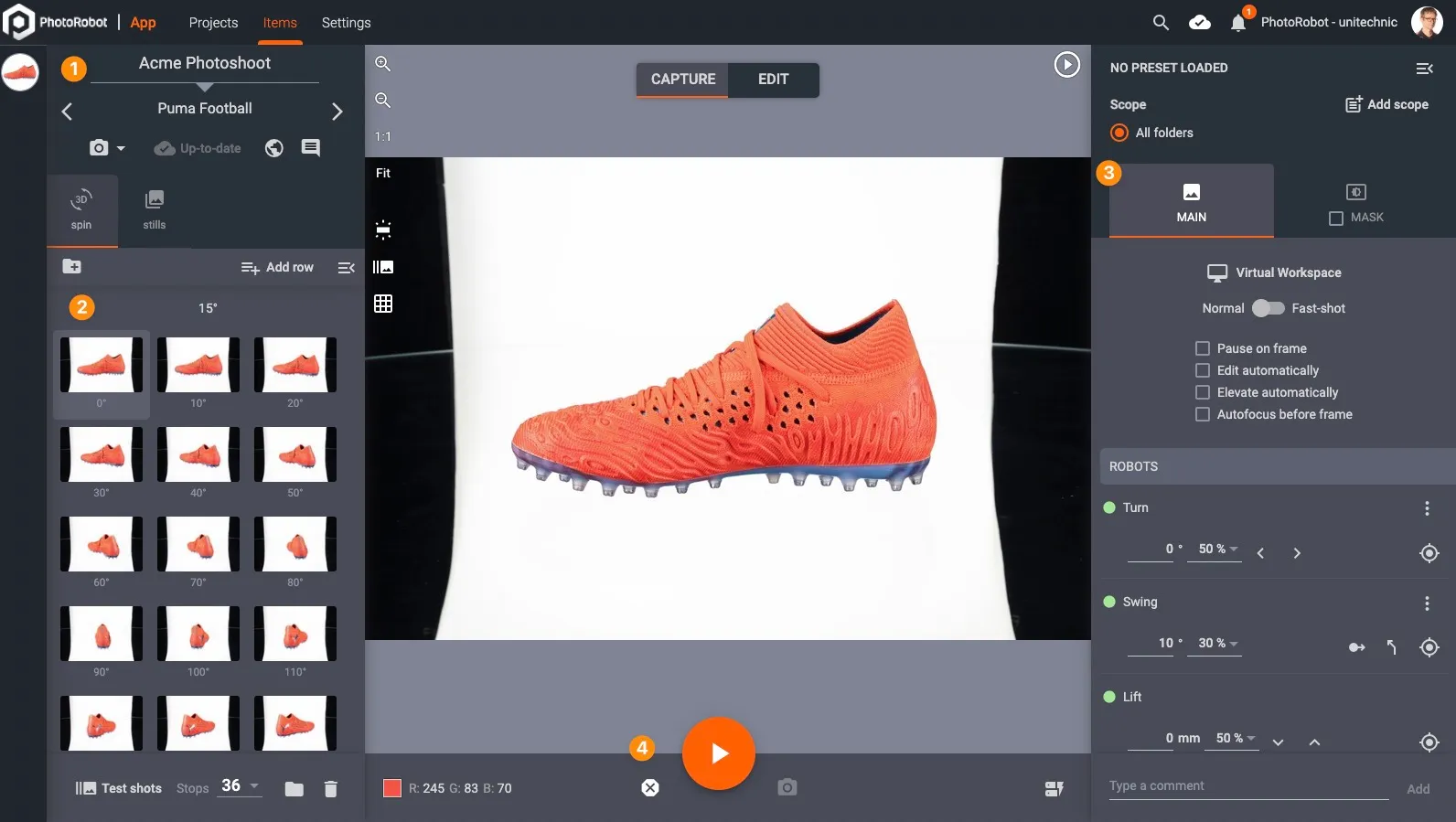
- 아이템 정보
- 폴더, 프레임 및 이미지
- 하드웨어 구성
- 시퀀스 제어
새 아이템 만들기
CAPP에서 프로젝트는 하나 이상의 개별 아이템으로 구성할 수 있으며, 아이템은 일반적으로 촬영 대상이 되는 특정 오브젝트를 의미합니다. 하나의 아이템에는 이미지 유형별로 구분하여 보관할 수 있도록 하나 이상의 폴더를 포함할 수 있습니다. 가장 일반적인 예는 360 스핀용 폴더(“Spin”)와 정지 이미지용 폴더(“Stills”)를 각각 지정하는 것입니다.
촬영을 시작하기 전에 새 프로젝트를 추가해야 하며(기존 프로젝트를 사용하는 경우는 제외), 아이템이 하나 이상 있어야 합니다.
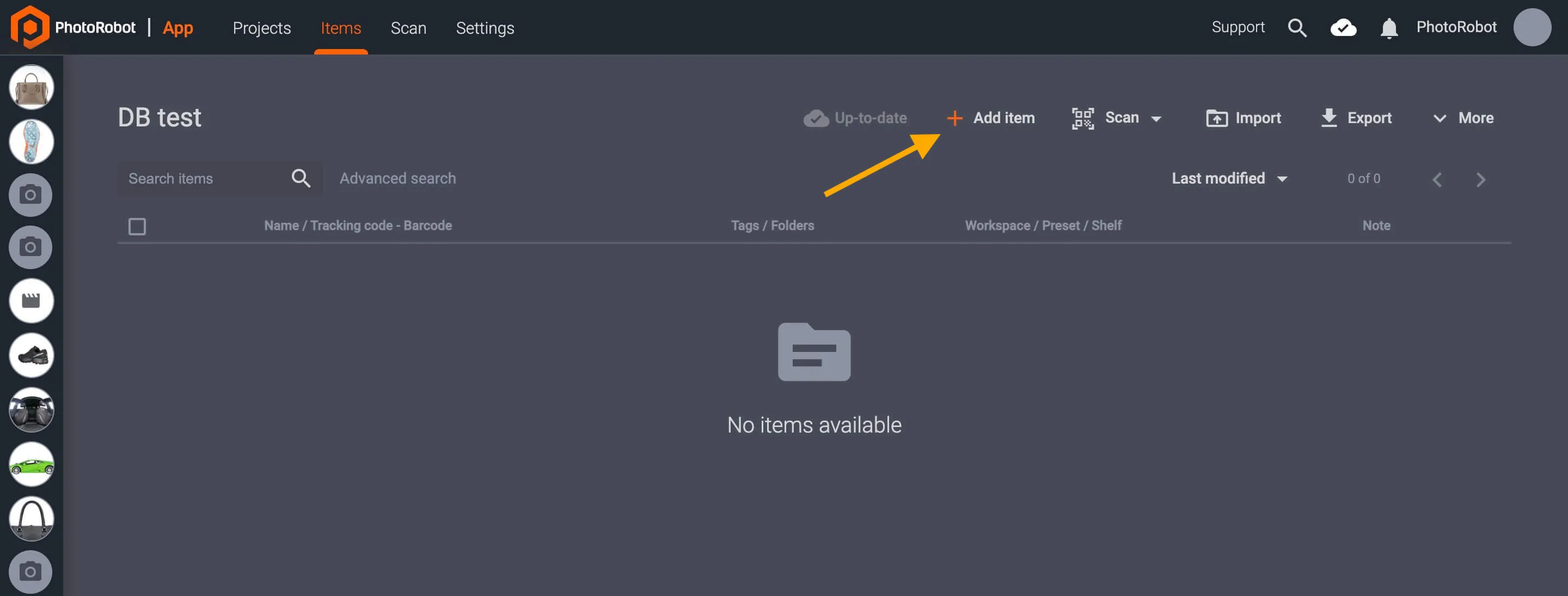
새 아이템을 수동으로 만들려면 Project로 이동하여 Add item을 선택하십시오.
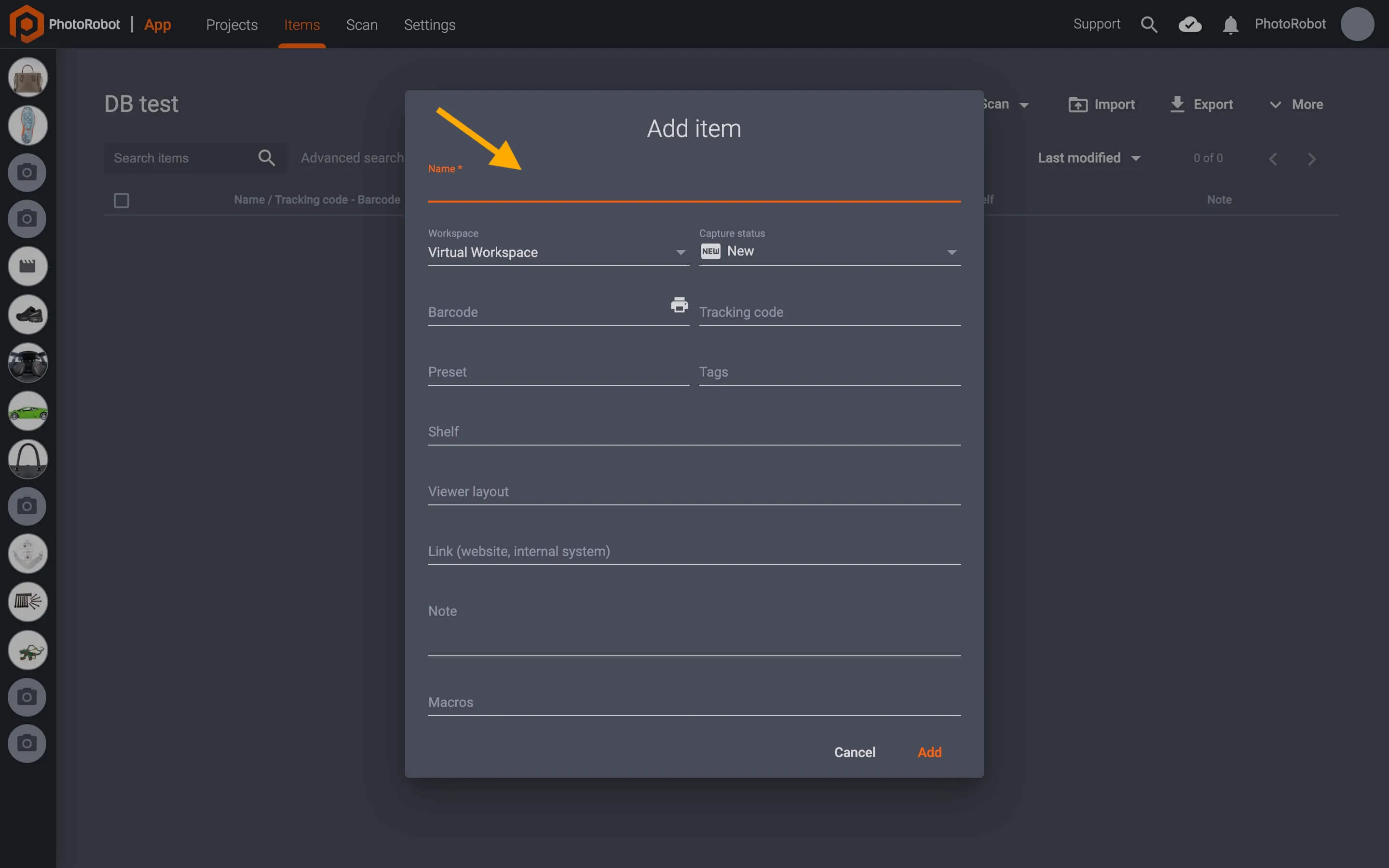
이어서 나타나는 창에서 필수 항목인 Name 필드를 입력하면 Add 버튼이 활성화되어 새 아이템을 만들 수 있습니다. 이 창에서는 코드, 링크, 메모, 매크로 등 추가 아이템 정보도 입력할 수 있지만, 이 필드들은 선택 사항입니다.
참고: 새 아이템에 바코드가 있는 경우, 아이템을 수동으로 만들 때 해당 바코드를 시스템에 입력하거나 스캔할 수 있습니다:
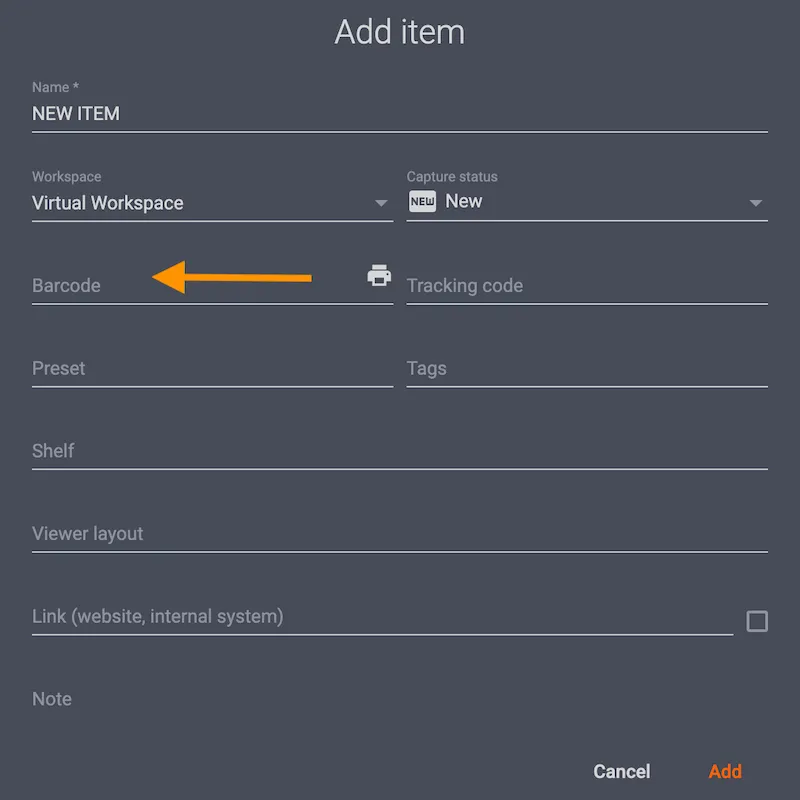
아이템에 바코드를 추가하면 Item information 영역의 바코드 버튼을 클릭하여 Capture 모드 인터페이스에서 바코드를 바로 표시할 수 있습니다.

CAPP에서 사용 중인 라이선스 유형을 확인하십시오. 클라우드 기반 라이선스를 사용하는 경우 위 필드에 있는 속성 외에 추가 속성이 제공됩니다.
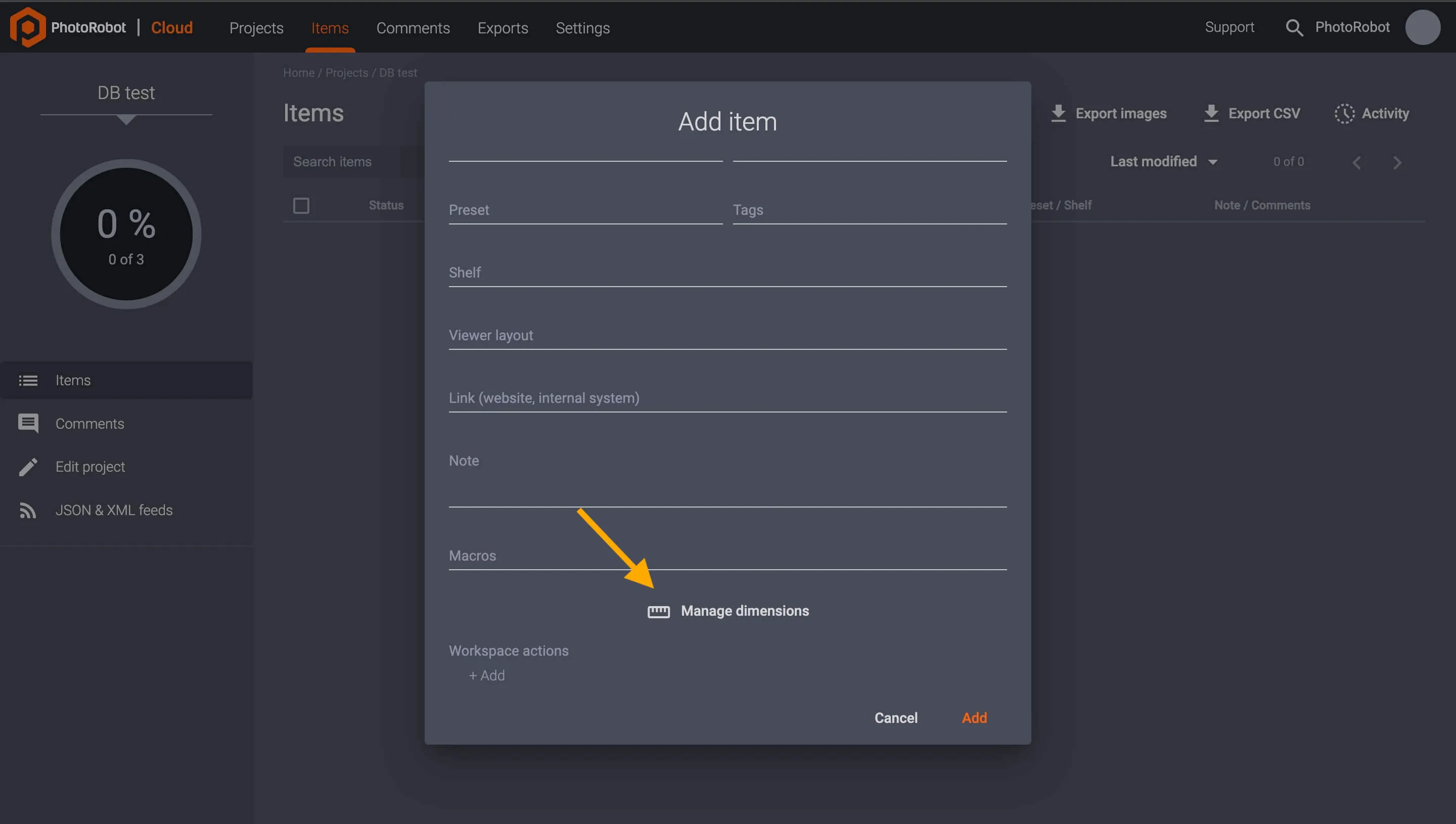
클라우드 기반 라이선스를 사용하는 경우 새 아이템 옵션 하단으로 스크롤하여 Manage dimensions를 선택하면 아이템의 너비, 높이, 길이 및 무게를 추가할 수 있습니다. 참고: 클라우드 기반 구독이 활성화되어 있으면 제한 없이 치수를 추가할 수 있습니다. 속성을 입력한 후 Confirm을 선택하면 아이템에 치수가 추가됩니다.
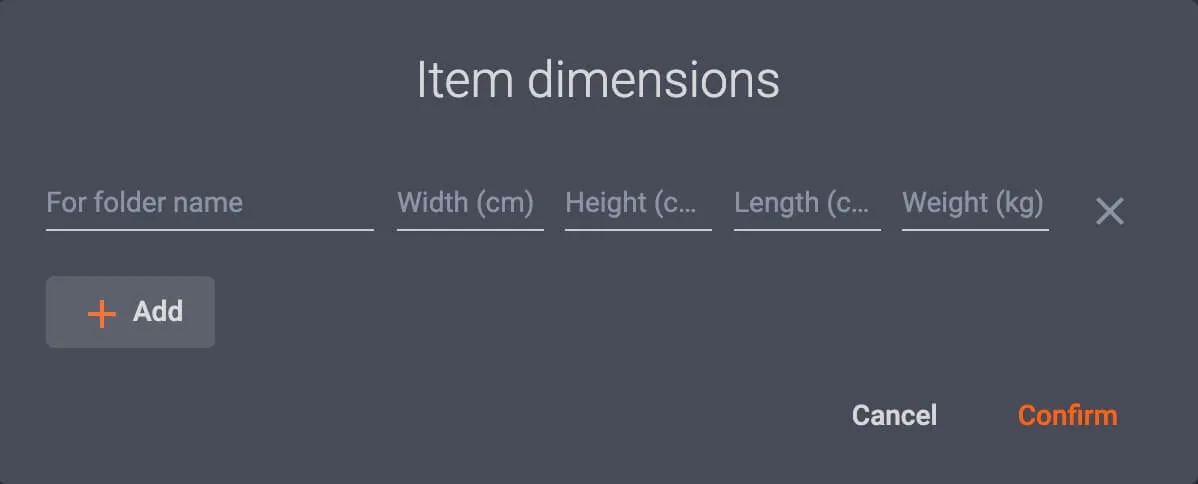
Add를 클릭하면 사용자가 설정한 모든 속성이 적용된 새 아이템이 만들어집니다.
새 아이템 가져오기
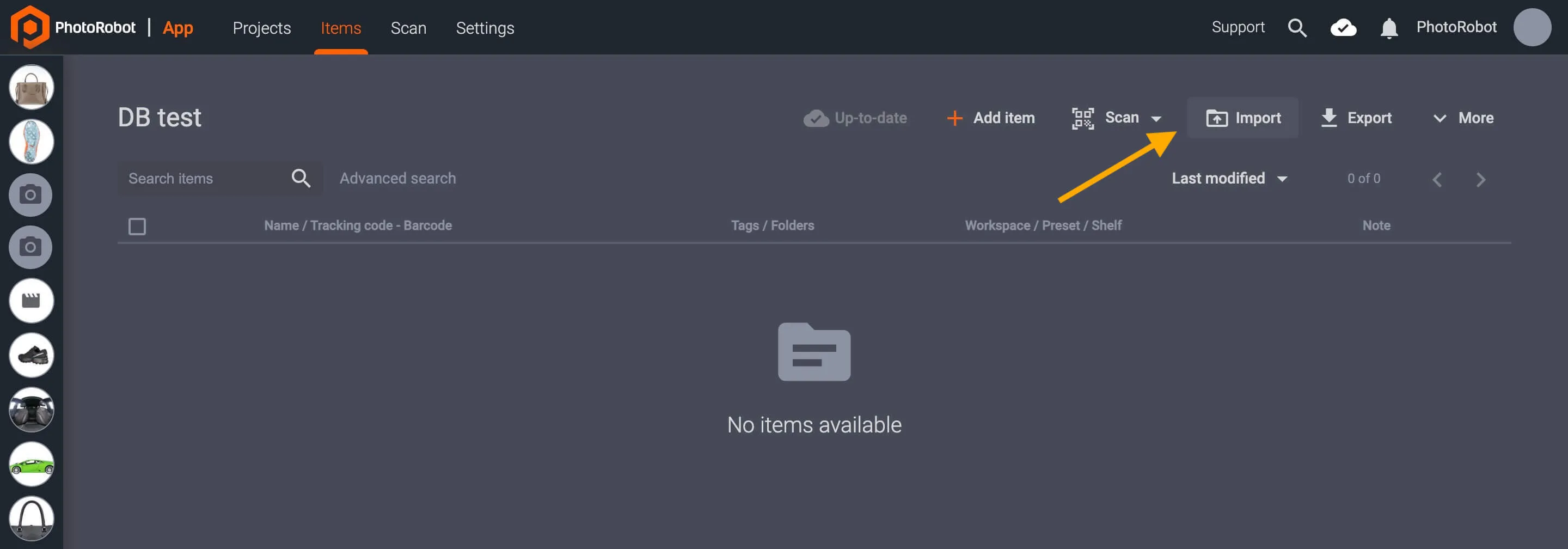
또한 Import 기능을 사용하면 여러 아이템을 한 번에 만들 수 있습니다. 아이템 가져오기 기능을 사용하려면 CSV 파일로 가져와야 합니다. CSV 파일에는 사용자가 가져올 각 아이템의 모든 속성이 포함됩니다.
CSV 파일은 표 형식의 데이터를 일반 텍스트로 저장하며, 구분자를 사용하여 각 데이터 레코드를 구분합니다. 참고: 아이템 가져오기용 sample-import.csv 파일은 애플리케이션에서 바로 다운로드할 수 있습니다.
새 아이템을 가져오려면 Project로 이동하여 Import를 선택하십시오.
그런 다음 팝업 창에서 CSV 파일을 끌어다 놓거나, Browse files 버튼을 통해 로컬 폴더를 탐색하여 CAPP로 가져올 수 있습니다.
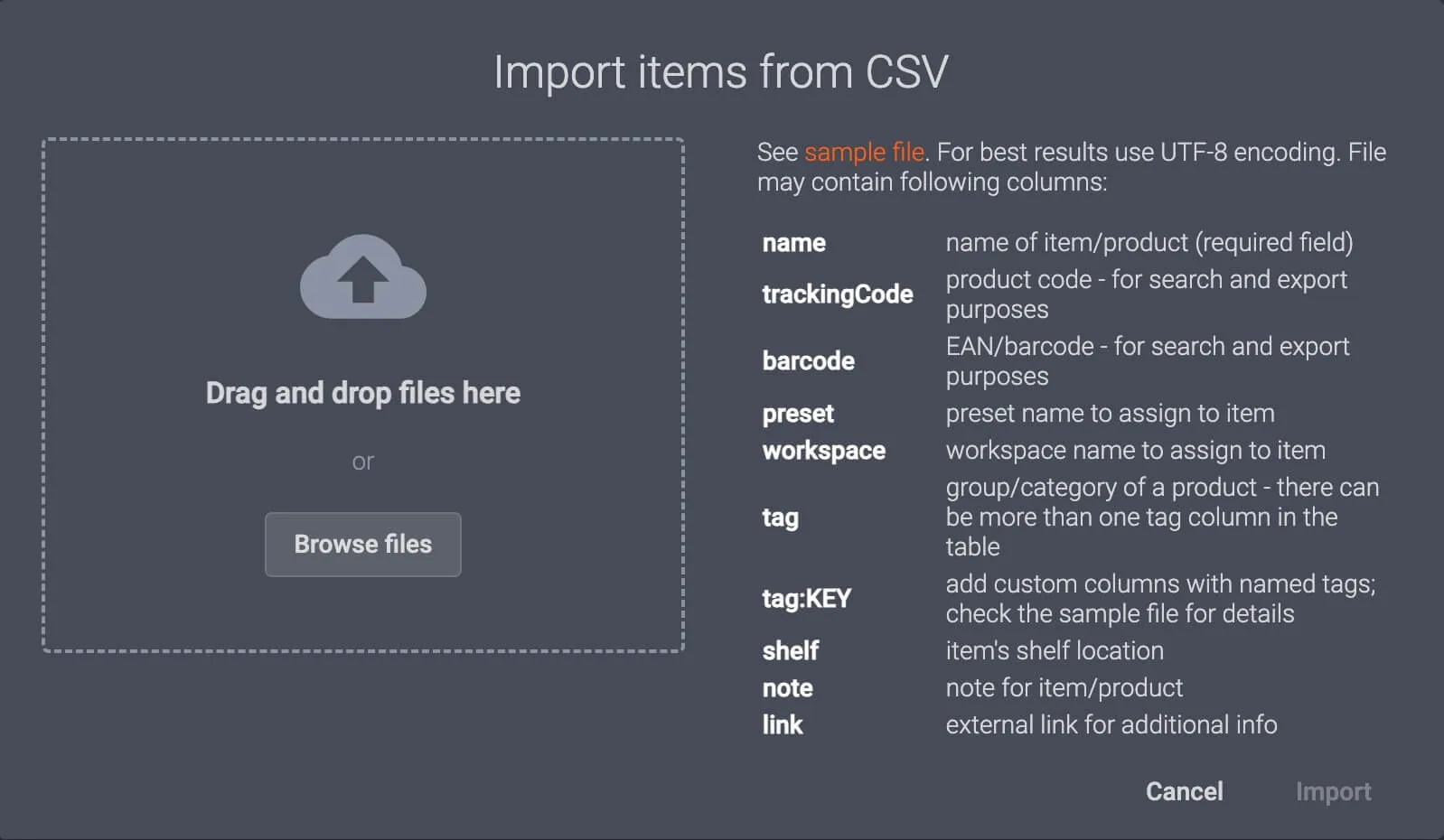
샘플 CSV 파일을 사용하려면 인터페이스 오른쪽 상단의 Sample file을 클릭하십시오. 샘플 CSV 파일이 로컬 컴퓨터에 다운로드됩니다.
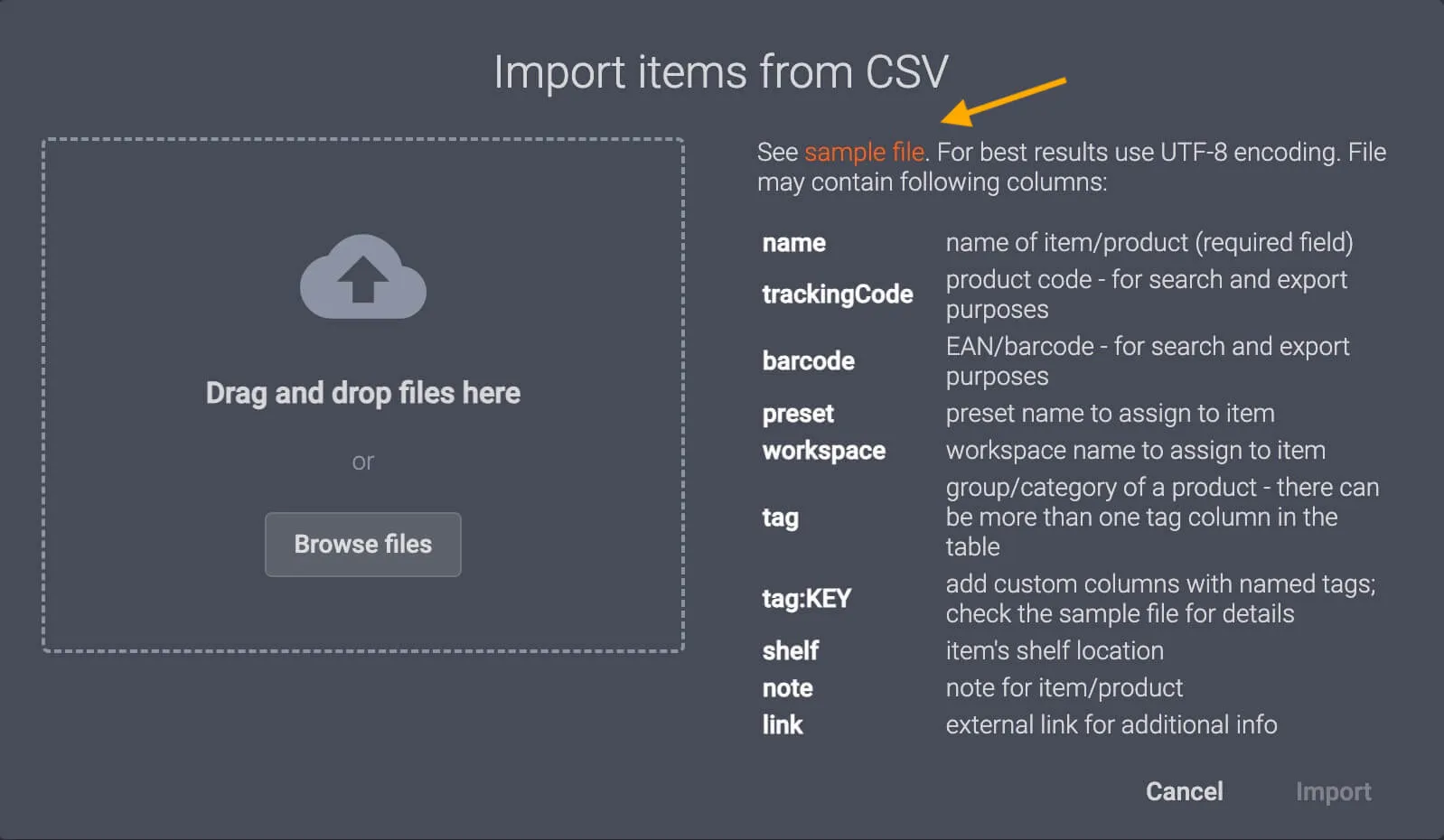
참고: 사용자 라이선스가 활성화되어 있으면 아이템 가져오기 시 아이템 치수(길이, 너비, 높이, 무게)도 제한 없이 포함할 수 있습니다.
새 아이템 자동 만들기
CAPP에서 아이템을 수동으로 생성하는 대신, 고급 바코드 스캐너 설정을 사용하면 알 수 없는 바코드를 스캔했을 때 새 아이템이 자동으로 생성되도록 할 수 있습니다. 이 설정은 촬영 시점에 아이템을 식별하는 기능입니다(일반적으로 바코드 또는 QR 코드를 이용합니다). 작업자가 알 수 없는 코드를 스캔하기만 하면 프로젝트에 새 아이템이 자동으로 생성됩니다. 아이템 이름은 스캔한 문자열에 따라 지정되며, 아이템의 식별자 필드에 입력됩니다.
바코드 스캐너를 통한 아이템 자동 생성을 켜거나 끄려면 로컬 데스크톱 버전 CAPP에서 General Settings에 접속합니다. 그런 다음 Barcode Scanner 설정을 찾아 토글을 사용하여 Automatically create a new item in the system when an unknown barcode is scanned 항목을 켜거나 끕니다.

참고: CAPP 버전 2.13.beta58부터 바코드의 최소 문자열 길이를 설정할 수 있습니다. 이전에는 최소 바코드 / QR 코드 길이가 6자였습니다(스캔한 문자열이 이중으로 해석되는 문제 등을 방지하기 위함). 이제 이 값을 조정할 수 있으므로, 예를 들어 네 글자 식별자도 별도의 조정 없이 사용할 수 있습니다.
바코드 / QR 코드의 최소 문자열 길이를 조정하려면, 마찬가지로 로컬 버전 CAPP의 General Settings - Barcode Scanner에서 Minimum barcode length를 설정합니다. 입력한 길이보다 짧은 바코드는 시스템에서 무시됩니다.

아이템 정보
CAPP Capture 인터페이스의 이 섹션에서는 아이템의 기본 정보를 제공하며, 크게 3개 영역으로 구성되어 있습니다.
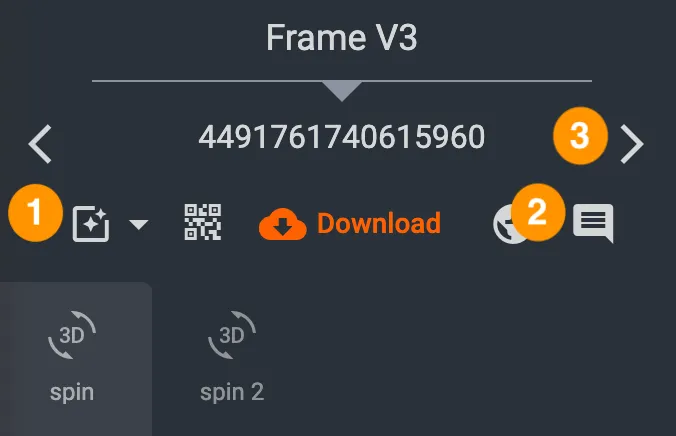
- Capture status - 아이템 상태를 Captured, Edited, Recapture 또는 Fix Editing으로 전환합니다
- Comments - 클릭하여 아이템 단위의 모든 코멘트를 확인합니다
- Next / Previous - 선택한 아이템 상태 필터에 따라 아이템 간에 이동할 때 사용합니다
참고: 수동으로 입력했거나 시스템에 자동으로 스캔된 바코드가 아이템에 포함되어 있으면, 아이템 정보 영역에 바코드 버튼도 함께 표시됩니다. 바코드 버튼을 클릭하면 팝업 창이 열리고 해당 아이템의 바코드가 표시됩니다.
팁: Item Status Filter를 설정하여 결과를 제한하면 프로젝트를 빠르게 찾고 이동할 수 있습니다.
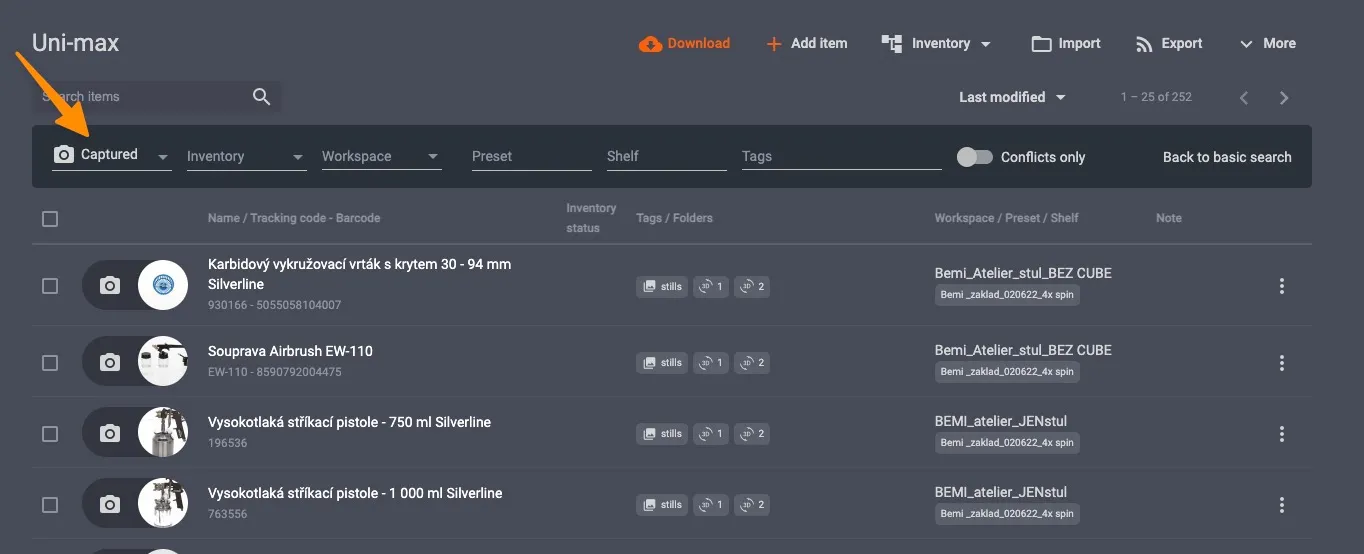
- 결과를 필터링하여 다음 상태로 표시된 아이템만 표시합니다: Captured, Edited, Verified, Approved, 또는 Rejected.
예를 들어 이미지 검증을 담당하는 경우 결과를 “Edited”로 제한하면 이미 후보정이 완료된 아이템만 찾아 검토할 수 있습니다. 검토 후 아이템 상태를 “Verified” 또는 “Fix Editing”으로 설정하여 변경 사항을 승인 또는 반려하고 팀원에게 알립니다. 아이템 상태를 통해 담당자는 이미지가 게시할 준비가 되었는지, 또는 추가 편집이 필요한지 확인할 수 있습니다.
폴더, 프레임 및 이미지
모든 비주얼 자산은 폴더별로 정리되며, 폴더는 결과물 유형에 따라 구분됩니다. 폴더 유형은 다음 세 가지입니다.
- 스핀 (360 / 3D)
- 스틸컷
- 비디오
각 폴더에는 개별 프레임이 들어 있습니다. 프레임은 촬영 각도에 대한 정보(촬영 프로세스를 위한 지침)와 한 가지 또는 두 가지 버전의 이미지로 구성됩니다.
- Original - 카메라에서 수신한 원본 파일
- Edited - PhotoRobot의 후처리 도구로 편집한 이미지 파일
폴더 인터페이스는 다음과 같이 사용합니다.
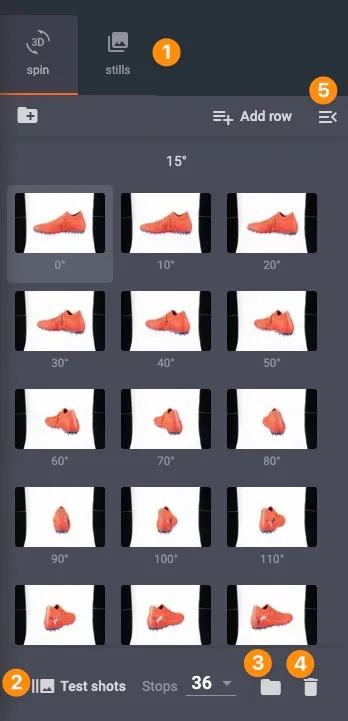
- 폴더 선택 (1)
- 테스트 촬영으로 설정 확인 (2)
- 로컬 컴퓨터에서 이미지 저장소 열기 (3)
- 재촬영을 위해 사진 삭제 (4)
- 폴더 메뉴* 열기 (5)
폴더 메뉴에는 다음 기능이 포함되어 있습니다.
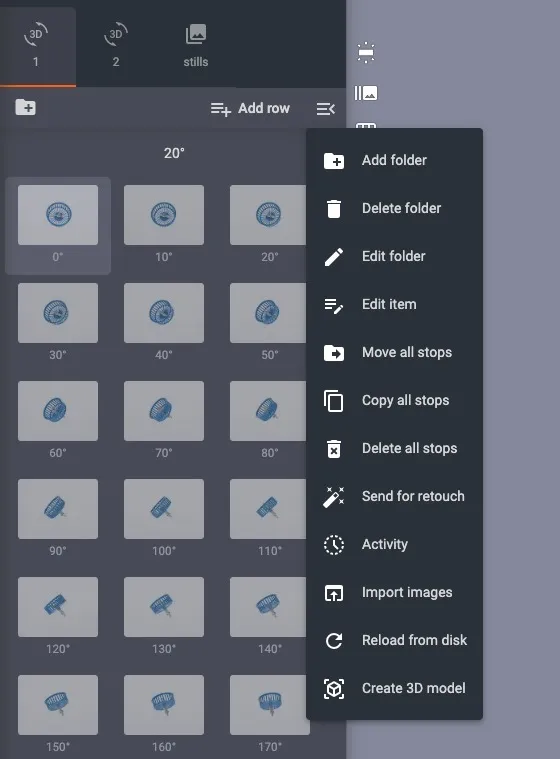
- 폴더 추가 / 삭제 / 편집
- 폴더 간 프레임 복사 / 이동
- 프레임 삭제 - 모든 프레임을 이미지 및 각도 설정과 함께 완전히 삭제합니다
- 리터치 요청 - 항목을 외부 리터치 대상으로 표시합니다
- 활동 - 항목의 활동 로그를 확인합니다
- 이미지 가져오기 - 보유하고 계신 이미지를 업로드합니다
- 3D 모델 생성 - 폴더에 포함된 이미지로 3D 모델을 생성합니다 (*MacOS에서만 사용 가능하며, PhotoRobot에서 지원하는 다양한 3D 모델 형식을 지원합니다)
또한 각 프레임에는 다음과 같은 추가 메뉴 옵션이 있습니다.
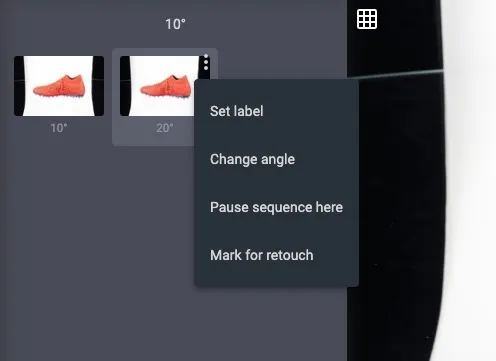
- 라벨 설정 - 개별 프레임에 라벨을 지정합니다 (예: “히어로 샷 - 정면”, “3 / 4”, “후면” 또는 GS1 이미지 명명 규칙)
- 각도 변경 - 개별 프레임의 각도를 조정합니다
- 여기서 시퀀스 일시정지 - 이 프레임에서 촬영 시퀀스를 일시정지하고, 작업자가 촬영을 재개할 때까지 대기하도록 설정합니다
- 리터치 표시 - 외부 업체(제3자)의 리터치 대상 이미지로 지정합니다
시퀀스 제어
시퀀스를 시작하려면 화면 하단의 재생 버튼 (1)을 누르십시오.
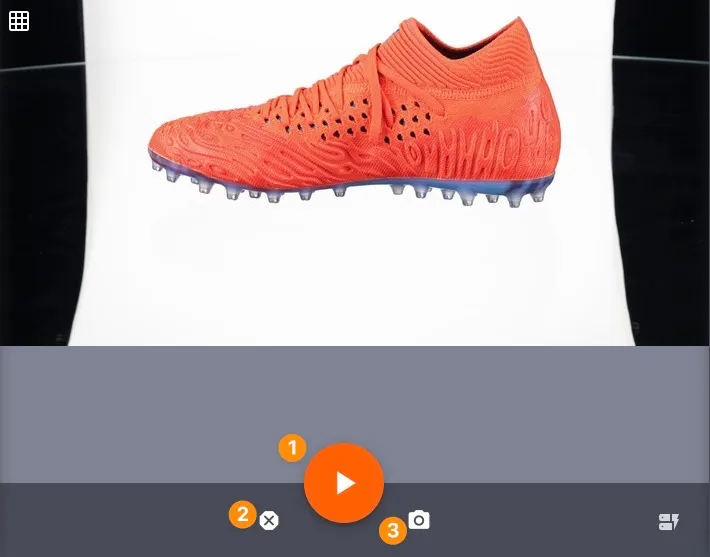
비상 정지 버튼(2)을 사용하면 언제든지 시퀀스를 중단할 수 있습니다.
스틸 폴더에서는 스냅샷 촬영 버튼(3)을 사용해 프레임을 미리 정의하지 않고도 촬영할 수 있습니다. 촬영된 스냅샷은 스틸 폴더에 새 프레임으로 추가됩니다.
시퀀스 옵션
CAPP 인터페이스의 오른쪽 패널에서 시퀀스 옵션을 설정할 수 있습니다. 시퀀스 옵션은 다음과 같습니다.
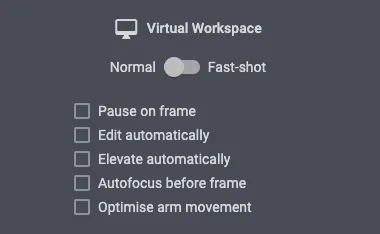
- 작업 공간 설정 - 작업 공간에 접근하거나 작업 공간을 전환합니다
- 일반/고속 촬영 전환 - 사진 촬영 전에 턴테이블 회전을 멈추도록(일반) 설정하거나, 훨씬 빠른 시퀀스를 위해 멈추지 않는 회전 중에 촬영하도록(고속 촬영) 설정합니다
- 프레임마다 일시정지 - 켜면 각 프레임 촬영 후 턴테이블 회전이 멈춥니다 (제품 애니메이션을 만들 때 유용합니다)
- 자동 편집 - 촬영 직후 편집이 자동으로 진행되도록 설정합니다
- 자동 높이 조정 - 시퀀스를 시작하기 전에 (항목 치수를 기준으로) 제품 중심 높이로 자동 이동하도록 활성화합니다
- 암 이동 최적화 - 시퀀스가 끝나면 암이 마지막으로 촬영한 행의 위치에 그대로 유지됩니다. 다음 시퀀스는 이 위치에서 시작됩니다.
스핀
Spin 폴더에서는 360도 제품 사진 옵션을 확인할 수 있습니다.
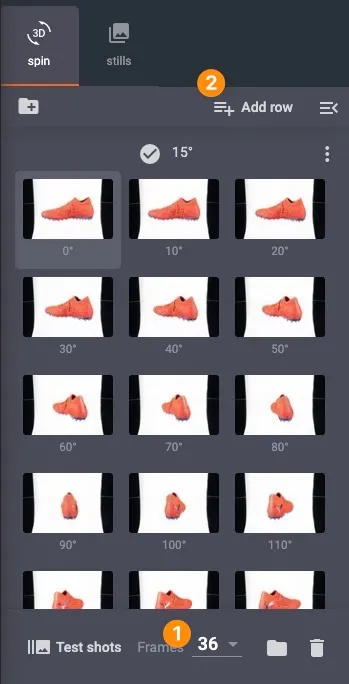
프레임(1)을 설정하여 한 바퀴 회전당 촬영할 프레임 수(예: 24, 36 등)를 선택합니다. 행 추가(2)를 사용하면 다른 스윙 각도(카메라가 대상물을 향하는 수직 각도)에서 추가 행을 촬영하도록 지정할 수 있습니다.
스틸
스틸 폴더에서 촬영할 프레임을 정의하려면 인터페이스 오른쪽 상단의 프레임 추가를 사용하십시오.
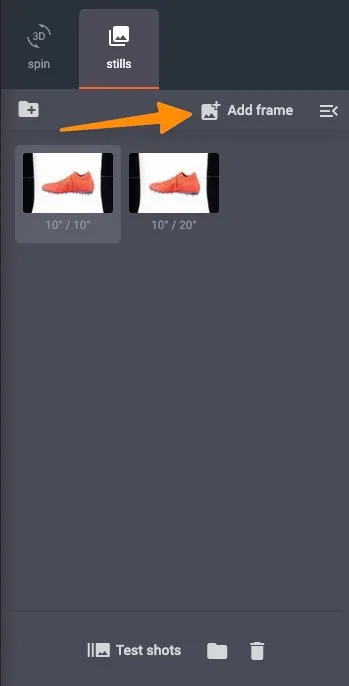
또는 스냅샷 촬영을 눌러 사진을 촬영하면서 이에 해당하는 새 프레임을 동시에 만들 수 있습니다. 카메라를 WiFi로 연결하면 수동으로 사진을 촬영하고, 새 프레임(클로즈업, 디테일 샷)을 스틸 폴더에 자동으로 추가할 수 있습니다.
Freemask 배경 제거
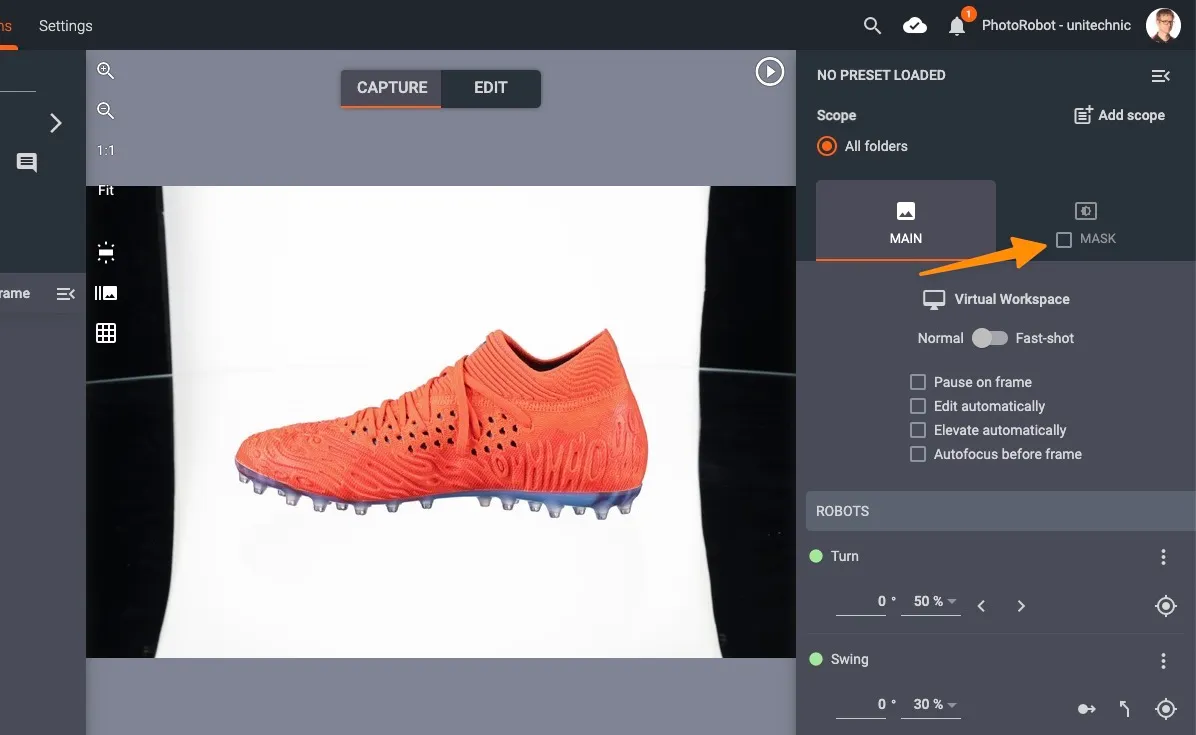
Freemask 배경 제거는 각 프레임마다 이미지 두 장을 촬영하는 프로세스입니다.
- 메인 이미지 - 오브젝트를 일반적으로 촬영한 사진
- 마스크 이미지 - 오브젝트 뒤에서 조명을 비추어 촬영한 사진
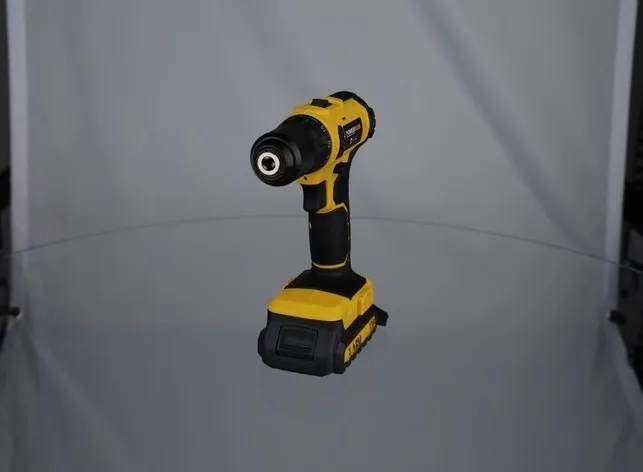
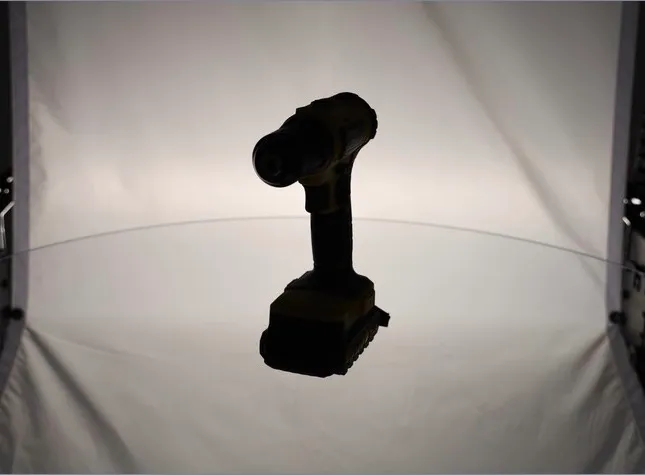
이 두 이미지를 합성하면 오브젝트 주변의 배경이 효과적으로 제거된 사진이 만들어집니다.
Freemask를 활성화하려면 오른쪽 패널에서 Mask 체크박스를 선택하십시오.
하드웨어 구성
로봇
로봇(또는 로봇 조합)에 따라 최대 3가지 유형의 로봇 동작을 사용할 수 있으며, 각 동작의 위치, 속도, 캘리브레이션을 제어하는 옵션이 제공됩니다.
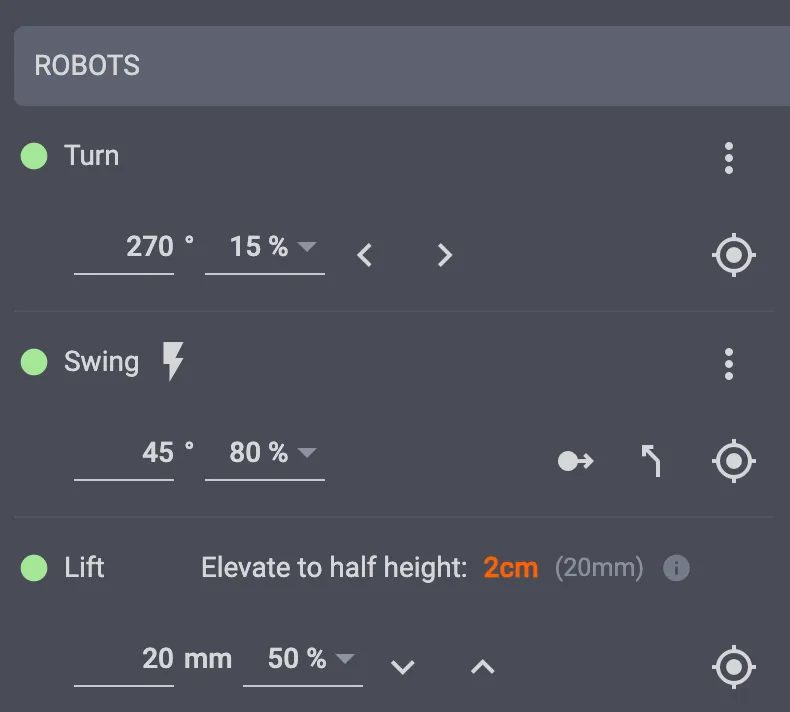
- Turn - 대부분의 PhotoRobot 장비에 기본으로 제공되는 Turn 기능으로 턴테이블을 중심축을 기준으로 회전시킬 수 있습니다.
- Swing - 카메라가 오브젝트를 향하는 수직 각도를 설정합니다(예: 0°는 턴테이블과 수평을 유지하고, 90°는 제품을 내려다보는 탑뷰입니다).
- Lift - 카메라 높이를 설정합니다.
위치, 속도, 캘리브레이션 설정은 Turn, Swing, Lift의 설정 옵션에서 확인할 수 있습니다.
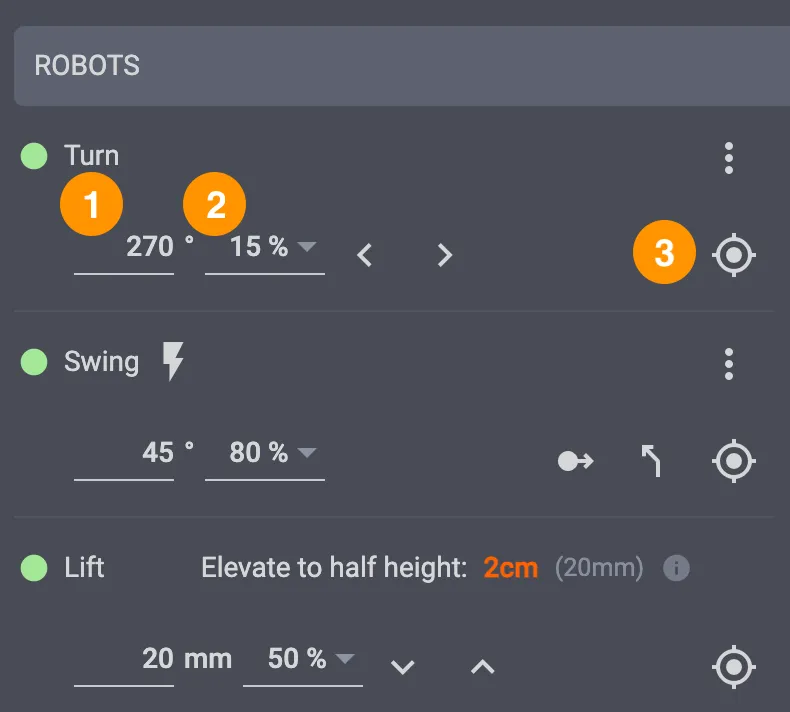
- Set Position 상태(1)를 사용하여 로봇을 이동합니다.
- Speed 입력란(2)에서 동작 속도를 설정합니다.
- Calibration 버튼(3)을 사용하여 로봇을 시작 위치로 설정합니다.
동작을 처음 설정하는 경우에는 반드시 Calibration을 통해 로봇을 초기 위치로 설정하십시오.
또한 CAPP 버전 2.13.3부터는 Capture 모드 인터페이스에서 Turn과 Swing의 빠른 각도 프리셋을 설정할 수 있습니다. Turn / Swing 필드 옆의 세로 점 세 개를 클릭한 다음 Configure angle presets를 클릭하십시오.
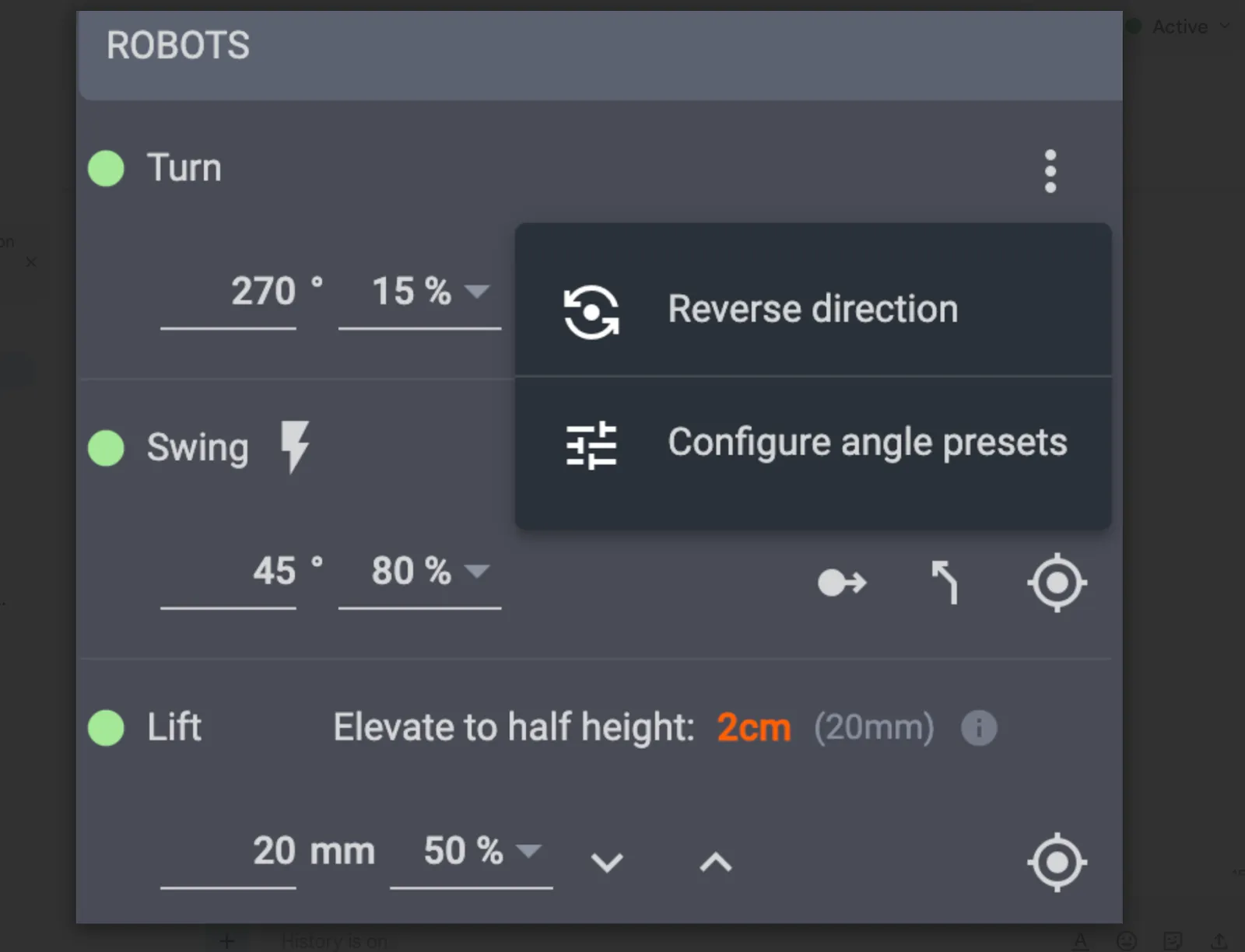
팝업 창이 열리면 원하는 Turn 또는 Swing 각도를 쉼표로 구분하여 입력합니다(최대 4개). 예: 0, 90, 180, 270
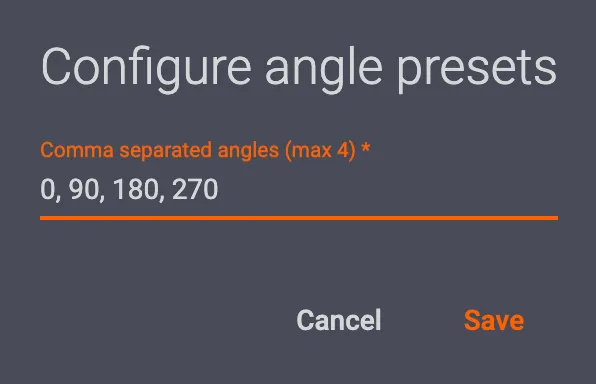
저장을 클릭하면 촬영용 Swing / Turn 각도 프리셋이 로봇 설정에 적용됩니다.

카메라
Cameras 인터페이스에서 시퀀스에 사용할 카메라를 하나 또는 여러 대 활성화하십시오.
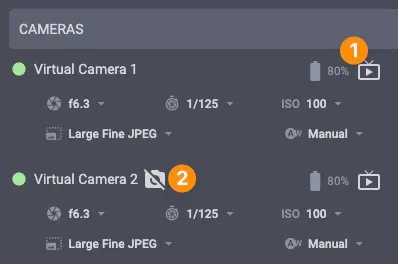
Live View 아이콘(1)을 클릭하면 Live View 화면을 클릭하여 초점 지점을 선택할 수 있습니다. Exclude camera 아이콘(2)으로 시퀀스에서 카메라를 제외할 수 있으며, 제외된 카메라는 시퀀스 중에 작동하지 않습니다. 이 기능은 일반적으로 사전 정의된 스핀 및 스틸 촬영과 함께 Wi-Fi로 연결된 추가 카메라로 수동 촬영을 병행할 때 유용합니다.
Live View는 구도와 초점을 확인할 때 유용하며, 아이콘을 클릭하기만 하면 바로 시작됩니다.

또한 분리 가능한 Live View를 사용하면 PhotoRobot Live View를 별도의 창으로 분리할 수 있습니다.

이를 통해 듀얼 모니터를 사용하는 스튜디오에서는 주 모니터에서 PhotoRobot _Controls 워크플로를 계속 실행한 상태로 두 번째 화면에서 구도를 잡을 수 있습니다.

Live View를 분리하려면 _Controls에서 Capture 모드의 Live View를 열고 해당 창을 두 번째 모니터로 옮기십시오. 그러면 워크플로 UI를 축소하지 않고도 촬영을 계속할 수 있습니다.

참고: 카메라 설정 및 사용에 대한 자세한 내용은 PhotoRobot Camera Configuration을 참조하십시오.
조명
CAPP은 스트로브 조명(Broncolor 또는 FOMEI)과 DMX를 지원하는 모든 LED 조명을 지원합니다. CAPP에서 조명을 설치하고 구성하는 방법은 PhotoRobot 매뉴얼의 워크스페이스 설정을 참조하십시오.
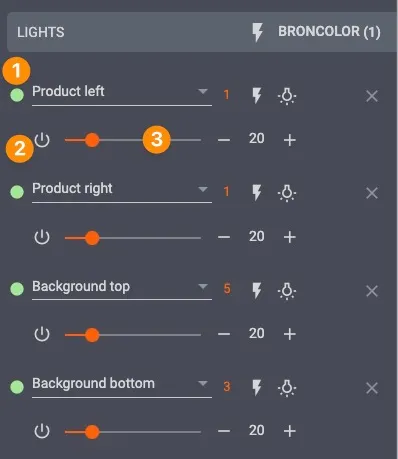
CAPP 조명 인터페이스에서 Light position 메뉴(1)를 통해 각 조명에 위치를 지정합니다. 드롭다운 메뉴에서 사용자 지정 위치 또는 사전 정의된 위치 중 하나를 선택하십시오. 사전 정의된 위치는 다음과 같습니다.
- Product left / Product right – 제품을 정면에서 비추도록 배치된 조명
- Background top / Background bottom – 흰색 배경을 만들기 위해 배경을 뒤에서 비추는 조명
사용자 지정 위치를 정의하려면 위치 목록 옵션에서 Custom position을 선택하십시오.
Power 버튼(2)으로 조명을 켜거나 끌 수 있습니다. 예를 들어 freemask 방식에서는 마스크 이미지를 촬영하기 위해 전면 조명을 꺼야 하므로 이 기능이 유용합니다.
Light intensity 슬라이더(3)를 왼쪽에서 오른쪽으로 움직이면 조명이 더 어두워지거나 더 밝아집니다. 참고: 일부 DMX 제어 조명은 색온도 제어도 지원합니다.
스코프 및 프리셋
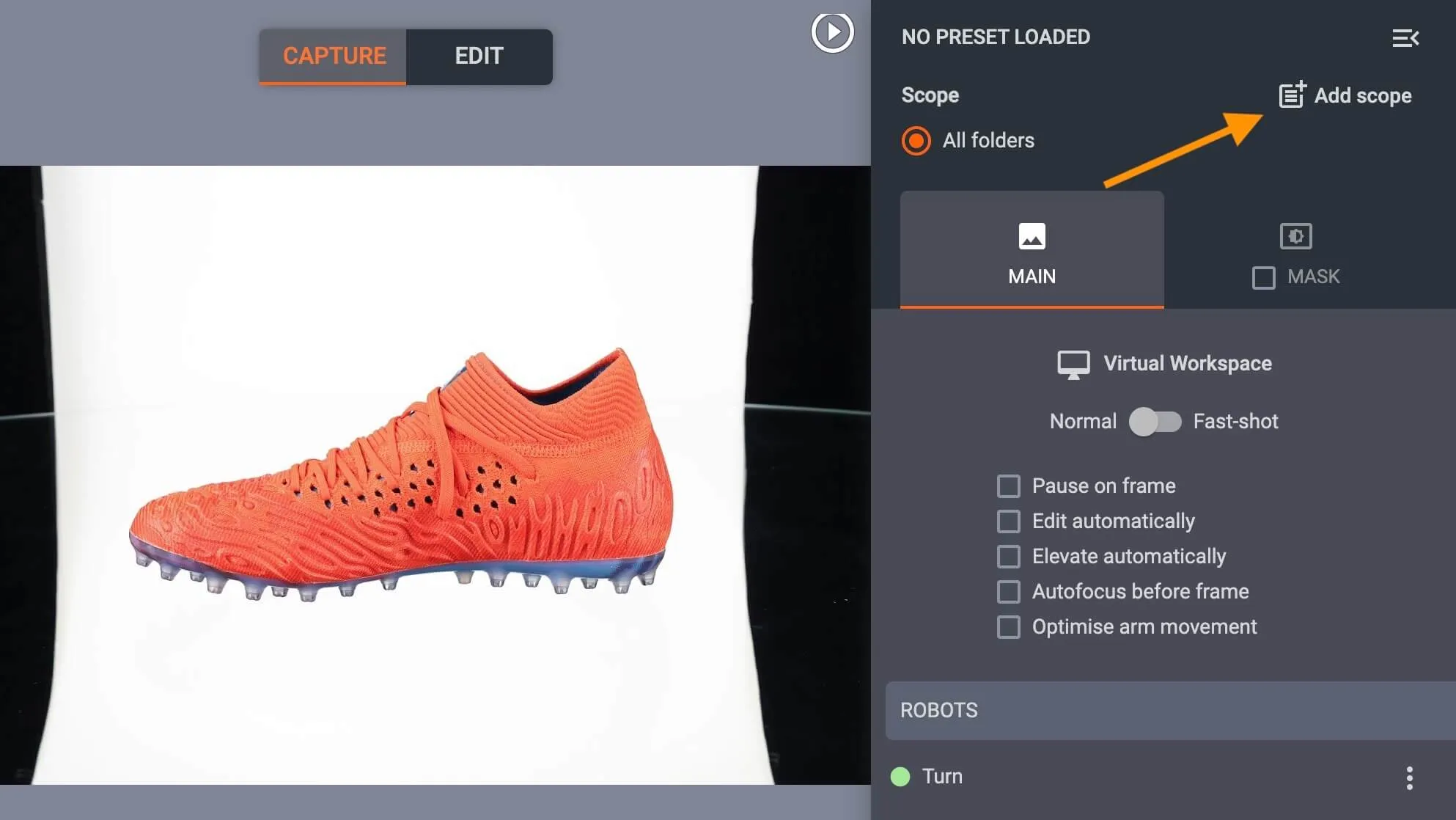
기본적으로 하드웨어 구성은 한 아이템 내 모든 폴더에 동일하게 적용됩니다.
폴더별 또는 행별로 하드웨어 설정을 사용자 지정하려면 Add scope 버튼을 사용하십시오.
구성을 사용자 지정한 후에는 오른쪽 상단의 프리셋 드롭다운 메뉴에서 설정을 불러오거나 저장할 수 있습니다.
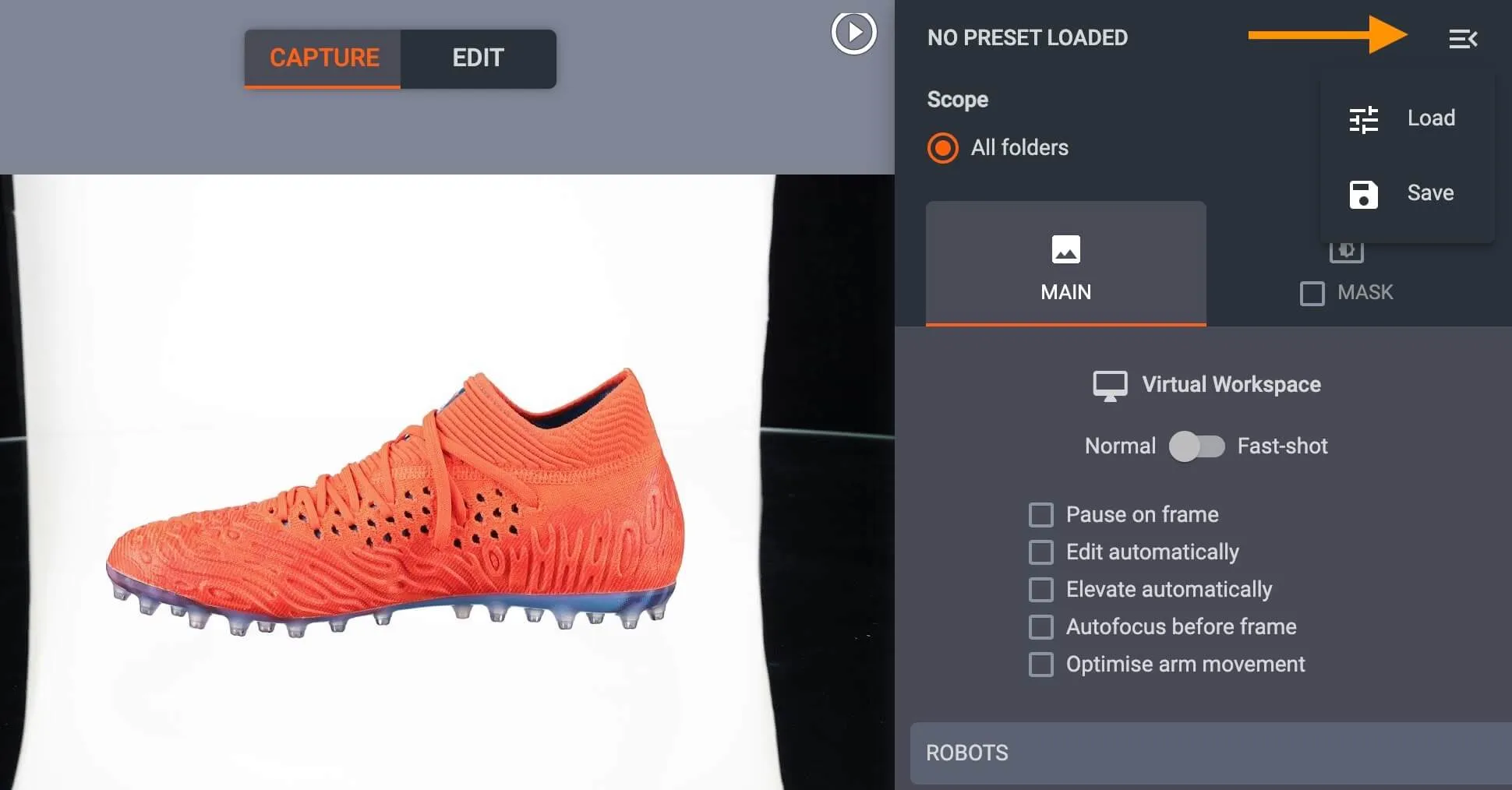
- 파일 아이콘을 클릭하면 모든 촬영 설정이 저장되며, 이후 저장된 구성을 불러와 유사한 촬영에 재사용할 수 있습니다.
프리셋 할당
CAPP에서는 하나 또는 여러 아이템에 프리셋을 불러오거나 할당하는 방법이 3가지 있습니다.
1. 아이템을 선택한 다음 인터페이스 오른쪽 상단의 드롭다운 메뉴 아이콘에서 프리셋을 불러옵니다.

- 또는 단축키 “P”를 사용해 저장된 프리셋을 열 수도 있습니다. 그런 다음 아이템에 적용할 구성을 선택하십시오. 그러면 촬영할 프레임용 폴더가 모든 촬영 설정 및 사전 정의된 편집 작업과 함께 생성됩니다.
2. 아이템을 만들 때 Add item 메뉴에서 프리셋 필드를 클릭하여 구성을 선택할 수 있습니다.


- 여러 아이템에 프리셋을 할당하려면 Items 메뉴에서 아이템을 선택한 후 Assign preset을 클릭하십시오.

- 이름으로 프리셋을 선택하고 Assign preset을 다시 클릭하여 아이템에 할당하십시오.

3. 또는 Items 메뉴에서 Import를 클릭하여 CSV에서 아이템을 가져올 수 있습니다.

- CSV 가져오기 기능을 이용하면 PhotoRobot 사용자가 Excel에서 아이템과 해당 구성을 작성하여 시스템으로 가져올 수 있습니다.
- CSV 파일에는 다음과 같은 사용자 지정 가능한 열을 포함할 수 있으며, 프리셋 이름으로 아이템에 프리셋을 할당하는 기능도 하나 있습니다.

( ! ) - 참고: CSV 가져오기를 사용할 때는 최상의 결과를 위해 UTF-8 인코딩을 권장합니다.
아이템을 선반(카트)별로 분류하기
또한 CAPP에서는 아이템을 Shelves(또는 Carts)별로 분류하면, 아이템에 선반을 할당한 후 작업 공간과 프리셋이 자동으로 설정되어 워크플로를 간소화할 수 있습니다.

시스템에서 선반(또는 카트) 코드를 생성하면 아이템을 촬영 설정을 구성할 수 있는 카테고리로 분류하는 데 도움이 됩니다. 앱에서 아이템 설정을 구성하여 선반을 할당할 수 있으며, 또는 CAPP과 연동된 바코드 리더 지원을 통해서도 할당할 수 있습니다.
바코드 리더 지원을 사용하면 팀이 고유 바코드를 인쇄하여 스캔하는 것만으로 아이템을 해당 선반에 할당할 수 있습니다. 이렇게 하면 선반 코드를 스캔한 다음 아이템을 스캔하여, 마우스를 클릭하거나 워크스테이션 컴퓨터로 이동하지 않고도 촬영 설정을 빠르게 할당할 수 있습니다.

CAPP에서 Shelves 설정에 접근하려면 앱의 로컬 버전 또는 클라우드 버전에서 Settings를 여십시오.

- Settings 인터페이스 왼쪽의 Shelves 메뉴 항목을 클릭하면 저장된 선반(있는 경우)을 확인할 수 있습니다.
- 고급 검색(Advanced search)으로 선반을 검색하거나, 선반 바코드/코드 왼쪽의 상자에서 선반을 선택하십시오.
새 선반을 만들려면 Shelves 메뉴 오른쪽 상단의 + Add shelf를 사용하십시오.

새로운 선반 설정을 통해 바코드 리더에서 사용할 수 있는 사용자 지정 Barcode / codes 생성은 물론, Name 생성, Tags, Notes, Workspace 및 Preset 선택이 가능합니다.

- Barcode / code는 시스템이 바코드 리더를 통해 설정을 할당하는 데 사용할 수 있는 고유한 Shelf 코드를 생성하도록 사용자 지정할 수 있습니다.
- Name은 촬영하는 사물의 유형을 구분하는 데 자주 사용됩니다. 예를 들어 소형, 중형, 대형 제품을 구분하거나, 신발, 주얼리, 의류 등 유사한 유형의 사물을 구분할 수 있습니다.
- Workspace 및 Preset 필드는 로봇 워크스테이션(및 스튜디오 내 위치)별로 구성할 수 있으며, Preset 필드에서는 선반의 자동 촬영 및 후처리 설정을 지정합니다.
- 인터페이스 오른쪽 하단의 Save를 누르면 시스템에 선반이 생성되며, 이후 앱 또는 바코드 리더를 통해 할당할 수 있습니다.
나중에 앱에서 새 아이템 또는 기존 아이템에 Shelf 코드를 할당하려면 Item settings 메뉴에서 Shelf 필드를 선택한 다음, 아이템에 할당할 Shelf를 선택합니다.

참고: 시스템에서 촬영할 기존 아이템에 Shelf를 적용하는 절차도 동일합니다. 아이템 설정을 선택한 다음 Shelf 필드를 구성하기만 하면 됩니다.

또는 통합 바코드 리더를 사용하는 경우 고유 선반 코드를 인쇄하여 아이템 바코드와 함께 사용하면 워크스테이션 및 Preset별로 제품과 촬영 목록을 빠르게 정리할 수 있습니다.


설정 범위 작업 추가
설정 범위를 구성하면 시스템에 촬영된 이미지를 저장할 폴더, 촬영할 프레임, 촬영 프로세스 설정이 지정됩니다. 범위 설정에는 시퀀스 구성(일반 모드 또는 고속 촬영 모드), 로봇 속도, 카메라 설정, 조명 제어, 사전 정의된 편집 작업도 포함됩니다.
아이템을 촬영하기 전에 사용자는 시스템에서 Preset을 생성하거나 할당합니다. Preset 설정은 폴더 전체, 특정 아이템 또는 개별 행과 프레임(편집 모드)에 적용할 수 있습니다.
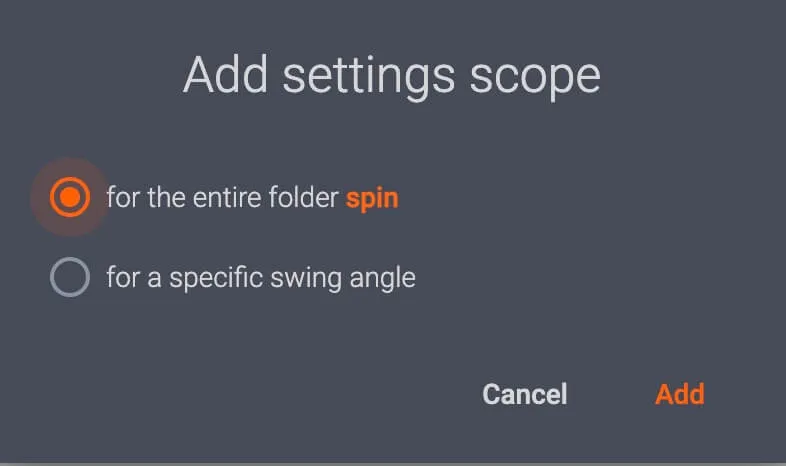
- 설정 범위로 폴더 전체 스핀, 특정 스윙 각도 또는 현재 이미지만(편집 모드에서만 가능)을 선택합니다.
- 각 설정 범위에는 하드웨어 구성, 촬영 설정 및 하나 이상의 편집 작업이 포함됩니다.
특정 스윙 각도에 설정 범위 추가
특정 스윙 각도에 범위 설정을 적용하는 경우, 촬영 Preset을 적용할 각도를 지정합니다(예: 15°, 45° 등).
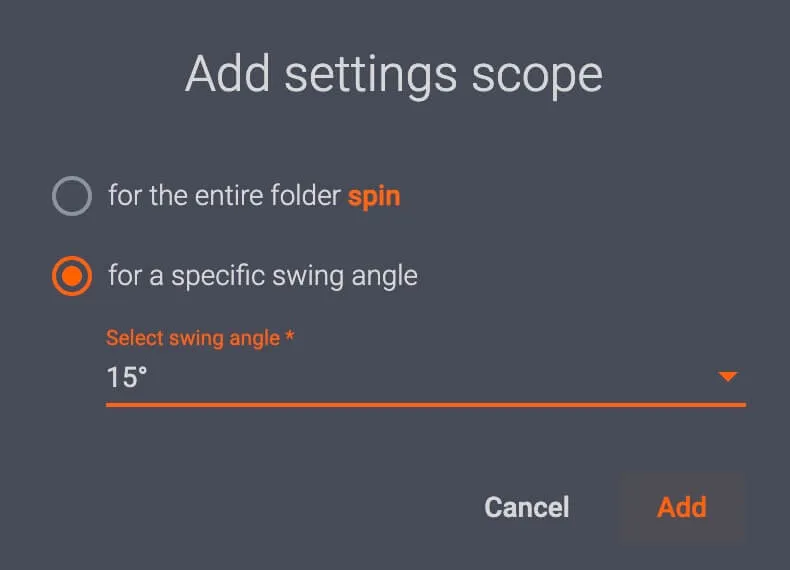
- 설정 범위는 Select swing angle을 통해 하나 이상의 스윙 각도에 적용할 수 있습니다. 스윙 각도를 지정한 후 Add를 클릭하면 폴더에 범위 설정이 할당됩니다.
- 할당된 Preset이 포함된 대상 폴더가 인터페이스 오른쪽 상단에 표시됩니다.
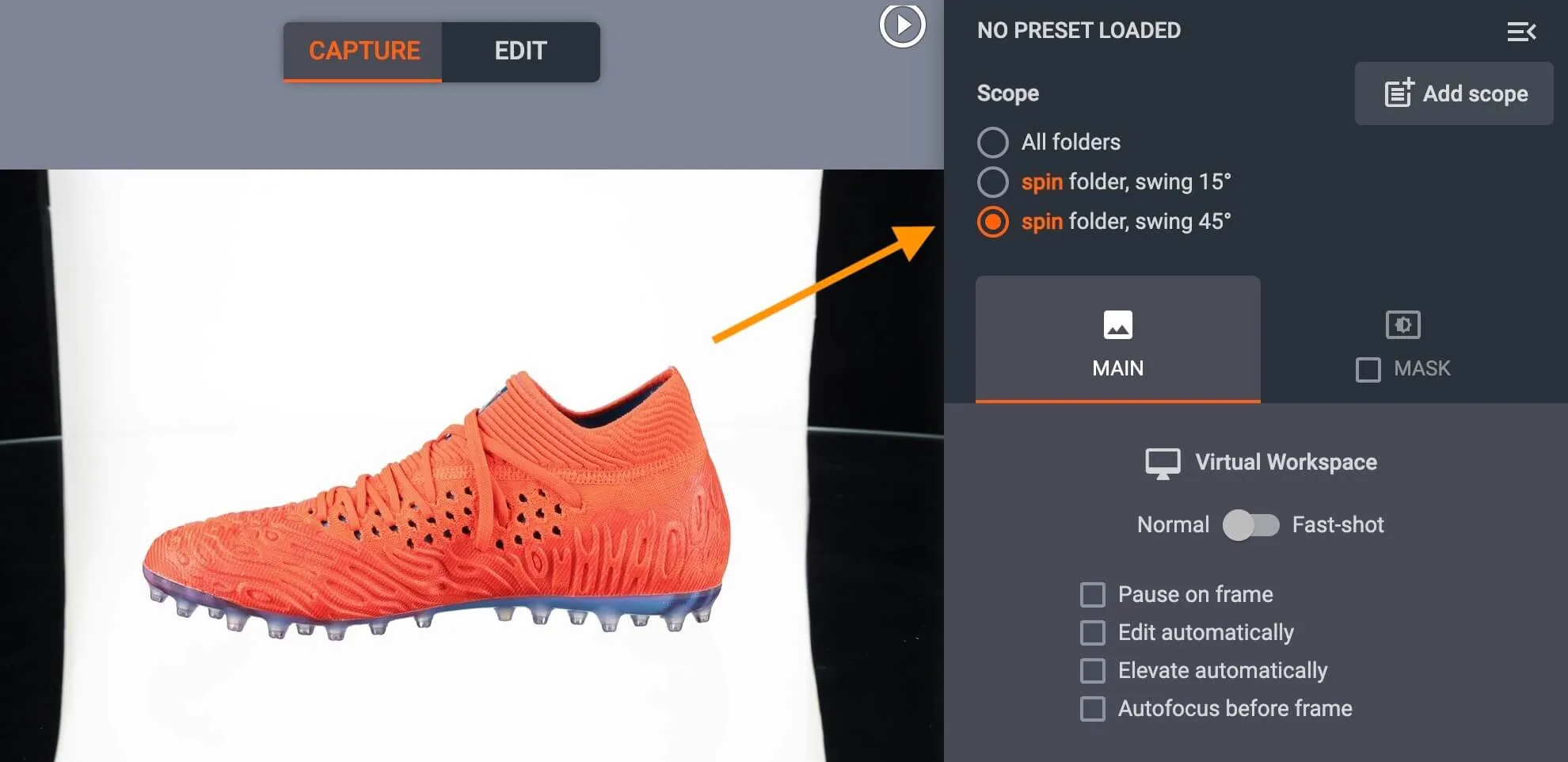
여러 스윙 각도에 서로 다른 범위 설정을 적용하는 경우, 해당 스윙 각도를 클릭하면 그 폴더에 할당된 설정을 확인하거나 구성할 수 있습니다.
- 예를 들어 스윙 각도 15°의 스핀 폴더에는 낮은 광량을, 스윙 각도 45°의 스핀 폴더에는 높은 광량을 설정할 수 있습니다.
- 스틸 이미지 폴더나 아이템 내의 다른 폴더에도 설정 범위를 추가할 수 있습니다.
- 이후 시스템은 이미지를 촬영할 때 설정 범위를 자동으로 적용합니다.
모든 이미지에 대한 설정 범위를 확인하거나 구성하려면 All folders를 클릭합니다. 설정 범위를 구성한 후 시작 버튼을 클릭하면 할당된 Preset으로 촬영 프로세스가 시작됩니다.
또한 Edit automatically를 구성한 경우, 시작 버튼을 클릭하면 시스템이 사진을 촬영하고 사전 정의된 편집 작업도 자동으로 적용합니다.
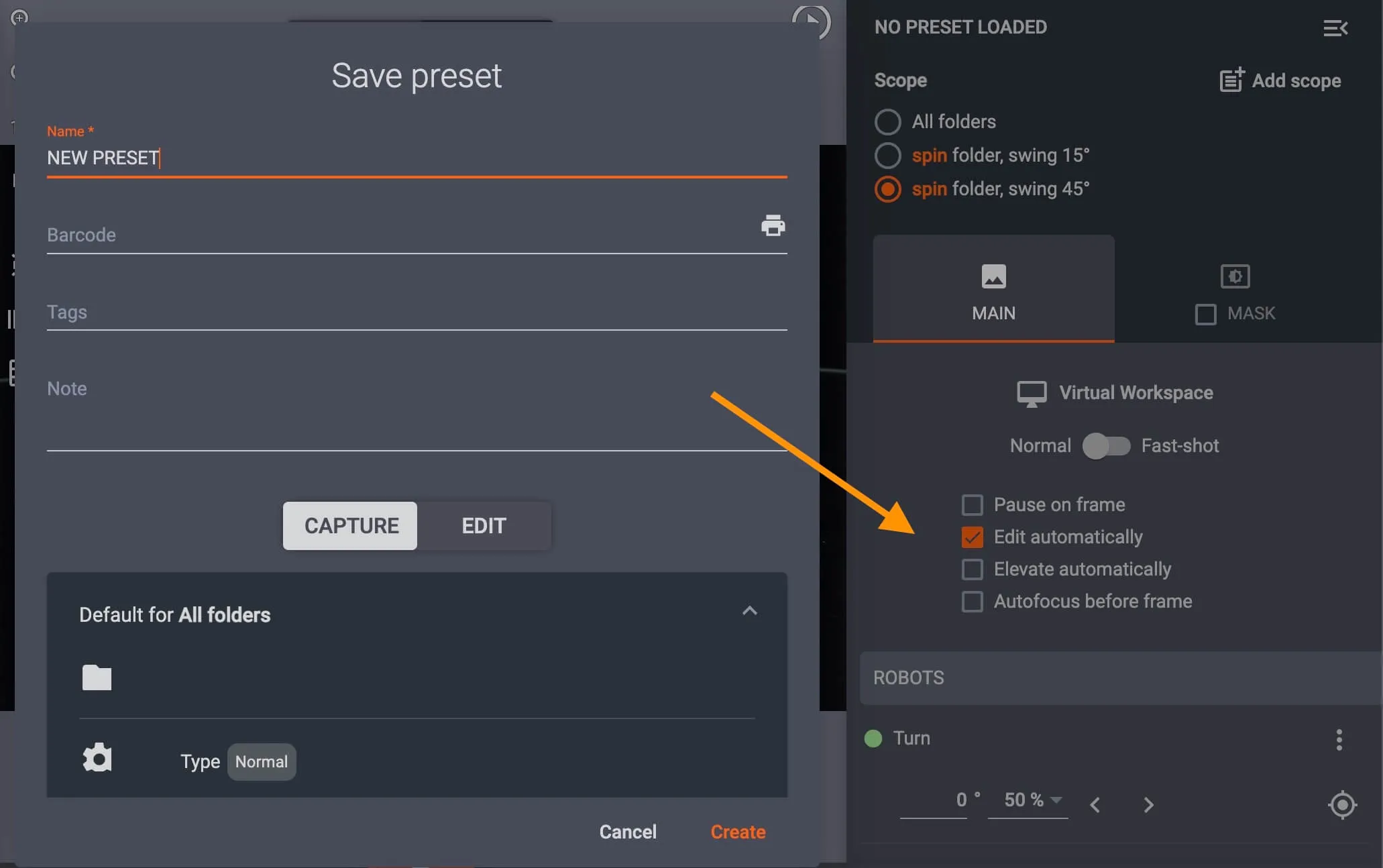
( ! ) - 모든 편집 작업과 그 기능에 대한 자세한 내용은 PhotoRobot User Support Manual - Editing Images를 참조하십시오.
매크로 기능 및 구성
CAPP의 매크로를 사용하면 아이템과 해당 폴더(스핀, 스틸 등)의 촬영 프로세스에 대한 명령을 정의할 수 있습니다. 명령은 개별 폴더 또는 여러 폴더에 적용할 수 있으며, 시퀀스 실행, 이미지 편집, 워크스페이스, 프리셋, 이미지 설정 복사 및 이미지 설정 이동을 지원합니다. 또한 이름, 바코드, 태그 또는 메모별로 매크로를 추가로 사용자 지정할 수 있습니다.

참고: PhotoRobot 매크로의 구성 및 사용에 관한 자세한 안내는 PhotoRobot Macros User Guide를 참조하십시오. 매크로가 여러 폴더와 구성 요소에 걸쳐 복잡한 작업을 자동으로 처리하며 촬영 자동화의 마법을 어떻게 구현하는지 확인해 보십시오.
PhotoRobot Wizard Mode 기능
CAPP의 Wizards 모드는 하드웨어, 카메라 및 시퀀스를 수동으로 구성하는 방식의 대안으로 작동합니다. 관리자 또는 사진작가는 Wizards 모드에서 다양한 Wizard를 만들어 생산 라인 작업자를 위한 촬영 모드를 간소화할 수 있습니다. 이후 작업자는 CAPP을 Wizards 모드로 시작할 수 있으며, 이 모드는 Wizard가 안내하는 단계로 구성된 매우 단순한 인터페이스로 작동합니다. 또한 사용 편의성과 온보딩을 위해 제어 기능은 제한되어 있습니다.

Wizard를 만들면 프리셋과 워크스페이스 구성은 물론 작업자가 따라야 할 사전 정의된 단계가 함께 저장됩니다. 작업자는 어떤 설정도 변경할 수 없으며, 각 단계의 지침을 완료해야 다음 프로세스로 넘어갈 수 있습니다.
참고: Wizard 단계는 JavaScript와 유사한 언어 형식으로 정의되며, 맞춤 기능이 필요한 경우 PhotoRobot 컨설턴트가 스크립트를 작성합니다. 사용자도 초기 테스트나 간단한 설정을 위해 기본 기능을 직접 스크립트로 작성할 수 있습니다. Wizard의 기술 구성 및 작업자 사용에 관한 문서는 PhotoRobot Wizard Mode User Manual을 참조하십시오.


EOS Rebel 시리즈


EOS DSLR 시리즈


EOS M 미러리스 시리즈


PowerShot 시리즈


클로즈업 / 핸드헬드

Canon EOS Rebel 시리즈는 안정적인 화질과 직관적인 조작, 다양한 기능을 갖춘 입문자 친화형 DSLR 카메라입니다. 사진 애호가에게 적합한 이 카메라는 신뢰할 수 있는 오토포커스, 각도 조절형 터치스크린, Full HD 또는 4K 동영상 촬영을 제공합니다.
연결
해상도(MP)
해상도
Canon EOS DSLR 시리즈는 고화질 이미지, 빠른 오토포커스, 뛰어난 활용성을 갖추고 있어 사진 촬영과 동영상 제작 모두에 적합합니다.
연결
해상도(MP)
해상도
Canon EOS M 미러리스 시리즈는 컴팩트한 디자인에 DSLR에 버금가는 성능을 결합했습니다. 교환식 렌즈, 빠른 오토포커스, 고품질 이미지 센서를 갖춘 이 카메라는 화질을 포기하지 않으면서 휴대성을 원하는 여행자와 콘텐츠 제작자에게 적합합니다.
연결
해상도(MP)
해상도
Canon PowerShot 시리즈는 일상적인 촬영을 즐기는 사용자와 애호가를 위한 컴팩트하고 사용하기 쉬운 카메라를 제공합니다. 간편한 콤팩트 카메라부터 고급 줌 카메라까지 다양한 모델을 갖추었으며, 편의성과 안정적인 화질은 물론 손떨림 보정과 4K 동영상 같은 기능을 제공합니다.
연결
해상도(MP)
해상도
Canon 클로즈업 및 핸드헬드 카메라는 세밀한 근접 사진과 동영상 촬영을 위해 설계되었습니다. 컴팩트하고 사용하기 쉬우며, 정밀한 초점, 고해상도 이미징, 다양한 접사 기능을 제공하여 브이로그, 제품 사진, 창의적인 클로즈업 촬영에 안성맞춤입니다.


