
PhotoRobot Centerless Table CL1300 & CL850 사용 설명서
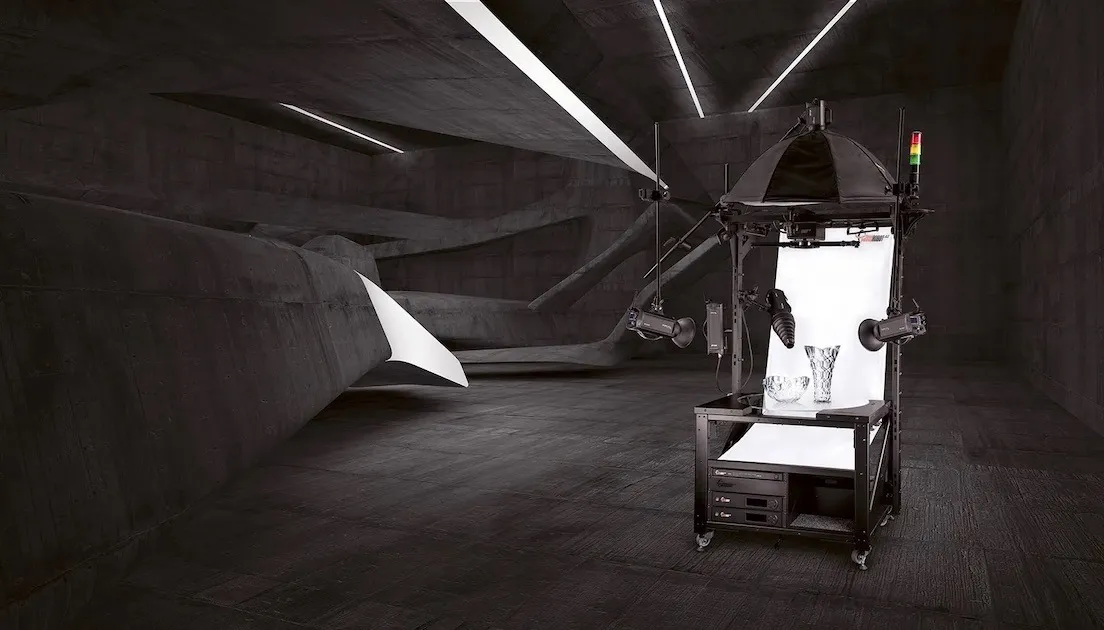
본 PhotoRobot Centerless Table CL1300 및 CL850 사용 설명서는 장치를 새로 구매하신 고객을 지원하기 위해 마련되었습니다. CL1300 및 CL850 턴테이블의 장치 개요와 각 장치의 주요 구성 요소에 대한 상세 정보, 최초 사용 및 설치 방법을 안내합니다. 이 정보는 PhotoRobot을 처음 이해하고 기본 테스트와 작동을 진행하시는 데 도움이 됩니다.
중요: PhotoRobot 시스템의 최초 설치는 반드시 PhotoRobot 공인 담당자가 진행해야 합니다. PhotoRobot 설치 권한이 있는 담당자는 공인 유통업체 또는 제조사 대표입니다.
참고: 최초 사용 전에는 장치와 함께 제공된 매뉴얼과 더불어 반드시 PhotoRobot 안전 정보 및 지침을 참조하십시오.
Centerless Table CL1300 & CL850 턴테이블 모듈
PhotoRobot Centerless Table 구매를 축하드리며, 구매해 주셔서 진심으로 감사드립니다. PhotoRobot은 자동화 사진 촬영 분야에서 쌓아 온 수십 년의 현장 경험과 혁신을 담고 있습니다. 또한 각 시스템은 고객사의 고유한 요구에 맞게 구성할 수 있으며, PhotoRobot 고객을 위한 완성형 솔루션 에코시스템도 함께 제공합니다. 따라서 PhotoRobot을 켤 때마다 매 촬영에서 간편하고 빠르게, 일관되게 인상적인 결과를 얻으실 수 있습니다. PhotoRobot에 오신 것을 환영합니다.
1. 로봇 설명 - Centerless Table CL1300, CL850
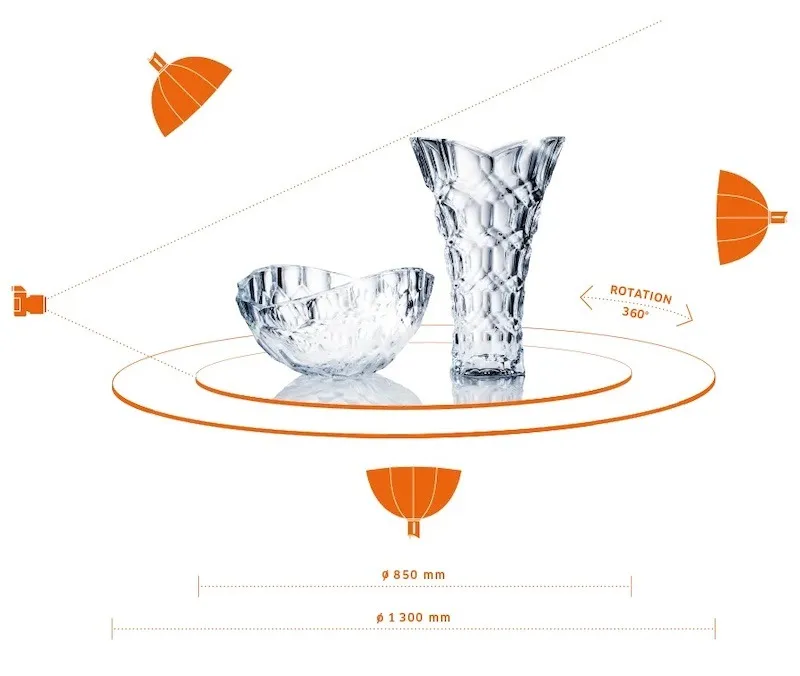
PhotoRobot Centerless Table은 두 가지 모델로 제공됩니다. 더 큰 CL1300과 더 작은 CL850입니다. CL1300은 프레임이 더 커서 지름 1300 mm와 850 mm, 두 가지 크기의 교체형 플레이트를 장착할 수 있습니다. 따라서 제품 크기에 맞춰 어느 크기의 플레이트든 사용하실 수 있습니다.
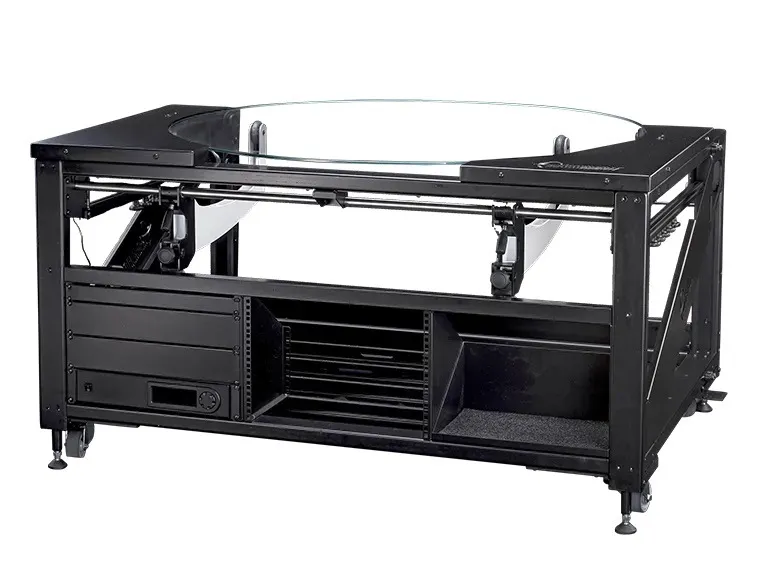
반면 CL850은 프레임이 더 작아 더욱 컴팩트하며, 지름 850 mm 플레이트 한 가지만 지원합니다. 그 외에 CL1300과 CL850은 기술 구성 요소와 기능이 대부분 동일합니다.
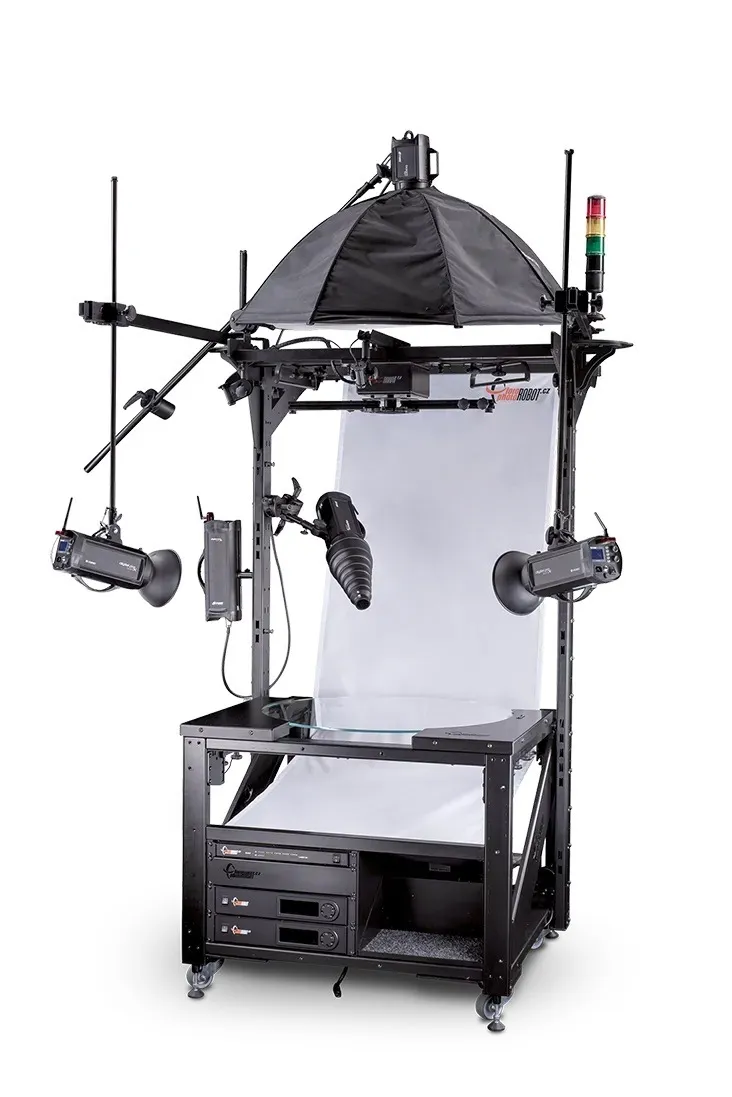
PhotoRobot Centerless Table의 주요 기술 구성 요소와 기능은 다음과 같습니다.
- 그림자 없는 이미지 촬영을 위한 광학 회전 유리 플레이트
- 버튼 한 번으로 수행하는 포지셔닝 시스템 캘리브레이션
- 레이저 가이드 포지셔닝으로 오브젝트를 회전 중심에 정확히 배치
- 오브젝트를 부분적으로 또는 완전히 확대하여 촬영할 수 있는 클로즈업 기능
- 조명을 홀더에 장착하고 바닥에 케이블이 없는 깔끔한 구조
- 스튜디오 내에서 손쉽게 이동할 수 있는 캐리지 휠
- 정밀한 작업 평면을 설정할 수 있는 대형 조절식 다리
1.1. 스튜디오 통합 - Centerless Table CL1300, CL850
Centerless Table은 소형에서 중형 제품을 그림자 없이 촬영하기 위한 범용 턴테이블 솔루션입니다. 투명하거나 광택이 있는 제품, 밝은 제품, 어두운 제품 등 어떤 촬영 특성을 가진 오브젝트든 더 빠르고 효율적이며 간편하게 촬영할 수 있도록 설계되었습니다. 회전 유리 플레이트는 귀걸이 크기의 오브젝트부터 여행용 가방까지 올려 둘 수 있으며, 확산 배경 덕분에 촬영 중 모든 방향에서 오브젝트에 조명을 비출 수 있습니다. 그 결과 순백색 배경의 고품질 사진을 자연스럽게 얻을 수 있습니다. 또한 이미지의 후처리와 게시를 더 빠르게 자동화하는 데에도 도움이 됩니다.
1.2. Centerless Table의 주요 구성 요소
1.2.1. CL1300과 CL850의 유일한 차이는 본체 프레임의 폭입니다. 폭이 더 넓은 모델은 시중에서 구할 수 있는 사진 촬영용 턴테이블 워크스테이션 중 가장 큰 제품군에 속합니다. 이는 대형 모델이 지름 1300 mm의 작업 턴테이블 영역과 최대 40 kg의 하중 지지 용량을 갖추고 있기 때문입니다.

1.2.2. Centerless Table의 두 버전 모두 장치 프레임 상단 중앙에 끼워지는 회전식 유리 플레이트를 갖추고 있습니다. 기계 하단에는 정밀한 작업 평면을 설정할 수 있는 조절식 발이 있습니다.

1.2.3. 센터리스 테이블의 제어 장치는 기계 프레임 앞 왼쪽 선반에 위치한 전용 PhotoRobot HD 랙 내부에 물리적으로 설치됩니다. 제어 장치는 장치의 일체적인 부분임을 유의하세요. 이 장치는 장치의 모든 움직임을 작동시키고 제어하며, 회전 사진에 사용되는 로봇 팔, 멀티캠, 큐브 로봇 등 호환되는 PhotoRobot 로봇들도 제어할 수 있습니다.


1.3. 옵션: Robotic Arm V8 확장
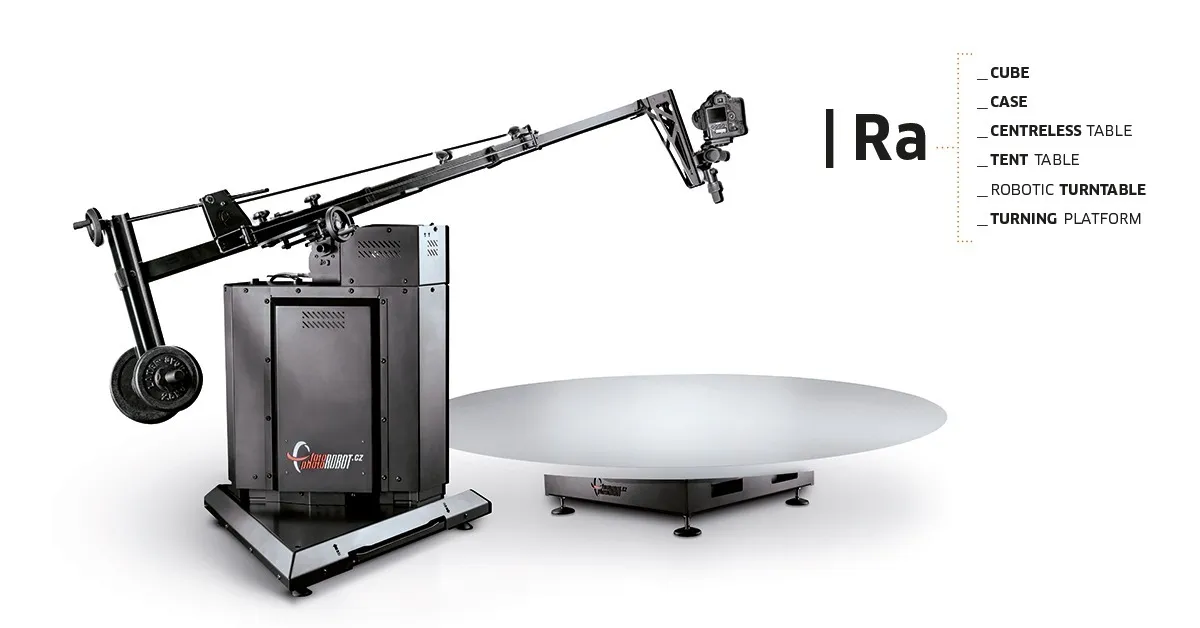
PhotoRobot Robotic Arm V8 확장 모듈은 Centerless Table CL1300 및 CL850 모델과 호환됩니다. 이와 더불어 Arm V8은 대부분의 PhotoRobot 회전식 턴테이블 및 자동 360 촬영 장비와도 호환되며, 여기에는 Cube, Turning Platform, C-Class 턴테이블 및 기타 PhotoRobot 시스템이 포함됩니다.
CL1300 또는 CL850에 Robotic Arm V8 확장 모듈을 사용하는 경우, 장비의 조립, 작동 및 최초 사용에 관한 기술 지침은 Robotic Arm V8 사용 설명서를 참조하십시오.
1.4. 옵션: Cube 로봇 확장
센터리스 테이블과 함께 선택적으로 제공되는 PhotoRobot Cube 확장 기능을 사용할 경우, 조립 및 첫 사용 지침이 포함된 장치 개요를 위해 먼저 PhotoRobot Cube 사용자 가이드를 참고하세요.
참고: Centerless Table과 함께 사용할 때 PhotoRobot Cube는 턴테이블 위쪽의 상부 포털에 서스펜션 모드로 장착됩니다. 이를 통해 핸드백, 샹들리에, 조명 기구 등 제품과 최대 130 kg의 물체를 공중에 매달 수 있습니다. 이 장비는 제품의 회전, 턴테이블의 움직임, 조명, 카메라 촬영, 그리고 PhotoRobot Robotic Arm과 같은 다른 로봇을 동기화합니다.


2. Centerless Table 최초 사용 전 준비
PhotoRobot Centerless Table을 처음 사용하기 전에, PhotoRobot이 하드웨어와 소프트웨어 구성 요소로 이루어진 모듈형 장비라는 점을 이해해 두어야 합니다. 기술적으로 PhotoRobot은 이를 조작하는 컴퓨터와 동일한 네트워크에 연결되어야 합니다. 또한 클라우드에서 제공되는 PhotoRobot 서비스를 실행하려면 네트워크가 인터넷에 연결되어 있어야 합니다.
중요: 기술적 작동 요건을 확인하고 PhotoRobot을 네트워크에 연결하는 자세한 방법을 알아보려면 항상 PhotoRobot First Use & Basic Testing을 참조하십시오.
일반적으로 다음과 같은 기본 작동 요건이 있습니다.
- 컨트롤 유닛은 로컬 네트워크에 연결되어야 합니다.
- Service GUI 또는 오퍼레이터용 소프트웨어인 _Controls를 실행하려면 컴퓨터가 필요합니다.
- 컴퓨터는 컨트롤 유닛과 동일한 네트워크를 통해 연결되어야 합니다.
- 네트워크에 정상적으로 작동하는 인터넷 연결이 있어야 합니다.

또한 PhotoRobot을 네트워크에 연결한 후에는 전력 공급 시스템의 매개변수(예: 전압 및 주파수)를 확인해야 합니다. 이를 위해 컨트롤 유닛 뒷면의 RJ45 커넥터를 사용하십시오. 컨트롤 유닛의 설정이 규격에 맞지 않는 경우, 컨트롤 유닛 뒷면의 수동 전압 선택기를 찾아 설정하십시오. 그런 다음 RJ45 커넥터를 사용하여 이더넷 케이블로 컨트롤 유닛을 네트워크에 연결하십시오.

그런 다음 Centerless Table을 작동하려면 다음 네트워크 구성 요건을 충족해야 합니다.
- 네트워크에 DHCP 서버가 반드시 있어야 합니다.
- TCP 포트 7777, 7778 통신이 허용되어야 합니다.
- 포트 6666의 UDP 브로드캐스트가 허용되어야 합니다.
- 인터넷 연결은 필수입니다.
- *.photorobot.com에 대한 접근이 허용되어야 합니다.
- as-unirobot.azurewebsites.net에 대한 접근이 허용되어야 합니다.
- PhotoRobot은 LAN에 유선으로 연결하는 것을 권장합니다.
- 올바른 설정을 확인하고 필요 시 문제를 해결하려면 PhotoRobot Networking Prerequisites & Configuration을 참조하십시오.
- 전원 플러그를 전원 콘센트에 연결하십시오.
마지막으로 컨트롤 유닛의 주전원 스위치를 누르십시오. 상태가 바뀌면 표시등이 깜박임에서 켜진 상태로 바뀌며, 이는 컨트롤 유닛이 작동할 준비가 되었음을 나타냅니다.
2.1. LAN에서 PhotoRobot의 IP 주소 찾기
Centerless Table 또는 모든 PhotoRobot 장비의 IP 주소를 찾을 수 있도록 PhotoRobot Locator 앱이 CAPP에 직접 통합되어 있습니다. 이를 통해 외부 애플리케이션 없이도 네트워크의 컨트롤 유닛을 더 쉽게 검색하고 식별할 수 있습니다. 이 기능을 사용하려면 CAPP을 최신 버전으로 사용하고 있는지 확인하십시오.
CAPP에서 네트워크상의 로봇을 바로 식별하려면 로컬 버전의 CAPP를 열고 Settings로 이동한 다음 Robots / Control units를 클릭하십시오.
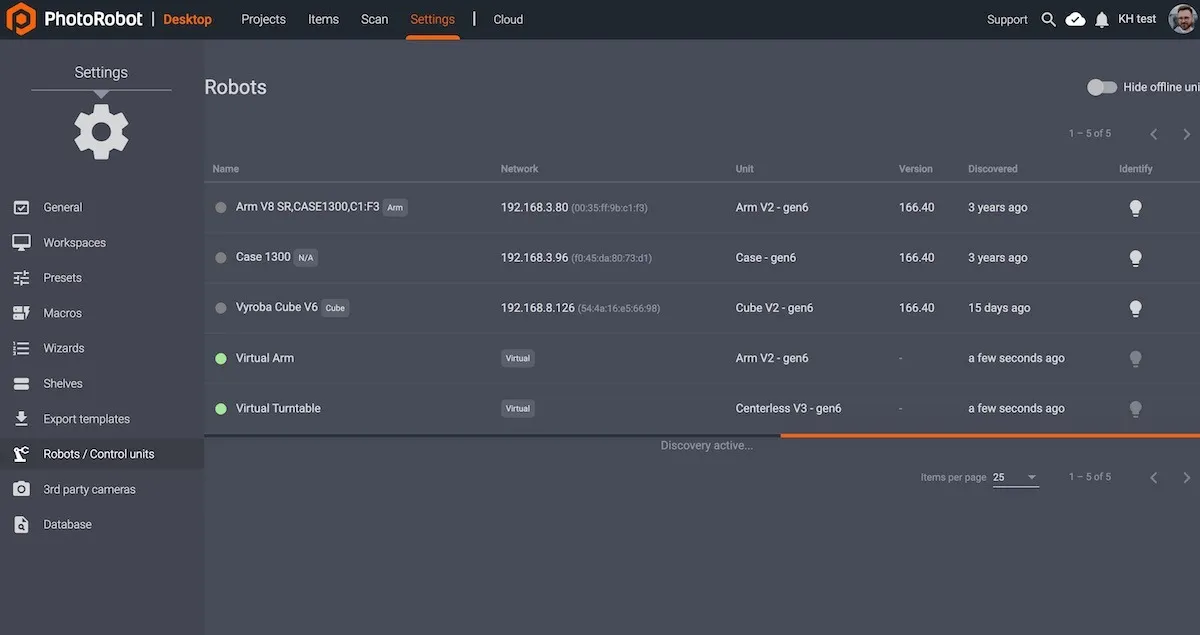
Robots / Control units 메뉴에는 각 로봇의 Name, Network, Unit, Version, Discovered, Identify 열이 표시됩니다. 로봇 이름 왼쪽의 점이 녹색이면 온라인 상태입니다. 로봇 필드를 클릭하면 해당 로봇의 웹 인터페이스가 열립니다. 이때 로봇 컨트롤 유닛의 LED 표시등이 녹색으로 깜박여 로봇을 더 쉽게 식별할 수 있습니다.
고객이 앱을 별도로 다운로드해야 하는 경우 PhotoRobot Locator는 PhotoRobot Account Downloads에서 iOS용으로도 다운로드하실 수 있습니다.

참고: PhotoRobot Locator의 Android 버전은 더 이상 제공되지 않습니다.
또는 MacOS나 Windows용 명령줄 유틸리티인 FRFind로 네트워크를 검색하여 PhotoRobot 컨트롤 유닛을 식별할 수도 있습니다. FRfind 다운로드 링크는 PhotoRobot Account Downloads 페이지에서도 확인하실 수 있습니다.
PhotoRobot 장치를 찾았으면 IP 주소를 복사한 다음, 웹 브라우저의 주소 입력란에 URL 형식으로 붙여넣으십시오. 정상적으로 연결되면 Service GUI가 실행되며, PhotoRobot을 테스트할 수 있는 기본 사용자 인터페이스가 표시됩니다.
2.2. Centerless Table 기본 테스트 실행
Service GUI를 연 후, 간단한 사용자 인터페이스 컨트롤을 사용하여 먼저 모터 전원을 켜고, 그다음 플랫폼을 원하는 각도로 회전시킵니다.

- 모터를 켠 다음(화살표 1) 회전을 시도합니다(화살표 2).
- 유리 플레이트가 회전하면 PhotoRobot Centerless Table 장비를 정상적으로 사용할 수 있는 상태입니다.
3. PhotoRobot _Controls 소프트웨어
PhotoRobot Controls App(“CAPP”) 소프트웨어는 Centerless Table CL1300 및 CL850과 기타 PhotoRobot 장비를 완벽하게 제어합니다. CAPP는 로봇, 카메라, 스튜디오 조명, 후반 작업을 통합 제어합니다. 워크플로 관리 기능은 물론 후처리 작업을 효과적으로 자동화하는 데 필요한 기능도 포함합니다.

중요: PhotoRobot Controls App 소프트웨어는 장비 납품 범위에 포함되어 있지 않으며, 장비와 별도로 구매해야 합니다. PhotoRobot Controls App은 PhotoRobot Account에서 다운로드하실 수 있습니다.
참고: 설치 후 처음 시작할 때 인터페이스가 자동으로 “wizard mode”로 시작될 수 있습니다. Wizard mode는 단순화된 사용자 인터페이스로, 바코드 스캔만으로 물체를 식별하고 촬영 및 후처리 시퀀스를 자동으로 시작할 수 있습니다.
PhotoRobot Controls App 소프트웨어의 설치 및 사용에 관한 자세한 안내와 지원은 PhotoRobot Getting Started User Manual을 참조하십시오.
4. 정보 라벨
4.1. 기호 개요

4.2. 장비 및 구성품 라벨
특정 장비 및 구성품의 정보 라벨은 PhotoRobot Safety Information and Instructions의 정보 라벨 (3.1.) 섹션을 참조하십시오.



