
PhotoRobot SmartCodes 사용 설명서 및 인쇄용 코드 시트
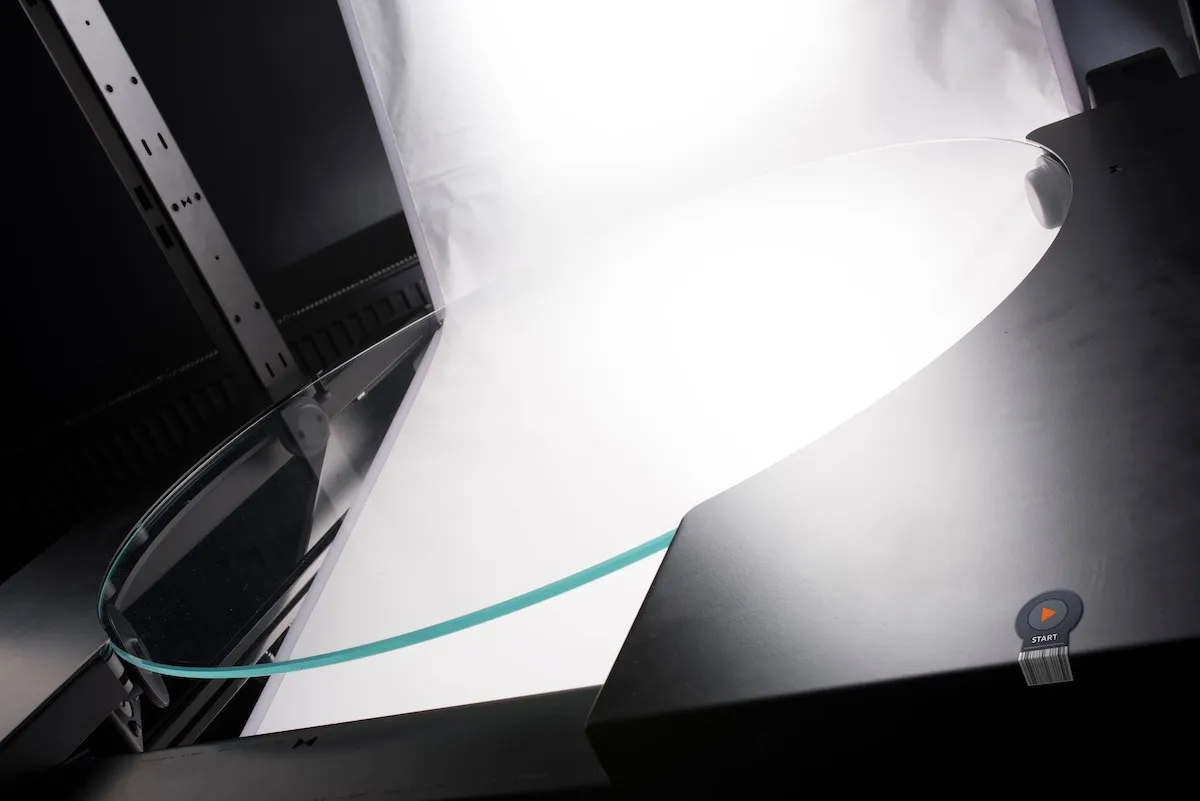
이 사용 설명서는 스튜디오 워크플로에 통합하기 위해 PhotoRobot SmartCodes를 사용, 다운로드 및 인쇄하는 방법을 설명합니다. PhotoRobot Controls에서 SmartCodes는 특수 트리거 코드와 같은 역할을 합니다. 코드를 스캔하는 것만으로 소프트웨어를 직접 제어할 수 있습니다. 사용하는 스캐너 유형에 따라 SmartCode는 바코드 또는 QR 코드 형식으로 사용할 수 있습니다. 고객은 SmartCodes를 스티커 또는 라벨로 인쇄하여 작업 공간 근처에 부착하거나 스튜디오 내에서 휴대할 수 있습니다.
따라서 컴퓨터 작업대를 오가는 불필요한 이동이 없어져 생산성이 크게 향상됩니다. 특히 SmartCodes를 촬영할 오브젝트 바로 가까이에 두면 매우 편리합니다. 이 경우 작업자는 제품을 장비에 올려놓은 뒤 코드를 스캔하여 워크플로 시퀀스를 즉시 시작할 수 있습니다. 중간에 낭비되는 시간이 없습니다. 작업자는 오브젝트를 올려놓을 때 코드를 스캔하고, 다음 코드를 스캔하여 워크플로의 다음 단계를 자동으로 실행하기만 하면 됩니다.
스튜디오에서 사용할 수 있는 PhotoRobot SmartCodes
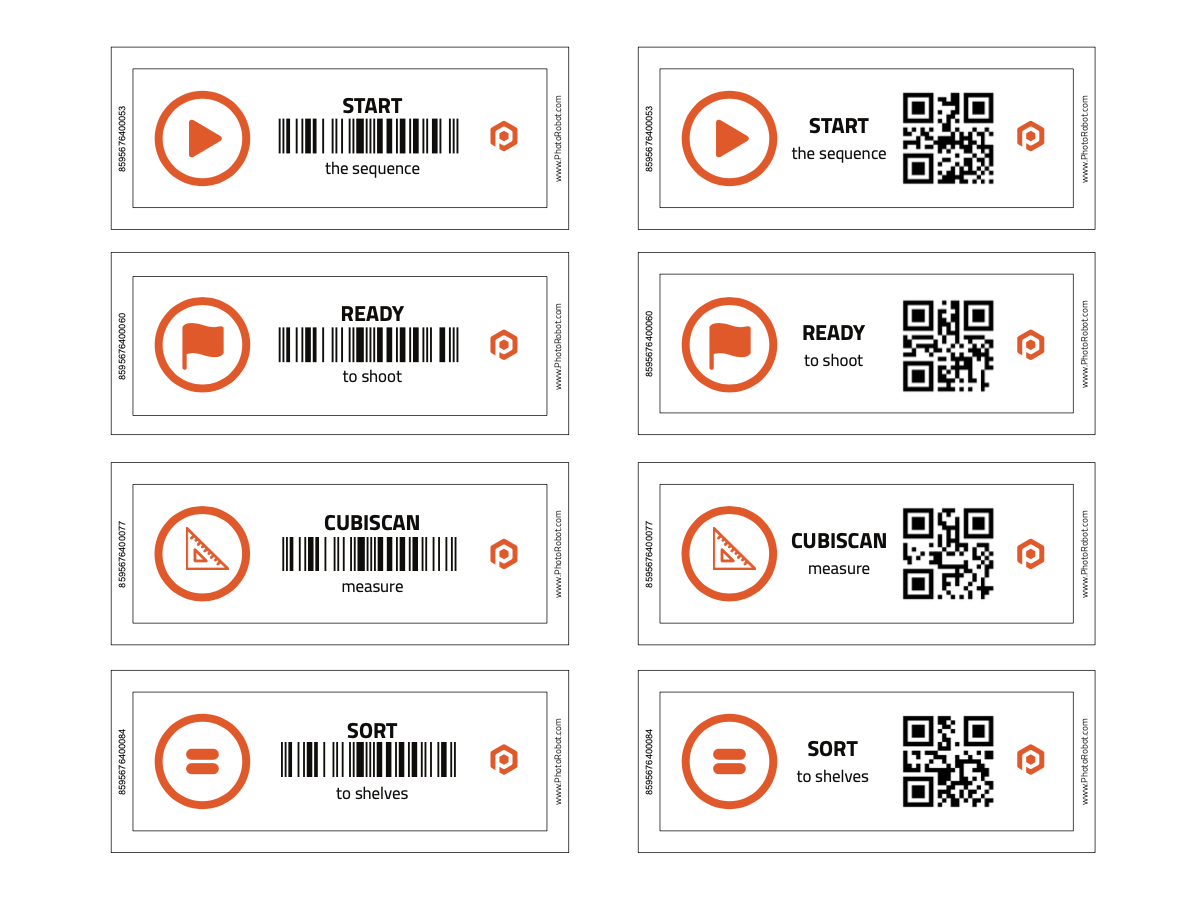
현재 다운로드 및 인쇄가 가능한 PhotoRobot SmartCodes는 PhotoRobot 기반 워크플로의 핵심 단계 네 가지를 다룹니다. 이 특수 SmartCodes는 다음과 같습니다.
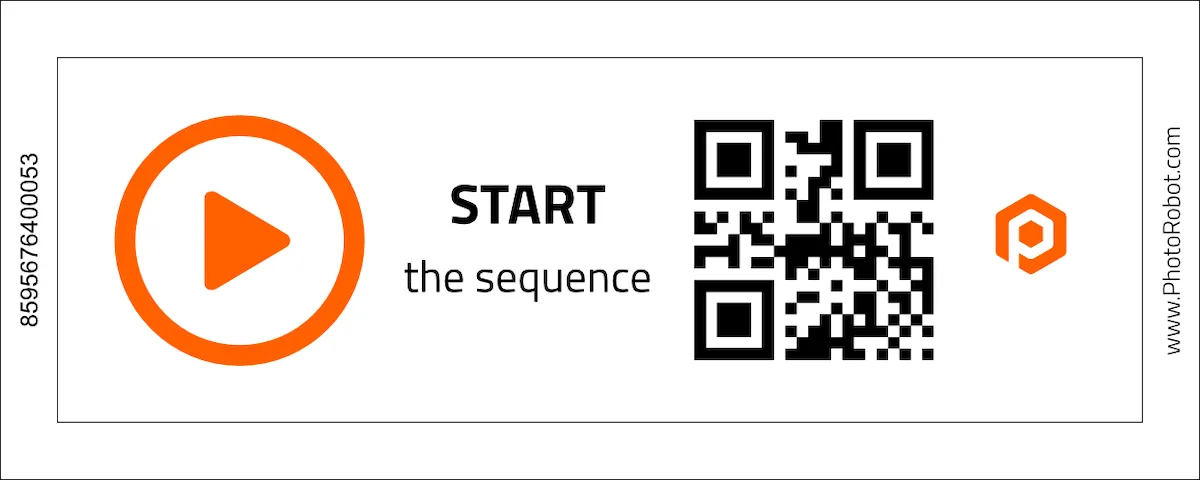
- 8595676400053 – 시퀀스 시작
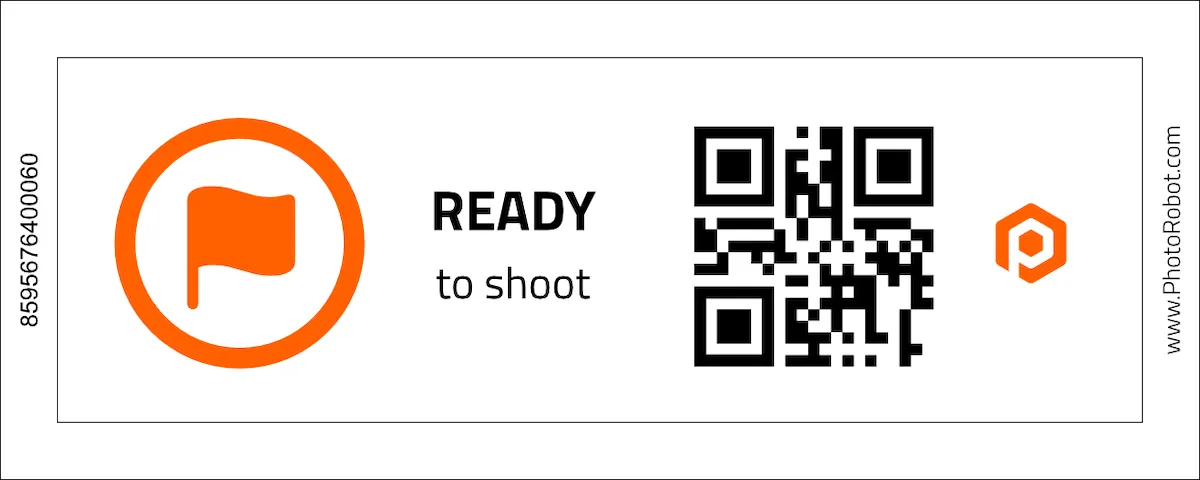
- 8595676400060 – 촬영 준비 완료
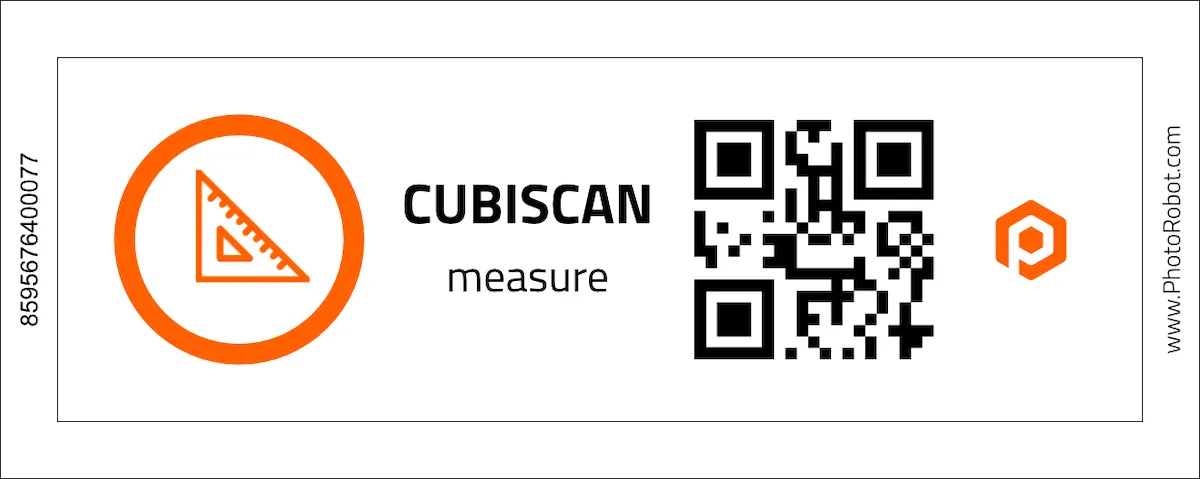
- 8595676400077 – CubiScan 측정 시작
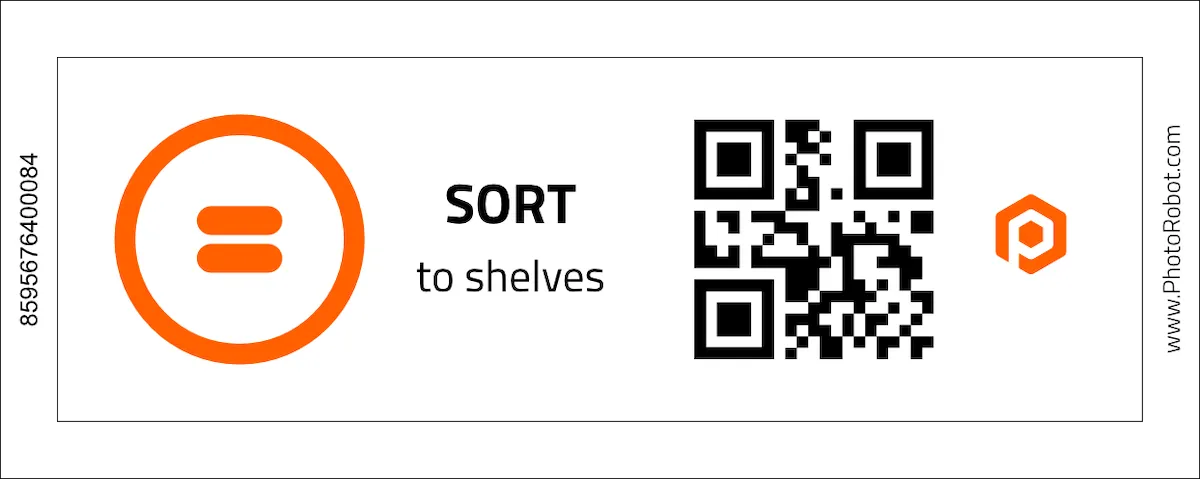
- 8595676400084 – Sort to Shelves 열기
시퀀스 시작 SmartCode
Start Sequence SmartCode를 스캔하면 PhotoRobot Controls 소프트웨어가 로봇 촬영 프로세스를 시작합니다.
촬영 준비 SmartCode
촬영 준비 완료 SmartCode는 제품이 로봇을 위해 배치되었으며 캡처 시퀀스를 시작할 준비가 되었음을 소프트웨어에 알립니다.
CubiScan SmartCode
CubiScan용 SmartCode는 CubiScan 장치가 오브젝트의 무게와 치수를 측정할 수 있도록 준비시킵니다. 코드를 스캔하여 CubiScan을 준비한 다음 오브젝트를 스캔하면 해당 제품의 측정값이 소프트웨어에 자동으로 기록됩니다.
선반 분류 SmartCode
Sort to Shelves SmartCode를 스캔하면 PhotoRobot Controls 소프트웨어가 제품을 선반별로 분류하기 시작합니다. 작업자는 선반 코드를 스캔한 다음 제품을 스캔하기만 하면 해당 제품의 촬영 설정을 빠르게 지정할 수 있습니다.
참고: 제품의 선반별 분류에 관한 자세한 내용은 PhotoRobot 이미지 촬영 사용 설명서를 참조하십시오.
인쇄용 PhotoRobot SmartCodes 치트 시트
이 섹션의 두 버튼을 통해 다운로드 및 인쇄가 가능한 PhotoRobot SmartCodes 치트 시트를 받으실 수 있습니다. SmartCodes Overview에는 모든 코드가 QR 코드와 바코드 형식의 개별 파일로 담겨 있습니다. 추가로 제공되는 Print-Ready Smartcodes Sheet는 PhotoRobot SmartCodes를 상업용으로 인쇄할 때 사용하는 시트입니다. 첫 번째 페이지는 인쇄용이며, 두 번째 페이지에는 재단선이 들어 있습니다.
고유한 QR 코드와 바코드 생성 방법
다양한 온라인 도구를 사용하여 QR 코드나 바코드를 생성할 수 있습니다. 더 높은 품질을 원하시면 벡터 형식(SVG)을 권장합니다. 다만 PNG와 같은 표준 비트맵 형식으로도 대개 충분합니다.
- QR 코드 생성은 예를 들어 QRCode Monkey에서 할 수 있습니다.
- 바코드 생성은 예를 들어 Barcode Generator에서 할 수 있습니다.
PhotoRobot SmartCodes를 스튜디오에 통합하기 위한 팁
실제 현장에서 SmartCodes는 스티커로 사용하거나, 워크스테이션에 흔히 갖춰져 있는 라벨 프린터 또는 일반 프린터로 인쇄하여 사용할 수 있습니다. 인쇄한 SmartCode는 태그처럼 작업 공간 어디에나 둘 수 있고, 예를 들어 키링에 달아 휴대할 수도 있습니다. 사용자는 코드를 매우 유연하게 활용할 수 있습니다.


EOS Rebel 시리즈


EOS DSLR 시리즈


EOS M 미러리스 시리즈


PowerShot 시리즈


클로즈업 / 핸드헬드

Canon EOS Rebel 시리즈는 안정적인 화질과 직관적인 조작, 다양한 기능을 갖춘 입문자 친화형 DSLR 카메라입니다. 사진 애호가에게 적합한 이 카메라는 신뢰할 수 있는 오토포커스, 각도 조절형 터치스크린, Full HD 또는 4K 동영상 촬영을 제공합니다.
연결
해상도(MP)
해상도
Canon EOS DSLR 시리즈는 고화질 이미지, 빠른 오토포커스, 뛰어난 활용성을 갖추고 있어 사진 촬영과 동영상 제작 모두에 적합합니다.
연결
해상도(MP)
해상도
Canon EOS M 미러리스 시리즈는 컴팩트한 디자인에 DSLR에 버금가는 성능을 결합했습니다. 교환식 렌즈, 빠른 오토포커스, 고품질 이미지 센서를 갖춘 이 카메라는 화질을 포기하지 않으면서 휴대성을 원하는 여행자와 콘텐츠 제작자에게 적합합니다.
연결
해상도(MP)
해상도
Canon PowerShot 시리즈는 일상적인 촬영을 즐기는 사용자와 애호가를 위한 컴팩트하고 사용하기 쉬운 카메라를 제공합니다. 간편한 콤팩트 카메라부터 고급 줌 카메라까지 다양한 모델을 갖추었으며, 편의성과 안정적인 화질은 물론 손떨림 보정과 4K 동영상 같은 기능을 제공합니다.
연결
해상도(MP)
해상도
Canon 클로즈업 및 핸드헬드 카메라는 세밀한 근접 사진과 동영상 촬영을 위해 설계되었습니다. 컴팩트하고 사용하기 쉬우며, 정밀한 초점, 고해상도 이미징, 다양한 접사 기능을 제공하여 브이로그, 제품 사진, 창의적인 클로즈업 촬영에 안성맞춤입니다.


