
Посібник користувача PhotoRobot SmartCodes і аркуш кодів, готовий до друку
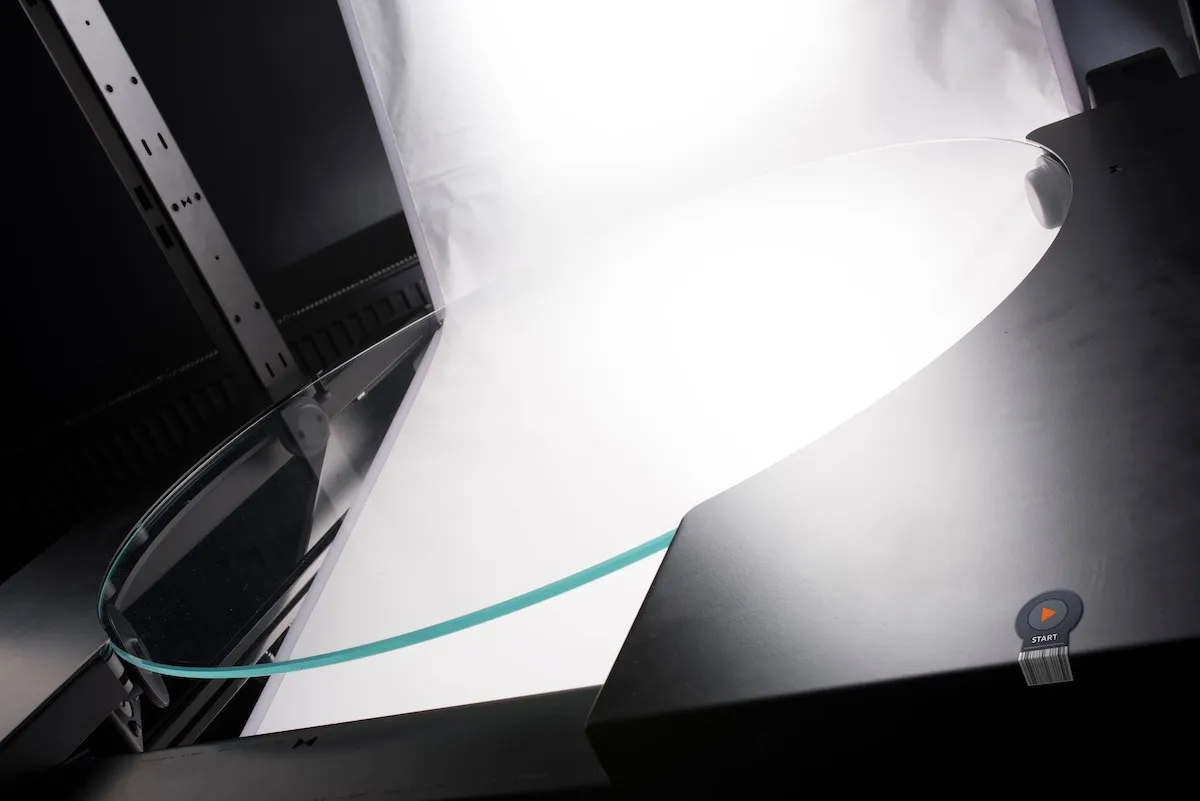
У цьому посібнику пояснено, як використовувати, завантажувати та друкувати PhotoRobot SmartCodes для інтеграції в робочі процеси студії. У PhotoRobot Controls SmartCodes працюють як спеціальні коди-тригери. Вони дають змогу напряму керувати програмою, просто відсканувавши код. Залежно від типу сканера SmartCode може мати формат штрихкоду або QR-коду. Клієнти друкують SmartCodes у вигляді наліпок або етикеток, щоб розмістити їх поблизу робочих місць або носити з собою по студії.
Це усуває зайві переходи між робочим місцем і комп’ютером та значно підвищує продуктивність. Особливо зручно, коли SmartCodes розміщено дуже близько до об’єкта зйомки. У такому разі оператор ставить виріб на обладнання та, відсканувавши код, миттєво запускає потрібні етапи робочого процесу. Жодних затримок між діями немає. Оператор просто сканує код, коли розміщує об’єкт, а наступним кодом автоматично запускає наступний етап робочого процесу.
PhotoRobot SmartCodes, доступні для використання в студії
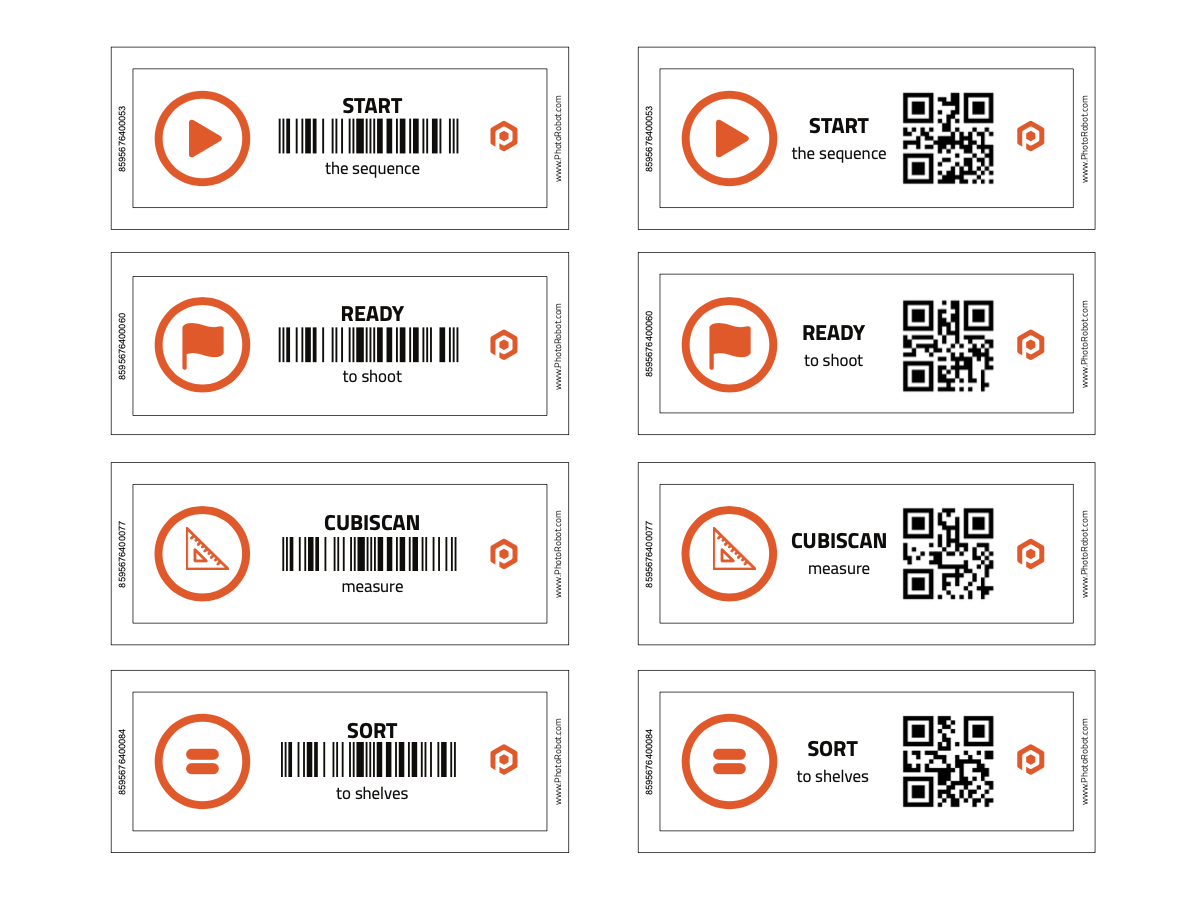
Поточний набір PhotoRobot SmartCodes, які можна завантажити й роздрукувати, охоплює чотири ключові етапи робочого процесу на базі PhotoRobot. До цих спеціальних SmartCodes належать:
- 8595676400053 – Запуск послідовності
- 8595676400060 – Готово до зйомки
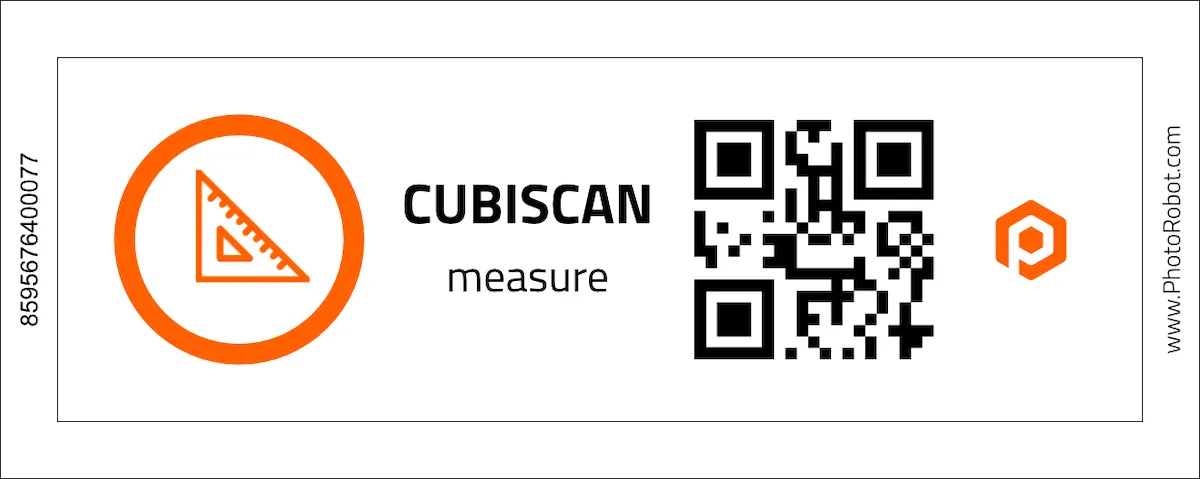
- 8595676400077 – Запуск вимірювання CubiScan
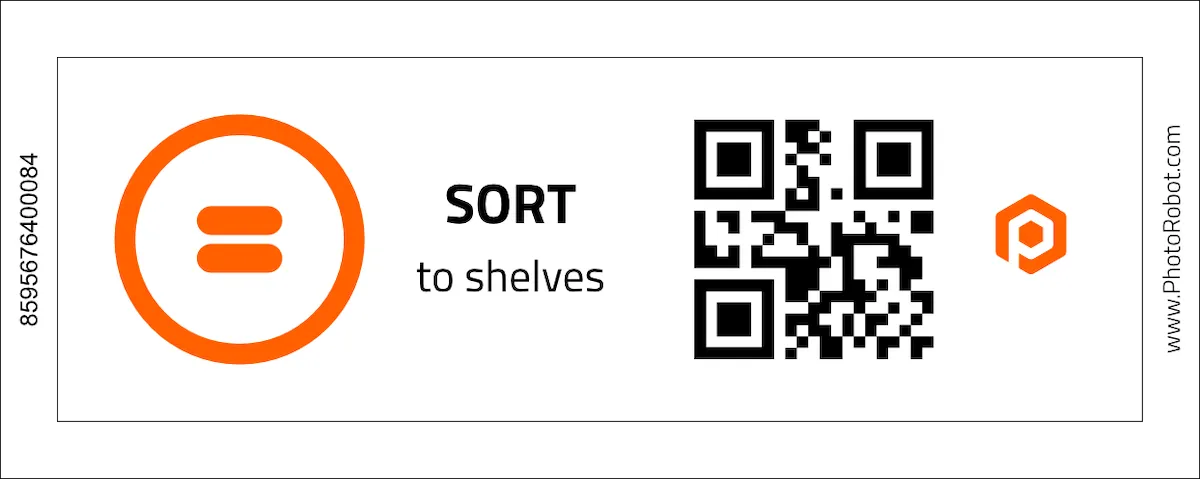
- 8595676400084 – Відкрити Сортування по полицях
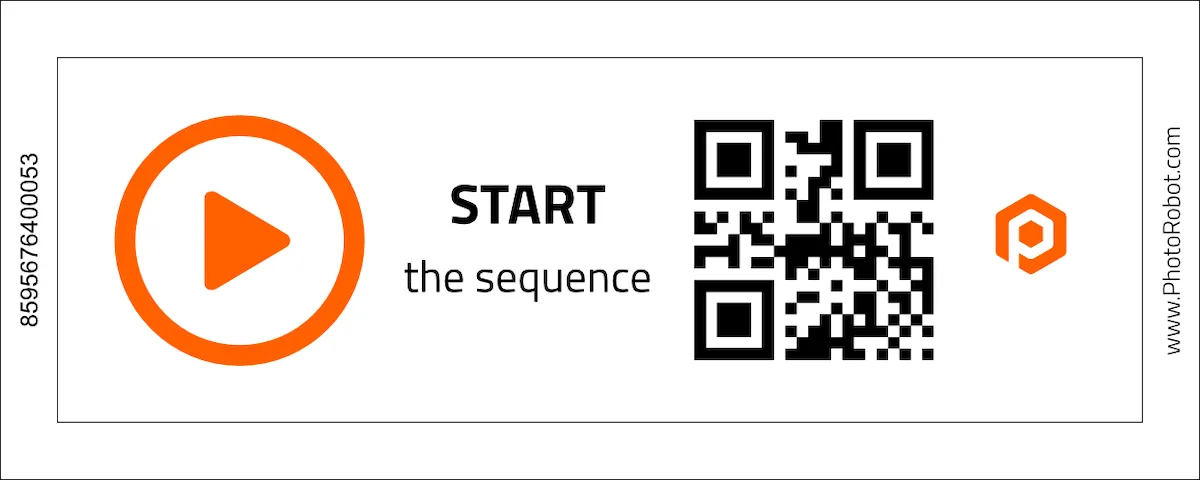
SmartCode «Запуск послідовності»
Сканування SmartCode Start Sequence дає програмі PhotoRobot Controls команду розпочати роботизований процес зйомки.
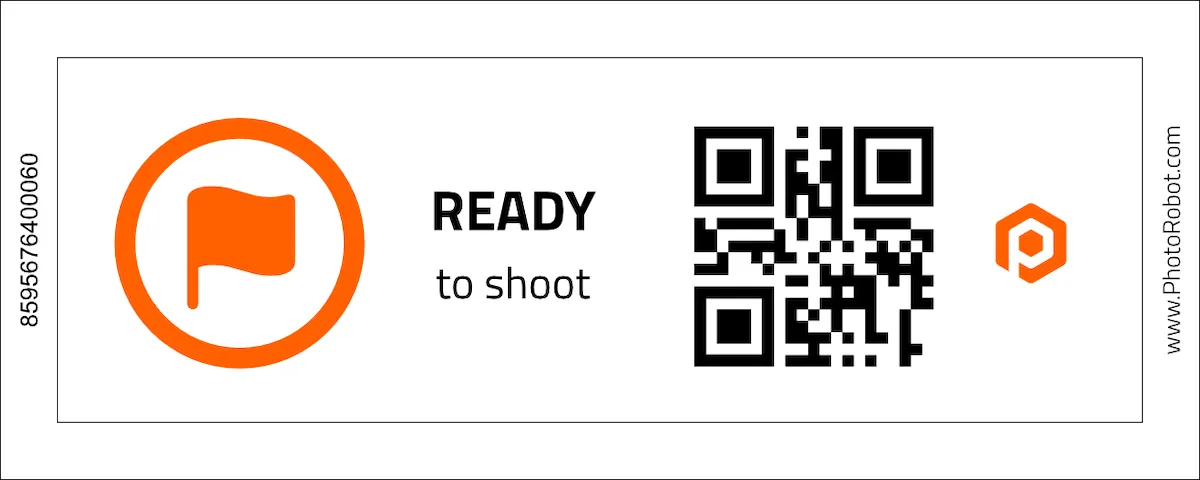
SmartCode «Готово до зйомки»
SmartCode Готовий до зйомки повідомляє програмному забезпеченню, що продукт був розміщений для робота, і що послідовність зйомки готова до початку.
SmartCode для CubiScan
SmartCode для CubiScan готує пристрій CubiScan до вимірювання ваги та габаритів об’єкта. Відскануйте код, щоб підготувати CubiScan, а потім просто відскануйте об’єкт, і програма автоматично збереже його параметри.
SmartCode «Сортування по полицях»
SmartCode Sort to Shelves дає програмі PhotoRobot Controls команду розпочати розподіл виробів по полицях після сканування. Таким чином оператору достатньо відсканувати код полиці, а потім виріб, щоб швидко призначити йому налаштування фотозйомки.
Примітка. Докладніше про розподіл виробів по полицях читайте в посібнику користувача PhotoRobot Capturing Images.
Готові до друку шпаргалки PhotoRobot SmartCodes
За допомогою двох кнопок у цьому розділі можна завантажити готові до друку шпаргалки PhotoRobot SmartCodes. Документ SmartCodes Overview містить усі коди в окремих файлах у форматах QR-коду та штрихкоду. Також як бонус доступний Print-Ready Smartcodes Sheet для професійного друку PhotoRobot SmartCodes. Перша сторінка призначена для друку, а на другій розміщено контури різання.
Як створити унікальні QR-коди та штрихкоди
QR-коди та штрихкоди можна створювати за допомогою різних онлайн-інструментів. Для вищої якості рекомендовано векторні формати (SVG), проте зазвичай достатньо стандартних растрових форматів, таких як PNG.
- Створити QR-код можна, наприклад, за допомогою QRCode Monkey.
- Створити штрихкод можна, наприклад, за допомогою Barcode Generator.
Поради щодо інтеграції PhotoRobot SmartCodes у студію
На практиці SmartCodes можна використовувати як наклейки або друкувати на принтерах для етикеток (які зазвичай є на робочих місцях) чи на стандартних принтерах. Після цього коди SmartCode можна розмістити в будь-якому місці робочого простору як бирки або, наприклад, закріпити на брелоках, щоб носити з собою. Ви можете гнучко використовувати коди так, як Вам зручно.



