
PhotoRobot C850 和 C1300 转台用户指南
本安装手册提供了 PhotoRobot C850 和 C1300 转盘模块的组装、连接和使用的技术说明。该信息支持客户对 C850 或 C1300 机器人的初始设置和首次作。它还描述了可选机械臂 V8 扩展的组装,以及可选伸缩杆的安装。
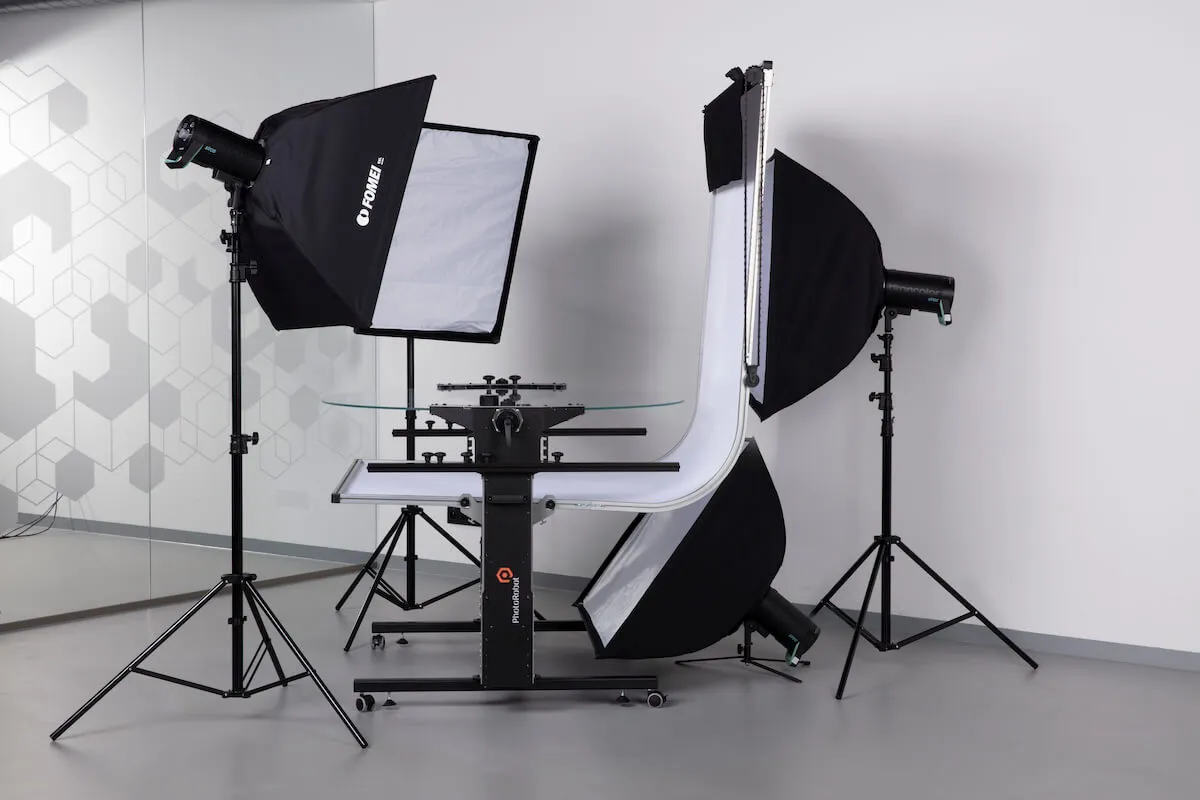
注意:PhotoRobot 此前以 Case 1300 的名称销售 C1300。现在 C1300 取代了原有的型号名称。
重要提示:在对 PhotoRobot 设备进行任何自行安装、首次使用、存放或维修之前,请务必先阅读《PhotoRobot 安全信息与说明》。
C850 和 C1300 自行安装与首次使用
感谢您选购 PhotoRobot,并向您表示祝贺。PhotoRobot 技术凝聚了数十年在自动化摄影领域的专业经验、洞察与创新。从坚固美观的设计到 PhotoRobot 系统的模块化,一切都以您的业务为出发点。请参阅以下信息,自行安装并首次使用 C850 和 C1300 转台。本手册涵盖产品说明,并提供一次性安装和测试的操作说明。
1. C850 和 C1300 产品说明
相比之下,PhotoRobot C850 与 C1300 系统之间唯一的区别在于,C1300 可容纳不同尺寸的转台盘(最大 1300 mm)。
C850 和 C1300 采用相同尺寸的机身,配备重量超过 100 kg 的坚固钢制框架。它比 Case 850 重 70 kg 的铝制结构更重,但在摄影棚中能够提供更高的稳定性和性能。尽管便携性略有降低,但更坚固的结构不再需要在转台下方设置支撑桥架。因此,整体设计更加开放,为物体打光提供了更多角度。
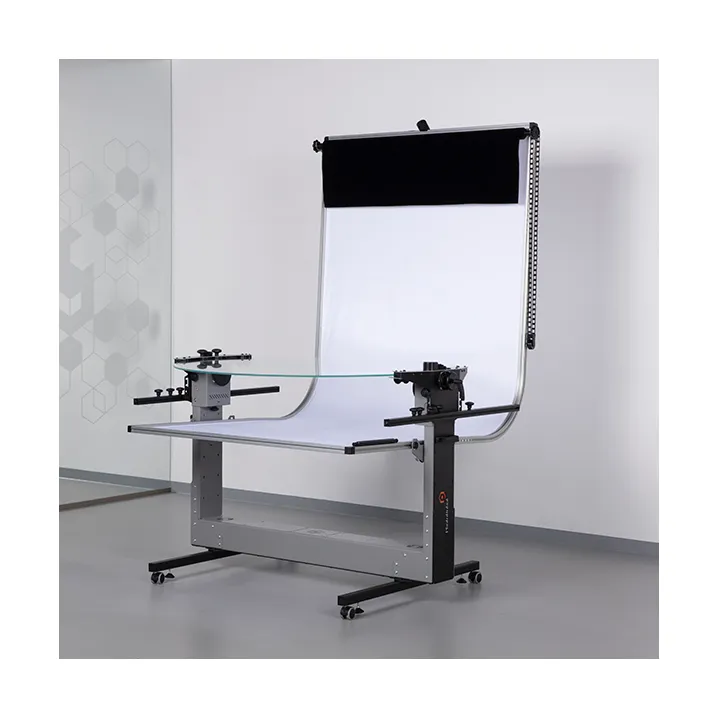
C 系列摄影转台系统的主要组件包括:
- 系统控制单元(内置一体式设备,用于控制 C 系列模块)
- 机器人本体(坚固的钢制框架,开放式设计,可实现出色的物体打光)
- 白色柔光布背景(安装在设备上,用于在纯白背景上自动拍摄照片)
- 内置脚轮,便于在摄影棚内移动
- 可使用厢式货车轻松运输
- 可选 Robotic Arm V8 扩展模块(包括控制单元和可选对接站)
- 可选安装伸缩杆
1.1. 设备概览 - C850、C1300
C 系列转台 C850 和 C1300 的供电与控制通过内置控制单元实现。控制单元为系统供电,并控制转台的机器人运动。若模块搭配可选的 Robotic Arm 扩展模块使用,控制单元同样为其供电并进行控制。
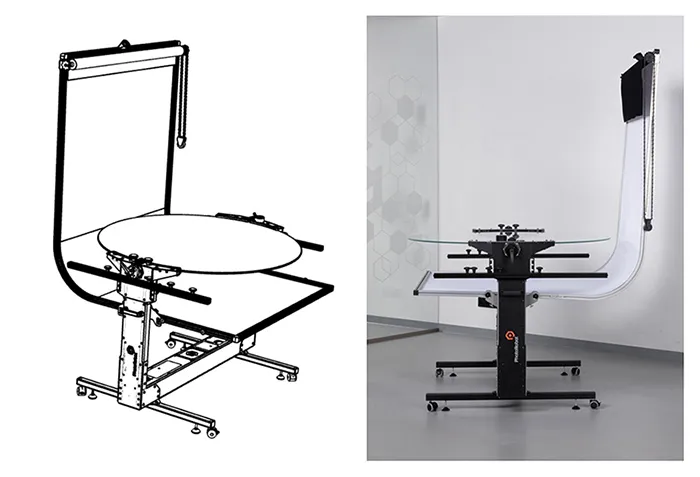
注意:C 系列转台的控制单元内置于设备中。如果使用 Robotic Arm V8 扩展模块,则机械臂拥有独立的控制单元,该控制单元并非内置。机械臂的控制单元可放置在 C 系列设备的 HD 机架中,机械臂与其控制单元之间通过电机电缆连接。
2. 机器人组装 / 使用准备
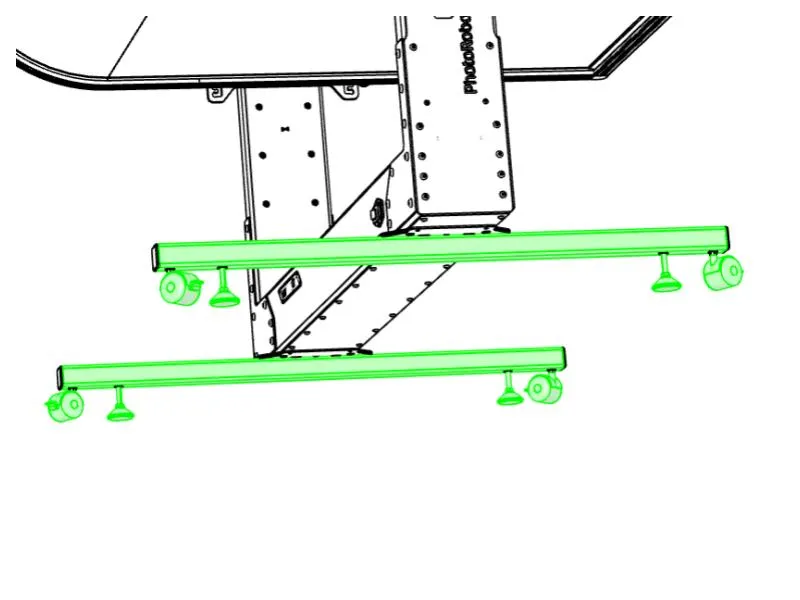
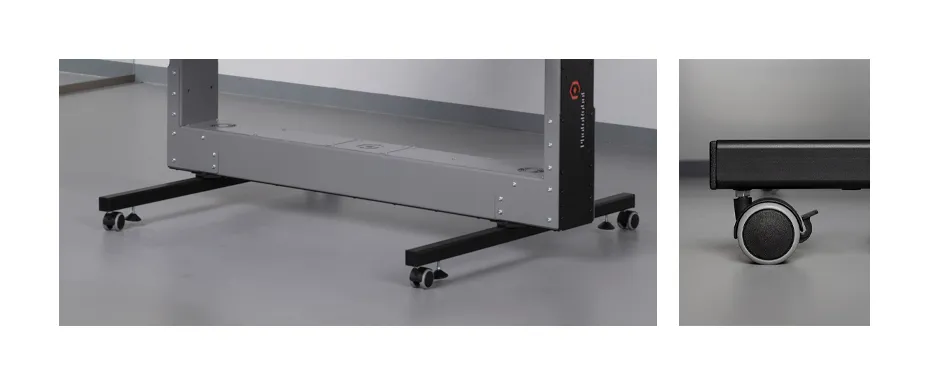
2.1.1. 开始组装机器人时,请先找到支撑脚和轮子,然后将它们分别安装到机器骨架上。
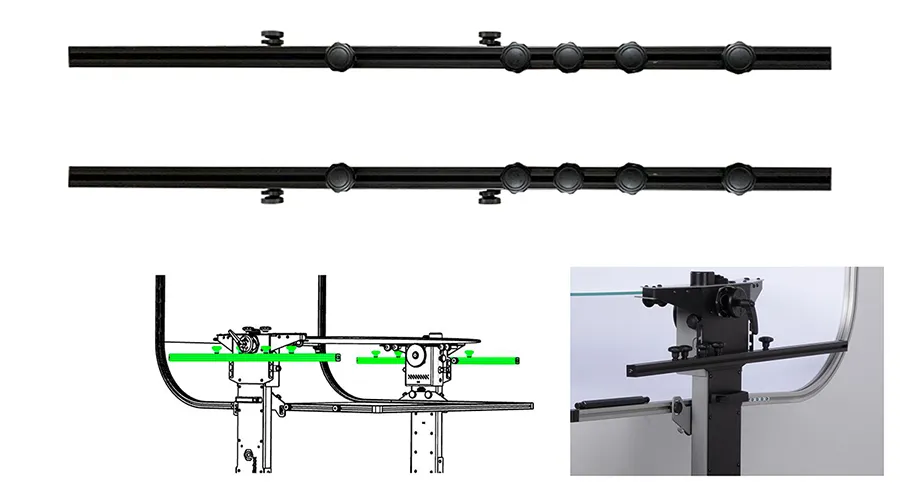
2.1.2. 接下来,找到两个黑色固定件,并将它们安装到骨架的竖直部分。
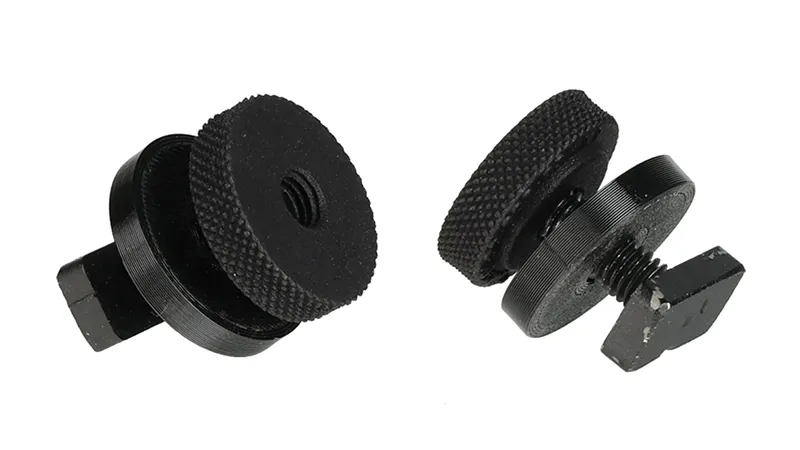
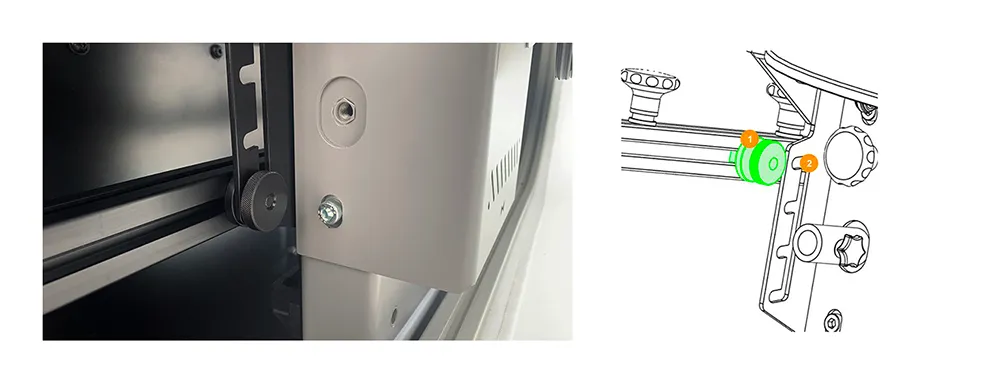
2.1.3. 注意:请按照下图所示,将专用螺钉和螺母放入孔中并拧紧。
2.2. 白色背景组装
2.2.1. 组装白色漫射布背景时,需要将该装置安装到设备机架上。
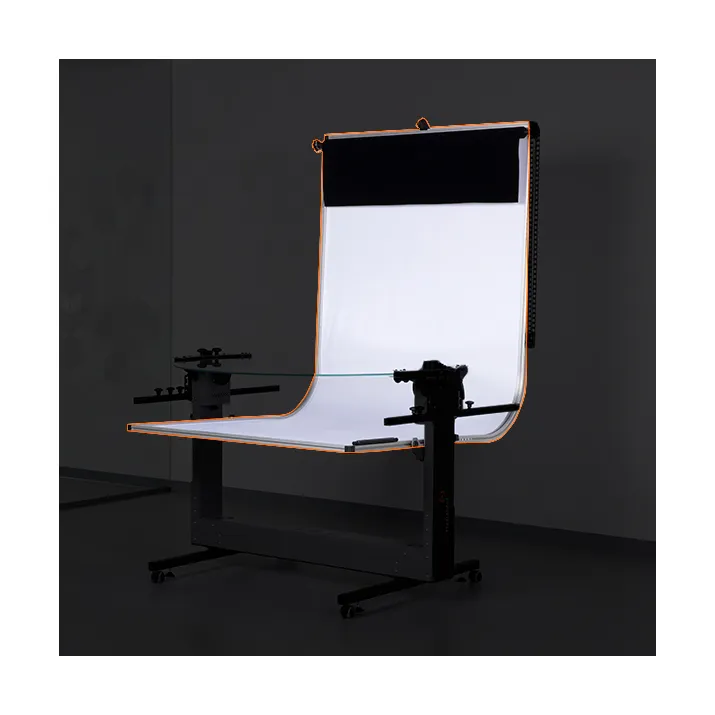
2.2.2. 安装白色背景时,背景框架由五个部件组成:
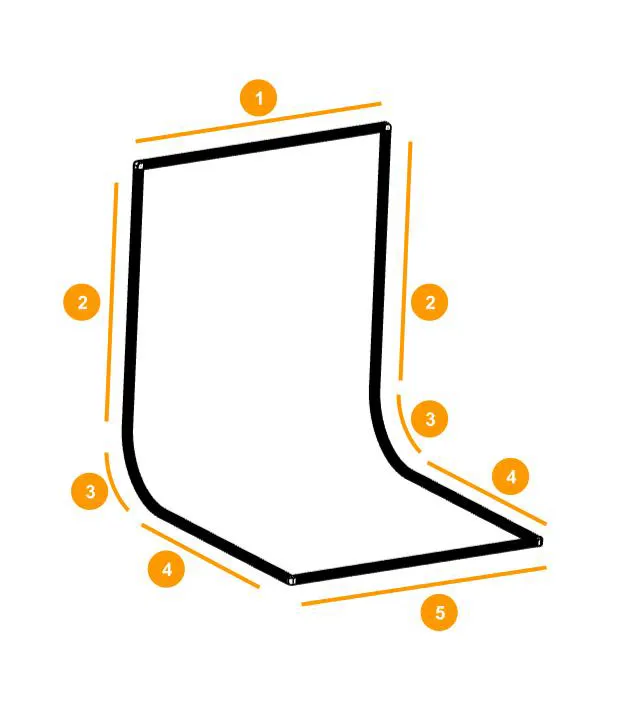
- 顶部部件(1)- 122 cm
- 竖直部件(2)- 97 cm
- 弧形部件(3)
- 水平部件(4)- 82 cm
- 前部部件(5)- 122 cm
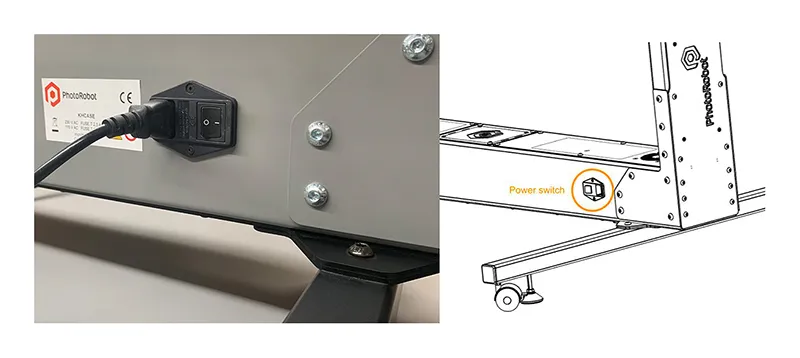
2.2.3. 找到电源开关,以此确定机器人的后侧。
2.2.4. 找到两个弧形型材背景框架部件。这两个部件对应背景示意图中的编号(3):
2.2.5. 接下来,找到八个用于连接铝型材的连接件。
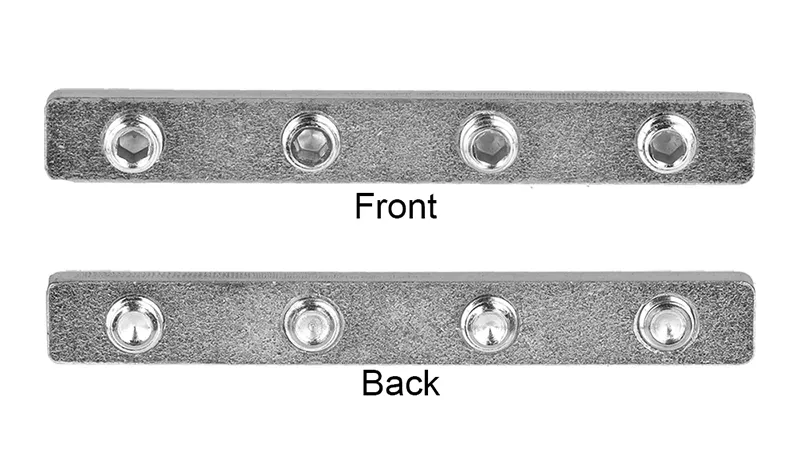
2.2.6. 从背景框架示意图中取出两个弧形铝型材部件(3),然后在每个部件(左侧和右侧)中安装连接件。连接件位于弧形部件两端的同一直线上。
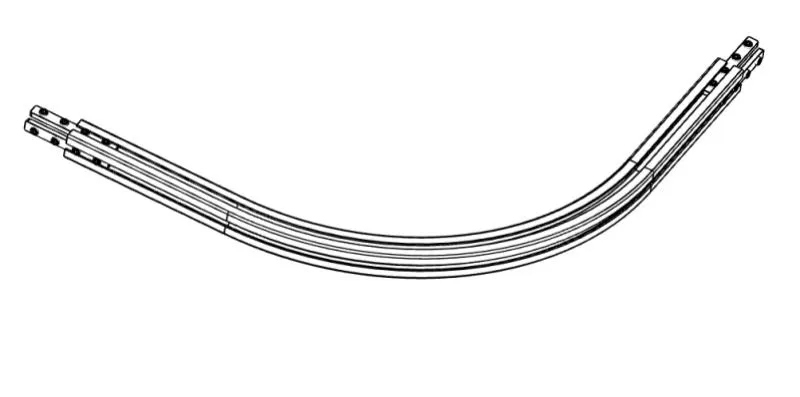
注意:下图显示的是弧形部件的右侧。连接件应位于两端的同一直线上。下图为右侧弧形部件。
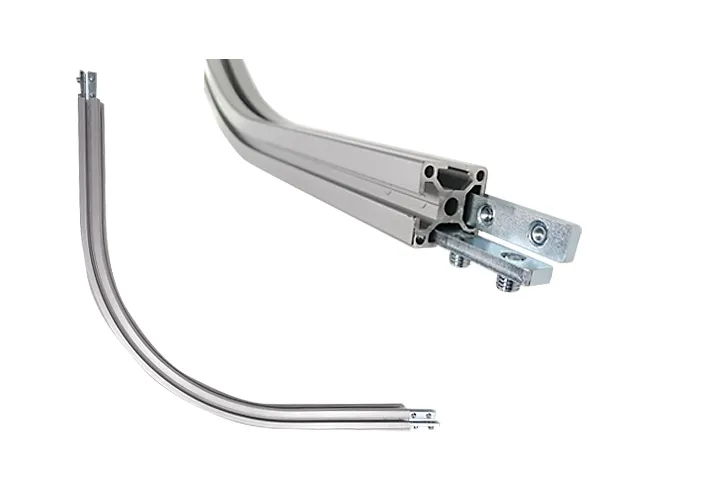
另外:请确保按上图所示插入连接件。连接件位于弧形部件两端的同一直线上。左侧部件请重复上述步骤。
2.2.7. 找到两个长度为 82 cm 的铝型材背景框架部件。这两个部件对应背景示意图中的水平部件(4)。
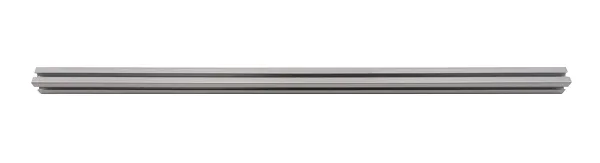
每个部件将连接到左、右弧形部件的底部,构成背景的底部水平部件(4)。
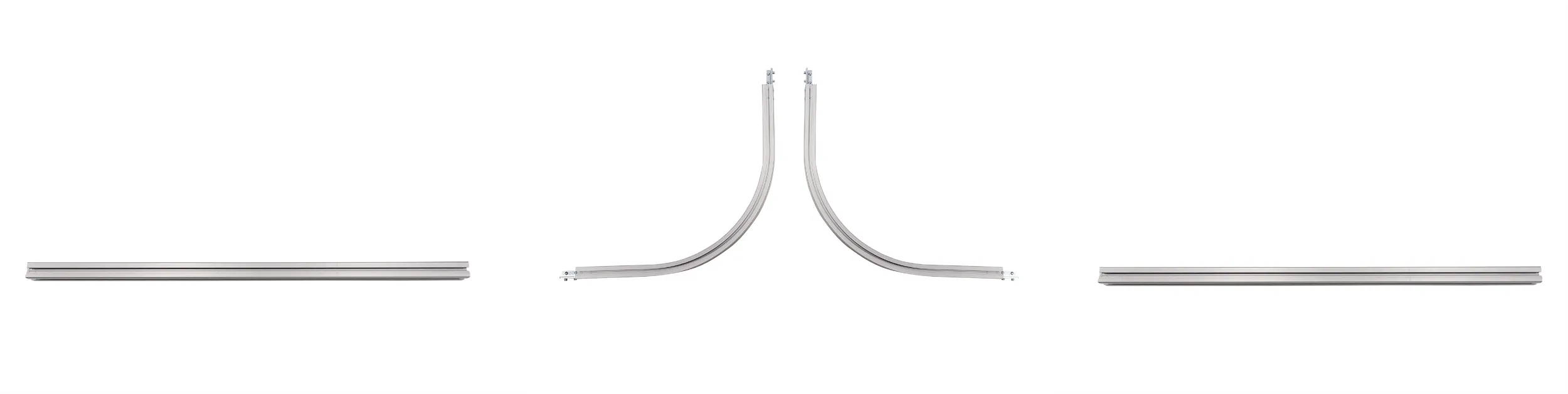
将弧形铝型材对接,并将螺钉拧入连接件中固定。
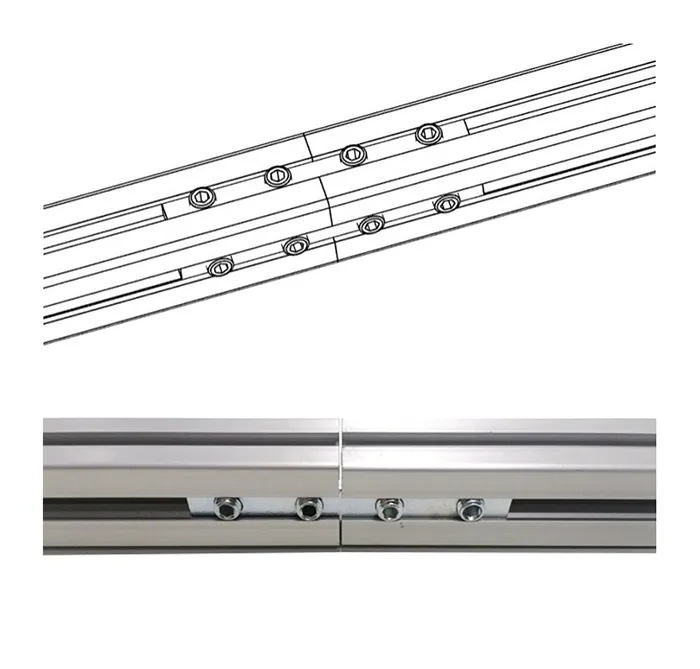
2.2.8. 找到另外两个长度为 97 cm 的铝制背景框架部件。这两个部件对应背景框架示意图中的竖直部件(2),请按照 2.2.7 中所示的步骤重复操作。
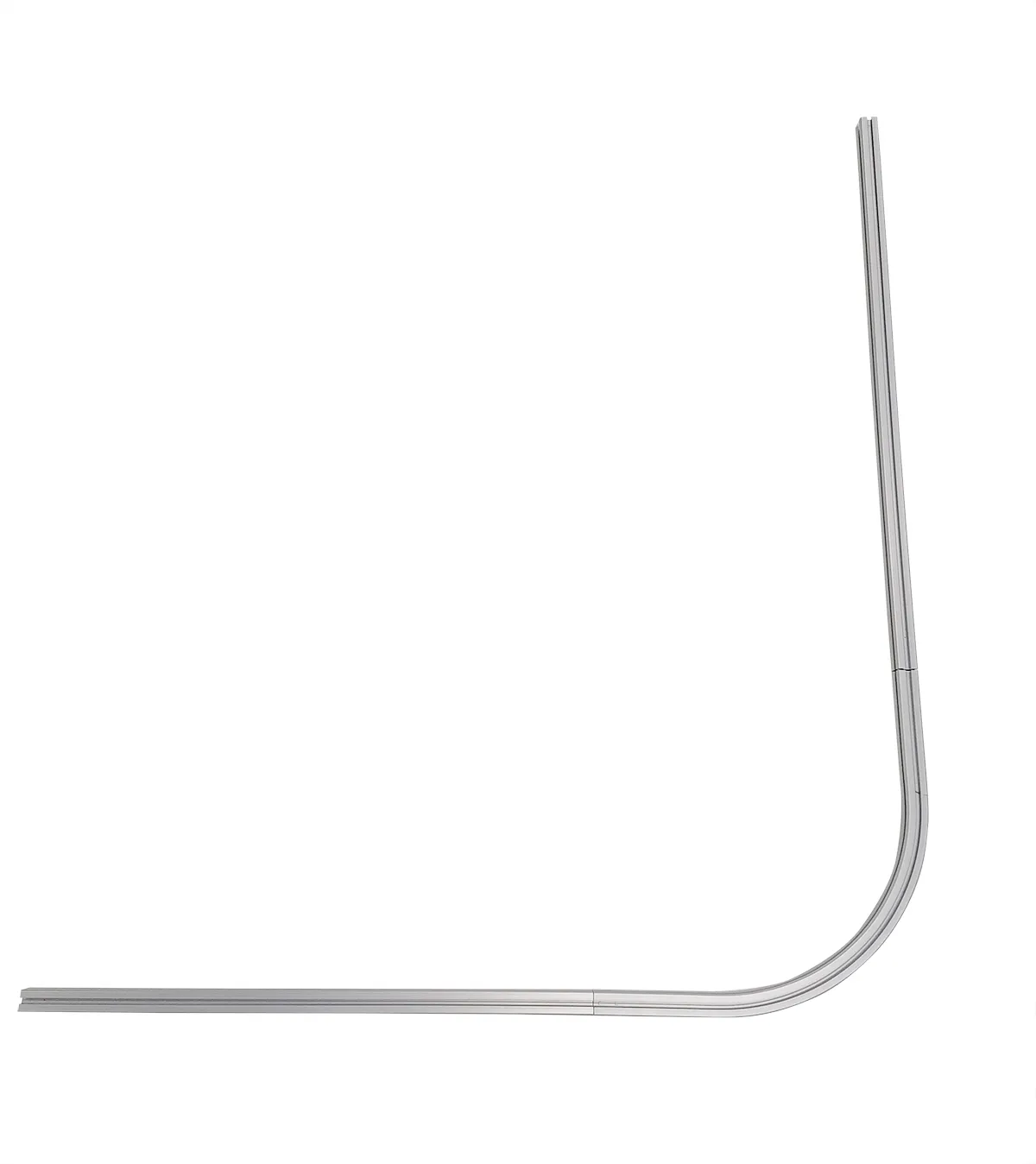
2.2.9. 找到四套专用的螺钉、垫圈和螺母,用于将背景框架固定到机器人上。
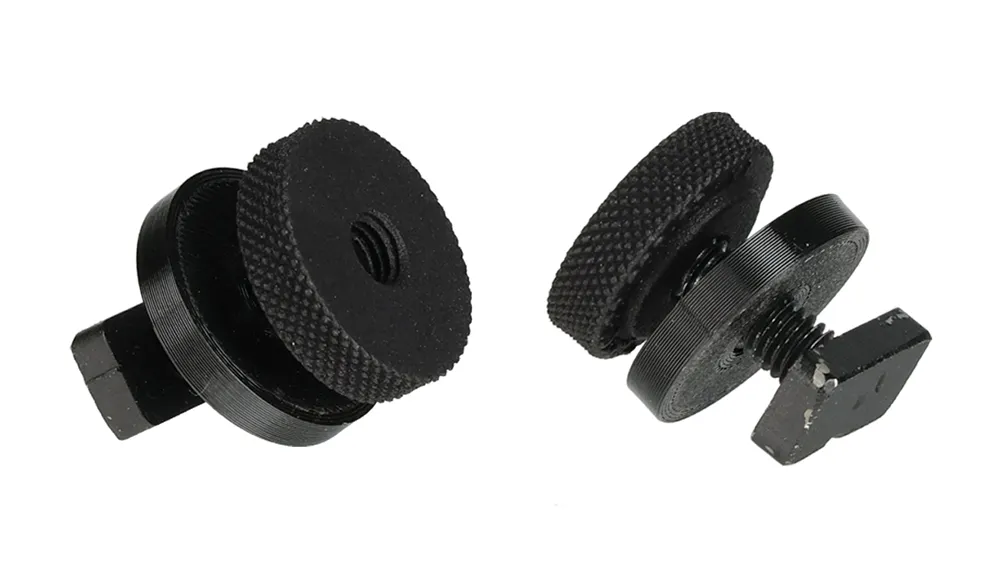
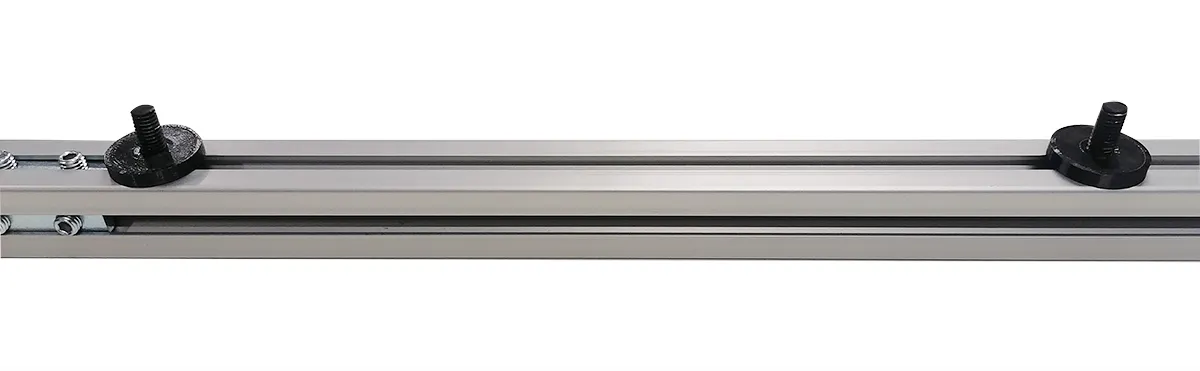
2.2.10. 在左、右两侧水平部件(4)的外侧各插入两套螺钉并完成组装。注意:外侧是指可以看到连接件的一侧。
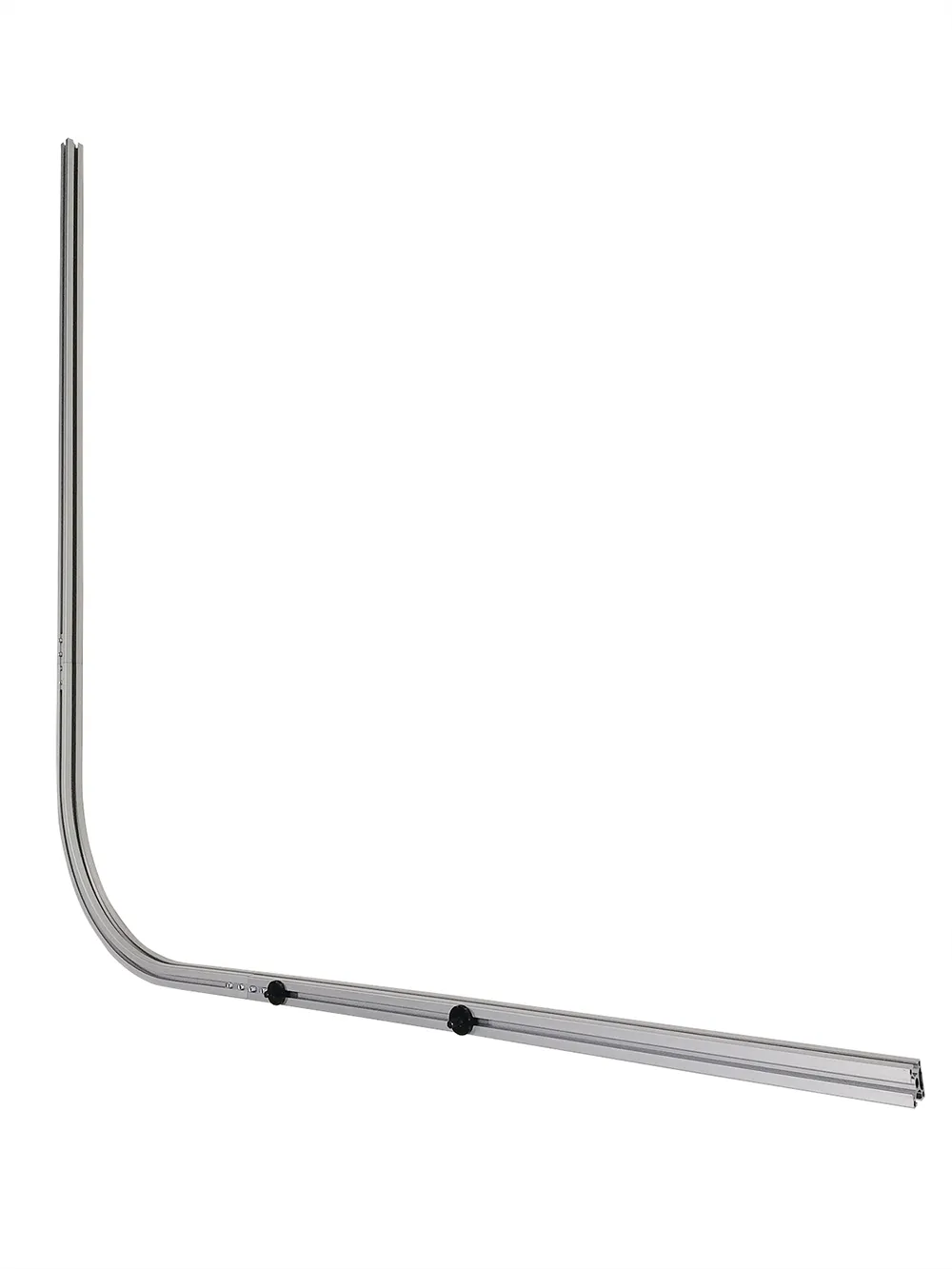
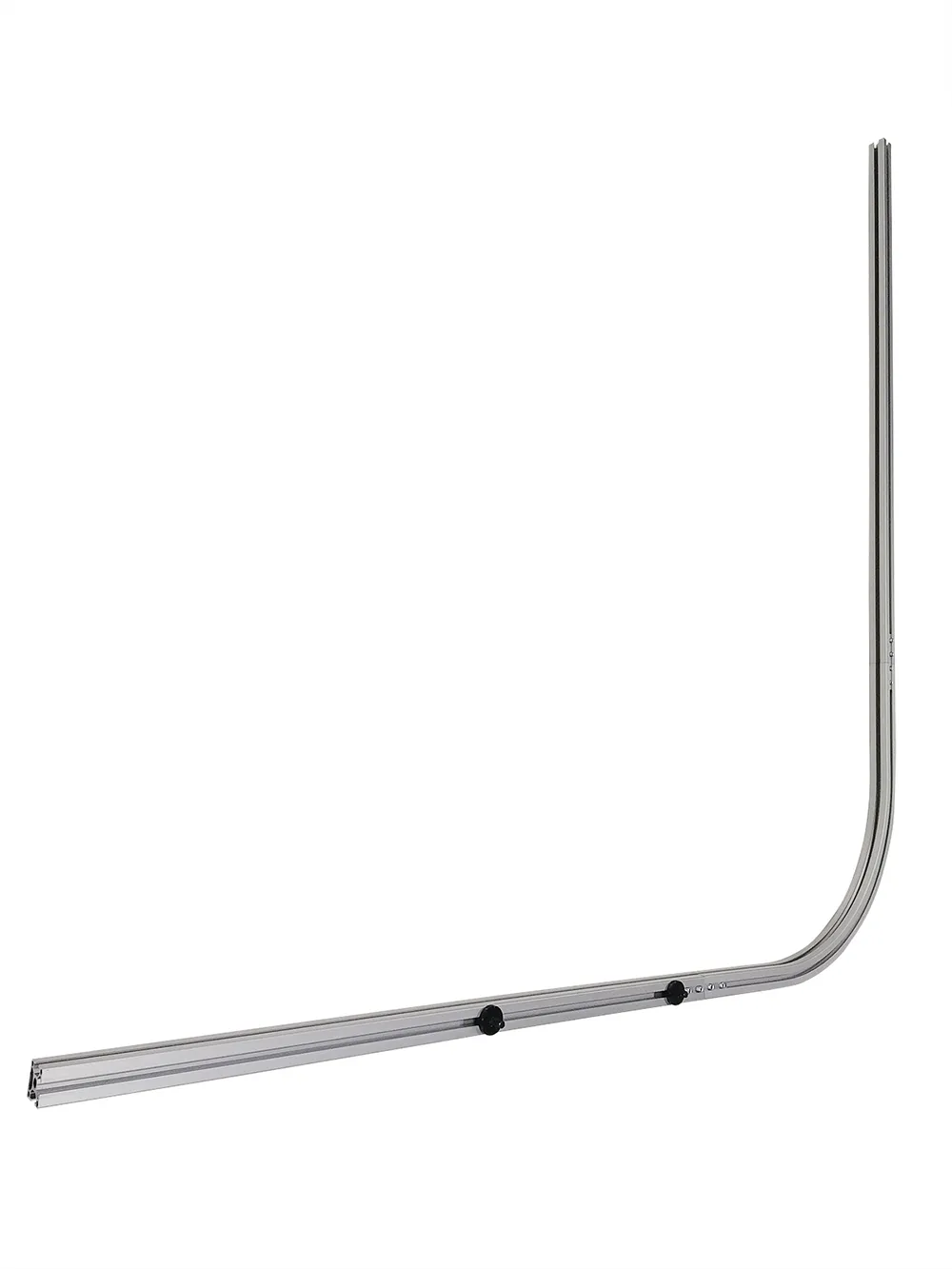
2.2.11. 松开机器人上左右两侧的背景支架。然后,确认支架已固定在从上数第二组孔位上。
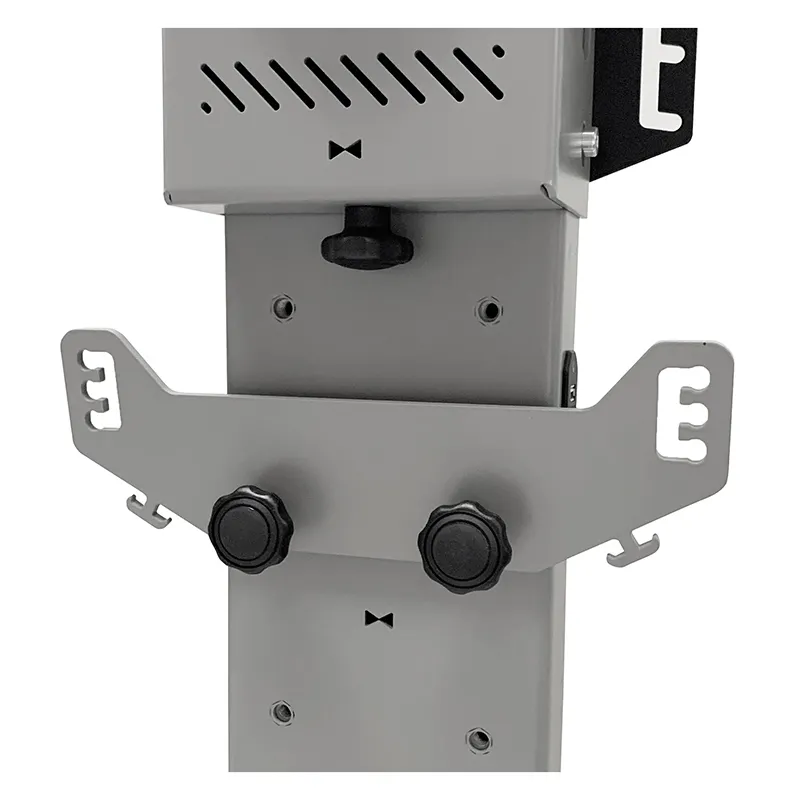
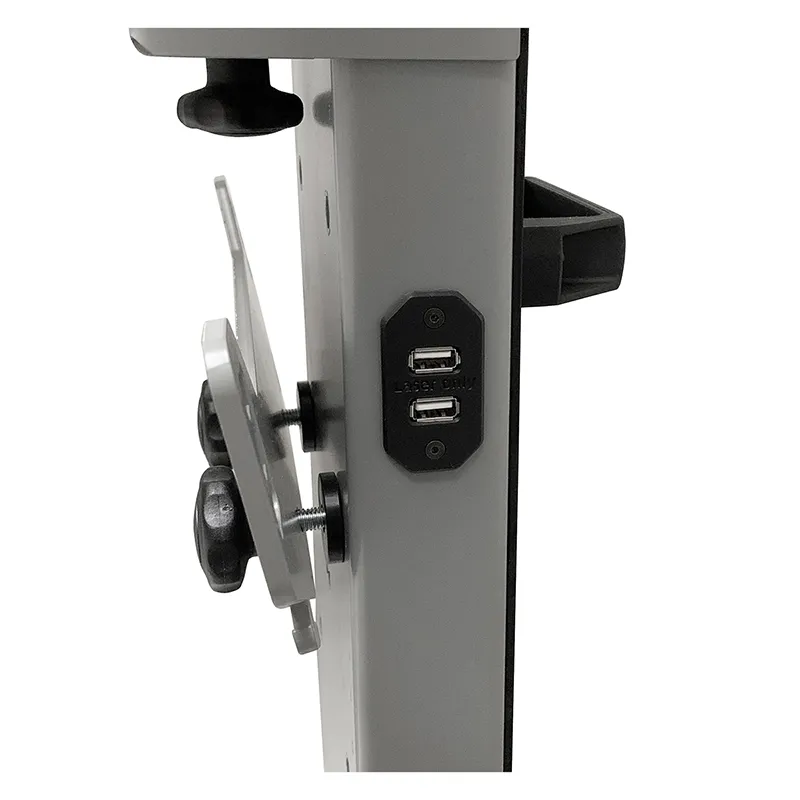
2.2.12. 将框架的左右两侧安装到机器人上的背景支架上。
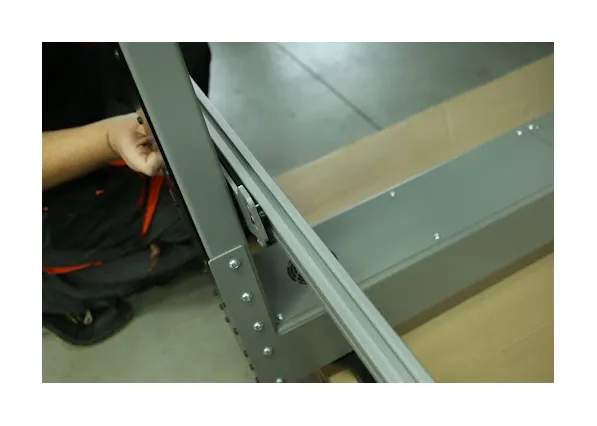
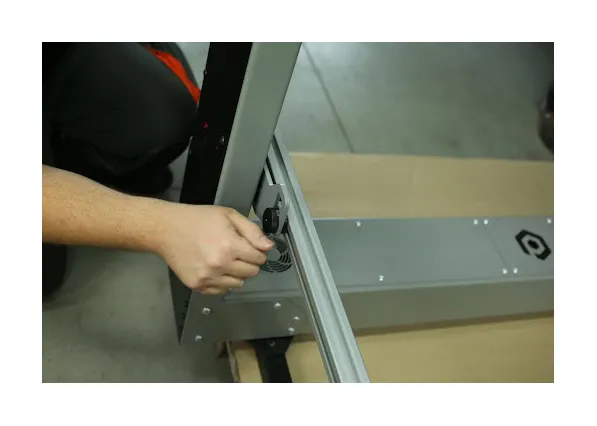
2.2.13. 至此,框架已准备就绪,可以装入白色背景。
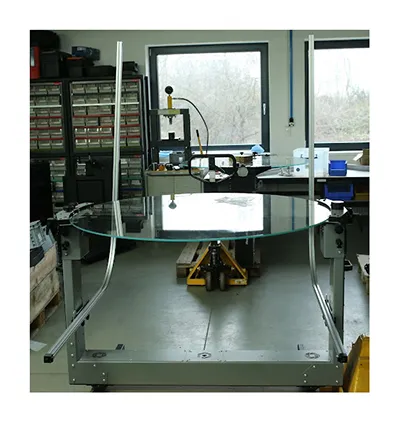
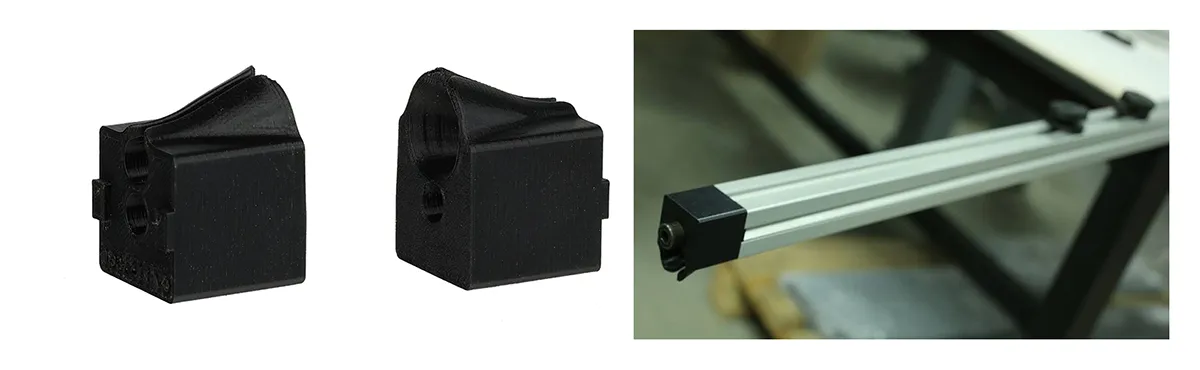
2.2.14. 请注意,连接件的开口端带有螺纹。
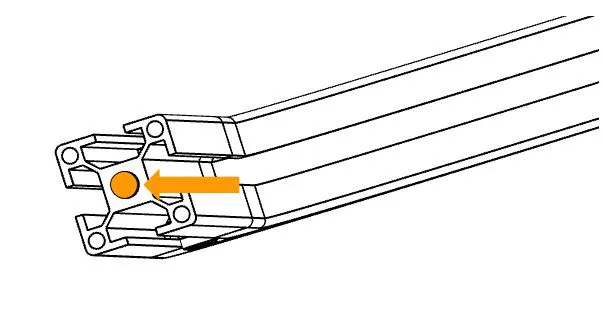
2.2.15. 安装辅助工具,以便将白色背景边缘插入背景示意图中的水平部件(4)。
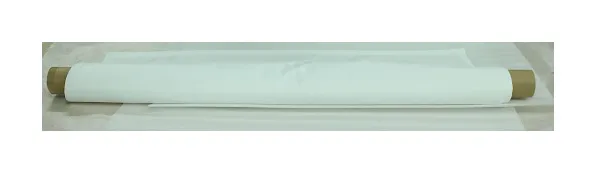
2.2.16. 找到卷好的白色背景纸,并将其展开。
2.2.17. 找到塑料背景导向辊。请注意,导向辊有两种不同的长度。
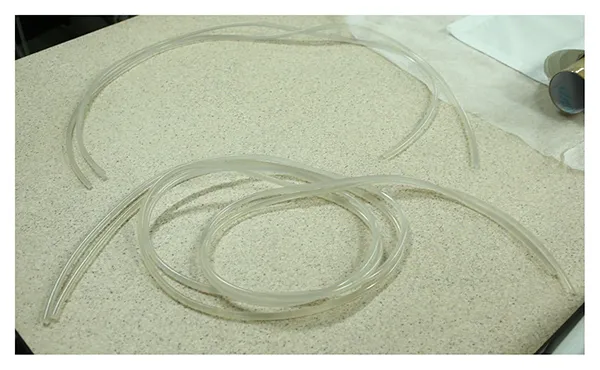
2.2.18. 导向辊的长度必须与背景的相应一侧相匹配。
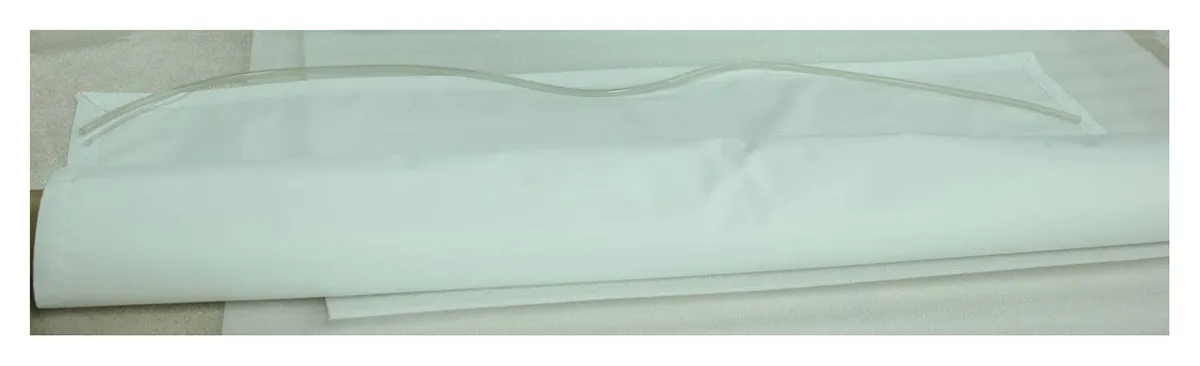
2.2.19. 将全部四根导向辊插入并送入白色背景的相应套袋中。
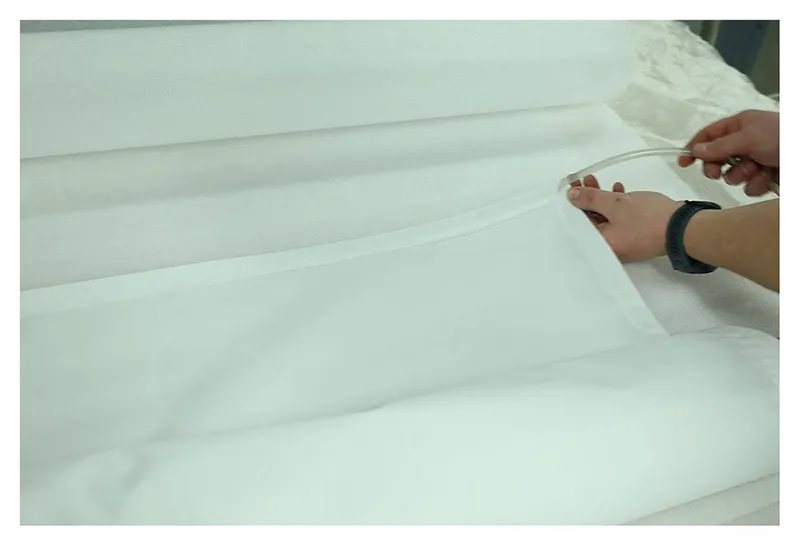
2.2.20. 将导向辊完全穿过套袋,直至两端均从背景两侧伸出。
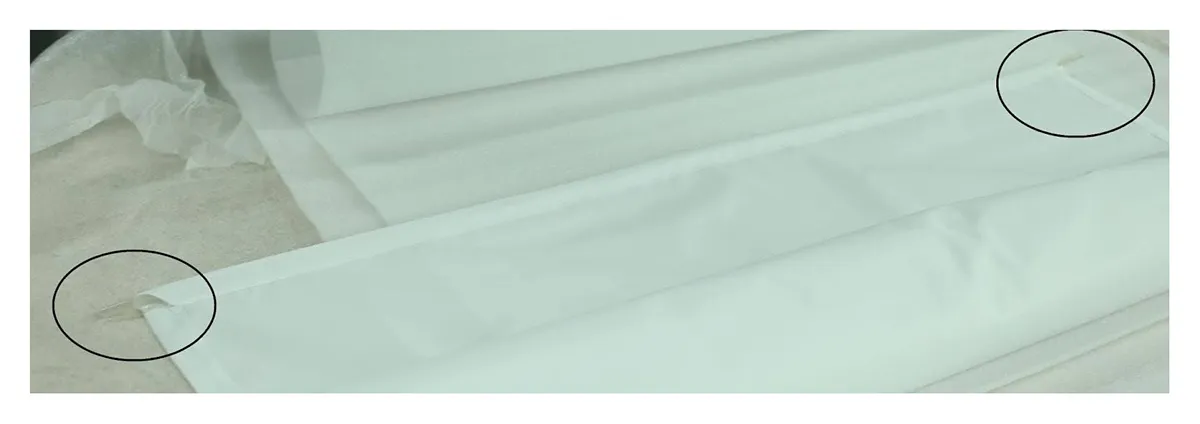
2.2.21. 将较短的导条从背景布的另一侧完全穿入,重复上述步骤,并对两条较长的侧边同样操作。
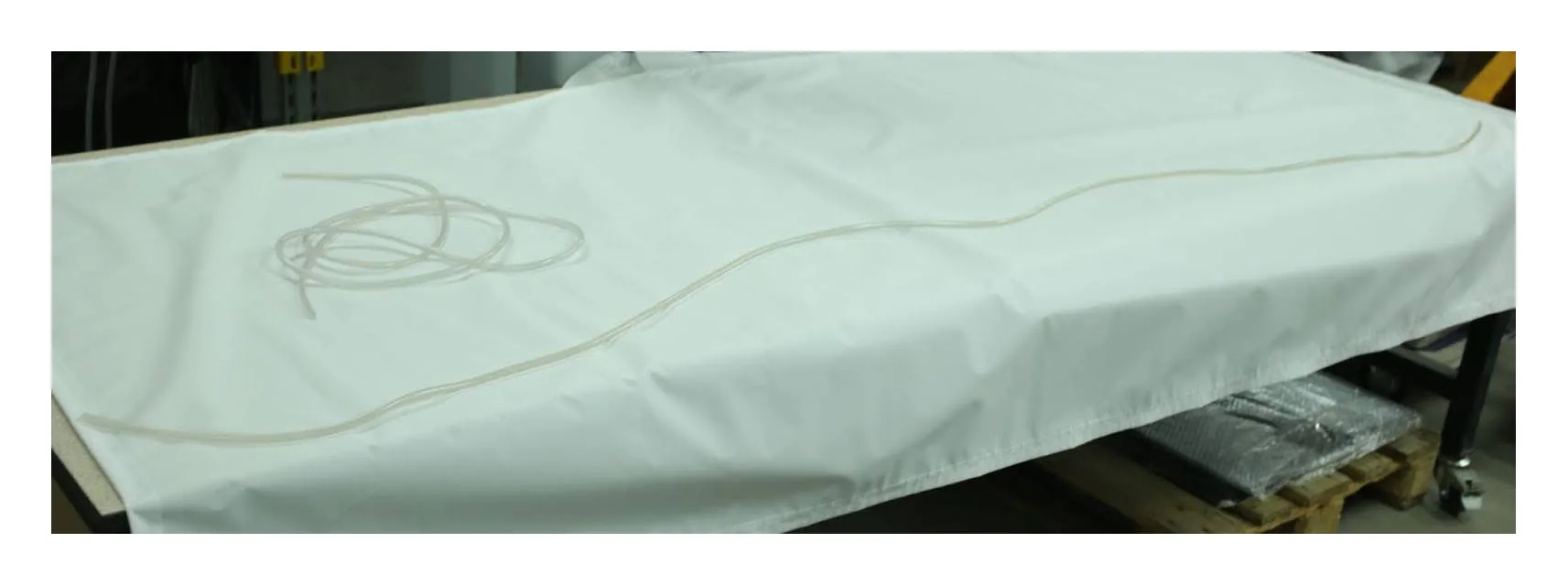
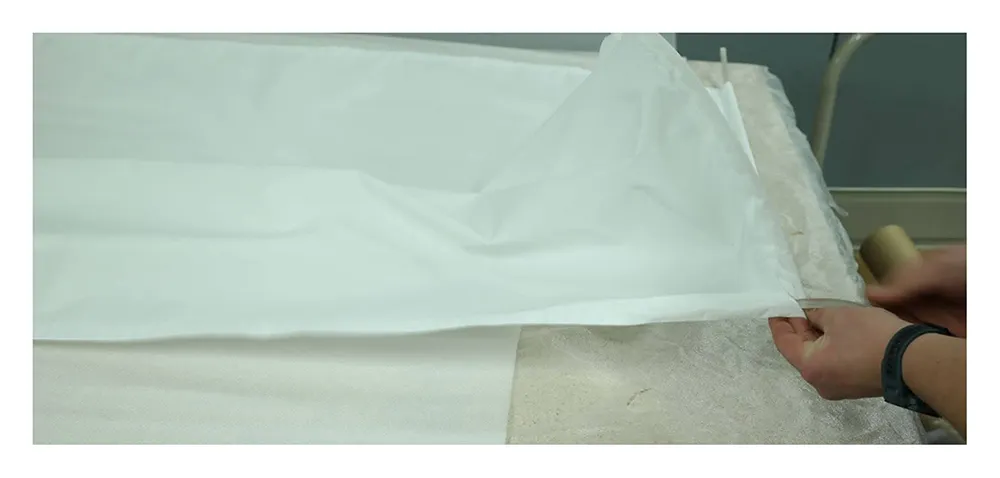
2.2.22. 确认背景布四角的塑料导条位置正确。
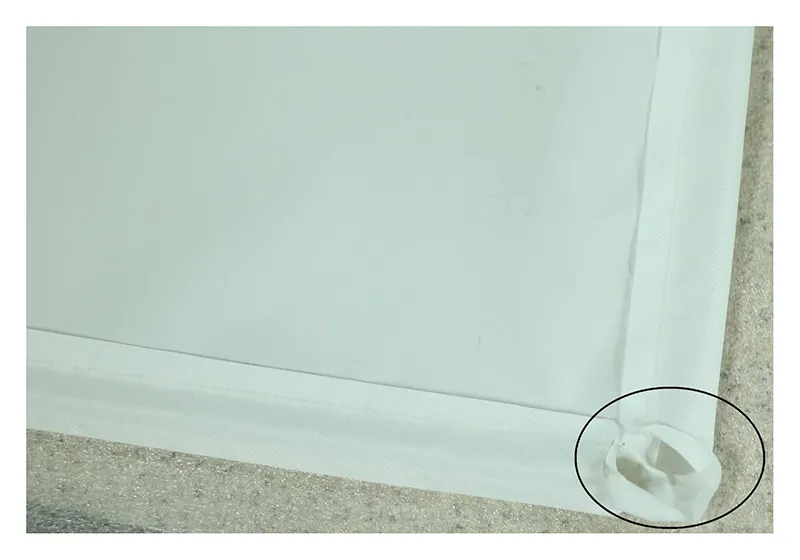
2.2.23. 如果塑料导条超出边角过多,请将导条裁剪至合适长度。
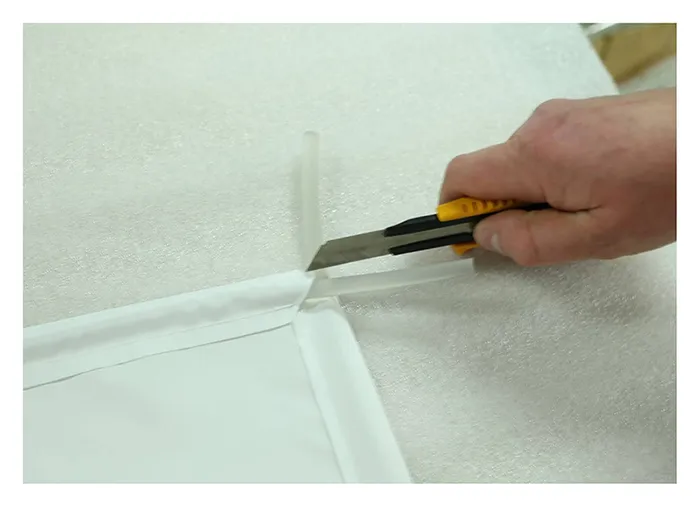
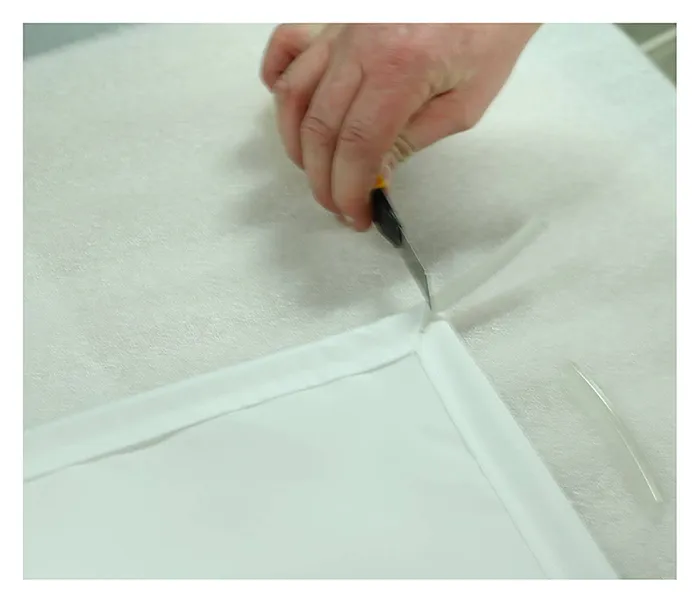
2.2.24. 找到白色背景布的底边。
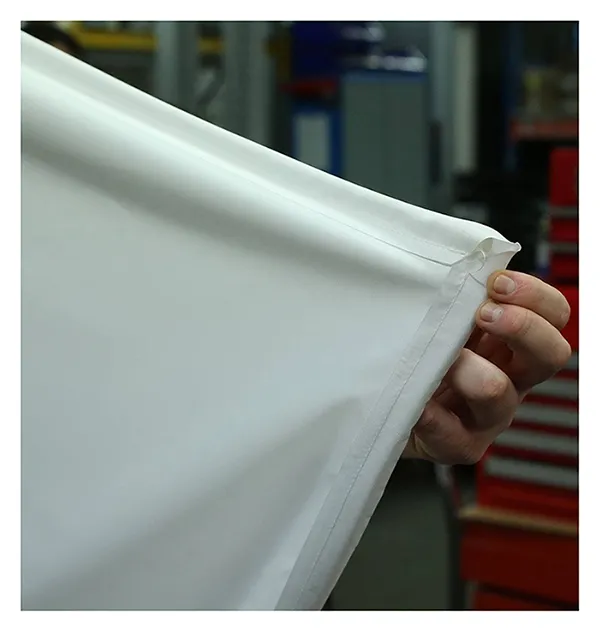
2.2.25. 按如下方式将背景布装入框架。
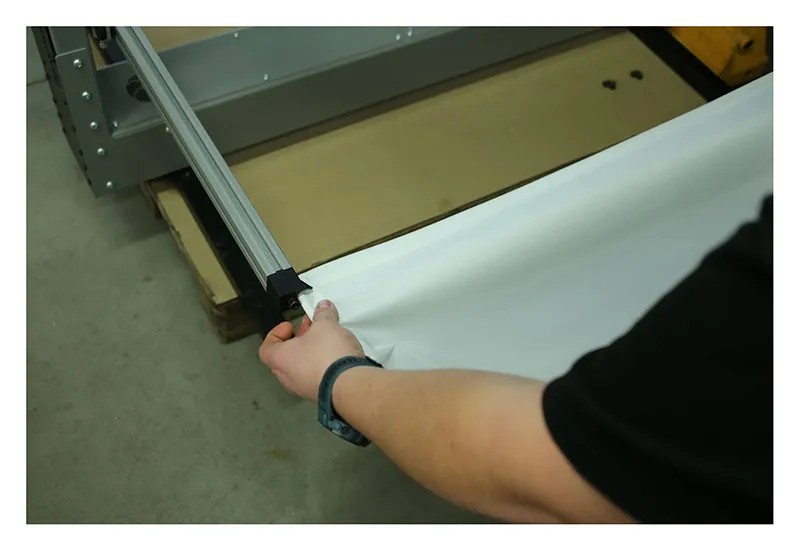
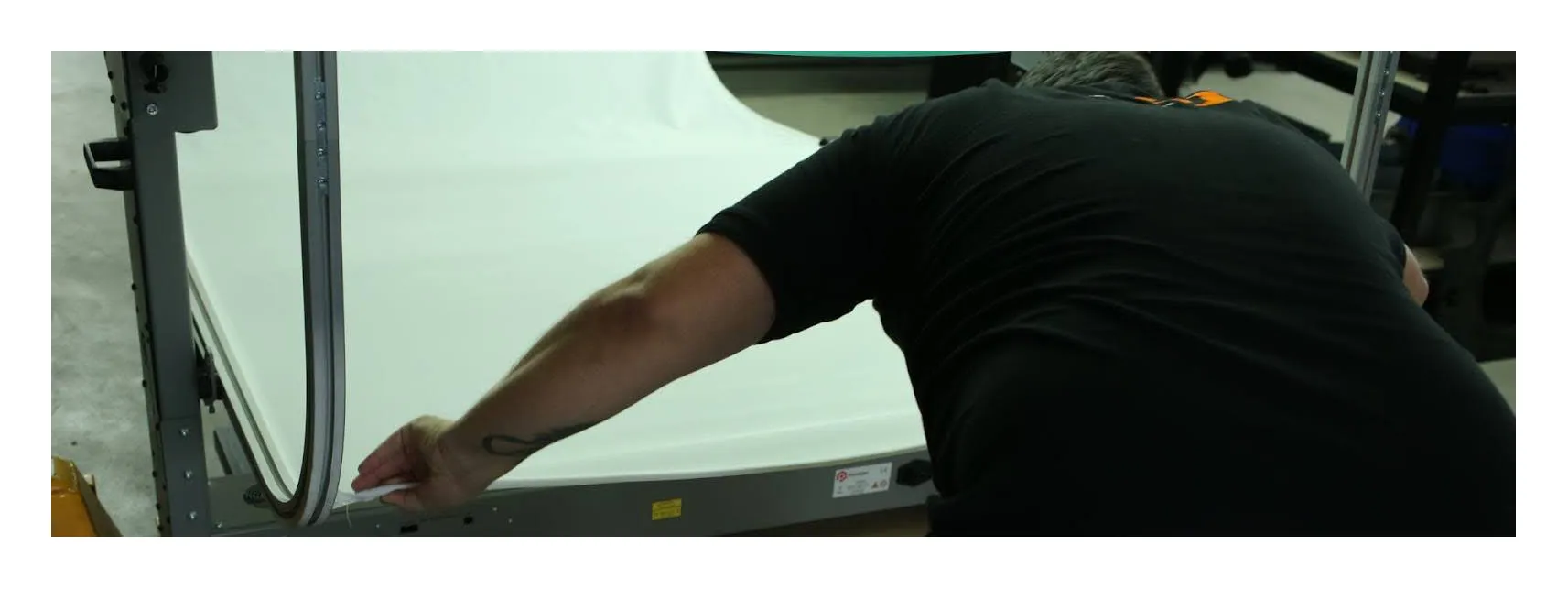
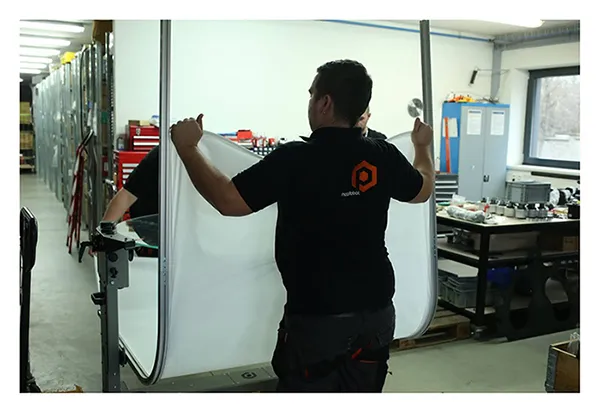
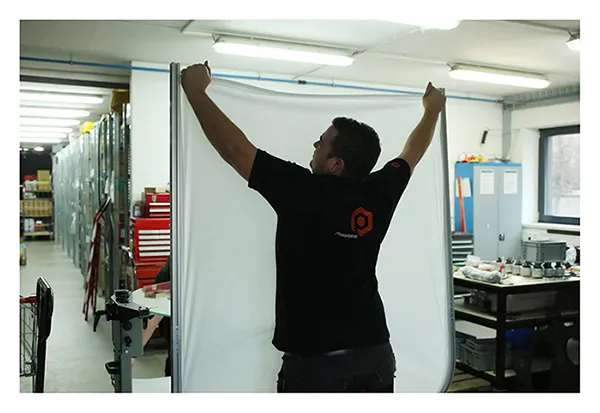
2.2.26 接下来,取下用于将白色背景布边缘送入型材的工具,然后将图中的铝型材 (5) 滑入白色背景布的前缘。
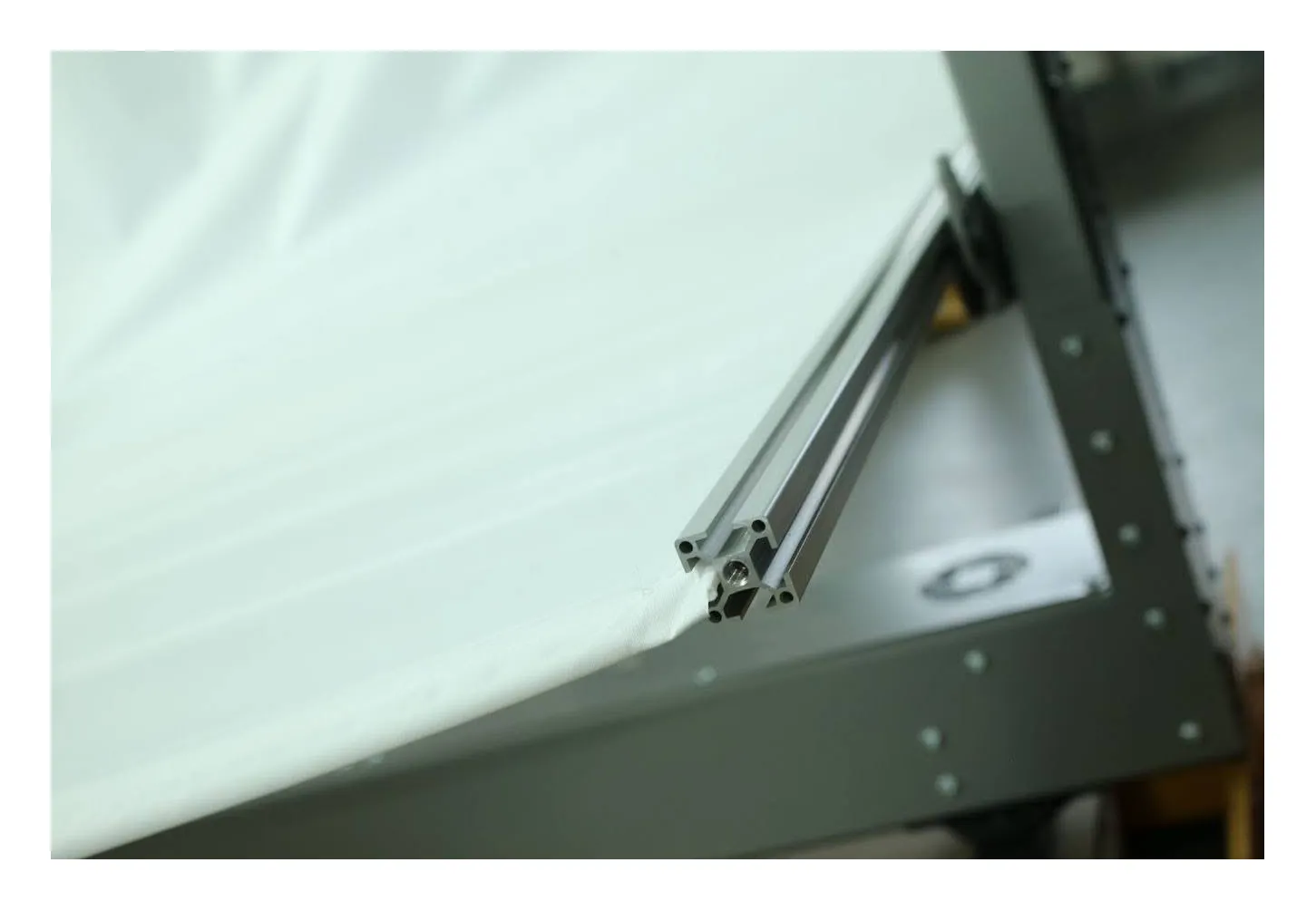
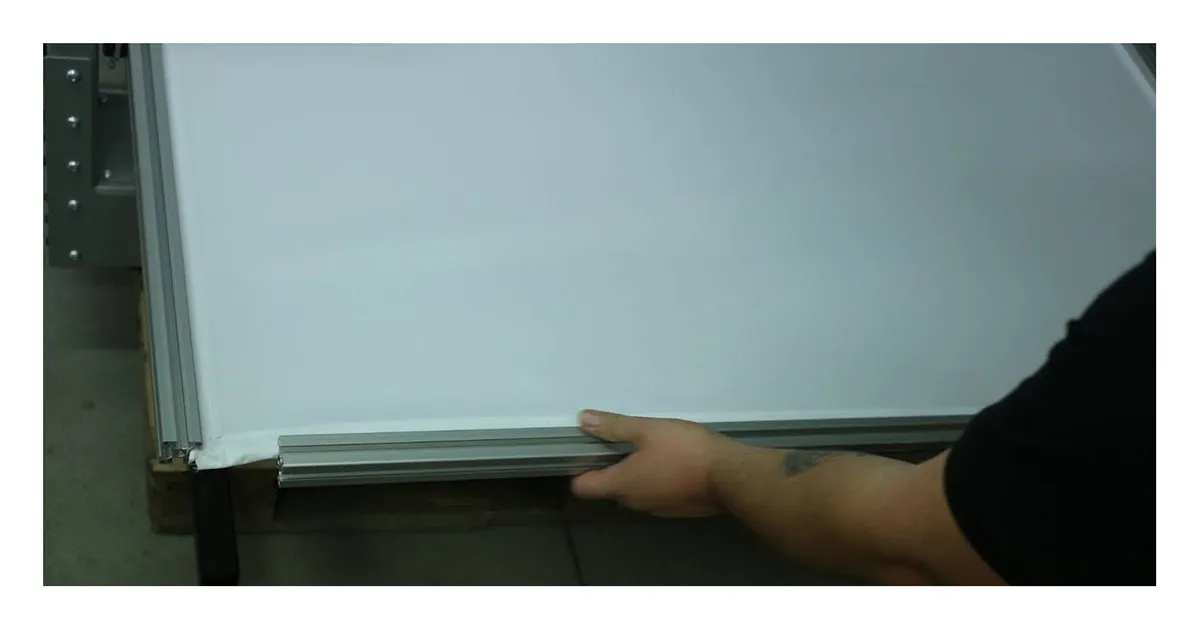
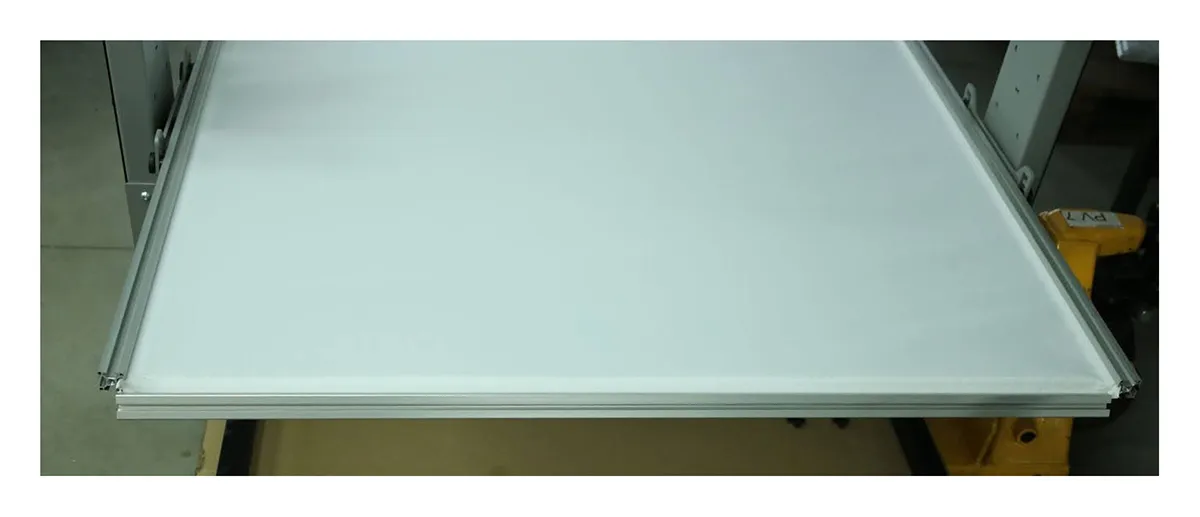
2.2.27. 接下来,找到四个角连接件。
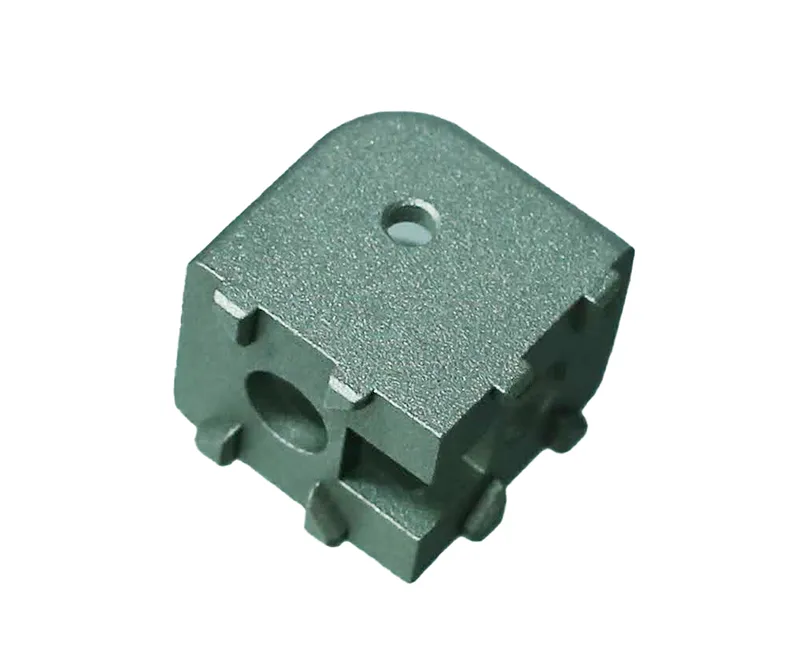
2.2.28. 使用随附的螺钉,将两个角连接件固定到背景框架的前缘。
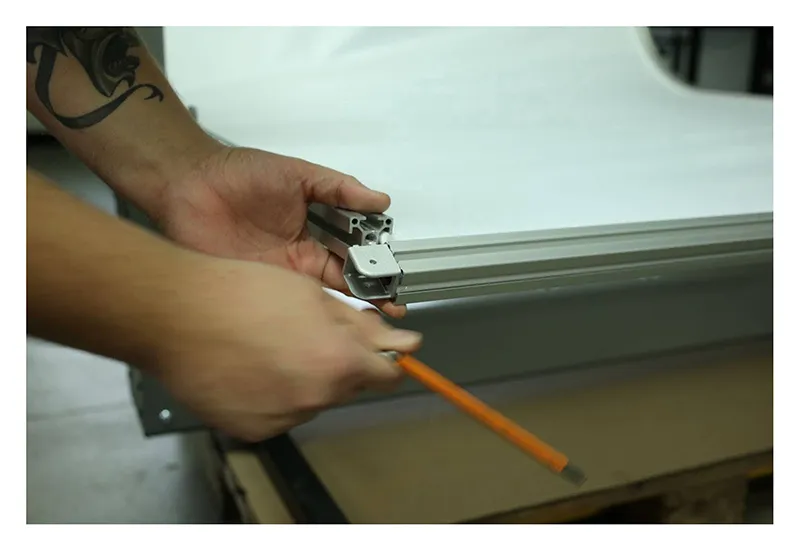
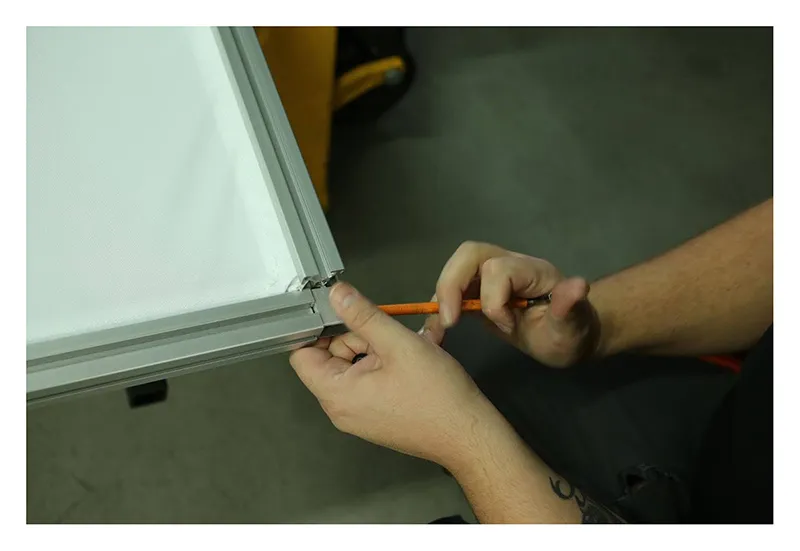
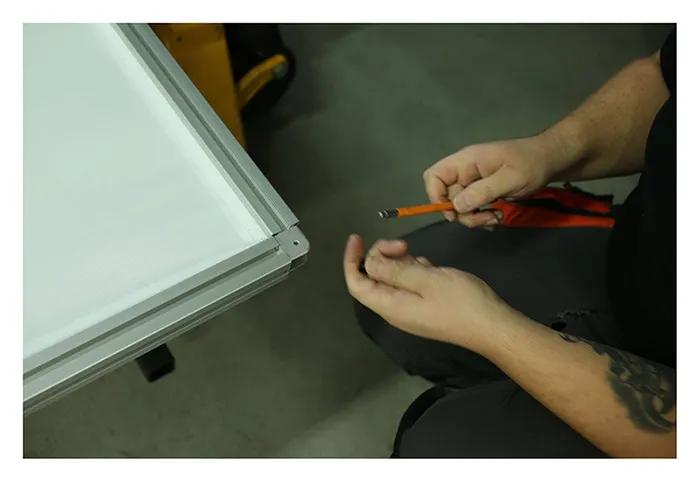
2.2.30. 接下来,找到用于装配垂直部件的四个方形螺母。
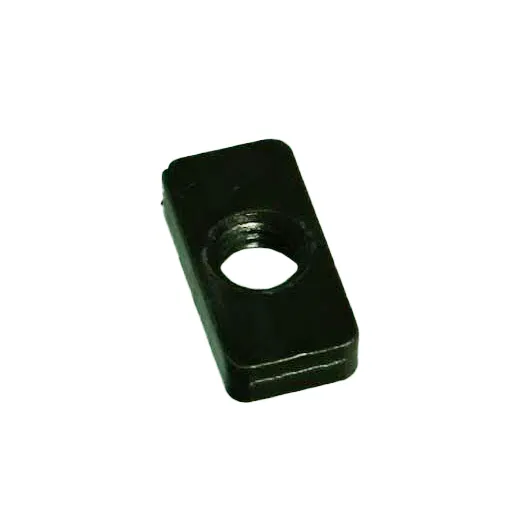
2.2.29. 将两个螺母装入右侧垂直部件,另外两个装入左侧垂直部件。
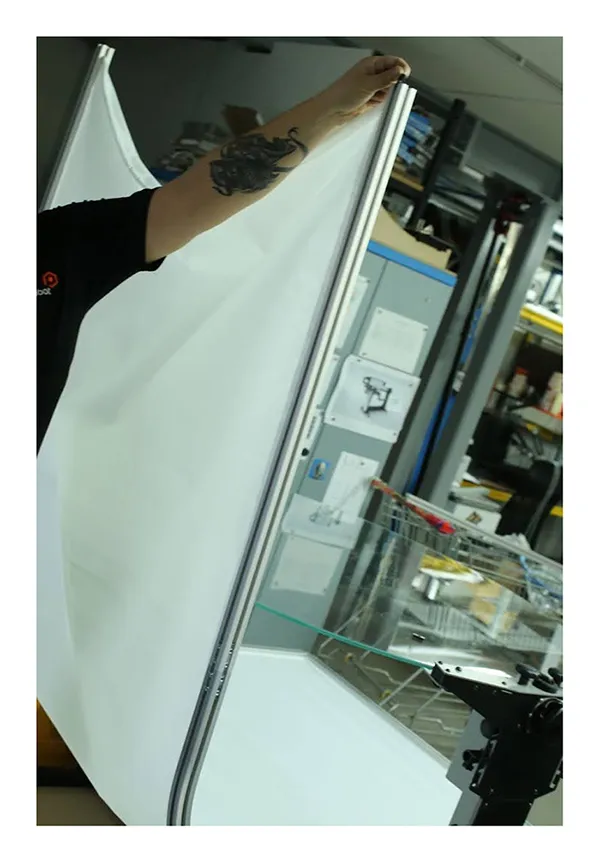
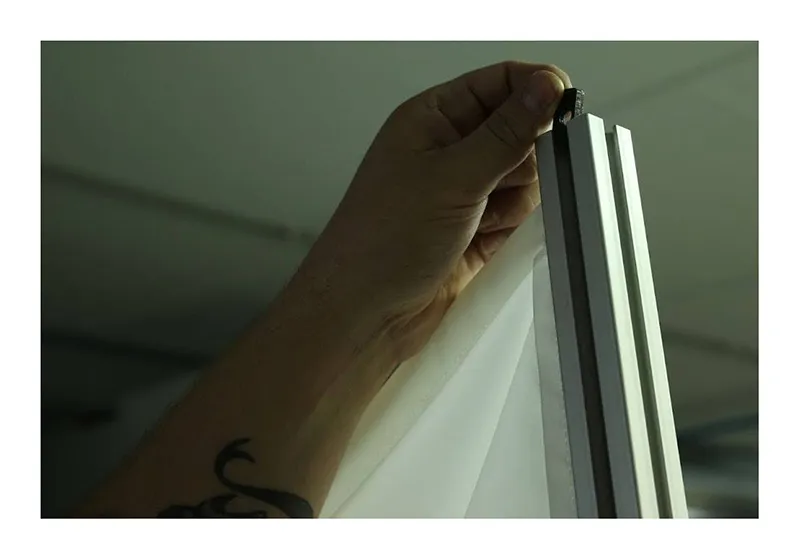
2.2.30. 准备好框架的顶部部件,以便与白色背景布连接。
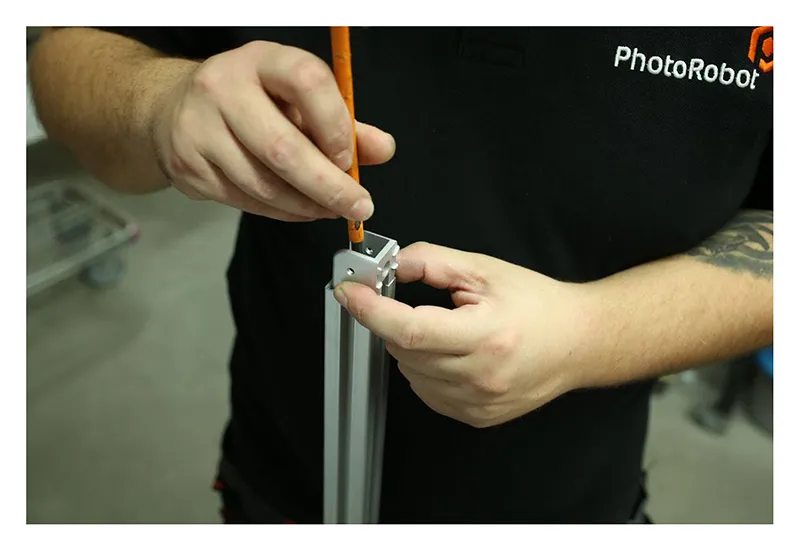
2.2.31. 将框架的顶部部件插入白色背景布。
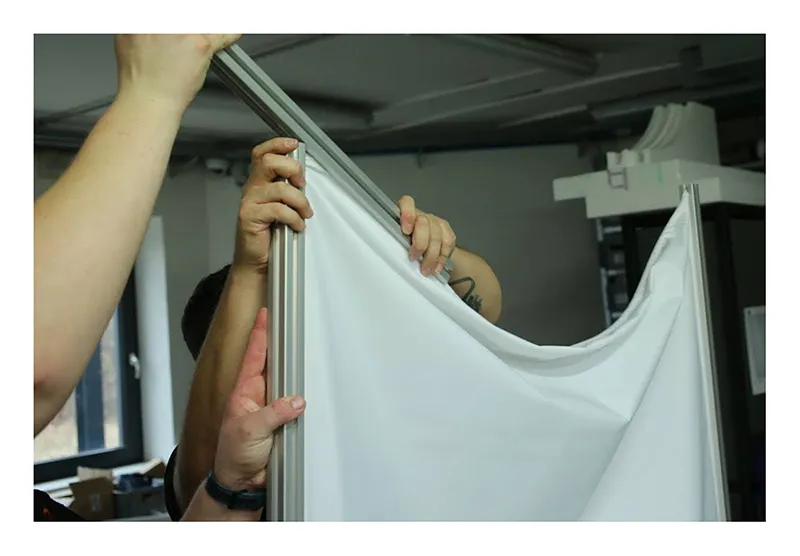
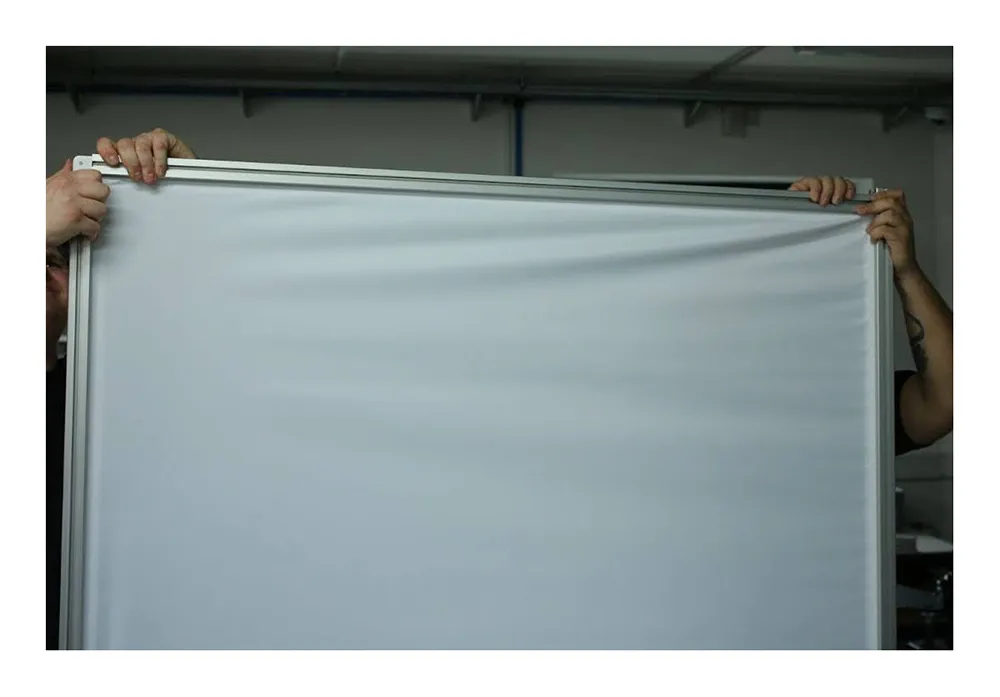
2.2.32. 将螺母装入框架,滑入顶部激光器并将其拧入螺母,然后将其定位到中间垂直部件上。
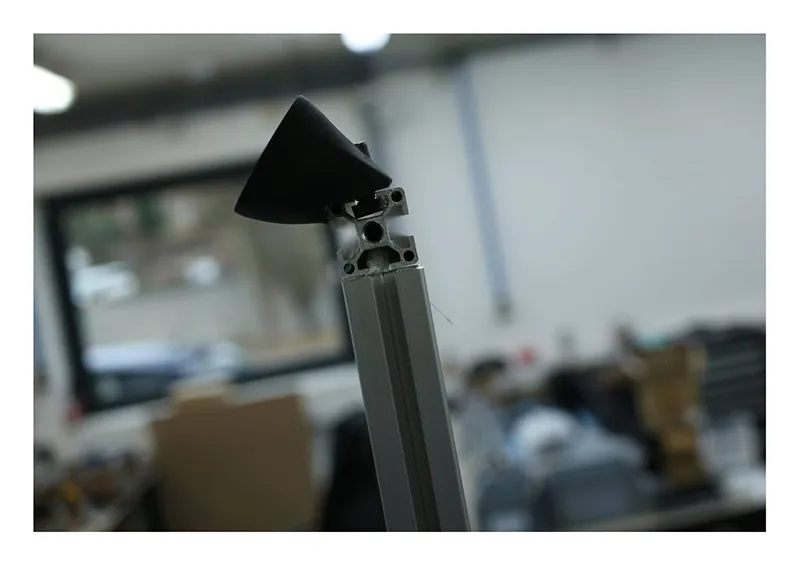
2.2.33. 将剩余的最后一个角连接件安装在设备的右上角和左上角。
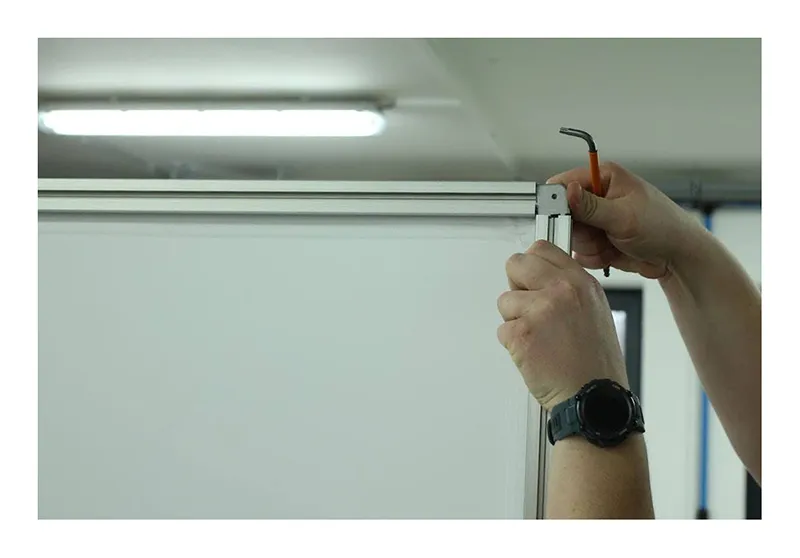
2.2.34. 找到四个塑料护角,并分别装在框架的四个角上。
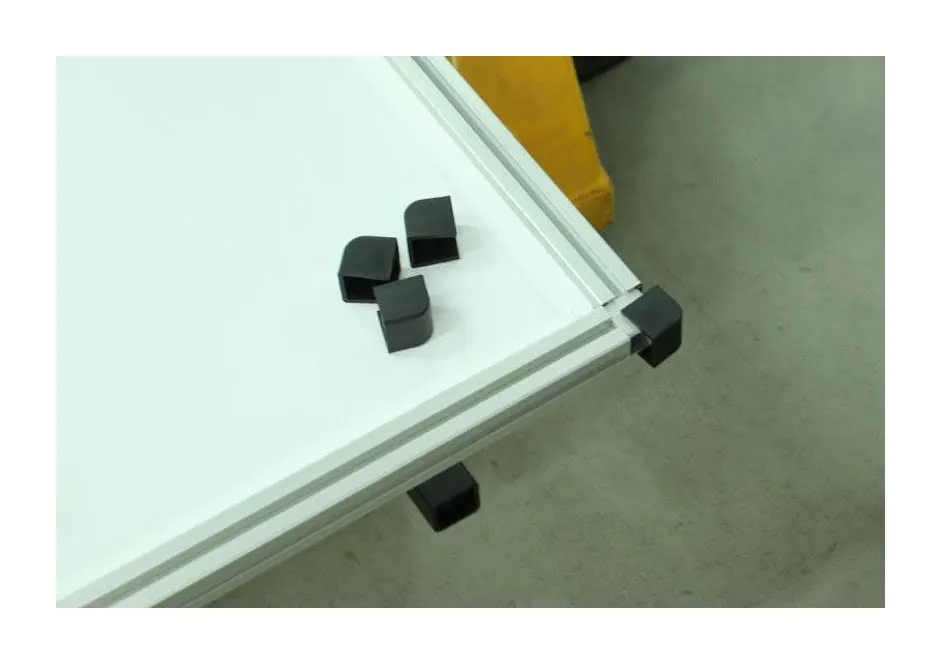
2.2.35. 找到两个黑色背景布支架和四颗螺钉,使用事先准备好的方形螺母将它们安装到框架上。
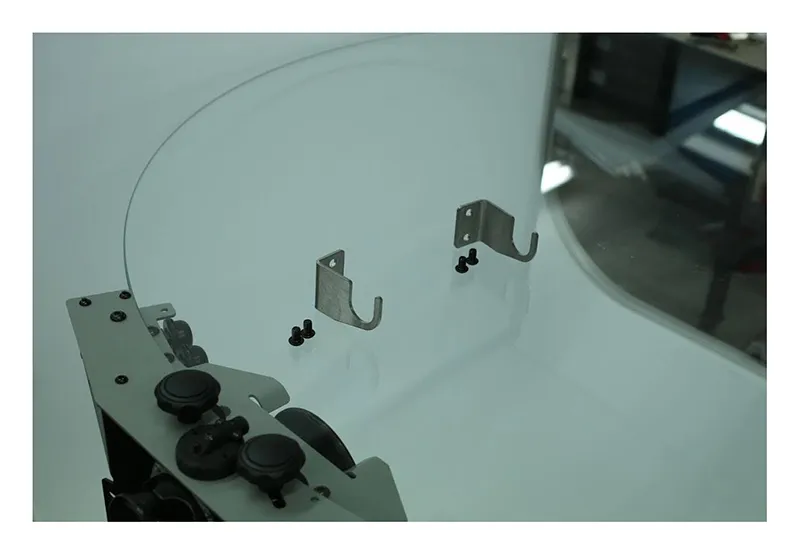
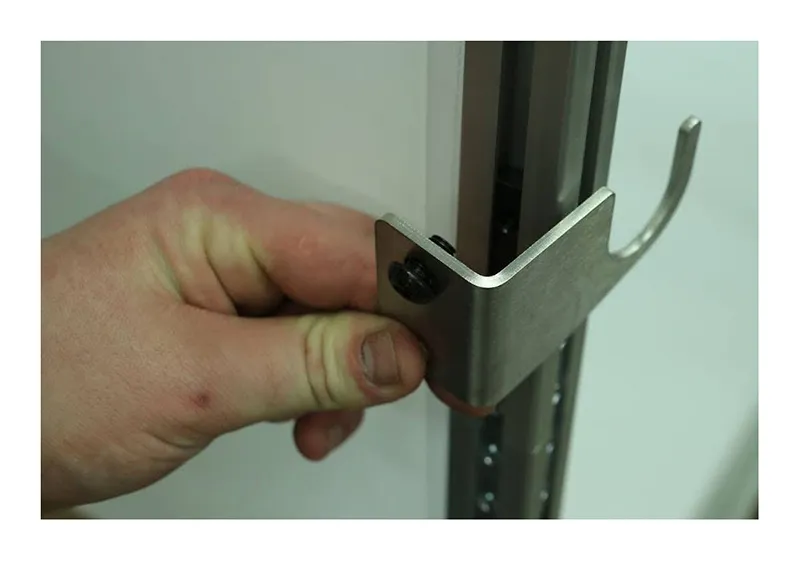
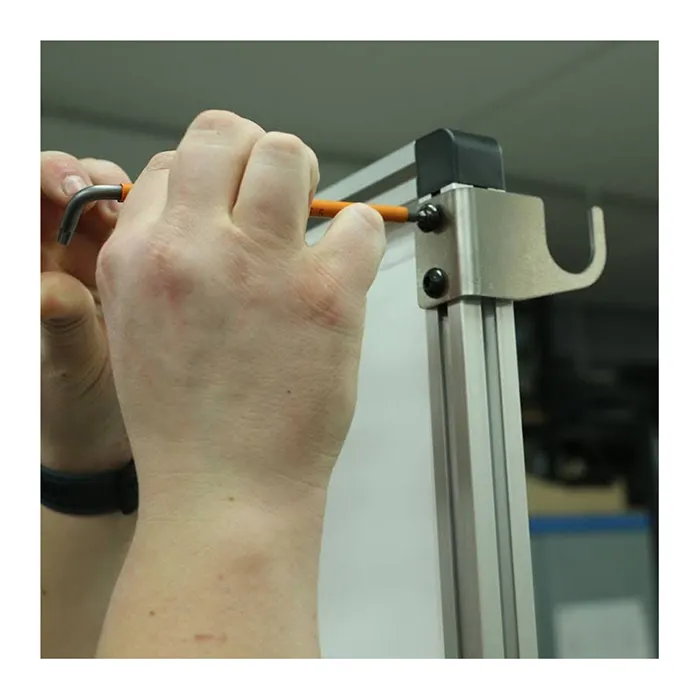
2.2.36. 最后,将黑色背景布安装到叉架上,然后加装链条和配重。
2.3. Robotic Arm V8 准备(可选)
2.3.1. 如果 PhotoRobot Robotic Arm V8 随 C 系列机器人一同交付,请按以下说明进行装配。注意:有关 Robotic Arm V8 自行安装和首次使用的更多技术信息,请参阅 Robotic Arm V8 安装手册。
根据配置不同,Robotic Arm V8 可配备一根短臂杆、一根长臂杆,或同时配备短臂杆和长臂杆。
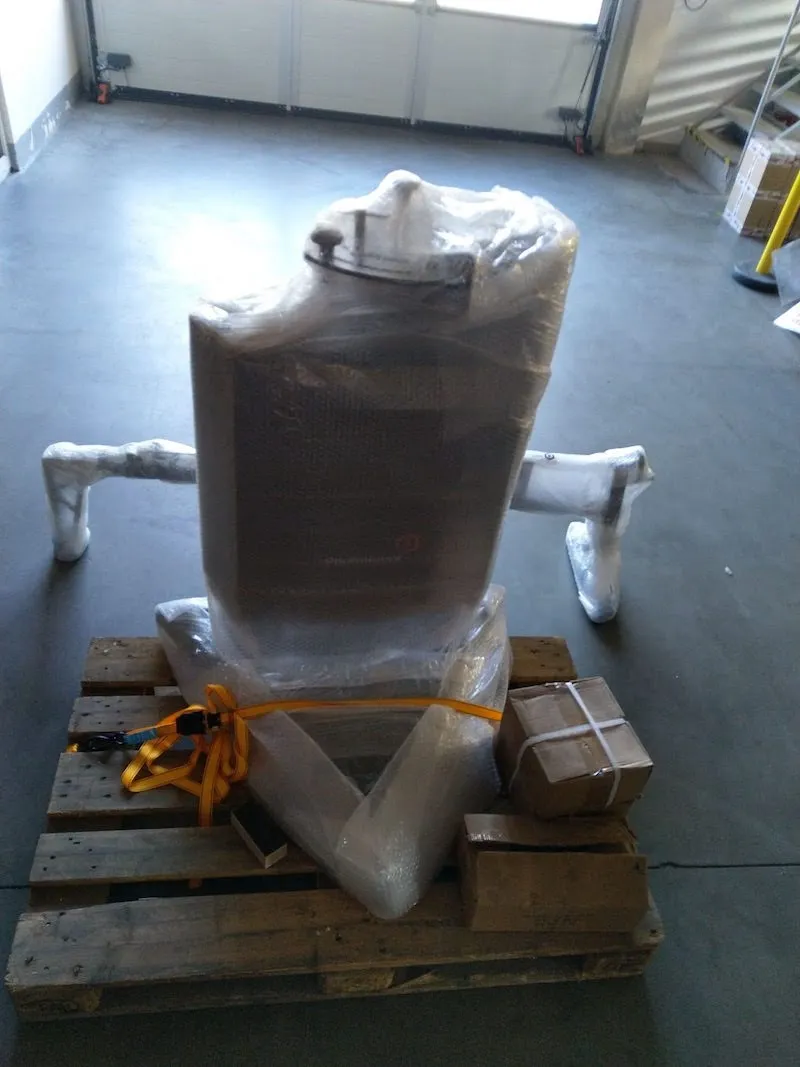
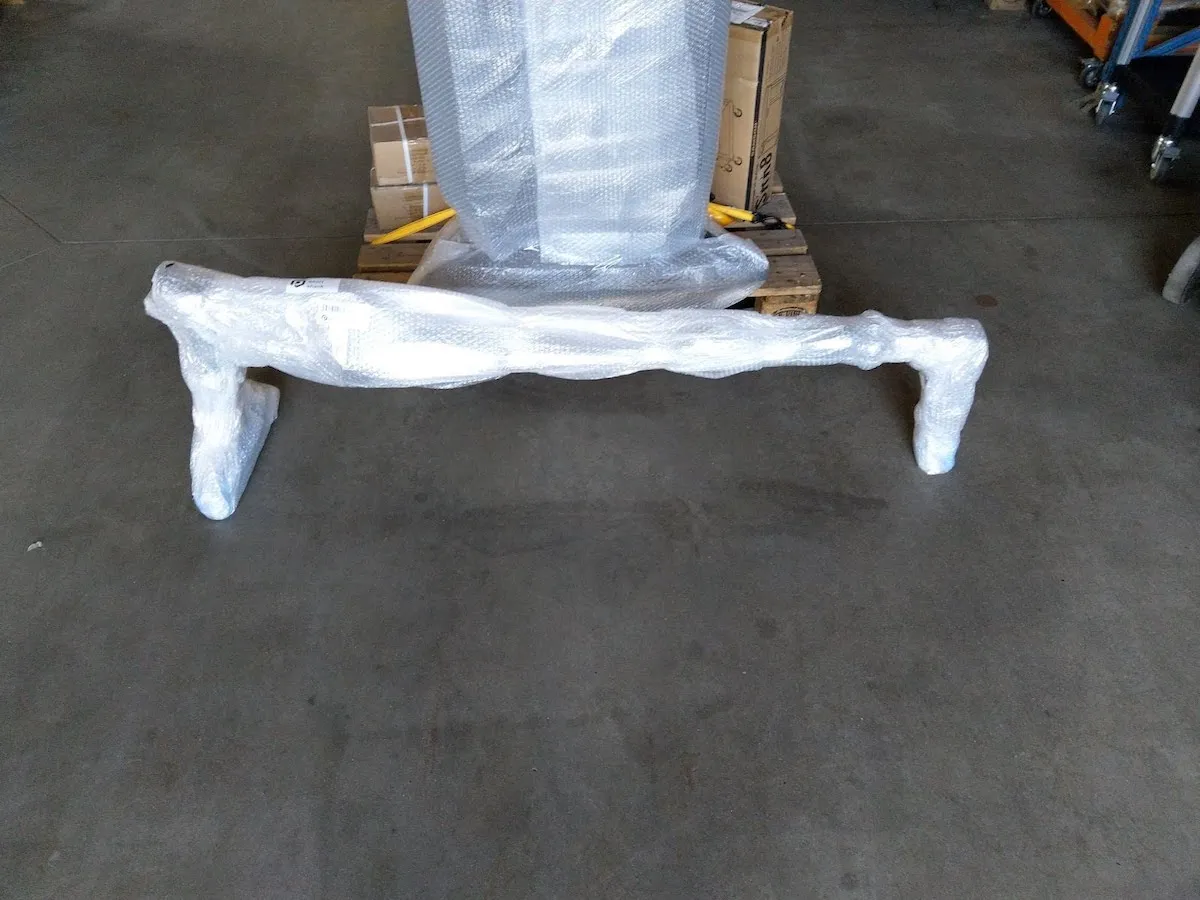
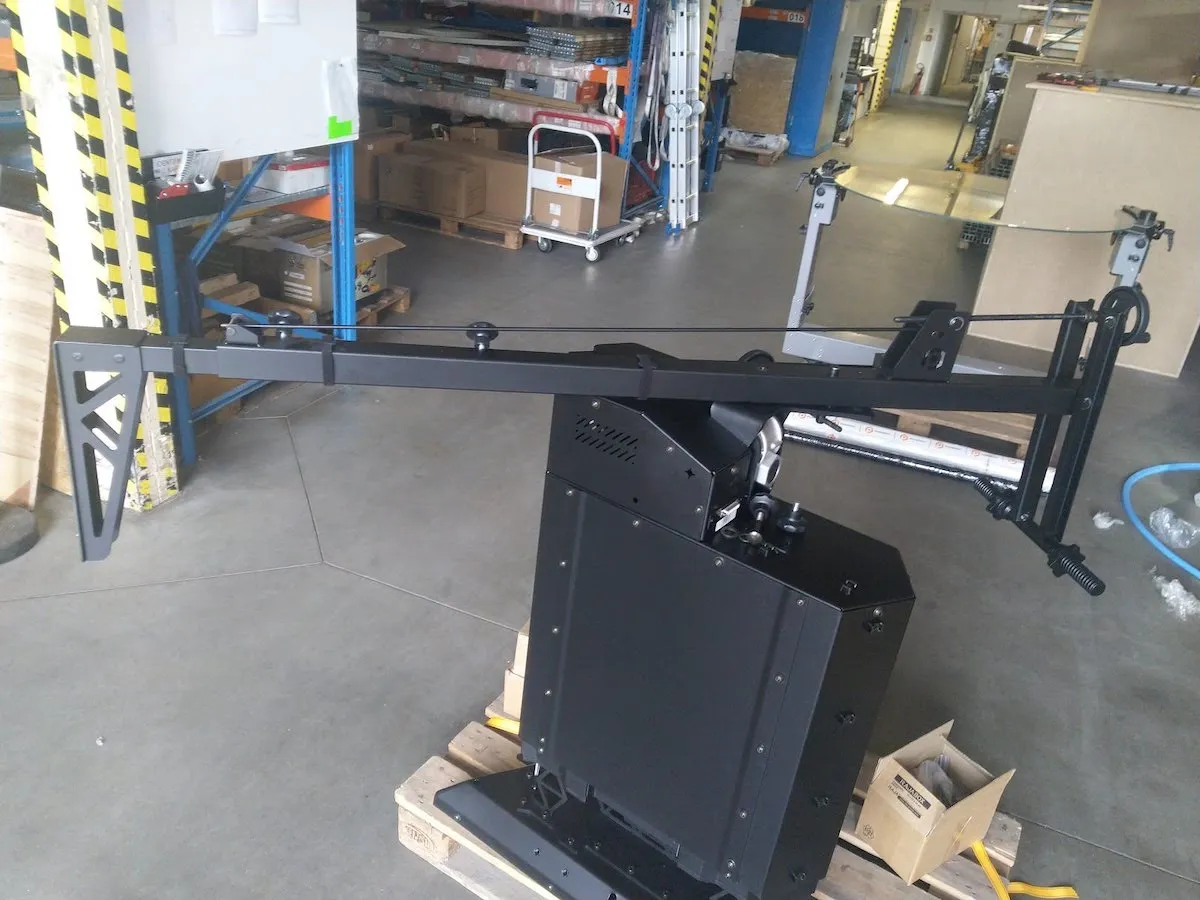
2.3.2. 从包装中取出臂杆和机器人本体。
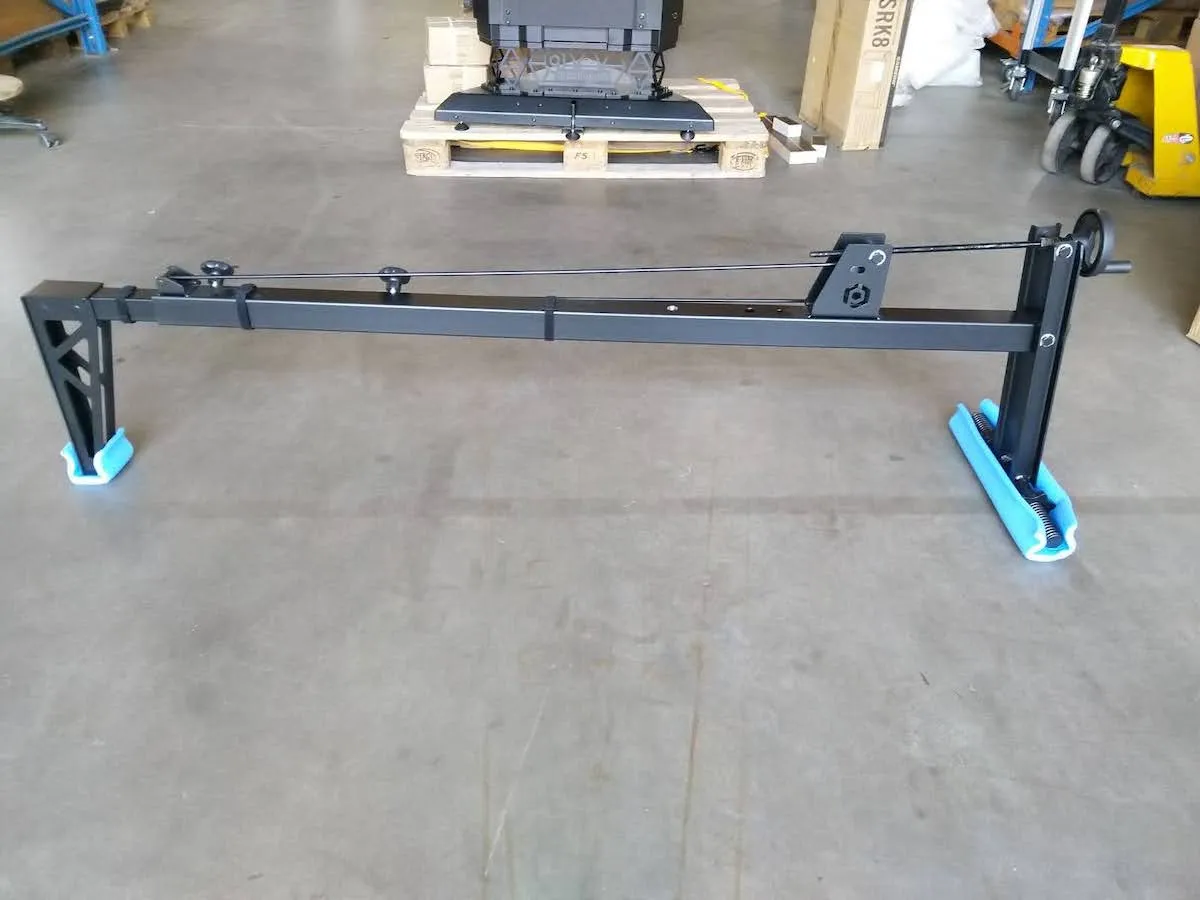
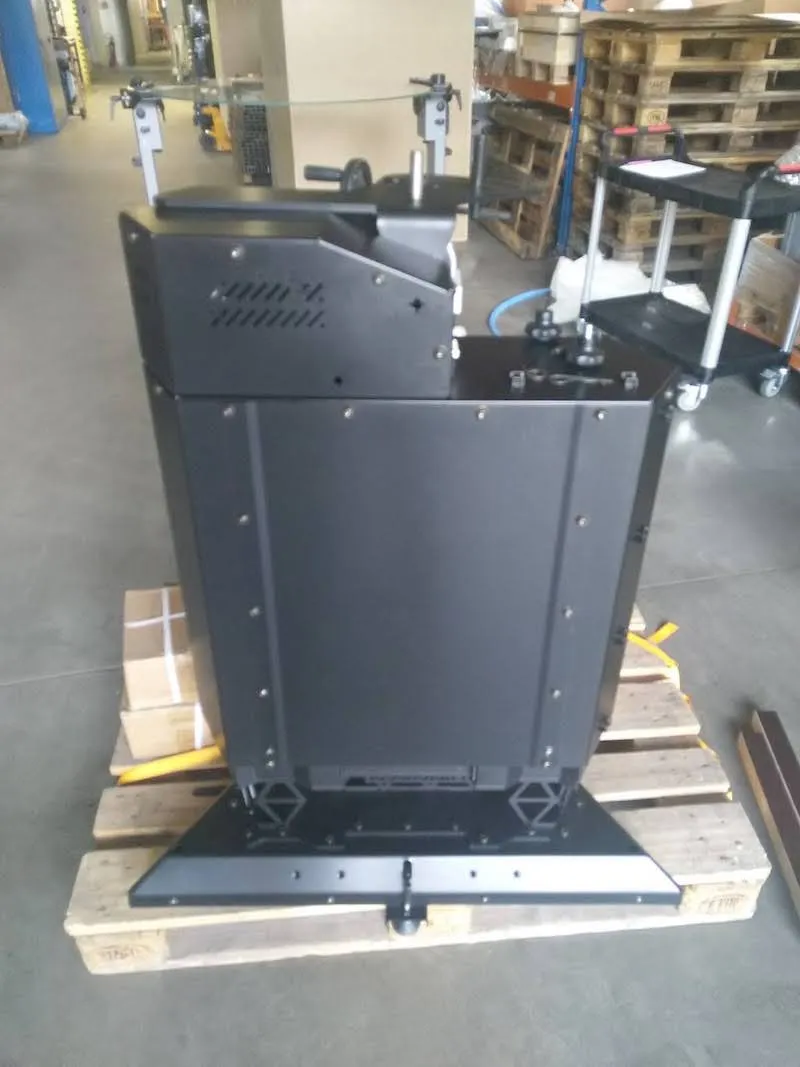
2.3.3. 准备好 Arm V8 的顶部,以便安装臂杆。
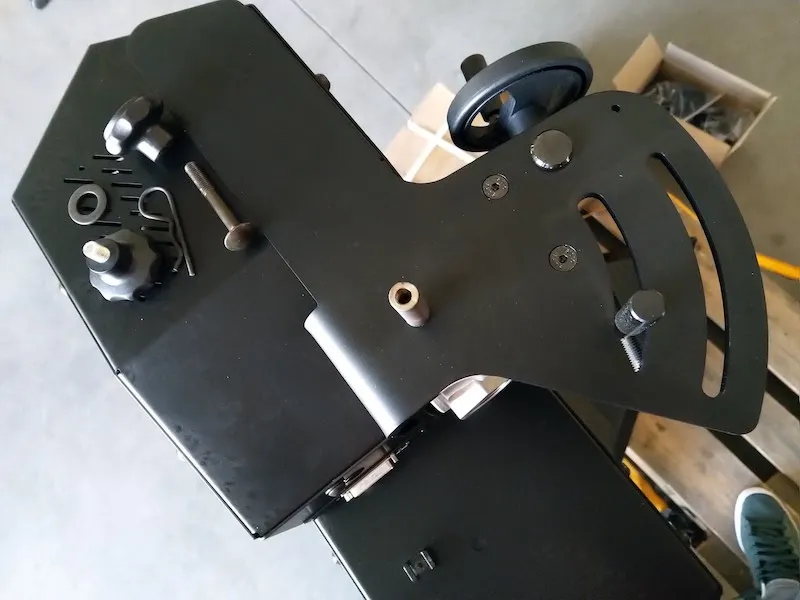
2.3.4. 将一根臂杆安装到机械臂上。
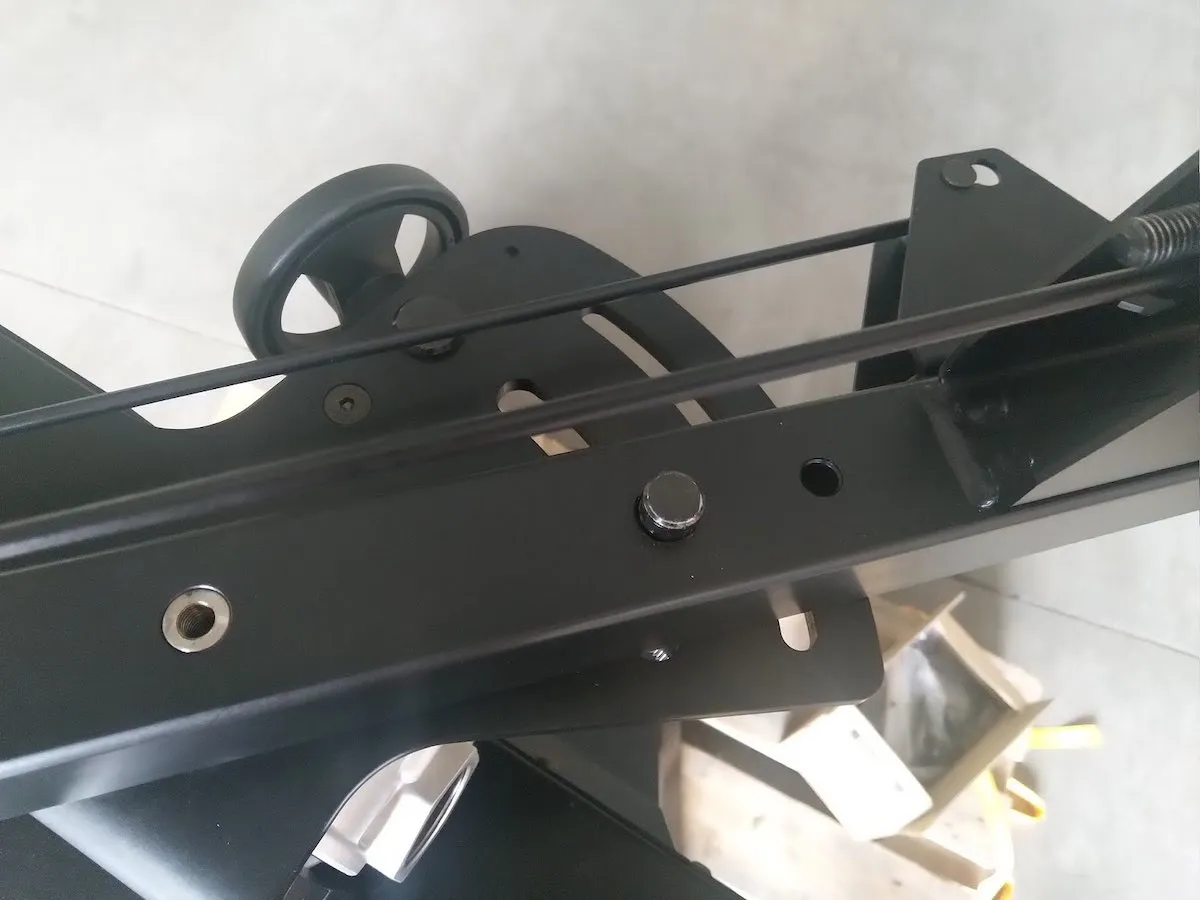
2.3.5. 将所有防护部件牢固固定到各自的位置。
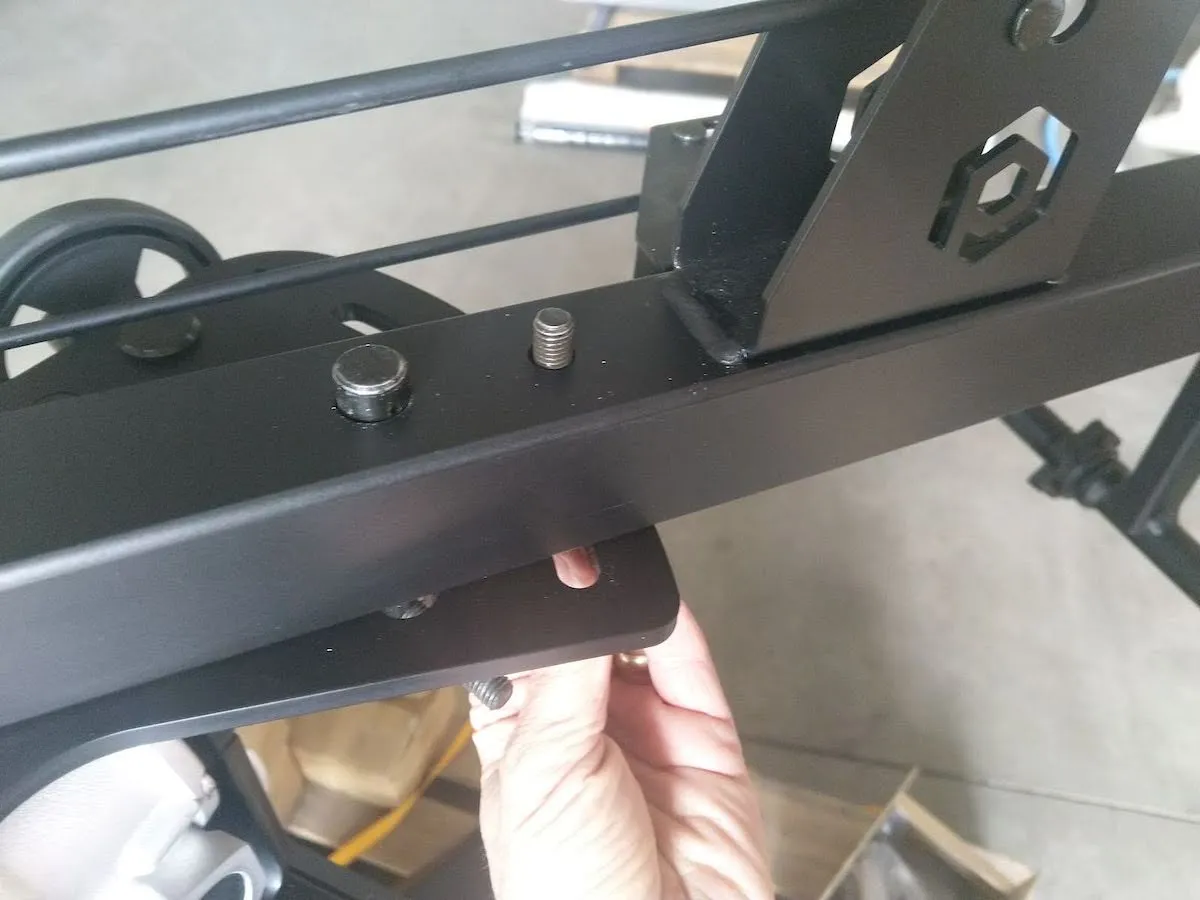
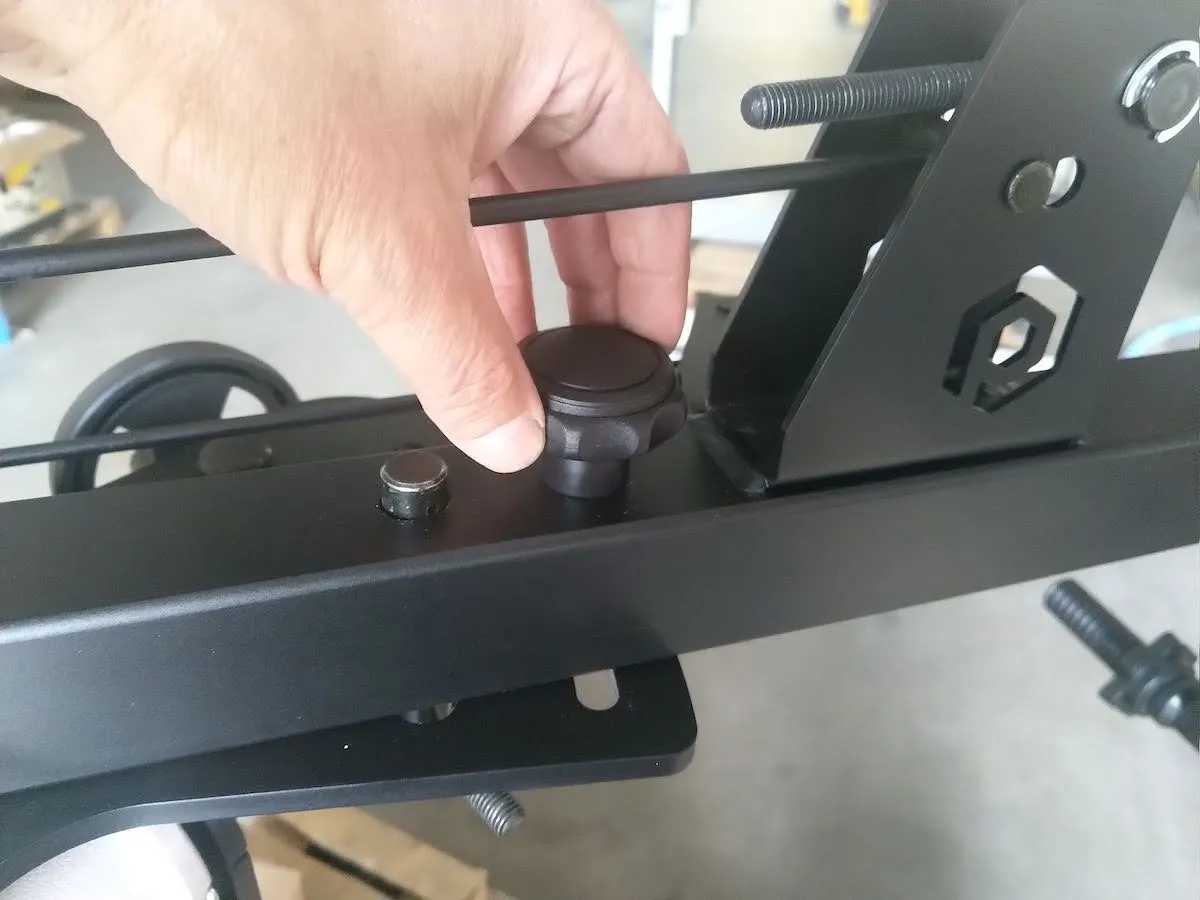
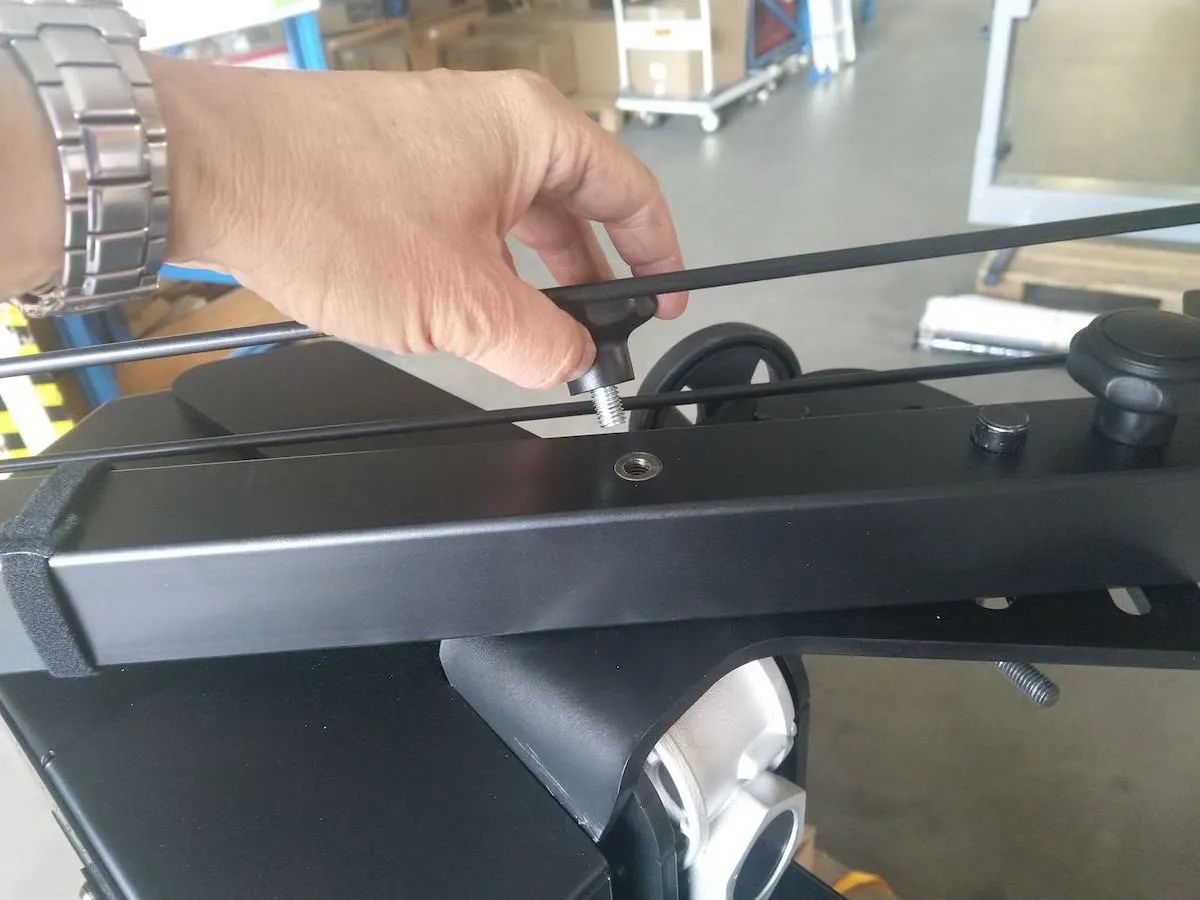
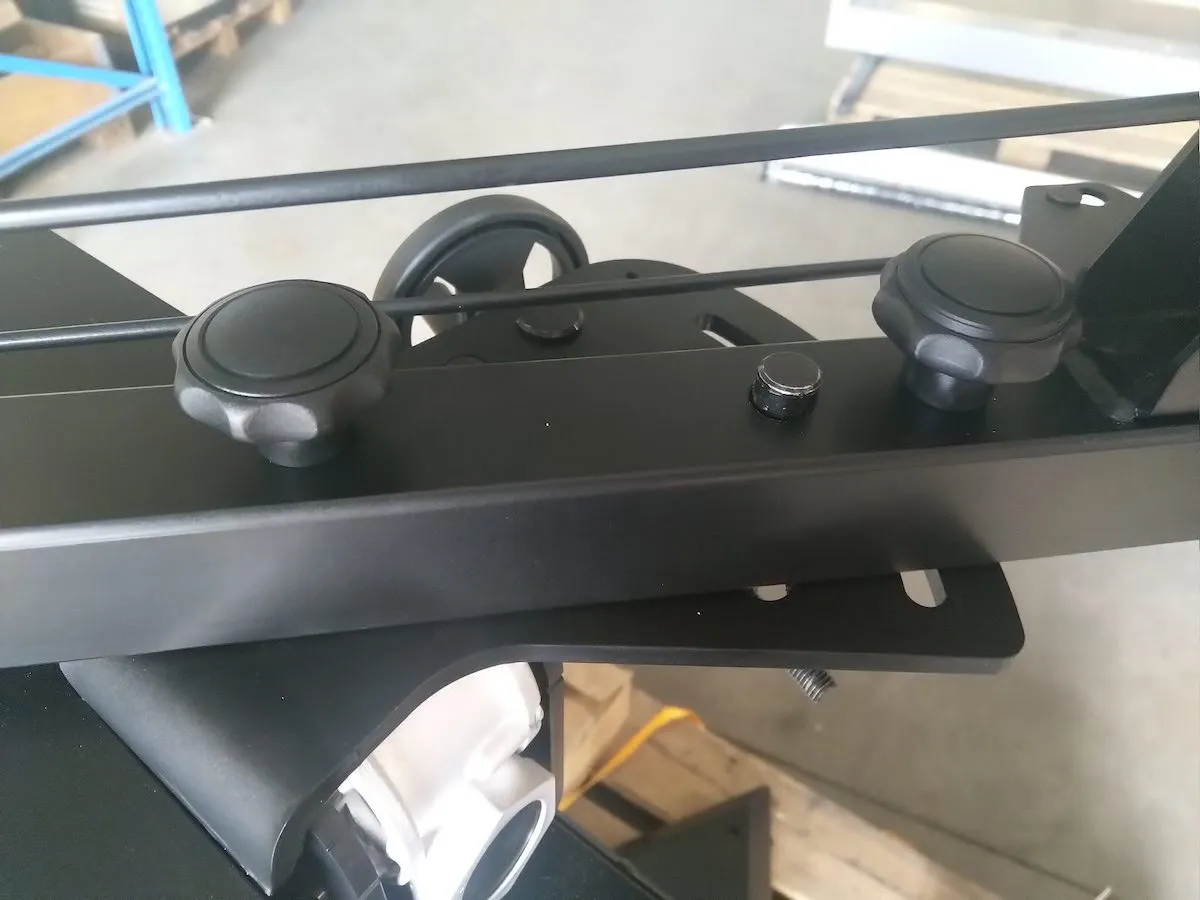
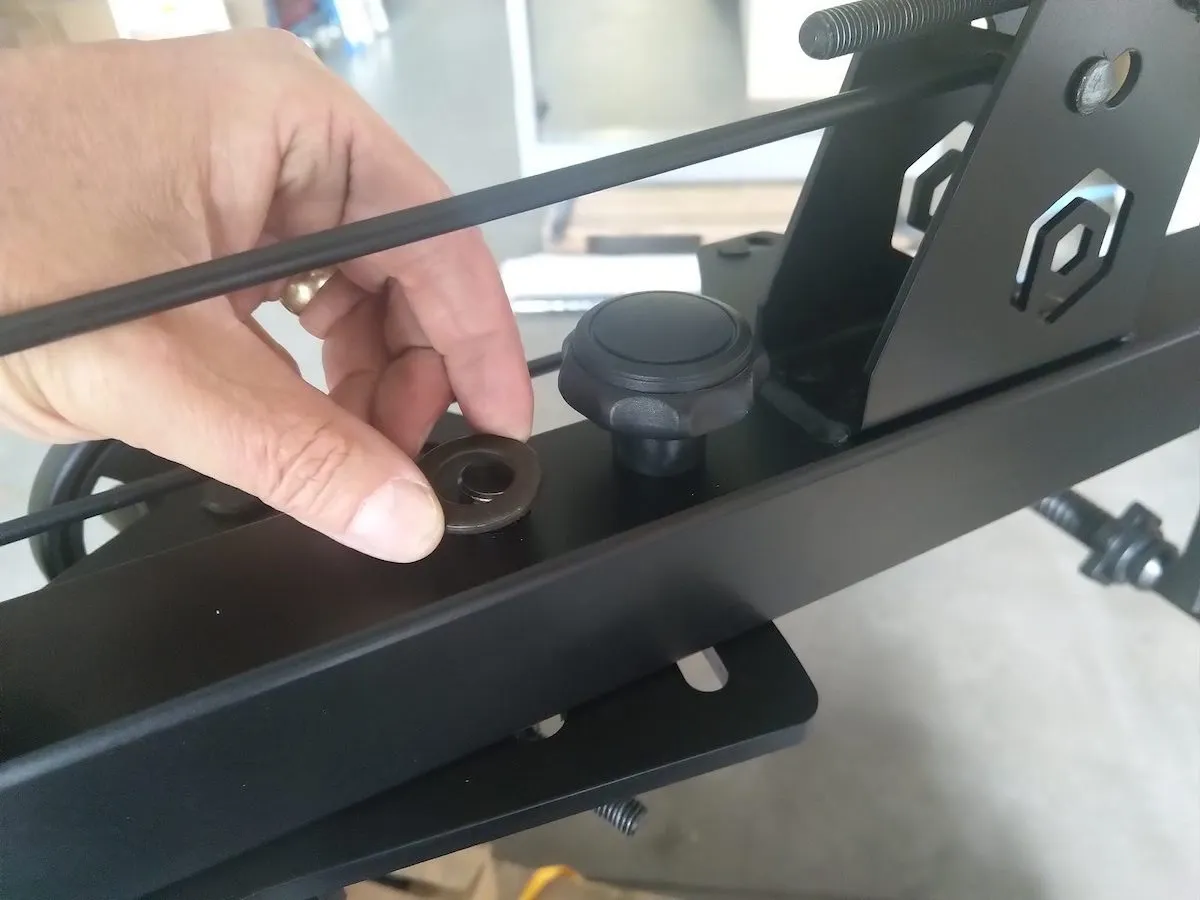
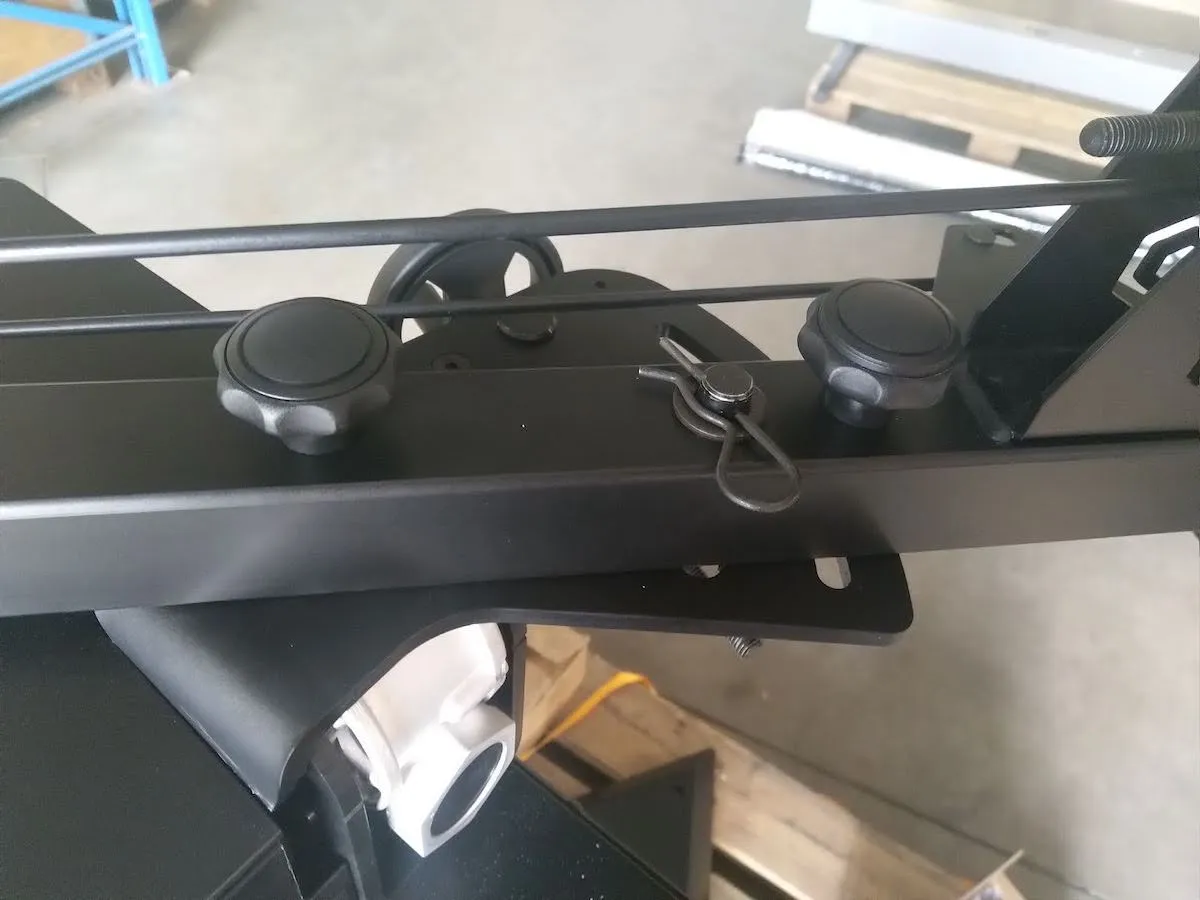
2.3.6. 找到 Manfrotto 齿轮云台的包装盒,并准备好云台以便安装。
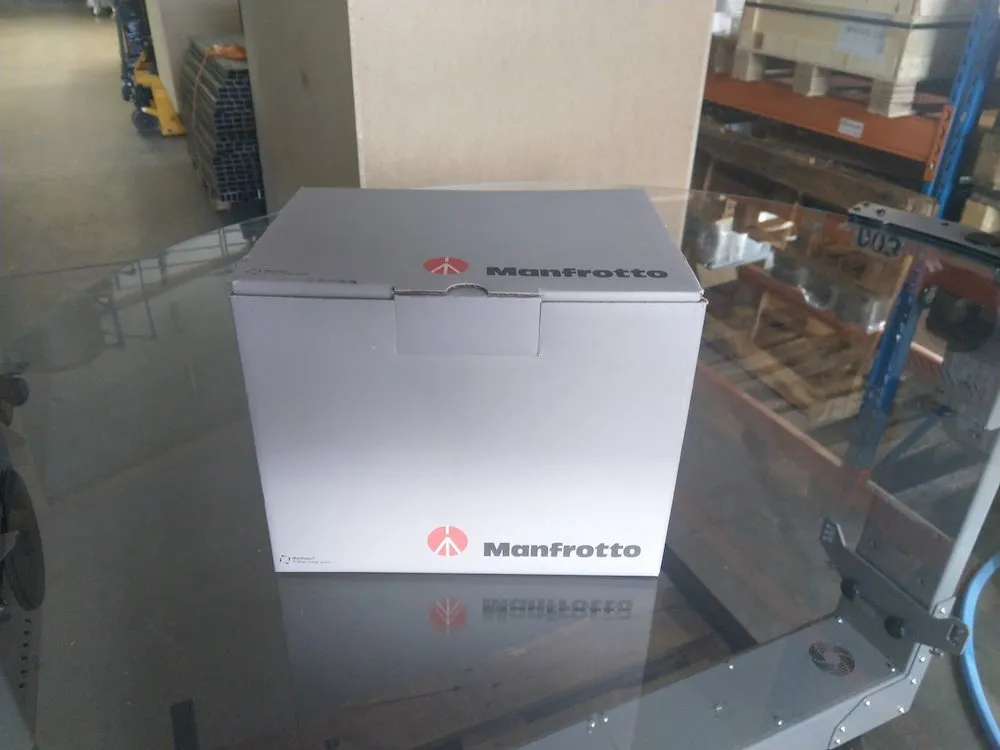
2.3.7. 取下 Arm V8 臂杆末端螺钉上的白色细绳。
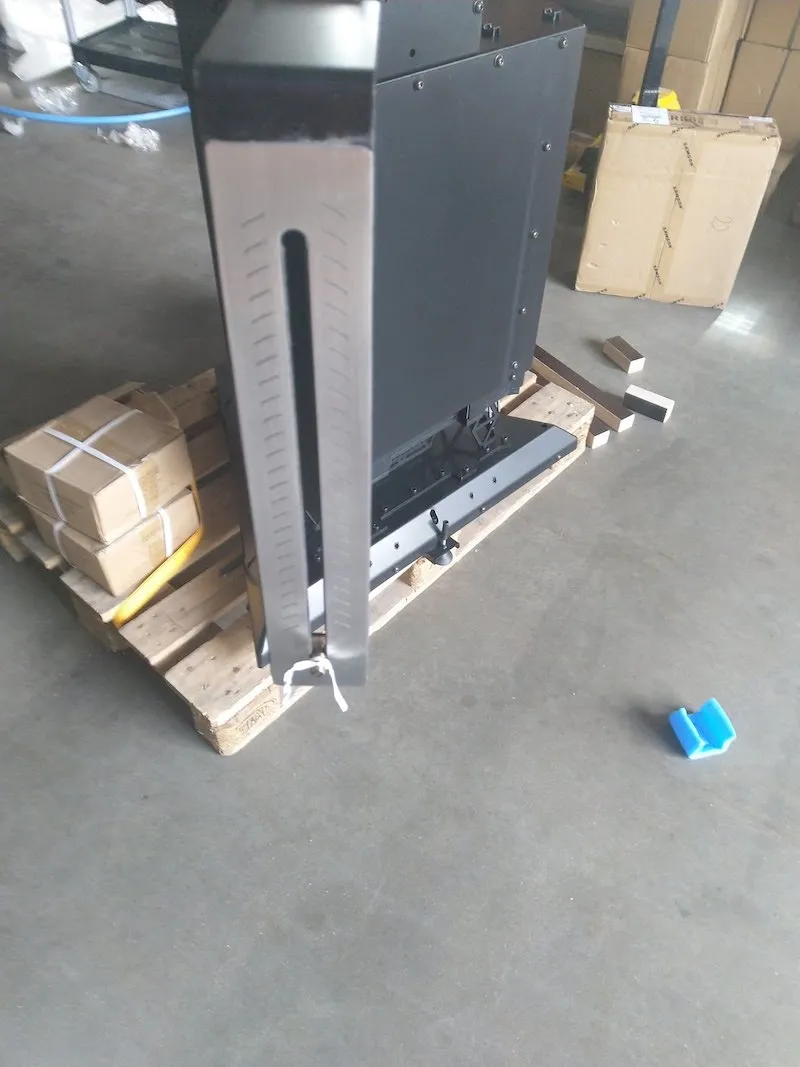
2.3.8. 将 Manfrotto 齿轮云台拧到臂杆上进行安装。
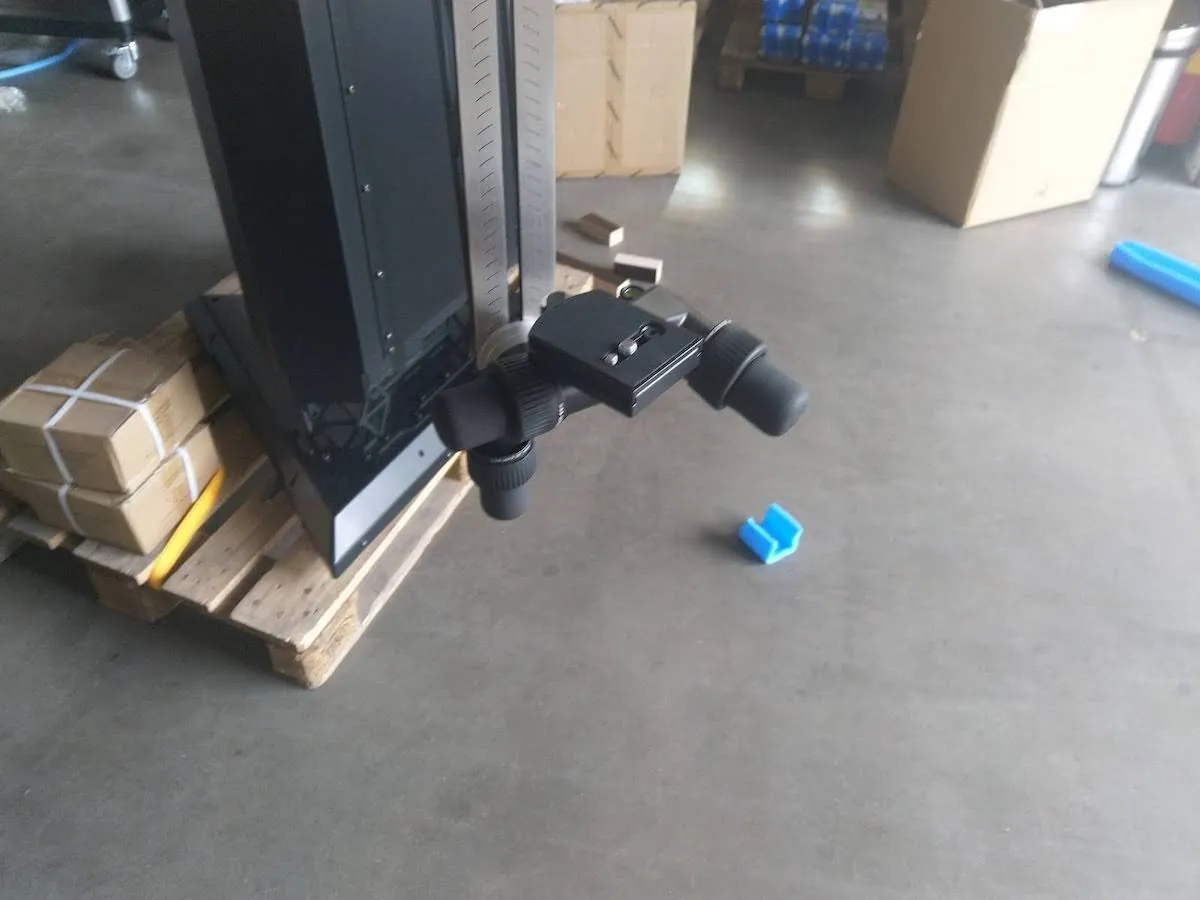
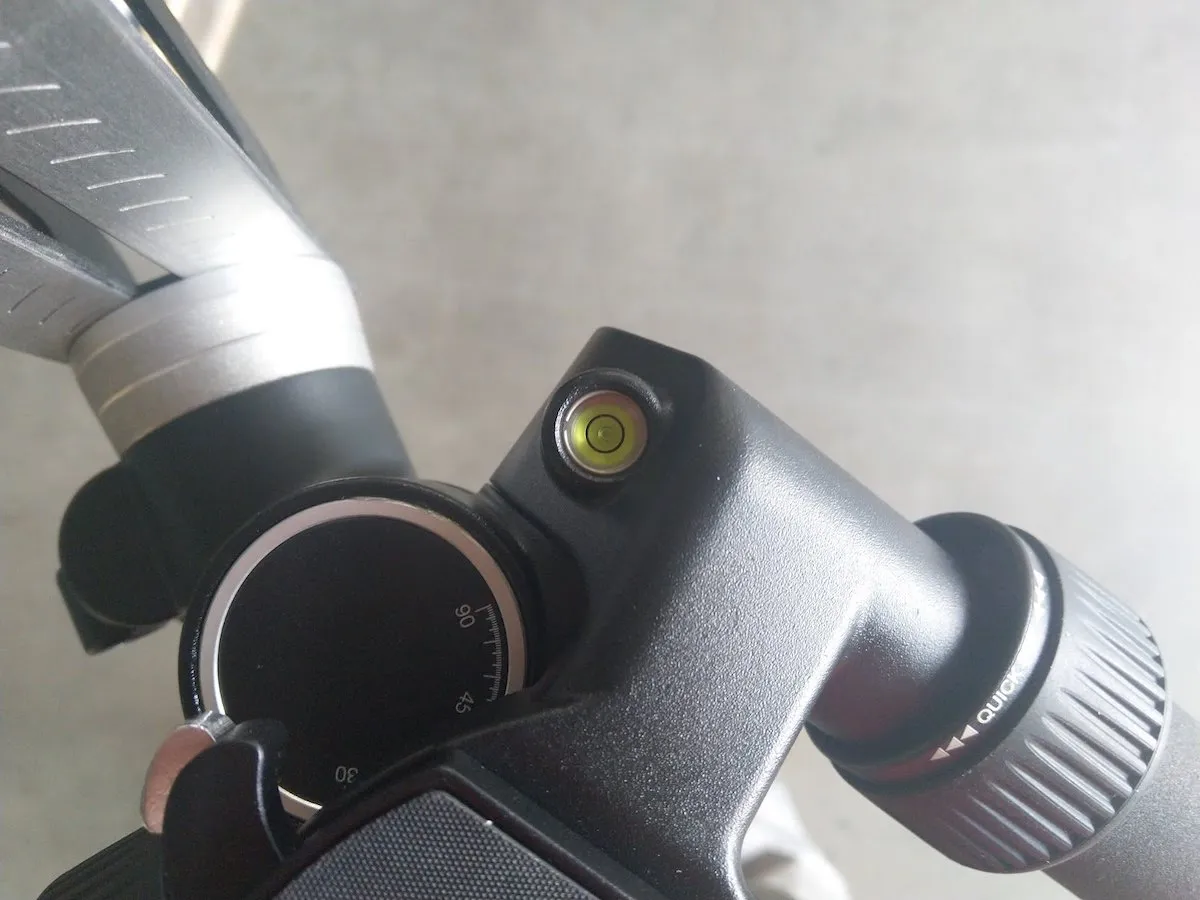
2.3.9. 调节 Manfrotto 云台,直至水平。
2.3.10. 将相机安装到 Manfrotto 云台上,并在臂杆的另一侧添加适量配重。配重必须能够平衡相机的重量。
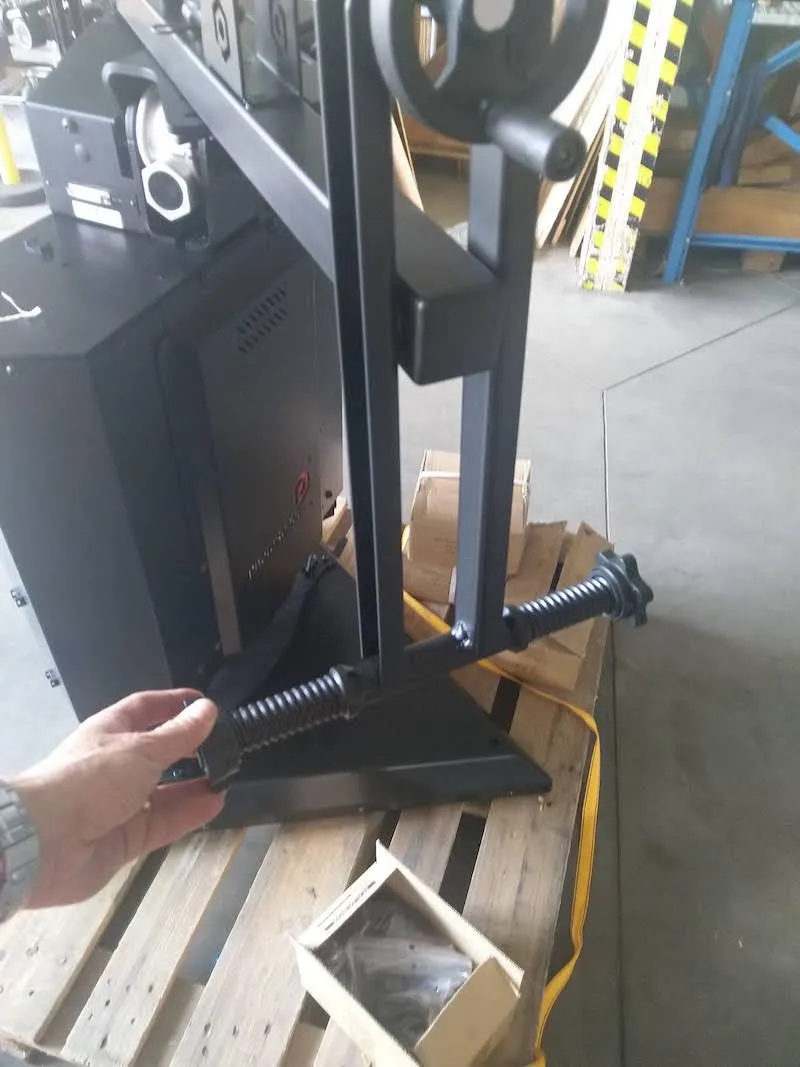
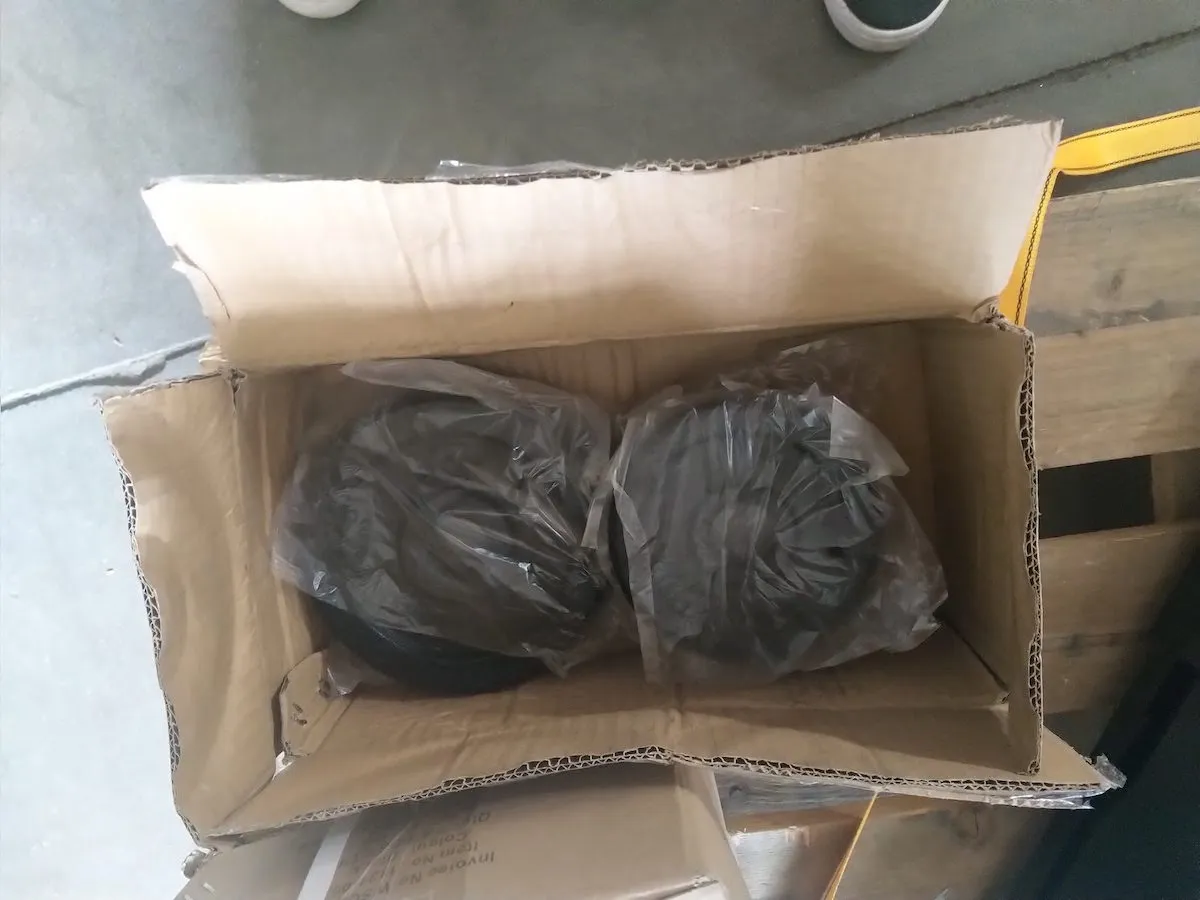
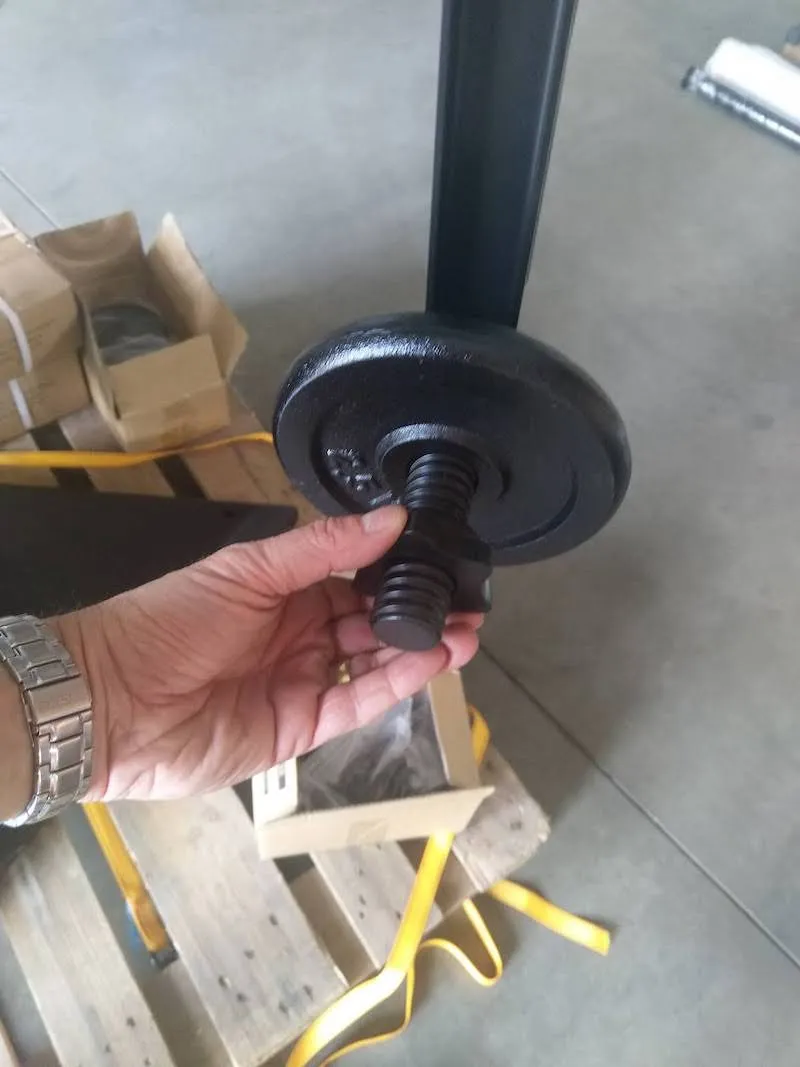
2.3.11. 相机的重量应略大一些,以便在零度位置时压下限位开关。
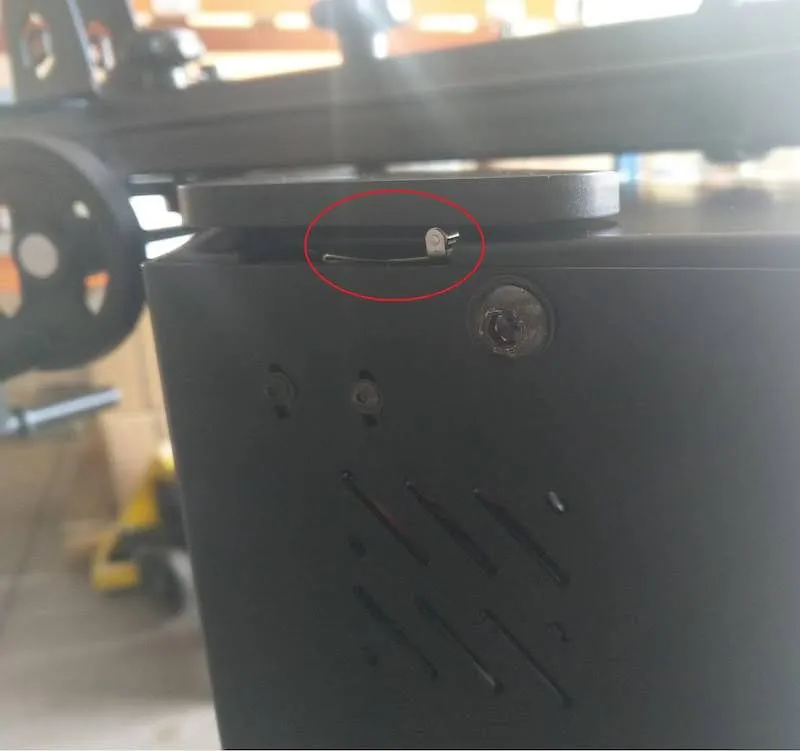
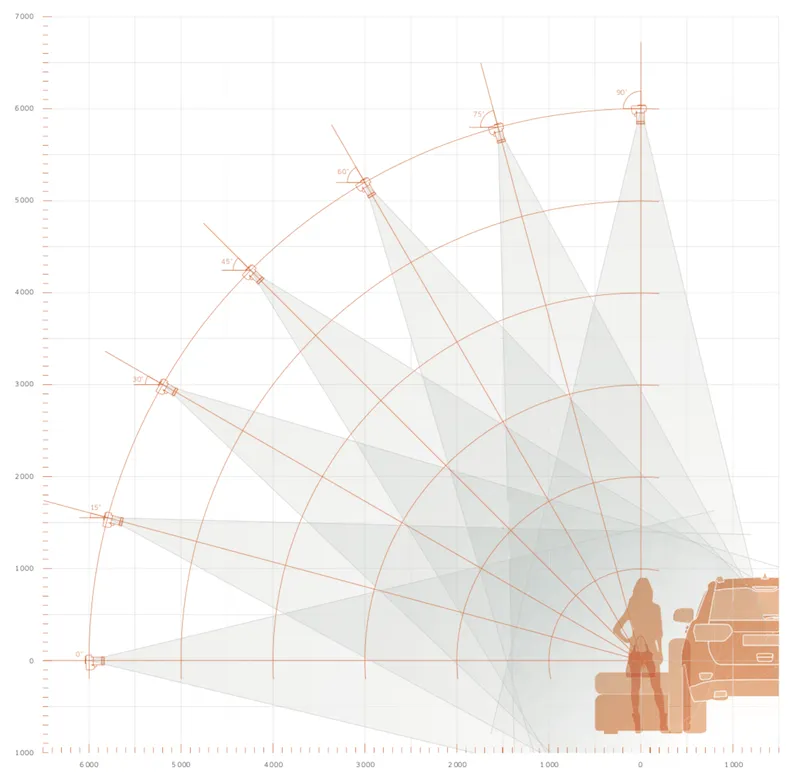
2.3.12. 将两个对接机构部件安装到 Arm V8 上。
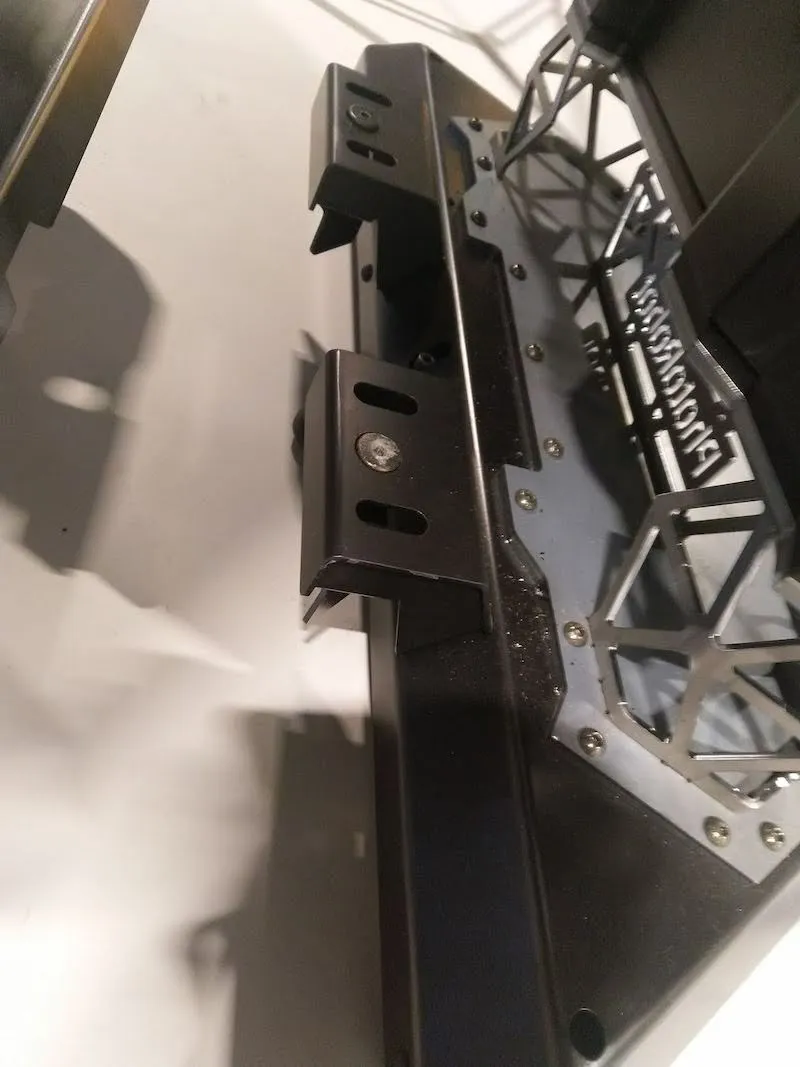
2.3.13. 将对接部件安装到 C850 或 C1300 上。
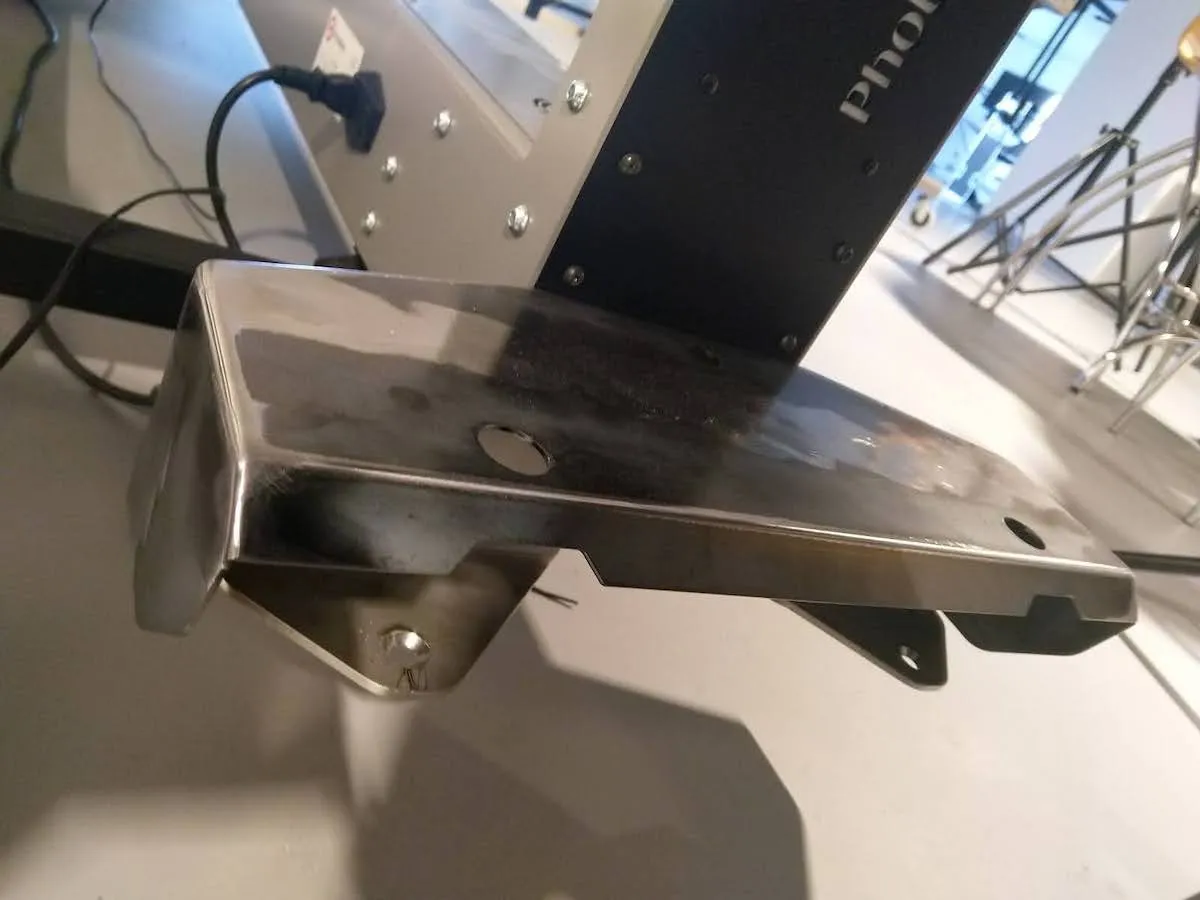
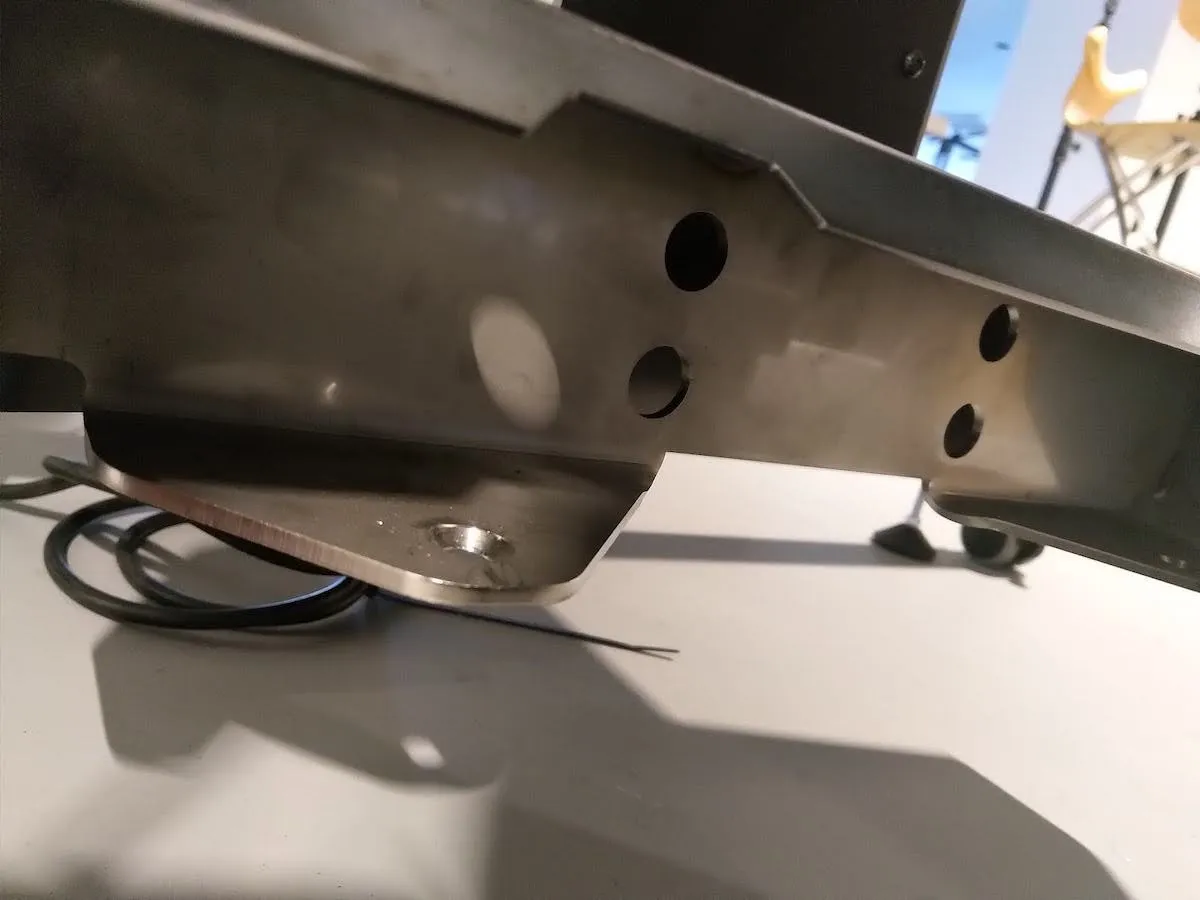
2.3.14. 向左推动拉杆,将 Arm V8 抬起并移动。
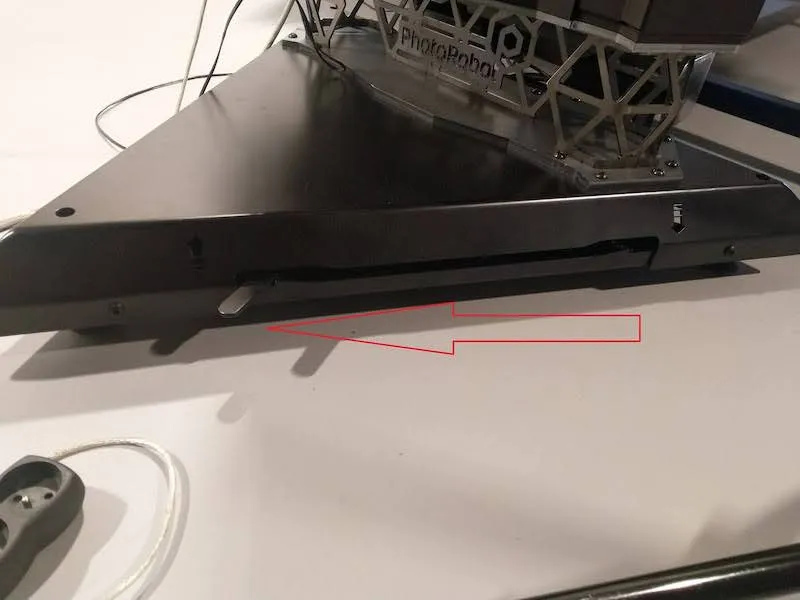
2.3.15. 将 Arm V8 与 C850 或 C1300 对接。
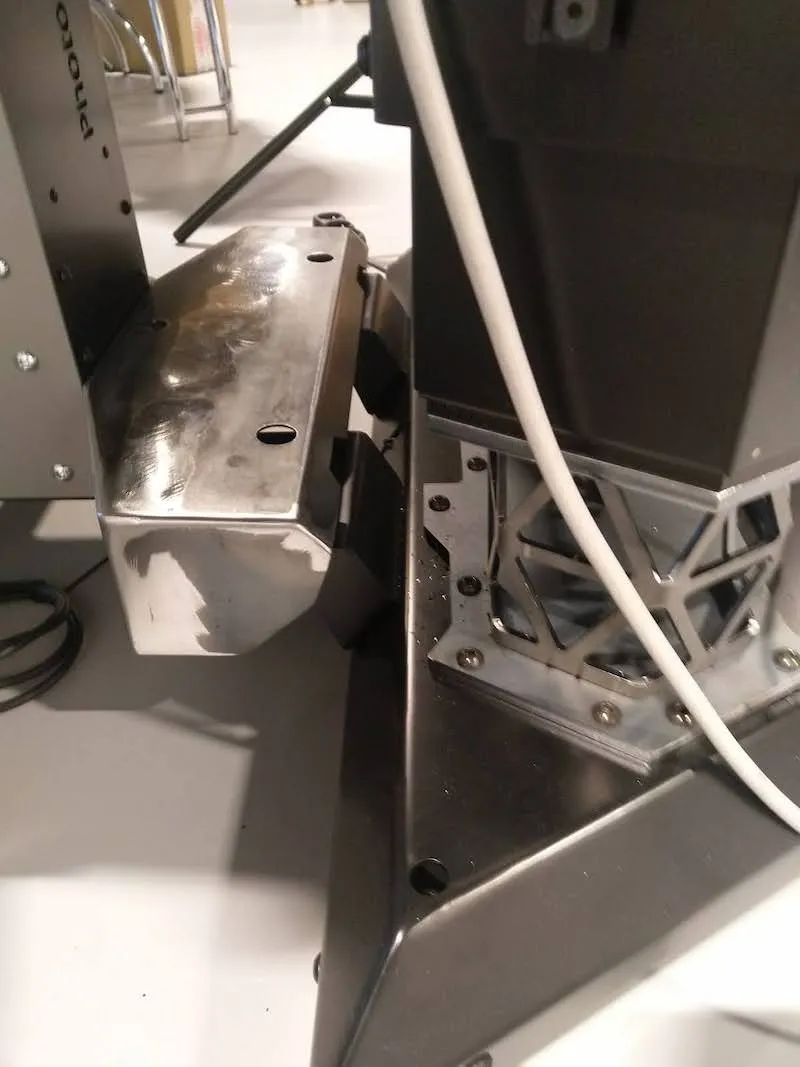
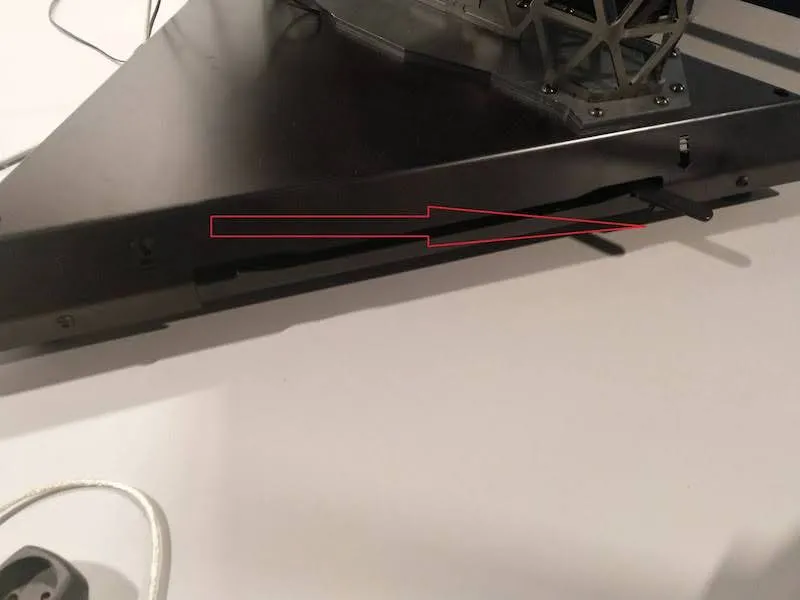
2.3.16. 向右推动拉杆,使 Arm V8 下降,并将设备牢固对接。
2.3.17. 在纸箱中找到折叠放置的 HD 机架箱。
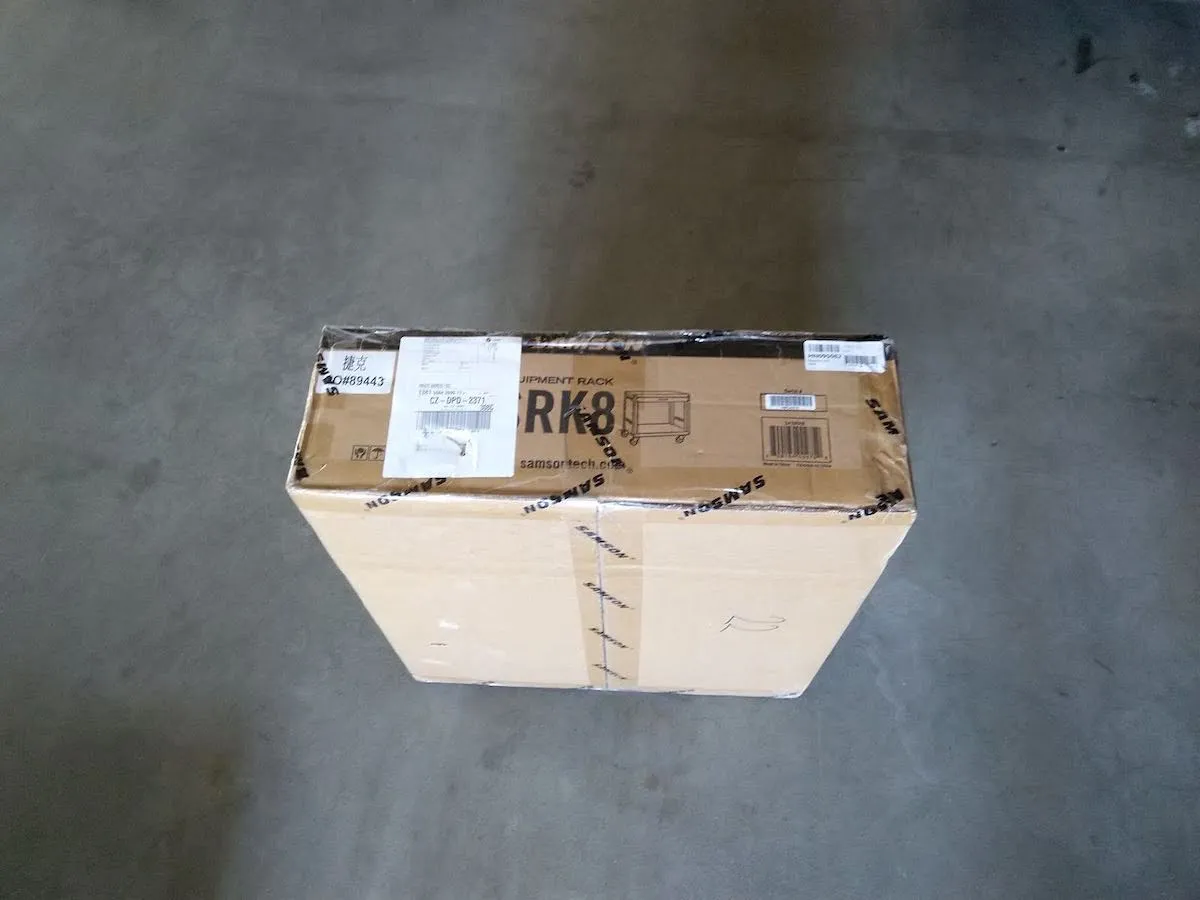
2.3.18. 组装 HD 机架箱。
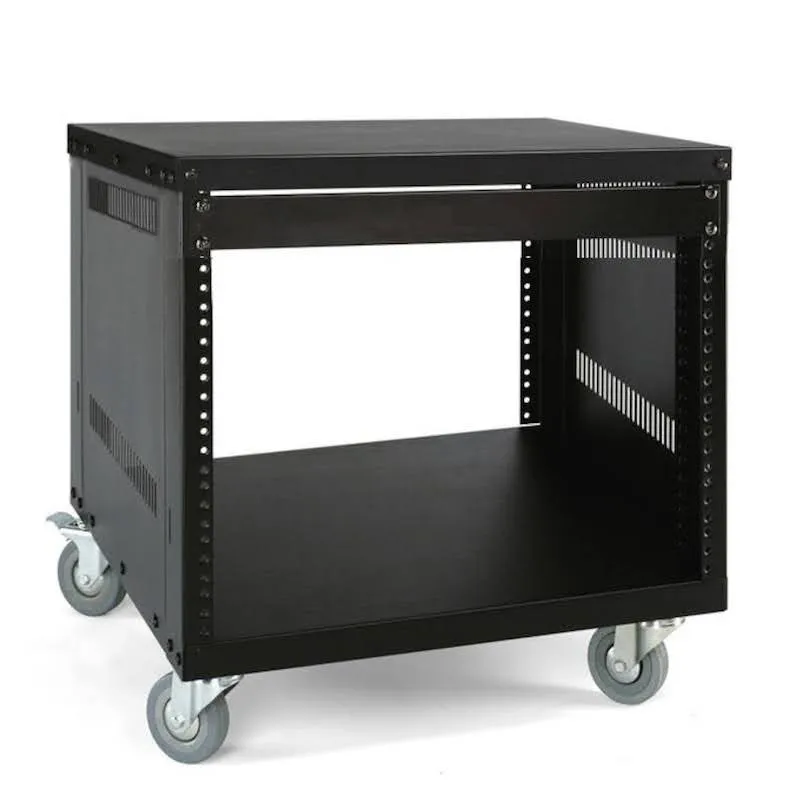
2.3.19. 为 Arm V8 安装控制单元,然后将路由器和电源多孔插座安装到机架箱中。接着,将路由器的最后一个端口(编号最大的端口)连接到互联网。路由器的其余端口均为桥接,在 LAN 侧作为交换机使用,用于连接控制单元、C-Class 机器人和计算机。最后,将粗的灰色电机电缆一端连接到 Arm V8,另一端连接到安装在机架中的控制单元。
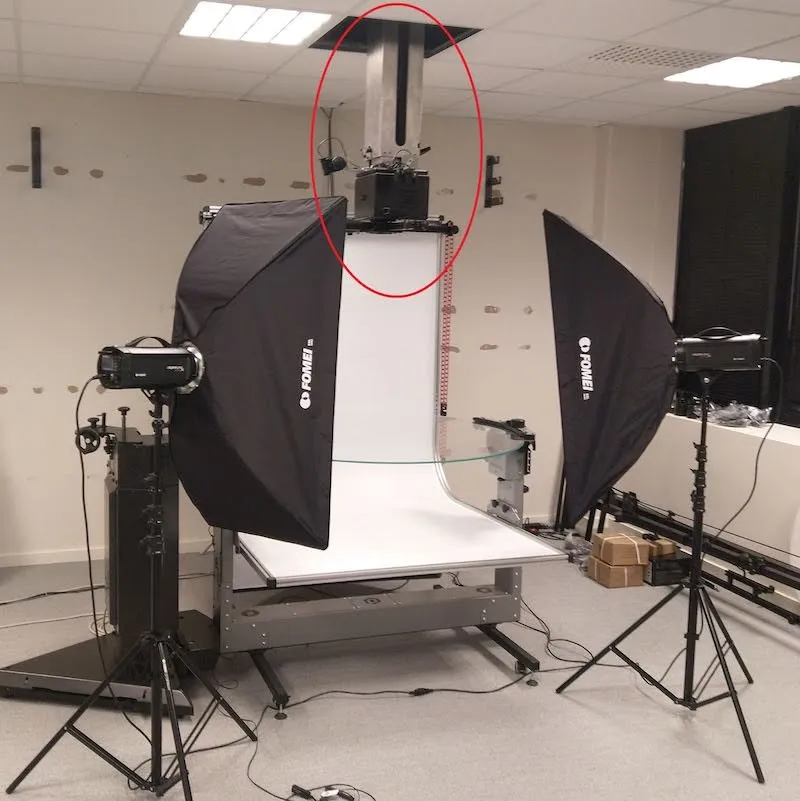
2.4. 伸缩杆安装(可选)
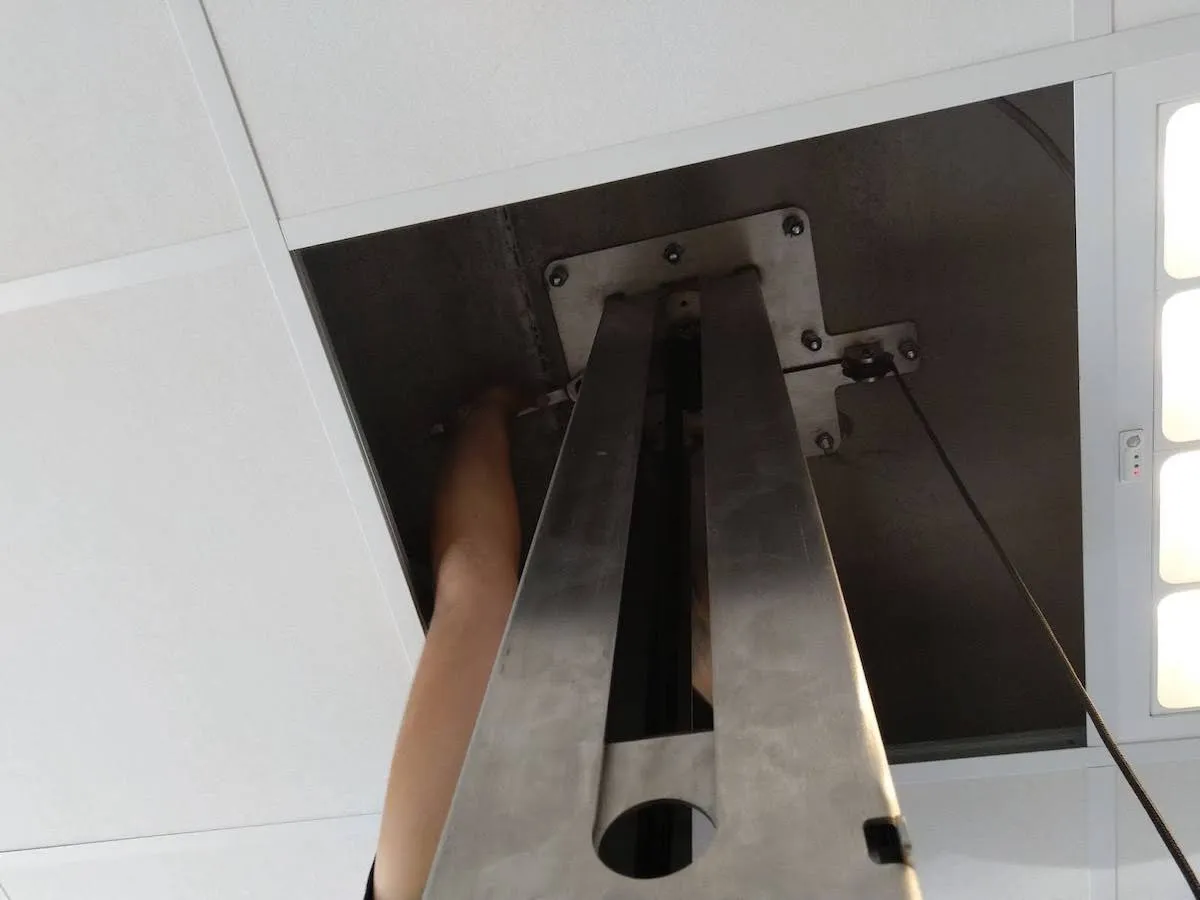
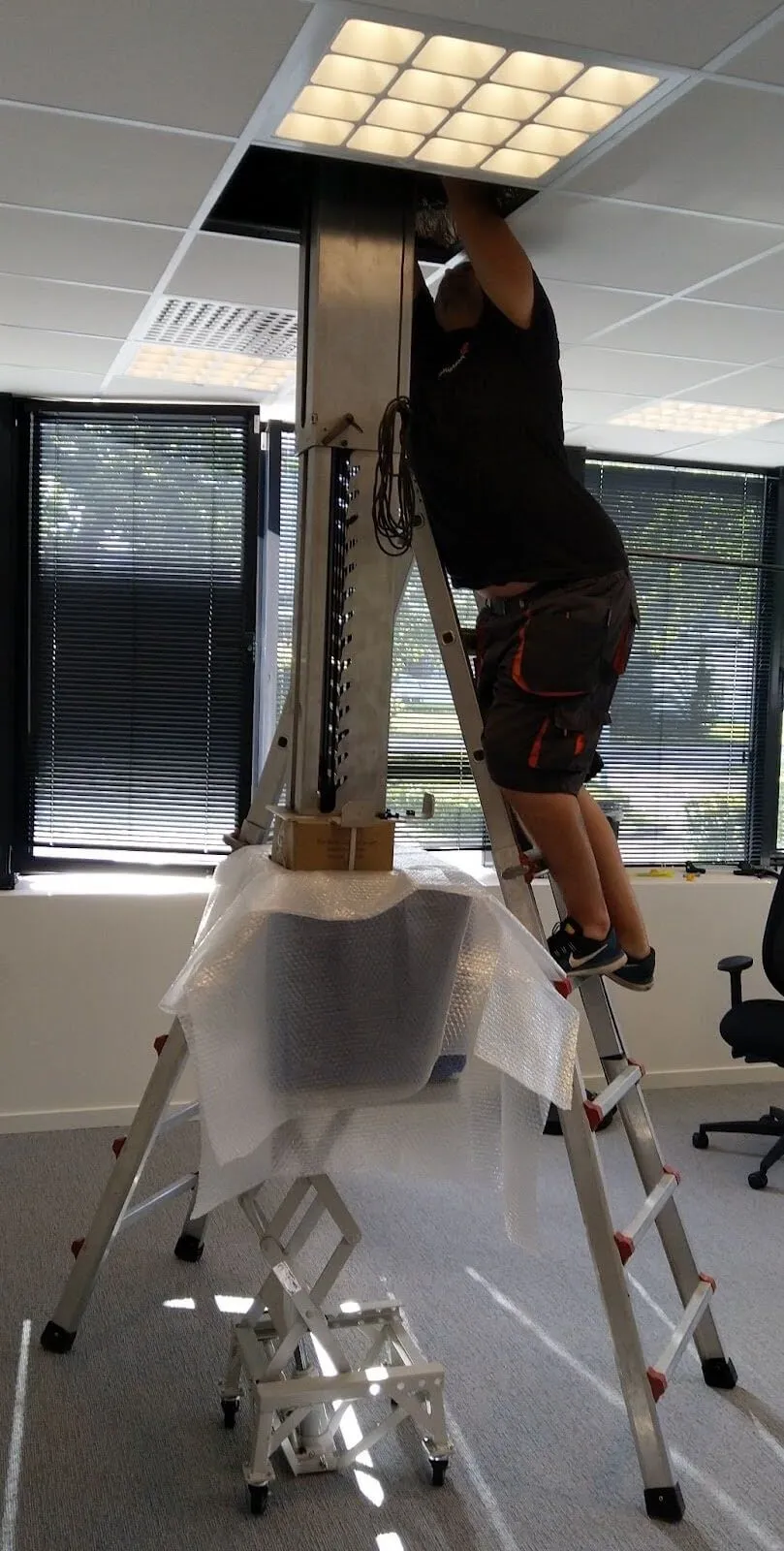
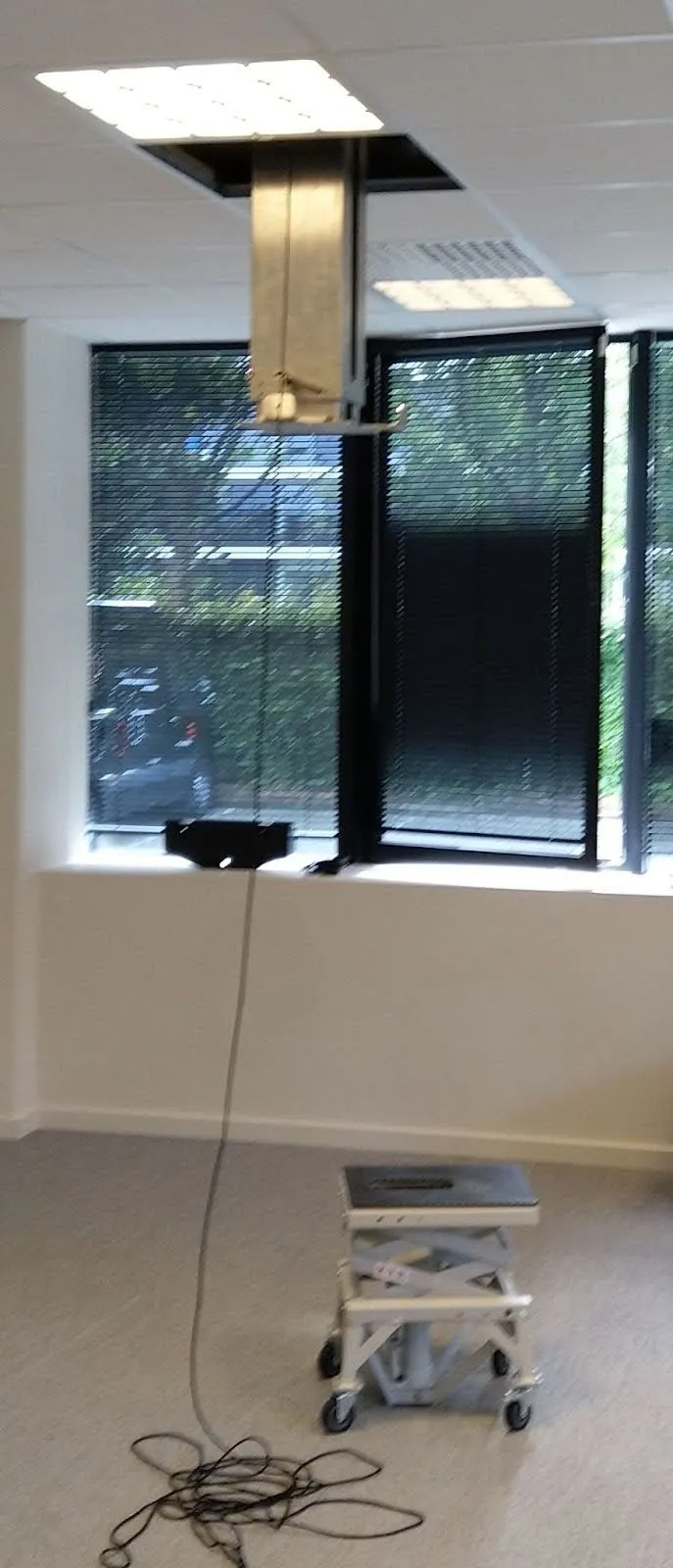
2.4.1. 某些配置还将包括一个伸缩杆,用于将可选的 PhotoRobot Cube 设备安装到 C 级模块上方的天花板上。在这些情况下,伸缩杆被安装在天花板上,以将立方体固定在 C 级机器人上方。这允许使用带有尼龙绳的立方体将物品(或物品的一部分)悬挂在转盘上方,以暂存和旋转物品以进行 360 度摄影。同时,Cube 能够将悬挂物品的旋转与转盘的旋转、其他机器人的移动、演播室灯光和摄像机捕捉同步。
2.4.2. 伸缩杆需要安装在混凝土天花板上,并通过 8 根螺纹杆固定在天花板上。您需要在天花板上钻 8 个孔,钻孔时必须精确,以确保孔间距准确无误。请提前准备好化学锚固剂,用其填充孔洞,并将螺纹杆装入其中。对全部 8 根螺纹杆重复此过程。
2.5. 相机连接
2.5.1. 要将相机连接到计算机,需要使用兼容的 USB 线缆。请注意,接口类型因相机型号而异。如果线缆长度超过 3 米,还建议使用有源 USB 延长线。
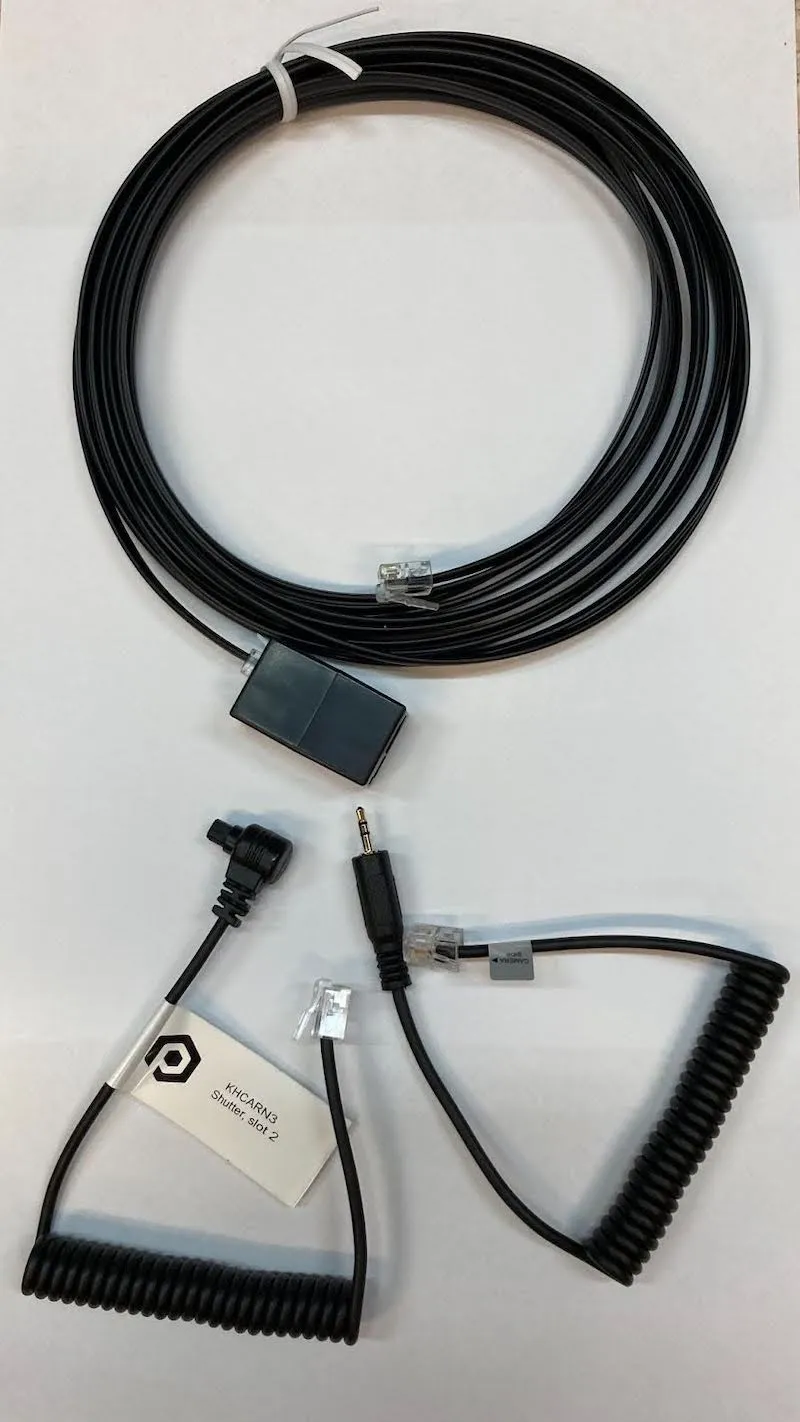
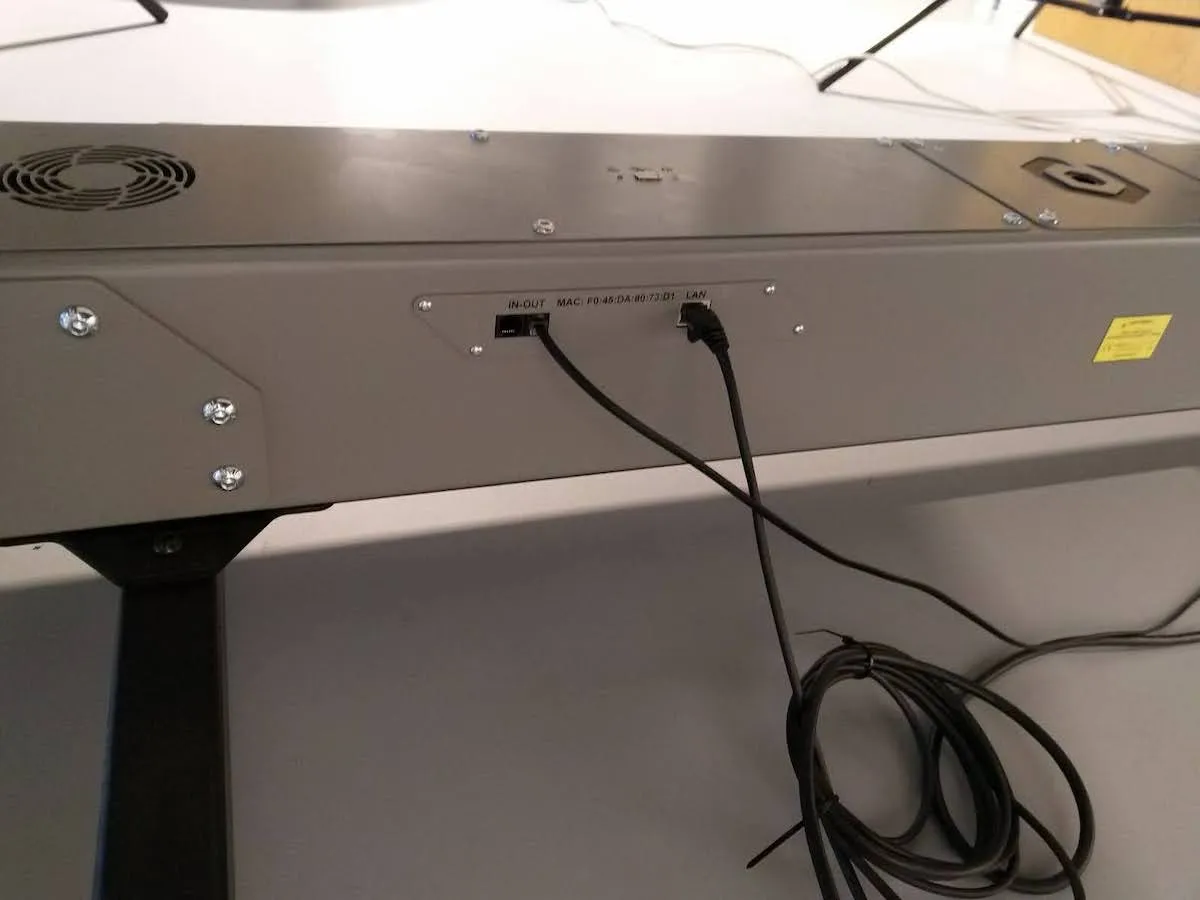
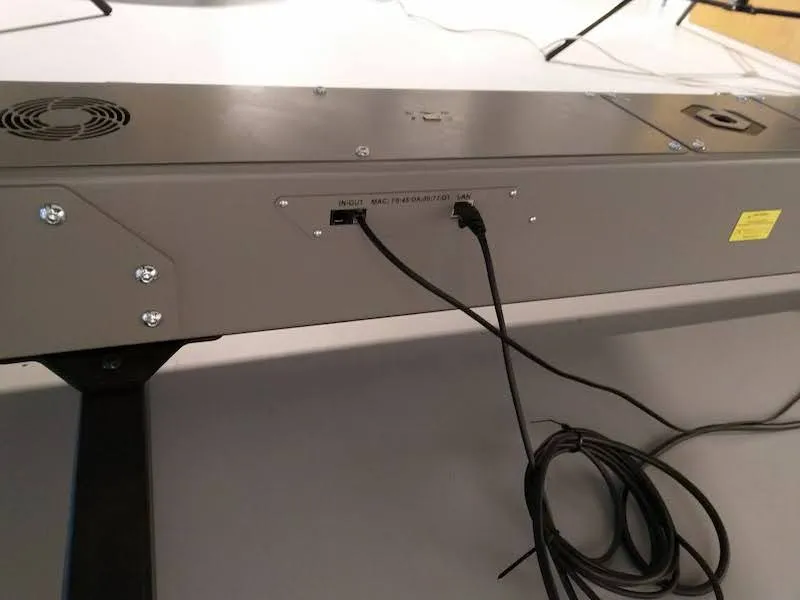
2.5.2. 如果准备使用 Fast Spin 模式,请将快门线(可选配,随机器人提供)的一端连接到相机,另一端连接到 C-Class 机器人的 OUT 端口。
3. PhotoRobot 首次使用
首次使用 PhotoRobot 之前,请先了解:PhotoRobot 是由硬件和软件组件构成的模块化设备。此外,PhotoRobot 是一套一体化系统,可实现生产工作流程各环节的自动化。这意味着 PhotoRobot 本身必须连接到网络,并与该网络中的一台计算机相连。因此,该网络必须具备互联网连接,才能访问 PhotoRobot 服务。
PhotoRobot 的基本运行要求如下。
- PhotoRobot 系统必须连接到本地网络。
- 必须有一台计算机用于运行服务 GUI 或操作员软件(PhotoRobot _Controls 应用)。
- 计算机必须与 PhotoRobot 系统连接到同一网络。
- 该网络必须具备互联网连接。
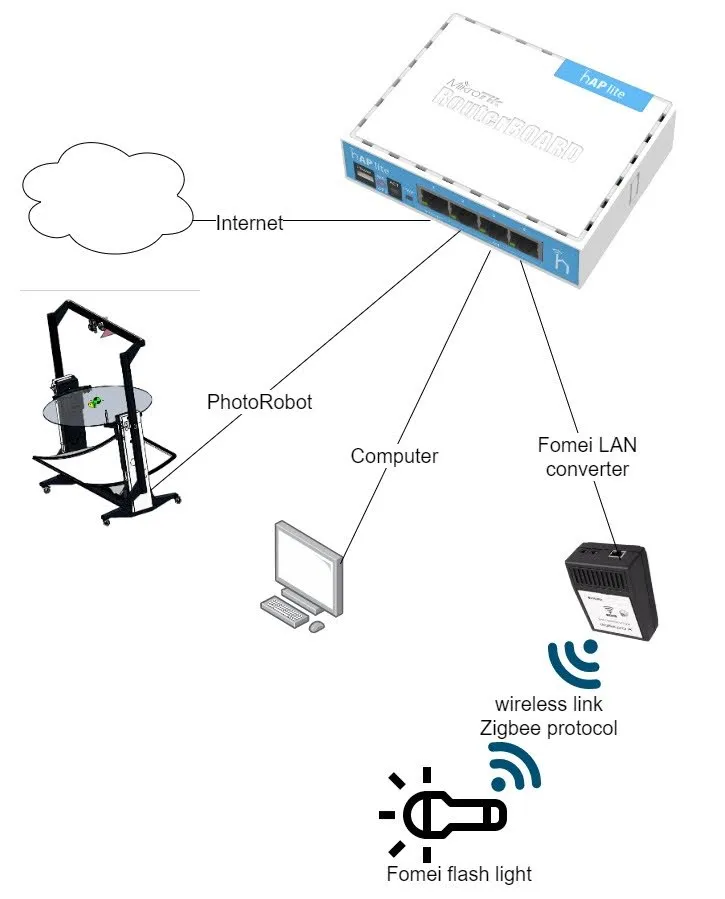
3.1. Fomei 闪光灯连接示意图
下图显示了 Fomei 闪光灯的连接示意图。注意:如果机架箱随 PhotoRobot 解决方案一同交付,路由器类型可能有所不同。
3.2. Broncolor 闪光灯连接示意图
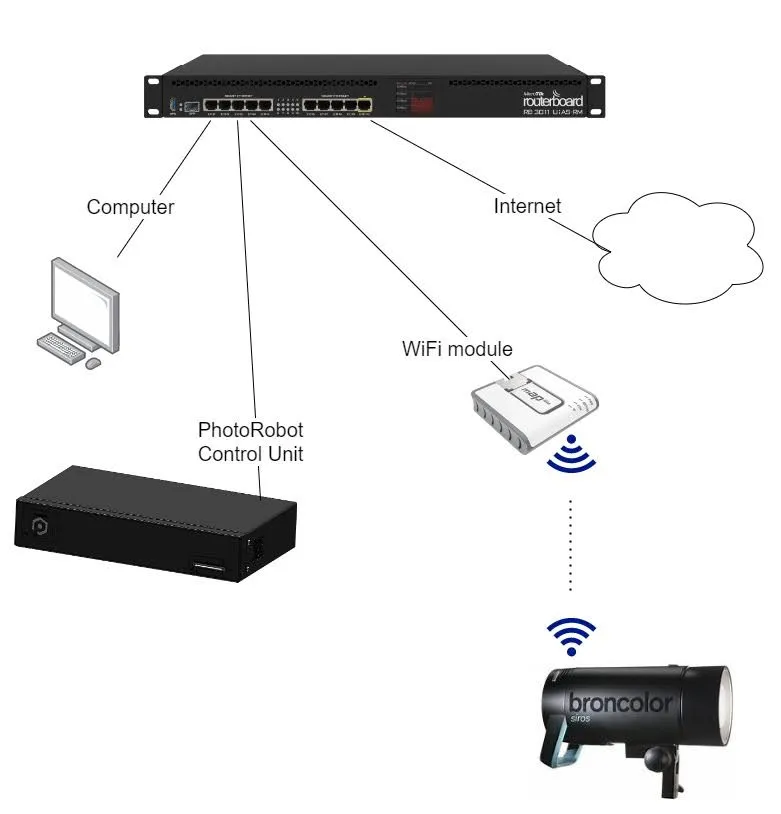
请参阅下方的 Broncolor 闪光灯连接示意图,并注意路由器类型可能有所不同。
3.3. PhotoRobot 设备连接
为确保 PhotoRobot 设备接入网络后能够正常运行,请先检查供电系统的参数(例如电压和频率)。
随后,请按以下步骤准备 PhotoRobot 设备。
- 使用以太网线将控制单元连接到随附的路由器。注意:RJ45 接口位于控制单元的背面。
- 使用以太网线将计算机连接到随附的路由器。
- 将路由器连接到互联网(1 号端口)。
为了接入网络,还请注意以下基本网络要求。
- 网络中必须有 DHCP 服务器。
- 必须允许 TCP 端口 80、7777、7778 的通信。
- 必须具备互联网连接。
- 如有需要,请参阅《PhotoRobot 网络详细先决条件》了解更多信息。
- 将电源插头插入电源插座。
- 按下控制单元上的电源开关。(指示灯由闪烁变为常亮时,表示设备已准备就绪,可以运行。)
3.4. 通过 LAN 查找 PhotoRobot 的 IP 地址
网络配置完成后,需要在 LAN 中搜索并确认 PhotoRobot 的 IP 地址。为此,PhotoRobot Locator 应用已直接集成在 CAPP 中,可更方便地搜索和识别网络中的控制单元。请确保您使用的是最新版本的 CAPP,以便使用此功能。
然后,若要直接在 CAPP 中识别网络中的机器人,请打开 CAPP 本地版本,进入“设置”,然后点击“机器人 / 控制单元”。

“机器人 / 控制单元”菜单会为每台机器人显示“名称”“网络”“单元”“版本”“发现时间”和“识别”几列。如果机器人名称左侧的圆点为绿色,则表示该机器人在线。点击机器人所在字段即可打开该机器人的网页界面,同时机器人控制单元上的 LED 指示灯会闪烁绿色,以便您更轻松地识别。
如果客户需要在外部下载该应用,也可在PhotoRobot Account 下载页面下载适用于 iOS 的 PhotoRobot Locator。

注意:适用于 Android 的 PhotoRobot Locator 版本已停止提供。
此外,还可使用适用于 MacOS 或 Windows 的命令行工具 FRFind 搜索网络并识别 PhotoRobot 控制单元。FRfind 的下载链接同样可在 PhotoRobot Account 下载页面找到。
3.5. PhotoRobot 基本测试
3.5.1. 在计算机上打开网络浏览器,以 URL 格式输入 PhotoRobot 的 IP 地址,例如:https://11.22.33.44.(请注意,此地址仅为示例;请使用您在上一节中查找到的 IP 地址。)
3.5.2. 如果操作成功,将显示与下图类似的基本用户界面。
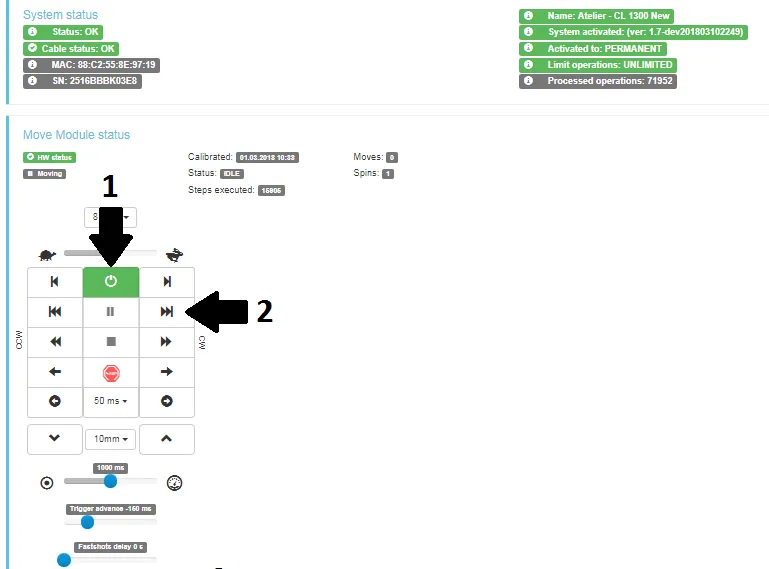
3.5.3. 开启电机(箭头 1),并尝试操作机器人的任一可动部件(箭头 2)。如果机器人的动作与您的指令一致,则表示您的 PhotoRobot 设备已可正常使用。


EOS Rebel 系列


EOS DSLR 系列


EOS M 无反系列


PowerShot 系列


近摄 / 手持

Canon EOS Rebel 系列提供适合入门用户的 DSLR 相机,成像质量可靠,操控直观,功能丰富多样。这些相机非常适合摄影爱好者,具备可靠的自动对焦、可翻转触摸屏,并支持全高清或 4K 视频录制。
连接
分辨率(MP)
分辨率
Canon EOS 数码单反系列画质出色、自动对焦迅速、用途广泛,无论是摄影还是视频制作都是理想之选。
连接
分辨率(MP)
分辨率
Canon EOS M 系列微单相机兼具紧凑的机身设计与接近单反的性能。该系列支持更换镜头,配备快速自动对焦和高品质图像传感器,非常适合追求便携性、同时不愿牺牲画质的旅行者和内容创作者。
连接
分辨率(MP)
分辨率
Canon PowerShot 系列为休闲摄影者和摄影爱好者提供小巧、易用的相机。从简单的卡片式相机到高级变焦相机,机型丰富,兼具使用便捷、扎实的画质,以及图像防抖和 4K 视频等功能。
连接
分辨率(MP)
分辨率


