PhotoRobot Viewer 布局与配置 - 用户支持手册
本 PhotoRobot 用户支持手册介绍如何配置 PhotoRobot Viewer 的布局与各项配置。
PhotoRobot Viewer 布局与配置
在PhotoRobot Controls App(进一步称为“CAPP”)中,PhotoRobot Viewer是一个2D + 3D + 360产品查看器。它使用户能够配置产品查看器布局并自定义在线分发产品内容的设置。
目前提供两种查看器布局类型:按钮式和缩略图式。配置选项同时适用于静态图像文件夹和旋转图像文件夹。您可以据此配置产品的查看体验,并通过多种方式自定义图像设置,包括带注释的热点、图像行为、显示选项、图像设置等。
注意:以下说明介绍如何在 PhotoRobot Viewer 中首次创建布局,并定义任意 Wizard 输出内容的显示外观。有关 Wizard 的技术配置说明,请参阅 PhotoRobot Wizard Mode 支持手册。
Viewer 布局 - 概览
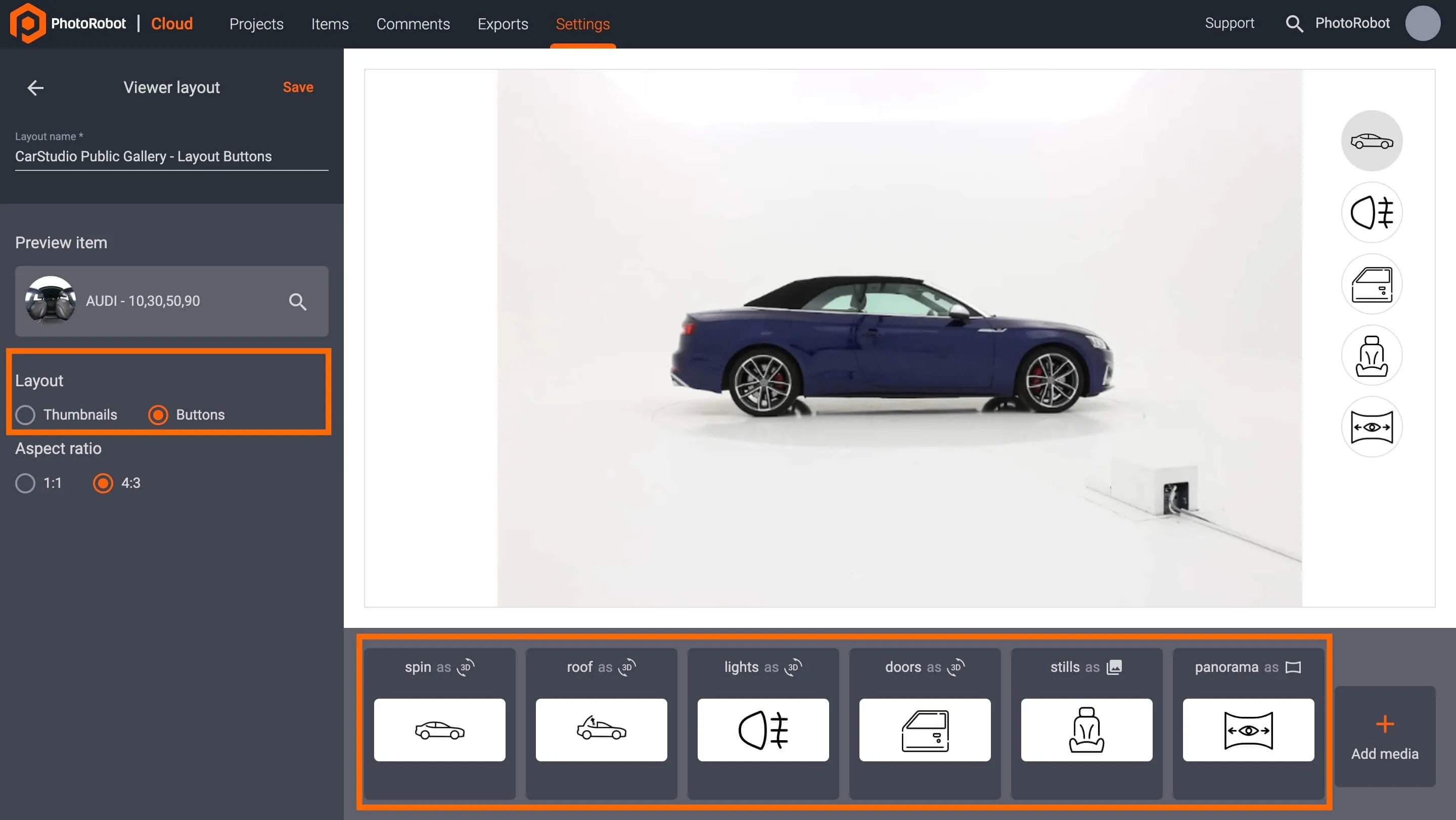
在 CAPP 中,您可以创建查看器布局,并定义其在任意 PhotoRobot Wizard 输出中的外观。为此,布局中的图标与软件中输出内容的文件夹一一对应:
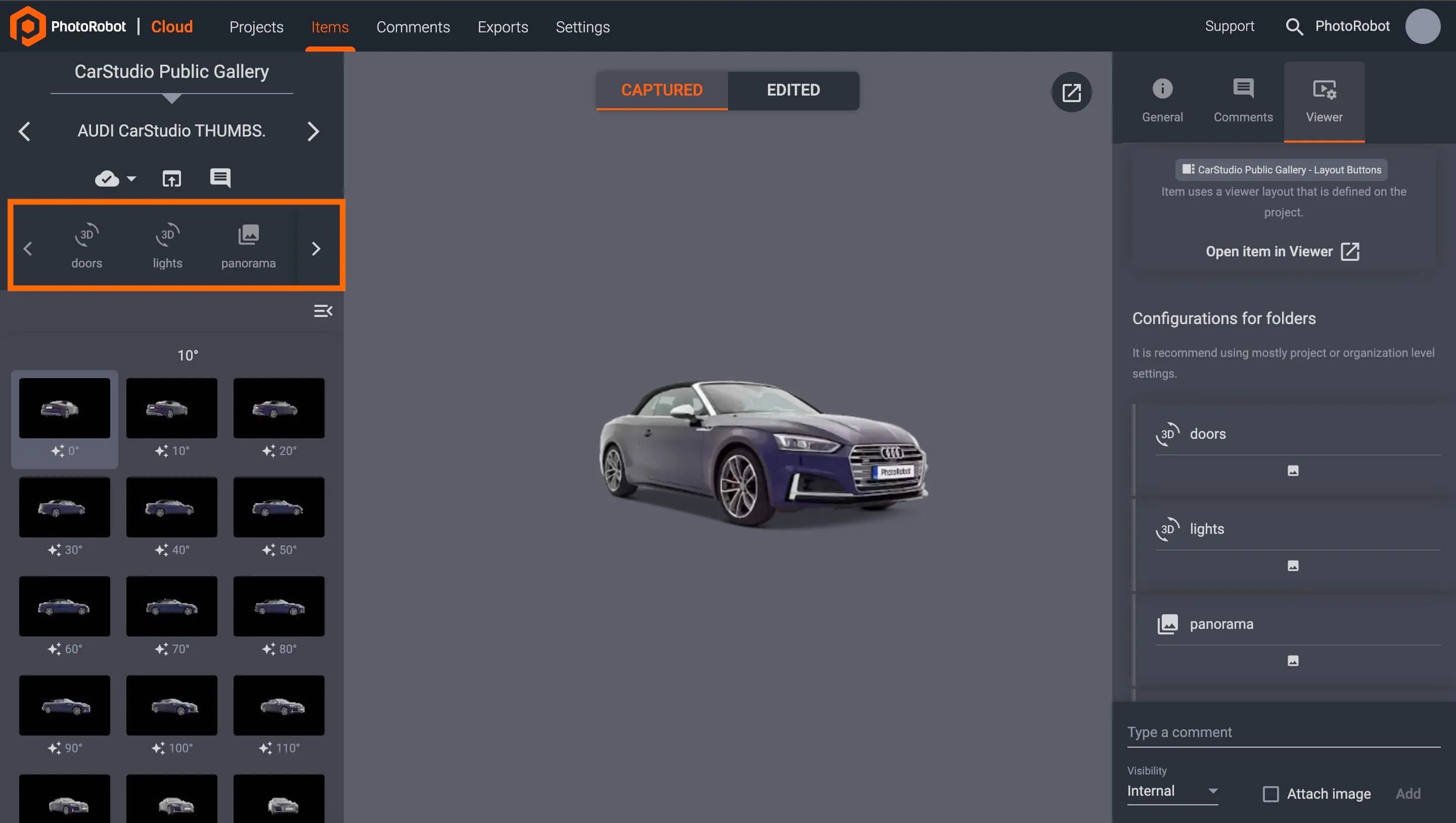
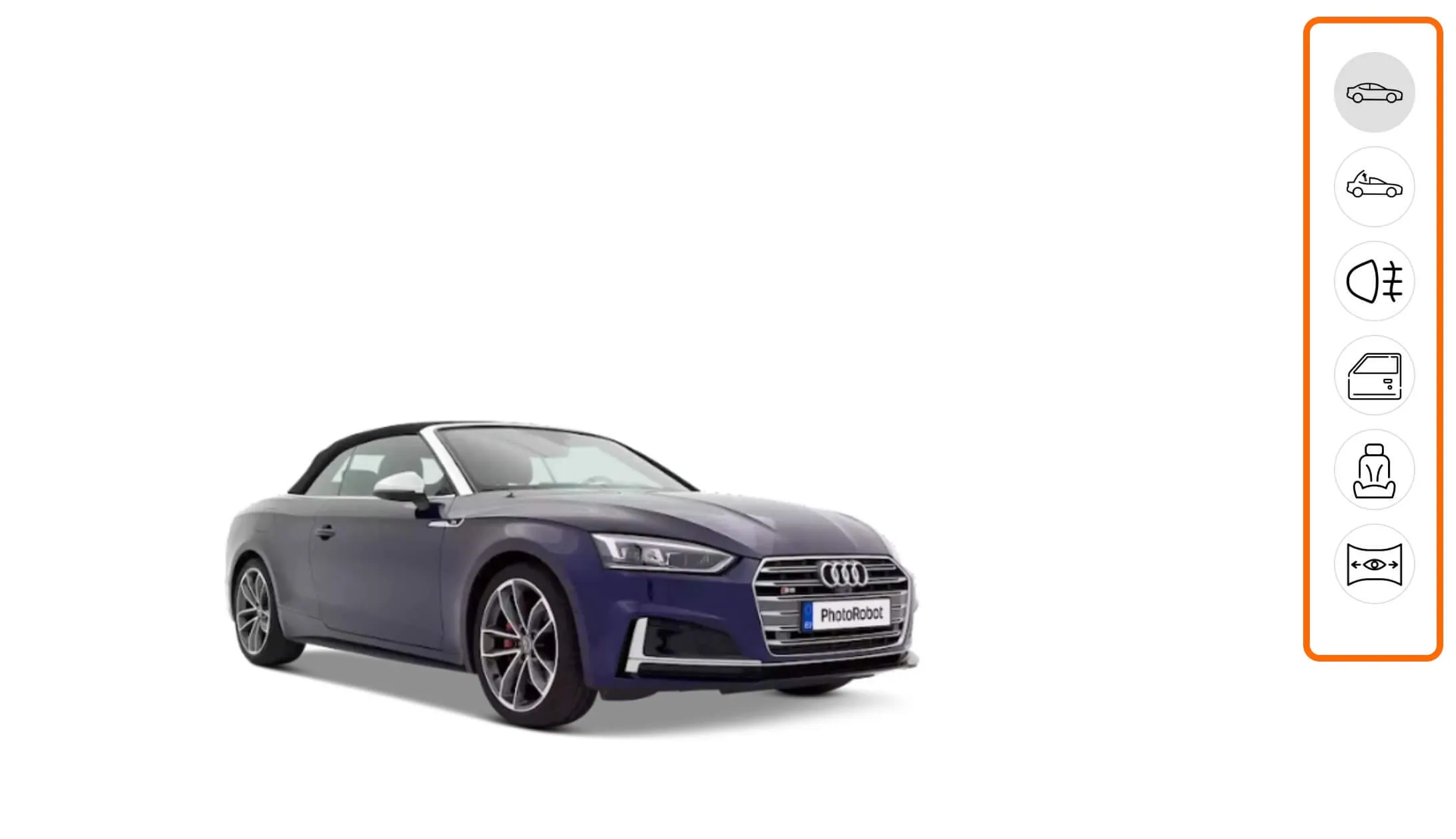
按钮式 - Viewer 布局
要访问 PhotoRobot Viewer 的布局设置,需要在软件的 Cloud 2.0(或更高)版本中打开 CAPP。在云端应用中,请在主用户菜单中点击 Settings,然后在用户界面左侧出现的选项中进入 Viewer layouts。
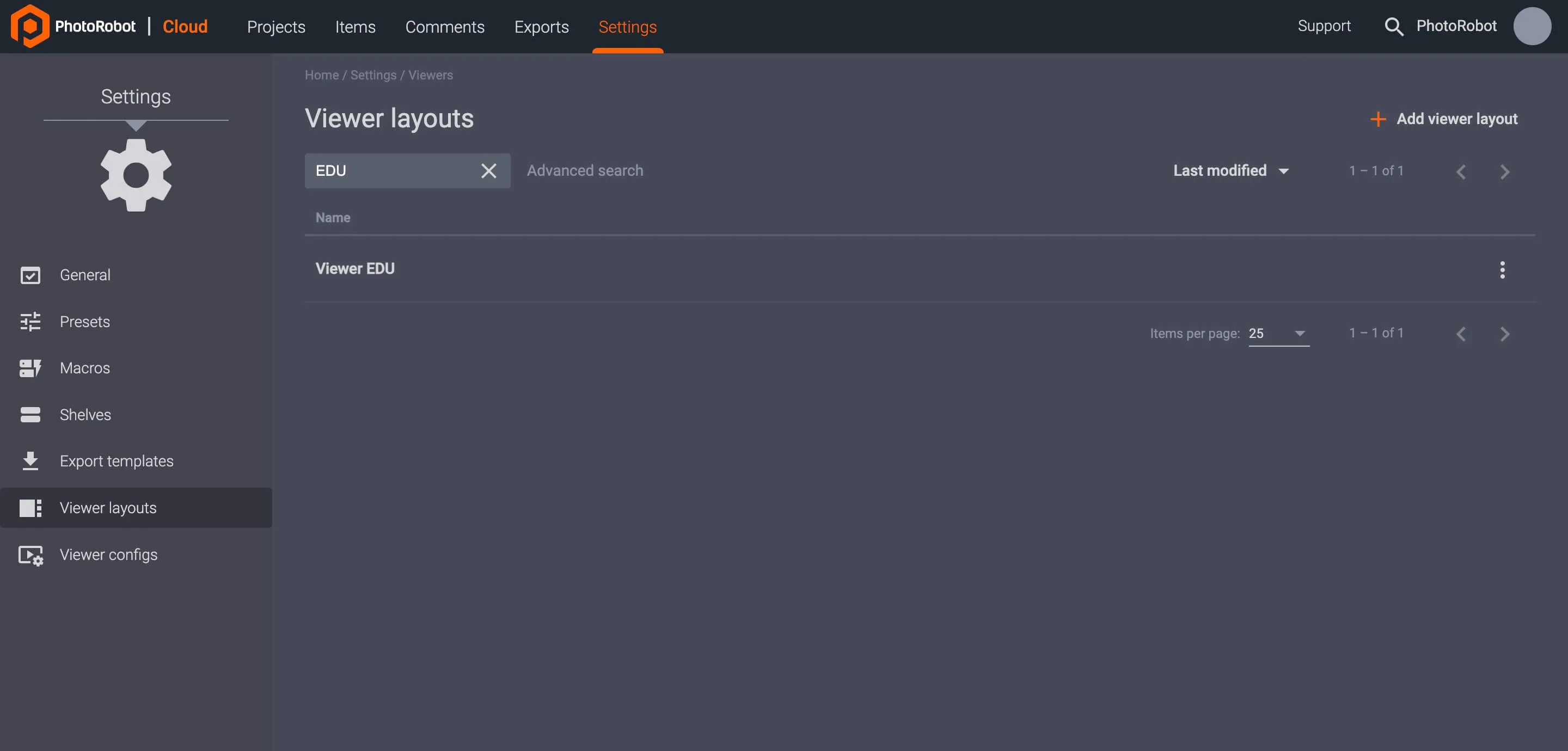
在 Viewer 布局设置中,您可以通过菜单右上角的 + Add viewer layout 添加 Viewer 布局,也可以配置已有的 Viewer 布局(如有)。
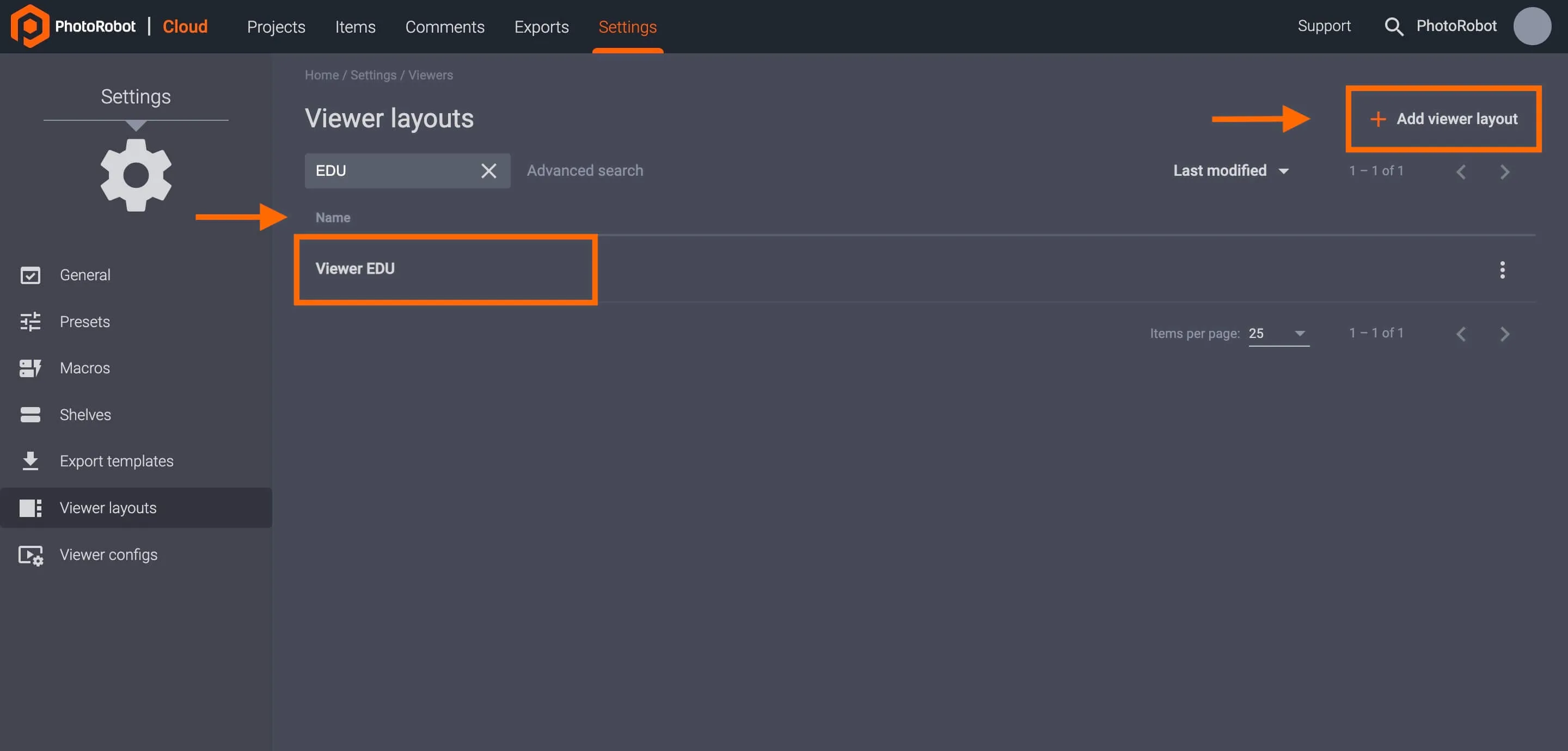
添加或配置查看器布局时,设置中提供两种查看器布局类型:Buttons 或 Thumbnails。
选择 Buttons,可在用户界面底部为每个文件夹定义一个图标。您可以在此编辑现有按钮的图标和标签,也可以点击 + Add media 在用户界面底部创建新按钮。
缩略图式 - Viewer 布局
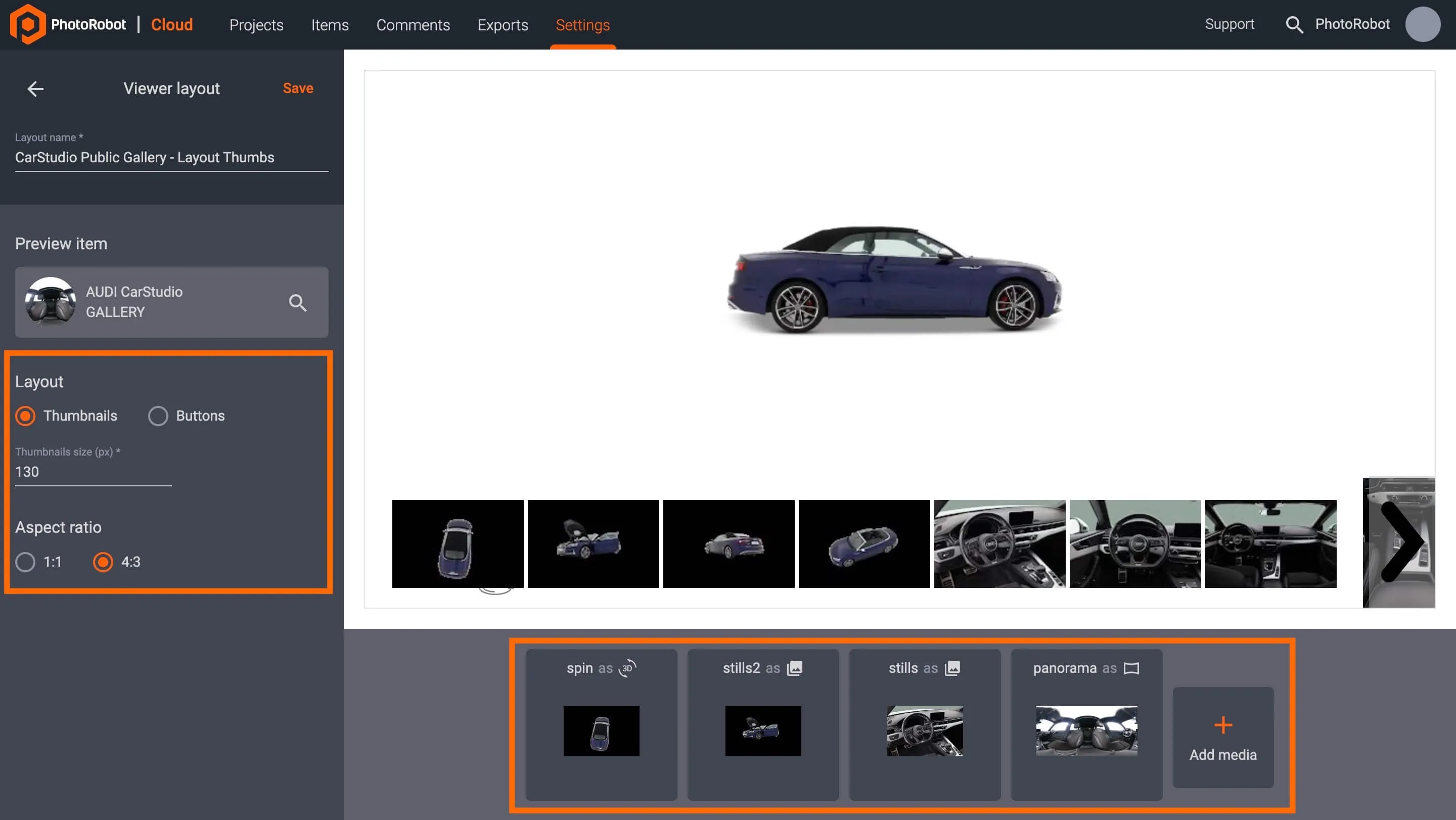
第二种查看器布局设置为缩略图式。在配置任意已有查看器布局或添加新的查看器布局时,均可使用此选项。
在界面左侧的查看器布局菜单选项中,将 Thumbnails 切换为开启,即可以产品图库视图显示图像。
创建 Viewer 布局
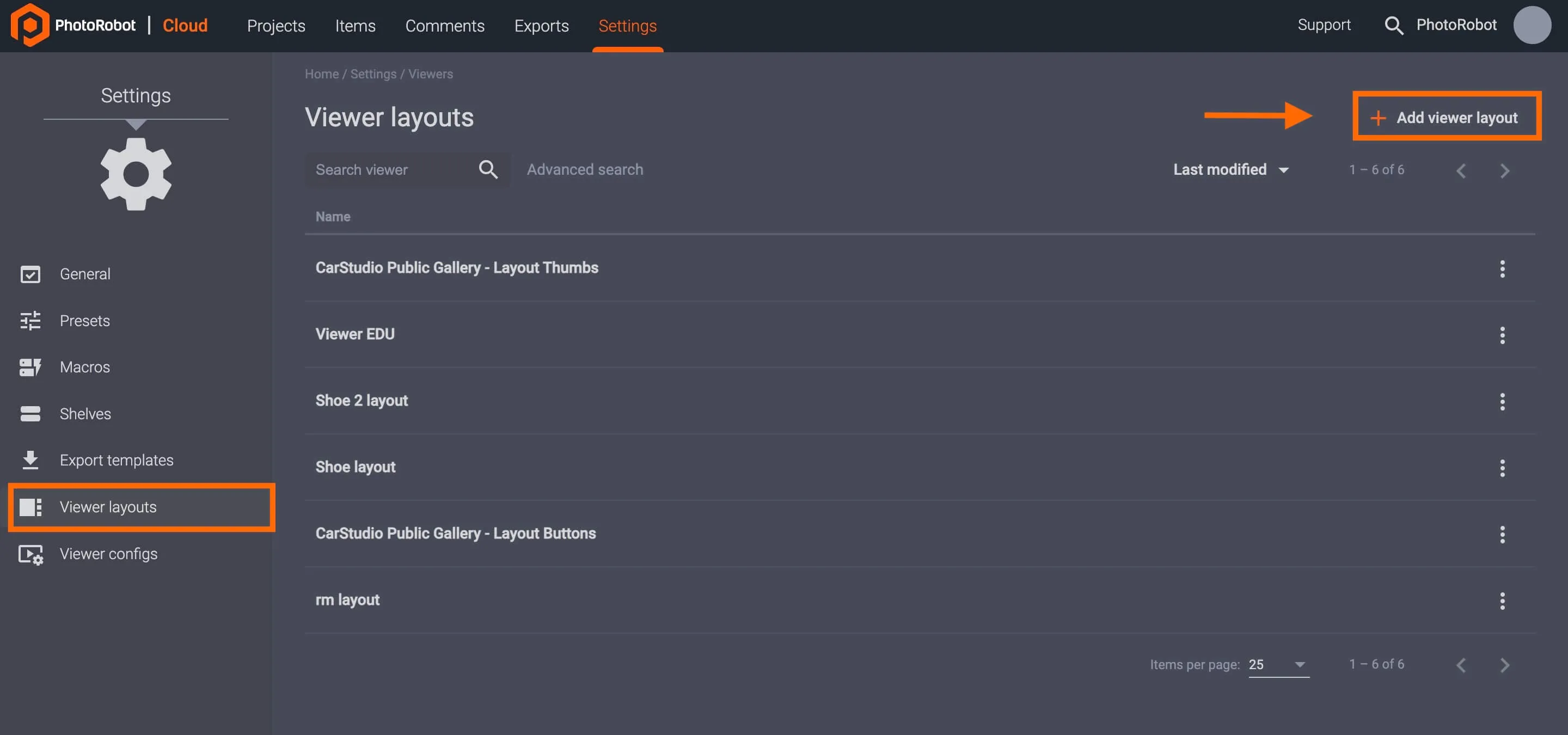
要创建新的查看器布局,请在 Cloud 2.0(或更高)版本的 CAPP 中依次打开 Settings 和 Viewer layouts,然后点击设置菜单右上角的 + Add viewer layout 按钮:
创建 Viewer 布局的设置
请通过以下选项配置新查看器布局的设置。
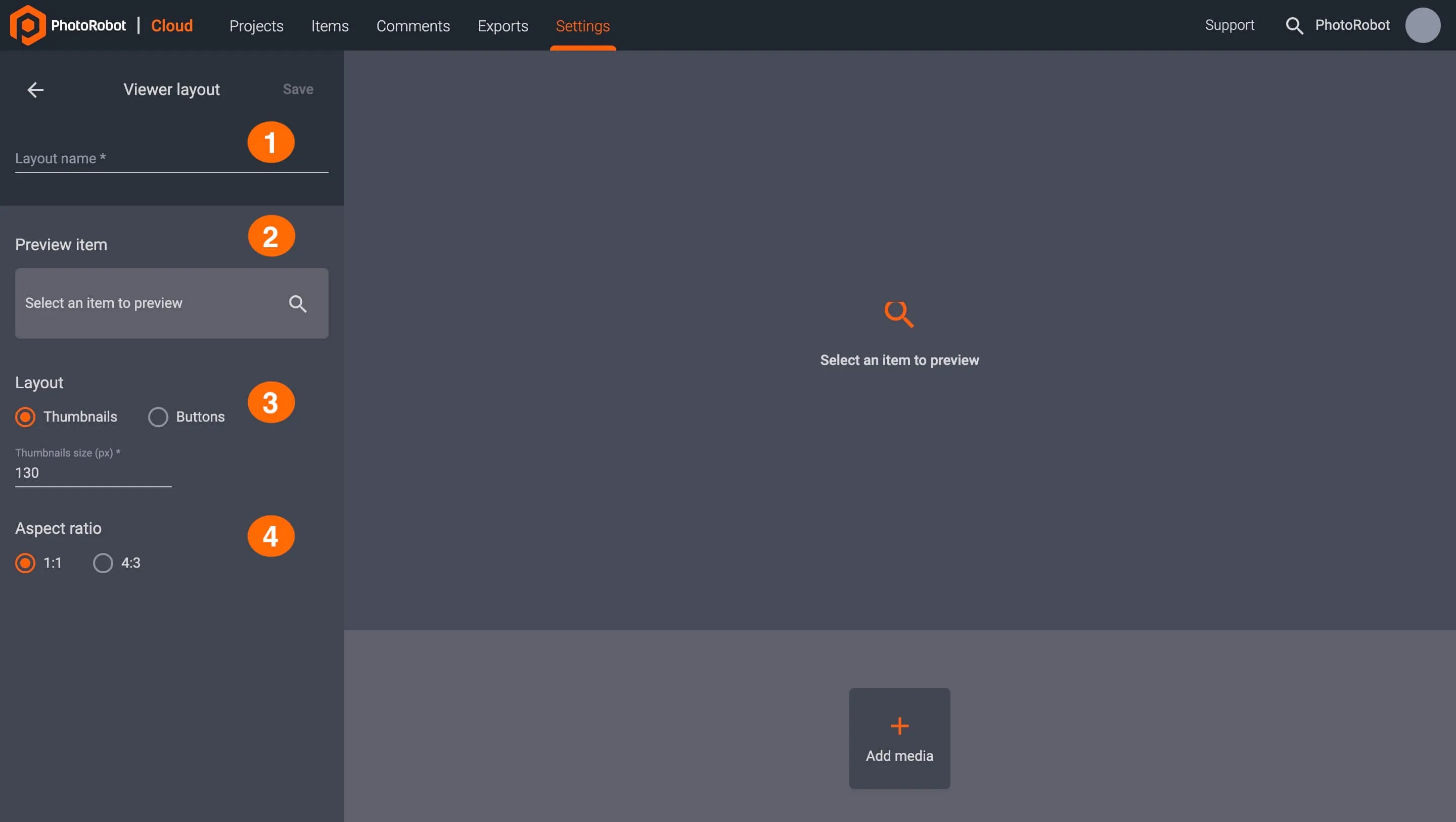
- Layout name:填写新布局的名称。
- Preview item:点击后可从全部项目中选择一个项目,或通过高级搜索进行选择。
- Layout type:选择缩略图式或按钮式查看器布局。
- Aspect ratio:选择 1:1 或 4:3 的宽高比。
向新 Viewer 布局添加媒体
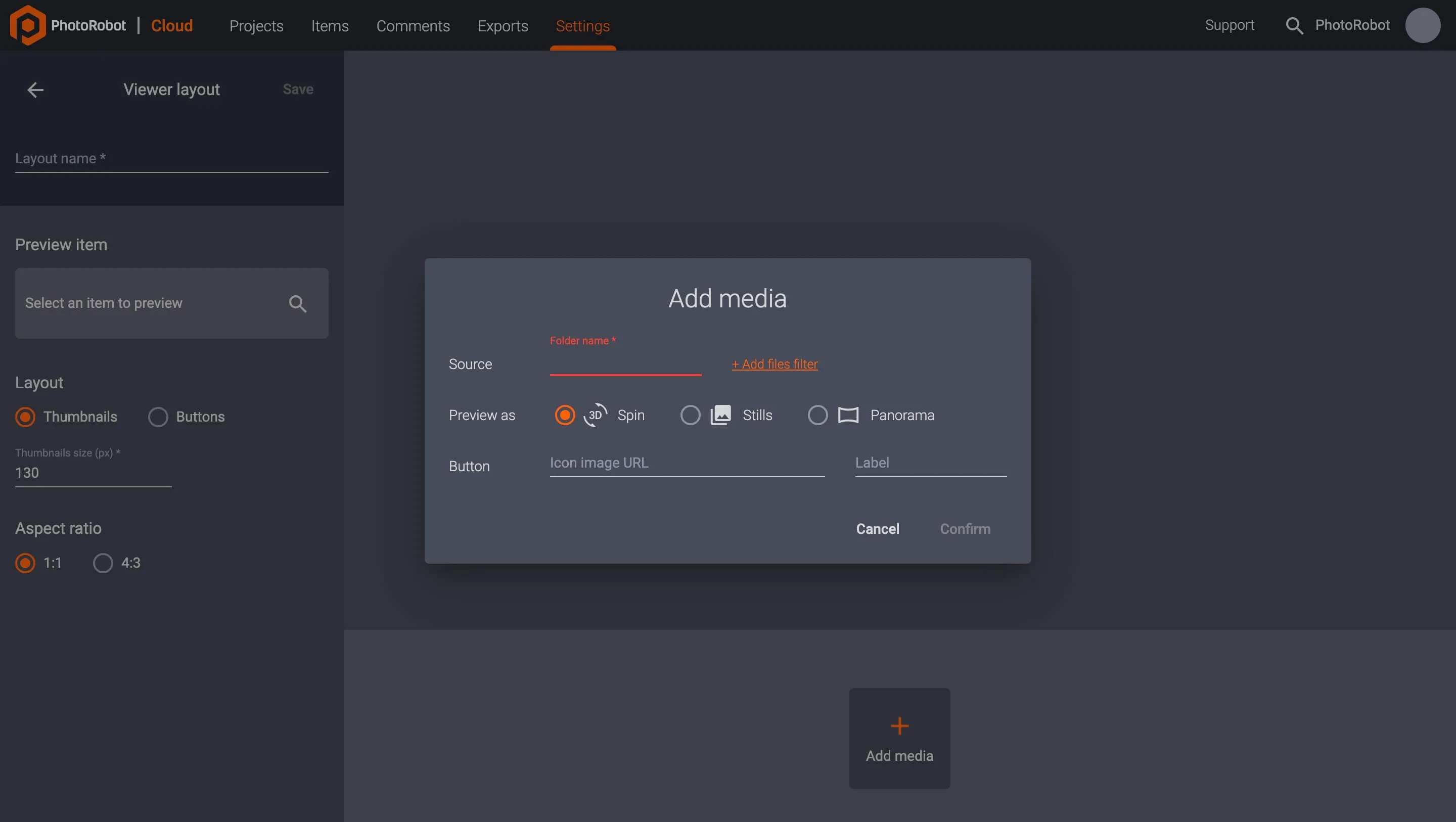
要向查看器布局上传新媒体,请使用查看器布局设置界面底部的 + Add media 按钮。通过添加媒体选项,您可以将媒体上传到指定文件夹、定义媒体的预览方式,并配置按钮选项。
Viewer 配置
在 CAPP 的云端版本中,您还可以按条目、项目或组织自定义 Viewer 设置。
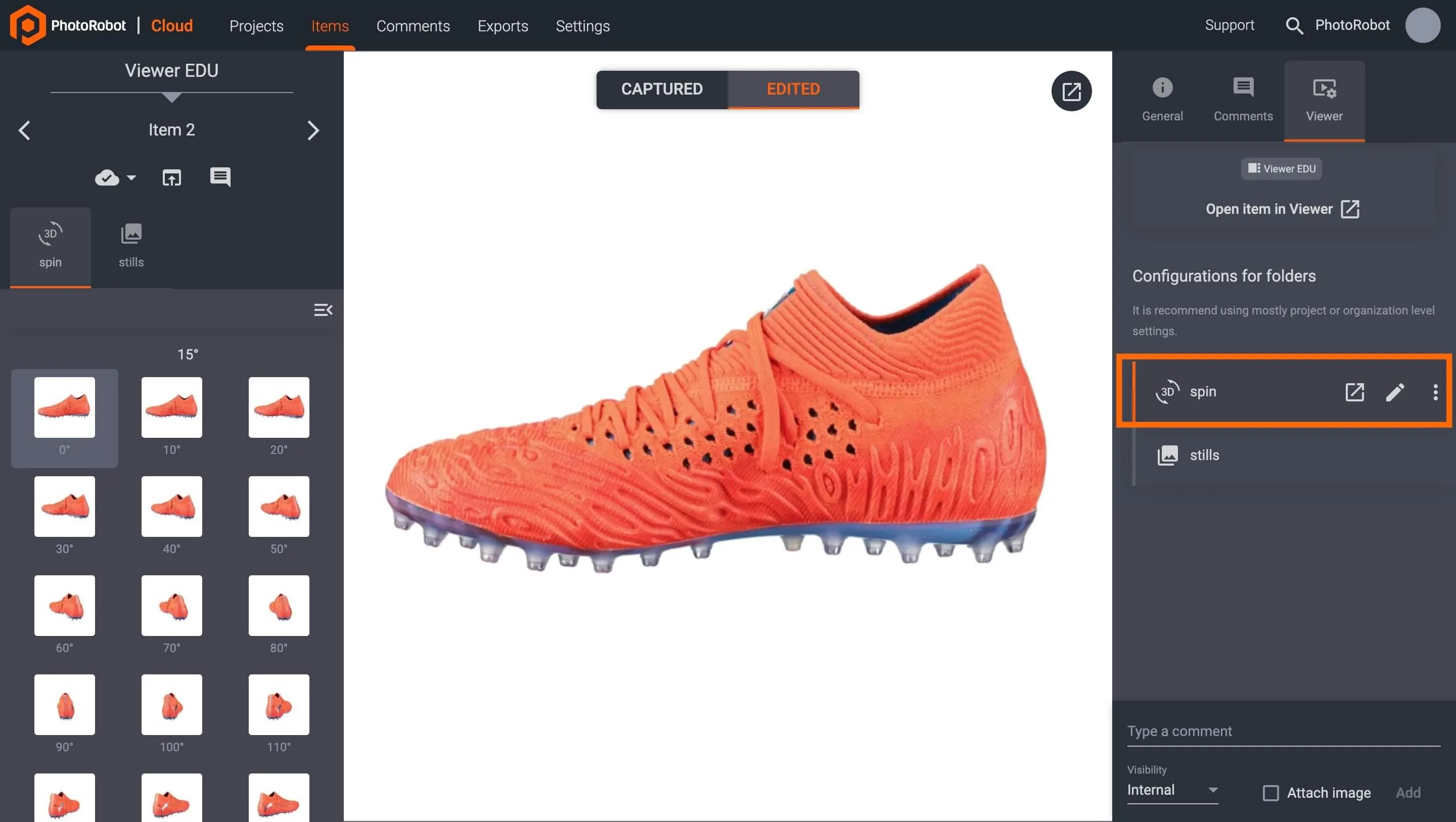
要按条目自定义 Viewer 设置,请在云端打开该条目,然后选择 Viewer,进入该条目各文件夹的配置。接着选择一个文件夹(例如“spin”或“stills”),点击文件夹右侧的编辑图标或三个垂直圆点,再选择 Edit,即可自定义该文件夹。
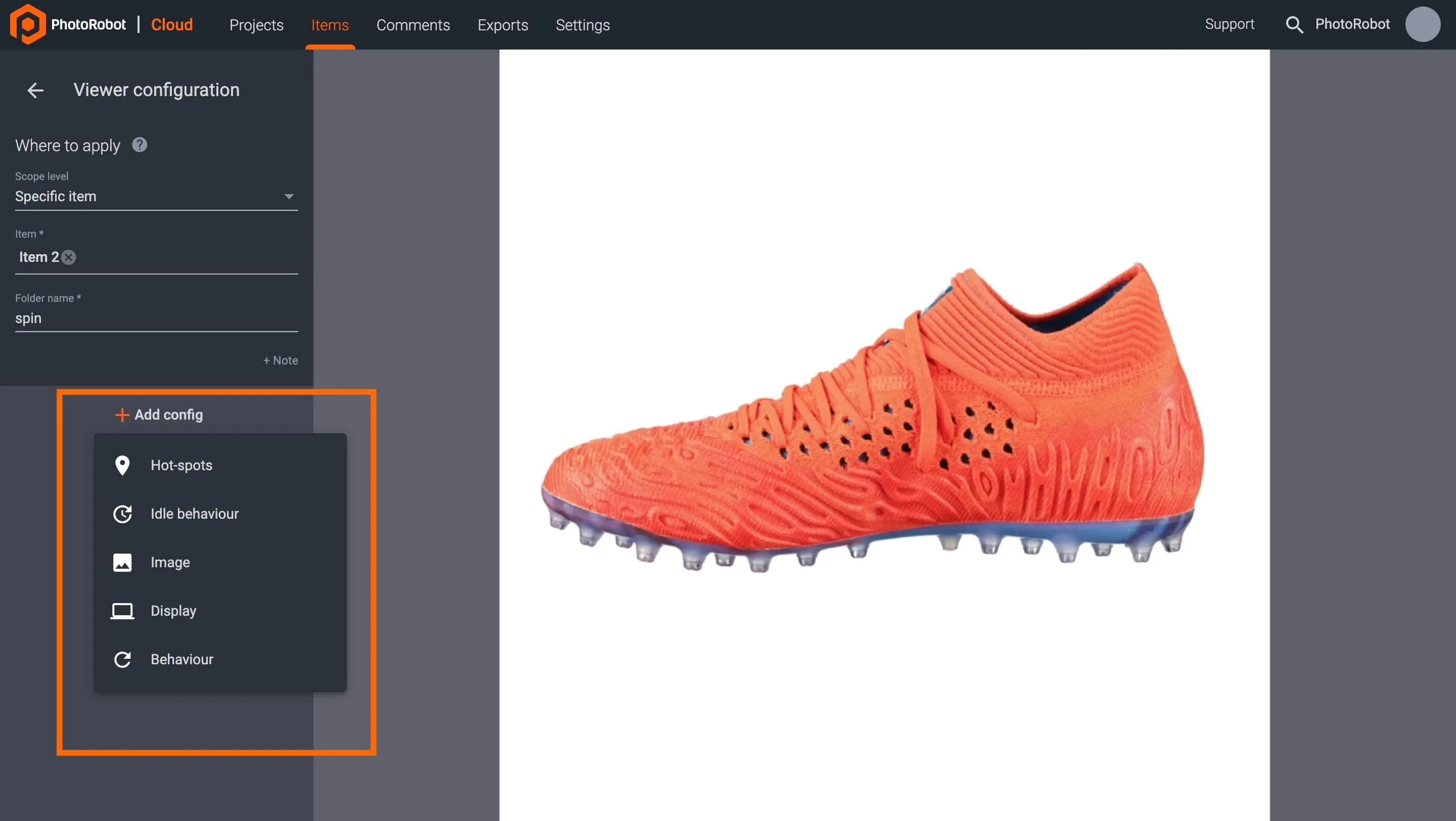
在 Viewer 配置选项中,通过 + Add Config 按钮,您可以进一步自定义文件夹的输出。spin 文件夹的 Viewer 布局选项包括:
- Hot spots(热点)
- Idle behavior(空闲行为)
- Image(图像)
- Display(显示)
- Behavior(行为)
热点
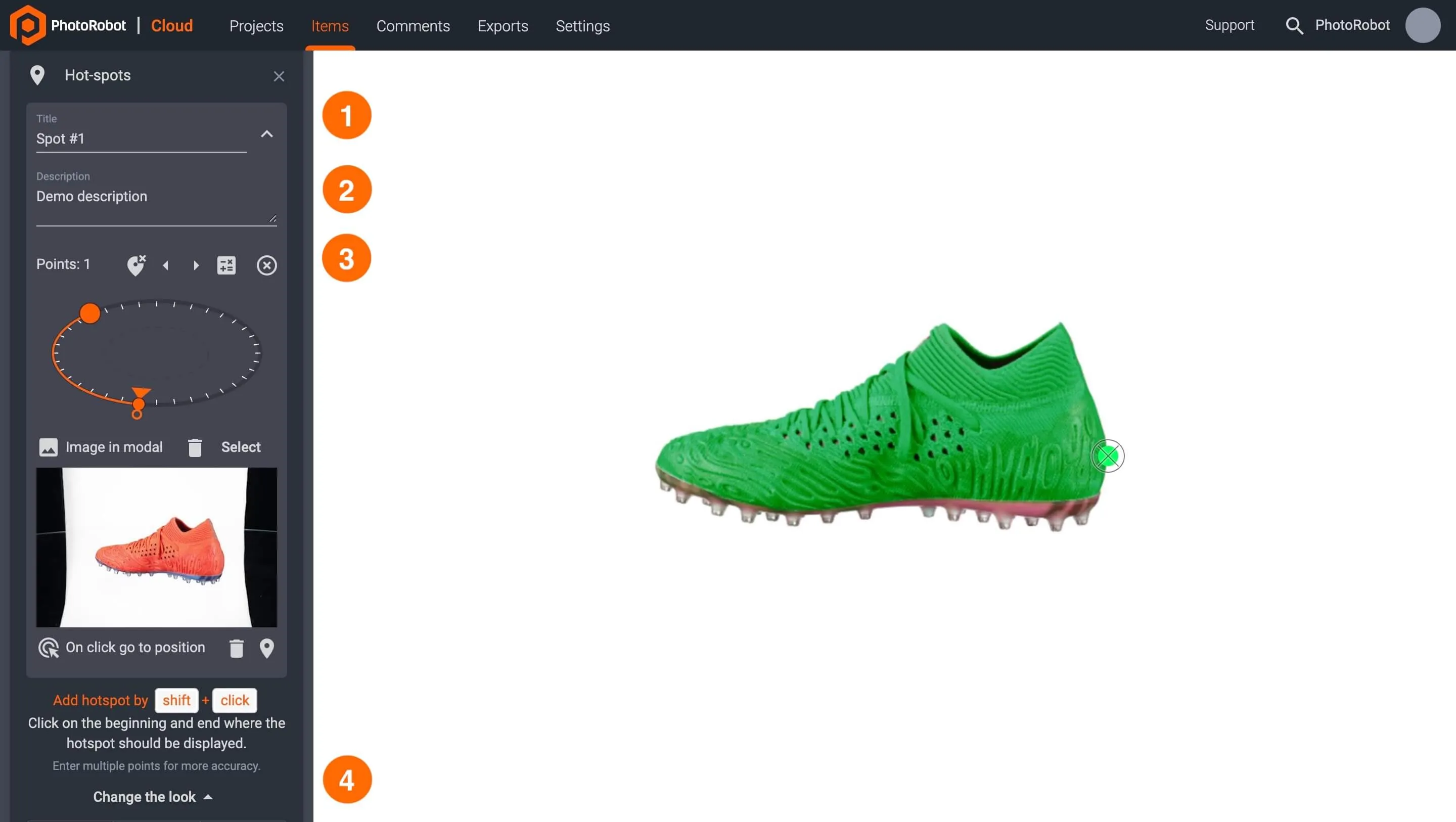
在旋转文件夹的查看器设置中,通过按钮 + 添加配置 ,然后配置 热点。然后,使用 Shift + 单击添加热点,首先单击热点应显示位置的开头,然后单击结尾。
随后有四个选项可用于自定义热点:
- Title:自定义热点上显示的标题文字。
- Description:用于在热点标题下方添加补充信息。
- Points:设置热点的可见范围。
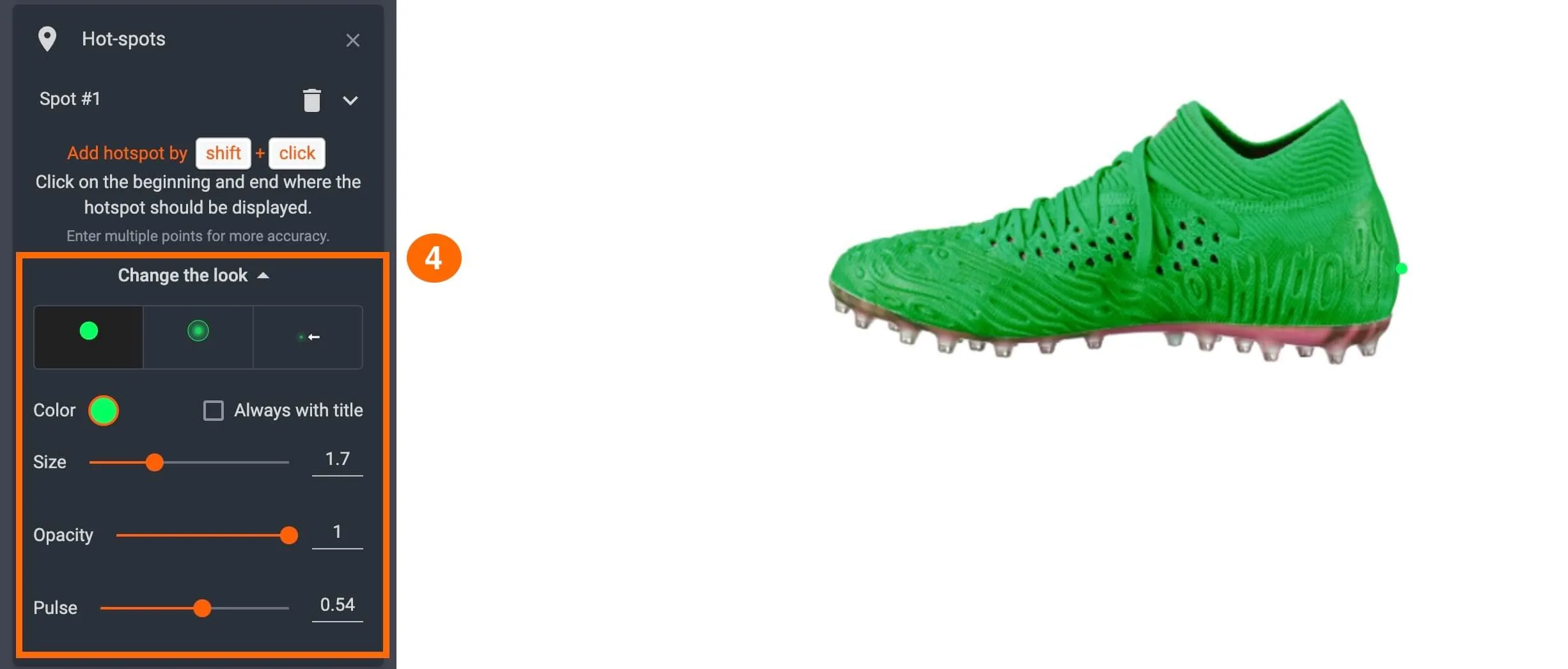
- Change the look:点击后可自定义颜色(Color)、大小(Size)、不透明度(Opacity)和脉动效果(Pulse)。
空闲行为
要配置 spin 文件夹的空闲行为设置,请在云端打开其 Viewer 设置,点击 + Add config,再选择 Idle behavior。
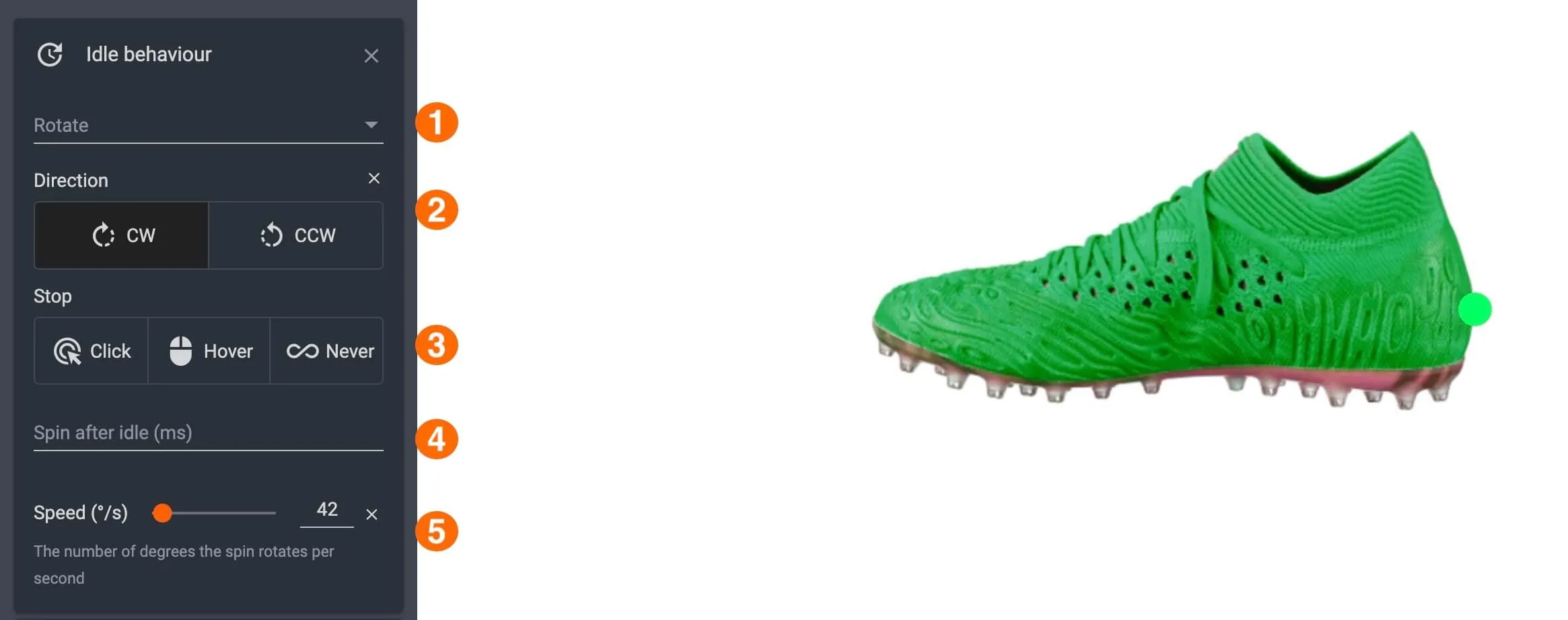
通过空闲行为设置,您可以指定:
- Rotate:图像加载后旋转的次数
- Direction:图像的旋转方向
- Stop:旋转停止的时机(点击时、悬停时、从不)
- Spin after idle:空闲一段时间后重新开始旋转的时机
- Speed (°/s):spin 每秒旋转的角度
图像设置
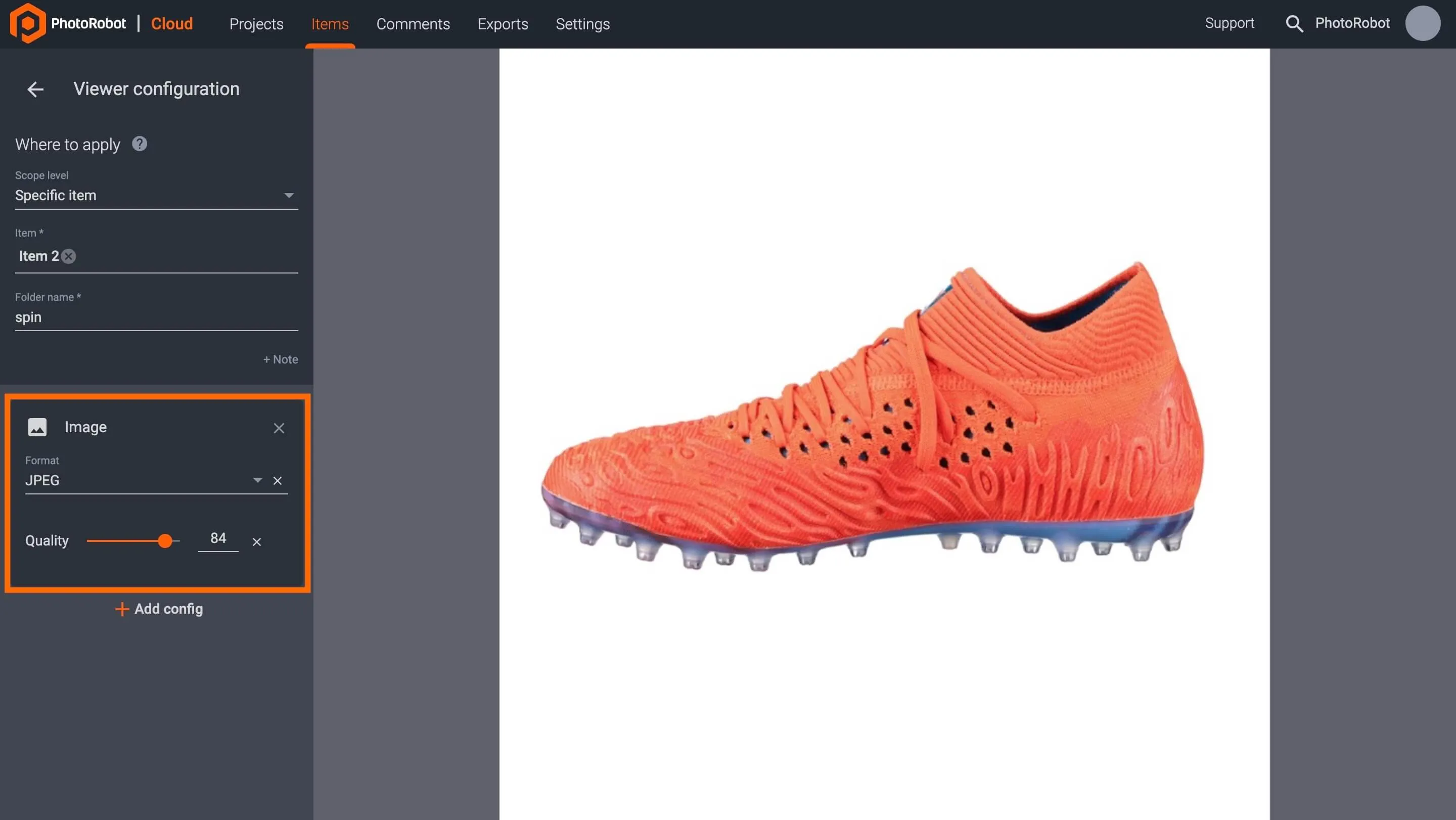
要配置某个条目文件夹(“spin”或“stills”)的图像设置,请在云端进入其 Viewer 设置,点击 + Add config,再选择 Image。
通过图像设置,您可以指定图像 Viewer 的图像格式和质量:
- Format:选择文件格式:JPEG、WEBP 或 PNG。
- Quality:通过滑块或输入数值进行调节。
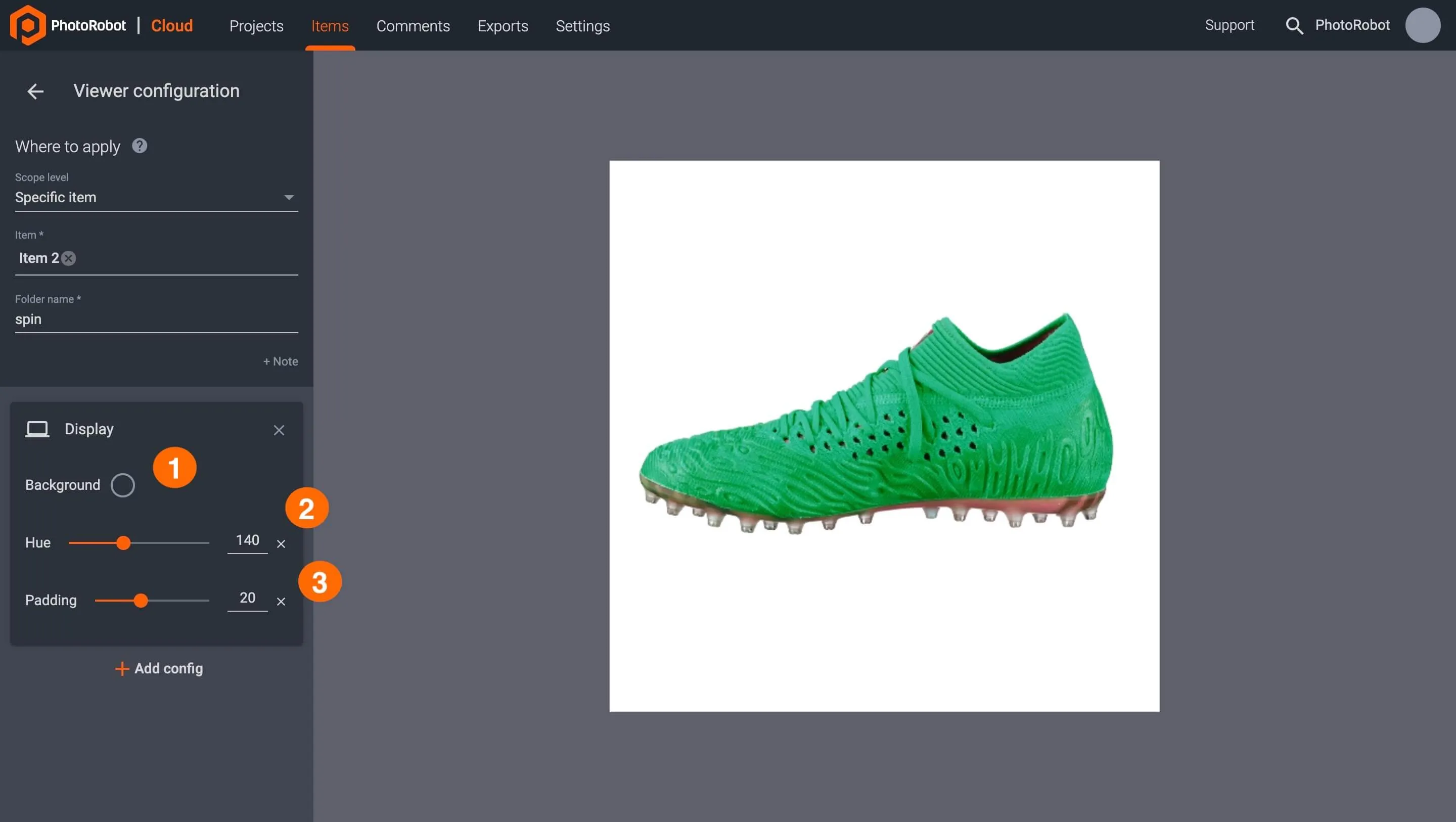
显示选项
要配置某个物品文件夹(“spin”或“stills”)的显示设置,请在 Cloud 中打开 Viewer 设置,并选择要编辑的文件夹。然后依次点击 + Add config 和 Display。
通过显示设置,用户可以从三个方面更改 spin 的呈现方式:
- Background:点击即可配置 spin 或静态图像的背景颜色。
- Hue:通过滑块数值输入调整 spin 或静态图像中物品的色相。
- Padding:通过滑块或数值输入调整 spin 或静态图像的边距大小。
行为选项
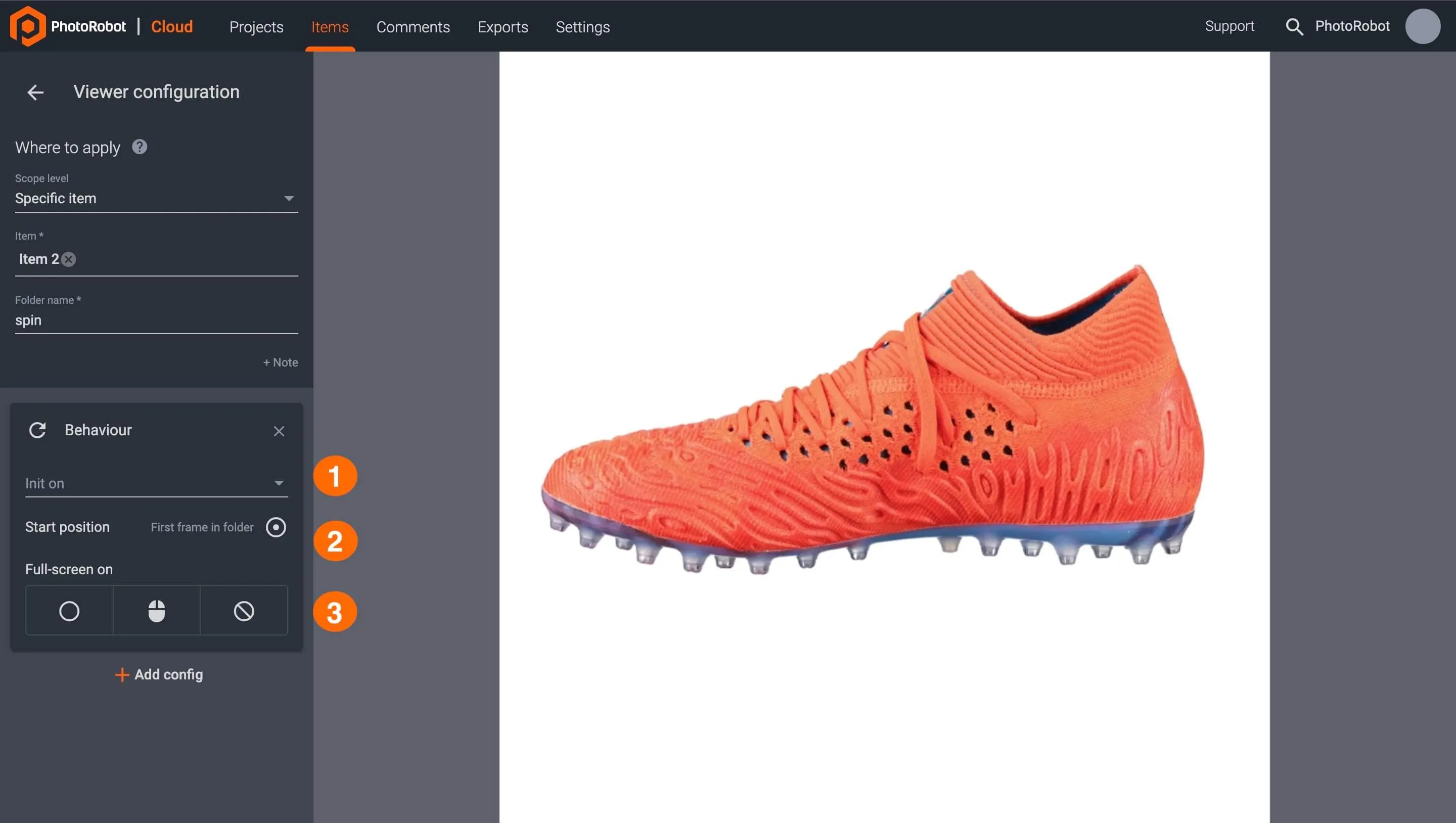
要调整某个物品 spin 文件夹的行为,请在 Cloud 中打开其 Viewer 设置,然后依次点击 + Add config 和 Behavior。
通过行为配置,用户可以指定 spin 的三个要素。
- Viewer loading option:配置在加载时、悬停时或点击时开始旋转。
- Start position:定义图像旋转的起始位置。
- Full-screen on:配置通过点击或悬停进入全屏查看,或将其禁用。